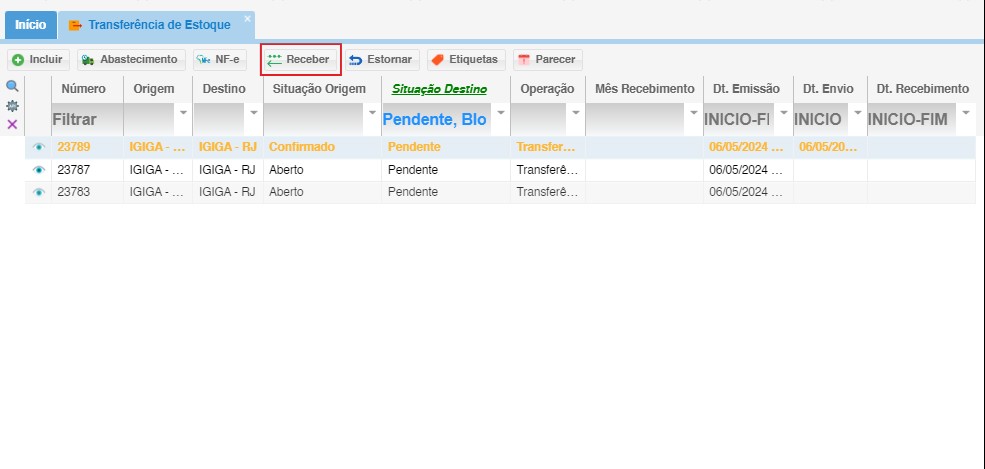
Transferência de Estoque
Gerencie o fluxo de produtos entre filiais com eficiência e precisão utilizando o Módulo de Transferência de Estoque.
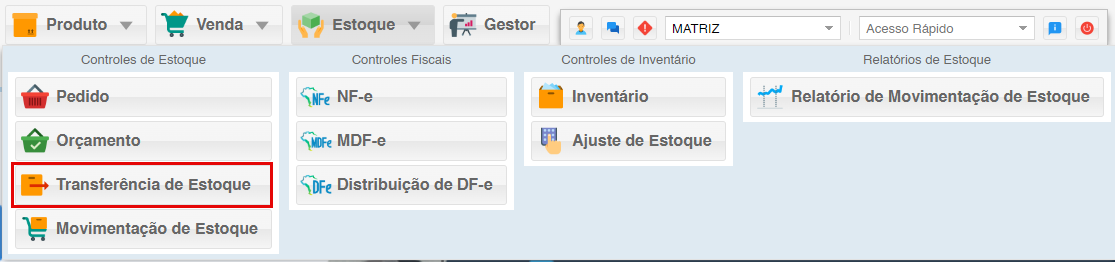
1. Acessando o Módulo:
- Localização: No menu principal, clique em Estoque e depois selecione Transferência de Estoque.
2. TelaInclusão de Transferência de Estoque:
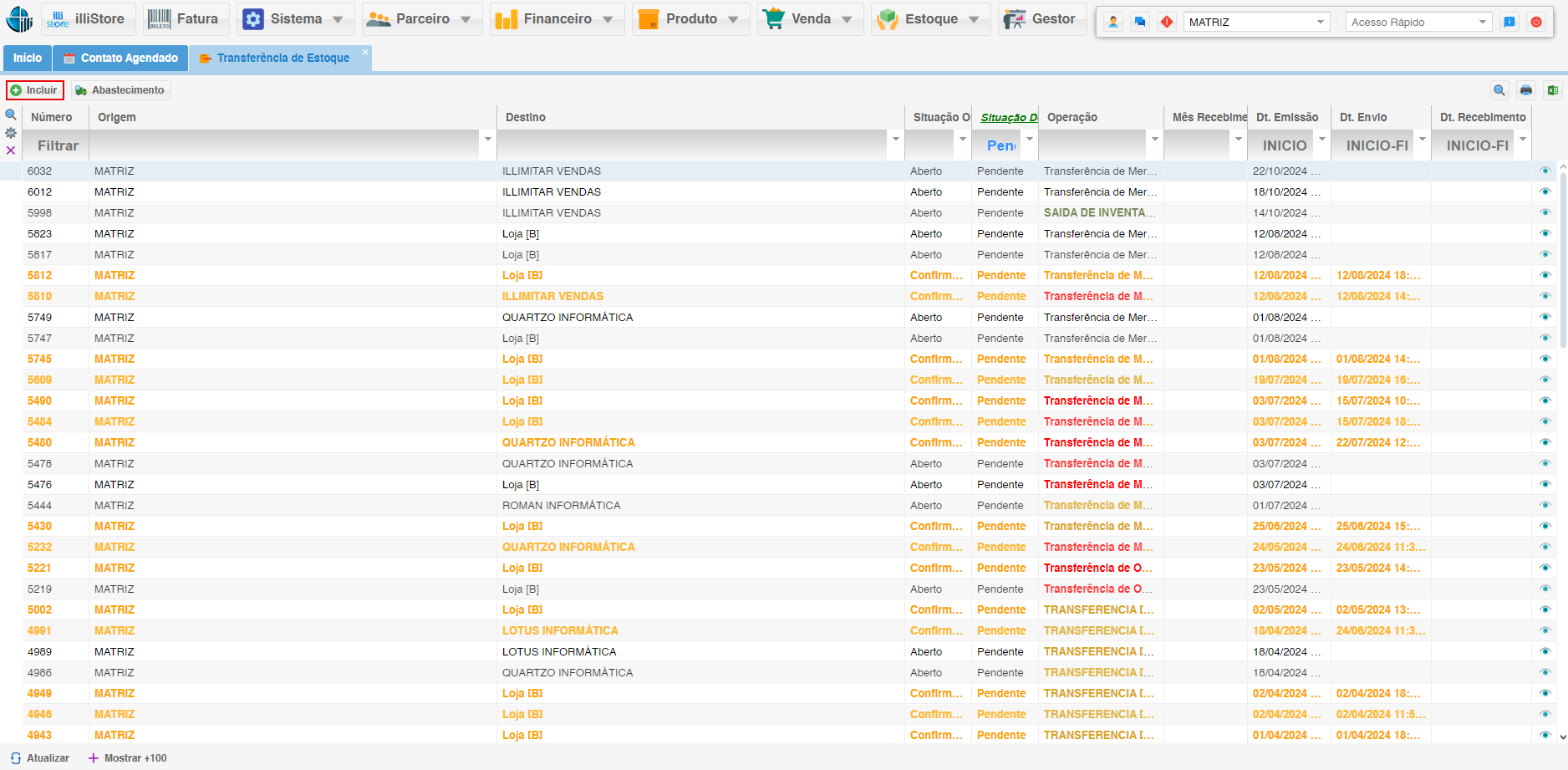
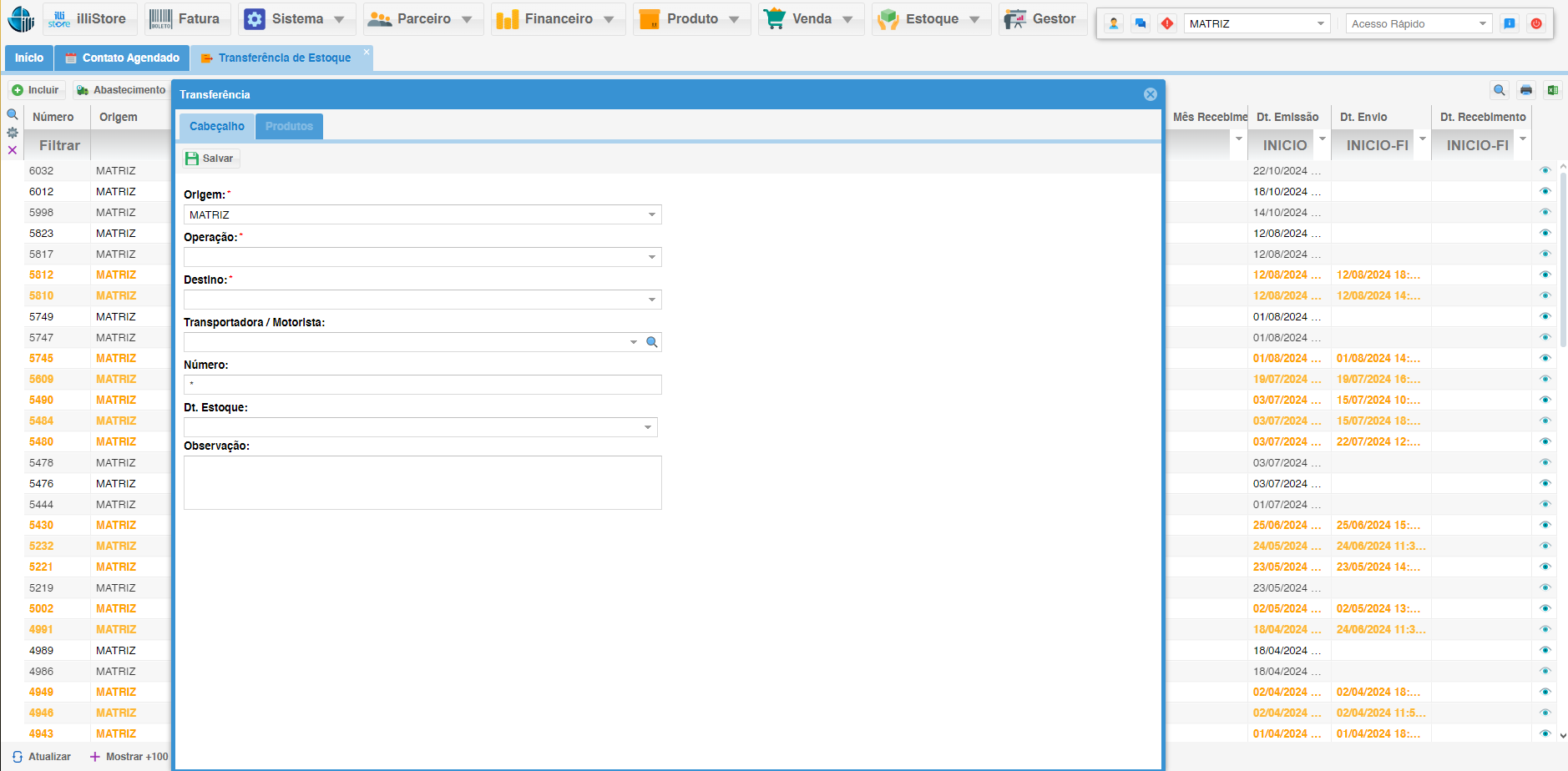
3. AbriráFormulário de transferência:
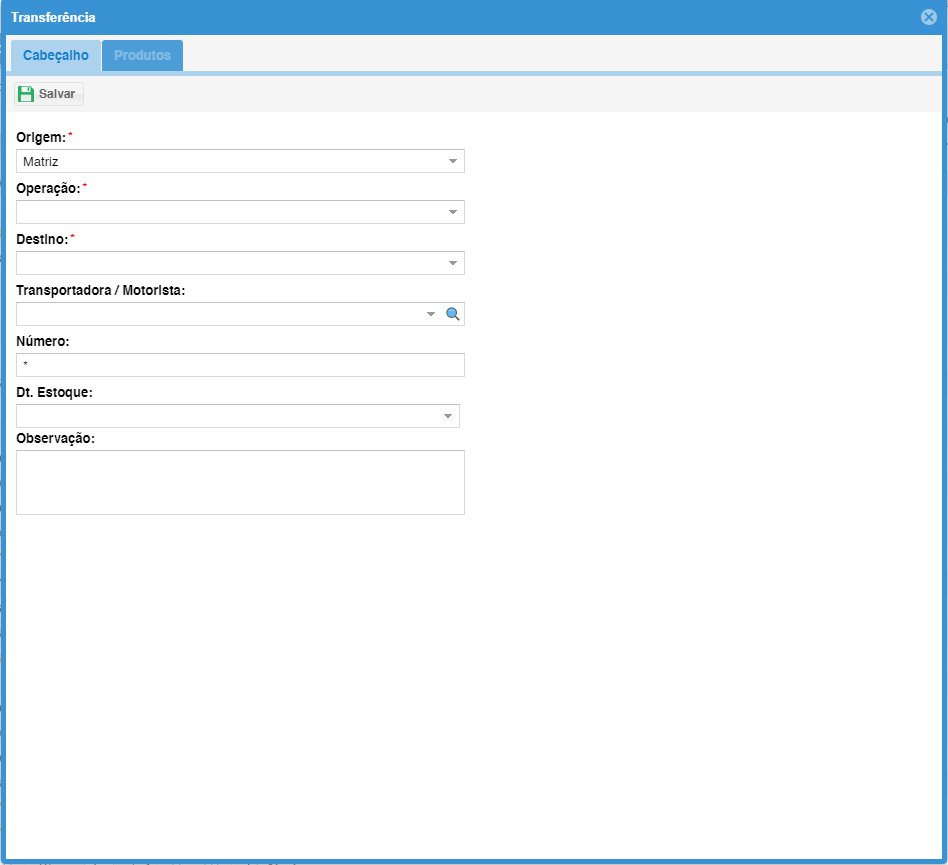
3.1. Parâmetros Essenciais:
- Origem: Selecione a filial que enviará os produtos (loja de origem).
- Operação: A operação padrão é "Transferência de Mercadoria (Saída)".
- Destino: Escolha a filial que receberá os produtos (loja de destino).
- Número: Informe o número da transferência ou deixe que o sistema gere automaticamente.
- Data de Estoque: Insira a data em que os produtos sairão do estoque da filial de origem.
- Observações: Inclua informações relevantes sobre a transferência, como motivo, itens específicos, etc.
4. Incluindo Produtos:
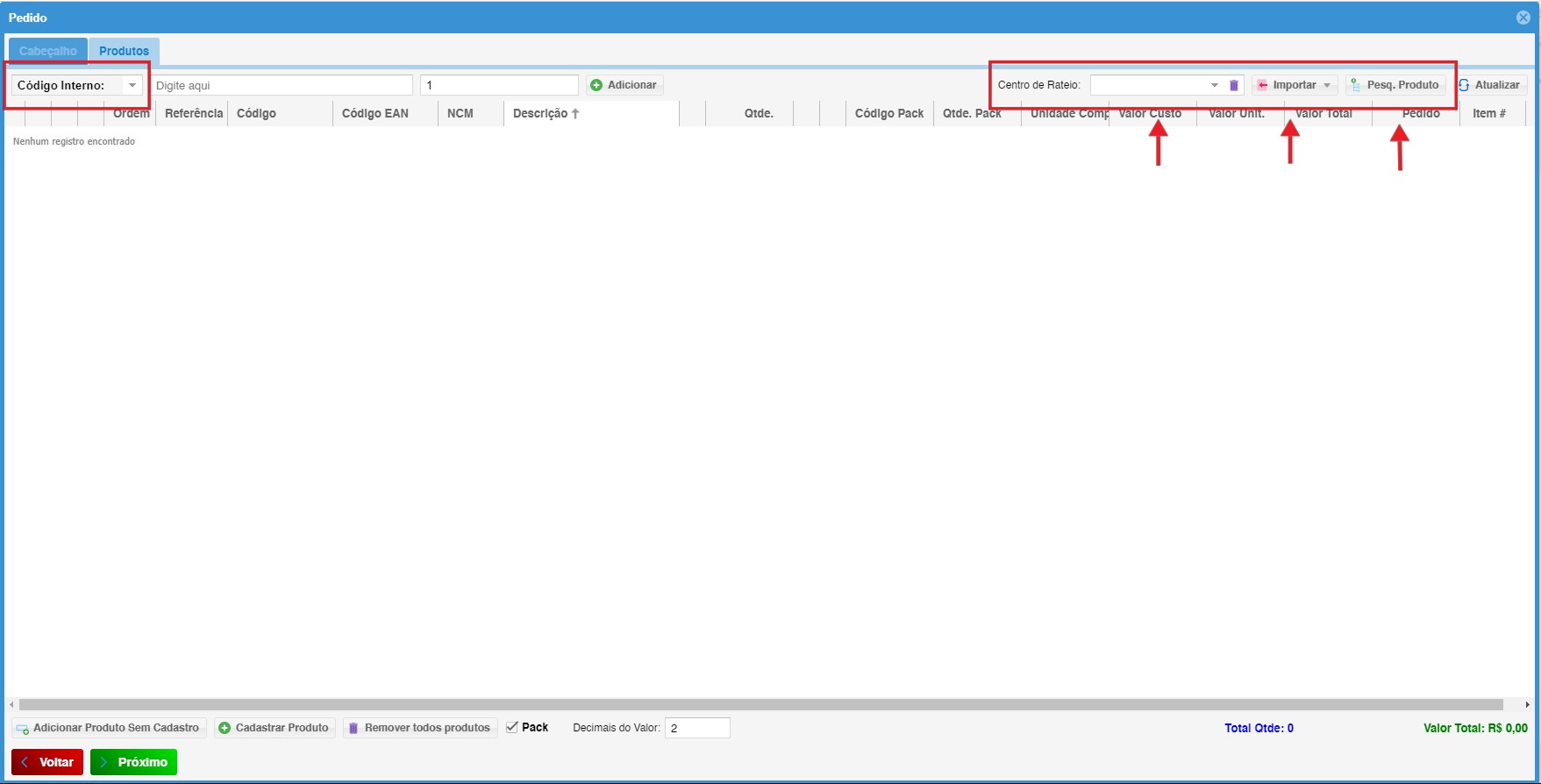
- Aba Produtos: Clique na aba "Produtos" para adicionar os itens que serão transferidos.
- Parâmetro de Busca: Utilize os filtros disponíveis para encontrar os produtos desejados: Descrição, ID, código interno, etc.
- Incluir Produto: Informe o código interno do produto (ou utilize o método de busca escolhido), a quantidade a ser transferida e clique em "Adicionar".
- Importar: Importe arquivos CSV/TXT com a lista de produtos para transferências rápidas e eficientes.
- Pesq. Produto: Utilize a pesquisa avançada para encontrar produtos por diversos critérios, como categoria, marca, fornecedor, etc.
5. Realizando Abastecimento (opcional):
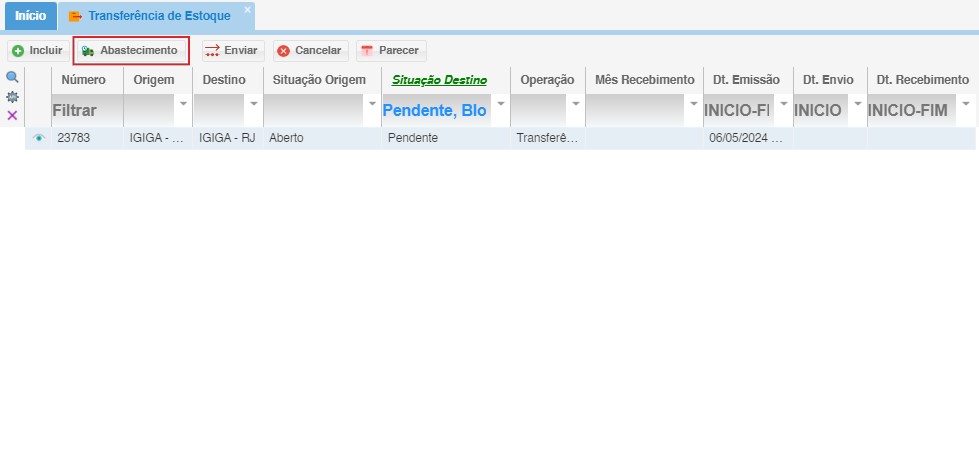
- Abastecimento: Após o pedido confirmado, se a transferência estiver relacionada a um pedido distribuído, você pode realizar o abastecimento na tela de Transferência.
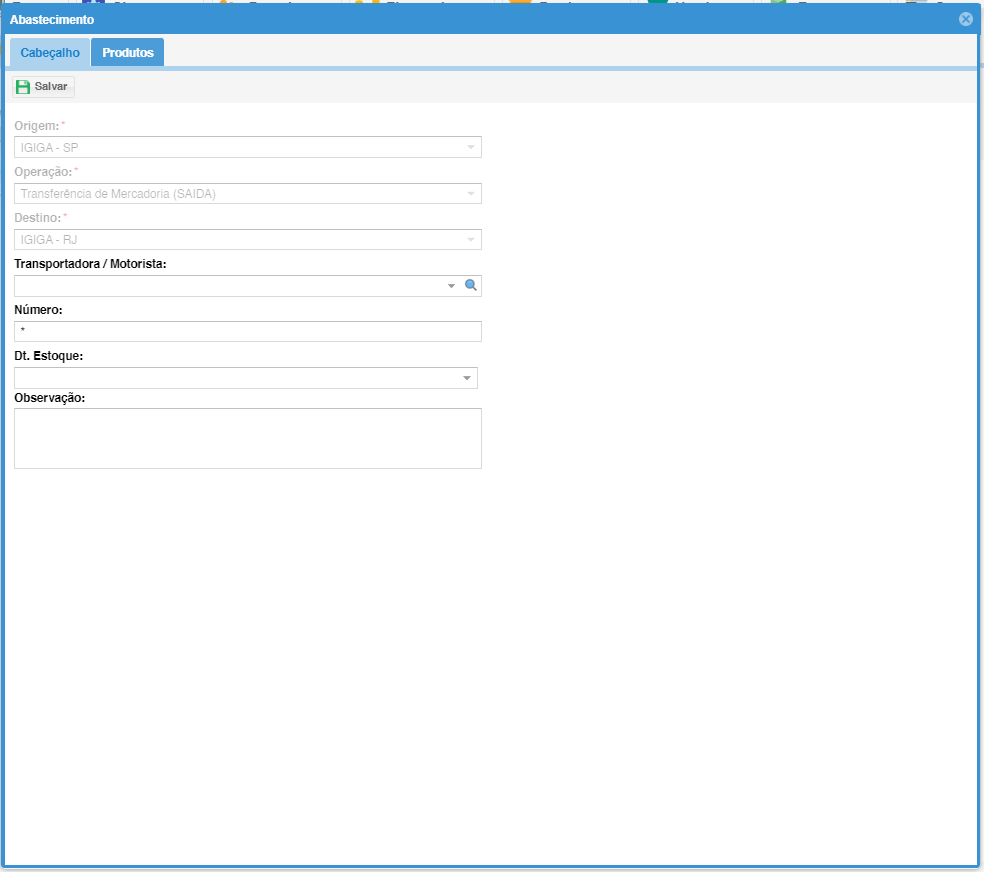
- Na tela de abastecimento temos duas abas principais com as seguintes informações a serem preenchidas:
Transportadora/Motorista: selecione se necessário - Número: Número do pedido se deixar em branco o sistema preenchera automaticamente.
- Data Estoque: Define a data e hora em que o sistema registra as movimentações (entradas e saídas) do inventário, assumindo como saldo inicial a quantidade informada para o período.
- Observação: Se julgar necessário.
- Após preencher os campos clique em salvar, na aba de produtos podemos selecionar os pedidos previamente feitos para o abastecimento clicando no botão Selec. Pedidos.
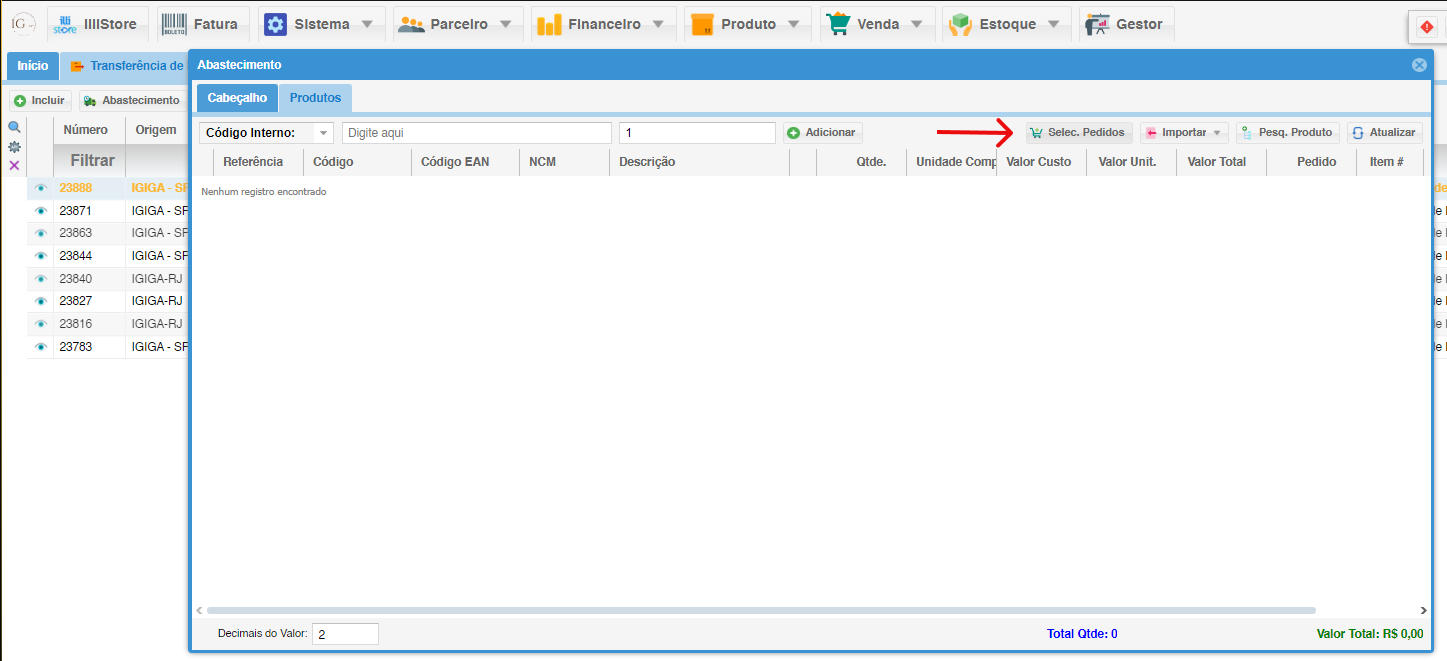
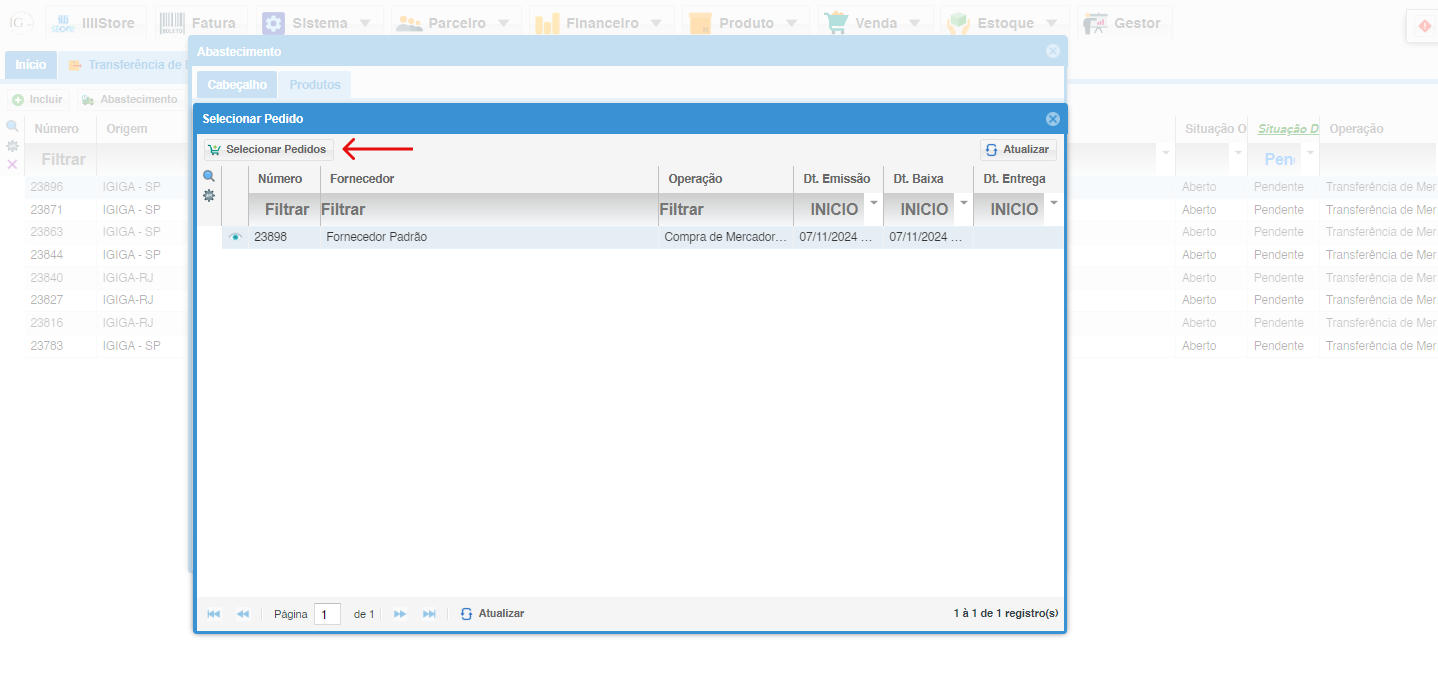
- Na tela de Selecionar Pedidos, selecione o pedido que foi distribuído para filial.
6. Enviando e Recebendo a Transferência:
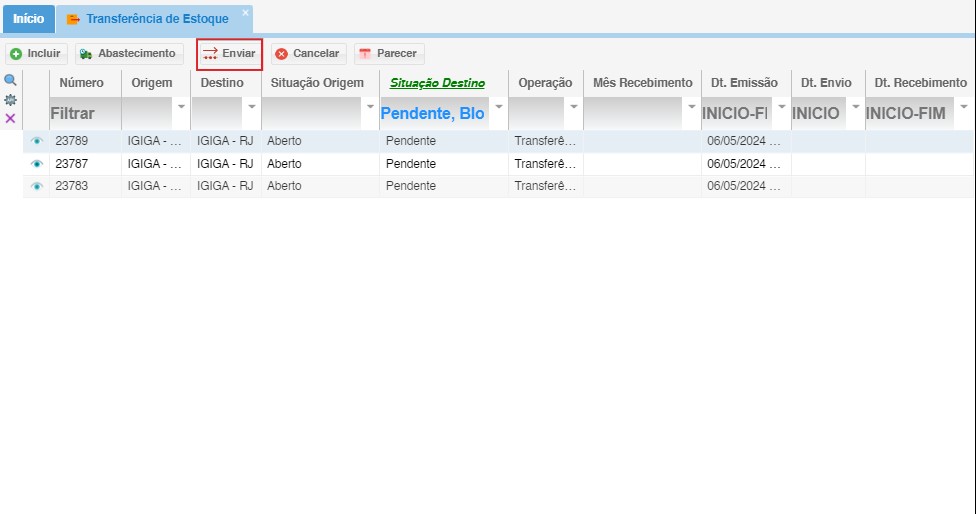
- Após adicionar todos os produtos e finalizar o abastecimento (se necessário), clique em "Enviar" para enviar a transferência da filial de origem para a filial de destino.
7. Recebimento:
- Na filial de destino, acesse a transferência e clique em "Receber" para confirmar o recebimento dos produtos.