Pedido
O módulo Pedido permite cadastrar e gerenciar pedidos de forma eficiente.
1. Acessando o Cadastro de Pedidos:
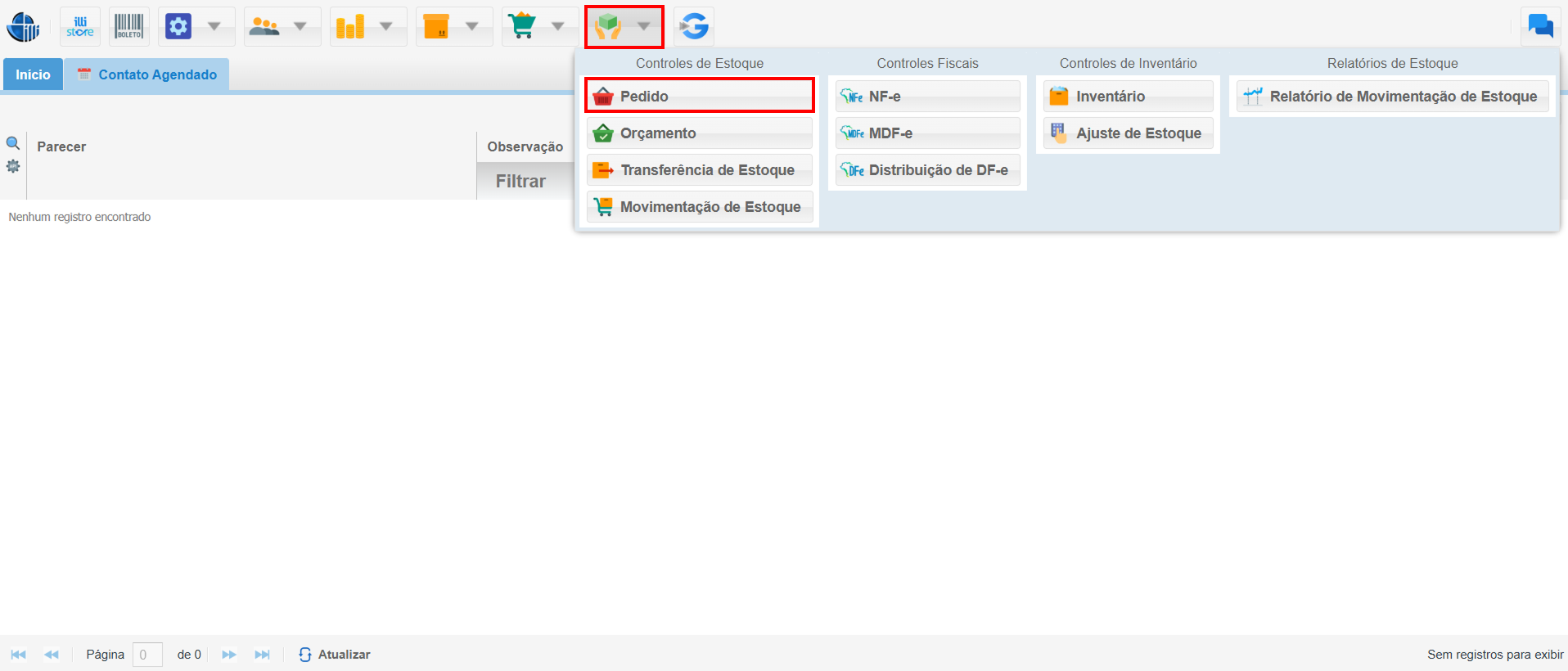
2. Tela de Pedido:
- Clique em Incluir: Para começar a criar um novo pedido.
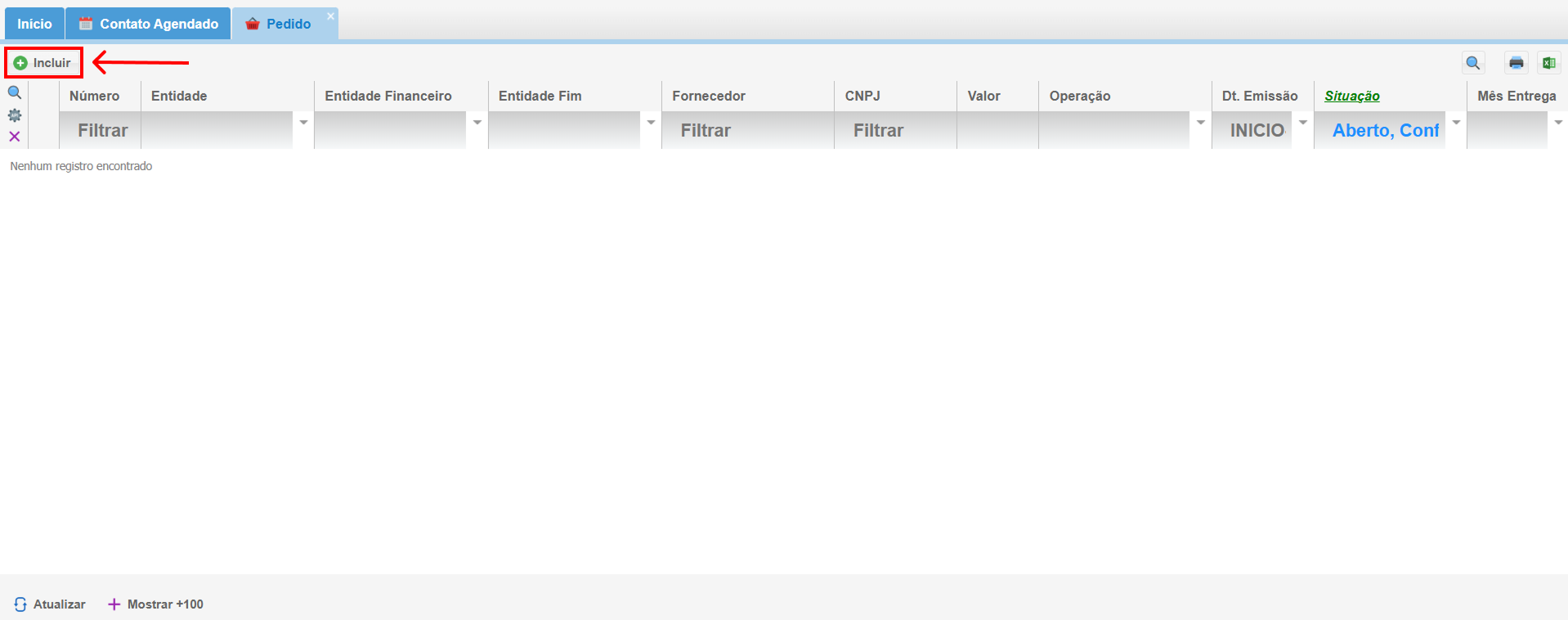
3. Tela de Cadastro de Pedido:
- Preenchendo os Parâmetros: Insira as informações essenciais para o seu pedido:
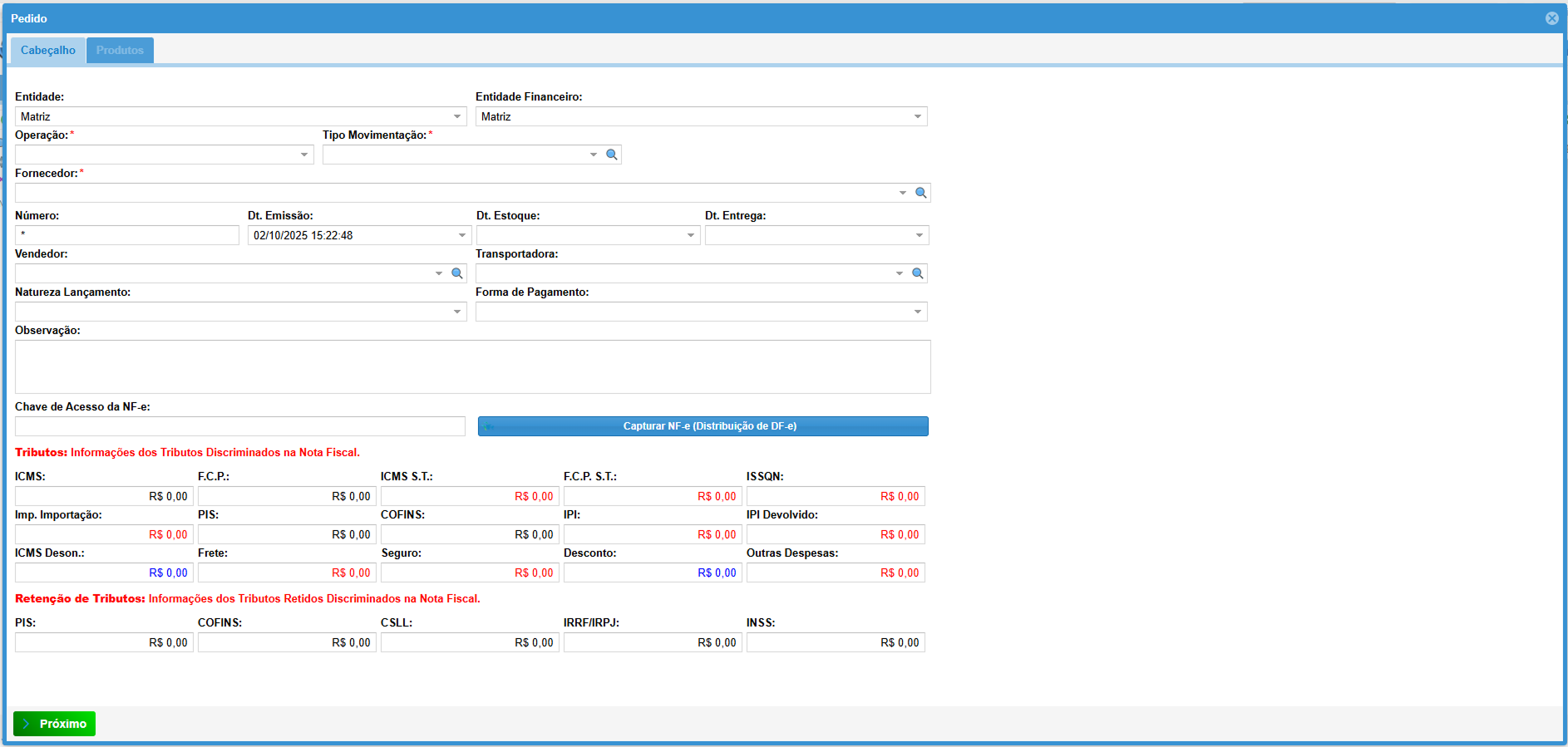
- Entidade: Informe a loja/entidade que está realizando o pedido.
- Entidade Financeiro: Indique a entidade que fará o pagamento (campo não obrigatório; se não informado, será considerada a mesma entidade do pedido).
- Operação: Selecione uma operação, ou consulte sua equipe, normalmente existe uma operação "Pedido de mercadoria".
Botão Capturar NF-e (Distribuição de DF-e): Em casos de notas já existentes na SEFAZ, você consegue capturar a NF-e e puxar já os dados, entenda melhor.
4. Incluindo Produtos no Pedido:
- Clique em próximo para ter acesso a aba "Produtos"
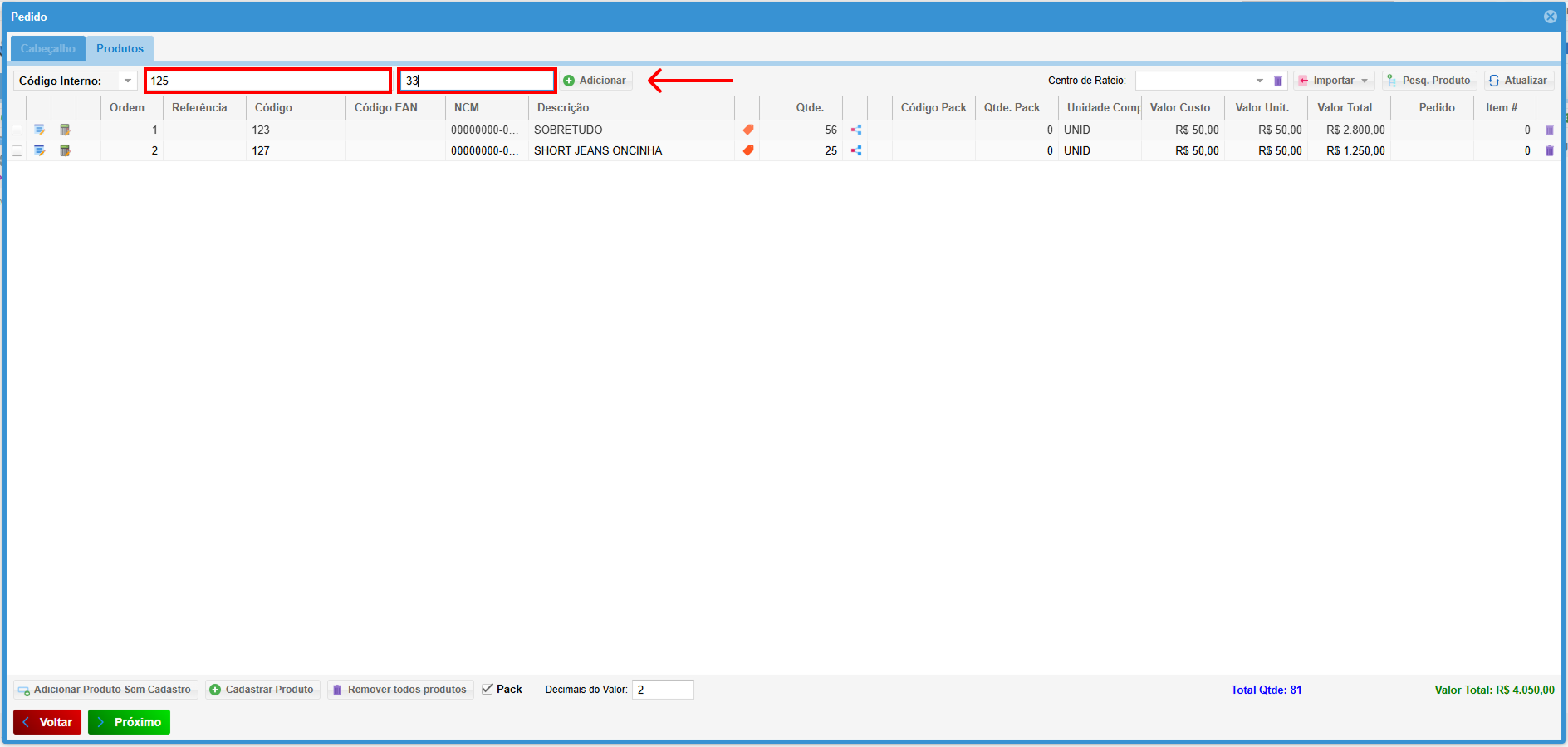
:Parae assim adicionar itens ao seu pedido.
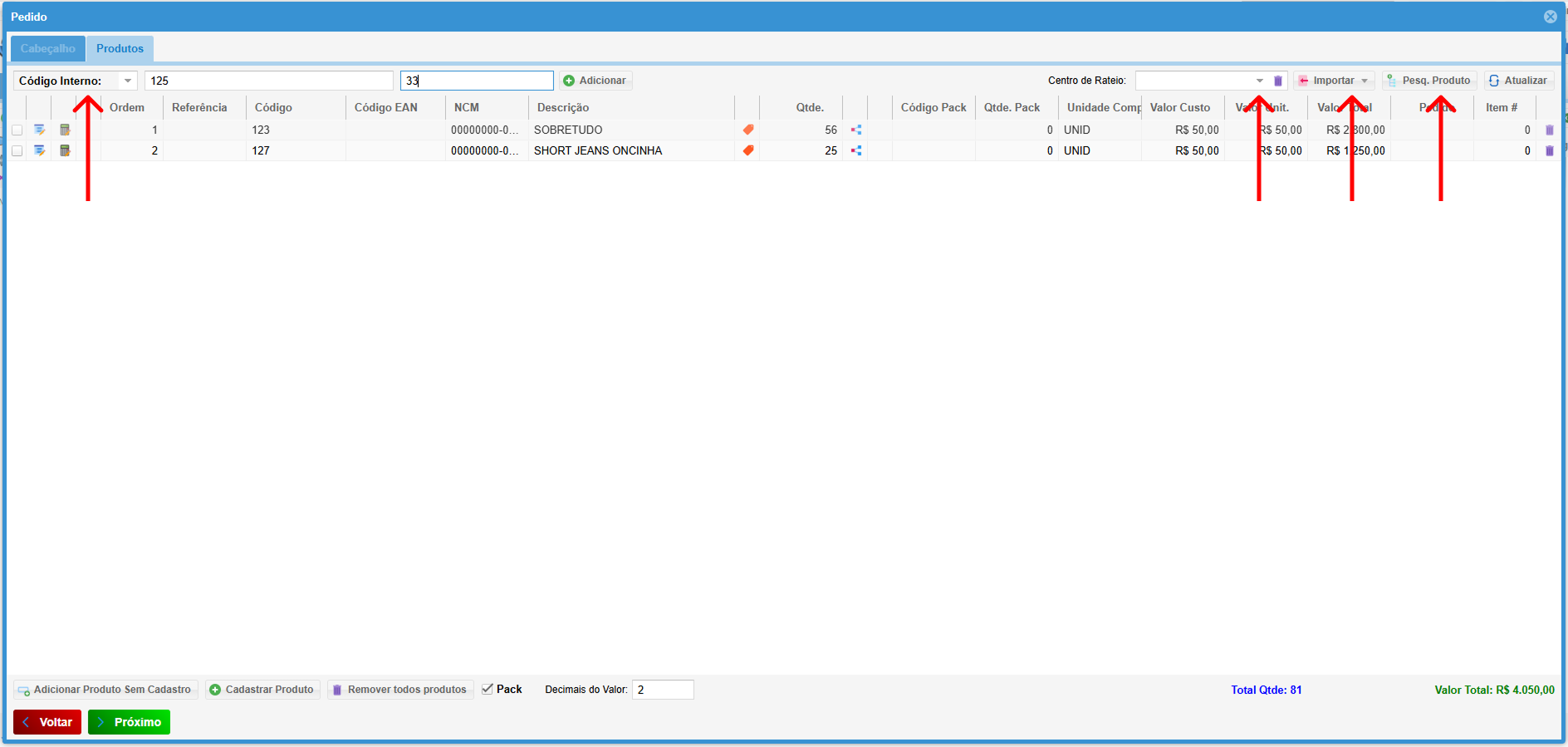
- Parâmetro de Pesquisa: Altere conforme necessário (Descrição, Referência, etc.).
- Centro de rateio: Define a distribuição dos itens entre as lojas do grupo.
- Importar: Utilize arquivos CSV/TXT ou XML para adicionar produtos.
- Pesquisa Produtos: Realize a pesquisa por código interno, ID, referência, código de barras, código EAN ou descrição.
pedida.
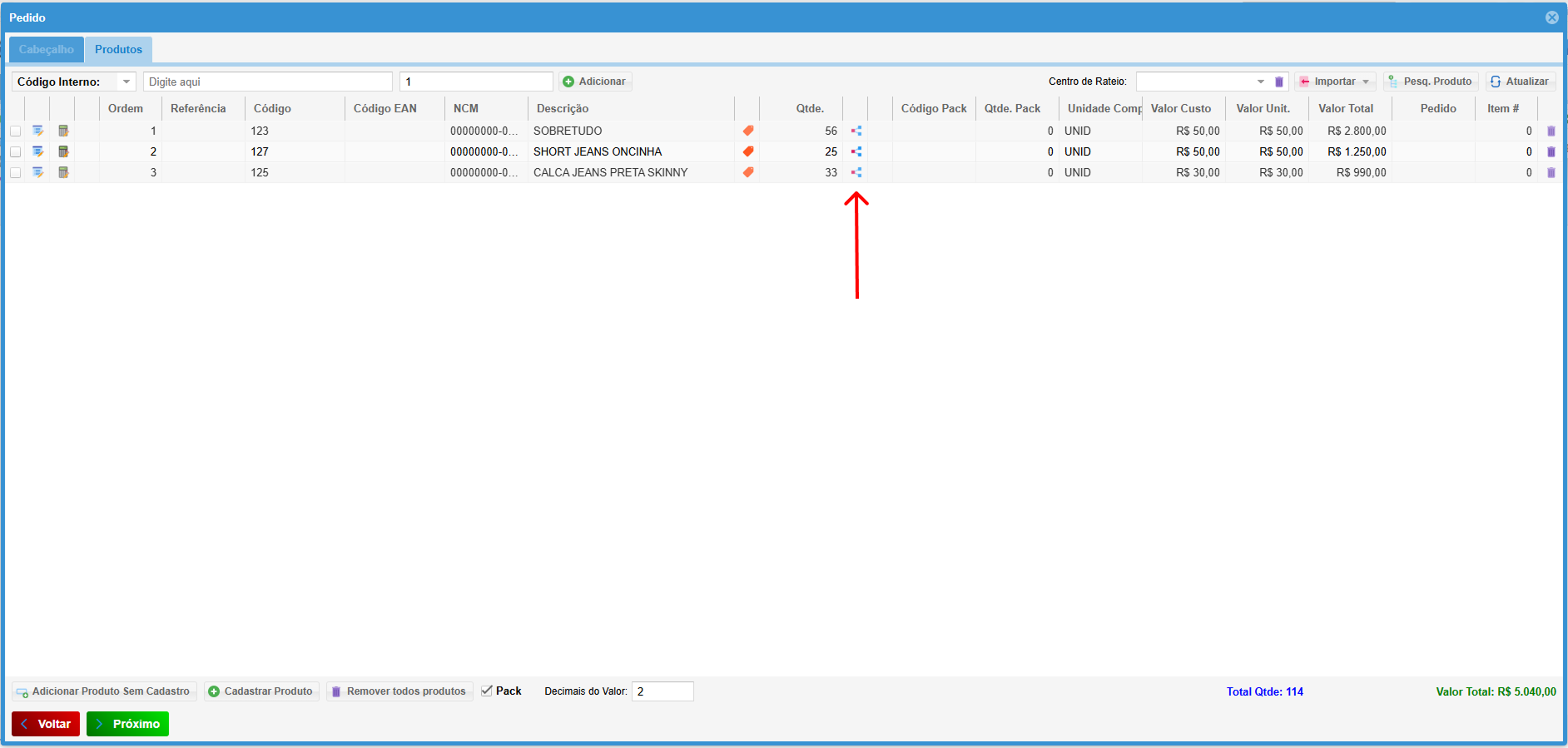
5. Entendendo o Rateio de produto:
- Após adicionar um produto você notará um ícone de distribuição(indicado com a seta). Ao clicar
no ícone acima após adicionar o produto ao pedido,você abrirá uma tela de distribuição deestoque, que você pode definir a quantidade por loja e o centro de rateio.estoque.
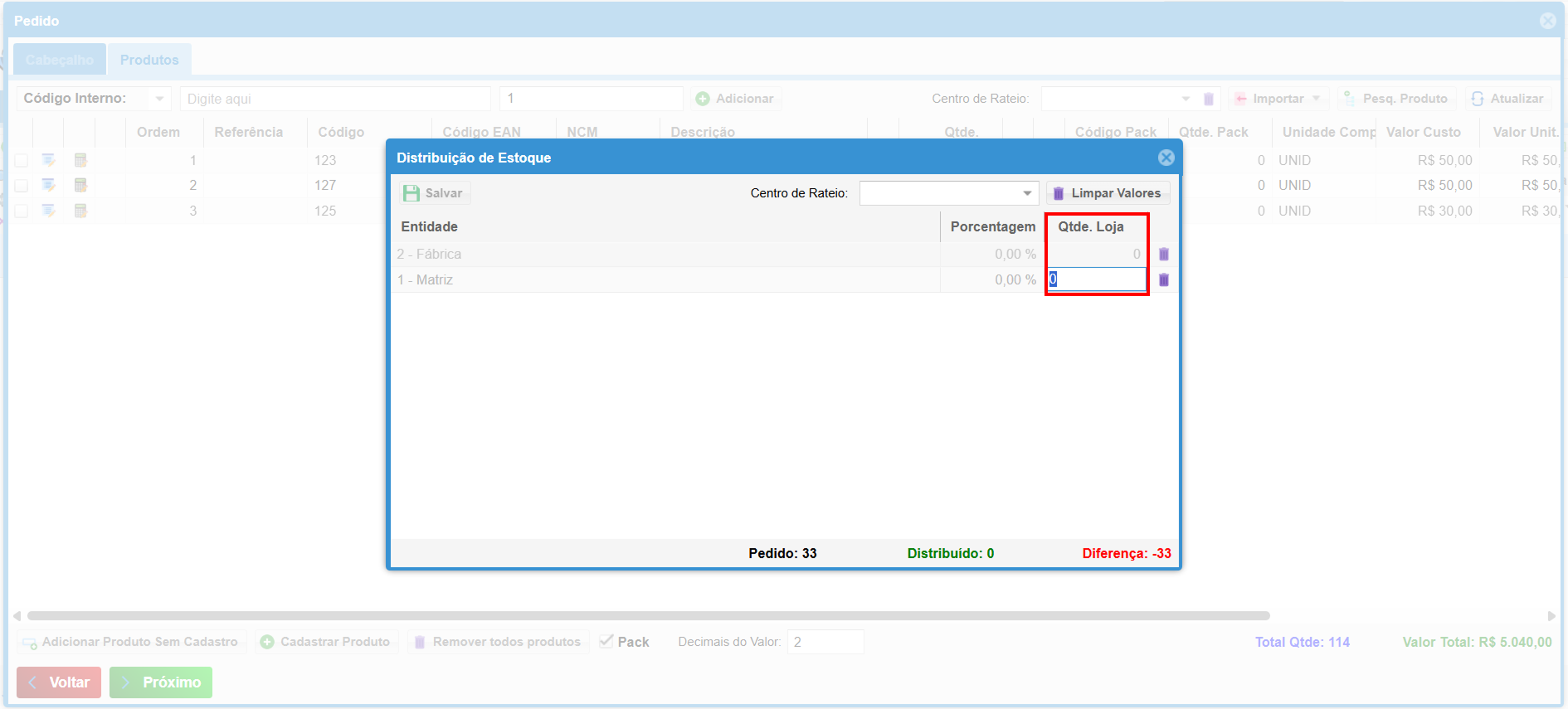
Lembrando que: Nesse caso ao menos dois Centros de Distribuição precisam estar com quantidades, assim caracterizando uma distribuição.
5. Funções:
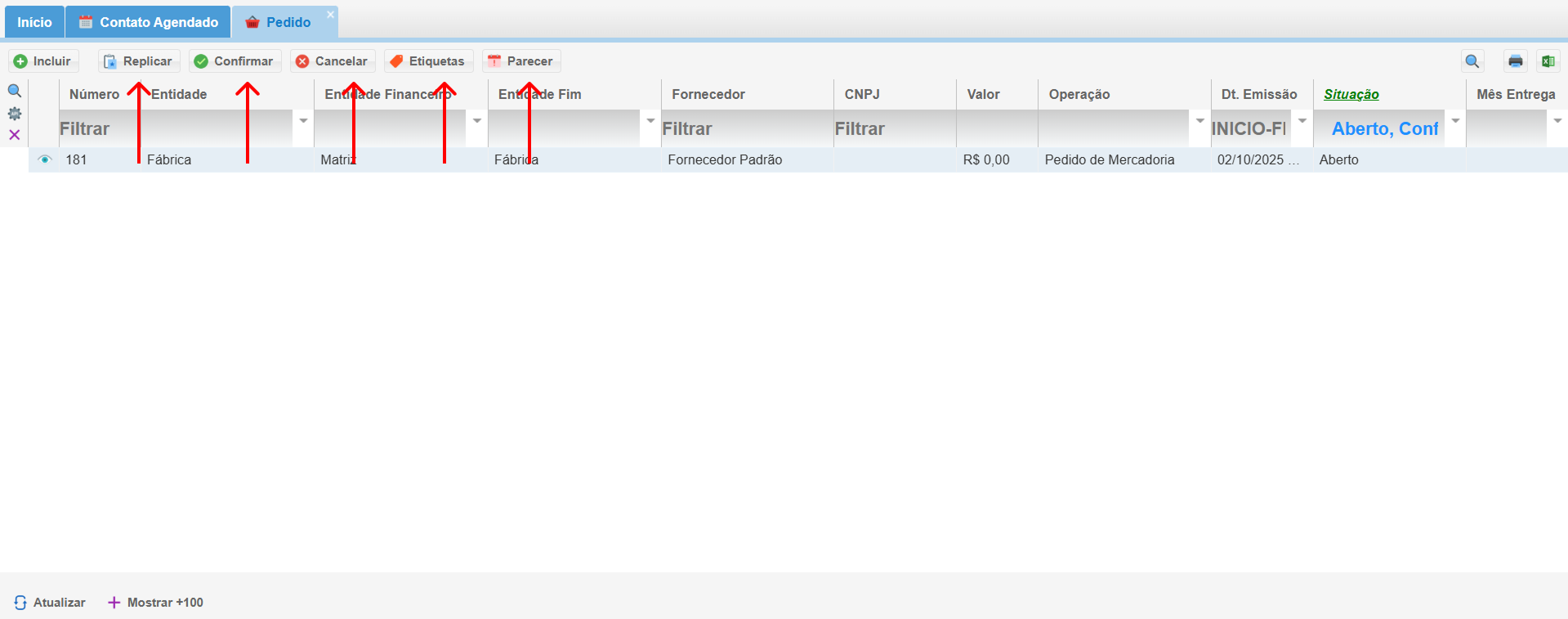
- Na tela de pedidos em aberto, você tem as seguintes funções:
- Replicar: Cria um novo pedido com base no pedido em aberto.
- Confirmar: Confirma o pedido em aberto.
- Cancelar: Cancela o pedido em aberto.