
NF-e
Gere e gerencie suas Notas Fiscais Eletrônicas (NF-e) com eficiência e precisão utilizando o Módulo NF-e.
1. Acessando o Módulo NF-e:
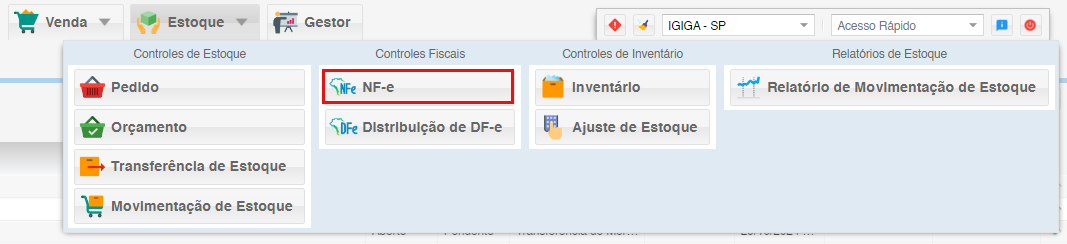
- Localização : No menu principal, clique em Estoque e depois selecione NF-e.
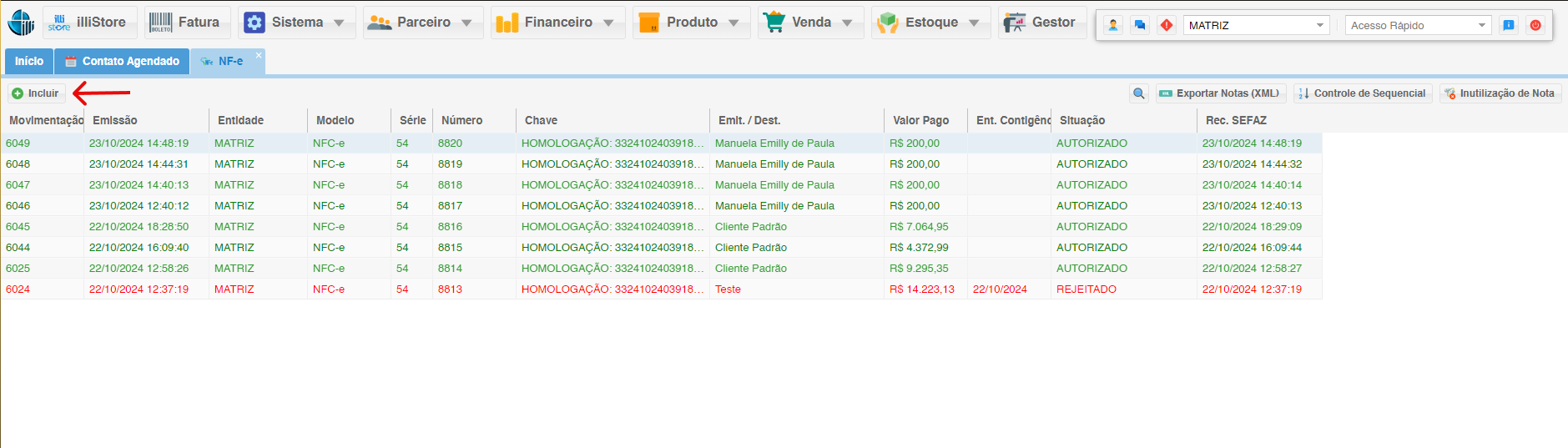
2. NaCriar tela deuma NF-e,e:
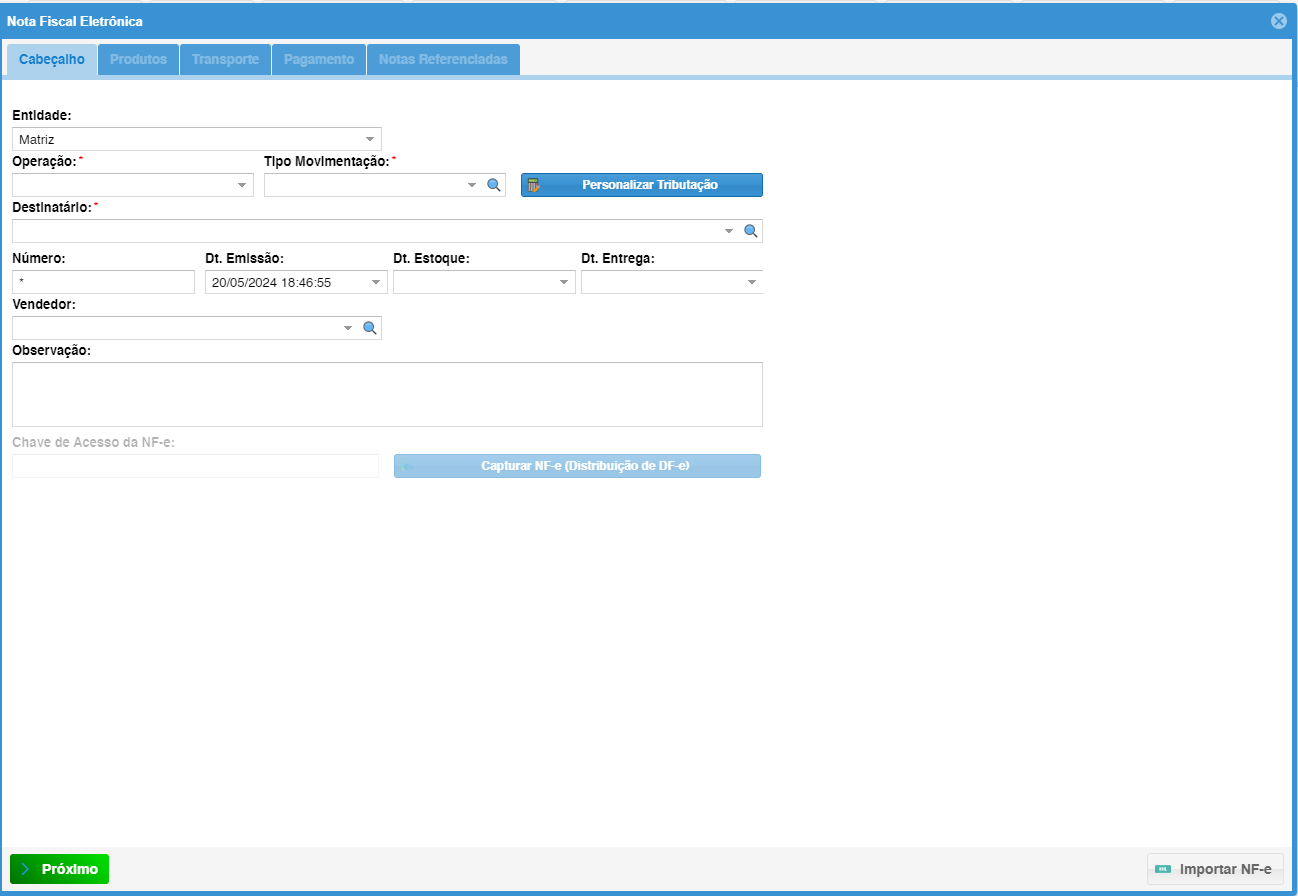
2.1 Preenchendo os Parâmetros Essenciais:
- Entidade: Selecione a empresa ou órgão público que está emitindo a NF-e.
- Operação: Defina o tipo de operação que está sendo realizada (venda, devolução, transferência, importação, etc.).
- Tipo: Escolha o tipo de NF-e que está sendo emitida (normal, avulsa, exportação, etc.).
- Destinatário: Informe o comprador ou receptor dos produtos ou serviços descritos na NF-e.
- Número: Insira o número único da NF-e.
- Dt. Emissão: Preencha a data e hora da emissão.
- Dt. Estoque: Informe a data em que os produtos ou serviços foram movimentados do estoque.
- Dt. Entrega: Preencha a data prevista de entrega (se aplicável).
- Vendedor: Selecione o vendedor dos produtos ou serviços.
- Observação: Inclua informações adicionais relevantes.
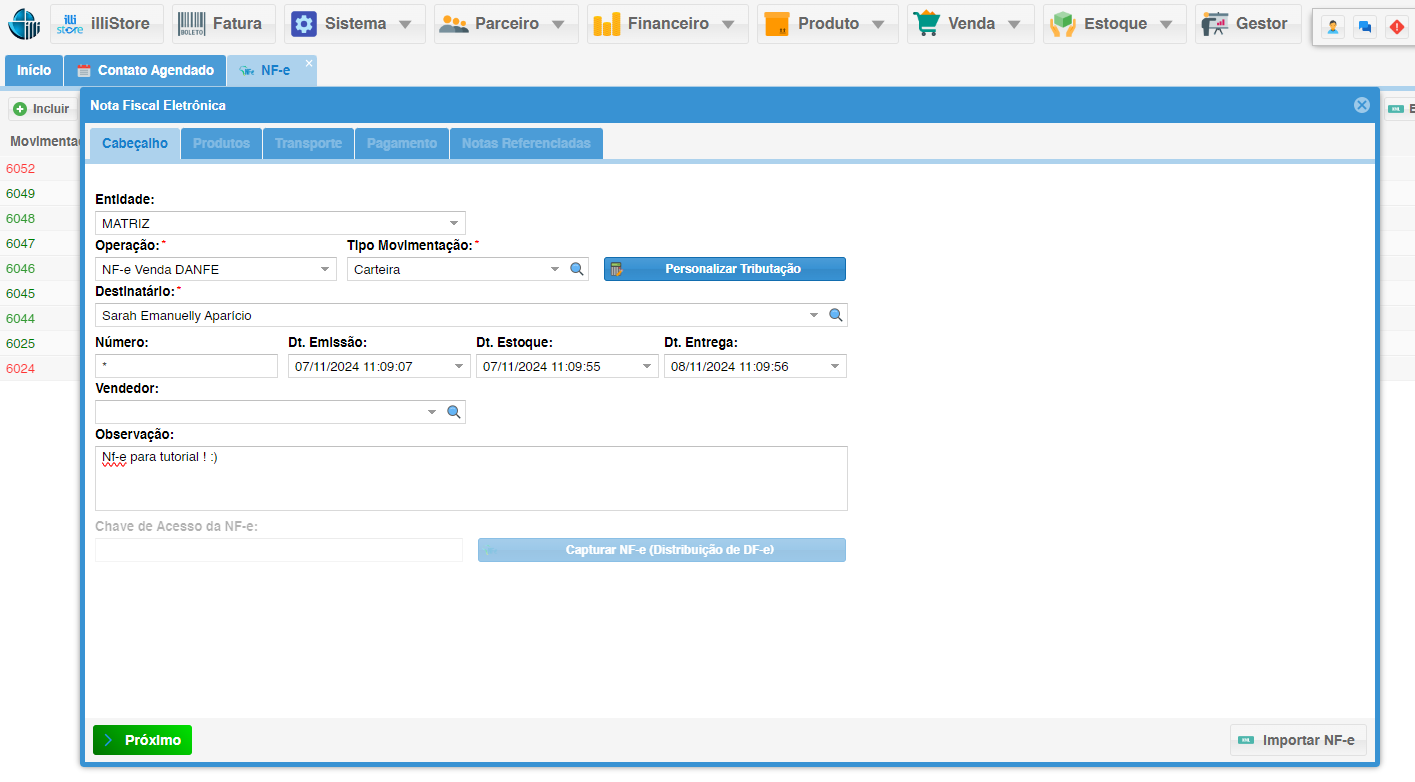
Clique em Próximo para prosseguir.
3. Incluindo Produtos na NF-e:
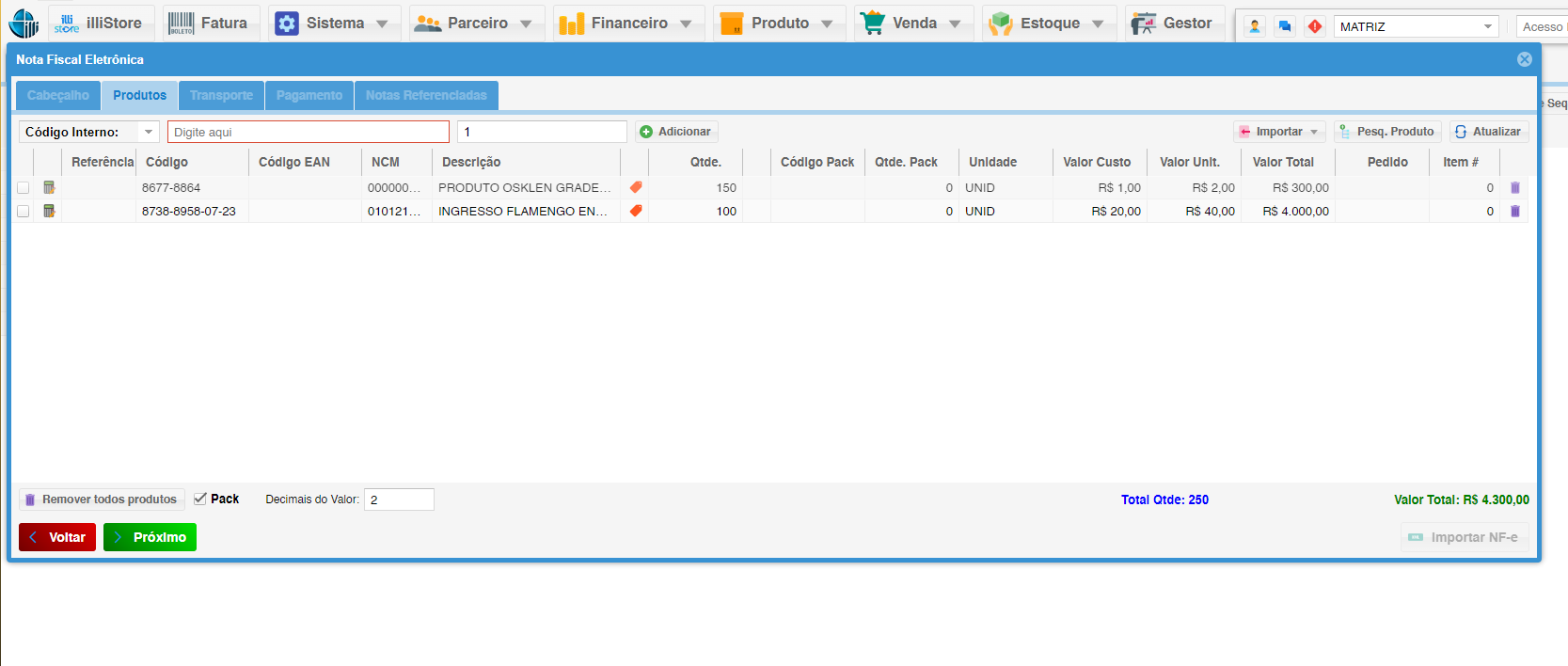
3.1 Aba Itens:Produtos:
- Parâmetro de Pesquisa: Utilize os filtros disponíveis para encontrar os produtos desejados: Descrição, Referência, etc.
- Centro de Rateio: Distribua os custos da NF-e entre os centros de custo da empresa (opcional).
- Importar: Importe produtos de arquivos CSV/TXT ou XML.
- Pesquisa Produtos: Realize a pesquisa de produtos por lista.
- Selecionar: Escolha o método de seleção dos produtos: código interno, ID, referência, código de barras, código EAN, descrição.
- Digitar o Produto: Insira o nome ou código do produto conforme a seleção de busca escolhida.
- Quantidade: Informe a quantidade de cada produto.
- Adicionar: Clique em "Adicionar" para incluir o produto na NF-e. Repita o processo para todos os produtos do pedido.
- Importar: Importe os produtos através de um arquivo CSV/XML.
- Pesq. Produto: Utilize a pesquisa de produtos por lista para encontrar os itens desejados.
- Adicionar Produto Sem Cadastro: Crie um novo produto no sistema e adicione-o diretamente à NF-e (para produtos não cadastrados).
- Cadastrar Produto: Cadastre um novo produto no sistema e adicione-o à NF-e.
4. Informações de Transporte:
4.1 Aba Transporte:
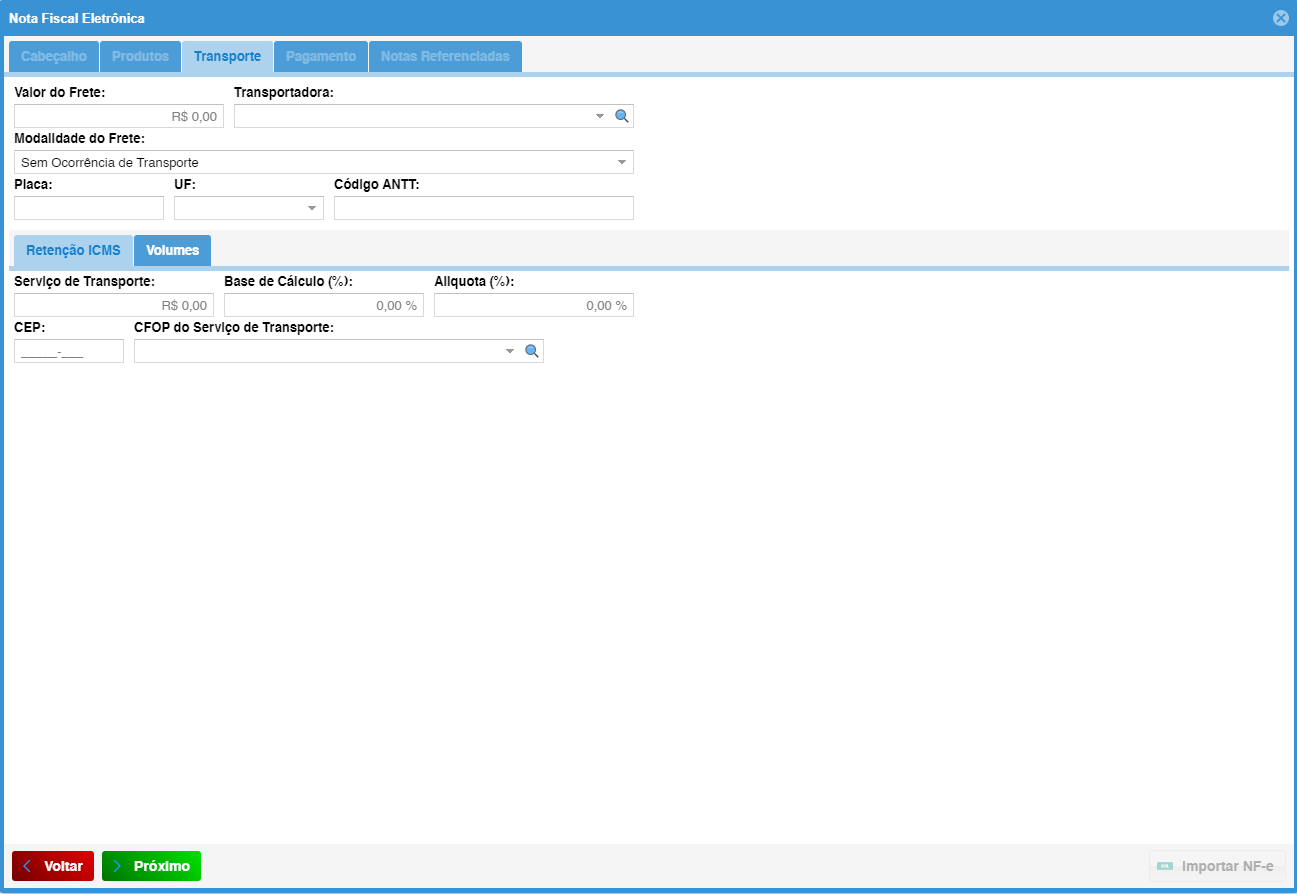
- Acesse a aba "Transporte" para inserir as informações da transportadora e definir a responsabilidade pelo frete.
- Transportadora: Selecione a transportadora responsável pelo transporte dos produtos.
- Dados da Transportadora: Preencha os campos com as informações da transportadora: nome, inscrição estadual, CNPJ, endereço, etc.
- Frete: Defina a responsabilidade pelo frete: sem ocorrência de transporte, transporte próprio por conta do destinatário, etc.
- Placa do Veículo: Informe a placa do veículo utilizado no transporte (se aplicável).
- Quantidade de Volumes: Insira o número de volumes da remessa (opcional).
5. Condições de Pagamento:
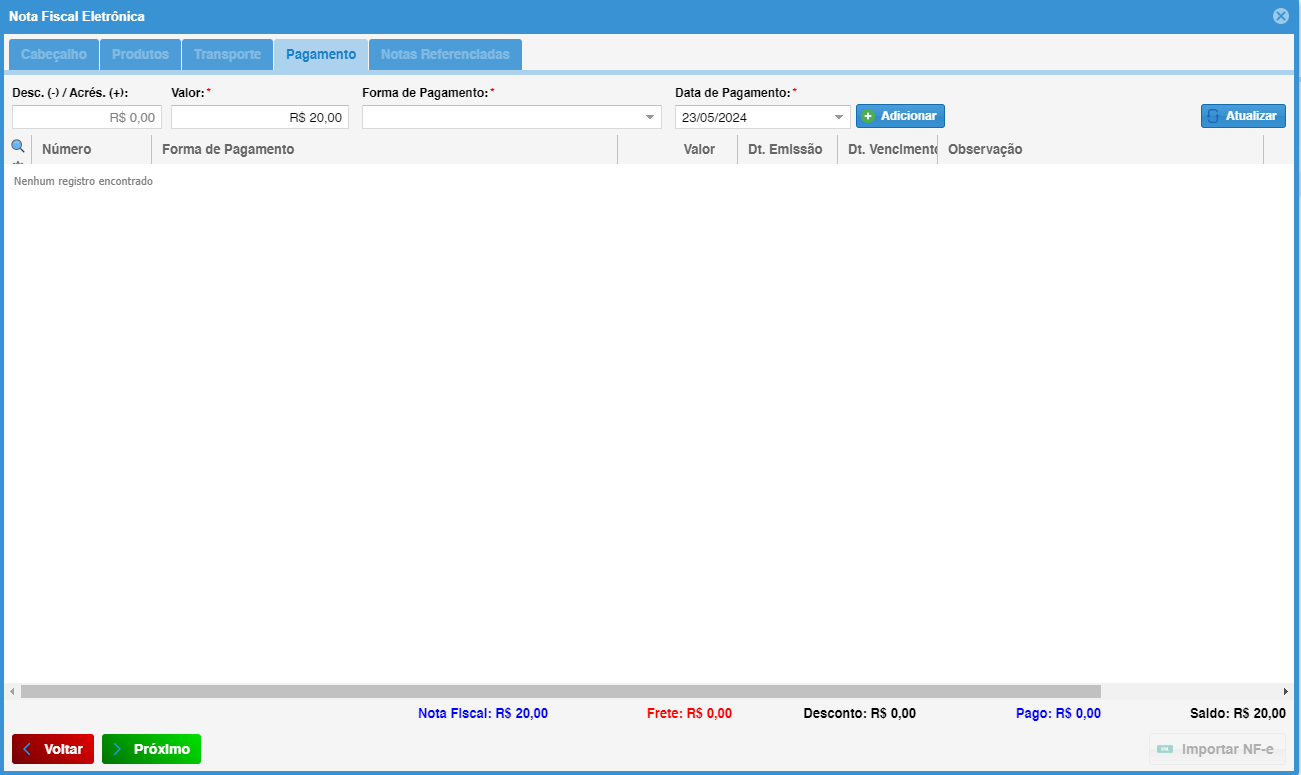
5.1 Aba Pagamentos: Acesse a aba "Pagamentos" para confirmar o valor total da NF-e, incluir a forma de pagamento, informar a data do pagamento e clicar em "Adicionar".
- Valor Total: O valor total da NF-e será automaticamente calculado com base nos produtos e impostos.
- Forma de Pagamento: Escolha a forma de pagamento utilizada na transação: dinheiro, cartão de crédito, boleto bancário, etc.
- Data de Pagamento: Informe a data prevista para o pagamento da NF-e
- Adicionar: Clique em "Adicionar" para incluir as informações de pagamento.
6. Referenciando Notas Fiscais (Devoluções):
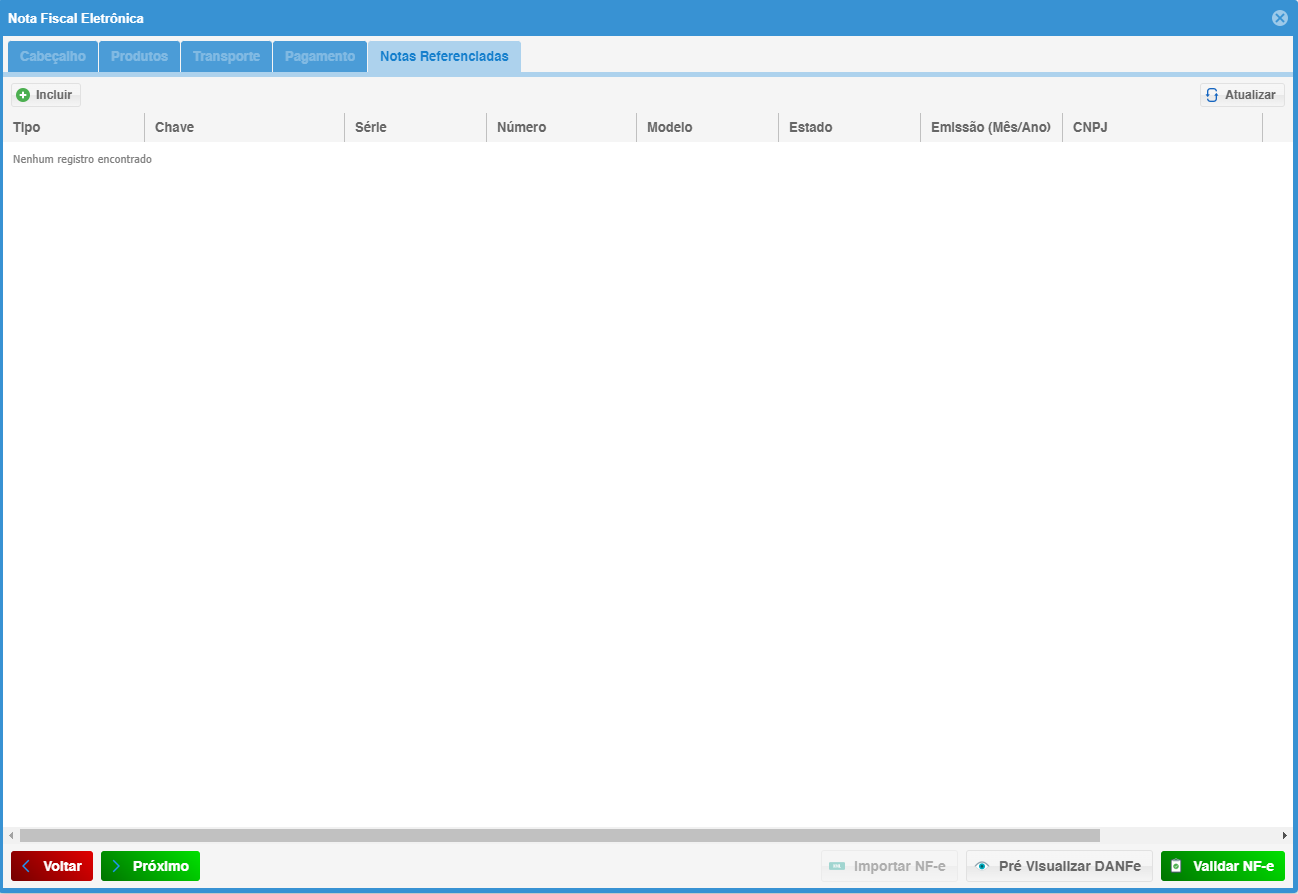
6.1 Aba Notas Referenciadas:
- Nota Referenciada: Informe a nota fiscal de venda original, no caso de devolução.
- Clique em Salvar.
7. Confirmando a Emissão da Nota Fiscal:
Ao clicar no botão Próximo, o sistema irá perguntar se você confirma a emissão desta nota fiscal. Clique em Sim para confirmar.
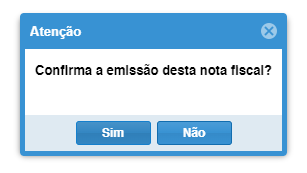
Observação: Para emissão de NF-e, é necessário possuir um Certificado Digital do tipo A1, emitido e armazenado diretamente no computador do titular.
8. Funções complementares:
8.1 Exportar Notas (XML):
- Exporta as notas para o formato XML, salvando-as em uma pasta especificada pelo usuário.
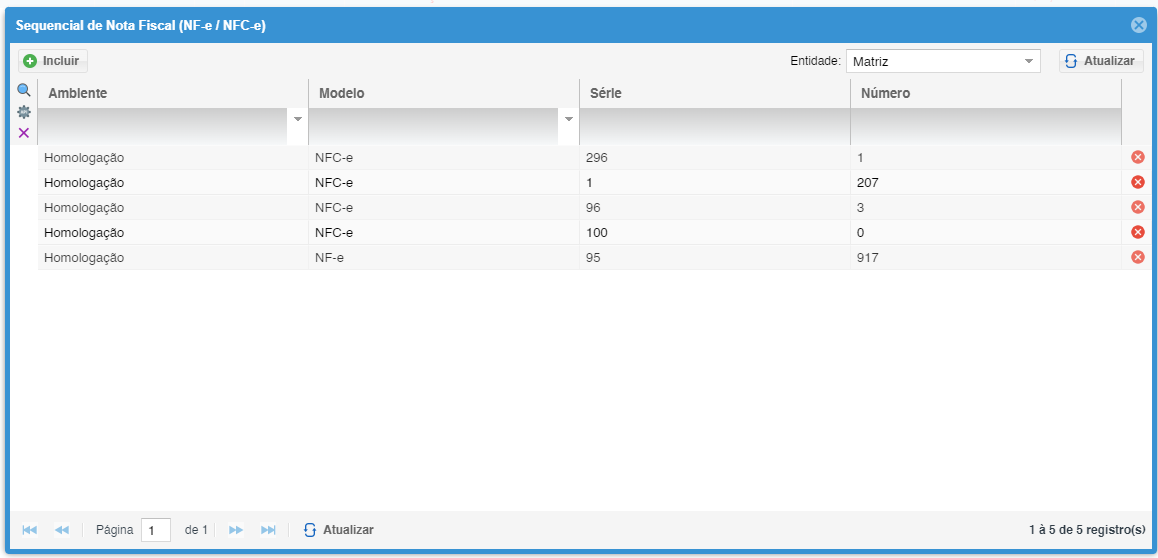
8.2 Sequencial de Nota:
- Inclua o sequencial e série das NF-e/NFC-e que serão emitidas. Caso a loja já emita NF-e, utilize o último número emitido como referência.
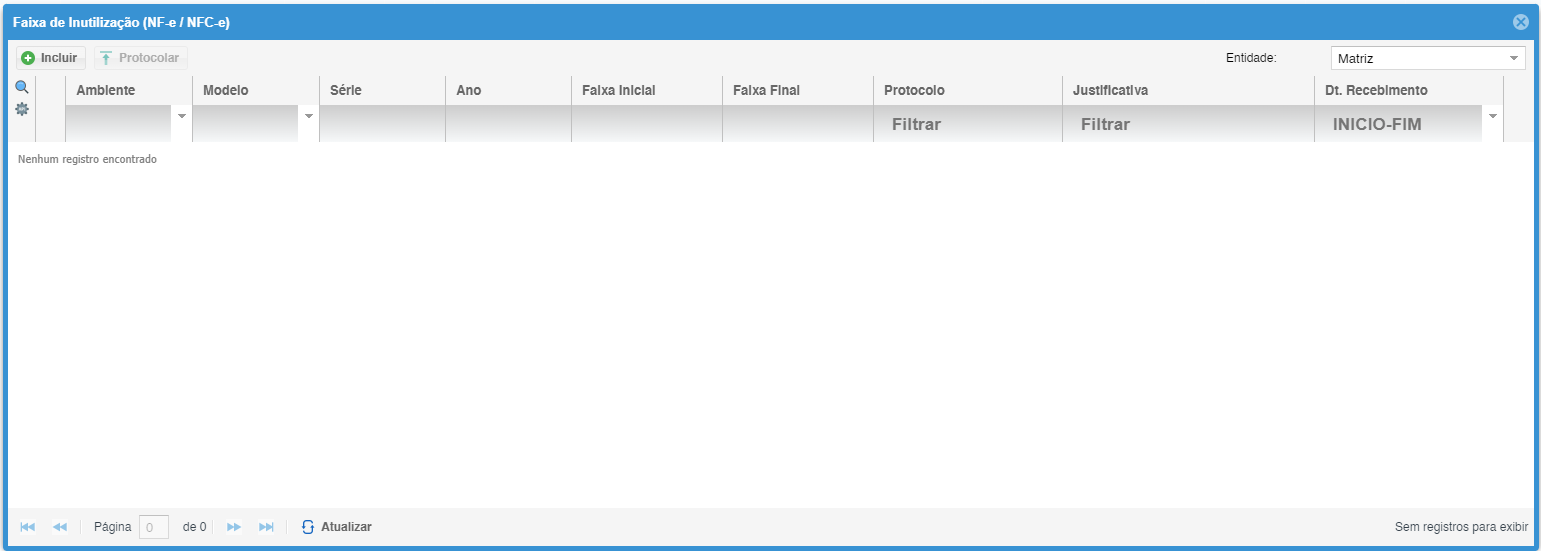
8.3 Inutilização de Nota:
- Selecionar a faixa de inutilização: Escolha o número ou faixa de notas a serem inutilizadas.
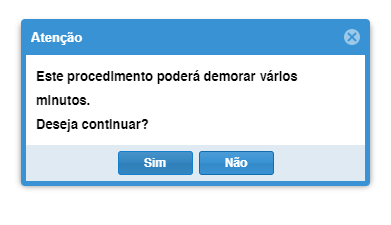
- Protocolar: Clique em Protocolar e confirme a inutilização. Atenção: o processo não pode ser revertido.
Mais informações sobre a inutilização de notas fiscais estão disponíveis em documentações específicas de Inutilização de nota.
8.4. Parecer:
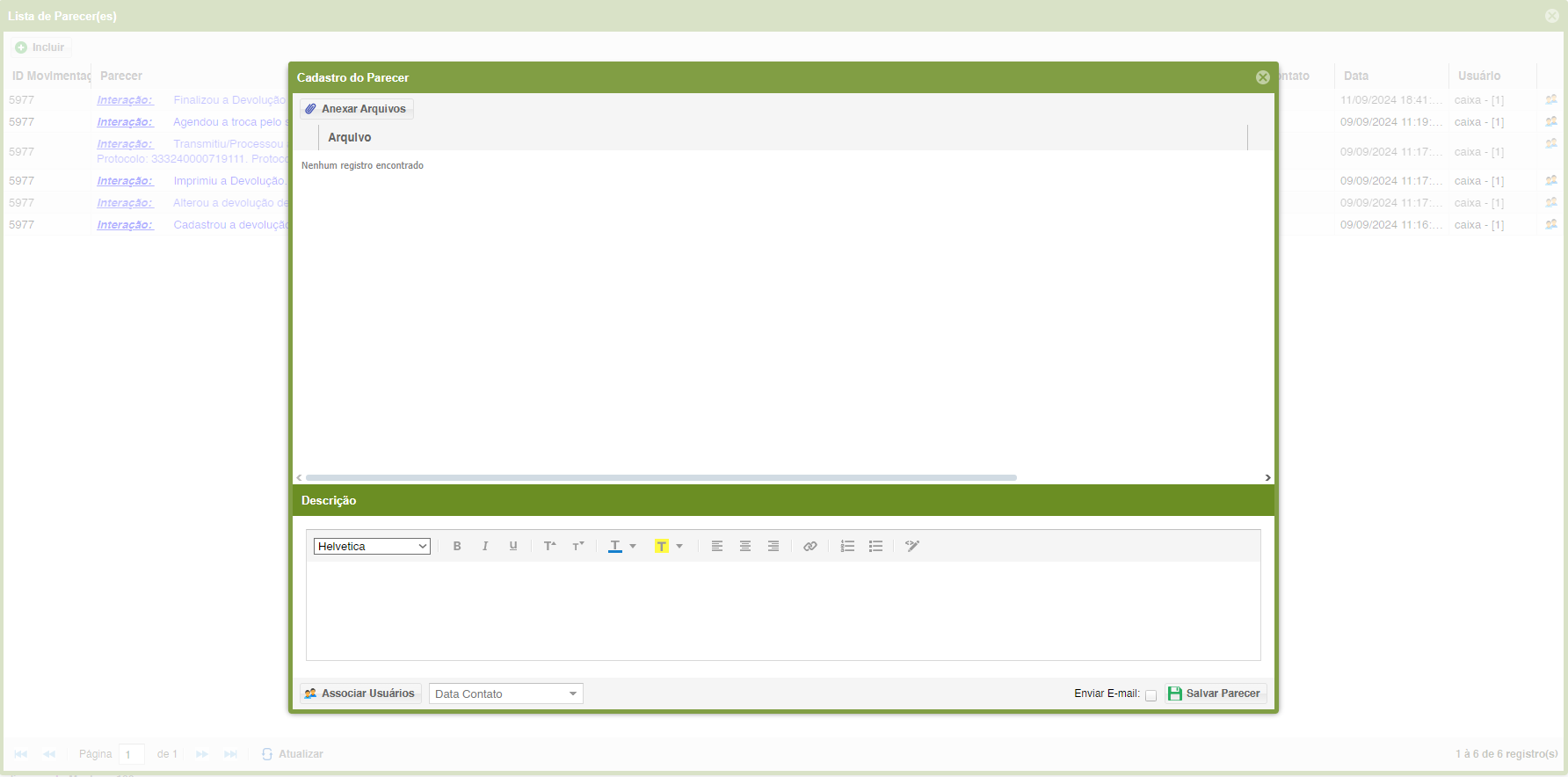
- Parecer: Usado para anexar arquivos (Ex.: Imagem da NF; Imagem do boleto pago); também mostra o que foi feito e quem efetuou os processos realizados no título; para anexar clicar no botão Anexar Arquivo; para visualizar os arquivos anexados clicar no ícone
8.5. Importar NF-e:
- Receba os arquivos XML do fornecedor e salve-os em uma pasta especificada.
- Clique em Importar NF-e.

9. Conferindo a NF-e Importada:
9.1 Buscar o arquivo XML:
- Selecione o arquivo XML e clique em Enviar.

9.2 Conferir as informações:
- Todas as informações serão importadas. Confirme se estão corretas e clique em Próximo.

9.3 Conferência de Aba Itens:
- Verifique os itens e clique em Próximo.

9.4 Conferência de Aba Transporte:
- Verifique as informações de transporte e clique em Próximo.

9.5 Conferência de Aba Pagamento:
- Verifique os dados de pagamento e clique em Próximo.

10. Tutorial
Ao seguir os passos descritos, você completará o processo de emissão e conferência de uma NF-e com sucesso. Para garantir a conformidade com as legislações fiscais e evitar problemas, certifique-se de revisar todas as informações antes de confirmar a emissão. A qualquer momento, consulte a documentação adicional para mais detalhes sobre funcionalidades específicas, como inutilização de notas e importação de NF-e.