
Inventário
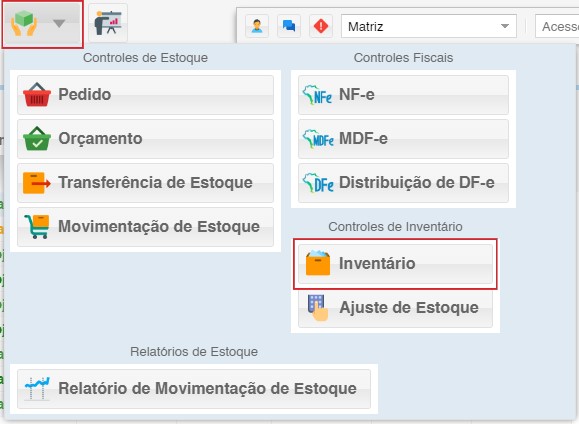
1 – Clicar no ícone referente a Estoque, selecione em Inventário
2 – Clicar em Incluir: irá abrir a tela de cadastro do inventário. Incluir as informações: Nome, Entidade e Data do Estoque. Clicar em Salvar

3 - Selecionar o inventário, clicar em Local
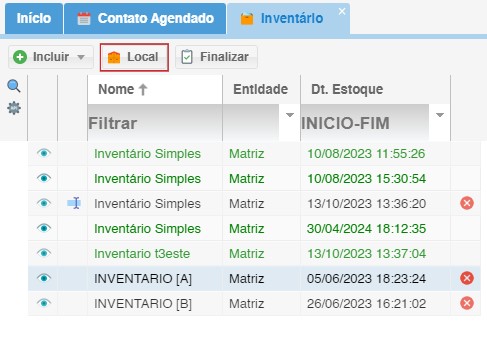
4 – Irá abrir a tela de cadastro do local de inventário. Clicar Incluir
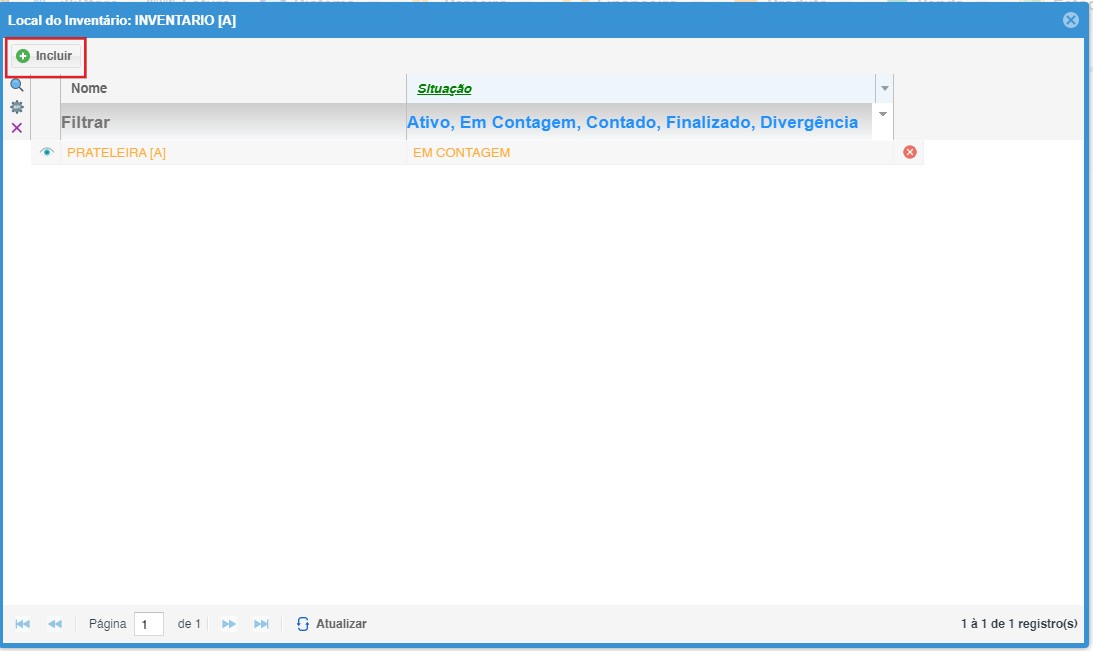
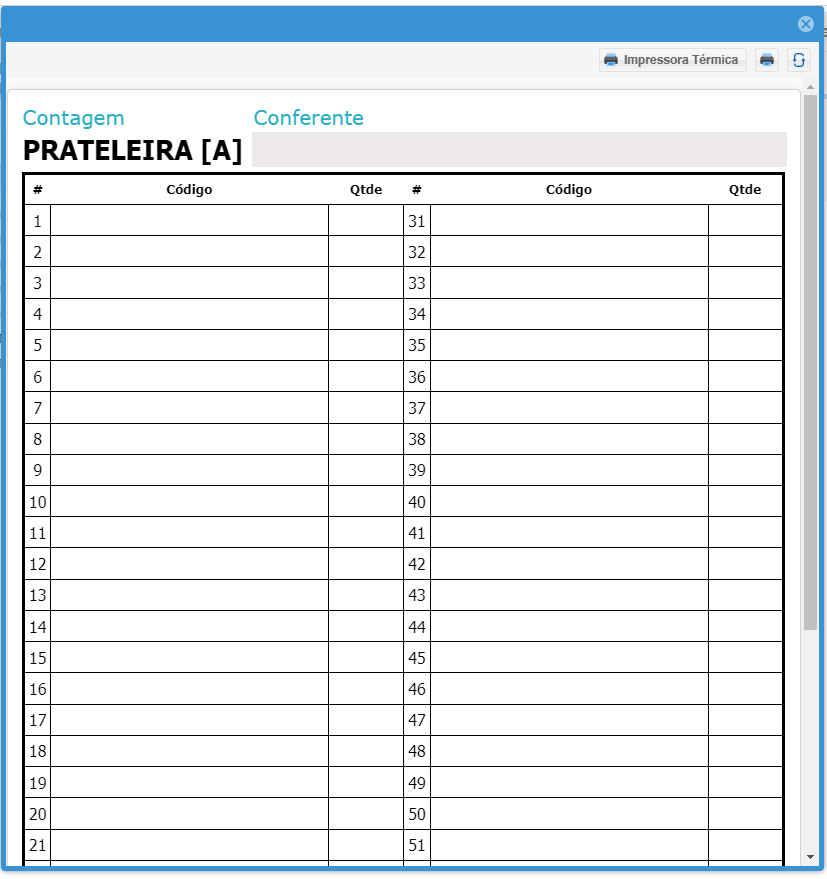
4.1 – Informar o nome do local do inventário; imprima o Formulário para Impressão, fechar tela
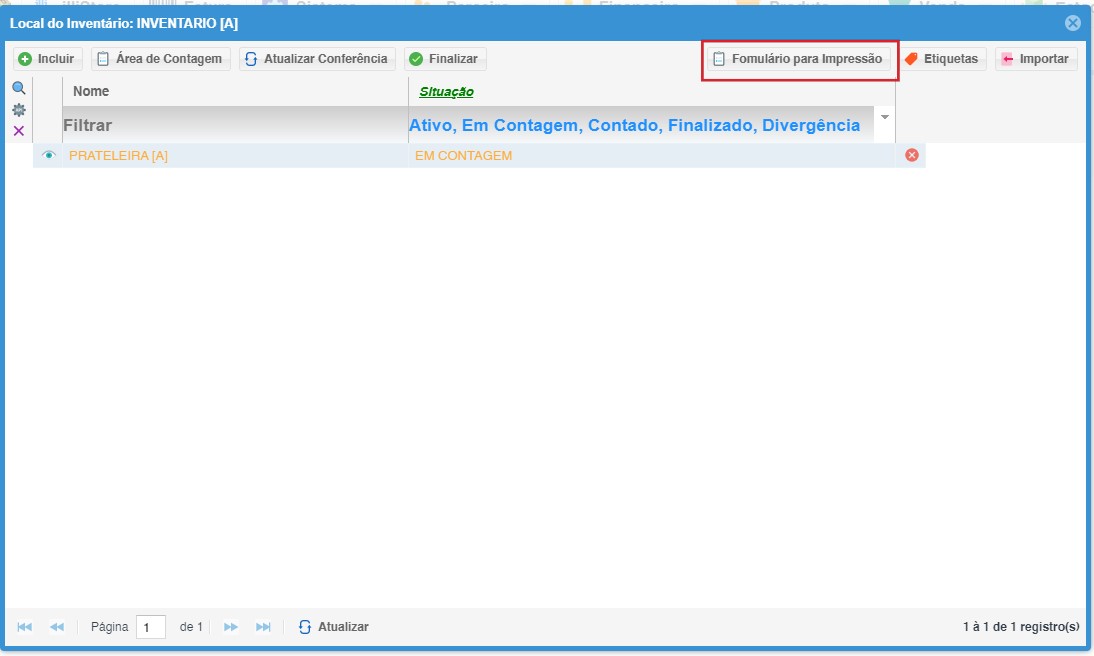
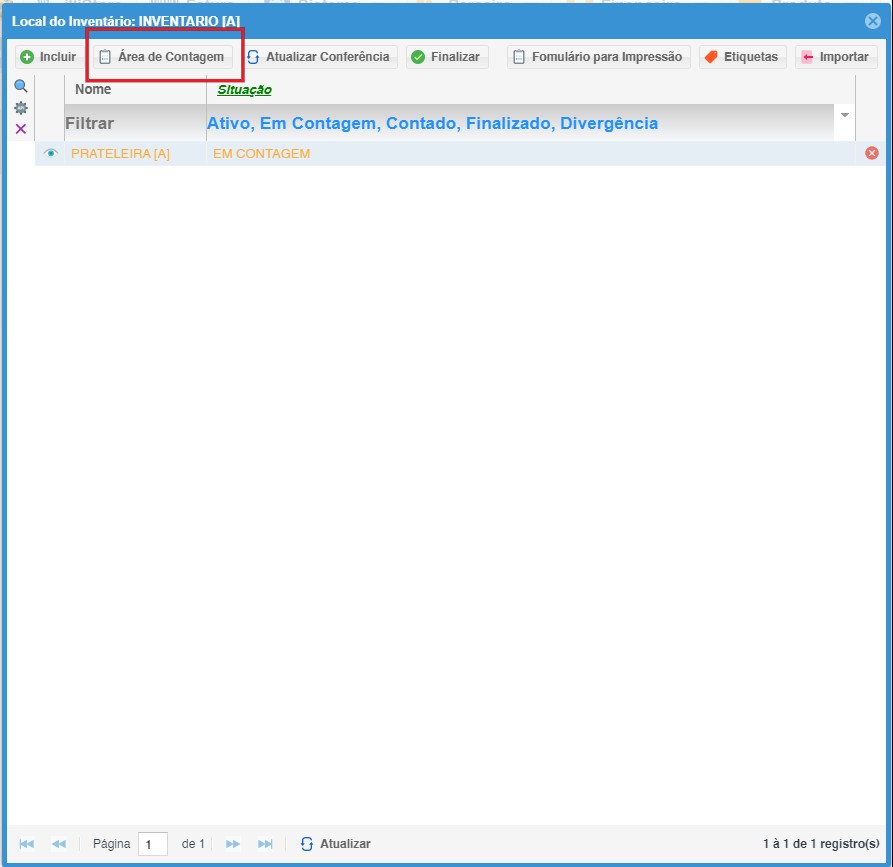
5 – Selecione o local, clicar em Área de Contagem
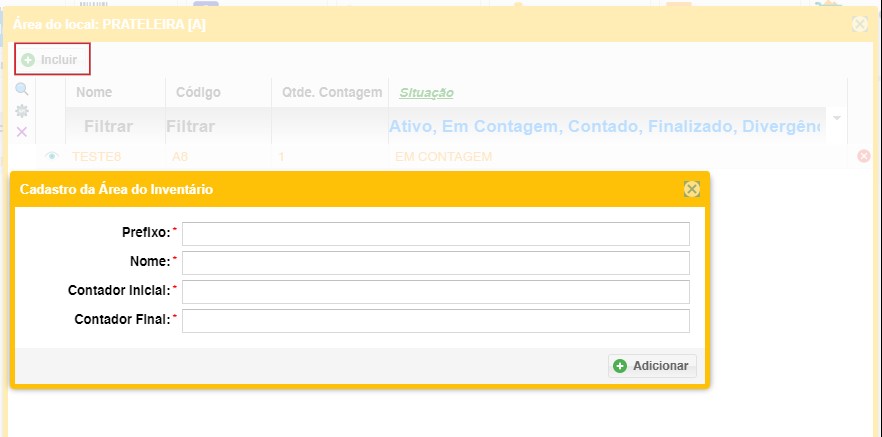
5.1 – Clicar em Incluir: irá abrir a tela da Área, informa o prefixo, nome (de quem está realizando a contagem), contador inicial e contador final, clique em Adicionar
5.2 - Selecione a área de inventário e clique em Contagem

5.2.1 Informe o nome da área e qual usuário, clique e Salvar

5.3 – Selecione e clique em Digitar

5.3.1 – Informar os produtos e suas quantidades

5.3.2 – Após fechar a tela, clicar em Finalizar

5.3.3 – Repetir o procedimento 5.2 em todas as áreas

5.4 – Após realizar a digitação da contagem, voltar em Local do Inventário, selecionar o local contado, clicar em Finalizar

5.4.1 – Clique em Sim


6 – Após, selecionar o inventário, clicar em Finalizar

6.1 - Informar as operações para Finalizar o Inventário

Incluir as informações Operação Entrada, Operação Saída e Produtos não contados (deve zerar o estoque ou manter com a quantidade) e clicar Finalizar