
Emissão de Nota Fiscal Eletrônica com a finalidade de devolução de mercadoria
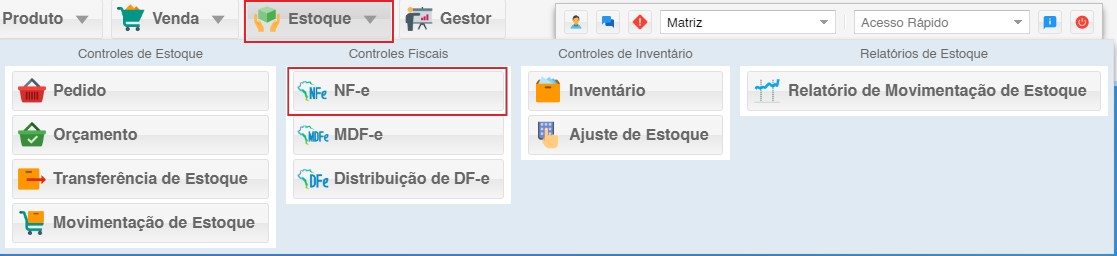
1 – Clique no ícone referente à Estoque, selecione NF-e
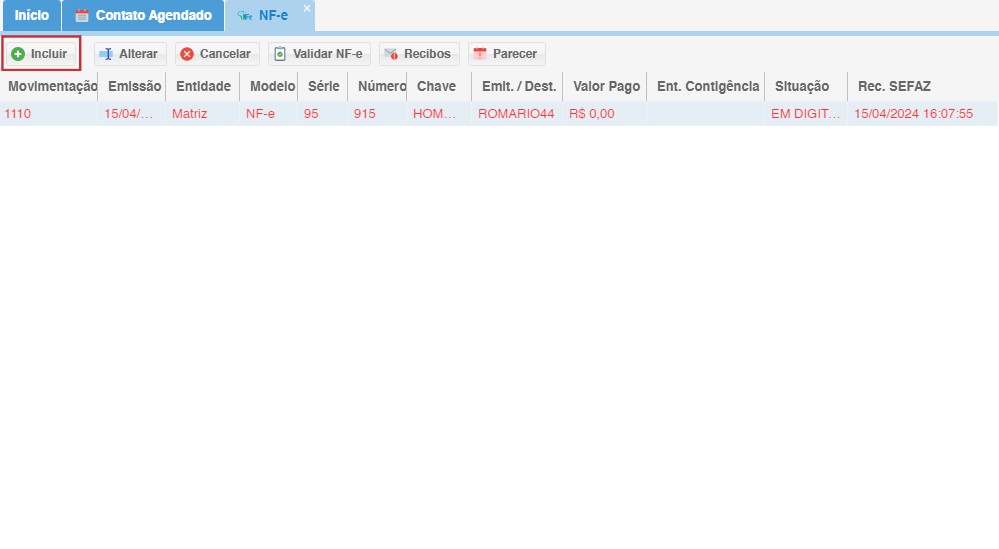
2 – Clique em Incluir
3 – Abrirá a tela de inclusão de NF-e
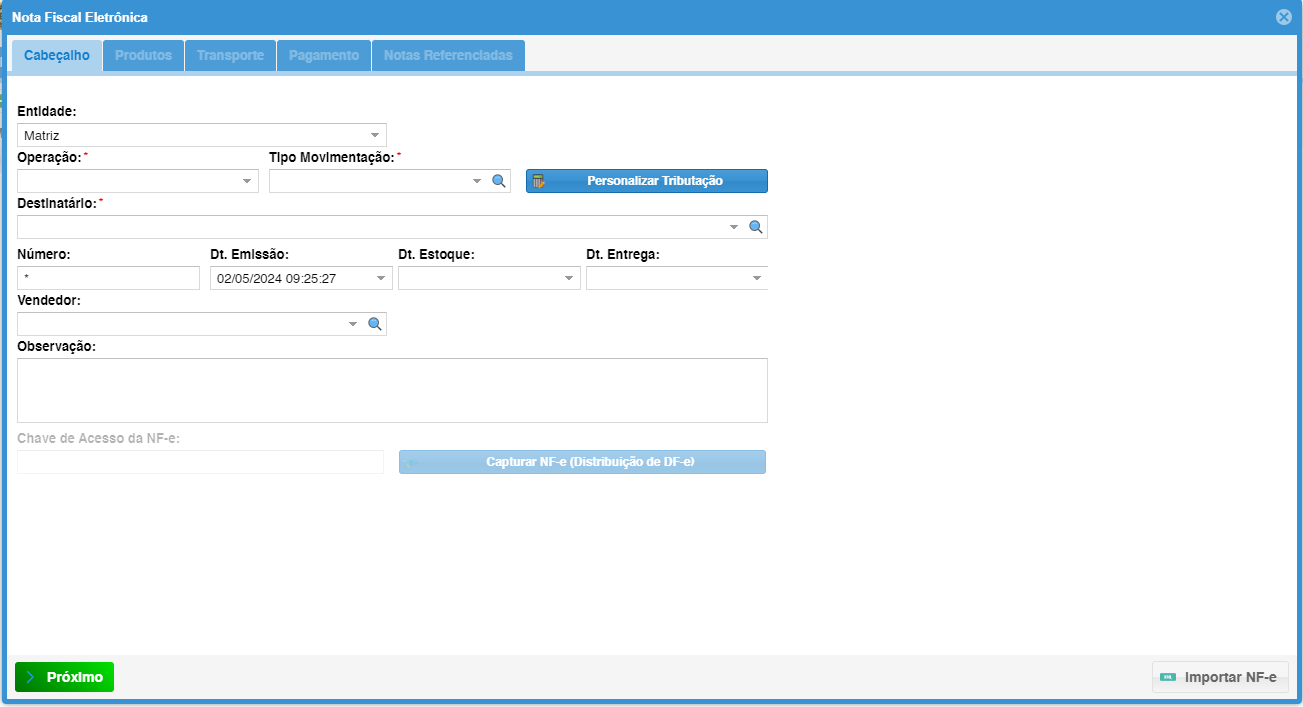
Parâmetros para inclusão de NF-e:e:
Entidade:
Operação:
Ex.: NF-e Devolução para Fora do Estado ou NF-e Devolução para Dentro do Estado, etc.
Tipo:
Destinatário:
Número:
Vendedor:
Observações: Caso necessário
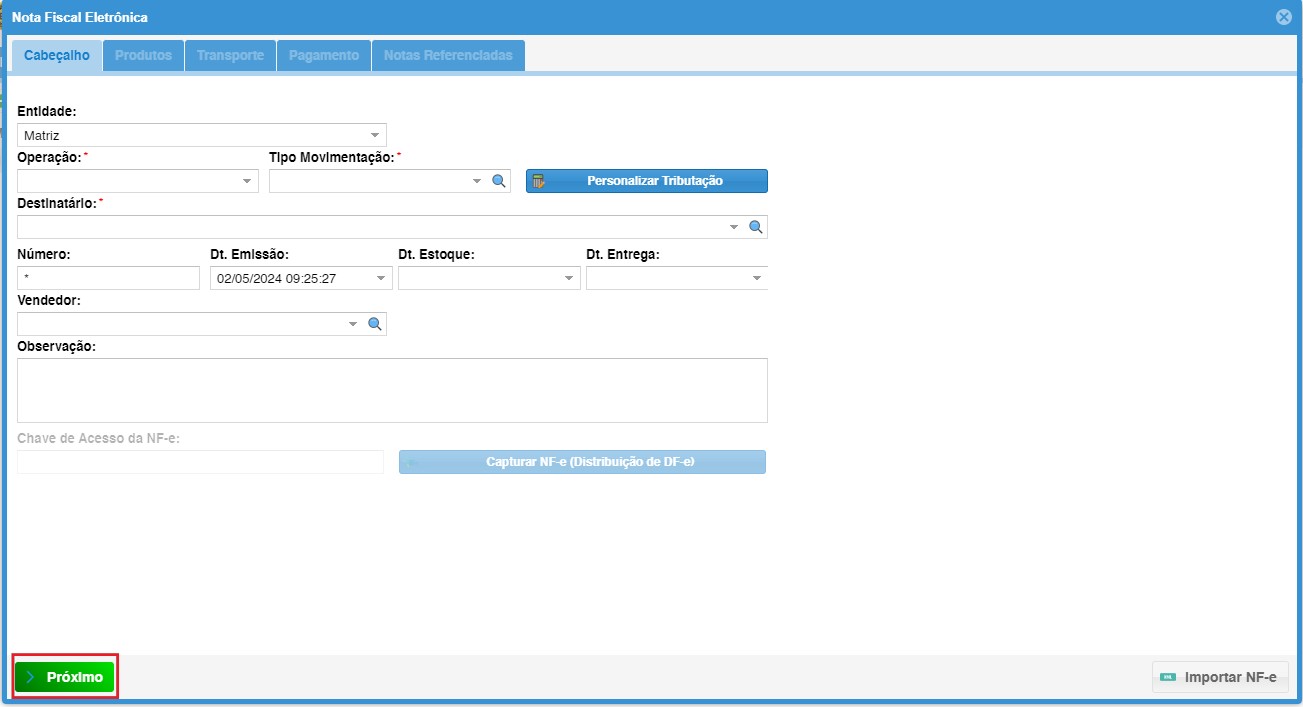
3.1 – Após inclusão dos dados, clicar em Próximo
3.2 – Na aba produto, incluir os produtos da NF-e
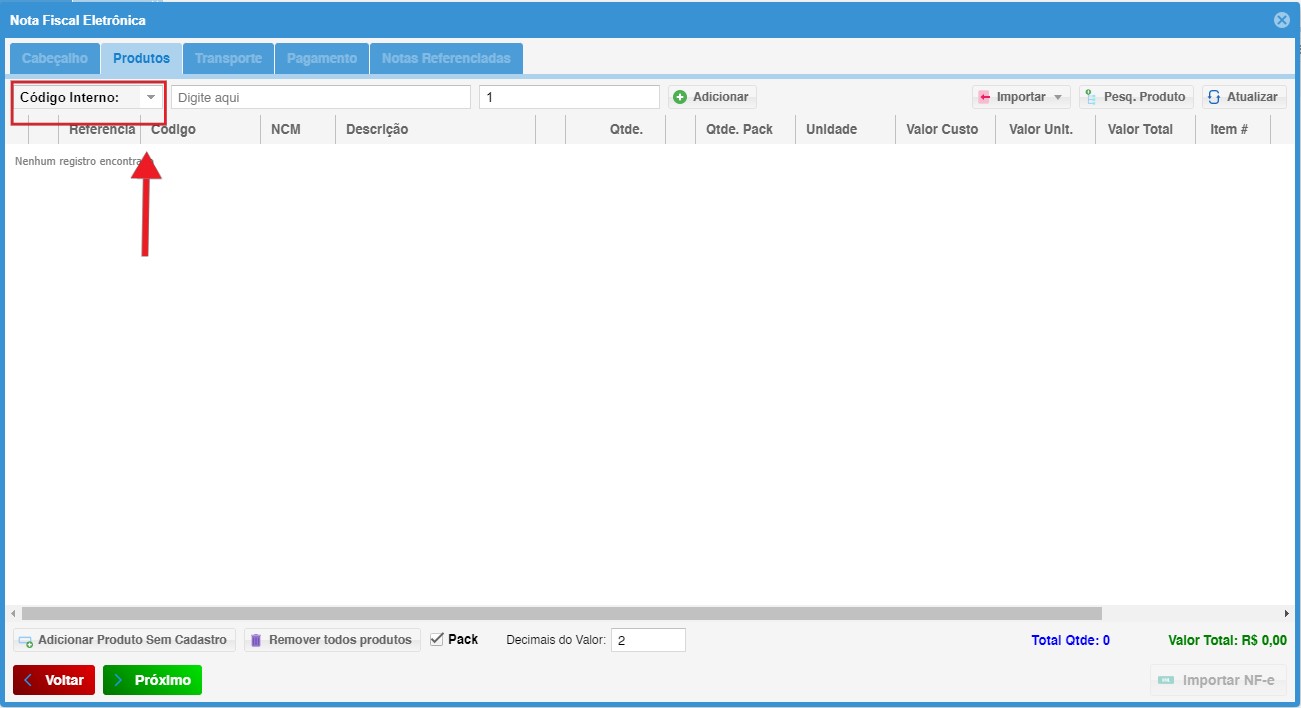
Formas de Entrada de Produtos
Selecionar por: Código Interno; ID; Referência; Código de Barras; Código EAN; Descrição;
Adicionar Produto Sem Cadastro
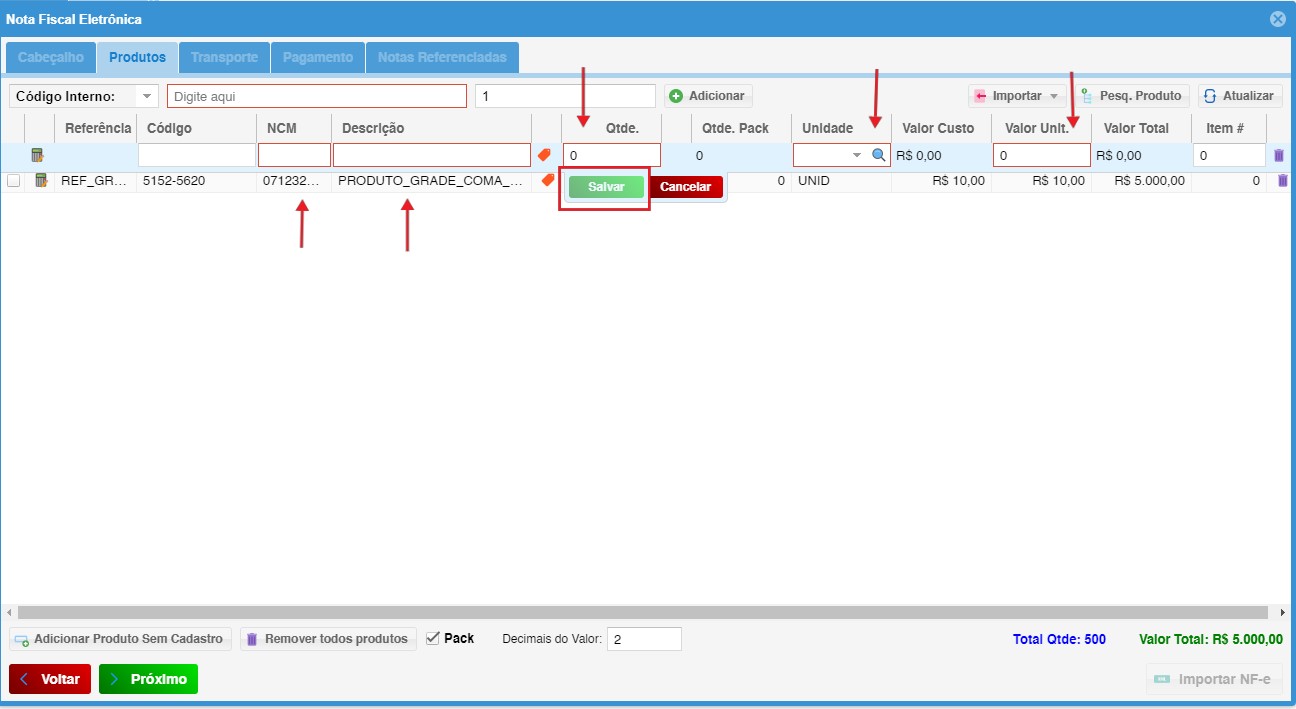
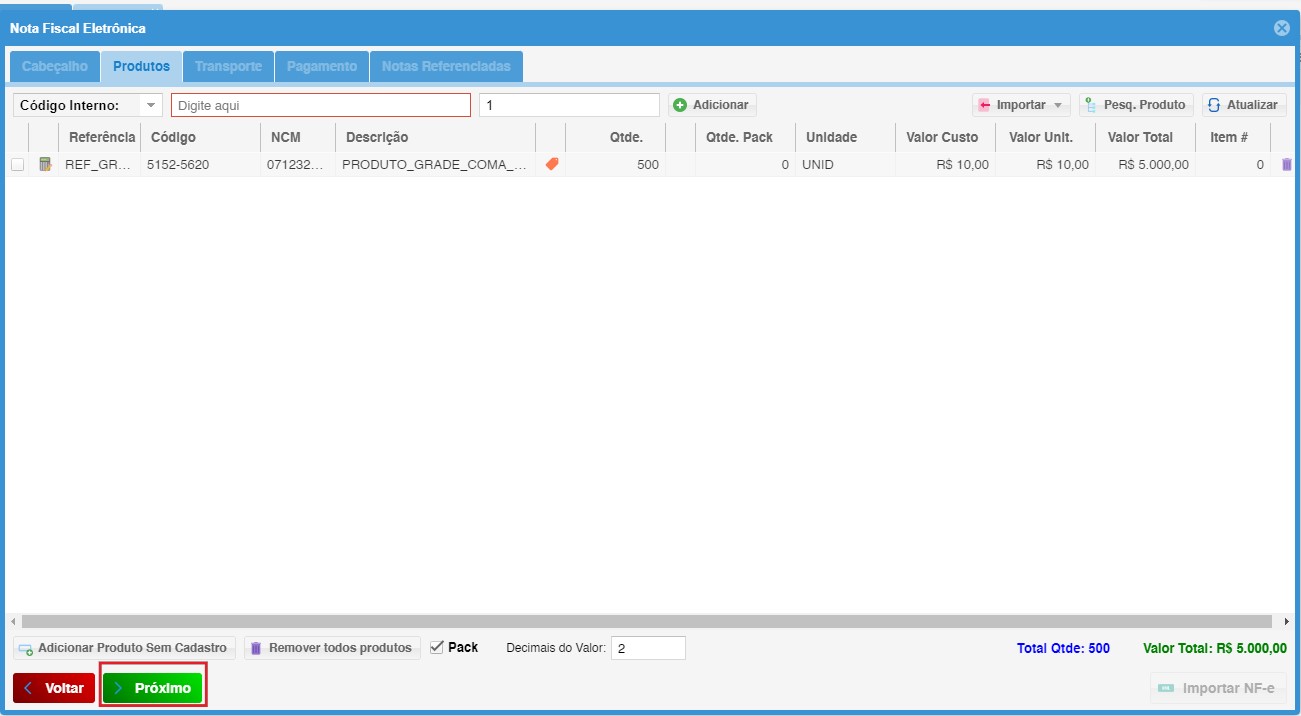
3.3 – Após inclusão dos produtos, clicar em Próximo
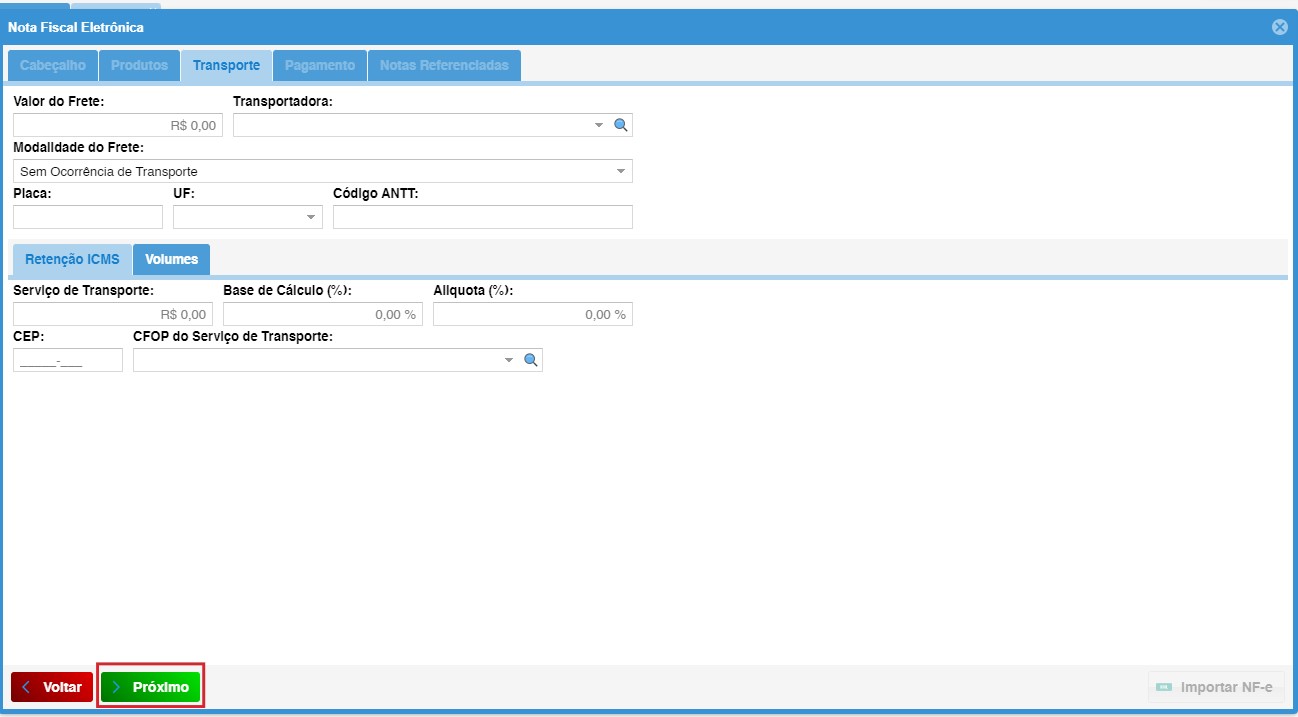
3.4 – Na aba Transporte, inserir as informações de transportadora, volumes (não obrigatório), clicar em Próximo
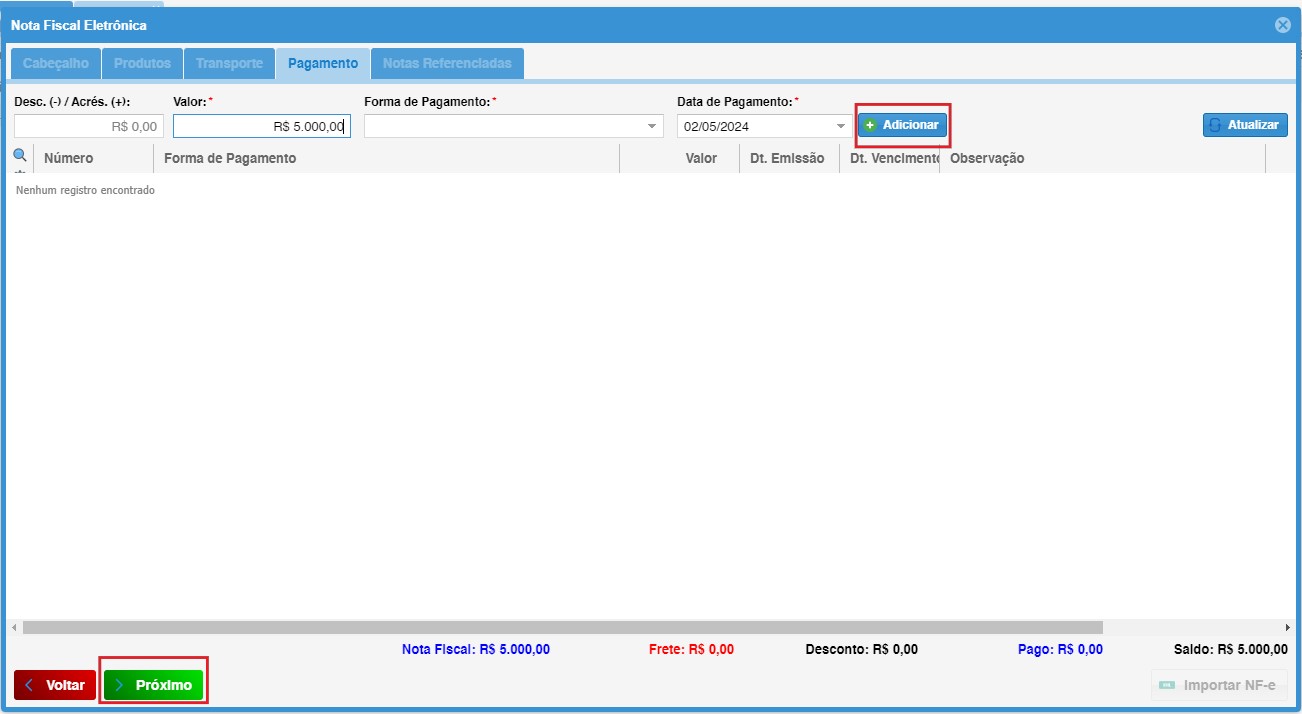
3.5 – Incluir as informações de pagamento somente se a NF-e não for de devolução: Desconto/Acréscimo, Valor, Forma de Pagamento, Data de Pagamento. Feito isso, clique no botão Adicionar, após inclusão dos dados clicar em Próximo
3.7 – Clique em Incluir para inserir o Tipo como NF-e e a chave de acesso (44 dígitos) da NF-e de Referência , finalização de inclusão de NF-e
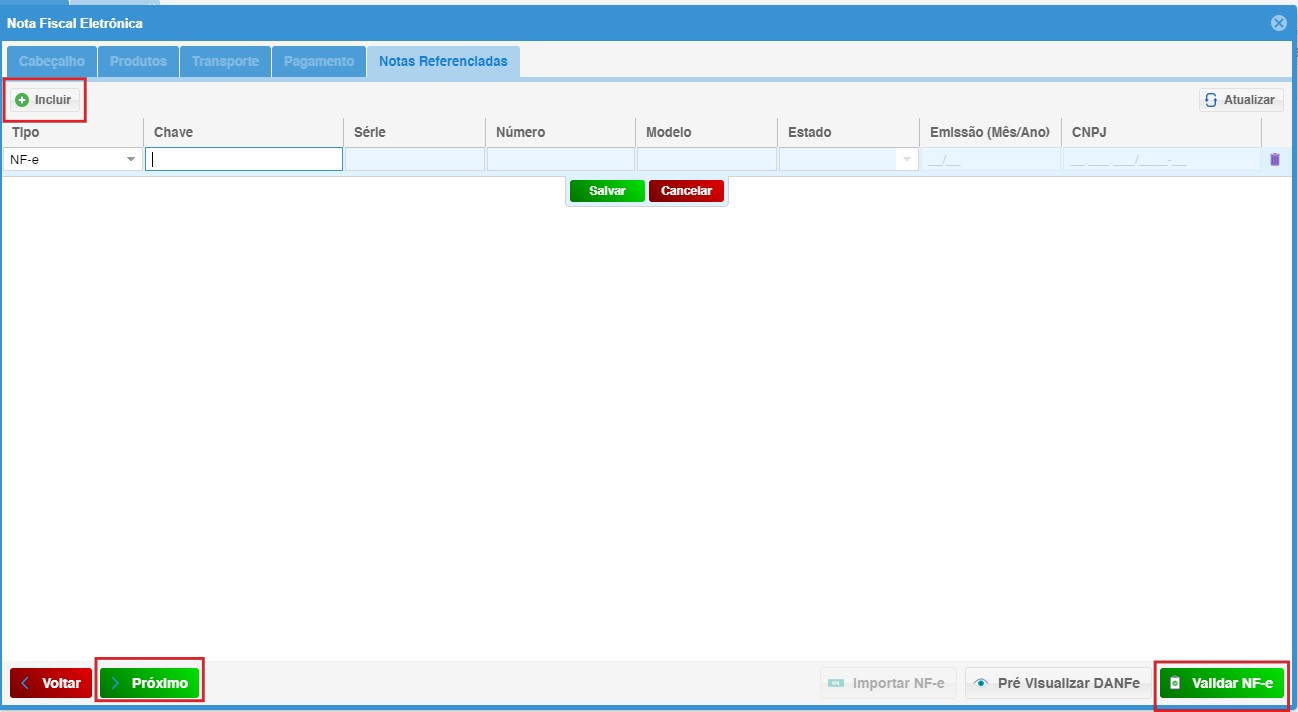
Pré-visualizar DANFe: Clique para gerar uma prévia da NF-e, para visualização
Validar NF-e: Validar XML da NF-e na SEFAZ, para obter seu retorno
Próximo: Clique para emitir a NF-e