Recebimento
Permite localizar NF-e emitidas pelo fornecedor da movimentação de recebimento, conferir itens e valores, visualizar XML/DANFE e associar a nota escolhida ao pedido. Após a associação, a movimentação passa de Confirmado para Recebimento e um recibo é registrado no parecer da movimentação.
1. Iniciar o recebimento
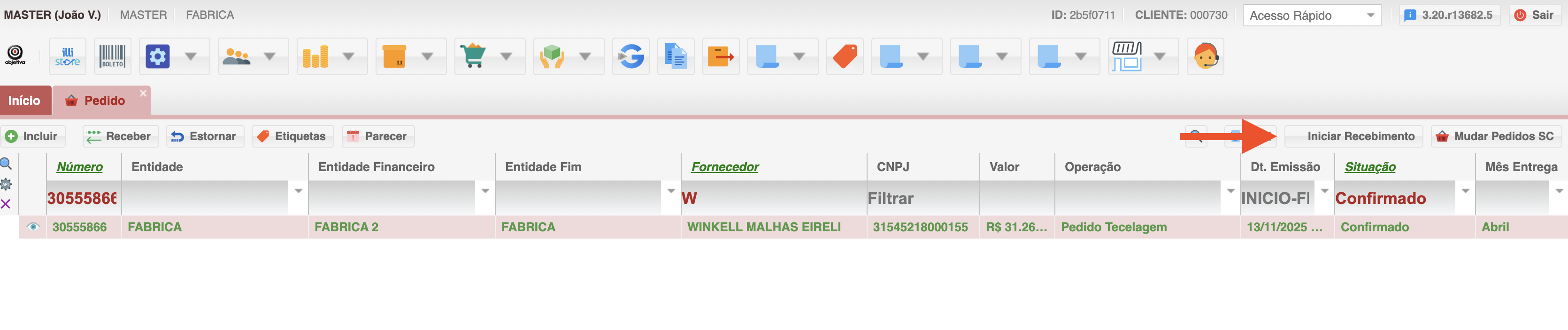
- Na tela de pedidos, selecione um título com situação Confirmado.
- Clique no botão Iniciar Recebimento.
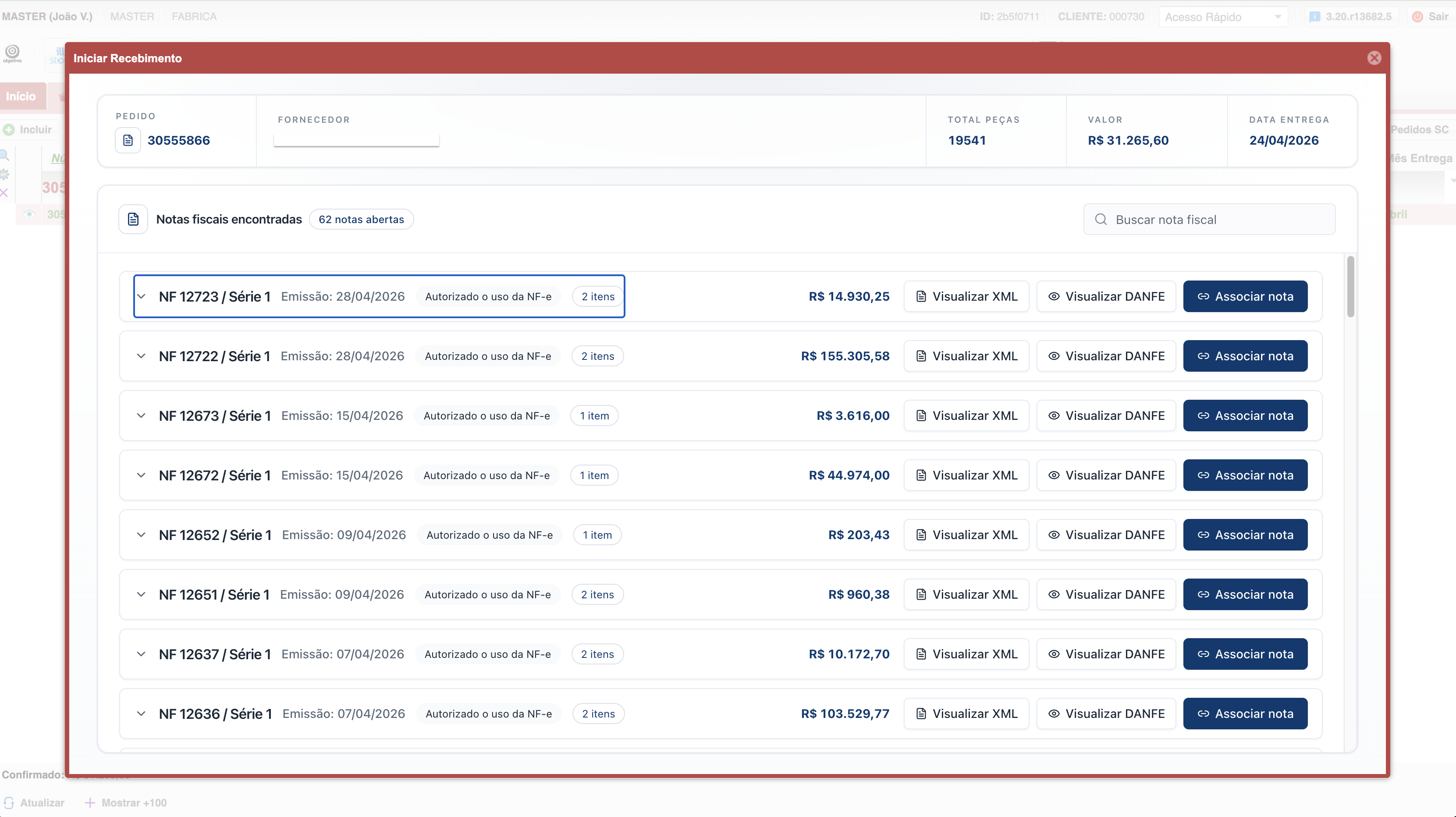
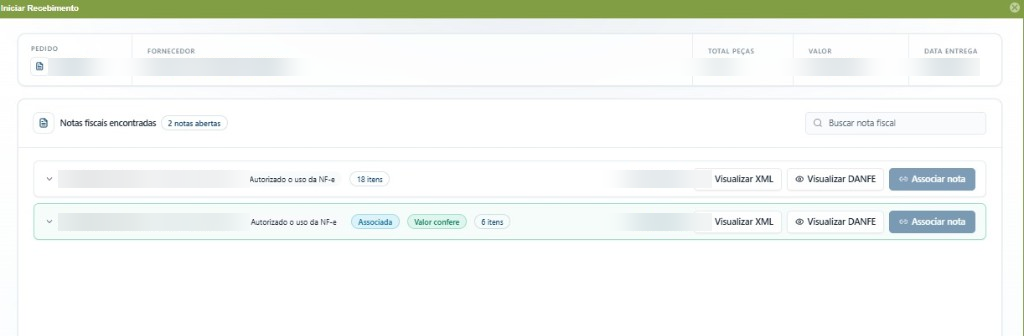
O sistema abre a tela de recebimento com o cabeçalho da movimentação e a lista de NF-e candidatas do fornecedor.
2. Situação após associar a nota
- Ao associar a NF-e com sucesso, a situação do pedido muda de Confirmado para Recebimento.

3. Telas, colunas ou ações
| Item | Significado |
|---|---|
| Cabeçalho da movimentação | Pedido, fornecedor, total de peças, valor pago e data de entrega |
| Lista de notas fiscais | NF-e candidatas do fornecedor, com número, série, emissão, situação e valor total |
| Badge Associada | Nota já vinculada a esta movimentação |
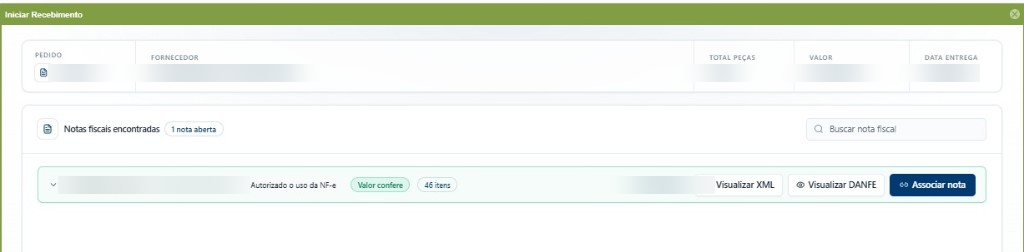
| Badge Valor confere | Valor pago da movimentação coincide com o total da NF-e (tolerância de R$ 0,01) |
| Badge de situação | Situação da NF-e na distribuição DFe (ex.: autorizada, cancelada) |
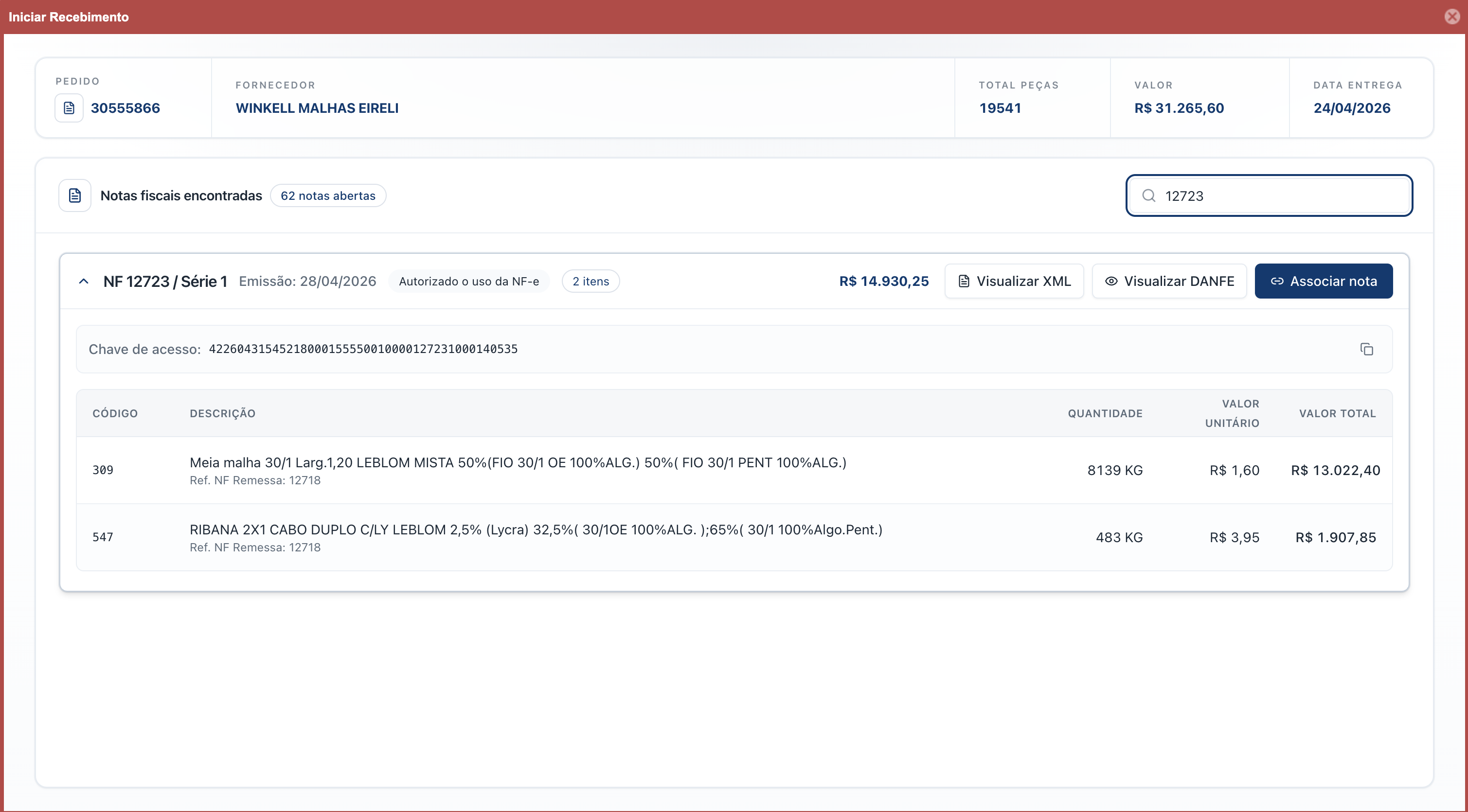
| Busca | Filtra por número, série ou chave de acesso |
| Visualizar XML | Abre modal com o XML da NF-e |
| Visualizar DANFE | Abre modal com o DANFE da NF-e |
| Associar nota | Vincula a NF-e à movimentação (somente com situação Confirmado) |
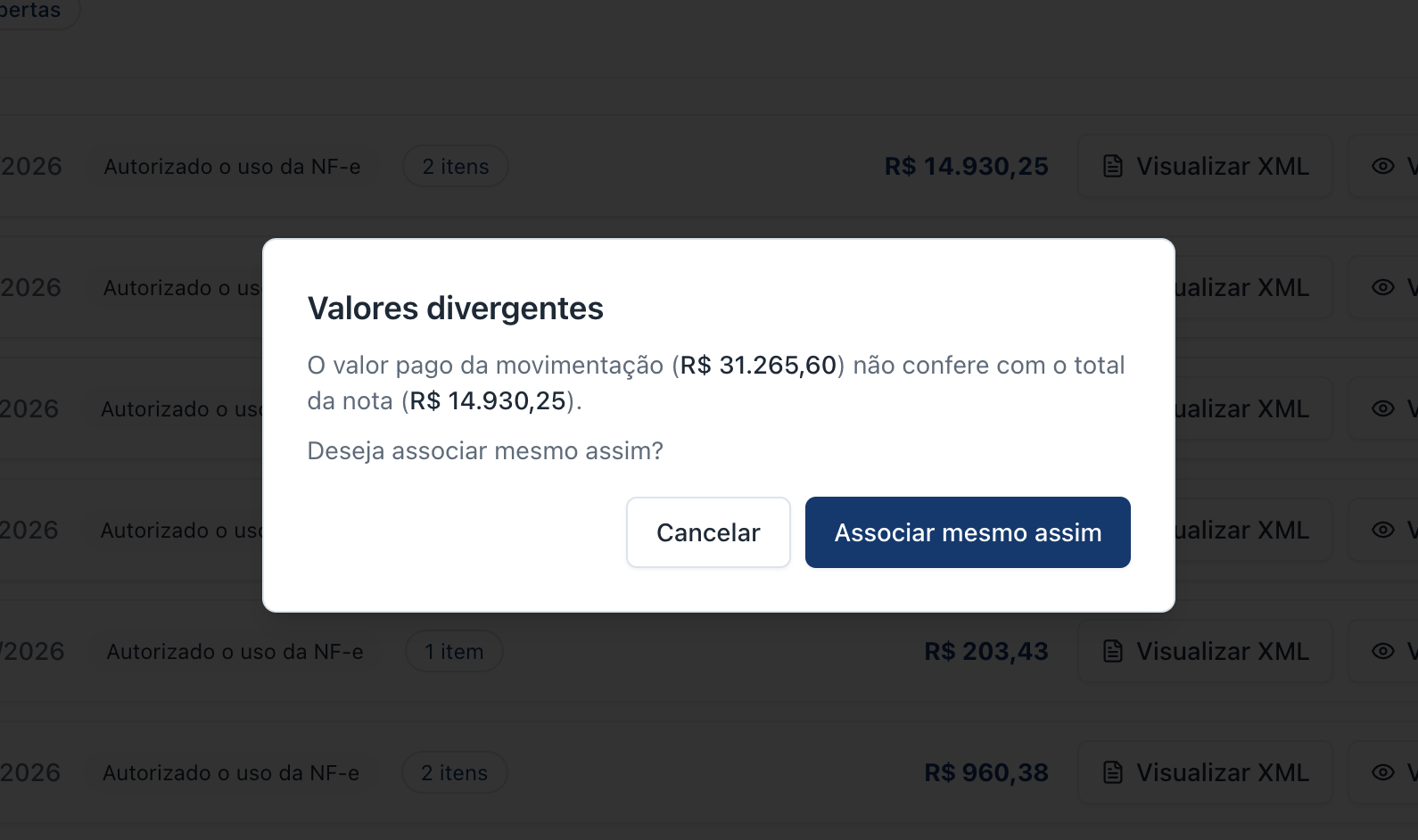
| Confirmação de valores divergentes | Se o valor pago for diferente do total da nota, exige confirmação antes de associar |
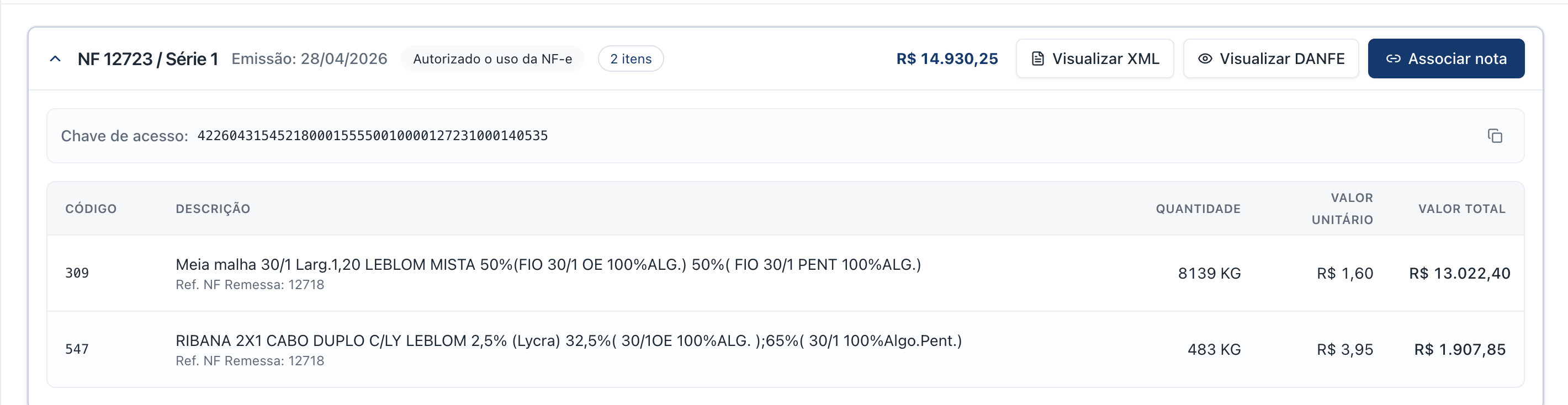
| Itens da nota | Código, descrição, quantidade, valor unitário e total por item |
4. Detalhes da nota fiscal
- Expanda a nota desejada para conferir os itens: código, descrição, quantidade, valor unitário e total.
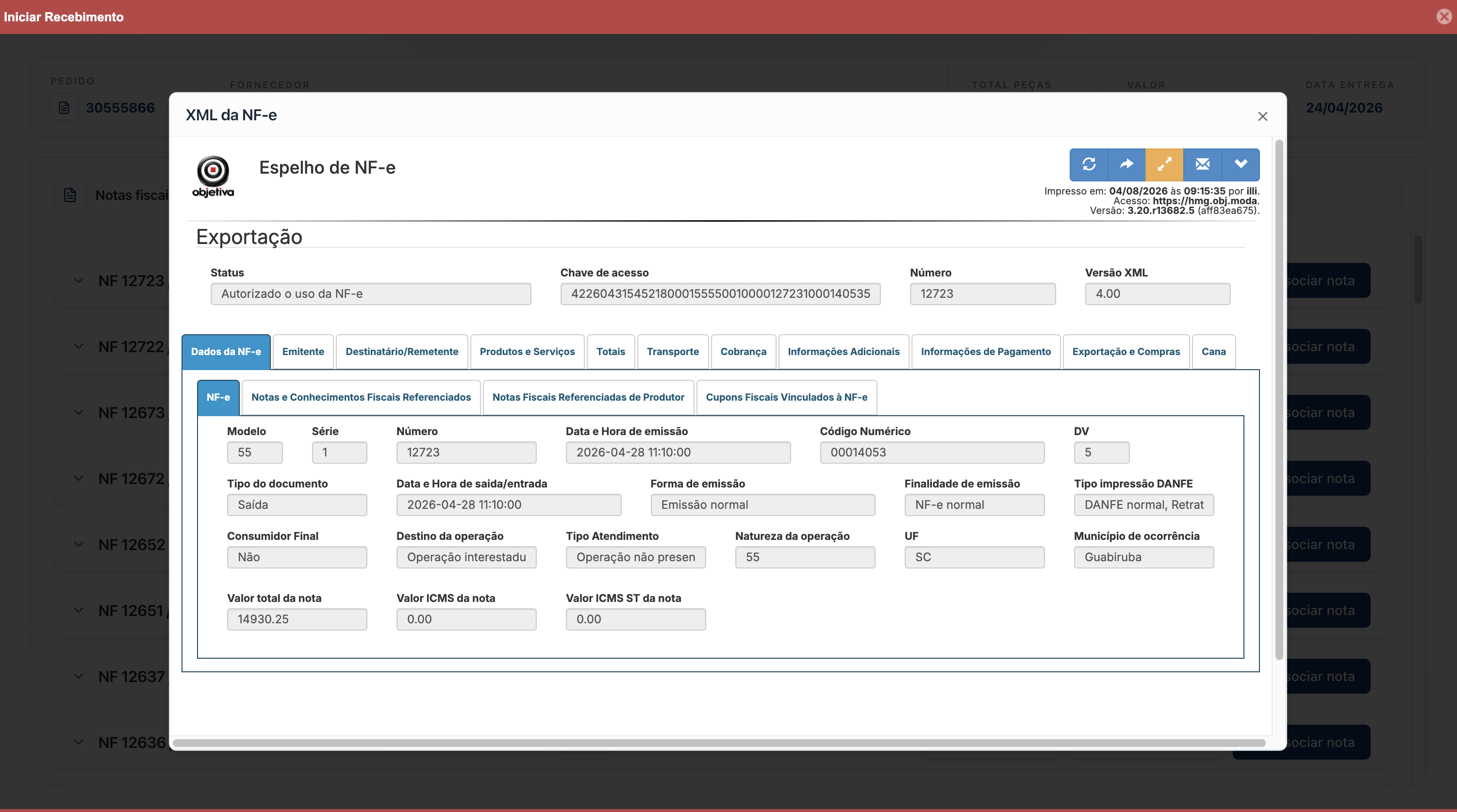
5. Visualizar XML
- Clique em Visualizar XML para abrir o conteúdo do arquivo da NF-e.
6. Filtrar notas
- Use o campo de busca para localizar a nota por número, série ou chave de acesso.
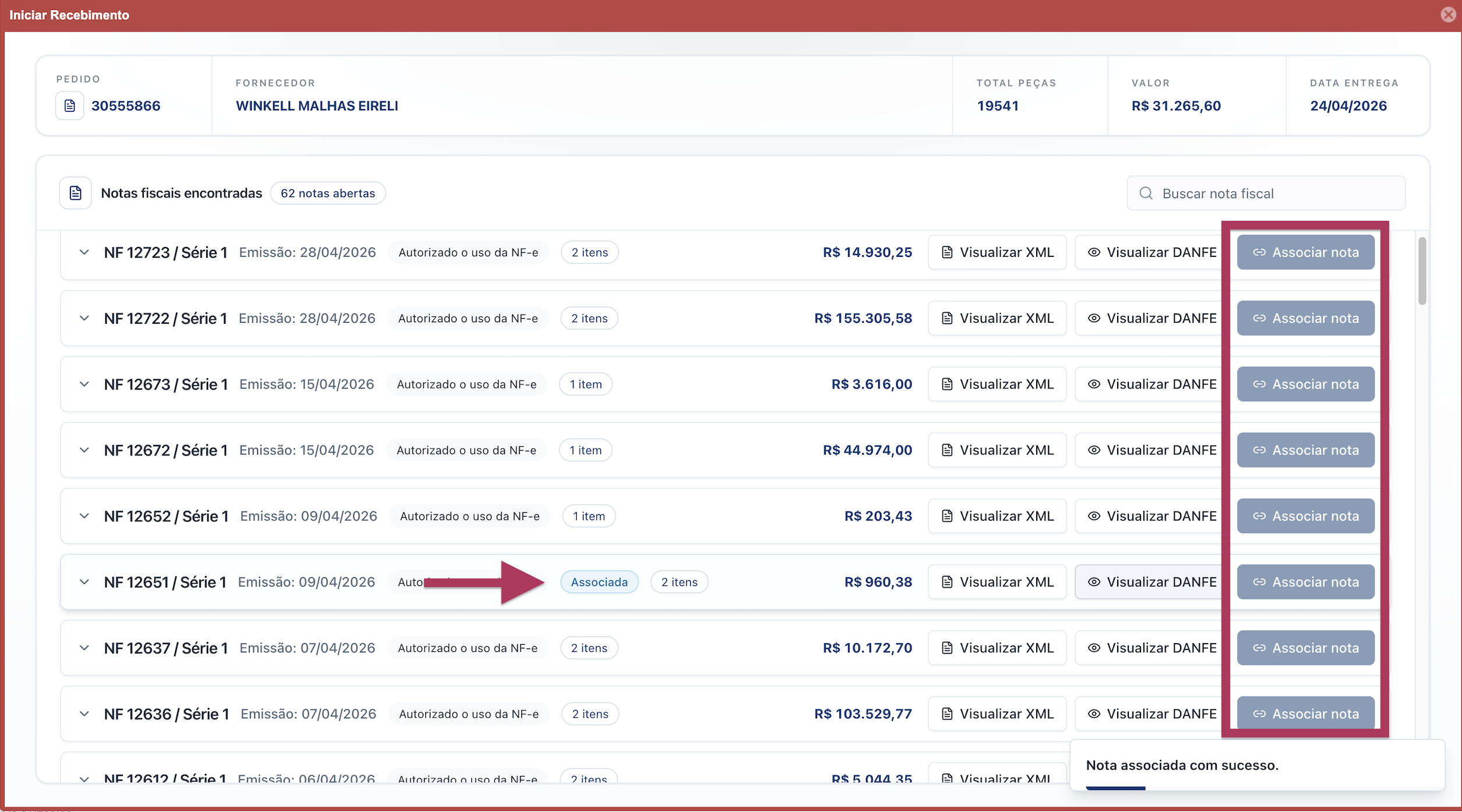
7. Associar nota
- Com a movimentação em Confirmado, clique em Associar nota.
- Após o sucesso, a nota exibe o informativo Associada.
- Não é permitido associar outra nota à mesma movimentação.
8. Badge Valor confere
9. Valor divergente
- Se o valor da nota for diferente do valor do pedido, o sistema exibe uma mensagem de confirmação antes de concluir a associação.
9.10. Erros comuns
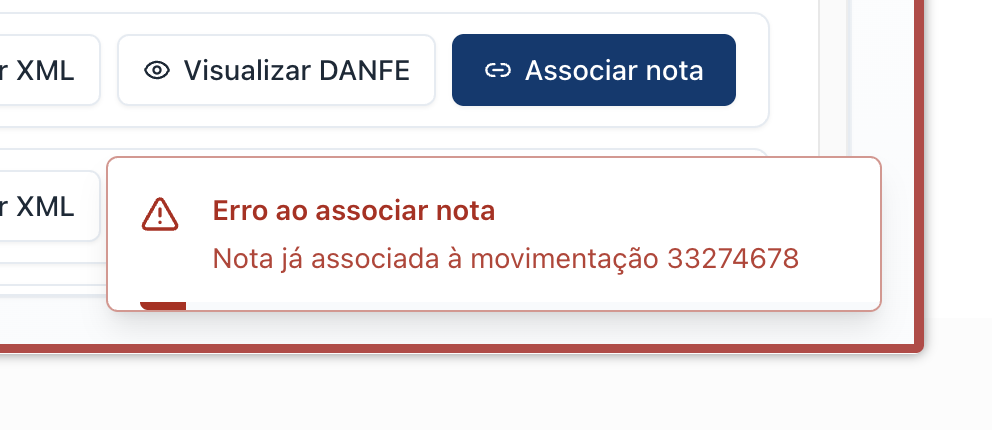
- Ao tentar associar uma nota já vinculada a outra movimentação, o sistema bloqueia a operação e exibe a mensagem de erro.