
Documentação Painel IntegraHub
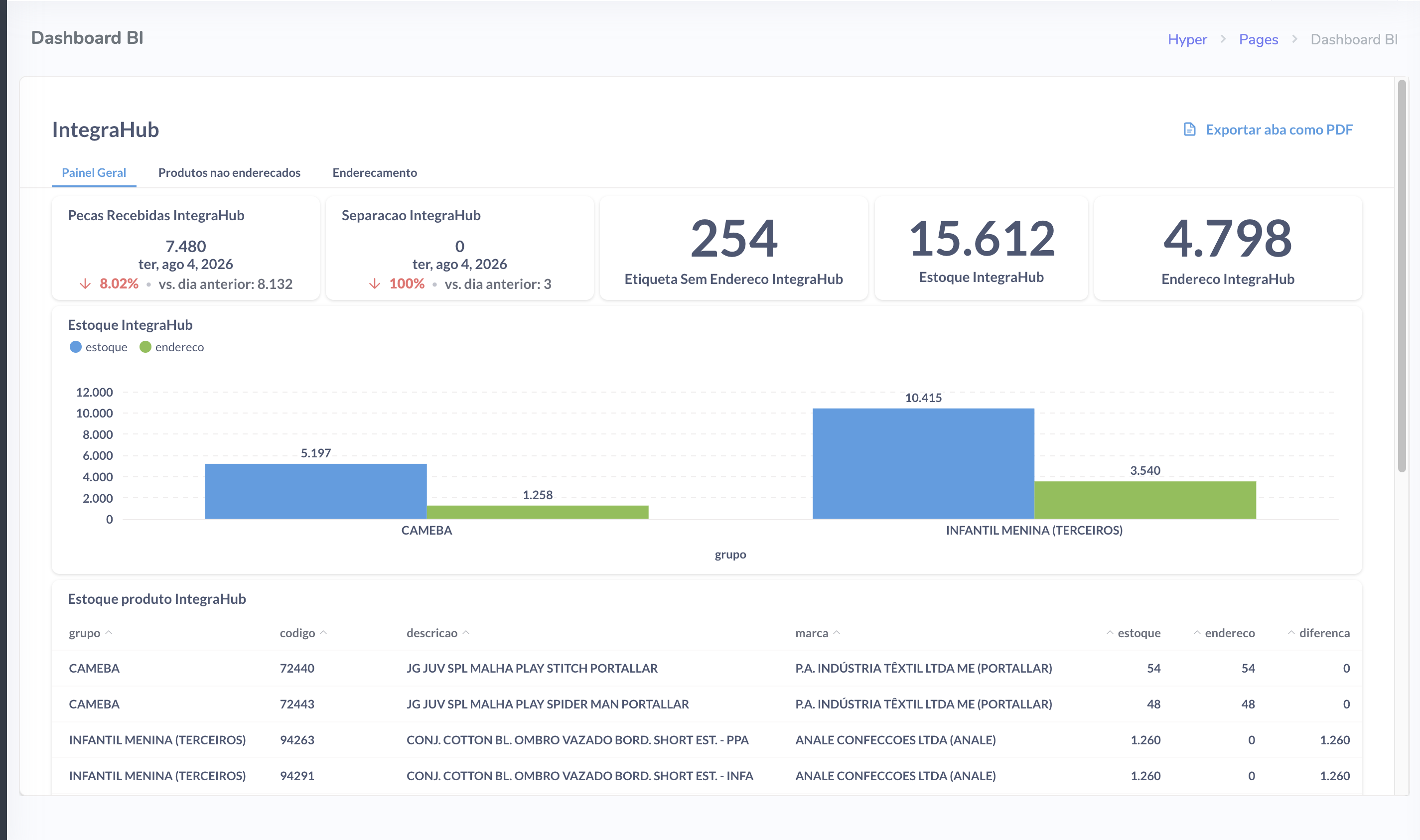
Painel de gestão do CD no iWMS. Permite ao gerente acompanhar a operação de recebimento, etiquetagem, endereçamento e separação em uma única tela, com indicadores, detalhamento de produtos não endereçados e exportação dos resultados.
1. Tela inicial do painel
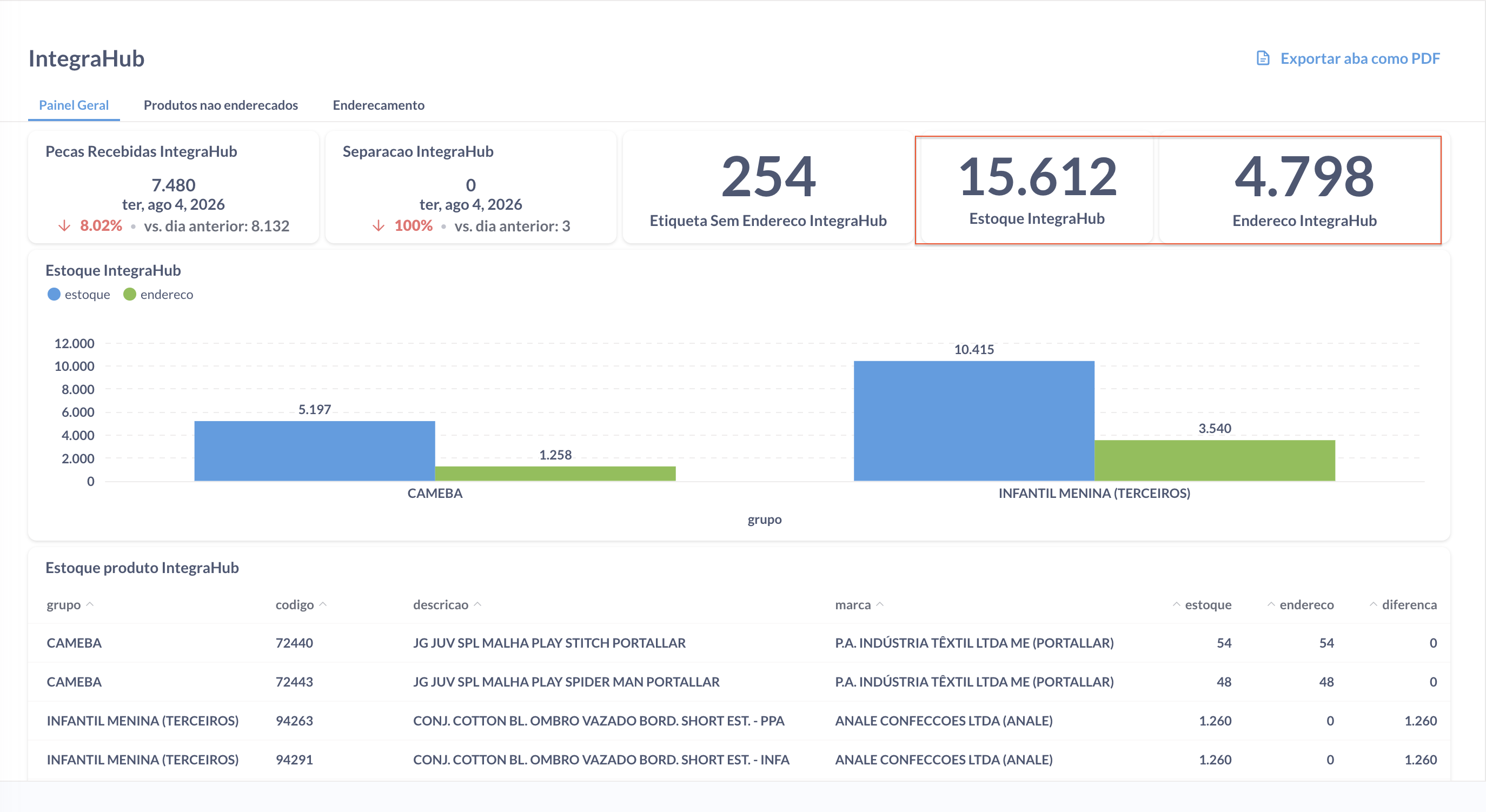
- Ao abrir o painel, o gerente visualiza o resumo geral da operação do CD.
- Os cards exibem os principais indicadores do fluxo: peças recebidas, pedidos, etiquetas e endereçamento.
2. Indicadores principais
| Indicador | Significado |
|---|---|
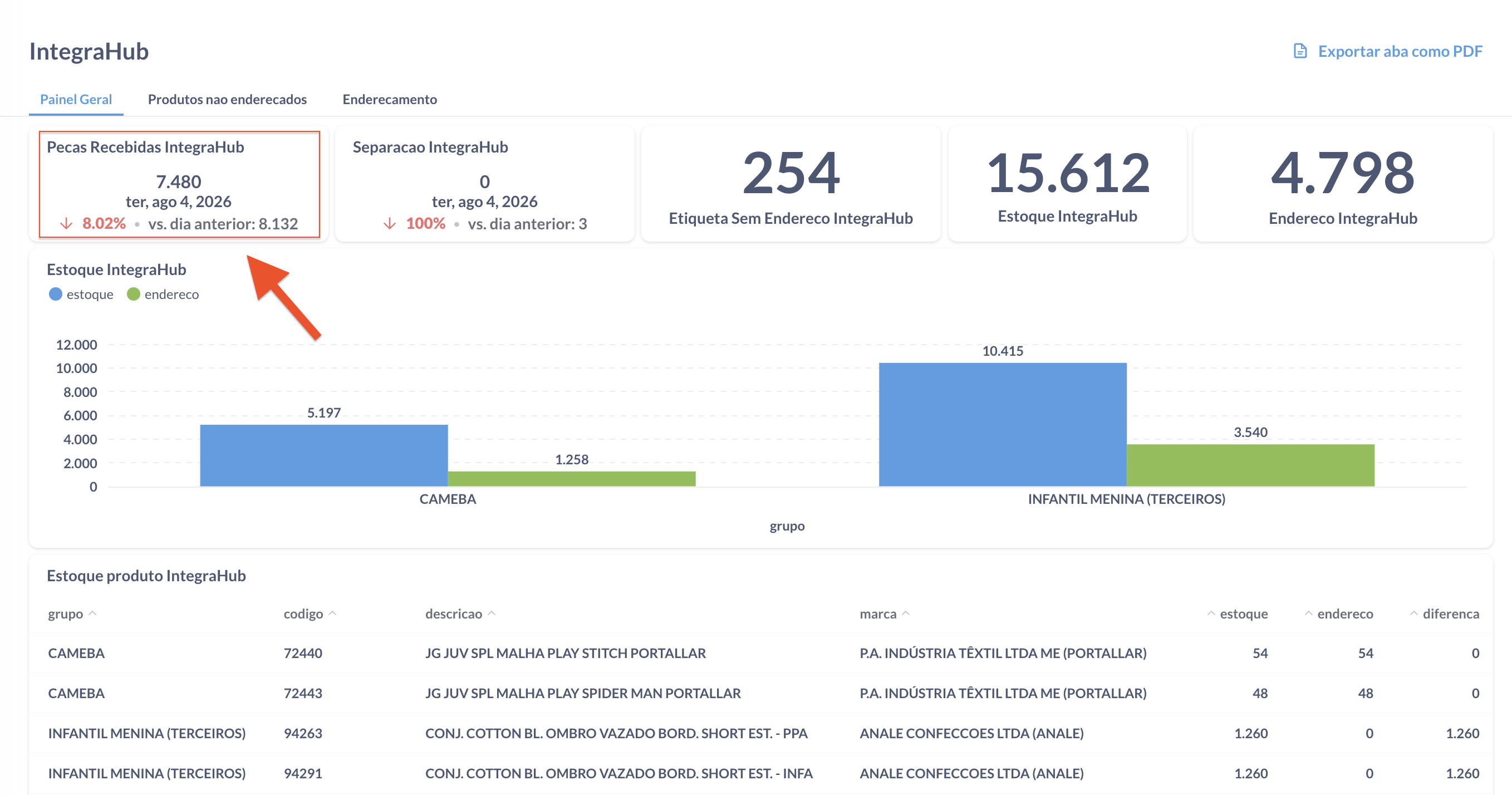
| Peças recebidas / etiquetadas / conferidas | Quantidade de peças que já passaram pelo recebimento no CD, foram etiquetadas e conferidas |
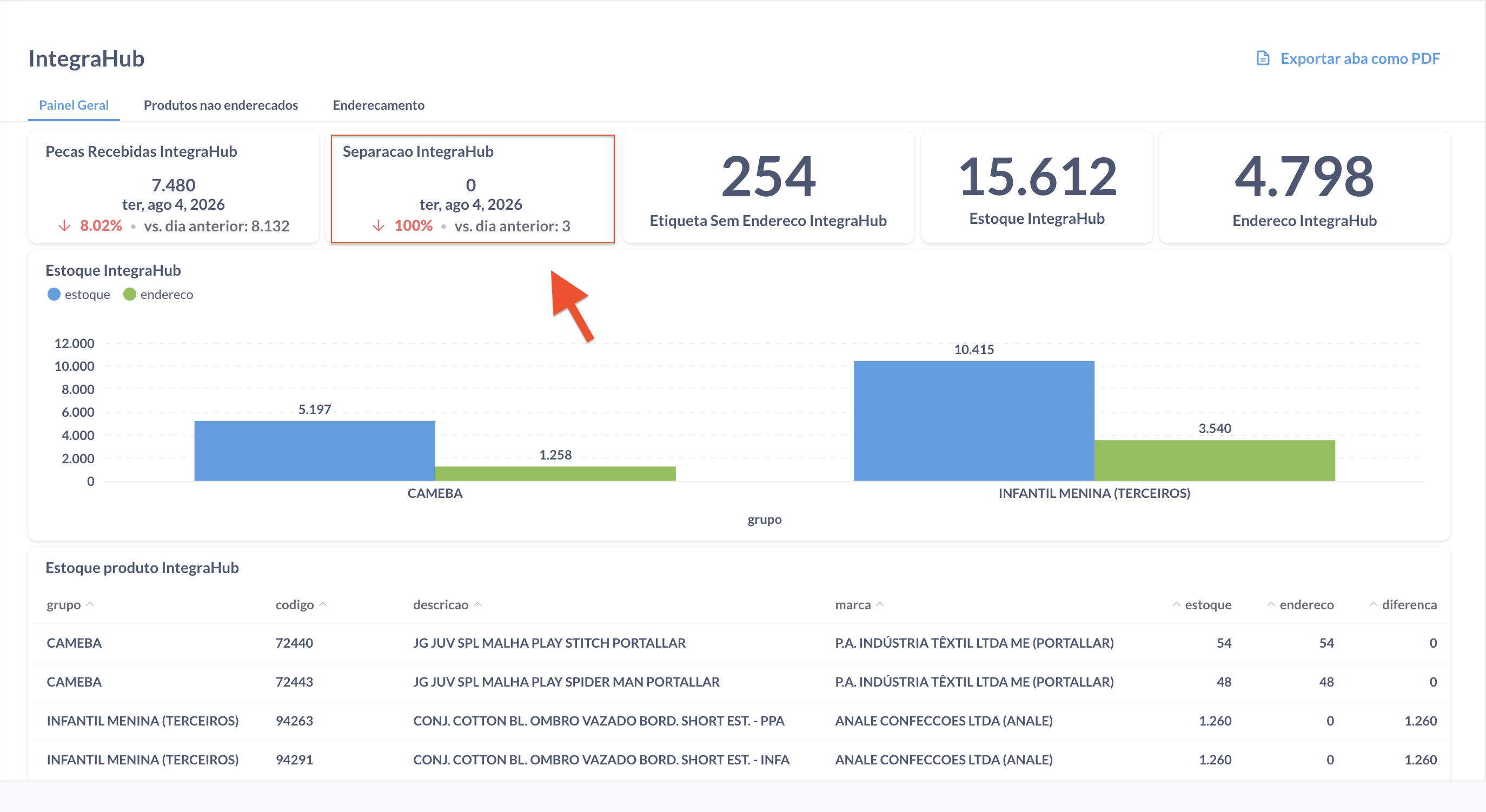
| Pedidos separados | Pedidos em que já foi feita a separação |
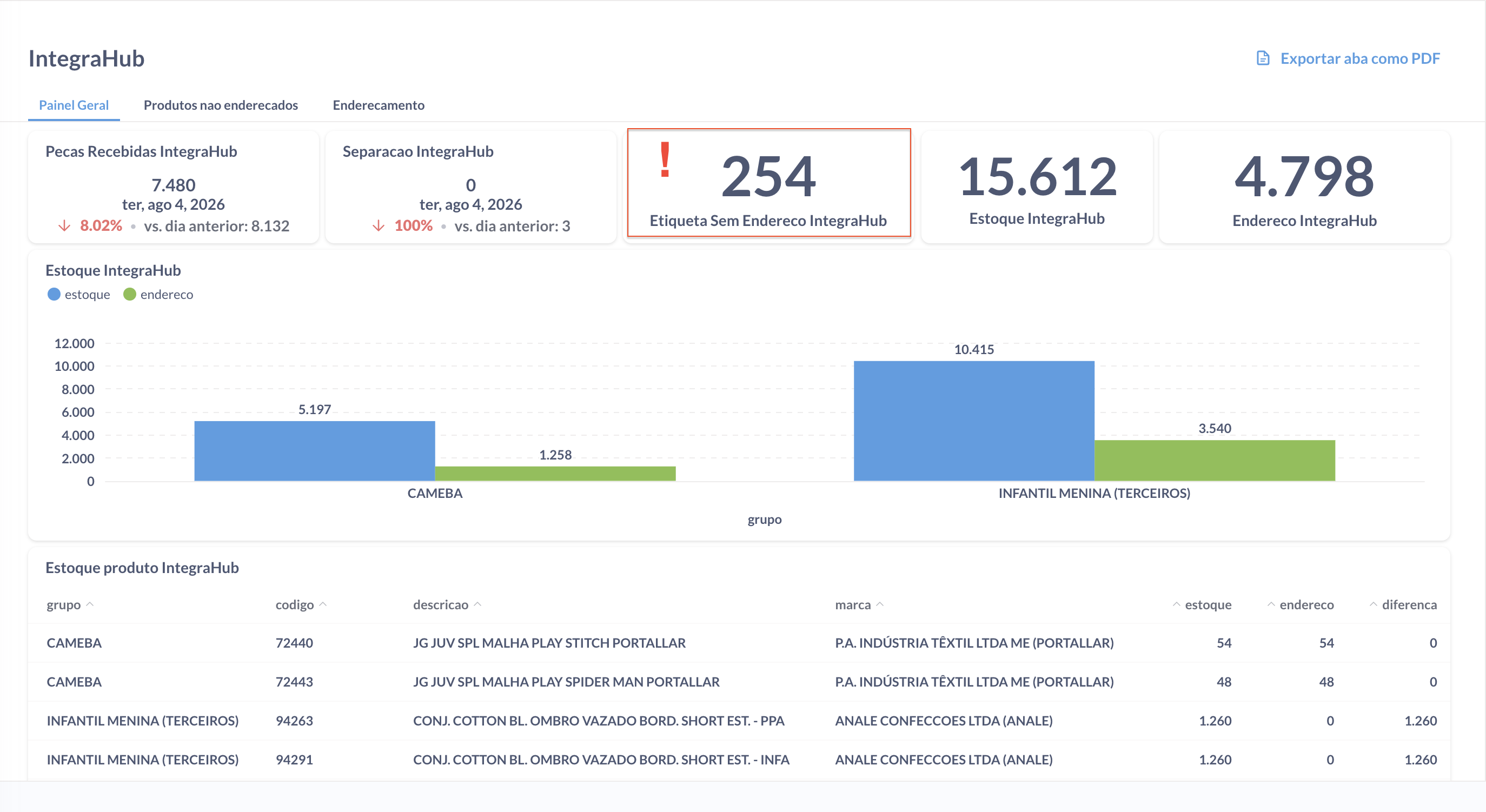
| Etiquetas sem endereçamento | Quantidade de etiquetas emitidas pelo operador sem endereçamento |
| Recebido x endereçado | Diferença entre o estoque geral do illi e o que já foi endereçado |
3. Peças recebidas, etiquetadas e conferidas
- Mostra a quantidade de peças já recebidas no CD que passaram por etiquetagem e conferência.
- Serve para acompanhar o volume efetivamente processado na operação.
4. Pedidos que já foram separados
- Exibe os pedidos em que a separação já foi concluída.
5. Etiquetas emitidas sem endereçamento
- Atenção: este número representa a quantidade de etiquetas emitidas pelo operador sem endereçamento.
- Use este indicador para identificar volume pendente de endereçar no CD.
6. Diferença entre estoque geral do illi e endereçado
- Mostra a diferença entre o que já foi recebido no estoque geral do illi e o que já foi endereçado.
- Ajuda o gerente a acompanhar o saldo pendente de endereçamento.
7. Produtos não endereçados
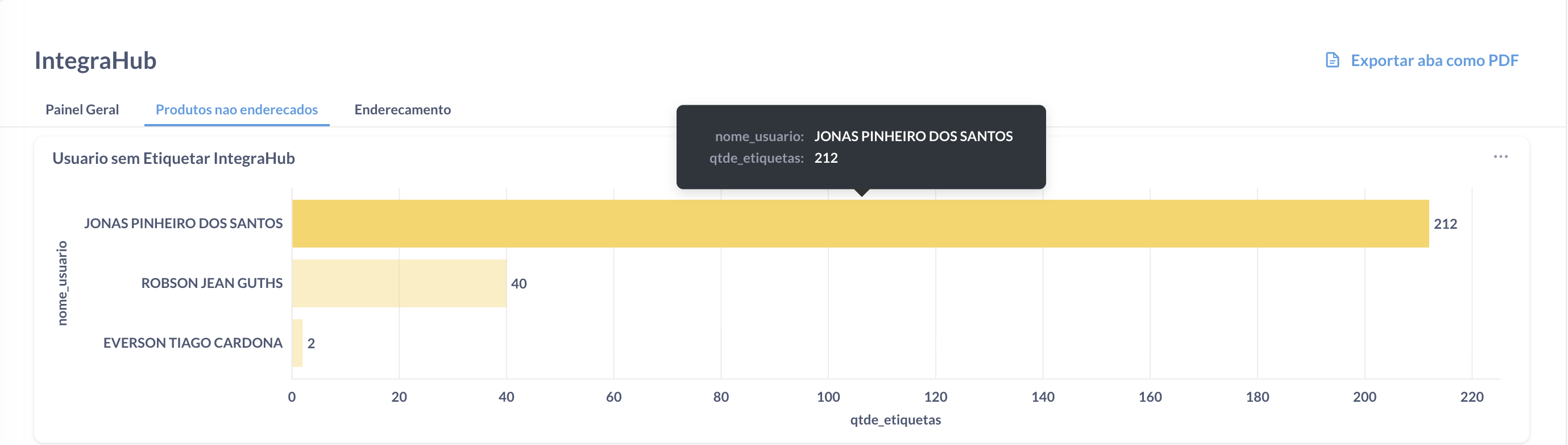
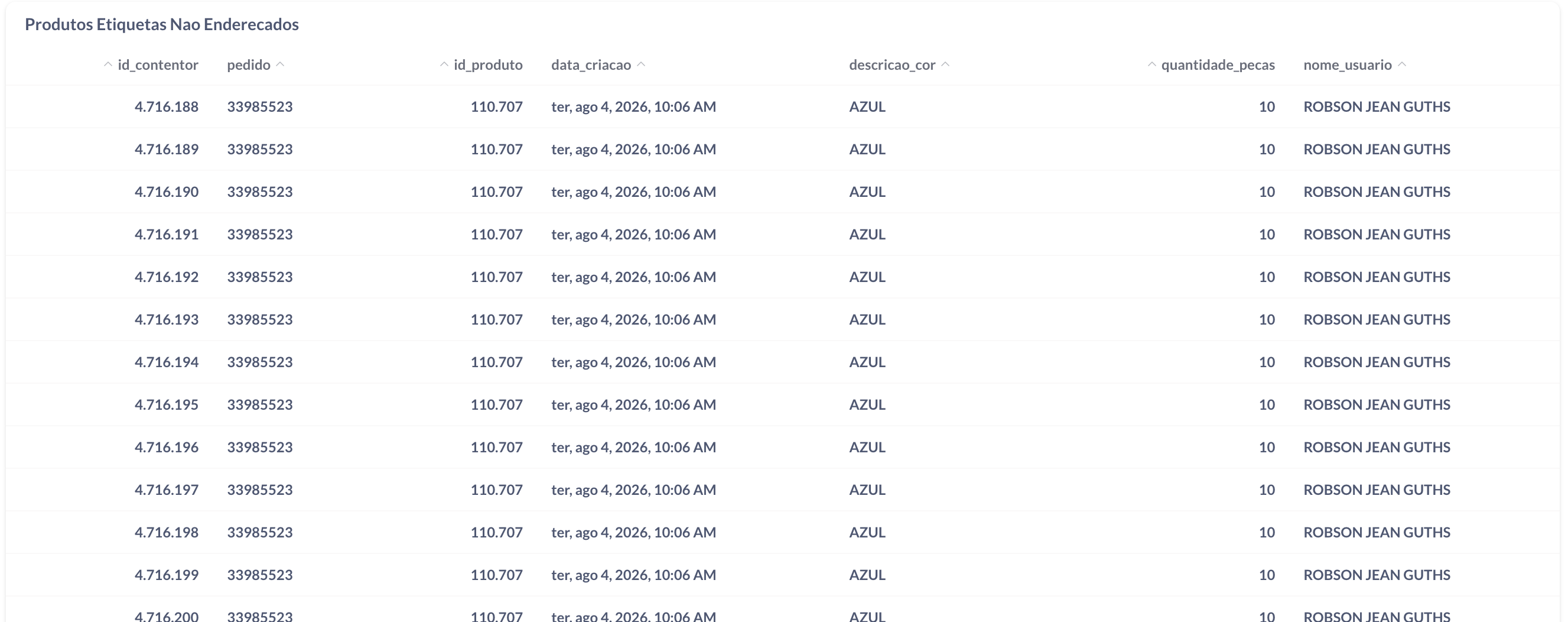
- Na aba de produtos não endereçados, o painel apresenta uma visão geral completa dos itens pendentes.
- Permite identificar quem emitiu a etiqueta e os dados do produto para ação operacional.
| Coluna / informação | Significado |
|---|---|
| Usuário | Operador que emitiu a etiqueta |
| Id do contentor | Identificador do contentor vinculado |
| Id do produto | Identificador do produto |
| Descrição / cor | Descrição do produto e informação de cor |
| Índices e indicadores | Demais métricas exibidas na lista para análise da pendência |
8. Endereçamento
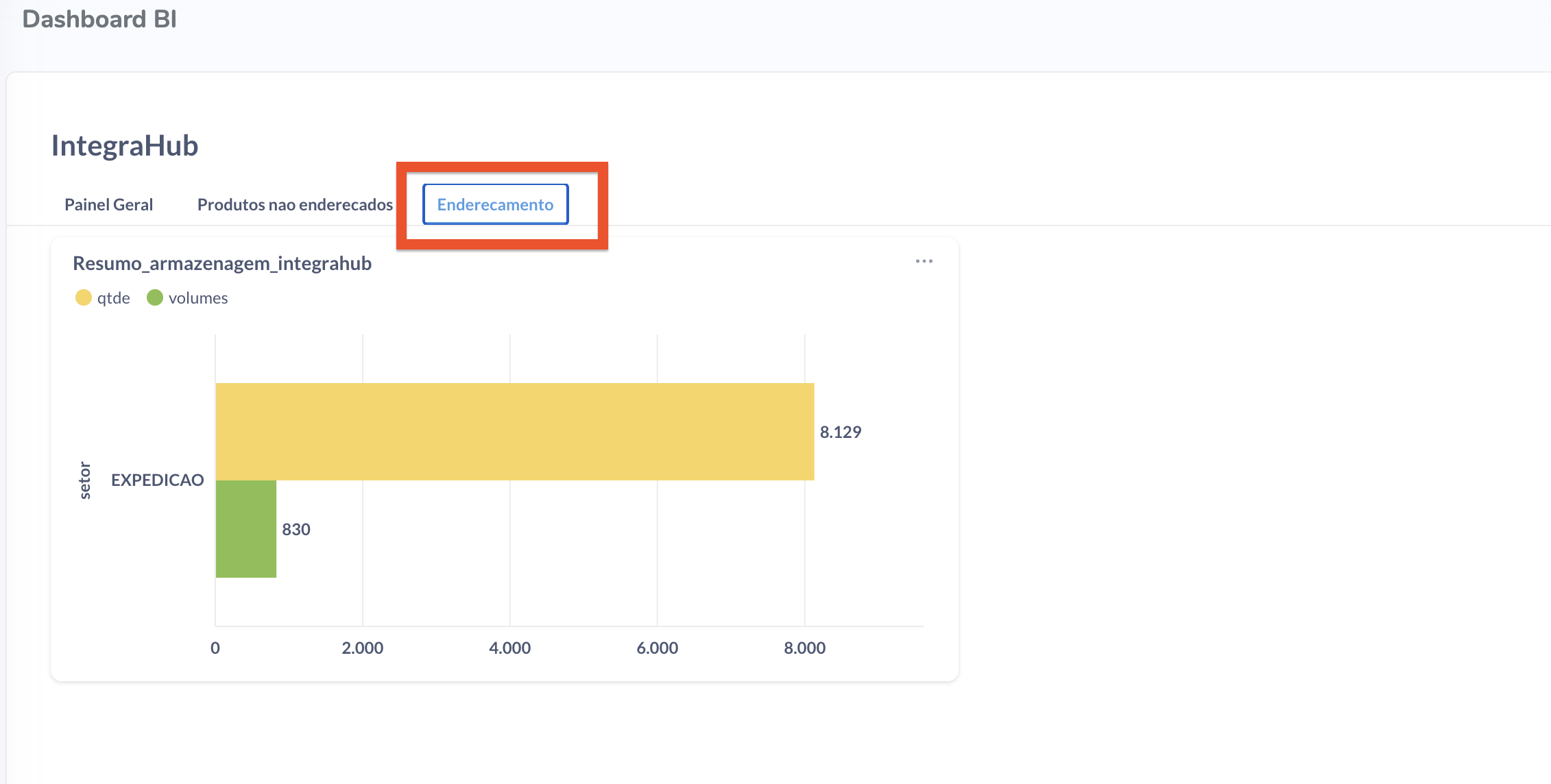
- Na aba Endereçamento, o painel exibe o resumo da armazenagem por setor.
- O gráfico mostra qtde e volumes por setor.
| Item | Significado |
|---|---|
| Setor | Local ou área da armazenagem (ex.: Expedição) |
| qtde | Quantidade de peças no setor |
| volumes | Quantidade de volumes no setor |
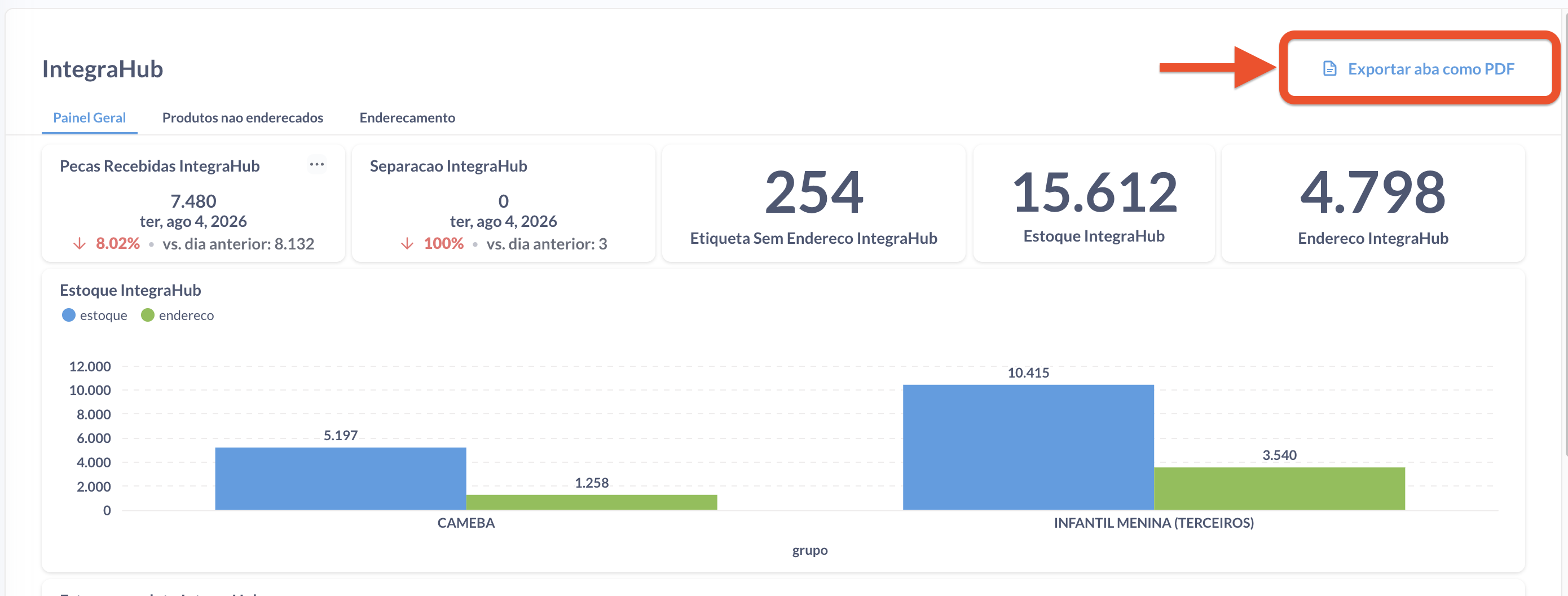
9. Exportar a aba como PDF
- O painel permite exportar a aba que está sendo visualizada em formato PDF.
- Use a exportação para compartilhar o resumo da operação com a equipe ou gestão.
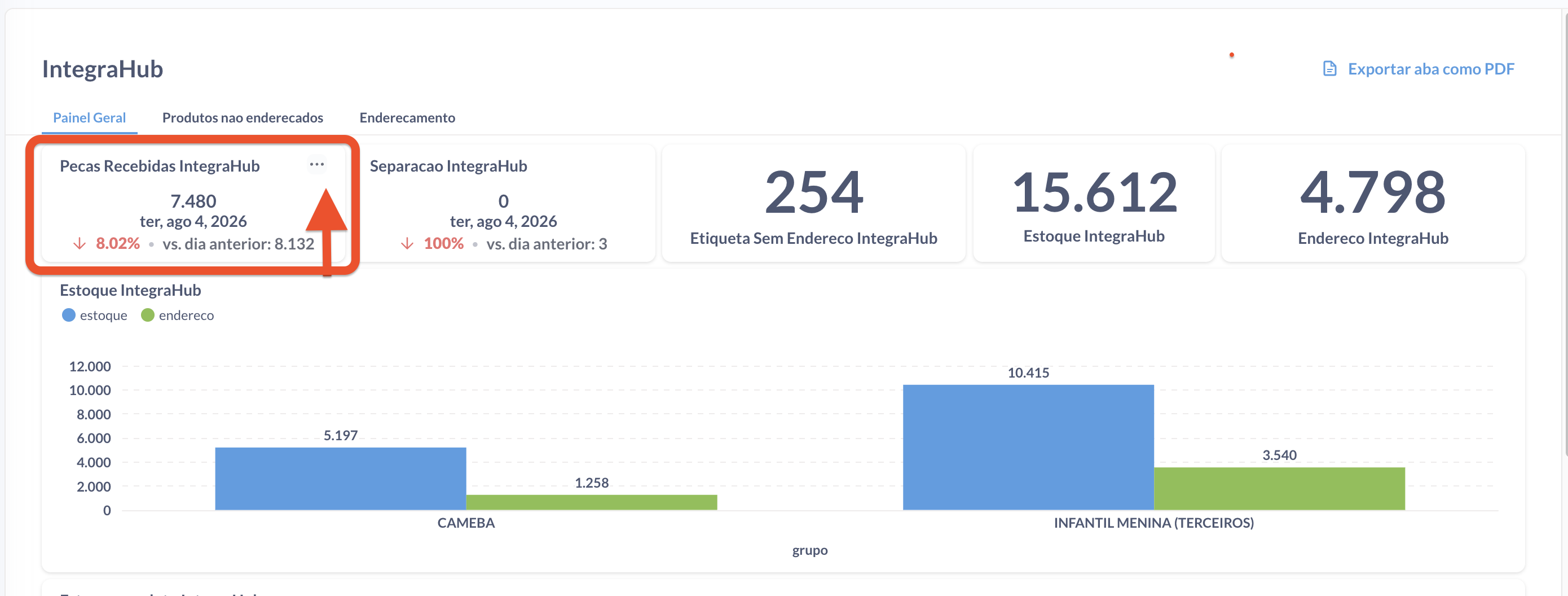
10. Selecionar um card e baixar os resultados
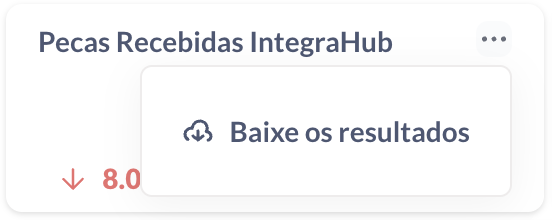
- Ao selecionar um card de indicador, o sistema habilita o botão com três pontinhos.
- Pelo menu, o usuário consegue baixar os resultados daquele indicador selecionado.
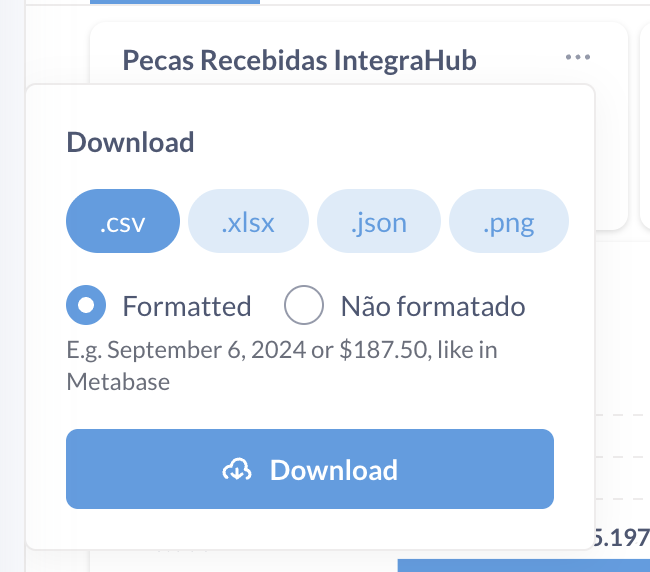
- Em seguida, é possível escolher o formato do arquivo para download.
No comments to display
No comments to display