
CONFIGURAÇÃO COLETOR MOVFAST
Guia para baixar o arquivo de configuração do coletor MOVFAST e importar no aplicativo Barcode Utility.
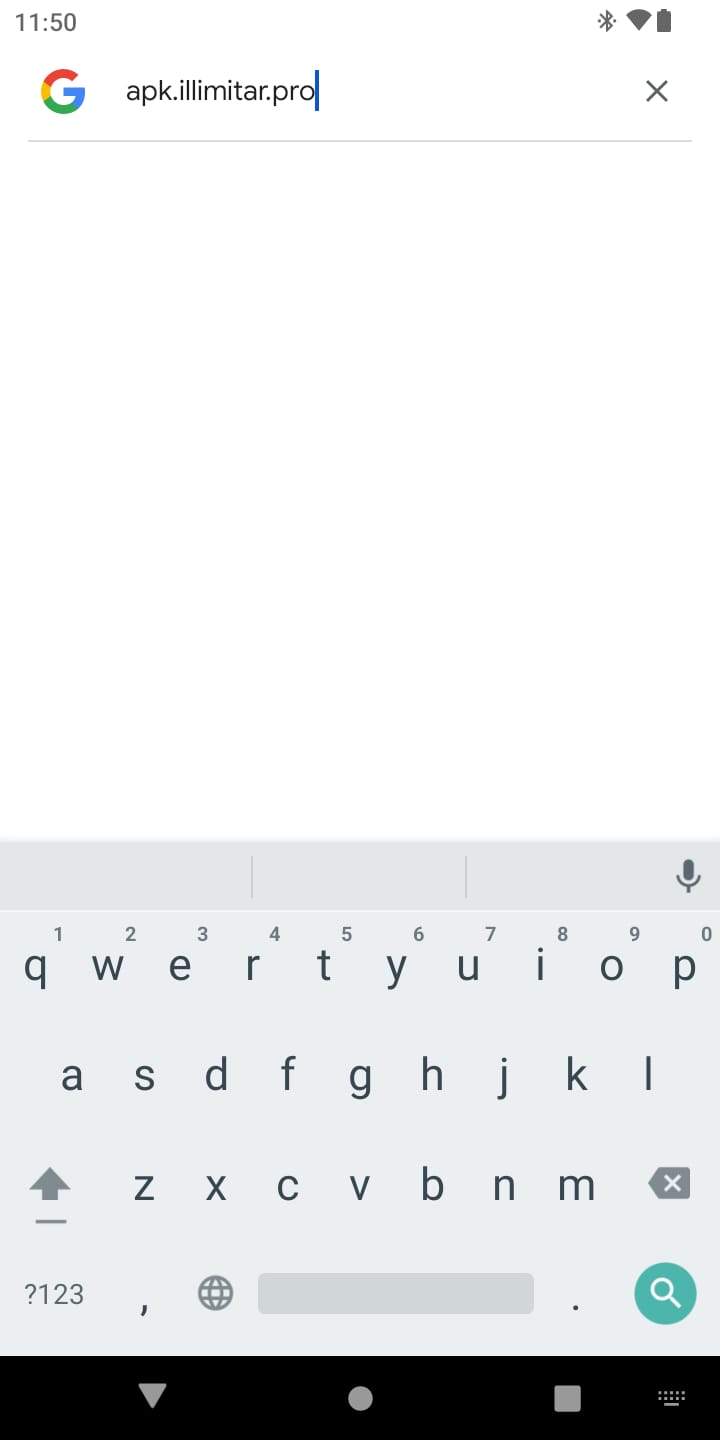
1. Acesse o site
- No coletor, abra o navegador e acesse apk.illimitar.pro.
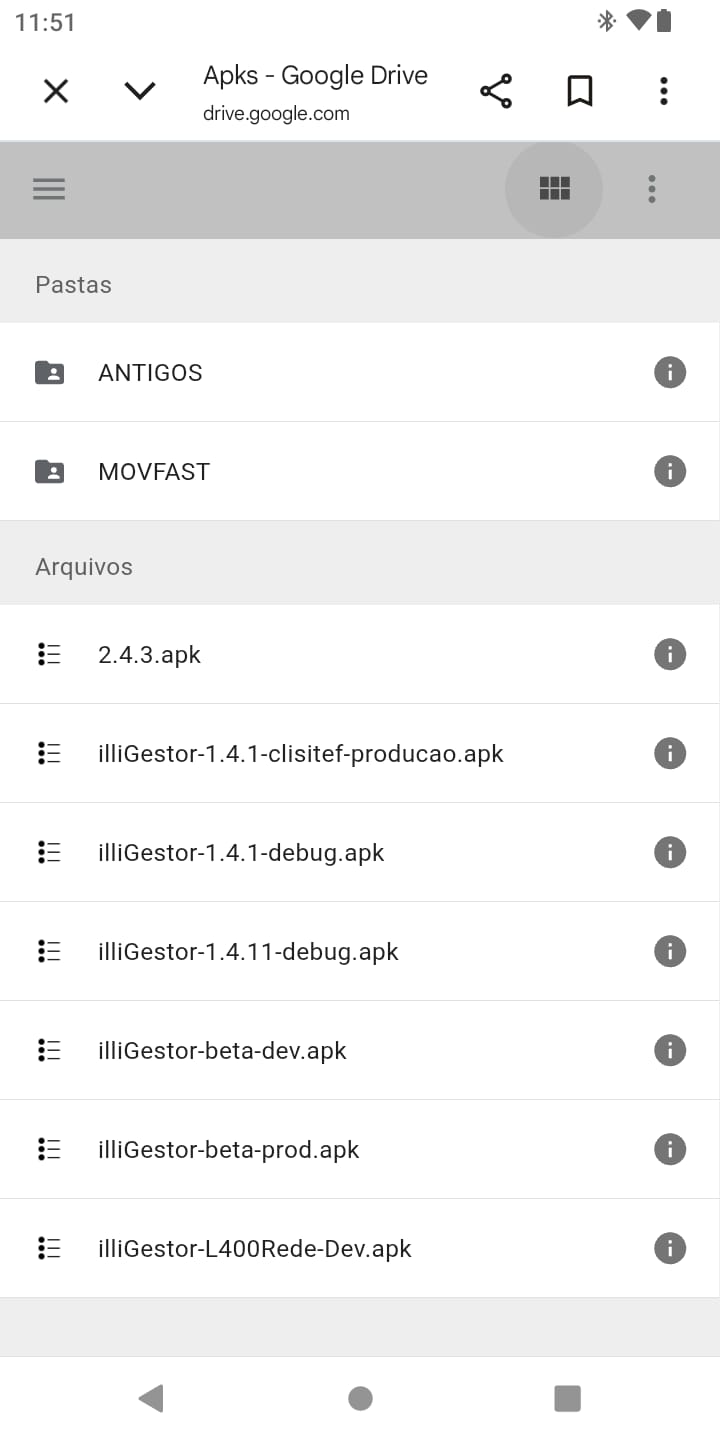
2. Entre na pasta MOVFAST
- Depois que o site abrir, toque na pasta MOVFAST.
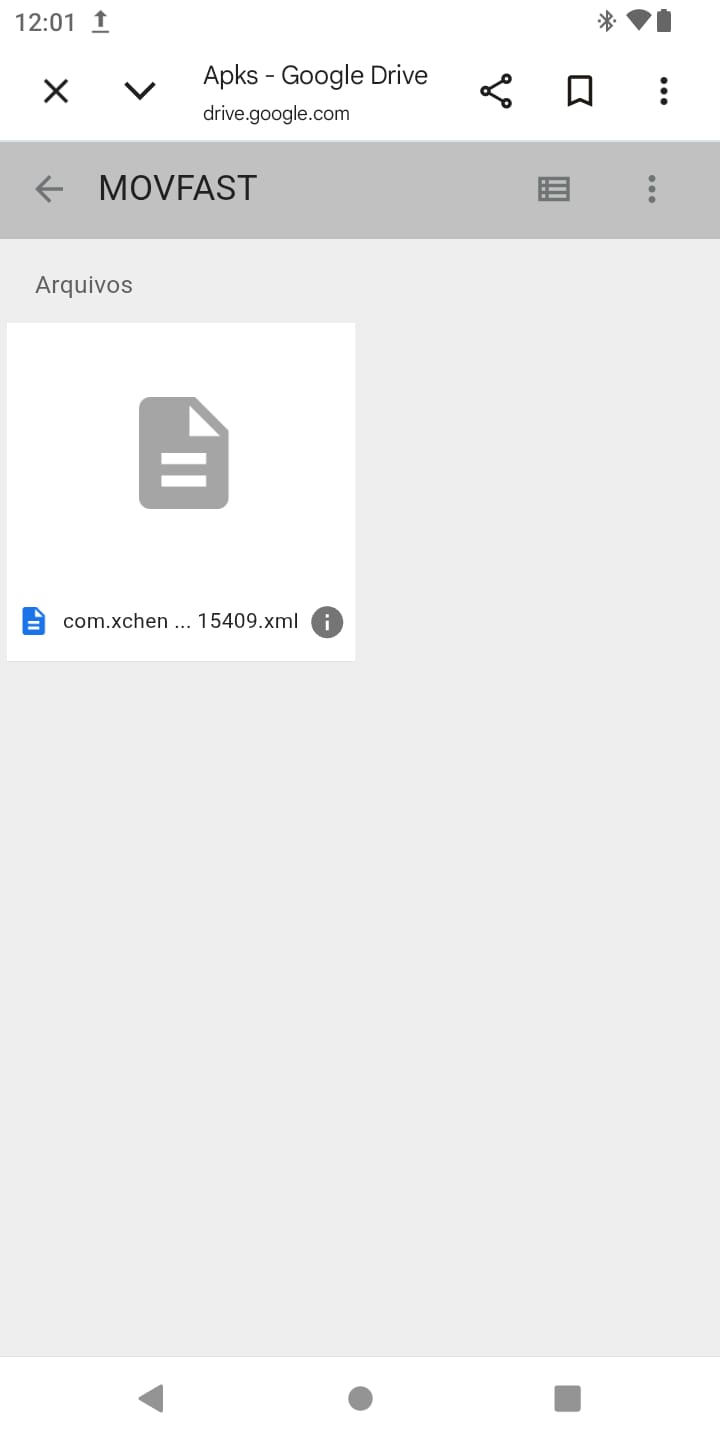
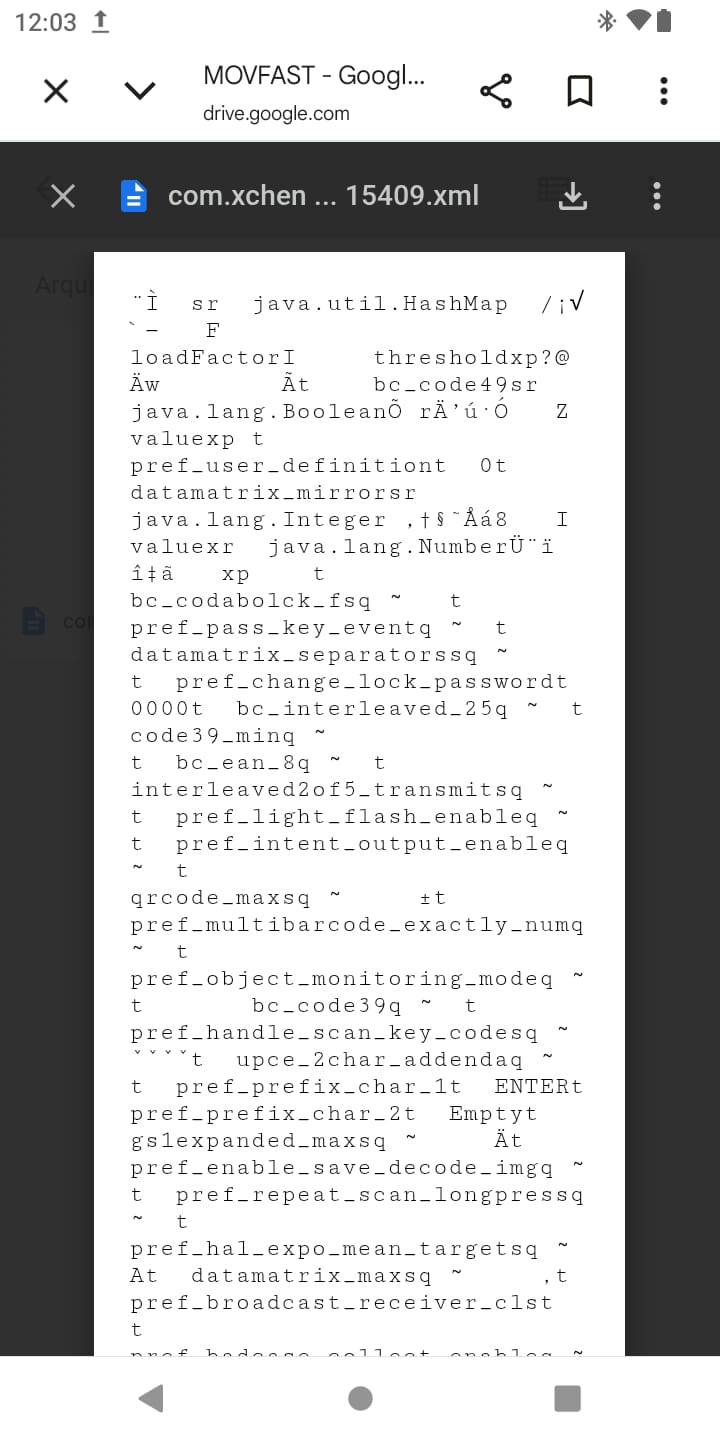
3. Baixe o arquivo XML
- Dentro da pasta MOVFAST, localize o arquivo .xml e faça o download.
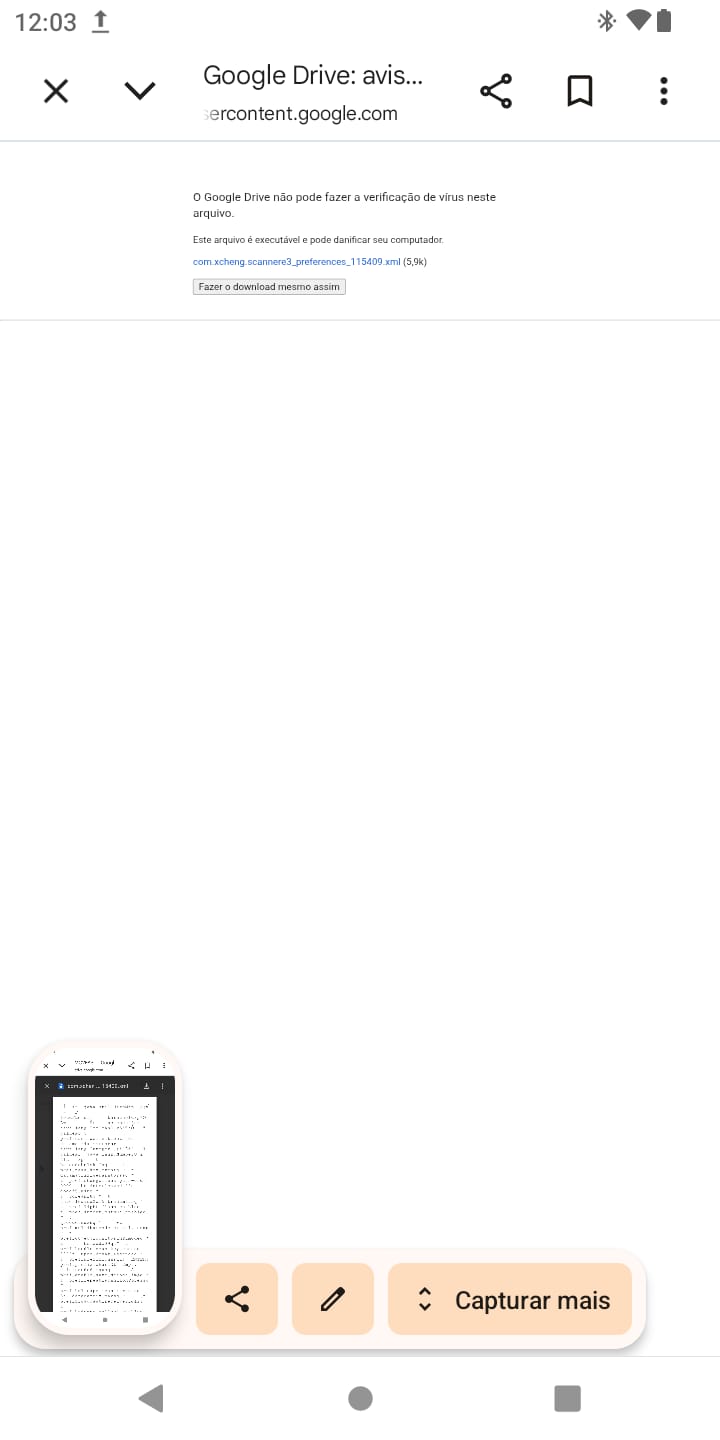
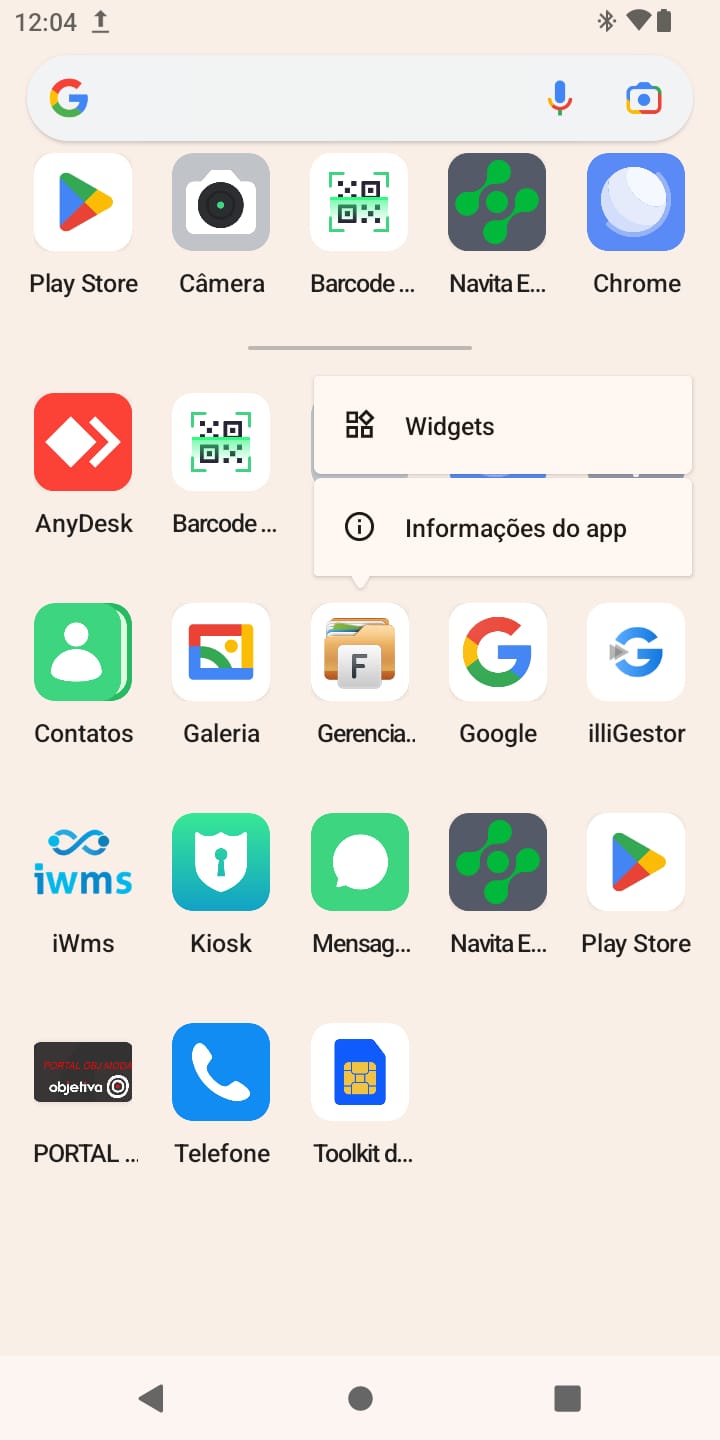
4. Abra o gerenciador de arquivos
- Abra o aplicativo de gerenciamento de arquivos no coletor.
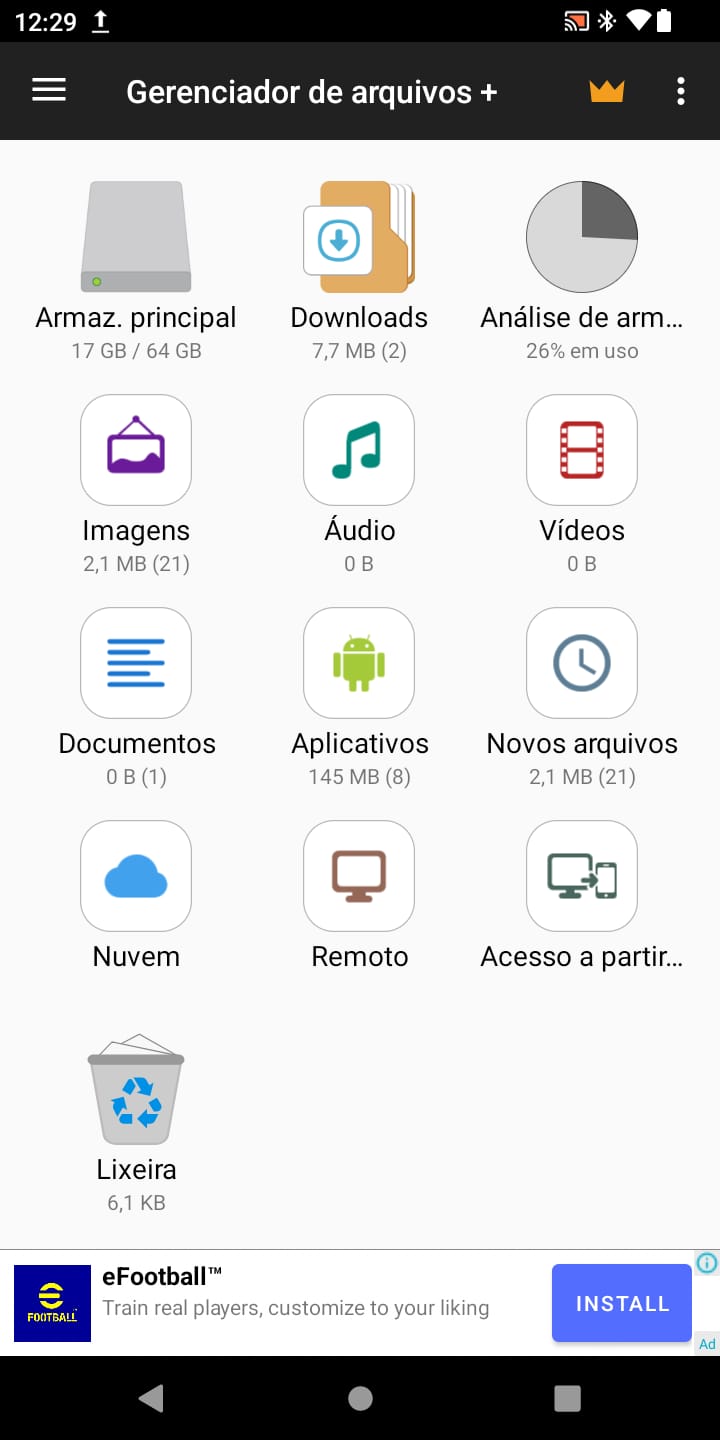
5. Entre na pasta Download
- Na lista de pastas, entre na pasta Download.
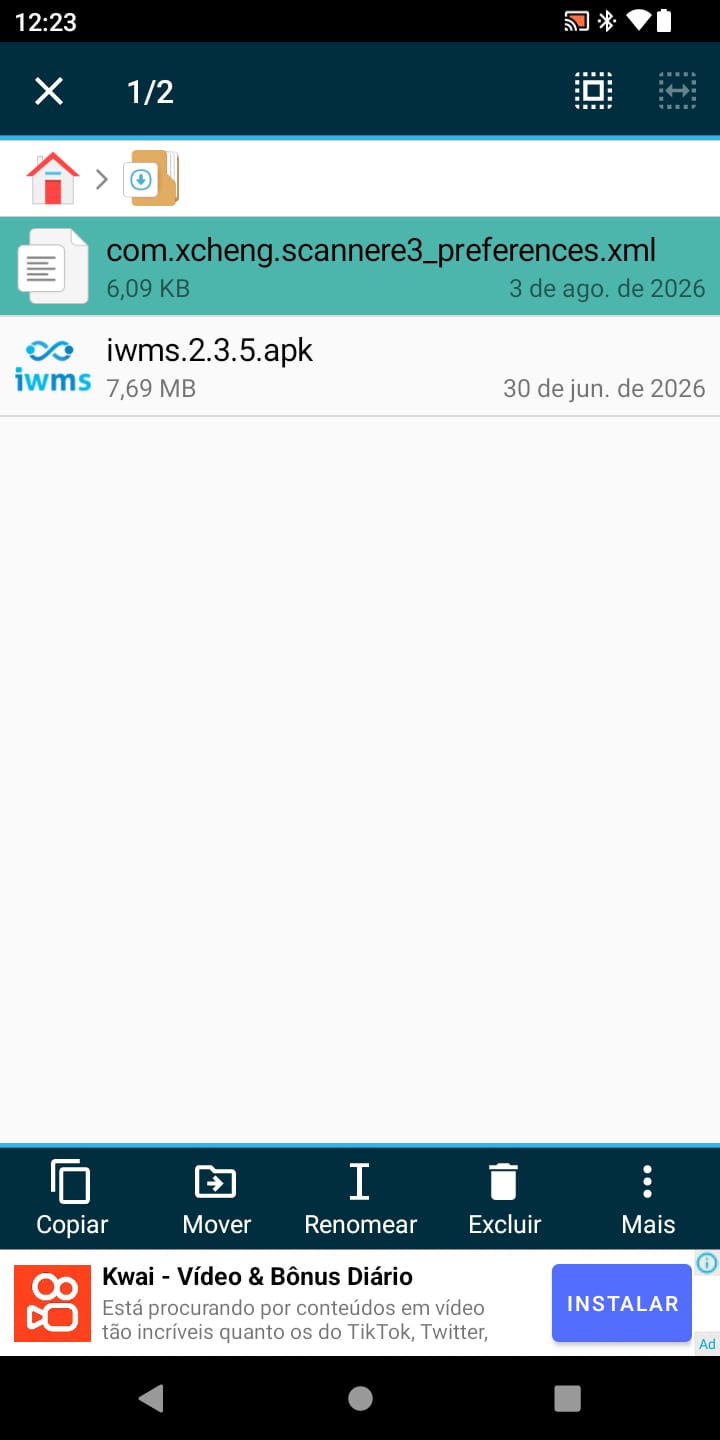
6. Copie o arquivo baixado
- Dentro de Download, selecione o arquivo .xml e copie.
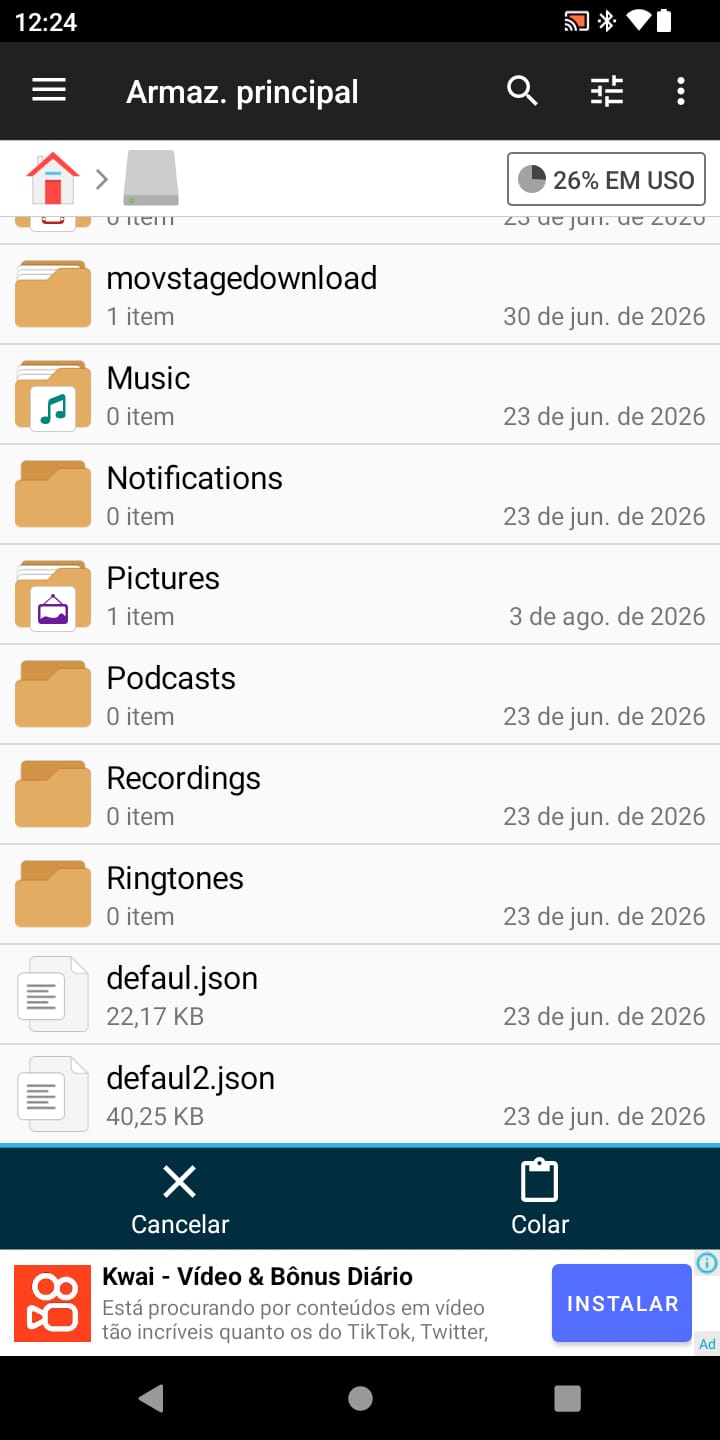
7. Cole no armazenamento principal
- Use o botão Voltar, vá para Armaz. Principal e cole o arquivo.
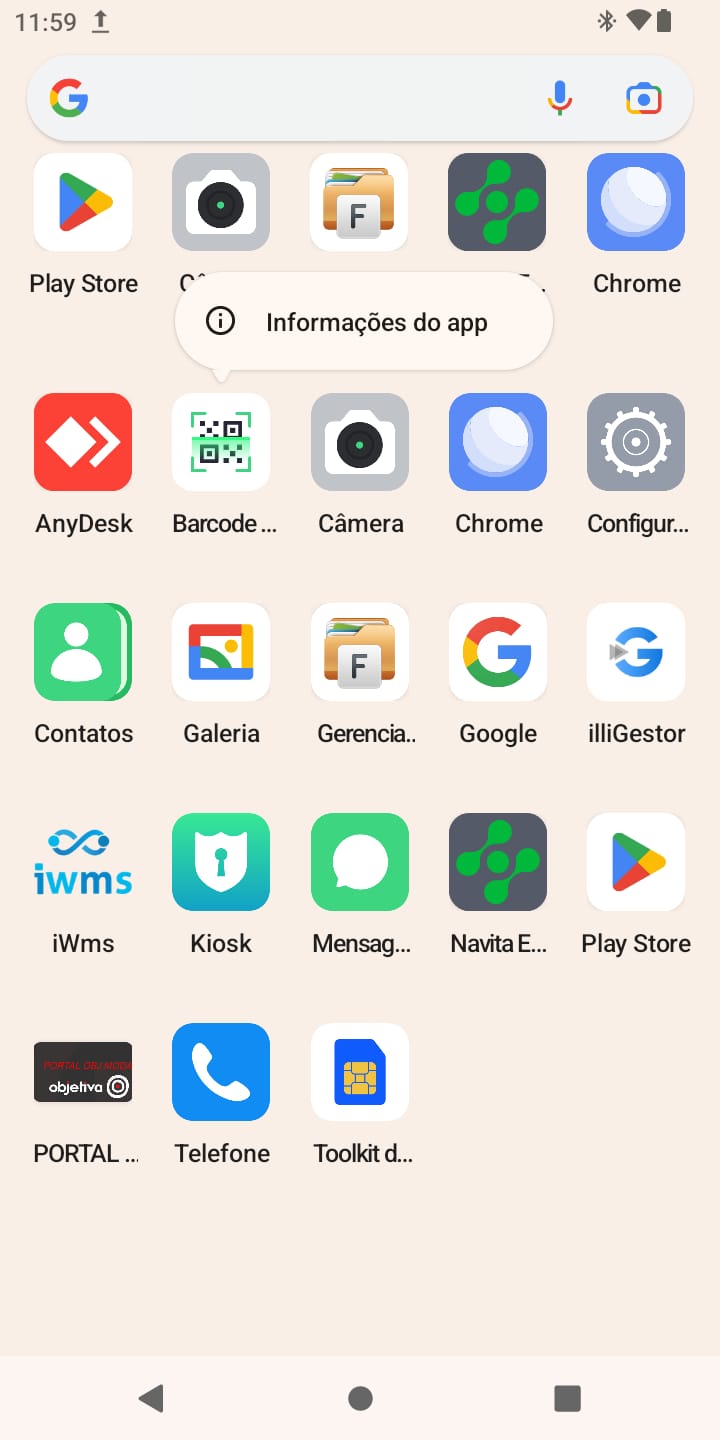
8. Abra o Barcode Utility
- No coletor, abra o aplicativo Barcode Utility.
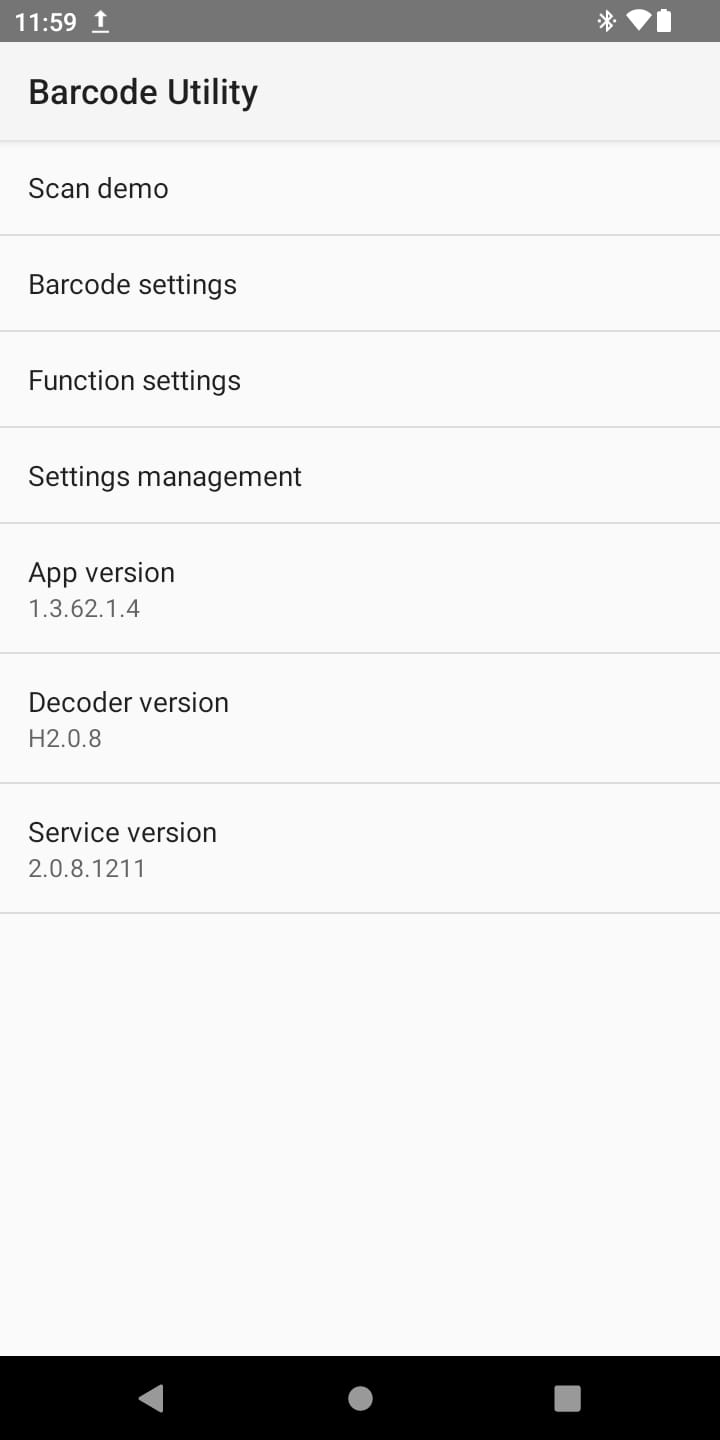
9. Entre em Settings Management
- Dentro do aplicativo, toque em Settings Management.
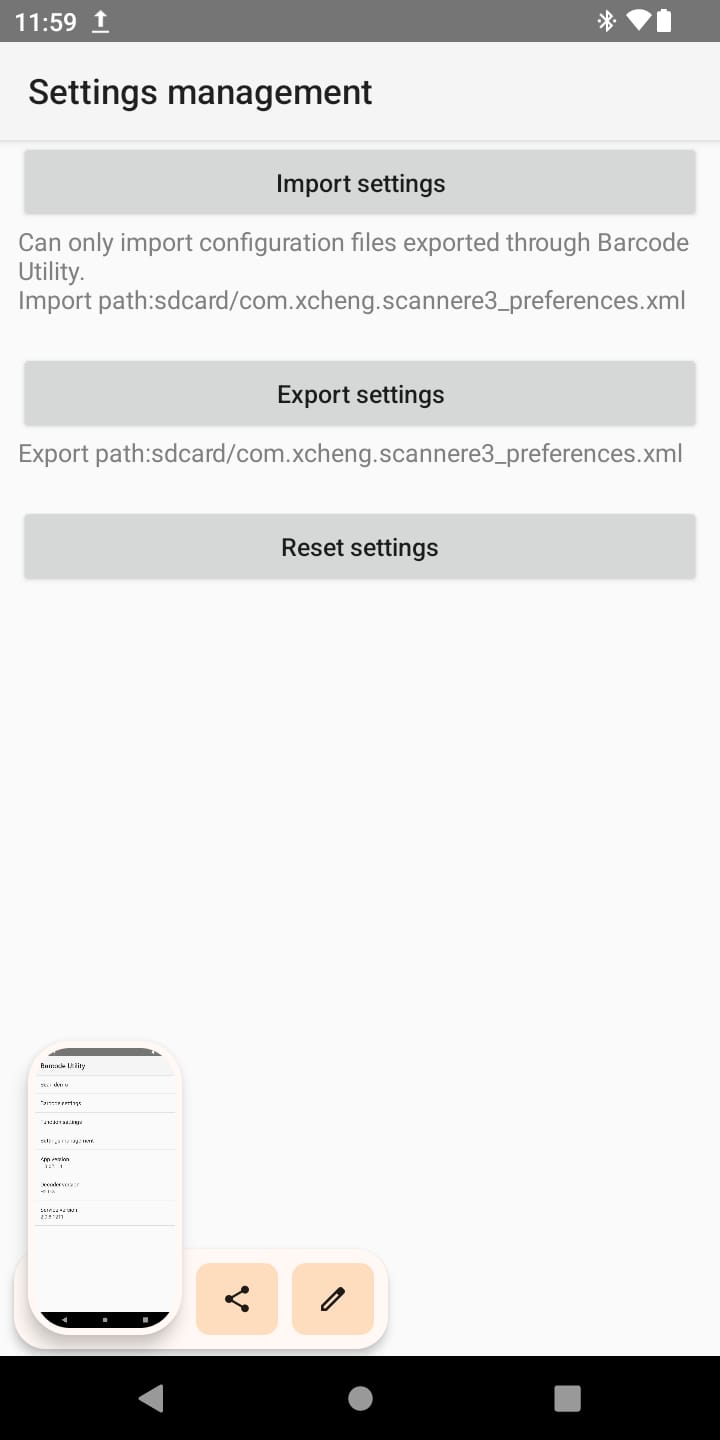
10. Importe as configurações
- Toque em Import Settings e selecione o arquivo XML.
- Importante: o arquivo XML precisa estar no Armazenamento Principal para a importação funcionar.
11. Configuração concluída
- Após a importação, a configuração do coletor MOVFAST está pronta para uso.