
CONFIGURAÇÃO COLETOR MOVFAST
Configuracao do Coletor MOVFAST
Guia simples para baixar ao arquivo de configuracao e importar no aplicativo do coletor.
Parte 1 - Baixar e mover o arquivo XML
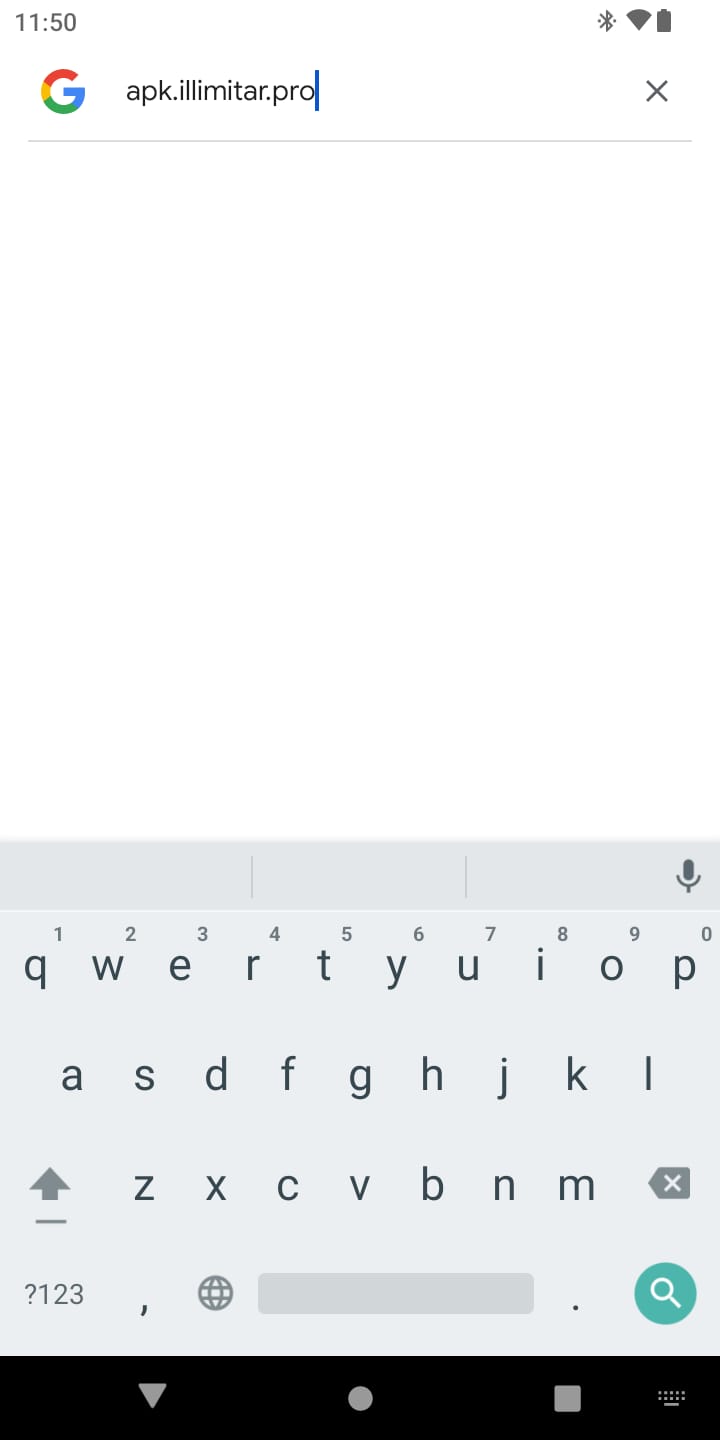
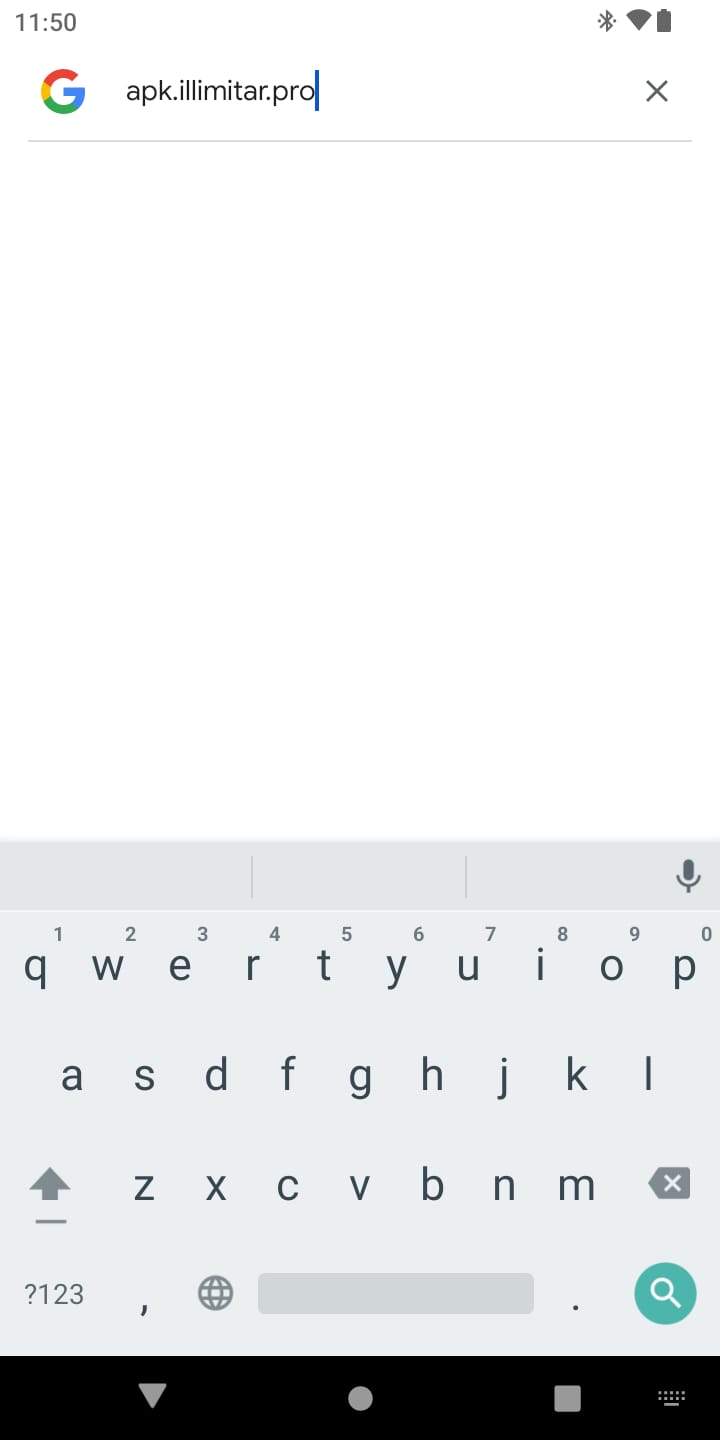
1) Acesse o site
No coletor, abra o navegador e acesse: apk.illimitar.pro
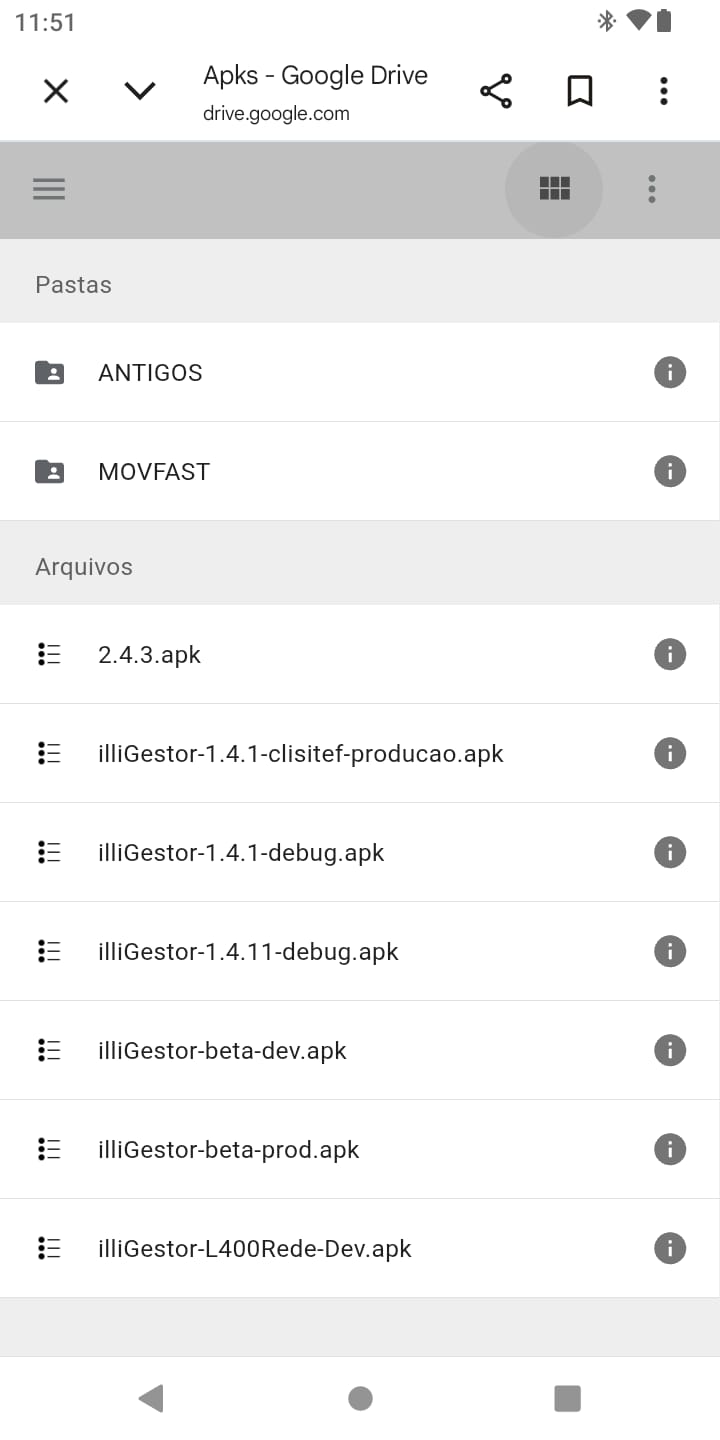
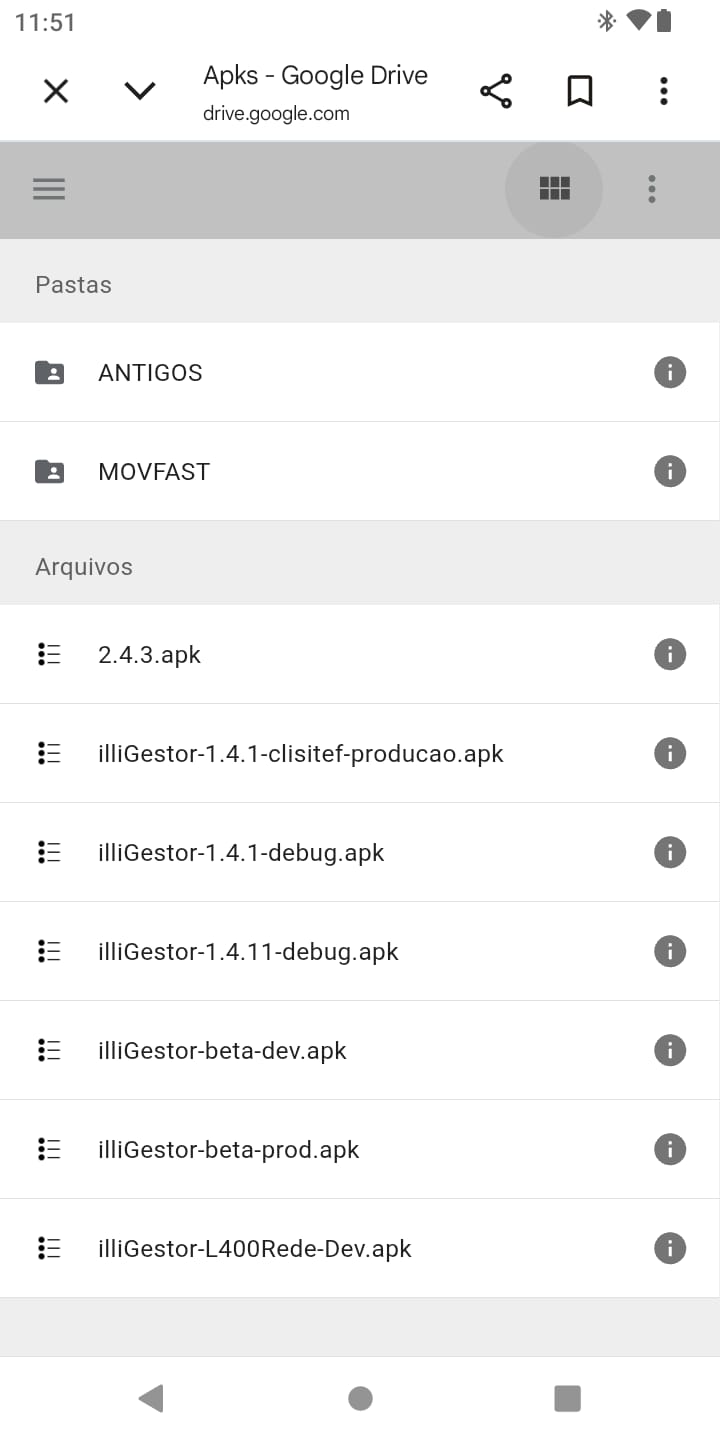
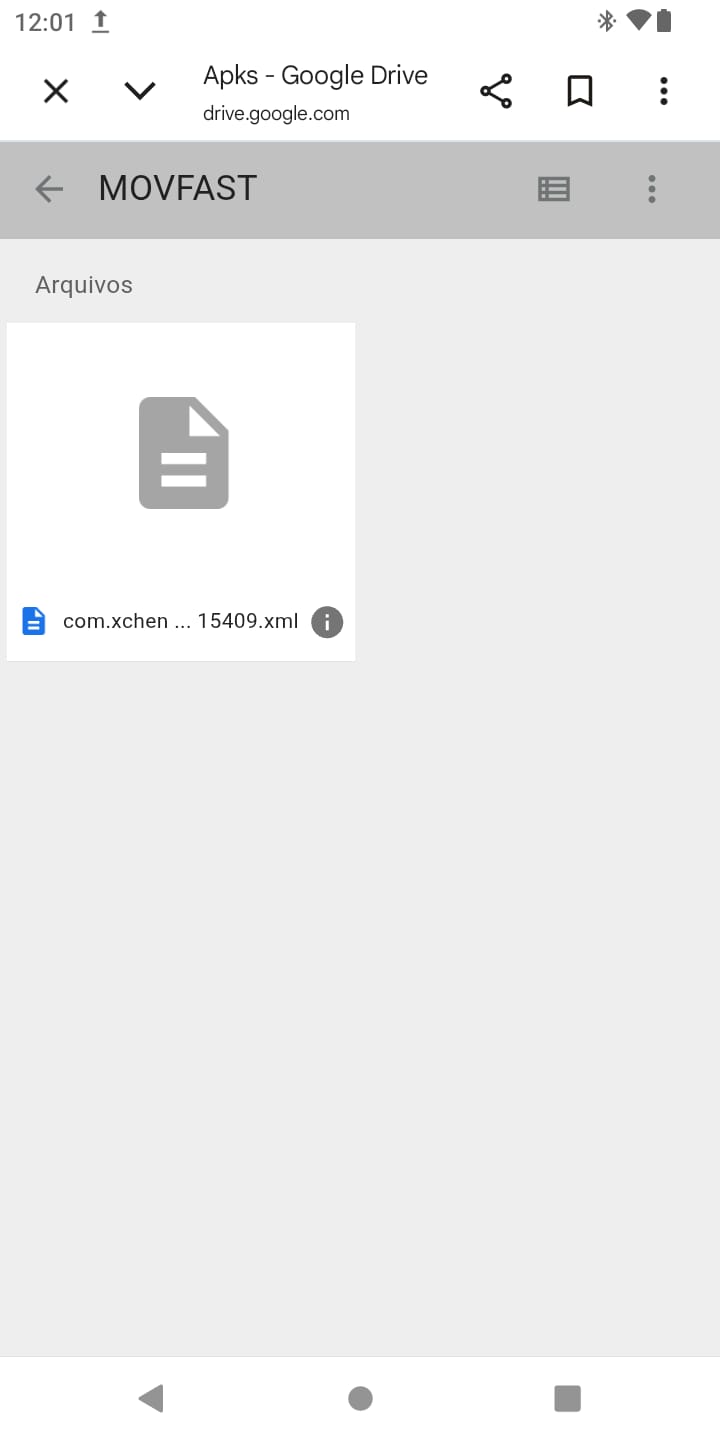
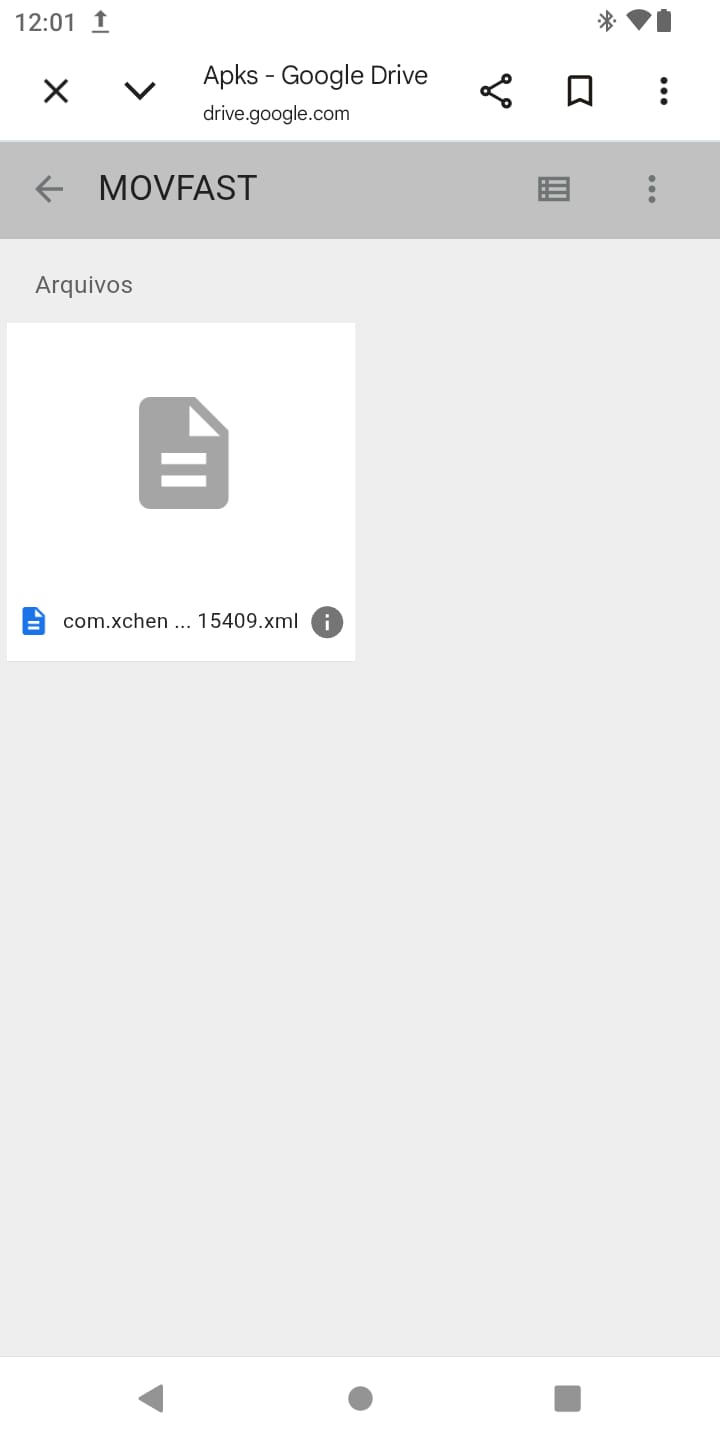
2) Entre na pasta MOVFAST
Depois que o site abrir, toque na pasta MOVFAST.
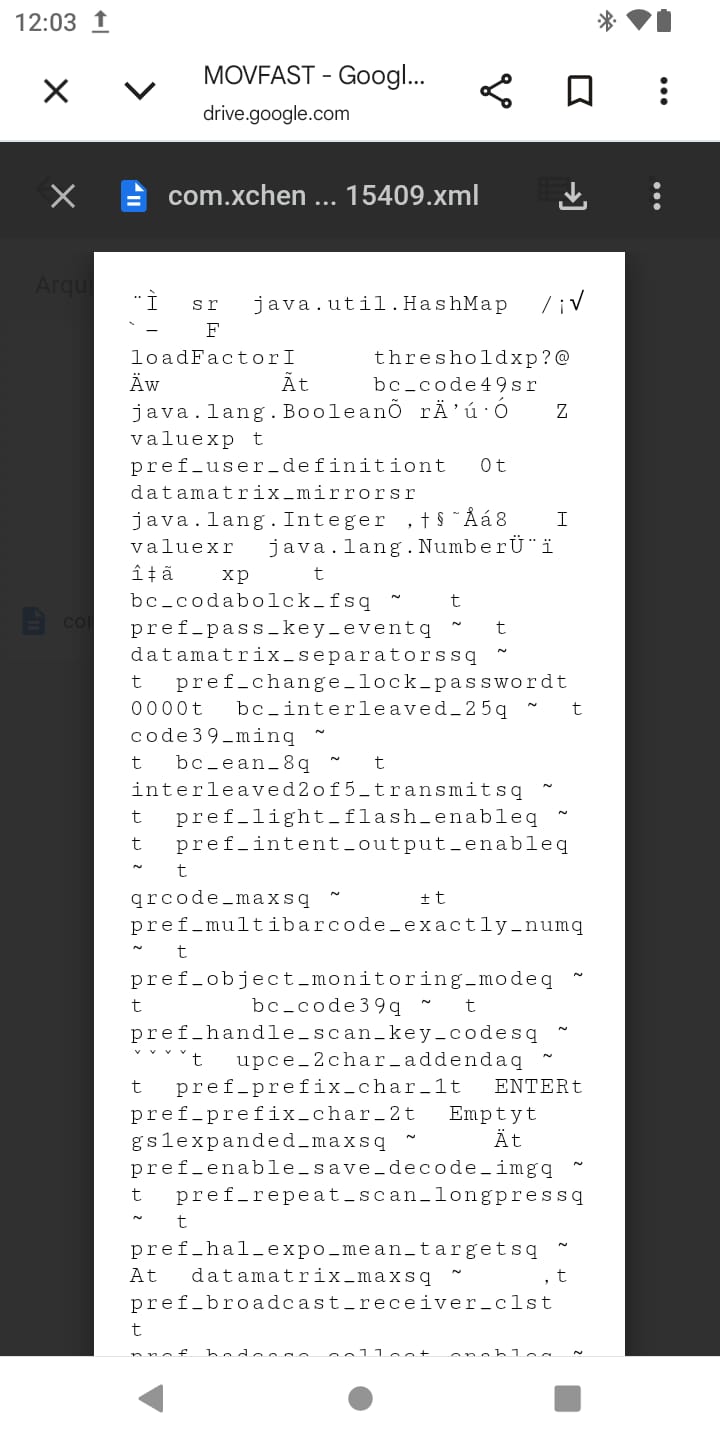
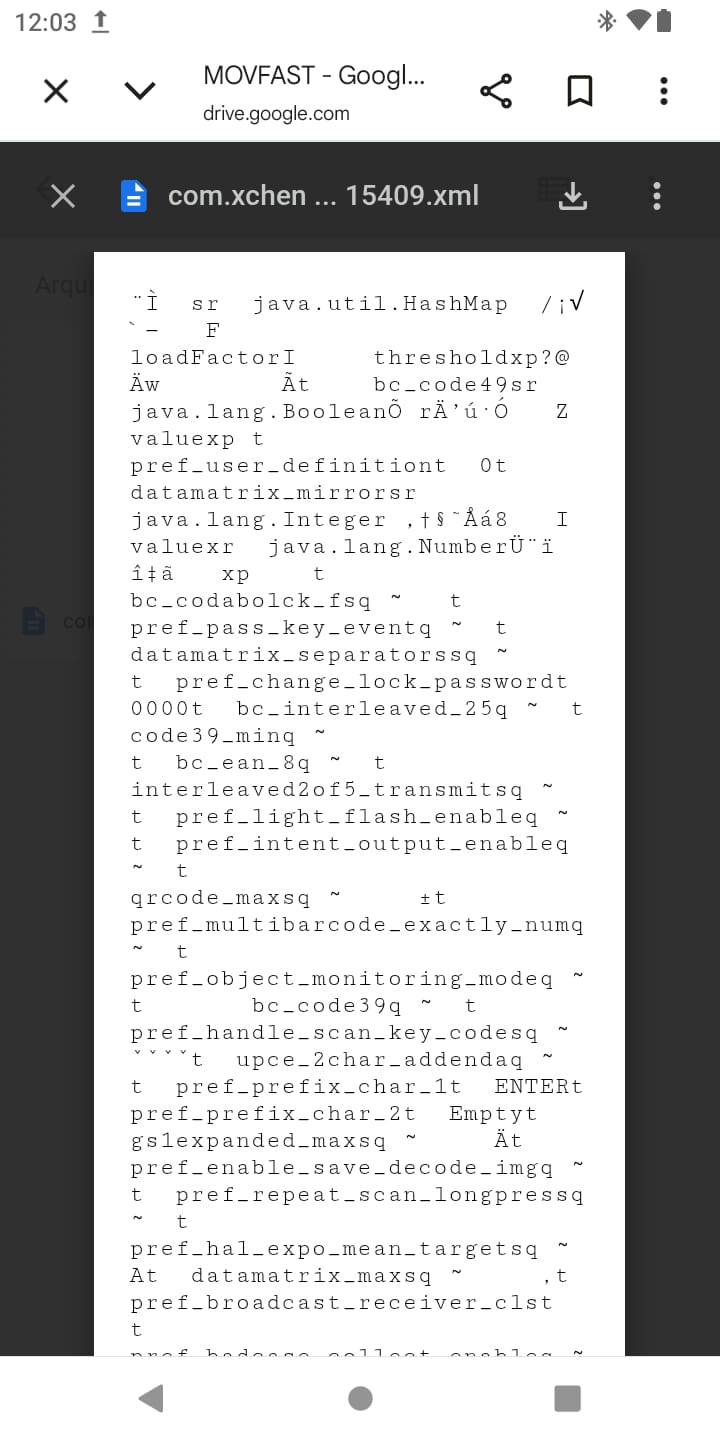
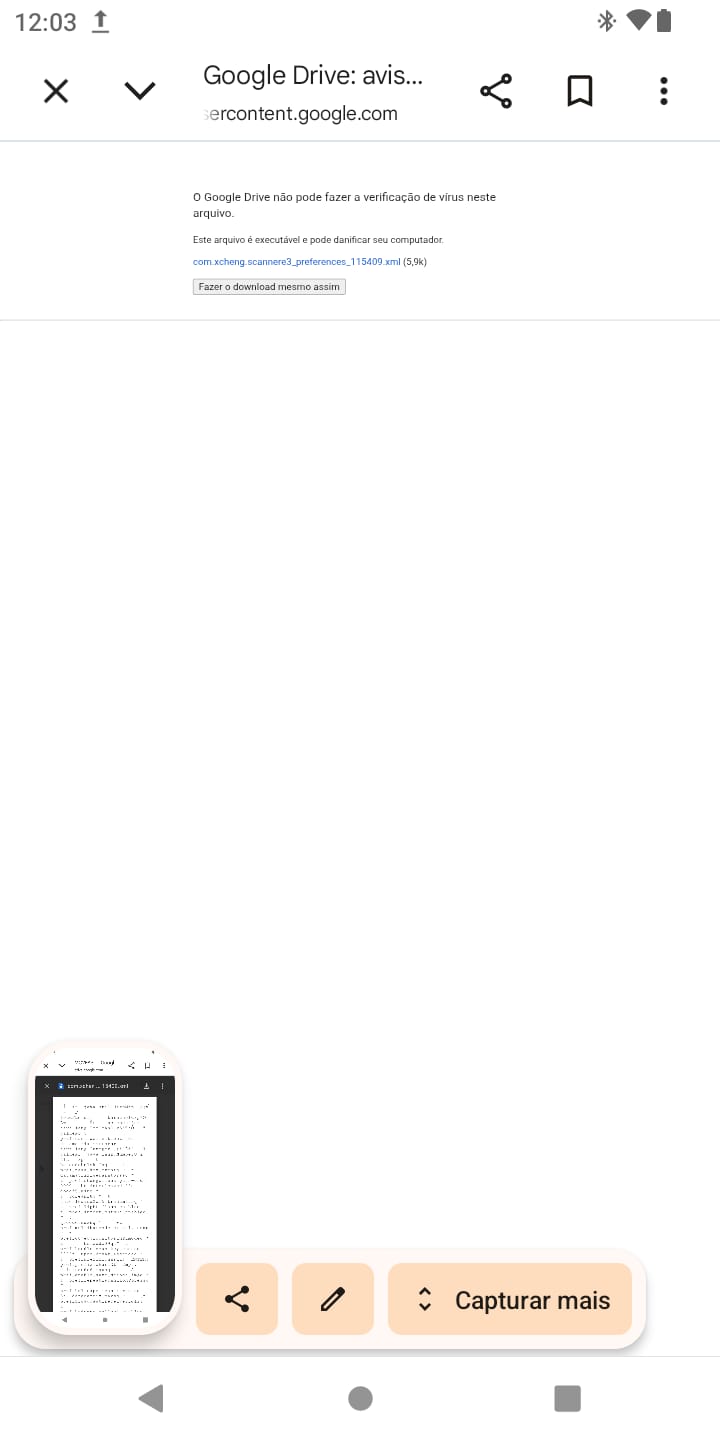
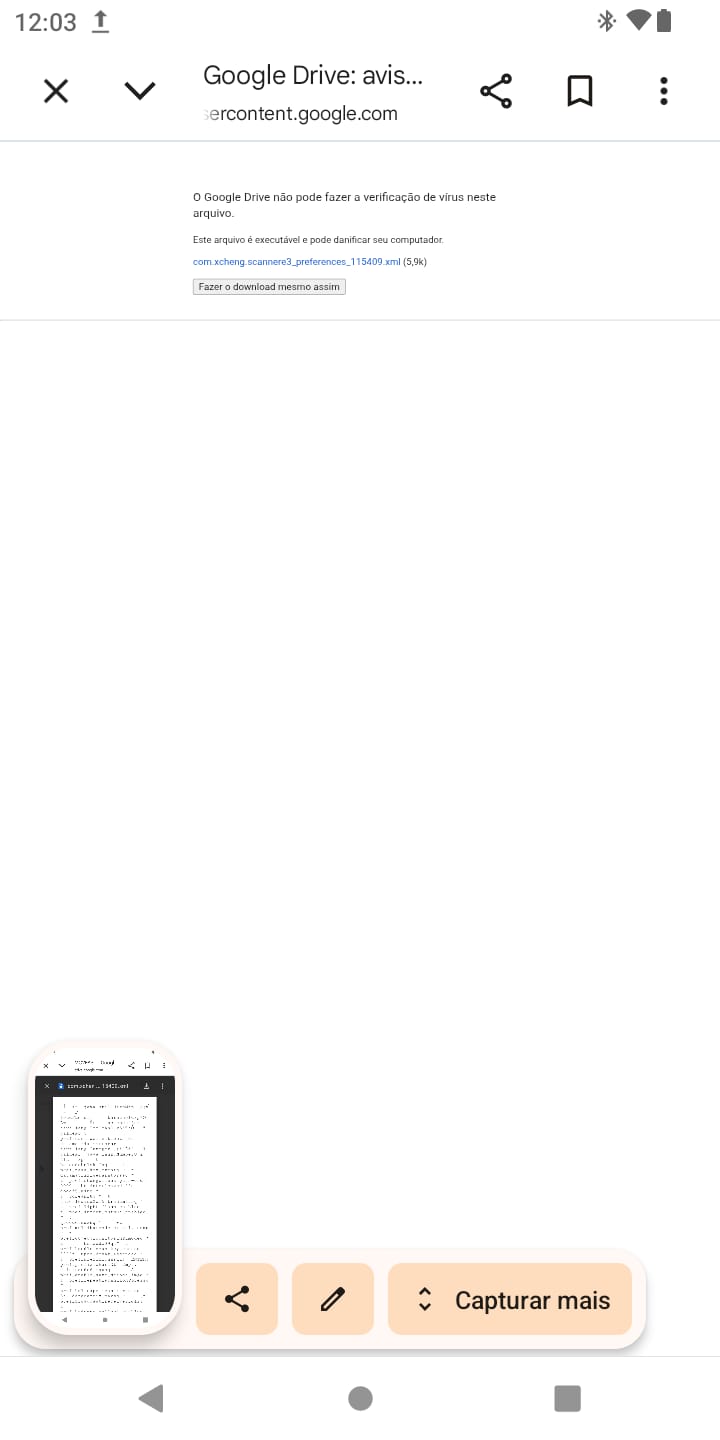
3) Baixe o arquivo XML
Dentro da pasta MOVFAST, localize o arquivo .xml e faca o download.
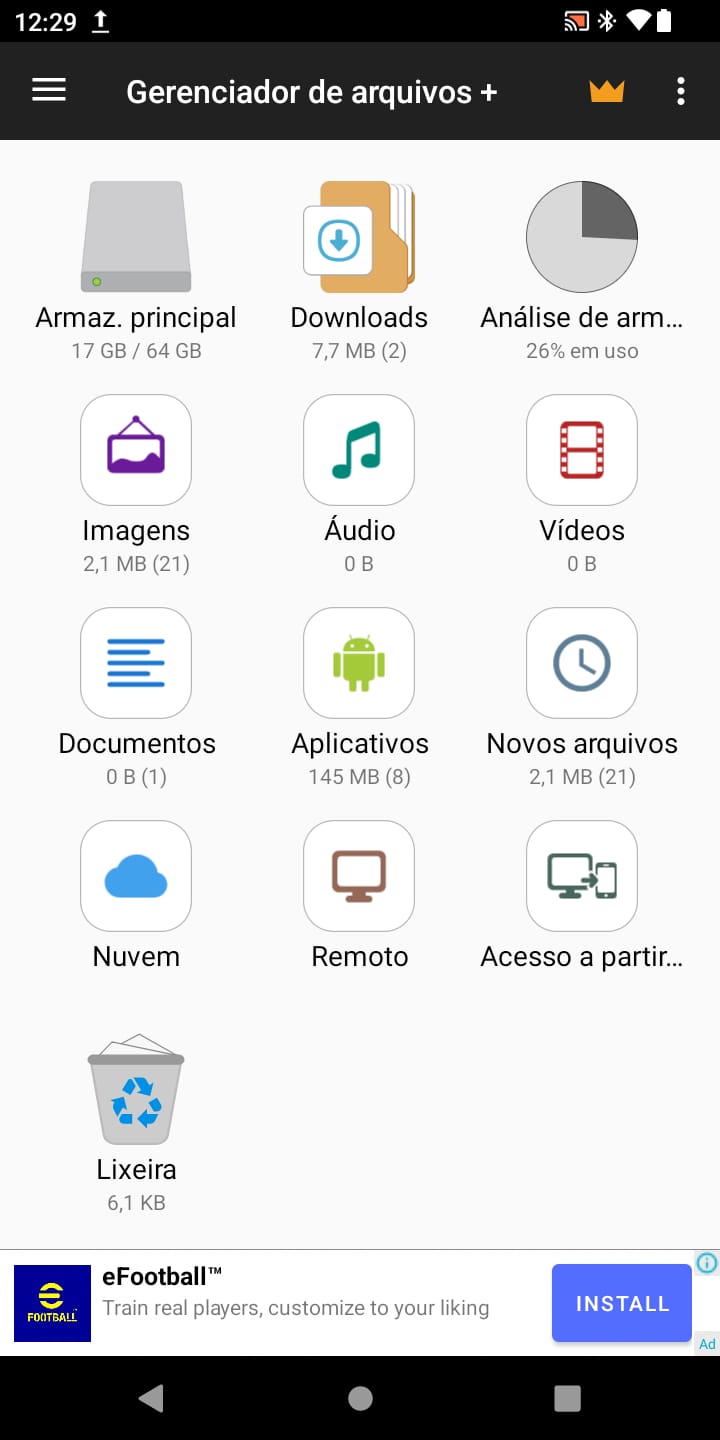
4) Abra o gerenciador de arquivos
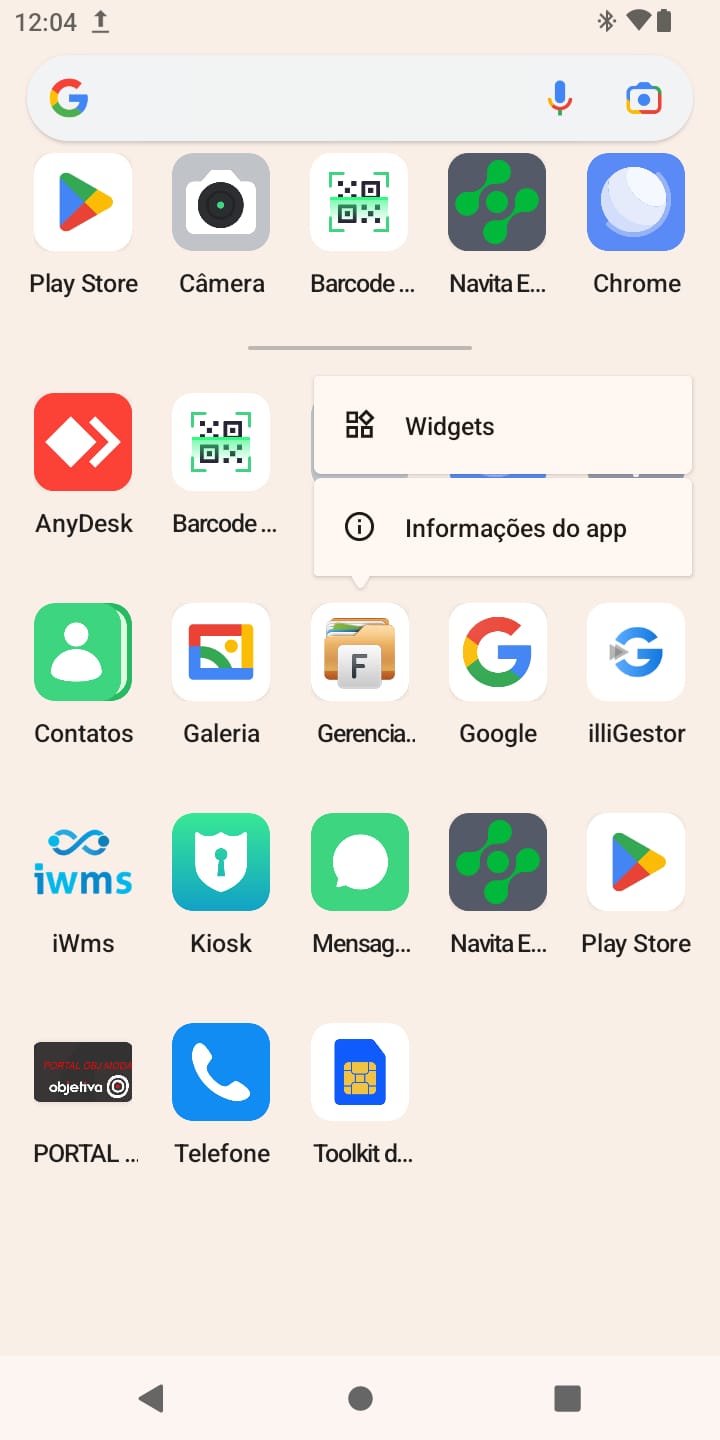
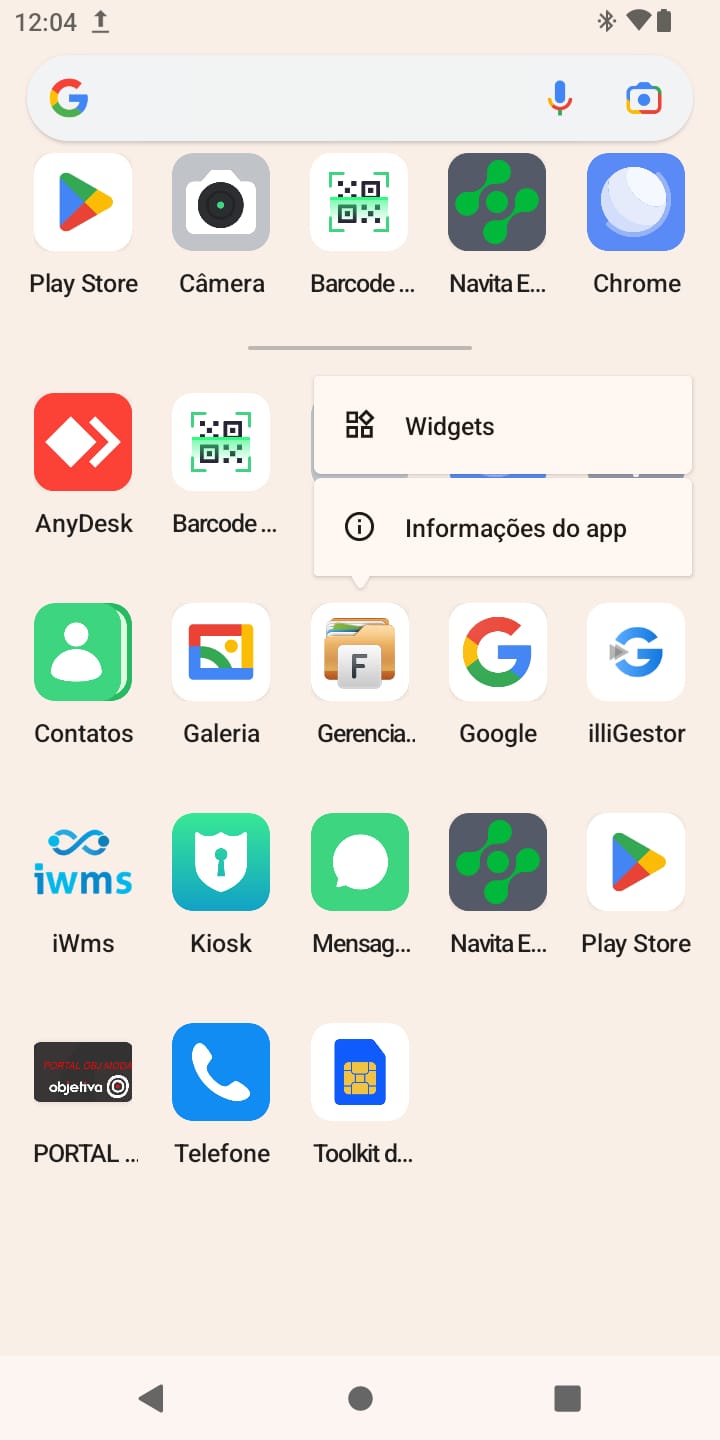
Abra o aplicativo de gerenciamento de arquivos no coletor.
5) Entre na pasta Download
Na lista de pastas, entre na pasta Download.
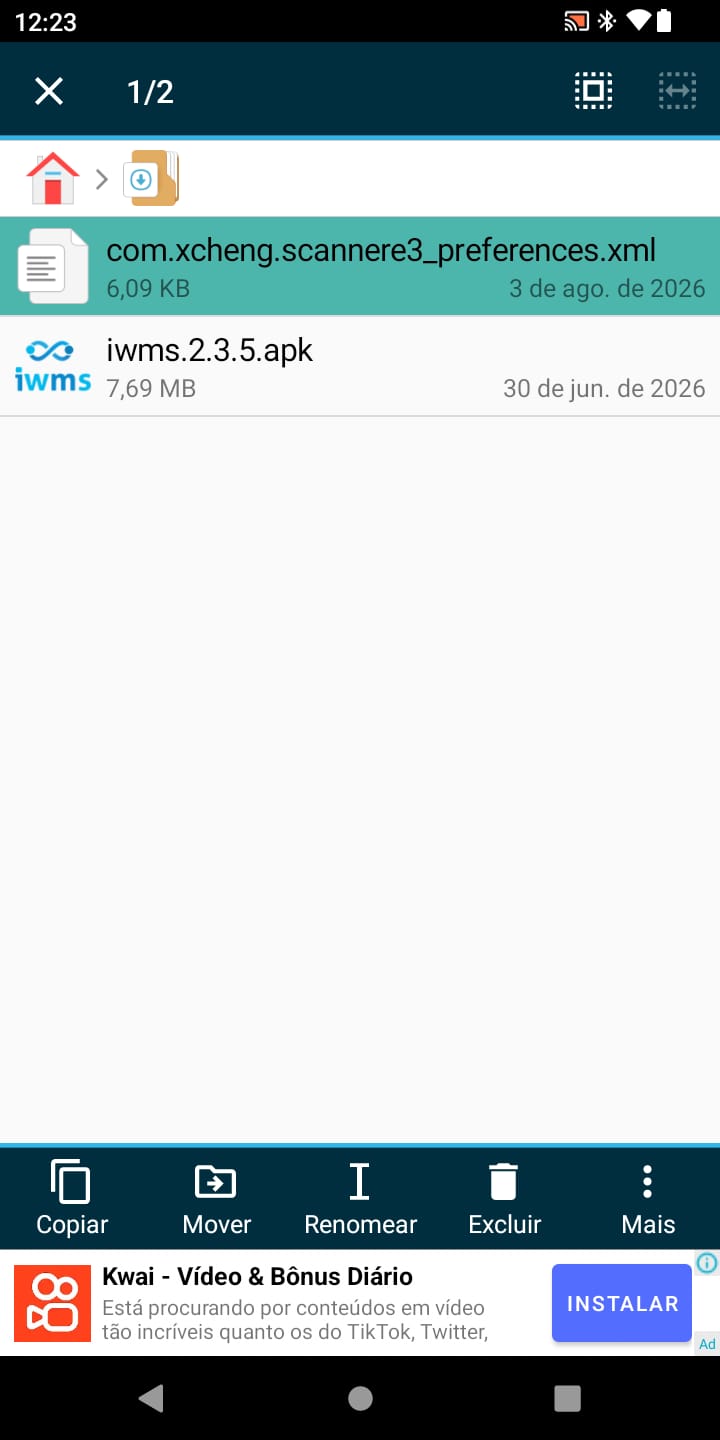
6) Copie o arquivo baixado
Dentro de Download, selecione o arquivo .xml e copie.
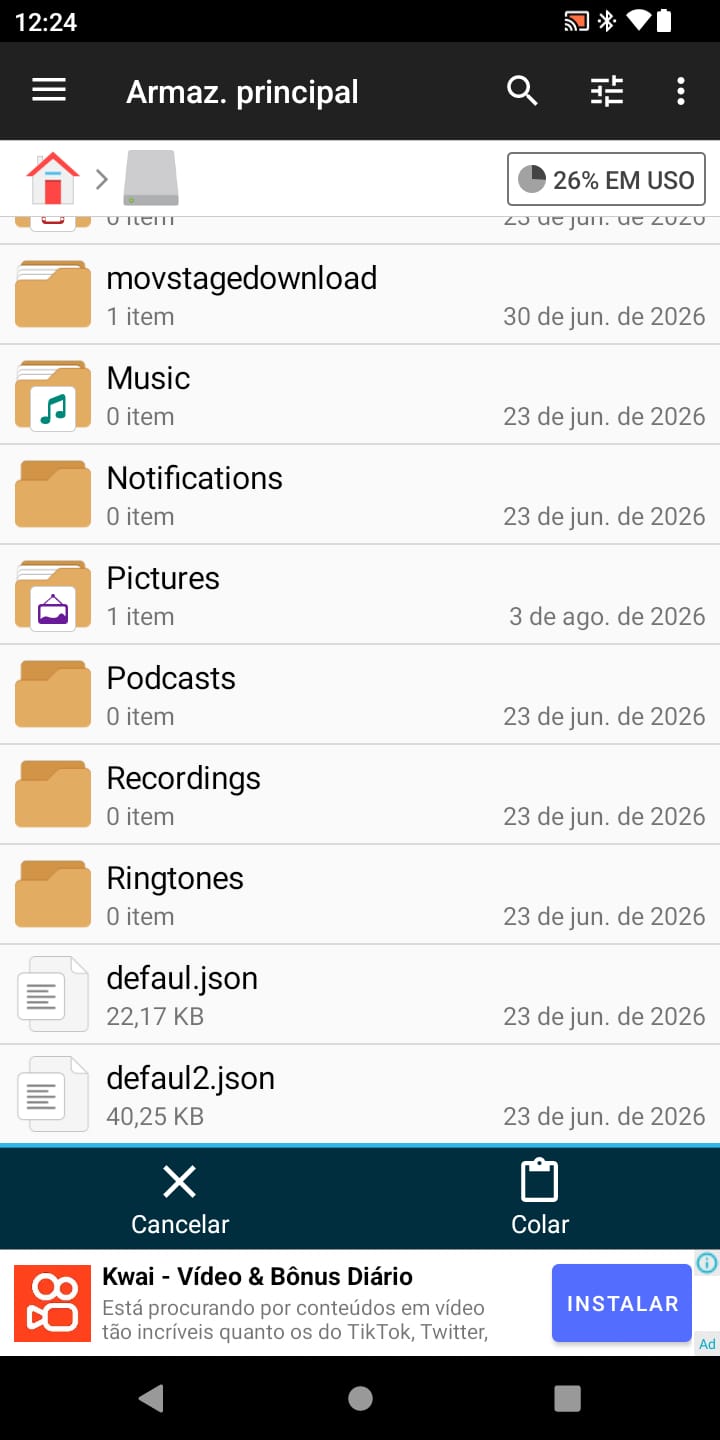
7) Cole no armazenamento principal
Use o botao Voltar, va para Armaz. Principal e cole o arquivo.
Parte 2 - Importar no Barcode Utility
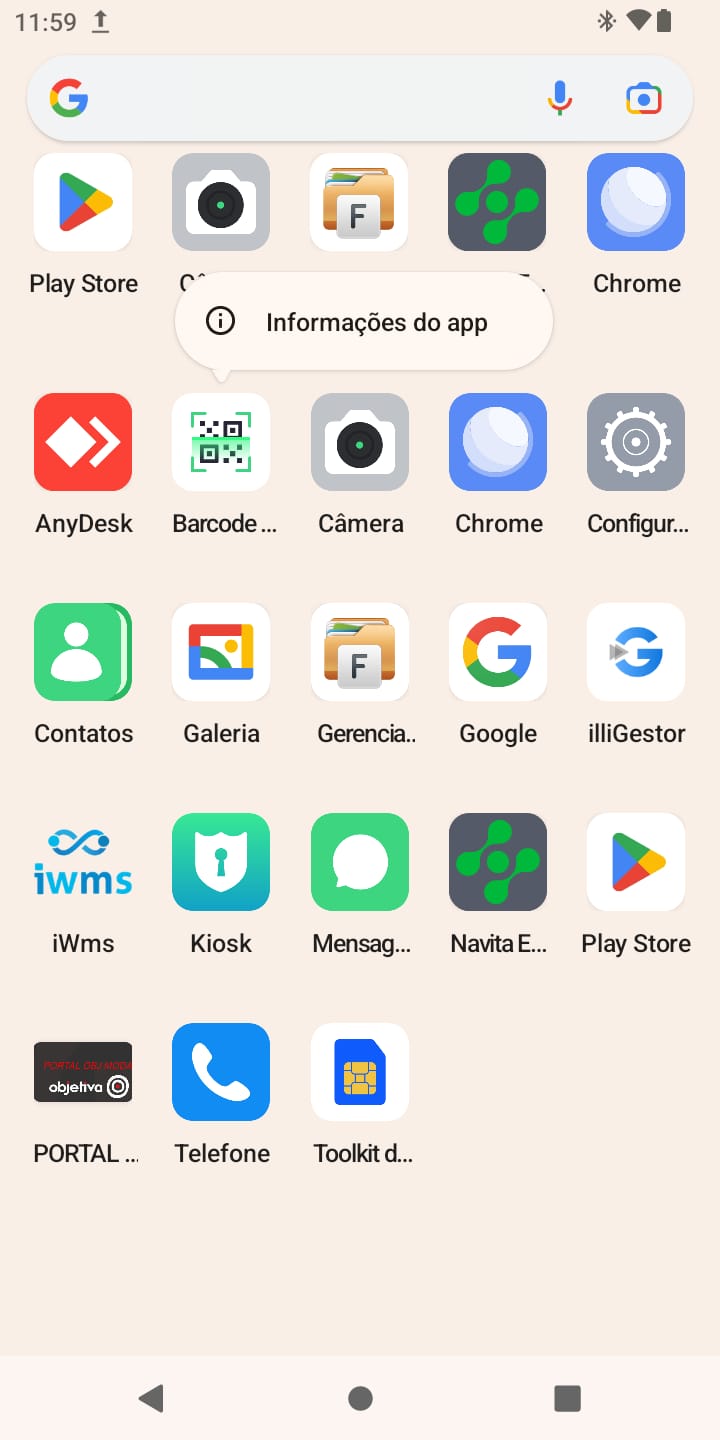
8) Abra o aplicativo Barcode Utility
No coletor, abra o aplicativo Barcode Utility.
9) Entre em Settings Management
Dentro do aplicativo, toque em Settings Management.
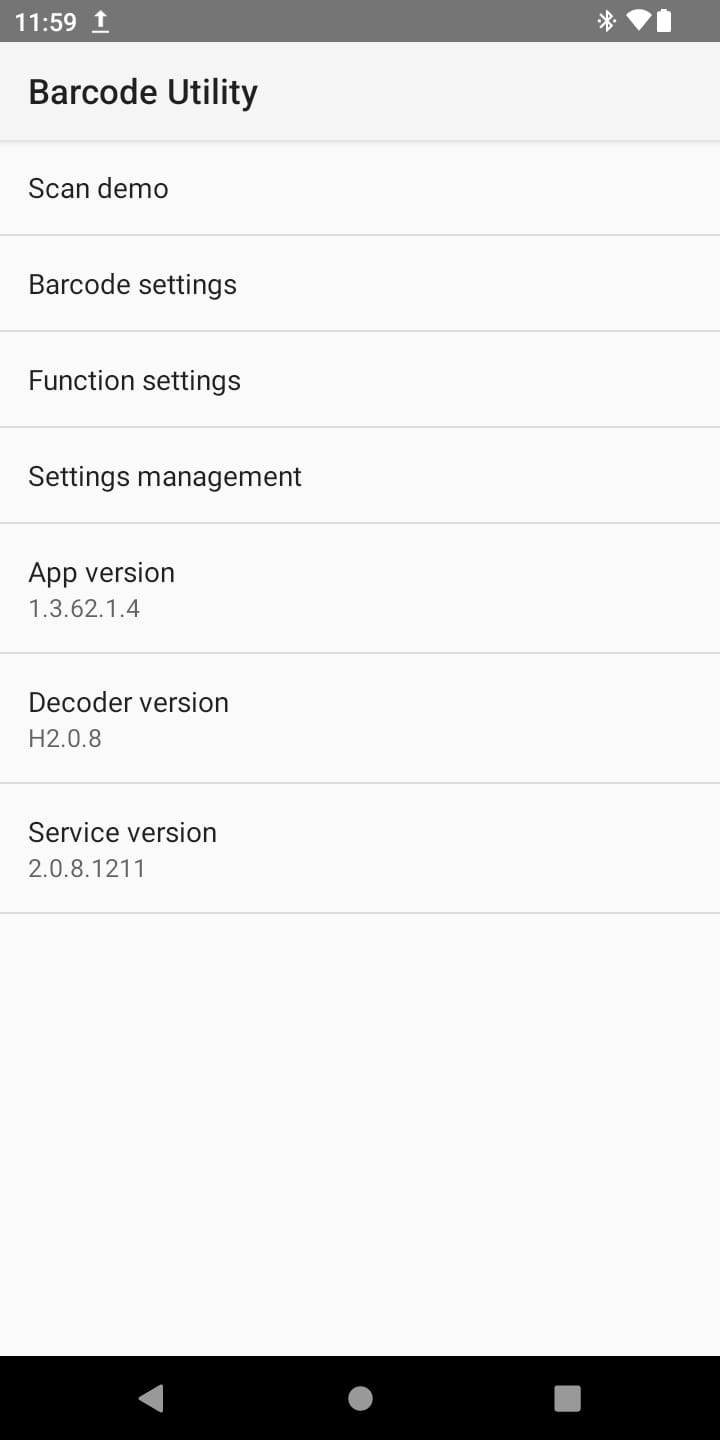
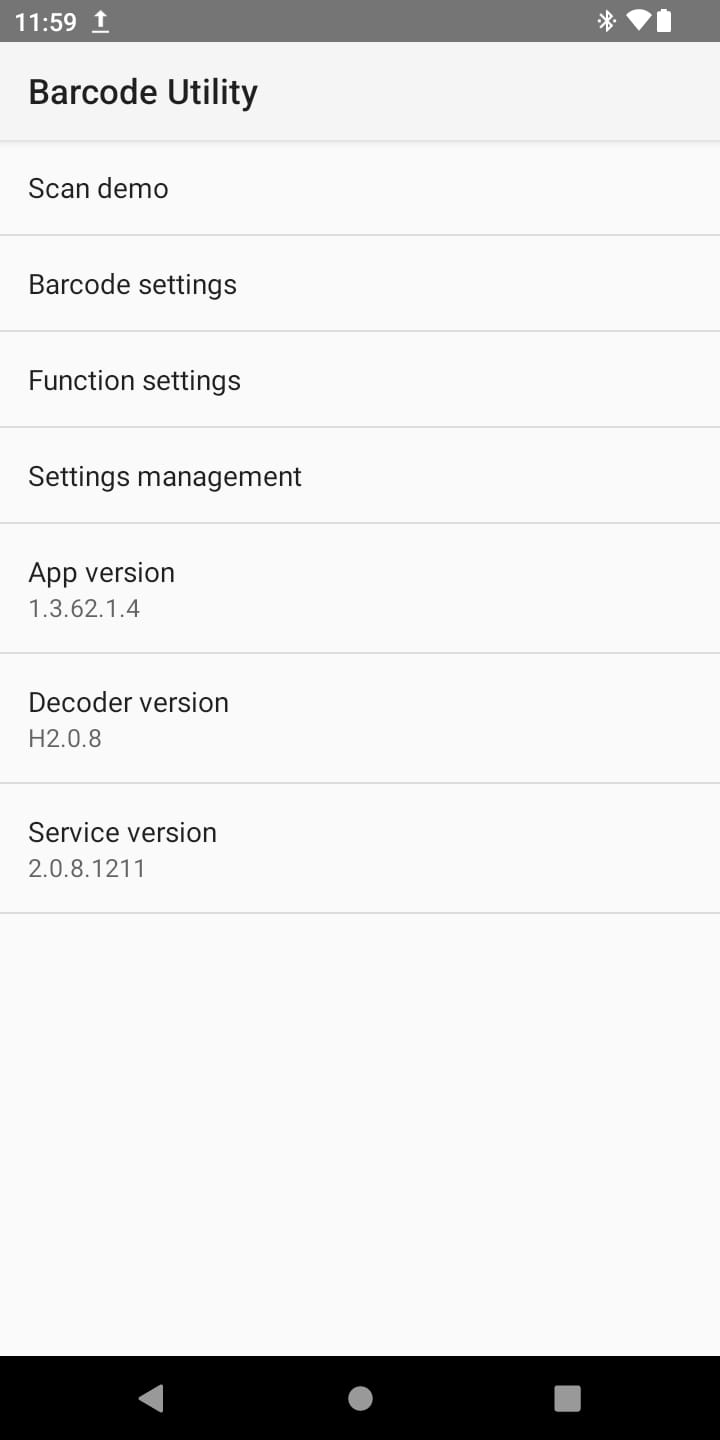
10) Toque em Import Settings
Agora toqueToque em Import Settings e selecione o arquivo XML.
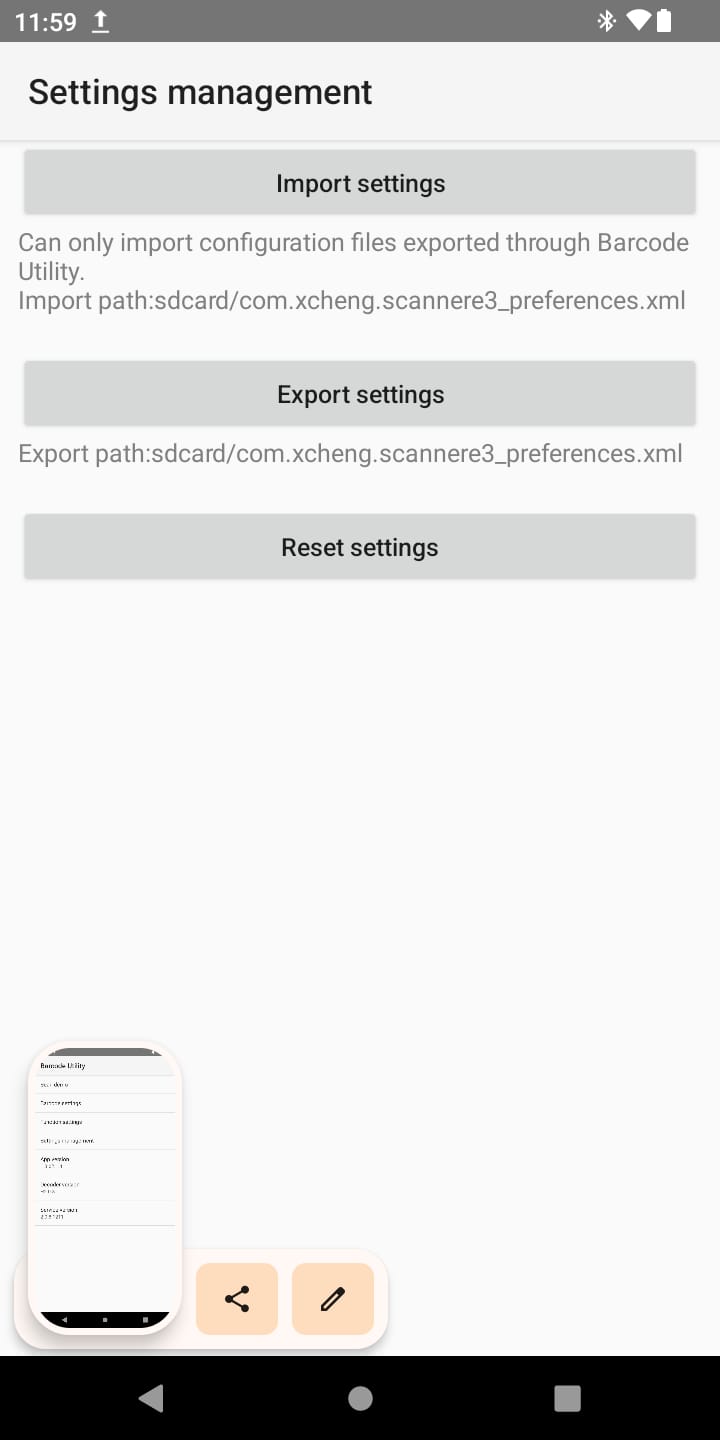
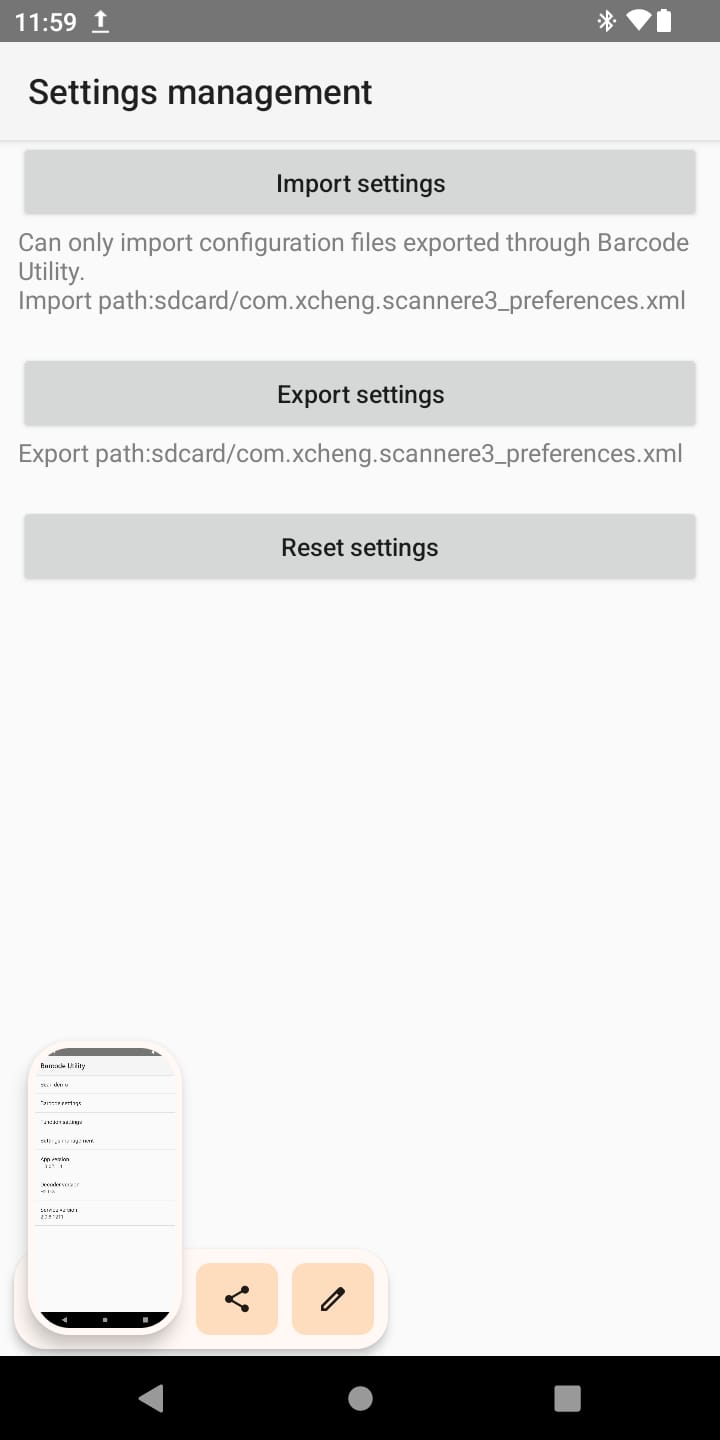
Importante: para a importacao funcionar, o arquivo XML precisa estar na pastano Armazenamento Principal. para a importacao funcionar.
Finalizado
Configuracao concluida. O coletor ja pode usar as configuracoes importadas.