
Documentação Impressão NFE
Guia para listar NF-e no Illi, filtrar pela entidade desejada, pré-visualizar o DANFE e imprimir a nota.
1. Abrir o módulo NF-e
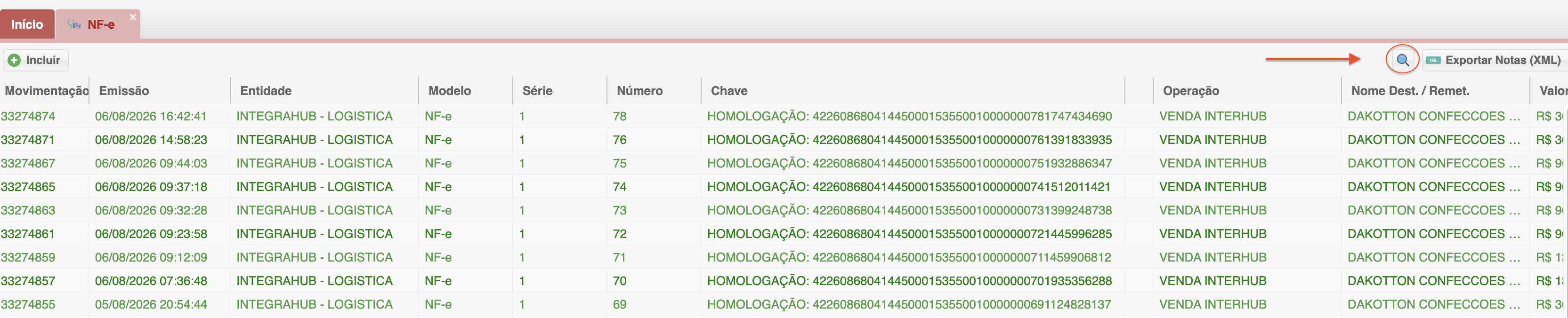
- No Illi, abra a aba NF-e.
- A tela mostra a listagem das notas com colunas como Movimentação, Emissão, Entidade, Modelo, Série, Número, Chave, Operação, Destinatário/Remetente e Valor.
2. Abrir o filtro
- No canto superior direito da listagem, clique no ícone de lupa (filtro).
3. Filtrar pela entidade
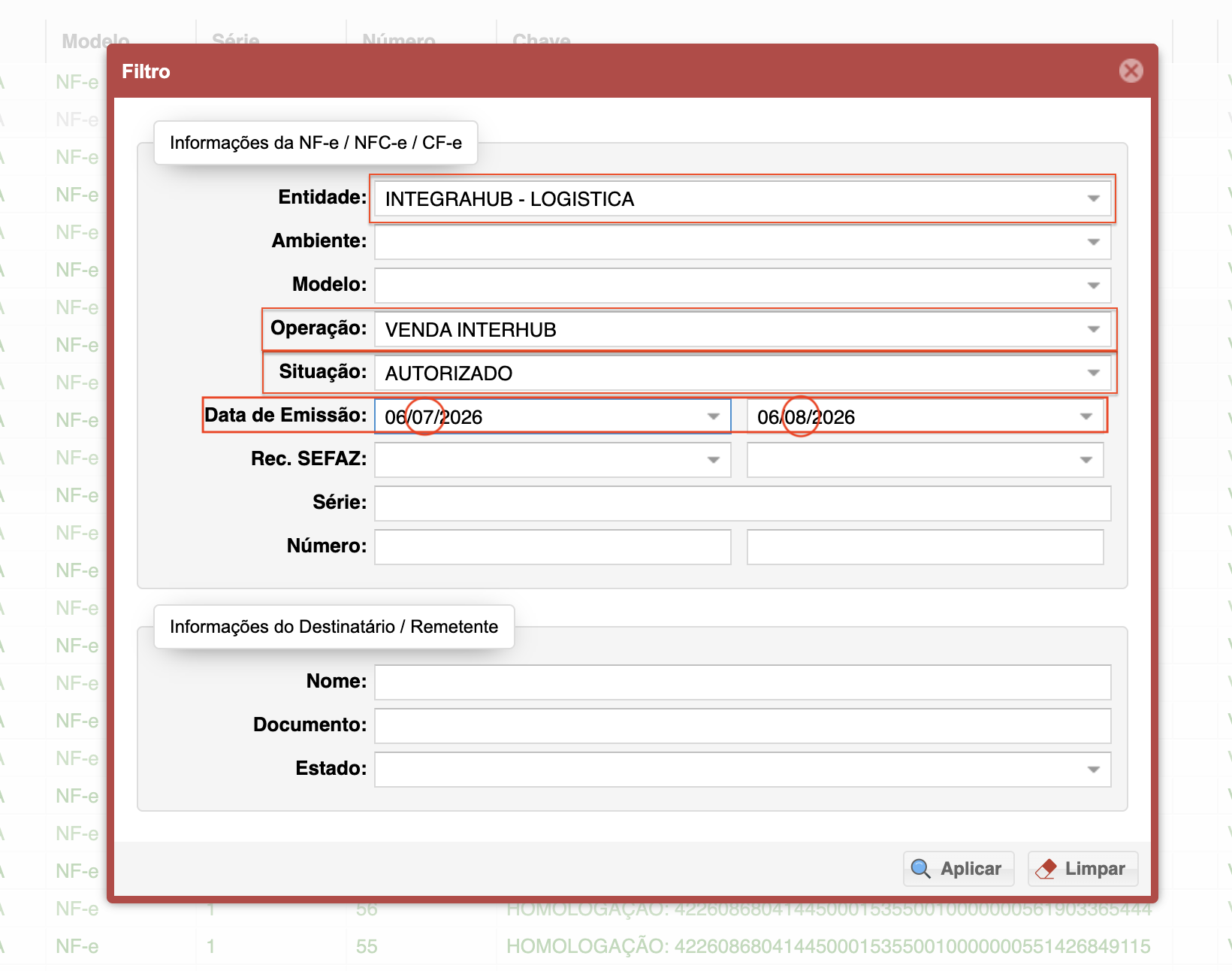
- Na janela Filtro, na seção Informações da NF-e / NFC-e / CF-e, selecione a Entidade desejada.
- Opcionalmente, refine com outros
campos, por exemplo:campos:
| Campo | Uso comum |
|---|---|
| Entidade | Loja / unidade que emitiu a nota |
| Operação | Tipo da operação, ex.: VENDA INTERHUB |
| Situação | Status da nota, ex.: AUTORIZADO |
| Data de Emissão | Período inicial e final — veja o passo seguinte |
4. Ajustar a data de emissão para o dia atual
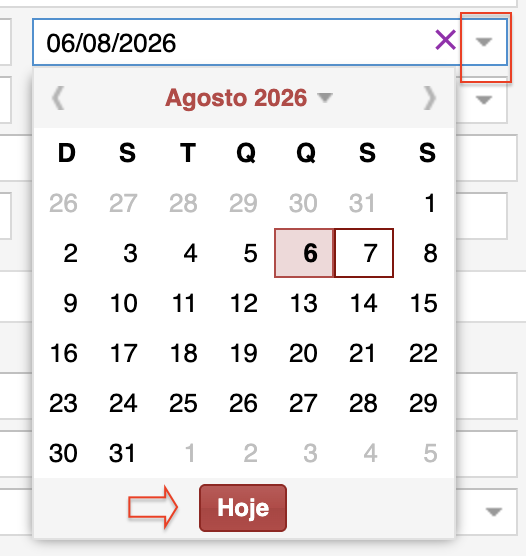
CliquePor padrão, o filtro de Data de Emissão vem com o mês inteiro.
→ Sempre ajuste a Data de Emissão para o dia atual antes de aplicar o filtro.
4.5. Selecionar a nota na listagem
- Com o filtro aplicado, localize a NF-e na tabela.
- Clique na linha da nota desejada para selecioná-la.
- Com a nota selecionada, a barra de ações libera botões como Cancelar, DANFE, Eventos, Protocolos, Recibos, Exibir XML, entre outros.
5.6. Pré-visualizar o DANFE
- Com a nota selecionada, clique no botão DANFE.
- No menu, escolha Padrão para abrir o documento auxiliar completo.
- A opção Simplificado – Etiqueta gera a versão simplificada para etiqueta.

6.7. Imprimir a nota
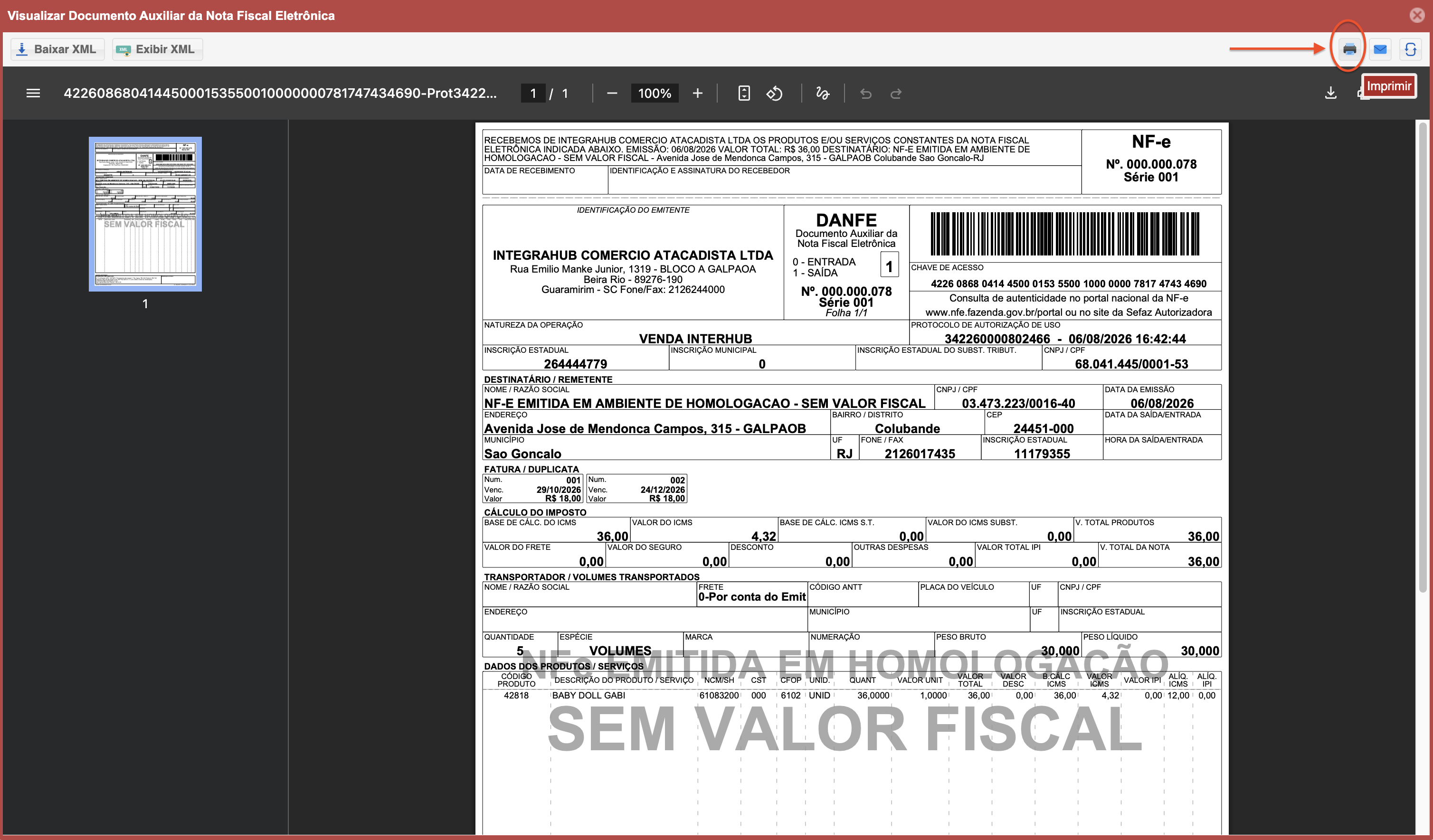
- Abre a tela Visualizar Documento Auxiliar da Nota Fiscal Eletrônica, com o DANFE em pré-visualização.
- No canto superior direito, clique no ícone de impressora para imprimir.
- Na mesma tela também é possível Baixar XML ou Exibir XML, se precisar do arquivo da nota.
7.8. Fluxo resumido
- Abra a aba NF-e.
- Clique na lupa e filtre pela Entidade.