
Documentação [Via BASE/GESTOR]
Guia simples para configurar e usar no dia a dia.
Configuração de infraestrutura NGINX
Antes de iniciar a configuração da integração, é necessário abrir um chamado para a equipe de DevOps solicitando a configuração do Nginx da loja/ambiente onde a integração será utilizada. Essa configuração é indispensável para permitir a comunicação correta entre o ILLI e os serviços da Credsystem. Como referência para o escopo da solicitação, utilize o chamado SIC-14670, adaptando as informações conforme o ambiente e a loja que será configurada. Somente após a conclusão desse chamado prossiga com as etapas de configuração da integração.
Modelo do chamado: https://illimitar.atlassian.net/browse/SIC-14670
----------------------------------------------------------------------------------------------------------------------------------
1. Instalação dos Apps
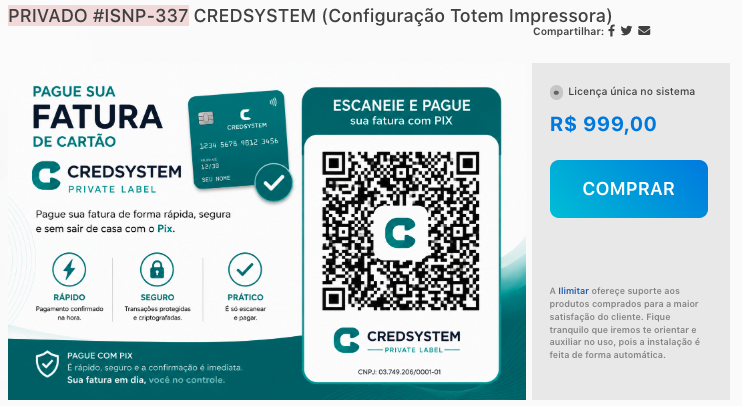
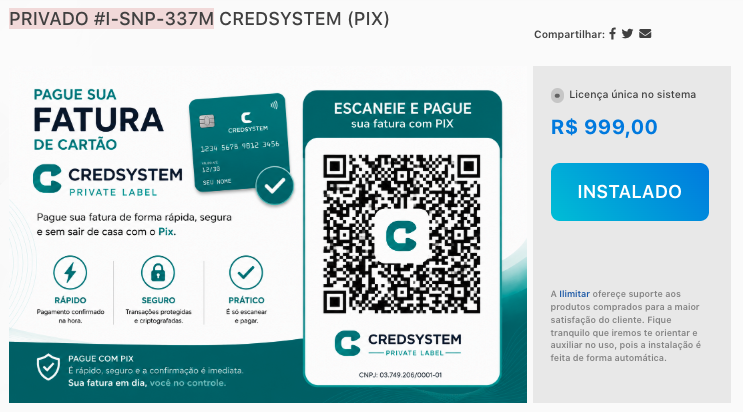
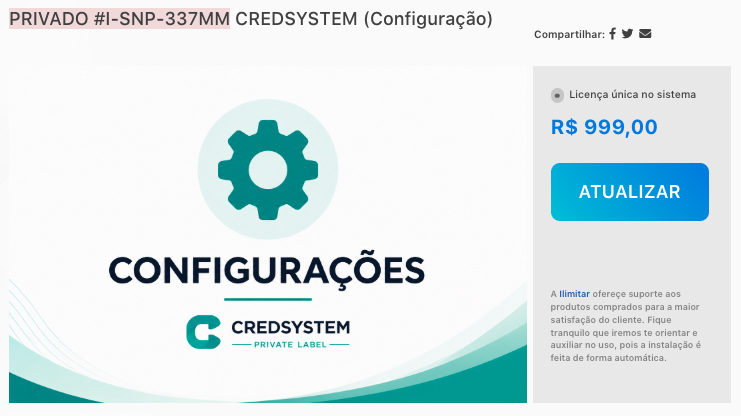
Na sua base acesse a IlliStore, precisamos instalar os 3 Apps e conferir se as bibliotecas,funções de acesso e módulos de acesso, abaixo foram importadas
Apps:
@ISNP-337
@I-SNP-337M
@I-SNP-337MM
Bibliotecas instaladas:
* 981bfb94-afe7-4956-8ecd-4ecbc3b45246
* 88e14c87-331c-485b-95f8-8f63d76d446d
* 857e21c5-203f-4943-b60d-9258bf0ebd7e
* f3d67c71-a1f9-4709-a81f-de0a4bb1f6e6
Funções de acesso:
* Credsystem (Desfazer)
* Credsystem (Limite)
* Credsystem (PIX)
* Credsystem (Dinheiro)
Módulos de Acesso
* CONFIGURAÇÃO GERAL
* CONFIGURAÇÃO TOTEM IMPRESSORA
* CREDSYSTEM (PIX)
----------------------------------------------------------------------------------------------------------------------------------
2. Configurar a integração
A configuração da Credsystem deve ser feita via GESTOR.
No módulo "CREDSYSTEM" > CONFIGURAÇÃO GERAL. Nela há dois blocos principais:
* Configurações (Gerais) (credenciais, URLs da API e outros)
* Configurações (Totem) (aparência e timeouts e outros).
Em Configurações (Gerais), insira as credenciais da Credsystem por entidade.
Sempre selecione a Entidade correta antes de editar ou salvar — cada loja possui sua própria configuração.
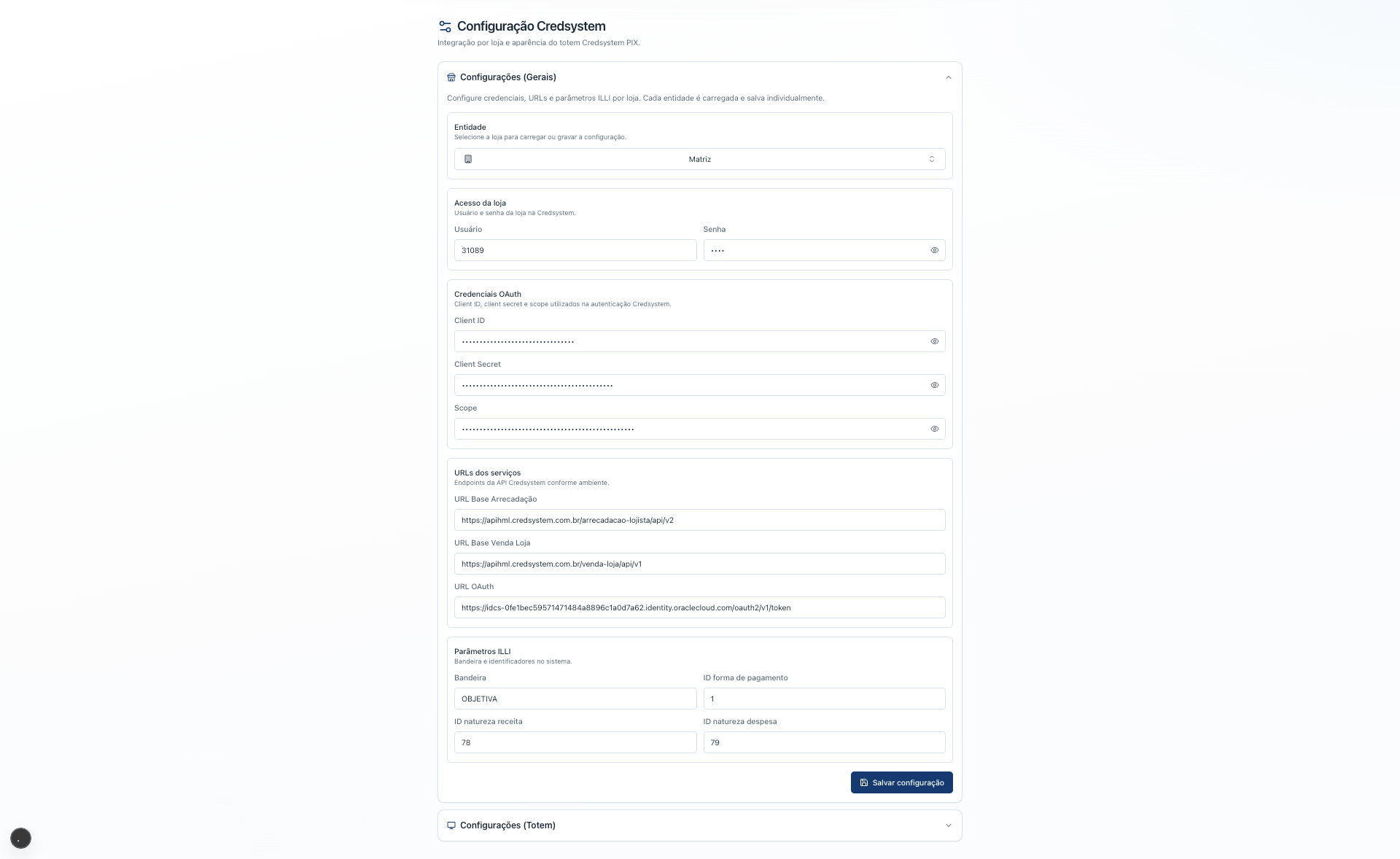
Passo a passo — Configurações (Gerais)
- Expanda Configurações (Gerais).
- Escolha a Entidade (loja) que será configurada.
- Em Acesso da loja, preencha Usuário e Senha.
- Em Credenciais OAuth, preencha Client ID, Client Secret e Scope.
- Em URLs dos serviços, confira as 3 URLs (homologação ou produção, conforme o ambiente).
- Em Parâmetros ILLI, preencha Bandeira e os IDs do ILLI (forma de pagamento, natureza receita e natureza despesa).
- Clique em Salvar configuração.
O que cada campo significa
| Entidade |
Loja que está sendo configurada. |
|---|---|
| Usuário |
Usuário da loja |
| Senha |
Senha da loja |
| Client ID | Usuário técnico da API. |
| Client Secret | Senha técnica da API. |
| Scope | Permissão do token. |
| URL Base Arrecadação | Endereço para pagamentos e títulos. |
| URL Base Venda Loja | Endereço para limite e planos. |
| URL OAuth | Endereço para gerar o token. |
| Bandeira | Em geral OBJETIVA. |
| ID forma de pagamento | Código da forma Credsystem no ILLI. |
| ID natureza receita | Natureza do recebimento. |
| ID natureza despesa | Natureza do estorno/desfazimento. |
----------------------------------------------------------------------------------------------------------------------------------
3. Configurar o totem (Visual)
Na mesma tela, expanda Configurações (Totem) para ajustar tempos de uso e a aparência do totem Credsystem PIX.
As alterações de imagem/cor são aplicadas após salvar e, em geral, após recarregar a página do totem.
O bloco do totem está organizado em:
- Configurações gerais — retorno por inatividade e revelação do CPF
- Tela Principal — imagem, cor e pulsar da tela inicial
- Telas Internas — imagem e cor das etapas de CPF, pagamento e sucesso
3.1 Configurações gerais do totem
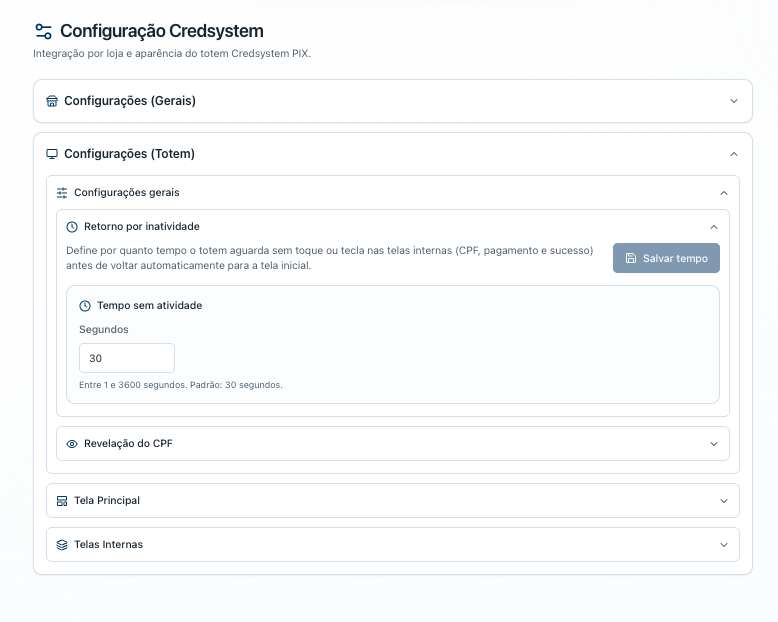
Retorno por inatividade
Define por quanto tempo o totem aguarda sem toque ou tecla nas telas internas (CPF, pagamento e sucesso) antes de voltar automaticamente para a tela inicial.
- Campo: Tempo sem atividade (em segundos)
- Intervalo permitido: 1 a 3600 segundos
- Padrão: 30 segundos
- Clique em Salvar tempo para gravar
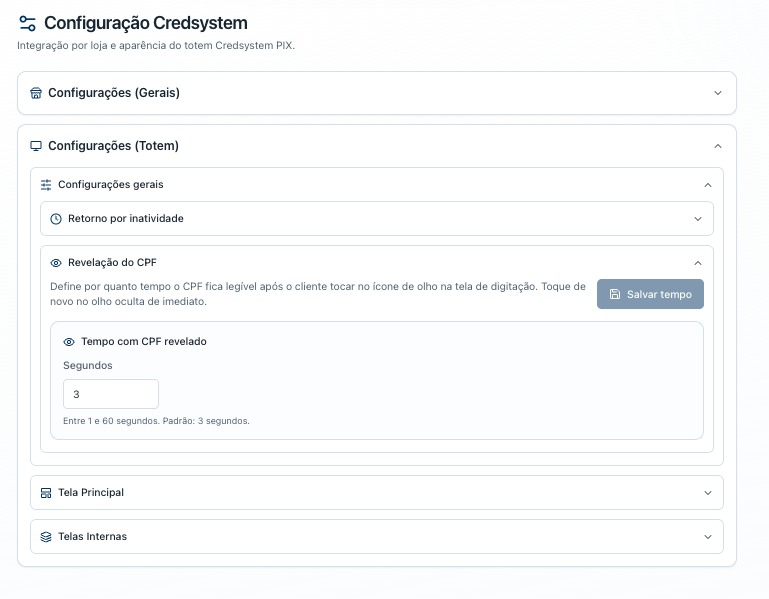
Revelação do CPF
Define por quanto tempo o CPF fica legível após o cliente tocar no ícone de olho na tela de digitação.
Toque de novo no olho oculta de imediato.
- Campo: Tempo com CPF revelado (em segundos)
- Intervalo permitido: 1 a 60 segundos
- Padrão: 3 segundos
- Clique em Salvar tempo para gravar
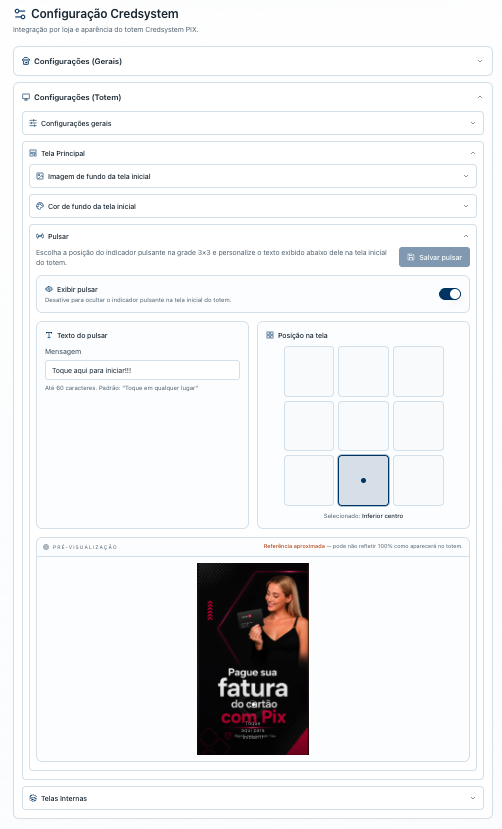
3.2 Tela Principal
Configura a tela de atração (tela inicial) do totem: imagem de fundo, cor de fundo e indicador pulsante.
Imagem e cor são mutuamente exclusivas: se houver imagem configurada, a cor fica indisponível até a imagem ser removida.
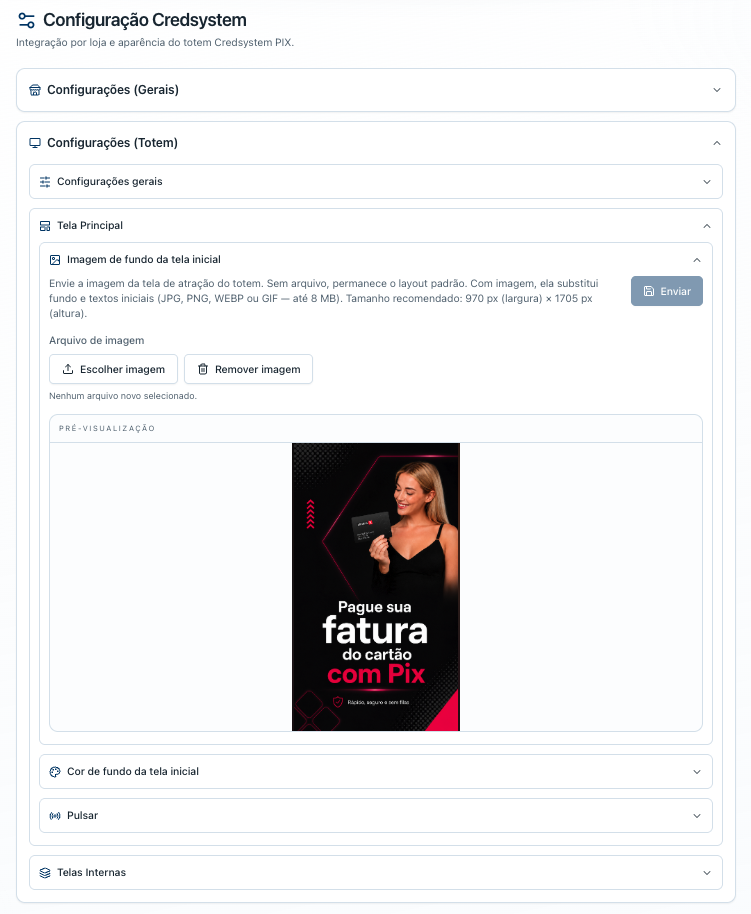
Imagem de fundo da tela inicial
Envie a imagem da tela de atração do totem. Sem arquivo, permanece o layout padrão. Com imagem, ela substitui fundo e textos iniciais.
- Formatos: JPG, PNG, WEBP ou GIF
- Tamanho máximo: 8 MB
- Tamanho recomendado: 970 px (largura) × 1705 px (altura)
- Use Escolher imagem para selecionar o arquivo e Enviar para salvar
- Use Remover imagem para voltar ao layout padrão / permitir definir a cor de fundo
Cor de fundo da tela inicial
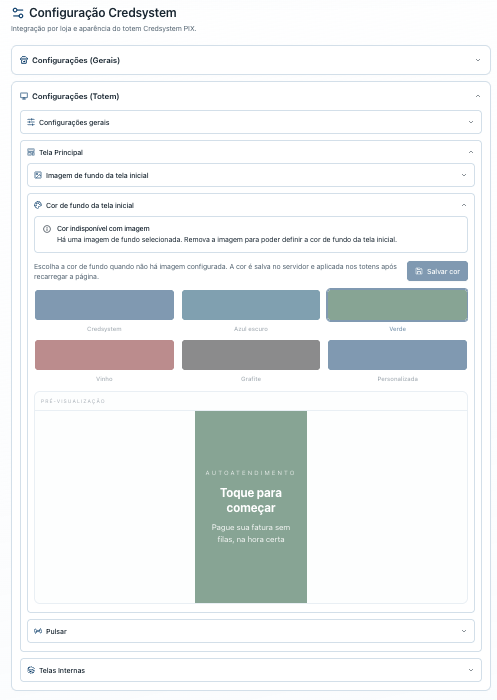
Escolha a cor de fundo quando não há imagem configurada. Se houver imagem de fundo selecionada, a tela exibe o aviso de que a cor está indisponível — remova a imagem para poder definir a cor.
- Presets: Credsystem, Azul escuro, Verde, Vinho, Grafite e Personalizada
- A pré-visualização mostra como a tela inicial fica com a cor escolhida
- Clique em Salvar cor para gravar
Pulsar
Escolha a posição do indicador pulsante na grade 3×3 e personalize o texto exibido abaixo dele na tela inicial do totem.
- Exibir pulsar: liga ou desliga o indicador
- Texto do pulsar / Mensagem: até 60 caracteres (padrão: “Toque em qualquer lugar”)
- Posição na tela: grade 3×3 (ex.: Inferior centro)
- Use a pré-visualização como referência aproximada
- Clique em Salvar pulsar para gravar
3.3 Telas Internas
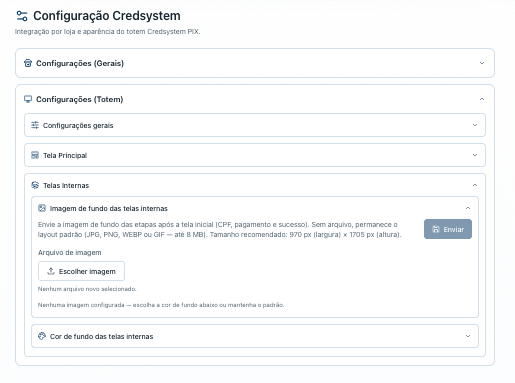
Configura o fundo das etapas após a tela inicial (CPF, pagamento e sucesso). Assim como na tela principal, imagem e cor são alternativas: sem imagem, usa-se a cor escolhida (ou o layout padrão).
Imagem de fundo das telas internas
Envie a imagem de fundo das etapas internas. Sem arquivo, permanece o layout padrão (ou a cor escolhida abaixo).
- Formatos: JPG, PNG, WEBP ou GIF
- Tamanho máximo: 8 MB
- Tamanho recomendado: 970 px (largura) × 1705 px (altura)
- Use Escolher imagem e depois Enviar
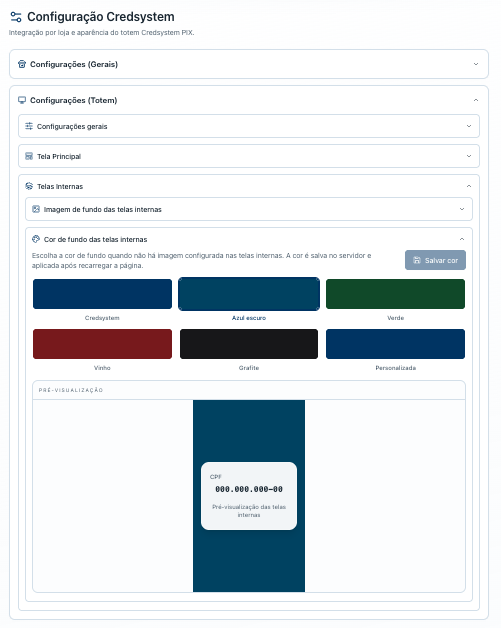
Cor de fundo das telas internas
Escolha a cor de fundo quando não há imagem configurada nas telas internas. A cor é salva no servidor e aplicada após recarregar a página.
- Presets: Credsystem, Azul escuro, Verde, Vinho, Grafite e Personalizada
- A pré-visualização mostra um mockup das telas internas com a cor escolhida
- Clique em Salvar cor para gravar
4. Impressora no Gestor
Para o comprovante sair no caixa, configure a impressora do operador no Gestor.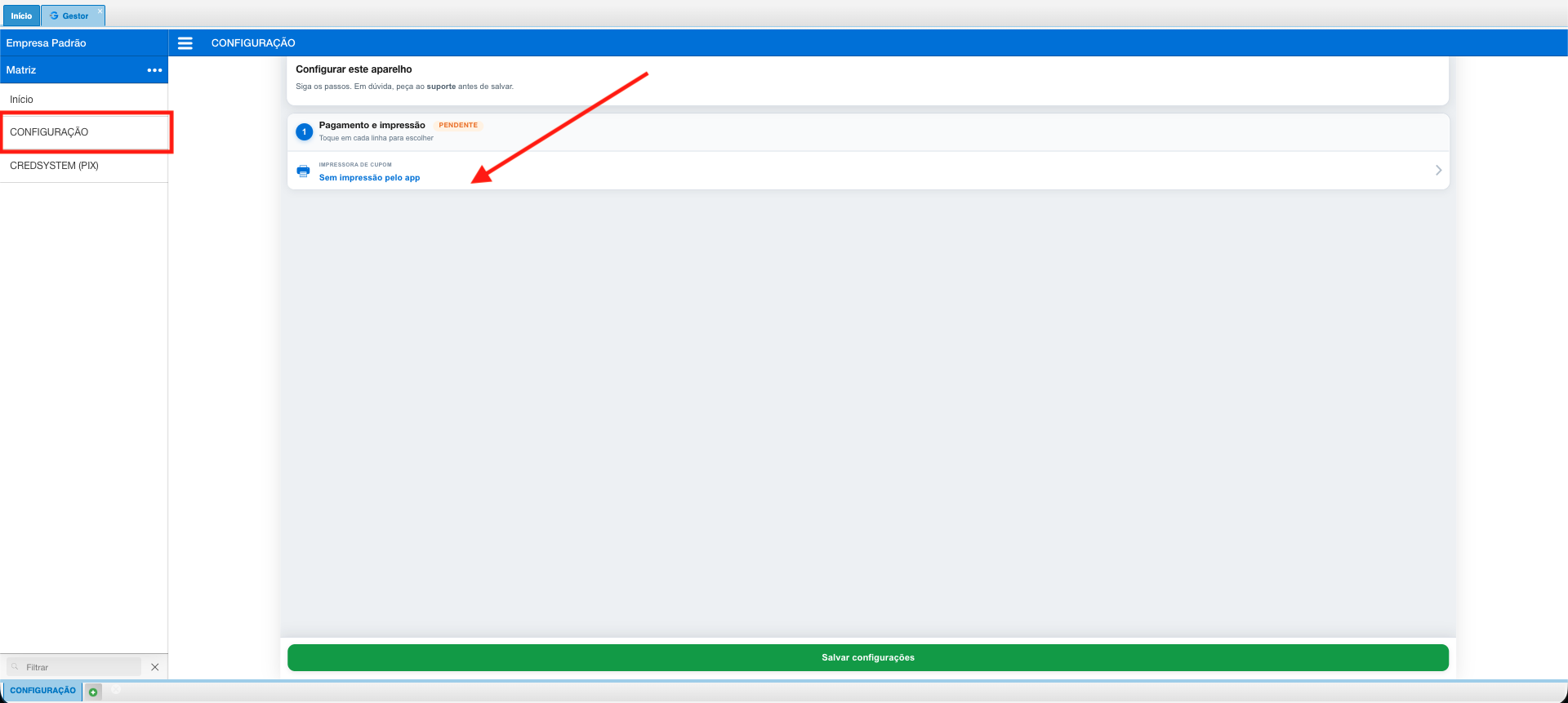
| Tipo de impressora | Bluetooth, USB, Rede, GPOS, Clover… ou Nenhum. |
|---|---|
| Nome do dispositivo | Nome da impressora. |
| MAC (Bluetooth) | Endereço da impressora Bluetooth. |
| IP e Porta (Rede) | Usados no tipo Rede (porta comum: 9100). |
| Colunas | Largura do cupom (ex.: 48). |
Salve e faça um teste de impressão.
Credsystem × ILLI · Guia do usuário