
Documentação [Via App] (GESTÃO DE CONTAS)
Guia simples para configurar e usar no dia a dia.
Neste documento
1. Na IlliStore, instalar os Apps (@I-SNP-337M // @I-SNP-337MM)
2. Configurar a integração
3. Impressora no Gestor
2. Configurar a integração
3. Impressora no Gestor
1. Instalação dos Apps
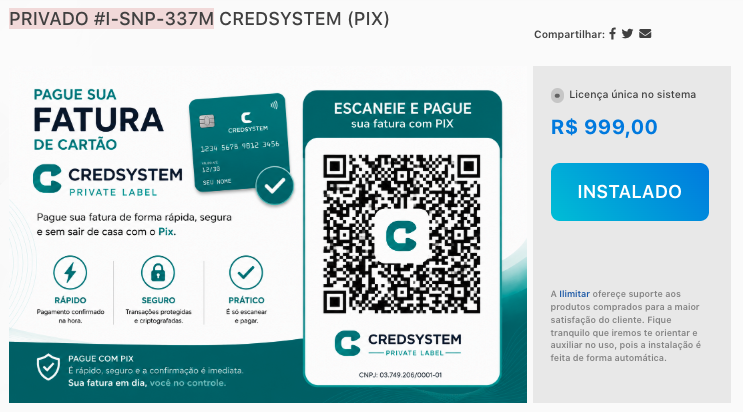
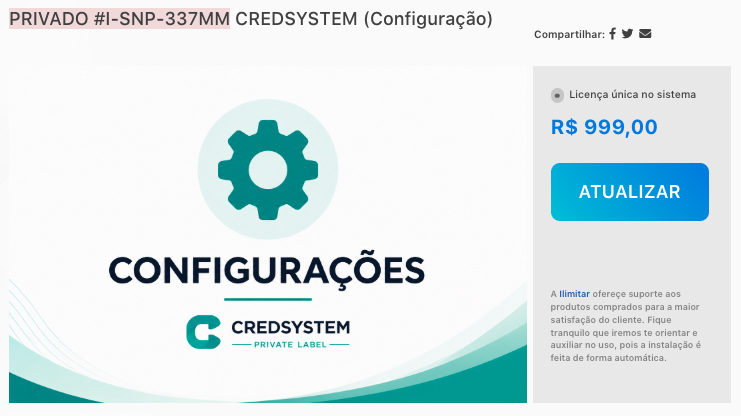
Na IlliStore, precisamos instalar os 2 Apps e conferir se as bibliotecas abaixo foram importadas
981bfb94-afe7-4956-8ecd-4ecbc3b45246
88e14c87-331c-485b-95f8-8f63d76d446d
857e21c5-203f-4943-b60d-9258bf0ebd7e
f3d67c71-a1f9-4709-a81f-de0a4bb1f6e6
2. Configurar a integração
Salve as credenciais da Credsystem por loja (API OAuth).
Acesso — Config API OAuth
/bibliotecas/981bfb94-afe7-4956-8ecd-4ecbc3b45246/api_integracao_credsystem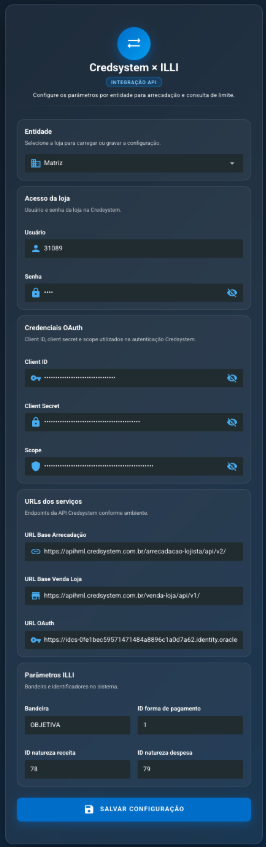
Passo a passo
- Escolha a Entidade (loja).
O que cada campo significa
| Entidade |
Loja que está sendo configurada. |
|---|
Usuário da loja
SenhaSenha da loja
Client ID Usuário técnico da API. Client Secret Senha técnica da API. Scope Permissão do token. URL Base Arrecadação Endereço para pagamentos e títulos. URL Base Venda Loja Endereço para limite e planos. URL OAuth Endereço para gerar o token. Bandeira Em geralOBJETIVA.
ID forma de pagamento
Código da forma Credsystem no ILLI.
ID natureza receita
Natureza do recebimento.
ID natureza despesa
Natureza do estorno/desfazimento.
3. Impressora no Gestor
Para o comprovante sair no caixa, configure a impressora do operador no Gestor.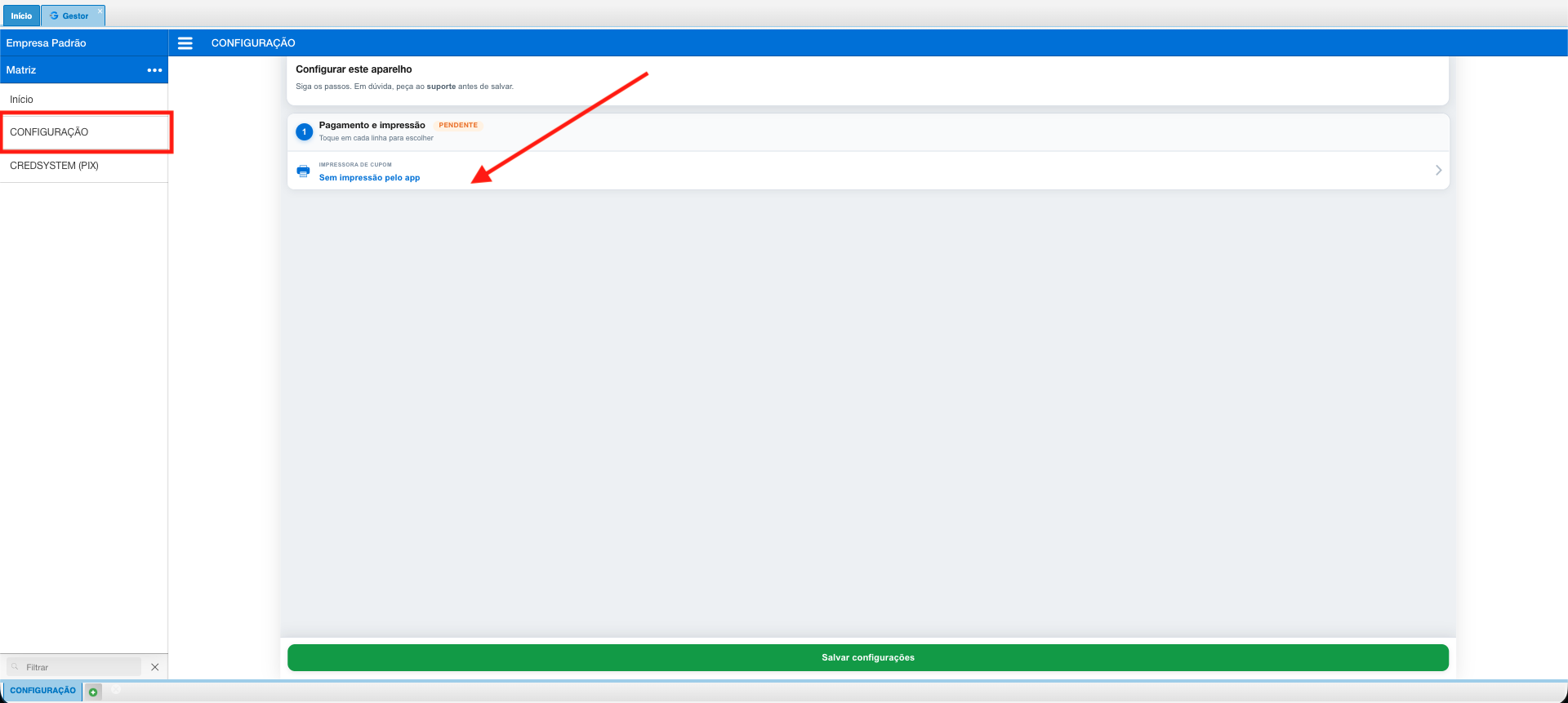
| Tipo de impressora | Bluetooth, USB, Rede, GPOS, Clover… ou Nenhum. |
|---|---|
| Nome do dispositivo | Nome da impressora. |
| MAC (Bluetooth) | Endereço da impressora Bluetooth. |
| IP e Porta (Rede) | Usados no tipo Rede (porta comum: 9100). |
| Colunas | Largura do cupom (ex.: 48). |
Salve e faça um teste de impressão.
Credsystem × ILLI · Guia do usuário