
Instalação Pulsus - Consulta Preço Sweda ECD-90
O procedimento instala e configura o agente Pulsus MDM em modo Kiosk (Device Owner) no terminal de consulta Sweda ECD-90 via conexão ADB por Wi-Fi, contornando a ausência do assistente de configuração inicial do Google.
1. Objetivo
Orientar na instalação, pareamento e aplicação de privilégios de administrador (Device Owner) do agente Pulsus MDM no terminal Sweda ECD-90. Este procedimento permite provisionar o equipamento via rede sem fio, injetar permissões silenciosamente e aplicar o modo Kiosk para uso exclusivo do sistema da loja.
2. Preparação do Dispositivo
O Android 11 utiliza um protocolo de segurança em duas etapas para depuração sem fio: uma porta temporária para pareamento e uma porta fixa para conexão.
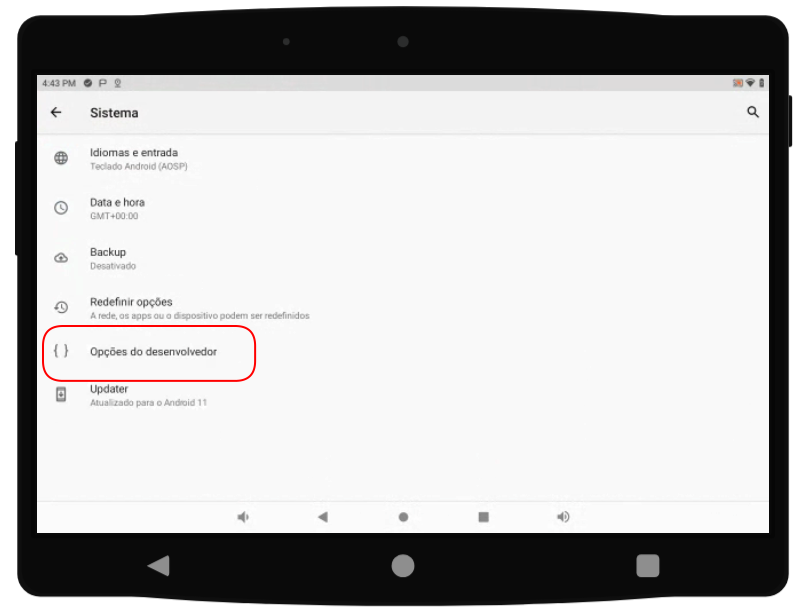
- Acesse as Configurações do Android e vá até o menu System (Sistema), localize e clique na opção {} Developer options (Opções do desenvolvedor).
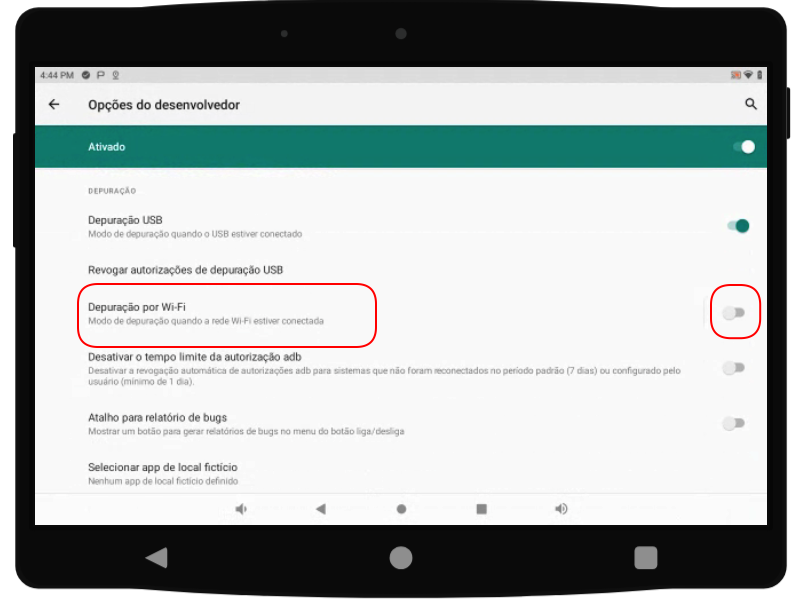
- Role a tela até a seção Depuração por Wi-Fi, ative a chave no canto direito e clique sobre o texto da opção para entrar no menu interno dessa função.
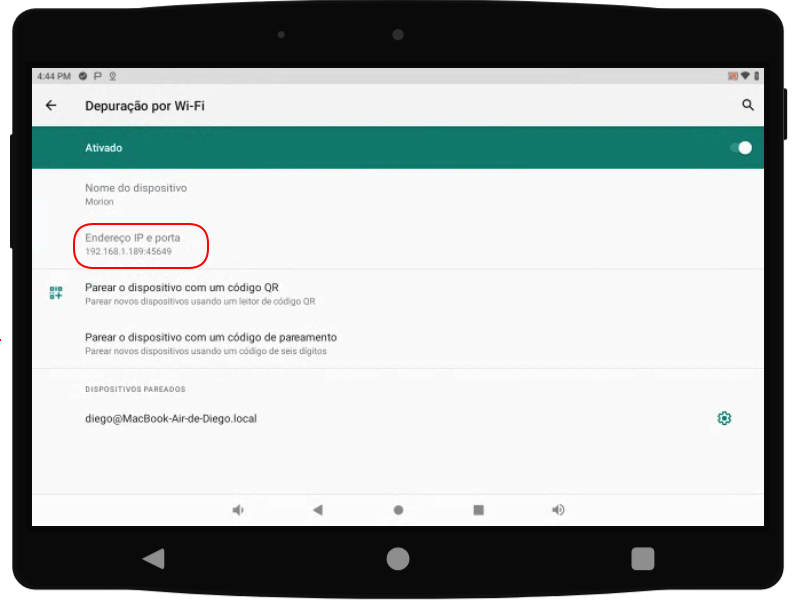
- Na tela principal da Depuração por Wi-Fi, anote o número que aparece em IP address & Port, pois esta será a sua Porta de Conexão pelo terminal do seu computador (Windows ou Mac) - exemplo:
192.168.1.189:45649
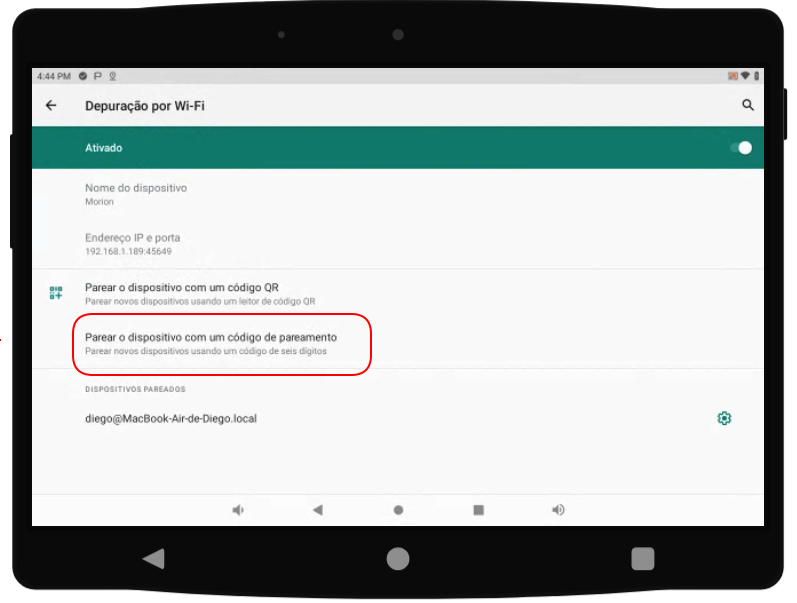
- Em seguida, clique na opção Parear o dispositivo com um código de pareamento, para exibir uma janela flutuante com código para pareamento.
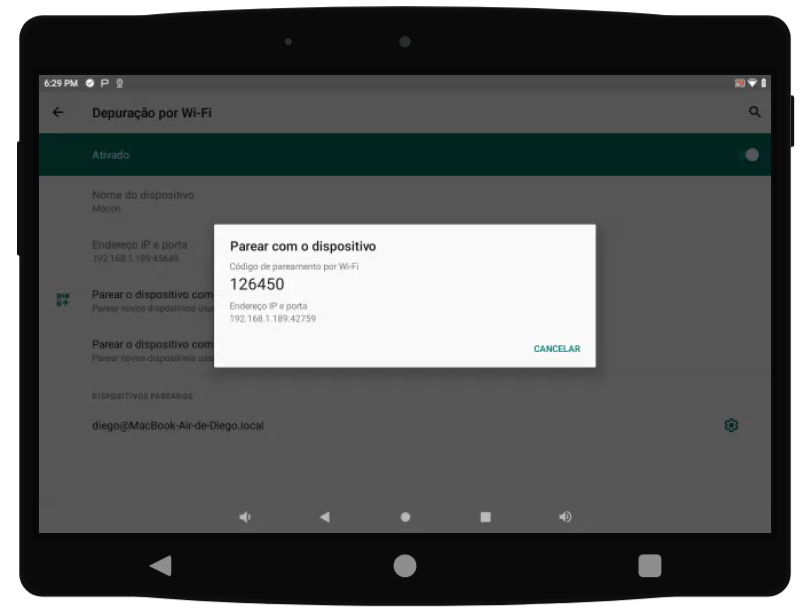
- Com a janela informando o código de pareamento aberta, vá ao terminal do seu computador (Mac/PC), execute o comando de pareamento utilizando o IP e a porta temporária exibida na janela flutuante (exemplo: 192.168.1.189:45649)
./adb pair 192.168.1.189:45649- Quando o terminal solicitar (
Enter pairing code:), digite os 6 números exibidos na tela do equipamento (exemplo:126450).
Após o terminal retornar "Successfully paired", feche a janela e prossiga para a etapa 4.
4. Conexão e Instalação via ADB
- No terminal do seu computador (Mac/PC), execute o comando e conecte-se usando o IP (substituindo o IP e a porta pelos dados do seu aparelho).
./adb connect 192.168.1.189:45649- Em seguida, instale o aplicativo Pulsus (o arquivo
.apkdeve estar na mesma pasta em que o terminal está sendo executado):
./adb -s 192.168.1.189:45649 install pulsus.apkExecute os comandos abaixo no terminal (substituindo o IP e a porta pelos dados do seu aparelho) conforme a numeração:
1- Definir o Pulsus como Device Owner:
./adb -s 192.168.1.189:45649 shell dpm set-device-owner mobi.pulsus/.messaging.DeviceAdminReceiver2- Injetar permissões de localização (Background e Foreground):
./adb -s 192.168.1.189:45649 shell pm grant mobi.pulsus android.permission.ACCESS_FINE_LOCATION

./adb -s 192.168.1.189:45649 shell pm grant mobi.pulsus android.permission.ACCESS_COARSE_LOCATION

./adb -s 192.168.1.189:45649 shell pm grant mobi.pulsus android.permission.ACCESS_BACKGROUND_LOCATION
Atenção: Os comandos acima transformam o Pulsus no administrador absoluto do sistema (Kiosk Mode) e injetam as permissões silenciosamente, evitando bloqueios na interface.
6. Finalização no Equipamento
- Vá até a tela inicial do Sweda e abra o aplicativo Pulsus que acabou de ser instalado e digite o Código do Grupo que será utilizado e clique em Avançar.
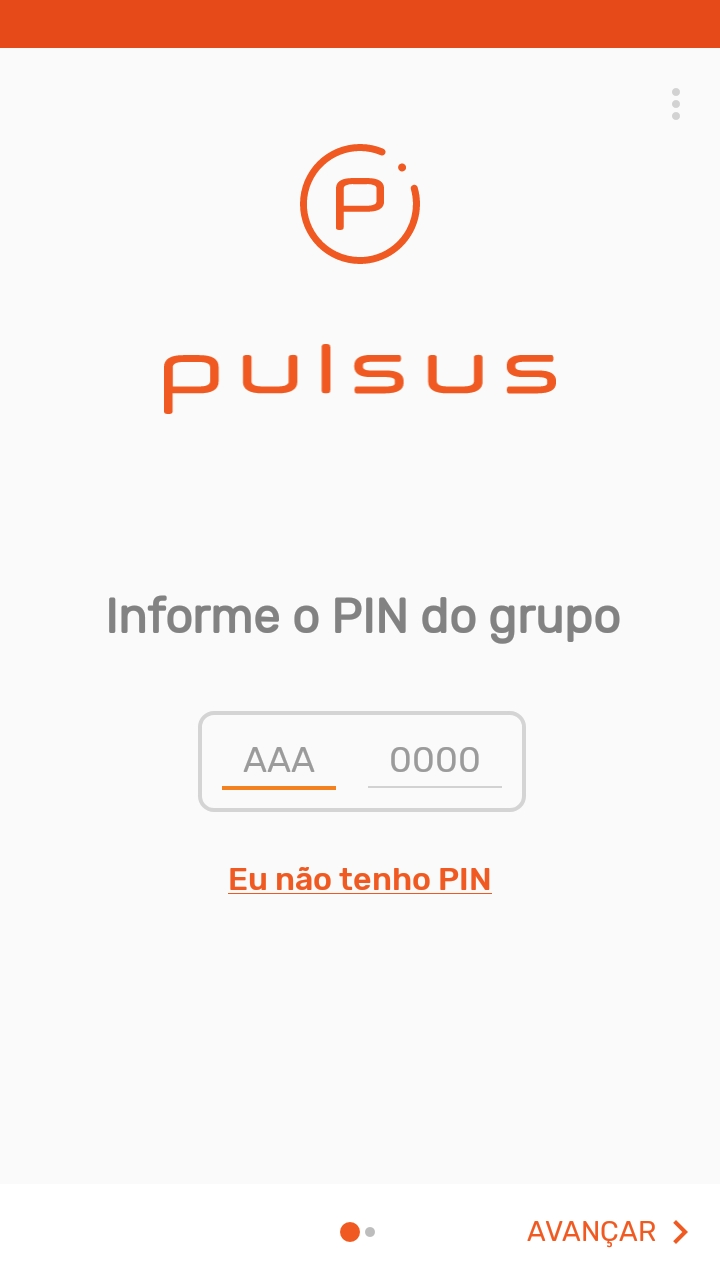
Aceite as permissões finais solicitadas diretamente na tela pelo Android, como Sobrepor a outros apps e Acessibilidade.
7. Conclusão
Com essas etapas concluídas, o agente Pulsus MDM estará devidamente provisionado como Device Owner no terminal Sweda ECD-90. O aparelho fará o download imediato do perfil configurado no painel web, aplicando automaticamente o Launcher
No comments to display
No comments to display