
Instalação Pulsus - ZEBRA TC21
Essa é uma opção que permite provisionar e configurar o agente Pulsus MDM em modo Kiosk (Device Owner) no coletor de dados Zebra TC21 rodando Android 10 Nativo (Enterprise). Embora o equipamento possua integração de fábrica com o ecossistema Android Enterprise, devido às travas de permissão de localização do Android 10, é necessário executar a injeção de parâmetros via terminal (ADB) localmente em bancada para liberar o uso seguro em loja.
1. Objetivo
Orientar na inscrição primáriaconfiguração via Android Enterprise,Enterprise (AFW), na quebra do loop de localização via linha de comando (ADB) e na sincronização remota do coletor Zebra TC21. Este procedimento elimina o travamento cíclico de permissões de GPS do Android 10 e garante a operação estável e segura do dispositivo em loja ou logística.
2. Inscrição PrimáriaConfiguração via Android Enterprise (AfW)
A inscrição do Zebra TC21 é realizada de forma limpa diretamente no assistente de primeiro uso do Android:
-
Realize o reset completo de fábrica do dispositivo (Hard Reset).
-
Na tela inicial de boas-vindas do assistente do Google (Setup Wizard), avance as etapas e conecte-se à rede Wi-Fi corporativa.
-
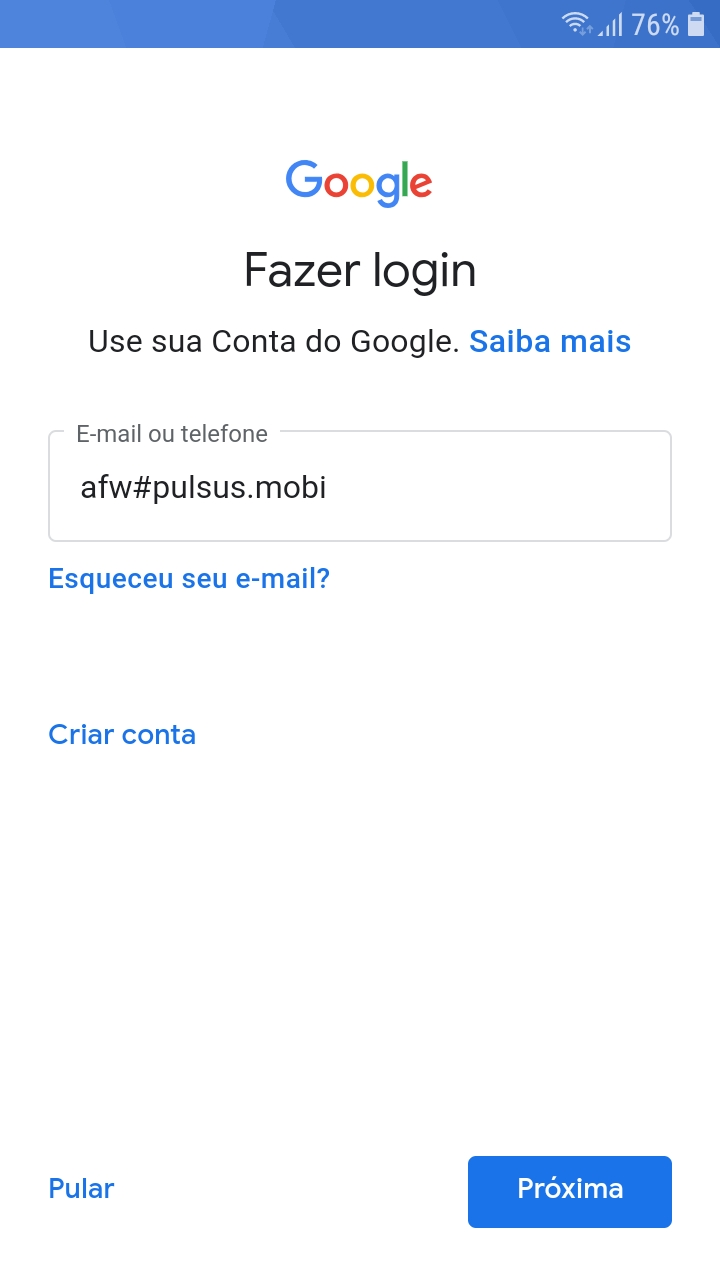
No campo de inclusão de conta de e-mail do Google, digite o identificador oficial de inscrição da plataforma:
afw#pulsus
[BLOCO DE INFORMAÇÃO - AZUL]Informação: Ao reconhecer a instruçãoafw#pulsus, basta avançar e instalar, o Android realiza o download automático do pacote do agente Pulsus e registra a aplicação com o papel de Device Owner.
3. Quebra do Loop de Localização (Scripts via Linha de Comando)
[BLOCO DE AVISO - LARANJA]Atenção (Sintoma Crítico): Por regras internas de privacidade do Android 10, o agente Pulsus entra em um travamento cíclico infinito na tela de inicialização pedindo permissões de GPS em segundo plano.
-
Para realizar o contorno (bypass) permanente desse loop, ative a Depuração USB nas opções do desenvolvedor do Zebra e execute os comandos abaixo em lote no terminal (substituindo
[ID_DO_ZEBRA]pelo identificador do aparelho) conforme a numeração: - Certifique-se de que o SDK Platform-Tools (ADB) esteja ativo no computador.
1 - Validar a comunicação do cabo USB com o aparelho:
./adb devices
Exemplo de retorno: L2S123456789 device - (utilize esse código nos comandos abaixo).
2- Conceder permissão de localização precisa (GPS de alta precisão):
./adb -s [ID_DO_ZEBRA] shell pm grant mobi.pulsus android.permission.ACCESS_FINE_LOCATION
3- Conceder permissão de localização aproximada (Triangulação de Antenas/Wi-Fi):
./adb -s [ID_DO_ZEBRA] shell pm grant mobi.pulsus android.permission.ACCESS_COARSE_LOCATION
4- Conceder direito crítico de rastreamento em segundo plano ("Permitir o tempo todo"):
./adb -s [ID_DO_ZEBRA] shell pm grant mobi.pulsus android.permission.ACCESS_BACKGROUND_LOCATION
5- Forçar ativação conjunta e permanente de todas as antenas de localização no banco de dados:
./adb -s [ID_DO_ZEBRA] shell settings put secure location_providers_allowed +gps, network
6- Encerrar o processo do aplicativo Pulsus para salvar e validar o novo estado das flags:
./adb -s [ID_DO_ZEBRA] shell am force-stop mobi.pulsus
7- Comando de auditoria para certificar a retenção do Device Owner:
./adb -s [ID_DO_ZEBRA] shell dpm set-device-owner mobi.pulsus/.messaging.DeviceAdminReceiver
4. Sincronismo e Reinicialização Remota
-
Imediatamente após rodar os comandos de 1 a
57 no terminal, acesse o Painel Web do Pulsus no navegador. -
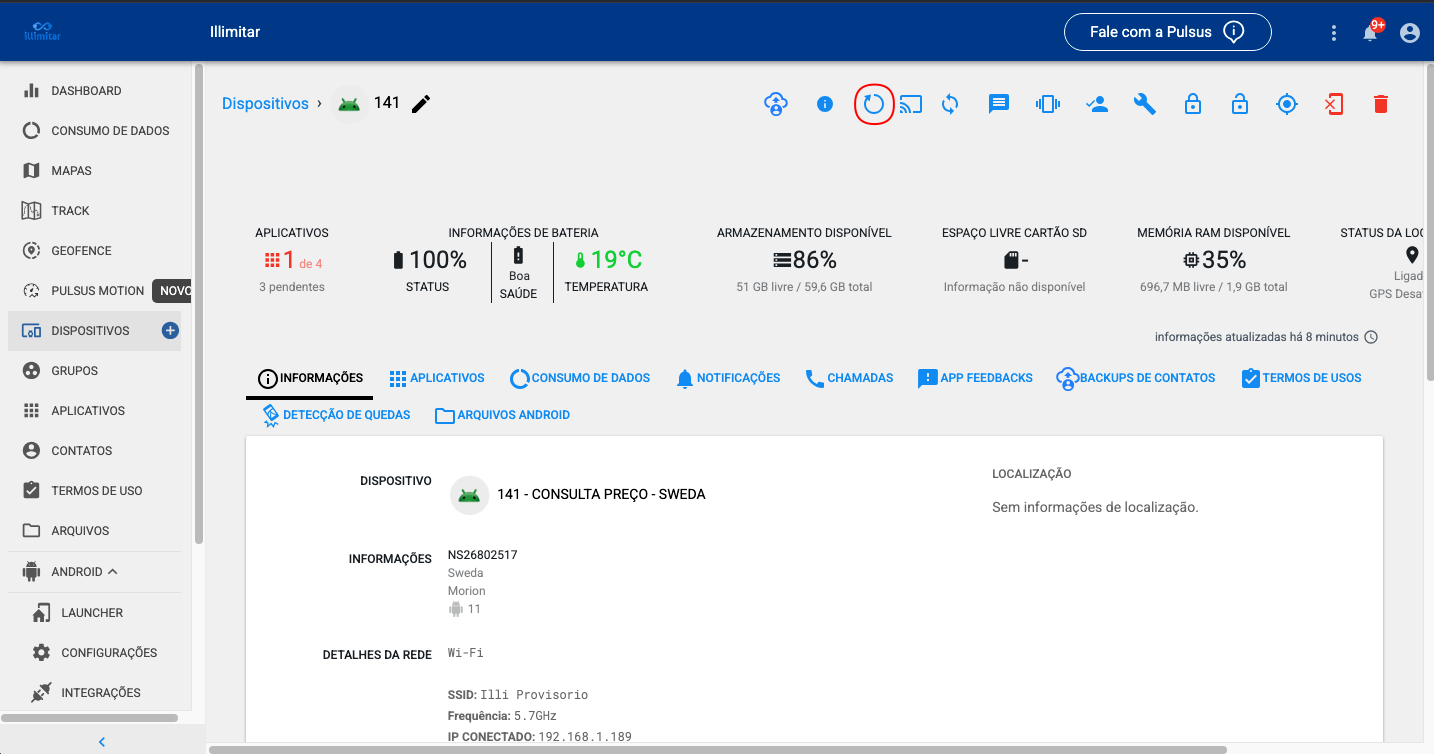
Localize o dispositivo Zebra TC21 e dispare o comando remoto de Reiniciar o aparelho.
[BLOCO DE SUCESSO - VERDE]Sucesso: No retorno da inicialização após o reinício remoto, o loop de localização terá sumido por completo e o equipamento estará estabilizado.
5. Conclusão
Com essas etapas concluídas em bancada, o coletor de dados Zebra TC21 estará devidamente inscrito como Device Owner e livre das travas de localização do Android 10. O aparelho operará de forma estável, segura e pronto para uso em loja ou logística.