
Manual do Coletor T60: Resolução e Teclado
Este manual orienta a configuração de resolução e teclado utilizando o padrão visual exato do sistema.
Parte 1:1. Ajustar Resolução e Tamanho da Tela
Siga estes passos para garantir que a leitura e os ícones estejam confortáveis para o uso diário:
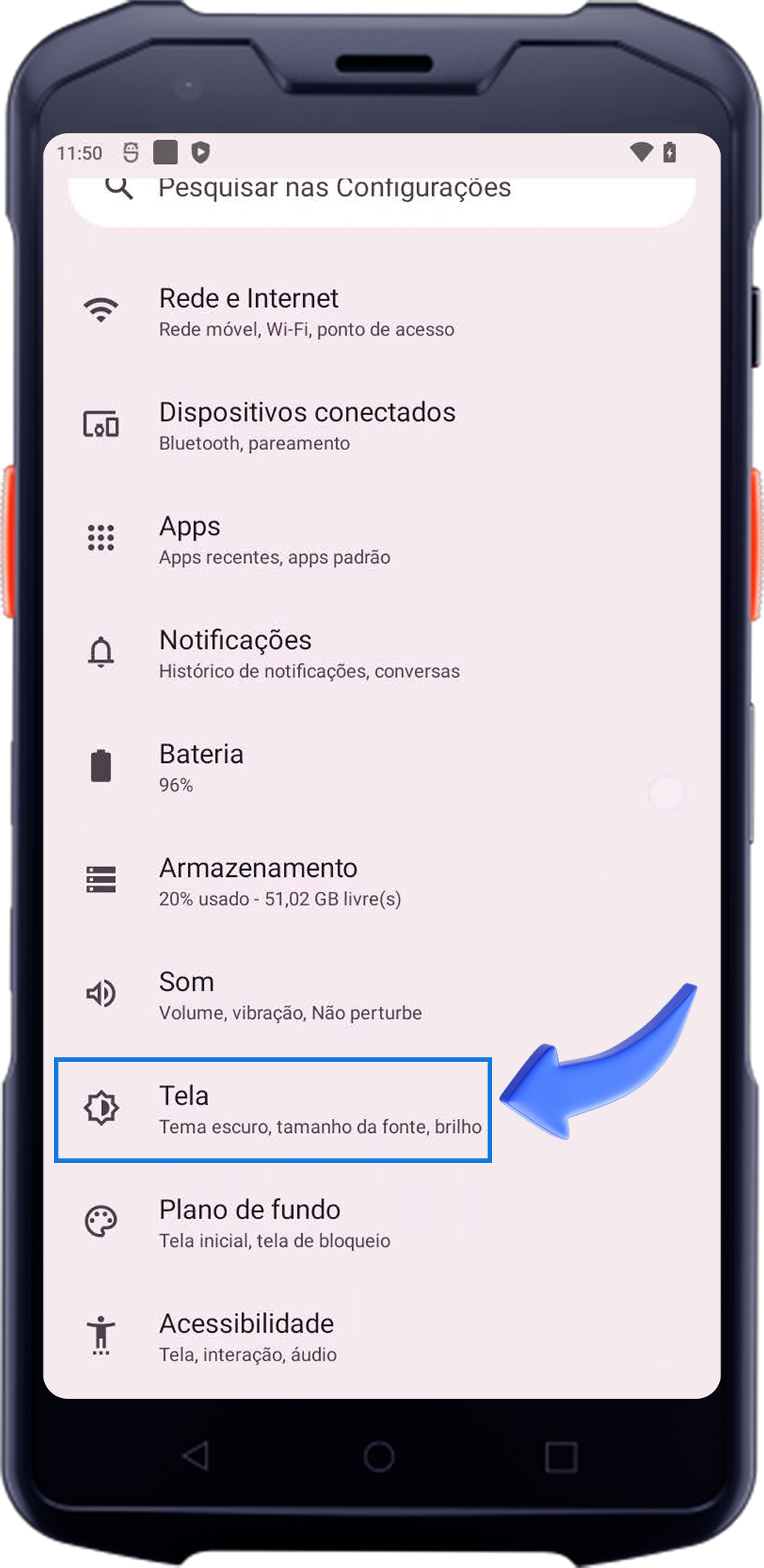
- Abrir a área de Tela: Na tela de Configurações, desça até encontrar a opção Tela e toque nela.
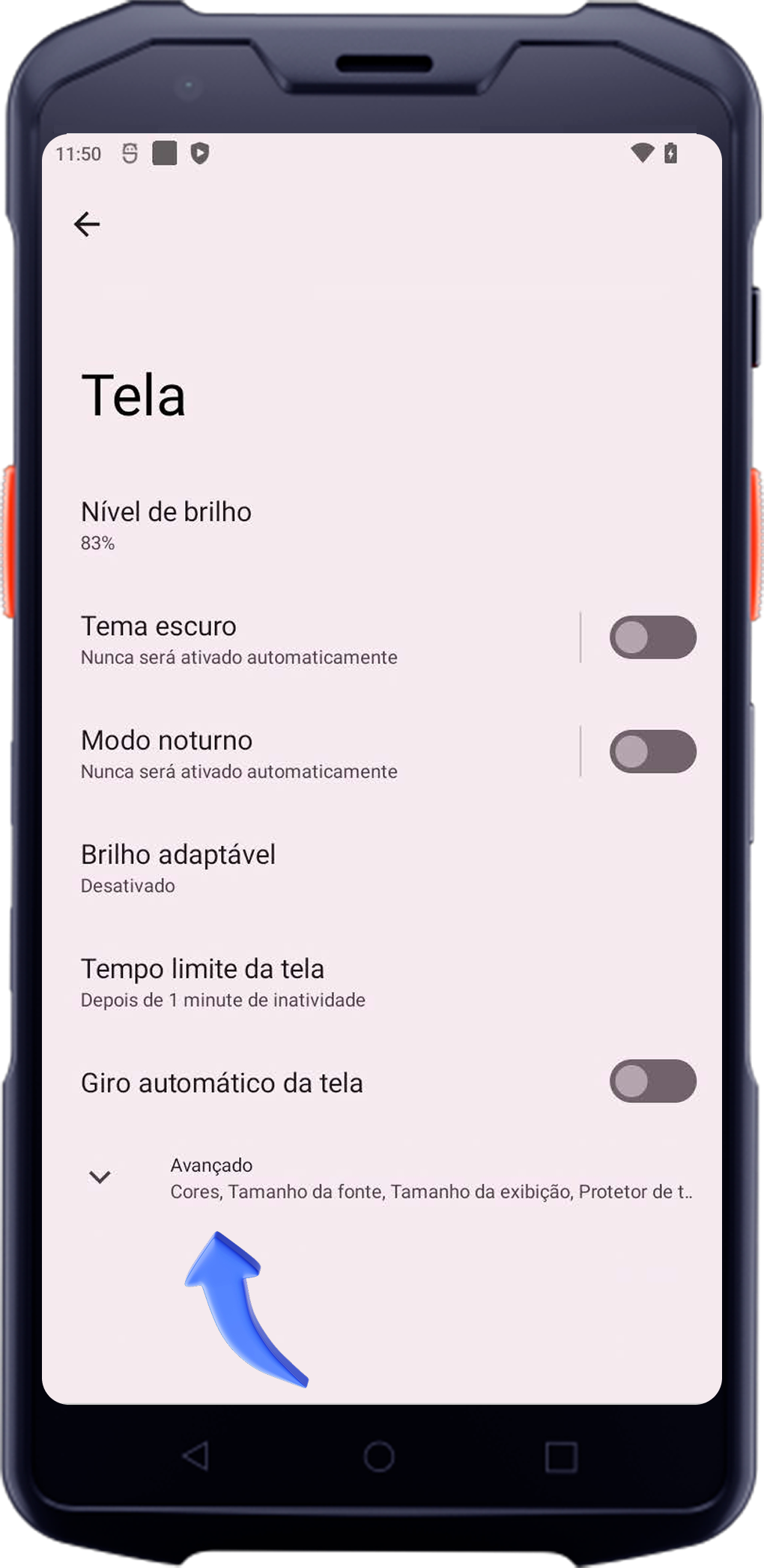
- Entrar nas opções avançadas: Dentro de Tela, toque em Avançado para exibir as opções de cores, fontes e exibição.
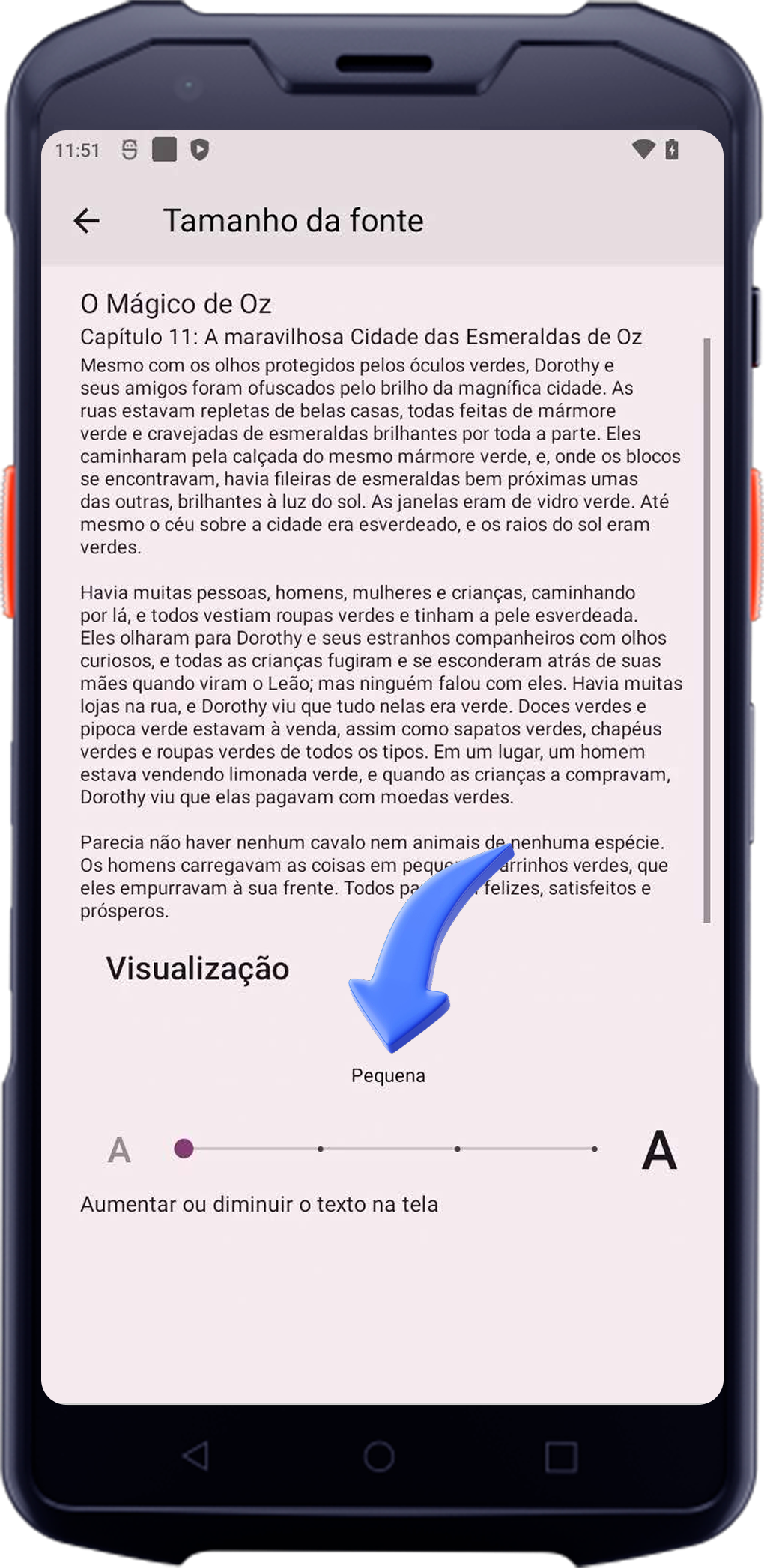
- Ajustar o tamanho da fonte: Toque em Tamanho da fonte. Mova a barra até o ponto desejado, usando o texto do exemplo "O Mágico de Oz" para validar a leitura.
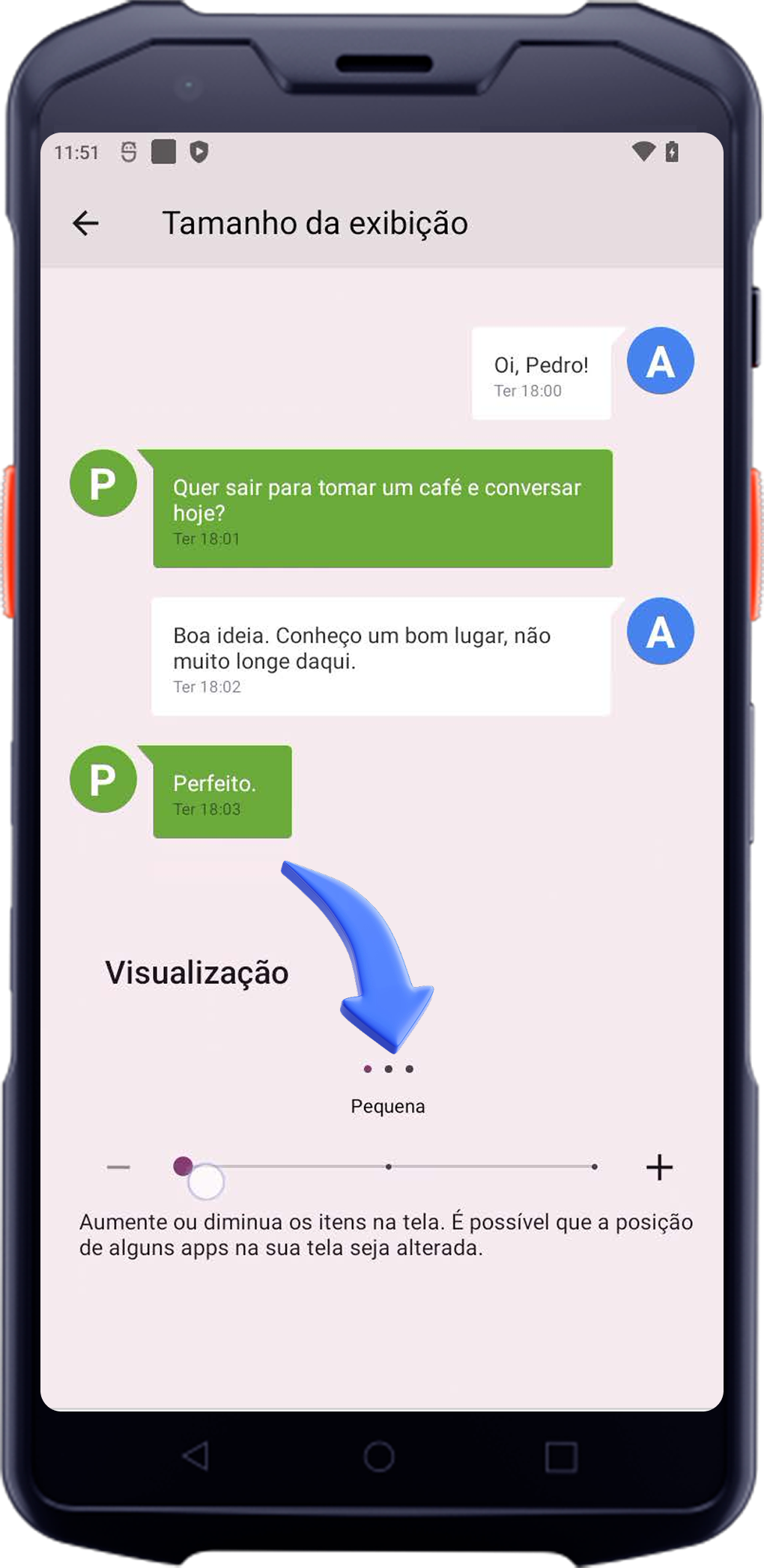
- Ajustar o tamanho da exibição: Volte uma tela e toque em Tamanho da exibição. Ajuste a barra para alterar o tamanho dos itens e apps na tela.
Parte 2:2. Configurar o Teclado e Visual (Gboard)
Aqui vamos ajustar tanto o comportamento quanto o visual das teclas para facilitar a operação:
- Acessar Sistema: No menu principal de Configurações, toque em Sistema.
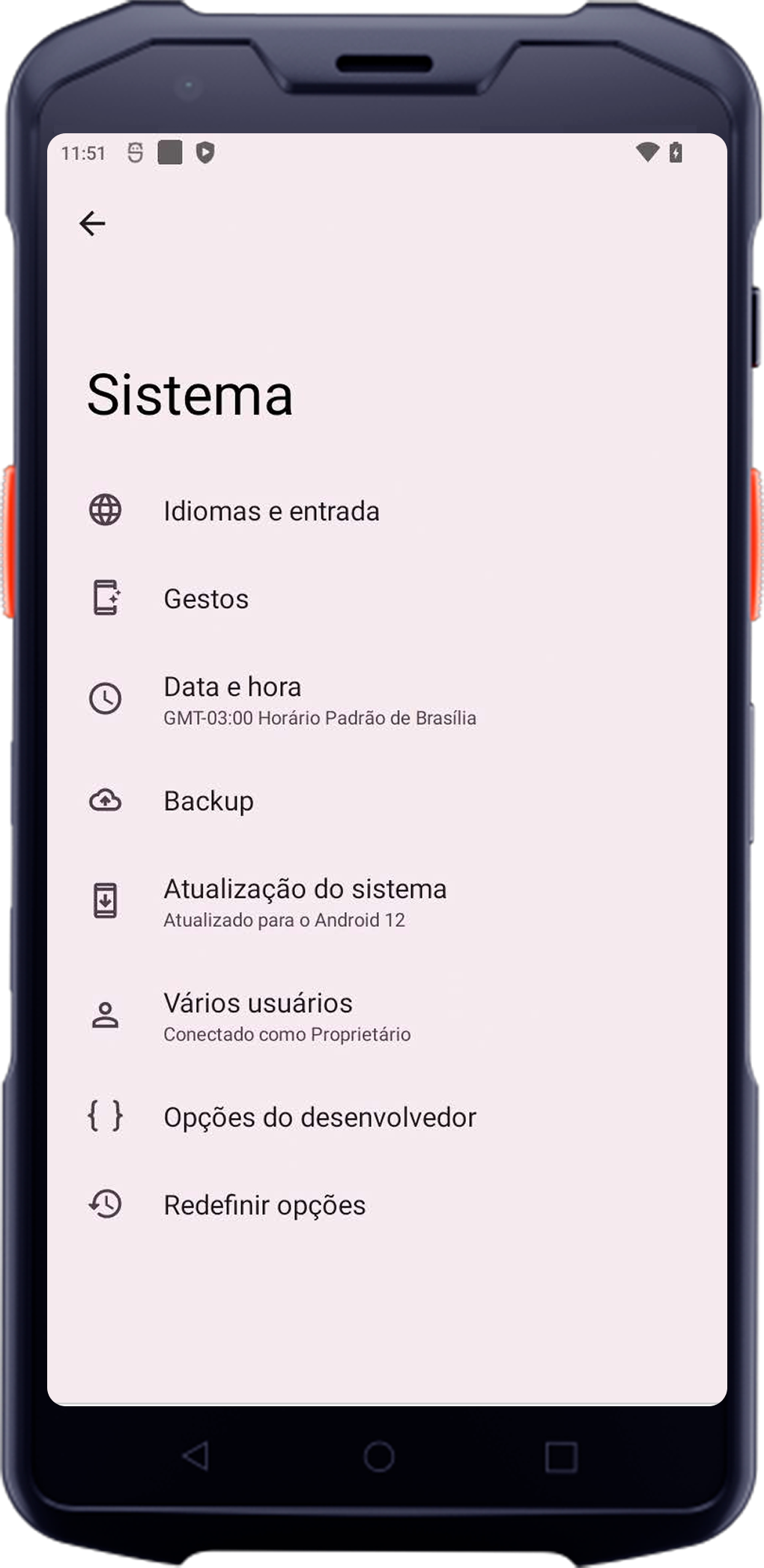
- Idiomas e Entrada: Toque em Idiomas e entrada e depois em Teclado na tela.
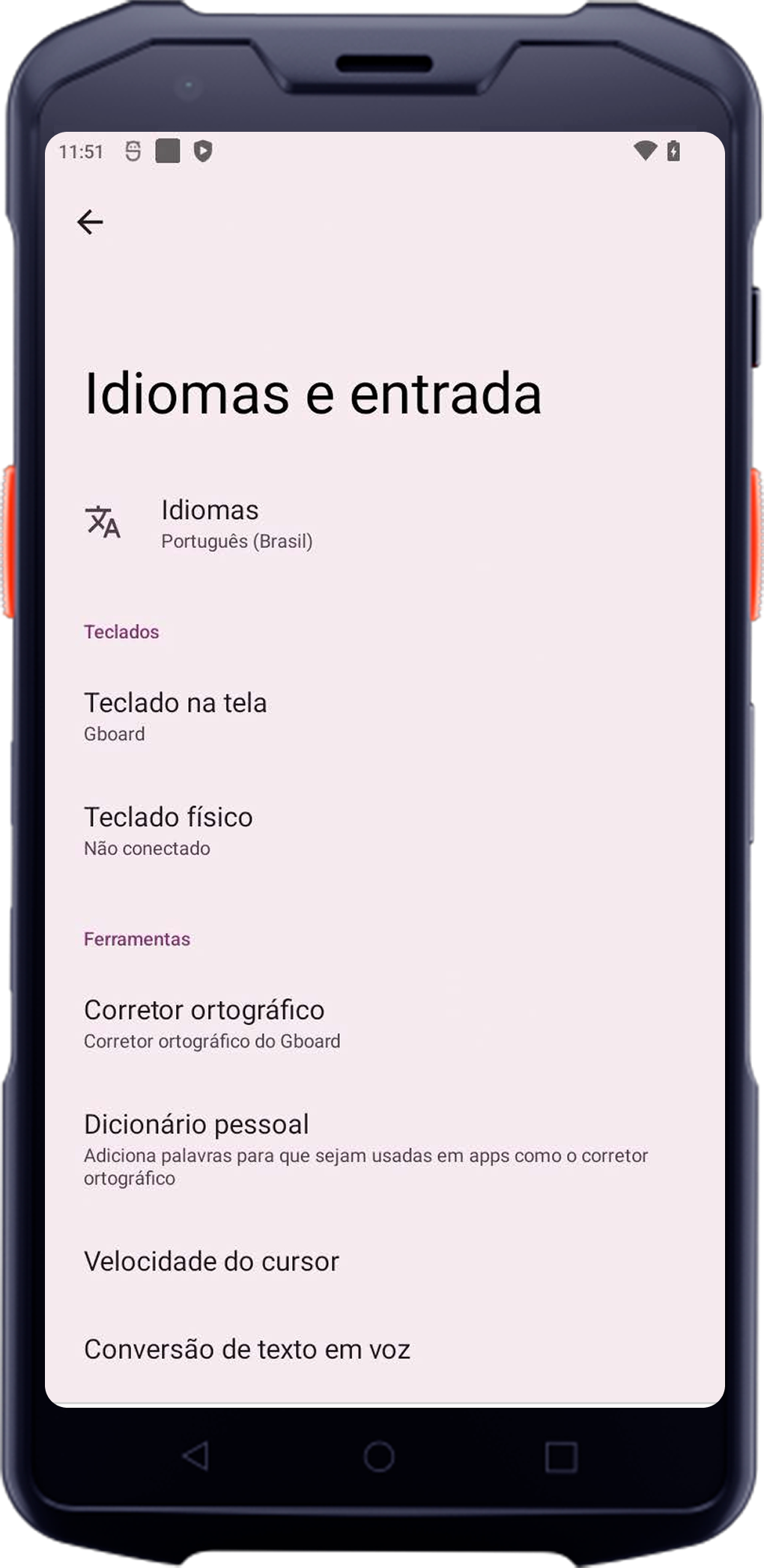
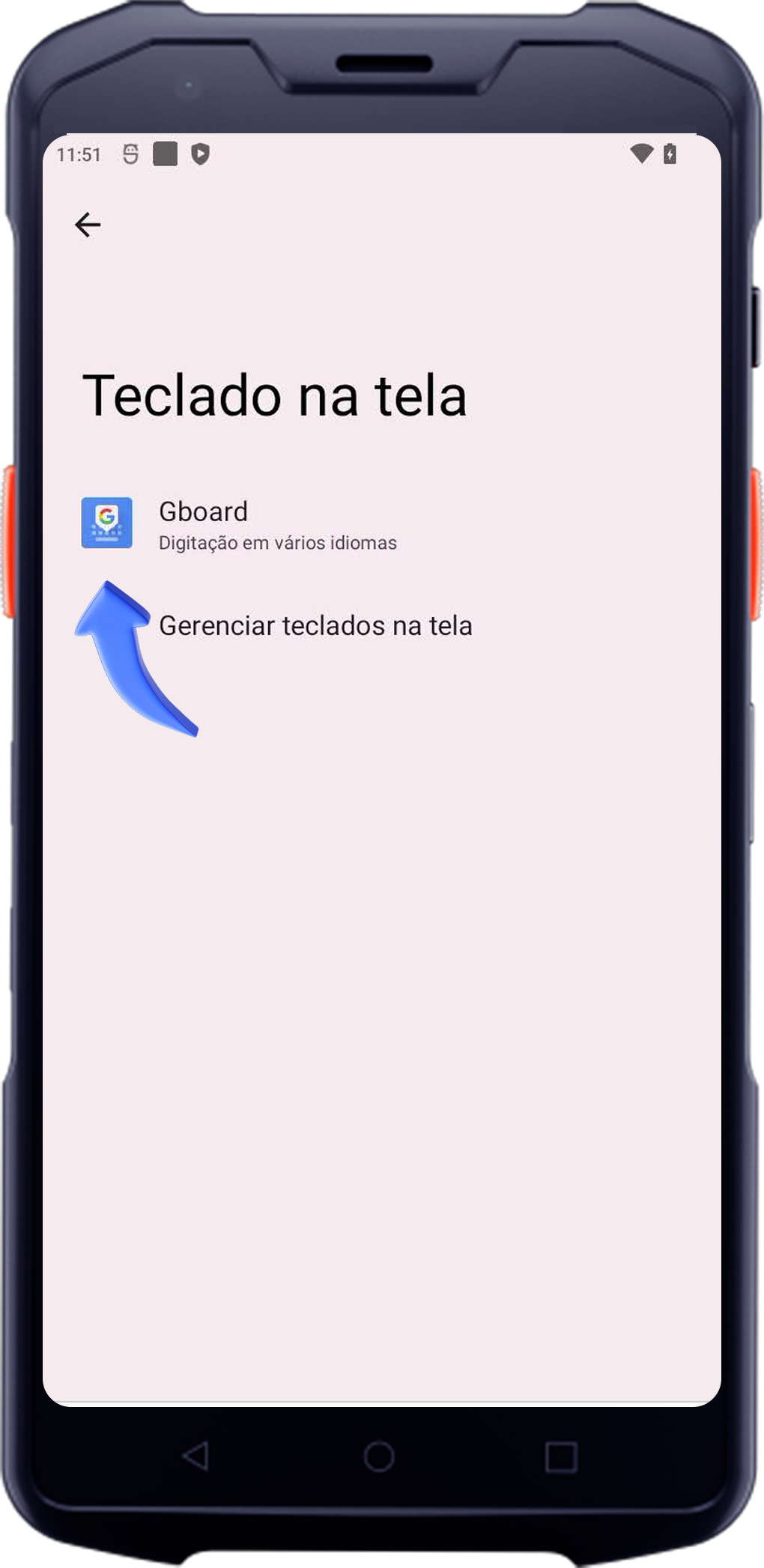
- Configurações do Gboard: Selecione o Gboard e toque em Configurações.
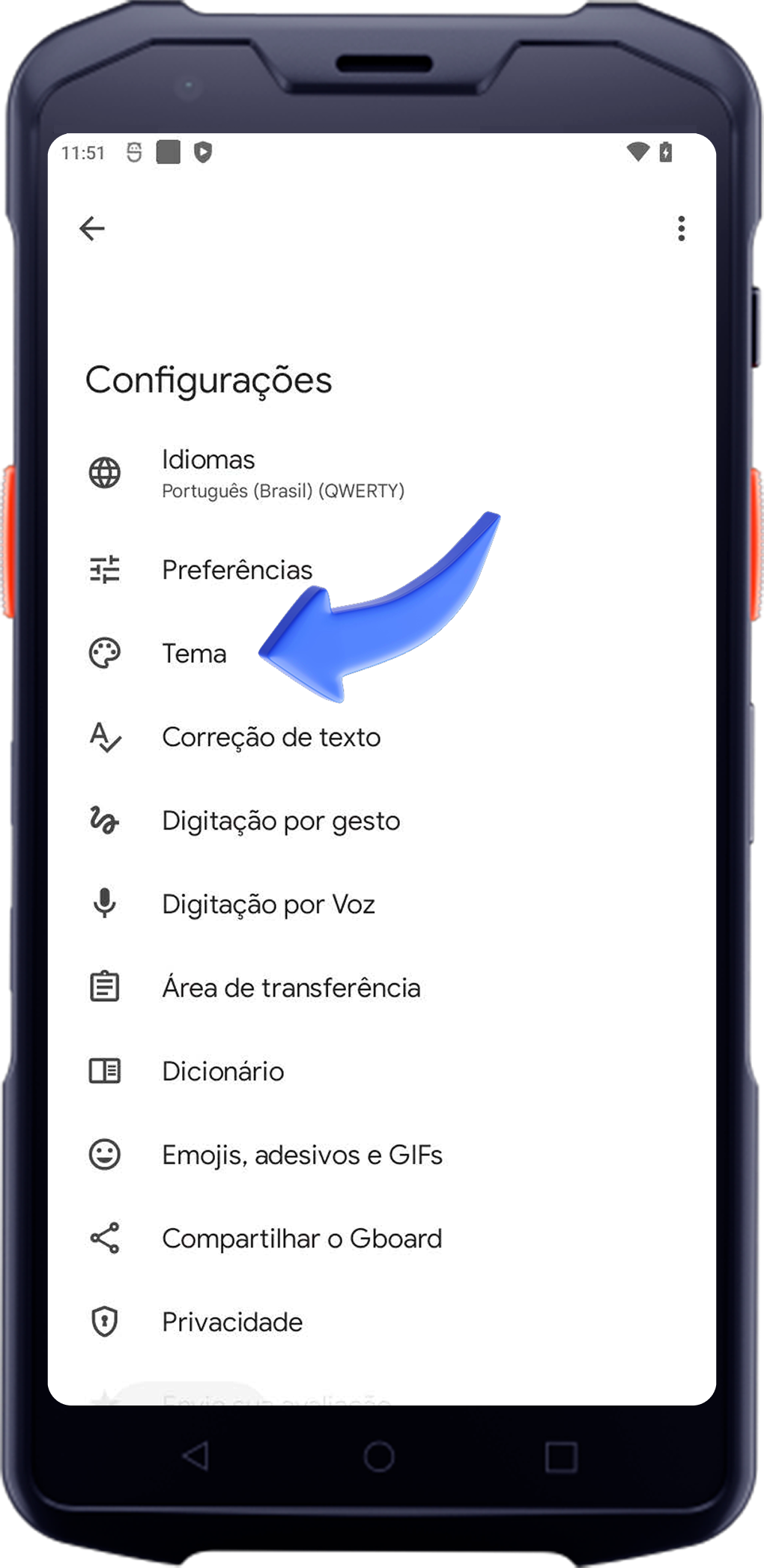
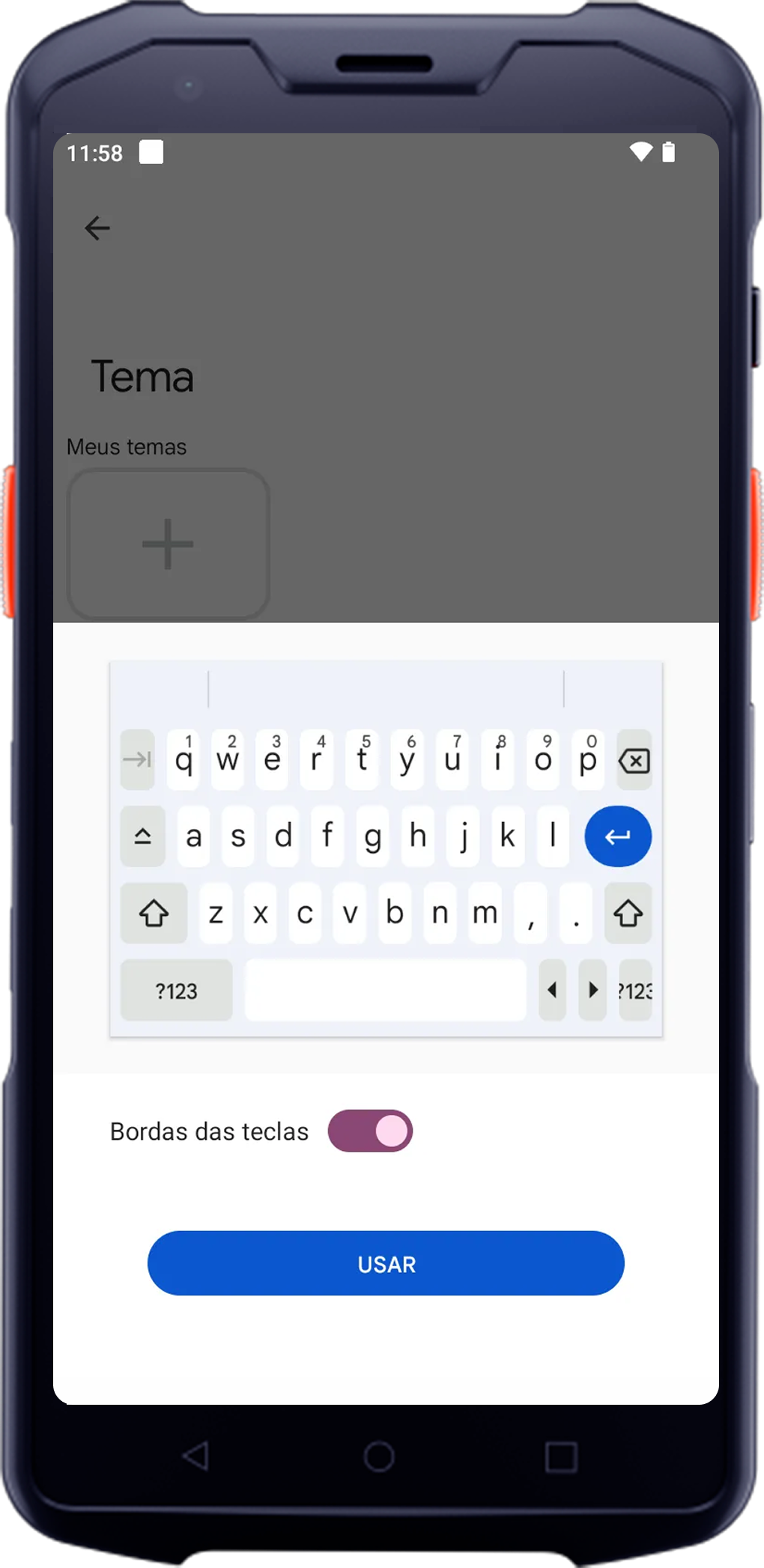
- Definir Tema e Bordas: Toque em Tema.
- Escolha o estilo de teclado e, antes de aplicar,
certifique-sevocêdepode ativar a chave Bordas das teclas para deixar as teclas bem marcadas.
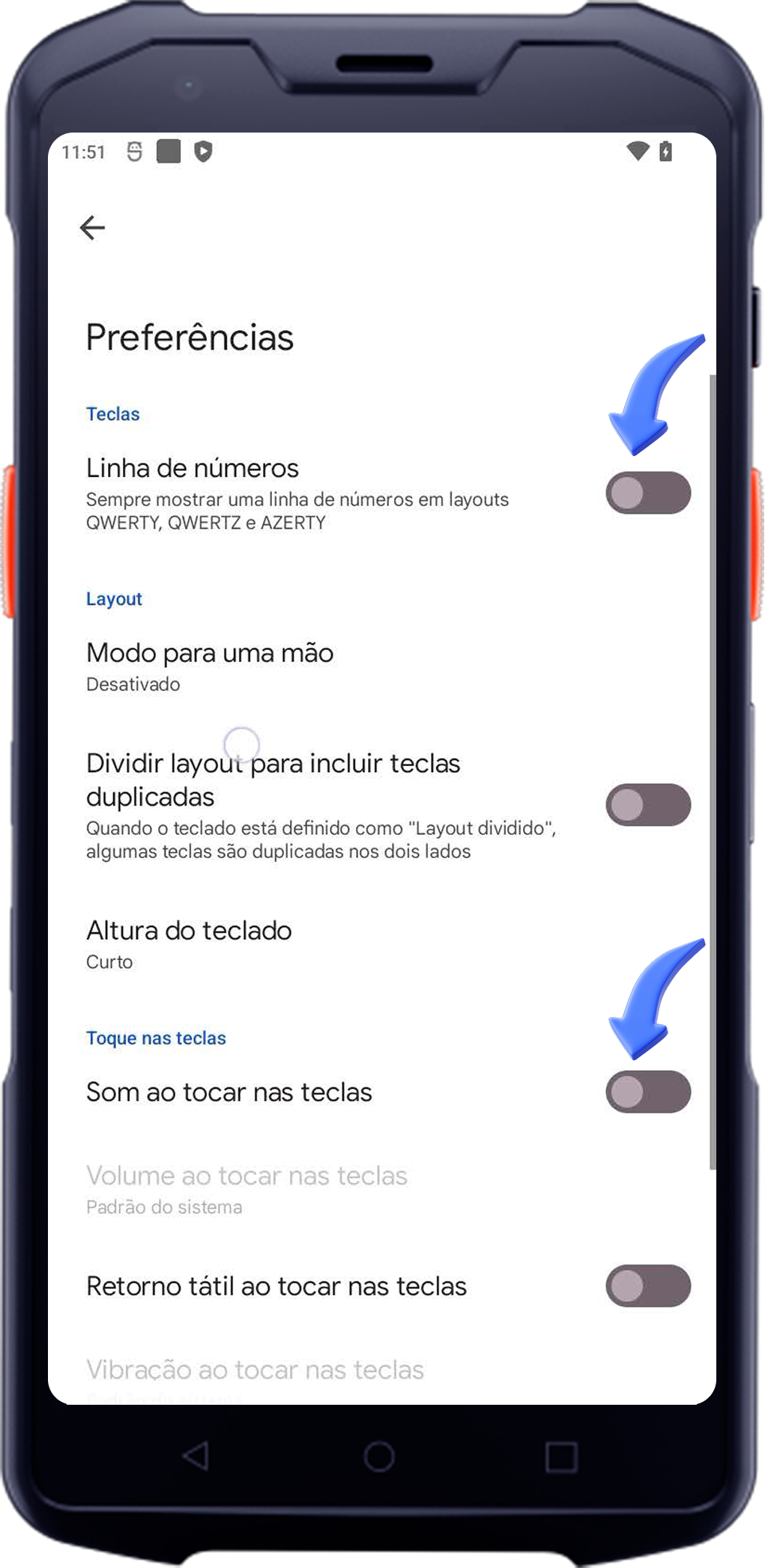
- Verificar Preferências: No menu Preferências , mantenha as opções desligadas (como "Linha de números" e "Som ao tocar nas teclas").
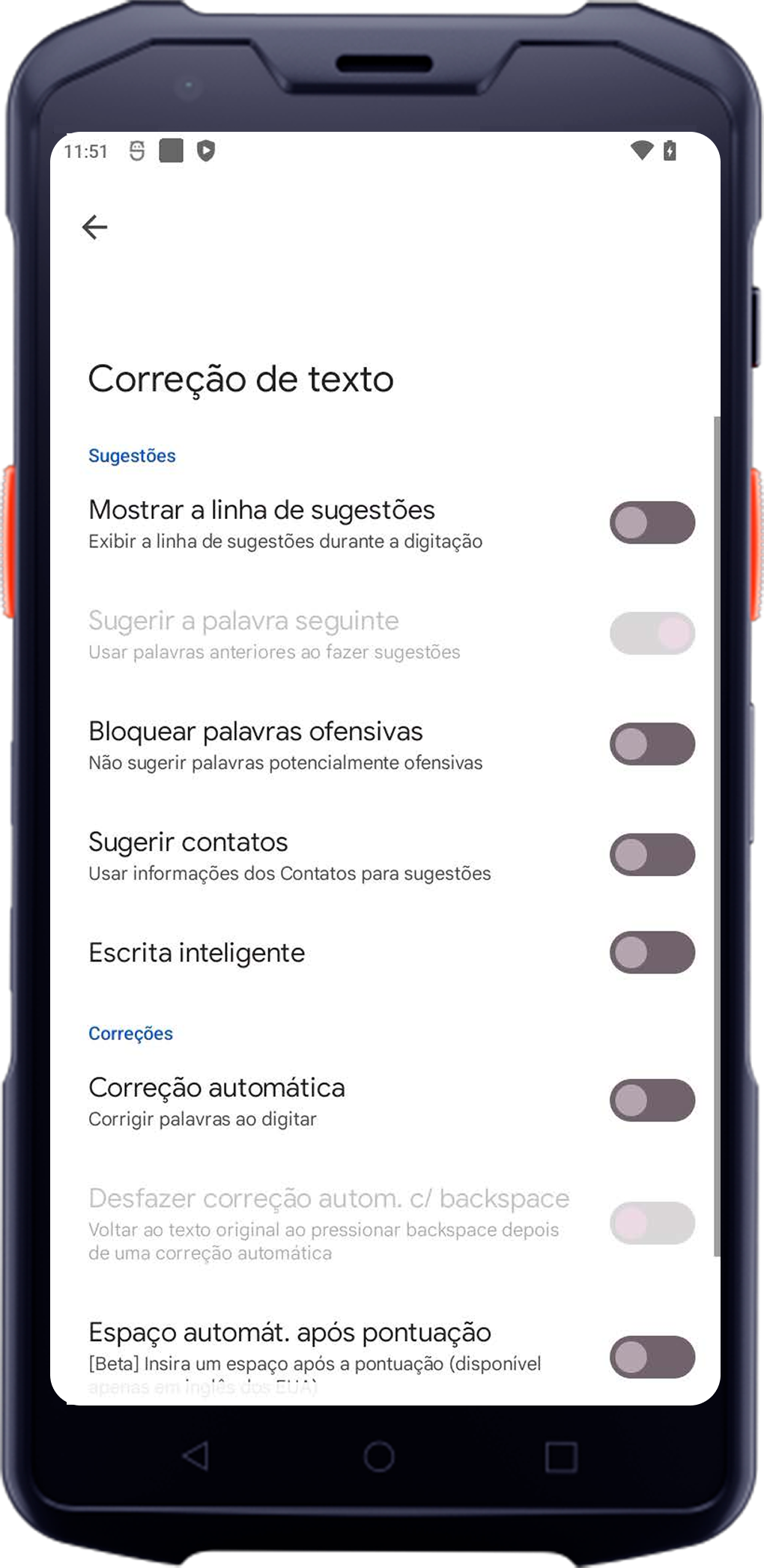
- Revisar Correção de Texto: Toque em Correção de texto. O objetivo é deixar todas as opções desligadas para não interferir na digitação técnica.
3. Ajustando Tamanho e Layout
Para liberar mais espaço visual na tela e garantir que o teclado não cubra informações importantes:
Abra o teclado clicando em qualquer Nota: Se os textos ficarem difíceiscampo de ler,busca repitano ossistema.
Toque no ícone de Engrenagem (Configurações) localizado no topo do próprio teclado.
Selecione a opção Preferências.
Procure por Altura do teclado e 4ajuste dapara as opções Parte 1"Médio" atéou encontrar"Normal". oIsso ajustedeixará ideala interface do coletor mais limpa e fácil de usar.
4. Resetando as Configurações do Teclado
Caso o teclado pare de funcionar inesperadamente ou apresente travamentos:
No menu do Android, acesse Configurações > Apps e notificações.
Clique em Ver todos os apps e procure pelo nome do teclado (ex: Gboard ou Teclado Android).
Toque em Armazenamento e cache.
Selecione Limpar armazenamento.
Nota: Isso redefinirá o teclado para o padrão de fábrica, resolvendo a maioria dos erros técnicos.