
Manual do Coletor T60: Resolução e Teclado
Este manual orienta a configuração de resolução e teclado utilizando o padrão visual exato do sistema.
Parte 1: Ajustar Resolução e Tamanho da Tela
Siga estes passos para garantir que a leitura e os ícones estejam confortáveis para o uso diário:
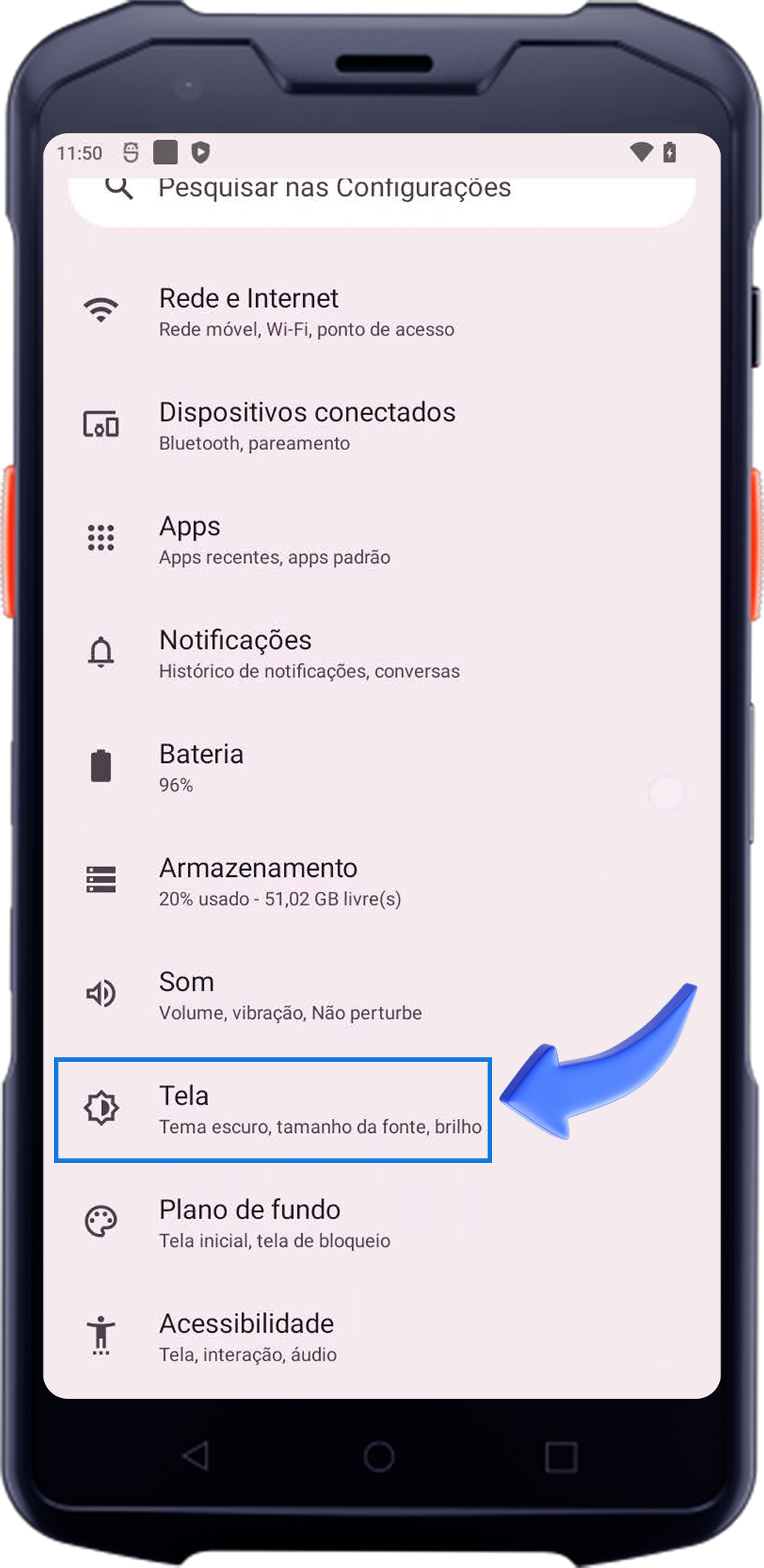
- Abrir a área de Tela: Na tela de Configurações, desça até encontrar a opção Tela e toque nela.
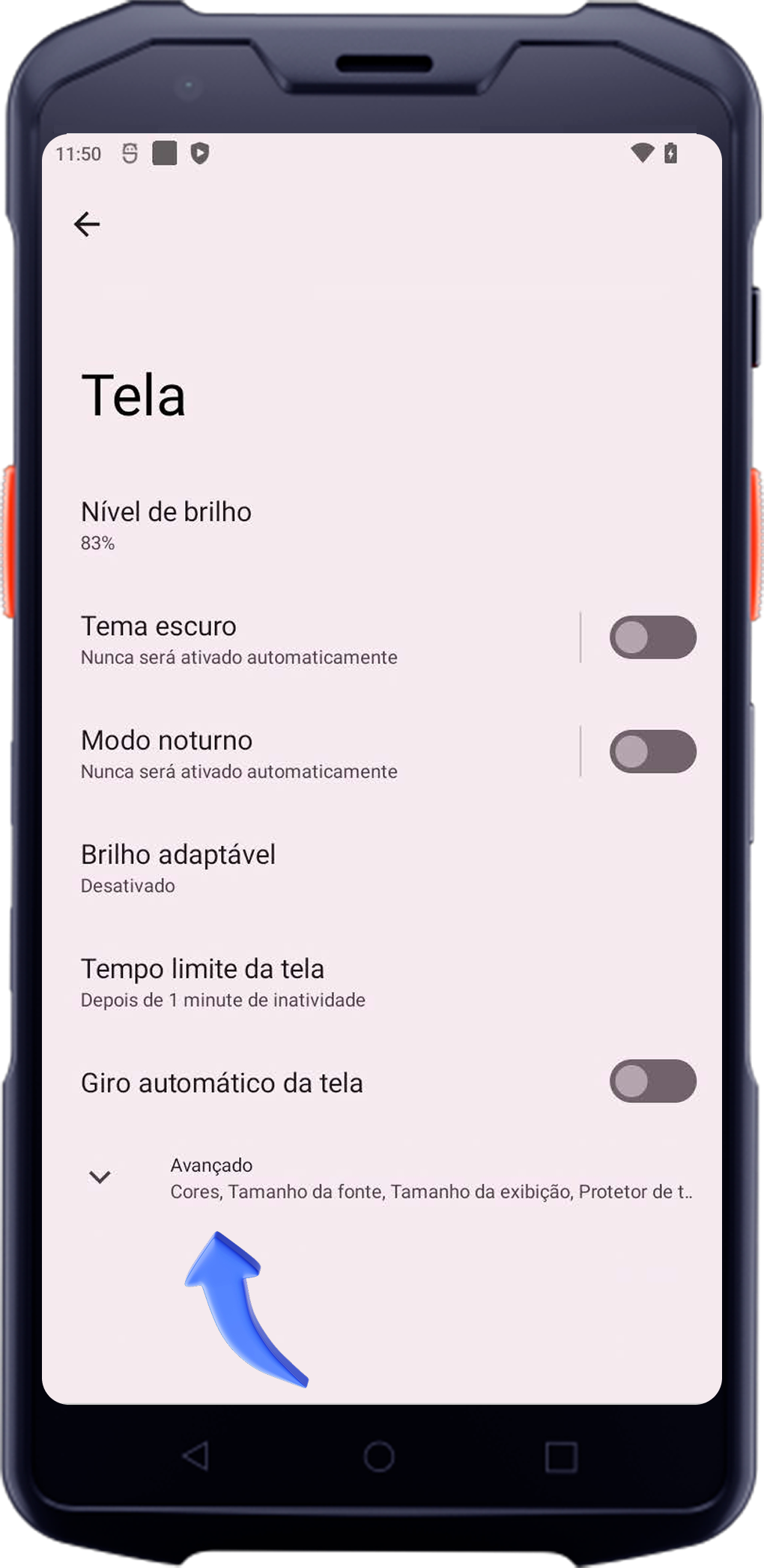
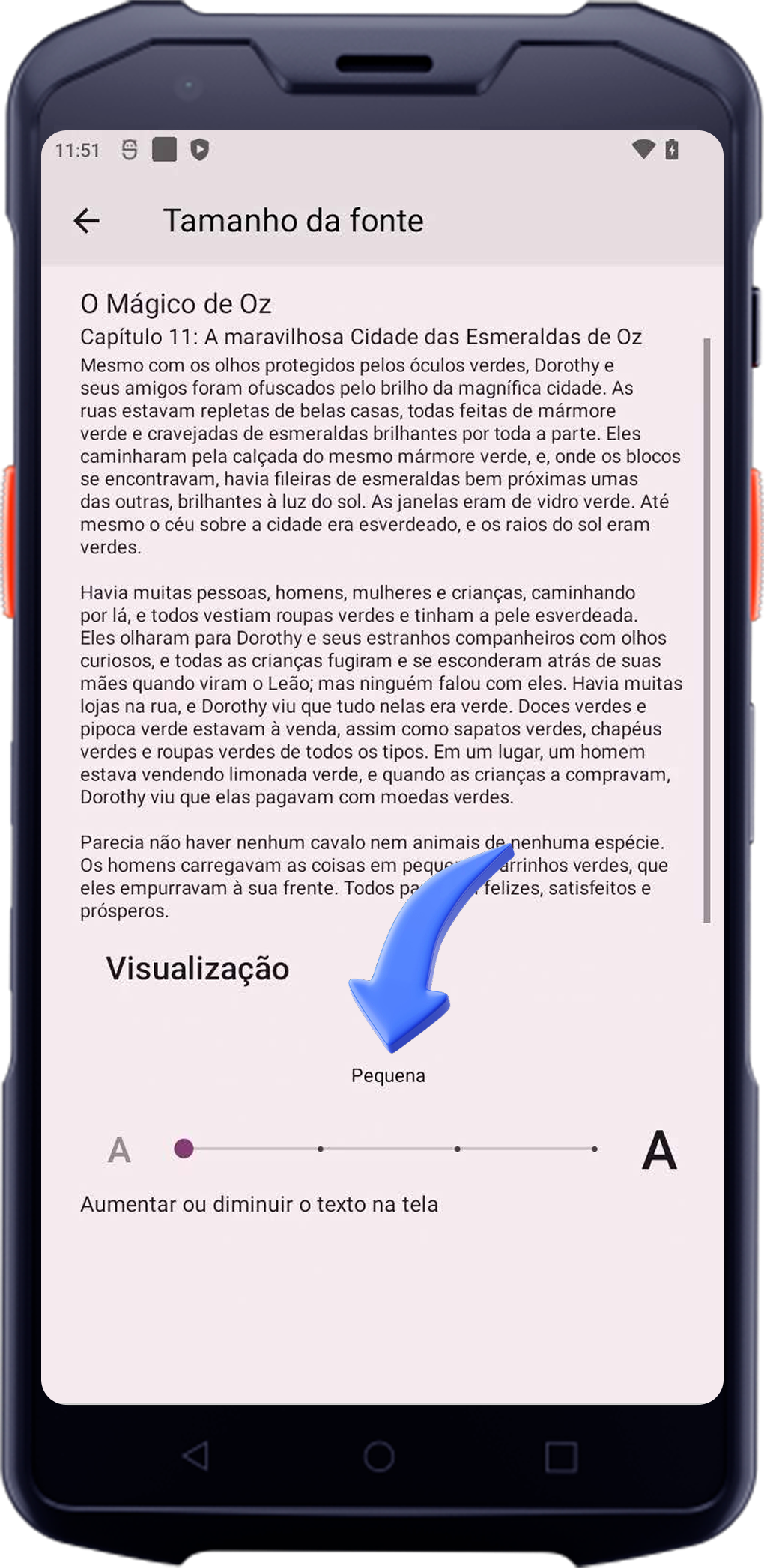
- Ajustar o tamanho da fonte: Toque em Tamanho da fonte. Mova a barra até o ponto desejado, usando o texto do exemplo "O Mágico de Oz" para validar a leitura.
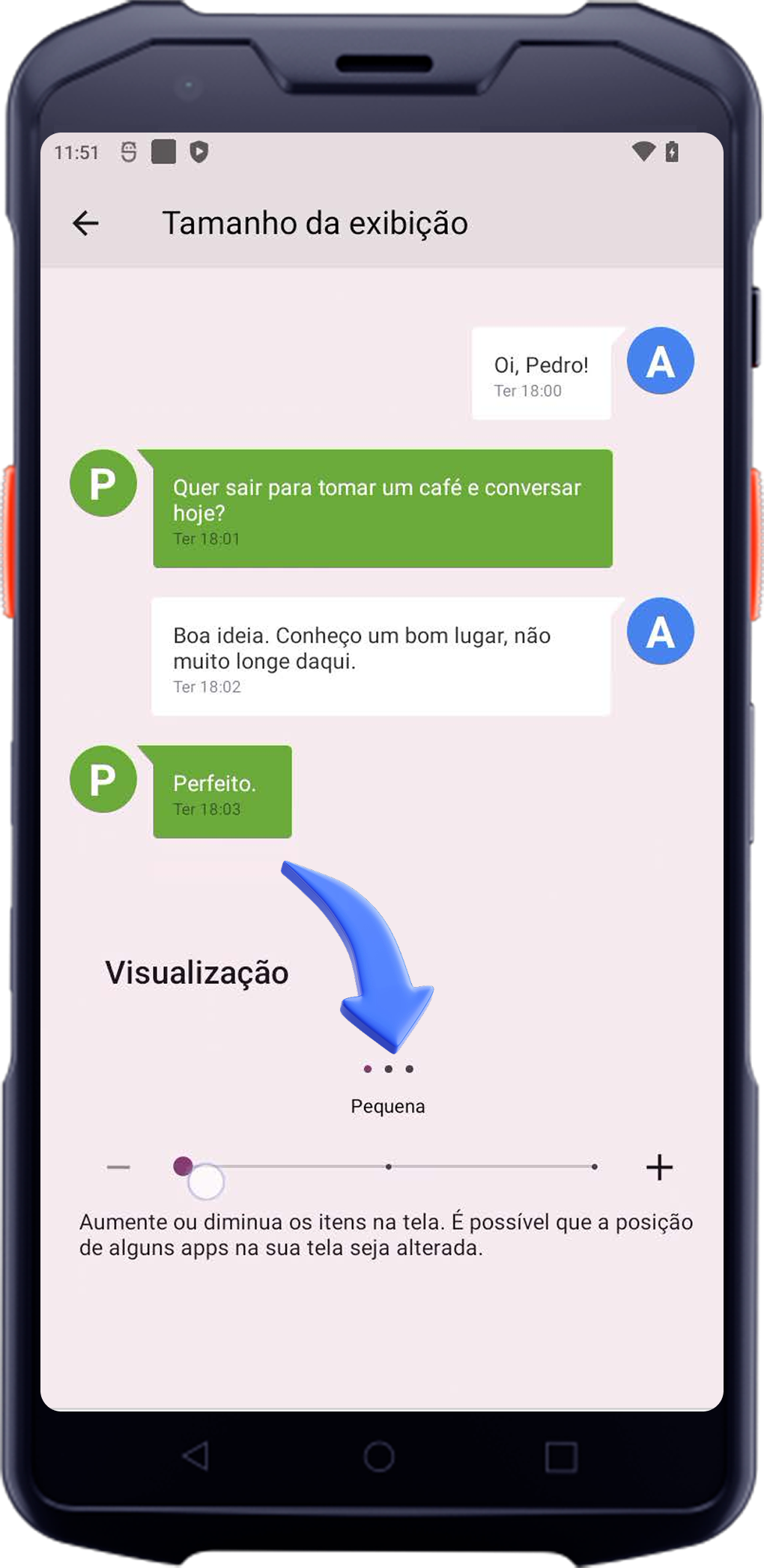
- Ajustar o tamanho da exibição: Volte uma tela e toque em Tamanho da exibição. Ajuste a barra para alterar o tamanho dos itens e apps na tela.
Parte 2: Configurar o Teclado e Visual (Gboard)
Aqui vamos ajustar tanto o comportamento quanto o visual das teclas para facilitar a operação:
- Acessar Sistema: No menu principal de Configurações, toque em Sistema.
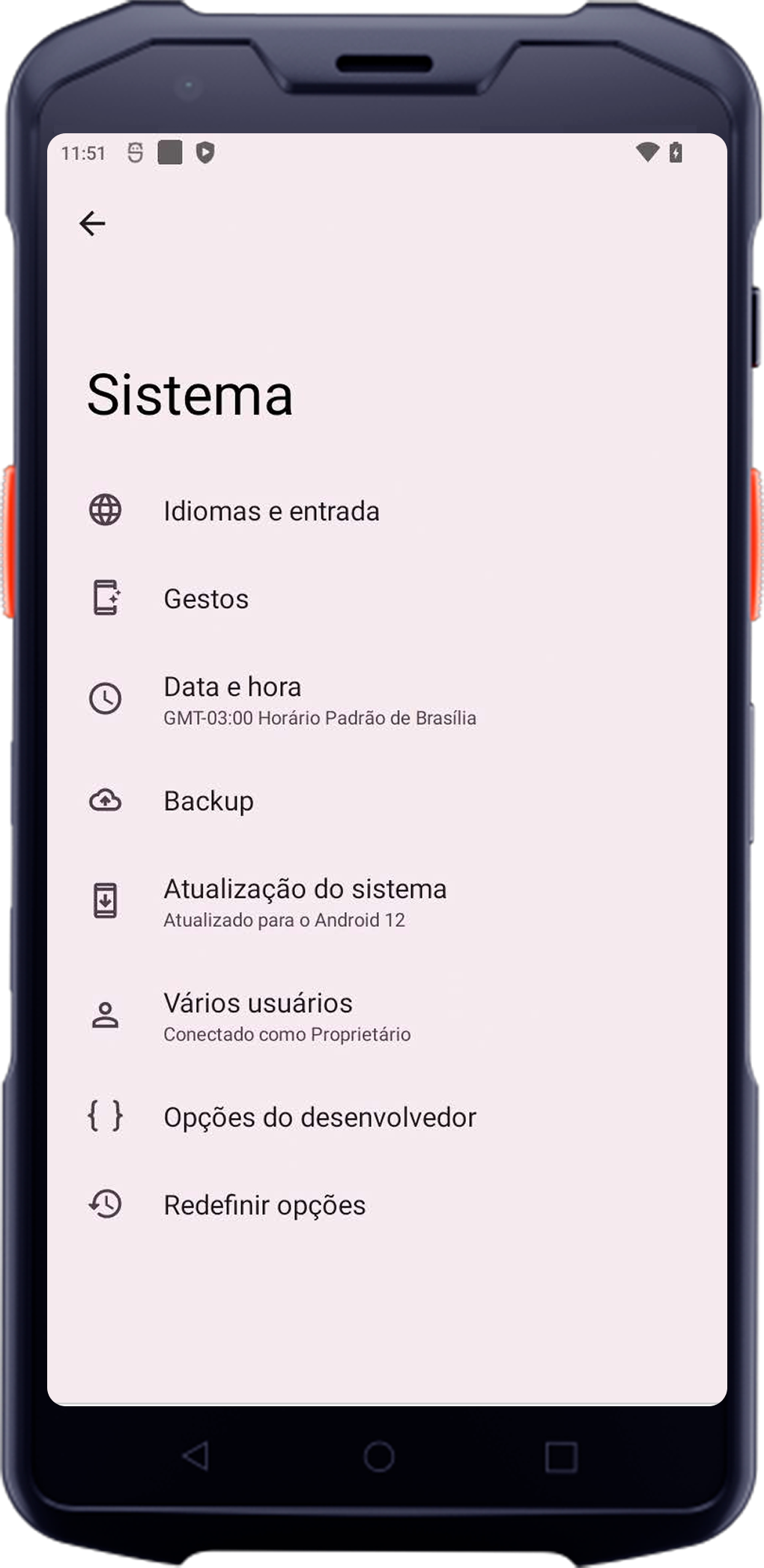
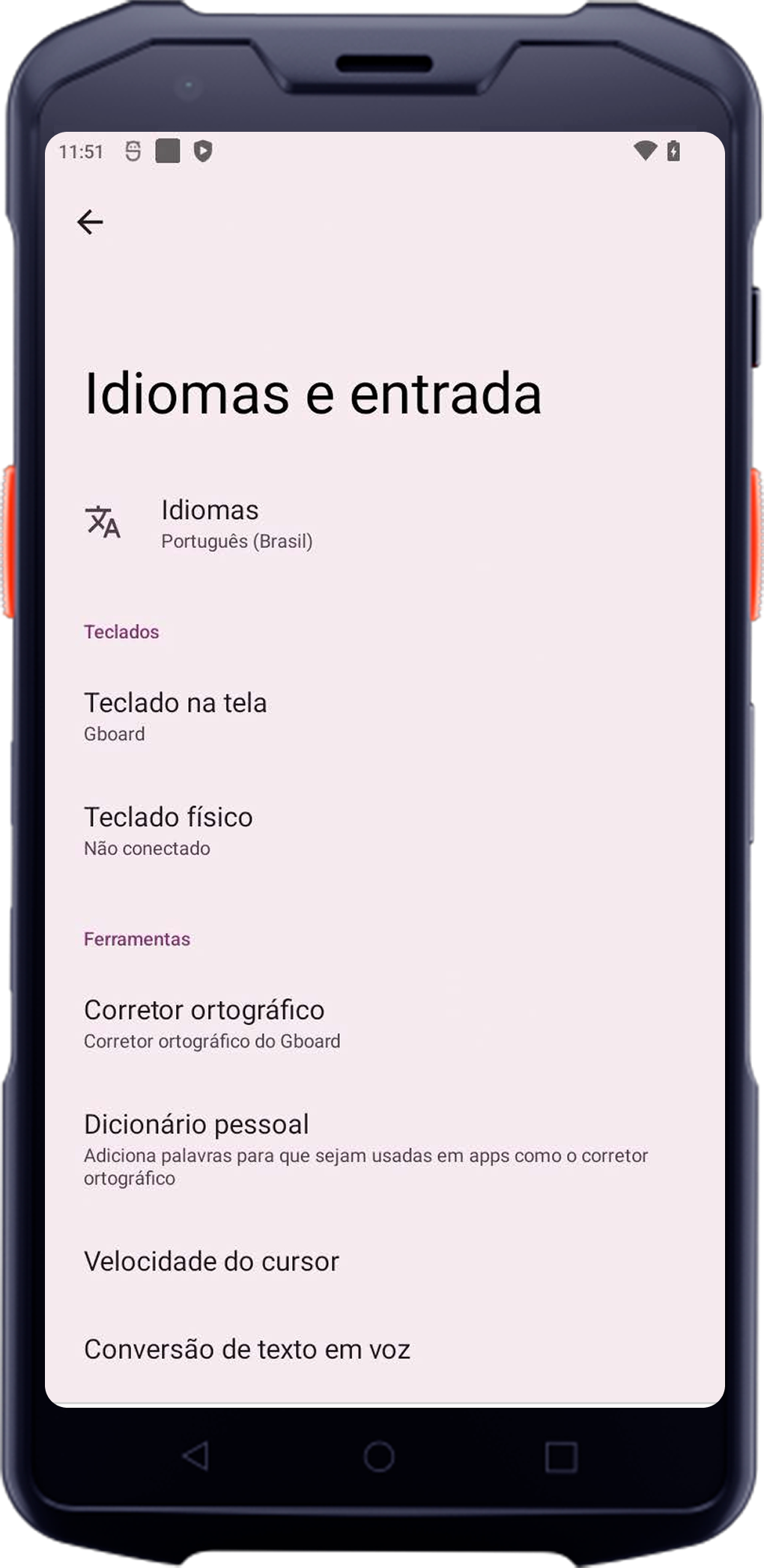
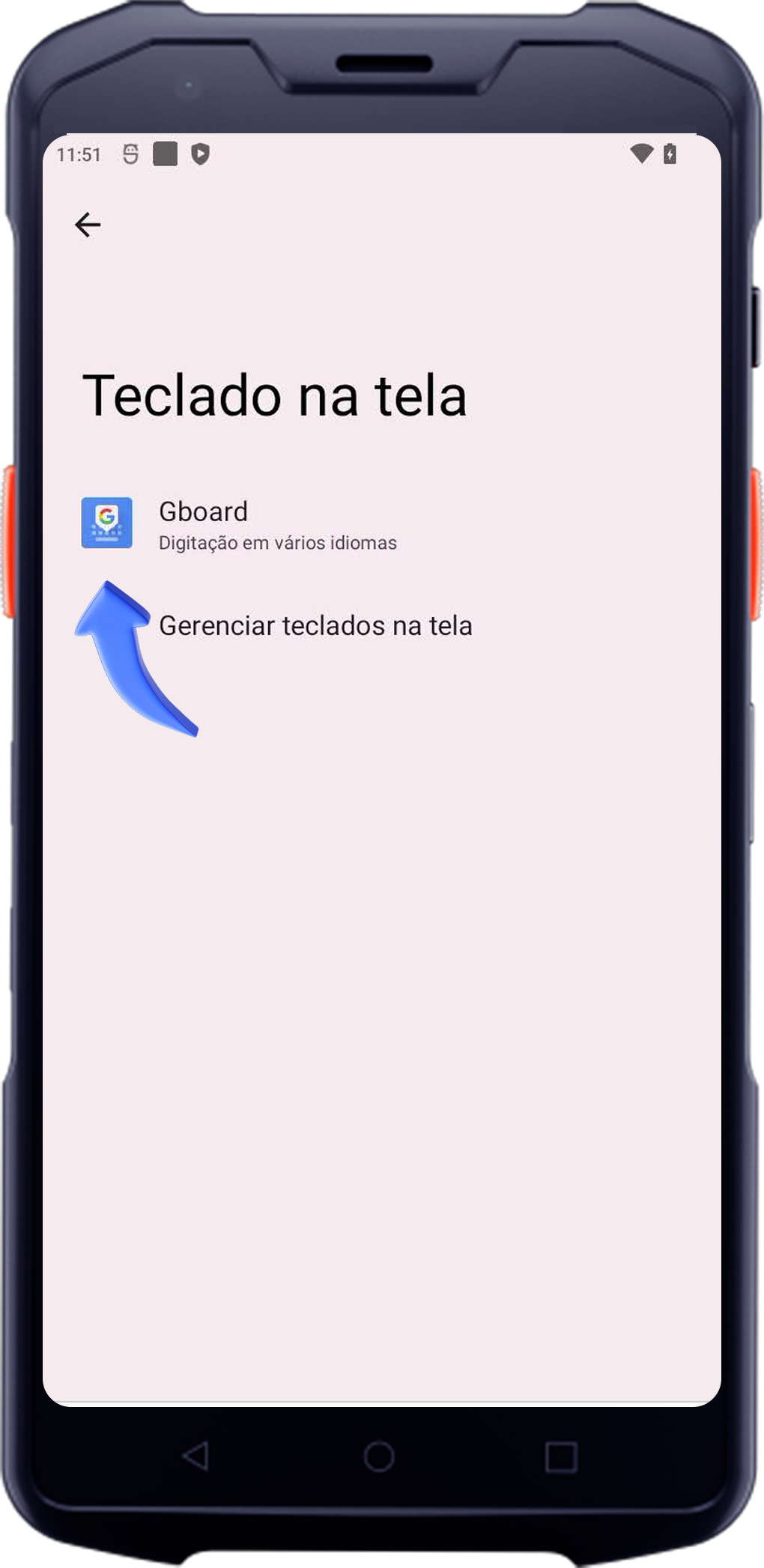
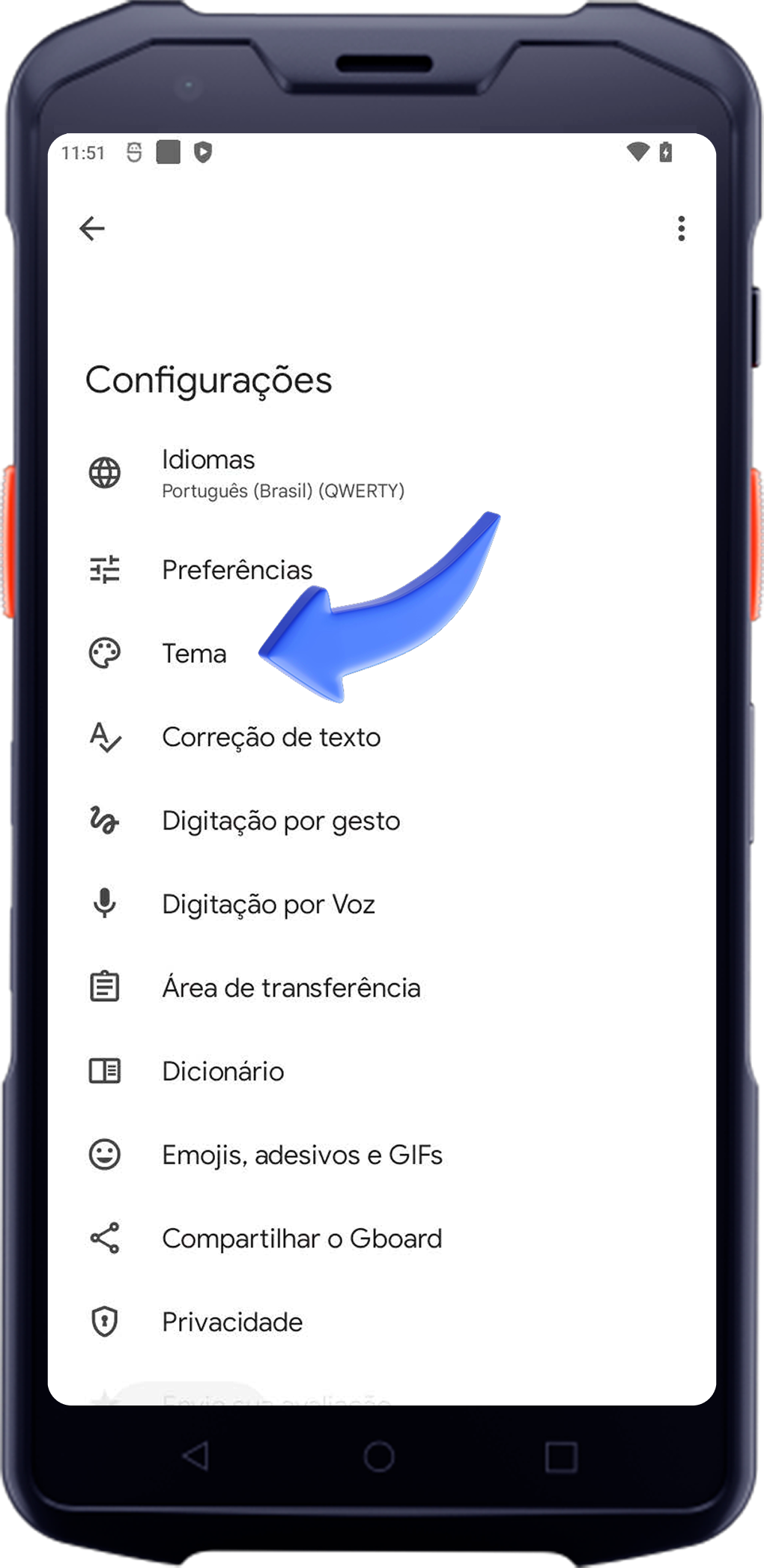
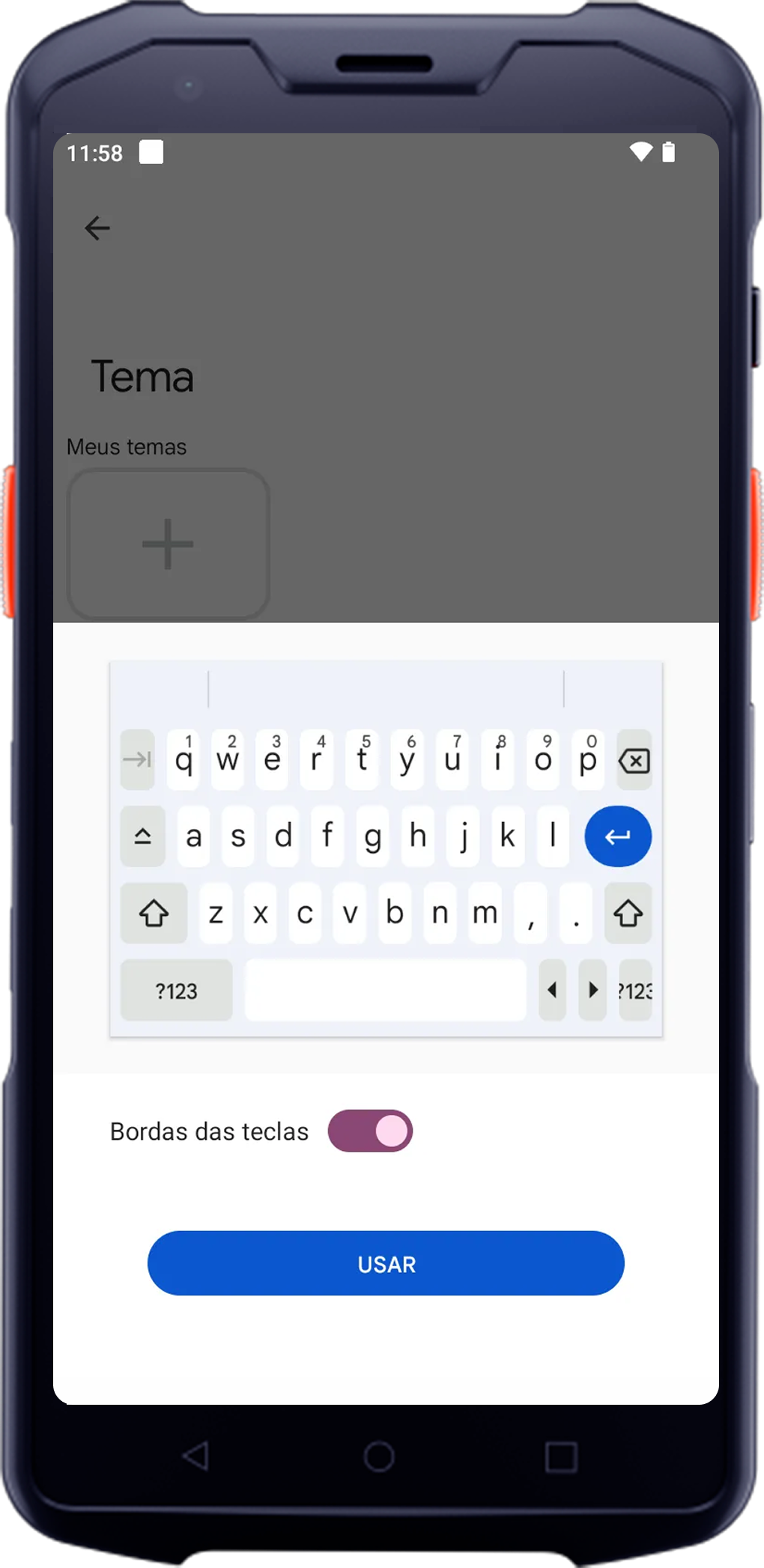
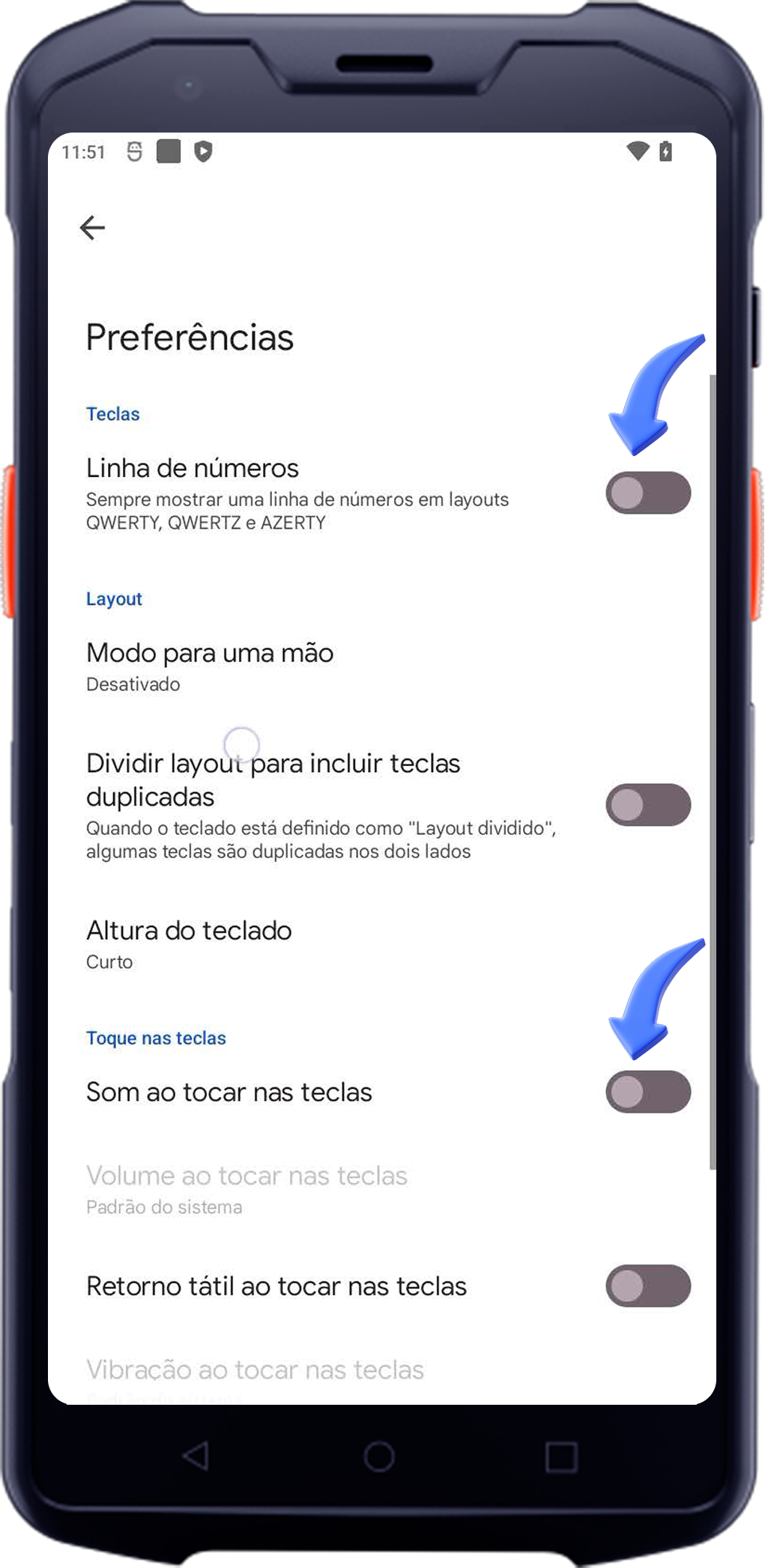
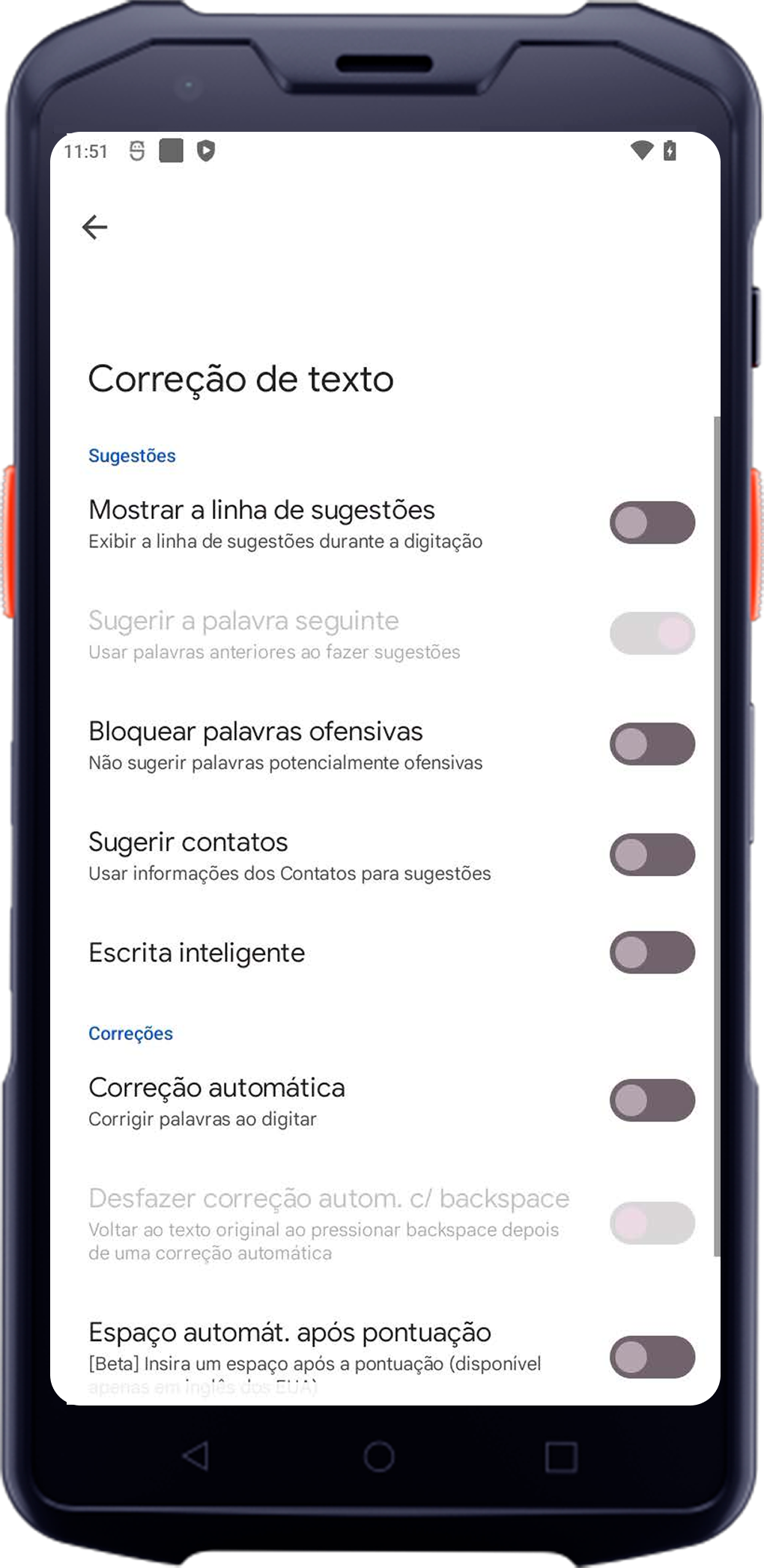
- Revisar Correção de Texto: Toque em Correção de texto. O objetivo é deixar todas as opções
(como correção automática e sugestões)desligadas para não interferir na digitação técnica.
Nota: Se os textos ficarem difíceis de ler, repita os passos 3 e 4 da Parte 1 até encontrar o ajuste ideal