
Criar WebApp pelo Pulsus
Esta etapaEssa é fundamentaluma paraopção que o seu coletor consiga "conversar" comfacilita o illiGestoracesso e o iWMS, garantindo que, ao lerde um códigolink específico da internet, diretamente no launcher dos dispositivos, como de barras,fosse aum informaçãoaplicativo. chegue correta e instantaneamente ao sistema.
1. Objetivo
ConfigurarOrientar na criação e distribuição de um Web App em tela cheia através do painel Pulsus. Este recurso permite transformar o link (URL) de um sistema web em um aplicativo Scan Assistantdiretamente no coletordispositivo, T60forçando parasua integrarabertura em tela inteira, sem exibir a leiturabarra de códigosendereços diretamente comou os demaiscontroles aplicativos.do navegador.
2. AntesProcesso de ComeçarCriação
No menu Aplicativos, clique no '+'.
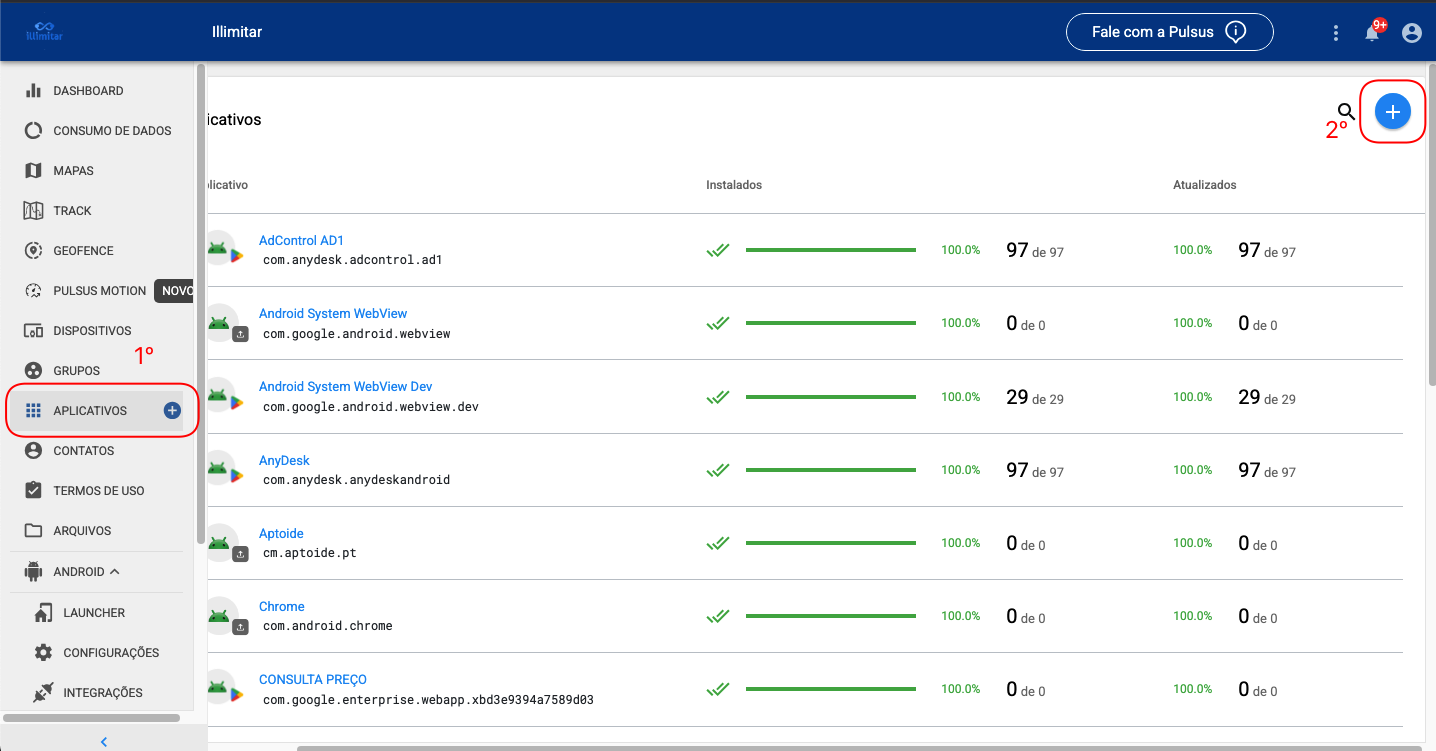
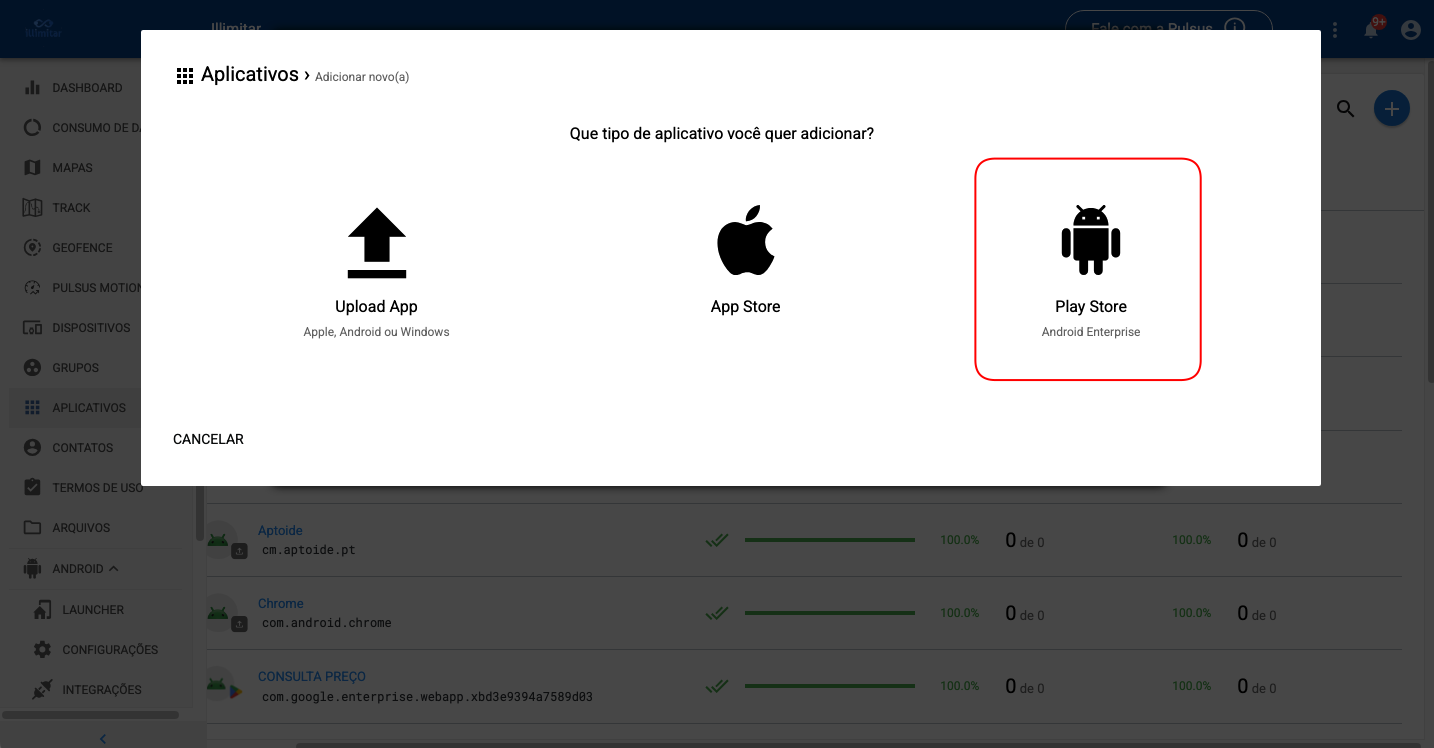
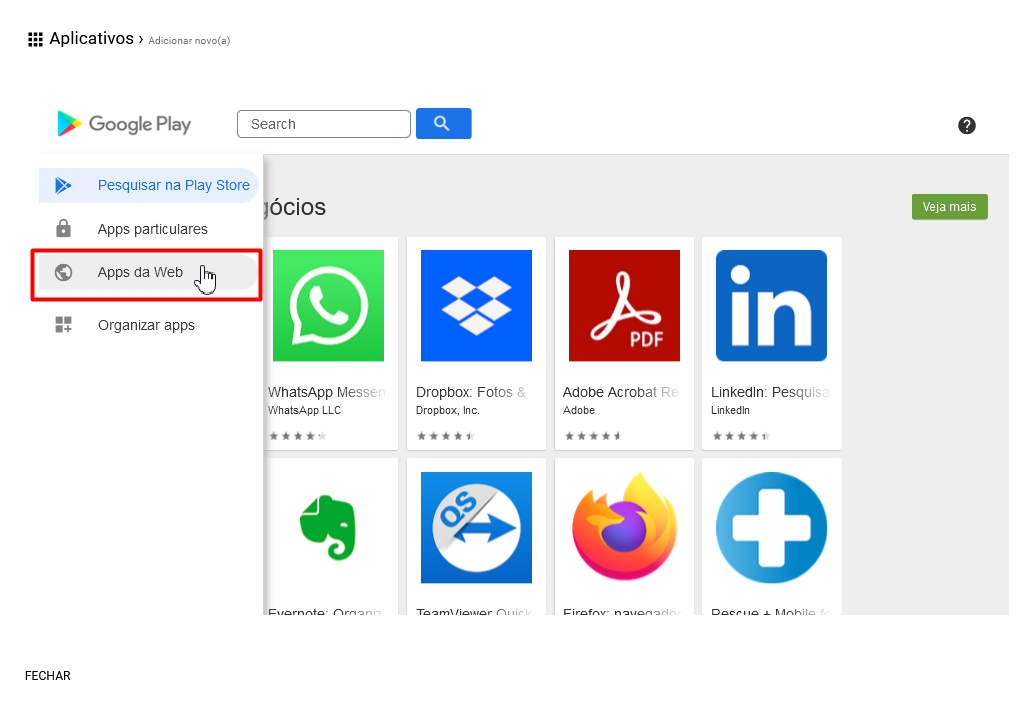
No menu lateral clique na opção Apps da Web.
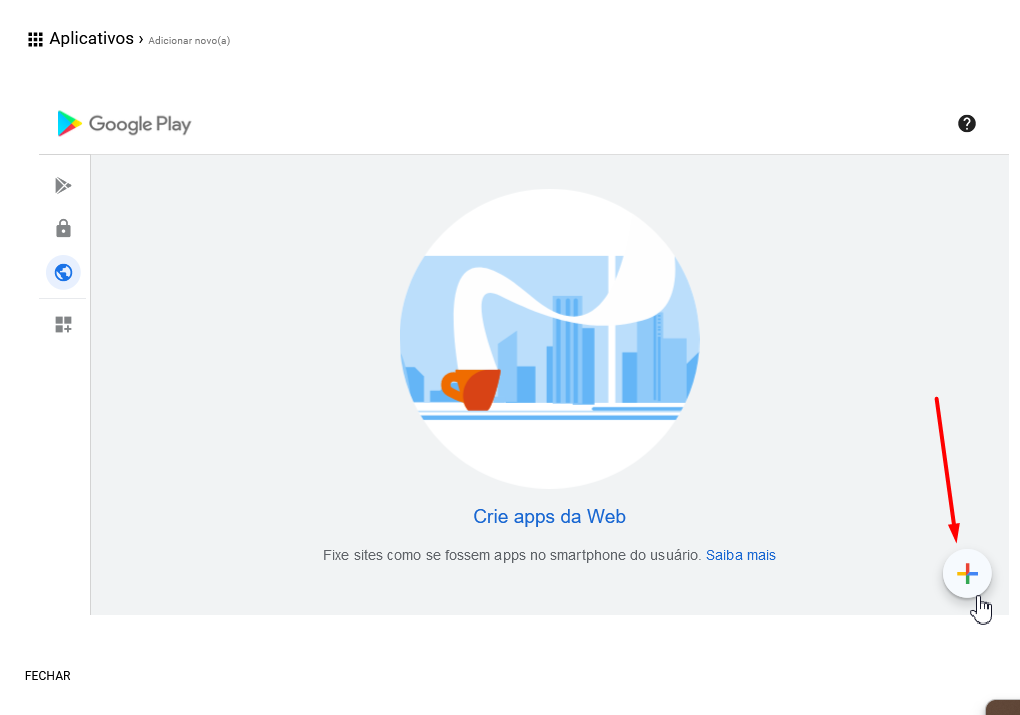
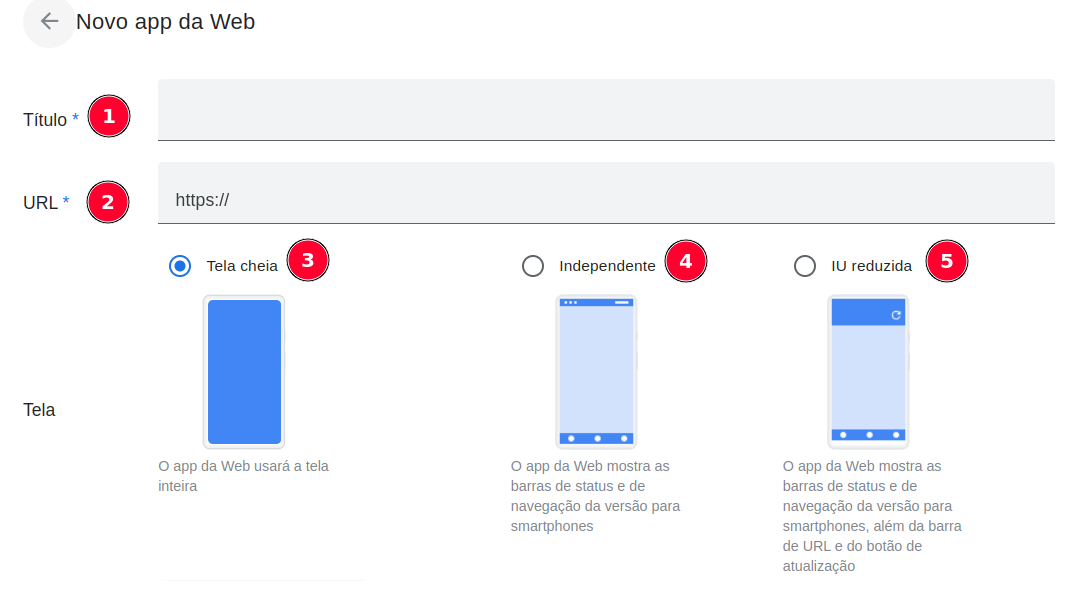

1 - Insira a URL do site que deseja criar o atalho como app
2 - Tela cheia: o app da Web usará a tela inteira
3 - Independente: O app da Web mostra as barras de status e de navegação da versão para smartphones
4 - IU reduzida: O app da Web mostra as barras de status e de navegação da versão para smartphones, além da barra de URL e do botão de atualização
5 - Fazer upload do ícone: Insira a imagem que gostaria de usar no app, seguindo as dimensões recomendadas
6 - Fazer upload do ícone: Insira a imagem que gostaria de usar no app, seguindo as dimensões recomendadas
3. Configuração de Exibição no Laucher
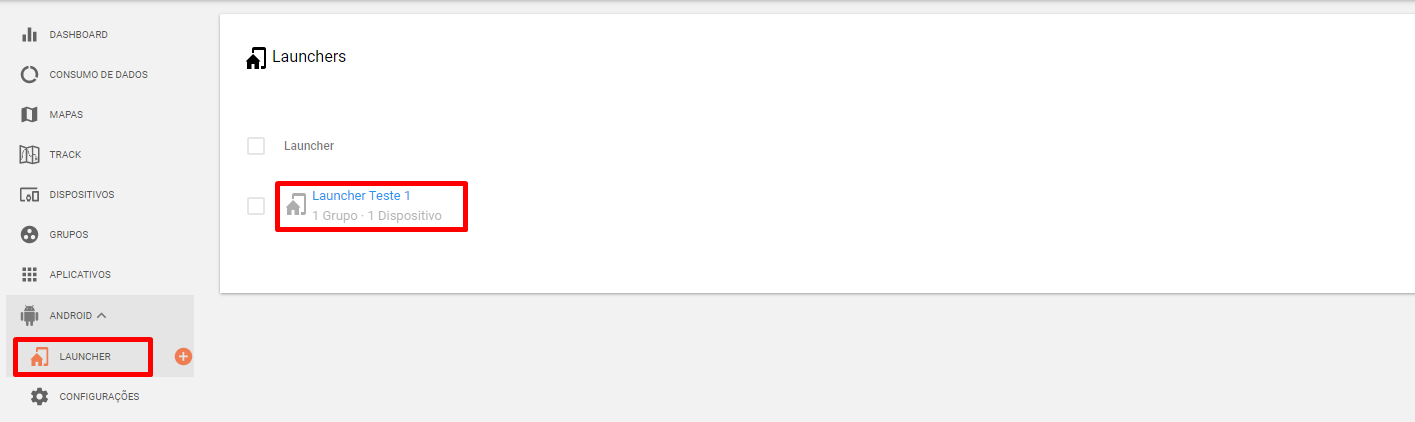
Acesse o menu Launcher no painel do Pulsus para configurar a tela inicial que os usuários verão nos dispositivos e
Selecione o perfil de launcher aplicado ao grupo em questão
Na lista de aplicativos do launcher, localize o iKiosk e para adicionar o aplicativo ao launcher, basta arrastar o aplicativo.
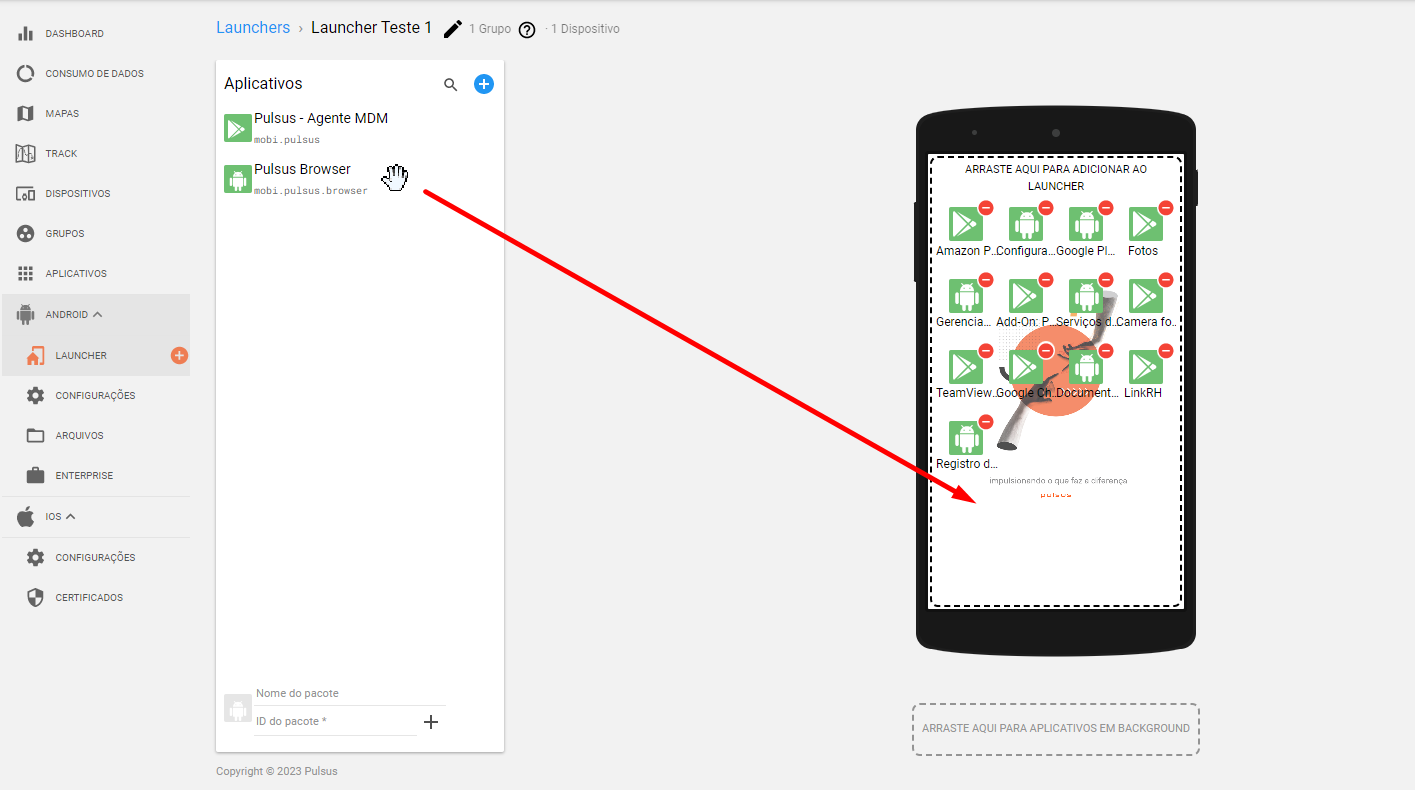
Modo Kiosk: Para garantir que o usuário não acesse configurações do Android ou outros apps, deixe apenas o iKiosk marcado como visível e oculte os demais aplicativos (incluindo a Pulsus Store). Salve as configurações.
4. Modo manutenção com o Kiosk ativo
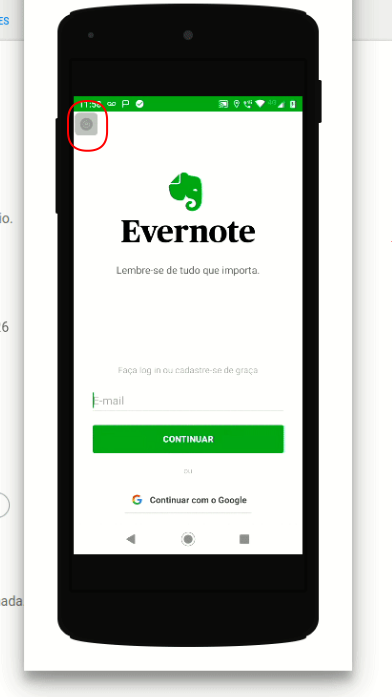
Certifique-seComo o dispositivo estará no Modo Kiosk e com isso permite o acesso a apenas um app no dispositivo, caso seja necessário desbloquear o dispositivo manualmente, basta clicar rapidamente (cerca deque10 cliques) no pequeno P, em cinza, no canto superior esquerdo para abrir a aplicação do pulsus com ocoletorcadeadoT60eestádigitarligado.
3. Passo a Passo da5. Configuração adicional (Necessária)
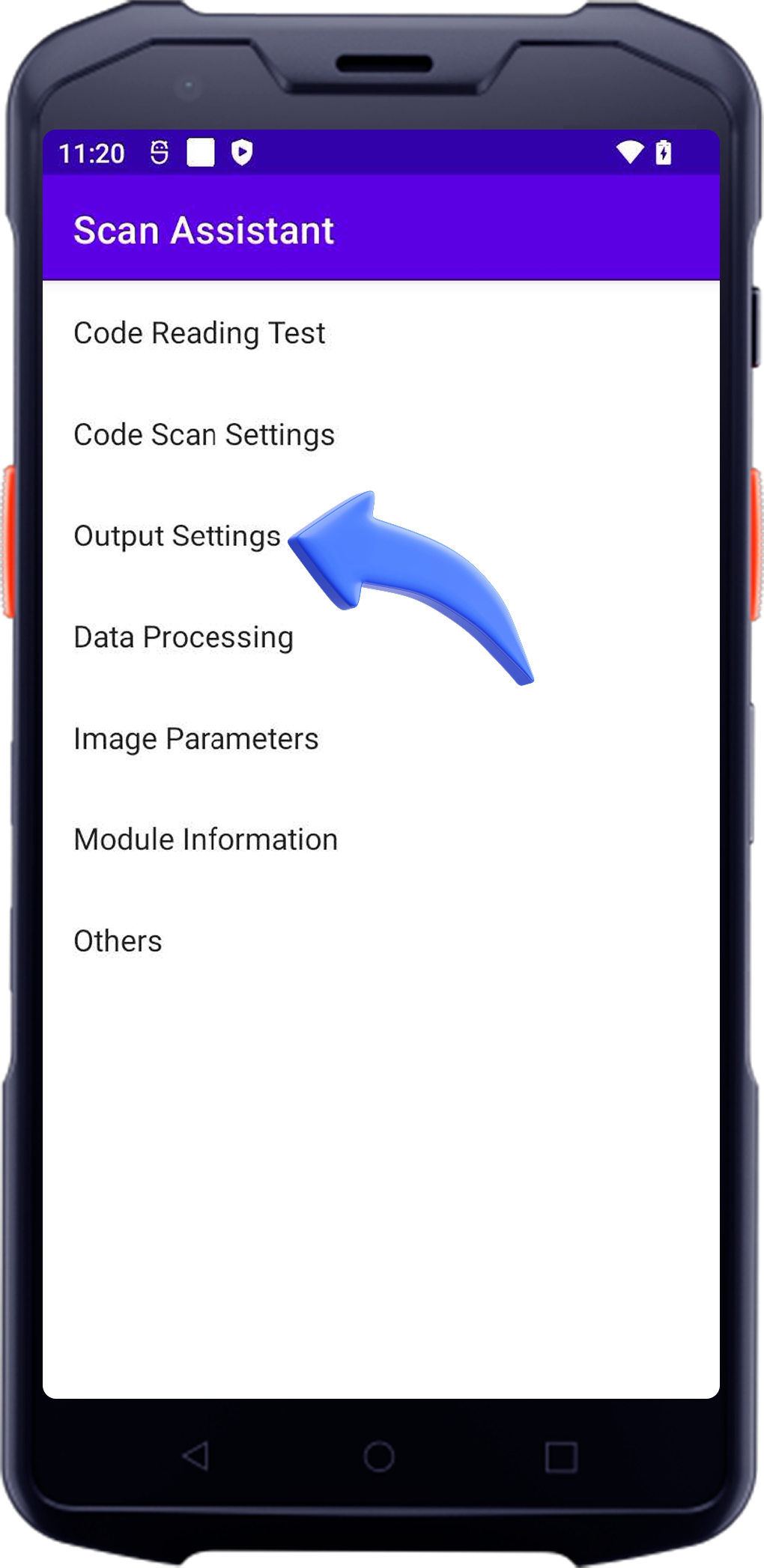
Digite: com.illimitar.iwms.ACTION
Digite: data
Digite: ScanCodeBytes
Digite: ScanCodeType
Digite: ScanOcrPhone
Desativado
Digite: ScanJpegData
Desativado (Chave desligada)
Remove Symbol
Desativado (Chave desligada)
Nota Importante: O campo Broadcast Action é o mais crítico de todos. Digite o texto com.illimitar.iwms.ACTION com atenção aos pontos e letras minúsculas/maiúsculasCaminho para garantirdesativar a integração.
4. Validando a Configuração
Para ter certeza de que tudo deu certo, faça o teste prático:
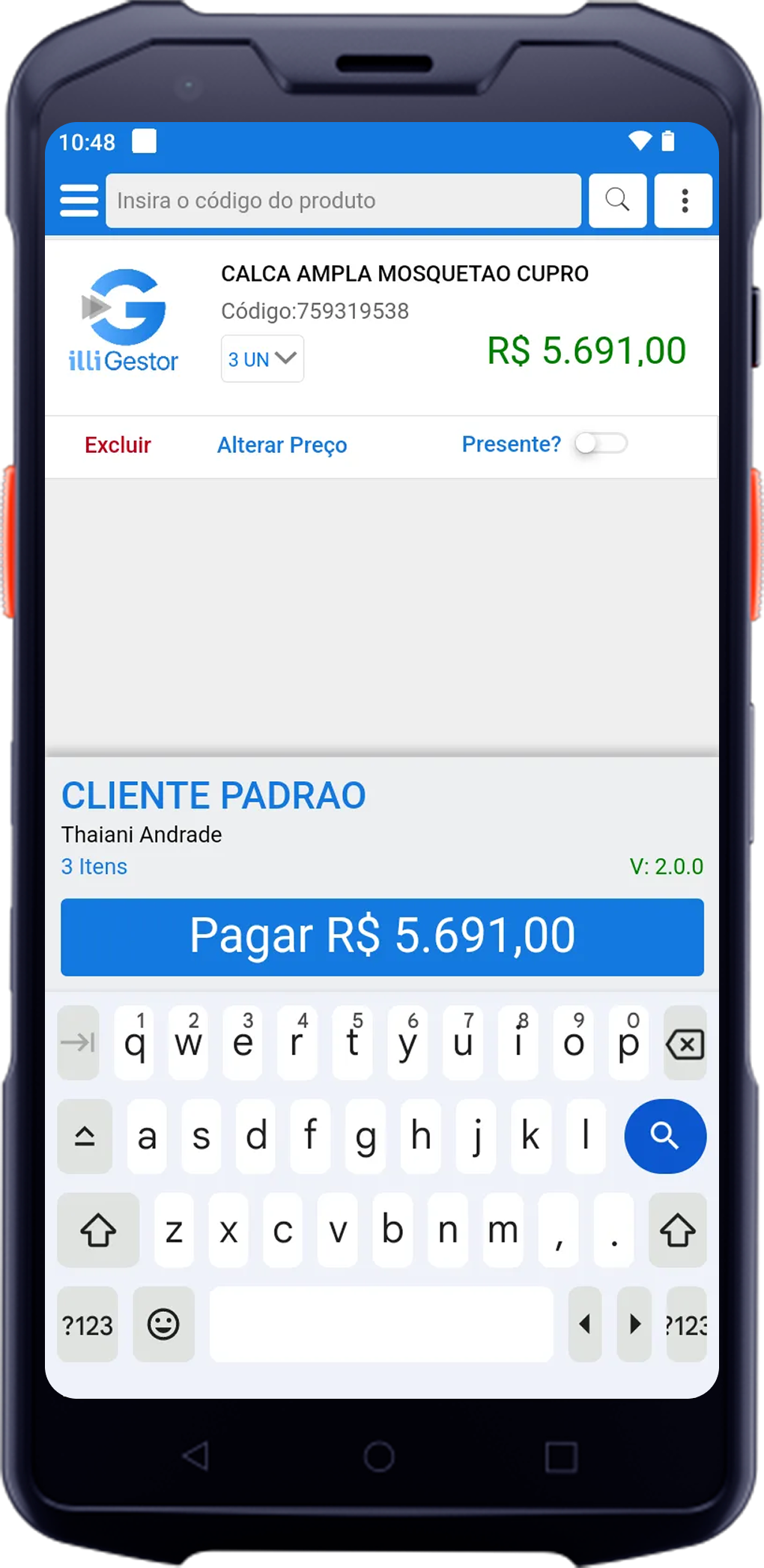
O produto deve aparecer automaticamente na tela com descrição e preço, e a quantidade de itens deve aumentar a cada nova leitura.
Sistema →
5. Tela de autenticação fiscal
Isso não é erro do coletor. É uma etapa do fluxo do sistema.físico
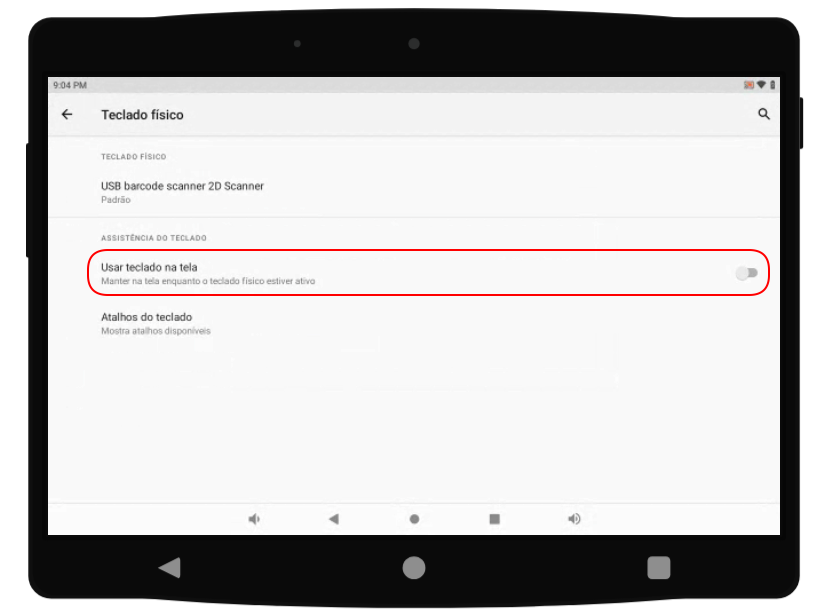
Manter a chave desativada, ativar somente em caso de manutenção para que o teclado virtual fique disponível novamente.