
Adicionar iKiosk (.APK) pelo Pulsus
Essa é uma opção que permite instalar e distribuir aplicativos diretamente nos dispositivos por meio de um arquivo instalador (.apk), sem depender da Google Play Store.
1. Objetivo
Orientar o administrador no processo de envio manual (upload), distribuição e configuração do aplicativo iKiosk utilizando o arquivo instalador .apk previamente baixado no computador. Esse método permite hospedar e distribuir o pacote de instalação diretamente pelo painel administrativo do Pulsus, sem depender da Google Play Store.
2. Processo de Upload e Instalação
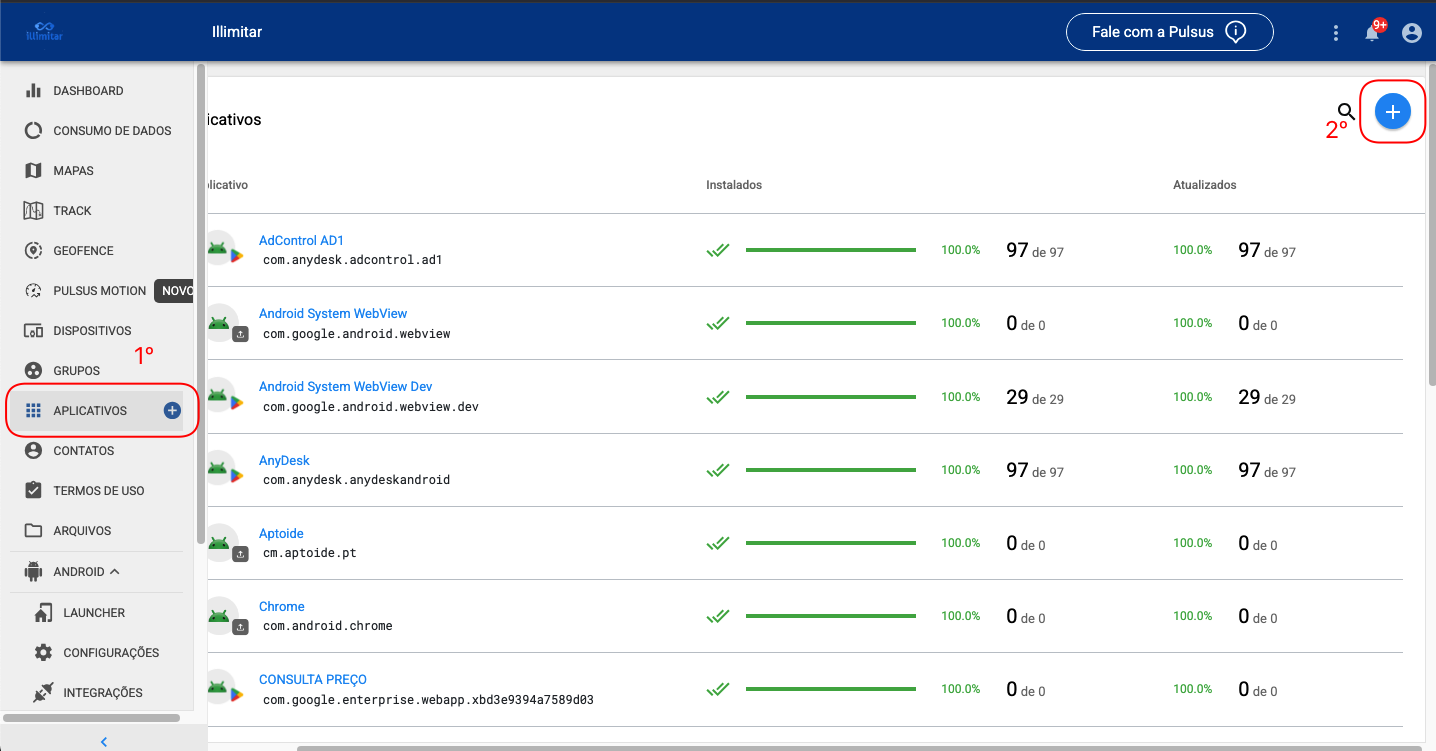
- Acesse o painel administrativo do Pulsus, clique em Aplicativos no menu lateral esquerdo e, em seguida, clique no botão azul + no canto superior direito.
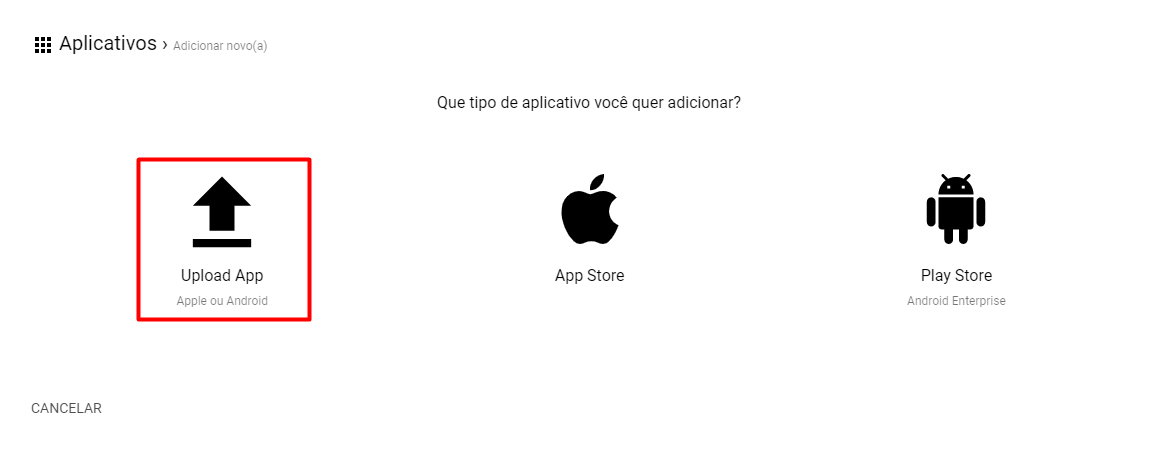
- Na janela "Que tipo de aplicativo você quer adicionar?", selecione a opção Upload App.
Arraste o arquivo ikiosk.apk para a área pontilhada ou clique em Procurar para selecioná-lo no seu computador. Em seguida, configure as opções de distribuição conforme a numeração abaixo:
- Procurar: Busque no seu computador o arquivo .APK/IPA/PKG.
- Instalar somente por Wi-Fi: Configure se o aplicativo deve ser instalado somente por rede Wi-Fi ou caso contrário, qualquer tipo de rede disponível (Wi-Fi, 3G, 4G, etc). Para ativar/desativar esta opção, basta clicar no botão ao lado;
- Adicionar ao Launcher dos grupos selecionados: Configure se o aplicativo deve ser adicionado automaticamente ao Launcher dos grupos selecionados ou não. Para ativar/desativar esta opção, basta clicar no botão ao lado;
- Definir janela de atualização: Configure o intervalo de horários em que este aplicativo será atualizado. Para ativar/desativar esta opção, basta clicar no botão ao lado;
- Aplicativo Opcional (Agente Pulsus 4.9.03+): Permite ao usuário definir um aplicativo como opcional, o que faz com que ele seja distribuído mas sem forçar a instalação. Essa funcionalidade é especialmente útil para usuários que querem disponibilizar um aplicativo de uma categoria que tem várias opções, e deixar o usuário do dispositivo definir qual das opções quer instalar. Quando um aplicativo é distribuído como opcional, ele ficará disponível na Pulsus Store do dispositivo, mas não será instalado automaticamente;
- Abrir automaticamente após a instalação (Agente Pulsus 4.9.03+): Após a instalação o aplicativo irá abrir no launcher;
- Permitir versões mais recentes: Ao ativar essa opção agente Pulsus permitirá que o usuário, através da Play Store (Google), atualize o aplicativo para uma versão superior;
- Política de permissões em tempo de execução de aplicativos (disponível somente a partir do PRO): onde estão detalhadas todas as permissões que o aplicativo pode exigir ao sistema e para cada uma delas é possível realizar as ações abaixo.
- Selecionar grupos: Configure quais os grupos de dispositivos irão fazer o download do aplicativo. Para selecionar os grupos basta clicar na caixa de seleção ou digitar o nome do grupo;
- Selecione grupos usando tags: Também é possível configurar quais os grupos de dispositivos irão fazer o download do aplicativo selecionando as TAGS já configuradas na criação dos grupos.
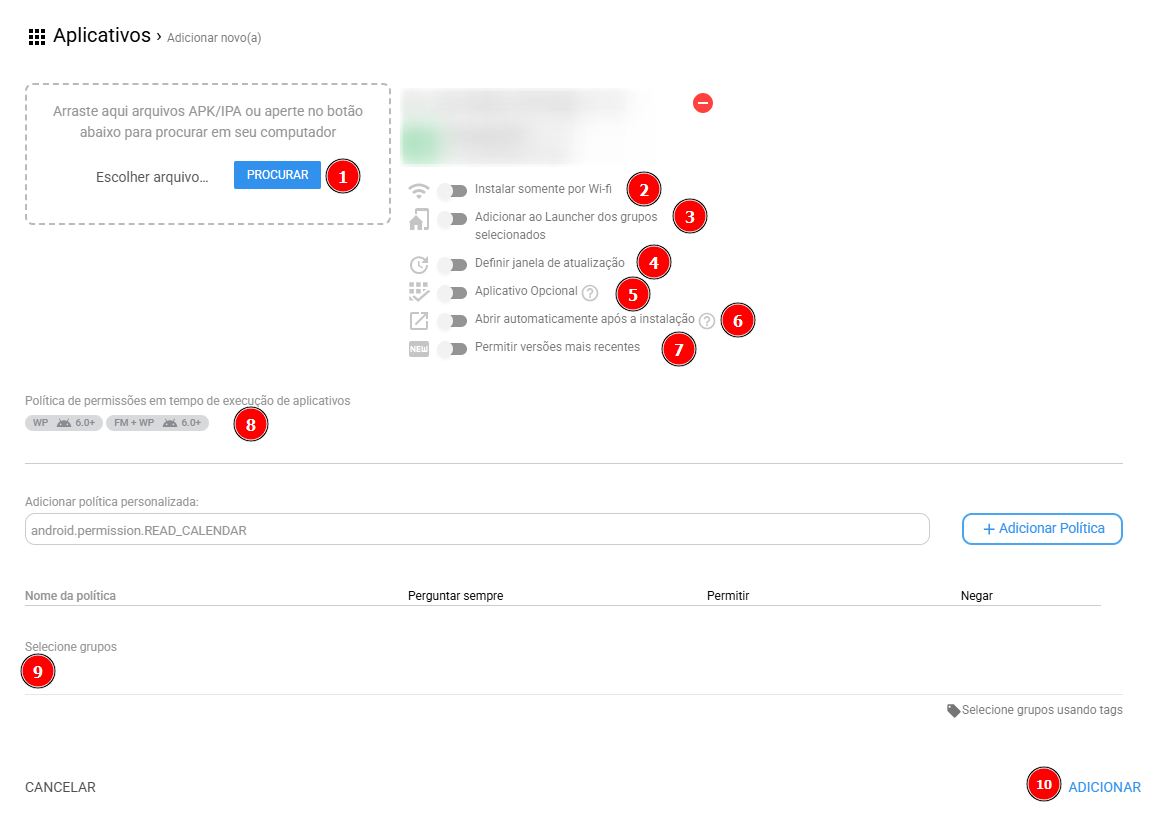
Status dos botões: Quando a chave seletora estiver laranja, a configuração está ativada; quando estiver cinza, está desativada.
3. Configuração de Exibição no Launcher
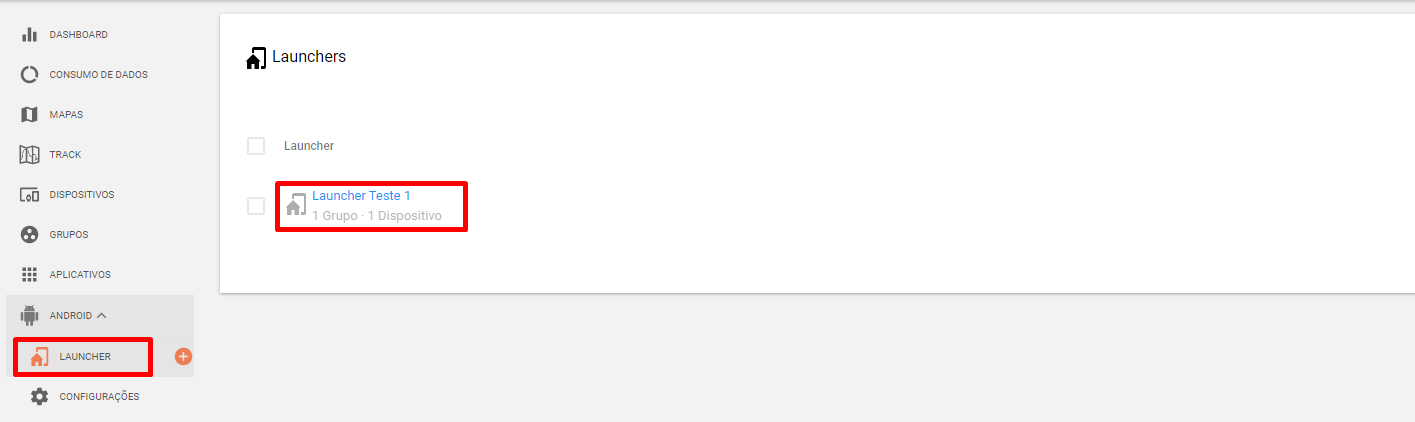
- Na lista de aplicativos do launcher, localize o iKiosk e para adiciona-lo ao launcher, basta arrastar para a tela do celular.
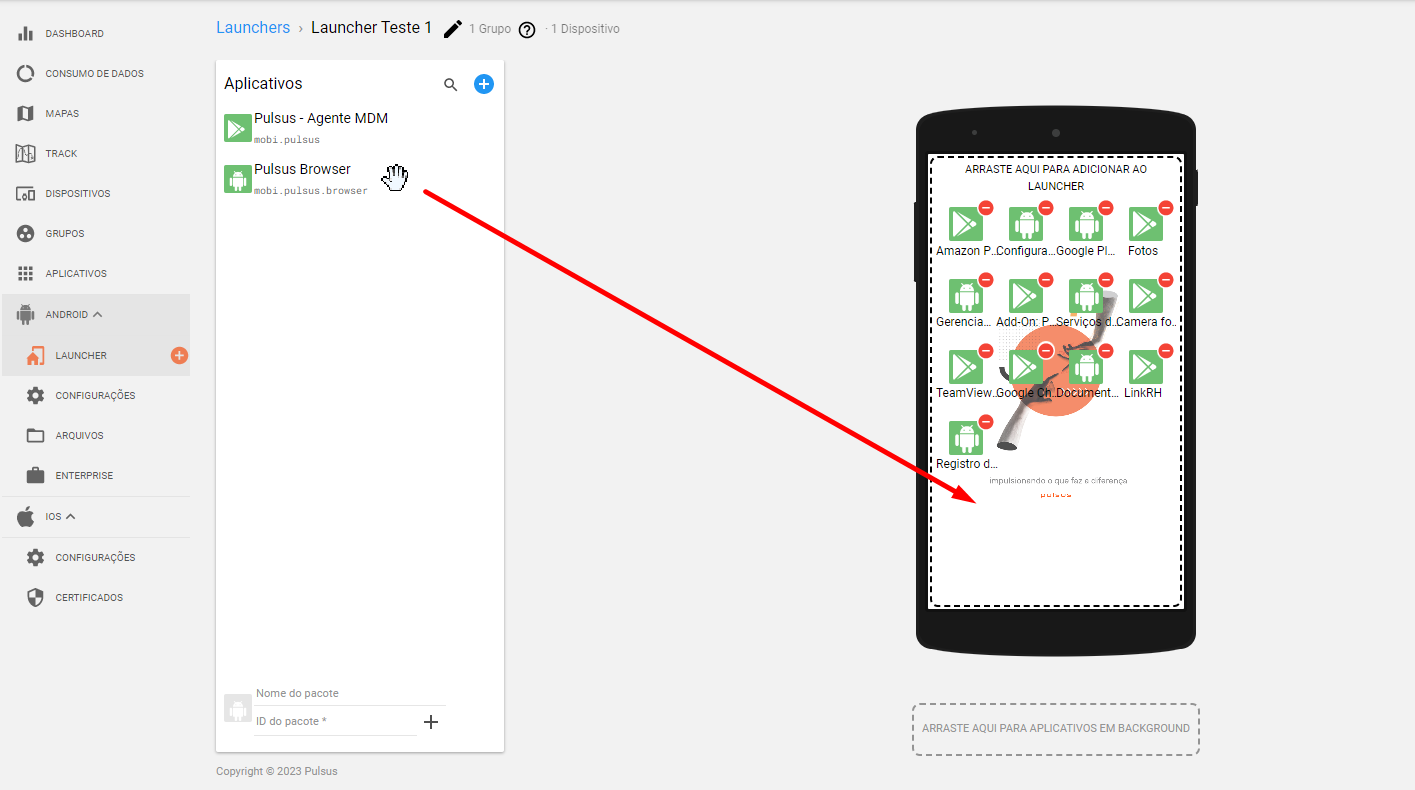
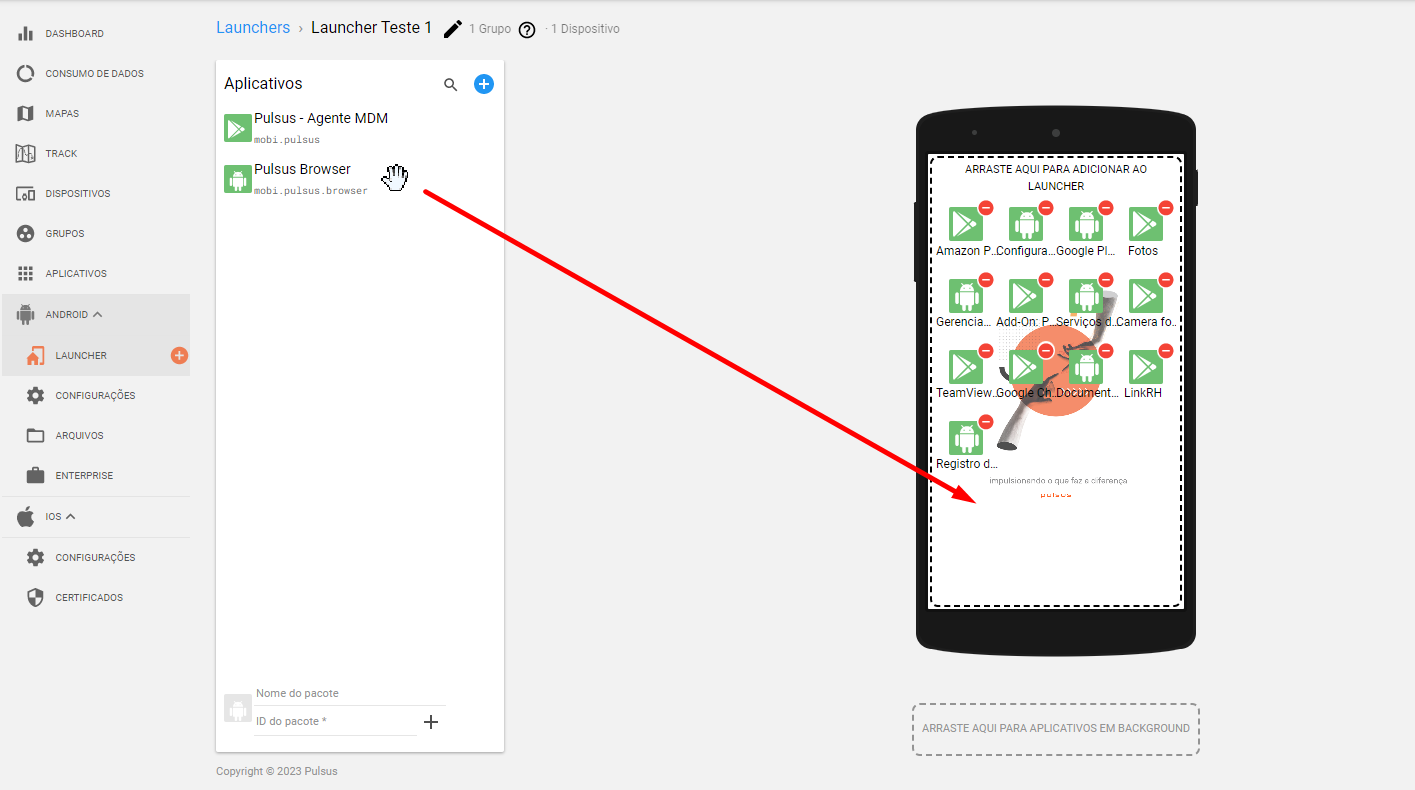
Modo Kiosk: Para garantir que o usuário não acesse configurações do Android ou outros apps, deixe apenas o iKiosk marcado como visível e oculte os demais aplicativos (incluindo a Pulsus Store). Salve as configurações.
4. Configuração Inicial do iKiosk no aparelho
- Após a instalação automática pelo Pulsus, o iKiosk ficará sempre abrto na tela do dispositivo..
- Na tela inicial do aplicativo, toque no campo de endereço e digite a URL completa do sistema:
- Toque em Salvar e abrir sistema. A tela ficará travada nesse endereço.
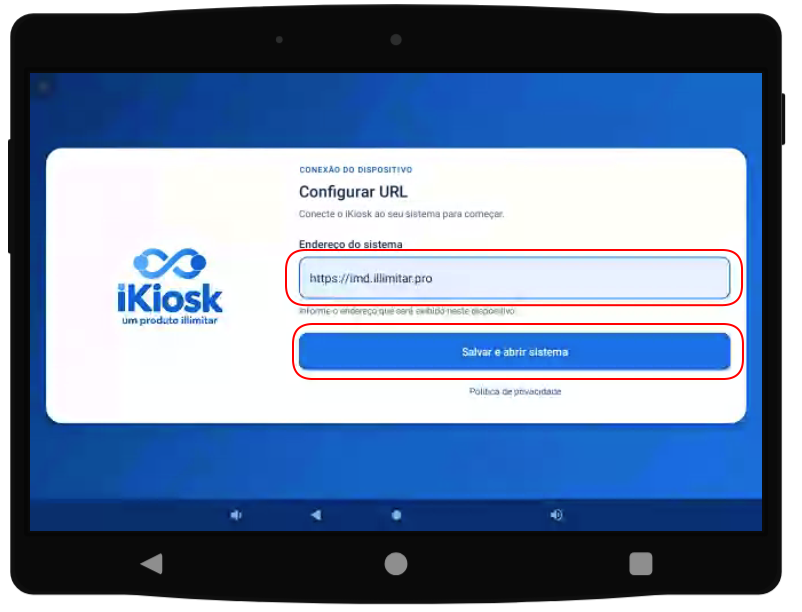
Alteração futura de endereço: Caso precise trocar a URL salva no futuro em dispositivos com tela sensível ao toque, toque 5 vezes rapidamente no canto superior direito da tela para reabrir o menu de configuração do iKiosk.
5. Modo manutenção com o Kiosk ativo
- Como o aparelho estará bloqueado em Modo Kiosk, caso precise sair do aplicativo para acessar as configurações do Android, toque rapidamente (cerca de 10 cliques) no pequeno ícone "P" em cinza no canto superior esquerdo da tela.
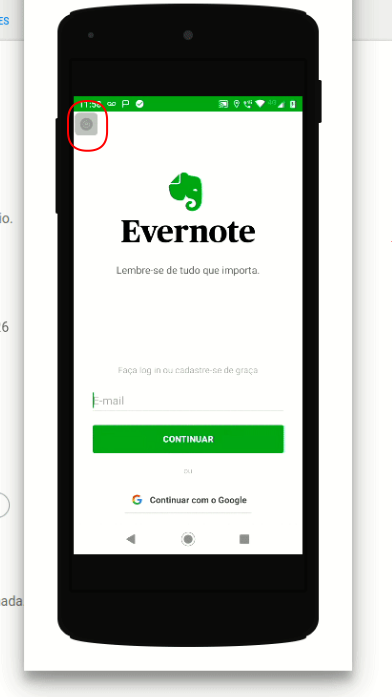
A tela de bloqueio do Pulsus será exibida com um cadeado; digite a senha de administrador para liberar o aparelho.
6. Configuração adicional: Desativar Teclado Virtual
Para evitar que o teclado virtual esteja abrindo na tela (ao clicar no display ou de forma automática ao bipar), é necessário desativar a opção “Usar teclado na tela” na configuração do android.
- Acesse no dispositivo: Configurações → Sistema → Idiomas e entrada → Teclado físico e desative a chave Usar teclado na tela.
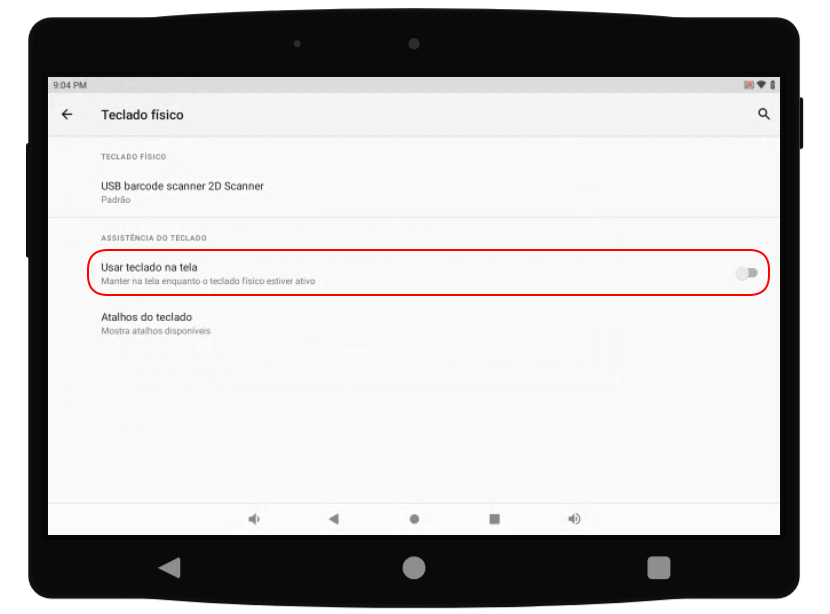
Manter a chave desativada, ativar somente em caso de manutenção para que o teclado virtual fique disponível novamente.