
Criando Credenciais do Gestor
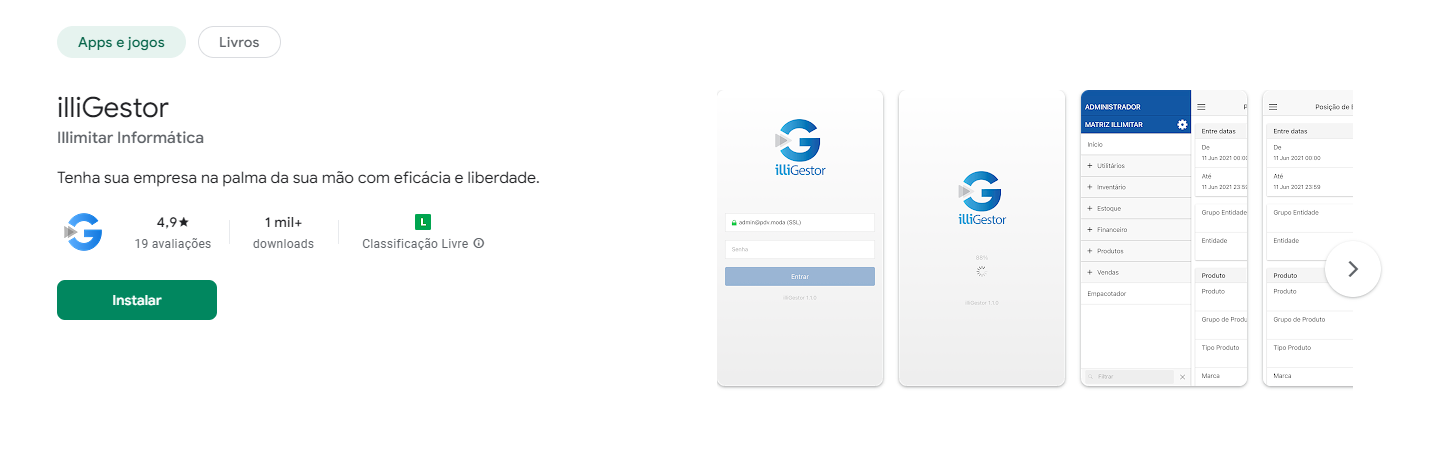
1 - Baixar o Aplicativo:
- Baixar na Play Store (Se seu celular for Android) ou na Apple Store (Se seu celular for IPhone) o aplicativo do Illi Gestor.
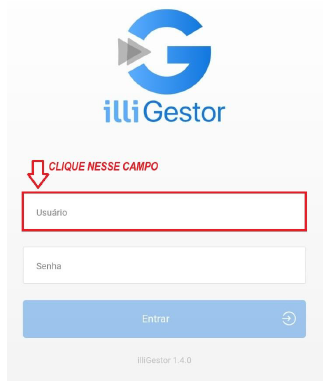
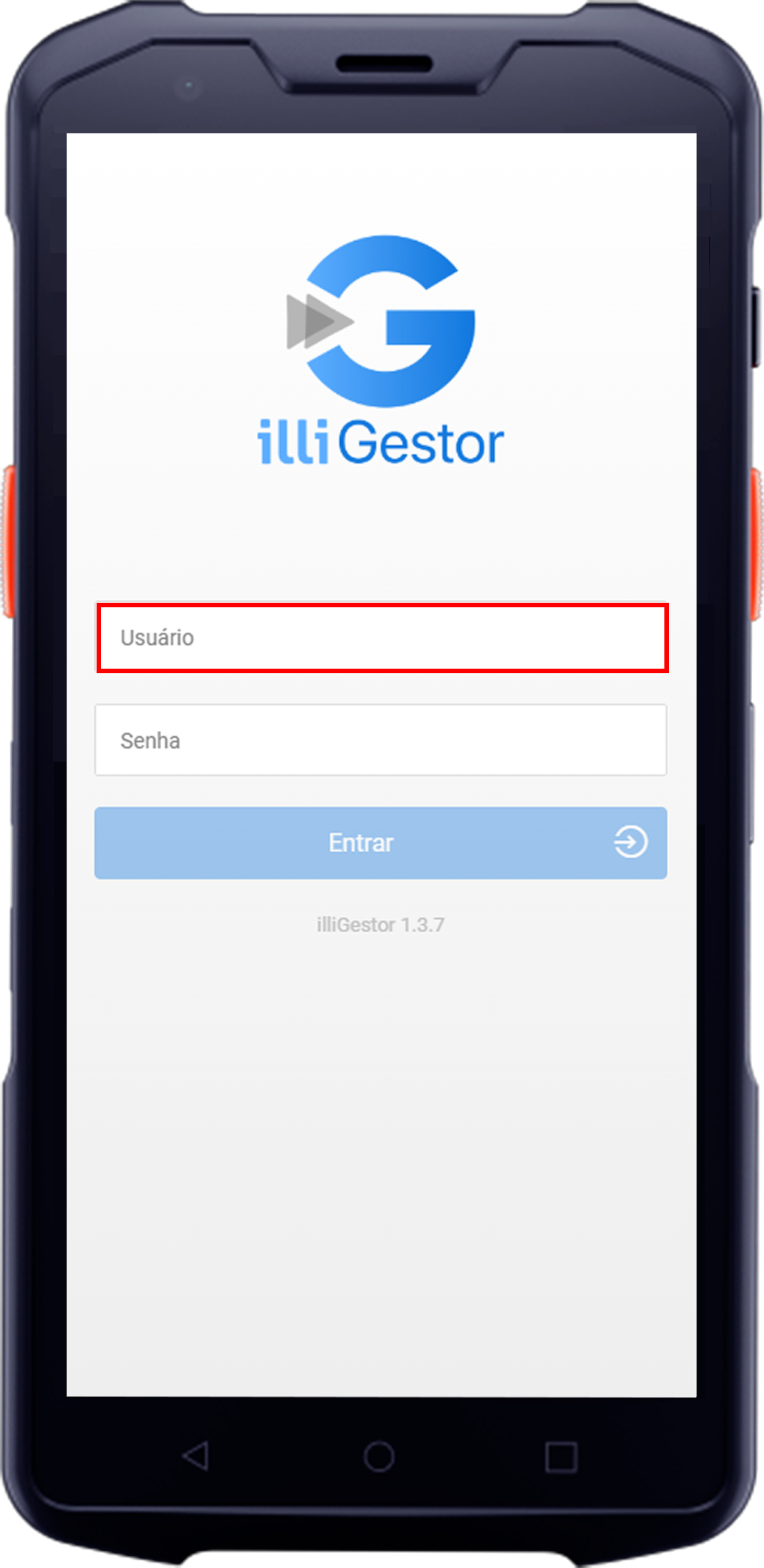
2 - Clicar no Campo Usuário:
- Após instalar,
vaiabraclicaro aplicativo e clique no campo Usuário., nova tela se abrirá.
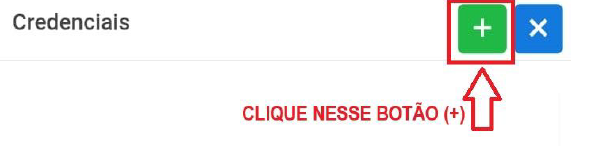
3 - Clicar no Botão +:
4 - Cadastrar Credencial:
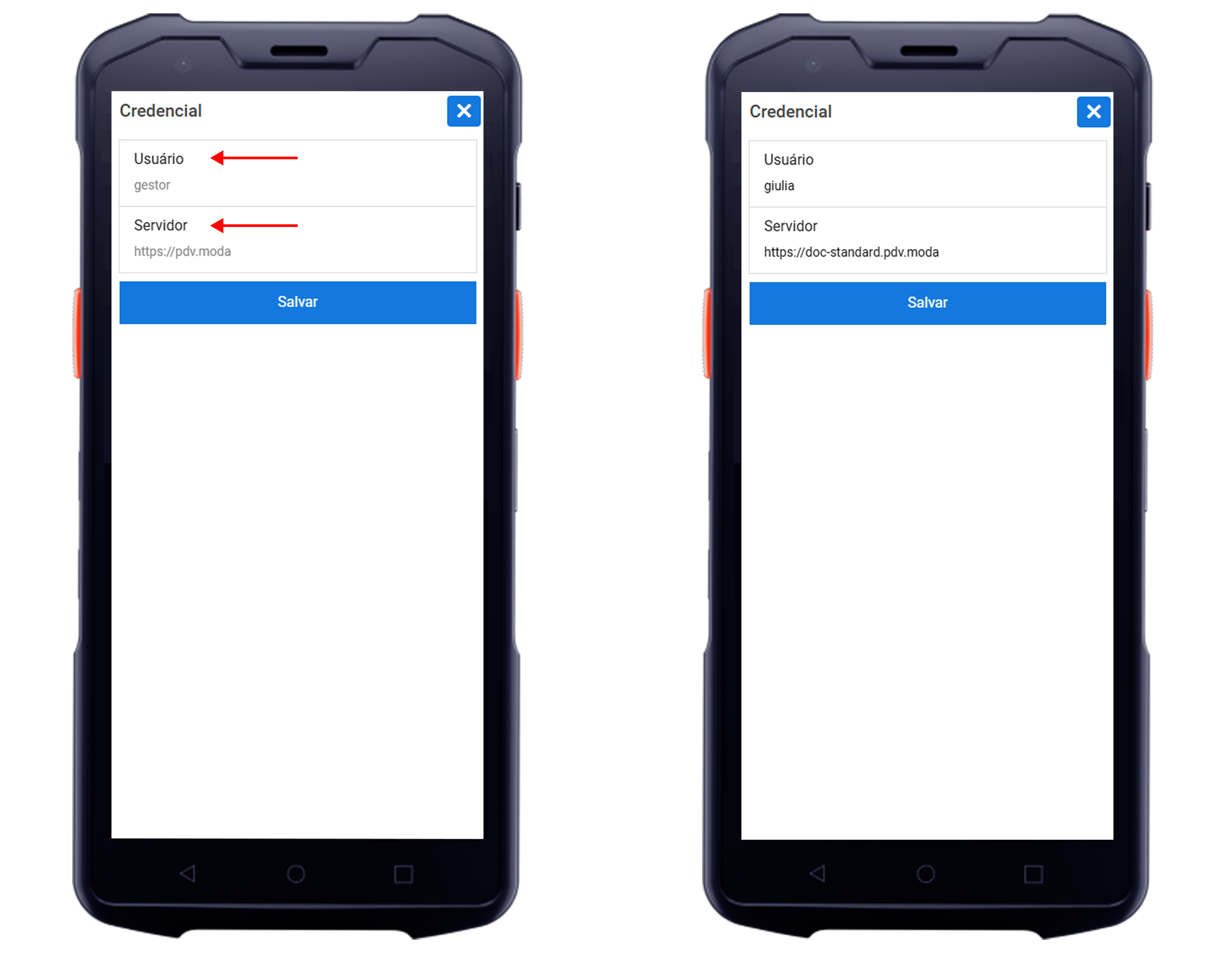
3.1 - Aqui você vai cadastrar sua credencial conforme exemplo da imagem abaixo.
3.2 - Você precisa informar o seu usuário e o endereço da retaguarda.retaguarda.
Servidor: O endereço do servidor deve corresponder exatamente ao formato(https) fornecido no
Observação: Você precisa usar o endereço do site da sua loja(conforme explicamos no paragrafo 3.1), que não será igual ao nosso do exemplo. Pergunte ao Gerente, Fisca, Supervisor, Financeiro pra obter o site correto.
54 - Credencial Cadastrada:
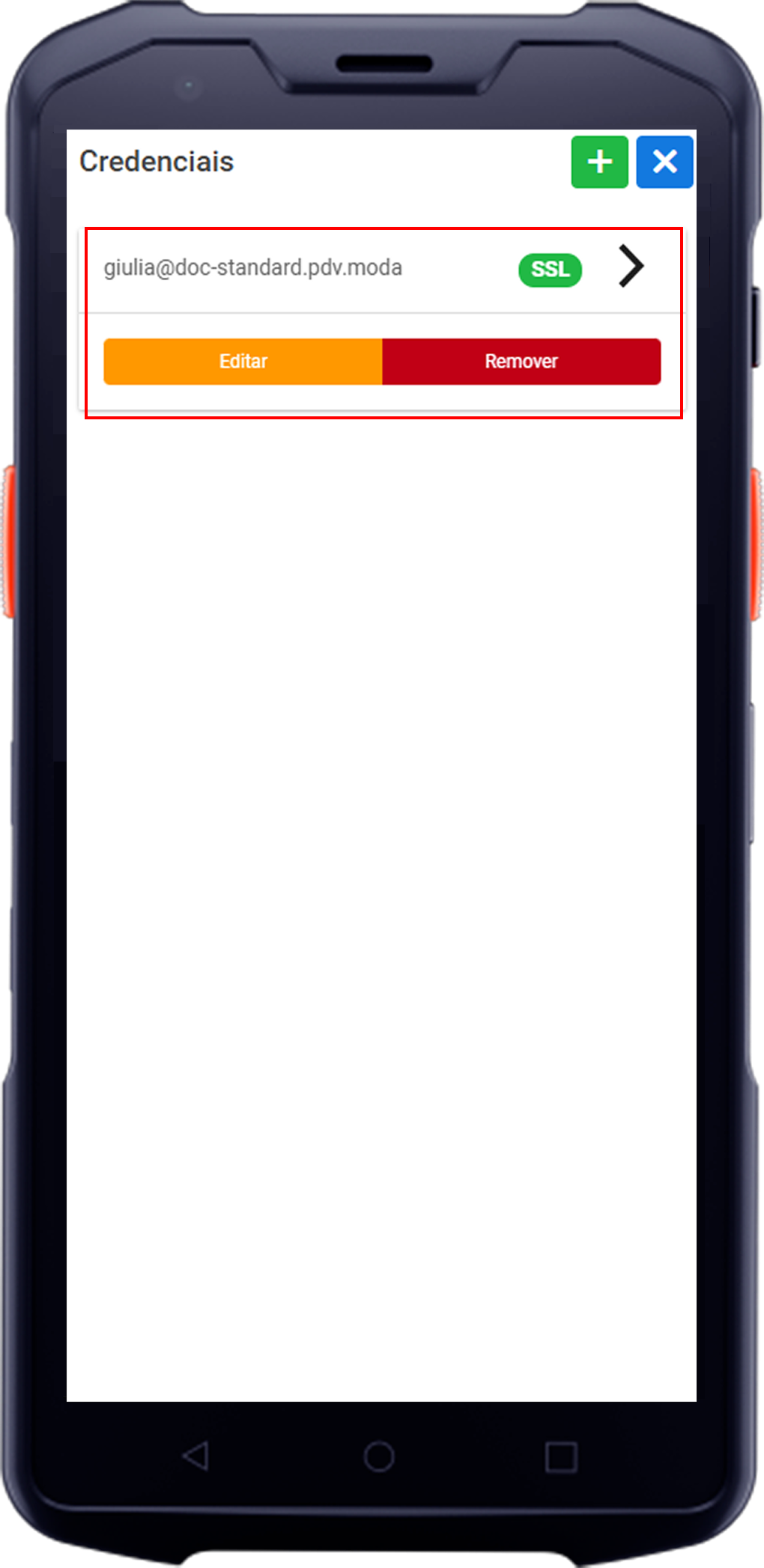
- Sua credencial precisa ficar
dessanesseforma,formato, com o seu usuário e após o @ o site da loja (tudo em minúsculo).cliqueClique na sua credencial.
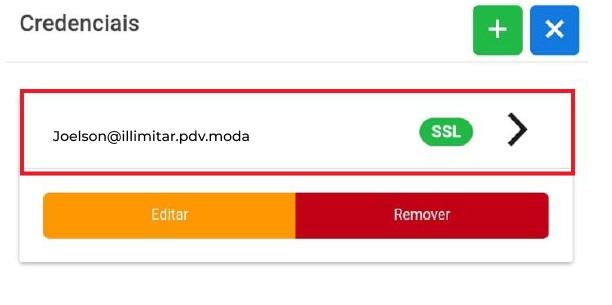
Caso coloque alguma letra em maiúsculo, não irá funcionar o login e caso precise corrigir algo, basta clicar em EDITAR"Editar"..
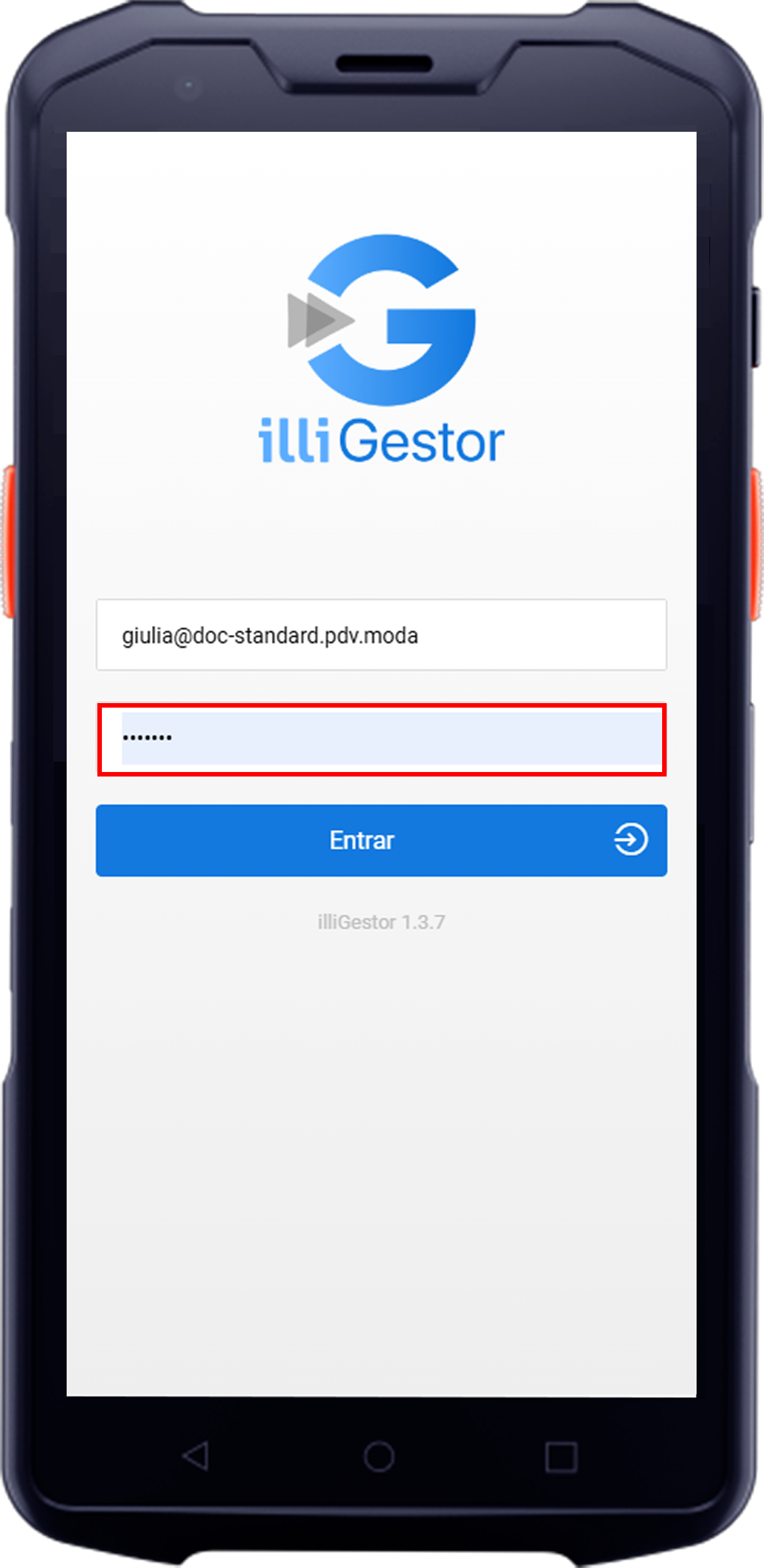
65 - Tela de Login:
- Irá aparecer sua credencial automaticamente na tela de login, prossiga colocando a sua senha ou código autenticador e depois clique em
entrarEntrar.
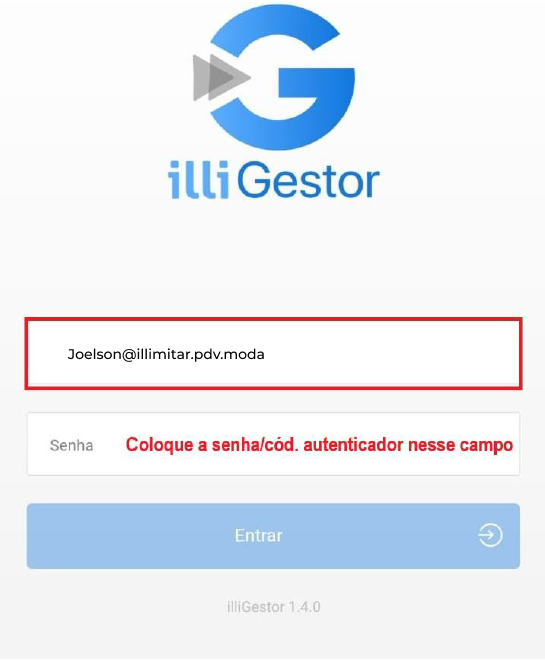
Caso dê algum erro aoou tentarnão consiga fazer login, revise os dados informados, não pode ter nada errado, caso contrário não conseguirá entrar no gestor.