
Importação de Produtos via NF-e (XML)
Esta documentação auxiliar explica como importar dados de produtos diretamente para uma Movimentação de Estoque usando o arquivo XML de uma Nota Fiscal Eletrônica (NF-e) do seu fornecedor. Este processo é ideal para cadastrar novos itens ou atualizar informações de forma rápida.
1. Acesso à Função de Importação:
A importação é realizada dentro da tela de inclusão de produtos de uma Movimentação de Estoque, após preencher as informações básicas.
-
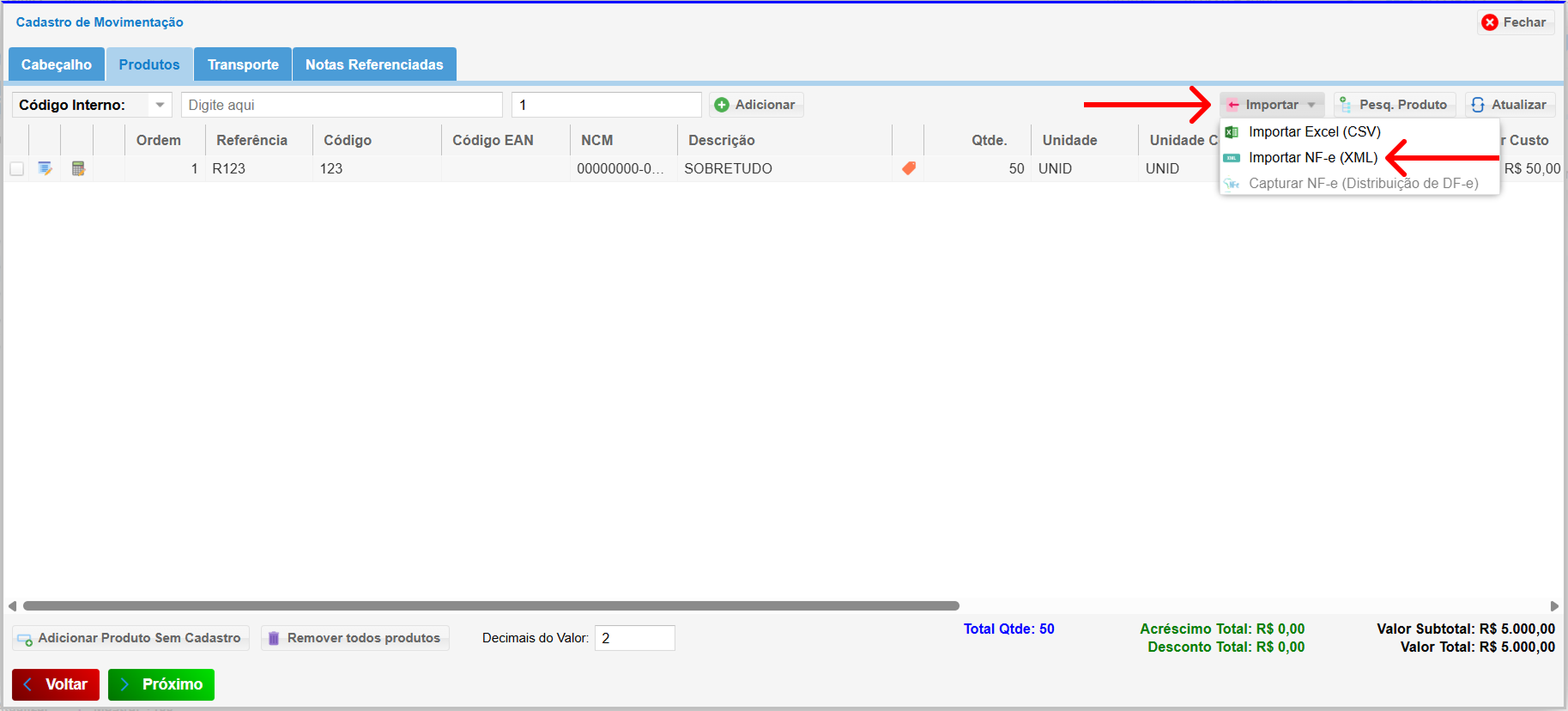
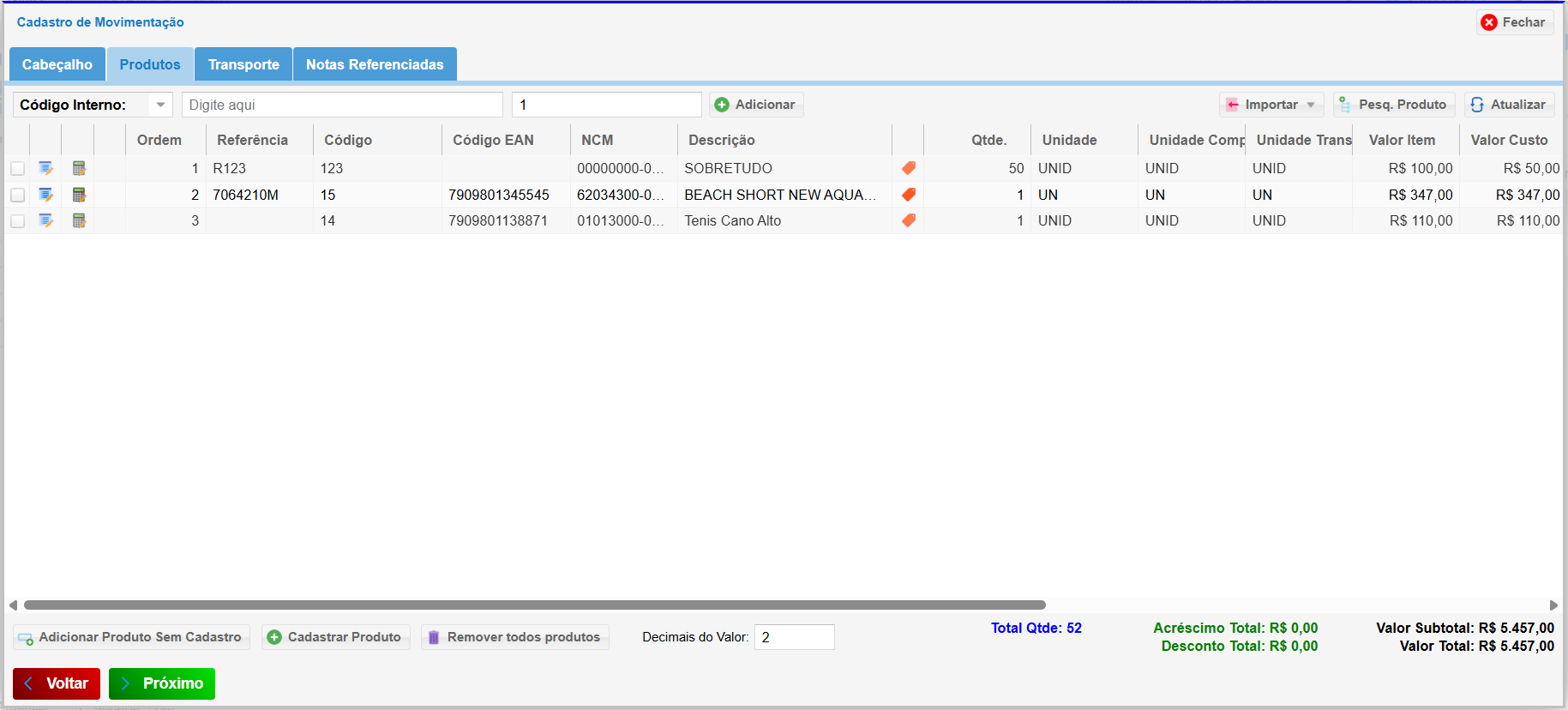
Na tela de Cadastro de Movimentação, acesse a aba Produtos.
- Localize e clique no botão Importar (representado por uma seta verde apontando para baixo).
- No menu suspenso, selecione a opção Importar NF-e (XML).
2. Seleção do Arquivo XML:
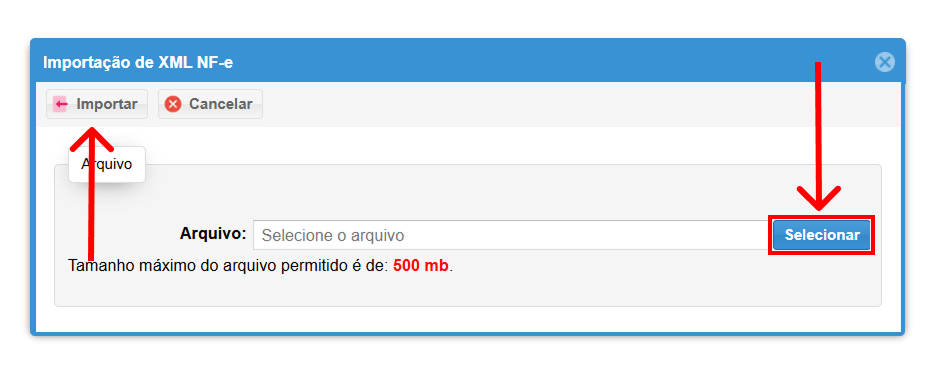
O sistema abrirá uma janela para que você selecione o arquivo da nota fiscal que contém os dados dos produtos:
-
Localize e selecione o arquivo XML da NF-e do seu fornecedor no seu computador.
-
O sistema processará o arquivo e trará todos os produtos listados na nota para a sua Movimentação.
3. Análise dos Produtos Importados (Verificação de Cadastro):
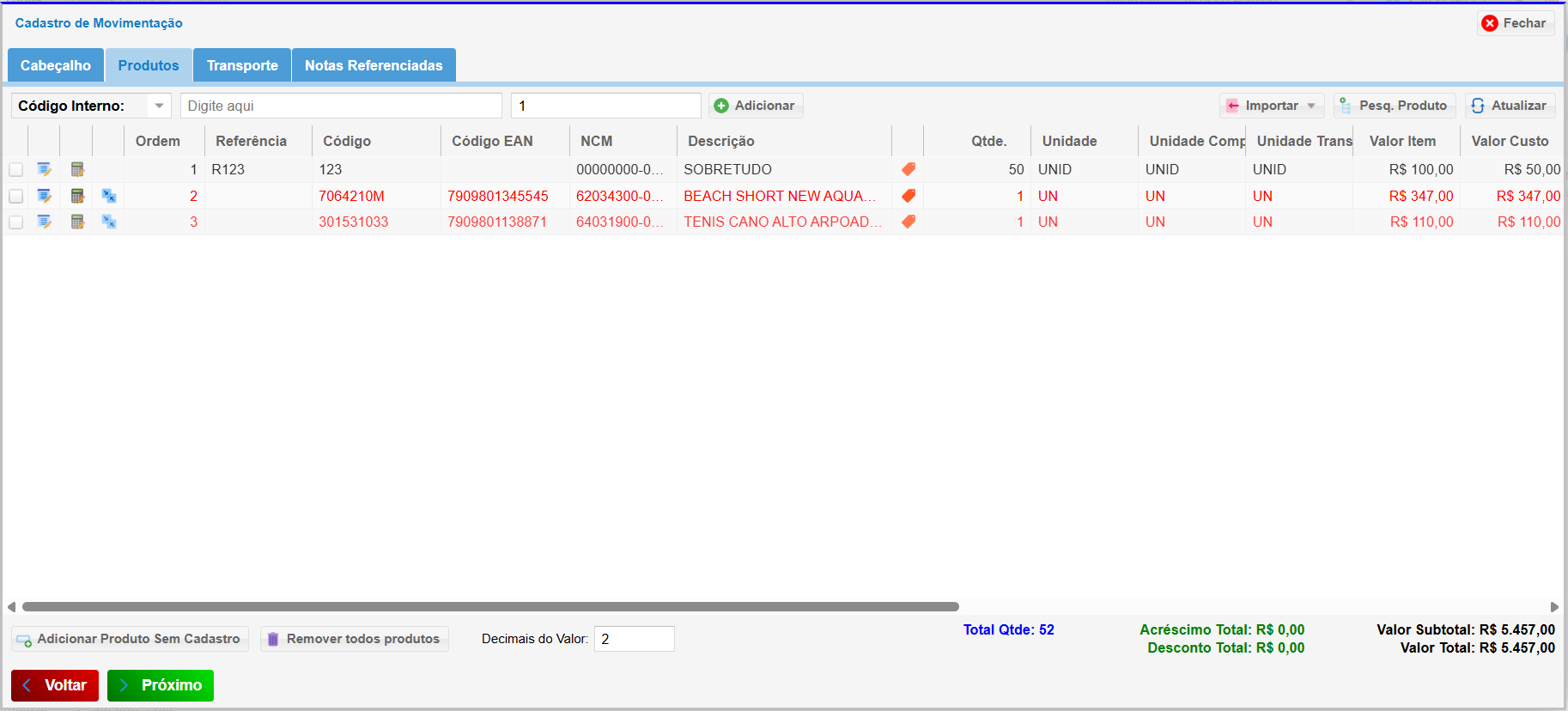
Após a importação, o sistema faz uma verificação automática, classificando os produtos em dois grupos:
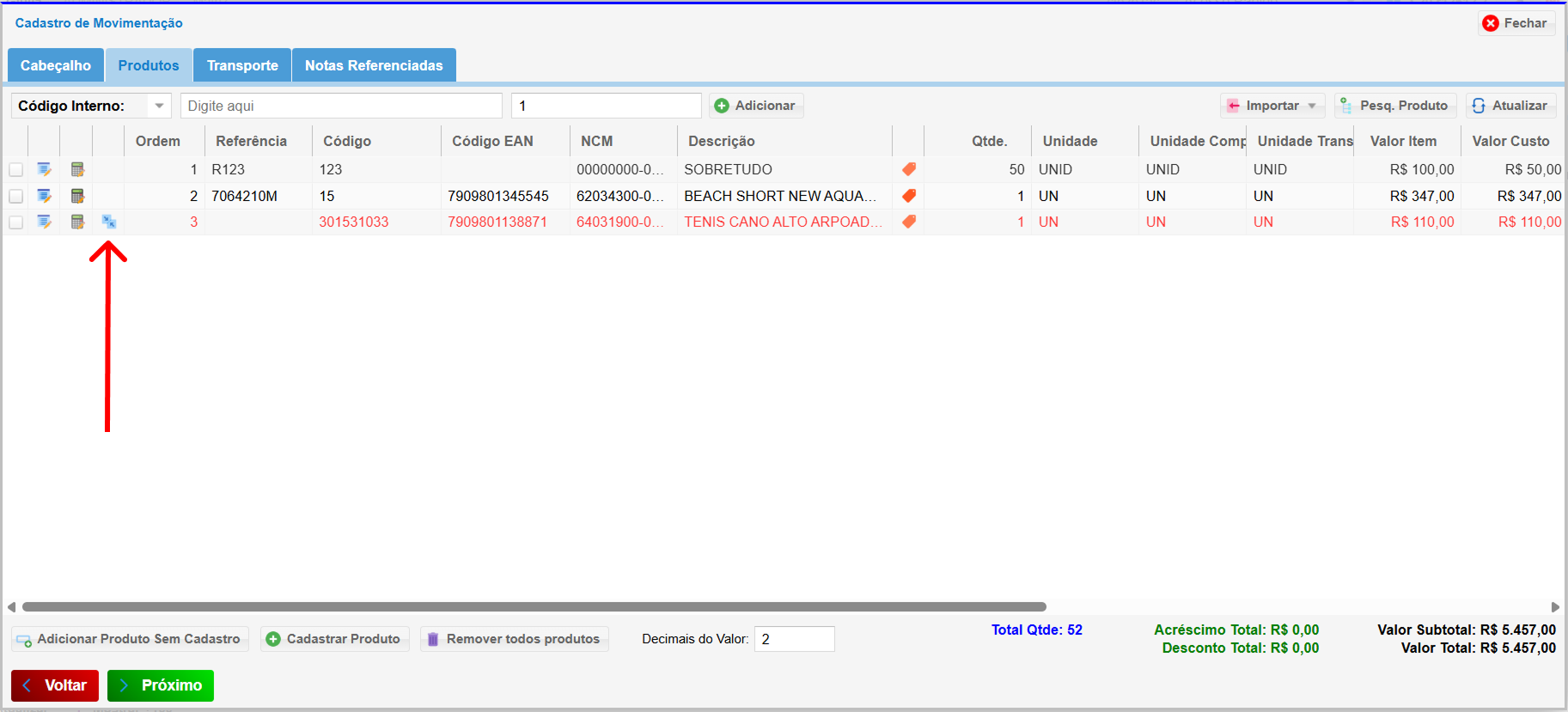
- Produtos em Preto (Cadastrados): São os produtos que o sistema encontrou e já tem cadastrados na sua base de dados.
- Produtos em Vermelho (Não Encontrados): São os produtos que o sistema não encontrou em seu cadastro (normalmente, itens novos).
Dica: Os produtos em vermelho não serão incluídos na movimentação enquanto não forem cadastrados ou associados a um produto existente. Você deve tratá-los antes de prosseguir.
4. Tratamento de Produtos Não Encontrados (em Vermelho):
Para cada produto em vermelho (não cadastrado), você tem duas opções para tratá-lo antes de finalizar a importação:
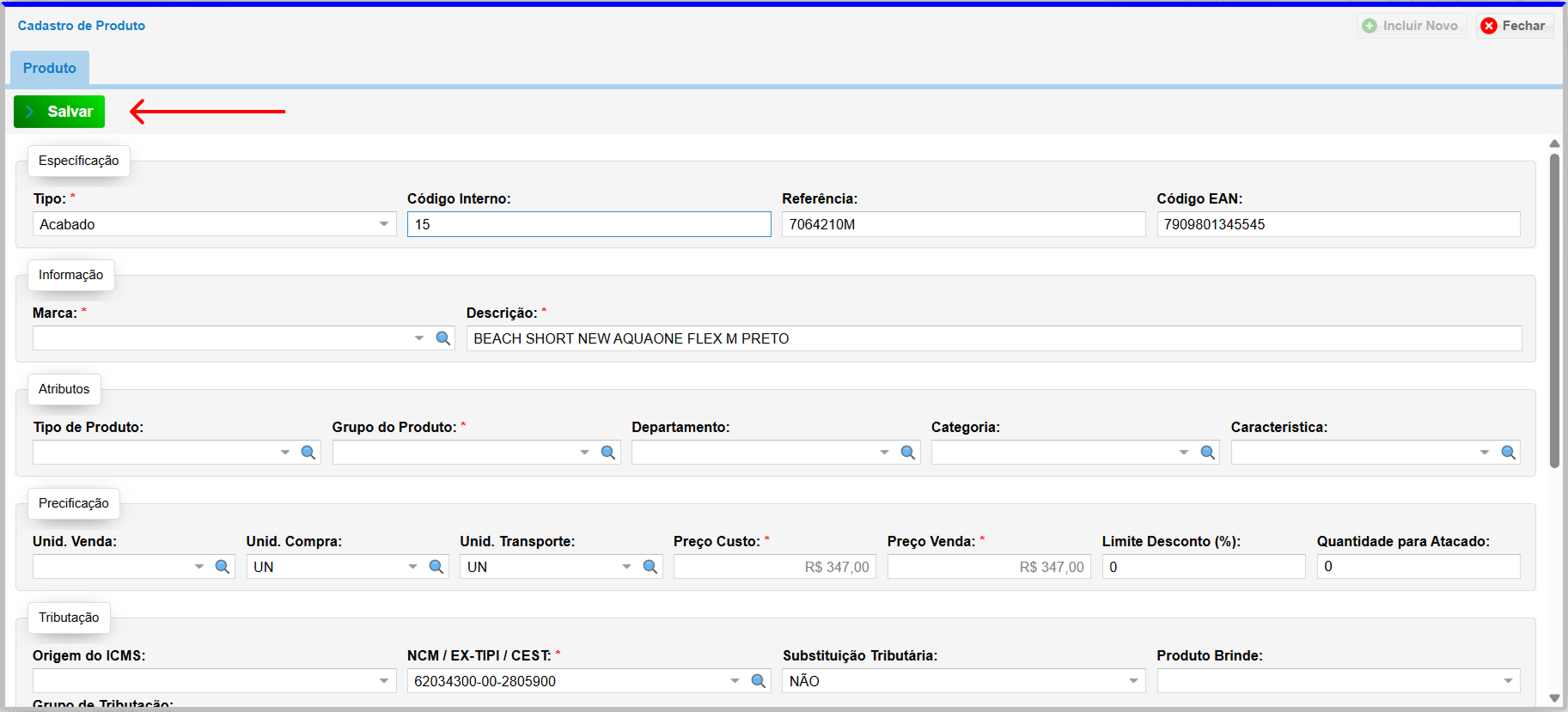
Opção A:A: Cadastrar o Produto (Editar Produto)
- Se for um produto novo, você pode cadastrá-lo diretamente:
- Na linha do produto em vermelho, clique no ícone Editar Produto (
geralmenterepresentado por uma folha de papel com um lápis).
- Na linha do produto em vermelho, clique no ícone Editar Produto (
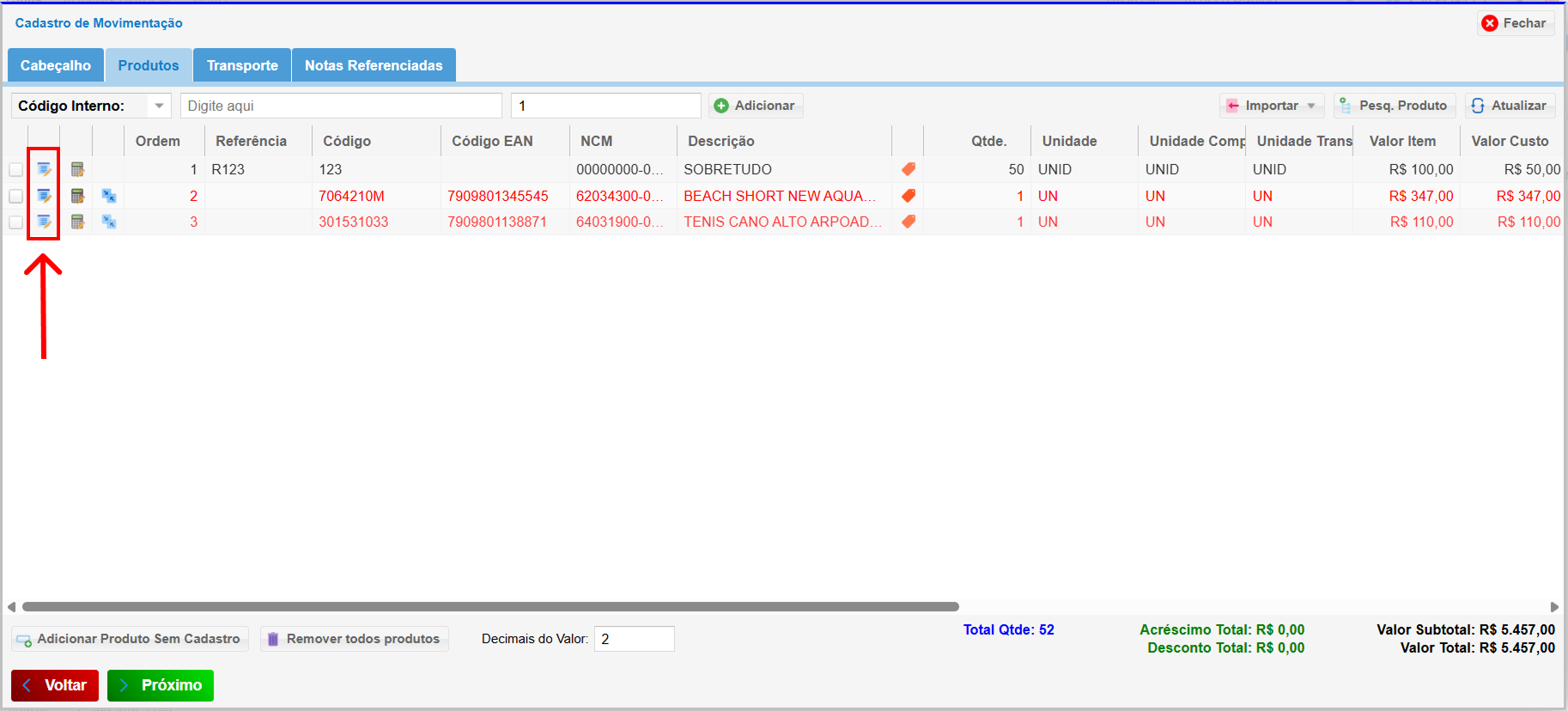
- Será aberta a tela de Cadastro de Produto, onde você pode preencher as informações obrigatórias.
- Preencha todos os campos necessários (como Tipo, Descrição, Marca, etc.).
- Clique em Salvar. Após salvar, o produto estará cadastrado e será incluído na Movimentação.
Opção B:B: Associar a um Produto Existente
Se o produto na nota for um item que você já tem, mas com um código diferente (o que gerou o erro de não encontrado), você pode associá-lo a um produto já existente:
- Na linha do produto em vermelho, clique no ícone Associar Produto (
geralmenterepresentado por um desenho deelos de corrente)setas).
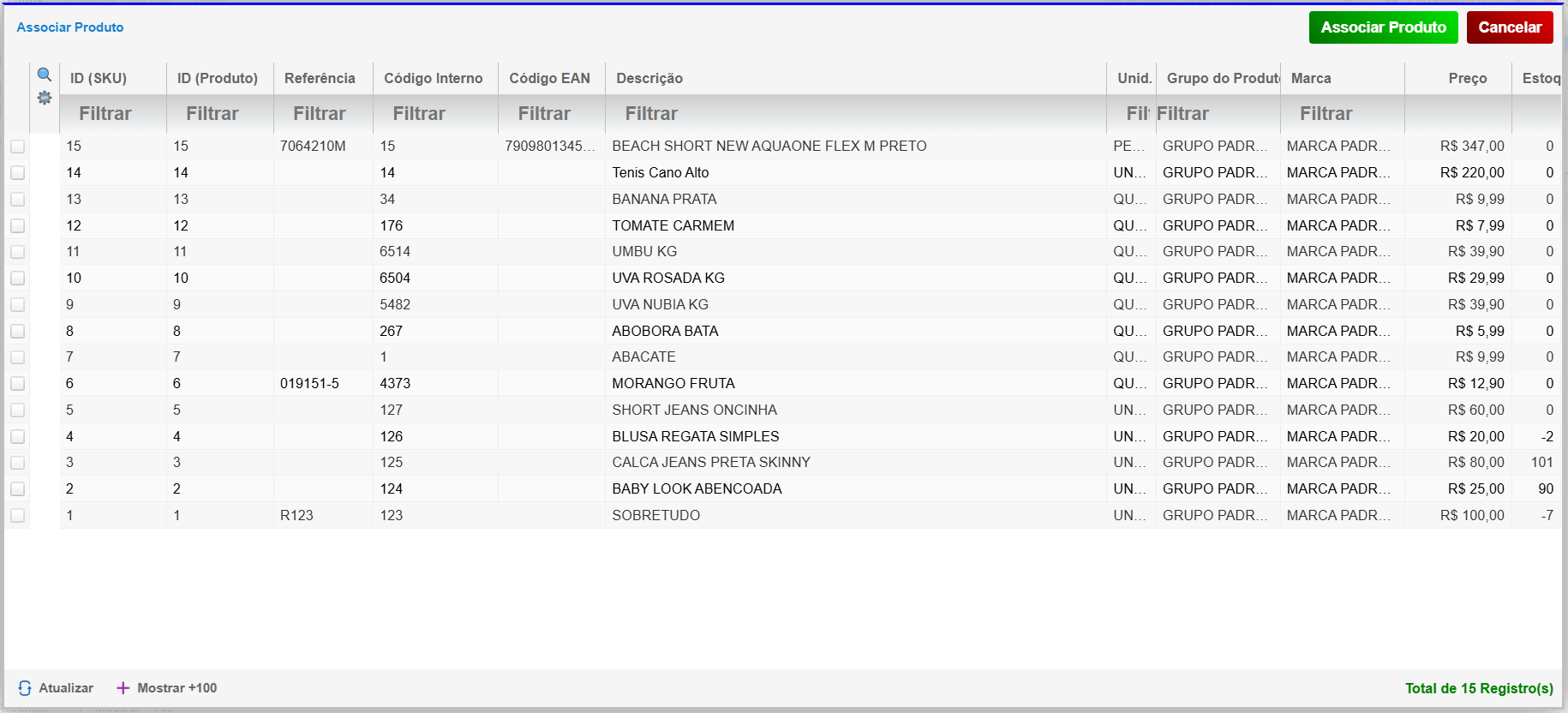
- Será aberta a tela Associar Produto, que lista todos os seus itens cadastrados.
- Use os filtros para encontrar o produto correto que deseja associar (busque por ID, Referência, Código Interno, EAN ou Descrição).
- Selecione o produto desejado na lista.
- Clique no botão Associar no canto superior direito.
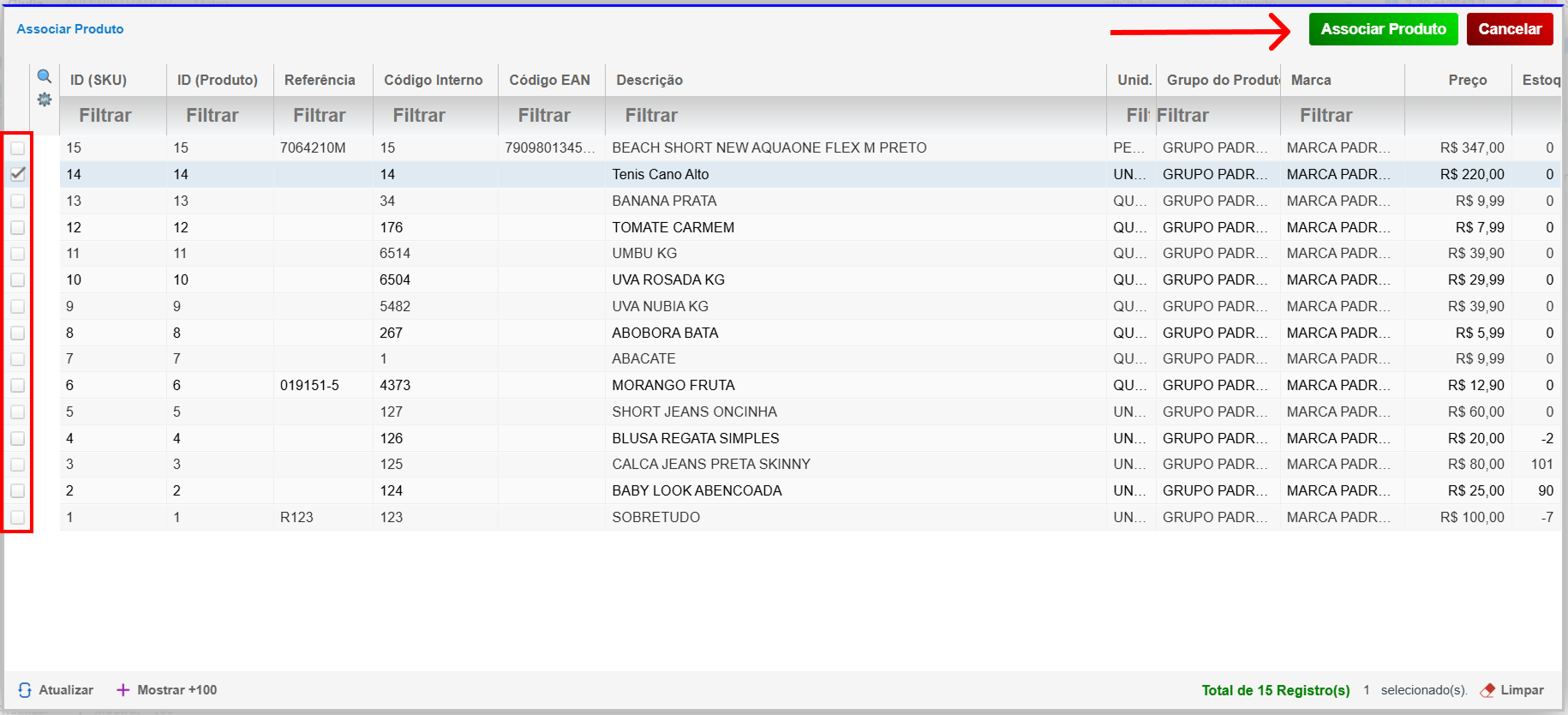
- O produto não cadastrado será ligado ao item existente e estará pronto para a Movimentação.
5. Finalização:
Após tratar todos os produtos em vermelho (cadastrando-os ou associando-os), todos os itens estarão prontos para serem incluídos na Movimentação de Estoque, e você pode seguir para as próximas etapas do processo.