Para ter acesso a pré-venda, acesse o passo a passo no artigo a seguir : [Configurar Pré-Venda](https://kb.illimitar.pro/books/sistema/page/configurar-pre-venda)
##### 1. Registrando Produtos e Criando a Pré-Venda: - **Acesse a tela do PDV**: Abra o sistema e vá para a interface principal. - **Localize os produtos**: - Use o campo de busca para encontrar os produtos desejados. - Digite o código do produto e pressione **Enter**. - **Informe a quantidade**: Digite quantas unidades do item você deseja incluir na venda. - **Repita o procedimento**: Faça isso para cada produto que deseja adicionar à Pré-Venda. [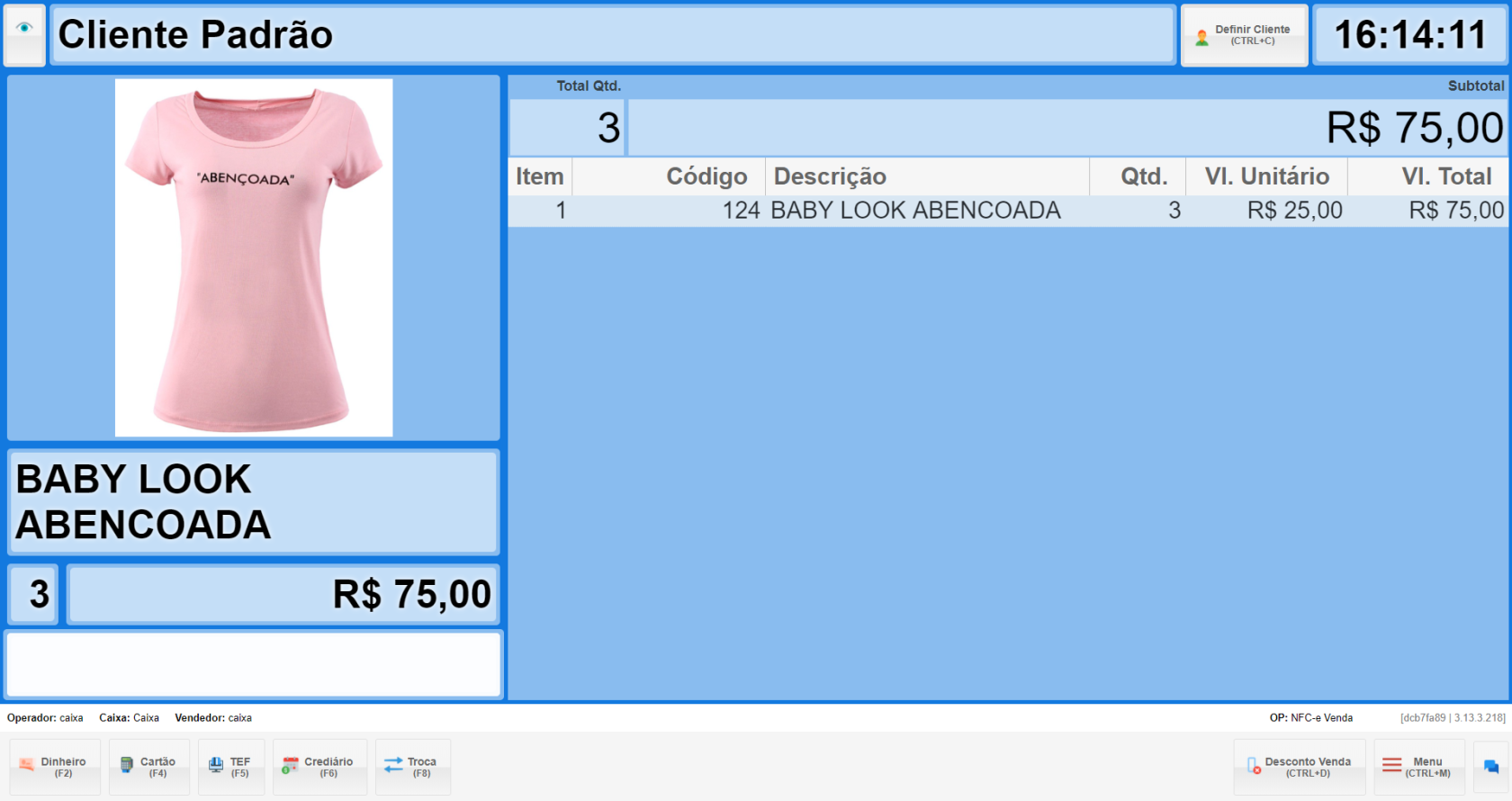](https://kb.illimitar.pro/uploads/images/gallery/2025-07/captura-de-tela-2025-07-08-161428.png) --- ##### 2. Criando a Pré-Venda - Após adicionar todos os itens, pressione **Ctrl + Shift + F10**. - O sistema salvará a Pré-Venda e gerará um código exclusivo. - Esse código deve ser informado ao caixa para finalizar a venda posteriormente. [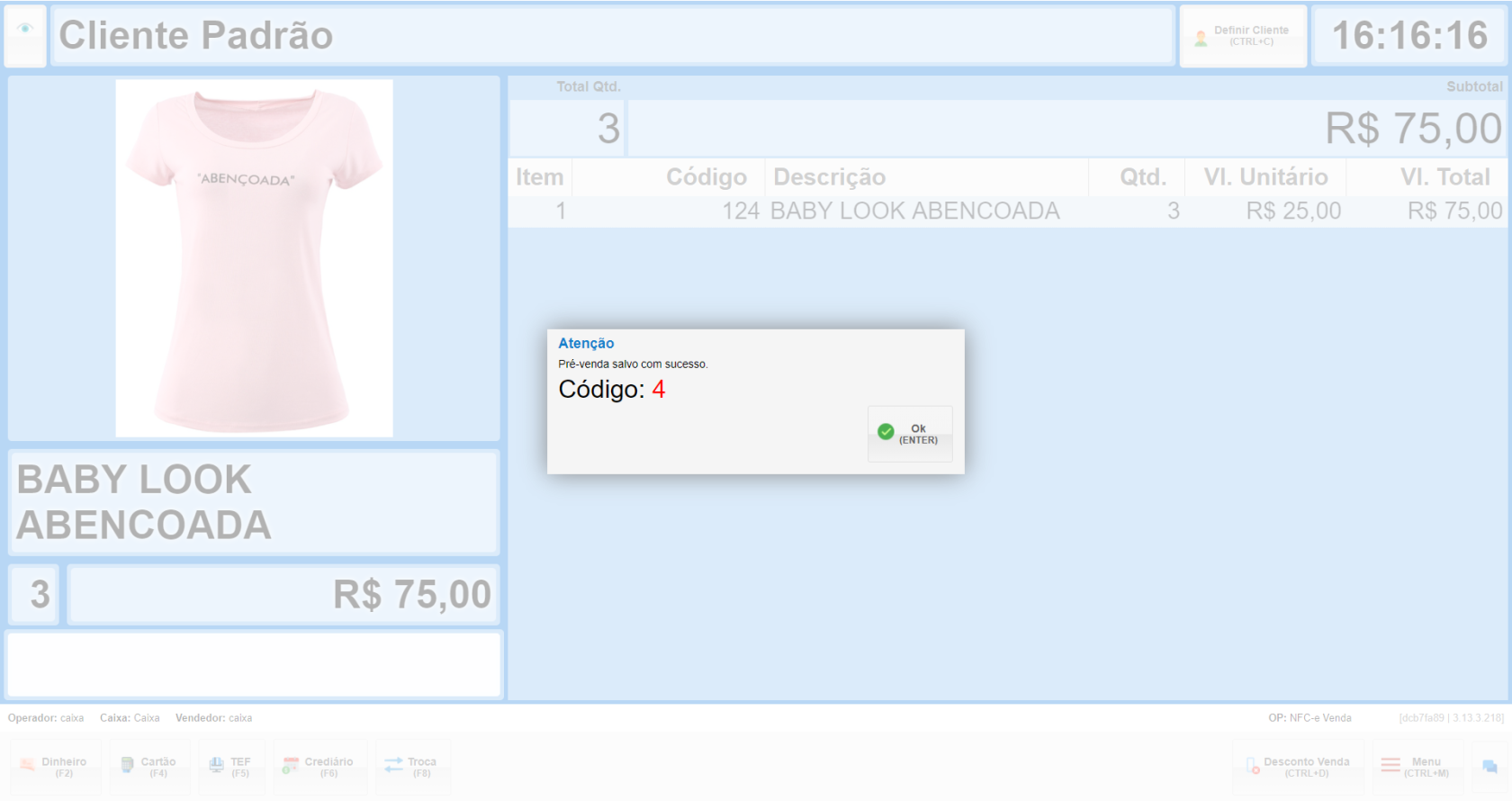](https://kb.illimitar.pro/uploads/images/gallery/2025-07/captura-de-tela-2025-07-08-161634.png) --- ##### 3. Selecionando Pré-vendas: - Para acessar as Pré-Vendas registradas, pressione a tecla **F10** no terminal do PDV. [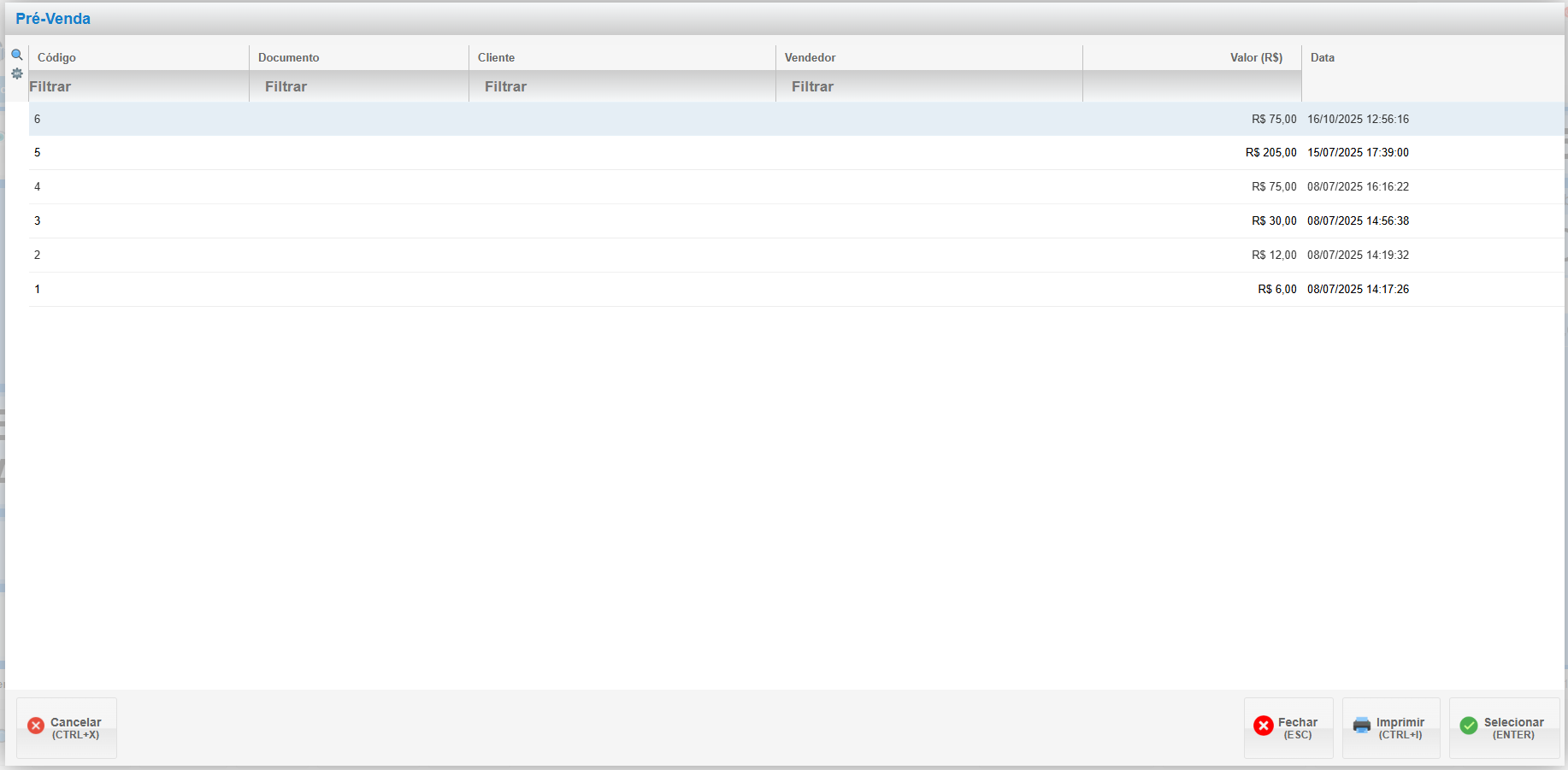](https://kb.illimitar.pro/uploads/images/gallery/2025-10/captura-de-tela-2025-10-16-125908.png) - Ao selecionar automaticamente o carrinho é preenchido com os itens da Pré-Venda. [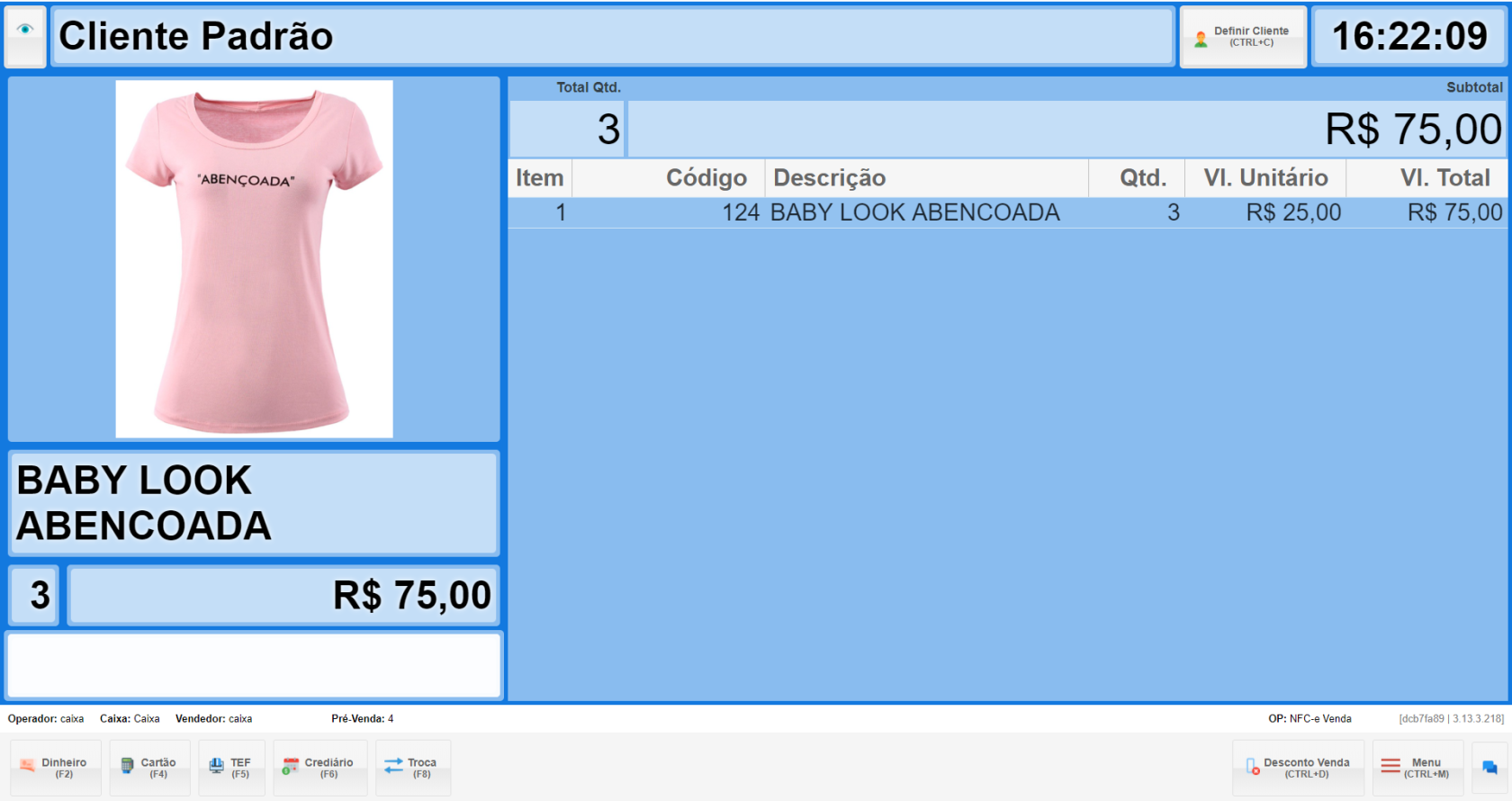](https://kb.illimitar.pro/uploads/images/gallery/2025-07/captura-de-tela-2025-07-08-162227.png) --- ##### 4. Escolher Modo de Pagamento: - Escolha a forma de pagamento desejada e confirme. [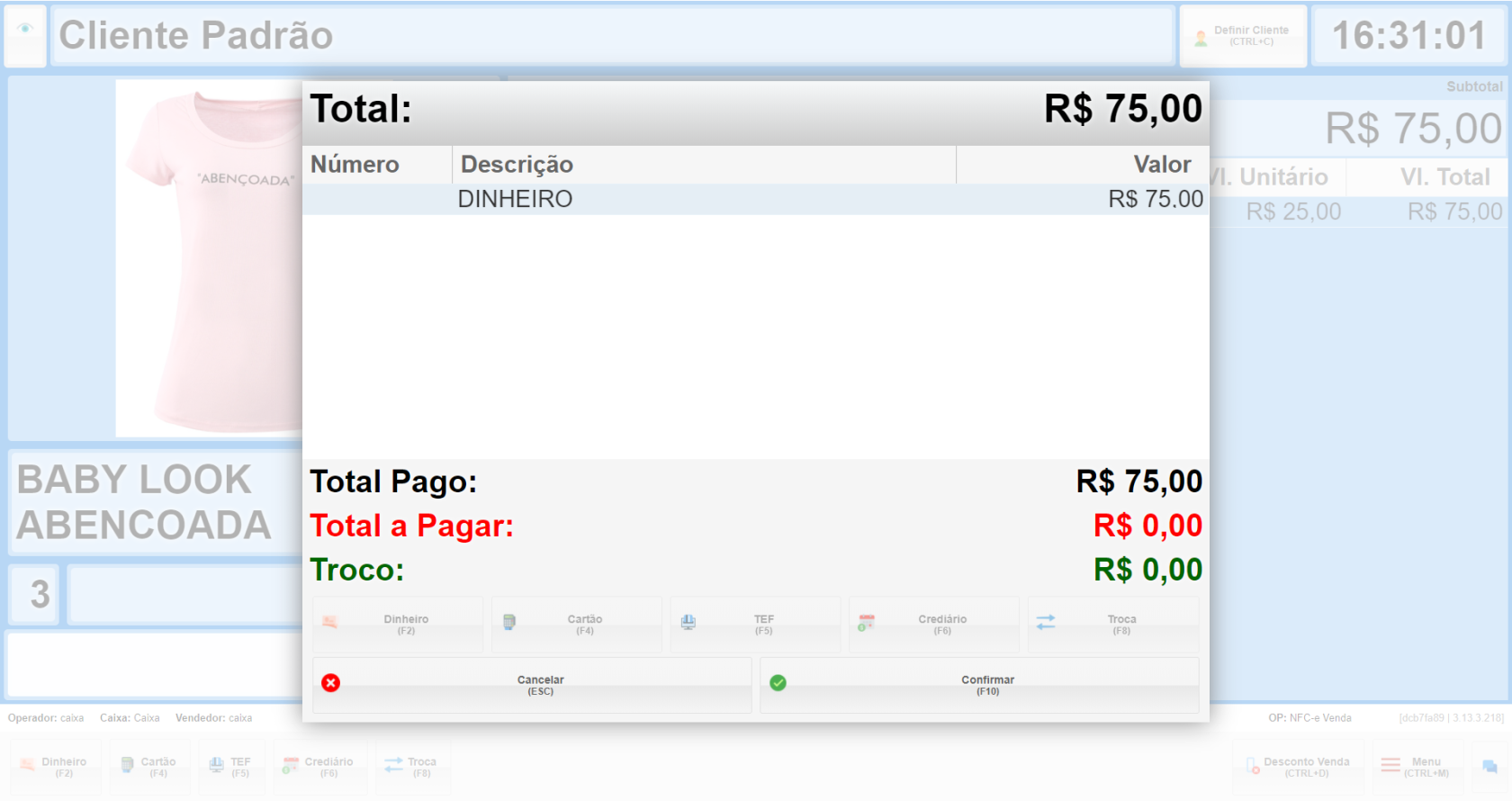](https://kb.illimitar.pro/uploads/images/gallery/2025-07/captura-de-tela-2025-07-08-163123.png) ##### **Observações:** - Caso seja necessário revisar os itens registrados na Pré-Venda, utilize a tecla **ESC** para sair da tela de seleção de pagamento. - Para incluir novos produtos ou criar uma nova Pré-Venda, siga os procedimentos definidos pelo estabelecimento, considerando as permissões do terminal de Pré-Venda. --- ##### ##### 6. Melhorias na Pré-Venda: Com o método muito mais fácil, ao passarem a Pré-Venda e deixarem salva, você pode adicionar informações como um documento identificador, o nome do cliente e um vendedor assim facilitando a identificação da venda e o seu cliente. - **Produto:** Adicione o produto normalmente no carrinho. - **Cliente:** Identifique o cliente clicando em "**Definir Cliente**". Caso ele não possua cadastro o sistema irá perguntar se deseja cadastrar, clique em "Sim" e faça o cadastro. - **Vendedor:** Informe o vendedor com o atalho **CTRL+W** ou clique no menu e selecione a opção "**Selecionar Vendedor**". [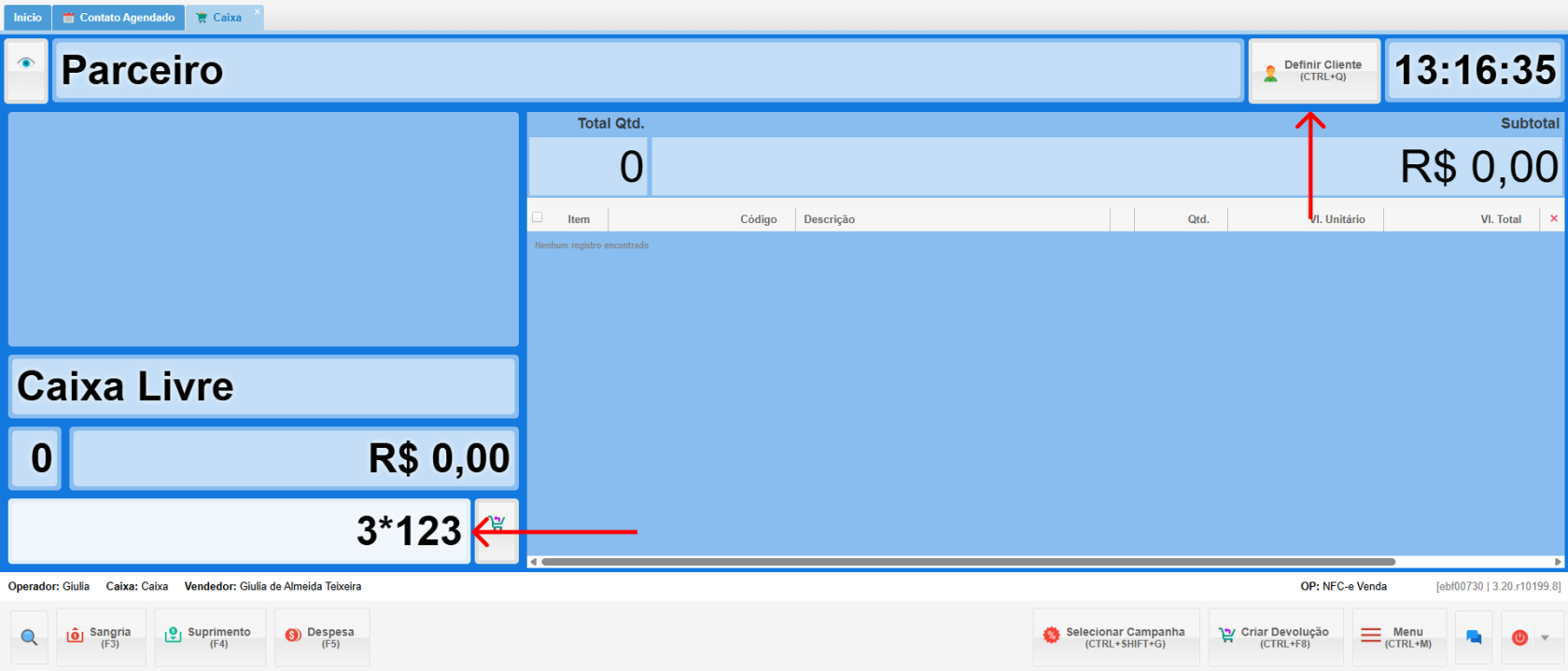](https://kb.illimitar.pro/uploads/images/gallery/2025-10/pBO11.png) - Conclua a Pré-Venda para que fique salva no sistema. [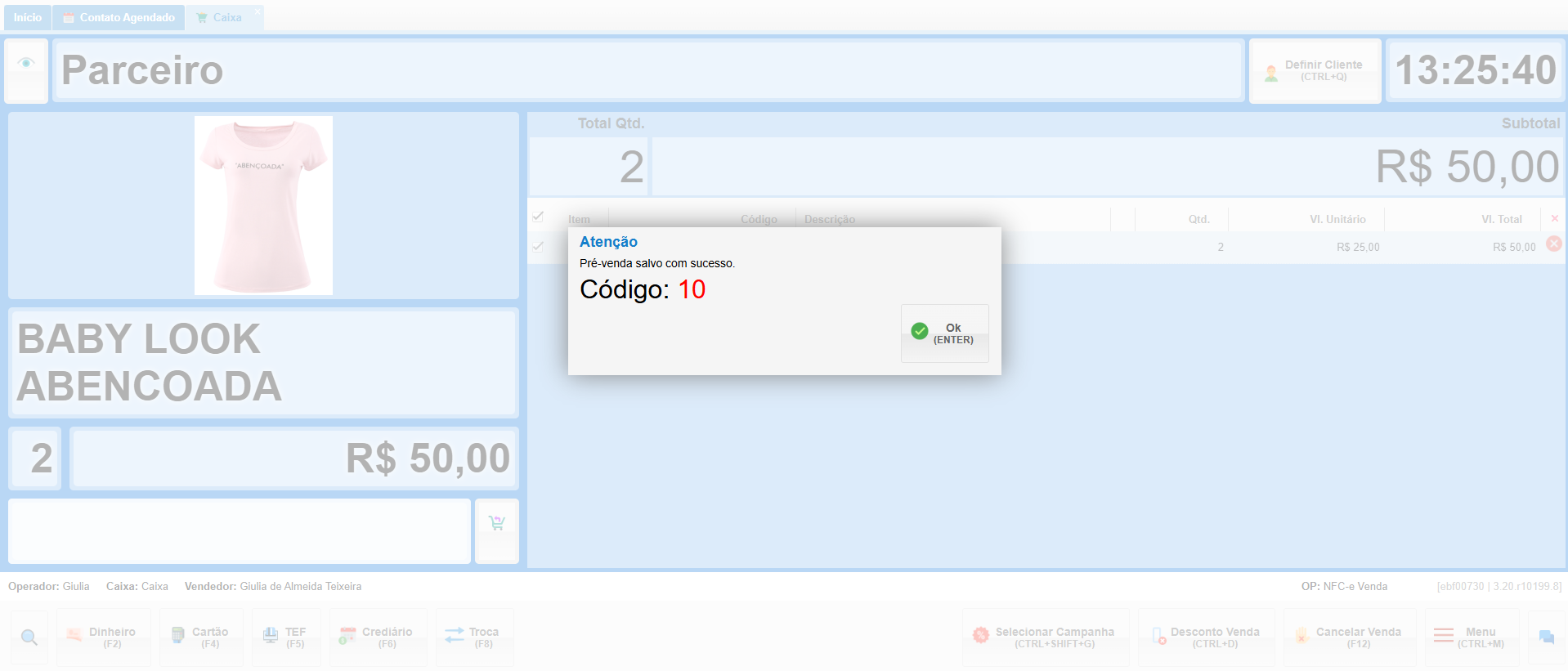](https://kb.illimitar.pro/uploads/images/gallery/2025-10/wu0image.png) - Ao consultar no **F10** você notará que o cliente, vendedor está identificado, dessa forma você pode selecionar a Pré-Venda e identificar de forma mais fácil. [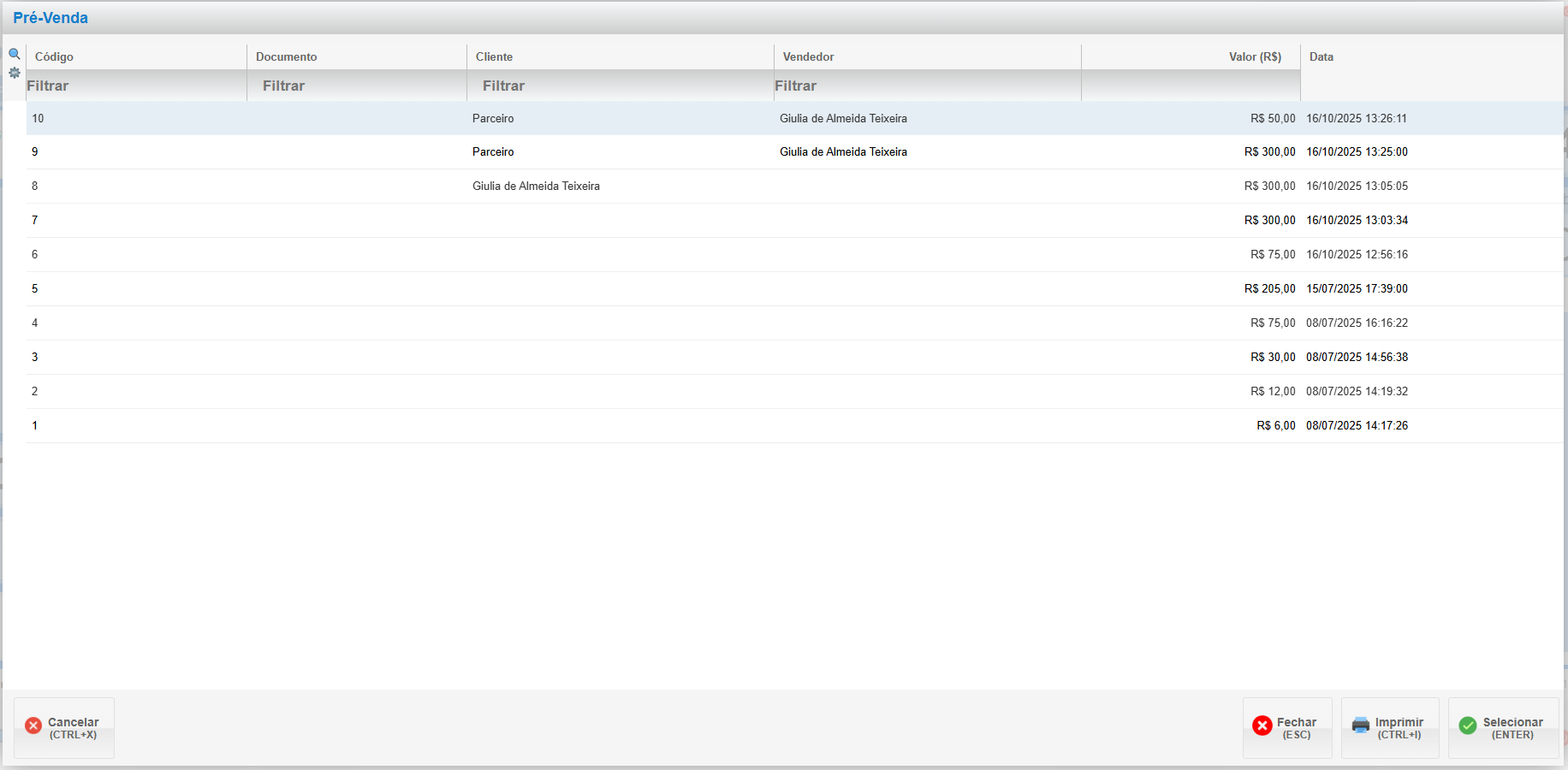](https://kb.illimitar.pro/uploads/images/gallery/2025-10/CbNimage.png) **Conclusão:** Em caso de duvidas consulte nossa equipe técnica para maiores esclarecimentos. --- ##### 5. Tutorial ****