**Importante:** Nesta tela, serão listados **apenas os caixas que já foram encerrados** pelos operadores de loja (com data e hora de fechamento). Se o caixa do operador ainda estiver aberto, ele **não aparecerá** nesta lista para conferência.
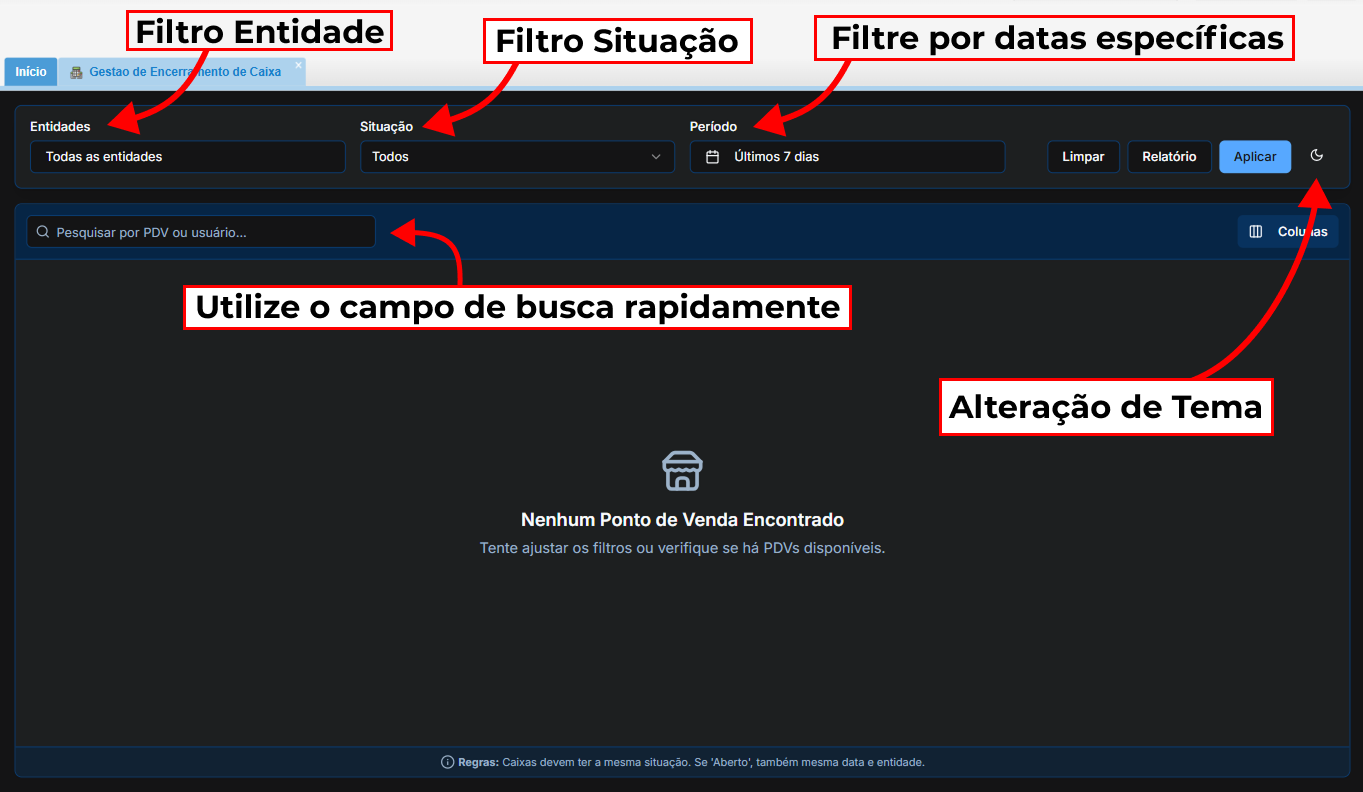
[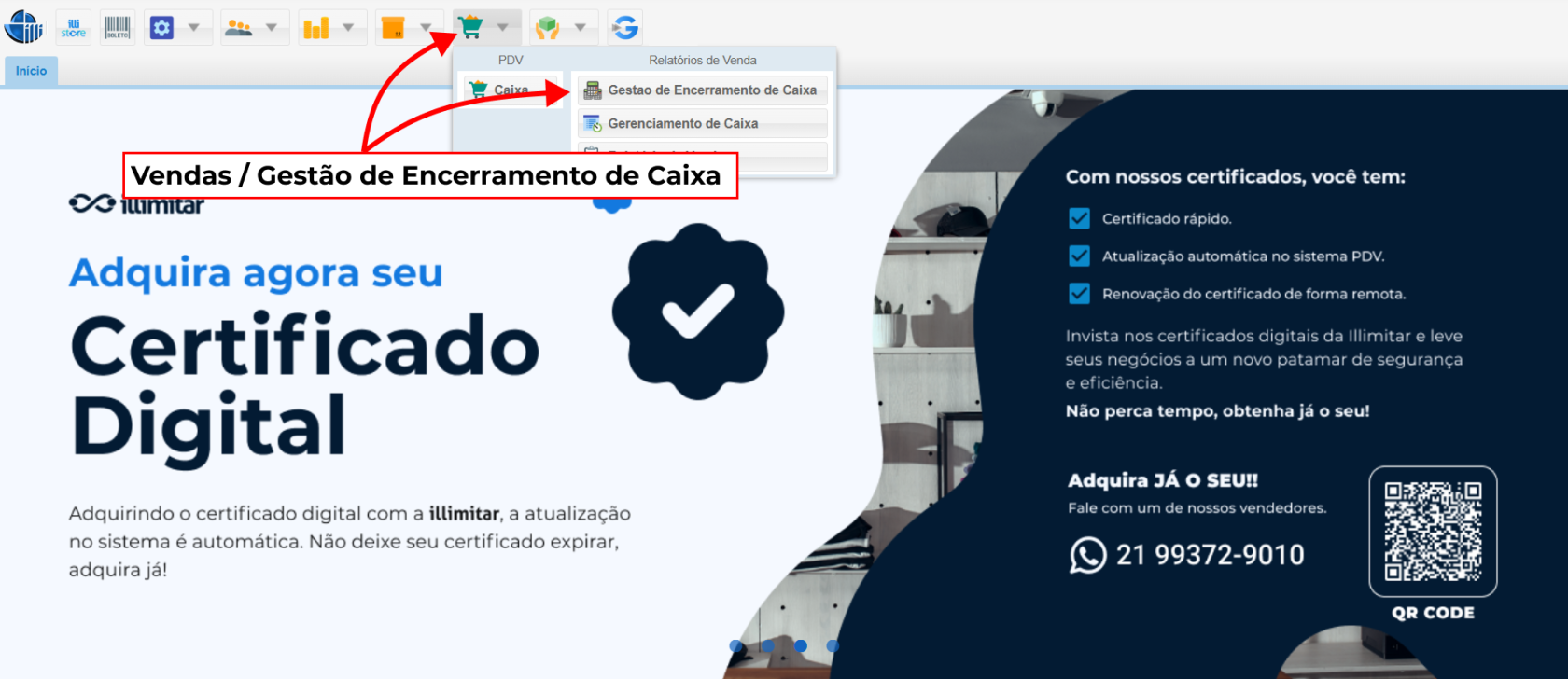](https://kb.illimitar.pro/uploads/images/gallery/2025-12/bE11.png) --- ##### **2. Utilizando os Filtros e Temas** A tela principal oferece diversas opções para localizar conferências específicas. Você pode limpar ou aplicar filtros conforme sua necessidade. - **Entidade:** Filtre por uma loja específica, marque todas ou limpe as selecionadas. - **Situação:** Aqui você define o situação da *conferência*. As opções são: - **Aberto:** A conferência ainda não foi realizada pelo gestor. - **Encerrado:** A conferência já foi finalizada pelo gestor. - **Todos:** Mostra ambas as situações. - **Período:** Filtre por datas específicas, como **Últimos 7 dias**, **Este mês**, ou um **Período Personalizado**. - **Pesquisa:** Utilize o campo de busca para encontrar rapidamente uma **conta PDV** ou um **usuário** específico. - **Alteração de Tema:** Agora você pode escolher entre o modo claro ou escuro para sua visualização. O botão de ajuste fica localizado logo ao lado do botão **Limpar**.***Nota:** A coluna "**Situação**" refere-se sempre à situação da **conferência** feita pelo gestor financeiro, e **não tem ligação** com o status do caixa físico.*
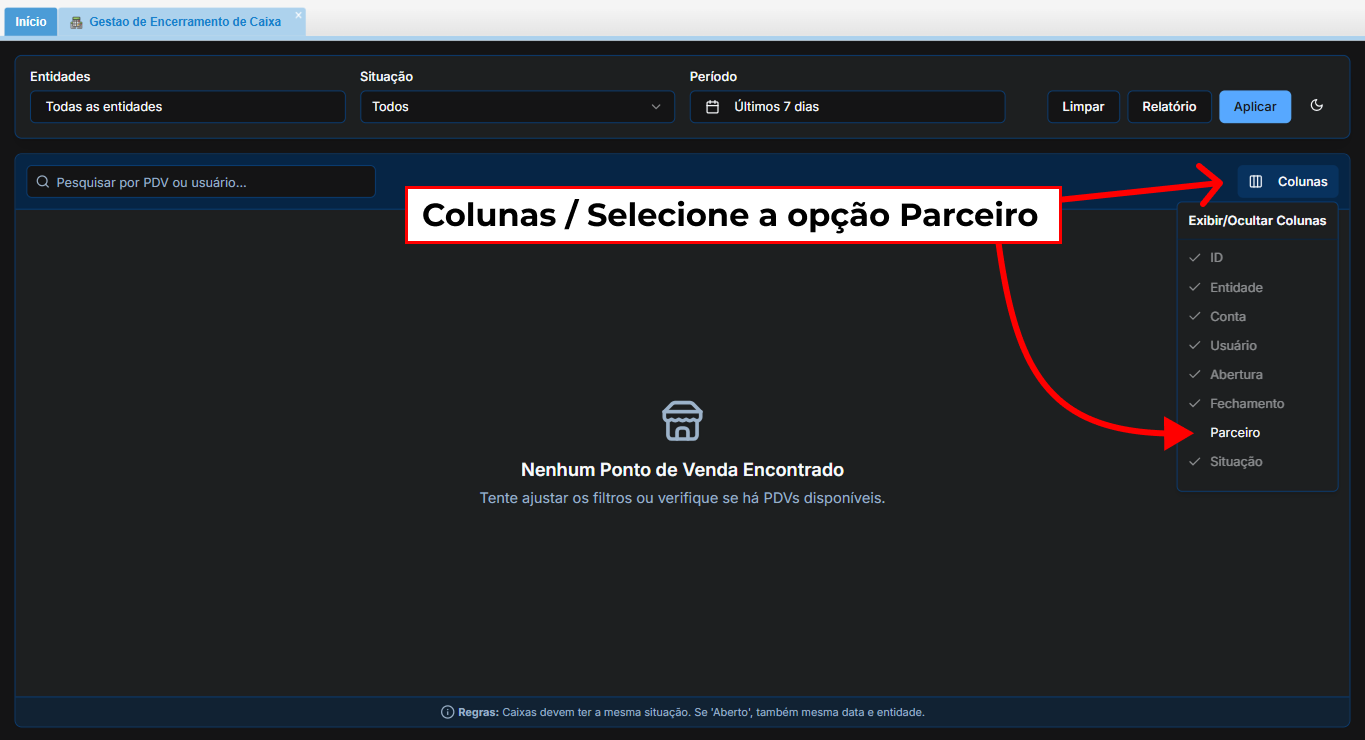
[](https://kb.illimitar.pro/uploads/images/gallery/2026-02/UQFimage-39.png) --- ##### **3. Personalizando as Colunas** Você pode determinar quais informações deseja visualizar na grade. As colunas **id**, **entidade**, **conta**, **usuário**, **abertura**, **fechamento** e **situação** são fixas e não podem ser removidas. No entanto, para visualizar quem foi o operador daquele caixa: - Clique no botão **Colunas**. Selecione a opção **Parceiro**.A coluna será adicionada à visualização, mostrando o operador responsável.
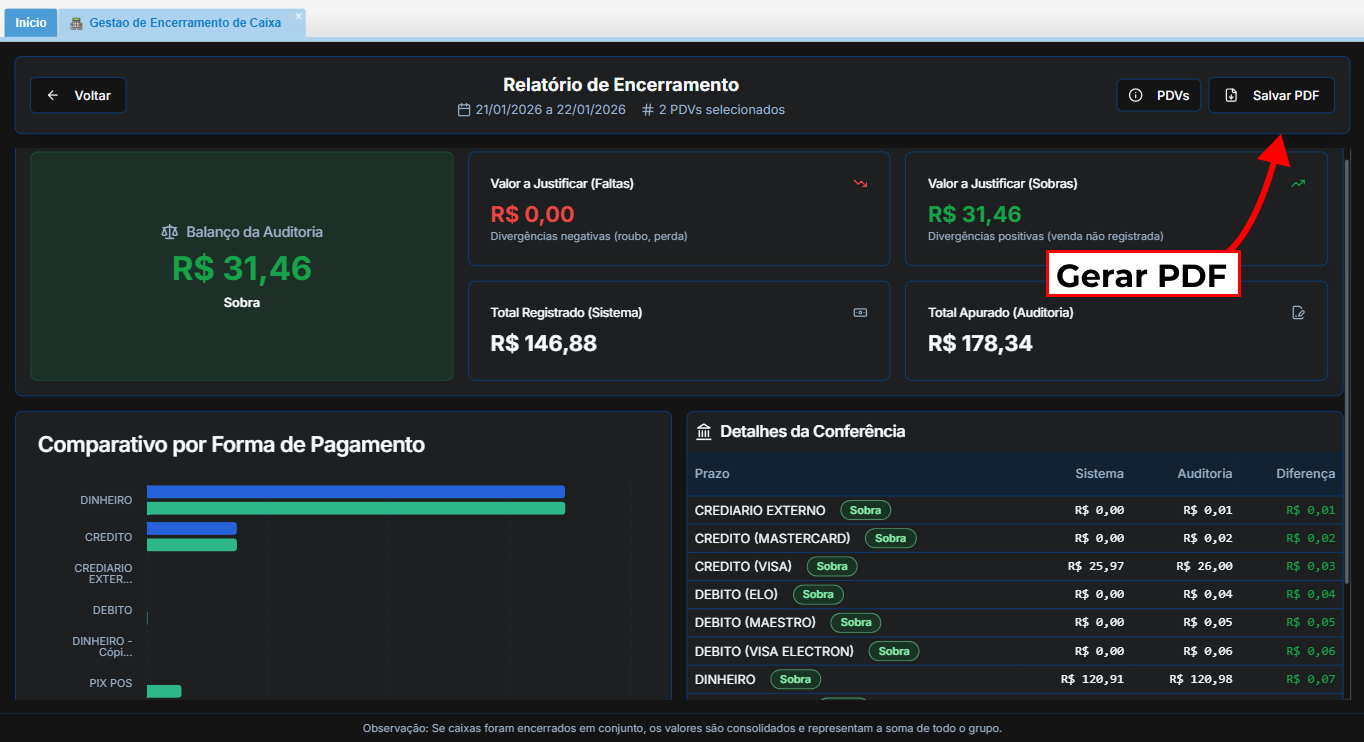
[](https://kb.illimitar.pro/uploads/images/gallery/2026-02/image-40.png) --- ##### **4. Relatórios e Exportação de Dados:** O sistema oferece duas formas distintas de extrair as informações, dependendo do seu objetivo: gerar um arquivo PDF oficial das conferências auditadas ou baixar uma planilha Excel com os dados brutos da grade. **4.1. Gerando Relatório de Encerramento (PDF):** Esta funcionalidade permite visualizar os dados organizados em uma tela própria antes de gerar o arquivo final. - **Acesse o Relatório:** Clique no botão **Relatório** (na barra de filtros). [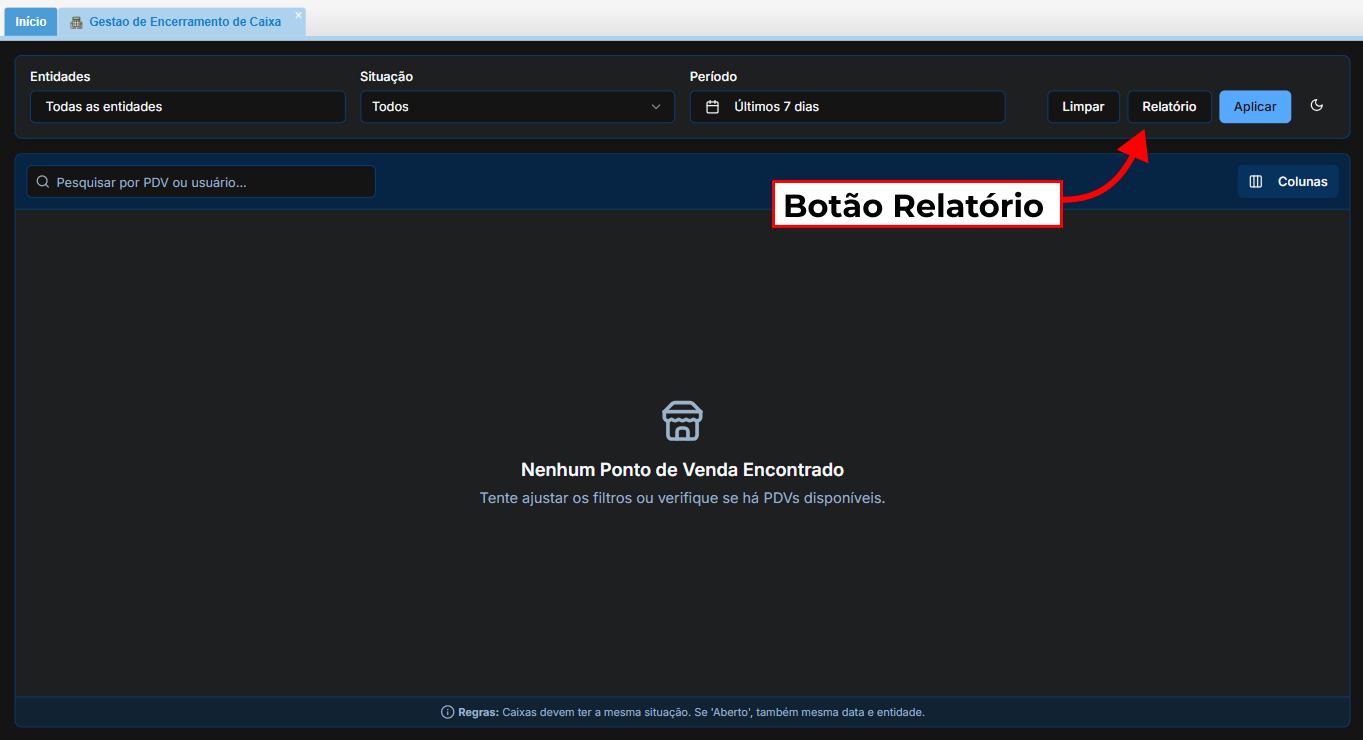](https://kb.illimitar.pro/uploads/images/gallery/2026-02/image-41.png) - **Visualização em Tela:** Uma nova janela chamada **"Relatório de Encerramento"** será aberta. Nela, o sistema listará automaticamente as conferências que já foram encerradas/auditadas. [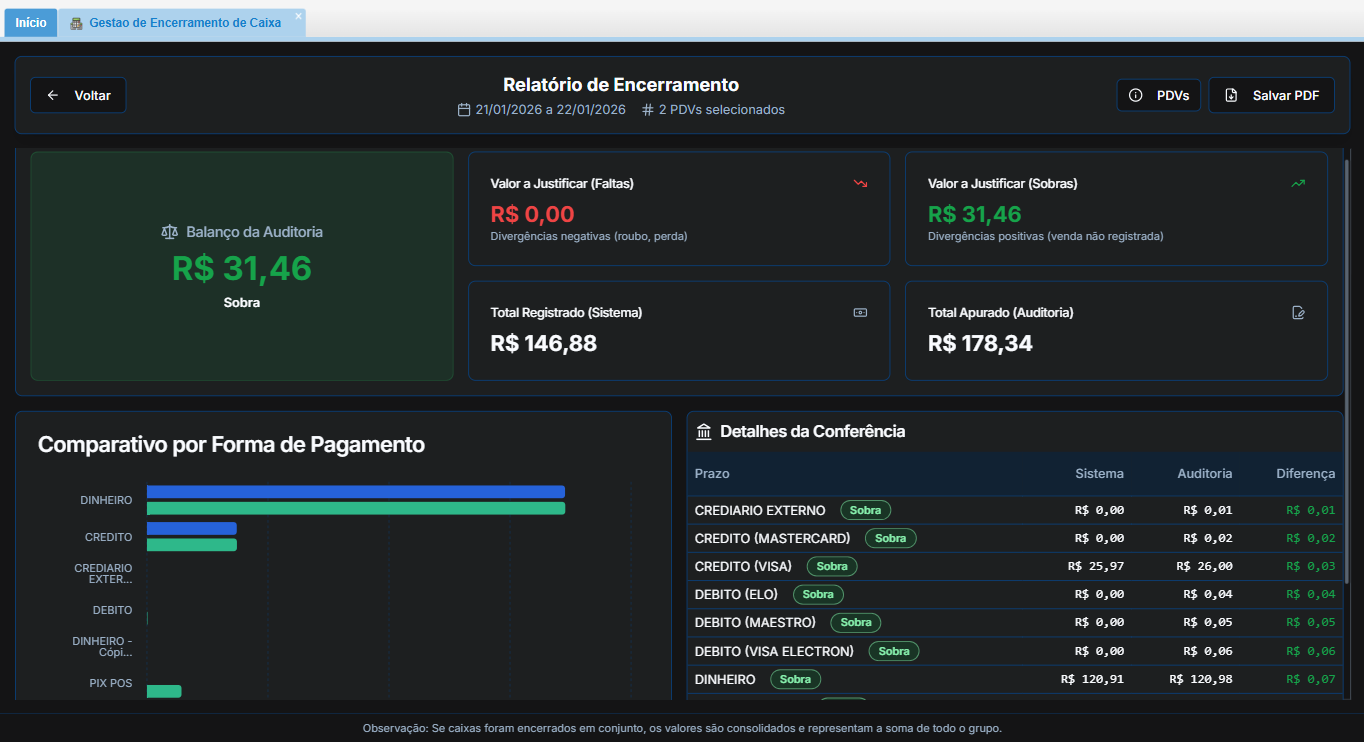](https://kb.illimitar.pro/uploads/images/gallery/2026-02/image.png) - **Salvar PDF:** Dentro desta tela, utilize a opção disponível para **gerar um arquivo em PDF** com as informações apresentadas.**💡 Nota:** O botão **Relatório** ignora o filtro de "Situação" (buscando sempre os encerrados), mas respeita o filtro de **Período** caso você queira delimitar as datas.
[](https://kb.illimitar.pro/uploads/images/gallery/2026-02/AoIimage-43.png) - ****Botão PDVs:** **Caso queira conferir quais pontos de venda estão inclusos no relatório gerado, clique no botão **PDVs**, localizado ao lado do botão **Salvar PDF**. [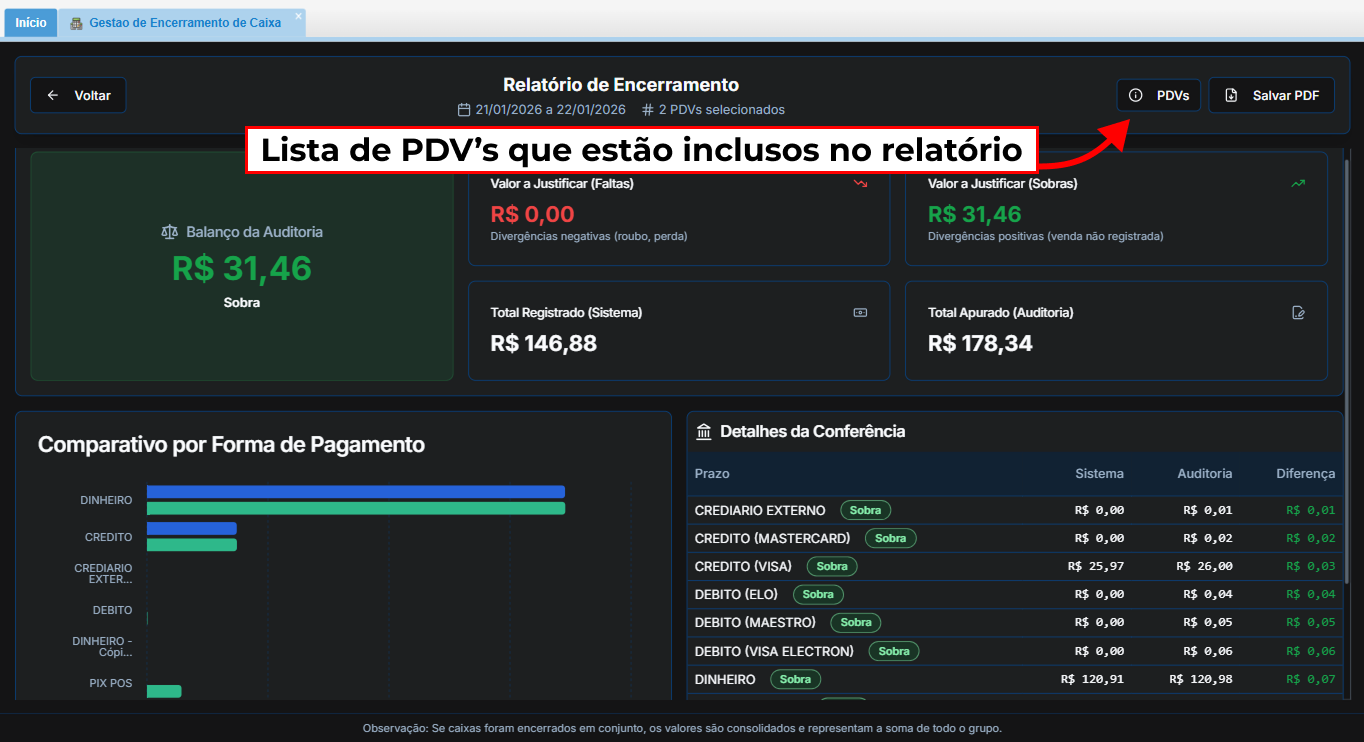](https://kb.illimitar.pro/uploads/images/gallery/2026-02/image-44.png) --- ##### **5. Navegação** Caso a lista de caixas seja extensa, você pode navegar entre as páginas: - Utilize os botões **Próximo** para avançar e ver mais caixas. - Utilize **Anterior** para voltar à página passada. - Você também pode determinar a visualização de até 100 itens por página. [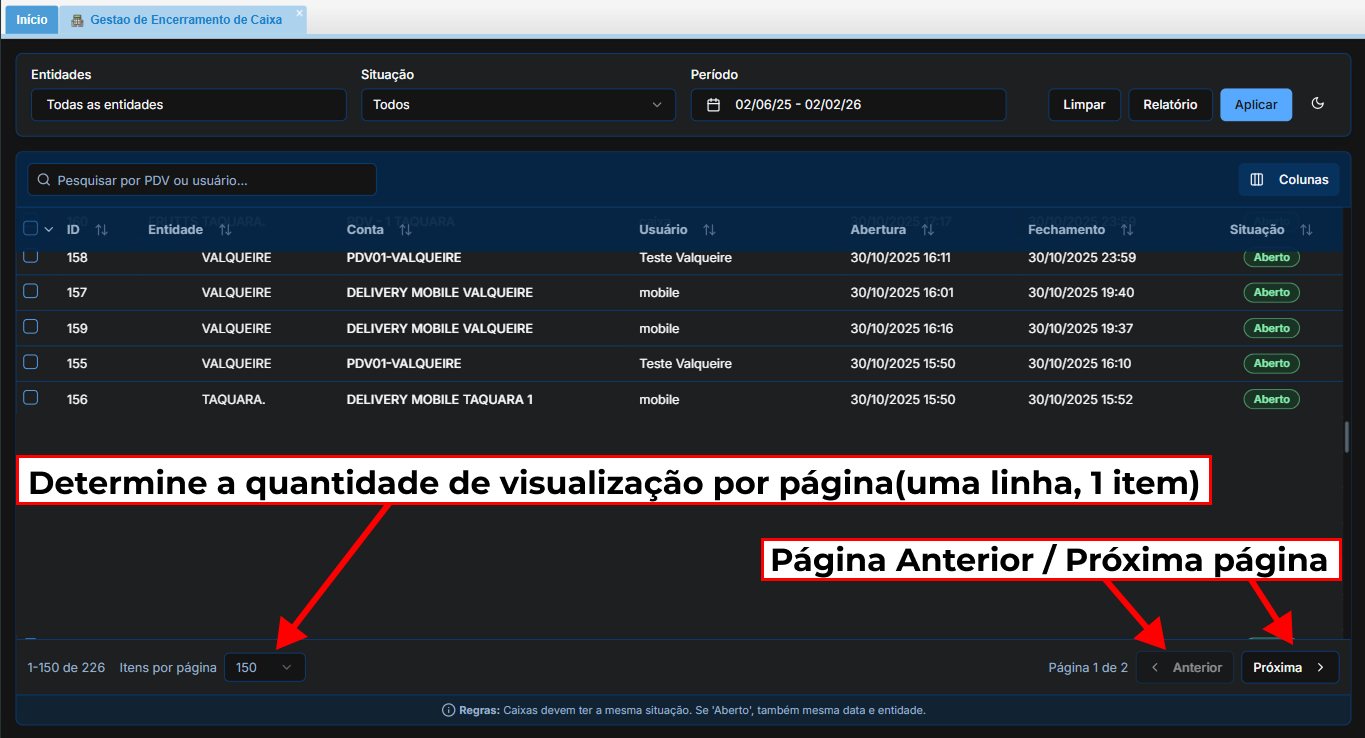](https://kb.illimitar.pro/uploads/images/gallery/2026-02/image-45.png) --- **Conclusão:** Este documento abordou a seção inicial do módulo. Na próxima etapa, detalharemos o procedimento para a conferência de um caixa.