OBS: Lembrando que sempre será necessário estar com internet no computador para que a transmissão ou correção ocorra, caso contrário, o PDV não conseguirá comunicação com o servidor da SEFAZ.
[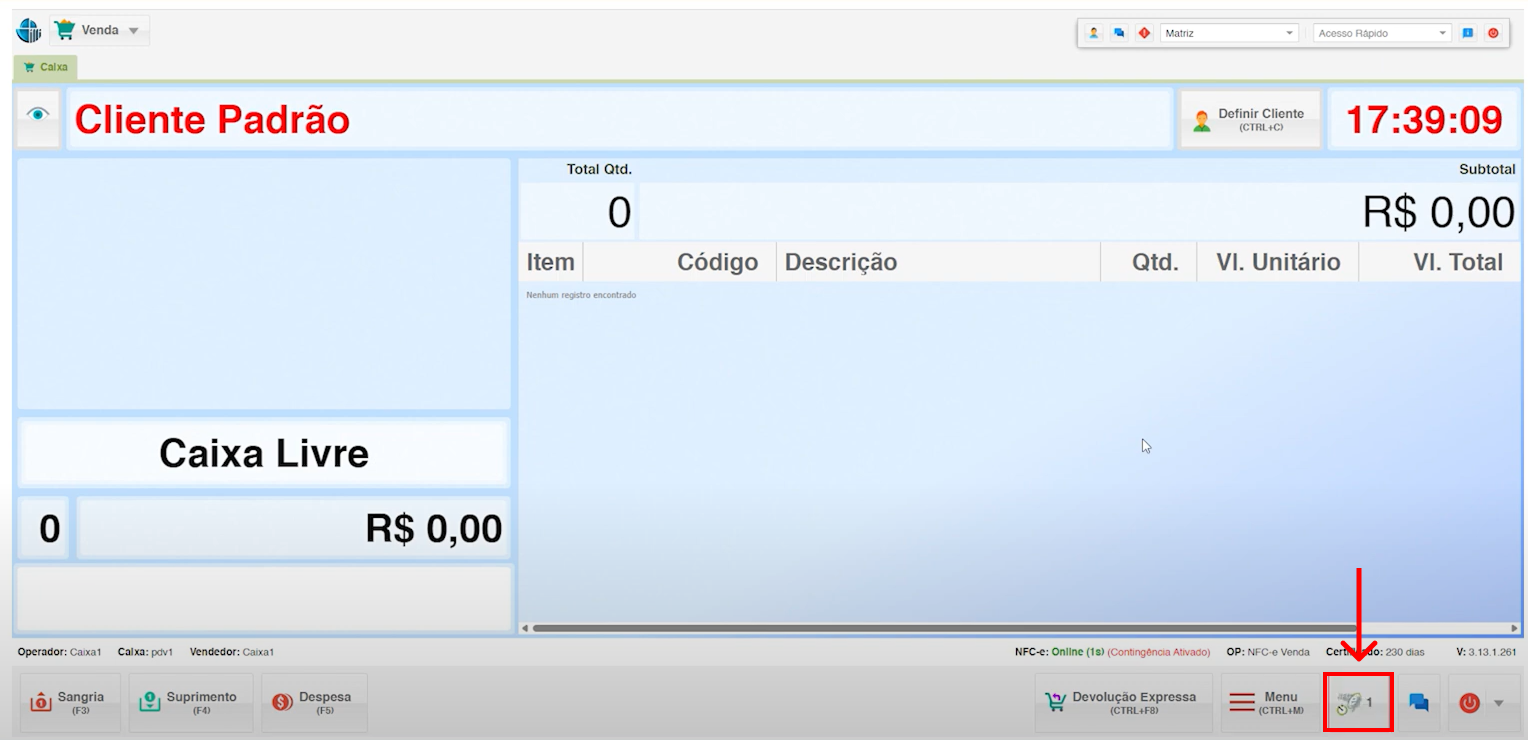](https://kb.illimitar.pro/uploads/images/gallery/2025-07/captura-de-tela-28.png) - Ou quando for fazer o encerramento do caixa o sistema já retorna uma mensagen informando nota(s) presa(s). **Clique em Ok**. [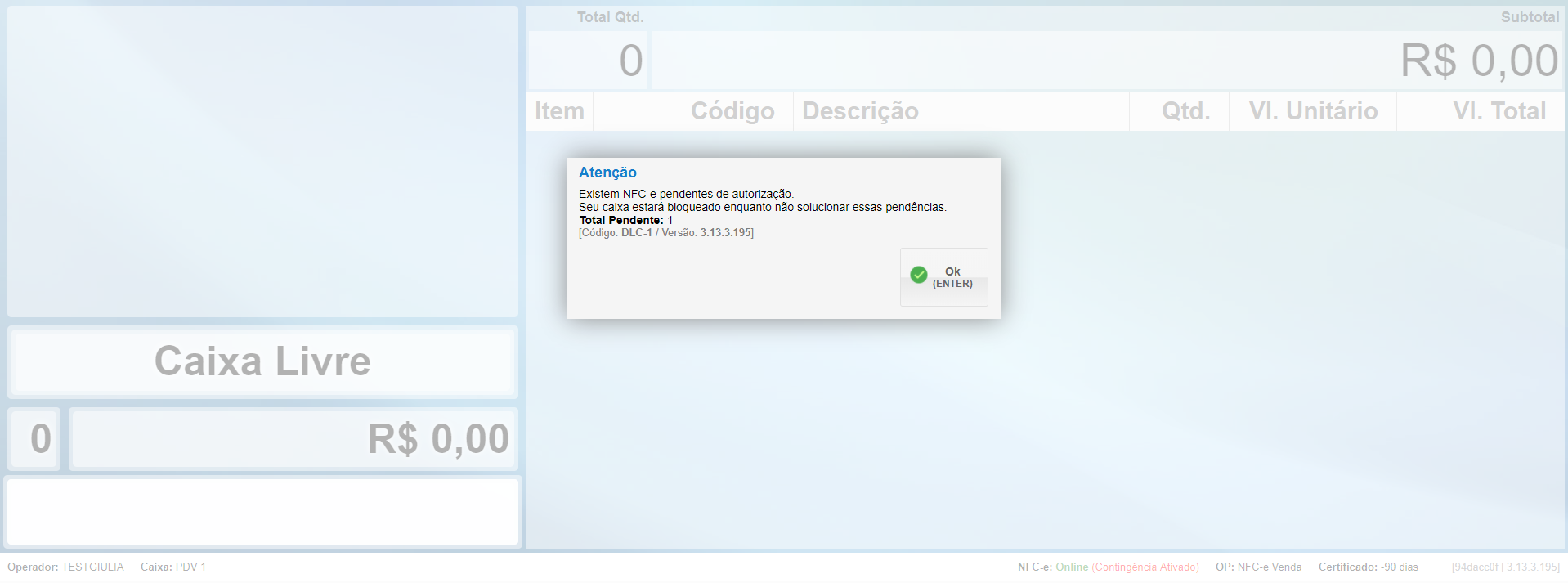](https://kb.illimitar.pro/uploads/images/gallery/2025-07/captura-de-tela-2025-07-08-122001.png) - Você terá as opções **Liberar** ou **Corrigir**. - **Liberar**: Você coloca o **Pin Fiscal** que possua essa **permissão** para **Liberar o Caixa com NFC-e Pendente.** - **Corrigir**: Você **tentará** corrigir a nota diretamente no botão e o sistema **fará** o processo.Caso haja **mais de** **uma** nota presa, você terá que corrigir uma por uma, ou seja, **irá clicar** no botão **corrigir mais de uma vez**, até corrigir a quantidade de notas que estavam presas.
[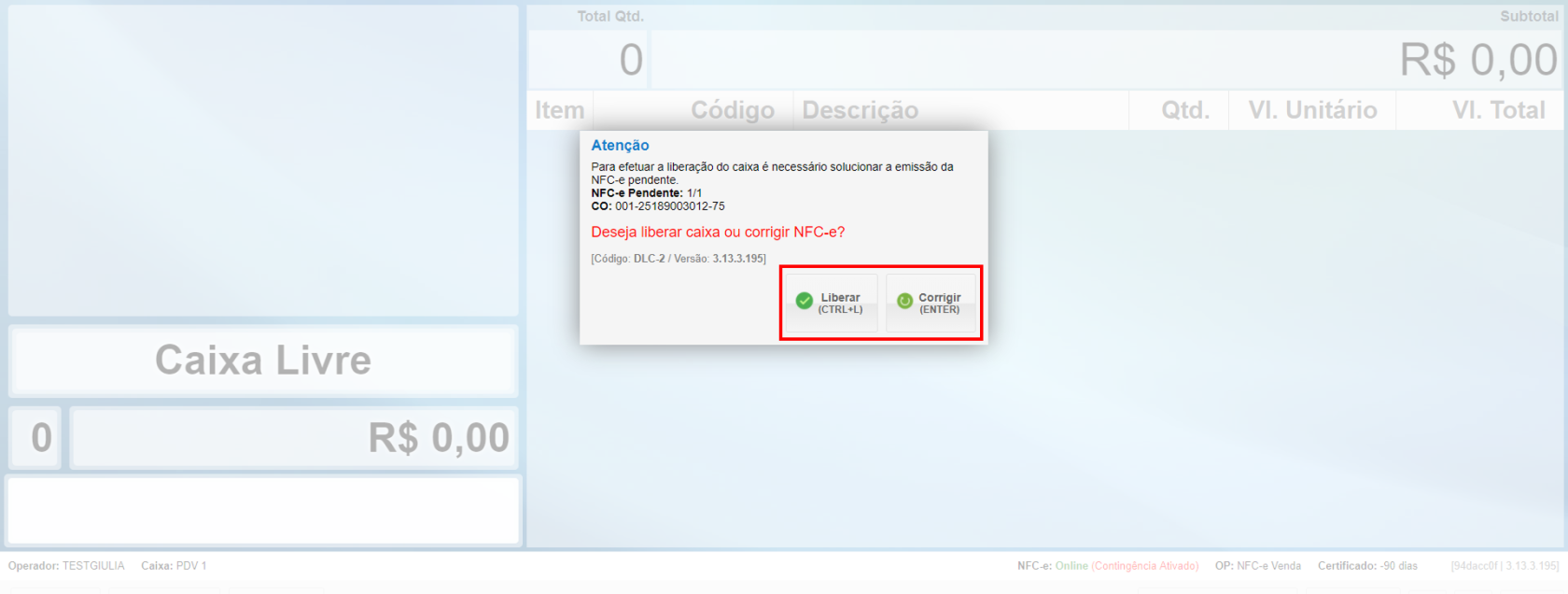](https://kb.illimitar.pro/uploads/images/gallery/2025-07/captura-de-tela-2025-07-08-122156-1.png)"Lembrando que o caixa pode ser encerrado com notas pendentes, pois elas podem ser transmitidas ou corrigidas no dia seguinte pelo seu financeiro. Basta **informá-los**. Fiquem atentos sempre em fazer essas ações dentro do mês vigente"
--- ##### 4. Finalizando o Fechamento de Caixa: - **Revisão dos Dados**: Revise cuidadosamente os dados do fechamento, incluindo o valor total apurado, as formas de pagamento e as notas fiscais liberadas. [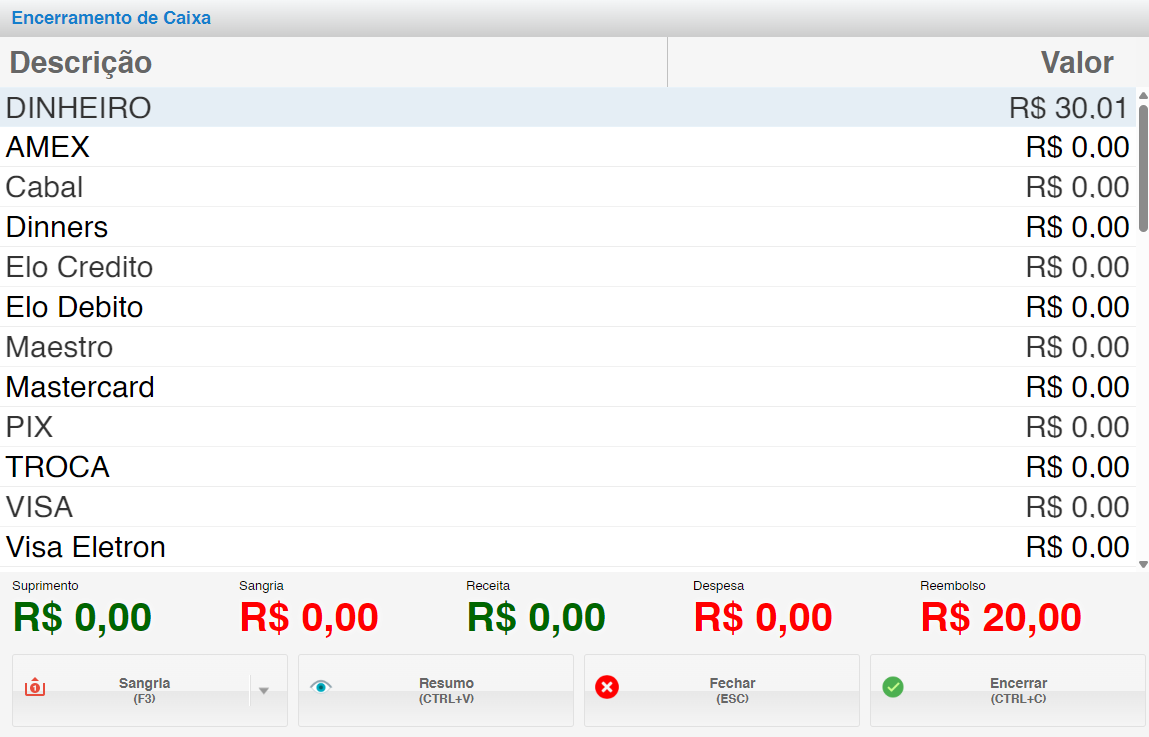](https://kb.illimitar.pro/uploads/images/gallery/2024-08/gE6image.png) - **Confirmação Final**: Clique no botão **Confirmar** para finalizar o fechamento em modo de contingência. - **Impressão do Comprovante**: O sistema emitirá um comprovante do fechamento de caixa em contingência para sua documentação. --- ##### 5. Tutorial