**Exemplo**: Se houver duas camisas com o mesmo código no carrinho, e for selecionada a opção de 2 quantidades, o sistema imprimirá dois cupons auxiliares de devolução para esse produto. Cada cupom corresponde a uma unidade: 1 cupom = 1 unidade. 2 cupons = 2 unidades. Essa lógica se aplica mesmo que haja outros produtos no carrinho, sendo sempre 1 cupom por peça.
[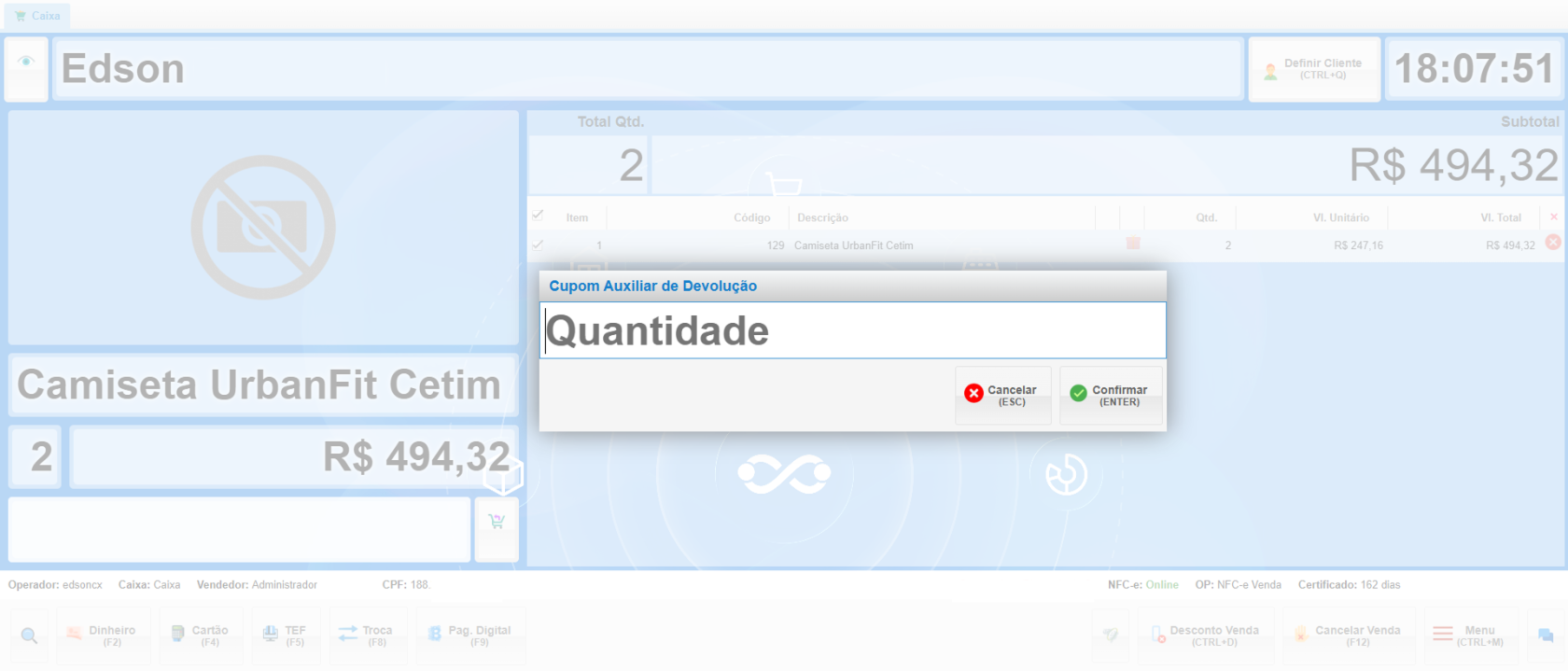](https://kb.illimitar.pro/uploads/images/gallery/2025-10/YW014.png)**Lembrando**: Informe apenas números.
- Prossiga com a finalização da venda, escolhendo a forma de pagamento desejada. Após a emissão da nota fiscal, o cupom será impresso em seguida, conforme a quantidade selecionada. - Nele, você encontrará um código de barras para leitura com leitor (pistola) ou o CI de troca. [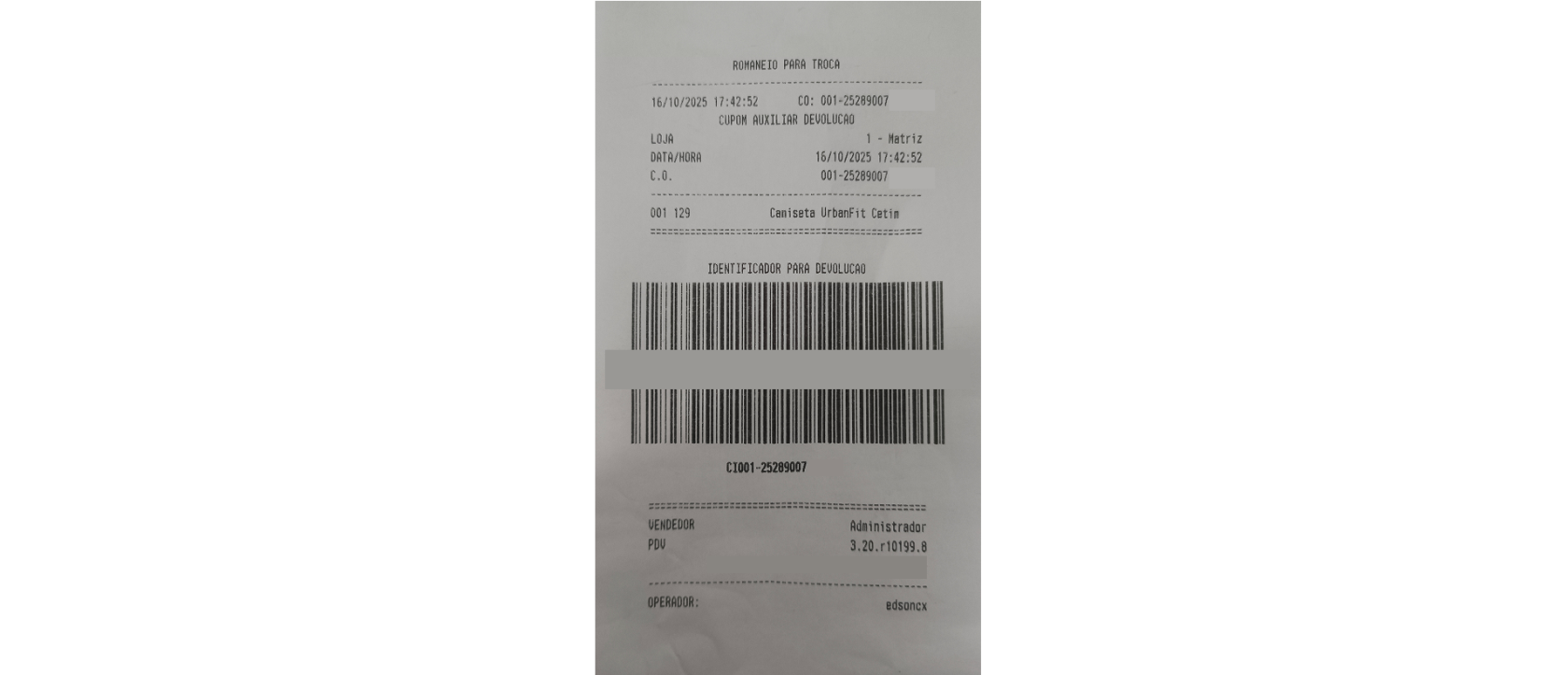](https://kb.illimitar.pro/uploads/images/gallery/2025-10/sUd15.png) --- ##### 2. Troca Usando Cupom Auxiliar Devolução: - Para iniciar a troca, certifique-se de que o carrinho esteja limpo e, em seguida, insira o Código CI ou utilize o Leitor de Código. [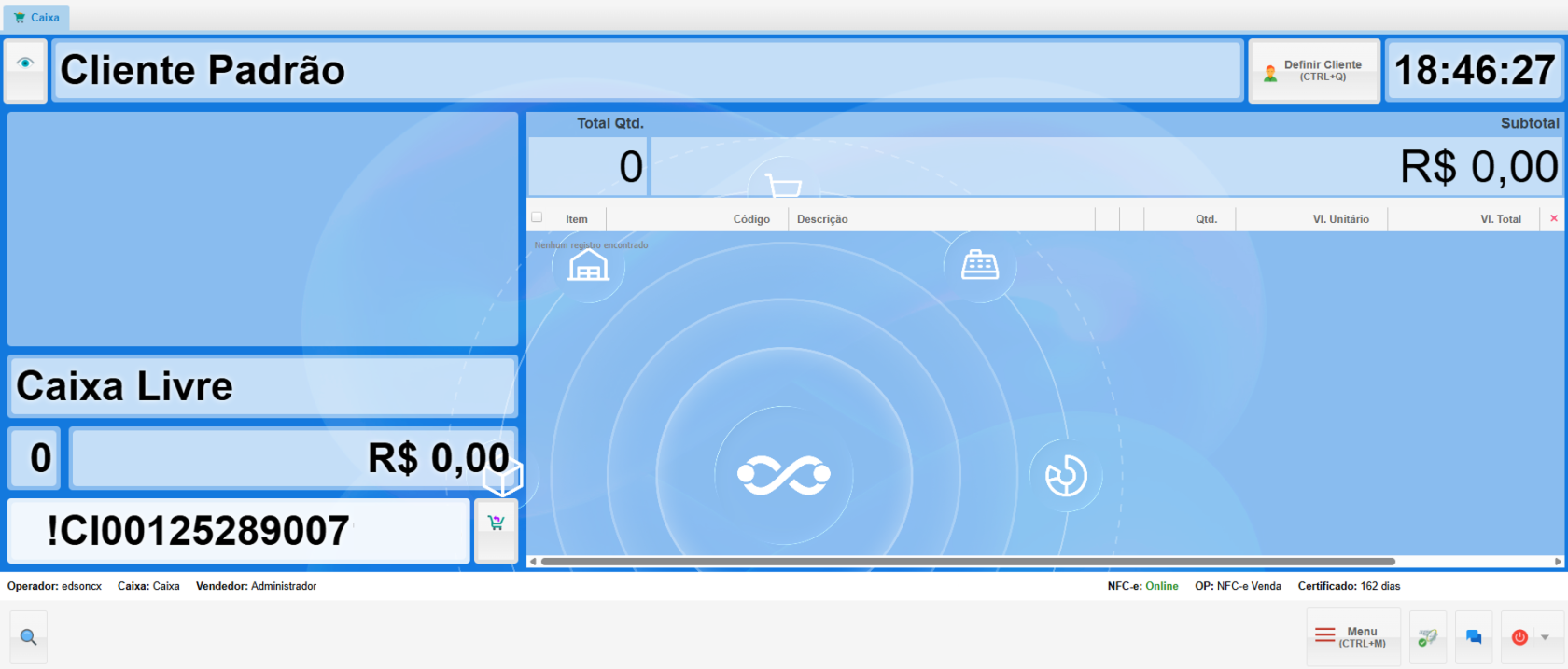](https://kb.illimitar.pro/uploads/images/gallery/2025-10/c0H16.png) - O sistema pedirá a identificação do cliente. Insira o mesmo utilizado na venda, podendo ser o CPF ou o Nome Completo. [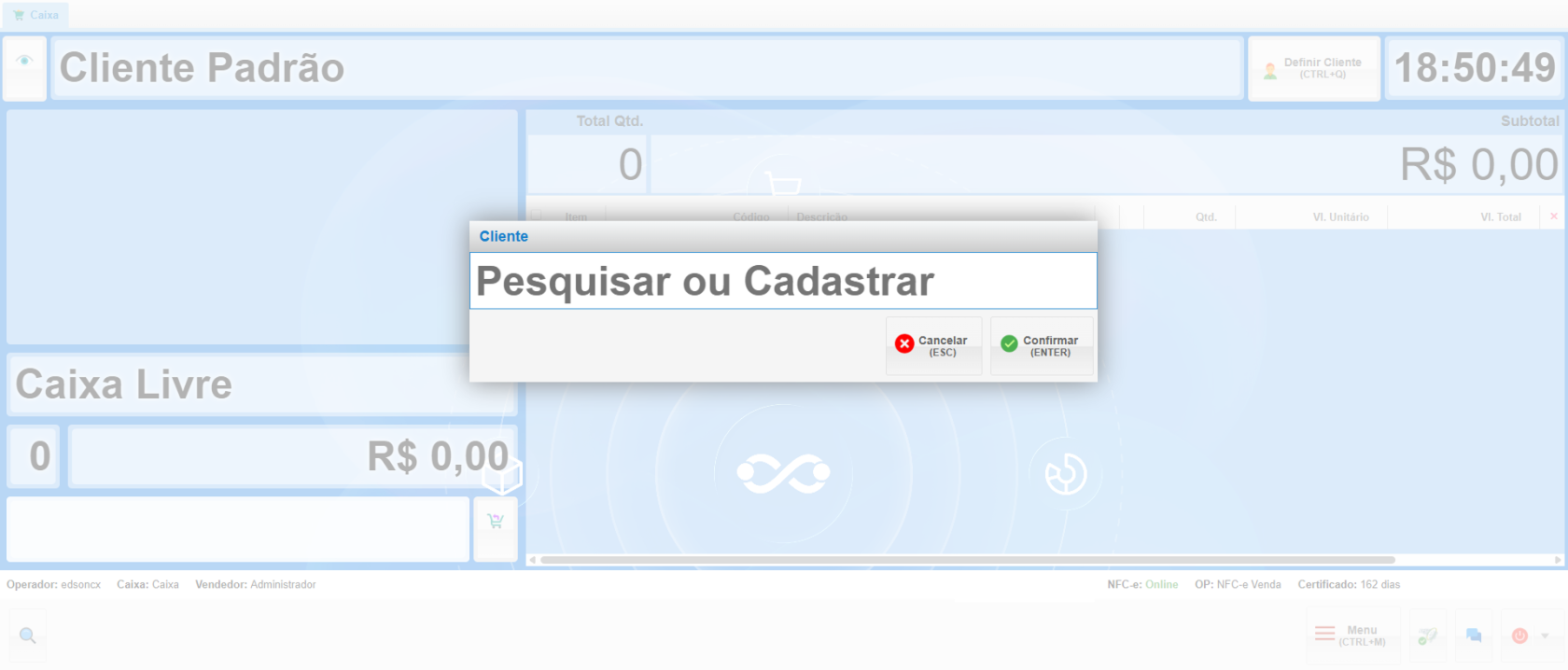](https://kb.illimitar.pro/uploads/images/gallery/2025-10/7Sq17.png)Para que o sistema ignore a exigência do cliente, há uma [configuração](https://kb.illimitar.pro/books/venda/page/configuracao-cupom-auxiliar-devolucao) disponível.
- Em seguida, o produto levado na venda original ficará com uma coloração amarelada no PDV. [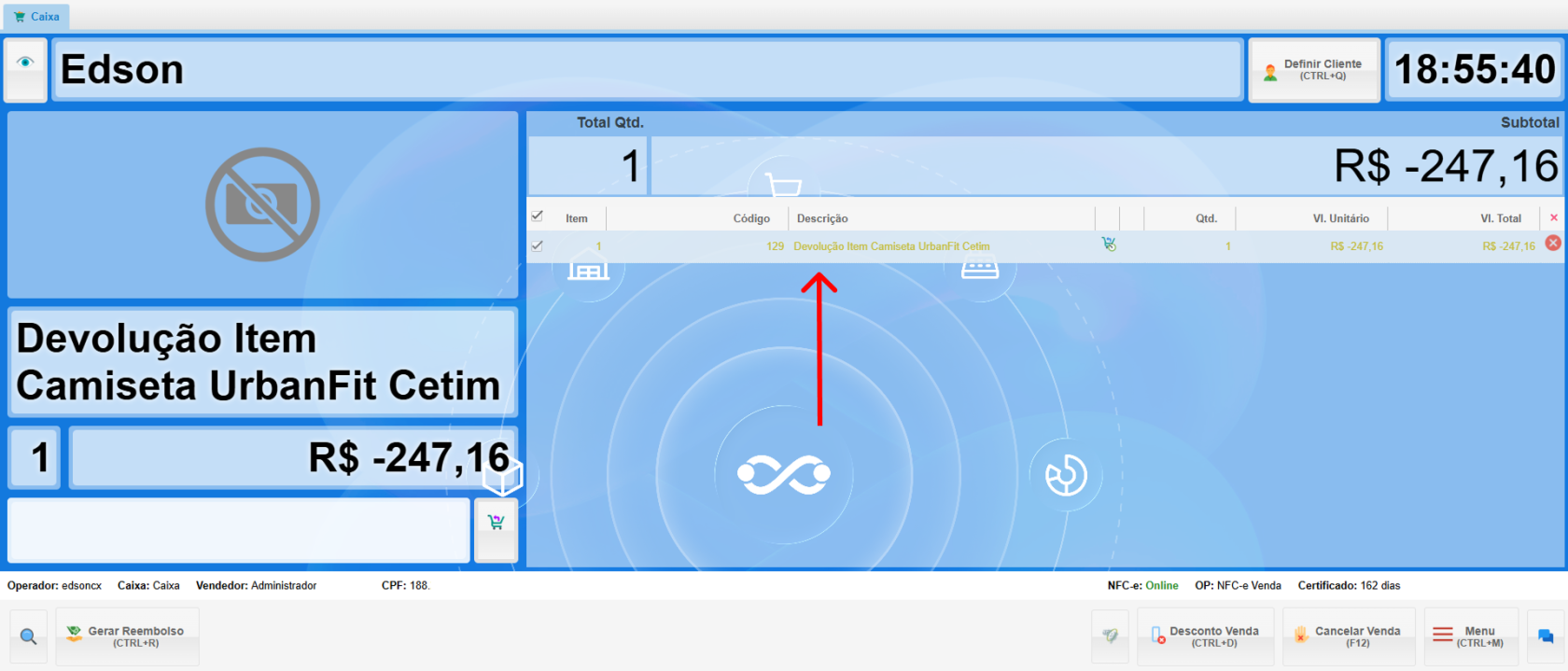](https://kb.illimitar.pro/uploads/images/gallery/2025-10/GCR18.png) - Você pode seguir o processo adicionado o produto ou produtos que o cliente deseja levar na troca. [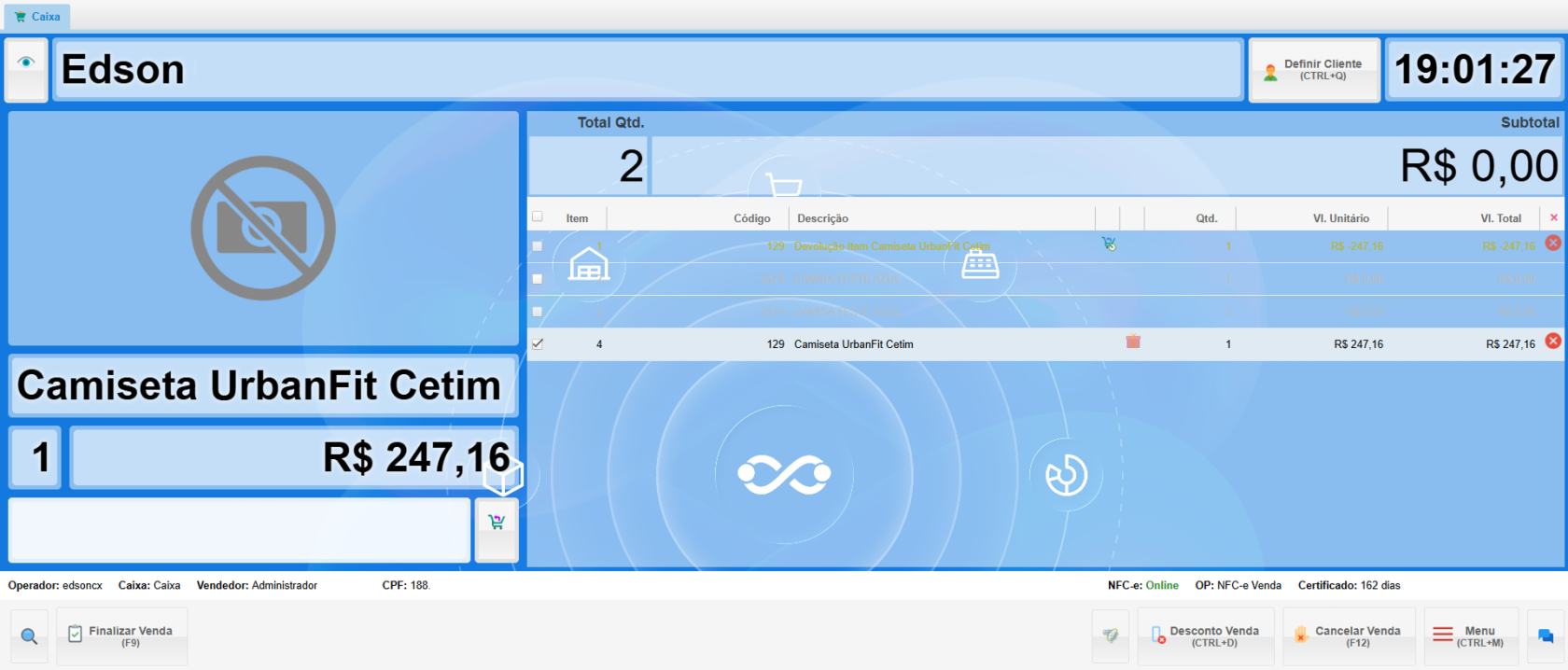](https://kb.illimitar.pro/uploads/images/gallery/2025-10/TiD19.png)Se o valor da troca exceder o custo do produto original, as opções de pagamento serão exibidas no PDV. Caso contrário, apenas o botão "Finalizar Venda" estará disponível.
--- Em caso de duvidas consulte nossa equipe técnica para maiores esclarecimentos.