# Criar Devolução

A função **Criar Devolução** (atalho: **CTRL + F8**) é utilizada para registrar a devolução de um item e gerar um **código de troca (cupom/crédito)** para o cliente. Este processo é essencial quando o cliente não vai levar outro produto no mesmo momento.


##### 1. Acesso e Inserção do Item:

- **Acesse a Devolução:** Na tela principal do PDV, clique em **Menu** (atalho **CTRL + M**) e selecione a opção **Criar Devolução** (atalho **CTRL + F8**).

[![1.png](https://kb.illimitar.pro/uploads/images/gallery/2025-12/scaled-1680-/Tic1.png)](https://kb.illimitar.pro/uploads/images/gallery/2025-12/Tic1.png)

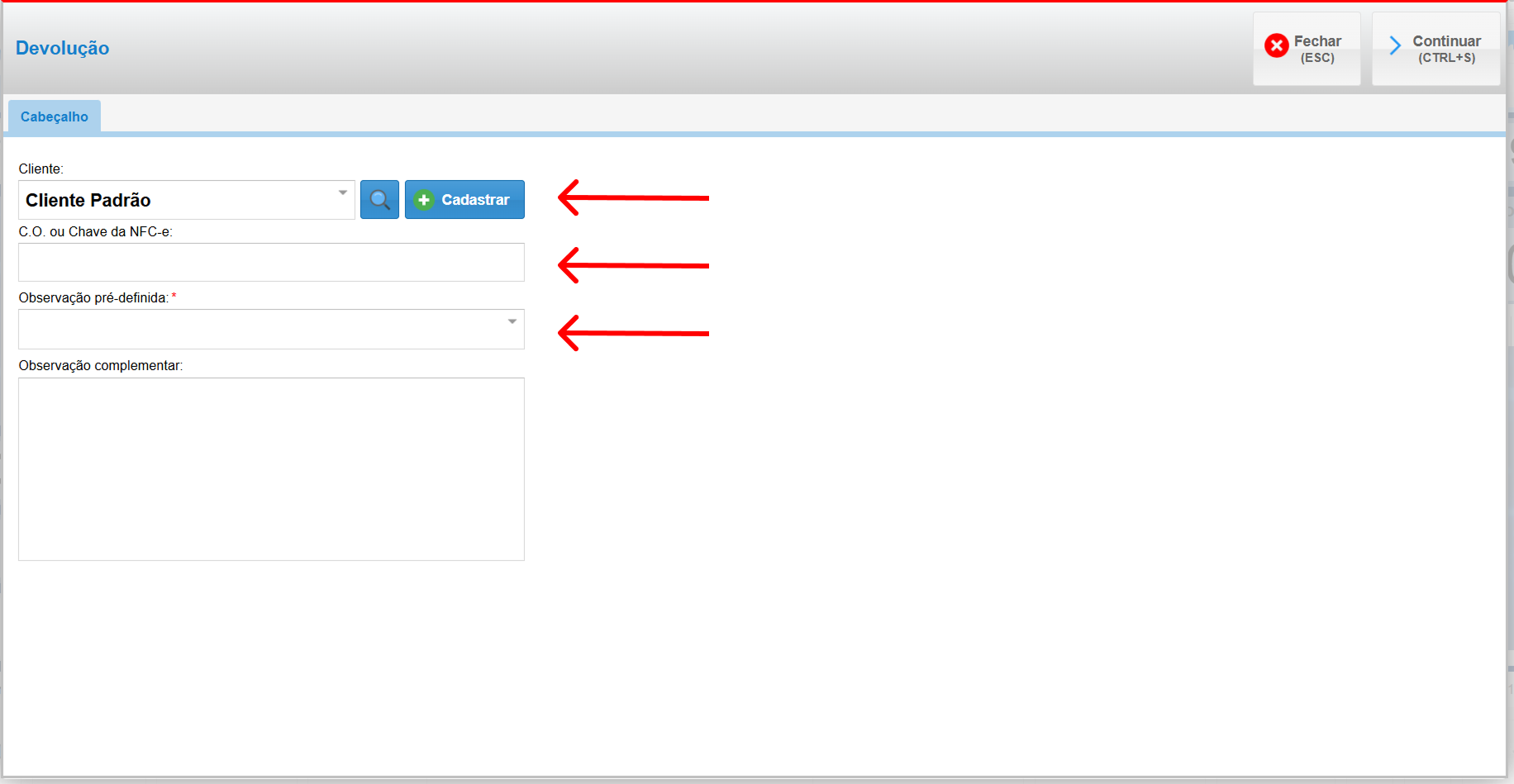
- **Preencha o Cabeçalho da Devolução:**
    
    
    - **Cliente:** Clique na lupa para buscar e selecionar o cliente. Você também pode **Cadastrar** um novo cliente, se necessário.
    - **Motivo:** É obrigatório selecionar um motivo no campo **Motivo da Devolução**\* (Exemplo: "Defeito").

<p class="callout info">**Importante:** Dependendo da loja, o código C.O e a identificação do Cliente podem ser obrigatórias. </p>

[![2.png](https://kb.illimitar.pro/uploads/images/gallery/2025-12/scaled-1680-/Vtz2.png)](https://kb.illimitar.pro/uploads/images/gallery/2025-12/Vtz2.png)

- **Após** preenchido o **Cabeçalho**, clique no botão **Continuar**.
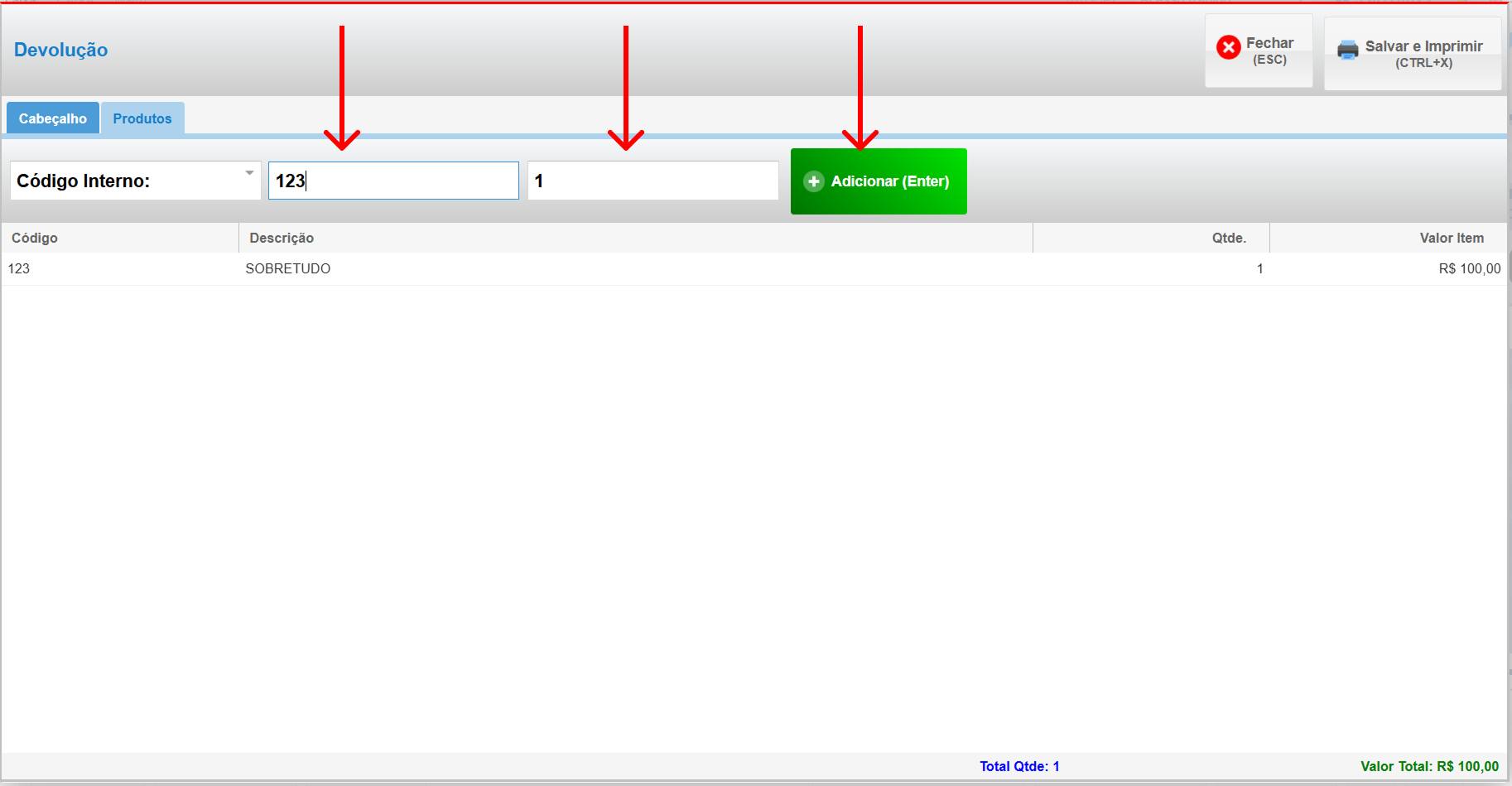
- **Adicione o Produto:** Insira o **código** do produto que está sendo devolvido.
    
    
    - O item será adicionado à lista.

[![4.png](https://kb.illimitar.pro/uploads/images/gallery/2025-12/scaled-1680-/uH84.png)](https://kb.illimitar.pro/uploads/images/gallery/2025-12/uH84.png)
---

##### 2. Finalização e Emissão do Código de Troca:

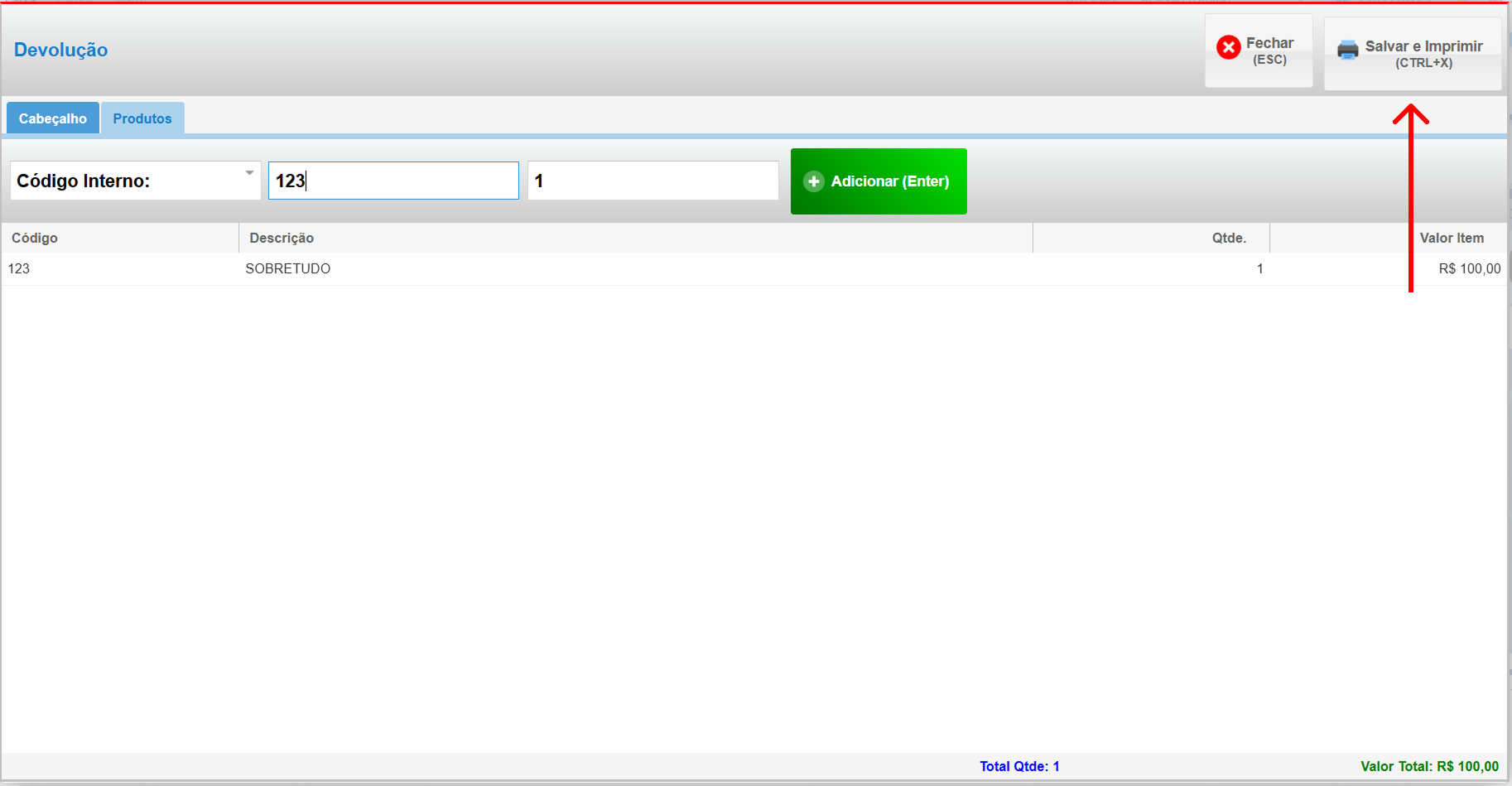
- **Salve a Devolução:** Clique no botão **Salvar e Continuar**.

[![5.png](https://kb.illimitar.pro/uploads/images/gallery/2025-12/scaled-1680-/gle5.png)](https://kb.illimitar.pro/uploads/images/gallery/2025-12/gle5.png)
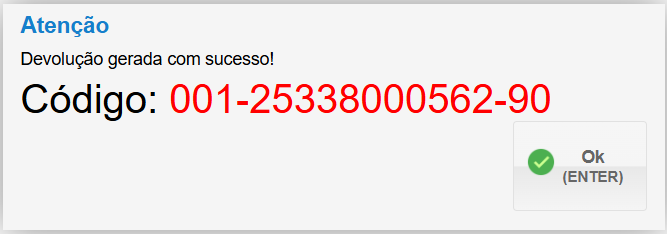
- **Geração do Cupom de Troca:** O sistema irá processar e exibir uma caixa de **Atenção** na tela, contendo o **Código** gerado.,
- **Confirme:** Clique em **Ok** (ou pressione **ENTER**) para fechar a caixa.

[![image.png](https://kb.illimitar.pro/uploads/images/gallery/2025-12/scaled-1680-/9XJimage.png)](https://kb.illimitar.pro/uploads/images/gallery/2025-12/9XJimage.png)
<p class="callout info">**Impressão:** O sistema imprimirá o comprovante de devolução, que contém o código/crédito a ser utilizado em uma compra futura.</p>

---


##### Resumo e Diferenciação dos Processos:

<table data-path-to-node="12" id="bkmrk-processo-atalho-obje"><thead><tr><td>**Processo**</td><td>**Atalho**</td><td>**Objetivo Principal**</td><td>**Uso do Item Devolvido**</td></tr></thead><tbody><tr><td><span data-path-to-node="12,1,0,0">**Troca Expressa**</span></td><td><span data-path-to-node="12,1,1,0">**CTRL + SHIFT + W**</span></td><td><span data-path-to-node="12,1,2,0">Troca imediata de item (devolução + nova venda)</span></td><td><span data-path-to-node="12,1,3,0">O crédito é **automaticamente compensado** na nova venda.</span></td></tr><tr><td><span data-path-to-node="12,2,0,0">**Criar Devolução**</span></td><td><span data-path-to-node="12,2,1,0">**CTRL + F8**</span></td><td><span data-path-to-node="12,2,2,0">Gerar um **código/cupom de crédito** para uso futuro.</span></td><td><span data-path-to-node="12,2,3,0">O crédito é **registrado** e deve ser usado em uma transação futura.</span></td></tr></tbody></table>