# Configuração: Alteração de Preço da Venda
A seguir, vamos ver como configurar as permissões para a alteração de preço dos produtos, seja na venda ou na devolução, e como definir limites para essa ação.
##### 1. Configuração Geral
Clique em "**Sistema**" depois "**Configuração geral**".
[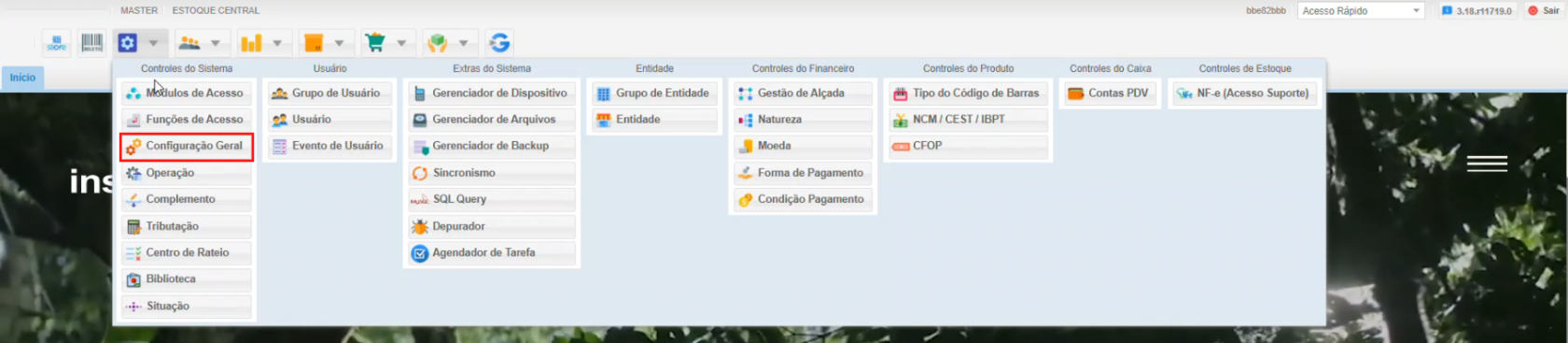](https://kb.illimitar.pro/uploads/images/gallery/2025-09/passo-1-configuracao-geral.png)
Nesta seção, você controla as permissões de alteração de preço para todo o sistema, utilize a caixa de pesquisa para achar as seguintes configurações:
- **Exceder Limite de Alteração de Preço:** Quando esta opção está ativa, um usuário com permissão fiscal pode autorizar que um preço seja alterado, mesmo que ele ultrapasse o limite definido.
[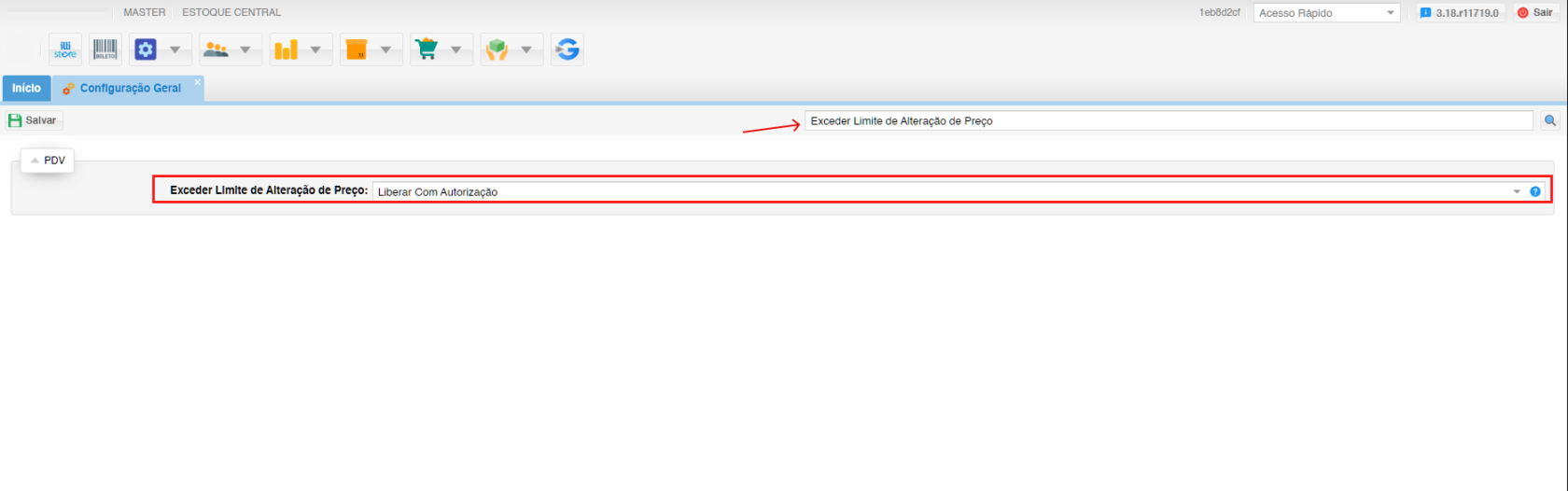](https://kb.illimitar.pro/uploads/images/gallery/2025-09/passo-2-configuracao-geral.png)
- **Permitir Alterar Valor do Produto:** Ao ativar esta opção, você permite que o valor de um produto devolvido, que esteja ligado a uma venda, seja alterado. Ao fazer isso, o produto é automaticamente desvinculado da venda original.
[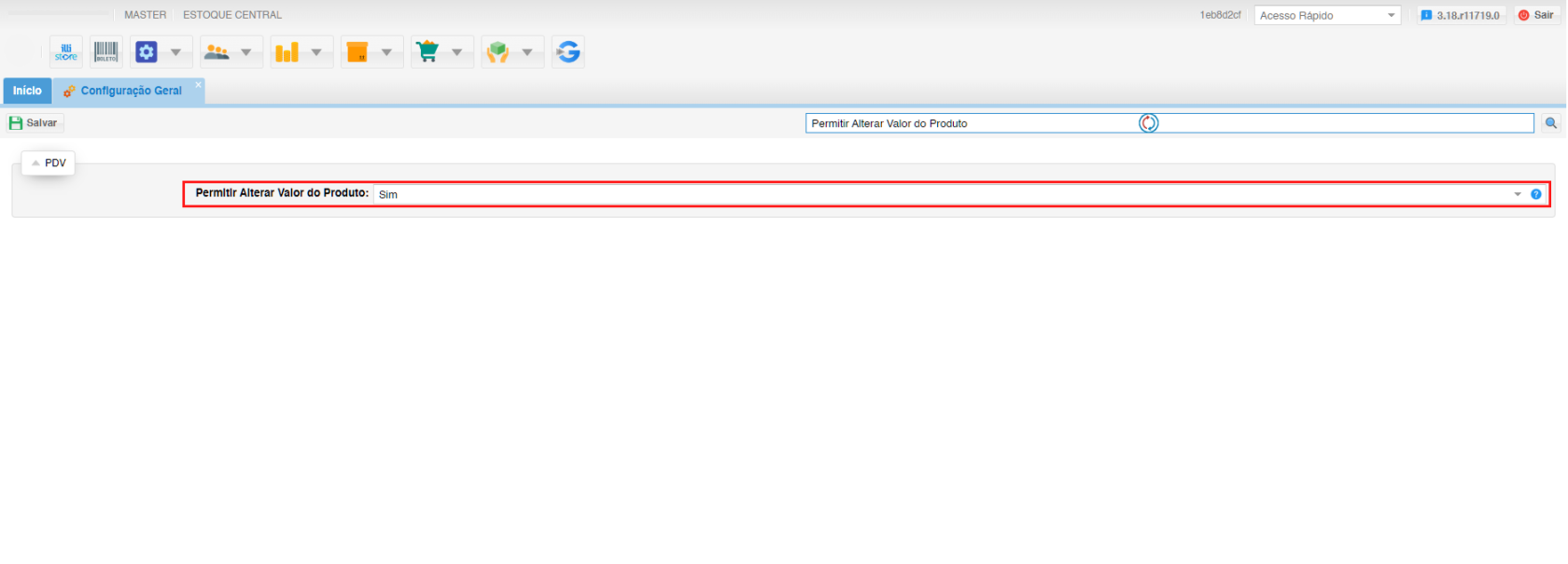](https://kb.illimitar.pro/uploads/images/gallery/2025-09/passo-3-configuracao-geral.png)
---
##### 2. Configuração por Parceiro
É possível definir um limite máximo de alteração de preço para cada parceiro individualmente.
- Acesse o cadastro do **Parceiro**.
[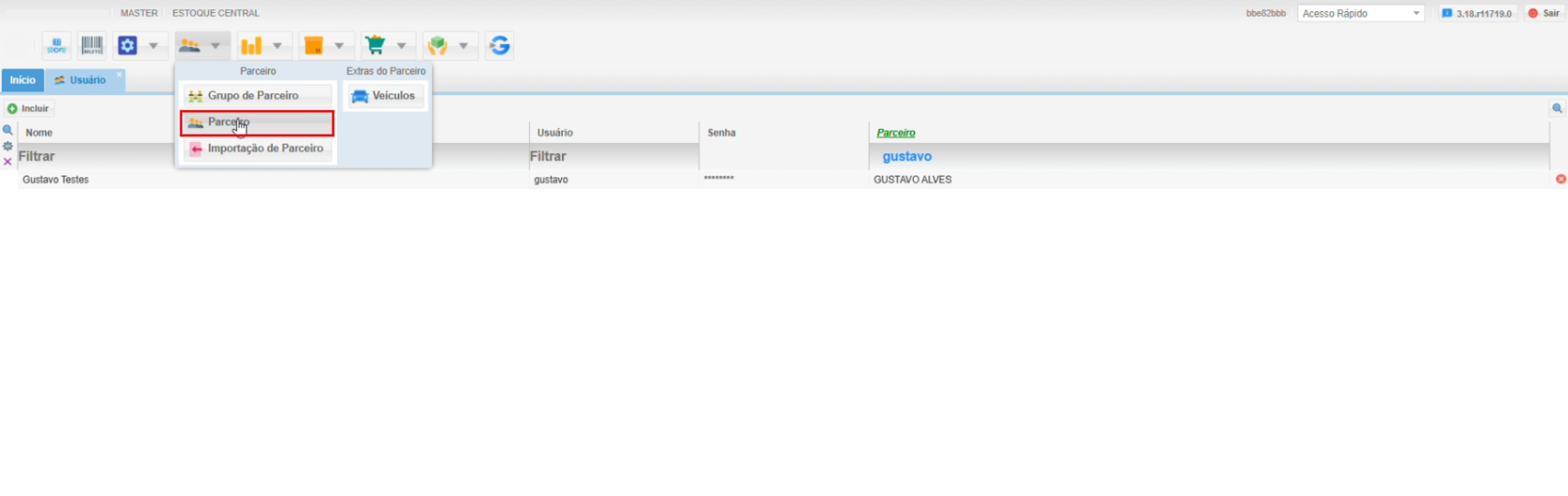](https://kb.illimitar.pro/uploads/images/gallery/2025-09/passo-1-parceiro.png)
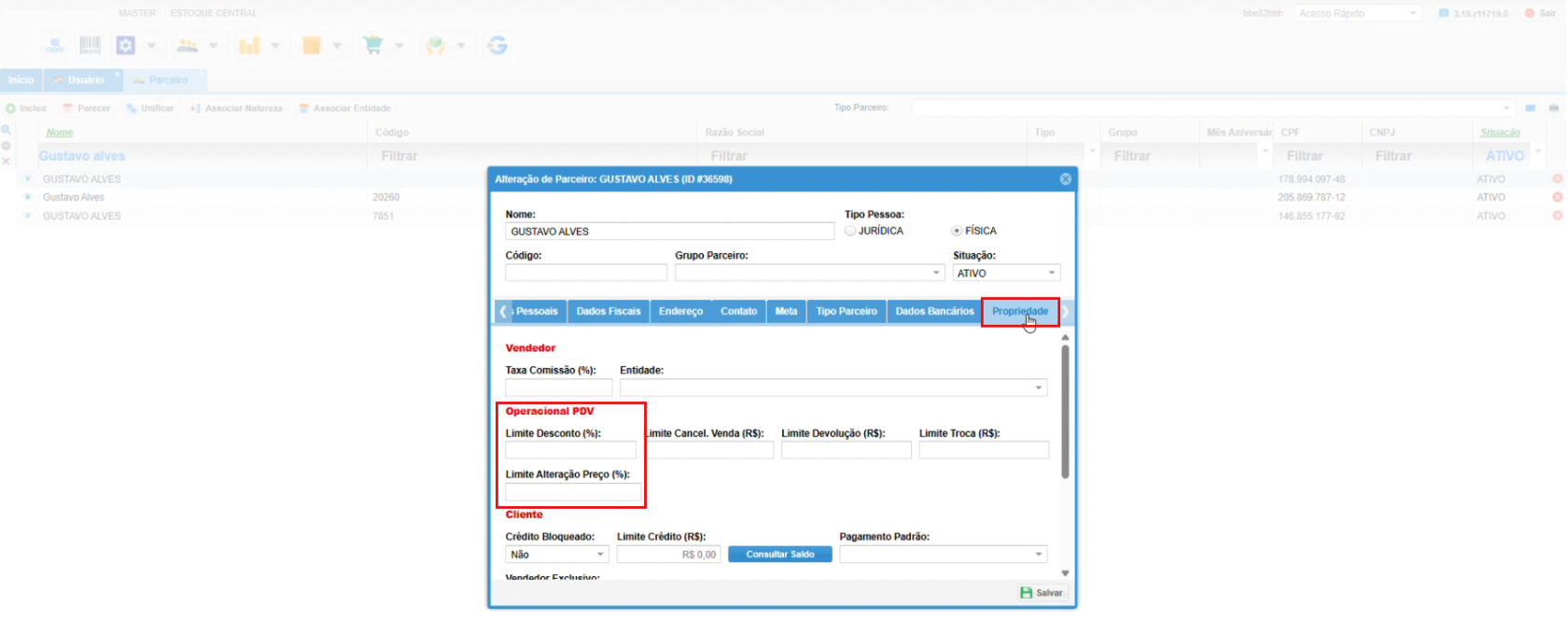
- Clique duplo no parceiro que quer alterar e vá até a aba **Propriedades** e localize o campo: **Limite alteração preço** e defina o valor máximo que este parceiro pode alterar no preço.
[](https://kb.illimitar.pro/uploads/images/gallery/2025-09/passo-2-parceiro.png)
---
##### 3. Configuração por Usuário
Aqui, você habilita as permissões para cada usuário ou grupo de usuários.
- No menu principal selecione o Usuário
[](https://kb.illimitar.pro/uploads/images/gallery/2025-09/passo-1-usuario.png)
- Selecione o **Usuário** e vá no menu **Configuração:**
**[](https://kb.illimitar.pro/uploads/images/gallery/2025-09/passo-2-usuario.png)**
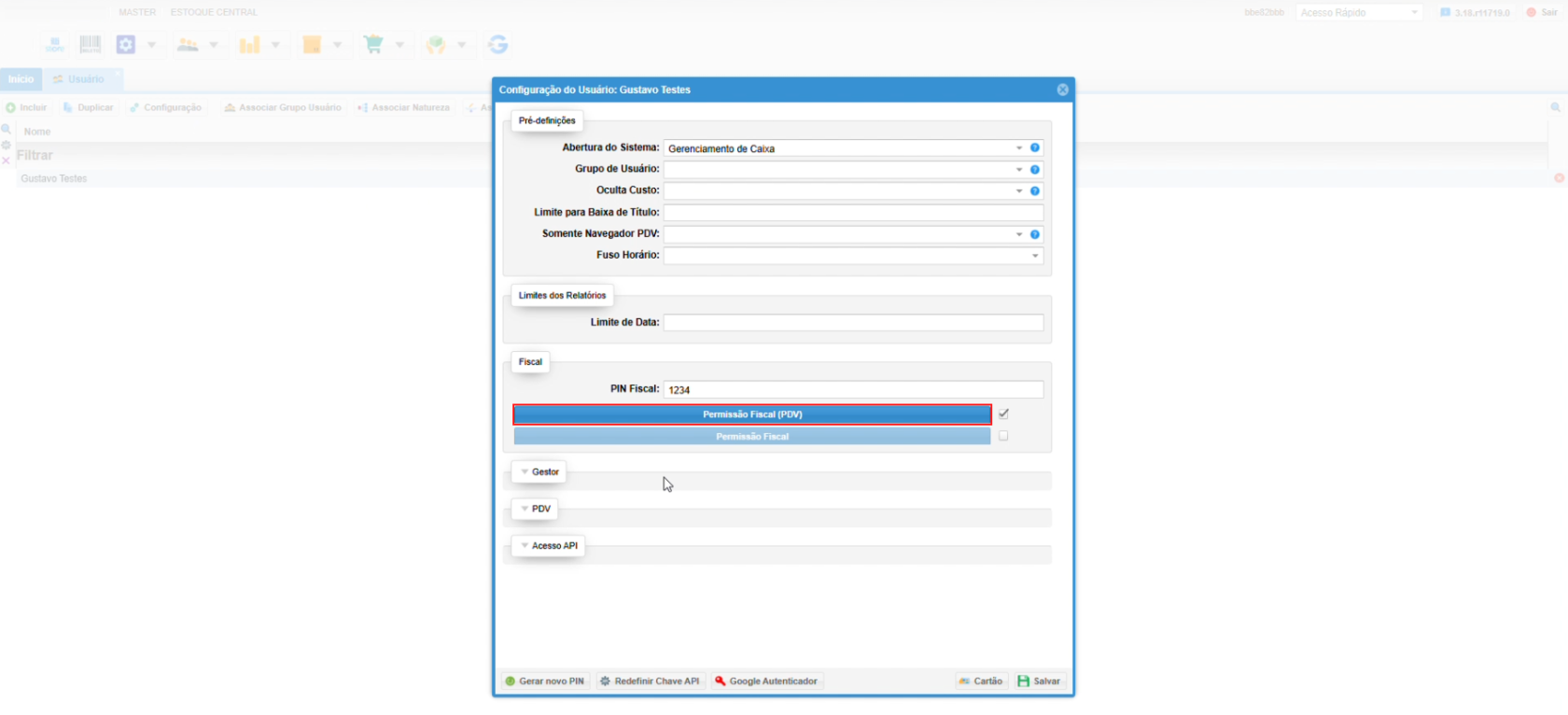
- Na aba de **Permissão Fiscal (PDV):**
[](https://kb.illimitar.pro/uploads/images/gallery/2025-09/passo-3-usuario.png)
Use o buscador indicado na imagem e marque as seguintes opções:
- **Alteração de preço do item da venda**
- **Alteração de preço do item da devolução**
[](https://kb.illimitar.pro/uploads/images/gallery/2025-09/passo-4-usuario.png)
#####