# Alteração de Tabela de Preço no PDV

<span data-path-to-node="3,0">O sistema permite que você escolha qual tabela de preços deseja aplicar antes mesmo de começar a registrar os itens. </span><span data-path-to-node="3,2"><span class="citation-87">Isso é ideal para momentos em que você tem promoções específicas, vendas no atacado ou condições diferenciadas já cadastradas no sistema</span></span><span data-path-to-node="3,3"><span class="citation-87 citation-end-87"><sup class="superscript" data-turn-source-index="1"></sup><sup class="superscript" data-turn-source-index="1"></sup><sup class="superscript" data-turn-source-index="1"></sup><sup class="superscript" data-turn-source-index="1"></sup></span></span><span data-path-to-node="3,4">.</span>

##### **Passo a Passo para Seleção da Tabela**

- **Acesse a Tela de Vendas:** Com o seu PDV aberto e pronto para uma nova venda, certifique-se de que o carrinho ainda está vazio.

[![image.png](https://kb.illimitar.pro/uploads/images/gallery/2026-02/scaled-1680-/INMimage.png)](https://kb.illimitar.pro/uploads/images/gallery/2026-02/INMimage.png)

- **Use o Atalho de Seleção:** Pressione simultaneamente as teclas **Ctrl + Shift + T**.
- Uma janela chamada **Seleção da Tabela de Preço** se abrirá no centro da tela. Nela, você verá a lista de todas as tabelas que foram previamente configuradas no módulo Tabela de Preço.

[![image.png](https://kb.illimitar.pro/uploads/images/gallery/2026-02/scaled-1680-/Rtkimage.png)](https://kb.illimitar.pro/uploads/images/gallery/2026-02/Rtkimage.png)

<p class="callout warning"><span data-path-to-node="5,2,1,0,1,0"><span class="citation-86">**Nota:** Caso precise saber como cadastrar novas tabelas, você pode consultar nossa documentação específica sobre o módulo </span>**[<span class="citation-86">Tabela de Preço</span>](https://kb.illimitar.pro/books/produto/page/tabela-de-preco)**</span><span data-path-to-node="5,2,1,0,1,1"><span class="citation-86 citation-end-86"><sup class="superscript" data-turn-source-index="2"></sup><sup class="superscript" data-turn-source-index="2"></sup><sup class="superscript" data-turn-source-index="2"></sup><sup class="superscript" data-turn-source-index="2"></sup></span></span><span data-path-to-node="5,2,1,0,1,2">.</span></p>

- **Confirme a Opção:** Utilize as setas do teclado para navegar ou o mouse para clicar na tabela que deseja usar (por exemplo: "VENDA", "ATACADO") e pressione **Enter** ou clique no botão **Confirmar (ENTER)**.

[![image.png](https://kb.illimitar.pro/uploads/images/gallery/2026-02/scaled-1680-/2Hiimage.png)](https://kb.illimitar.pro/uploads/images/gallery/2026-02/2Hiimage.png)
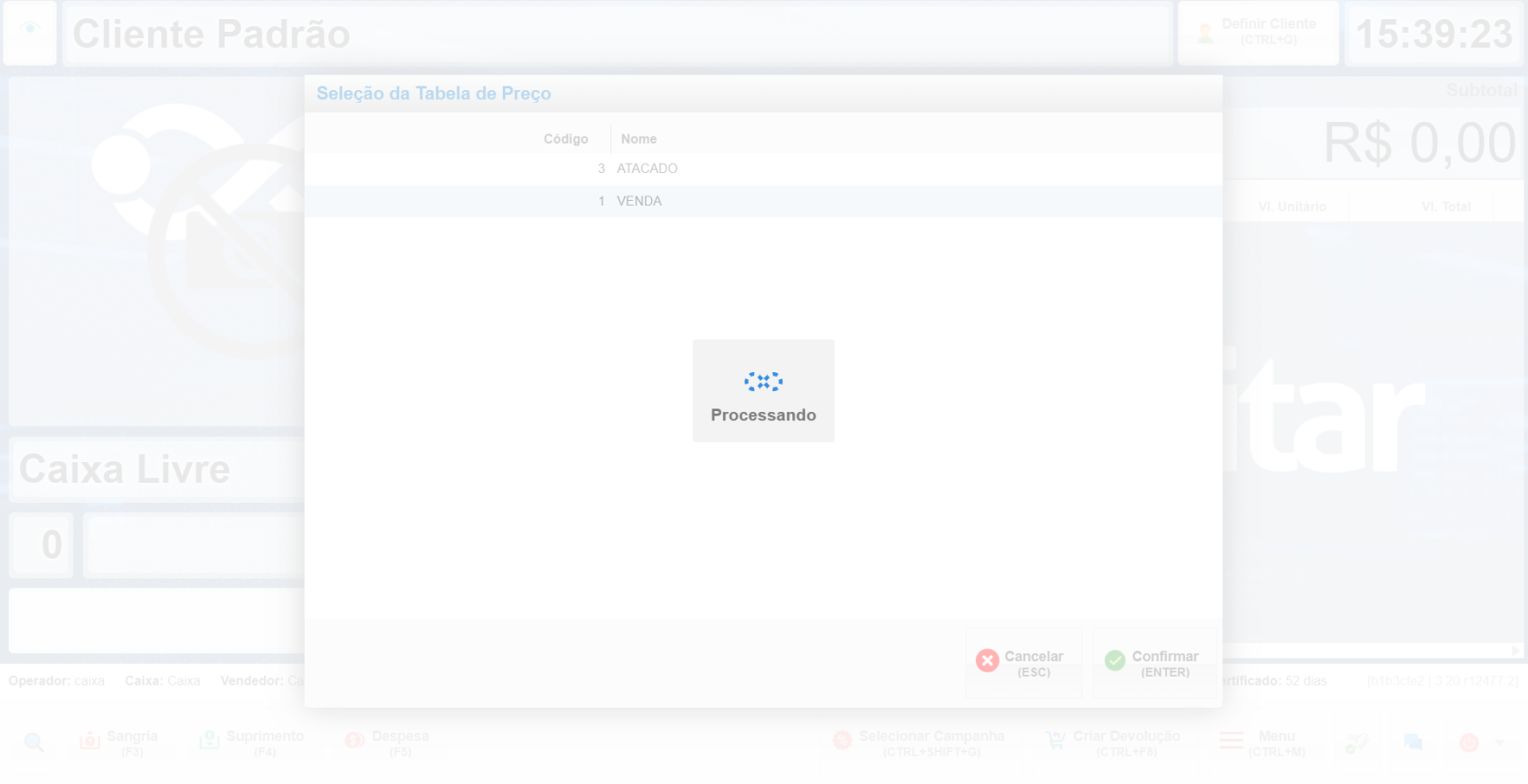
- **Inicie a Venda:** O sistema processará a alteração e você já poderá começar a bipar ou digitar os produtos. Eles entrarão no carrinho automaticamente com os valores definidos na tabela selecionada.
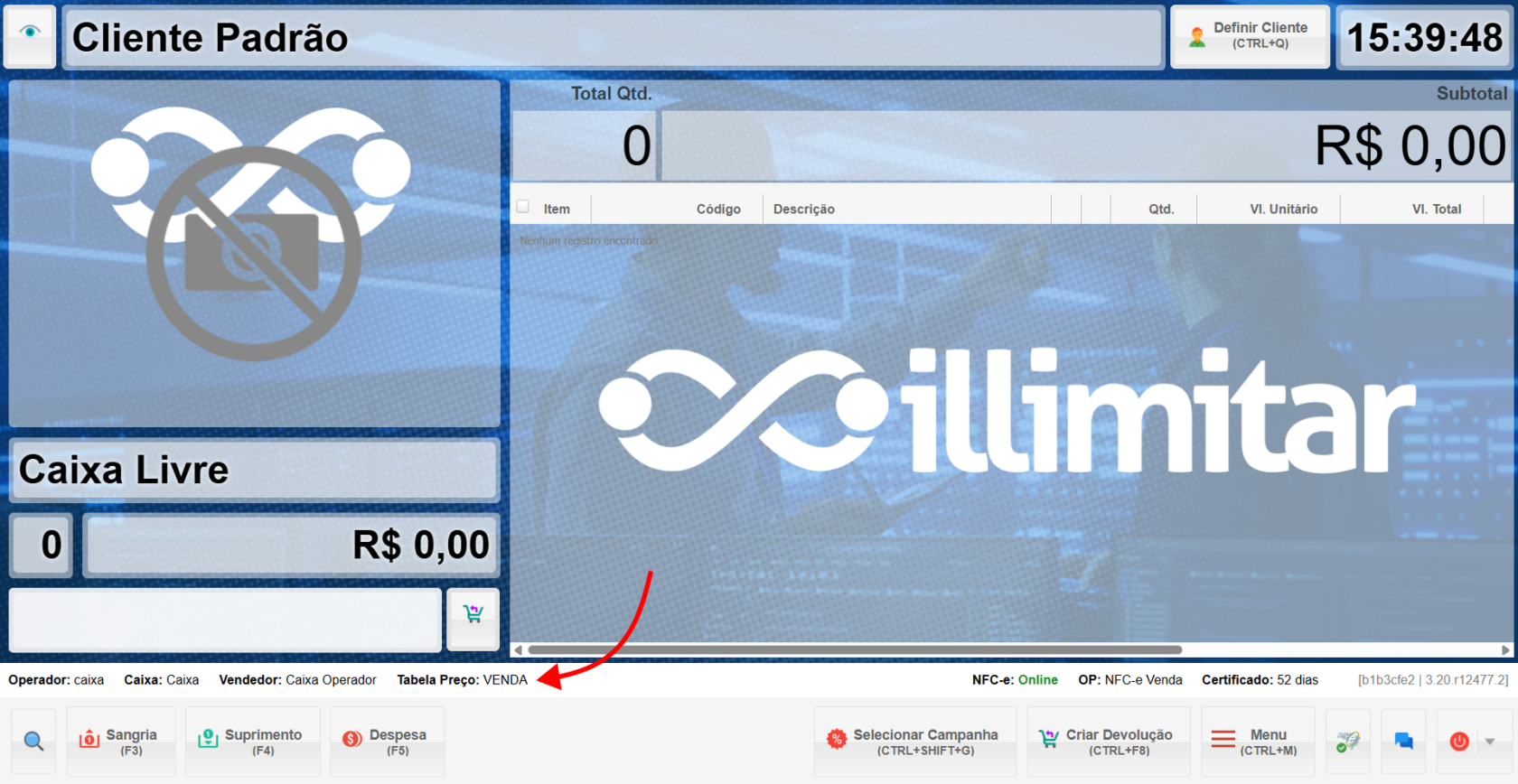
- No rodapé da sua tela de vendas, você poderá conferir qual é a **Tabela Preço** ativa no momento para não restarem dúvidas durante o atendimento.

[![9.png](https://kb.illimitar.pro/uploads/images/gallery/2026-02/scaled-1680-/9.png)](https://kb.illimitar.pro/uploads/images/gallery/2026-02/9.png)
---

##### **Dicas Importantes** 💡

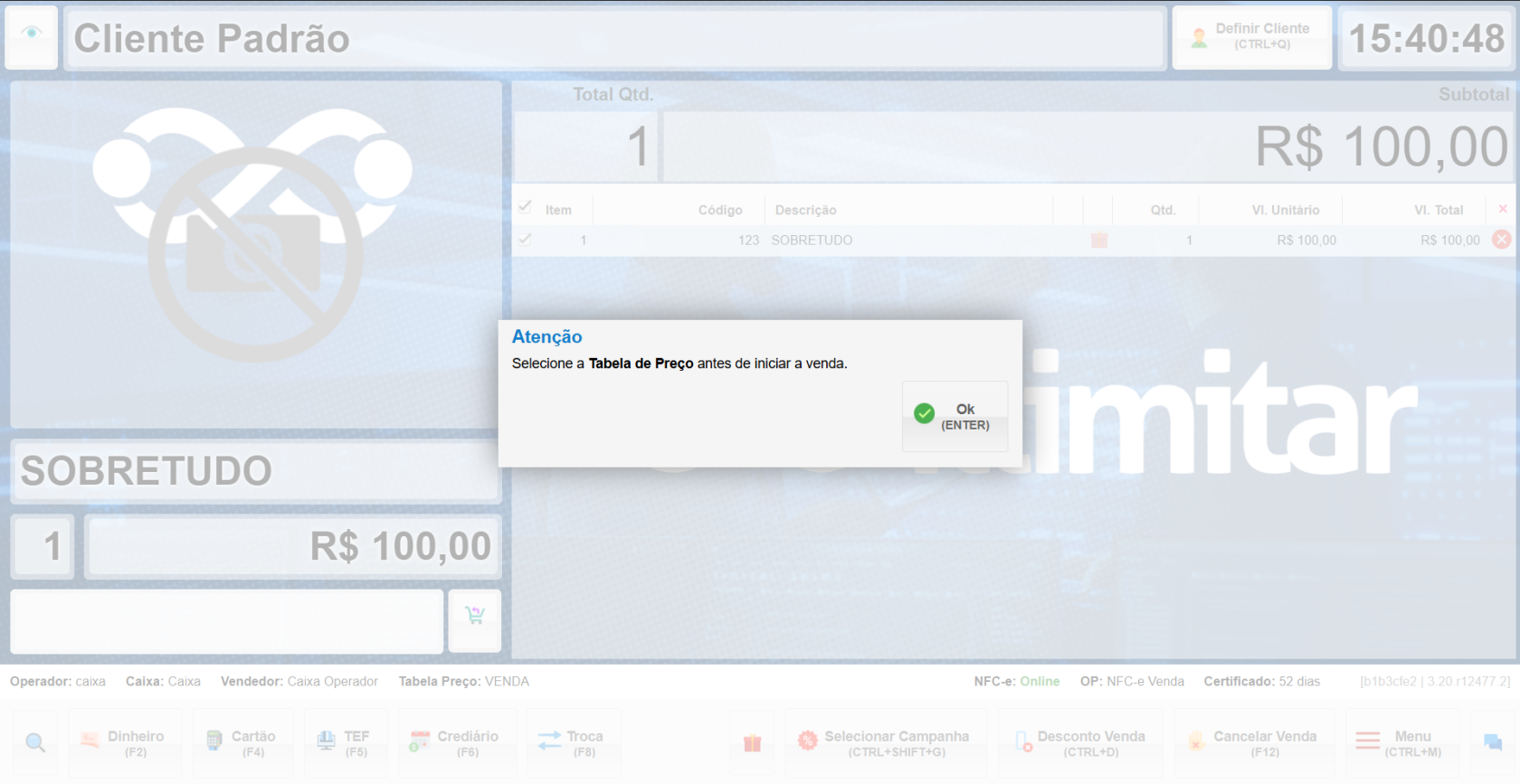
- **Momento Certo:** Lembre-se de usar o atalho **antes** de inserir o primeiro produto. Se você tentar alterar com itens já no carrinho, o sistema emitirá um aviso pedindo para selecionar a tabela antes de iniciar a venda.

[![image.png](https://kb.illimitar.pro/uploads/images/gallery/2026-02/scaled-1680-/HSEimage.png)](https://kb.illimitar.pro/uploads/images/gallery/2026-02/HSEimage.png)
---

##### **Resumo do Processo**

- **Atalho:** `Ctrl + Shift + T`.
- **Onde:** Na tela principal do PDV, antes de adicionar produtos.
- **Ação:** Selecionar a tabela na lista e confirmar.
- **Resultado:** Preços atualizados conforme a estratégia escolhida.