# Relatórios de Vendas


# Relatório de Vendas

O sistema oferece um módulo de relatórios de vendas que permite acompanhar o desempenho do seu negócio com precisão e eficiência.


##### 1. Acessando o Módulo de Relatórios:

- Navegue até a aba "Vendas" no menu principal do PDV.
- Localize e clique na opção "Relatório de Vendas".

[![reltaorio de venda.png](https://kb.illimitar.pro/uploads/images/gallery/2024-11/scaled-1680-/Brpreltaorio-de-venda.png)](https://kb.illimitar.pro/uploads/images/gallery/2024-11/Brpreltaorio-de-venda.png)

---


##### 2. <span style="color: rgb(170, 170, 170);">Definindo os Filtros:</span>


Filtros Disponíveis:

- **Entre Datas:**
    
    
    - Selecione o intervalo de datas para gerar o relatório.
- **Modelo:**
    
    
    - Escolha o modelo do relatório desejado:  
        
        - **Resumo de Vendas**: Visão geral das vendas realizadas.
        - **Resumo de Venda Cartão**: Detalhes das vendas feitas com cartão.
        - **Rank de Vendedores**: Classificação dos vendedores com base nas vendas.
        - **Quadro de Venda Diário**: Relatório das vendas diárias.
- **Grupo Entidade:**
    
    
    - Selecione o grupo específico, se aplicável.
- **Entidade:**
    
    
    - Escolha a entidade relacionada ao relatório.
- **Conta:**
    
    
    - Selecione a conta para a qual deseja gerar o relatório.
- **Vendedor:**
    
    
    - Filtre o relatório para um vendedor específico.
- **Cliente:**
    
    
    - Escolha o cliente específico para o qual deseja ver as vendas.
- **Moeda:**
    
    
    - Selecione a moeda em que deseja visualizar os dados.
- **Tipo:**
    
    
    - Escolha o tipo de venda que deseja incluir no relatório.

##### Ordenar Por:

Para facilitar a análise dos dados, você pode ordenar o relatório com base nos seguintes critérios:

- **Data:** Ordenar o relatório por data.
- **Entidade:** Escolha a entidade relacionada ao relatório.
- **Vendedor**: Ordernar por vendedor selecionado.
- **Cliente:** Ordena o relatório pela identificação dos clientes.

[![image.png](https://kb.illimitar.pro/uploads/images/gallery/2025-07/scaled-1680-/f8vimage.png)](https://kb.illimitar.pro/uploads/images/gallery/2025-07/f8vimage.png)

---

##### 3. Tutorial

<iframe allowfullscreen="allowfullscreen" height="314" src="https://www.youtube.com/embed/OLT2SFuBZnE" width="560"></iframe>

# Gerenciamento de Caixa

##### 1. Acessando o Módulo de Gerenciamento de Caixa

- Primeiro, acesse o módulo de **Venda** no PDV.
- Em seguida, selecione a opção **Gerenciamento de Caixa**.

[![gerenciamento de caixa.png](https://kb.illimitar.pro/uploads/images/gallery/2024-11/scaled-1680-/gerenciamento-de-caixa.png)](https://kb.illimitar.pro/uploads/images/gallery/2024-11/gerenciamento-de-caixa.png)

---

##### 2. Visão Geral da Tela de Gerenciamento de Caixa

- Na tela de **Gerenciamento de Caixa**, você verá uma lista de caixas disponíveis.

[![image.png](https://kb.illimitar.pro/uploads/images/gallery/2025-07/scaled-1680-/lqDimage.png)](https://kb.illimitar.pro/uploads/images/gallery/2025-07/lqDimage.png)


2.1 Situação do Caixa

- **Verde**: Indica que o caixa não foi fechado.
- **Cinza**: Indica que o caixa está fechado e terá habilitada a função de **Reabrir Caixa**.

[![image.png](https://kb.illimitar.pro/uploads/images/gallery/2025-07/scaled-1680-/Ngpimage.png)](https://kb.illimitar.pro/uploads/images/gallery/2025-07/Ngpimage.png)


2.2 Operações do Caixa

- Clique no botão **Operações** para abrir uma tela com todas as operações realizadas naquele caixa específico.
- Nessa tela, você também encontrará a opção de **Impressão** das operações.

[![Captura de tela 2025-07-10 172429 1.png](https://kb.illimitar.pro/uploads/images/gallery/2025-07/scaled-1680-/captura-de-tela-2025-07-10-172429-1.png)](https://kb.illimitar.pro/uploads/images/gallery/2025-07/captura-de-tela-2025-07-10-172429-1.png)


---

##### 3. Relatórios de Caixa

- Na mesma tela de **Gerenciamento de Caixa**, você encontrará o campo **Relatório**, que oferece várias opções de relatórios, incluindo:
    
    
    - **Tentativas de Fechamento de Caixa**
    - **Fechamento de Caixa**
    - **Detalhamento de Caixa**
    - **Resumo Diário**
- Após selecionar o tipo de relatório desejado, clique no botão **Gerar**.

[![image.png](https://kb.illimitar.pro/uploads/images/gallery/2024-08/scaled-1680-/0NUimage.png)](https://kb.illimitar.pro/uploads/images/gallery/2024-08/0NUimage.png)

- No exemplo, o relatório de Resumo Diário

[![image.png](https://kb.illimitar.pro/uploads/images/gallery/2025-07/scaled-1680-/8Wqimage.png)](https://kb.illimitar.pro/uploads/images/gallery/2025-07/8Wqimage.png)


3.1 Filtro Avançado de Cupons Fiscais

- Ao lado do botão **Gerar**, há um botão com uma lupa, que permite acessar um filtro avançado.
- Com esse filtro, é possível pesquisar o cupom fiscal pelo **C.O**.

[![image.png](https://kb.illimitar.pro/uploads/images/gallery/2024-08/scaled-1680-/Rykimage.png)](https://kb.illimitar.pro/uploads/images/gallery/2024-08/Rykimage.png)

---

##### 4. Tutorial

<iframe allowfullscreen="allowfullscreen" height="314" src="https://www.youtube.com/embed/Kfos3XIk0jQ" width="560"></iframe>

# Gestão de Encerramento de Caixa

O módulo **Gestão de Encerramento de Caixa** foi desenvolvido para otimizar a rotina do tesoureiro ou gestor financeiro. Através dele, é possível realizar a conferência detalhada das movimentações, garantindo segurança e agilidade no fechamento financeiro da sua loja.

##### **1. Acessando o Módulo**

Para começar a utilizar a ferramenta, siga o caminho abaixo no menu principal:

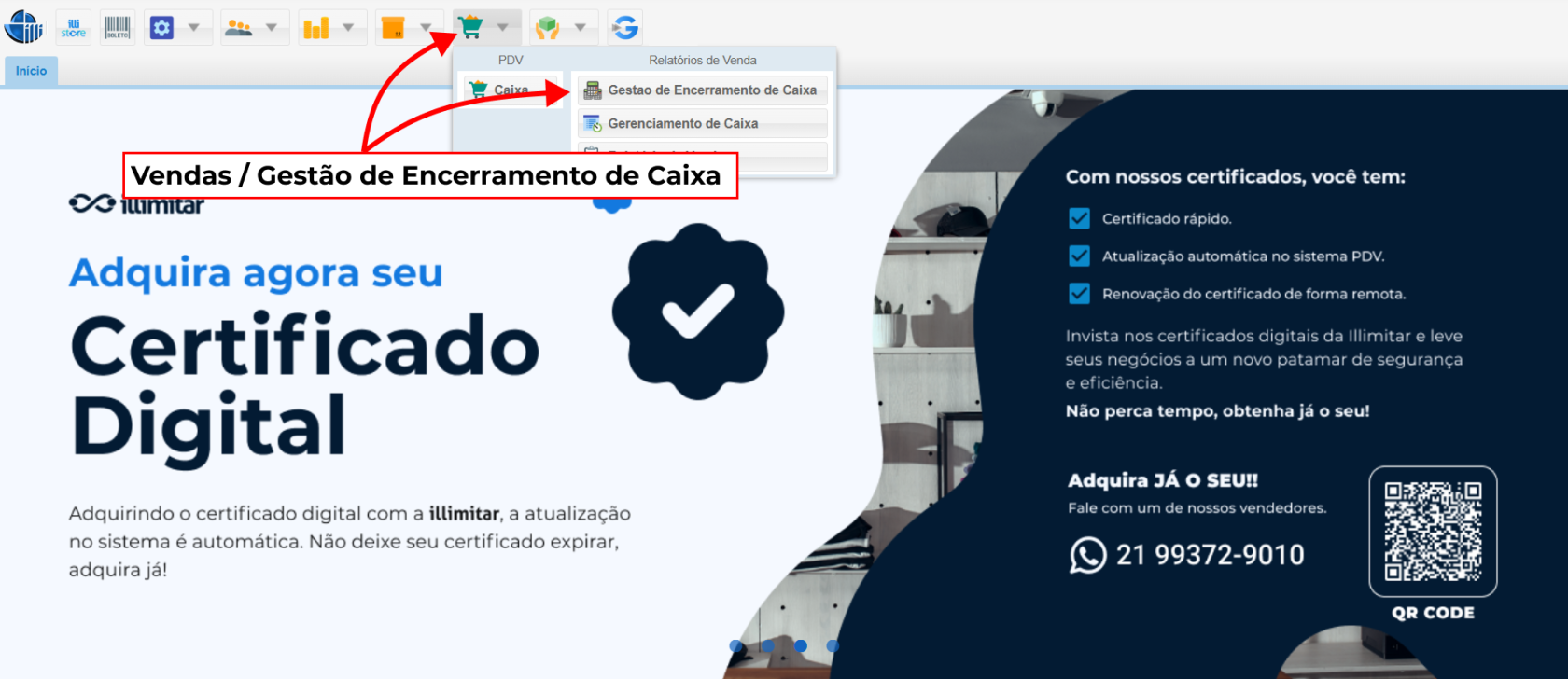
- Vá até o menu principal e selecione o módulo **Vendas**. Clique na opção **Gestão de Encerramento de Caixa**.

<p class="callout warning">**Importante:** Nesta tela, serão listados **apenas os caixas que já foram encerrados** pelos operadores de loja (com data e hora de fechamento). Se o caixa do operador ainda estiver aberto, ele **não aparecerá** nesta lista para conferência.</p>

[![1.png](https://kb.illimitar.pro/uploads/images/gallery/2025-12/scaled-1680-/bE11.png)](https://kb.illimitar.pro/uploads/images/gallery/2025-12/bE11.png)

---

##### **2. Utilizando os Filtros e Temas**

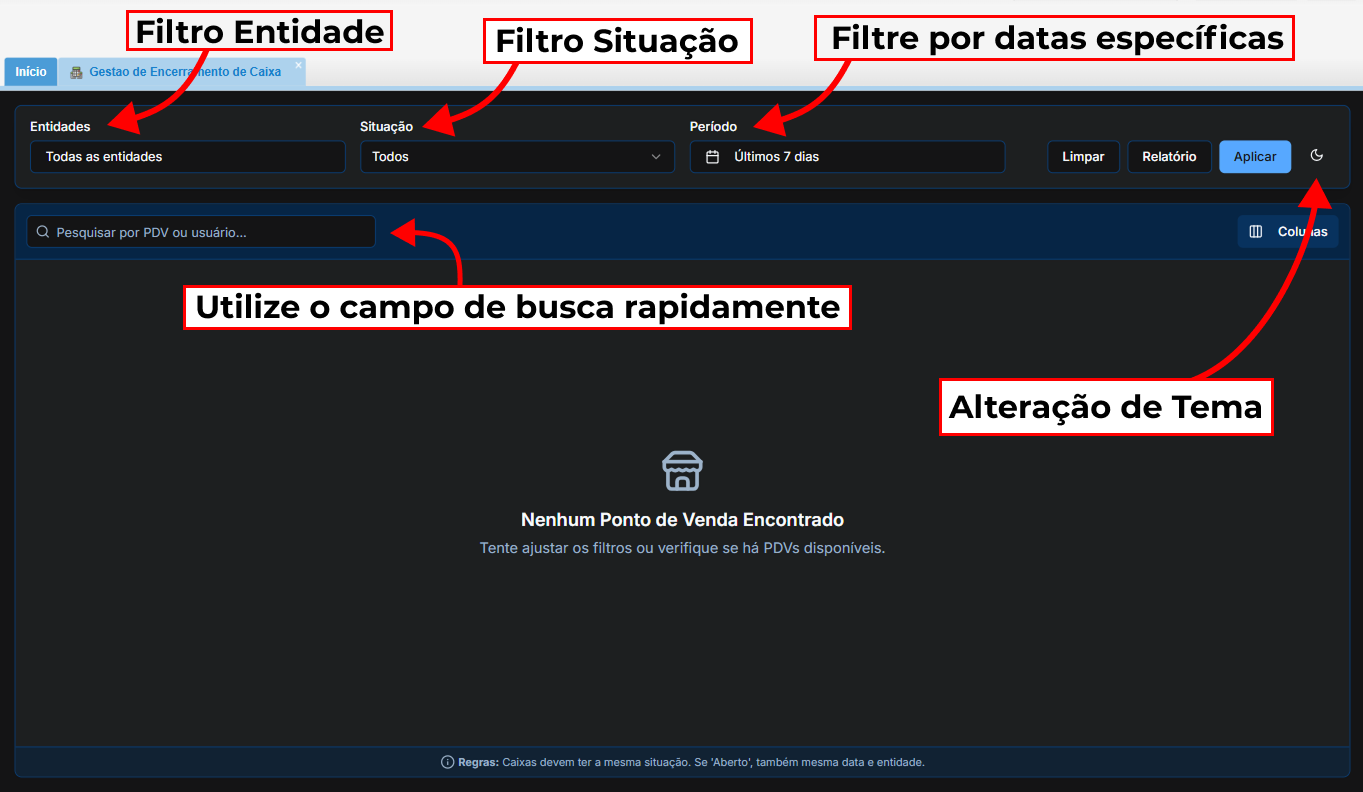
A tela principal oferece diversas opções para localizar conferências específicas. Você pode limpar ou aplicar filtros conforme sua necessidade.

- **Entidade:** Filtre por uma loja específica, marque todas ou limpe as selecionadas.
- **Situação:** Aqui você define o situação da *conferência*. As opções são:
    
    
    - **Aberto:** A conferência ainda não foi realizada pelo gestor.
    - **Encerrado:** A conferência já foi finalizada pelo gestor.
    - **Todos:** Mostra ambas as situações.
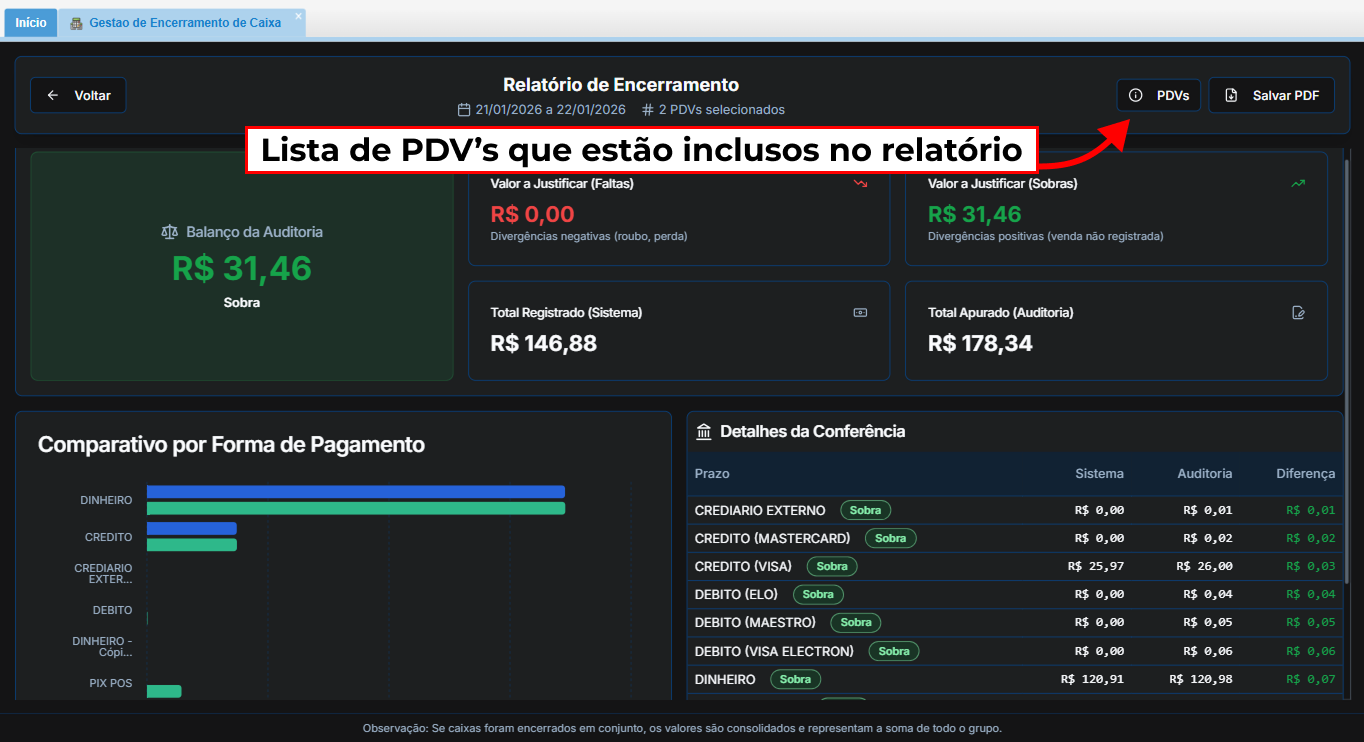
- **Período:** Filtre por datas específicas, como **Últimos 7 dias**, **Este mês**, ou um **Período Personalizado**.
- **Pesquisa:** Utilize o campo de busca para encontrar rapidamente uma **conta PDV** ou um **usuário** específico.
- **Alteração de Tema:** Agora você pode escolher entre o modo claro ou escuro para sua visualização. O botão de ajuste fica localizado logo ao lado do botão **Limpar**.

<p class="callout success">***Nota:** A coluna "<span style="color: rgb(255, 21, 0);">**Situação**</span>" refere-se sempre à situação da **conferência** feita pelo gestor financeiro, e **não tem ligação** com o status do caixa físico.*</p>

[![image 39.png](https://kb.illimitar.pro/uploads/images/gallery/2026-02/scaled-1680-/UQFimage-39.png)](https://kb.illimitar.pro/uploads/images/gallery/2026-02/UQFimage-39.png)

---

##### **3. Personalizando as Colunas**

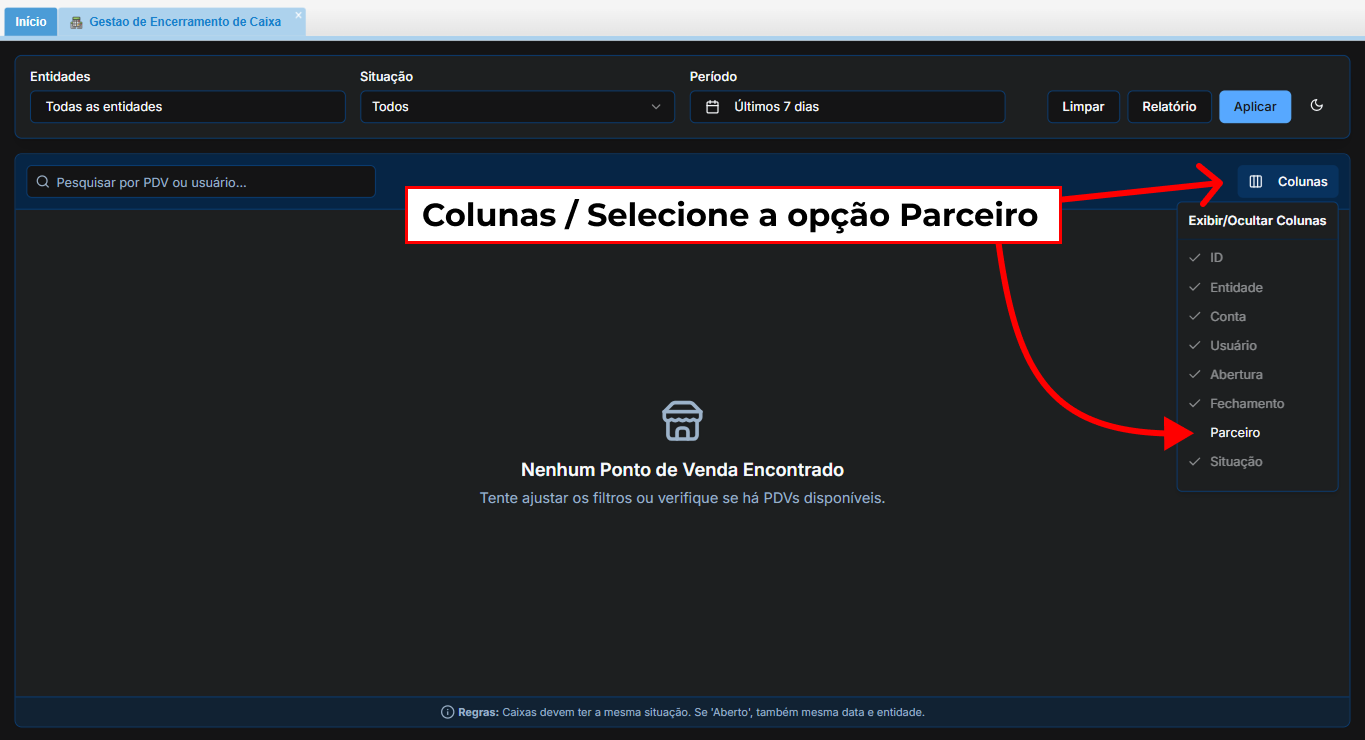
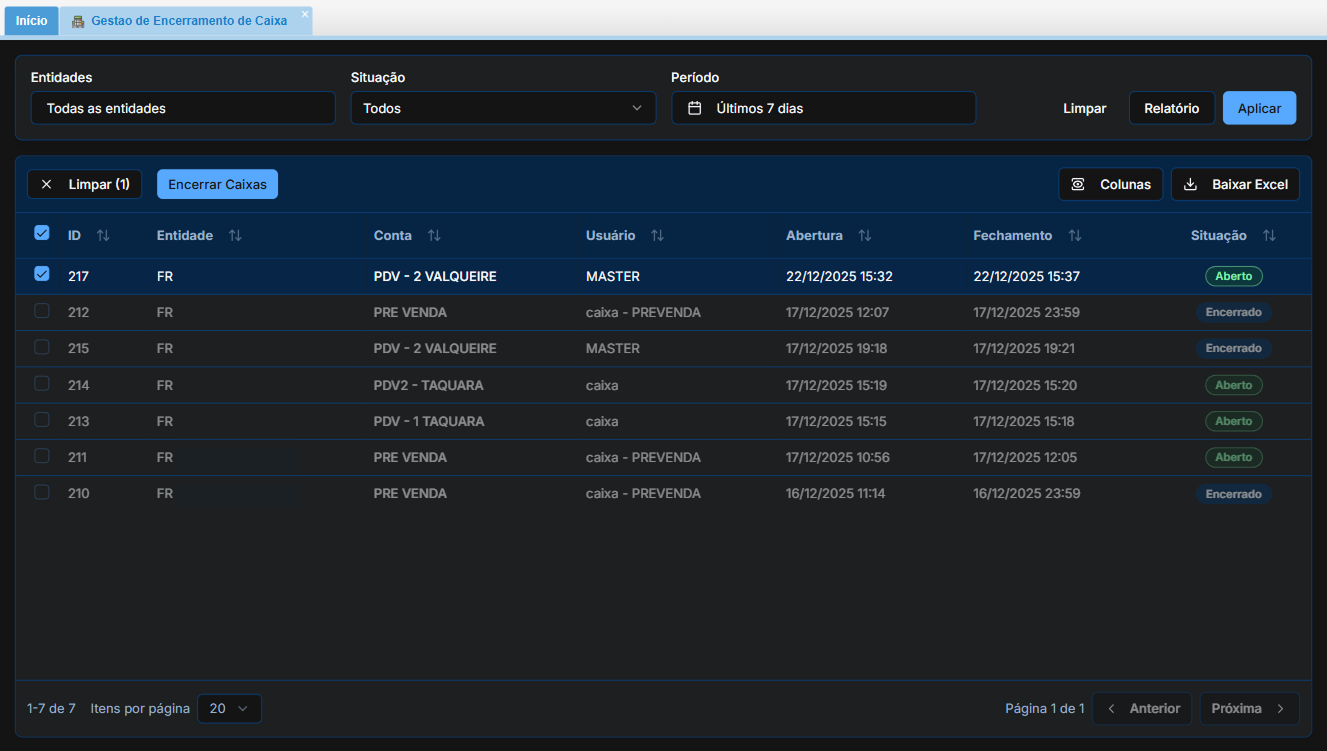
Você pode determinar quais informações deseja visualizar na grade. As colunas **id**, **entidade**, **conta**, **usuário**, **abertura**, **fechamento** e **situação** são fixas e não podem ser removidas.

No entanto, para visualizar quem foi o operador daquele caixa:

- Clique no botão **Colunas**. Selecione a opção **Parceiro**.

<p class="callout info">A coluna será adicionada à visualização, mostrando o operador responsável.</p>

[![image 40.png](https://kb.illimitar.pro/uploads/images/gallery/2026-02/scaled-1680-/image-40.png)](https://kb.illimitar.pro/uploads/images/gallery/2026-02/image-40.png)

---

##### **4. Relatórios e Exportação de Dados:**

O sistema oferece duas formas distintas de extrair as informações, dependendo do seu objetivo: gerar um arquivo PDF oficial das conferências auditadas ou baixar uma planilha Excel com os dados brutos da grade.

**4.1. Gerando Relatório de Encerramento (PDF):**

Esta funcionalidade permite visualizar os dados organizados em uma tela própria antes de gerar o arquivo final.

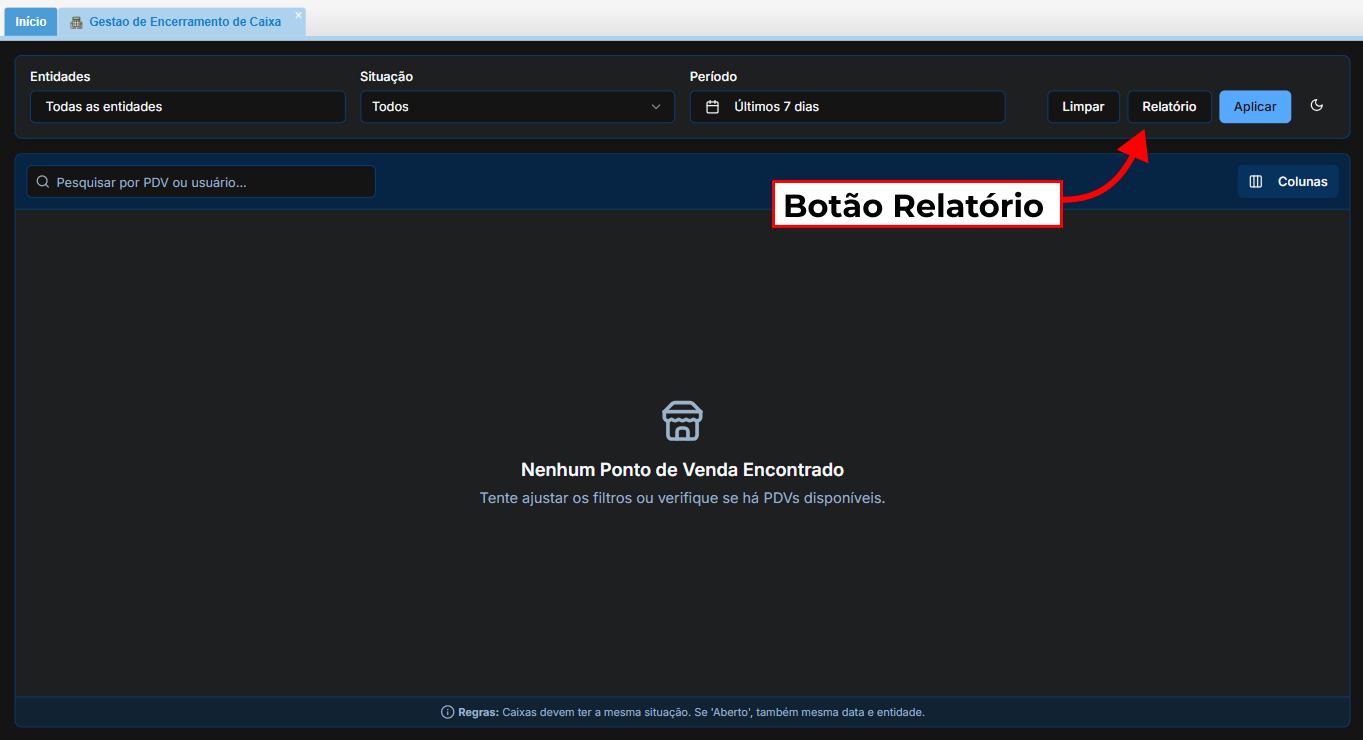
- **Acesse o Relatório:** Clique no botão **Relatório** (na barra de filtros).

[![image 41.png](https://kb.illimitar.pro/uploads/images/gallery/2026-02/scaled-1680-/image-41.png)](https://kb.illimitar.pro/uploads/images/gallery/2026-02/image-41.png)
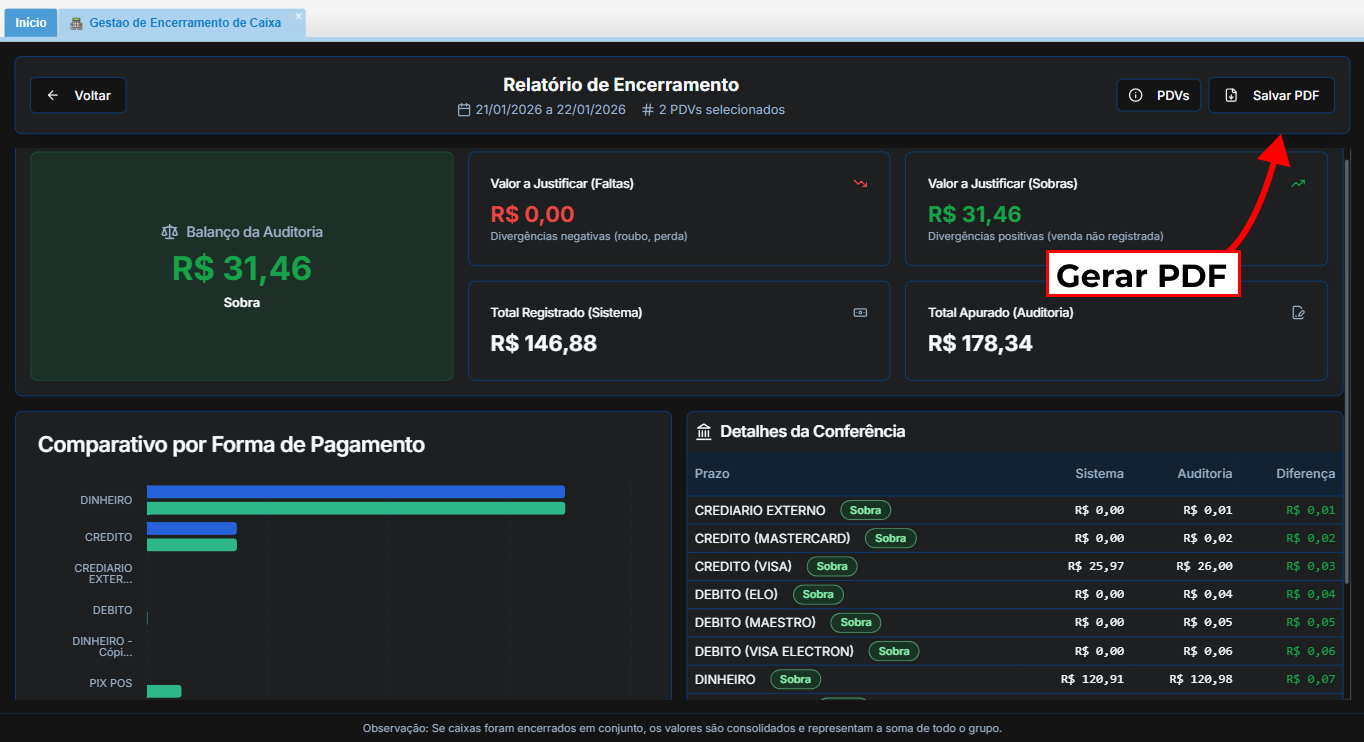
- **Visualização em Tela:** Uma nova janela chamada **"Relatório de Encerramento"** será aberta. Nela, o sistema listará automaticamente as conferências que já foram encerradas/auditadas.

[![image.png](https://kb.illimitar.pro/uploads/images/gallery/2026-02/scaled-1680-/image.png)](https://kb.illimitar.pro/uploads/images/gallery/2026-02/image.png)
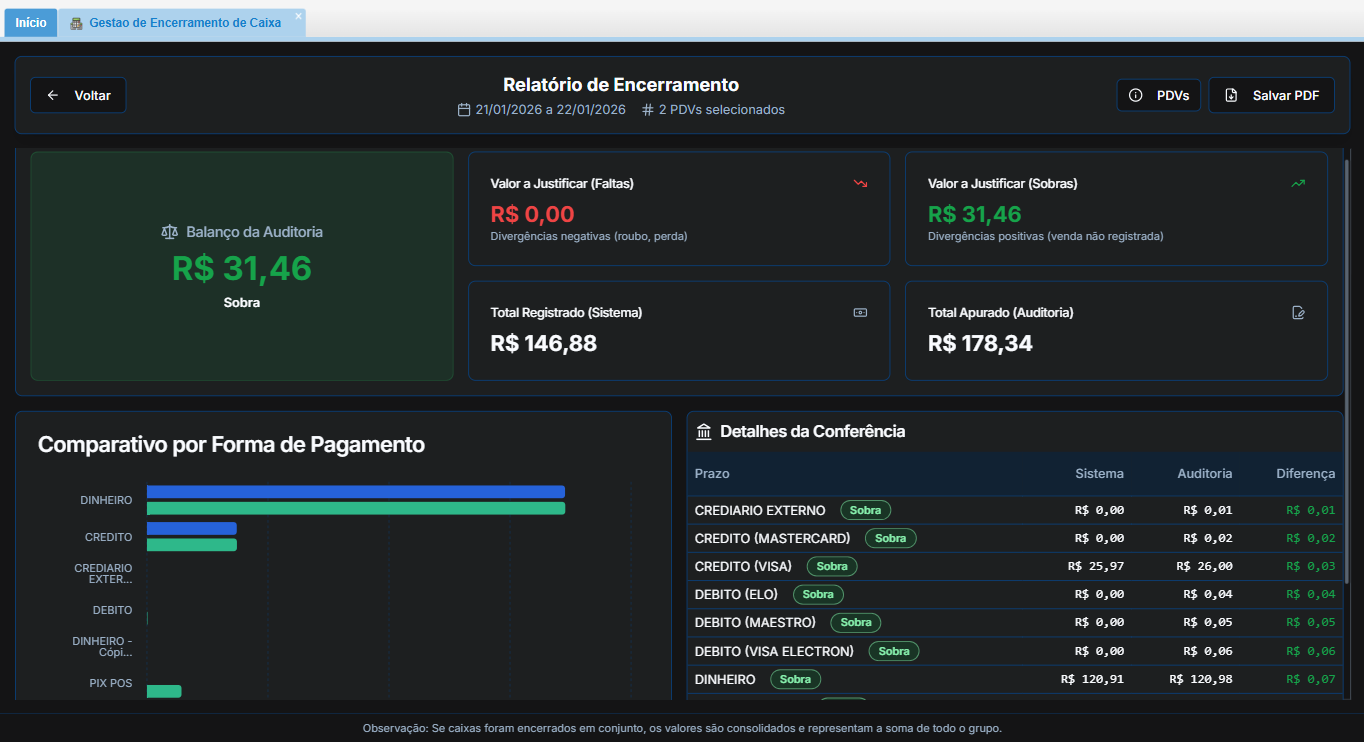
- **Salvar PDF:** Dentro desta tela, utilize a opção disponível para **gerar um arquivo em PDF** com as informações apresentadas.

<p class="callout info">**💡 Nota:** O botão **Relatório** ignora o filtro de "Situação" (buscando sempre os encerrados), mas respeita o filtro de **Período** caso você queira delimitar as datas.</p>

[![image 43.png](https://kb.illimitar.pro/uploads/images/gallery/2026-02/scaled-1680-/AoIimage-43.png)](https://kb.illimitar.pro/uploads/images/gallery/2026-02/AoIimage-43.png)

- **<span data-path-to-node="14,2,1,0">**<span class="citation-50">Botão PDVs:</span>** </span>**<span data-path-to-node="14,2,1,0"><span class="citation-50">Caso queira conferir quais pontos de venda estão inclusos no relatório gerado, clique no botão </span></span><span data-path-to-node="14,2,1,0">**<span class="citation-50">PDVs</span>**<span class="citation-50">, localizado ao lado do botão </span>**<span class="citation-50">Salvar PDF</span>**<span class="citation-50">. </span></span>

[![image 44.png](https://kb.illimitar.pro/uploads/images/gallery/2026-02/scaled-1680-/image-44.png)](https://kb.illimitar.pro/uploads/images/gallery/2026-02/image-44.png)

---

##### **5. Navegação**

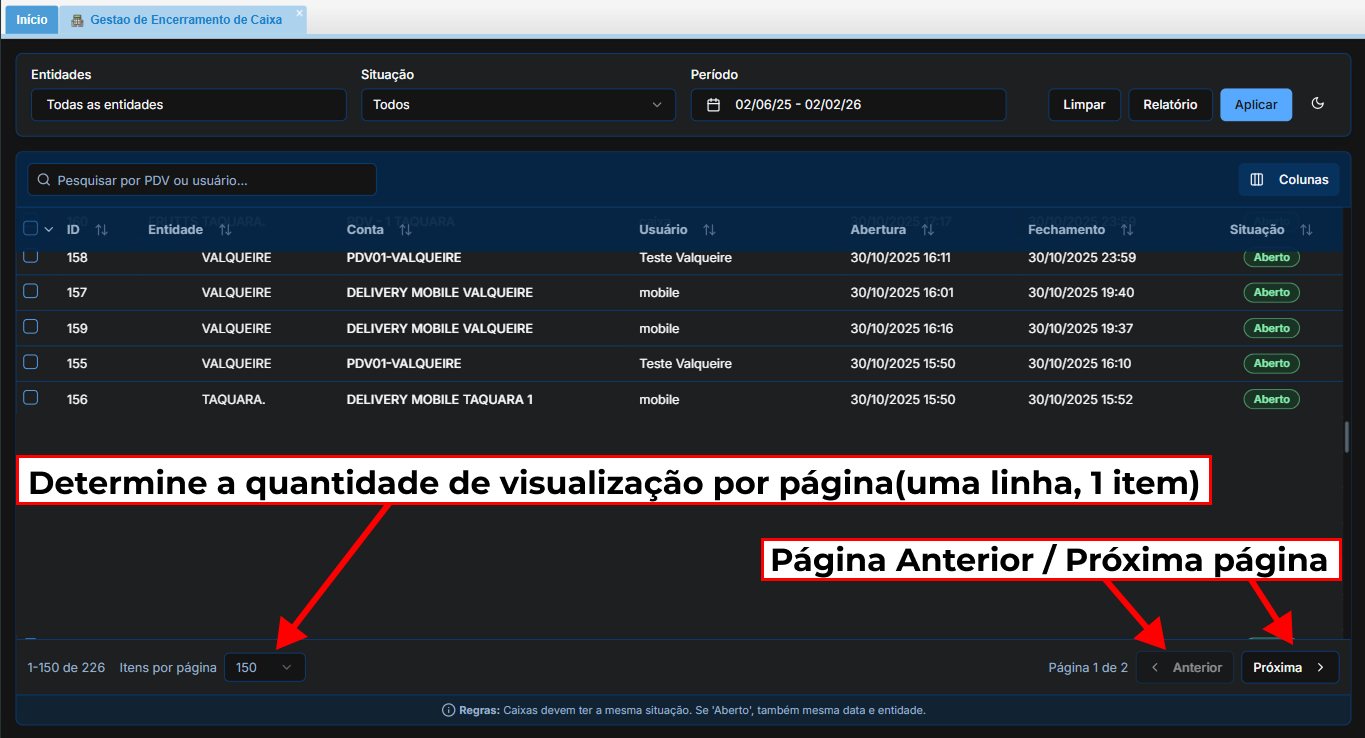
Caso a lista de caixas seja extensa, você pode navegar entre as páginas:

- Utilize os botões **Próximo** para avançar e ver mais caixas.
- Utilize **Anterior** para voltar à página passada.
- Você também pode determinar a visualização de até 100 itens por página.

[![image 45.png](https://kb.illimitar.pro/uploads/images/gallery/2026-02/scaled-1680-/image-45.png)](https://kb.illimitar.pro/uploads/images/gallery/2026-02/image-45.png)
---

**Conclusão:**

Este documento abordou a seção inicial do módulo. Na próxima etapa, detalharemos o procedimento para a conferência de um caixa.

# Conferência e Validação de Caixas Encerrados

Este processo permite que o gestor financeiro ajuste os valores declarados pelo operador para que coincidam com o que realmente entrou no sistema, garantindo a conciliação correta. Além disso, veremos como visualizar a auditoria final e até mesmo reabrir uma conferência caso seja necessário realizar novos ajustes.

##### **1. Iniciando a Conferência:**

Para abrir a tela de conferência, o processo é simples:

- Na listagem principal, **clique sobre a linha do caixa** que deseja conferir para selecioná-lo.
- Em seguida, clique no botão azul **Encerrar Caixas**, localizado no canto superior esquerdo da tela.

<p class="callout warning"><span data-path-to-node="8,0,0"> **Nota Importante sobre a "Situação":** A coluna **Situação** que aparece na listagem deste módulo refere-se **sempre e exclusivamente à conferência do gestor financeiro** (se você já conferiu ou não). </span><span data-path-to-node="8,0,2"><span class="citation-809">Ela </span>**<span class="citation-809">não tem ligação com o status do caixa físico do operador</span>**<span class="citation-809"> (que já está fechado para aparecer nesta lista)</span></span><span data-path-to-node="8,0,3"><span class="citation-809 citation-end-809"><sup class="superscript" data-turn-source-index="1"></sup></span></span><span data-path-to-node="8,0,4">.</span></p>

[![1.png](https://kb.illimitar.pro/uploads/images/gallery/2025-12/scaled-1680-/EIU1.png)](https://kb.illimitar.pro/uploads/images/gallery/2025-12/EIU1.png)

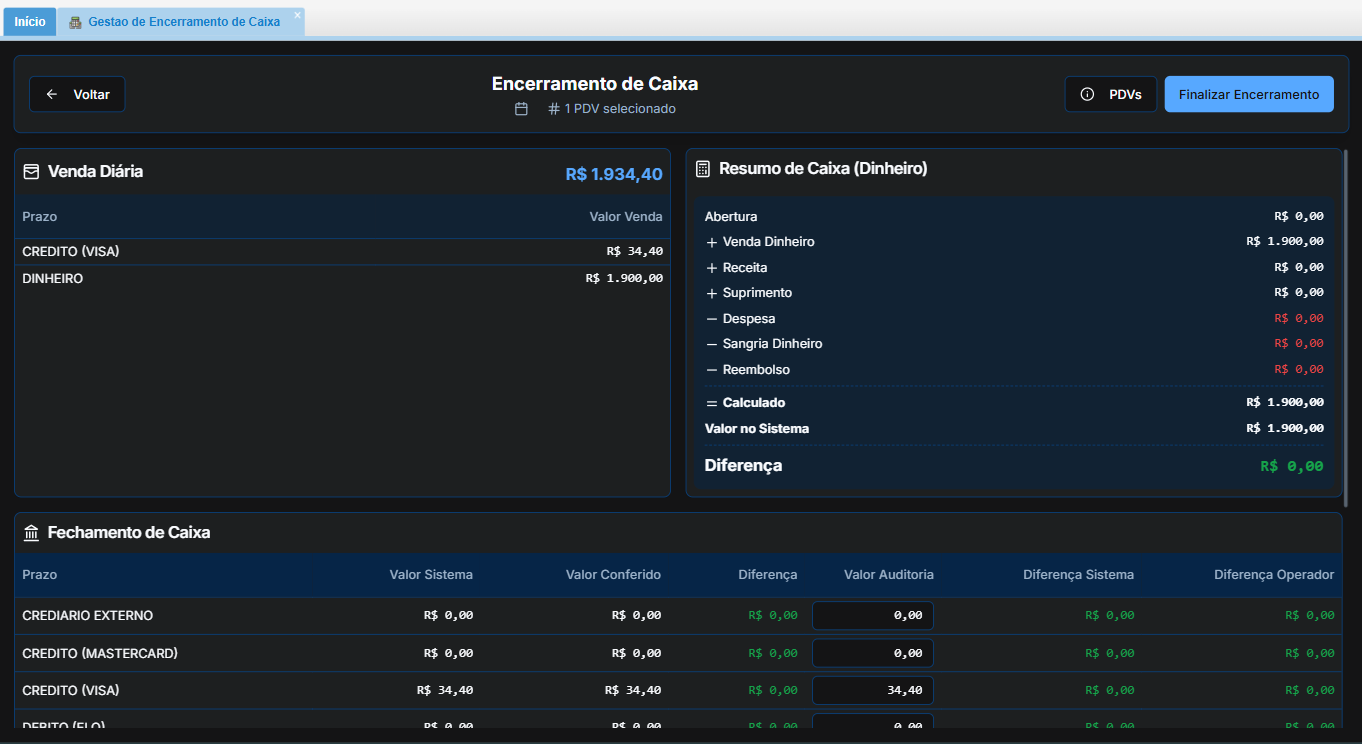
- A tela de **Encerramento de Caixa** será carregada automaticamente.

[![image.png](https://kb.illimitar.pro/uploads/images/gallery/2026-02/scaled-1680-/fMaimage.png)](https://kb.illimitar.pro/uploads/images/gallery/2026-02/fMaimage.png)
---

##### **2. Análise do Resumo Financeiro:**

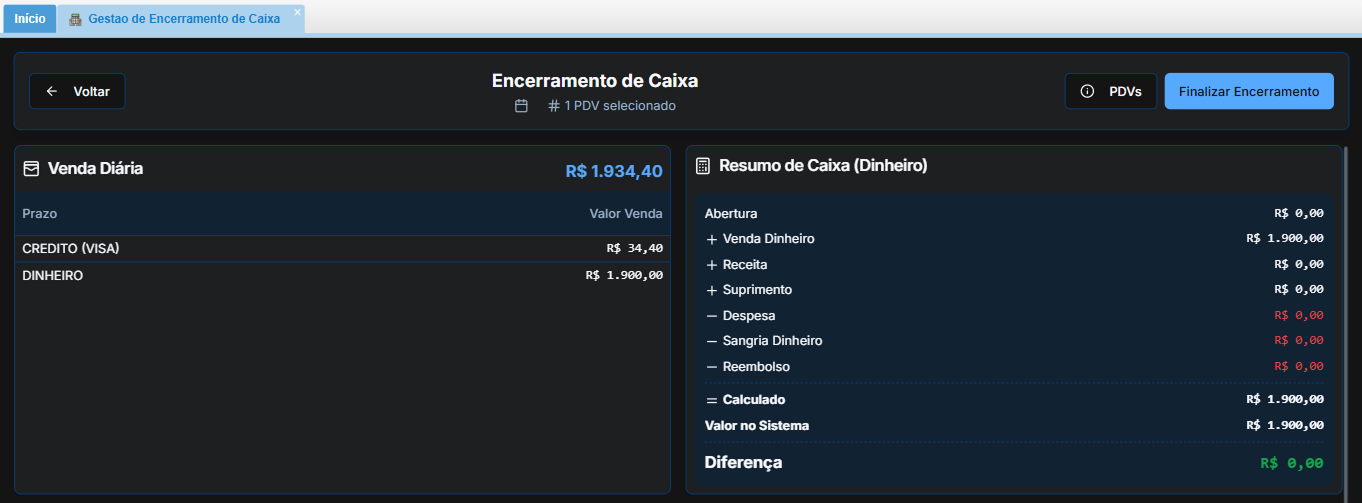
Antes de ajustar os valores na grade, observe o painel lateral direito **Resumo de Caixa (Dinheiro)**. O sistema realiza uma **auditagem das movimentações** para demonstrar o saldo real esperado.

O cálculo considera todas as operações registradas:

- **(+) Entradas:** Soma da Abertura (fundo fixo), Vendas em Dinheiro, Receitas e Suprimentos.
- **(-) Saídas:** Subtrai as Despesas, Sangrias (retiradas) e Reembolsos.
- **(=) Calculado:** O resultado final dessa conta.

Com base nessa auditagem (Entradas vs. Saídas), o sistema demonstra na linha **Diferença** se o saldo do caixa está positivo ou negativo, orientando o gestor sobre possíveis faltas ou sobras.

[![1.png](https://kb.illimitar.pro/uploads/images/gallery/2026-02/scaled-1680-/2W01.png)](https://kb.illimitar.pro/uploads/images/gallery/2026-02/2W01.png)
---

##### **3. Identificação e Correção (Ajuste do Tesoureiro):**

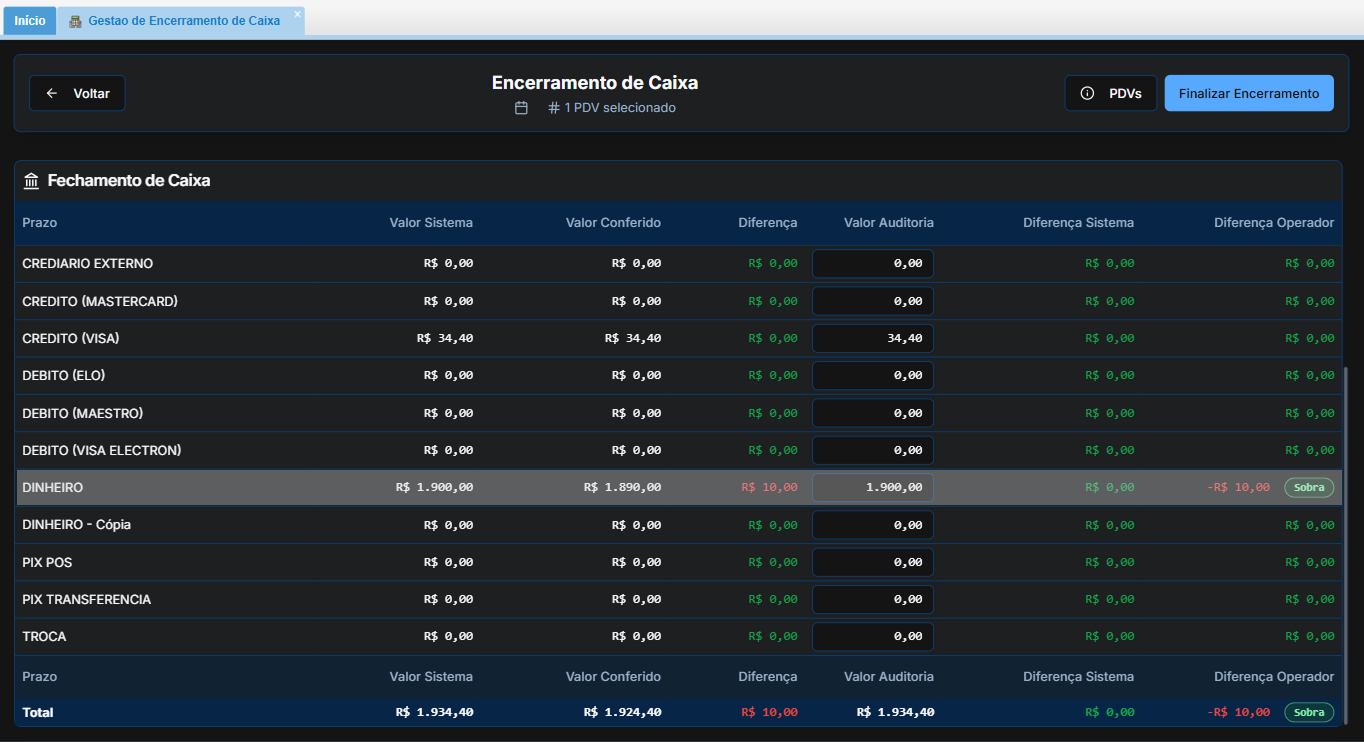
Na grade central, você verá as colunas **Valor Sistema**, **Valor Conferido** (digitado pelo operador) e **Diferença**.

- Identifique as linhas com valores em **vermelho** e a etiqueta **"Falta".** Clique sobre o campo **Valor Auditoria.**

[![2.png](https://kb.illimitar.pro/uploads/images/gallery/2026-02/scaled-1680-/C0p2.png)](https://kb.illimitar.pro/uploads/images/gallery/2026-02/C0p2.png)
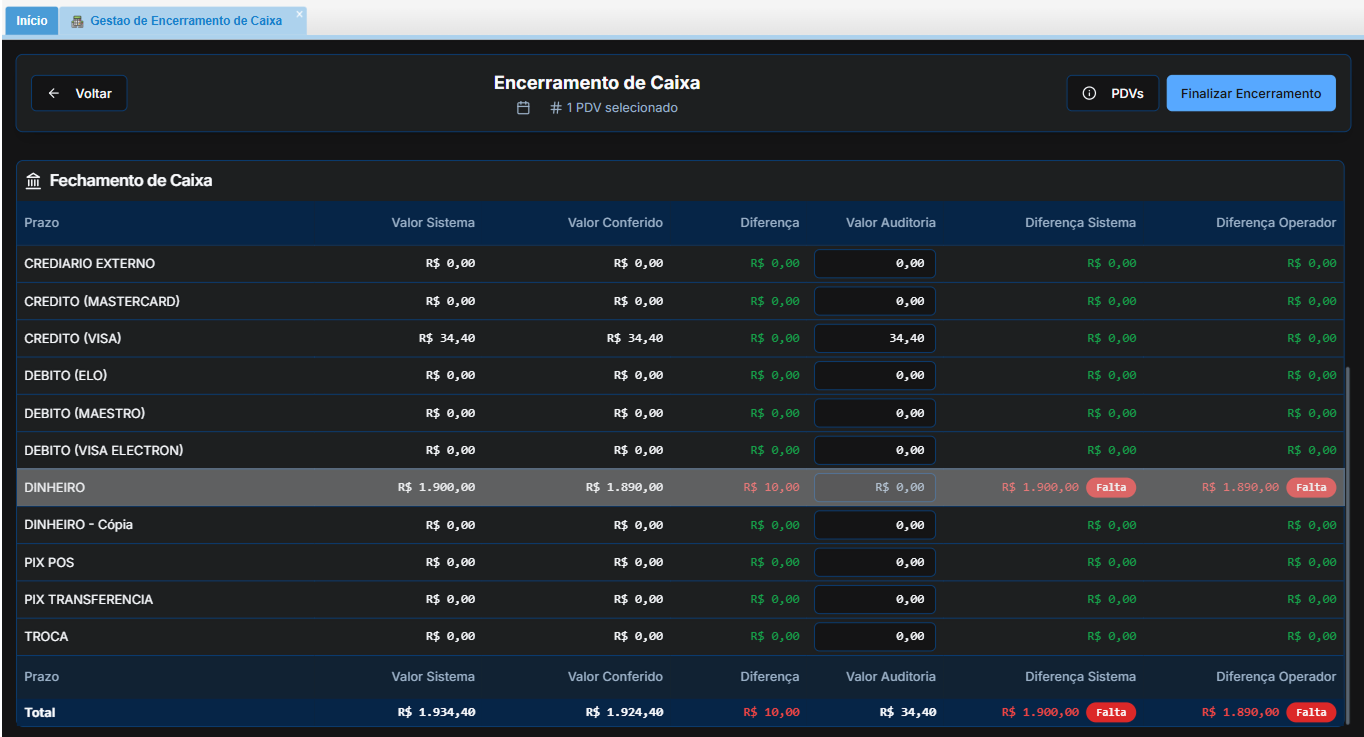
- Digite o valor correto apurado. Ao confirmar, a coluna **Diferença Sistema** ficará zerada (0,00), indicando que a pendência foi resolvida.

[![3.png](https://kb.illimitar.pro/uploads/images/gallery/2026-02/scaled-1680-/3.png)](https://kb.illimitar.pro/uploads/images/gallery/2026-02/3.png)
---

##### **4. Confirmação do Encerramento:**

Com os valores ajustados:

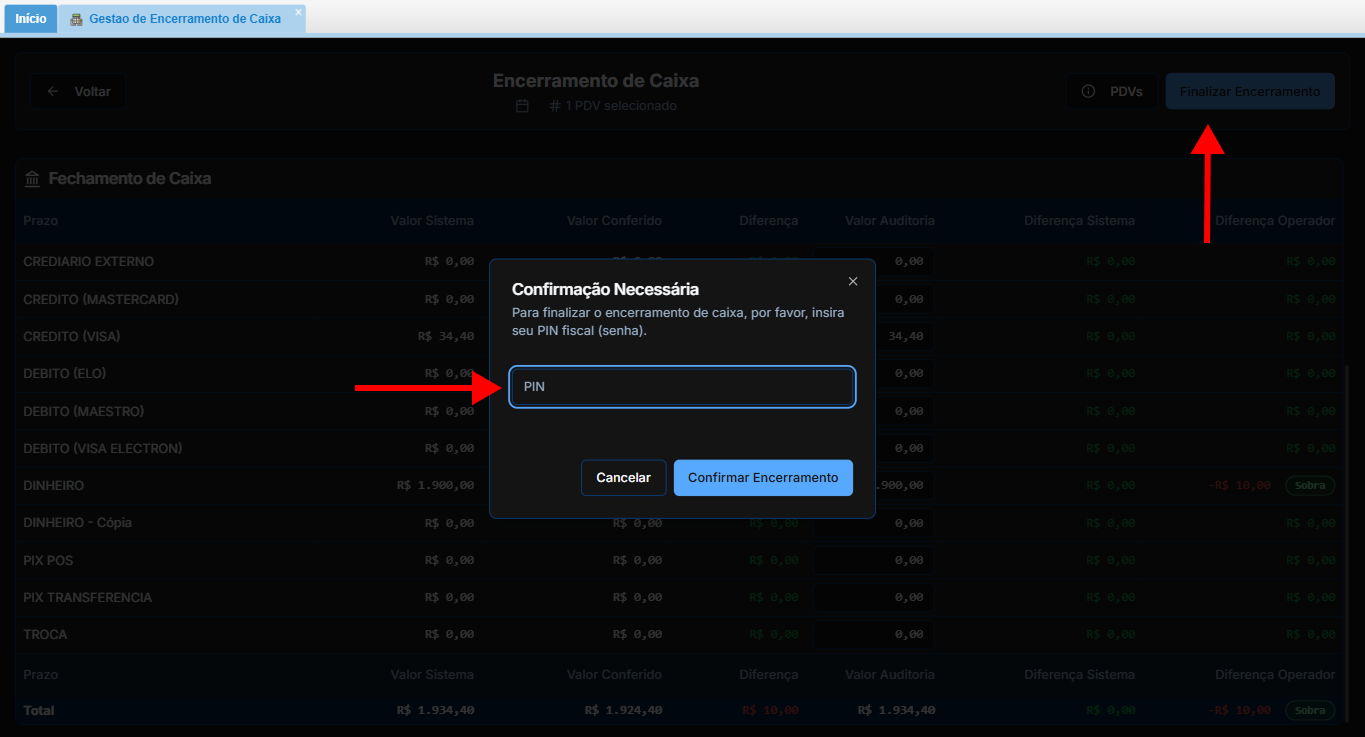
- Clique em **Finalizar Encerramento** no canto inferior direito.
- Insira seu **PIN fiscal** na janela de segurança. Confirme para finalizar e gerar a auditoria.

[![4.png](https://kb.illimitar.pro/uploads/images/gallery/2026-02/scaled-1680-/4.png)](https://kb.illimitar.pro/uploads/images/gallery/2026-02/4.png)
---

##### **5. Fechamento e Reabertura em Conjunto (Lote):**

O sistema permite agilizar o processo trabalhando com múltiplos caixas simultaneamente.

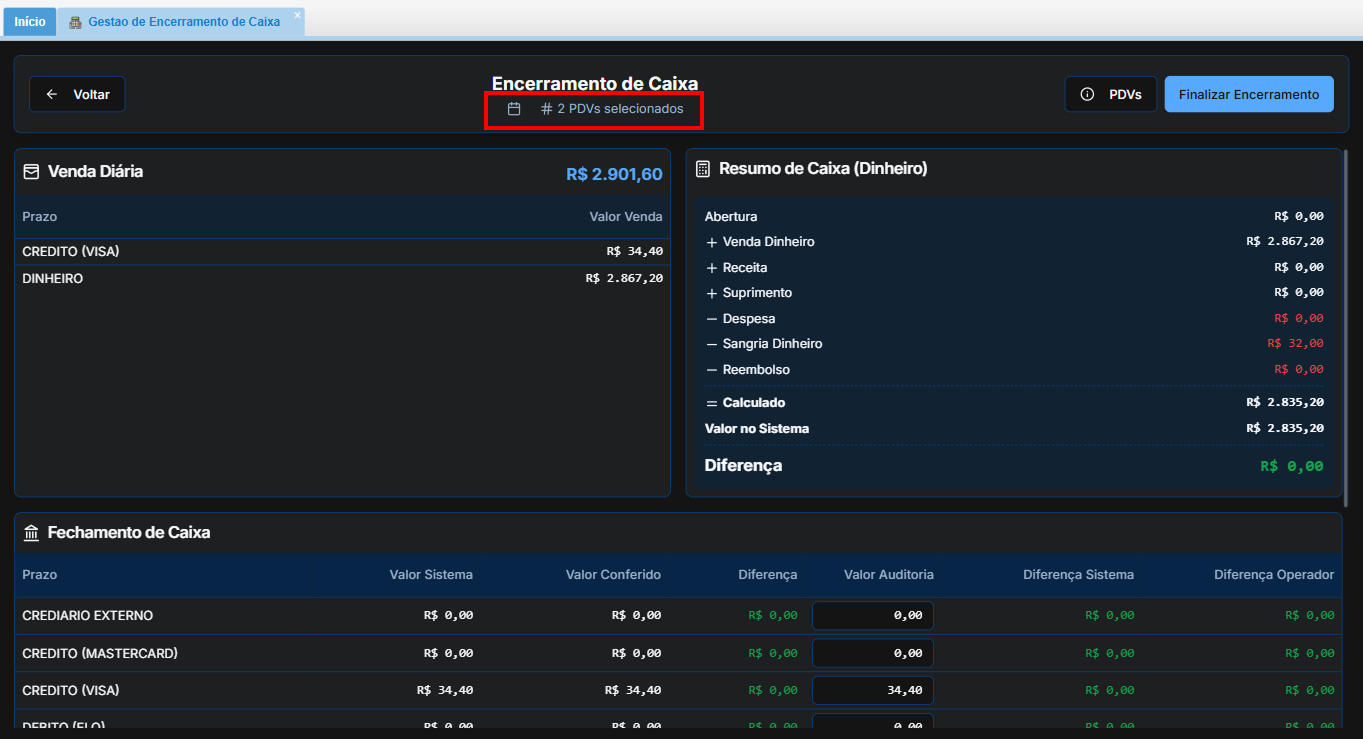
- **Fechamento em Lote:** Você pode selecionar vários caixas na listagem inicial e clicar em **Encerrar Caixas**. O sistema somará os valores de todos os caixas selecionados para uma conferência unificada.

[![5.png](https://kb.illimitar.pro/uploads/images/gallery/2026-02/scaled-1680-/5.png)](https://kb.illimitar.pro/uploads/images/gallery/2026-02/5.png)
- **Reabertura Vinculada:** É importante notar que, se você fechar caixas em conjunto, eles criam um vínculo. Caso precise **reabrir** um desses caixas posteriormente, **todos os caixas que foram fechados naquele lote serão reabertos automaticamente** junto com ele.

##### ***Atenção:*** *Ao reabrir um caixa de um lote, o status de todos os caixas do grupo voltará para "Aberto" na listagem.*

---

##### **6. Auditoria e Reabertura:**

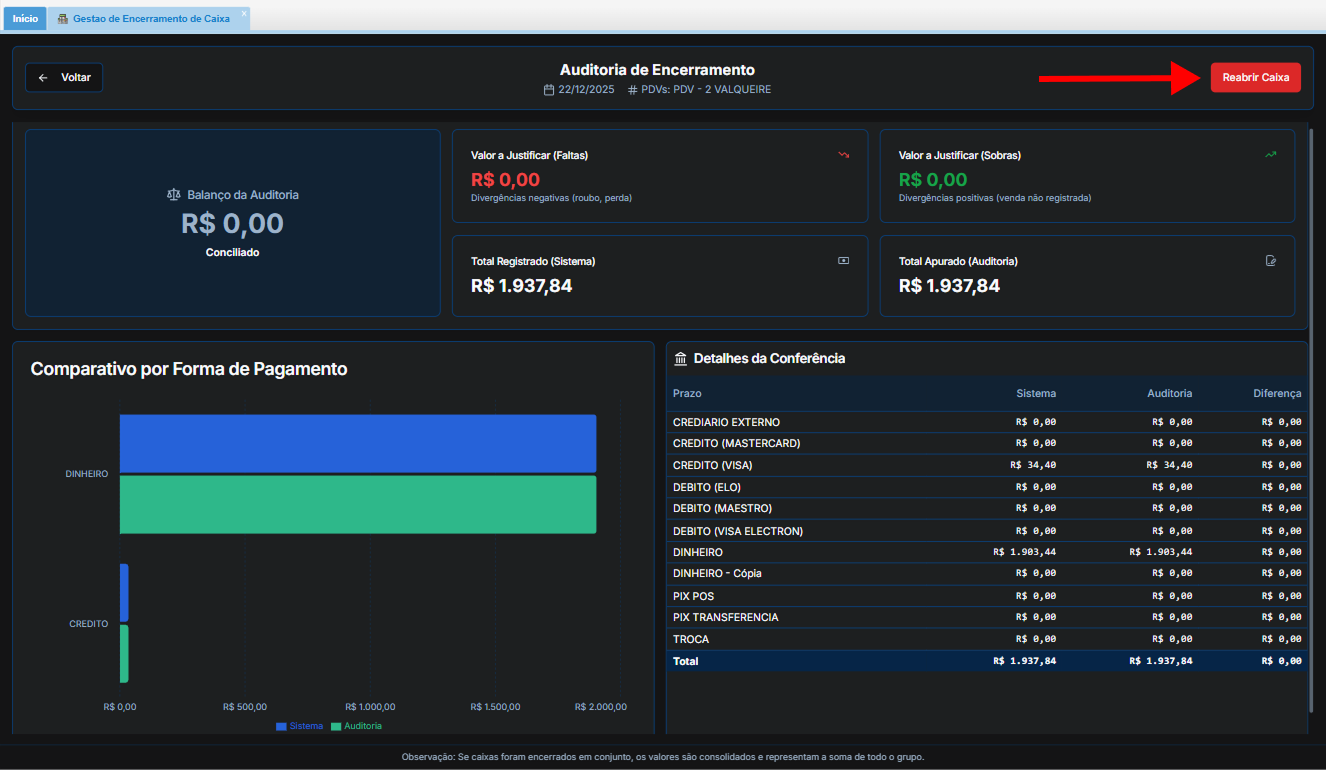
Após o fechamento, você acessa o painel de **Auditoria de Encerramento**.

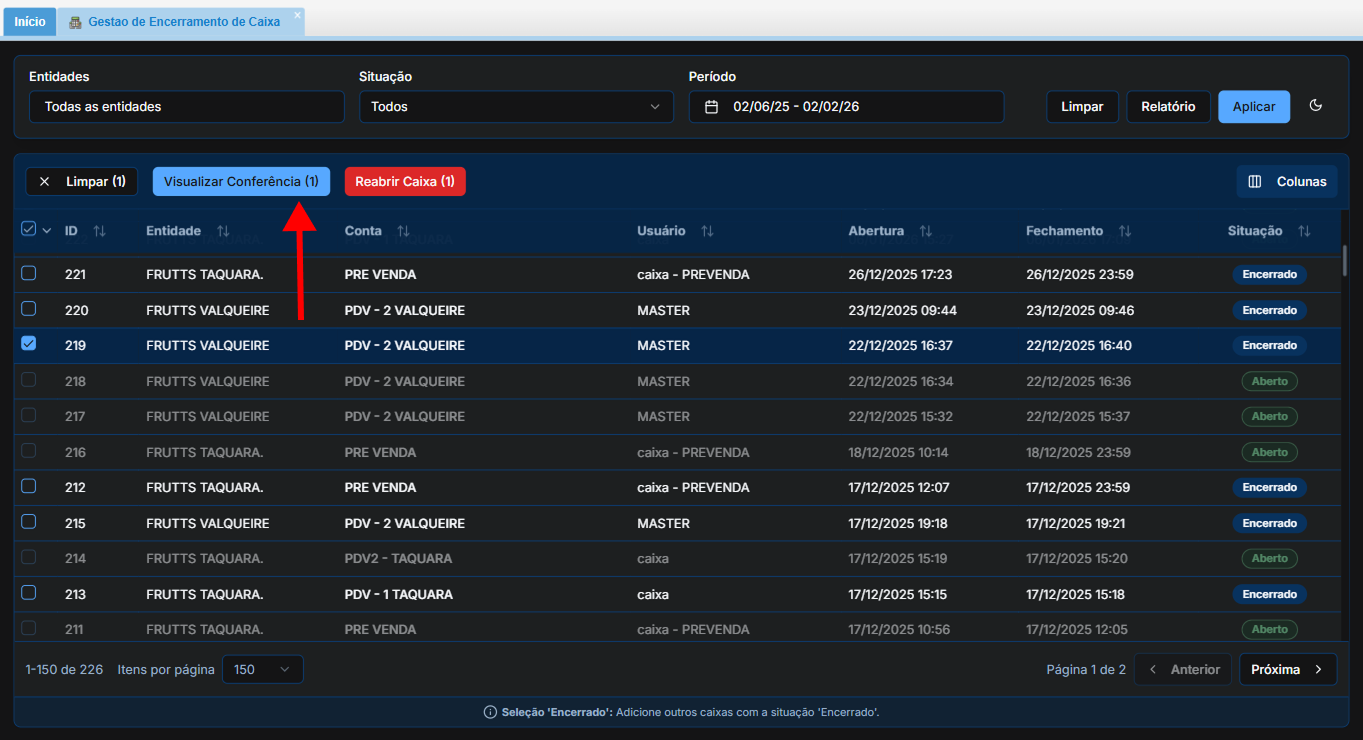
- Verifique se o **Balanço da Auditoria** está zerado e **Conciliado**. Clique em um caixa com a situação "**Encerrado**", em seguida, no botão "**Visualizar Conferência**".

[![6.png](https://kb.illimitar.pro/uploads/images/gallery/2026-02/scaled-1680-/6.png)](https://kb.illimitar.pro/uploads/images/gallery/2026-02/6.png)
- Caso precise corrigir algo, clique no botão **Reabrir Caixa** dentro da auditoria ou na listagem principal.
- Insira seu PIN para autorizar. O sistema exibirá a mensagem de sucesso e liberará o caixa para edição novamente.

[![7.png](https://kb.illimitar.pro/uploads/images/gallery/2026-02/scaled-1680-/7.png)](https://kb.illimitar.pro/uploads/images/gallery/2026-02/7.png)
---

**Conclusão:**

Este documento abordou a conferência de um caixa. Na próxima etapa, detalharemos o procedimento para visualizar e auditar essas movimentações.

# Visualização e Rastreabilidade Financeira

Toda conferência realizada no módulo de Gestão de Encerramento gera impactos diretos no financeiro. Existem duas formas principais de visualizar e auditar essas movimentações: através da **Conta** ou do **Fluxo de Caixa**.

##### **1. Via Conta (Extrato e Linha do Tempo):**

Esta opção permite visualizar o histórico detalhado das operações na conta vinculada ao PDV.

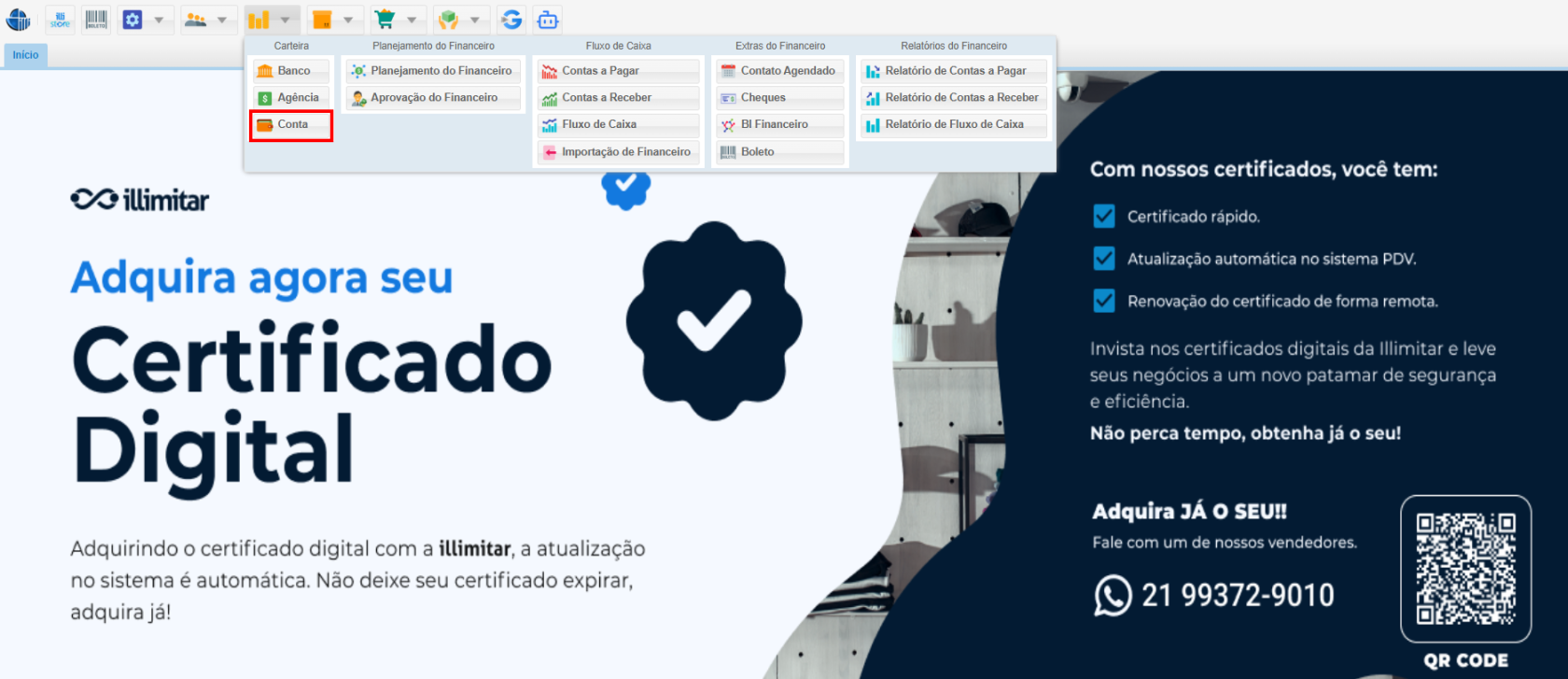
- Acesse o módulo **Financeiro** e selecione o submódulo **Conta**.

[![8.png](https://kb.illimitar.pro/uploads/images/gallery/2025-12/scaled-1680-/xC98.png)](https://kb.illimitar.pro/uploads/images/gallery/2025-12/xC98.png)
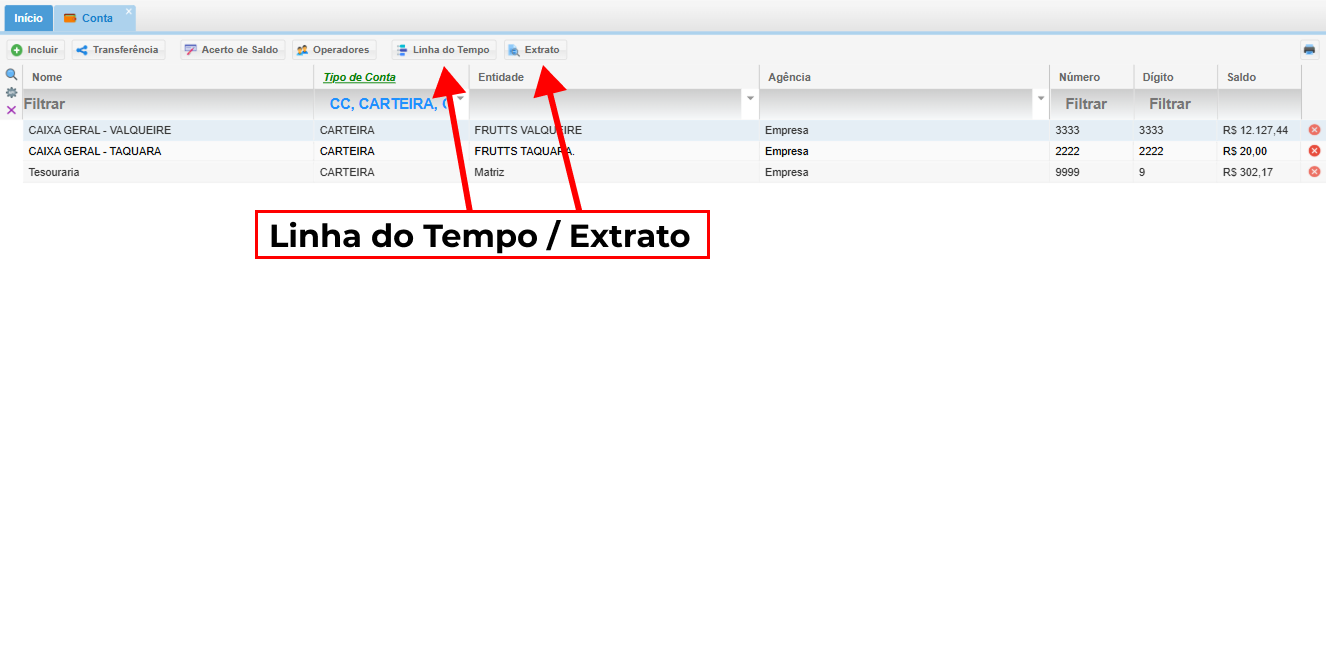
- Localize a conta referente ao caixa desejado (Ex: Caixa Geral ou PDV específico).

Você pode visualizar os dados através das abas **Extrato** ou **Linha do Tempo**.

[![10.png](https://kb.illimitar.pro/uploads/images/gallery/2025-12/scaled-1680-/6YM10.png)](https://kb.illimitar.pro/uploads/images/gallery/2025-12/6YM10.png)
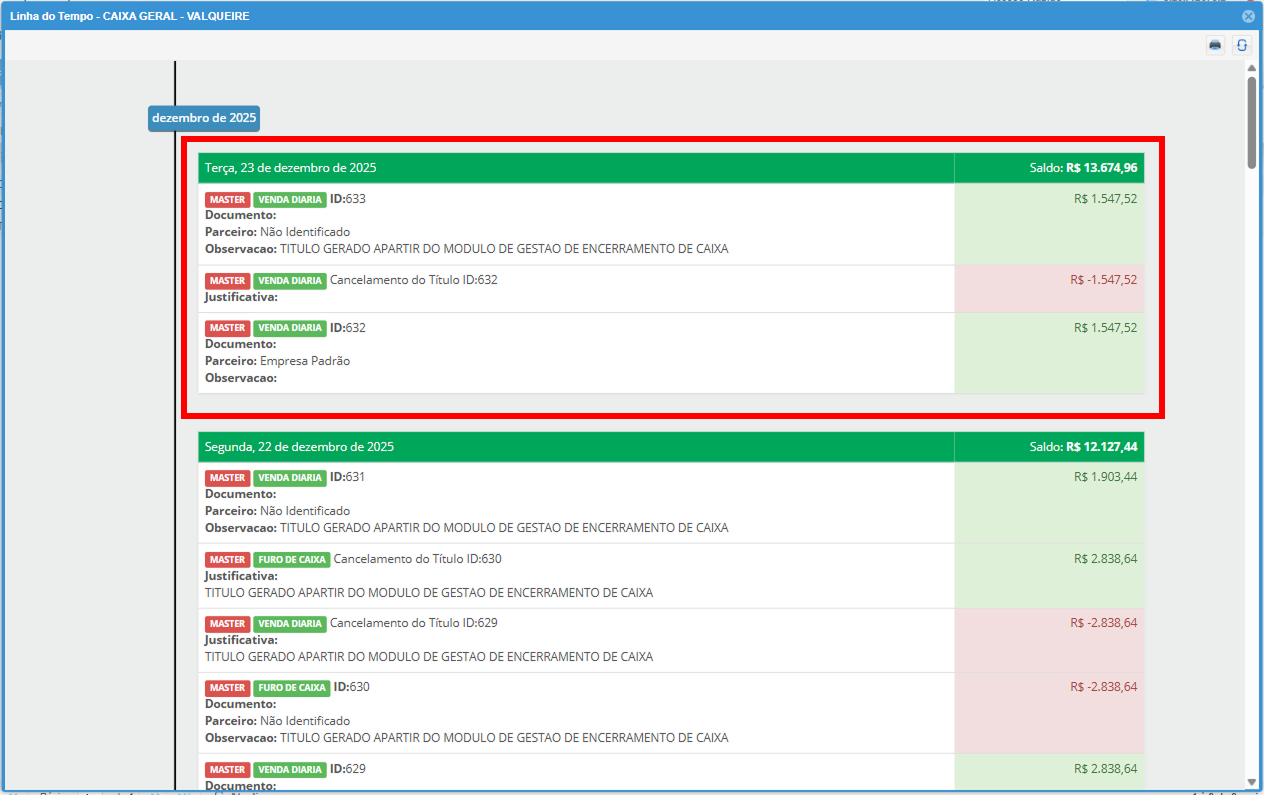
**🔄 Entenda o Processo de Substituição de Títulos:** Ao analisar a **Linha do Tempo**, você notará um comportamento padrão do sistema para garantir a auditoria:

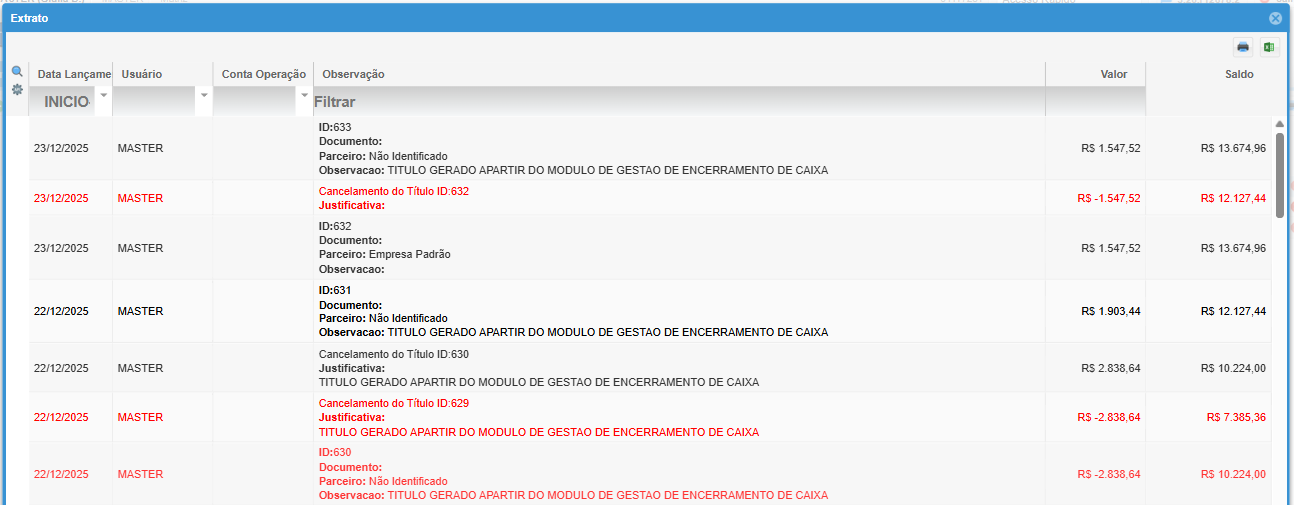
- O sistema **cancela automaticamente** o título original gerado pelo fechamento do operador de caixa (mesmo que os valores estejam corretos).
- Imediatamente, um **novo título é gerado** com o saldo conferido e validado pelo tesoureiro.
- Na observação do lançamento, constará: *"TÍTULO GERADO A PARTIR DO MÓDULO DE GESTÃO DE ENCERRAMENTO DE CAIXA"*.

[![11.png](https://kb.illimitar.pro/uploads/images/gallery/2025-12/scaled-1680-/l1O11.png)](https://kb.illimitar.pro/uploads/images/gallery/2025-12/l1O11.png)
**Aba Extrato (Lançamentos Efetivos)**

Enquanto a Linha do Tempo mostra o histórico, o **Extrato** exibe o que está valendo financeiramente na conta.

- Nesta tela, você visualiza uma lista limpa com a **Data**, **Usuário** responsável, **Operação** (ex: Venda Diária) e o **Valor** final.
- **Coluna Observação:** É o ponto chave para identificação. Todo título vindo deste processo terá a nota: *"TÍTULO GERADO A PARTIR DO MÓDULO DE GESTÃO DE ENCERRAMENTO DE CAIXA"*.

[![image.png](https://kb.illimitar.pro/uploads/images/gallery/2025-12/scaled-1680-/V7Limage.png)](https://kb.illimitar.pro/uploads/images/gallery/2025-12/V7Limage.png)
---

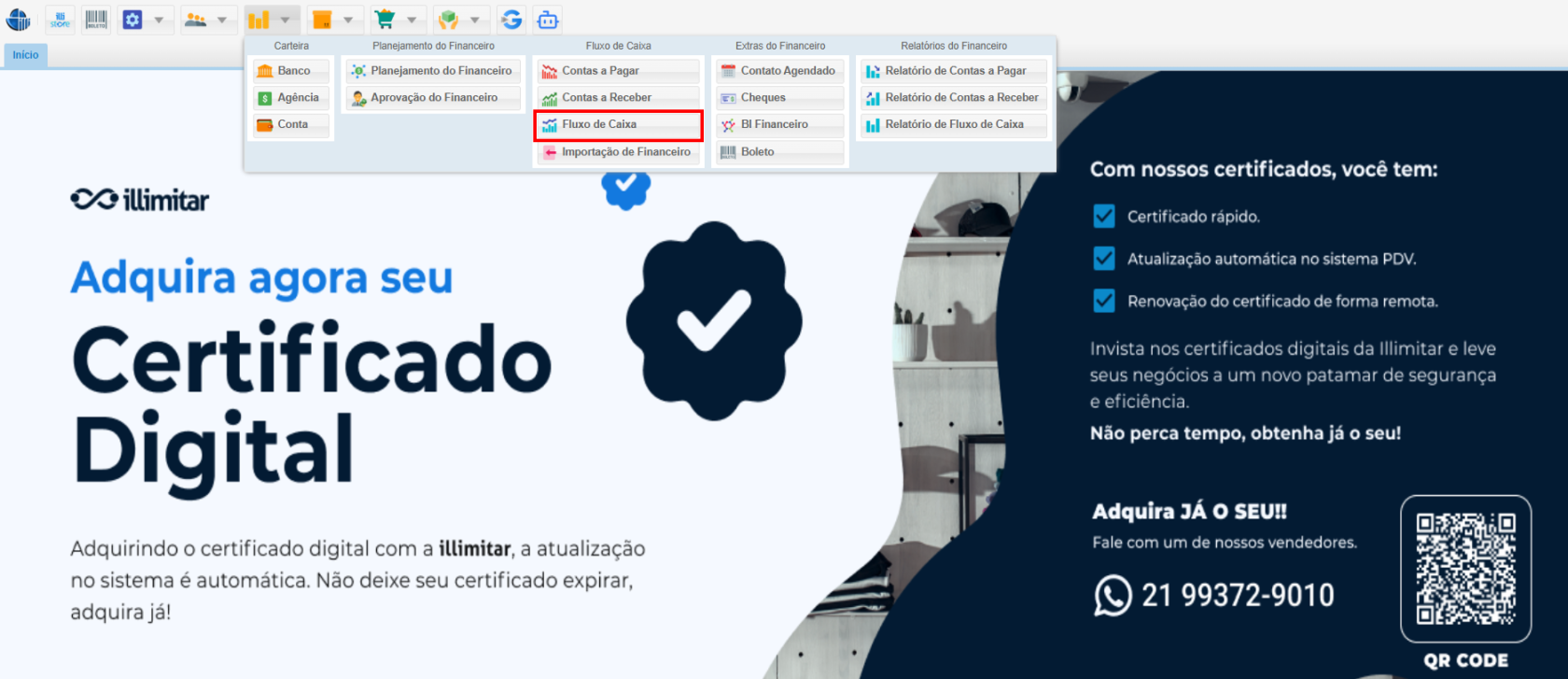
##### **2. Via Fluxo de Caixa:**

O Fluxo de Caixa oferece uma visão gerencial e permite acesso ao comprovante detalhado da operação.

- Acesse o módulo **Financeiro** e selecione o submódulo **Fluxo de Caixa**.

[![9.png](https://kb.illimitar.pro/uploads/images/gallery/2025-12/scaled-1680-/8dd9.png)](https://kb.illimitar.pro/uploads/images/gallery/2025-12/8dd9.png)
- Utilize os filtros para localizar os lançamentos do dia.
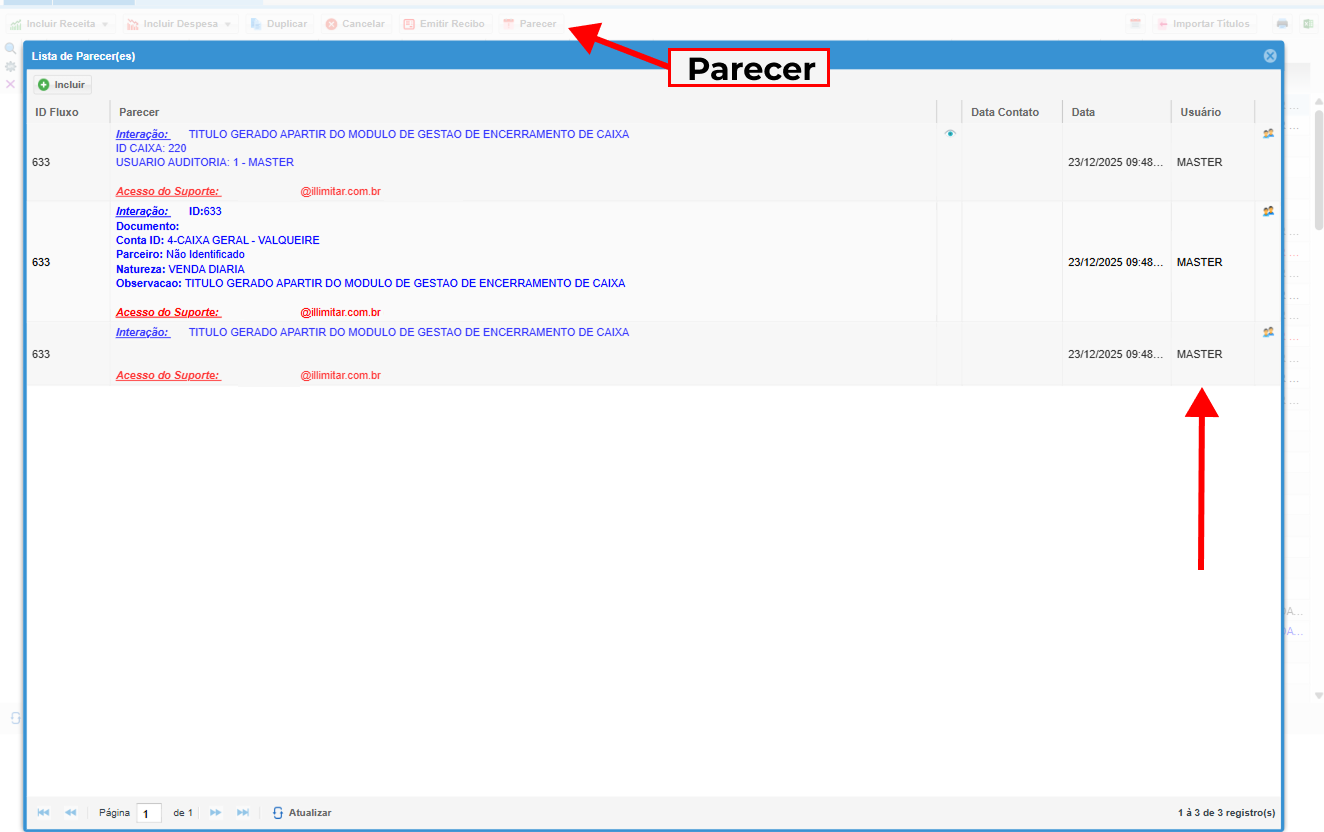
- Nesta tela, você tem recursos visuais importantes:
- **Botão Parecer:** Ao clicar, você identifica o **usuário responsável** pela movimentação (quem realizou a conferência).

[![14.png](https://kb.illimitar.pro/uploads/images/gallery/2025-12/scaled-1680-/yTl14.png)](https://kb.illimitar.pro/uploads/images/gallery/2025-12/yTl14.png)
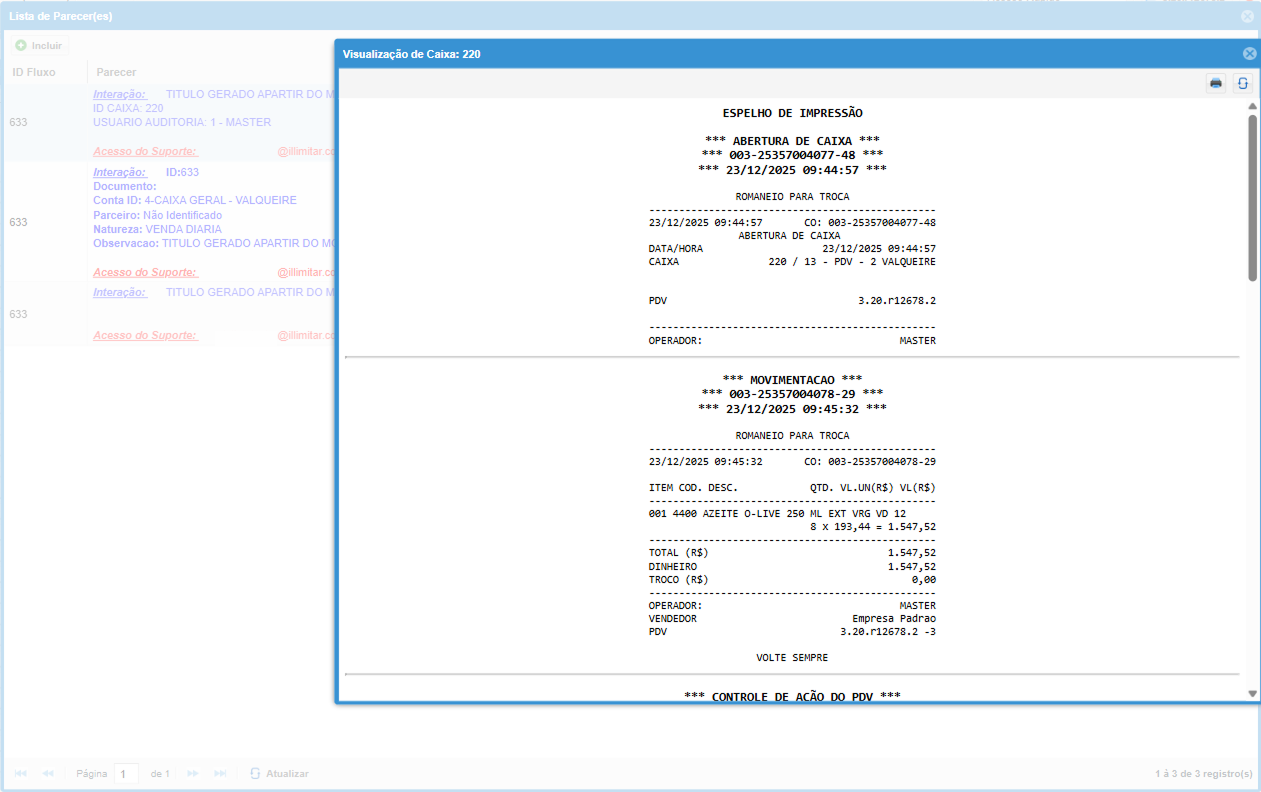
- **Ícone de Visualizar (Olhinho):** Clicando neste ícone, o sistema abre o **Espelho de Impressão**. Este documento é um extrato detalhado que mostra todas as operações do caixa (vendas, sangrias, suprimentos) e a conferência final.

[![13.png](https://kb.illimitar.pro/uploads/images/gallery/2025-12/scaled-1680-/mwi13.png)](https://kb.illimitar.pro/uploads/images/gallery/2025-12/mwi13.png)
---

Conclusão:

Este documento abordou o procedimento para visualizar e auditar movimentações e assim finalizamos a apresentação do módulo de Gestão de Encerramento de Caixa.

# Configuração - Gestão de Encerramento de Caixa

Orientar o suporte sobre as parametrizações obrigatórias para a habilitação e funcionamento correto do módulo *Gestão de Encerramento de Caixa*. Sem essas configurações, o sistema não conseguirá gerar os títulos financeiros de ajuste (sobra/falta) ou o usuário não terá acesso à tela.

##### **1. Parametrização de Naturezas (Padrão Global):**

Para que o sistema gere os títulos de quebra ou sobra de caixa automaticamente em **todas as lojas**, configure através da Configuração Geral.

**Caminho:** `Sistema` &gt; `Configuração Geral`

- Acesse o módulo **Configuração Geral**.

[![1.png](https://kb.illimitar.pro/uploads/images/gallery/2025-12/scaled-1680-/KQ71.png)](https://kb.illimitar.pro/uploads/images/gallery/2025-12/KQ71.png)

- Utilize a barra de pesquisa e digite **"Furo"** para localizar os parâmetros.

[![2.png](https://kb.illimitar.pro/uploads/images/gallery/2025-12/scaled-1680-/oKI2.png)](https://kb.illimitar.pro/uploads/images/gallery/2025-12/oKI2.png)

- Preencha os dois campos obrigatórios:
    
    
    - **Natureza do Furo de Caixa (Receita / Sobra):** Selecione a natureza financeira para entradas (sobras).
    - **Natureza do Furo de Caixa (Despesa / Furo):** Selecione a natureza financeira para saídas (faltas/quebra).
- Clique em **Salvar**.

[![3.png](https://kb.illimitar.pro/uploads/images/gallery/2025-12/scaled-1680-/mDQ3.png)](https://kb.illimitar.pro/uploads/images/gallery/2025-12/mDQ3.png)

<p class="callout info">**ℹ️ Info Suporte:** Ao configurar aqui, a regra vale para **todas as entidades** do sistema, economizando tempo de implantação.</p>

---

##### **2. Parametrização por Entidade (Exceção):**

Caso alguma loja específica precise usar naturezas financeiras diferentes da regra geral, você pode configurar individualmente.

**Caminho:** `Sistema` &gt; `Entidade`

- Acesse o cadastro da **Entidade** desejada.

[![4.png](https://kb.illimitar.pro/uploads/images/gallery/2025-12/scaled-1680-/3P24.png)](https://kb.illimitar.pro/uploads/images/gallery/2025-12/3P24.png)

- Clique no botão **Configuração** (engrenagem).

[![5.png](https://kb.illimitar.pro/uploads/images/gallery/2025-12/scaled-1680-/SFs5.png)](https://kb.illimitar.pro/uploads/images/gallery/2025-12/SFs5.png)

- Pesquise por **"Furo"** e preencha as naturezas específicas para aquela loja e clique me salvar.

<p class="callout warning">O que for definido aqui **sobrescreve** a Configuração Geral apenas para esta entidade.</p>

[![6.png](https://kb.illimitar.pro/uploads/images/gallery/2025-12/scaled-1680-/4ot6.png)](https://kb.illimitar.pro/uploads/images/gallery/2025-12/4ot6.png)

---

##### **3. Configuração de Permissão de Usuário**

O acesso ao módulo depende de uma permissão fiscal específica.

**Caminho:** `Sistema` &gt; `Usuário`

- Acesse o cadastro do **Usuário**.

[![7.png](https://kb.illimitar.pro/uploads/images/gallery/2025-12/scaled-1680-/d937.png)](https://kb.illimitar.pro/uploads/images/gallery/2025-12/d937.png)

- Clique no **Usuário** e vá até o botão **Configuração**.

[![8.png](https://kb.illimitar.pro/uploads/images/gallery/2025-12/scaled-1680-/xDi8.png)](https://kb.illimitar.pro/uploads/images/gallery/2025-12/xDi8.png)

- Na tela que se abrir, clique no botão **Permissão Fiscal.**

[![9.png](https://kb.illimitar.pro/uploads/images/gallery/2025-12/scaled-1680-/bhj9.png)](https://kb.illimitar.pro/uploads/images/gallery/2025-12/bhj9.png)

- Navegue na árvore de permissões:
    
    
    - `PDV` &gt; **`Gestão de Encerramento`**
- Marque o checkbox para habilitar o acesso.
- Clique em **Salvar**. O usuário precisará relogar para ver o novo menu.

[![10.png](https://kb.illimitar.pro/uploads/images/gallery/2025-12/scaled-1680-/lf810.png)](https://kb.illimitar.pro/uploads/images/gallery/2025-12/lf810.png)

---

##### **Checklist de Diagnóstico (Suporte):**

- [ ] \[ \] As naturezas estão preenchidas na **Configuração Geral**?
- [ ] \[ \] (Se aplicável) Existe alguma configuração específica na **Entidade** bloqueando ou alterando a regra geral?
- [ ] \[ \] O usuário possui a permissão **Fiscal** habilitada?