# PDV illi


# Menu principal PDV

Esse documento tem como intuito apresentar o menu do PDV ao usuário.

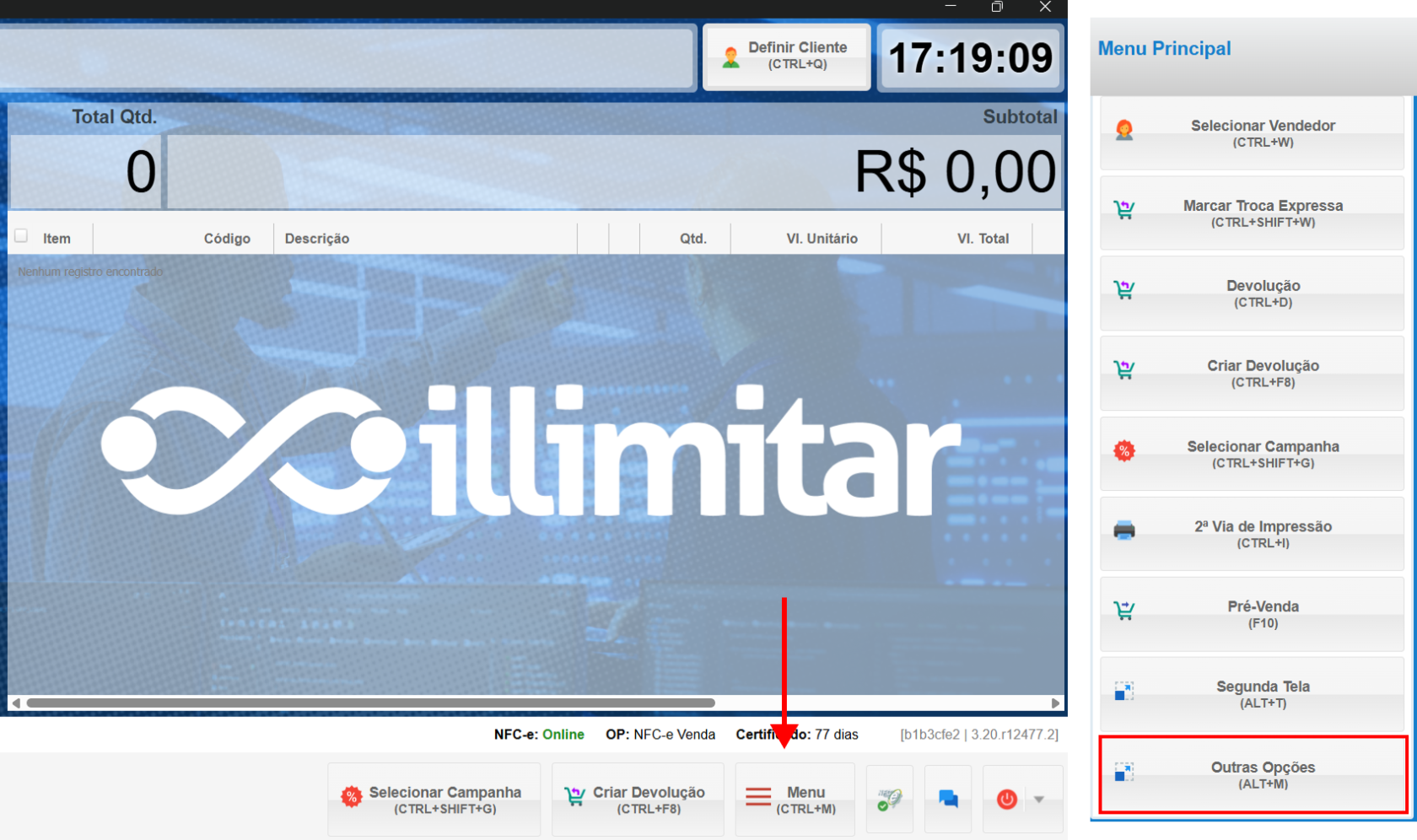
Para acessar o menu, clique no botão **Menu** ou use o atalho **CTRL + M**.

[![1.png](https://kb.illimitar.pro/uploads/images/gallery/2025-11/scaled-1680-/40P1.png)](https://kb.illimitar.pro/uploads/images/gallery/2025-11/40P1.png)


##### **Coluna: Informação**

- **[Pesquisar Produto](https://kb.illimitar.pro/books/venda/page/adicionar-produtos) (F1):**
    - Permite procurar produtos já cadastrados no sistema para que possam ser vendidos.

[![Captura de tela 2025-11-25 105001.png](https://kb.illimitar.pro/uploads/images/gallery/2025-11/scaled-1680-/captura-de-tela-2025-11-25-105001.png)](https://kb.illimitar.pro/uploads/images/gallery/2025-11/captura-de-tela-2025-11-25-105001.png)

- **[Informar Cliente](https://kb.illimitar.pro/books/venda/page/cadastro-rapido-de-clientes) (Ctrl+Q):**
    - Seleciona o cliente que vai comprar, caso ele já esteja cadastrado.

[![Captura de tela 2025-11-25 104911.png](https://kb.illimitar.pro/uploads/images/gallery/2025-11/scaled-1680-/captura-de-tela-2025-11-25-104911.png)](https://kb.illimitar.pro/uploads/images/gallery/2025-11/captura-de-tela-2025-11-25-104911.png)

- **Editar Cliente Informado** **(Ctrl+Alt+Q):**
    - Edite o cadastro do cliente definido na compra.

[![Captura de tela 2025-11-25 110028.png](https://kb.illimitar.pro/uploads/images/gallery/2025-11/scaled-1680-/captura-de-tela-2025-11-25-110028.png)](https://kb.illimitar.pro/uploads/images/gallery/2025-11/captura-de-tela-2025-11-25-110028.png)

- **Informar CPF ou CNPJ (Ctrl+Shifit+O):**
    - Informe o CPF ou CPNJ do cliente terceiro.

[![image.png](https://kb.illimitar.pro/uploads/images/gallery/2025-12/scaled-1680-/v4Vimage.png)](https://kb.illimitar.pro/uploads/images/gallery/2025-12/v4Vimage.png)

- **Definir Documento (Ctrl+N):**
    - Adiciona o CPF ou documento de identidade do cliente na nota fiscal.

[![image.png](https://kb.illimitar.pro/uploads/images/gallery/2025-12/scaled-1680-/8cLimage.png)](https://kb.illimitar.pro/uploads/images/gallery/2025-12/8cLimage.png)

- **Definir Observação (Ctrl+O):**
    - Insere observações na nota fiscal conforme o pedido do cliente ou vendedor.

[![image.png](https://kb.illimitar.pro/uploads/images/gallery/2025-12/scaled-1680-/9I2image.png)](https://kb.illimitar.pro/uploads/images/gallery/2025-12/9I2image.png)

- **[Definir Vendedor](https://kb.illimitar.pro/books/venda/page/definicao-de-vendedores) (Ctrl+W):**
    - Associa a venda ao vendedor responsável por ela.

[![image.png](https://kb.illimitar.pro/uploads/images/gallery/2025-12/scaled-1680-/DYpimage.png)](https://kb.illimitar.pro/uploads/images/gallery/2025-12/DYpimage.png)

- [**Marcar Troca Expressa**](https://kb.illimitar.pro/books/venda/page/modo-troca-expressa) (**Ctrl+Shift+W**): 
    - Ativa o modo de devolução expressa no PDV.

[![image.png](https://kb.illimitar.pro/uploads/images/gallery/2025-12/scaled-1680-/2xKimage.png)](https://kb.illimitar.pro/uploads/images/gallery/2025-12/2xKimage.png)

- **[Devolução](https://kb.illimitar.pro/books/venda/page/devolucao)** **(Ctrl+D):**
    - Lista o histórico de devoluções impressas ou abertas.

[![image.png](https://kb.illimitar.pro/uploads/images/gallery/2025-12/scaled-1680-/8yDimage.png)](https://kb.illimitar.pro/uploads/images/gallery/2025-12/8yDimage.png)

- **[Criar Devolução](https://kb.illimitar.pro/books/venda/page/criar-devolucao) (Ctrl+F8)**: 
    - Cria uma devolução com código de crédito para compra futura.

[![image.png](https://kb.illimitar.pro/uploads/images/gallery/2025-12/scaled-1680-/4ERimage.png)](https://kb.illimitar.pro/uploads/images/gallery/2025-12/4ERimage.png)

- **Selecionar Campanha** **(Ctrl+Shift+G)**: 
    - Visualiza as campanhas disponíveis no sistema.

[![image.png](https://kb.illimitar.pro/uploads/images/gallery/2025-12/scaled-1680-/3kIimage.png)](https://kb.illimitar.pro/uploads/images/gallery/2025-12/3kIimage.png)

- **2° Via de Impressão (Ctrl+I):**
    - Imprime a segunda via de compras já passadas.

[![image.png](https://kb.illimitar.pro/uploads/images/gallery/2025-12/scaled-1680-/vWoimage.png)](https://kb.illimitar.pro/uploads/images/gallery/2025-12/vWoimage.png)

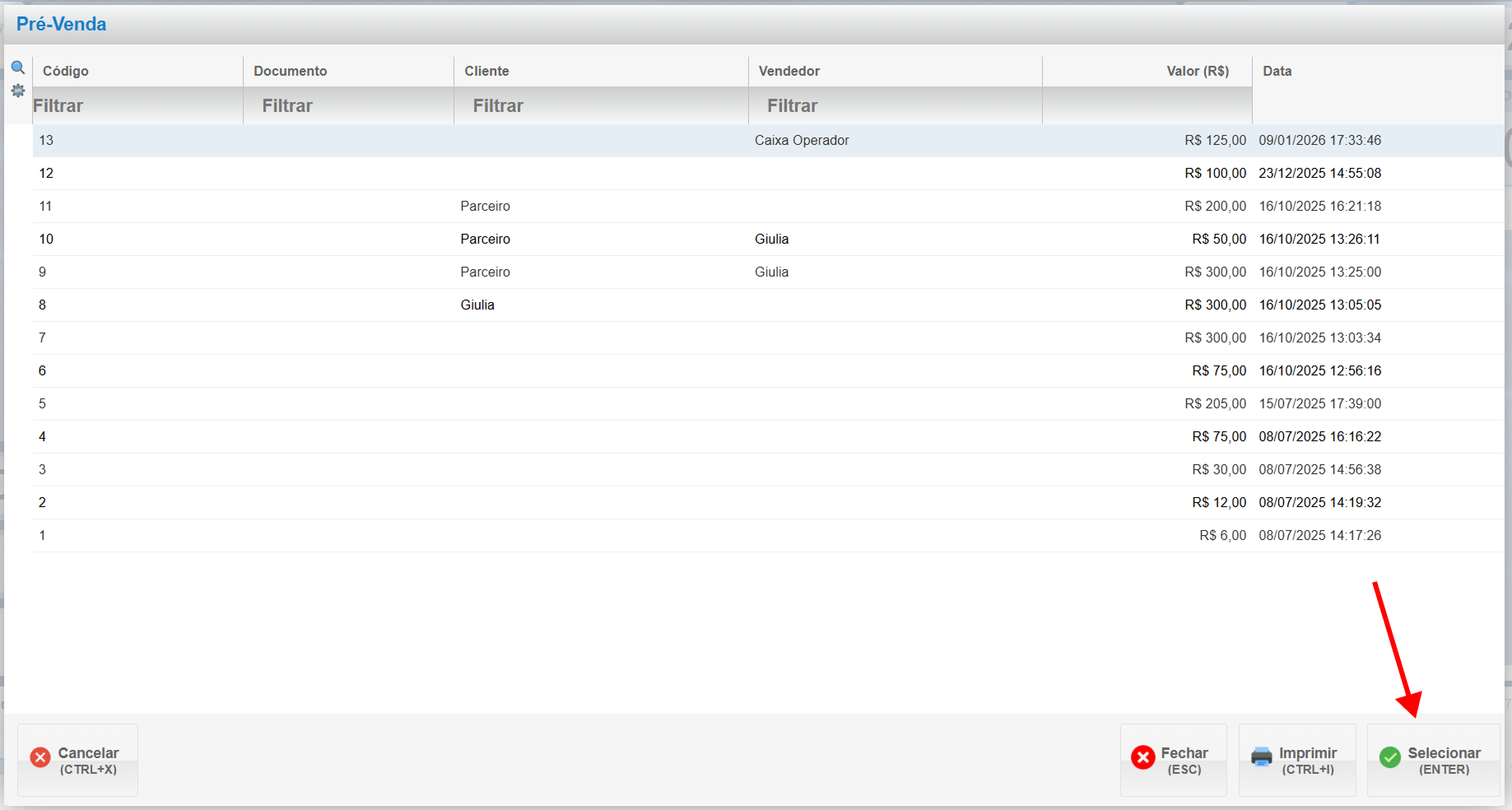
- [Pré-Venda](https://kb.illimitar.pro/books/venda/page/pre-venda) (**F10**): 
    - Visualiza, imprime e seleciona as pré vendas salvas.

[![image.png](https://kb.illimitar.pro/uploads/images/gallery/2025-12/scaled-1680-/XRRimage.png)](https://kb.illimitar.pro/uploads/images/gallery/2025-12/XRRimage.png)

- **Segunda Tela (Alt+T):**
    - Associa uma segunda tela quando o caixa possui dois monitores.

[![image.png](https://kb.illimitar.pro/uploads/images/gallery/2025-12/scaled-1680-/qPYimage.png)](https://kb.illimitar.pro/uploads/images/gallery/2025-12/qPYimage.png)

---

##### **Coluna: Caixa Aberto**

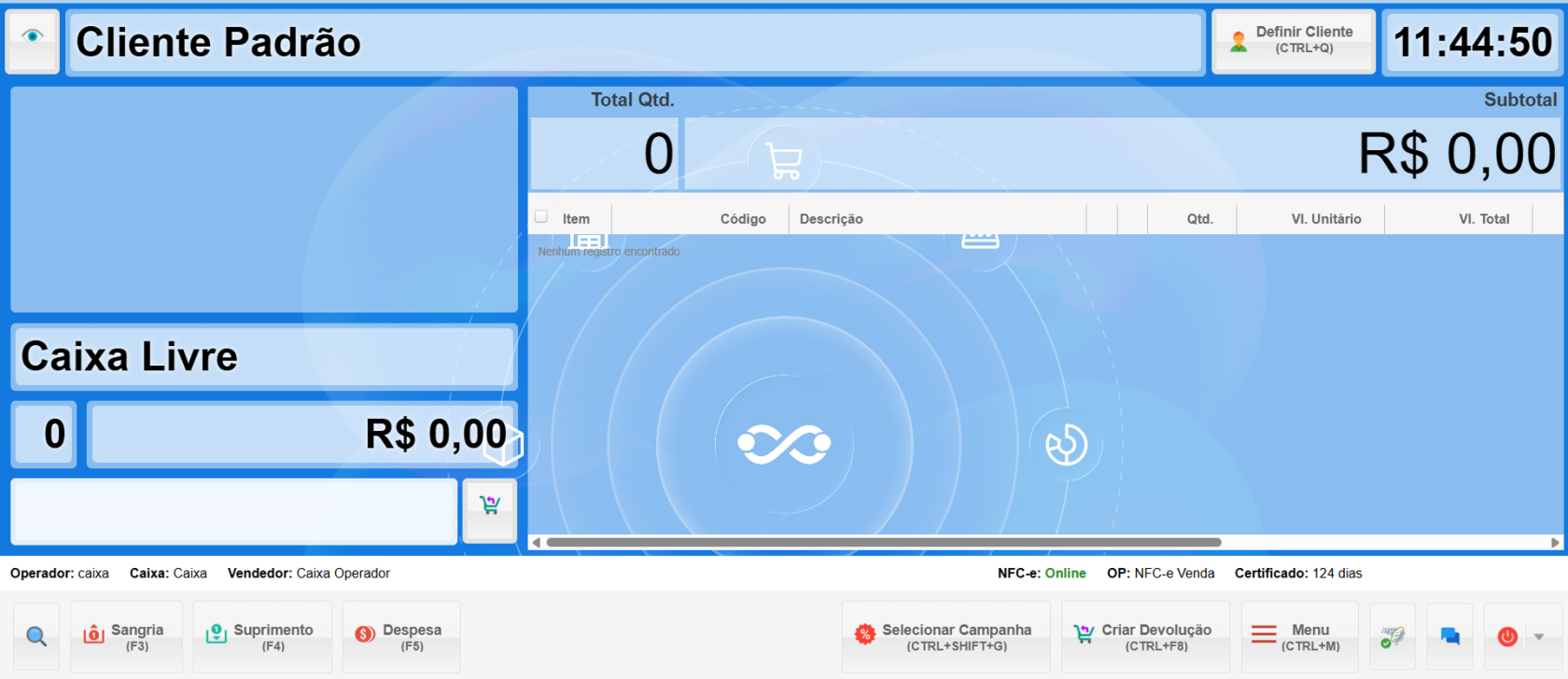
Quando não há vendas em andamento, você pode usar os seguintes botões:

- **[Sangria](https://kb.illimitar.pro/books/venda/page/sangria-despesa-receita-e-suprimento) (F3):**
    
    
    - Retira uma parte do dinheiro do caixa durante o expediente para evitar que acumule demais.

[![image.png](https://kb.illimitar.pro/uploads/images/gallery/2025-12/scaled-1680-/oHsimage.png)](https://kb.illimitar.pro/uploads/images/gallery/2025-12/oHsimage.png)

- **[Suprimento](https://kb.illimitar.pro/books/venda/page/sangria-despesa-receita-e-suprimento) (F4):**
    
    
    - Adiciona dinheiro ao caixa para corrigir diferenças ou aumentar o saldo disponível.

[![image.png](https://kb.illimitar.pro/uploads/images/gallery/2025-12/scaled-1680-/yEpimage.png)](https://kb.illimitar.pro/uploads/images/gallery/2025-12/yEpimage.png)

- **[Despesa](https://kb.illimitar.pro/books/venda/page/sangria-despesa-receita-e-suprimento) (F5):**
    
    
    - Registra uma despesa relacionada ao caixa.

[![image.png](https://kb.illimitar.pro/uploads/images/gallery/2025-12/scaled-1680-/oAWimage.png)](https://kb.illimitar.pro/uploads/images/gallery/2025-12/oAWimage.png)

- **[Receita ](https://kb.illimitar.pro/books/venda/page/sangria-despesa-receita-e-suprimento)(F6):**
    
    
    - Registra uma entrada de dinheiro extra no caixa.

[![image.png](https://kb.illimitar.pro/uploads/images/gallery/2025-12/scaled-1680-/3qAimage.png)](https://kb.illimitar.pro/uploads/images/gallery/2025-12/3qAimage.png)

- **[Cancelamento de Venda](https://kb.illimitar.pro/books/venda/page/cancelamentos) (Ctrl+F12):**
    
    
    - Cancela uma venda que já foi registrada no caixa.

[![image.png](https://kb.illimitar.pro/uploads/images/gallery/2025-12/scaled-1680-/cd6image.png)](https://kb.illimitar.pro/uploads/images/gallery/2025-12/cd6image.png)

- **[Cancelamento de Sangria](https://kb.illimitar.pro/books/venda/page/sangria-despesa-receita-e-suprimento) (Ctrl+F3):**
    
    
    - Cancela uma retirada de dinheiro do caixa que foi registrada anteriormente.

[![image.png](https://kb.illimitar.pro/uploads/images/gallery/2025-12/scaled-1680-/SmOimage.png)](https://kb.illimitar.pro/uploads/images/gallery/2025-12/SmOimage.png)

- **[Cancelamento de Suprimento](https://kb.illimitar.pro/books/venda/page/sangria-despesa-receita-e-suprimento) (Ctrl+F4):**
    
    
    - Cancela uma adição de dinheiro ao caixa que foi registrada anteriormente.

[![image.png](https://kb.illimitar.pro/uploads/images/gallery/2025-12/scaled-1680-/2Jtimage.png)](https://kb.illimitar.pro/uploads/images/gallery/2025-12/2Jtimage.png)

- **[Cancelamento de Despesa ](https://kb.illimitar.pro/books/venda/page/sangria-despesa-receita-e-suprimento)(Ctrl+F5):**
    
    
    - Cancela uma despesa que foi registrada anteriormente.

[![image.png](https://kb.illimitar.pro/uploads/images/gallery/2025-12/scaled-1680-/cxlimage.png)](https://kb.illimitar.pro/uploads/images/gallery/2025-12/cxlimage.png)

- **[Cancelamento de Receita](https://kb.illimitar.pro/books/venda/page/sangria-despesa-receita-e-suprimento) (Ctrl+F6):**
    
    
    - Cancela uma receita que foi registrada anteriormente.

[![image.png](https://kb.illimitar.pro/uploads/images/gallery/2025-12/scaled-1680-/urcimage.png)](https://kb.illimitar.pro/uploads/images/gallery/2025-12/urcimage.png)

- **[Encerrar Caixa](https://kb.illimitar.pro/books/venda/page/fechamento-de-caixa) (F9):**
    - Finaliza e fecha o caixa, registrando todas as transações realizadas.

[![image.png](https://kb.illimitar.pro/uploads/images/gallery/2025-12/scaled-1680-/dN6image.png)](https://kb.illimitar.pro/uploads/images/gallery/2025-12/dN6image.png)

---


##### **Coluna: Venda Andamento**

A coluna aparece apenas com item no carrinho.

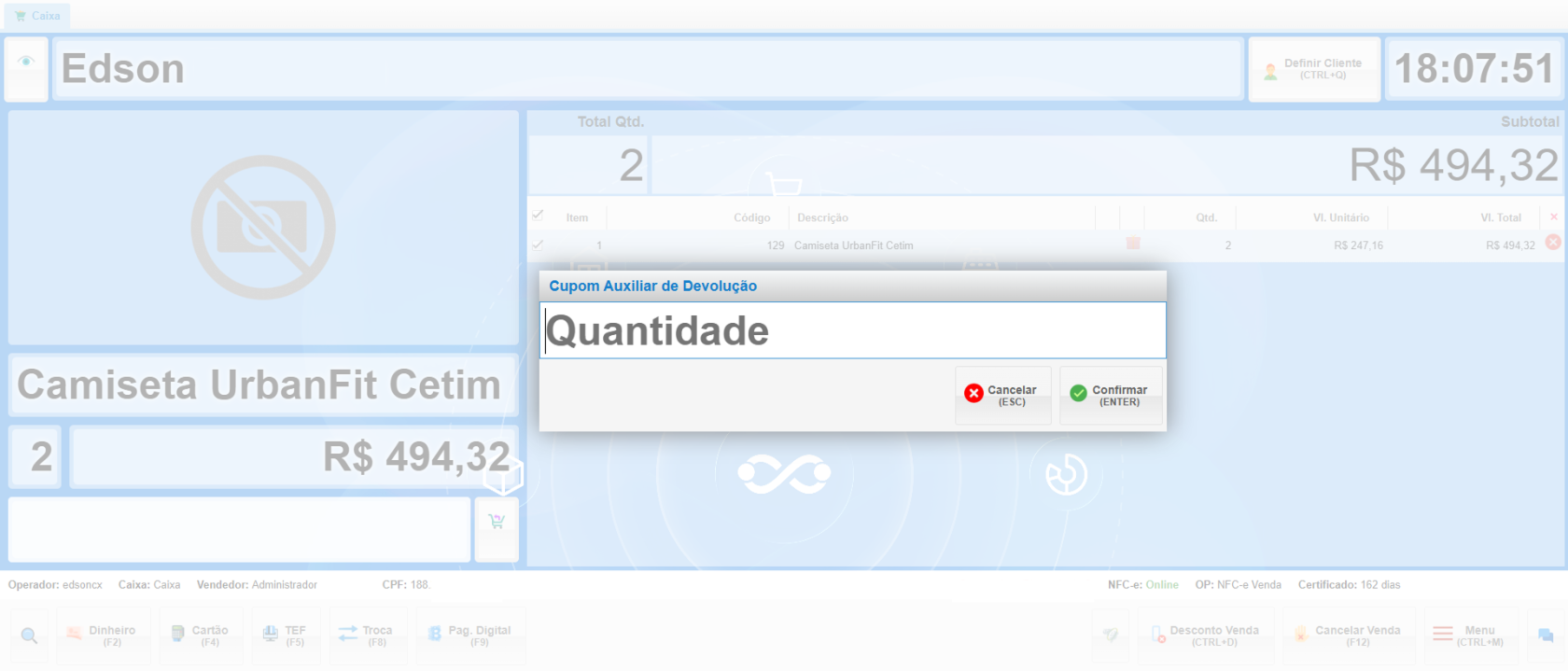
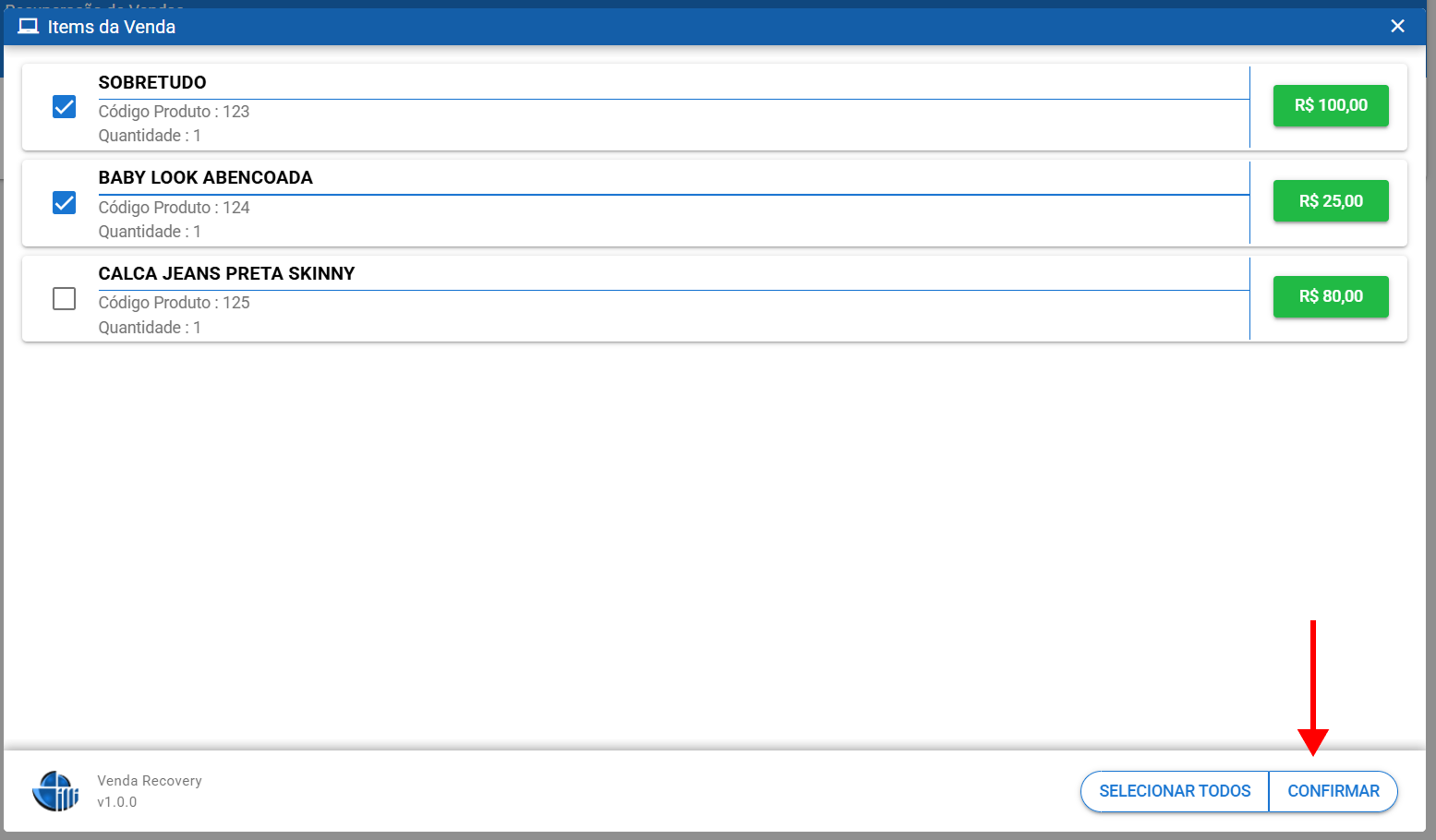
- [**Selecionar Todos para Cupom de Devolução**](https://kb.illimitar.pro/books/venda/page/cupom-auxiliar-devolucao) **(Ctrl+T)**: 
    - Ativa o cupom de devolução para todo(s) produto(s) do carrinho.

[![image.png](https://kb.illimitar.pro/uploads/images/gallery/2025-12/scaled-1680-/NIgimage.png)](https://kb.illimitar.pro/uploads/images/gallery/2025-12/NIgimage.png)

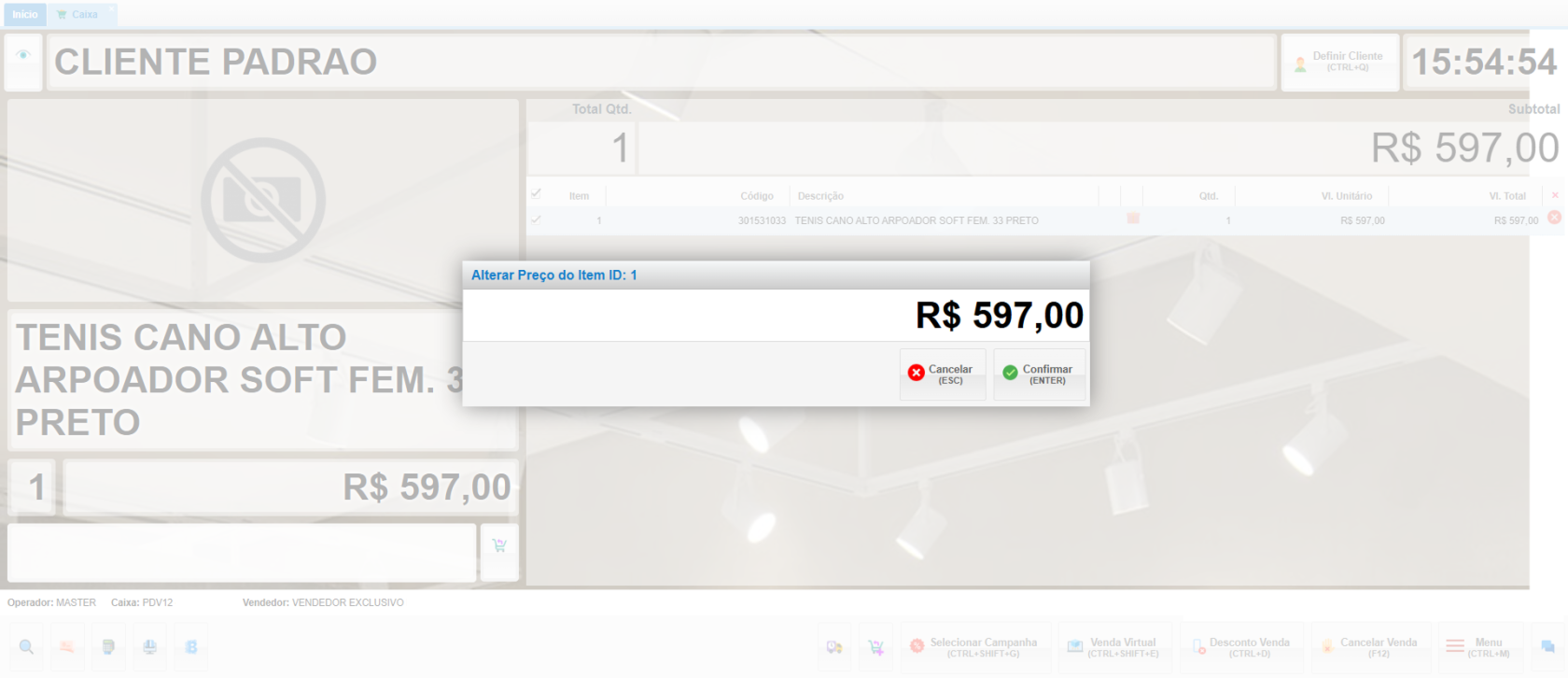
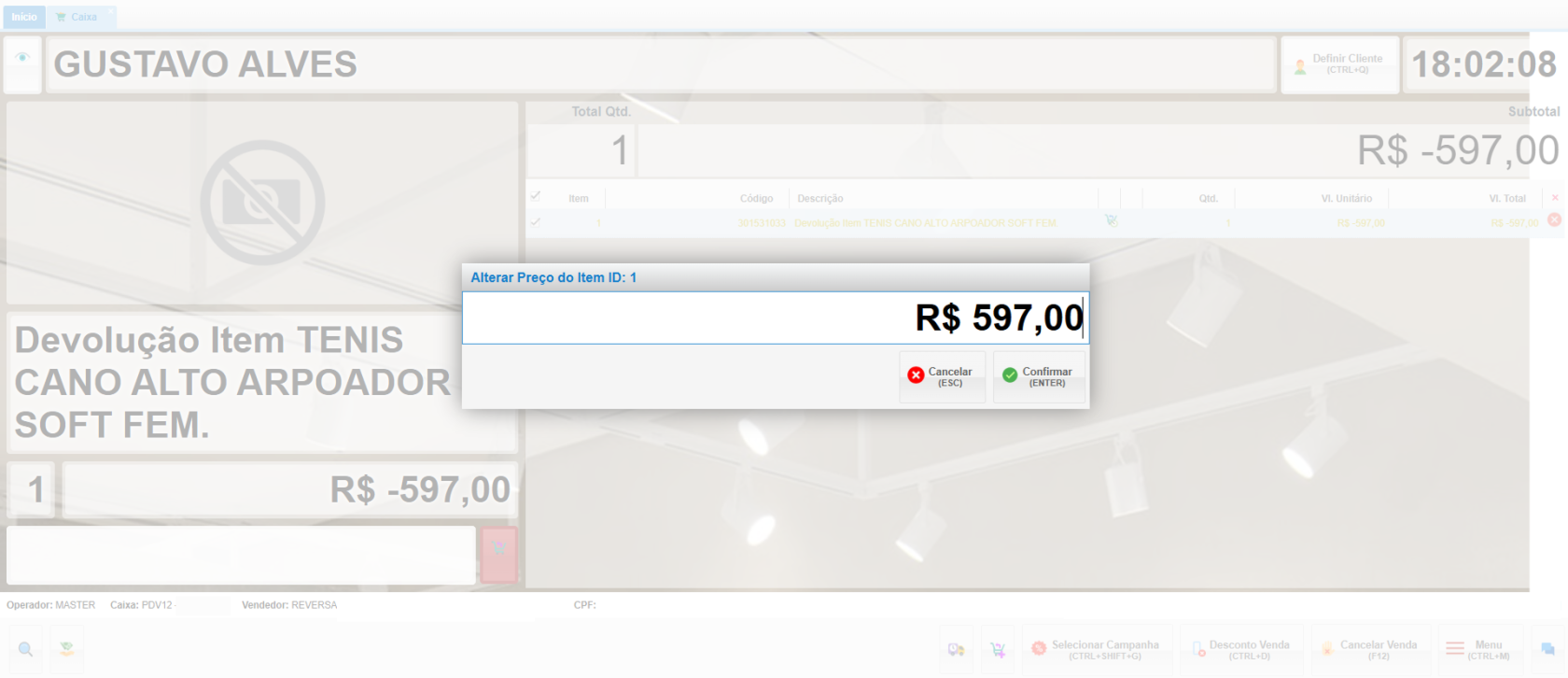
- [**Alteração de Preço do Item**](https://kb.illimitar.pro/books/venda/page/alteracao-de-preco-no-pdv) **(Ctrl+P)**: 
    - Altera o valor do item do carrinho.

[![image.png](https://kb.illimitar.pro/uploads/images/gallery/2025-12/scaled-1680-/XIHimage.png)](https://kb.illimitar.pro/uploads/images/gallery/2025-12/XIHimage.png)

- **[Acréscimo Item](https://kb.illimitar.pro/books/venda/page/descontos-e-acrescimos) (Ctrl+Shift+A):**

[![image.png](https://kb.illimitar.pro/uploads/images/gallery/2025-12/scaled-1680-/Hmeimage.png)](https://kb.illimitar.pro/uploads/images/gallery/2025-12/Hmeimage.png)

- **[Acréscimo Venda](https://kb.illimitar.pro/books/venda/page/descontos-e-acrescimos) (Ctrl+A):**

[![image.png](https://kb.illimitar.pro/uploads/images/gallery/2025-12/scaled-1680-/0XQimage.png)](https://kb.illimitar.pro/uploads/images/gallery/2025-12/0XQimage.png)

- **[Desconto item](https://kb.illimitar.pro/books/venda/page/descontos-e-acrescimos) (Ctrl+Shift+D):**

[![image.png](https://kb.illimitar.pro/uploads/images/gallery/2025-12/scaled-1680-/wXOimage.png)](https://kb.illimitar.pro/uploads/images/gallery/2025-12/wXOimage.png)

- **[Desconto Venda](https://kb.illimitar.pro/books/venda/page/descontos-e-acrescimos) (Ctrl+D):**

[![image.png](https://kb.illimitar.pro/uploads/images/gallery/2025-12/scaled-1680-/LfNimage.png)](https://kb.illimitar.pro/uploads/images/gallery/2025-12/LfNimage.png)

- **[Cancelar item](https://kb.illimitar.pro/books/venda/page/cancelamentos) (Delete):**

[![image.png](https://kb.illimitar.pro/uploads/images/gallery/2025-12/scaled-1680-/Mk9image.png)](https://kb.illimitar.pro/uploads/images/gallery/2025-12/Mk9image.png)

- **[Cancelar Venda](https://kb.illimitar.pro/books/venda/page/cancelamentos) (F12):**

[![image.png](https://kb.illimitar.pro/uploads/images/gallery/2025-12/scaled-1680-/QfUimage.png)](https://kb.illimitar.pro/uploads/images/gallery/2025-12/QfUimage.png)

<p class="callout info">*Para mais detalhes sobre cada função, consulte a documentação específica no link de cada item.*</p>

---

##### **Coluna: [Formas de Pagamento](https://kb.illimitar.pro/books/venda/page/processo-de-venda)**

Os botões ficam disponíveis apenas quando possui ao menos um item no carrinho.

- **Dinheiro (F2)**

[![image.png](https://kb.illimitar.pro/uploads/images/gallery/2025-12/scaled-1680-/n8Ximage.png)](https://kb.illimitar.pro/uploads/images/gallery/2025-12/n8Ximage.png)
- **Cheque (F3)**

[![image.png](https://kb.illimitar.pro/uploads/images/gallery/2025-12/scaled-1680-/3i1image.png)](https://kb.illimitar.pro/uploads/images/gallery/2025-12/3i1image.png)
- **Cartão (F4)**

[![image.png](https://kb.illimitar.pro/uploads/images/gallery/2025-12/scaled-1680-/z59image.png)](https://kb.illimitar.pro/uploads/images/gallery/2025-12/z59image.png)

- **TEF (F5)**

[![image.png](https://kb.illimitar.pro/uploads/images/gallery/2025-12/scaled-1680-/UrFimage.png)](https://kb.illimitar.pro/uploads/images/gallery/2025-12/UrFimage.png)
- **Crediário (F6)**

[![image.png](https://kb.illimitar.pro/uploads/images/gallery/2025-12/scaled-1680-/X2Wimage.png)](https://kb.illimitar.pro/uploads/images/gallery/2025-12/X2Wimage.png)
- **Vale (F7)**

[![image.png](https://kb.illimitar.pro/uploads/images/gallery/2025-12/scaled-1680-/tvoimage.png)](https://kb.illimitar.pro/uploads/images/gallery/2025-12/tvoimage.png)

- **Troca (F8)**

[![image.png](https://kb.illimitar.pro/uploads/images/gallery/2025-12/scaled-1680-/ulNimage.png)](https://kb.illimitar.pro/uploads/images/gallery/2025-12/ulNimage.png)
- **Pagamento Digital (F9)**

[![image.png](https://kb.illimitar.pro/uploads/images/gallery/2025-12/scaled-1680-/N0Eimage.png)](https://kb.illimitar.pro/uploads/images/gallery/2025-12/N0Eimage.png)
- **Salvar Pré-Venda (Ctrl+Shift+F10)**

[![image.png](https://kb.illimitar.pro/uploads/images/gallery/2025-12/scaled-1680-/Qm5image.png)](https://kb.illimitar.pro/uploads/images/gallery/2025-12/Qm5image.png)
---

##### **Coluna: Geral**

- **Tela Cheia (Ctrl+Shift+F):**
    
    
    - Alterna a visualização para o modo de tela cheia.

[![image.png](https://kb.illimitar.pro/uploads/images/gallery/2025-12/scaled-1680-/Ph5image.png)](https://kb.illimitar.pro/uploads/images/gallery/2025-12/Ph5image.png)
- **Reiniciar Caixa (Ctrl+Shift+R):**
    
    
    - Reinicia o caixa atual, mantendo as configurações e vendas abertas.

[![image.png](https://kb.illimitar.pro/uploads/images/gallery/2025-12/scaled-1680-/5RWimage.png)](https://kb.illimitar.pro/uploads/images/gallery/2025-12/5RWimage.png)

- **[Configurações](https://kb.illimitar.pro/books/venda/page/configuracoes-pdv) (Shift+F11):**
    
    
    - Acessa as configurações de caixa do PDV.

[![image.png](https://kb.illimitar.pro/uploads/images/gallery/2025-12/scaled-1680-/61rimage.png)](https://kb.illimitar.pro/uploads/images/gallery/2025-12/61rimage.png)
- **Atualizar Sistema (Ctrl+Shift+U):**
    
    
    - Atualiza o sistema para a versão mais recente, caso uma atualização esteja disponível.

[![image.png](https://kb.illimitar.pro/uploads/images/gallery/2025-12/scaled-1680-/59Qimage.png)](https://kb.illimitar.pro/uploads/images/gallery/2025-12/59Qimage.png)
- **Suporte via Chat (Ctrl+H):**
    
    
    - Abre o chat para suporte técnico.

[![image.png](https://kb.illimitar.pro/uploads/images/gallery/2025-12/scaled-1680-/fYSimage.png)](https://kb.illimitar.pro/uploads/images/gallery/2025-12/fYSimage.png)
- **Sair (Ctrl+Shift+X):**
    
    
    - Encerra a sessão no PDV e fecha o sistema.

[![image.png](https://kb.illimitar.pro/uploads/images/gallery/2025-12/scaled-1680-/Df3image.png)](https://kb.illimitar.pro/uploads/images/gallery/2025-12/Df3image.png)
---

##### **Coluna: ACBr**

- **Abrir Gaveta (Ctrl+G):**

[![image.png](https://kb.illimitar.pro/uploads/images/gallery/2025-12/scaled-1680-/C10image.png)](https://kb.illimitar.pro/uploads/images/gallery/2025-12/C10image.png)
- **[Menu Sitef](https://kb.illimitar.pro/books/venda/page/menu-sitef) (Ctrl+Shift+S):**

[![image.png](https://kb.illimitar.pro/uploads/images/gallery/2025-12/scaled-1680-/Pszimage.png)](https://kb.illimitar.pro/uploads/images/gallery/2025-12/Pszimage.png)
- **Transações TEF Pendentes (Ctrl+B):**

[![image.png](https://kb.illimitar.pro/uploads/images/gallery/2025-12/scaled-1680-/vx3image.png)](https://kb.illimitar.pro/uploads/images/gallery/2025-12/vx3image.png)
- **Consulta CPF (Ctrl+Shift+P):**

[![image.png](https://kb.illimitar.pro/uploads/images/gallery/2025-12/scaled-1680-/s7Pimage.png)](https://kb.illimitar.pro/uploads/images/gallery/2025-12/s7Pimage.png)

---

##### **Coluna: NFC-e**

- **Transmitir NFC-e (Ctrl+Shift+F3):**
    - Para transmitir notas caso alguma fique pendente de transmitir.

[![image.png](https://kb.illimitar.pro/uploads/images/gallery/2025-12/scaled-1680-/Zpcimage.png)](https://kb.illimitar.pro/uploads/images/gallery/2025-12/Zpcimage.png)
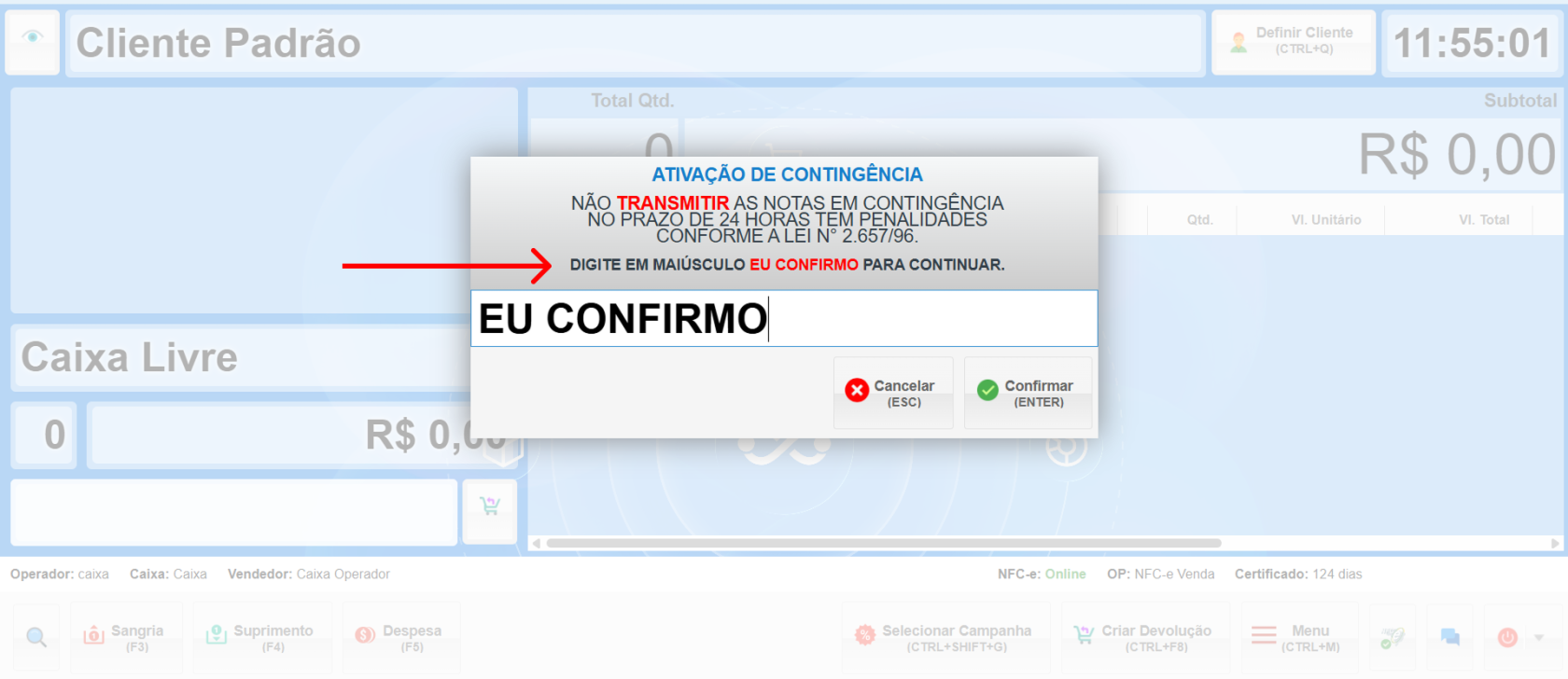
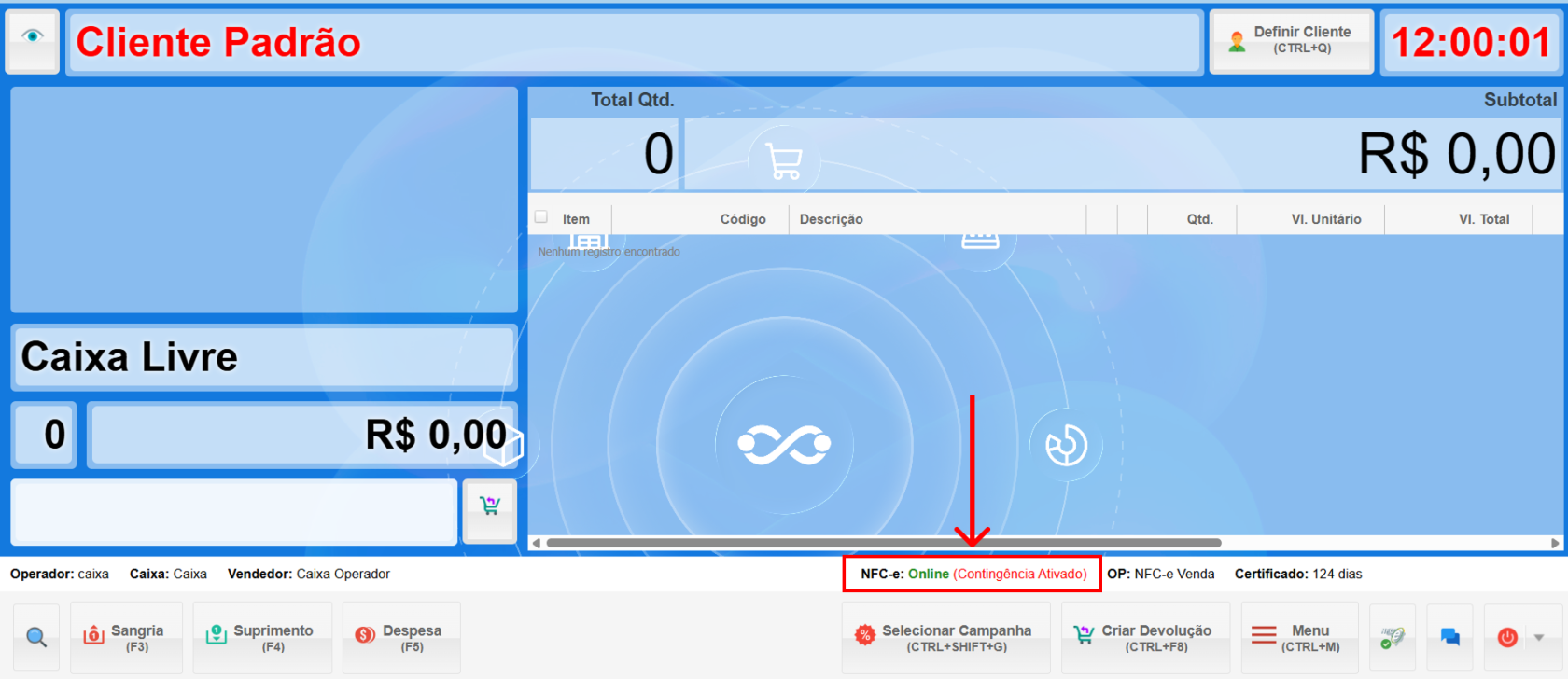
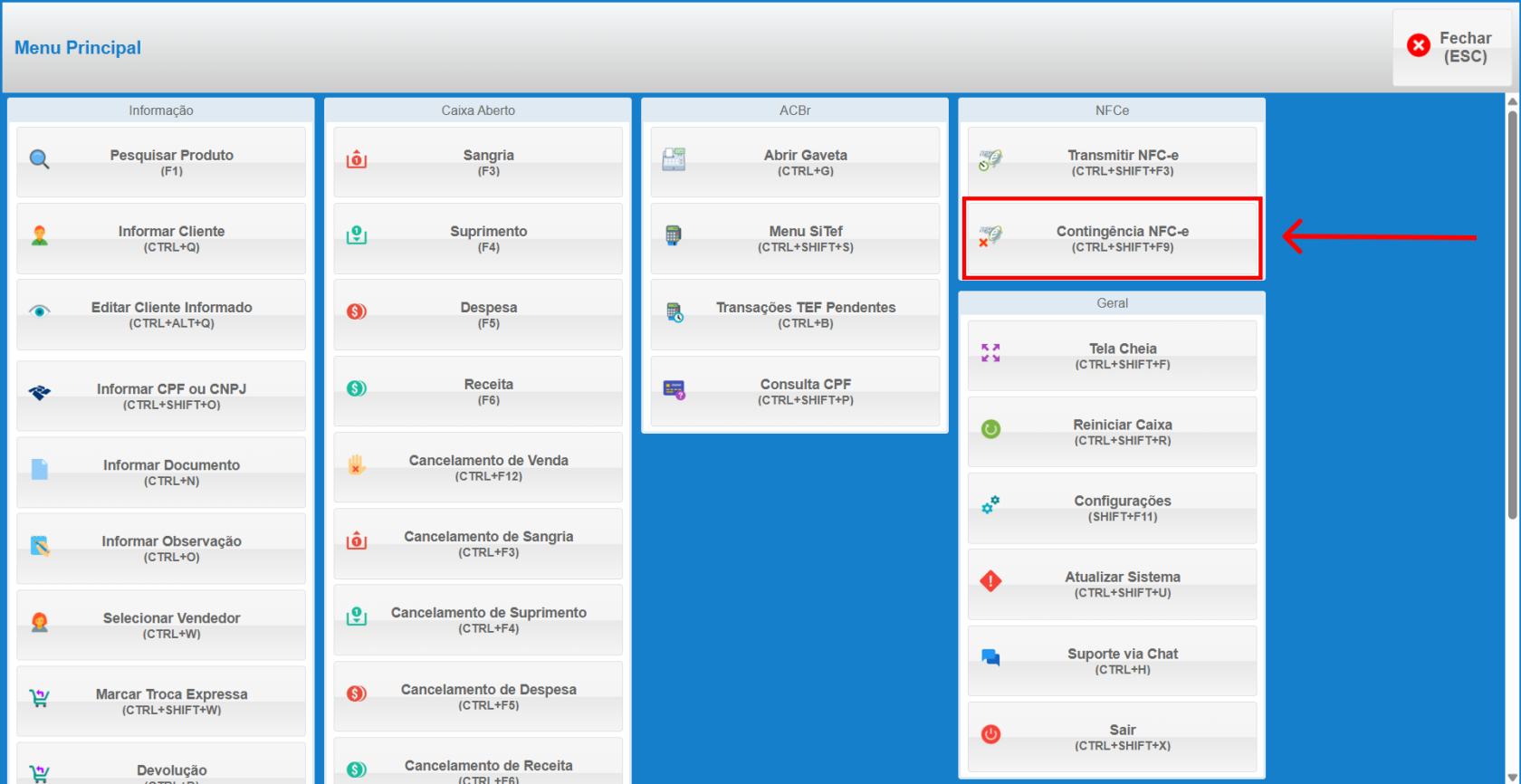
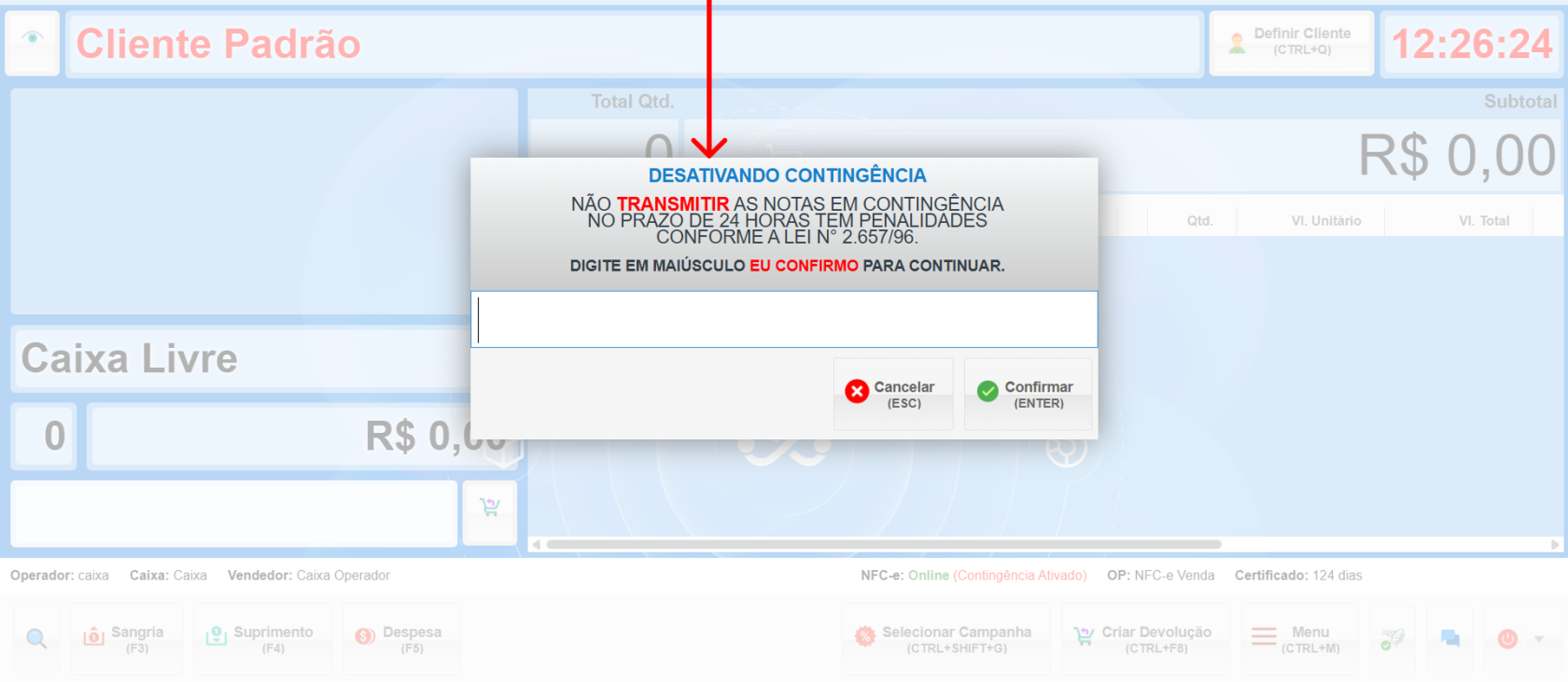
- **Contingência NFC-e (Ctrl+Shift+F9):**
    - Para ativar a contingencia no caixa, caso tenham algum problema de internet.

[![image.png](https://kb.illimitar.pro/uploads/images/gallery/2025-12/scaled-1680-/Iy8image.png)](https://kb.illimitar.pro/uploads/images/gallery/2025-12/Iy8image.png)

# Processo de venda

<span class="animate-in fade-in-25 duration-700">Esta documentação ajud</span><span class="animate-in fade-in-25 duration-700">a você a ente</span><span class="animate-in fade-in-25 duration-700">nder as principais funç</span><span class="animate-in fade-in-25 duration-700">ões do PDV para</span><span class="animate-in fade-in-25 duration-700"> vender produtos e</span><span class="animate-in fade-in-25 duration-700"> aceitar paga</span><span class="animate-in fade-in-25 duration-700">mentos.</span>


##### 1. Acesso ao Sistema

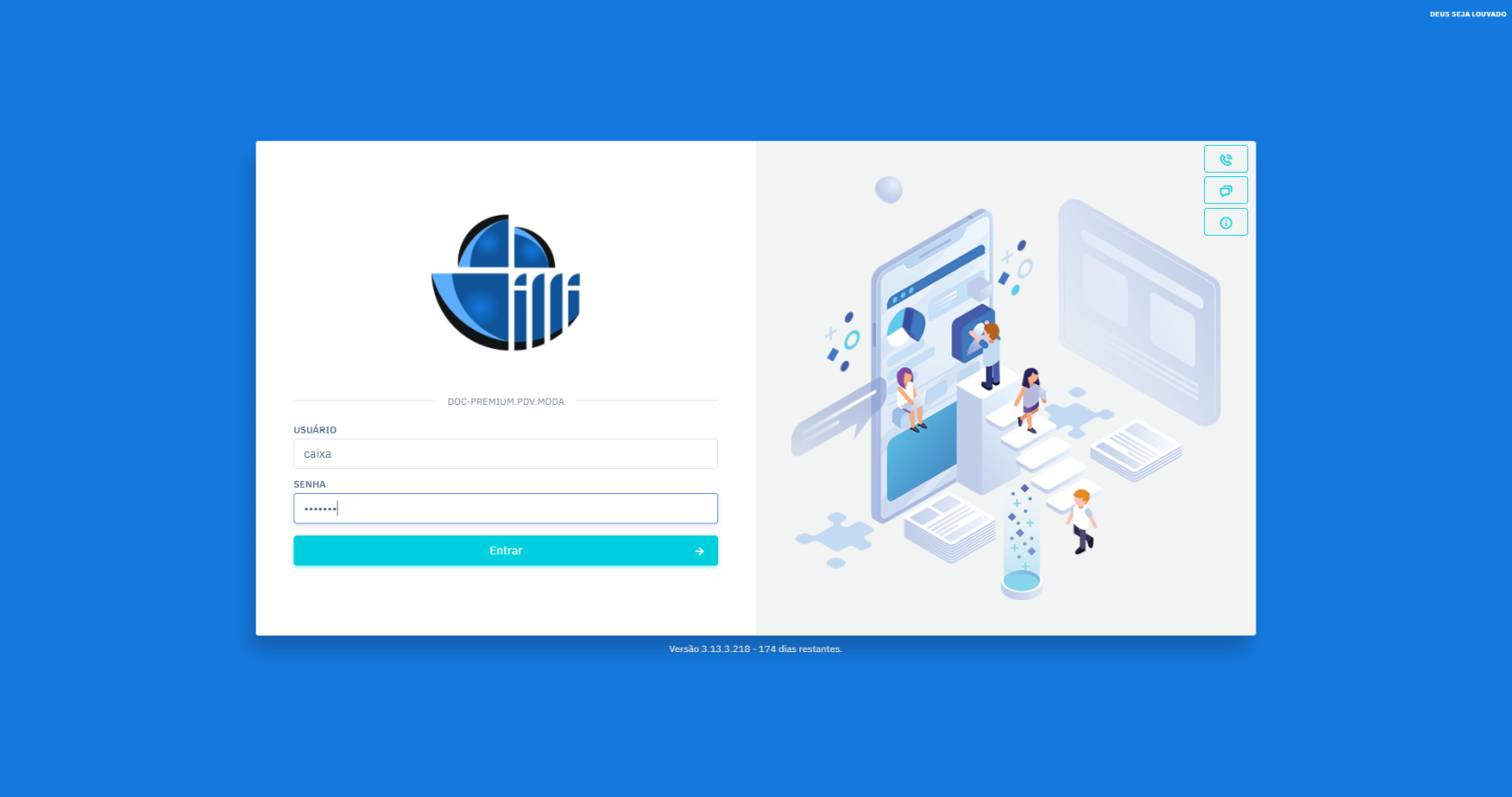
- **Login no PDV**
    - Quando abrir o PDV, você verá a tela de login. Digite seu nome de usuário e senha para entrar.

[![image.png](https://kb.illimitar.pro/uploads/images/gallery/2025-07/scaled-1680-/bWiimage.png)](https://kb.illimitar.pro/uploads/images/gallery/2025-07/bWiimage.png)

---

##### 2. [Adicionando Produtos à Venda](https://kb.illimitar.pro/books/venda/page/adicionar-produtos)

- **Adicionando Produtos**
    - Para adicionar produtos à venda: 
        - Use um leitor de código de barras ou digite o código do produto.
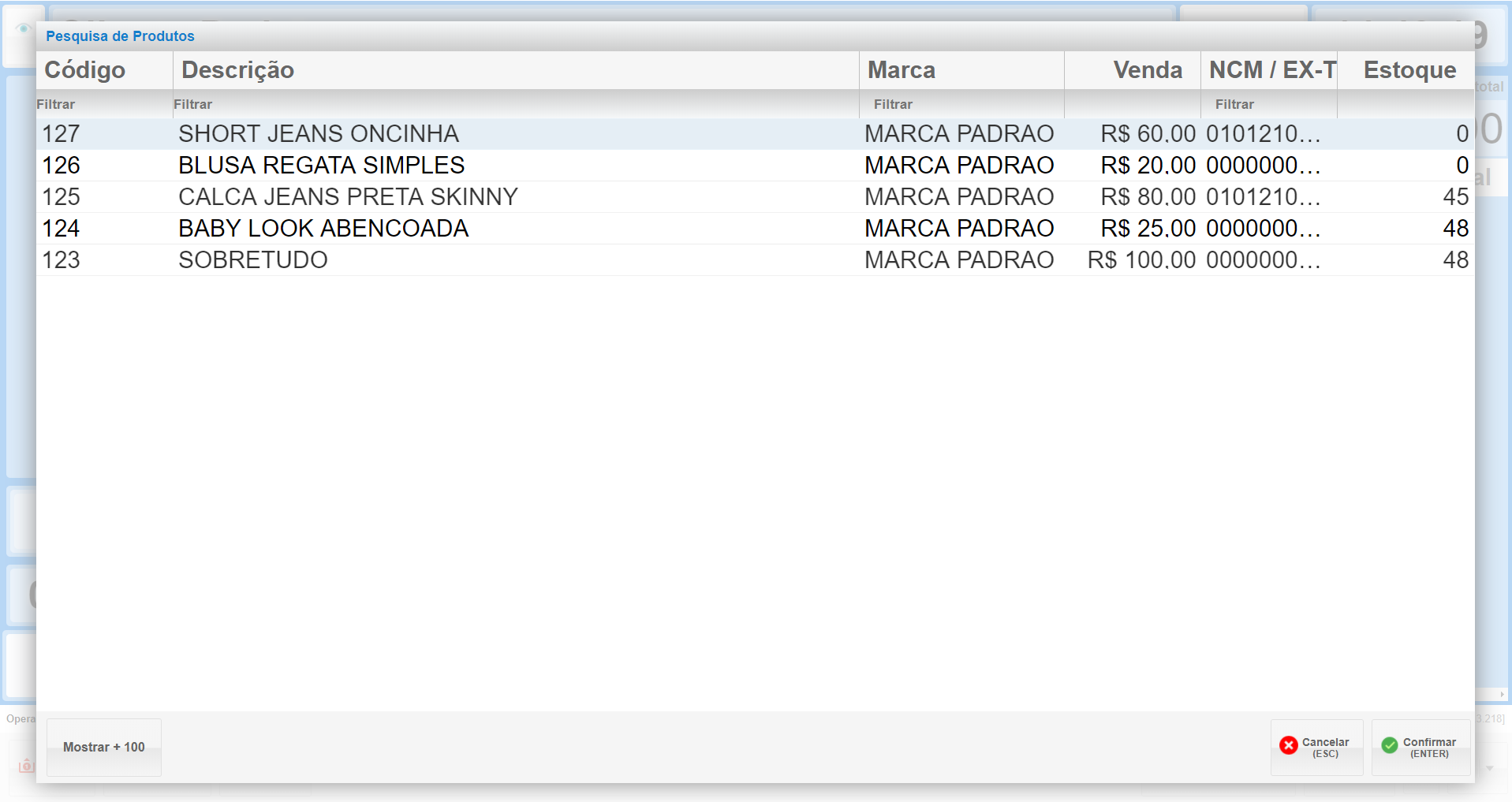
        - Se precisar procurar um produto, pressione **F1**.

[![image.png](https://kb.illimitar.pro/uploads/images/gallery/2025-07/scaled-1680-/rjJimage.png)](https://kb.illimitar.pro/uploads/images/gallery/2025-07/rjJimage.png)
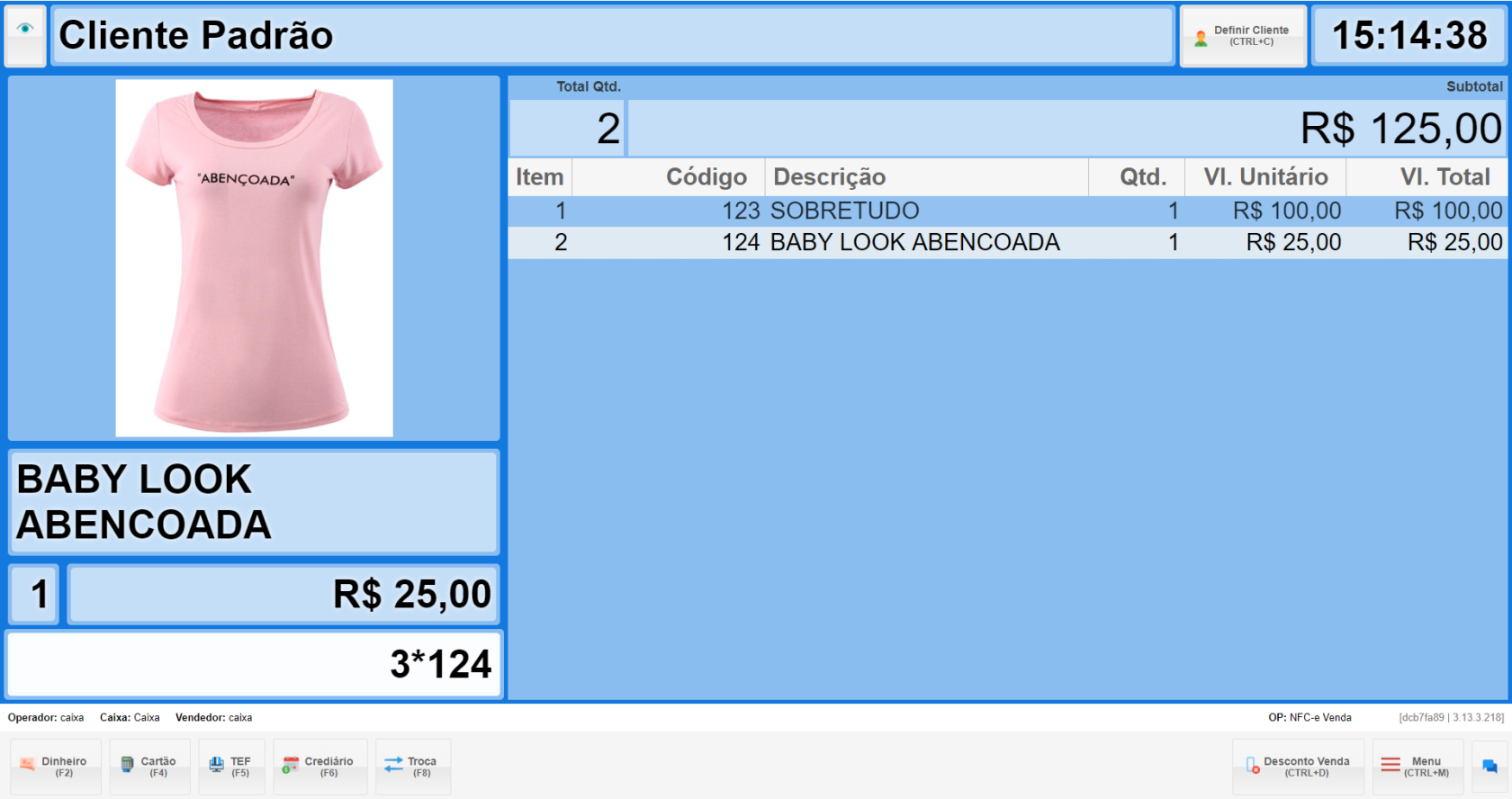
- Para Adicionar Vários Itens
    
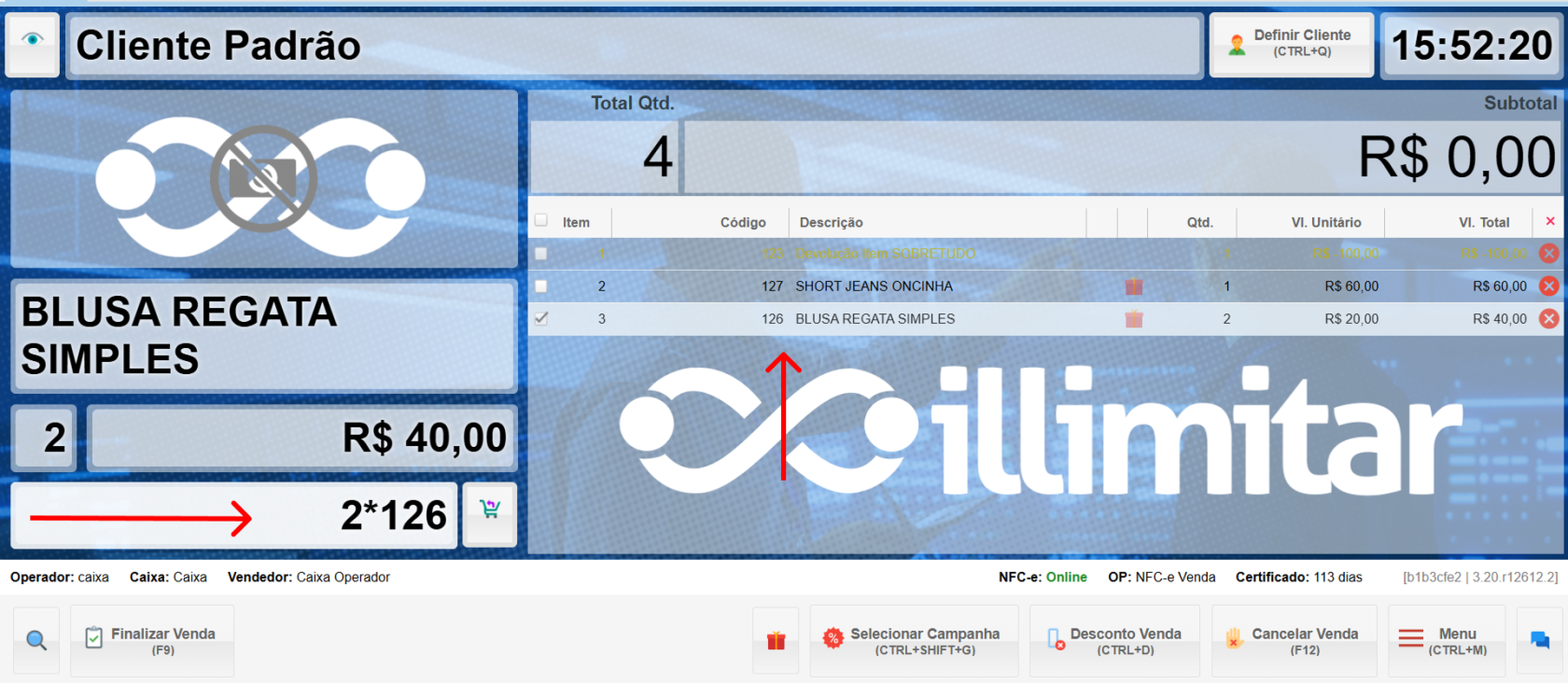
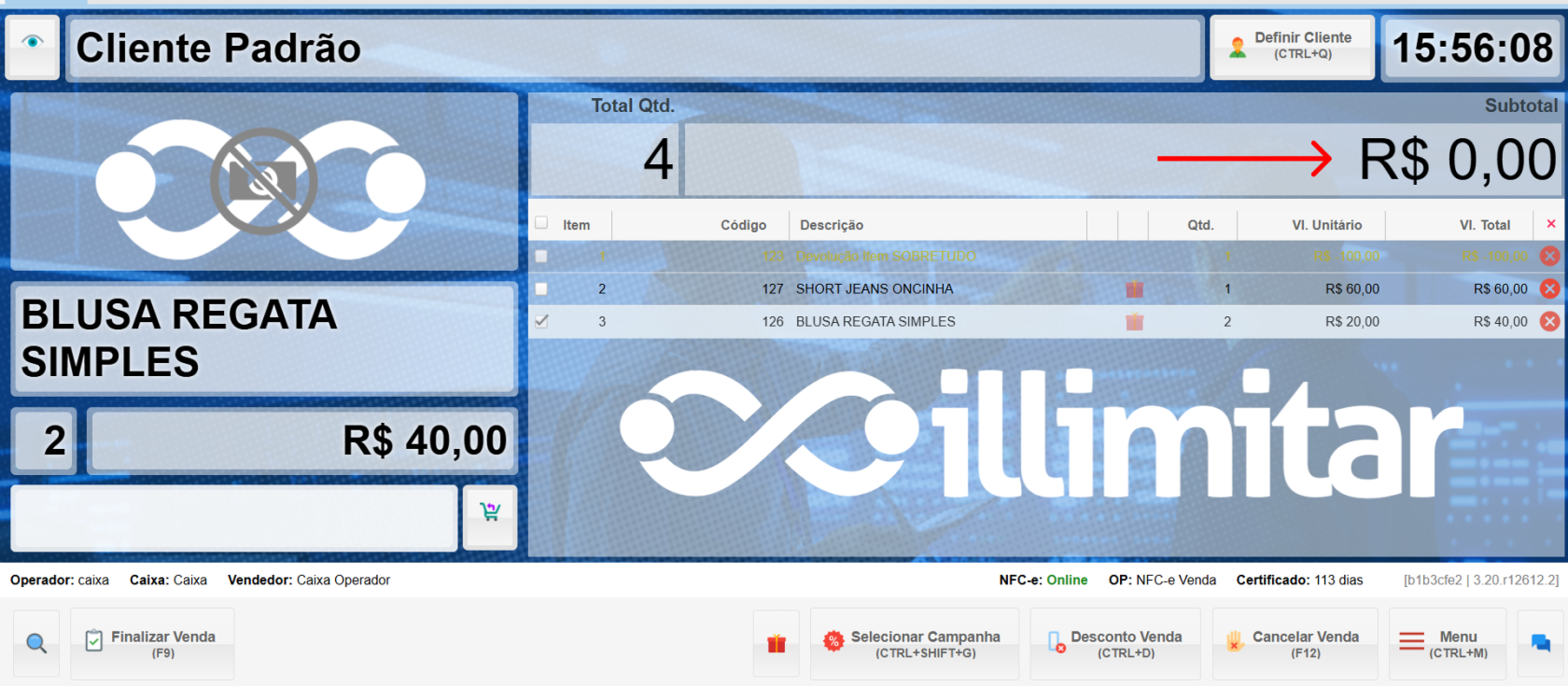
    Se quiser adicionar várias unidades de um produto, digite a quantidade seguida de \* ou x, e depois o código do produto. Por exemplo: `3*12345` ou `3x12345`.

[![Captura de tela 2025-07-10 151458.png](https://kb.illimitar.pro/uploads/images/gallery/2025-07/scaled-1680-/captura-de-tela-2025-07-10-151458.png)](https://kb.illimitar.pro/uploads/images/gallery/2025-07/captura-de-tela-2025-07-10-151458.png)
---


##### 3. [Aplicando Descontos e Acréscimos ](https://kb.illimitar.pro/books/venda/page/descontos-e-acrescimos)

---

##### 4. [Cancelamento e Exclusão de Itens](https://kb.illimitar.pro/books/venda/page/cancelamentos)

---

##### 5. Formas de Pagamento

- **Pagamento em Dinheiro**
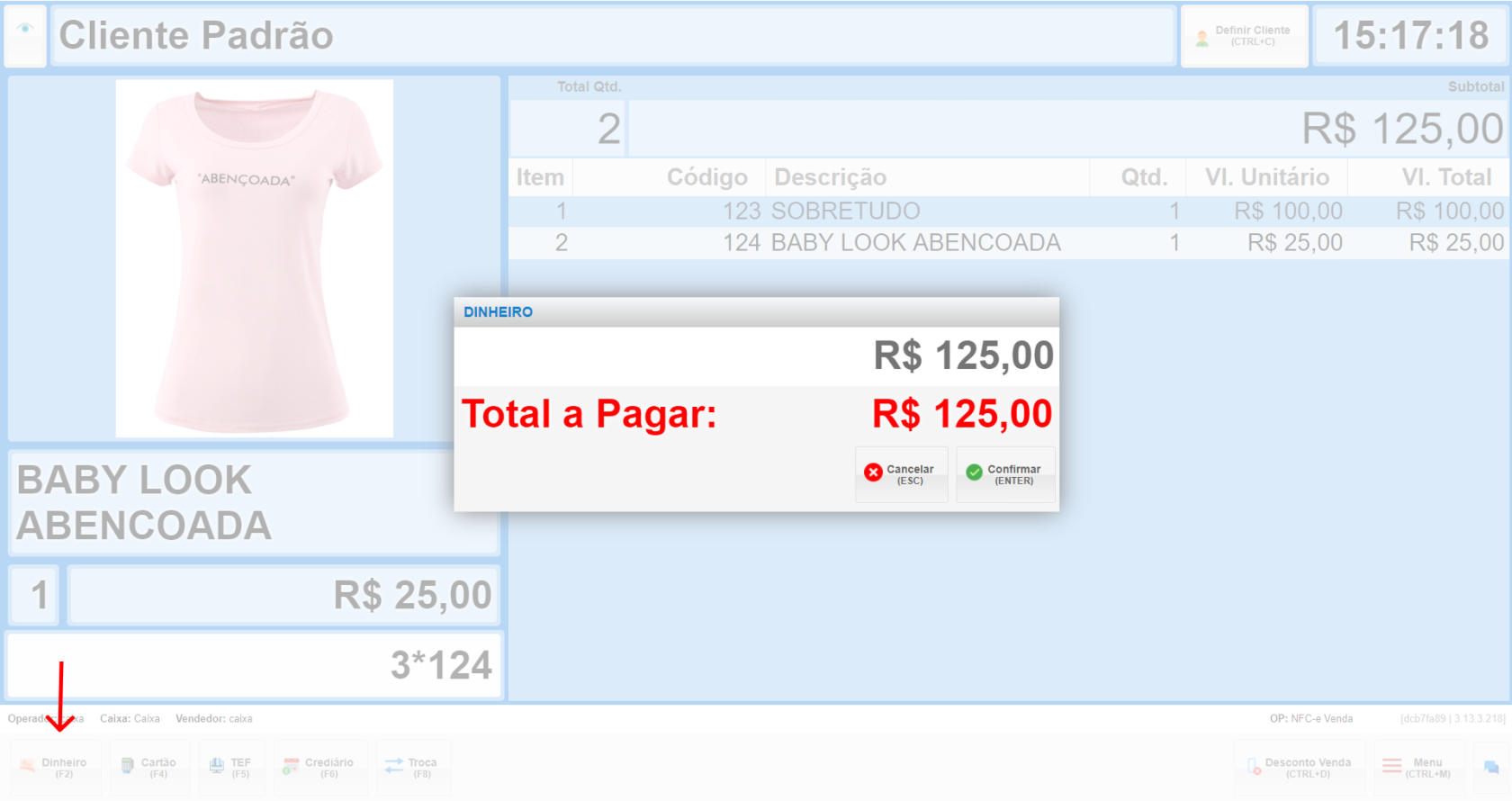
    - Selecione **Dinheiro** ou pressione **F2**.
    - Digite o valor que o cliente deu. O sistema calcula o troco.
    - Clique em **Confirmar** para finalizar a venda.

[![Captura de tela 2025-07-10 151732 1.png](https://kb.illimitar.pro/uploads/images/gallery/2025-07/scaled-1680-/captura-de-tela-2025-07-10-151732-1.png)](https://kb.illimitar.pro/uploads/images/gallery/2025-07/captura-de-tela-2025-07-10-151732-1.png)
- **Pagamento com Cartão de Débito**
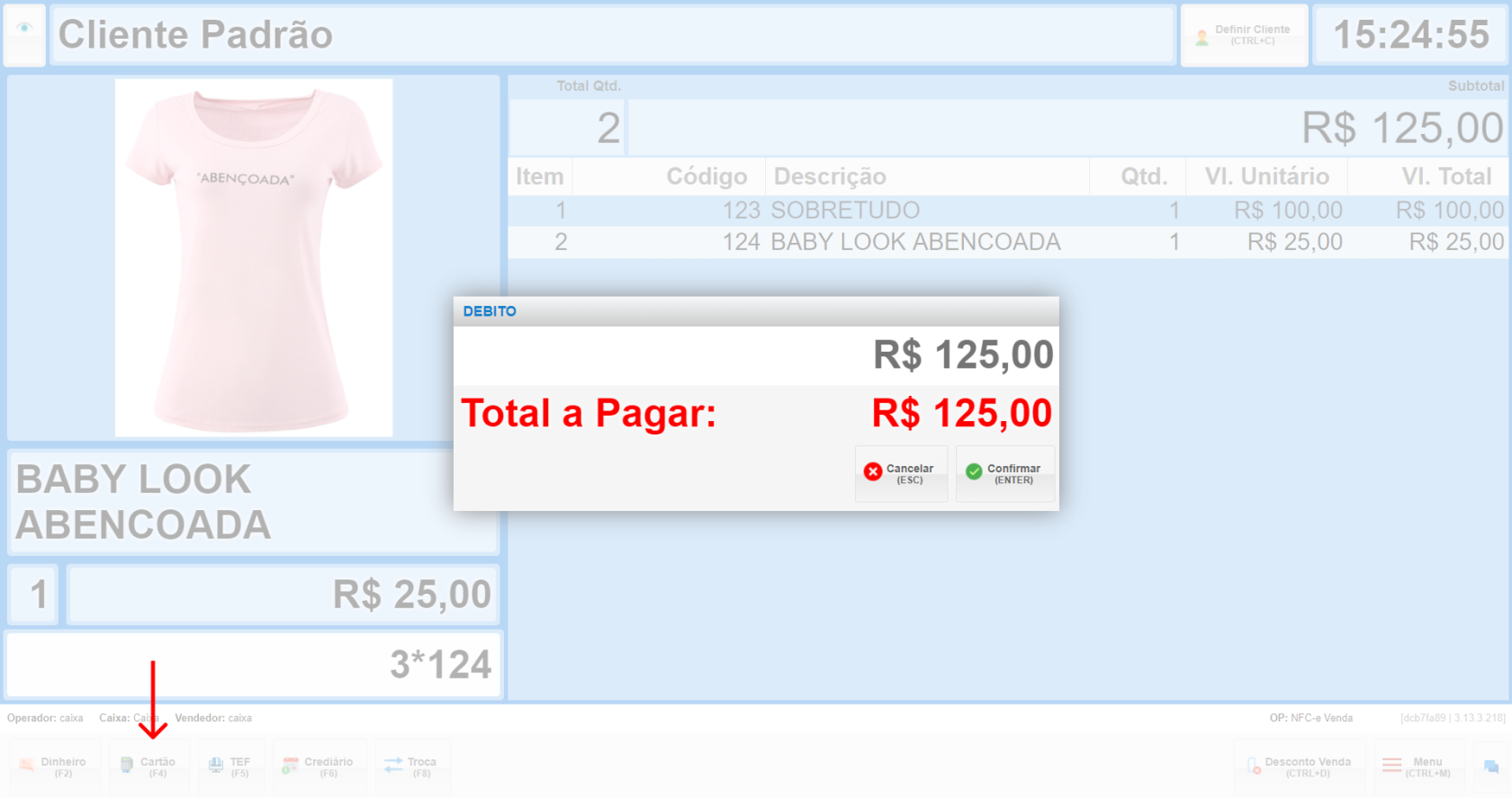
    - Para pagamento com cartão de débito, use **F4** para POS móvel ou **F5** para TEF.
    - Escolha a bandeira do cartão e confirme.

[![Captura de tela 2025-07-10 152518 1.png](https://kb.illimitar.pro/uploads/images/gallery/2025-07/scaled-1680-/captura-de-tela-2025-07-10-152518-1.png)](https://kb.illimitar.pro/uploads/images/gallery/2025-07/captura-de-tela-2025-07-10-152518-1.png)
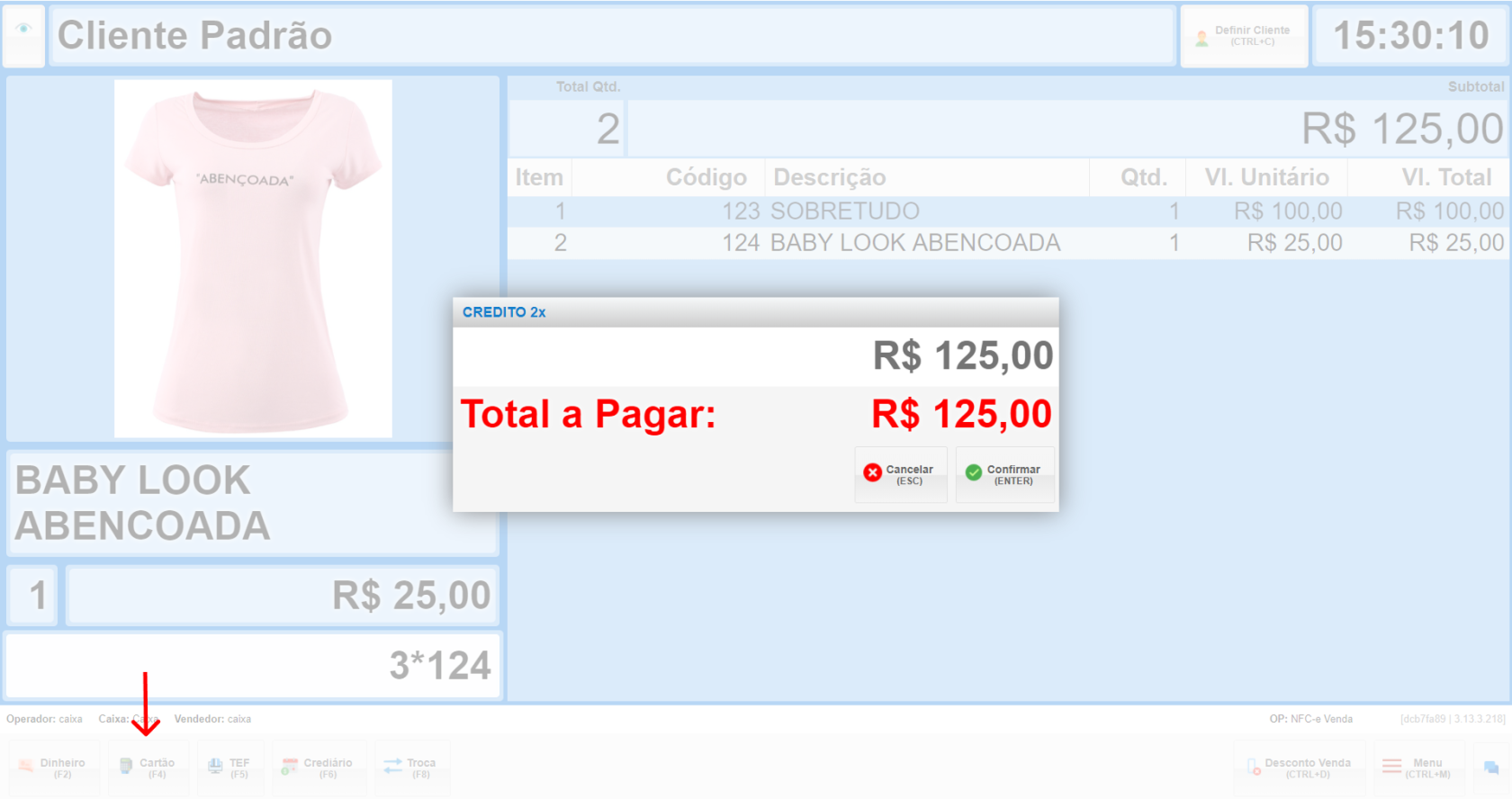
- **Pagamento com Cartão de Crédito**
    - Siga os mesmos passos do cartão de débito.
    - Informe quantas parcelas o cliente quer.

[![Captura de tela 2025-07-10 153033 1.png](https://kb.illimitar.pro/uploads/images/gallery/2025-07/scaled-1680-/captura-de-tela-2025-07-10-153033-1.png)](https://kb.illimitar.pro/uploads/images/gallery/2025-07/captura-de-tela-2025-07-10-153033-1.png)
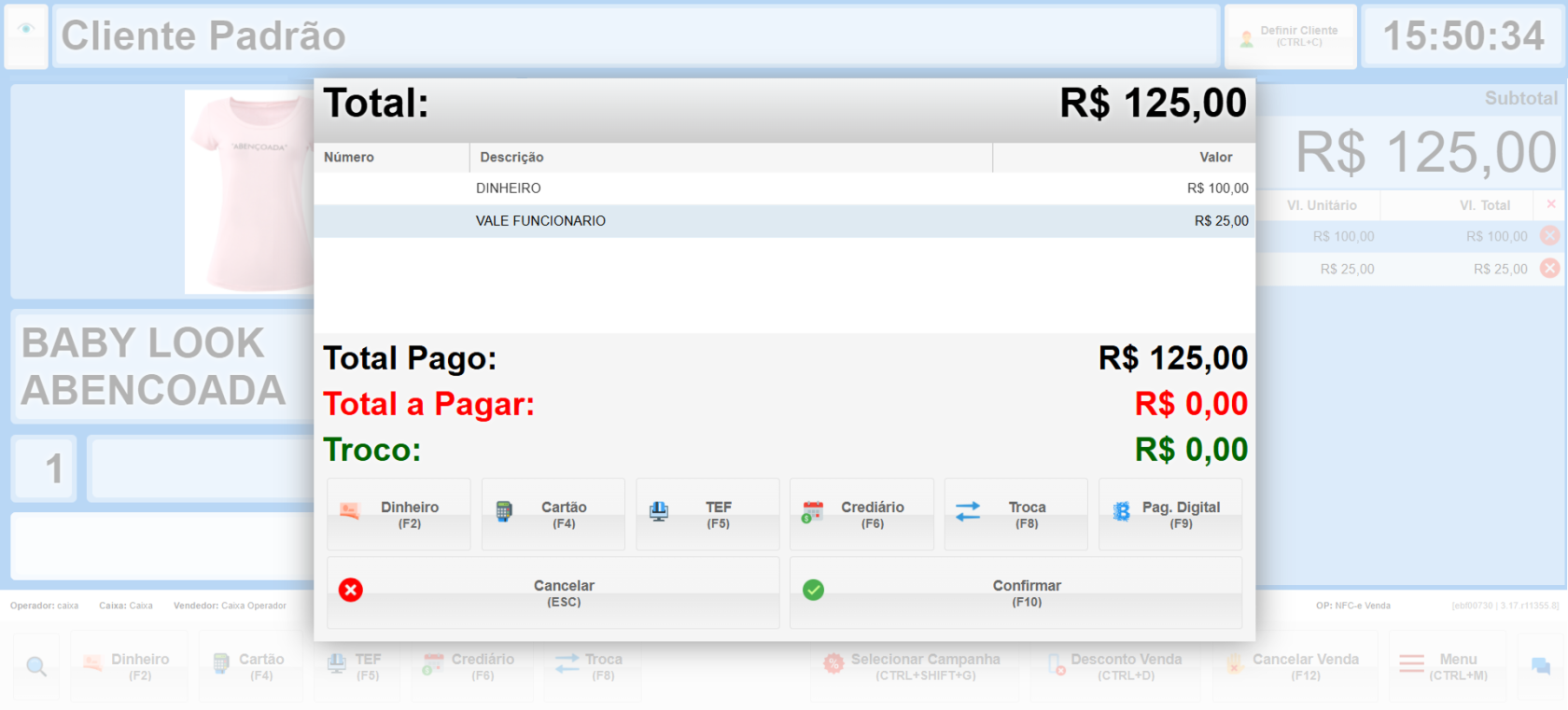
- **Venda Mista**
    - Escolha as formas de pagamento que deseja usar (dinheiro, cartão, etc.) e informe os valores.
    - O sistema calcula o total e o troco, se precisar.
    - Clique em **Confirmar** para finalizar a venda.

[![18.png](https://kb.illimitar.pro/uploads/images/gallery/2025-10/scaled-1680-/qBJ18.png)](https://kb.illimitar.pro/uploads/images/gallery/2025-10/qBJ18.png)
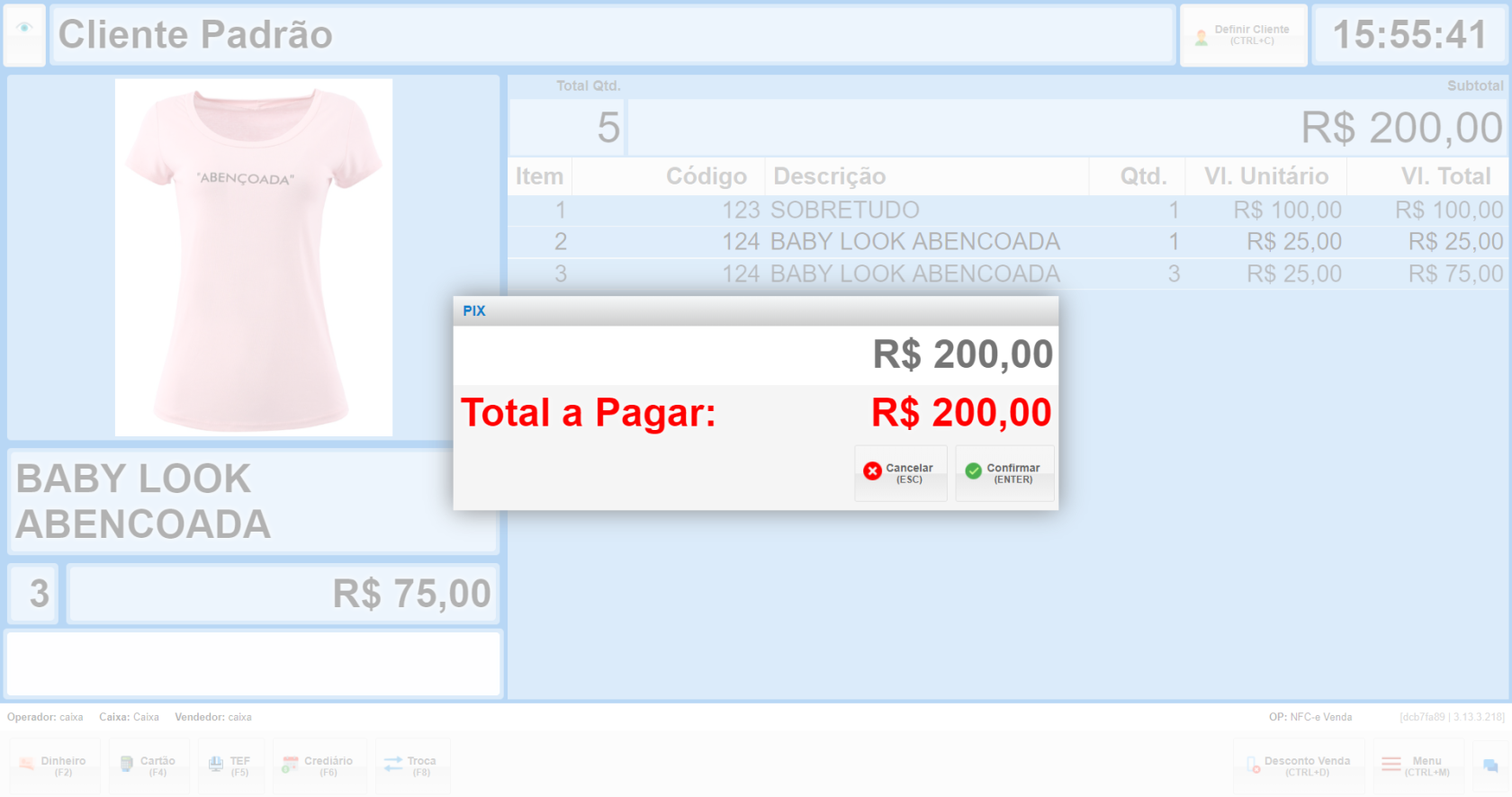
- **Pagamento via PIX**
    - Use **F9** para pagamento via POS móvel.
    - Você também pode gerar um QR Code para pagamento via PIX pelo TEF.

[![image.png](https://kb.illimitar.pro/uploads/images/gallery/2025-07/scaled-1680-/jGlimage.png)](https://kb.illimitar.pro/uploads/images/gallery/2025-07/jGlimage.png)
---

##### 6. Fechamento e Outras Funcionalidades

- [**Fechamento do Caixa**](https://kb.illimitar.pro/books/venda/page/fechamento-de-caixa)
- [**Impressão de Segunda Via**](https://kb.illimitar.pro/books/venda/page/impressao-de-segunda-via-danfc-e-Wao)
- [**Segunda via de cupom pela retaguarda**](https://kb.illimitar.pro/books/venda/page/segunda-via-de-cupom-pela-retaguarda)

# Adicionar Produtos

##### 1. Inserção de Produtos

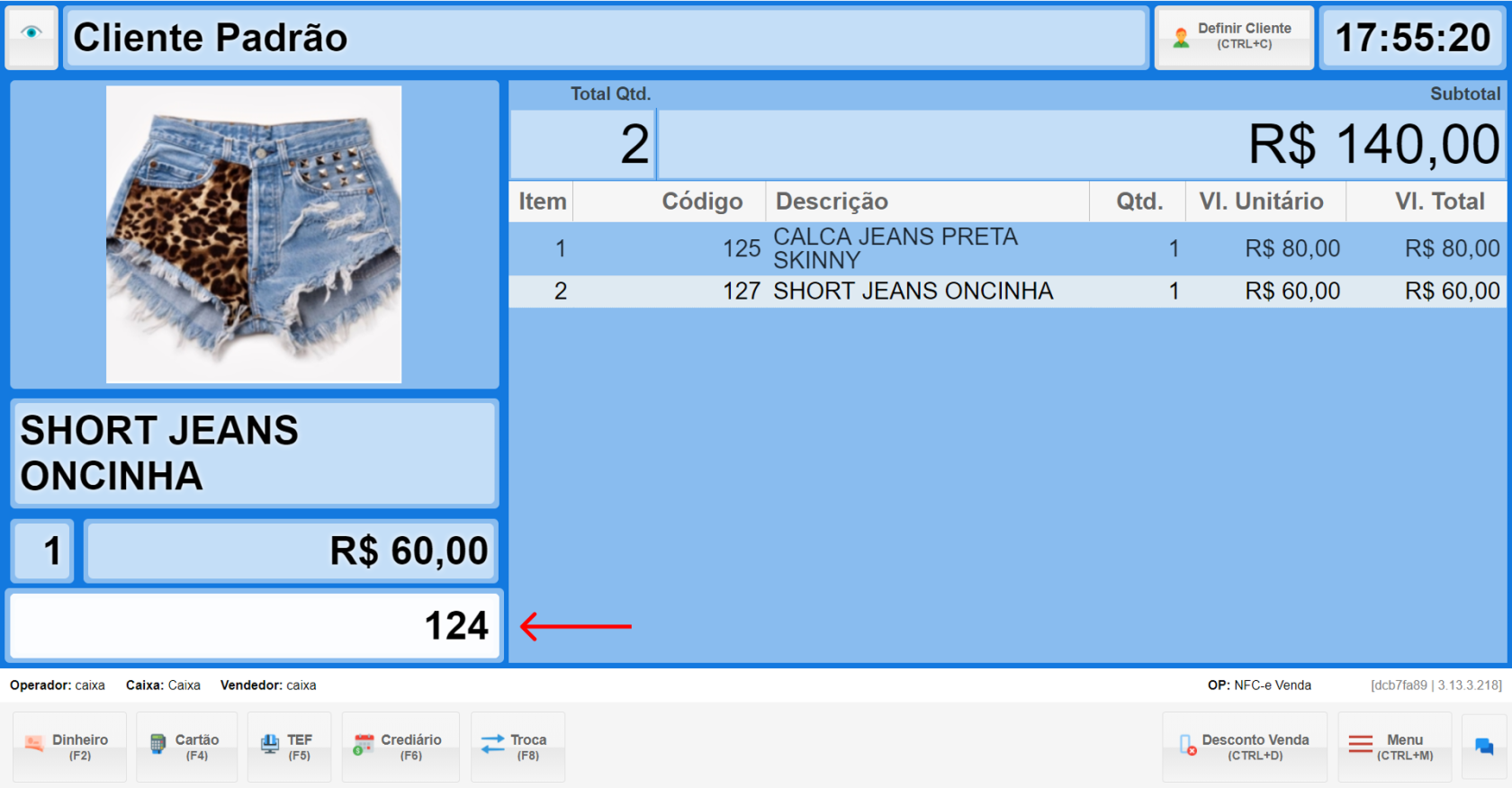
- Você pode adicionar produtos à venda usando um leitor de código de barras ou digitando o código manualmente.

[![Captura de tela 2025-07-09 175540 1.png](https://kb.illimitar.pro/uploads/images/gallery/2025-07/scaled-1680-/captura-de-tela-2025-07-09-175540-1.png)](https://kb.illimitar.pro/uploads/images/gallery/2025-07/captura-de-tela-2025-07-09-175540-1.png)
- **Passos**: 
    - Utilize o leitor de código de barras ou insira o código do produto manualmente.
    - Para pesquisar um produto, utilize o atalho `F1`.

[![image.png](https://kb.illimitar.pro/uploads/images/gallery/2025-07/scaled-1680-/iBdimage.png)](https://kb.illimitar.pro/uploads/images/gallery/2025-07/iBdimage.png)
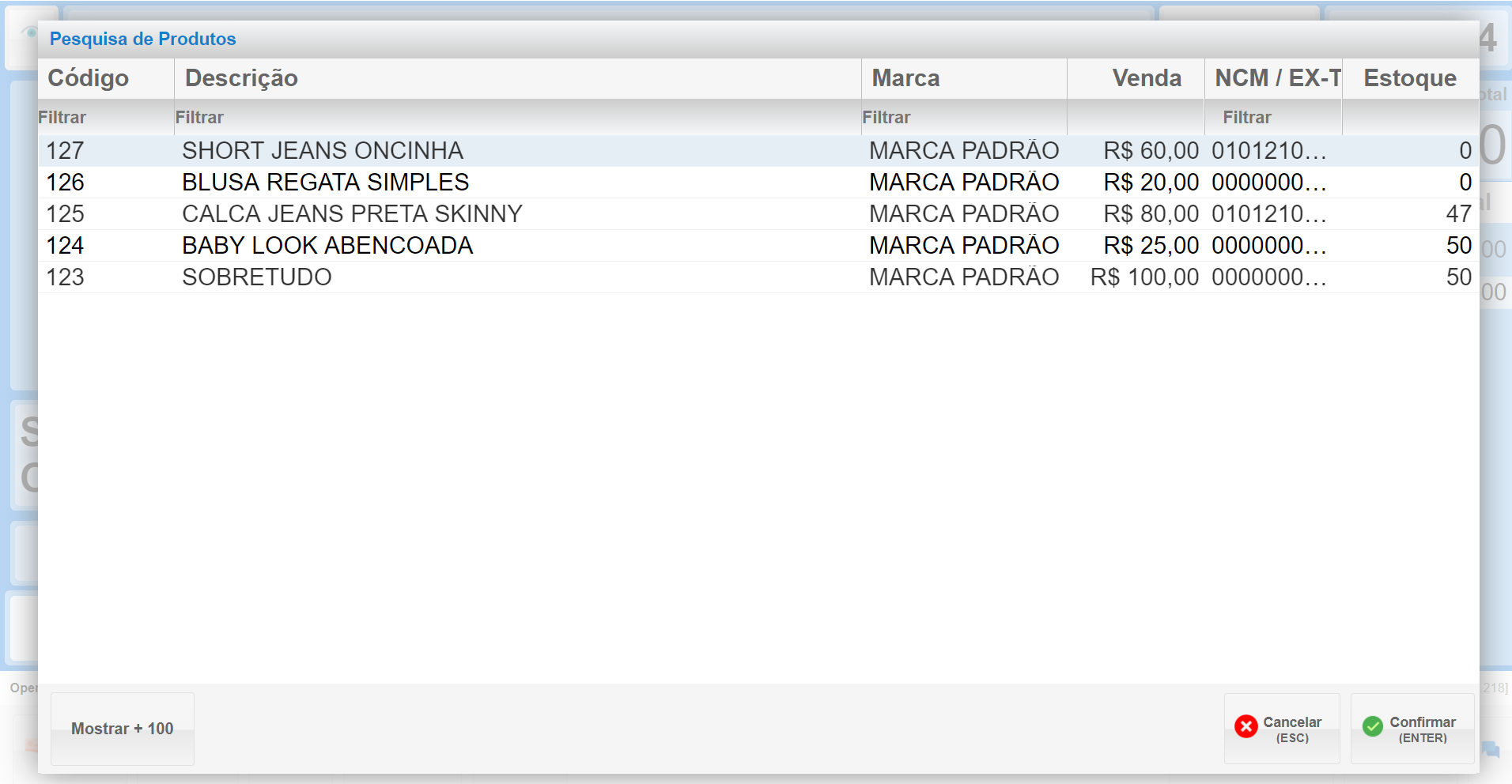
- Ao clicar na pesquisa de produto, abrirá uma tela onde podemos utilizar o campo onde está escrito "filtrar" e usar a forma de pesquisa que achar necessária, como por exemplo palavras chaves: camisa, shorts, etc, ou clicar no botão "Mostrar+100" para abrir uma lista de produtos do sistema.

[![image.png](https://kb.illimitar.pro/uploads/images/gallery/2025-07/scaled-1680-/AJSimage.png)](https://kb.illimitar.pro/uploads/images/gallery/2025-07/AJSimage.png)
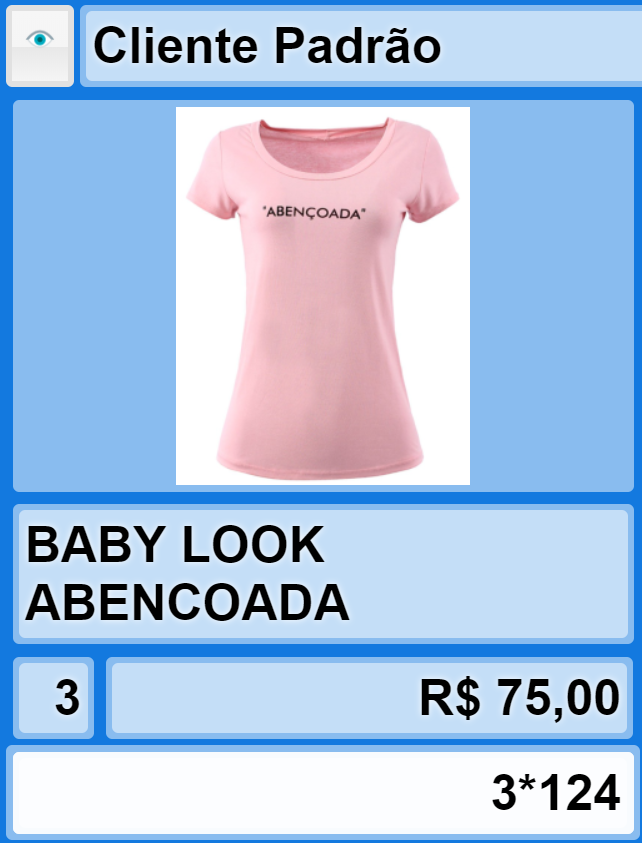
- Se você quiser adicionar mais de uma unidade do mesmo produto, digite a quantidade seguida de \* ou x e depois insira o código do produto. Por exemplo: `3*12345` ou `3x12345`.

[![image.png](https://kb.illimitar.pro/uploads/images/gallery/2025-07/scaled-1680-/mQtimage.png)](https://kb.illimitar.pro/uploads/images/gallery/2025-07/mQtimage.png)
---

##### 2. Tutorial

<iframe allowfullscreen="allowfullscreen" height="314" src="https://www.youtube.com/embed/7L-f_qCGa9U?list=PLY9sm_pXrVWalLvOCDW1TtEJRRZy7MY_u&index=9" width="560"></iframe>

# Sangria, Despesa, Receita e Suprimento

Este documento explica como usar os módulos **Sangria**, **Despesa**, **Receita** e **Suprimento** no PDV para gerenciar o caixa de forma eficiente.


#### 1. Sangria

O que é?

- A **Sangria** é quando você retira uma parte do dinheiro do caixa durante o expediente para evitar que acumule muito dinheiro.

[![Captura de tela 2025-07-09 171012.png](https://kb.illimitar.pro/uploads/images/gallery/2025-07/scaled-1680-/captura-de-tela-2025-07-09-171012.png)](https://kb.illimitar.pro/uploads/images/gallery/2025-07/captura-de-tela-2025-07-09-171012.png)
**Procedimento:**

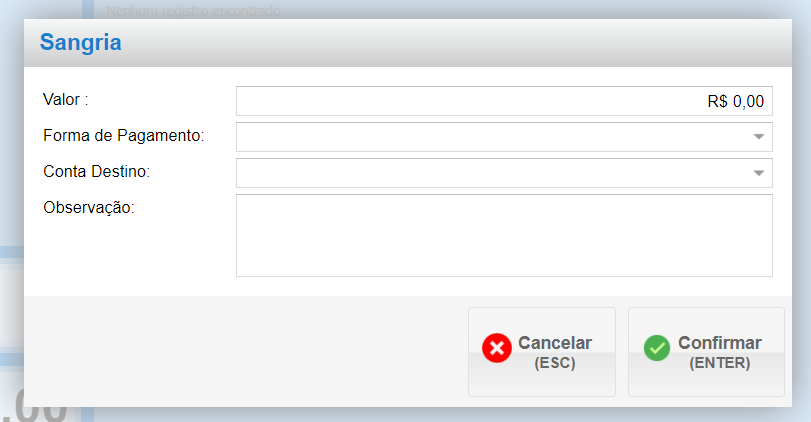
- **Atalho para Sangria:** Pressione `F3` no teclado.
- **Inserção de Dados:**
    - **Valor**: Digite quanto você quer retirar.
    - **Forma de Pagamento**: Escolha "Dinheiro" (que é o padrão).
    - **Conta Destino**: Indique para onde o dinheiro vai.
    - **Observação**: Opcional
- **Confirmação**: Clique em "Confirmar".

[![image.png](https://kb.illimitar.pro/uploads/images/gallery/2025-07/scaled-1680-/PGqimage.png)](https://kb.illimitar.pro/uploads/images/gallery/2025-07/PGqimage.png)
**Cancelamento de Sangria:**

[![Captura de tela 2025-07-09 171042.png](https://kb.illimitar.pro/uploads/images/gallery/2025-07/scaled-1680-/captura-de-tela-2025-07-09-171042.png)](https://kb.illimitar.pro/uploads/images/gallery/2025-07/captura-de-tela-2025-07-09-171042.png)
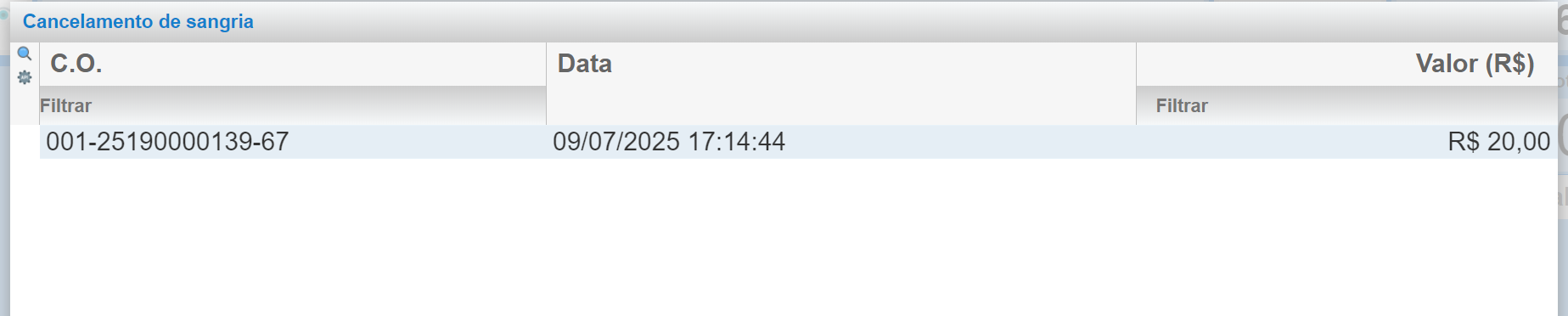
- **Atalho para Cancelamento:** Pressione `CTRL + F3`.
- **Confirmação**: Escolha a sangria que você quer cancelar e confirme. O sistema irá pedir uma justificativa, informe e confirme novamente.

[![image.png](https://kb.illimitar.pro/uploads/images/gallery/2025-07/scaled-1680-/t0kimage.png)](https://kb.illimitar.pro/uploads/images/gallery/2025-07/t0kimage.png)
---


#### 2. Suprimento

O que é?  
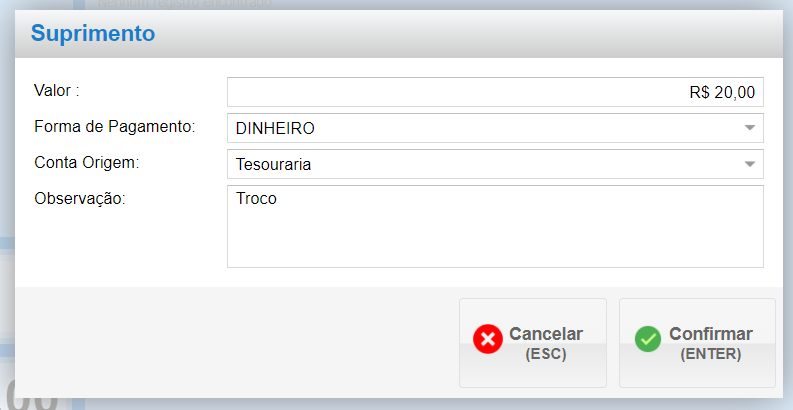
O **Suprimento** é quando você adiciona dinheiro ao caixa, geralmente quando precisa de mais troco.

[![Captura de tela 2025-07-09 171906.png](https://kb.illimitar.pro/uploads/images/gallery/2025-07/scaled-1680-/captura-de-tela-2025-07-09-171906.png)](https://kb.illimitar.pro/uploads/images/gallery/2025-07/captura-de-tela-2025-07-09-171906.png)
**Procedimento:**

- **Atalho para Suprimento:** Pressione `F4` no teclado.
- **Inserção de Dados:**
    - **Valor:** Digite quanto você quer adicionar.
    - **Forma de Pagamento:** Selecione como você está adicionando o dinheiro.
    - **Conta de Origem:** Indique de onde vem o dinheiro.
- **Confirmação:** Clique em "Confirmar" para concluir a operação.

[![image.png](https://kb.illimitar.pro/uploads/images/gallery/2025-07/scaled-1680-/A1limage.png)](https://kb.illimitar.pro/uploads/images/gallery/2025-07/A1limage.png)
**Cancelamento de Suprimento:**

[![Captura de tela 2025-07-09 171933.png](https://kb.illimitar.pro/uploads/images/gallery/2025-07/scaled-1680-/captura-de-tela-2025-07-09-171933.png)](https://kb.illimitar.pro/uploads/images/gallery/2025-07/captura-de-tela-2025-07-09-171933.png)
- **Atalho para Cancelamento:** Pressione `CTRL + F4`.
- **Confirmação:** Escolha o suprimento que você quer cancelar e confirme. O sistema irá pedir uma justificativa, informe e confirme novamente.

[![Captura de tela 2025-07-09 173706.png](https://kb.illimitar.pro/uploads/images/gallery/2025-07/scaled-1680-/captura-de-tela-2025-07-09-173706.png)](https://kb.illimitar.pro/uploads/images/gallery/2025-07/captura-de-tela-2025-07-09-173706.png)

---


#### 3. Despesa

**Definição:**  
A **Despesa** é quando você registra saídas de dinheiro do caixa, como pagamentos de materiais ou serviços.

[![Captura de tela 2025-07-09 173817.png](https://kb.illimitar.pro/uploads/images/gallery/2025-07/scaled-1680-/captura-de-tela-2025-07-09-173817.png)](https://kb.illimitar.pro/uploads/images/gallery/2025-07/captura-de-tela-2025-07-09-173817.png)
**Procedimento:**

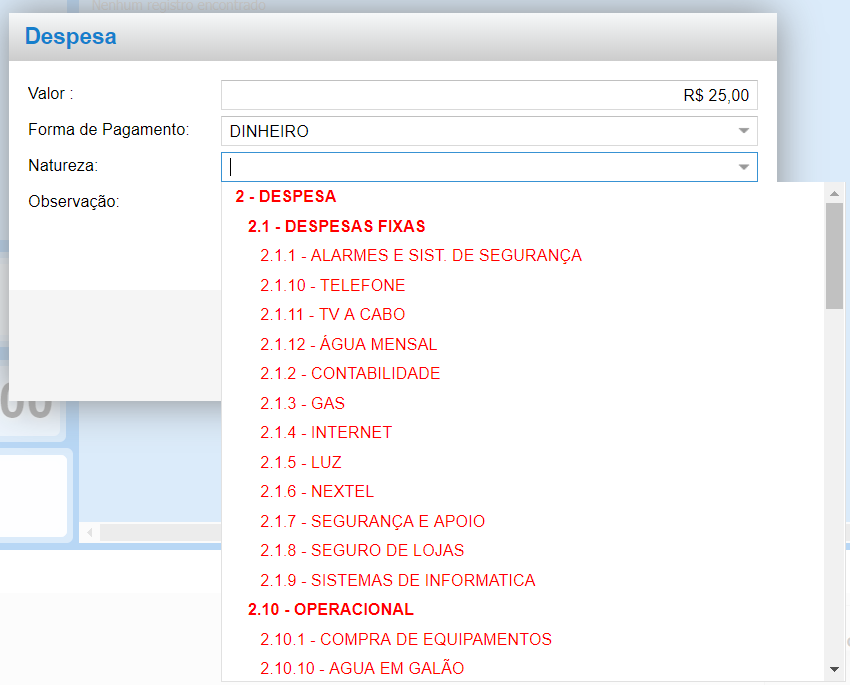
- **Atalho para Despesa:** Pressione `F5` no teclado.
- **Inserção de Dados:**
    - **Valor:** Digite quanto foi gasto.
    - **Natureza da Despesa:** Escolha o tipo de despesa (ex.: material, manutenção).
- **Confirmação:** Clique em "Confirmar".

[![image.png](https://kb.illimitar.pro/uploads/images/gallery/2025-07/scaled-1680-/vFDimage.png)](https://kb.illimitar.pro/uploads/images/gallery/2025-07/vFDimage.png)
- **Cancelamento de Despesa:**

[![Captura de tela 2025-07-09 173836.png](https://kb.illimitar.pro/uploads/images/gallery/2025-07/scaled-1680-/captura-de-tela-2025-07-09-173836.png)](https://kb.illimitar.pro/uploads/images/gallery/2025-07/captura-de-tela-2025-07-09-173836.png)
- **Atalho para Cancelamento:** Pressione `CTRL + F5`.
- **Confirmação:** Escolha a despesa que você quer cancelar e confirme. O sistema irá pedir uma justificativa, informe e confirme novamente.

[![image.png](https://kb.illimitar.pro/uploads/images/gallery/2025-07/scaled-1680-/W4aimage.png)](https://kb.illimitar.pro/uploads/images/gallery/2025-07/W4aimage.png)

---


#### 4. Receita

O que é?

A **Receita** é qualquer valor recebido que não vem das vendas normais, como reembolsos ou pagamentos de serviços.

[![Captura de tela 2025-07-09 174916.png](https://kb.illimitar.pro/uploads/images/gallery/2025-07/scaled-1680-/captura-de-tela-2025-07-09-174916.png)](https://kb.illimitar.pro/uploads/images/gallery/2025-07/captura-de-tela-2025-07-09-174916.png)
**Procedimento:**

- **Atalho para Receita:** Pressione `F6` no teclado.
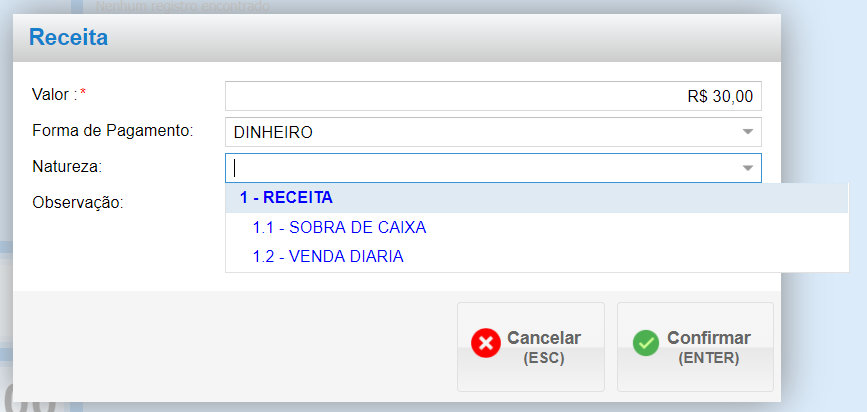
- **Inserção de Dados:**
    - **Valor:** Digite quanto foi recebido.
    - **Natureza da Receita:** Escolha o tipo (ex.: reembolso, pagamento).
- **Confirmação:** Verifique os dados e clique em "Confirmar".

[![image.png](https://kb.illimitar.pro/uploads/images/gallery/2025-07/scaled-1680-/GLlimage.png)](https://kb.illimitar.pro/uploads/images/gallery/2025-07/GLlimage.png)
**Cancelamento de Receita:**

[![Captura de tela 2025-07-09 174932.png](https://kb.illimitar.pro/uploads/images/gallery/2025-07/scaled-1680-/captura-de-tela-2025-07-09-174932.png)](https://kb.illimitar.pro/uploads/images/gallery/2025-07/captura-de-tela-2025-07-09-174932.png)
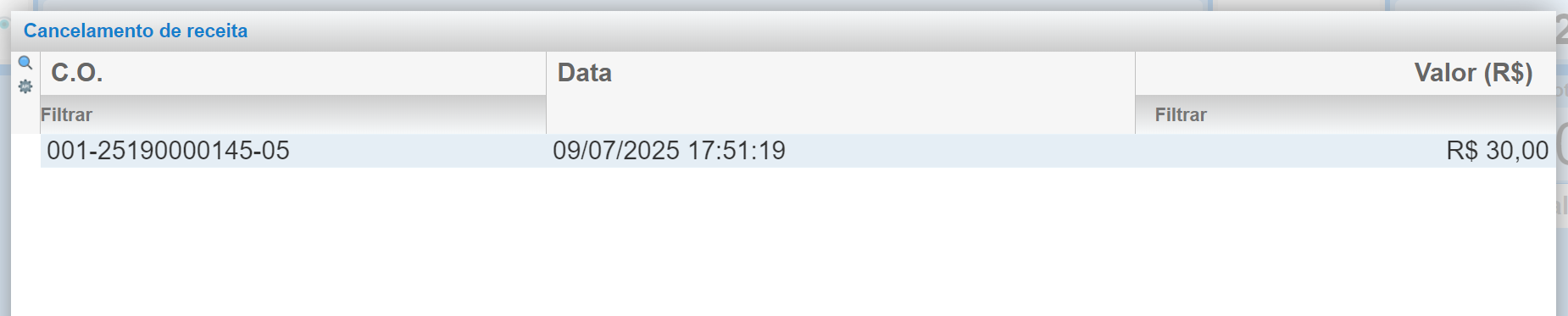
- **Atalho para Cancelamento:** Pressione `CTRL + F6`.
- **Seleção de Receita:** Escolha a receita que você quer cancelar.
- **Confirmação:** Confirme o cancelamento. O sistema irá pedir uma justificativa, informe e confirme novamente.

[![image.png](https://kb.illimitar.pro/uploads/images/gallery/2025-07/scaled-1680-/MCGimage.png)](https://kb.illimitar.pro/uploads/images/gallery/2025-07/MCGimage.png)
---


##### 5. Tutorial

<iframe allowfullscreen="allowfullscreen" height="314" src="https://www.youtube.com/embed/UYMucevjZNI?list=PLY9sm_pXrVWalLvOCDW1TtEJRRZy7MY_u&index=7" width="560"></iframe>

# Cadastro Rápido de Clientes

O cadastro rápido de clientes é uma funcionalidade importante que ajuda a agilizar o atendimento e as vendas. Siga os passos abaixo para realizar o cadastro de forma eficiente.

#### 1. Acessando a Tela de Cadastro Rápido

[![Captura de tela 2025-11-25 105613.png](https://kb.illimitar.pro/uploads/images/gallery/2025-11/scaled-1680-/captura-de-tela-2025-11-25-105613.png)](https://kb.illimitar.pro/uploads/images/gallery/2025-11/captura-de-tela-2025-11-25-105613.png)
**Opções de Acesso:**

- **Botão 'Definir Cliente'**: Com o PDV aberto, clique no botão "Definir Cliente".
- **Atalho**: Pressione **CTRL + C** no teclado para abrir a tela de cadastro rápido.

---


#### 2. Informando o CPF do Cliente

**Procedimento:**

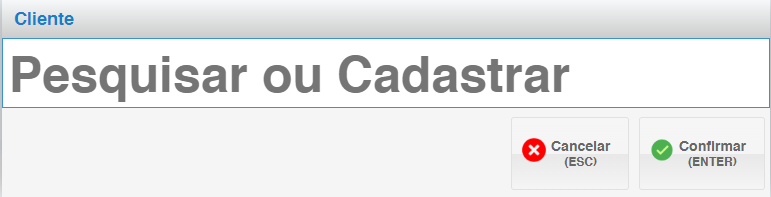
- **Pesquisa:** Você pode pesquisar o cliente pelo **CPF** ou pelo **Nome**.
- **Busca na Base de Dados:**
    - Se o cliente já estiver cadastrado, os dados aparecerão automaticamente.
    - Se não estiver, você pode cadastra -lo.

[![image.png](https://kb.illimitar.pro/uploads/images/gallery/2024-08/scaled-1680-/5DLimage.png)](https://kb.illimitar.pro/uploads/images/gallery/2024-08/5DLimage.png)
---


#### 3. Cadastrando um Novo Cliente

**Passos para Cadastro:**

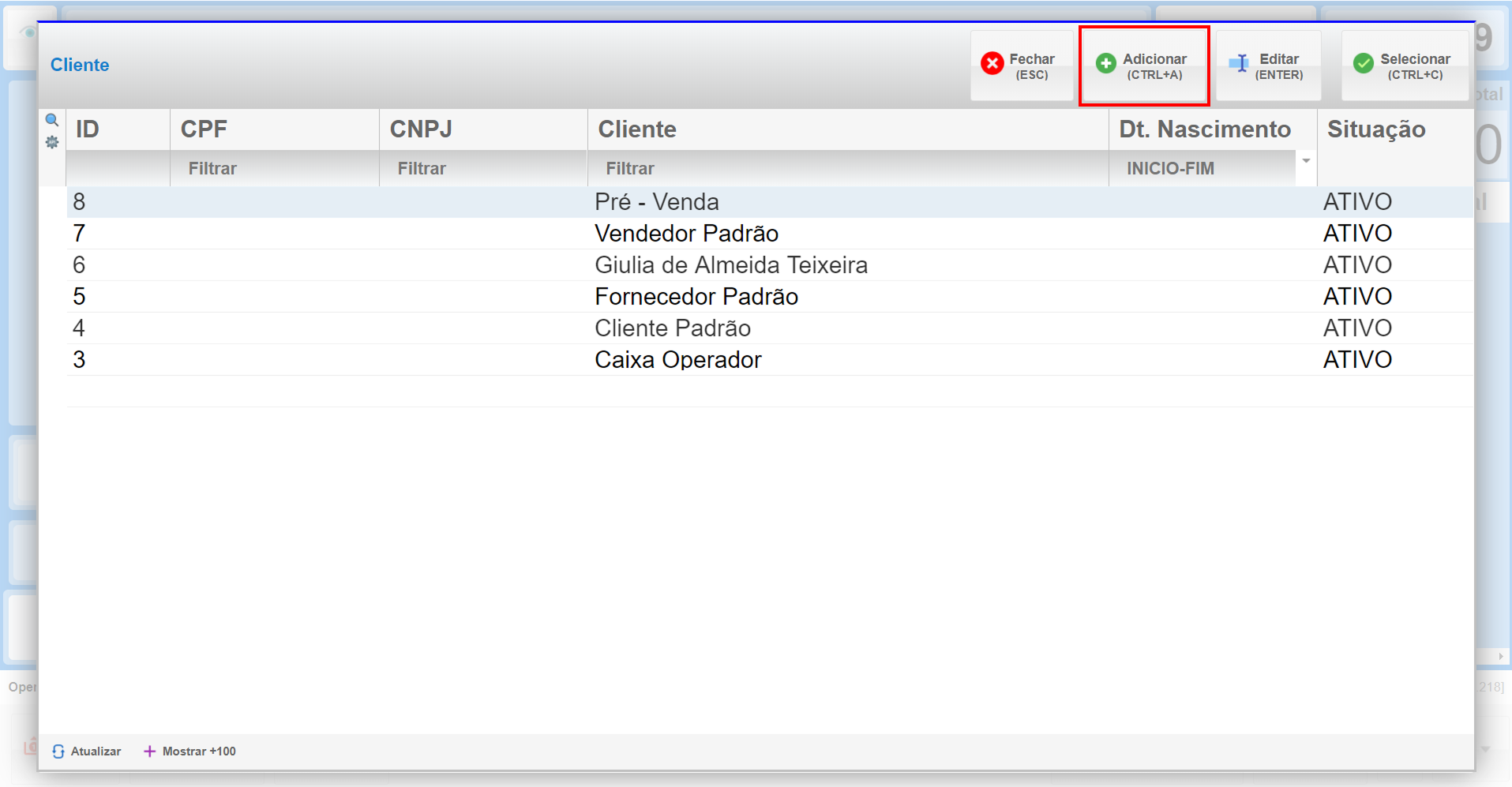
- **Adicionar Cliente**: Se o cliente não for encontrado, vá novamente no **Definir Cliente** e clique em **Confirmar** ou aperte o **Enter** e depois em **Adicionar**.

[![Captura de tela 2025-07-09 160303 1.png](https://kb.illimitar.pro/uploads/images/gallery/2025-07/scaled-1680-/CHNcaptura-de-tela-2025-07-09-160303-1.png)](https://kb.illimitar.pro/uploads/images/gallery/2025-07/CHNcaptura-de-tela-2025-07-09-160303-1.png)
- **Preencha os Campos Obrigatórios**: 
    - Nome completo
    - CPF
    - Telefone Celular
    - CEP
    - UF
- **Dados Opcionais**: Você pode preencher outros campos se quiser.

[![image.png](https://kb.illimitar.pro/uploads/images/gallery/2025-07/scaled-1680-/N1dimage.png)](https://kb.illimitar.pro/uploads/images/gallery/2025-07/N1dimage.png)
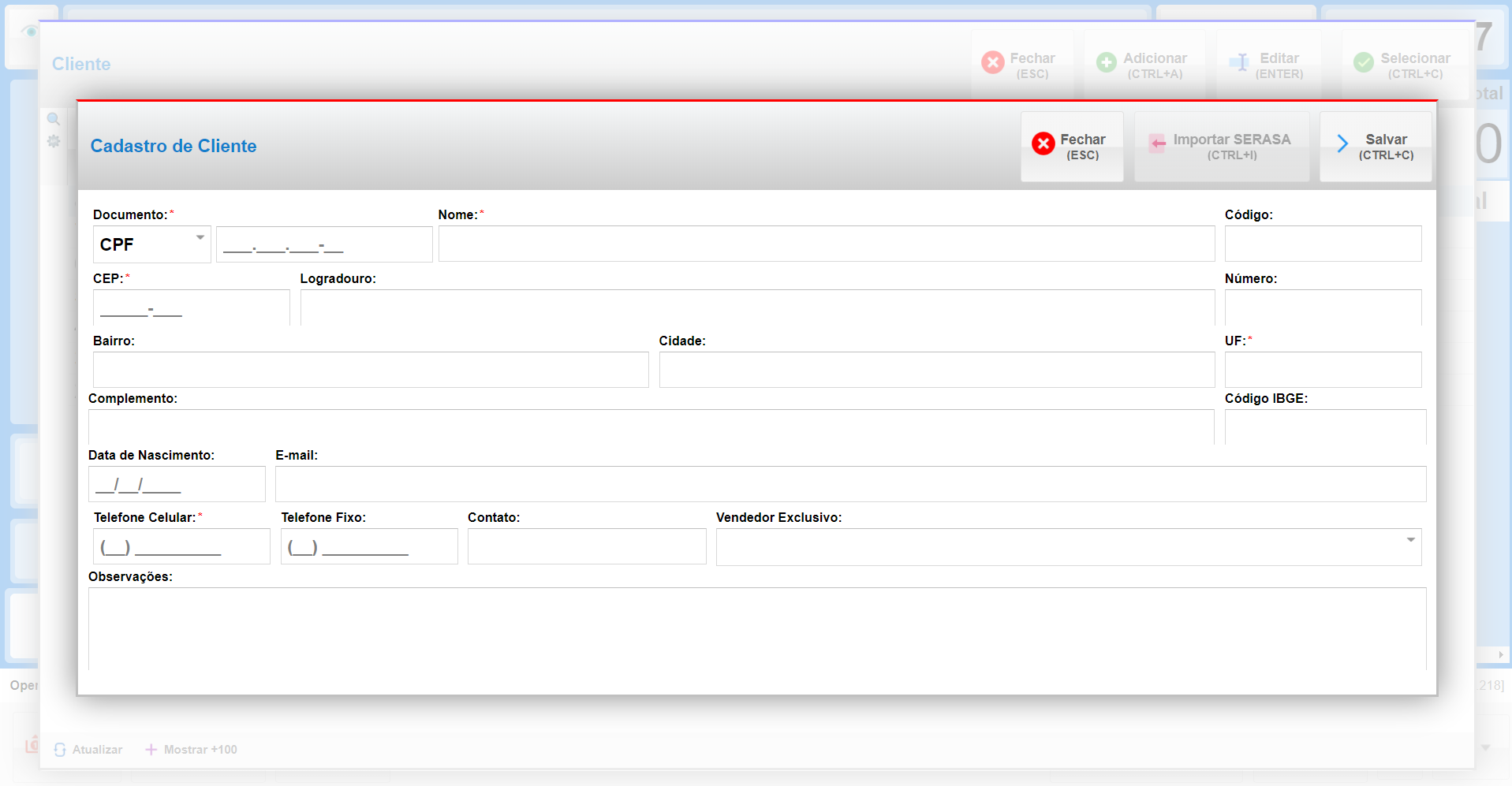
- **Dados Adicionais:** Opcionalmente, preencha os demais campos de acordo com as necessidades. 
    - **Atenção:**
        
        Para vendas acima de R$ 10.000,00, é preciso informar: 
        - Nome completo
        - CPF ou CNPJ
        - Completar Endereço
        - Telefone
        
        Essas informações são necessárias por questões fiscais e são mantidas em sigilo.

---


#### 4. Salvando o Cadastro

**Procedimento de Salvamento:**

- **Finalização:** Clique no botão "Salvar" para concluir o cadastro do cliente.

[![Captura de tela 2025-07-09 162651 1.png](https://kb.illimitar.pro/uploads/images/gallery/2025-07/scaled-1680-/captura-de-tela-2025-07-09-162651-1.png)](https://kb.illimitar.pro/uploads/images/gallery/2025-07/captura-de-tela-2025-07-09-162651-1.png)
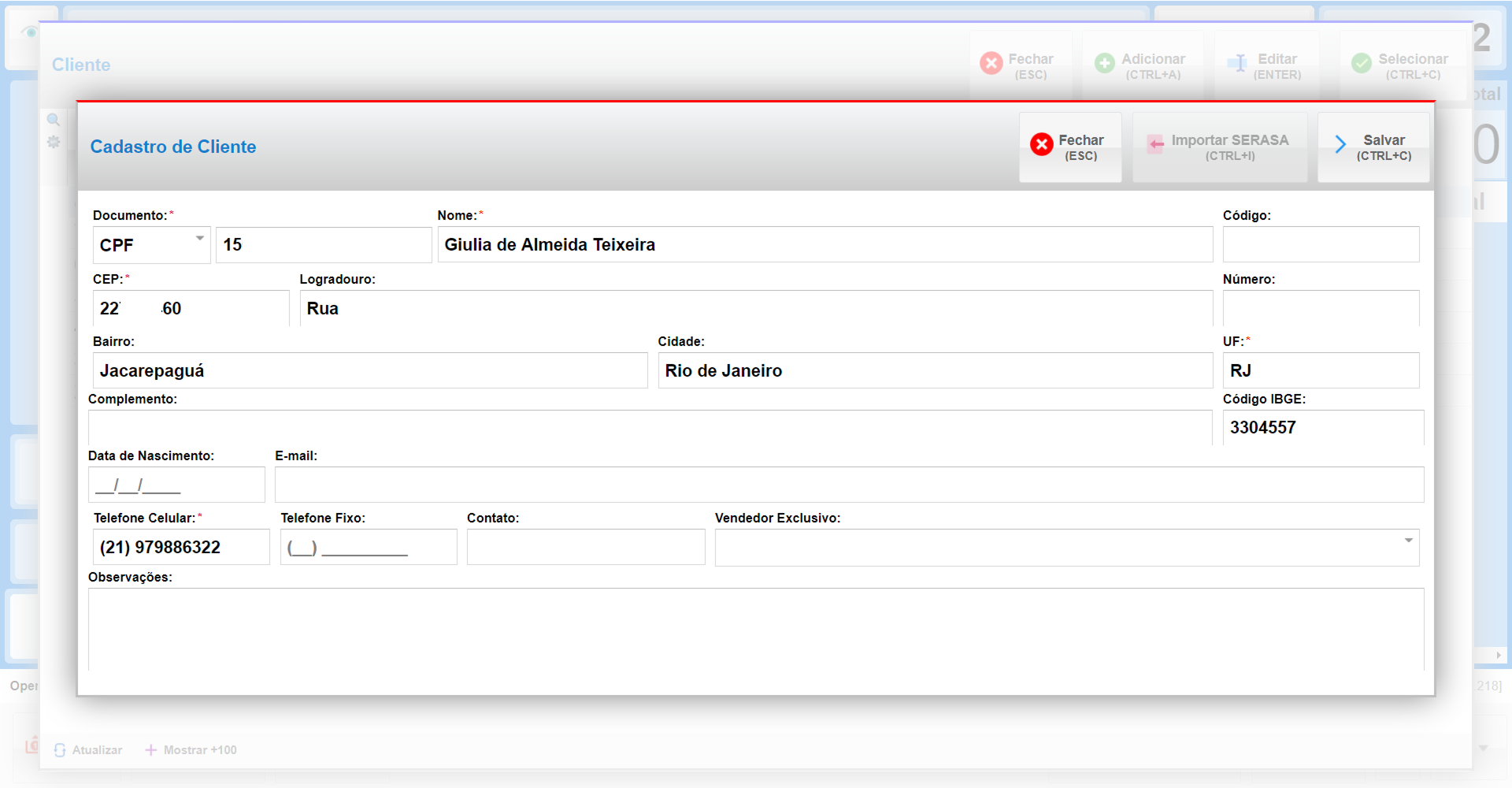
- Após salvar, ao clicar no botão **Selecionar**, o cliente padrão sai e entra o cliente selecionado.

[![Captura de tela 2025-07-09 165358 1.png](https://kb.illimitar.pro/uploads/images/gallery/2025-07/scaled-1680-/captura-de-tela-2025-07-09-165358-1.png)](https://kb.illimitar.pro/uploads/images/gallery/2025-07/captura-de-tela-2025-07-09-165358-1.png)

---


#### 5. Cliente Cadastrado e Pronto para Compra

**Procedimento:**

- Quando o cliente já esta cadastrado basta você escrever o nome dele ou informar o CPF.

[![Captura de tela 2025-07-09 170257.png](https://kb.illimitar.pro/uploads/images/gallery/2025-07/scaled-1680-/captura-de-tela-2025-07-09-170257.png)](https://kb.illimitar.pro/uploads/images/gallery/2025-07/captura-de-tela-2025-07-09-170257.png)
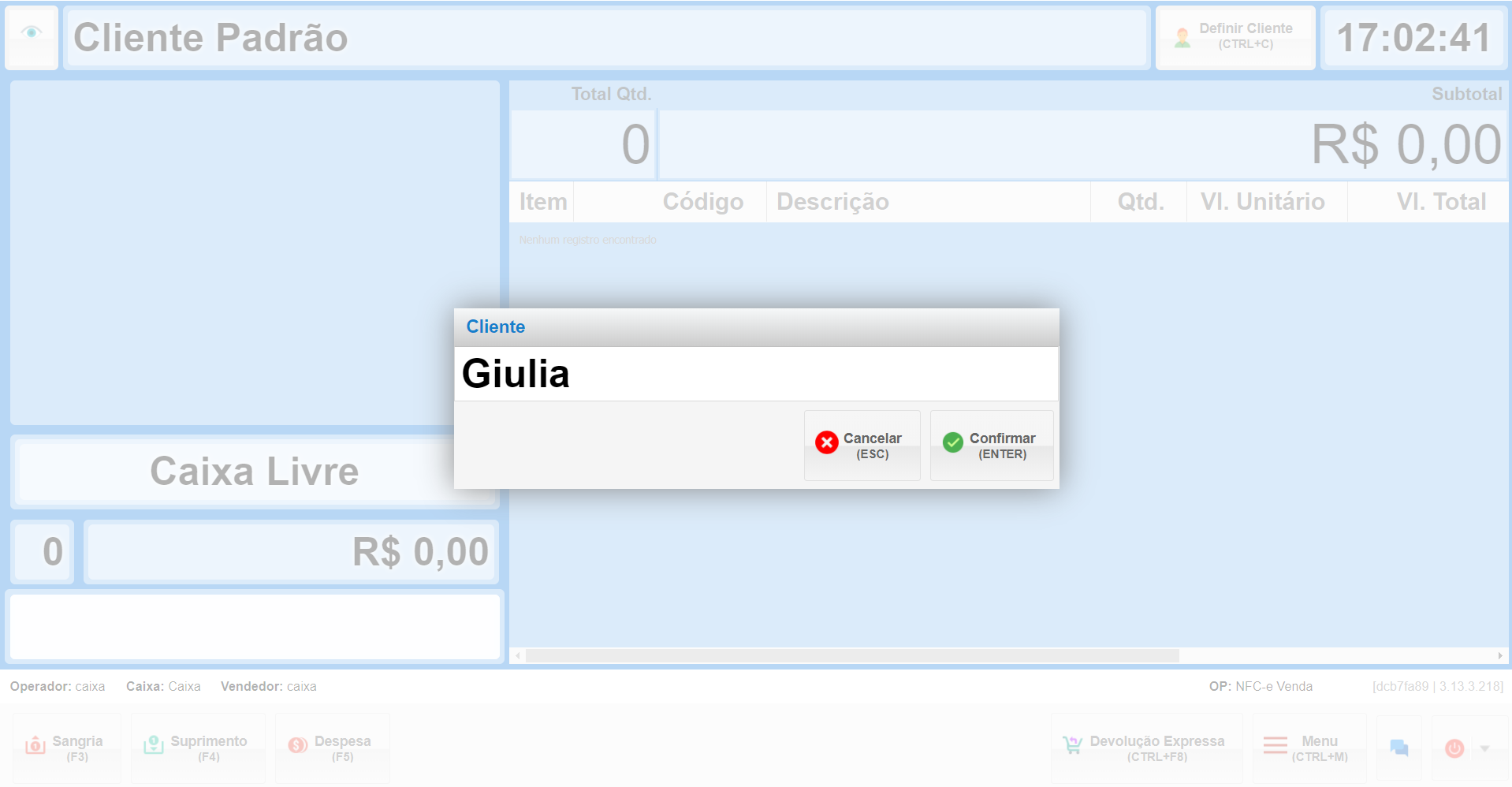
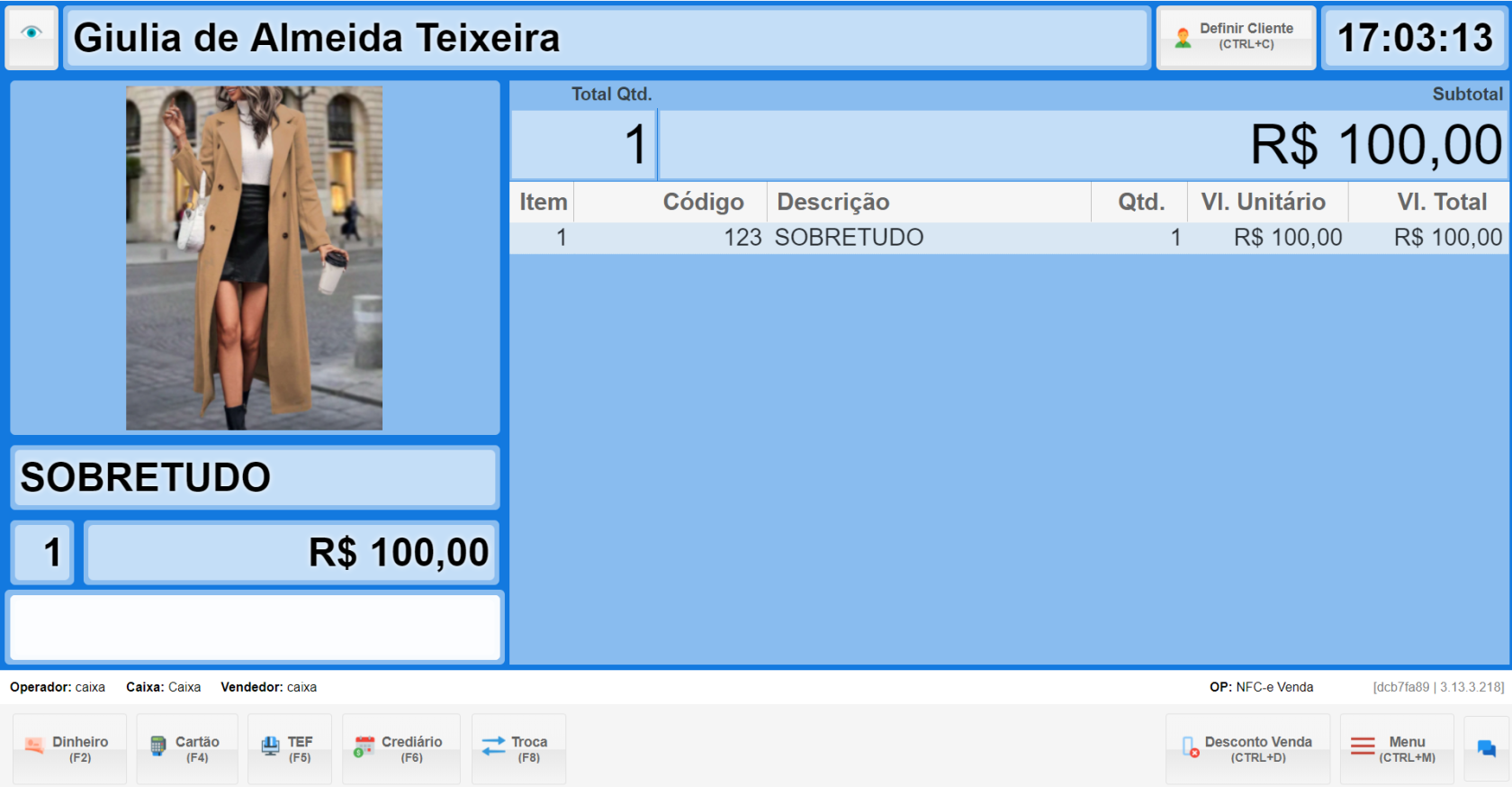
- Assim na venda já irá consta a identificação do cliente e você pode prosseguir normalmente.

[![Captura de tela 2025-07-09 170329.png](https://kb.illimitar.pro/uploads/images/gallery/2025-07/scaled-1680-/captura-de-tela-2025-07-09-170329.png)](https://kb.illimitar.pro/uploads/images/gallery/2025-07/captura-de-tela-2025-07-09-170329.png)
---

##### 6. Tutorial

<iframe allowfullscreen="allowfullscreen" height="314" src="https://www.youtube.com/embed/ixHGxGm-uO0?list=PLY9sm_pXrVWalLvOCDW1TtEJRRZy7MY_u&index=10" width="560"></iframe>

# Definição de vendedores

##### 1. Registrando o vendedor:

- **Seleção de Produtos**: Siga o processo normal de venda, escolhendo os produtos, quantidades e preços.
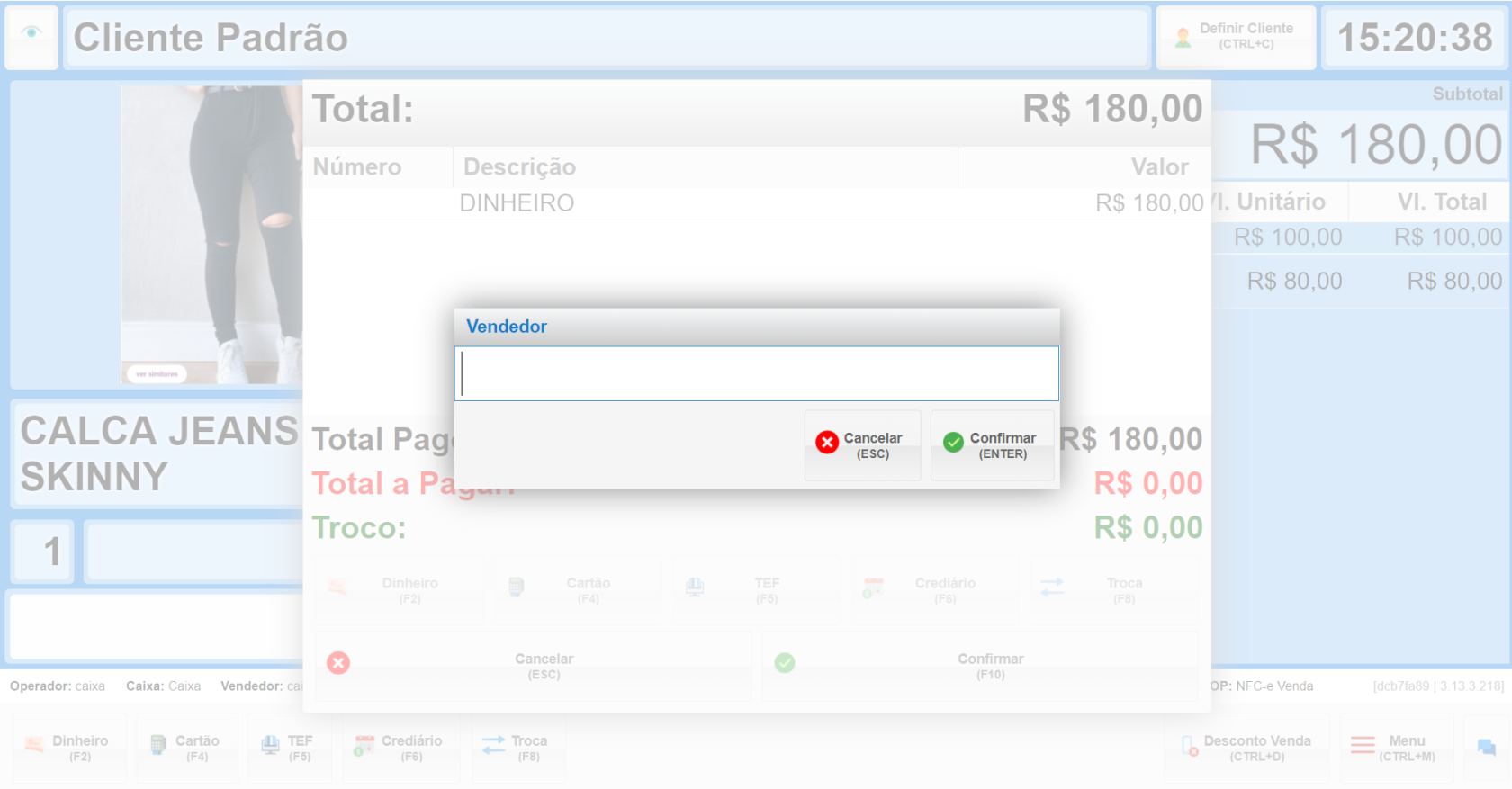
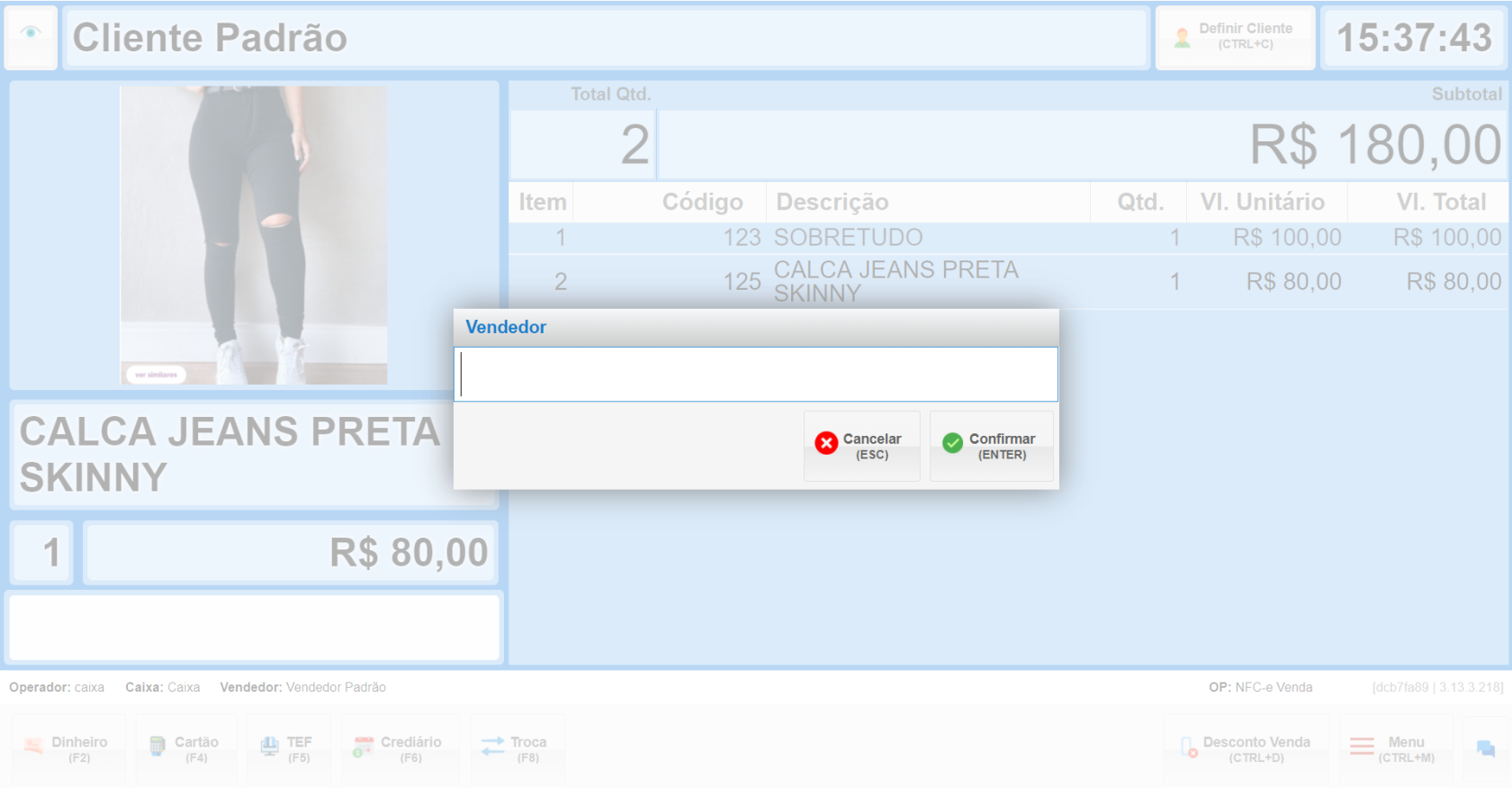
- **Finalização da Venda**: Quando você finalizar a venda, uma janela pop-up aparecerá pedindo para escolher o vendedor.


[![Captura de tela 2025-07-09 152053.png](https://kb.illimitar.pro/uploads/images/gallery/2025-07/scaled-1680-/captura-de-tela-2025-07-09-152053.png)](https://kb.illimitar.pro/uploads/images/gallery/2025-07/captura-de-tela-2025-07-09-152053.png)
---


##### 2. Escolhendo o Vendedor:

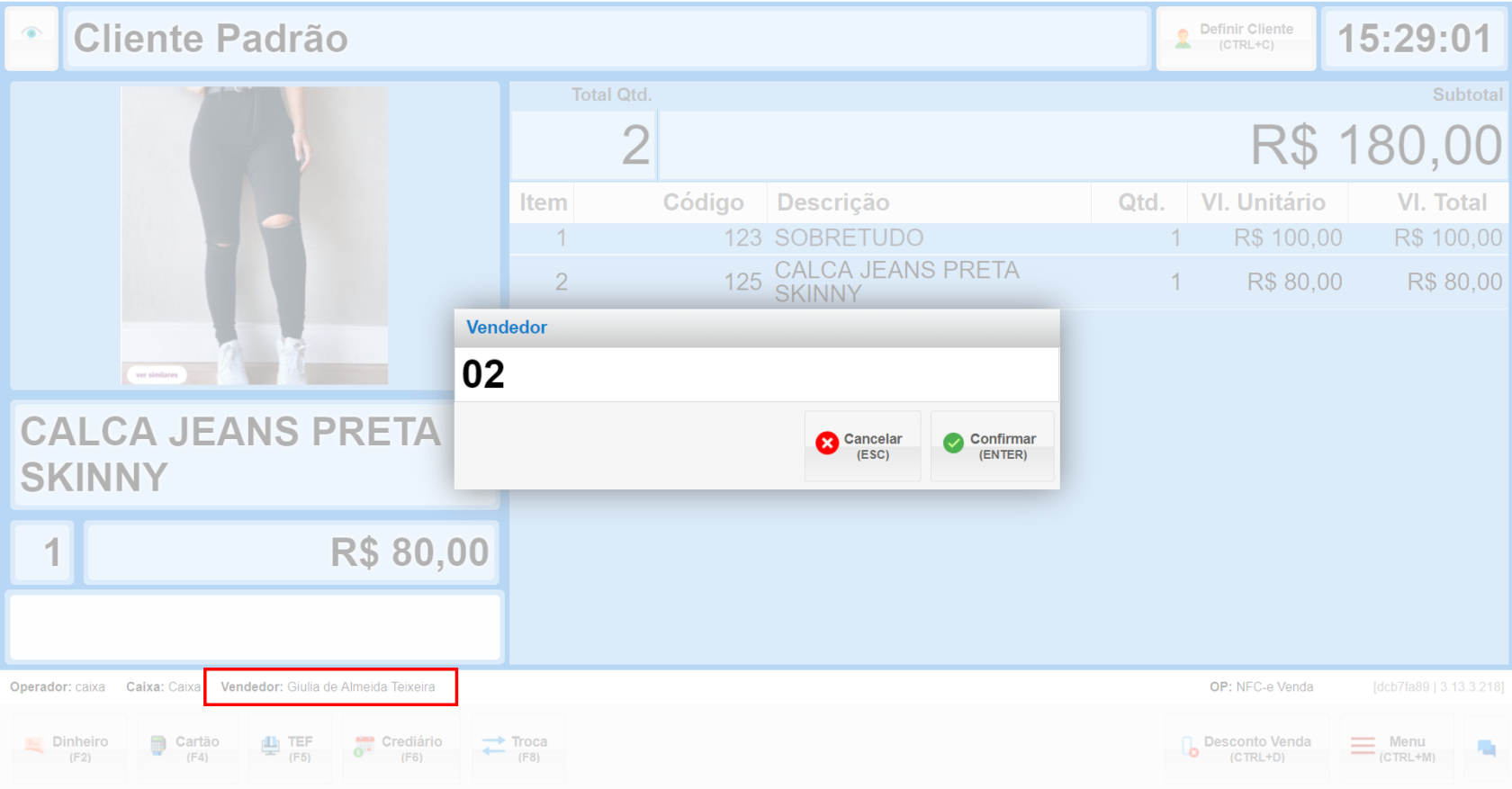
**2.1. Código do Vendedor:**

- Digite o código(caso tenha cadastrado no parceiro) do vendedor na janela pop-up
- O sistema buscará o vendedor e, se encontrado, ele será selecionado automaticamente.

[![Captura de tela 2025-07-09 152917 1.png](https://kb.illimitar.pro/uploads/images/gallery/2025-07/scaled-1680-/captura-de-tela-2025-07-09-152917-1.png)](https://kb.illimitar.pro/uploads/images/gallery/2025-07/captura-de-tela-2025-07-09-152917-1.png)
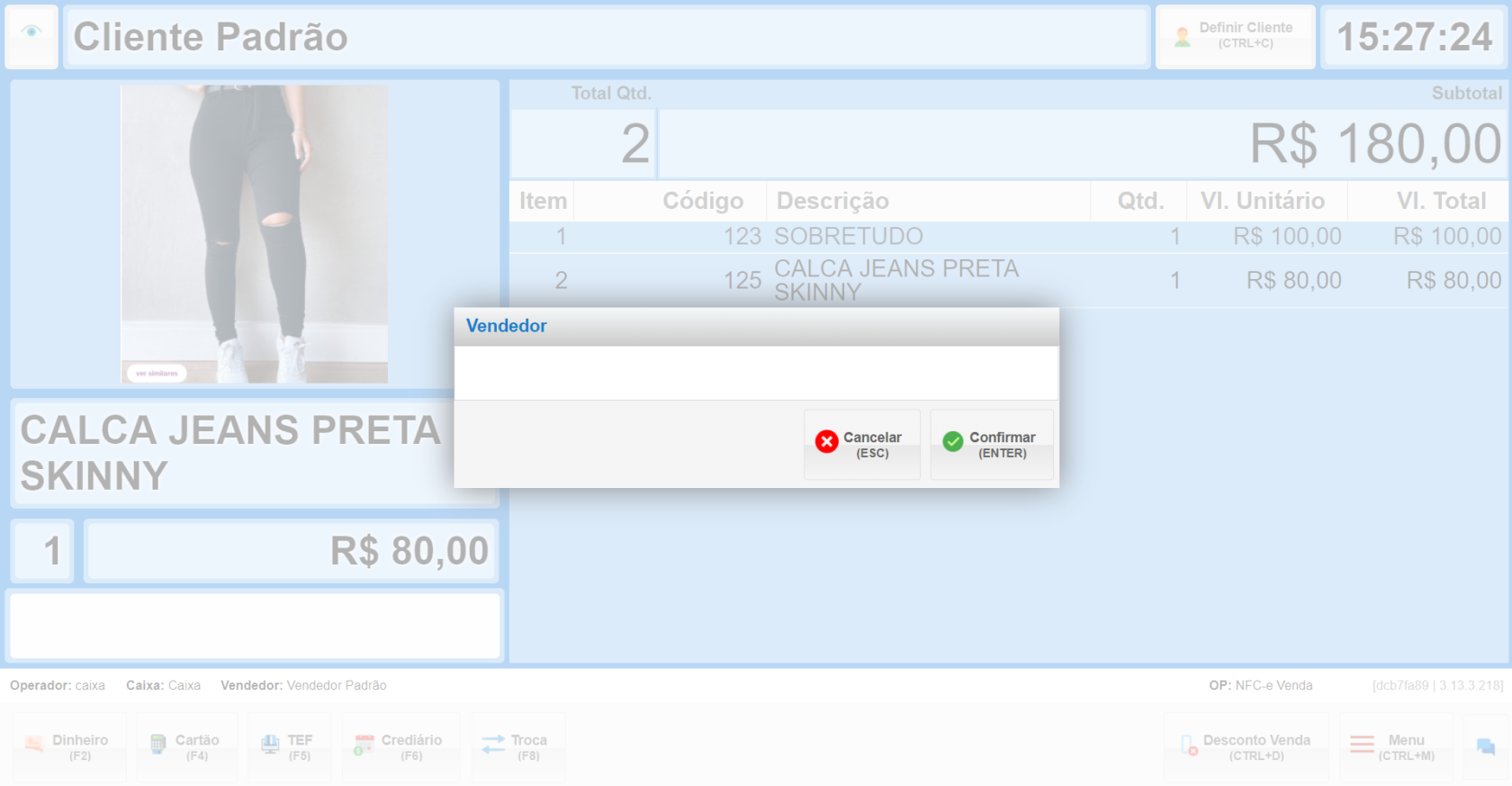
**2.2. Seleção Manual:**

- Se você não souber o código, pressione **Enter** na janela pop-up.

[![image.png](https://kb.illimitar.pro/uploads/images/gallery/2025-07/scaled-1680-/aZSimage.png)](https://kb.illimitar.pro/uploads/images/gallery/2025-07/aZSimage.png)
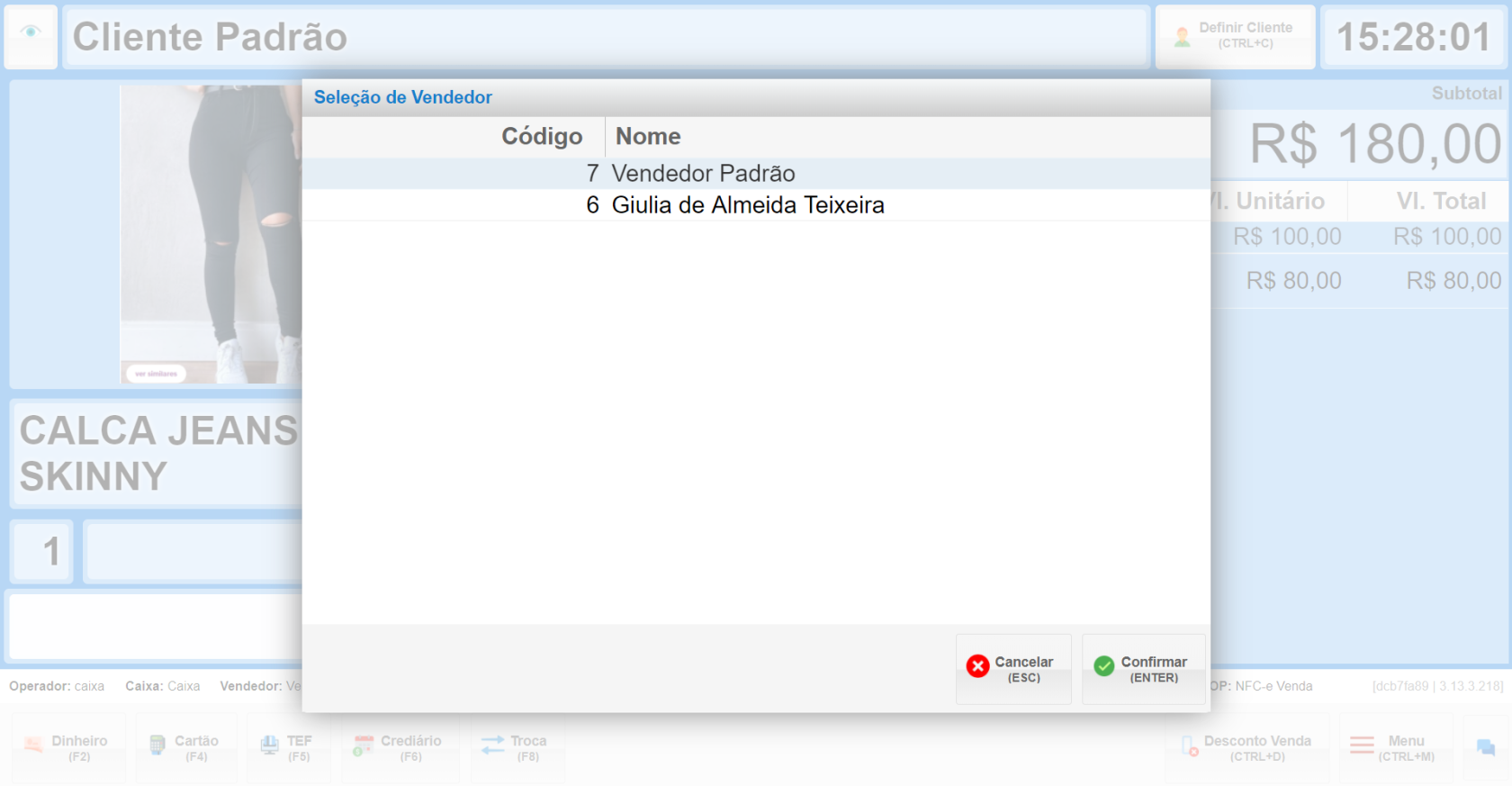
- Uma lista de vendedores aparecerá.
- Use as setas do teclado para navegar pela lista e selecione o vendedor que deseja.

[![image.png](https://kb.illimitar.pro/uploads/images/gallery/2025-07/scaled-1680-/Yh3image.png)](https://kb.illimitar.pro/uploads/images/gallery/2025-07/Yh3image.png)
**2.3. Vendedor Padrão:**

- Se você não quiser escolher um vendedor, basta passar a venda usando o Vendedor Padrão.
- Caso queira voltar retirar um vendedor, é só ir na lista de vendedores novamente e selecionar o Vendedor Padrão.

[![Captura de tela 2025-07-09 153800.png](https://kb.illimitar.pro/uploads/images/gallery/2025-07/scaled-1680-/captura-de-tela-2025-07-09-153800.png)](https://kb.illimitar.pro/uploads/images/gallery/2025-07/captura-de-tela-2025-07-09-153800.png)
---


##### 3. Tutorial

<iframe allowfullscreen="allowfullscreen" height="314" src="https://www.youtube.com/embed/SEUFpgFDtNA?list=PLY9sm_pXrVWalLvOCDW1TtEJRRZy7MY_u&index=11" width="560"></iframe>

# Descontos e Acréscimos

Esta documentação orienta sobre como aplicar descontos e acréscimos em itens específicos ou em toda a venda de forma rápida e eficaz.

#### 1. Desconto em um Item Específico

Como Fazer:

- **Selecione o Item**: Clique no item desejado na tela do PDV.
- **Atalho para Desconto**: Pressione **CTRL + Shift + D**.
- **Informe o Valor do Desconto**: Digite quanto você quer descontar.
- **Confirme**: Clique para confirmar a operação e aplicar o desconto.

[![Captura de tela 2025-07-09 144457.png](https://kb.illimitar.pro/uploads/images/gallery/2025-07/scaled-1680-/captura-de-tela-2025-07-09-144457.png)](https://kb.illimitar.pro/uploads/images/gallery/2025-07/captura-de-tela-2025-07-09-144457.png)
---


#### 2. Desconto em Toda a Venda

Como fazer:

- **Atalho para Desconto Global**: Pressione **CTRL + D**.
- **Informe o Desconto**: Digite o percentual de desconto ou um valor específico.
- **Autenticação**: Confirme usando seu PIN Fiscal.

[![Captura de tela 2025-07-09 144531.png](https://kb.illimitar.pro/uploads/images/gallery/2025-07/scaled-1680-/captura-de-tela-2025-07-09-144531.png)](https://kb.illimitar.pro/uploads/images/gallery/2025-07/captura-de-tela-2025-07-09-144531.png)
---


#### 3. Acréscimo em um Item Específico

Como Fazer:

- **Selecione o Item**: Clique no item desejado na tela do PDV.
- **Atalho para Acréscimo**: Pressione **CTRL + Shift + A**.

[![Captura de tela 2025-07-09 141723.png](https://kb.illimitar.pro/uploads/images/gallery/2025-07/scaled-1680-/captura-de-tela-2025-07-09-141723.png)](https://kb.illimitar.pro/uploads/images/gallery/2025-07/captura-de-tela-2025-07-09-141723.png)
---


#### 4. Acréscimo em Toda a Venda

Como Fazer:

- **Atalho para Acréscimo Global**: Pressione **CTRL + A**.

[![Captura de tela 2025-07-09 141817.png](https://kb.illimitar.pro/uploads/images/gallery/2025-07/scaled-1680-/captura-de-tela-2025-07-09-141817.png)](https://kb.illimitar.pro/uploads/images/gallery/2025-07/captura-de-tela-2025-07-09-141817.png)
---

#### 5. Aplicando Desconto na Venda

Como fazer:

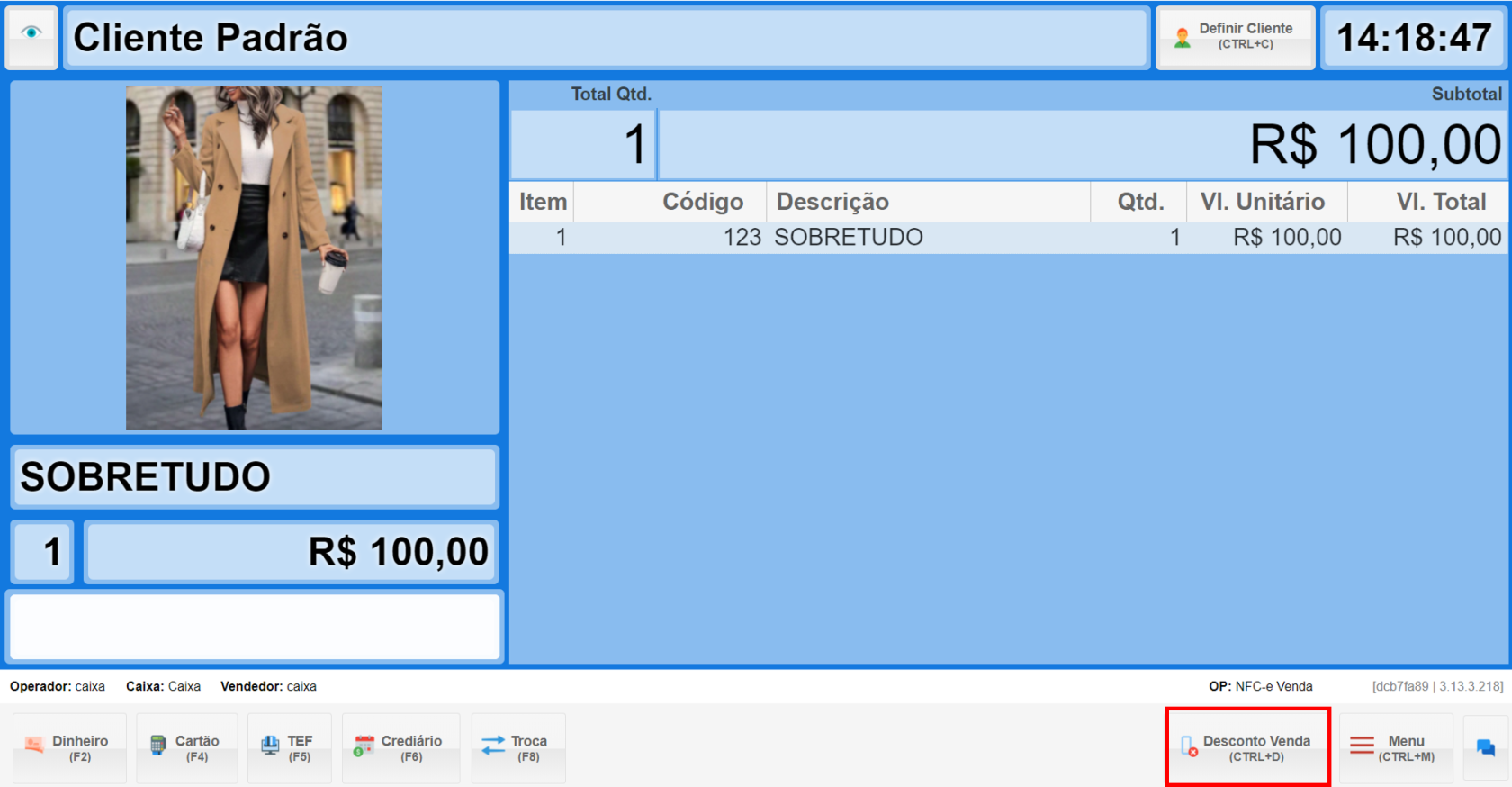
- Para ativar o desconto, use o atalho **CTRL + D** ou clique no botão “Desconto Venda”.

[![Captura de tela 2025-07-09 141900 1.png](https://kb.illimitar.pro/uploads/images/gallery/2025-07/scaled-1680-/captura-de-tela-2025-07-09-141900-1.png)](https://kb.illimitar.pro/uploads/images/gallery/2025-07/captura-de-tela-2025-07-09-141900-1.png)
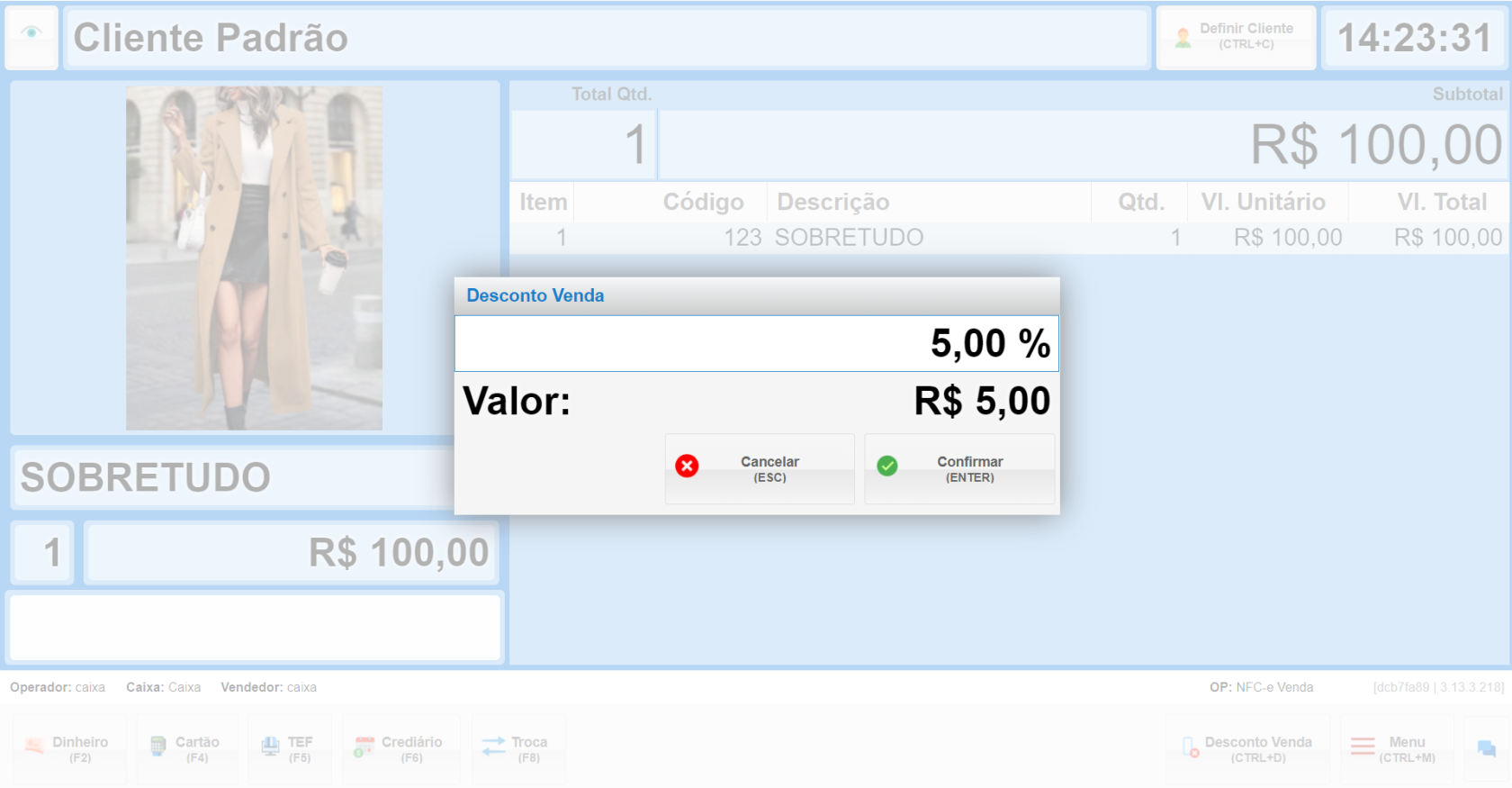
- **Informe a porcentagem do desconto**. Ex: 5% , 10%, etc.

[![Captura de tela 2025-07-09 142343.png](https://kb.illimitar.pro/uploads/images/gallery/2025-07/scaled-1680-/captura-de-tela-2025-07-09-142343.png)](https://kb.illimitar.pro/uploads/images/gallery/2025-07/captura-de-tela-2025-07-09-142343.png)
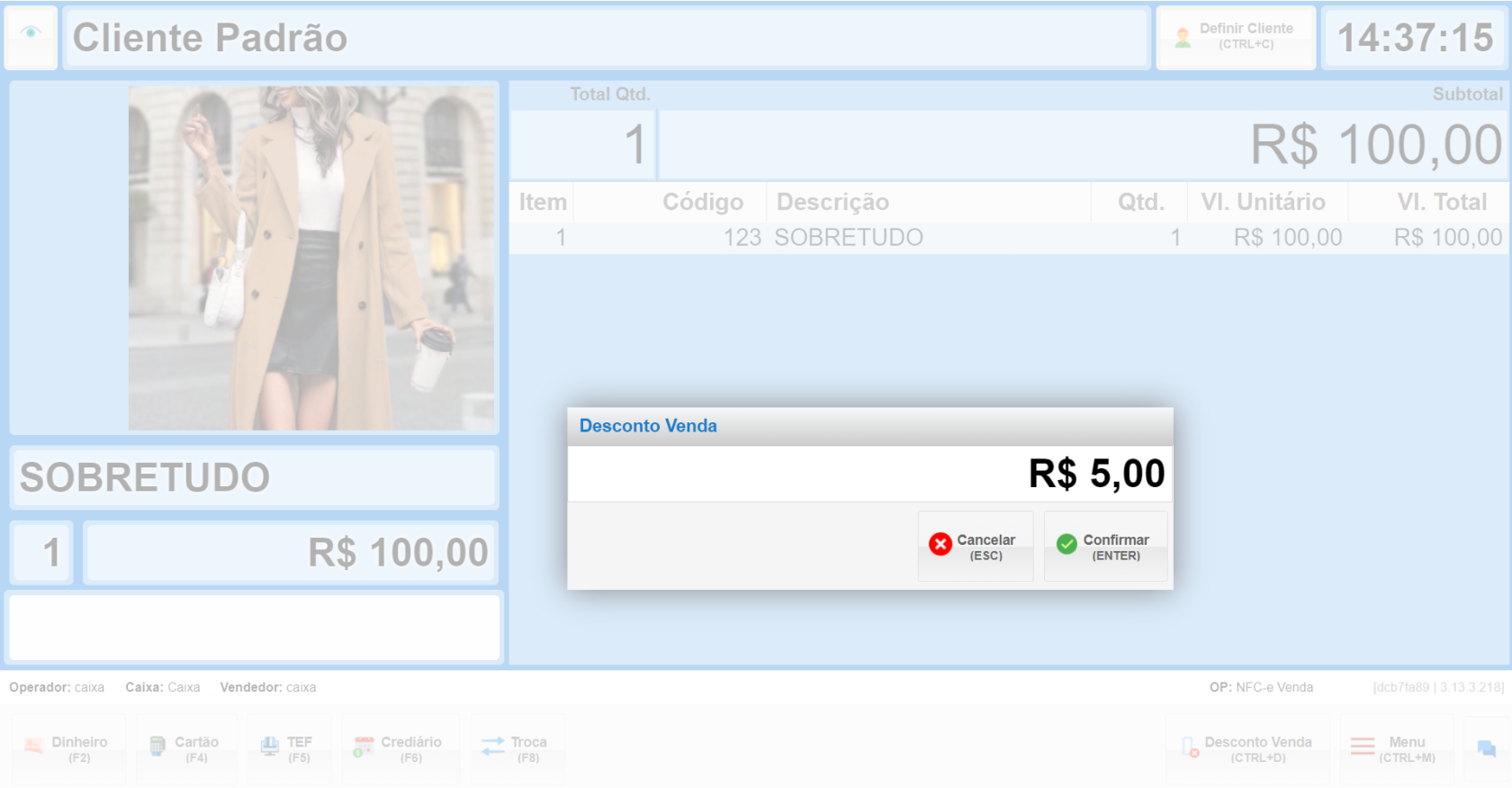
- Para valor em real, digite o valor.

[![Captura de tela 2025-07-09 143729.png](https://kb.illimitar.pro/uploads/images/gallery/2025-07/scaled-1680-/captura-de-tela-2025-07-09-143729.png)](https://kb.illimitar.pro/uploads/images/gallery/2025-07/captura-de-tela-2025-07-09-143729.png)
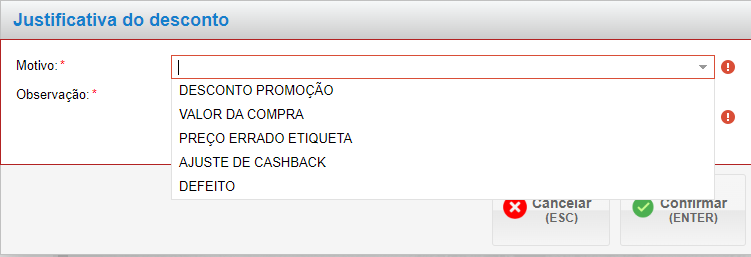
- Em alguns casos pode ocorrer do sistema solicitar um motivo para o desconto. Preencha os campos **Motivo** e **Observação** e confirme.

[![image.png](https://kb.illimitar.pro/uploads/images/gallery/2024-05/scaled-1680-/SmJimage.png)](https://kb.illimitar.pro/uploads/images/gallery/2024-05/SmJimage.png)
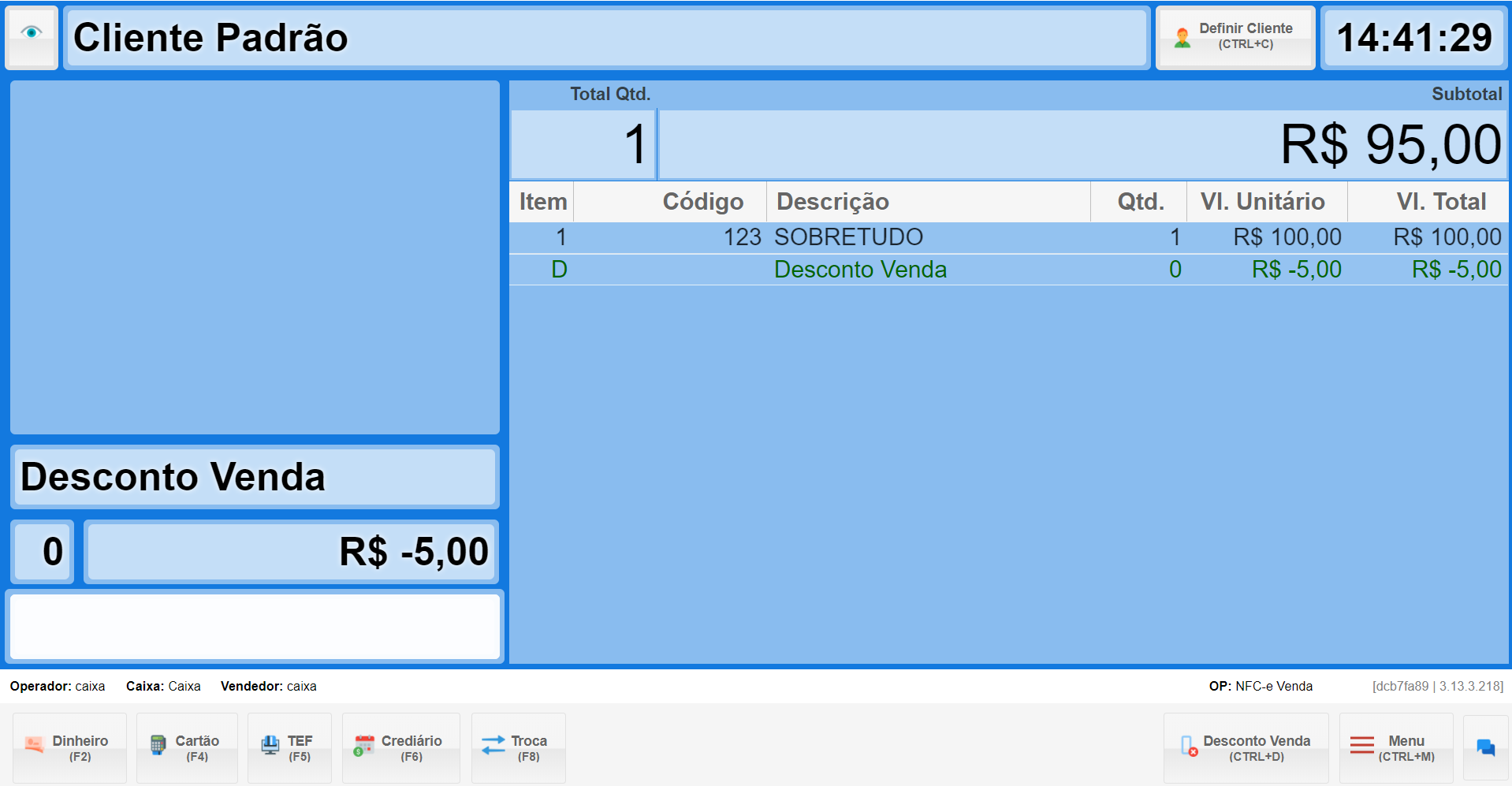
- O sistema mostrará o desconto aplicado no carrinho de compras.

[![Captura de tela 2025-07-09 144142.png](https://kb.illimitar.pro/uploads/images/gallery/2025-07/scaled-1680-/captura-de-tela-2025-07-09-144142.png)](https://kb.illimitar.pro/uploads/images/gallery/2025-07/captura-de-tela-2025-07-09-144142.png)
---

##### 6. Cancelamento do desconto

Como fazer:

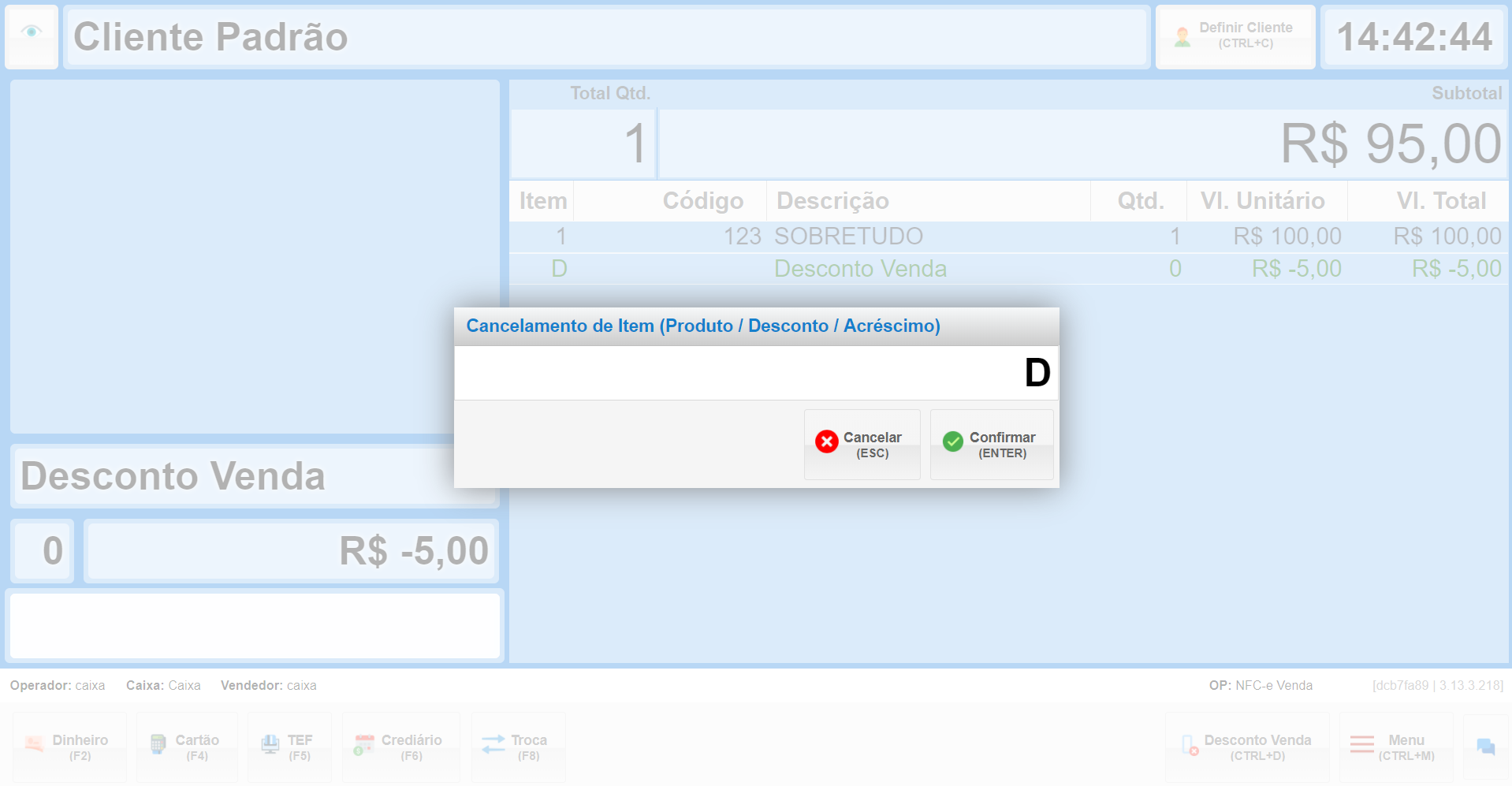
- Pressione a tecla **DELETE** no teclado.
- Informe o item relacionado ao desconto (pressione “D”) e aperte “Confirmar (ENTER)”.
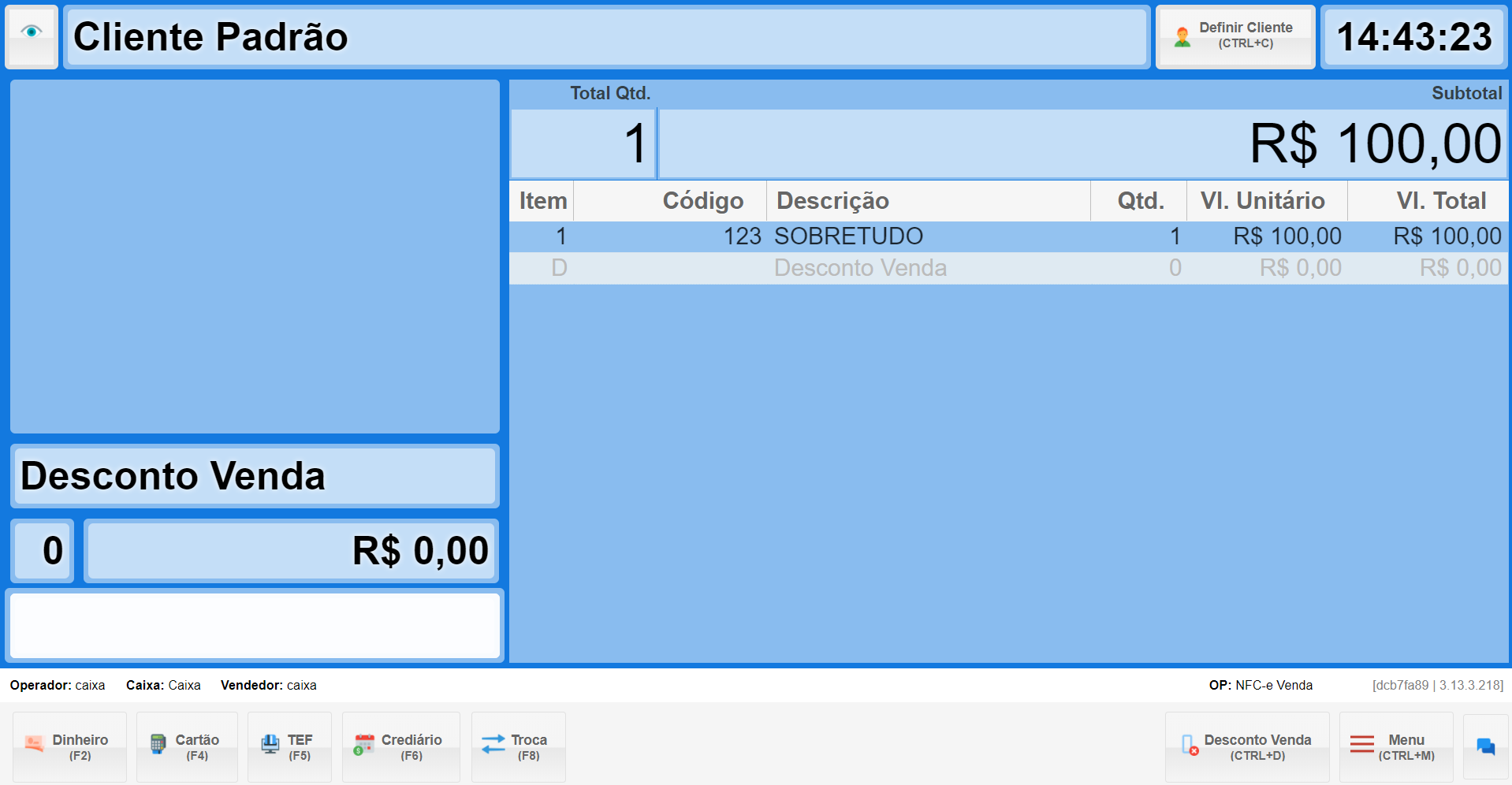
- Pronto! O desconto foi cancelado com sucesso.

[![Captura de tela 2025-07-09 144259.png](https://kb.illimitar.pro/uploads/images/gallery/2025-07/scaled-1680-/captura-de-tela-2025-07-09-144259.png)](https://kb.illimitar.pro/uploads/images/gallery/2025-07/captura-de-tela-2025-07-09-144259.png)
- Pronto! O desconto foi cancelado com sucesso.

[![Captura de tela 2025-07-09 144339.png](https://kb.illimitar.pro/uploads/images/gallery/2025-07/scaled-1680-/captura-de-tela-2025-07-09-144339.png)](https://kb.illimitar.pro/uploads/images/gallery/2025-07/captura-de-tela-2025-07-09-144339.png)
---

##### 7. Tutorial

<iframe allowfullscreen="allowfullscreen" height="314" src="https://www.youtube.com/embed/MGPjDp5VIUg" width="560"></iframe>

# Cancelamentos

Existem vários tipos de cancelamentos que podem ser feitos no PDV. Este guia explica como realizar cada um deles:

- Cancelamento de item em uma venda em andamento.
- Cancelamento de uma venda em andamento.
- Cancelamento de uma venda já encerrada.
- Cancelamento de uma venda TEF (Transferência Eletrônica de Fundos).

<p class="callout info">**Observação:** Em algumas lojas, pode ser necessário um **PIN** para realizar o cancelamento. Se solicitado, peça o PIN ao supervisor ou gerente da loja.</p>


---


#### 1. Cancelamento de Item na Venda em Andamento

Como fazer:

- Com a venda em andamento, caso queira remover apenas um item.

[![Captura de tela 2025-07-09 123643.png](https://kb.illimitar.pro/uploads/images/gallery/2025-07/scaled-1680-/captura-de-tela-2025-07-09-123643.png)](https://kb.illimitar.pro/uploads/images/gallery/2025-07/captura-de-tela-2025-07-09-123643.png)
[![Captura de tela 2025-07-09 122605.png](https://kb.illimitar.pro/uploads/images/gallery/2025-07/scaled-1680-/captura-de-tela-2025-07-09-122605.png)](https://kb.illimitar.pro/uploads/images/gallery/2025-07/captura-de-tela-2025-07-09-122605.png)
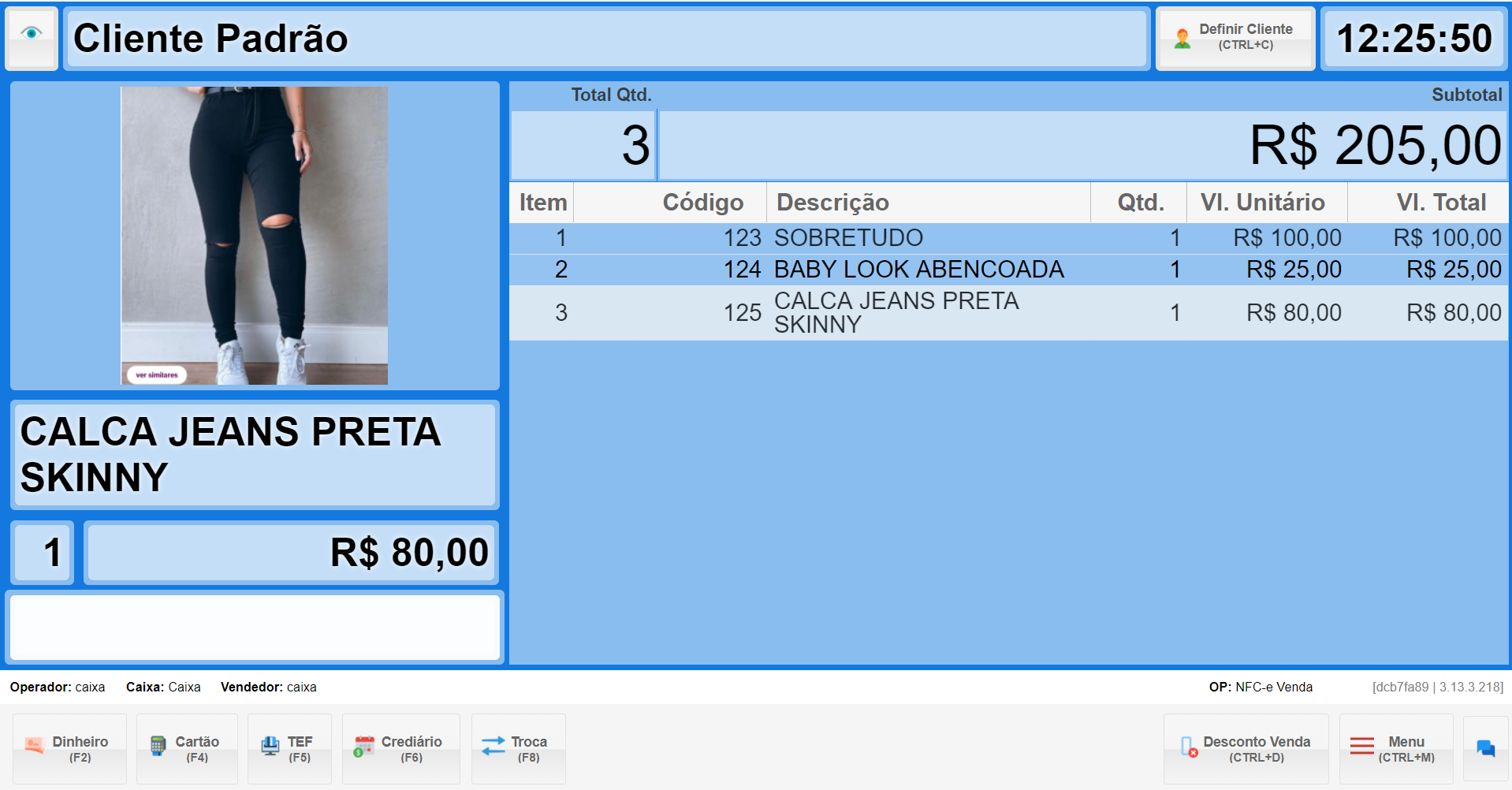
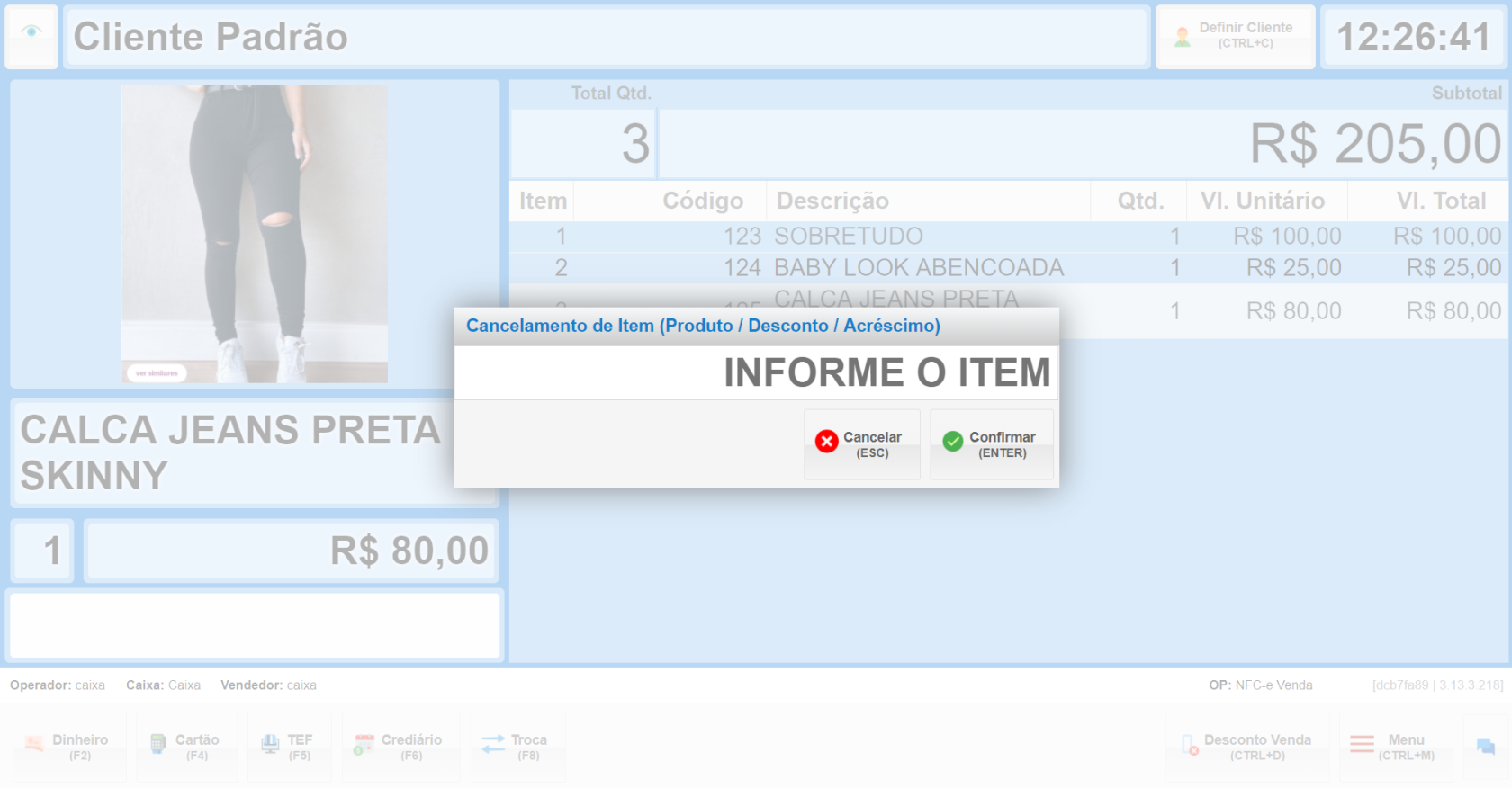
- **Pressione a tecla “Delete”** no teclado.
- **Digite o número do item** que deseja cancelar no carrinho de compras.

[![Captura de tela 2025-07-09 122704.png](https://kb.illimitar.pro/uploads/images/gallery/2025-07/scaled-1680-/captura-de-tela-2025-07-09-122704.png)](https://kb.illimitar.pro/uploads/images/gallery/2025-07/captura-de-tela-2025-07-09-122704.png)
[![Captura de tela 2025-07-09 122846.png](https://kb.illimitar.pro/uploads/images/gallery/2025-07/scaled-1680-/captura-de-tela-2025-07-09-122846.png)](https://kb.illimitar.pro/uploads/images/gallery/2025-07/captura-de-tela-2025-07-09-122846.png)
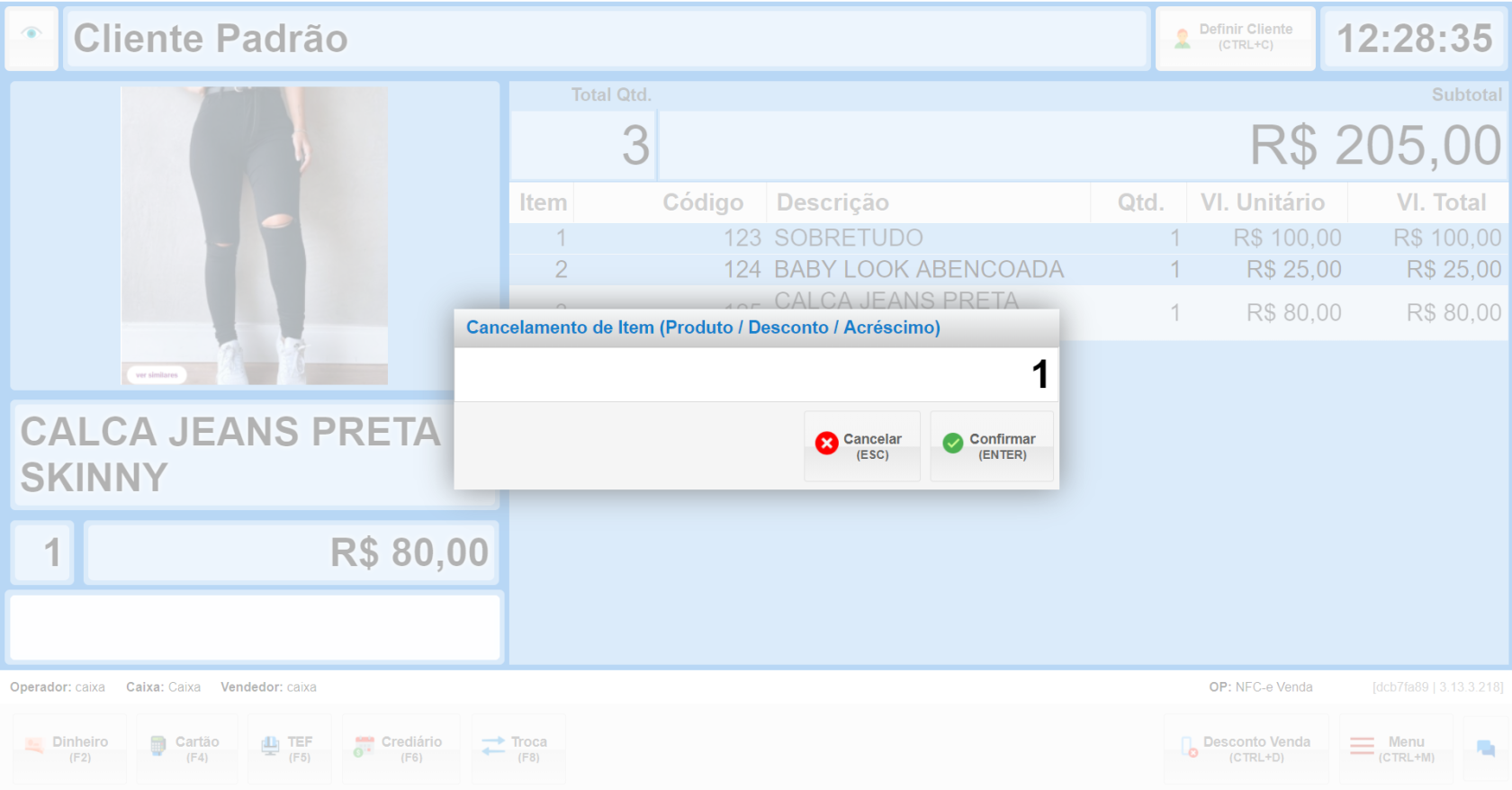
- Ao **confirmar** o item muda a **coloração para cinza claro** no carrinho e o valor é **subtraído da venda**.

[![Captura de tela 2025-07-09 122935.png](https://kb.illimitar.pro/uploads/images/gallery/2025-07/scaled-1680-/captura-de-tela-2025-07-09-122935.png)](https://kb.illimitar.pro/uploads/images/gallery/2025-07/captura-de-tela-2025-07-09-122935.png)
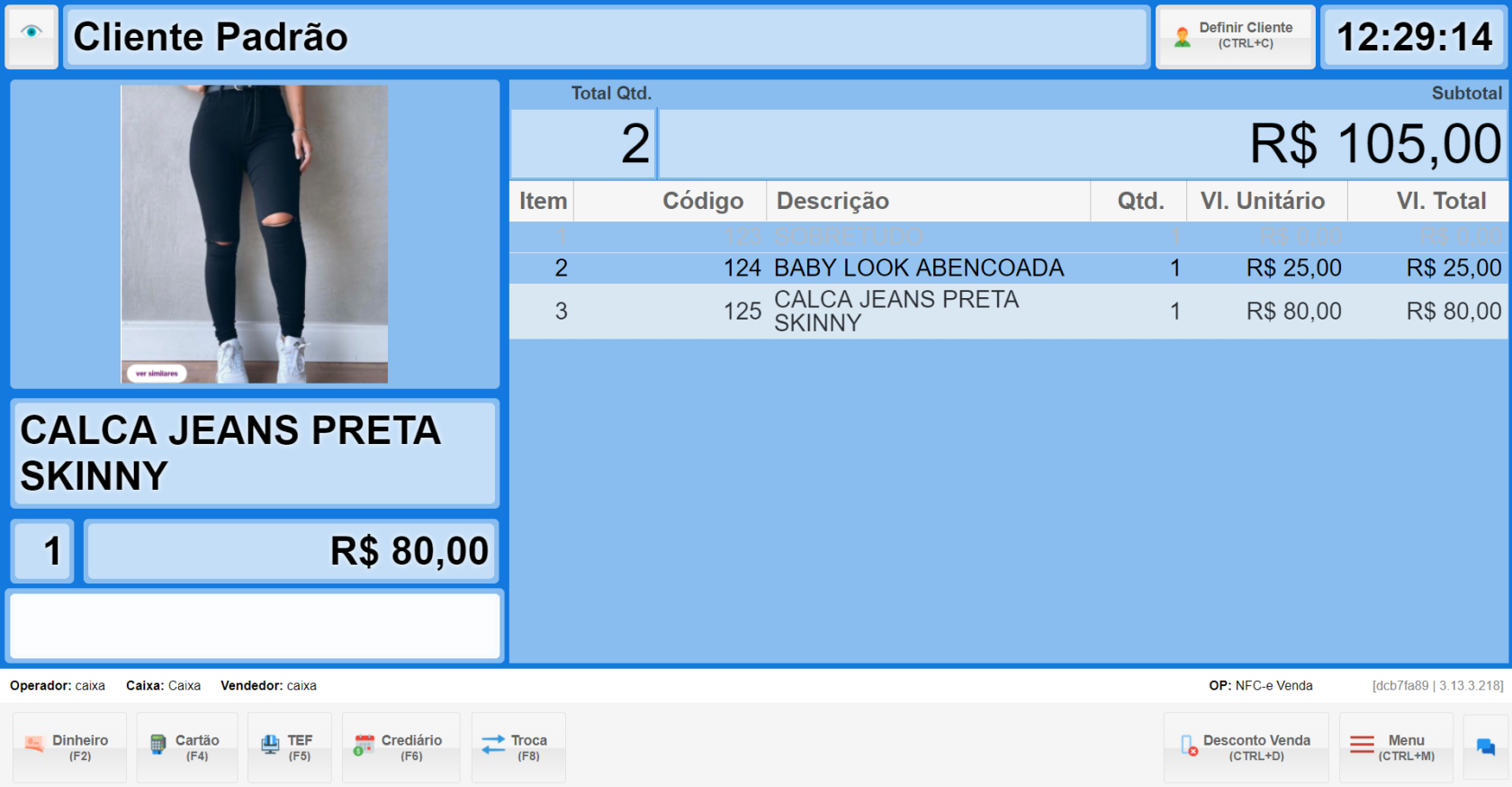
<p class="callout info">Assim você pode seguir sua venda normalmente.</p>

---


##### 2. Cancelamento da venda em andamento<button aria-label="Copiar link para cabeçalho" class="cc-1r0b9w7" type="button"><svg height="24" role="presentation" viewbox="0 0 24 24" width="24"></svg></button>

Como fazer:

[![Captura de tela 2025-07-09 123716.png](https://kb.illimitar.pro/uploads/images/gallery/2025-07/scaled-1680-/captura-de-tela-2025-07-09-123716.png)](https://kb.illimitar.pro/uploads/images/gallery/2025-07/captura-de-tela-2025-07-09-123716.png)

- **Pressione a tecla “F12”** no teclado ou vá até **Menu → Cancelar Venda**.
- A venda em andamento será completamente cancelada.

[![Captura de tela 2025-07-09 123941.png](https://kb.illimitar.pro/uploads/images/gallery/2025-07/scaled-1680-/captura-de-tela-2025-07-09-123941.png)](https://kb.illimitar.pro/uploads/images/gallery/2025-07/captura-de-tela-2025-07-09-123941.png)
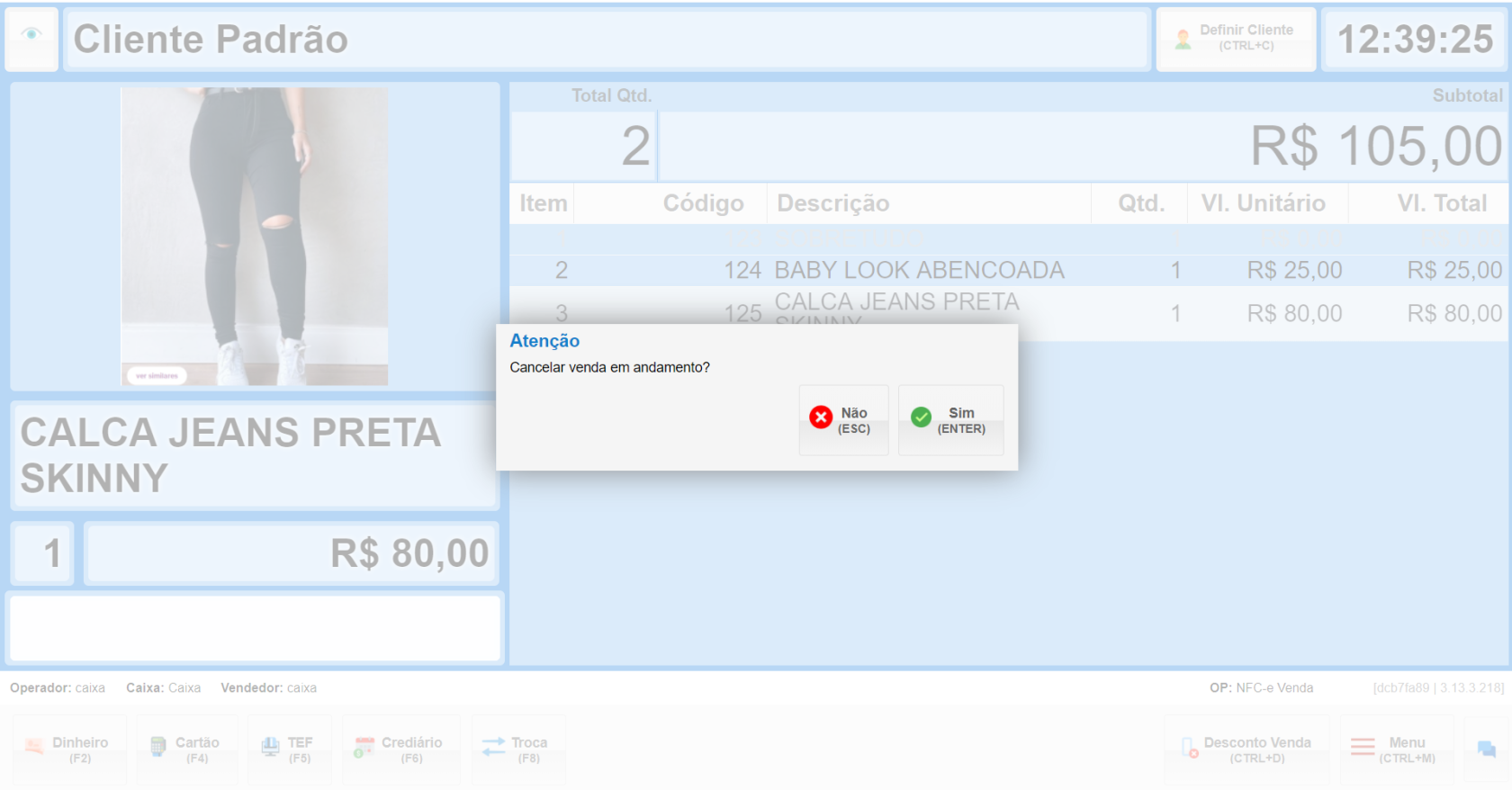
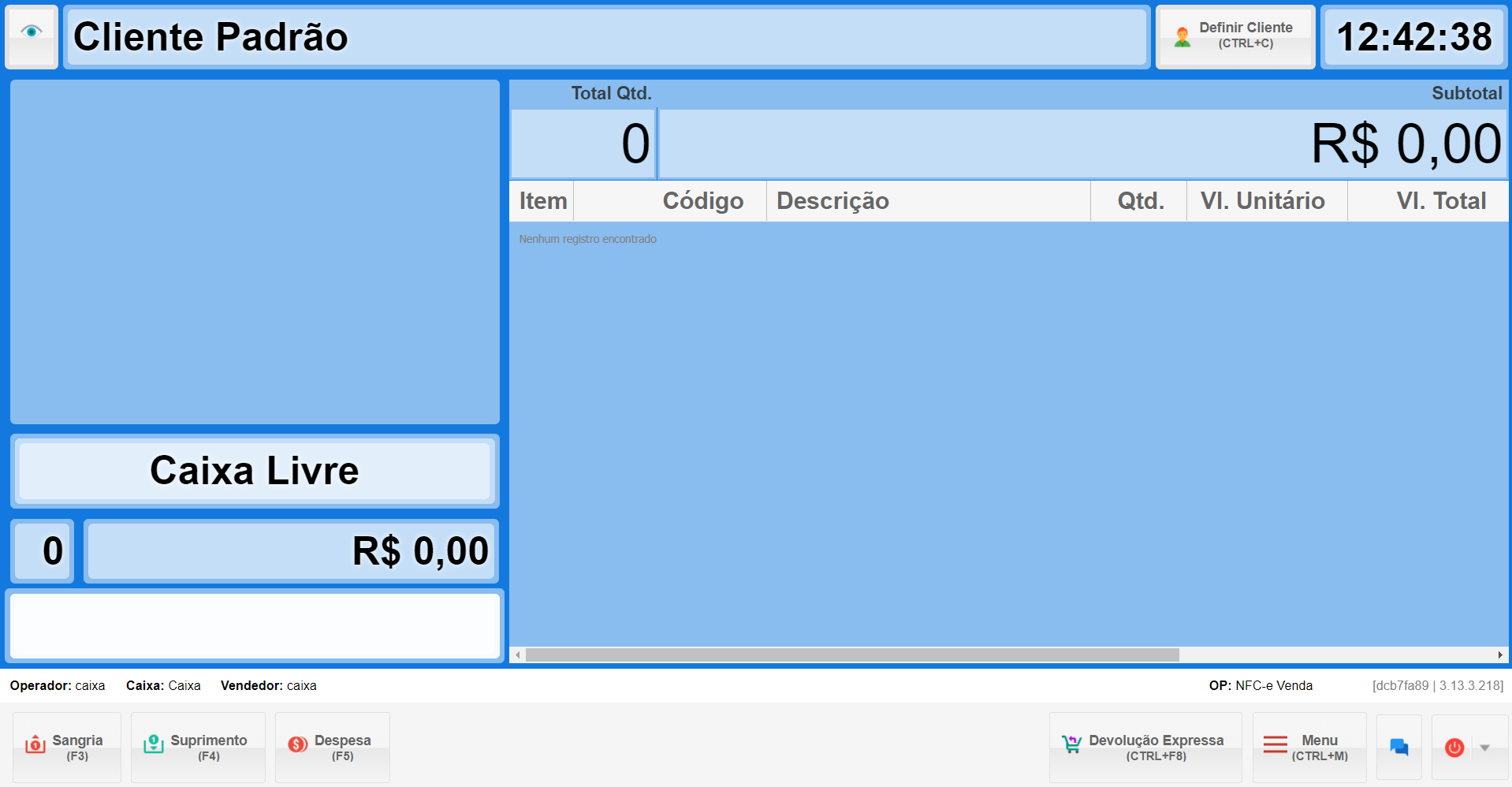
- Ao confirmar o carinho fica limpo e pronto para uma nova venda.

[![Captura de tela 2025-07-09 124249.png](https://kb.illimitar.pro/uploads/images/gallery/2025-07/scaled-1680-/captura-de-tela-2025-07-09-124249.png)](https://kb.illimitar.pro/uploads/images/gallery/2025-07/captura-de-tela-2025-07-09-124249.png)


---


##### 3. Cancelamento de venda finalizada<button aria-label="Copiar link para cabeçalho" class="cc-1r0b9w7" type="button"><svg height="24" role="presentation" viewbox="0 0 24 24" width="24"></svg></button>

Como fazer :

[![Captura de tela 2025-07-09 124449.png](https://kb.illimitar.pro/uploads/images/gallery/2025-07/scaled-1680-/captura-de-tela-2025-07-09-124449.png)](https://kb.illimitar.pro/uploads/images/gallery/2025-07/captura-de-tela-2025-07-09-124449.png)

- Use o atalho **“Ctrl + F12”** ou vá para **Menu → Cancelar venda**.
- Será solicitado um PIN para confirmar o cancelamento. Se você não tiver permissão, avise o supervisor ou gerente.

[![Captura de tela 2025-07-09 124533.png](https://kb.illimitar.pro/uploads/images/gallery/2025-07/scaled-1680-/captura-de-tela-2025-07-09-124533.png)](https://kb.illimitar.pro/uploads/images/gallery/2025-07/captura-de-tela-2025-07-09-124533.png)
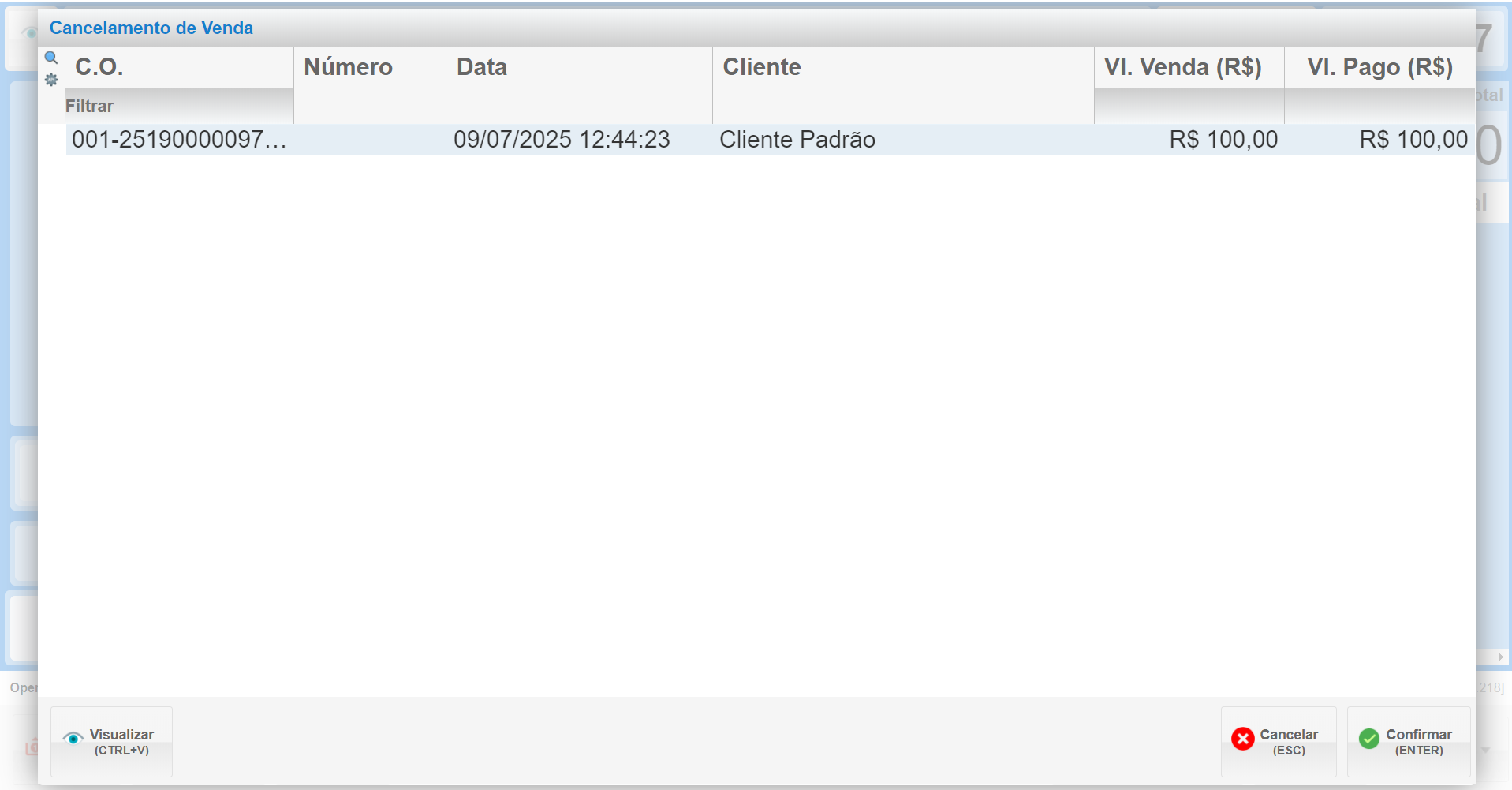
- **Selecione a venda** que deseja cancelar e clique em **Confirmar** ou pressione **ENTER**.
- Insira novamente o PIN para confirmar o cancelamento.

[![Captura de tela 2025-07-09 124609.png](https://kb.illimitar.pro/uploads/images/gallery/2025-07/scaled-1680-/captura-de-tela-2025-07-09-124609.png)](https://kb.illimitar.pro/uploads/images/gallery/2025-07/captura-de-tela-2025-07-09-124609.png)
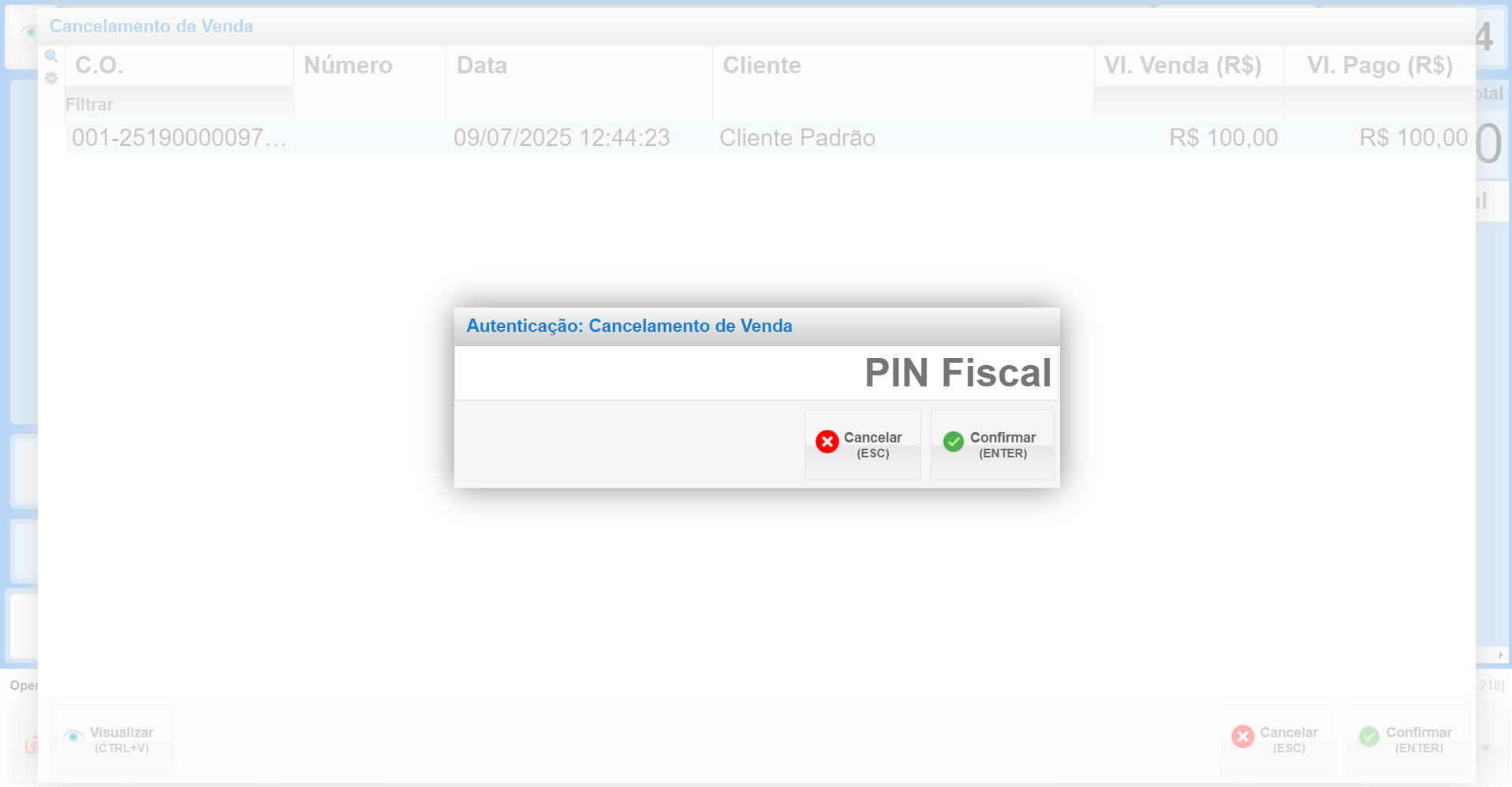
- O sistema emitirá uma nota confirmando que a venda foi cancelada.


---


##### 4. Cancelamento de venda TEF<button aria-label="Copiar link para cabeçalho" class="cc-1r0b9w7" type="button"><svg height="24" role="presentation" viewbox="0 0 24 24" width="24"></svg></button>

Como fazer:

Para cancelar uma venda que foi realizada com a forma de pagamento TEF, primeiro você precisa Cancelar a Venda já efetuada (verifique acima como realizar). Após isso, vá em Menu Sitef &gt; Cancelamento de Transação. Não se preocupe, no link abaixo explicamos o processo, basta segui -lo.

<p class="callout info">Link: [Menu Sitef](https://kb.illimitar.pro/books/venda/page/menu-sitef)</p>


##### Lembre - se: Para fazer esse cancelamento, será necessário que o cliente esteja na loja e insira novamente o cartão.


---


##### 5. Tutorial

<iframe allowfullscreen="allowfullscreen" height="314" src="https://www.youtube.com/embed/ypaDIKJgx5s?list=PLY9sm_pXrVWalLvOCDW1TtEJRRZy7MY_u&index=9" width="560"></iframe>

<div class="highlighter-context page view" data-inline-comments-target="true" data-testid="page-content-only" id="bkmrk--38"><div class="_1bsb1osq _19pkidpf _2hwx1wug _otyridpf _18u01wug"><div><div class="wiki-content css-s1b0c0 e5xcnr80" data-test-appearance="full-page" data-testid="pageContentRendererTestId" id="bkmrk--39"><div class="renderer-overrides"><div class="ak-renderer-wrapper is-full-page cc-1jke4yk"><div class="cc-136krzh"><div class="ak-renderer-document">  
</div></div></div></div></div><div class="css-1gkjiaz e3p9ckn0" data-testid="comment-container" id="bkmrk--40"></div></div></div></div>

# Modo Troca Expressa

A **Troca Expressa** é um fluxo rápido e completo dentro do Ponto de Venda (PDV) para gerenciar a devolução de um item e a compra imediata de outro. O valor do item devolvido é utilizado para compensar o custo do novo produto, facilitando a troca para o cliente.


##### 1. Devolução do Item Original:

Você deve iniciar o processo adicionando o item que o cliente está devolvendo:

- **Acesse a Devolução:** No menu principal, clique em **Menu** (atalho **CTRL + M**) e selecione a opção **Troca Expressa** (atalho **CTRL + SHIFT + W**) ou selecione o modo Troca expressa na tela principal do PDV.

[![1.png](https://kb.illimitar.pro/uploads/images/gallery/2025-12/scaled-1680-/XSE1.png)](https://kb.illimitar.pro/uploads/images/gallery/2025-12/XSE1.png)

- **Adicione o Item a ser Devolvido:**
    
    
    - Insira o **código** do produto que está sendo devolvido.
    - O item aparecerá na tela de vendas como um **item negativo**.

[![2.png](https://kb.illimitar.pro/uploads/images/gallery/2025-12/scaled-1680-/9t72.png)](https://kb.illimitar.pro/uploads/images/gallery/2025-12/9t72.png)

---

##### 2. Seleção do Novo Produto (Troca):

Com o valor do item devolvido registrado (crédito), adicione o novo item que o cliente deseja levar:

- **Desabilite** o modo de **Troca Expressa**.

[![3.png](https://kb.illimitar.pro/uploads/images/gallery/2025-12/scaled-1680-/oDt3.png)](https://kb.illimitar.pro/uploads/images/gallery/2025-12/oDt3.png)

- **Adicione o Novo Item:** Insira o **código** do produto escolhido para a troca.

<p class="callout warning">**Ajuste a Quantidade:** Para adicionar mais de uma unidade, digite a quantidade e o símbolo de multiplicação (`*`) antes do código do produto.</p>

[![4.png](https://kb.illimitar.pro/uploads/images/gallery/2025-12/scaled-1680-/Kqv4.png)](https://kb.illimitar.pro/uploads/images/gallery/2025-12/Kqv4.png)

- Verifique o Saldo:
- O sistema calculará o **Total Pago** (valor do item devolvido) e o **Total a Pagar** (saldo restante após a compensação).

<p class="callout warning">Se o valor do novo produto for menor, o sistema mostrará uma mensagem de **Atenção** e o **Valor Restante** (saldo a ser reembolsado).</p>

[![5.png](https://kb.illimitar.pro/uploads/images/gallery/2025-12/scaled-1680-/d2q5.png)](https://kb.illimitar.pro/uploads/images/gallery/2025-12/d2q5.png)

---

##### 3. Finalização da Venda (Compensação):

Conclua a transação, compensando os valores e imprimindo a nota:

- **Finalize a Venda:** Clique em **Finalizar Venda** (atalho **F9**).

[![6.png](https://kb.illimitar.pro/uploads/images/gallery/2025-12/scaled-1680-/gsi6.png)](https://kb.illimitar.pro/uploads/images/gallery/2025-12/gsi6.png)

- **Confirme o Pagamento:** A tela de pagamento mostrará o **Total Pago** (valor da devolução) e o **Total a Pagar** (valor final).
- O campo **Troco a Pagar** exibirá o valor de saldo a ser devolvido ao cliente, se o novo produto for mais barato.
- Se houver um saldo a pagar, o cliente deve escolher a forma de pagamento (Dinheiro, Cartão, TEF, etc.).
- **Confirme:** Clique em **Confirmar (F10)**.

[![image.png](https://kb.illimitar.pro/uploads/images/gallery/2025-12/scaled-1680-/lUFimage.png)](https://kb.illimitar.pro/uploads/images/gallery/2025-12/lUFimage.png)
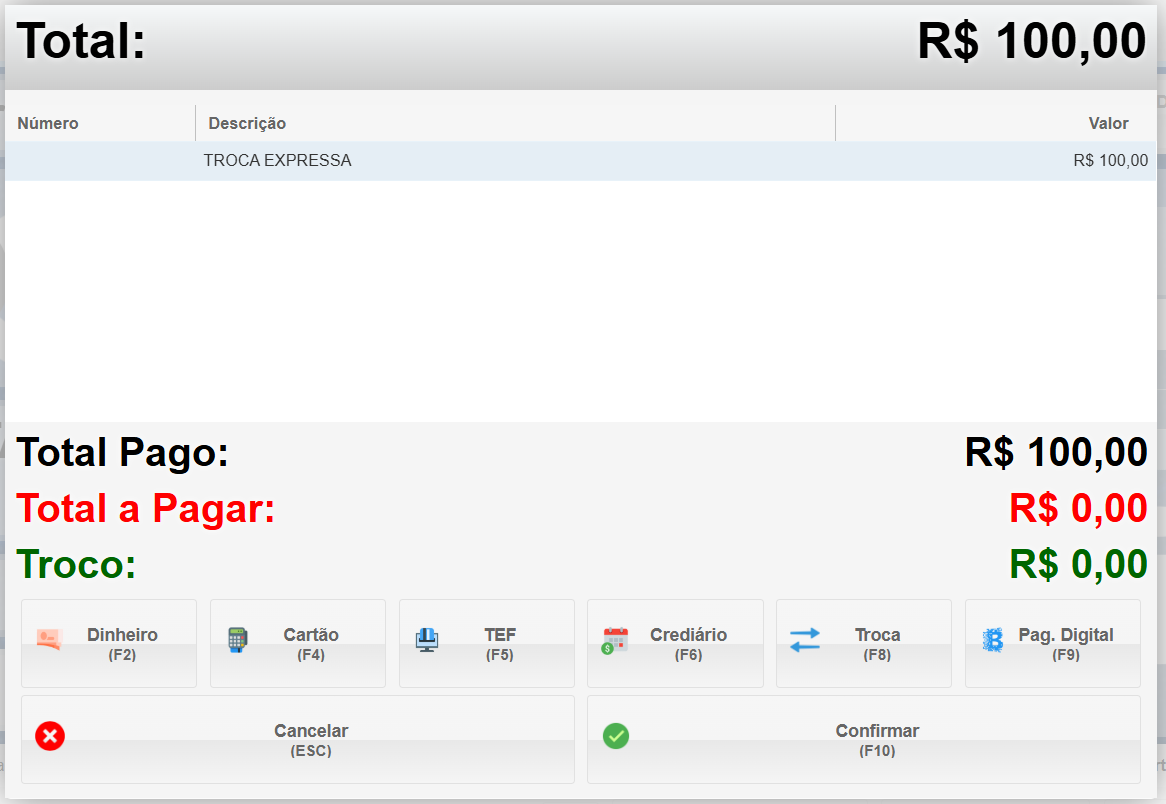
<p class="callout warning">**Aguarde a Impressão:** O sistema irá **Salvar a Devolução** e, em seguida, **Imprimir** a nota fiscal da nova transação.</p>

---

##### Resumo e Diferenciação dos Processos:

<table data-path-to-node="12" id="bkmrk-processo-atalho-obje"><thead><tr><td>**Processo**</td><td>**Atalho**</td><td>**Objetivo Principal**</td><td>**Uso do Item Devolvido**</td></tr></thead><tbody><tr><td><span data-path-to-node="12,1,0,0">**Troca Expressa**</span></td><td><span data-path-to-node="12,1,1,0">**CTRL + SHIFT + W**</span></td><td><span data-path-to-node="12,1,2,0">Troca imediata de item (devolução + nova venda)</span></td><td><span data-path-to-node="12,1,3,0">O crédito é **automaticamente compensado** na nova venda.</span></td></tr><tr><td><span data-path-to-node="12,2,0,0">**Criar Devolução**</span></td><td><span data-path-to-node="12,2,1,0">**CTRL + F8**</span></td><td><span data-path-to-node="12,2,2,0">Gerar um **código/cupom de crédito** para uso futuro.</span></td><td><span data-path-to-node="12,2,3,0">O crédito é **registrado** e deve ser usado em uma transação futura.</span></td></tr></tbody></table>

# Devolução

O modo **Devolução** (atalho: **CTRL + D**) é a área do sistema que permite visualizar o histórico de todas as devoluções já realizadas, bem como gerenciar as devoluções que estão em status "Aberto" ou "Impresso".


#####  

#####  

##### 1. Acesso e Visualização:

- **Acesso:** No menu principal, clique em **Menu** (atalho **CTRL + M**) e selecione a opção **Devolução** (atalho **CTRL + D**), você pode usar esse atalho de devolução já na tela principal.

[![1.png](https://kb.illimitar.pro/uploads/images/gallery/2025-12/scaled-1680-/c2h1.png)](https://kb.illimitar.pro/uploads/images/gallery/2025-12/c2h1.png)

- **Tela de Histórico:** Será carregada a tela com o registro das devoluções, exibindo as seguintes informações principais:
    
    
    - **Data:** A data em que a devolução foi registrada.
    - **Cliente:** O cliente associado à devolução.
    - **Valor:** O valor total da devolução registrada.
    - **Situação:** Indica o status da devolução (**Impresso** ou **Aberto**).

[![2.png](https://kb.illimitar.pro/uploads/images/gallery/2025-12/scaled-1680-/PJe2.png)](https://kb.illimitar.pro/uploads/images/gallery/2025-12/PJe2.png)

---

##### 2. Ações e Gerenciamento (Botões Superiores):

Esta tela é um centro de controle que permite realizar ações específicas sobre as devoluções registradas:

- **Adicionar (CTRL + A):**
    
    
    - **Função:** Permite iniciar uma nova devolução, direcionando para a tela de cadastro para emissão de um novo cupom/crédito.
- **Imprimir (CTRL + I):**
    
    
    - **Função:** Usado para devoluções que estão com a **Situação** como **Aberto**. Ao clicar, o sistema gera o cupom de troca e muda o status para **Impresso**.
- **Cancelar (CTRL + X):**
    
    
    - **Função:** Permite cancelar uma devolução que já está na situação **Impresso**.
    - O sistema processa o cancelamento e exibe a mensagem de **Cancelamento da devolução não foi efetuada! Devolução está Finalizado** (indicando que a devolução não pode ser cancelada, pois já foi finalizada).
- **Gerar Reembolso (CTRL + R):**
    
    
    - **Função:** Selecione uma devolução registrada e clique neste botão para emitir o reembolso do valor ao cliente.
    - O sistema processa e exibe a mensagem de **Reembolso emitido com sucesso!**.
- **Fechar (ESC):**
    
    
    - **Função:** Fecha a tela do histórico e retorna ao Ponto de Venda.

[![3.png](https://kb.illimitar.pro/uploads/images/gallery/2025-12/scaled-1680-/A553.png)](https://kb.illimitar.pro/uploads/images/gallery/2025-12/A553.png)

# Criar Devolução

A função **Criar Devolução** (atalho: **CTRL + F8**) é utilizada para registrar a devolução de um item e gerar um **código de troca (cupom/crédito)** para o cliente. Este processo é essencial quando o cliente não vai levar outro produto no mesmo momento.


##### 1. Acesso e Inserção do Item:

- **Acesse a Devolução:** Na tela principal do PDV, clique em **Menu** (atalho **CTRL + M**) e selecione a opção **Criar Devolução** (atalho **CTRL + F8**).

[![1.png](https://kb.illimitar.pro/uploads/images/gallery/2025-12/scaled-1680-/Tic1.png)](https://kb.illimitar.pro/uploads/images/gallery/2025-12/Tic1.png)

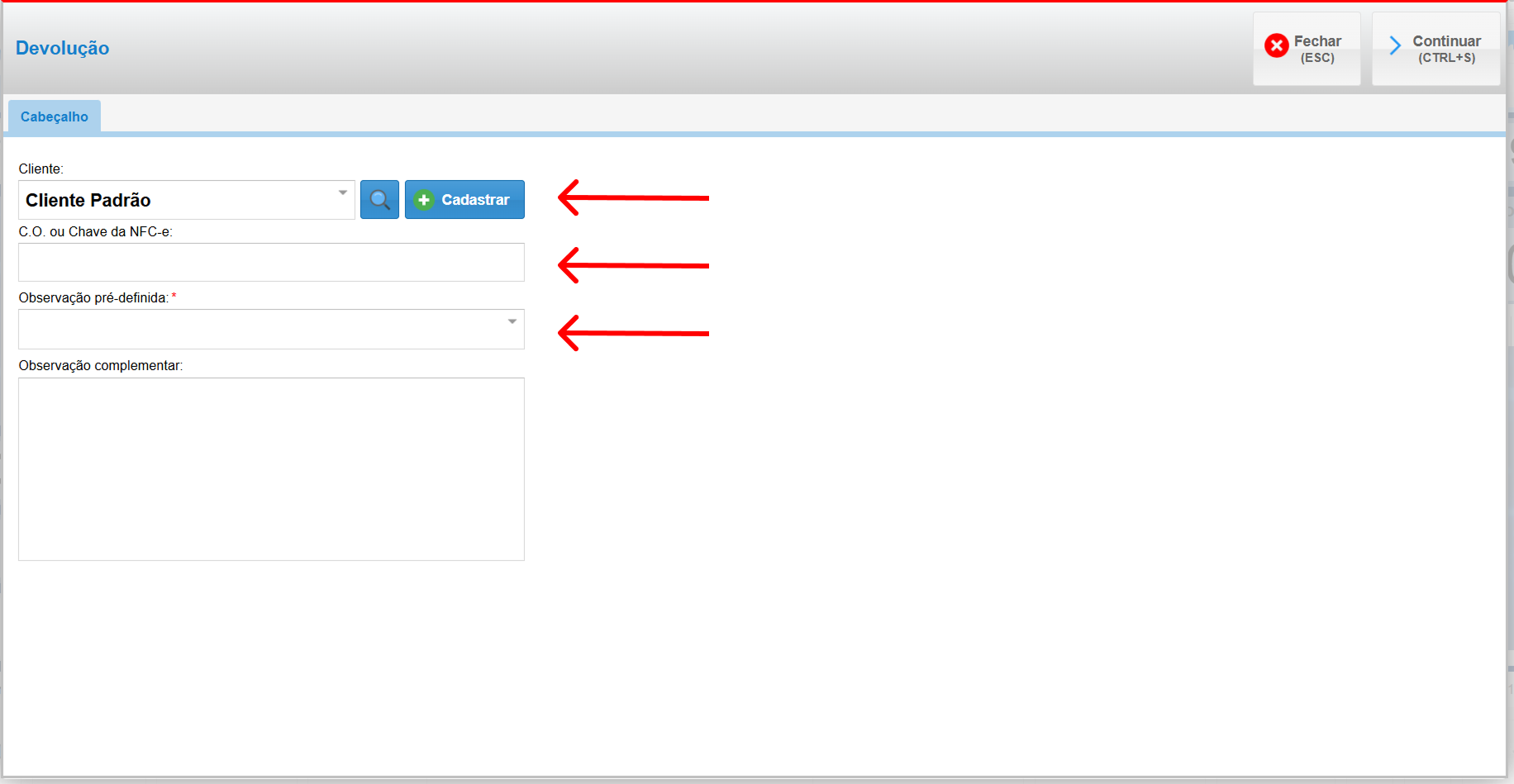
- **Preencha o Cabeçalho da Devolução:**
    
    
    - **Cliente:** Clique na lupa para buscar e selecionar o cliente. Você também pode **Cadastrar** um novo cliente, se necessário.
    - **Motivo:** É obrigatório selecionar um motivo no campo **Motivo da Devolução**\* (Exemplo: "Defeito").

<p class="callout info">**Importante:** Dependendo da loja, o código C.O e a identificação do Cliente podem ser obrigatórias. </p>

[![2.png](https://kb.illimitar.pro/uploads/images/gallery/2025-12/scaled-1680-/Vtz2.png)](https://kb.illimitar.pro/uploads/images/gallery/2025-12/Vtz2.png)

- **Após** preenchido o **Cabeçalho**, clique no botão **Continuar**.
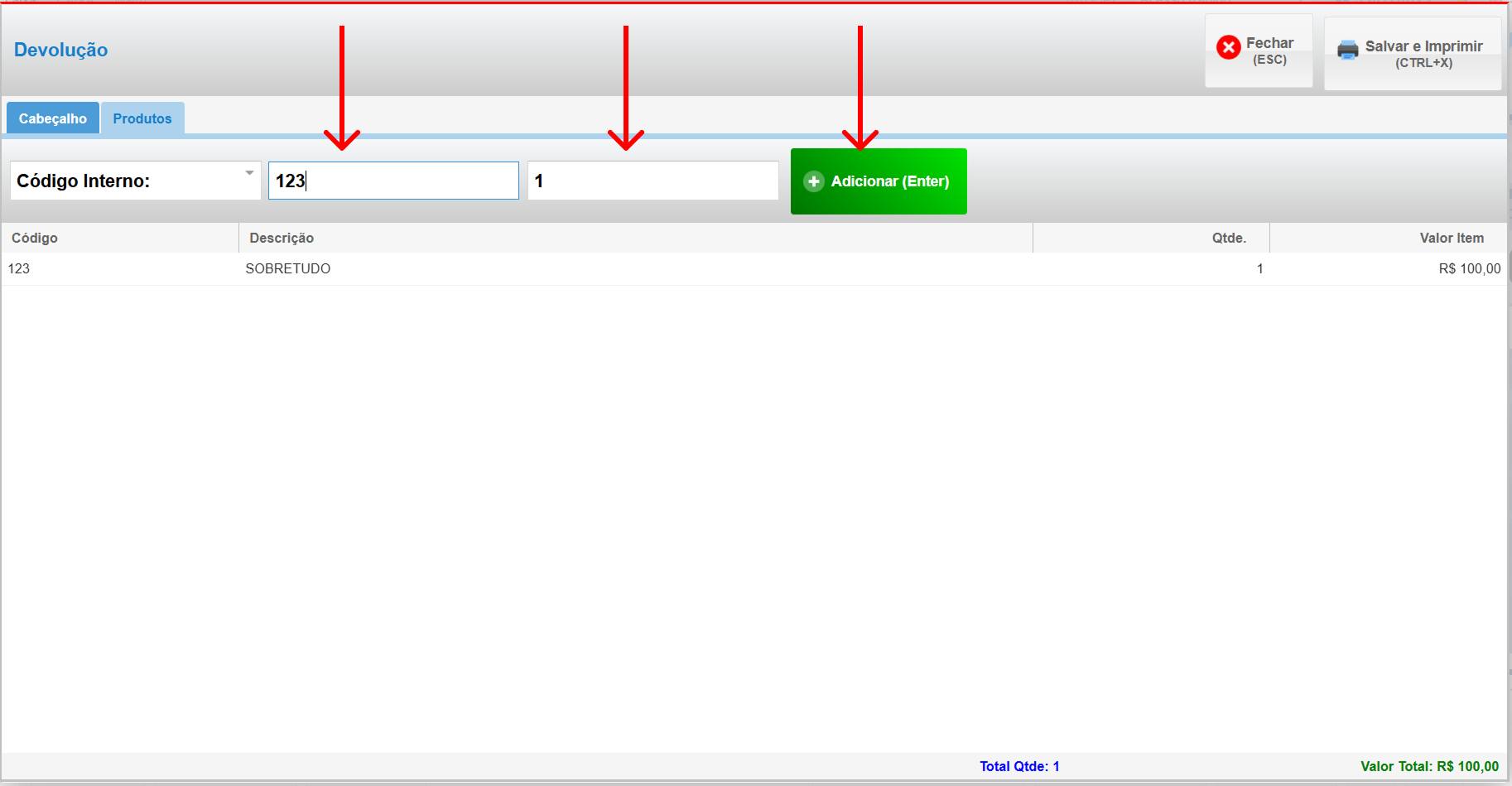
- **Adicione o Produto:** Insira o **código** do produto que está sendo devolvido.
    
    
    - O item será adicionado à lista.

[![4.png](https://kb.illimitar.pro/uploads/images/gallery/2025-12/scaled-1680-/uH84.png)](https://kb.illimitar.pro/uploads/images/gallery/2025-12/uH84.png)
---

##### 2. Finalização e Emissão do Código de Troca:

- **Salve a Devolução:** Clique no botão **Salvar e Continuar**.

[![5.png](https://kb.illimitar.pro/uploads/images/gallery/2025-12/scaled-1680-/gle5.png)](https://kb.illimitar.pro/uploads/images/gallery/2025-12/gle5.png)
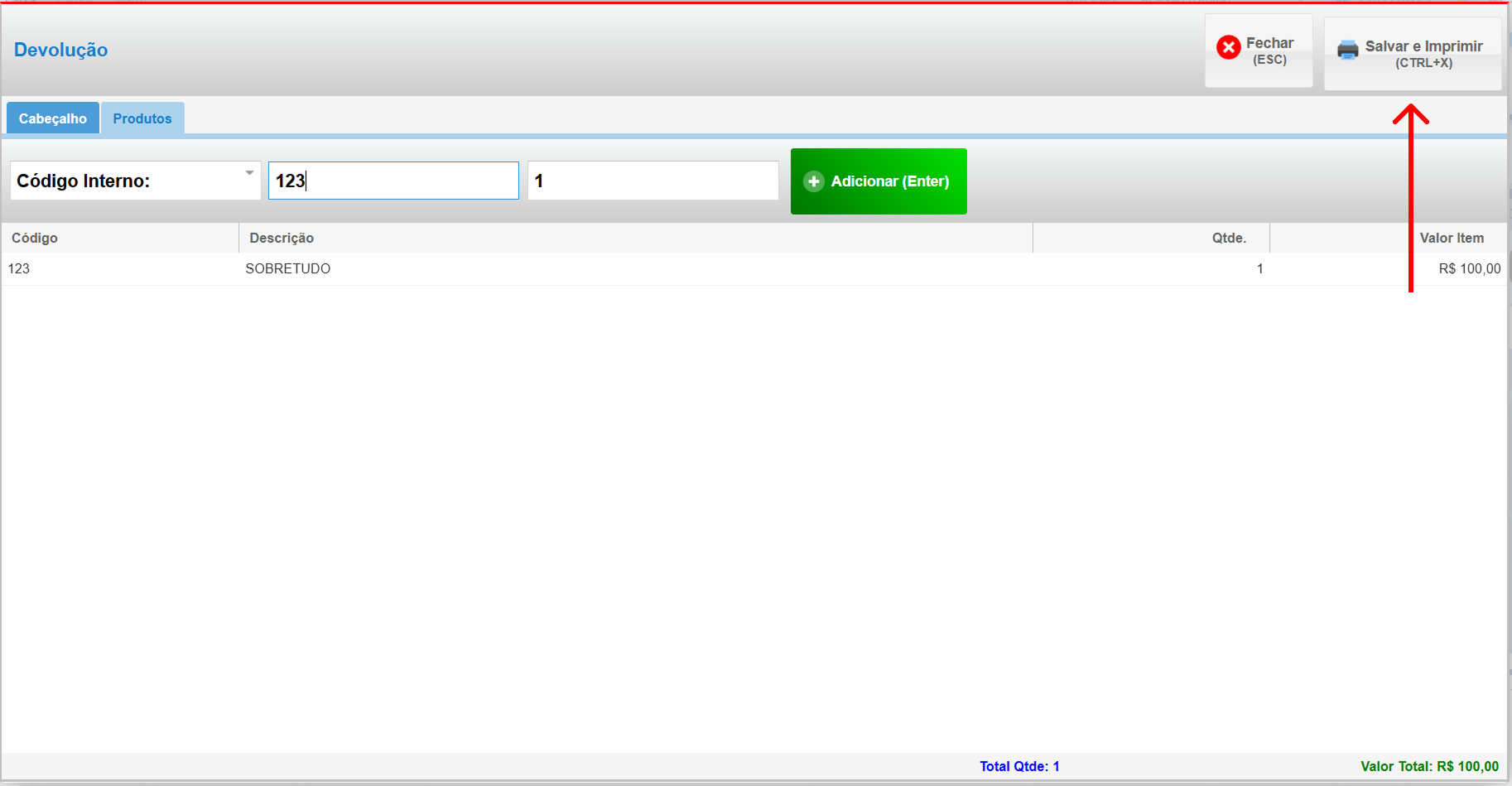
- **Geração do Cupom de Troca:** O sistema irá processar e exibir uma caixa de **Atenção** na tela, contendo o **Código** gerado.,
- **Confirme:** Clique em **Ok** (ou pressione **ENTER**) para fechar a caixa.

[![image.png](https://kb.illimitar.pro/uploads/images/gallery/2025-12/scaled-1680-/9XJimage.png)](https://kb.illimitar.pro/uploads/images/gallery/2025-12/9XJimage.png)
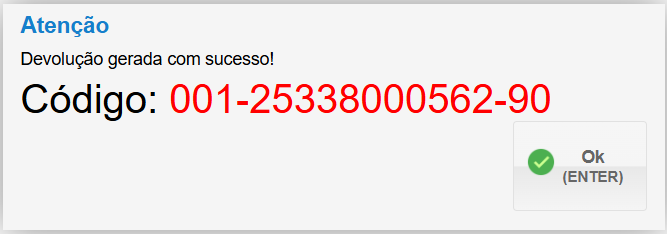
<p class="callout info">**Impressão:** O sistema imprimirá o comprovante de devolução, que contém o código/crédito a ser utilizado em uma compra futura.</p>

---


##### Resumo e Diferenciação dos Processos:

<table data-path-to-node="12" id="bkmrk-processo-atalho-obje"><thead><tr><td>**Processo**</td><td>**Atalho**</td><td>**Objetivo Principal**</td><td>**Uso do Item Devolvido**</td></tr></thead><tbody><tr><td><span data-path-to-node="12,1,0,0">**Troca Expressa**</span></td><td><span data-path-to-node="12,1,1,0">**CTRL + SHIFT + W**</span></td><td><span data-path-to-node="12,1,2,0">Troca imediata de item (devolução + nova venda)</span></td><td><span data-path-to-node="12,1,3,0">O crédito é **automaticamente compensado** na nova venda.</span></td></tr><tr><td><span data-path-to-node="12,2,0,0">**Criar Devolução**</span></td><td><span data-path-to-node="12,2,1,0">**CTRL + F8**</span></td><td><span data-path-to-node="12,2,2,0">Gerar um **código/cupom de crédito** para uso futuro.</span></td><td><span data-path-to-node="12,2,3,0">O crédito é **registrado** e deve ser usado em uma transação futura.</span></td></tr></tbody></table>

# Devolução rápida

A funcionalidade de Devolução no PDV Illimitar permite que você realize trocas de produtos de forma rápida e eficiente, otimizando o atendimento ao cliente e agilizando o processo de venda.


##### **1. Iniciar a Troca Rápida:**

- Com o PDV Illimitar aberto, digite o **código do produto** que o cliente deseja trocar no campo de código de barras.
- **Antes do código do produto**, digite o símbolo **!** (exclamação).

[![Captura de tela 2025-07-09 113201 1.png](https://kb.illimitar.pro/uploads/images/gallery/2025-07/scaled-1680-/captura-de-tela-2025-07-09-113201-1.png)](https://kb.illimitar.pro/uploads/images/gallery/2025-07/captura-de-tela-2025-07-09-113201-1.png)

- Ao digitar a exclamação, o valor do produto ficará **negativo** no sistema.
- Na **descrição do produto**, será automaticamente informado **"Devolução item"**, indicando que se trata de uma troca.

[![Captura de tela 2025-07-09 113232 1.png](https://kb.illimitar.pro/uploads/images/gallery/2025-07/scaled-1680-/captura-de-tela-2025-07-09-113232-1.png)](https://kb.illimitar.pro/uploads/images/gallery/2025-07/captura-de-tela-2025-07-09-113232-1.png)


---


##### **2. Inserindo os Produtos Novos:**

- Em seguida, digite os **códigos dos produtos novos** que o cliente irá levar na troca.
- O sistema irá **descontar automaticamente** o valor do produto da troca do valor total da venda.

[![Captura de tela 2025-07-09 115904 1.png](https://kb.illimitar.pro/uploads/images/gallery/2025-07/scaled-1680-/captura-de-tela-2025-07-09-115904-1.png)](https://kb.illimitar.pro/uploads/images/gallery/2025-07/captura-de-tela-2025-07-09-115904-1.png)

---

##### **3. Finalizando a Venda:**

- Após inserir todos os produtos, escolha a **forma de pagamento** informada pelo cliente.
- Se o cliente estiver apenas trocando o produto pelo mesmo, o **valor final da venda será zerado**.
- Para finalizar a venda de troca com valor diferente de zero, pressione a tecla **F10**.

[![Captura de tela 2025-07-09 120942.png](https://kb.illimitar.pro/uploads/images/gallery/2025-07/scaled-1680-/captura-de-tela-2025-07-09-120942.png)](https://kb.illimitar.pro/uploads/images/gallery/2025-07/captura-de-tela-2025-07-09-120942.png)

---


##### 4. Tutorial:

<iframe allowfullscreen="allowfullscreen" height="314" src="https://www.youtube.com/embed/AwFVR1T-IAQ?list=PLY9sm_pXrVWalLvOCDW1TtEJRRZy7MY_u&index=5" width="560"></iframe>

# Fechamento de caixa

##### 1. Iniciando a Conferência de Caixa

1.1. Acesso ao Encerramento de Caixa

- **Pressione a tecla** **F9** no teclado para iniciar o processo de conferência.
- **Alternativa**: Vá até o Menu e selecione a opção **Encerrar Caixa**.
- O sistema exibirá a tela de conferência de caixa.

[![image.png](https://kb.illimitar.pro/uploads/images/gallery/2025-07/scaled-1680-/96nimage.png)](https://kb.illimitar.pro/uploads/images/gallery/2025-07/96nimage.png)

---

#### 2. Visualizando e Imprimindo o Resumo de Vendas

2.1. Resumo de Vendas:

- Na tela de conferência, você verá o **Resumo de Vendas**.
- Para imprimir o resumo, clique no botão **Imp. Resumo** ou use o atalho **Ctrl + V**.

[![image.png](https://kb.illimitar.pro/uploads/images/gallery/2025-07/scaled-1680-/hWaimage.png)](https://kb.illimitar.pro/uploads/images/gallery/2025-07/hWaimage.png)


2.2. Edição de Valores Divergentes

- Se notar que algum valor está errado, clique duas vezes no campo correspondente para editar.
- Por exemplo, se o valor em **Dinheiro** estiver incorreto, clique duas vezes no valor e insira o valor correto (ex.: R$ 200,00).

[![image.png](https://kb.illimitar.pro/uploads/images/gallery/2025-07/scaled-1680-/rEwimage.png)](https://kb.illimitar.pro/uploads/images/gallery/2025-07/rEwimage.png)

---

#### 3. Encerrando o Caixa

3.1. Finalizando o Processo de Encerramento

- Após conferir e corrigir todos os valores, clique no botão **Encerrar**.
- **Alternativa**: Use o atalho **Ctrl + C** para finalizar.
- O sistema imprimirá o fechamento do caixa.

[![Captura de tela 2025-07-10 162320 1.png](https://kb.illimitar.pro/uploads/images/gallery/2025-07/scaled-1680-/captura-de-tela-2025-07-10-162320-1.png)](https://kb.illimitar.pro/uploads/images/gallery/2025-07/captura-de-tela-2025-07-10-162320-1.png)


**Nota**: A impressão do fechamento de caixa exibirá um resumo detalhado das operações realizadas.

---

##### 4. Tutorial:

##### <iframe allowfullscreen="allowfullscreen" height="314" src="https://www.youtube.com/embed/1EUJfAMY--E" width="560"></iframe>

# Fechamento de Caixa com Contingência

O fechamento de caixa com contingência garante a segurança das suas transações financeiras, em situações inesperadas, como quedas de internet ou problemas técnicos. Siga os passos abaixo para finalizar seu dia de trabalho com tranquilidade.


##### 1. Acessando o Fechamento de Caixa:

- **Ativar Contingência**: Pressione **Ctrl + F9** para habilitar o modo de contingência.

[![image.png](https://kb.illimitar.pro/uploads/images/gallery/2024-08/scaled-1680-/JKuimage.png)](https://kb.illimitar.pro/uploads/images/gallery/2024-08/JKuimage.png)

- **Acesso Direto**: Pressione a tecla **F9** no teclado para abrir a tela de Fechamento de Caixa.

[![image.png](https://kb.illimitar.pro/uploads/images/gallery/2024-05/scaled-1680-/g9bimage.png)](https://kb.illimitar.pro/uploads/images/gallery/2024-05/g9bimage.png)

---

#####   
2. Liberando Notas Fiscais Presas:

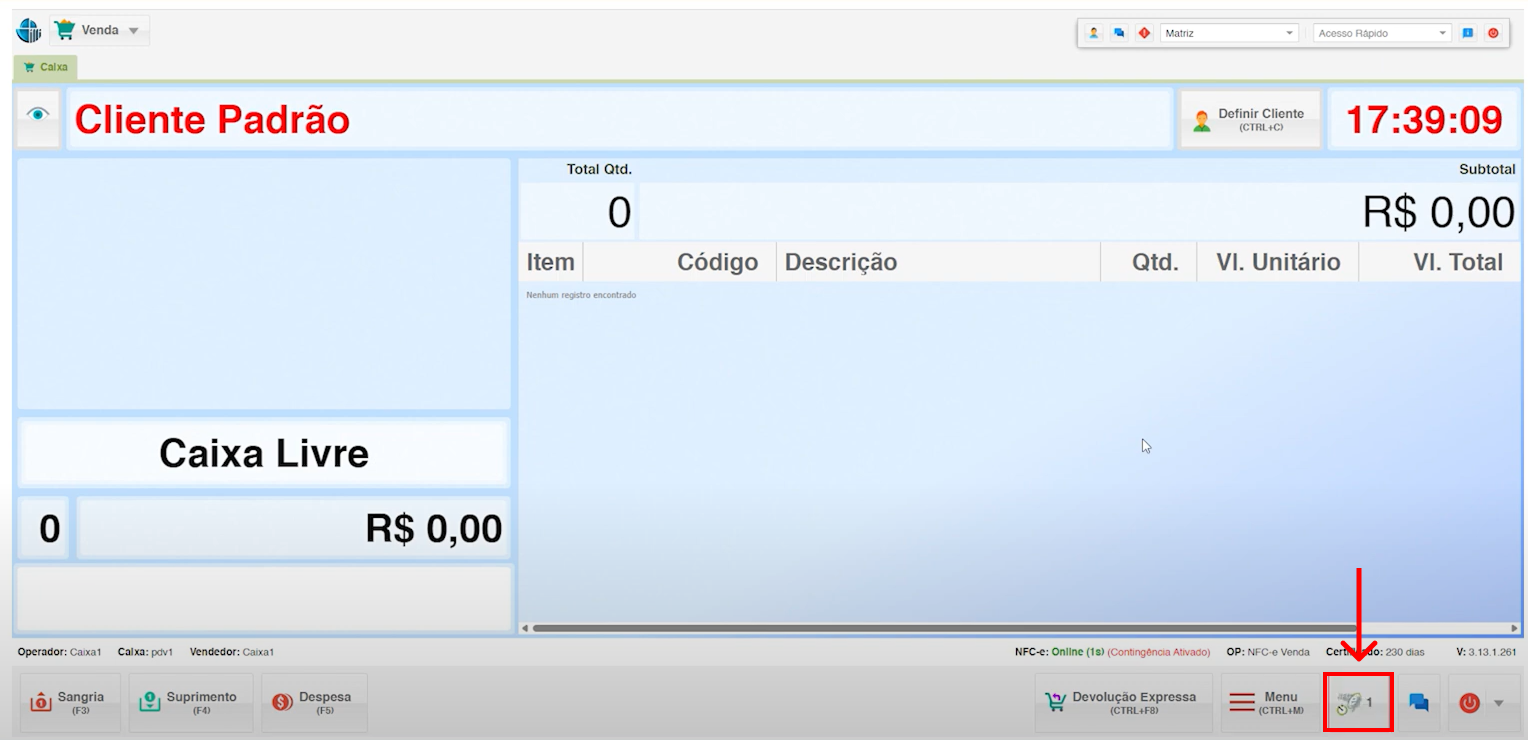
- **Identificação**: Você consegue localizar as notas "pendente" ou "presa" pelo botão **Transmitir** no seu PDV. Ao clicar as notas são transmitidas para a Sefaz.

<p class="callout warning">OBS: Lembrando que sempre será necessário estar com internet no computador para que a transmissão ou correção ocorra, caso contrário, o PDV não conseguirá comunicação com o servidor da SEFAZ.</p>

[![Captura de tela 28.png](https://kb.illimitar.pro/uploads/images/gallery/2025-07/scaled-1680-/captura-de-tela-28.png)](https://kb.illimitar.pro/uploads/images/gallery/2025-07/captura-de-tela-28.png)

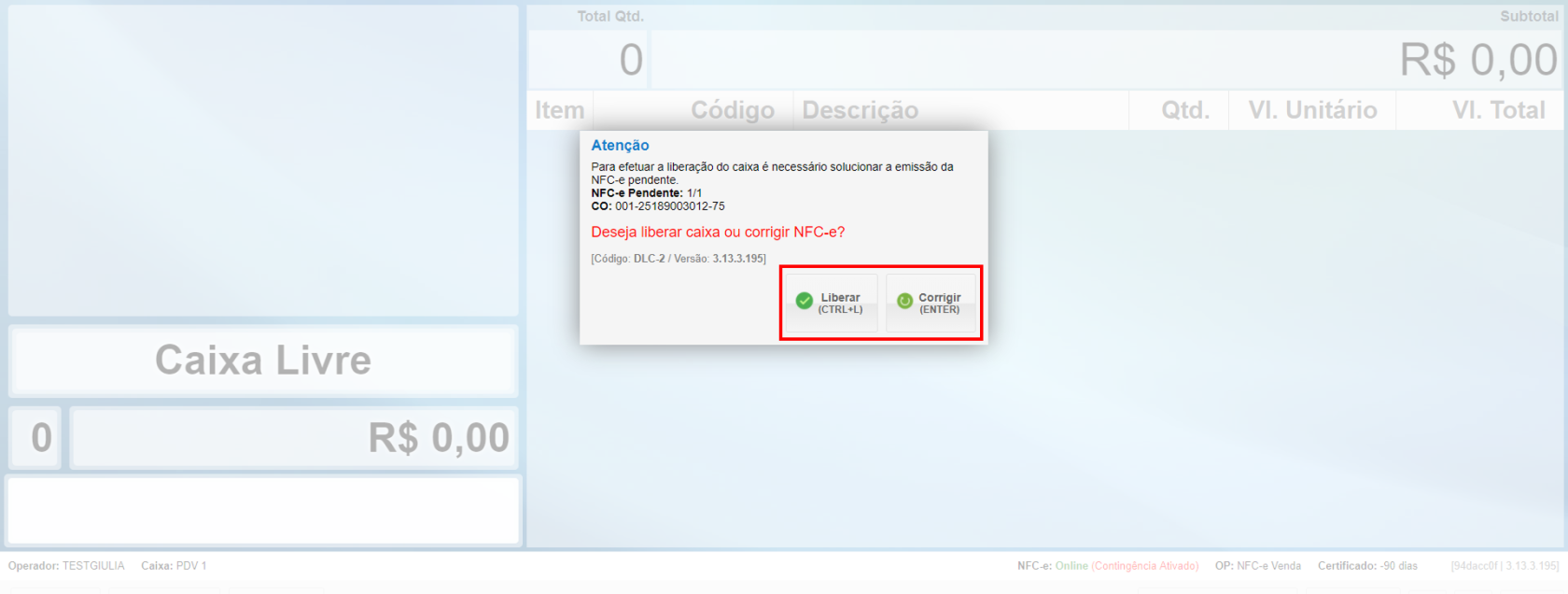
- Ou quando for fazer o encerramento do caixa o sistema já retorna uma mensagen informando nota(s) presa(s). **Clique em Ok**.

[![Captura de tela 2025-07-08 122001.png](https://kb.illimitar.pro/uploads/images/gallery/2025-07/scaled-1680-/captura-de-tela-2025-07-08-122001.png)](https://kb.illimitar.pro/uploads/images/gallery/2025-07/captura-de-tela-2025-07-08-122001.png)
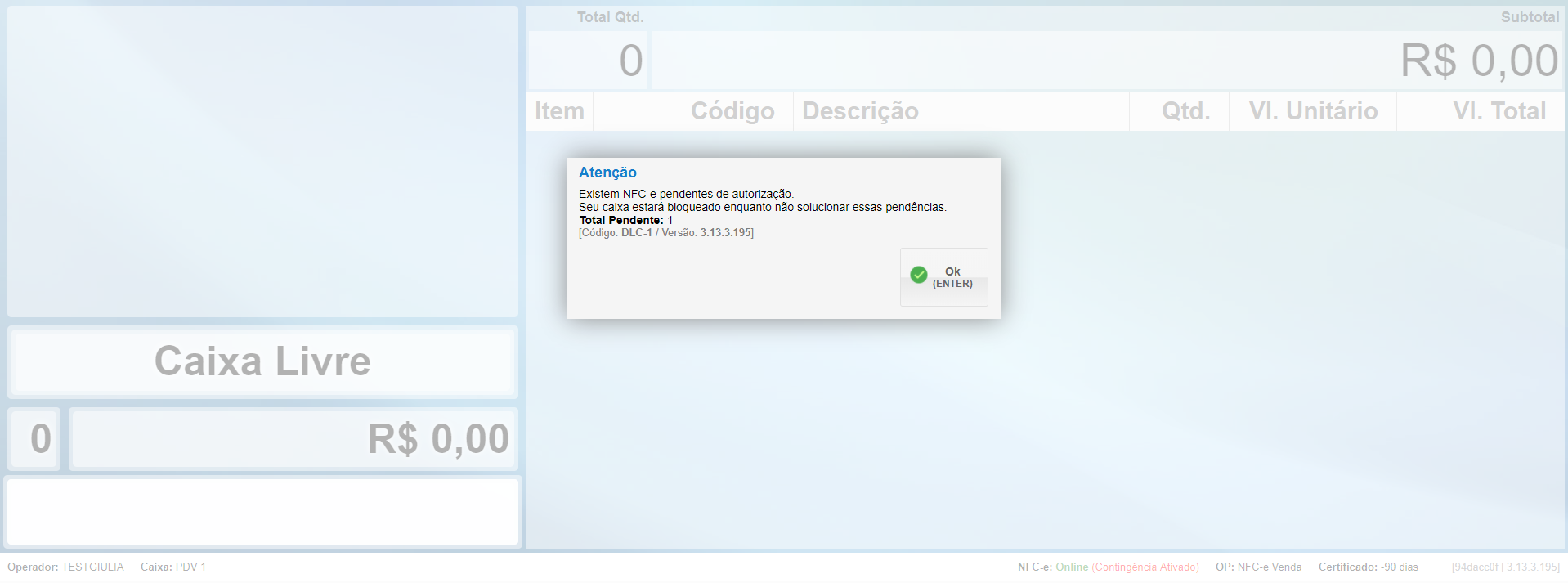
- Você terá as opções **Liberar** ou **Corrigir**. 
    - **Liberar**: Você coloca o **Pin Fiscal** que possua essa **permissão** para **Liberar o Caixa com NFC-e Pendente.**
    - **Corrigir**: Você **tentará** corrigir a nota diretamente no botão e o sistema **fará** o processo.

<p class="callout info">Caso haja **mais de** **uma** nota presa, você terá que corrigir uma por uma, ou seja, **irá clicar** no botão **corrigir mais de uma vez**, até corrigir a quantidade de notas que estavam presas.</p>

[![Captura de tela 2025-07-08 122156 1.png](https://kb.illimitar.pro/uploads/images/gallery/2025-07/scaled-1680-/captura-de-tela-2025-07-08-122156-1.png)](https://kb.illimitar.pro/uploads/images/gallery/2025-07/captura-de-tela-2025-07-08-122156-1.png)

<p class="callout info">"Lembrando que o caixa pode ser encerrado com notas pendentes, pois elas podem ser transmitidas ou corrigidas no dia seguinte pelo seu financeiro. Basta **informá-los**. Fiquem atentos sempre em fazer essas ações dentro do mês vigente"</p>

---

##### 4. Finalizando o Fechamento de Caixa:

- **Revisão dos Dados**: Revise cuidadosamente os dados do fechamento, incluindo o valor total apurado, as formas de pagamento e as notas fiscais liberadas.

[![image.png](https://kb.illimitar.pro/uploads/images/gallery/2024-08/scaled-1680-/gE6image.png)](https://kb.illimitar.pro/uploads/images/gallery/2024-08/gE6image.png)
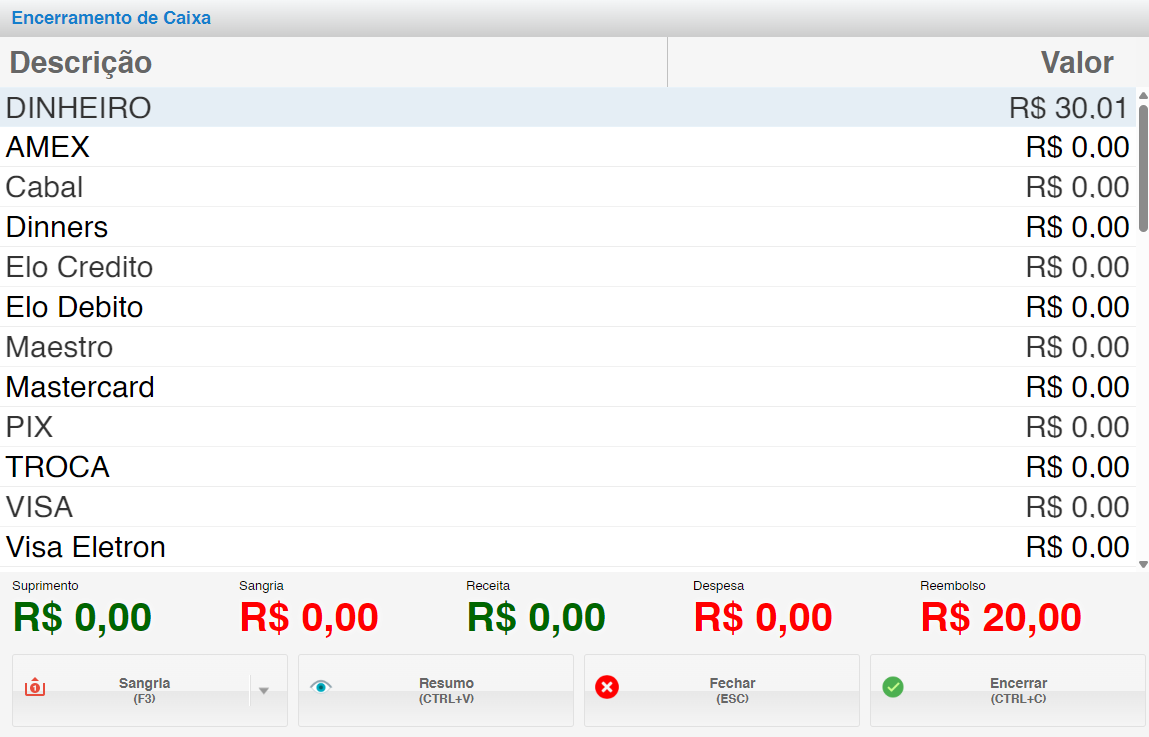
- **Confirmação Final**: Clique no botão **Confirmar** para finalizar o fechamento em modo de contingência.
- **Impressão do Comprovante**: O sistema emitirá um comprovante do fechamento de caixa em contingência para sua documentação.

---


##### 5. Tutorial

<iframe allowfullscreen="allowfullscreen" height="314" src="https://www.youtube.com/embed/KhGNzJDZaDQ" width="560"></iframe>

# Pré venda

A funcionalidade de **Pré-Venda** no PDV Illimitar permite registrar e organizar vendas antecipadamente, facilitando a gestão de pedidos e melhorando o atendimento ao cliente. Abaixo está um guia passo a passo sobre como utilizar essa funcionalidade.

<p class="callout info">Para ter acesso a pré-venda, acesse o passo a passo no artigo a seguir : [Configurar Pré-Venda](https://kb.illimitar.pro/books/sistema/page/configurar-pre-venda)</p>

##### 1. Registrando Produtos e Criando a Pré-Venda:

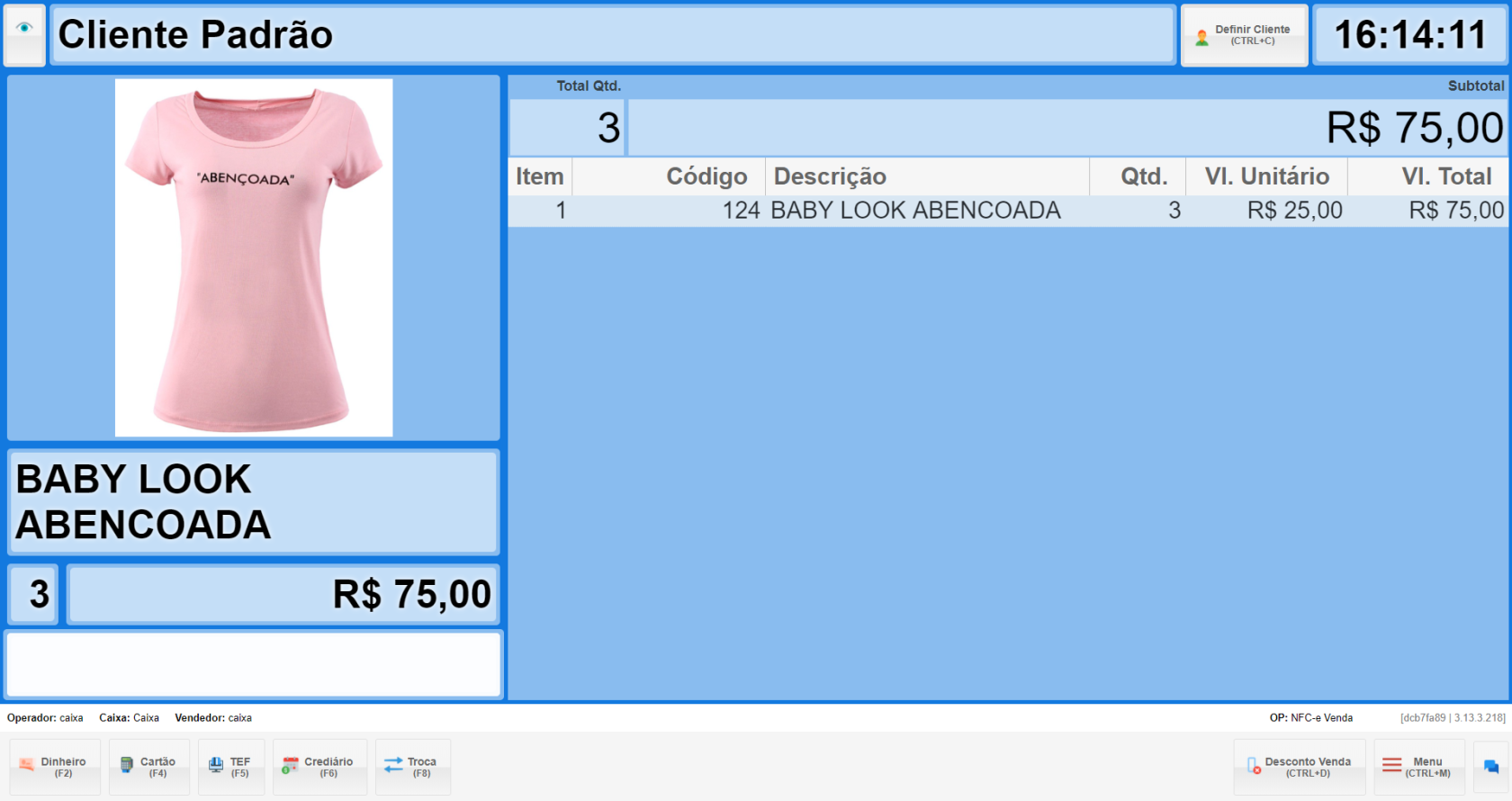
- **Acesse a tela do PDV**: Abra o sistema e vá para a interface principal.
- **Localize os produtos**:
    
    
    - Use o campo de busca para encontrar os produtos desejados.
    - Digite o código do produto e pressione **Enter**.
- **Informe a quantidade**: Digite quantas unidades do item você deseja incluir na venda.
- **Repita o procedimento**: Faça isso para cada produto que deseja adicionar à Pré-Venda.


[![Captura de tela 2025-07-08 161428.png](https://kb.illimitar.pro/uploads/images/gallery/2025-07/scaled-1680-/captura-de-tela-2025-07-08-161428.png)](https://kb.illimitar.pro/uploads/images/gallery/2025-07/captura-de-tela-2025-07-08-161428.png)
---

##### 2. Criando a Pré-Venda


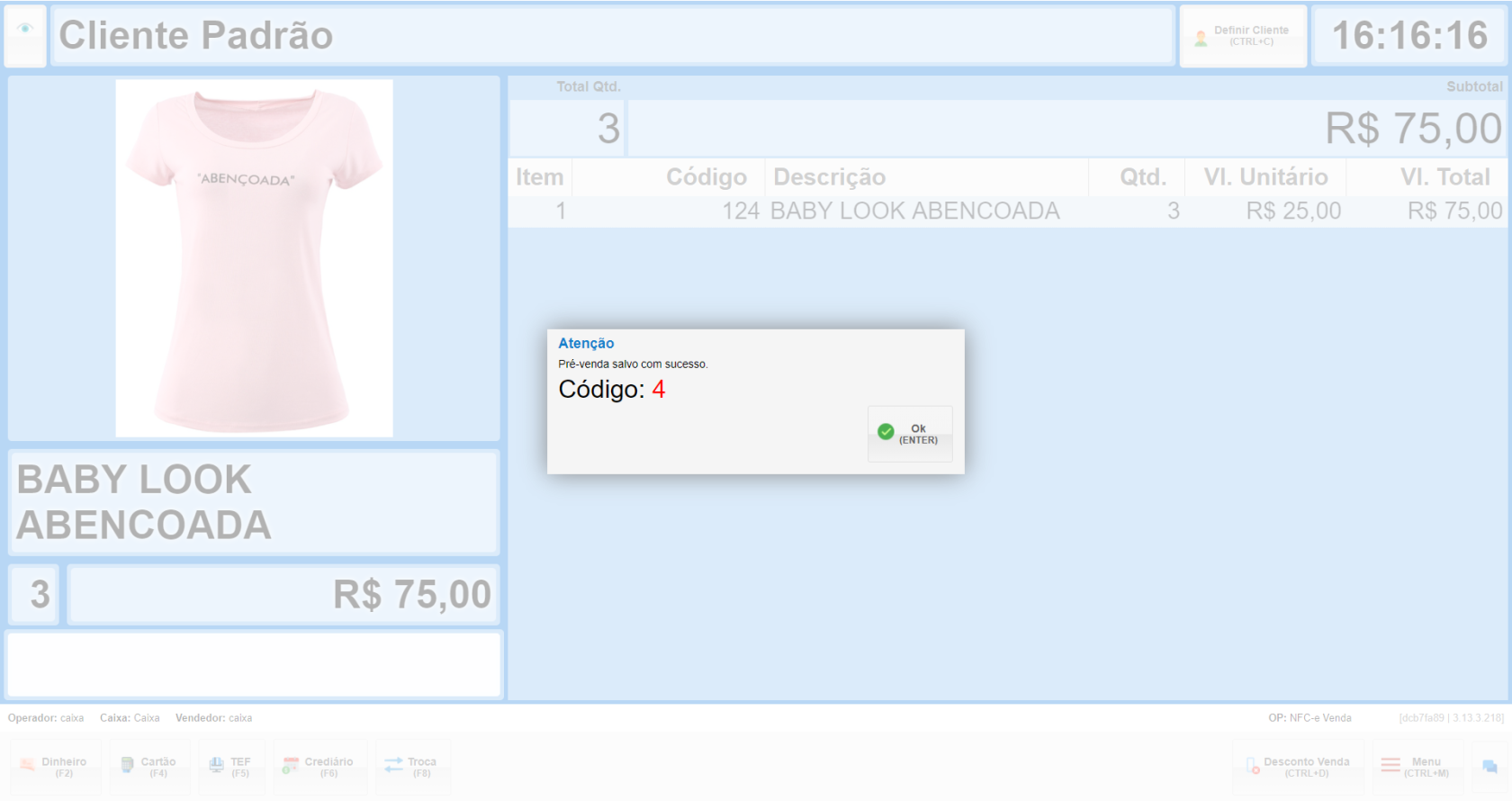
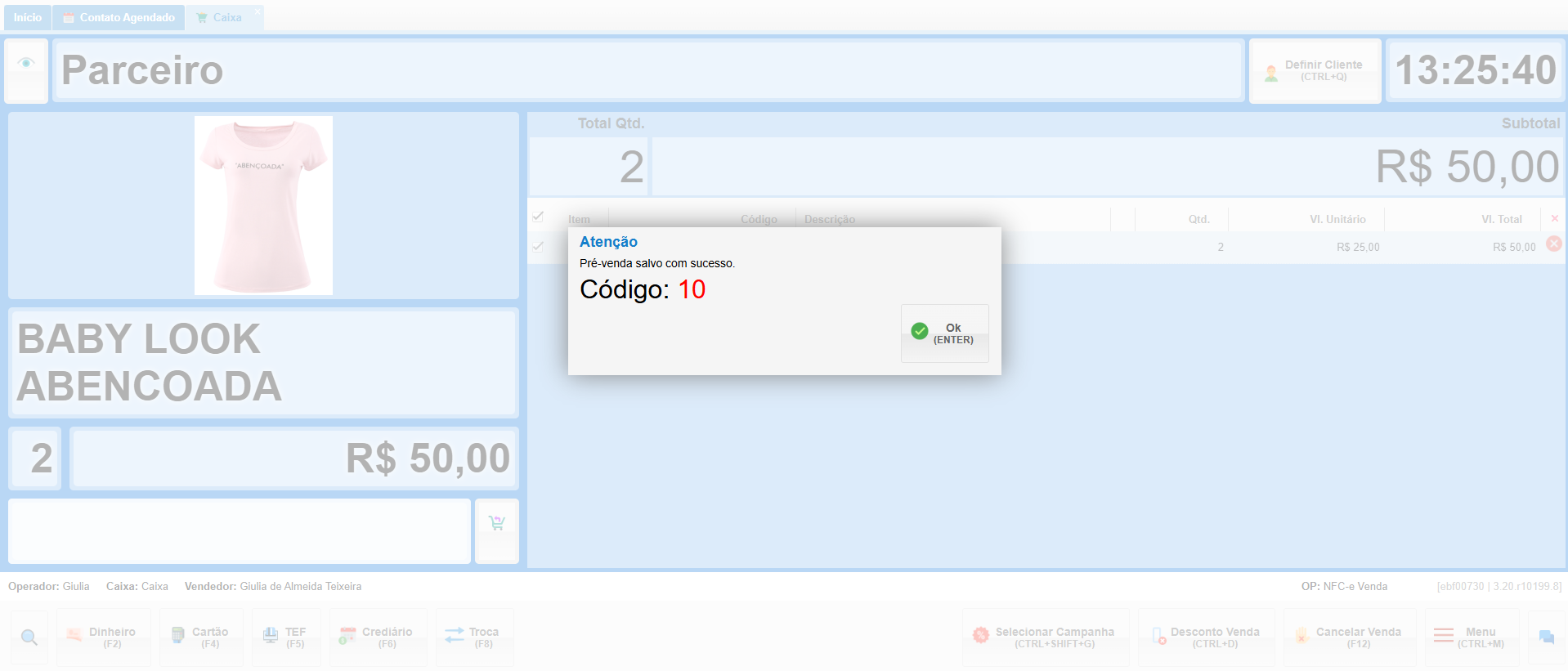
- Após adicionar todos os itens, pressione **Ctrl + Shift + F10**.
- O sistema salvará a Pré-Venda e gerará um código exclusivo.
- Esse código deve ser informado ao caixa para finalizar a venda posteriormente.

[![Captura de tela 2025-07-08 161634.png](https://kb.illimitar.pro/uploads/images/gallery/2025-07/scaled-1680-/captura-de-tela-2025-07-08-161634.png)](https://kb.illimitar.pro/uploads/images/gallery/2025-07/captura-de-tela-2025-07-08-161634.png)
---

##### 3. Selecionando Pré-vendas:  


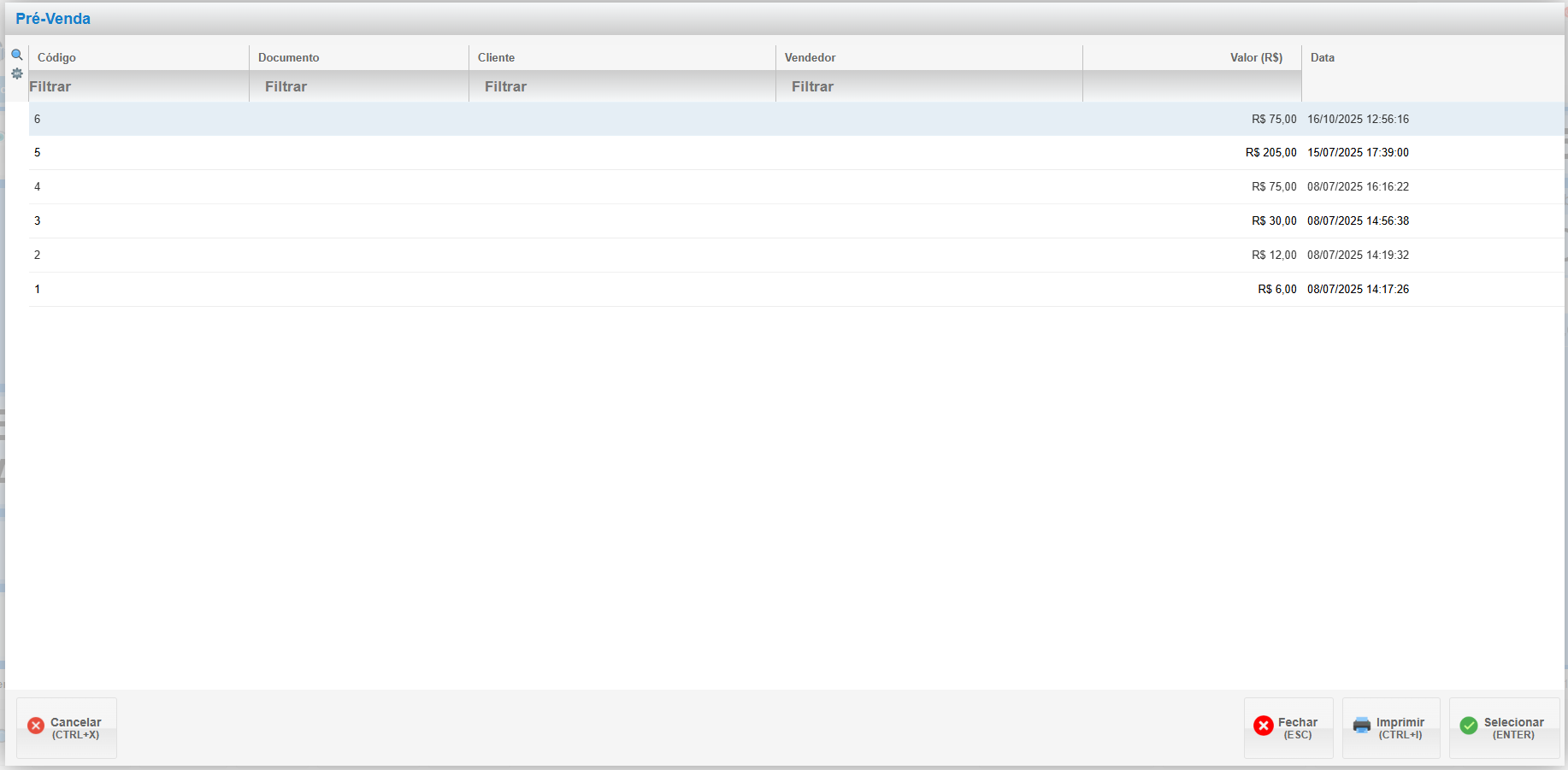
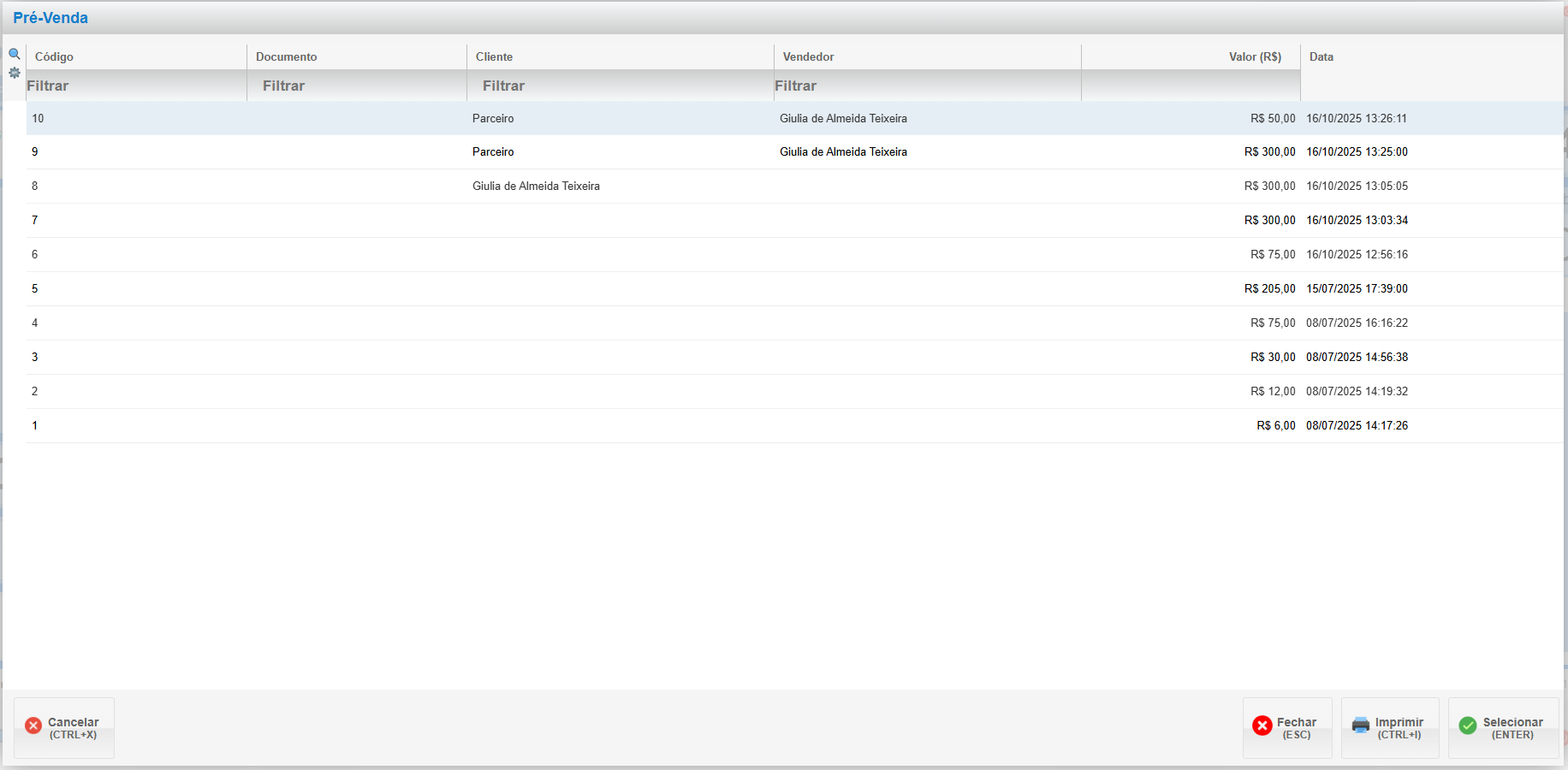
- Para acessar as Pré-Vendas registradas, pressione a tecla **F10** no terminal do PDV.

[![Captura de tela 2025-10-16 125908.png](https://kb.illimitar.pro/uploads/images/gallery/2025-10/scaled-1680-/captura-de-tela-2025-10-16-125908.png)](https://kb.illimitar.pro/uploads/images/gallery/2025-10/captura-de-tela-2025-10-16-125908.png)
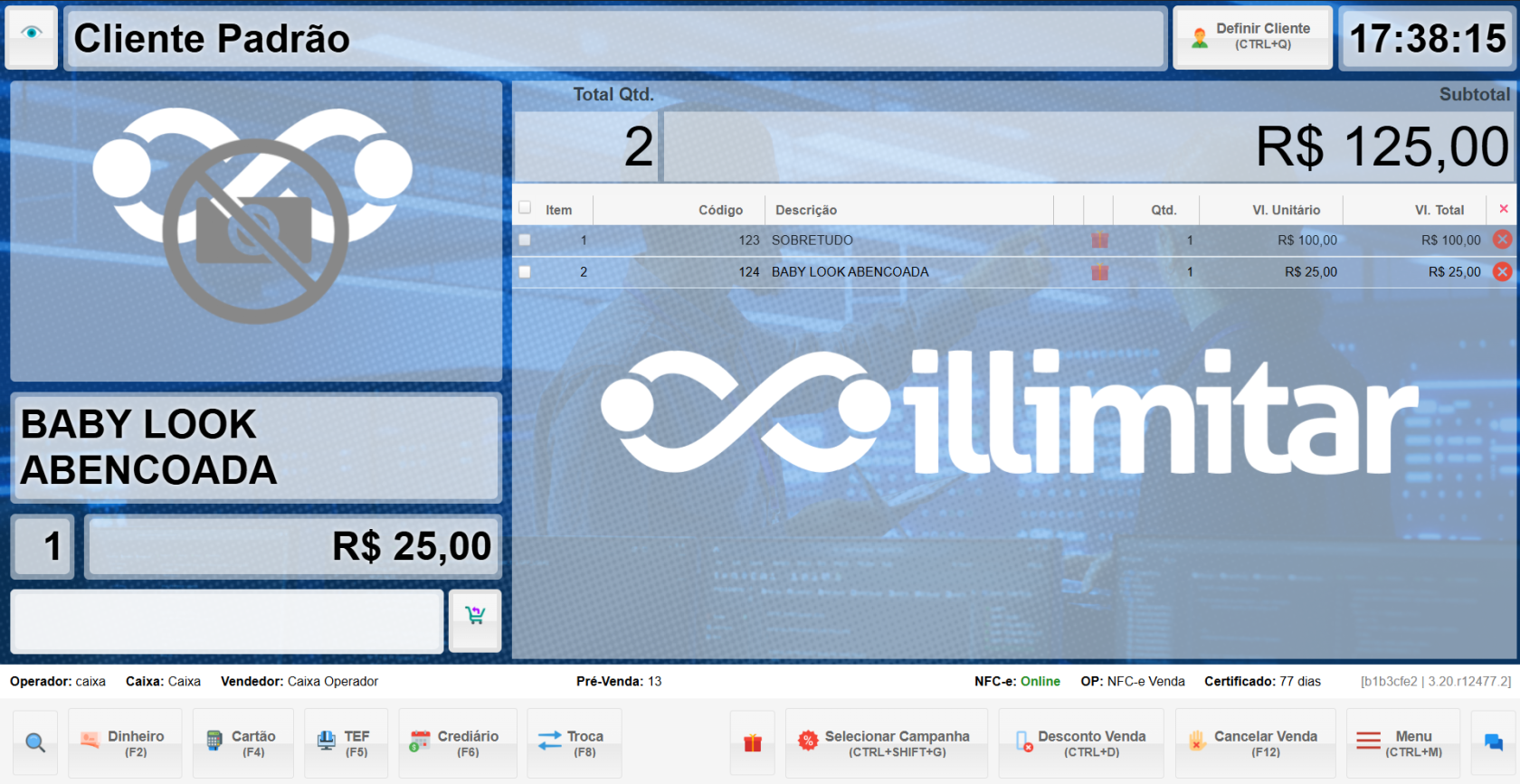
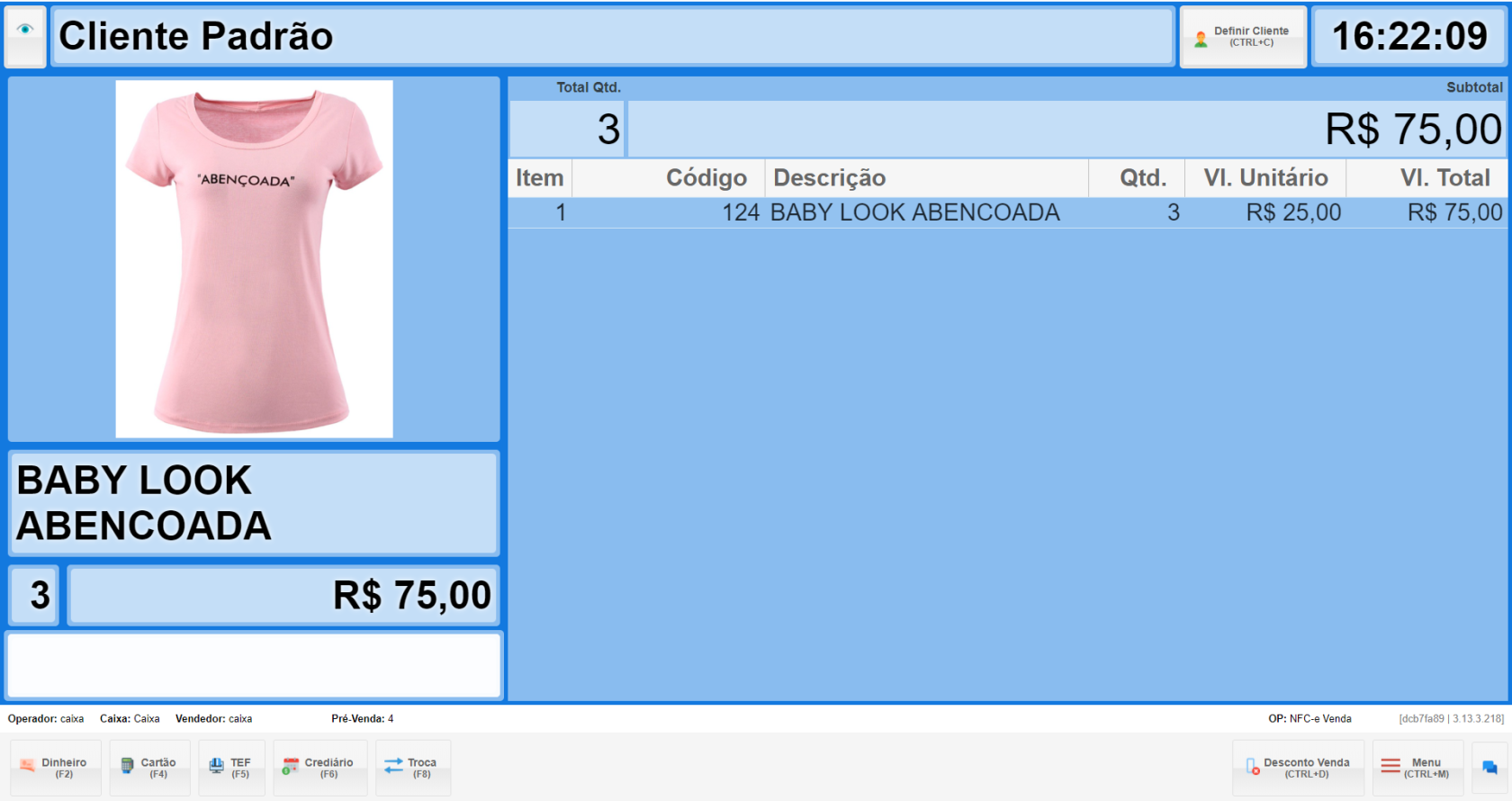
- Ao selecionar automaticamente o carrinho é preenchido com os itens da Pré-Venda.

[![Captura de tela 2025-07-08 162227.png](https://kb.illimitar.pro/uploads/images/gallery/2025-07/scaled-1680-/captura-de-tela-2025-07-08-162227.png)](https://kb.illimitar.pro/uploads/images/gallery/2025-07/captura-de-tela-2025-07-08-162227.png)
---

##### 4. Escolher Modo de Pagamento:

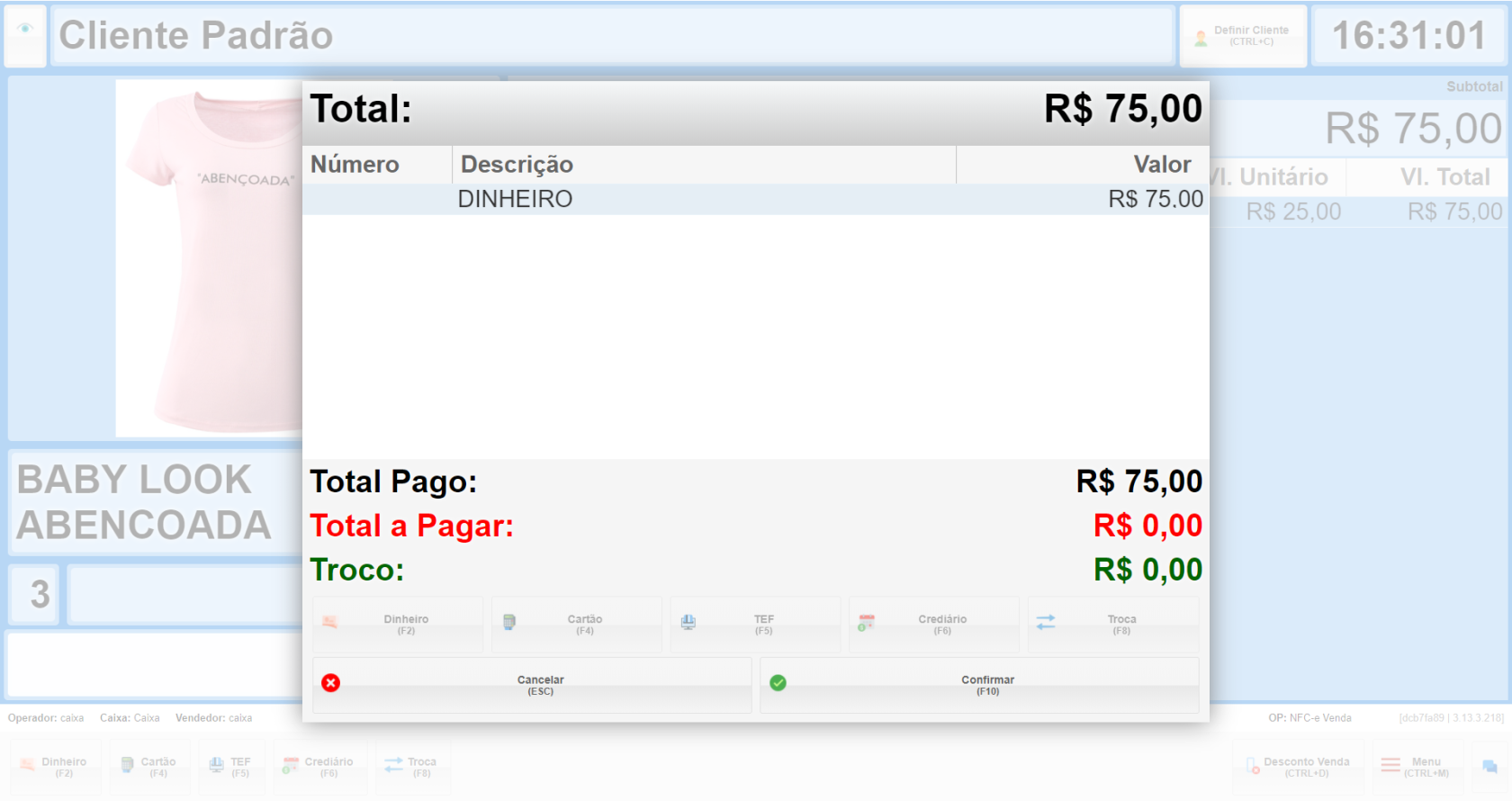
- Escolha a forma de pagamento desejada e confirme.

[![Captura de tela 2025-07-08 163123.png](https://kb.illimitar.pro/uploads/images/gallery/2025-07/scaled-1680-/captura-de-tela-2025-07-08-163123.png)](https://kb.illimitar.pro/uploads/images/gallery/2025-07/captura-de-tela-2025-07-08-163123.png)
##### **Observações:**

- Caso seja necessário revisar os itens registrados na Pré-Venda, utilize a tecla **ESC** para sair da tela de seleção de pagamento.
- Para incluir novos produtos ou criar uma nova Pré-Venda, siga os procedimentos definidos pelo estabelecimento, considerando as permissões do terminal de Pré-Venda.


---

#####  

##### 6. Melhorias na Pré-Venda:

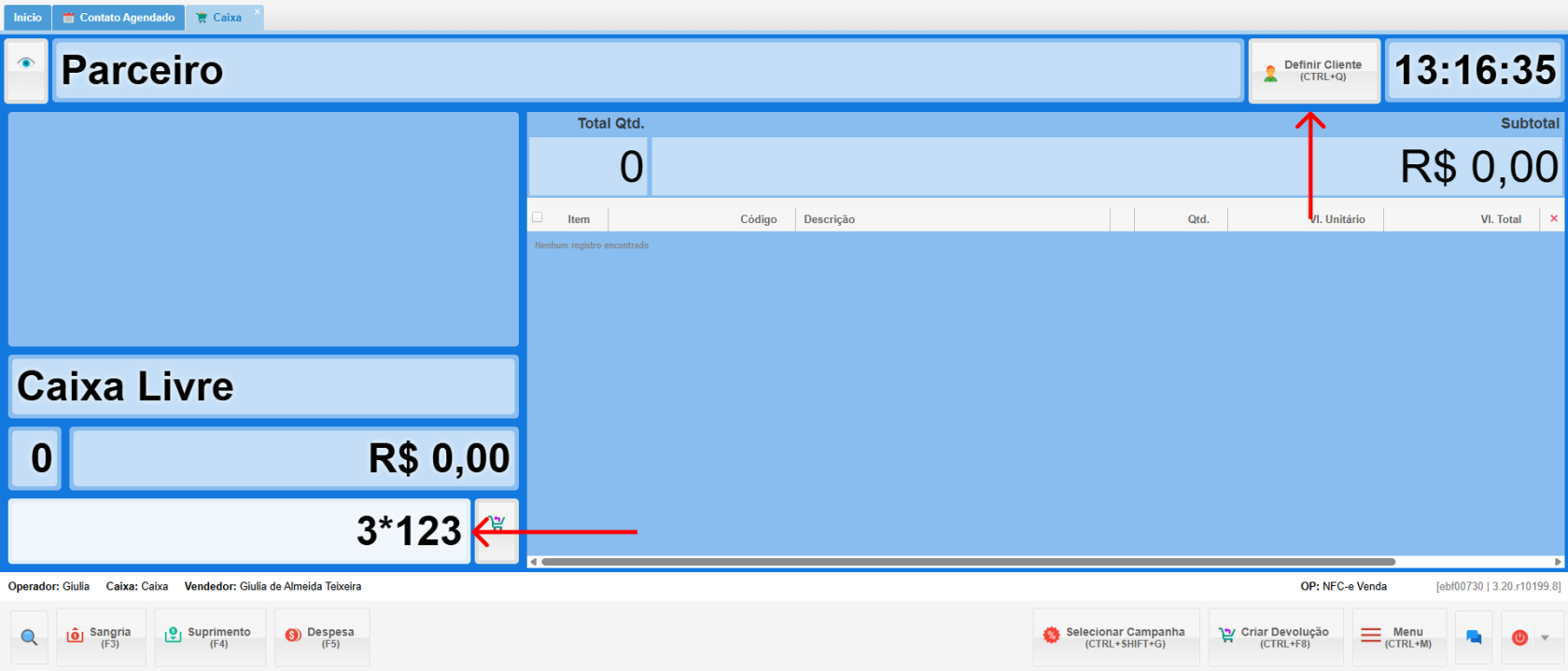
Com o método muito mais fácil, ao passarem a Pré-Venda e deixarem salva, você pode adicionar informações como um documento identificador, o nome do cliente e um vendedor assim facilitando a identificação da venda e o seu cliente.

- **Produto:** Adicione o produto normalmente no carrinho.
- **Cliente:** Identifique o cliente clicando em "**Definir Cliente**". Caso ele não possua cadastro o sistema irá perguntar se deseja cadastrar, clique em "Sim" e faça o cadastro.
- **Vendedor:** Informe o vendedor com o atalho **CTRL+W** ou clique no menu e selecione a opção "**Selecionar Vendedor**".

[![11.png](https://kb.illimitar.pro/uploads/images/gallery/2025-10/scaled-1680-/pBO11.png)](https://kb.illimitar.pro/uploads/images/gallery/2025-10/pBO11.png)
- Conclua a Pré-Venda para que fique salva no sistema.

[![image.png](https://kb.illimitar.pro/uploads/images/gallery/2025-10/scaled-1680-/wu0image.png)](https://kb.illimitar.pro/uploads/images/gallery/2025-10/wu0image.png)
- Ao consultar no **F10** você notará que o cliente, vendedor está identificado, dessa forma você pode selecionar a Pré-Venda e identificar de forma mais fácil.

[![image.png](https://kb.illimitar.pro/uploads/images/gallery/2025-10/scaled-1680-/CbNimage.png)](https://kb.illimitar.pro/uploads/images/gallery/2025-10/CbNimage.png)
**Conclusão:**  
Em caso de duvidas consulte nossa equipe técnica para maiores esclarecimentos.

---

##### 5. Tutorial

**<iframe allowfullscreen="allowfullscreen" height="314" src="https://www.youtube.com/embed/oSzpqrdgl-0" width="560"></iframe>**

# Impressão de segunda via DANFC-e

Aqui está um guia simplificado sobre como imprimir a segunda via da DANFC-e (Documento Auxiliar da Nota Fiscal do Consumidor Eletrônica) no PDV. Este procedimento é útil para recuperar informações de vendas anteriores.

##### 1. Registre uma venda no caixa.

- **Realize a venda** normalmente no caixa.
- Após imprimir a NFC-e, anote: 
    - **Número do C.O** (Controle de Ordem)
    - **Chave de Acesso**

---

##### 2. Acessar a Tela de Impressão de DANFC-e

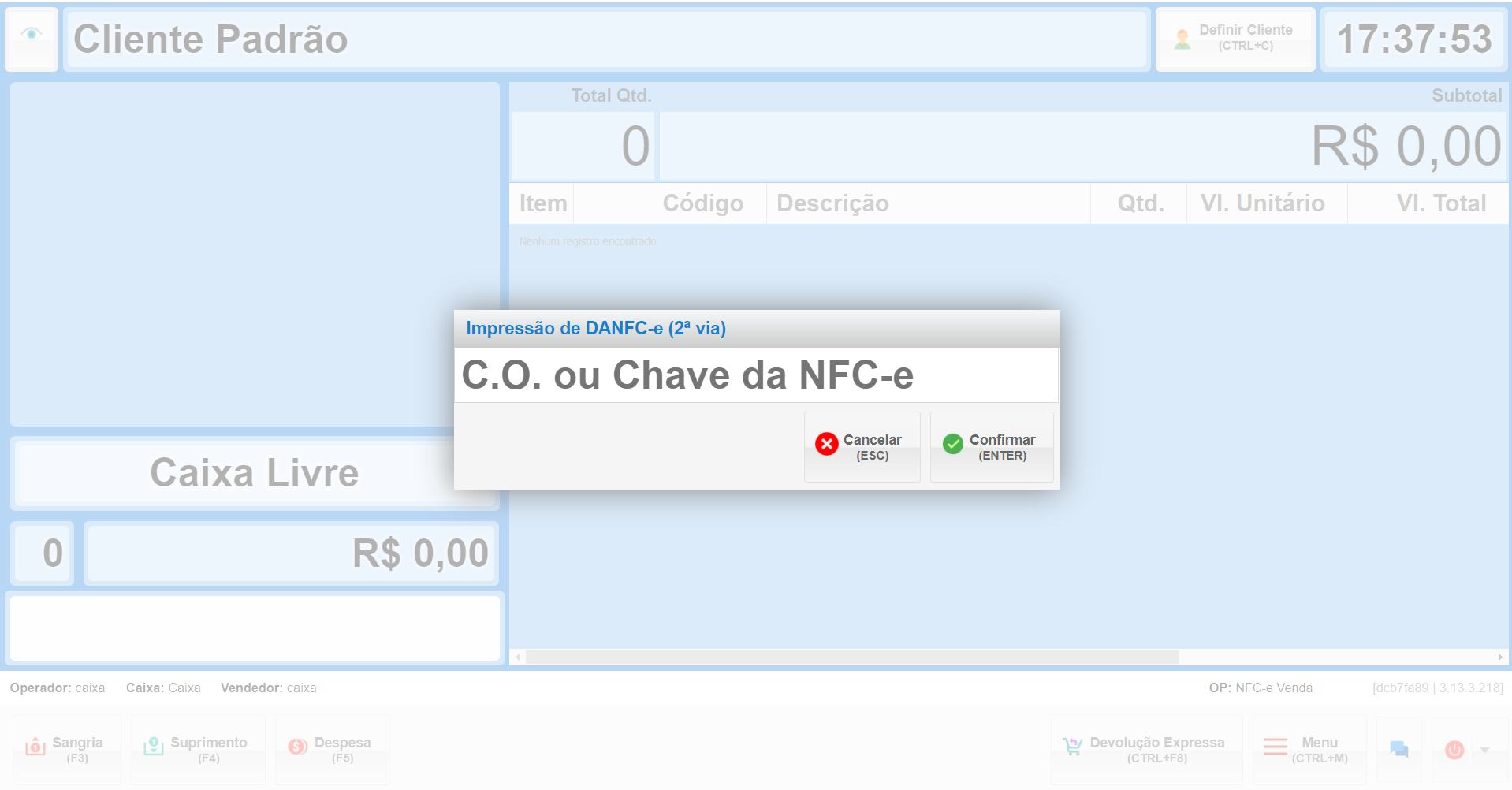
- Pressione as teclas **Ctrl + Shift + I** no caixa para abrir a tela de impressão.

[![Captura de tela 2025-07-04 173806.png](https://kb.illimitar.pro/uploads/images/gallery/2025-07/scaled-1680-/captura-de-tela-2025-07-04-173806.png)](https://kb.illimitar.pro/uploads/images/gallery/2025-07/captura-de-tela-2025-07-04-173806.png)
---

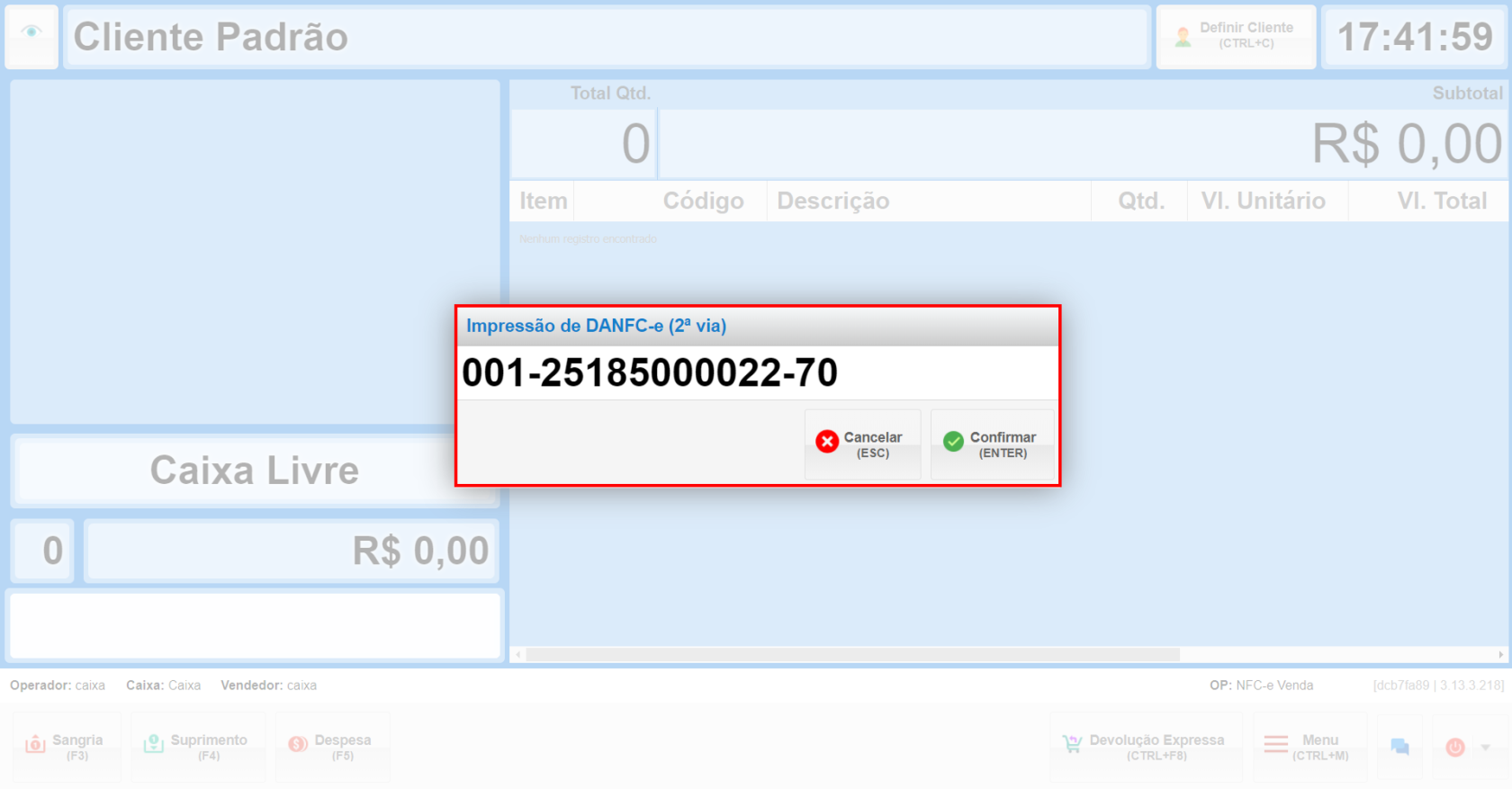
##### 3. Informe o número do C.O na Impressão de DANFC-e, em seguida confirme.

- Na tela de Impressão de DANFC-e, insira o **número do C.O** ou a **Chave de Acesso**.
- Clique em **Confirmar**.

[![Captura de tela 26.png](https://kb.illimitar.pro/uploads/images/gallery/2025-07/scaled-1680-/captura-de-tela-26.png)](https://kb.illimitar.pro/uploads/images/gallery/2025-07/captura-de-tela-26.png)
---

##### 4. Atalho Segunda Impressão

Caso não tenha anotado o C.O anotado, você pode verificar pela venda no pdv em que foi passado.

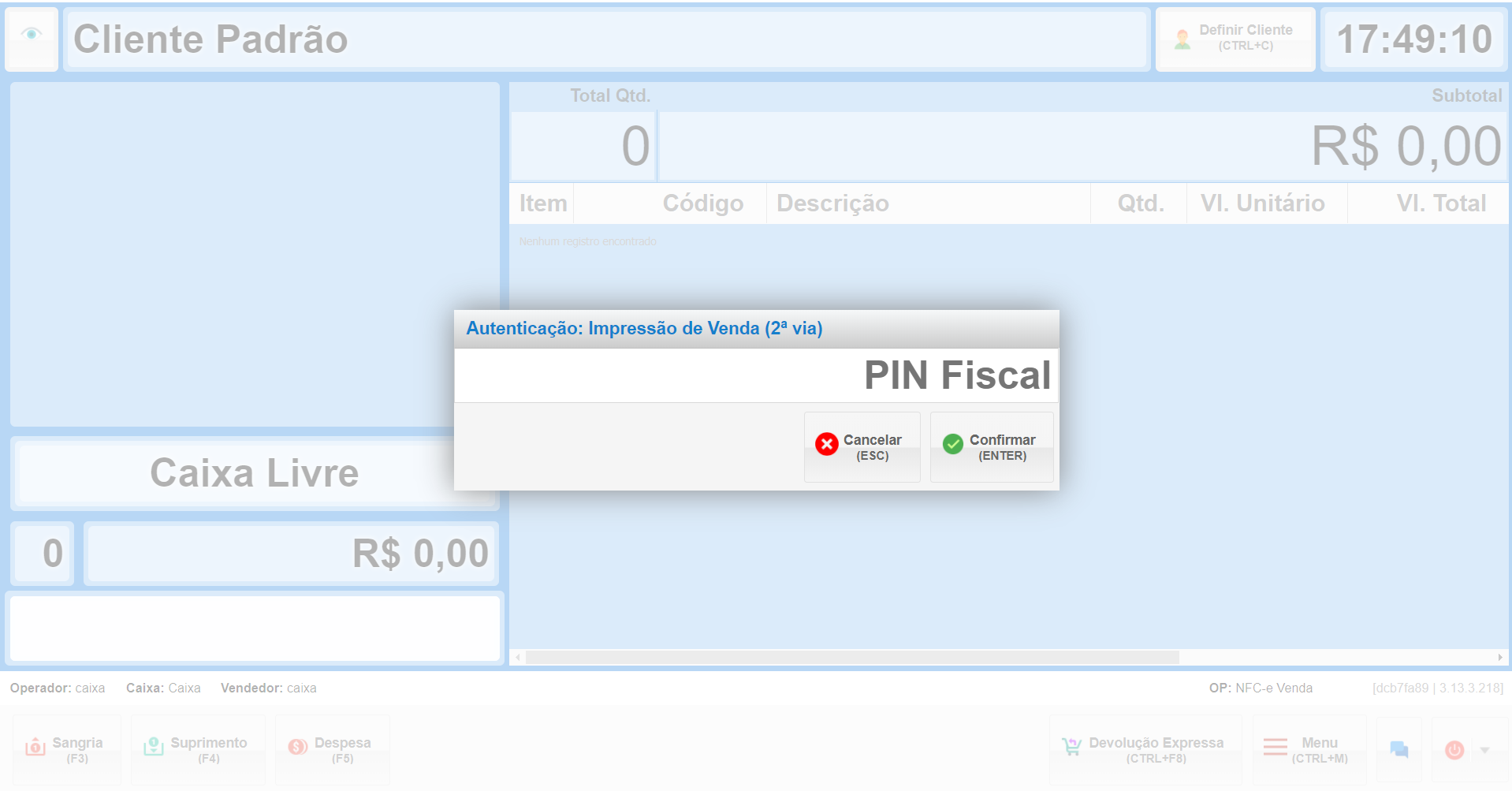
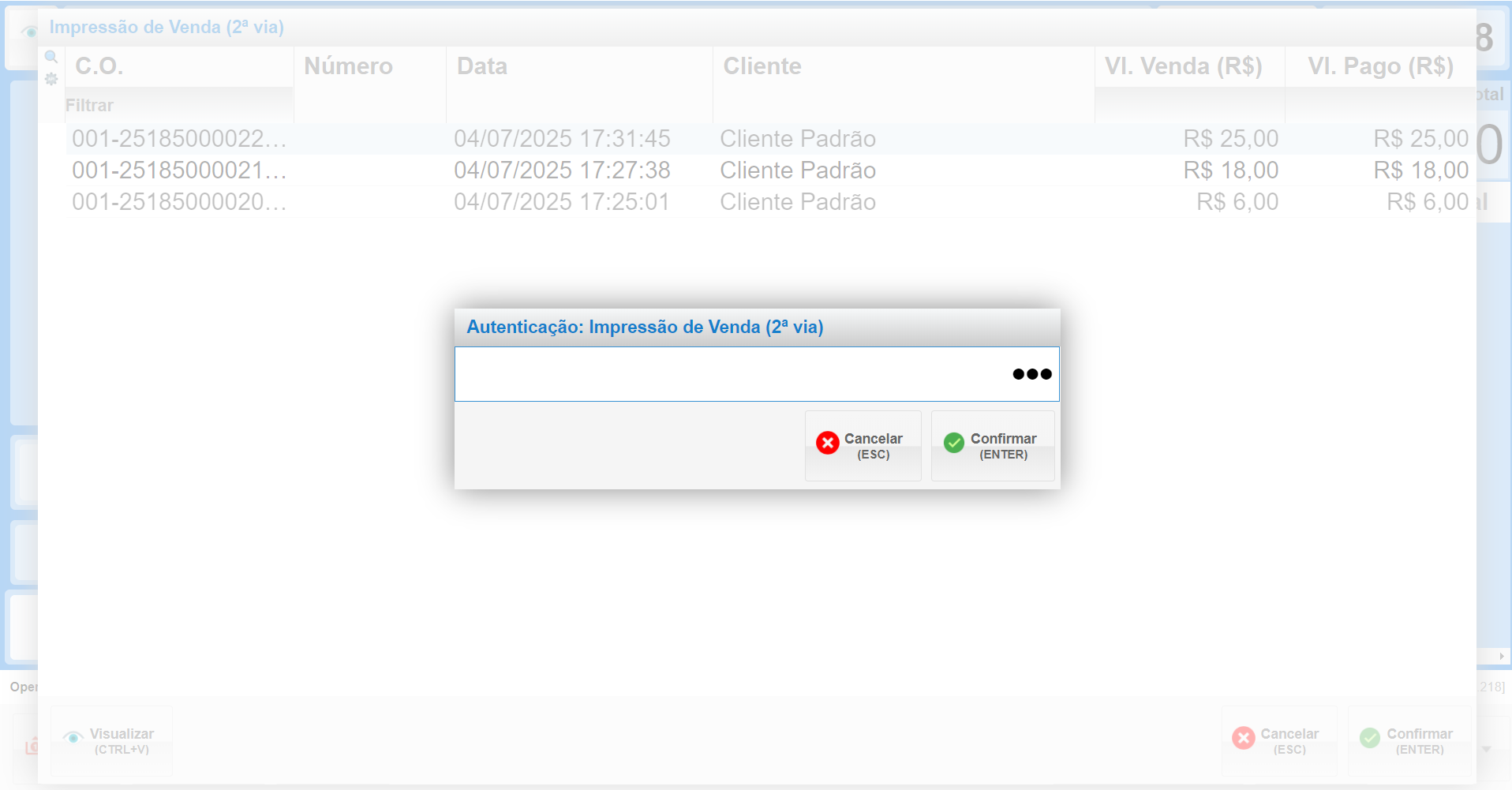
- Pressione as teclas **Ctrl + I** no caixa para abrir a tela de impressão de segunda via. Informe o **codigo Pin Fiscal** e **confime**.

[![Captura de tela 2025-07-04 174923.png](https://kb.illimitar.pro/uploads/images/gallery/2025-07/scaled-1680-/captura-de-tela-2025-07-04-174923.png)](https://kb.illimitar.pro/uploads/images/gallery/2025-07/captura-de-tela-2025-07-04-174923.png)
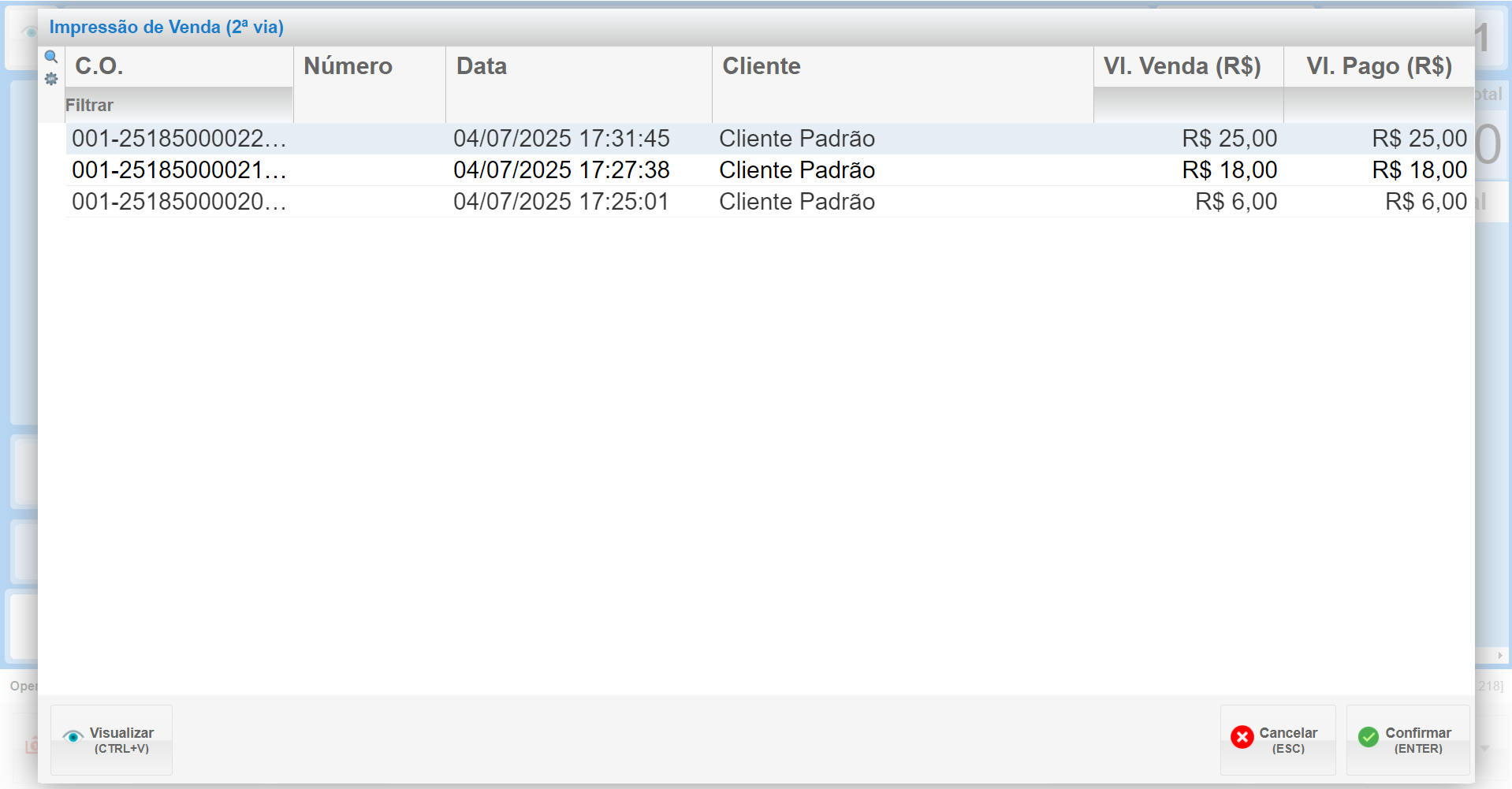
- Você terá na tela todas as vendas passadas no caixa. Selecione a que deseja e depois no botão **visualizar.**

[![Captura de tela 2025-07-04 175047.png](https://kb.illimitar.pro/uploads/images/gallery/2025-07/scaled-1680-/captura-de-tela-2025-07-04-175047.png)](https://kb.illimitar.pro/uploads/images/gallery/2025-07/captura-de-tela-2025-07-04-175047.png)
- Ao colocar o Pin novamente o sistema abre o espelho da venda. Confirme se essa é a que deseja.

[![Captura de tela 27.png](https://kb.illimitar.pro/uploads/images/gallery/2025-07/scaled-1680-/captura-de-tela-27.png)](https://kb.illimitar.pro/uploads/images/gallery/2025-07/captura-de-tela-27.png)
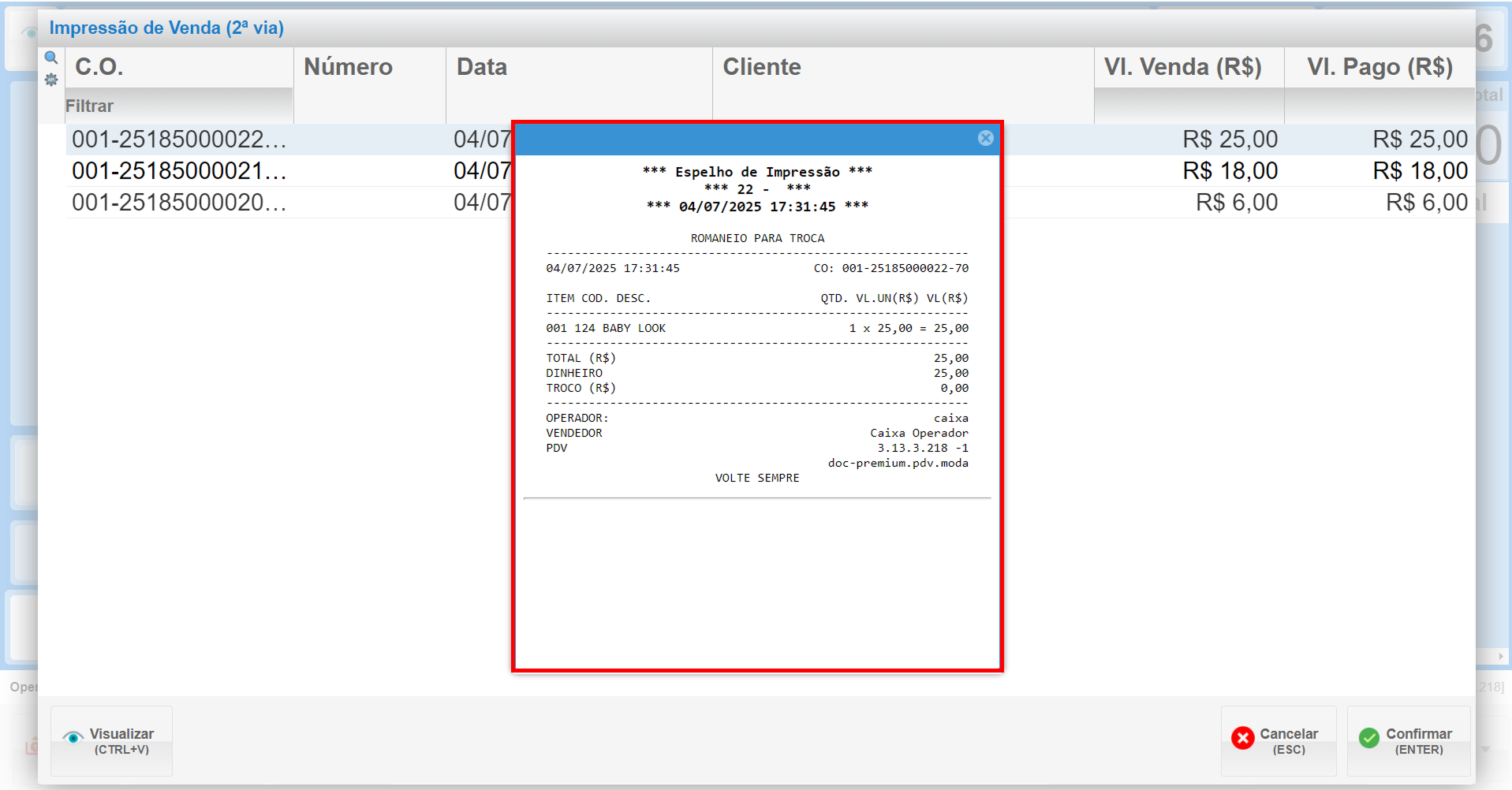
- Ao confirmar você pode fechar no X e depois clicar em Confirmar. O sistema novamente pede o Pin Fiscal e a segunda via é impressa automaticamente.

[![Captura de tela 2025-07-04 180117.png](https://kb.illimitar.pro/uploads/images/gallery/2025-07/scaled-1680-/captura-de-tela-2025-07-04-180117.png)](https://kb.illimitar.pro/uploads/images/gallery/2025-07/captura-de-tela-2025-07-04-180117.png)
---

##### 4. Tutorial

<iframe allowfullscreen="allowfullscreen" height="314" src="https://www.youtube.com/embed/rDtUkgAFN-g" width="560"></iframe>

# Menu SiTef

##### 1. Acesso ao Menu SiTef:

**Como Acessar**:

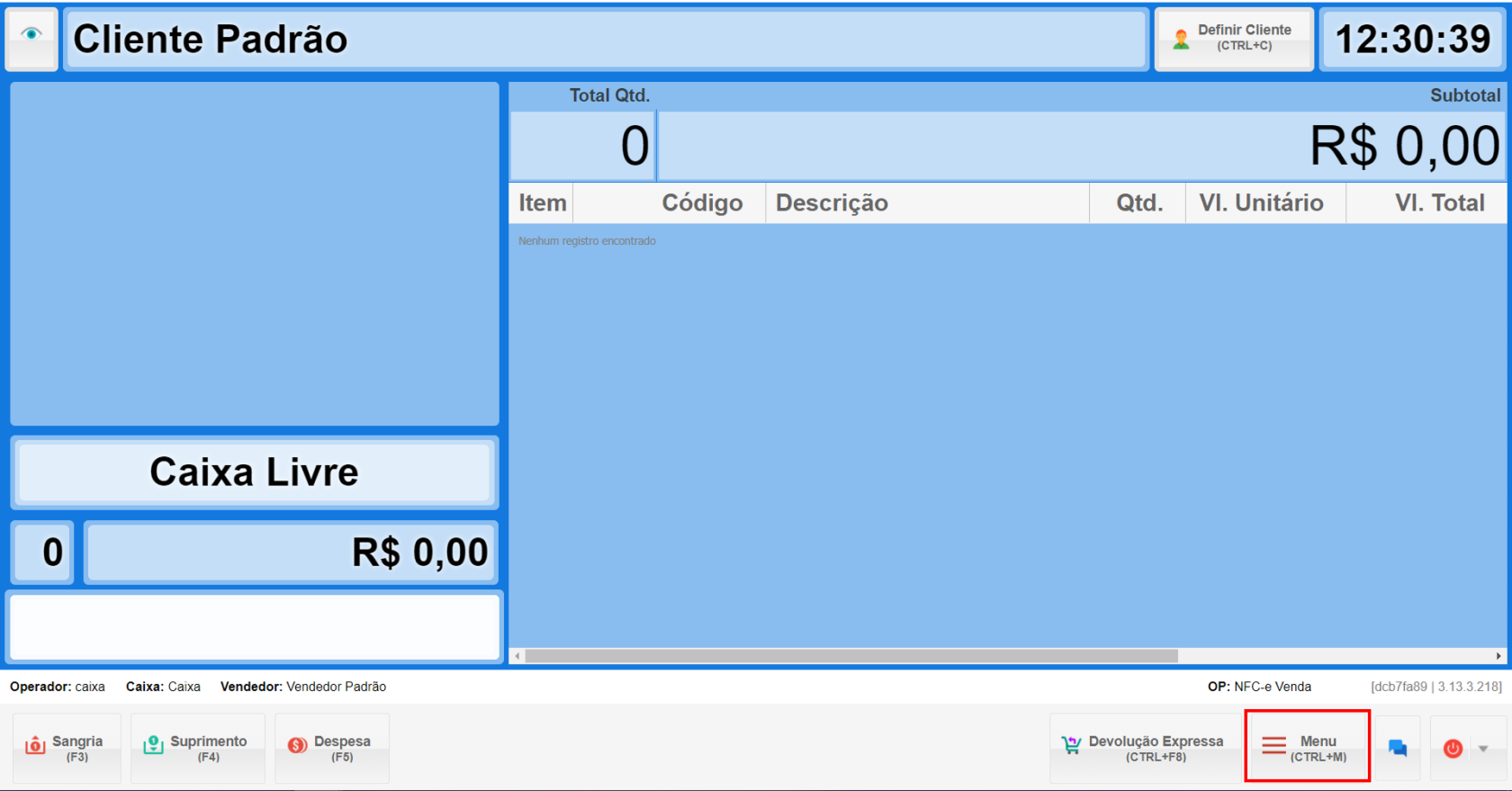
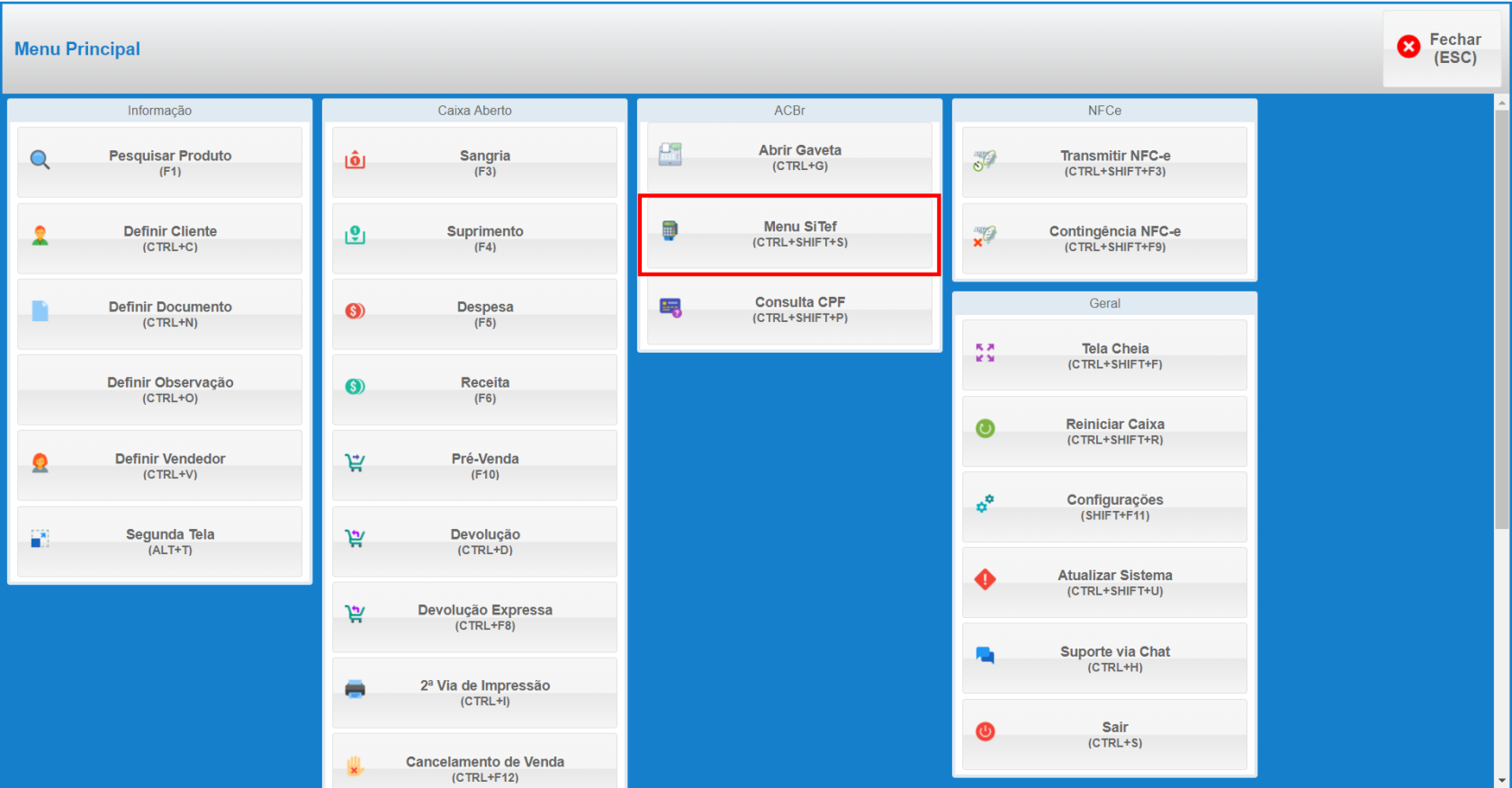
- Você pode entrar em Menu, ou pressionar o atalho **CTRL + SHIFT + S** para abrir o Menu SiTef.

[![Captura de tela 1.png](https://kb.illimitar.pro/uploads/images/gallery/2025-07/scaled-1680-/h2scaptura-de-tela-1.png)](https://kb.illimitar.pro/uploads/images/gallery/2025-07/h2scaptura-de-tela-1.png)
- Clique em Menu Sitef para abrir as opções.


[![Captura de tela 2.png](https://kb.illimitar.pro/uploads/images/gallery/2025-07/scaled-1680-/Zkncaptura-de-tela-2.png)](https://kb.illimitar.pro/uploads/images/gallery/2025-07/Zkncaptura-de-tela-2.png)
---

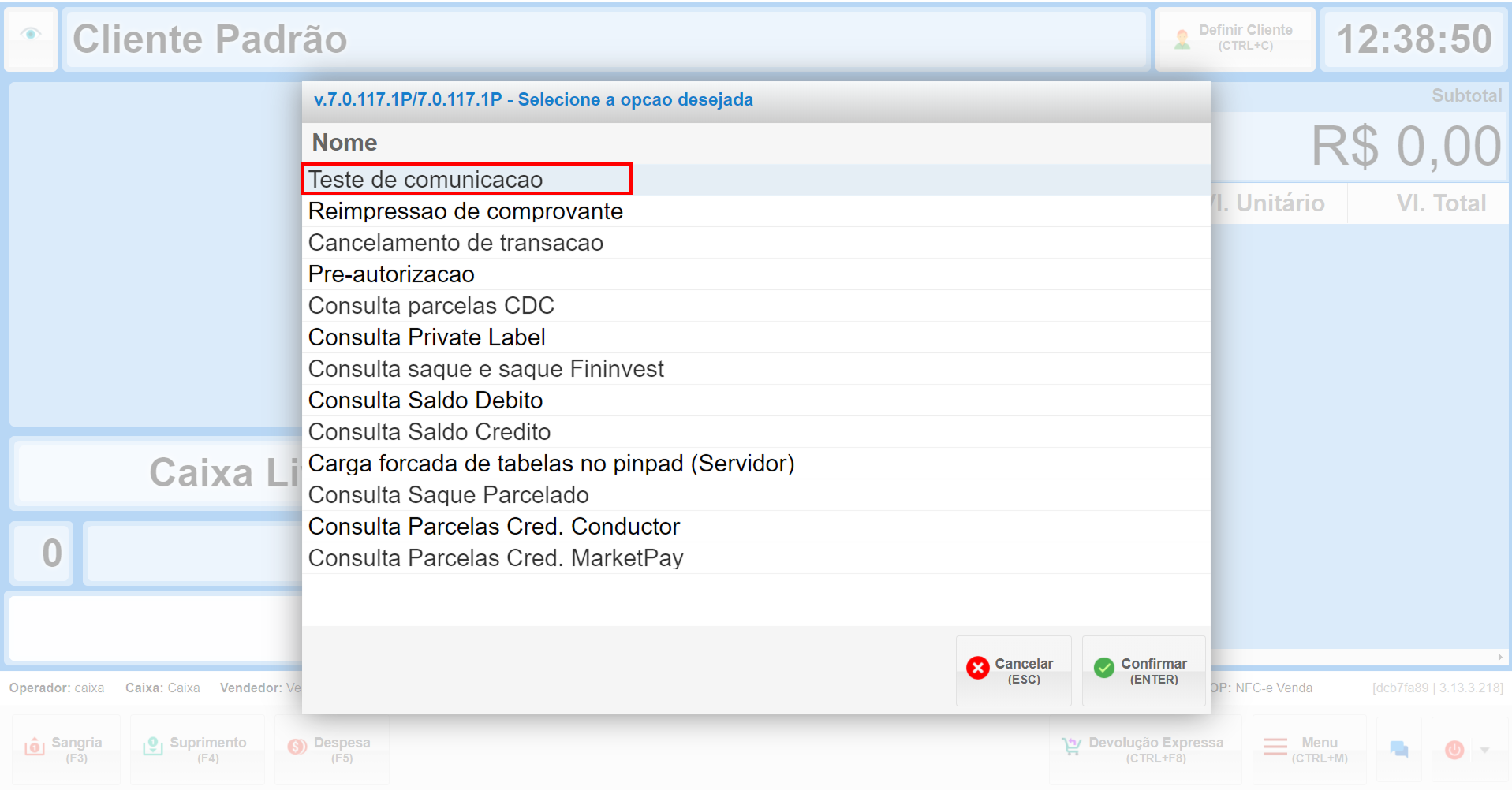
##### 2. Teste de Comunicação:

- **Selecionar Opção**: Escolha a opção **Teste de Comunicação**.


[![Captura de tela 3.png](https://kb.illimitar.pro/uploads/images/gallery/2025-07/scaled-1680-/Nigcaptura-de-tela-3.png)](https://kb.illimitar.pro/uploads/images/gallery/2025-07/Nigcaptura-de-tela-3.png)
- **Confirmar**: Siga as instruções na tela para confirmar o teste.

[![Captura de tela 4.png](https://kb.illimitar.pro/uploads/images/gallery/2025-07/scaled-1680-/npDcaptura-de-tela-4.png)](https://kb.illimitar.pro/uploads/images/gallery/2025-07/npDcaptura-de-tela-4.png)
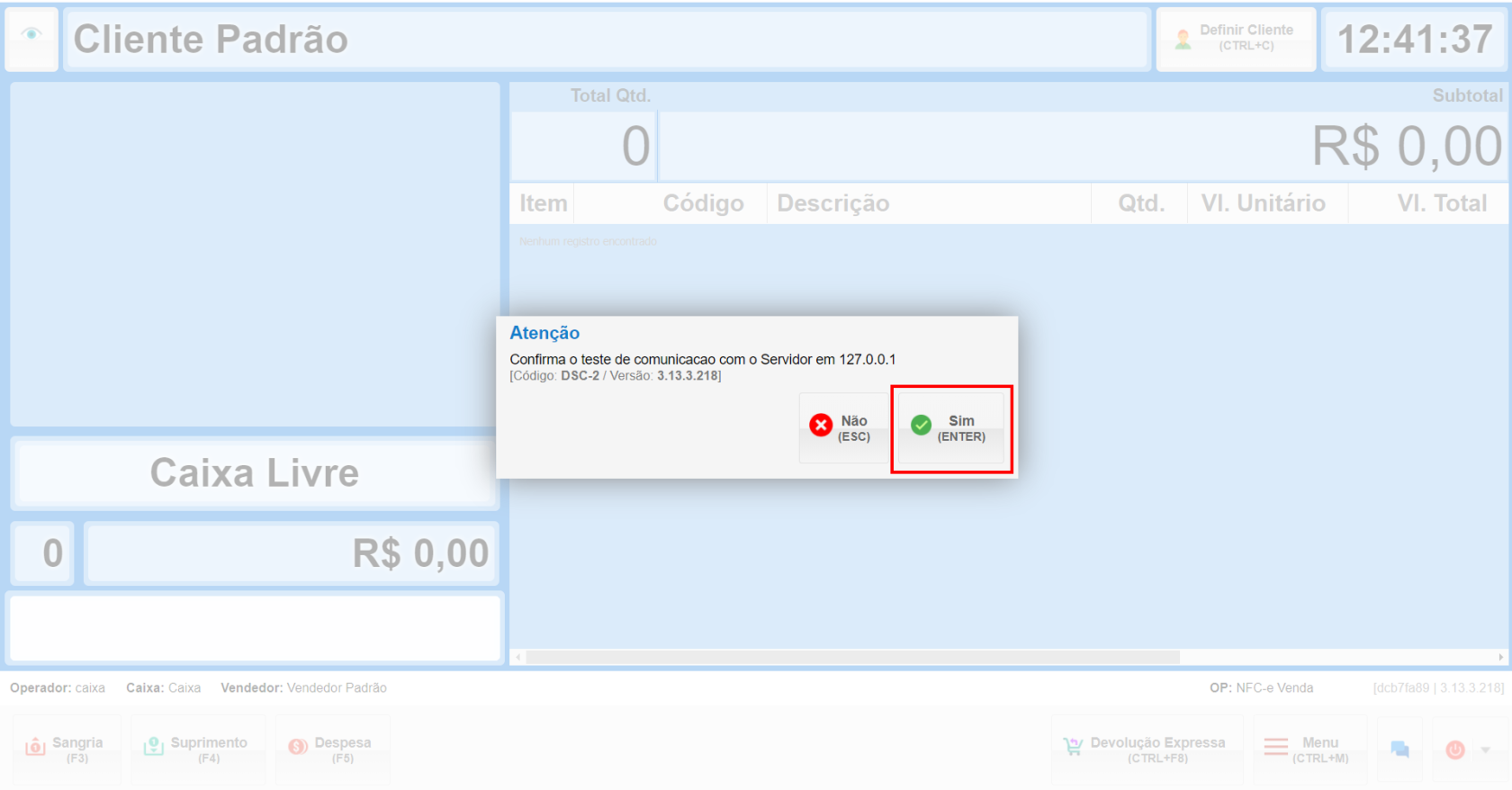
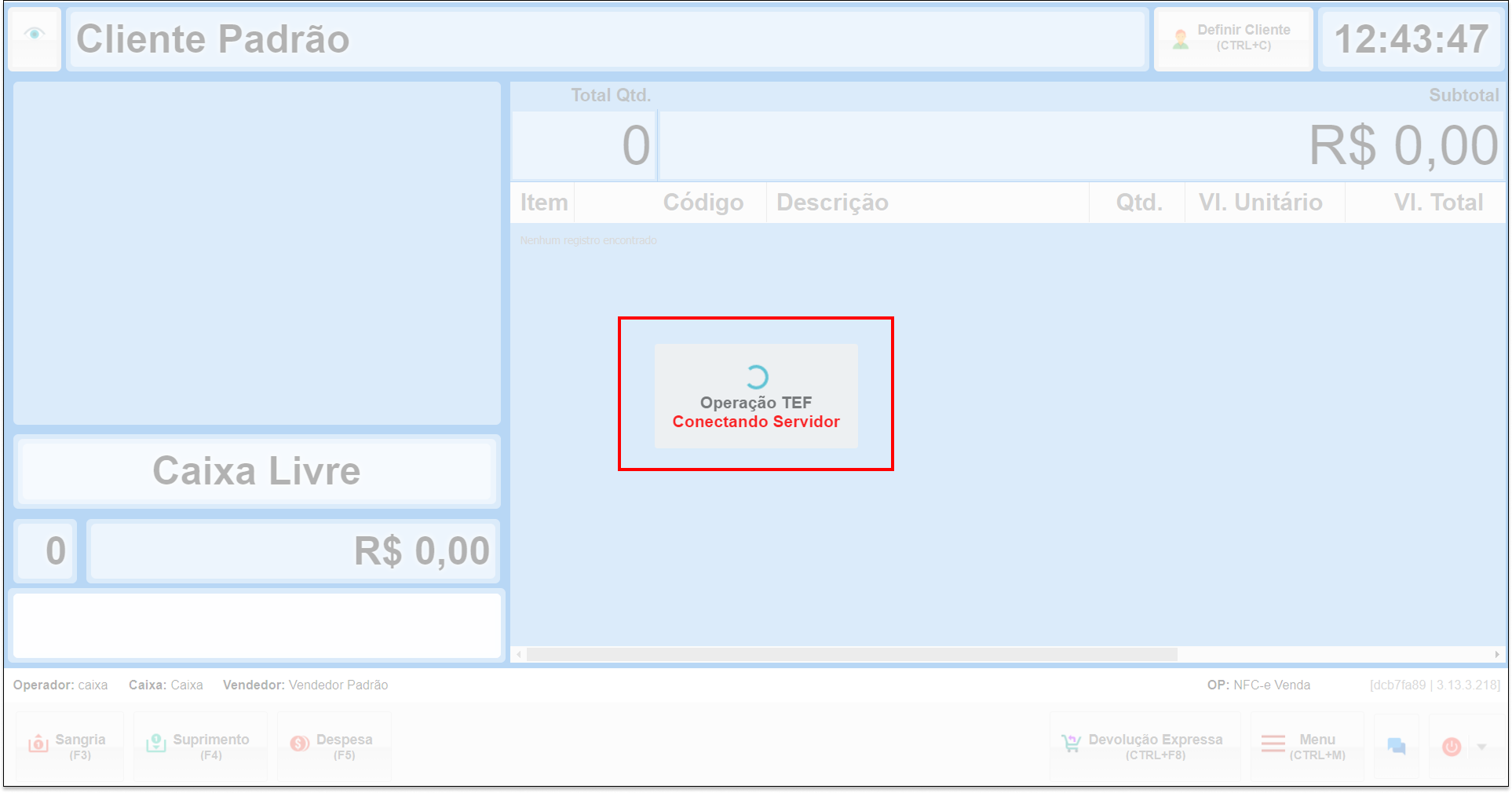
- **Retorno**: O sistema retorna a mensagem que esta tentando fazer a conexão com o servidor da skytef.

[![Captura de tela 5.png](https://kb.illimitar.pro/uploads/images/gallery/2025-07/scaled-1680-/hGlcaptura-de-tela-5.png)](https://kb.illimitar.pro/uploads/images/gallery/2025-07/hGlcaptura-de-tela-5.png)
---

##### 3. Reimpressão de Comprovante:

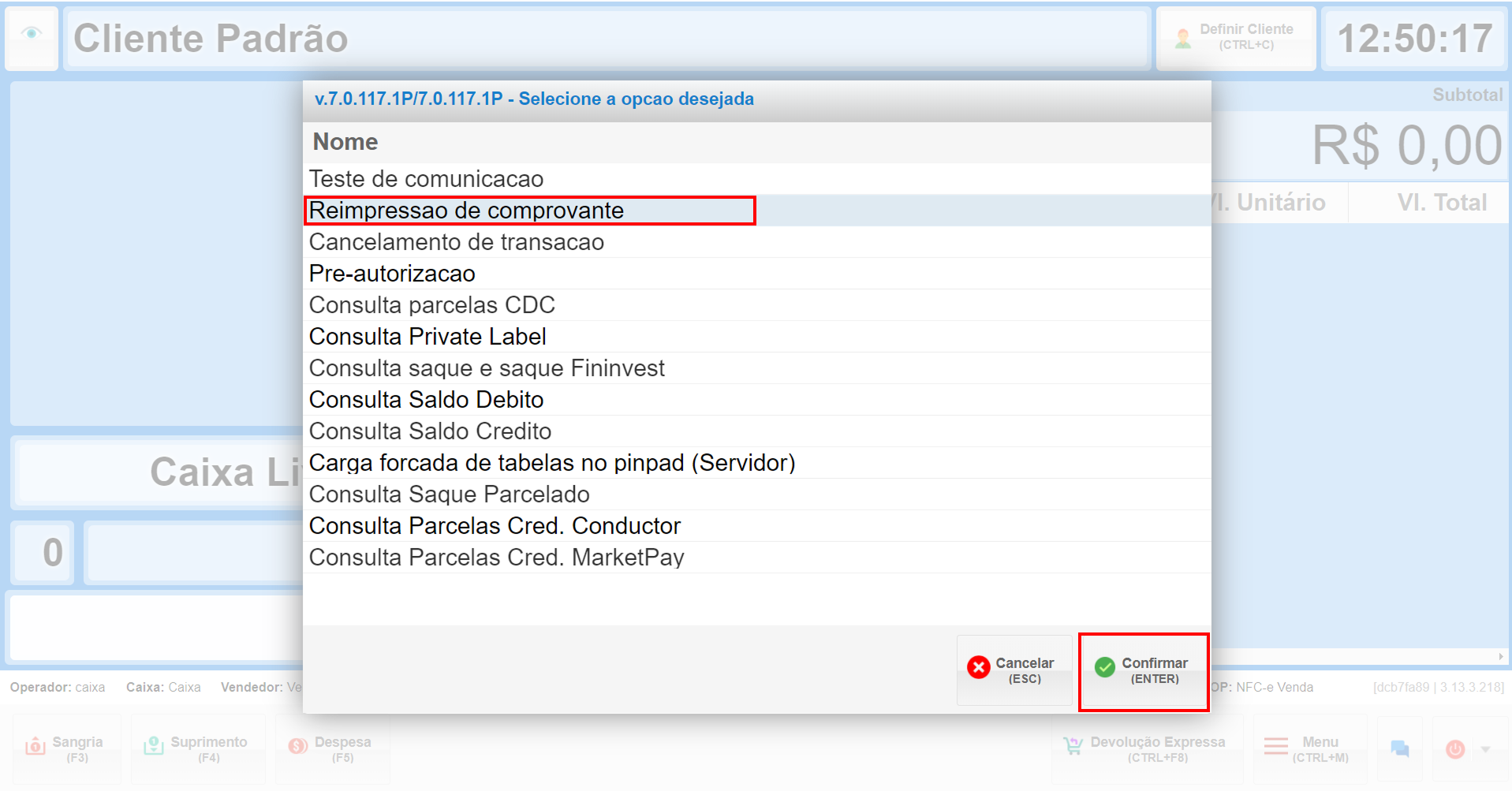
- **Selecionar Opção**: Escolha **Reimpressão de Comprovante**. Confirme.

[![Captura de tela 6.png](https://kb.illimitar.pro/uploads/images/gallery/2025-07/scaled-1680-/reYcaptura-de-tela-6.png)](https://kb.illimitar.pro/uploads/images/gallery/2025-07/reYcaptura-de-tela-6.png)
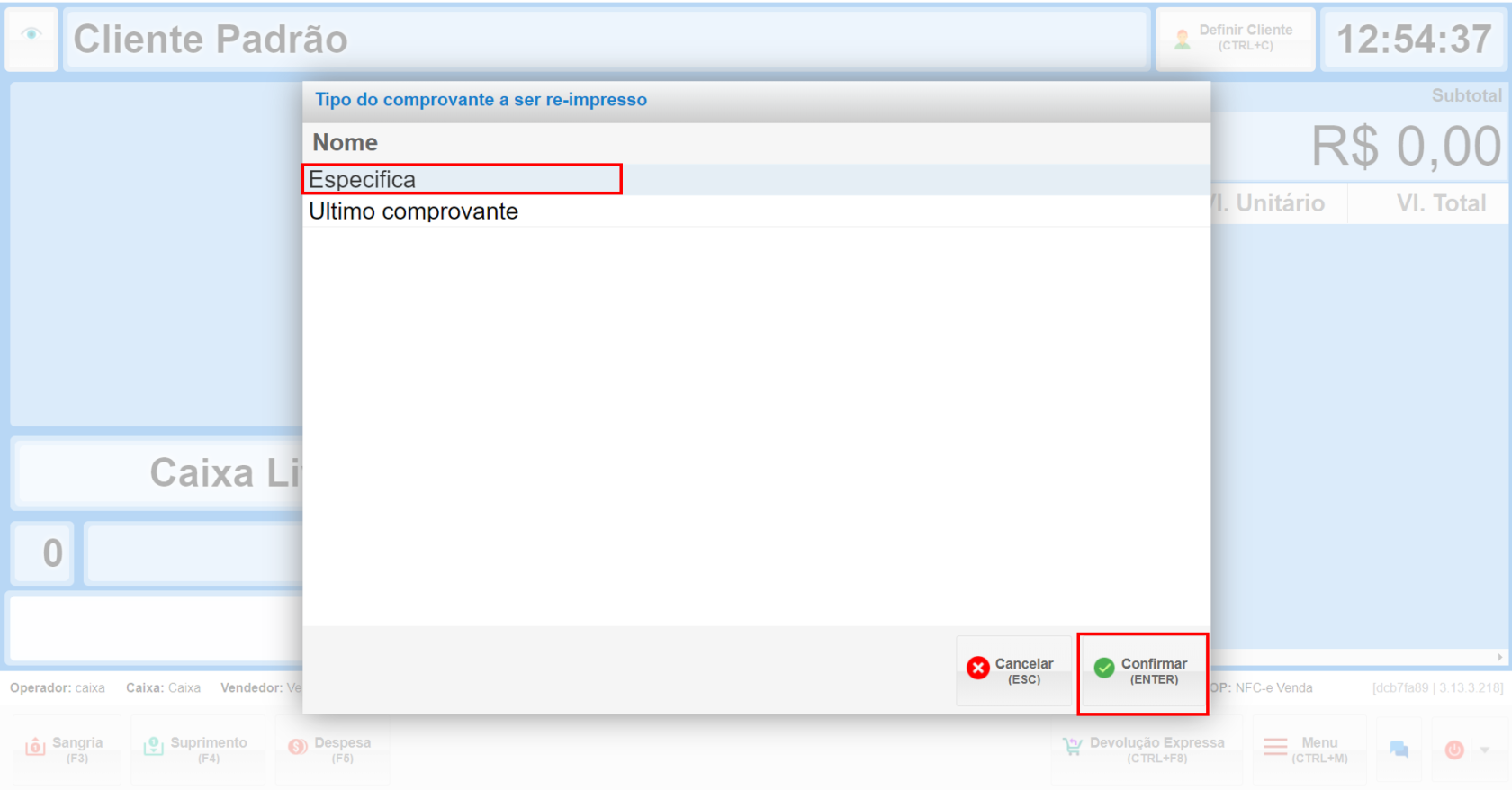
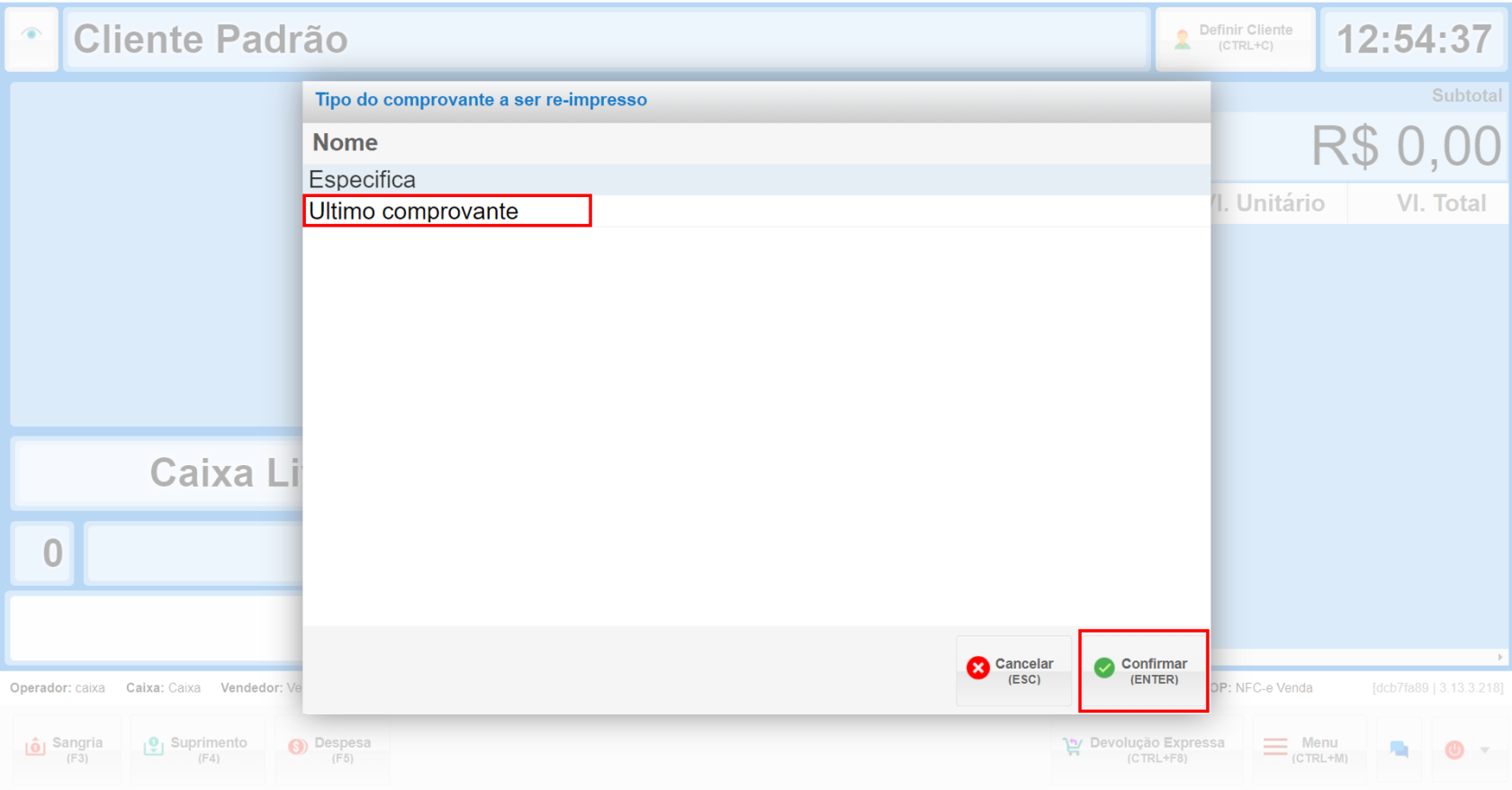
- **Tipo de Comprovante**: 
    - **Específico:** Você busca pelo nuemro de autorização que contem no comprovante do cartão.
    - **Ultimo comprovante:** O sistema puxa a última transação realizada.

Tipo **Específico.**

[![Captura de tela 7.png](https://kb.illimitar.pro/uploads/images/gallery/2025-07/scaled-1680-/wjccaptura-de-tela-7.png)](https://kb.illimitar.pro/uploads/images/gallery/2025-07/wjccaptura-de-tela-7.png)
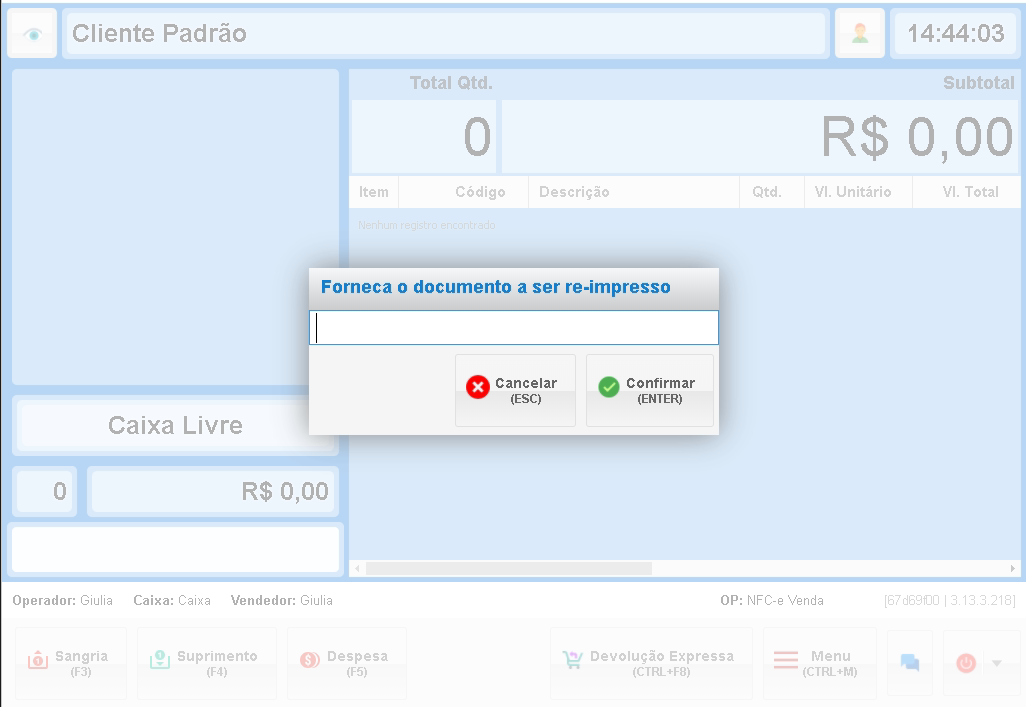
- **Informe o codigo da transação**: Você pode achar ele na nota ao lado da palavra credito ou no comprovante do cartão, varia de maquina TEF (Pinpad) não existe um padrão para esse codigo.

[![Captura de tela 2025-07-04 144419.png](https://kb.illimitar.pro/uploads/images/gallery/2025-07/scaled-1680-/captura-de-tela-2025-07-04-144419.png)](https://kb.illimitar.pro/uploads/images/gallery/2025-07/captura-de-tela-2025-07-04-144419.png)
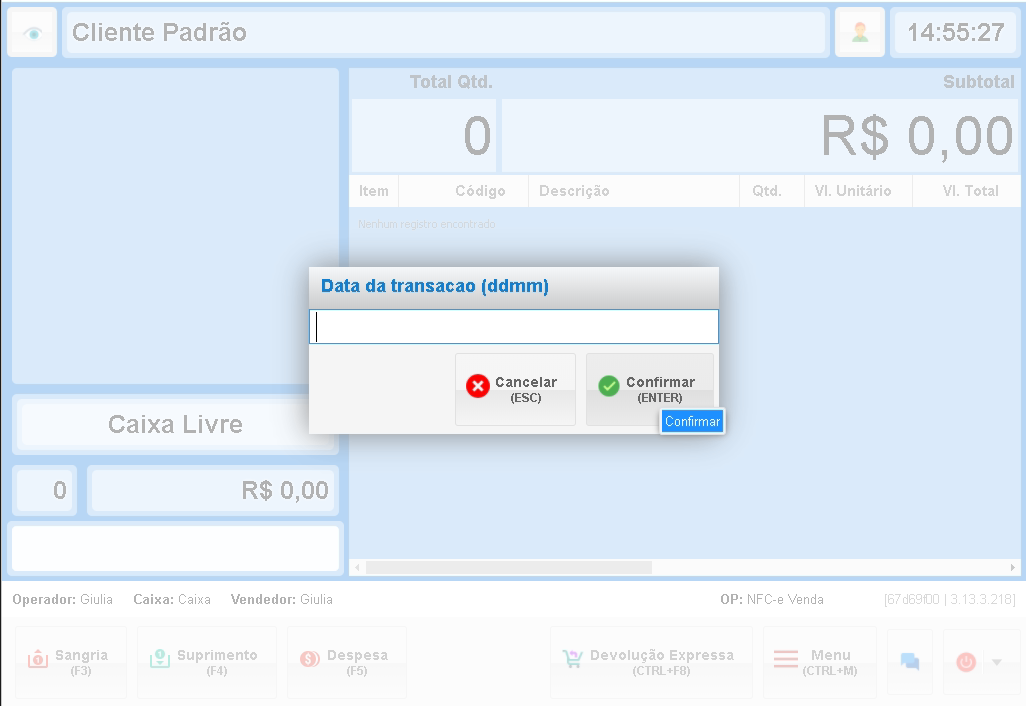
- Coloque a data da transação (só é possivel reimprimir cupons do dia vigente e se a transação ocorreu no caixa que esta aberto).

[![Captura de tela 2025-07-04 145553.png](https://kb.illimitar.pro/uploads/images/gallery/2025-07/scaled-1680-/captura-de-tela-2025-07-04-145553.png)](https://kb.illimitar.pro/uploads/images/gallery/2025-07/captura-de-tela-2025-07-04-145553.png)
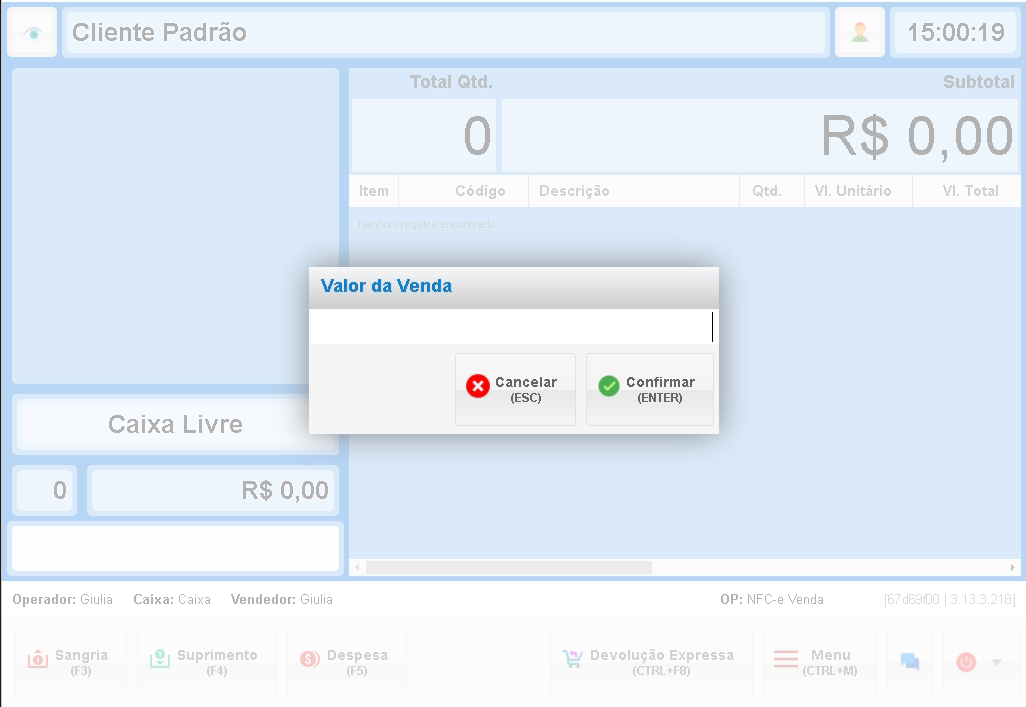
- Coloque o valor exato da venda.

[![Captura de tela 2025-07-04 150037.png](https://kb.illimitar.pro/uploads/images/gallery/2025-07/scaled-1680-/captura-de-tela-2025-07-04-150037.png)](https://kb.illimitar.pro/uploads/images/gallery/2025-07/captura-de-tela-2025-07-04-150037.png)
Tipo **Último Comprovante**.

- Selecione a opção ultimo comprovante e confirme.

[![Captura de tela 9.png](https://kb.illimitar.pro/uploads/images/gallery/2025-07/scaled-1680-/captura-de-tela-9.png)](https://kb.illimitar.pro/uploads/images/gallery/2025-07/captura-de-tela-9.png)
- Na tela aparece uma mensagem de conferencia impressão, basta clicar em sim.

[![Captura de tela 8.png](https://kb.illimitar.pro/uploads/images/gallery/2025-07/scaled-1680-/KM9captura-de-tela-8.png)](https://kb.illimitar.pro/uploads/images/gallery/2025-07/KM9captura-de-tela-8.png)
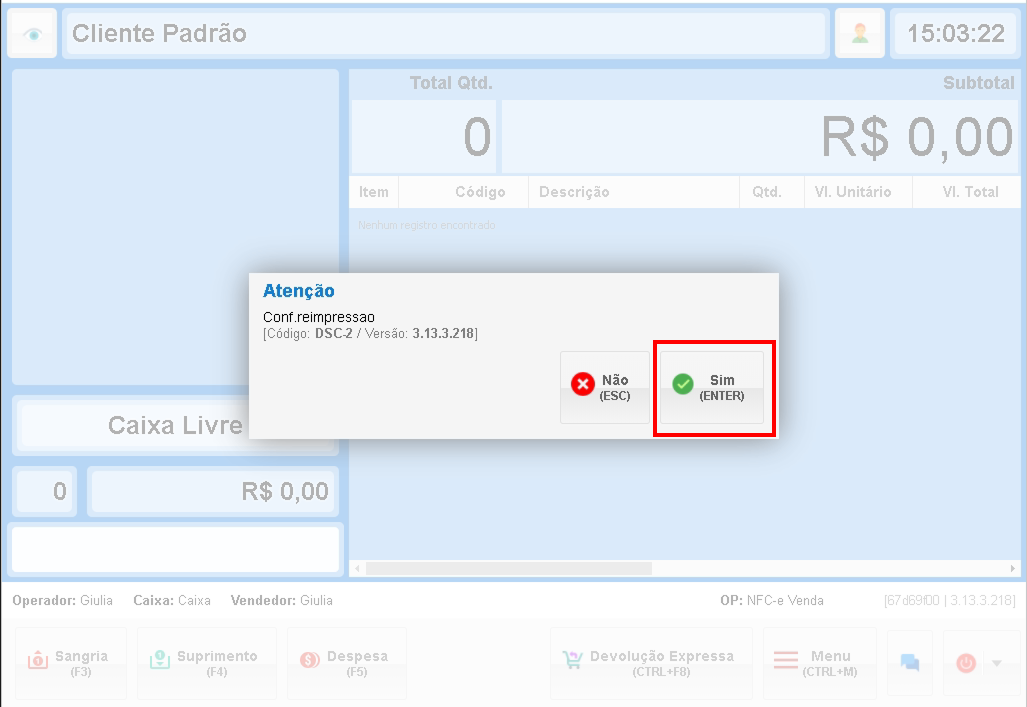
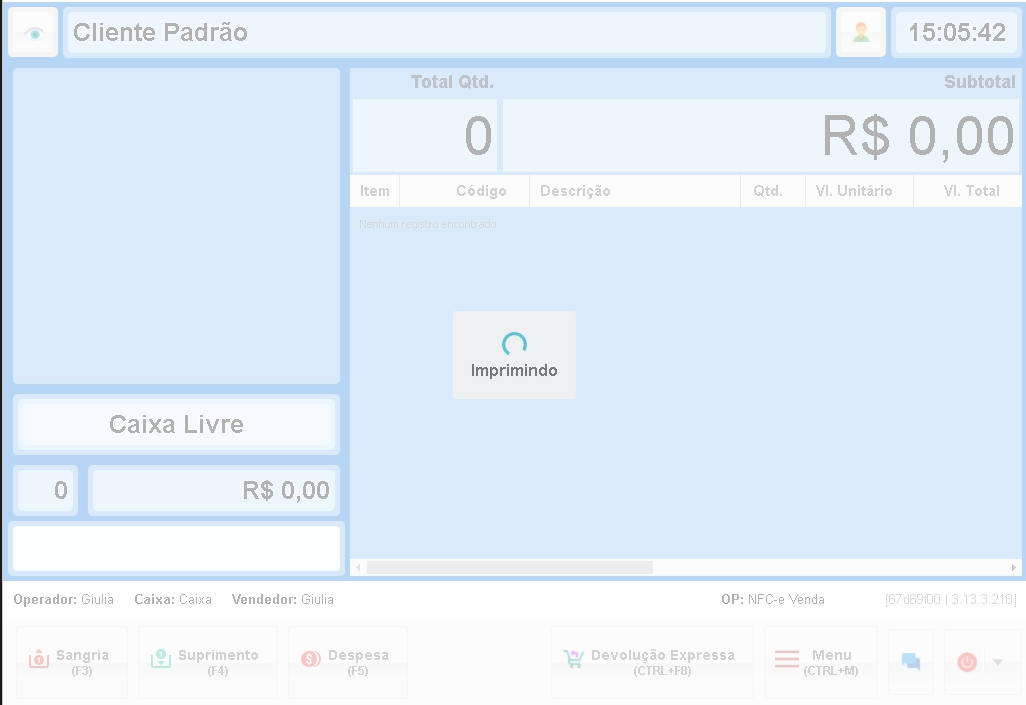
- Após clicar em sim, o sistema já reimprime o comprovante TEF.

[![Captura de tela 2025-07-04 150604.png](https://kb.illimitar.pro/uploads/images/gallery/2025-07/scaled-1680-/captura-de-tela-2025-07-04-150604.png)](https://kb.illimitar.pro/uploads/images/gallery/2025-07/captura-de-tela-2025-07-04-150604.png)
---

##### 4. Cancelamento de Transação:


- **Selecionar Opção**: Escolha **Cancelamento de Transação**.
- **Instruções na Tela**: Siga as instruções exibidas na tela.

[![Captura de tela 10.png](https://kb.illimitar.pro/uploads/images/gallery/2025-07/scaled-1680-/aSBcaptura-de-tela-10.png)](https://kb.illimitar.pro/uploads/images/gallery/2025-07/aSBcaptura-de-tela-10.png)
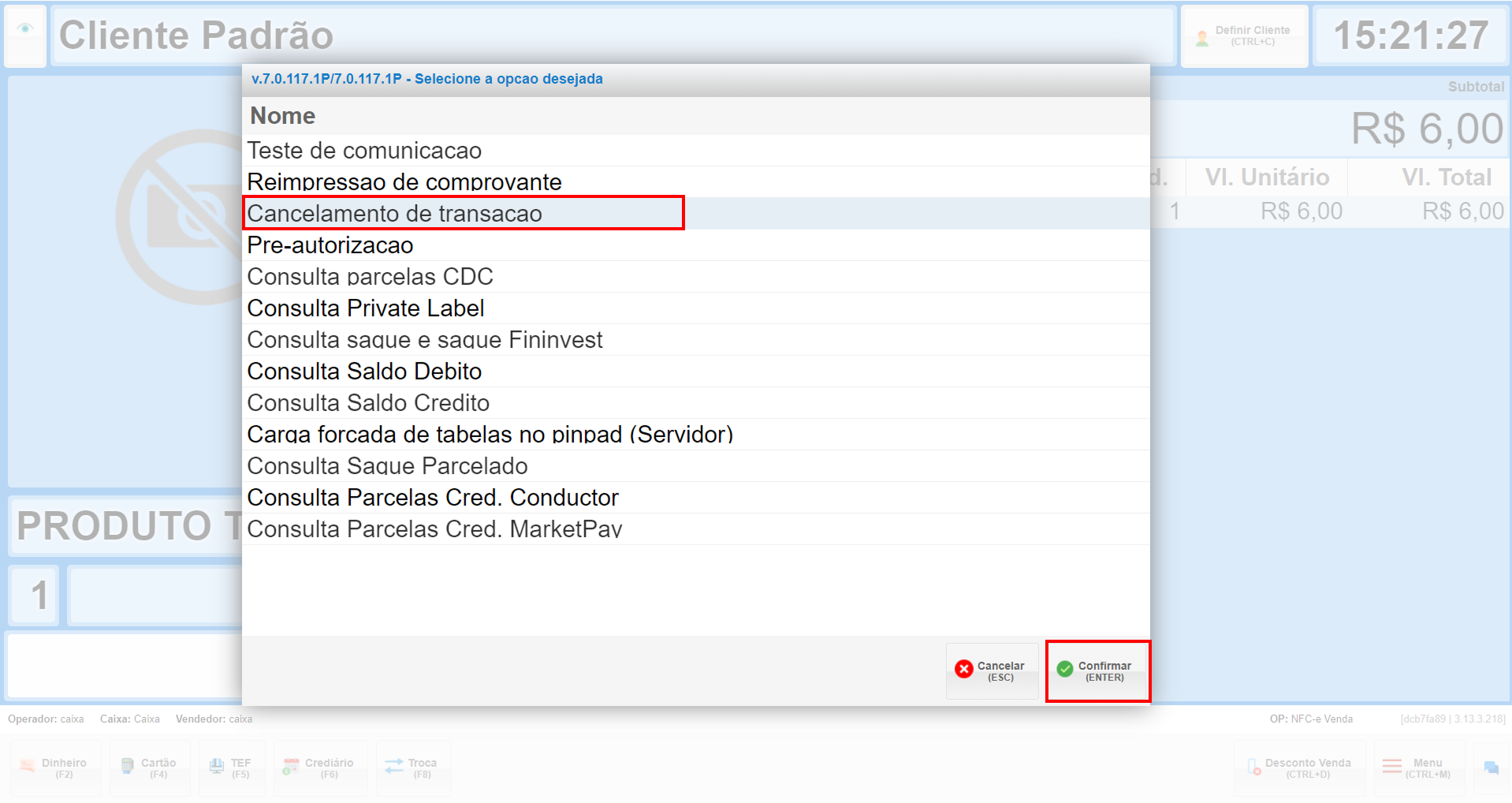
- Escolha à forma de pagamento usada e prossiga fornecendo algumas informaçoes como: Valor, Data e o numero do documento.

[![Captura de tela 2025-07-04 152232.png](https://kb.illimitar.pro/uploads/images/gallery/2025-07/scaled-1680-/0docaptura-de-tela-2025-07-04-152232.png)](https://kb.illimitar.pro/uploads/images/gallery/2025-07/0docaptura-de-tela-2025-07-04-152232.png)
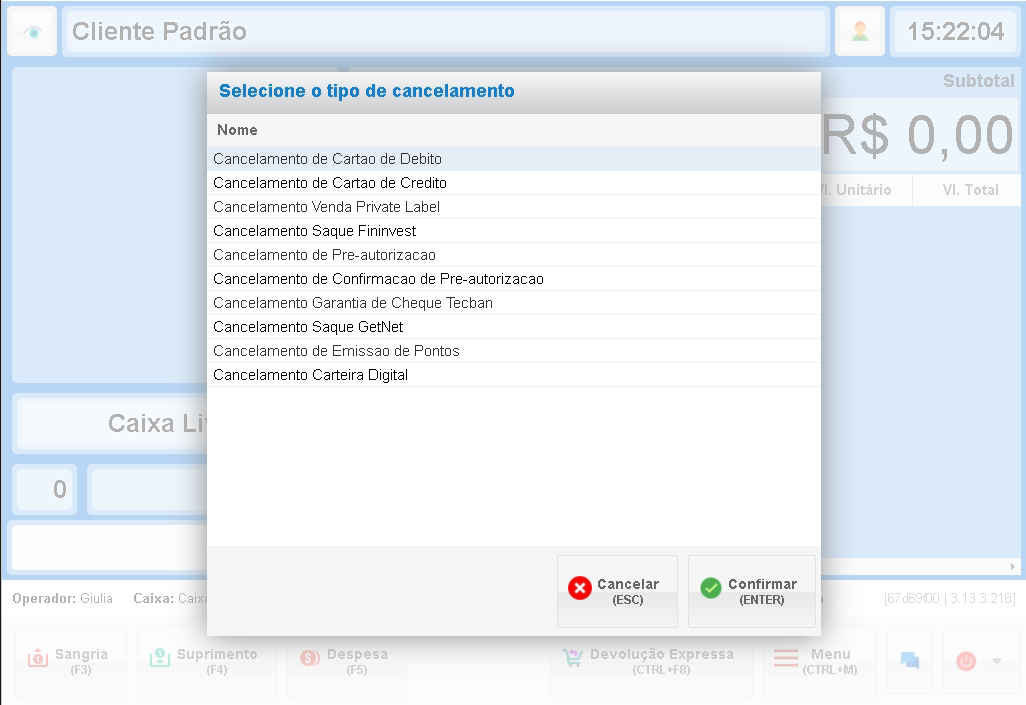
- Nesse processo também será importante aproximar ou inseir novamente o cartão do cliente.

[![Captura de tela 2025-07-04 153015.png](https://kb.illimitar.pro/uploads/images/gallery/2025-07/scaled-1680-/captura-de-tela-2025-07-04-153015.png)](https://kb.illimitar.pro/uploads/images/gallery/2025-07/captura-de-tela-2025-07-04-153015.png)
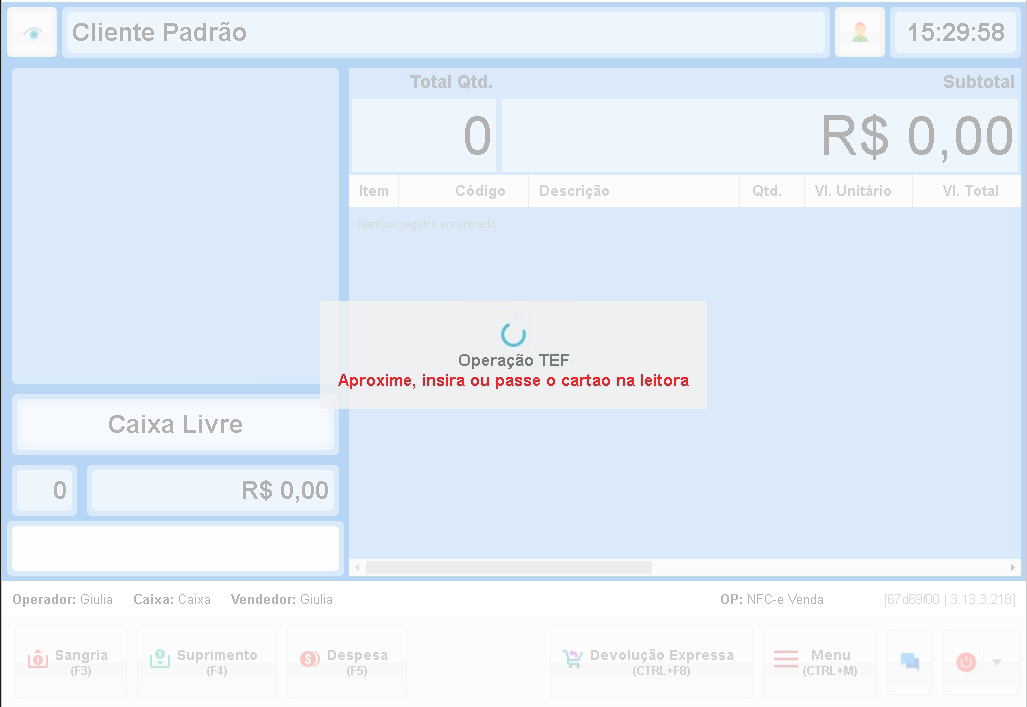
<p class="callout warning">**Lembrete**: O tempo para estorno varia do banco, não do sistema PDV.</p>

---

##### 5. Pré-Autorização:


- **Selecionar Opção**: Escolha **Pré-Autorização**.

[![Captura de tela 11.png](https://kb.illimitar.pro/uploads/images/gallery/2025-07/scaled-1680-/captura-de-tela-11.png)](https://kb.illimitar.pro/uploads/images/gallery/2025-07/captura-de-tela-11.png)
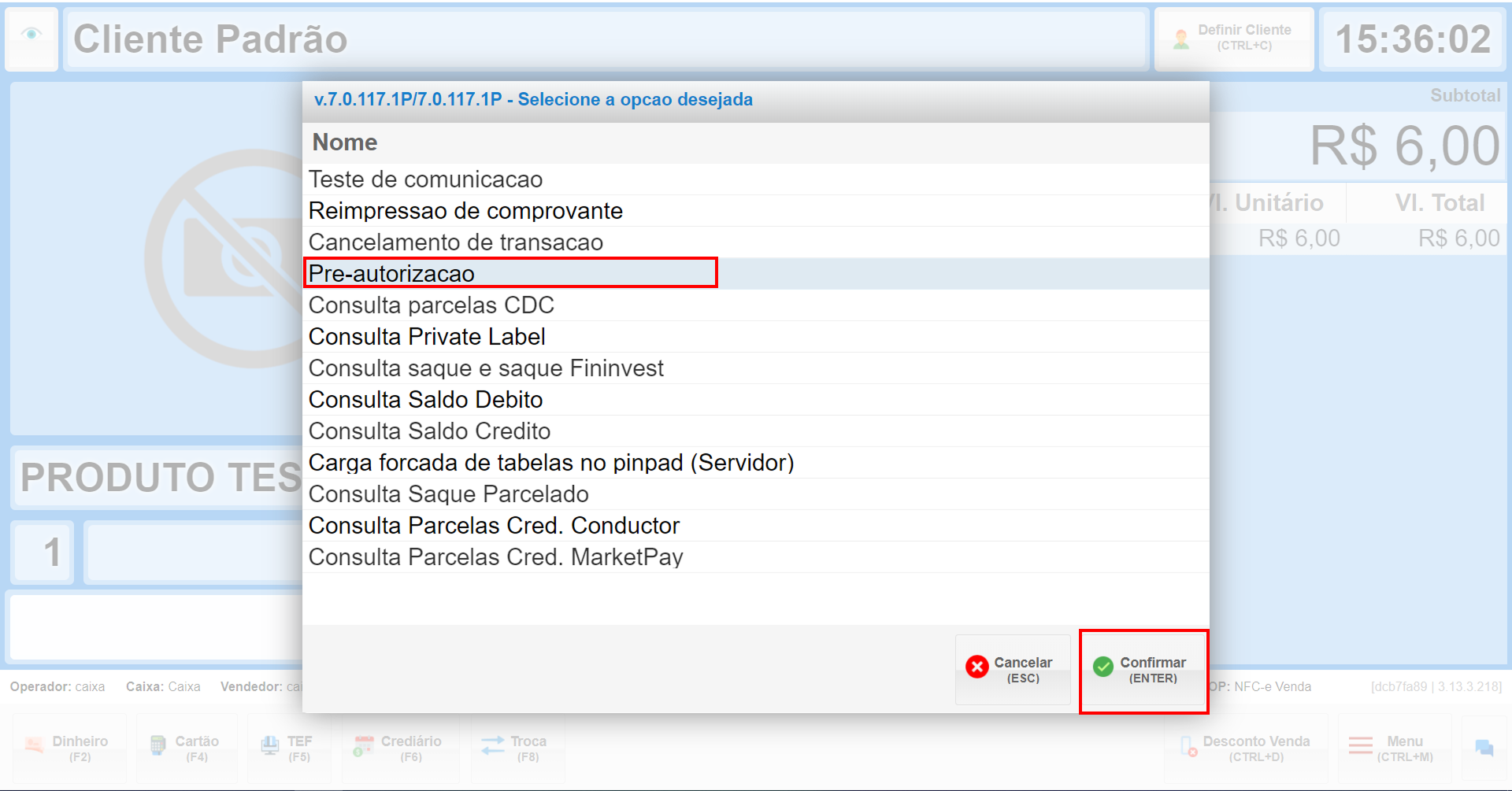
- **Informar Valor**: Digite o valor e confirme.

[![Captura de tela 12.png](https://kb.illimitar.pro/uploads/images/gallery/2025-07/scaled-1680-/n9ocaptura-de-tela-12.png)](https://kb.illimitar.pro/uploads/images/gallery/2025-07/n9ocaptura-de-tela-12.png)
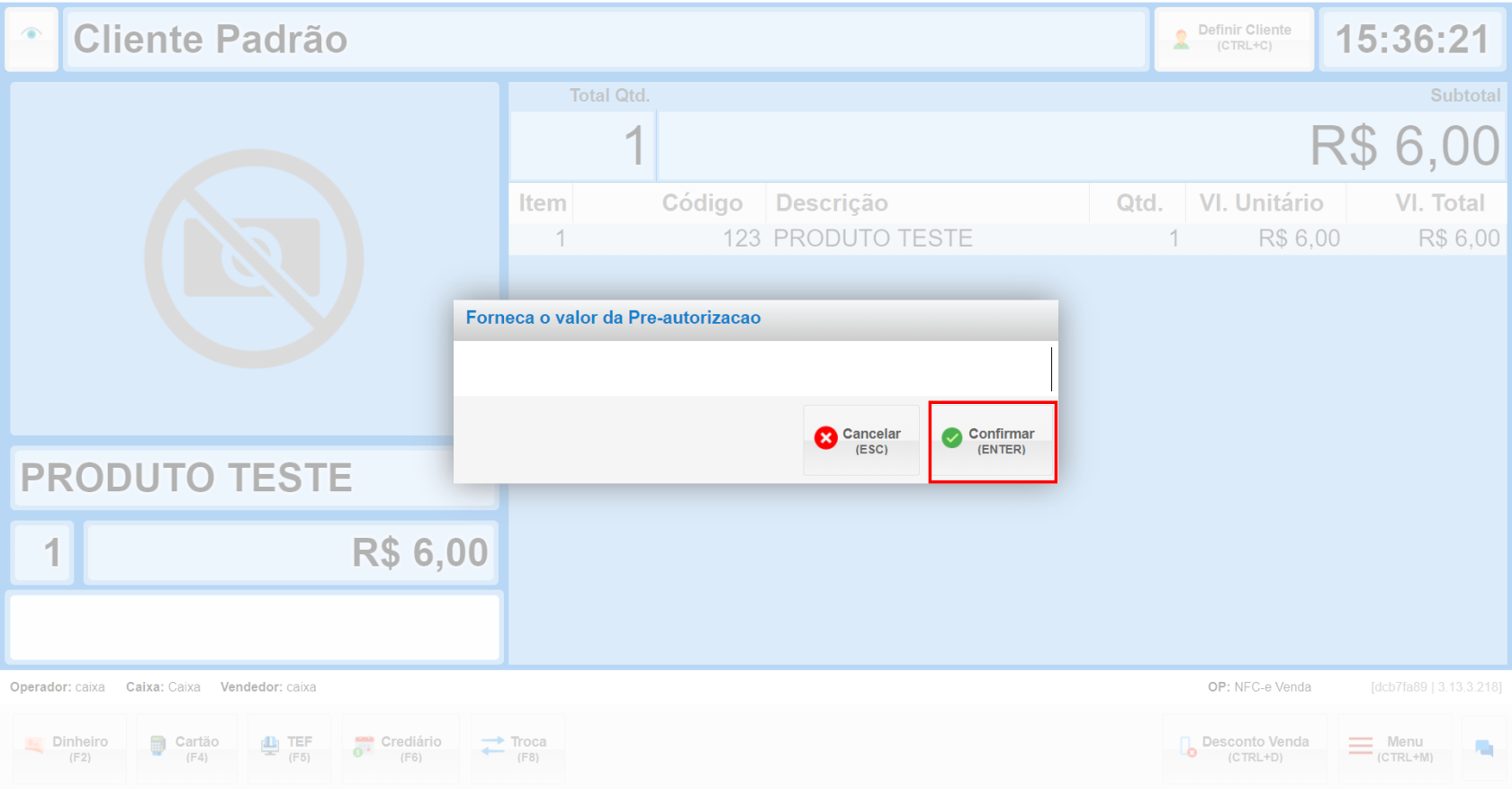
---

##### 6. Consulta Parcelas CDC:


- **Selecionar Opção**: Escolha **Consulta Parcelas CDC**.

[![Captura de tela 13.png](https://kb.illimitar.pro/uploads/images/gallery/2025-07/scaled-1680-/q9gcaptura-de-tela-13.png)](https://kb.illimitar.pro/uploads/images/gallery/2025-07/q9gcaptura-de-tela-13.png)
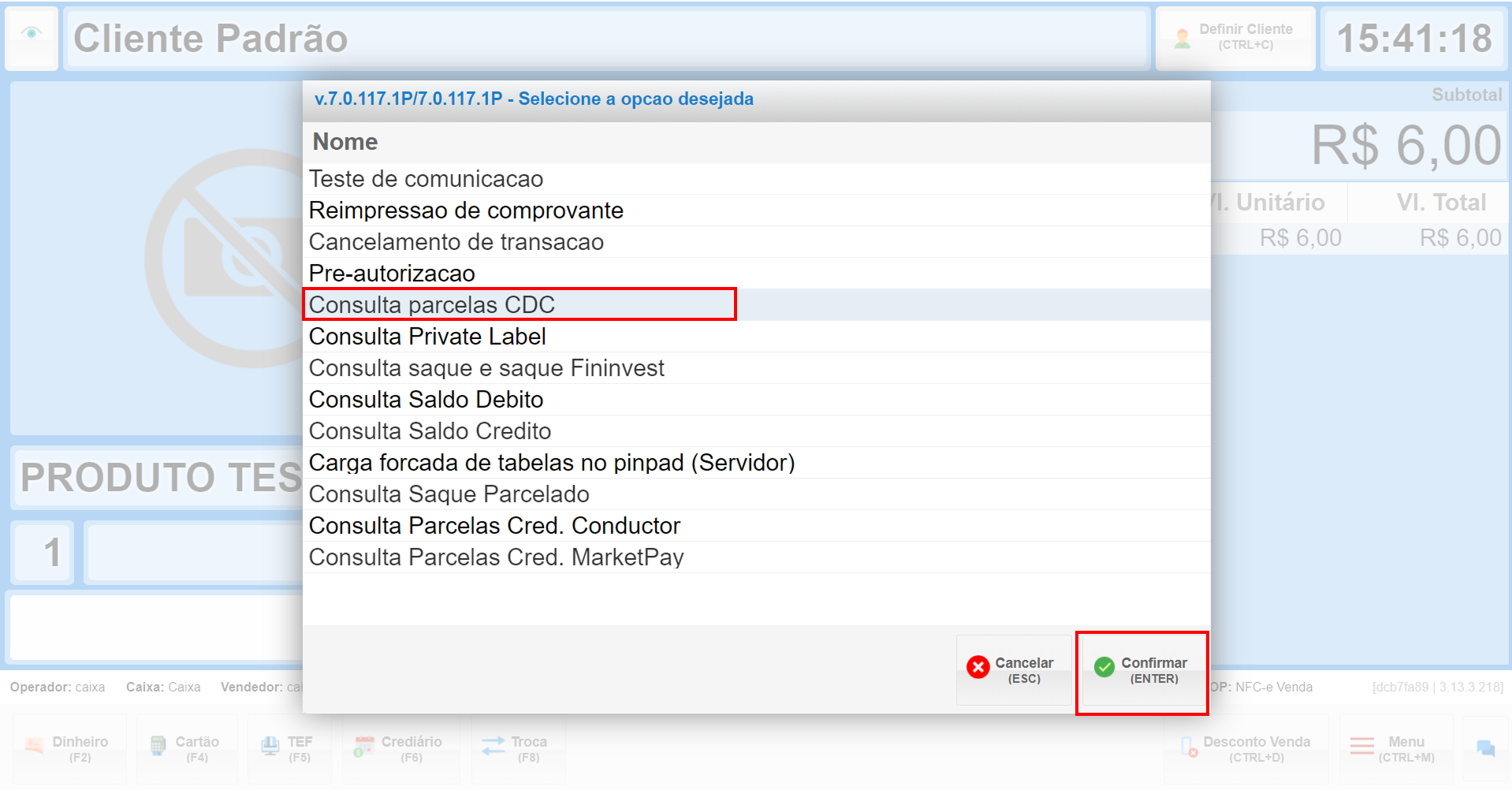
- **Informar Valor**: Digite o valor e confirme.

[![Captura de tela 14.png](https://kb.illimitar.pro/uploads/images/gallery/2025-07/scaled-1680-/captura-de-tela-14.png)](https://kb.illimitar.pro/uploads/images/gallery/2025-07/captura-de-tela-14.png)
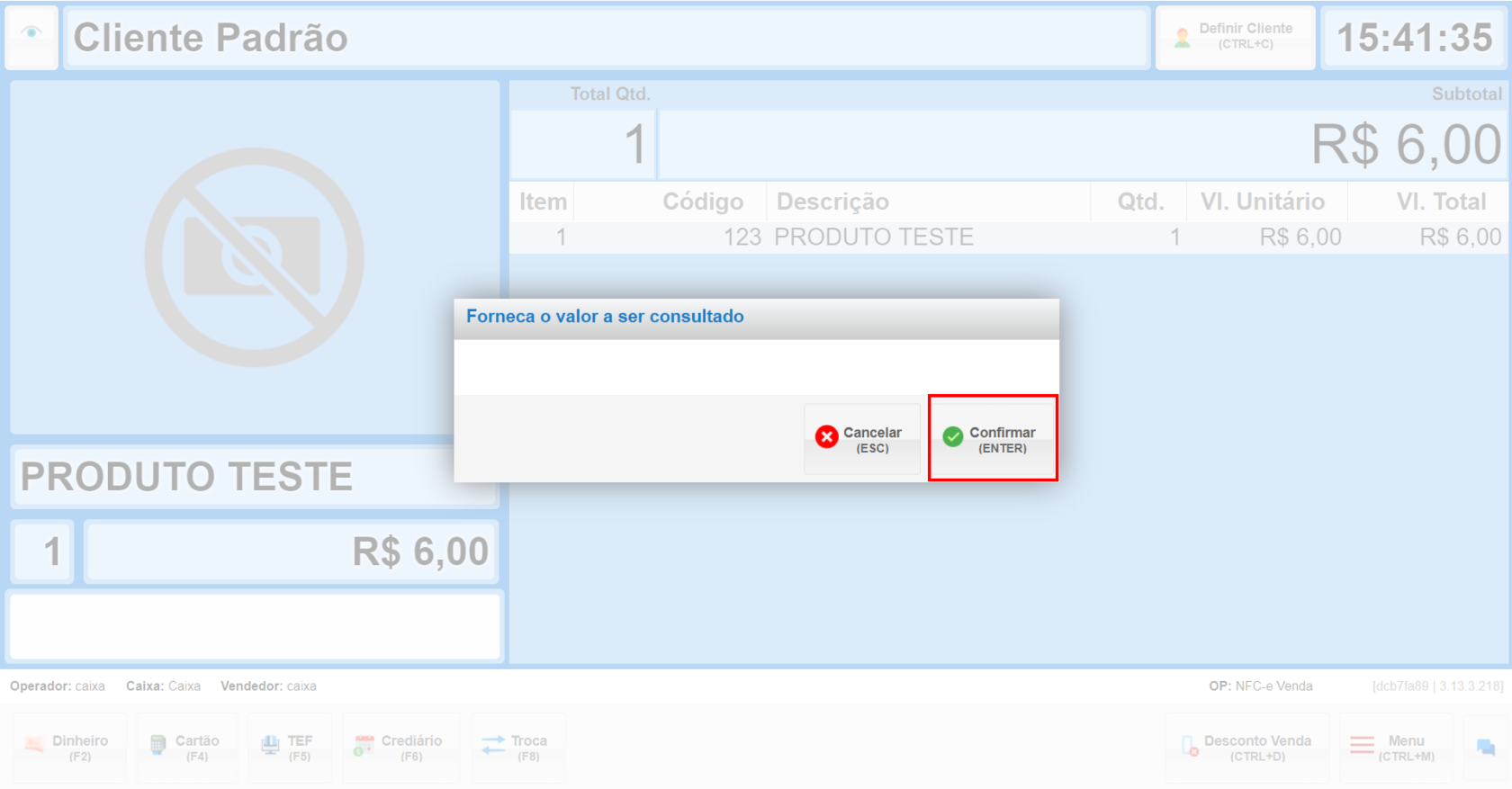
---

##### 7. Consulta Private Label:


- **Selecionar Opção**: Escolha **Consulta Private Label**.

[![Captura de tela 15.png](https://kb.illimitar.pro/uploads/images/gallery/2025-07/scaled-1680-/ERLcaptura-de-tela-15.png)](https://kb.illimitar.pro/uploads/images/gallery/2025-07/ERLcaptura-de-tela-15.png)
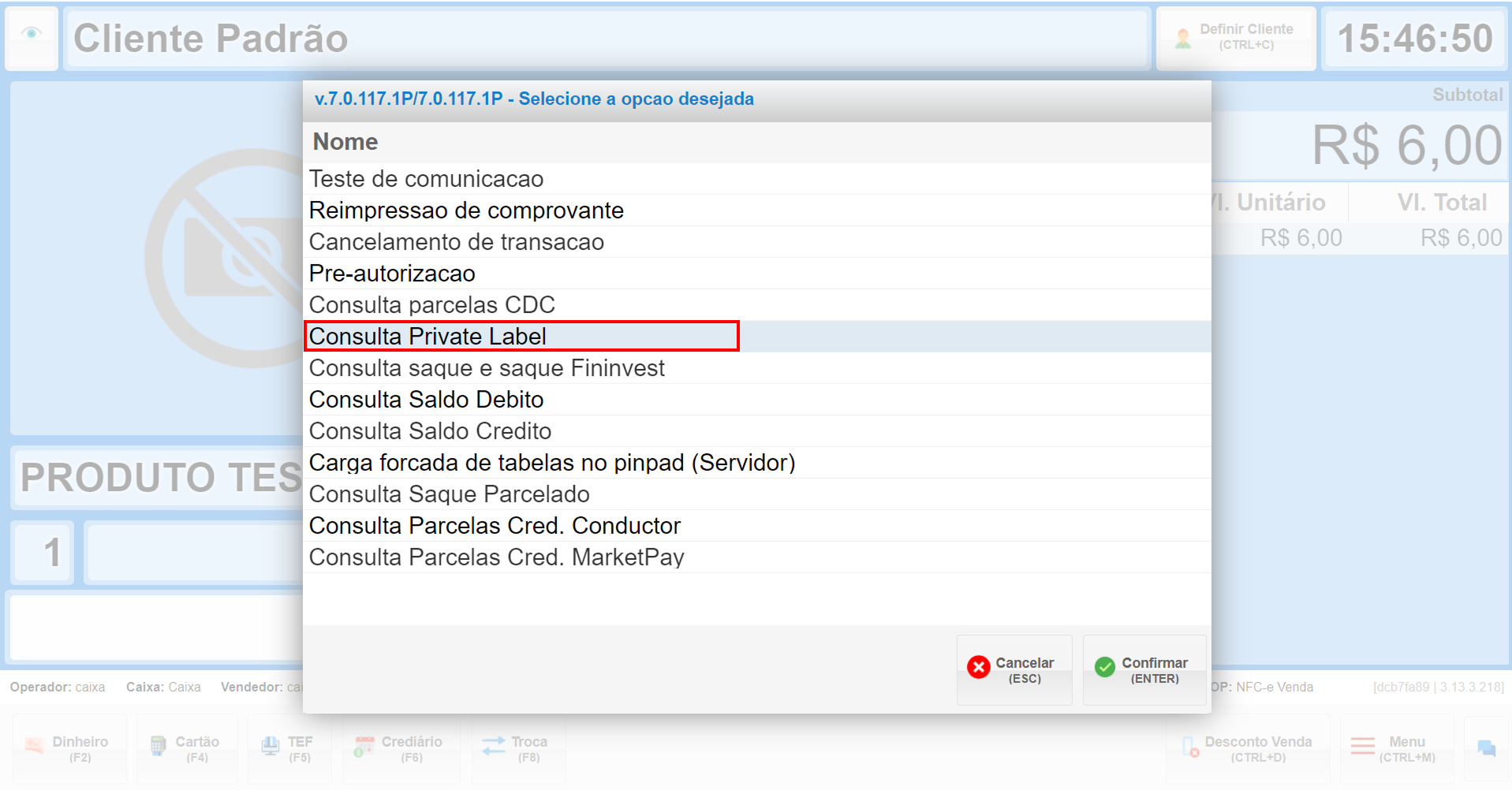
---

##### 8. Consulta Saque e Saque Fininvest:


- **Selecionar Opção**: Escolha **Consulta Saque**.

[![Captura de tela 16.png](https://kb.illimitar.pro/uploads/images/gallery/2025-07/scaled-1680-/captura-de-tela-16.png)](https://kb.illimitar.pro/uploads/images/gallery/2025-07/captura-de-tela-16.png)
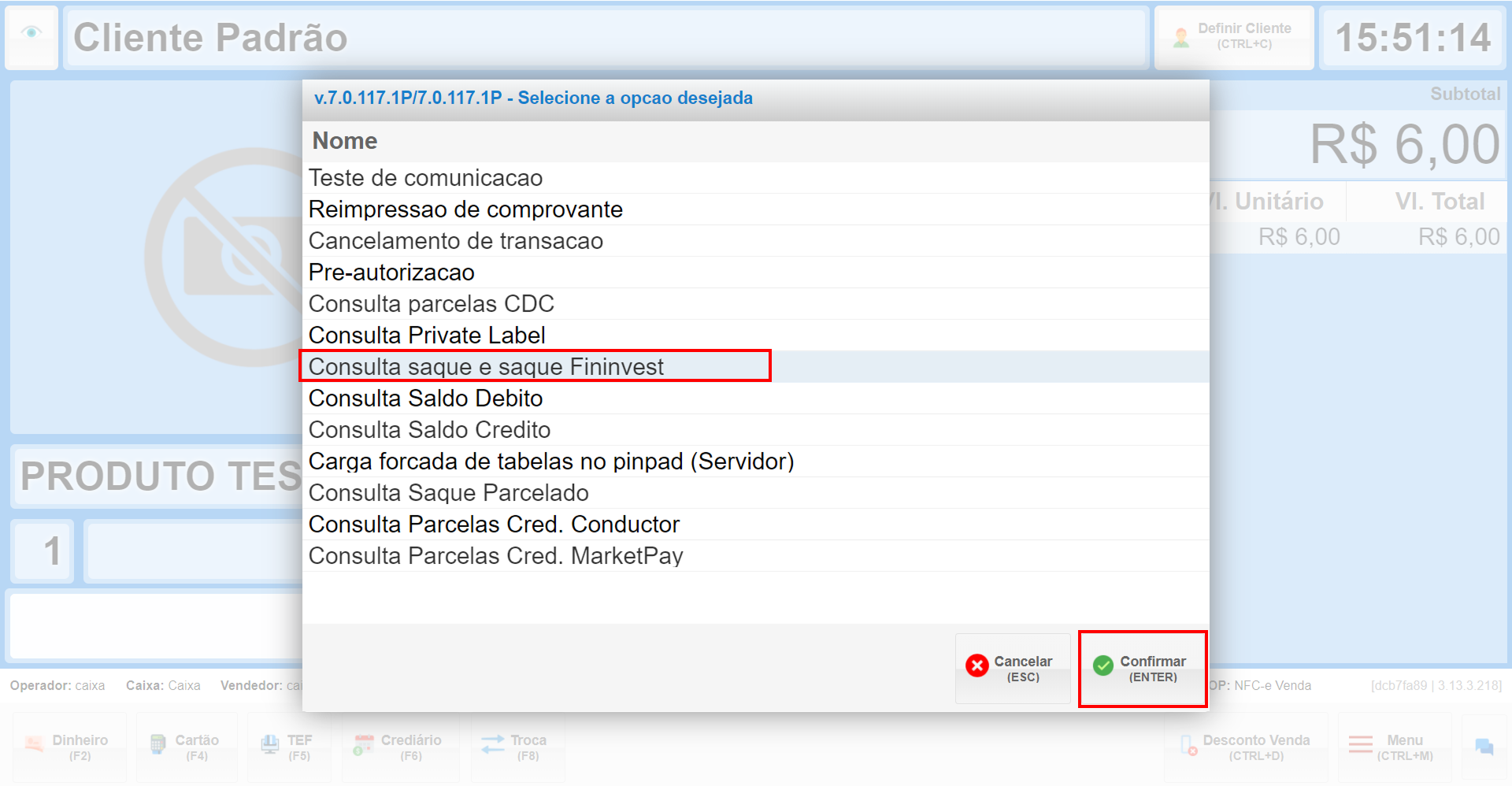
- **Selecionar Saque Desejado**: Escolha o saque que deseja consultar e confirme.

[![Captura de tela 17.png](https://kb.illimitar.pro/uploads/images/gallery/2025-07/scaled-1680-/captura-de-tela-17.png)](https://kb.illimitar.pro/uploads/images/gallery/2025-07/captura-de-tela-17.png)
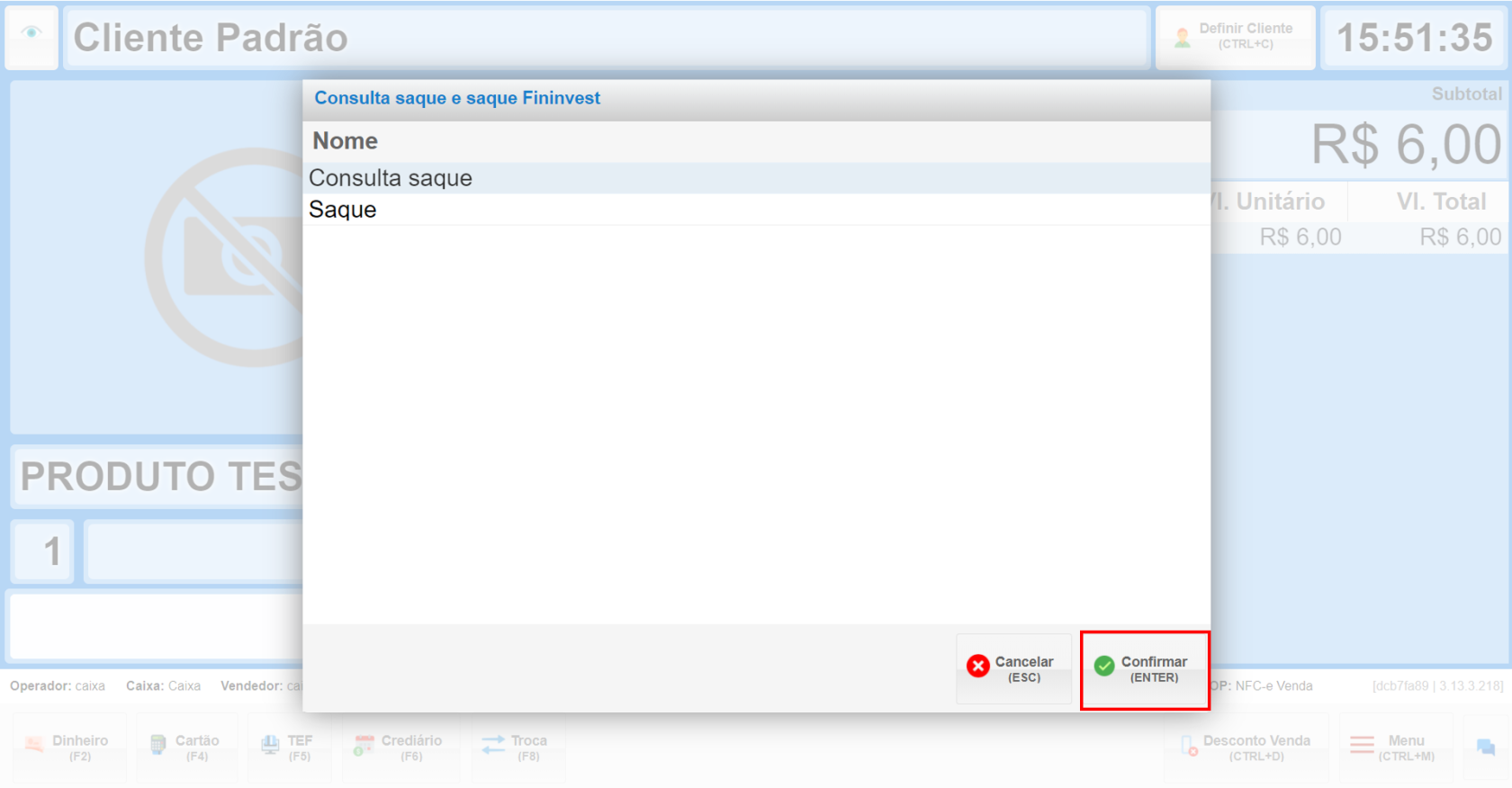
---

##### 9. Consulta Saldo Débito:

- **Selecionar Opção**: Escolha **Consulta Saldo Débito**.

##### [![Captura de tela 18.png](https://kb.illimitar.pro/uploads/images/gallery/2025-07/scaled-1680-/captura-de-tela-18.png)](https://kb.illimitar.pro/uploads/images/gallery/2025-07/captura-de-tela-18.png)
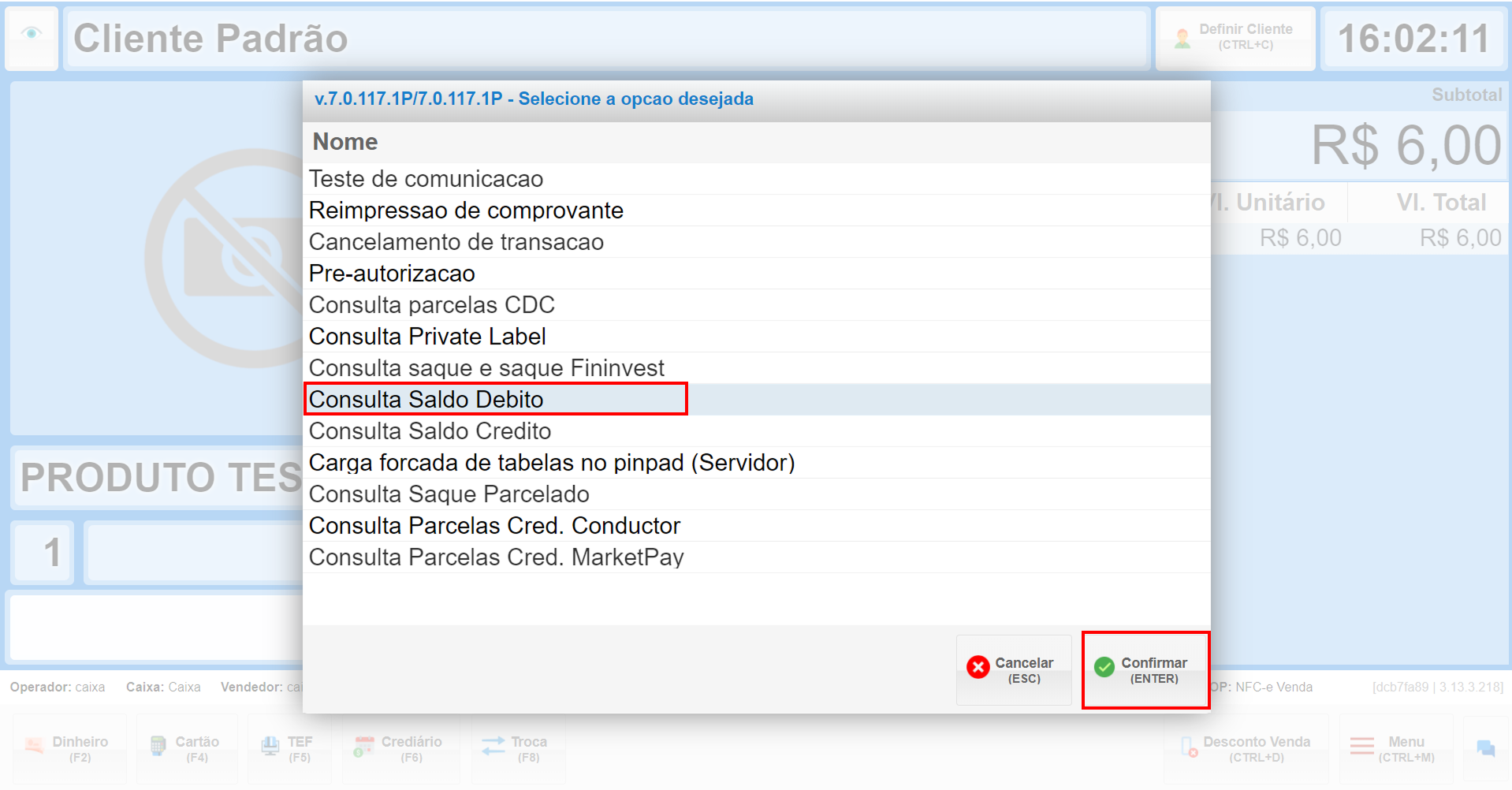
---

##### 10. Consulta Saldo Crédito:

- Selecionar a opção de Consulta Saldo Crédito.

[![Captura de tela 19.png](https://kb.illimitar.pro/uploads/images/gallery/2025-07/scaled-1680-/captura-de-tela-19.png)](https://kb.illimitar.pro/uploads/images/gallery/2025-07/captura-de-tela-19.png)
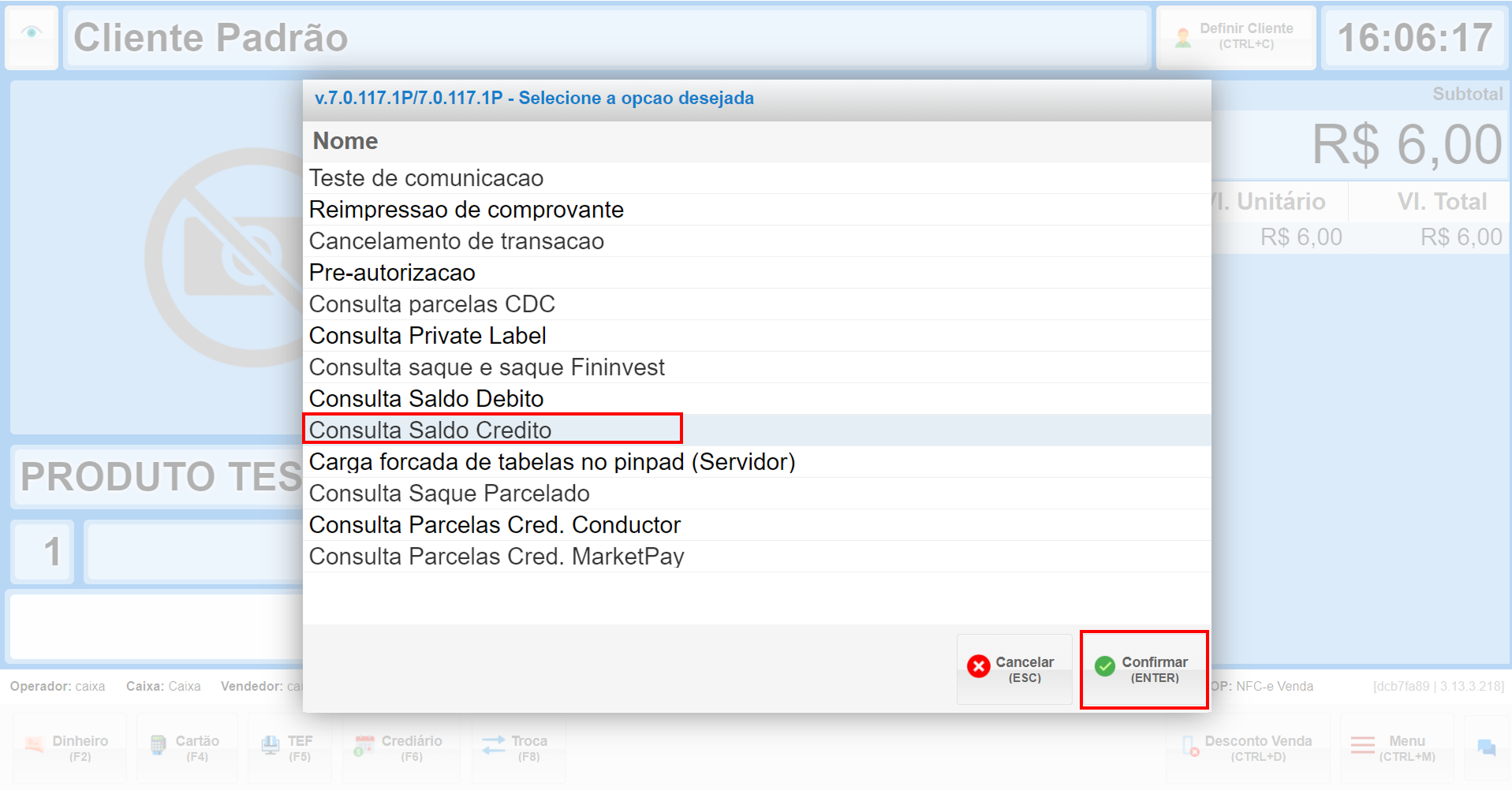
---

##### 11. Carga Forçada de Tabelas no Pinpad:

- Selecionar a opção de Carga Forçada de Tabelas no Pinpad e confirme.

[![Captura de tela 20.png](https://kb.illimitar.pro/uploads/images/gallery/2025-07/scaled-1680-/captura-de-tela-20.png)](https://kb.illimitar.pro/uploads/images/gallery/2025-07/captura-de-tela-20.png)
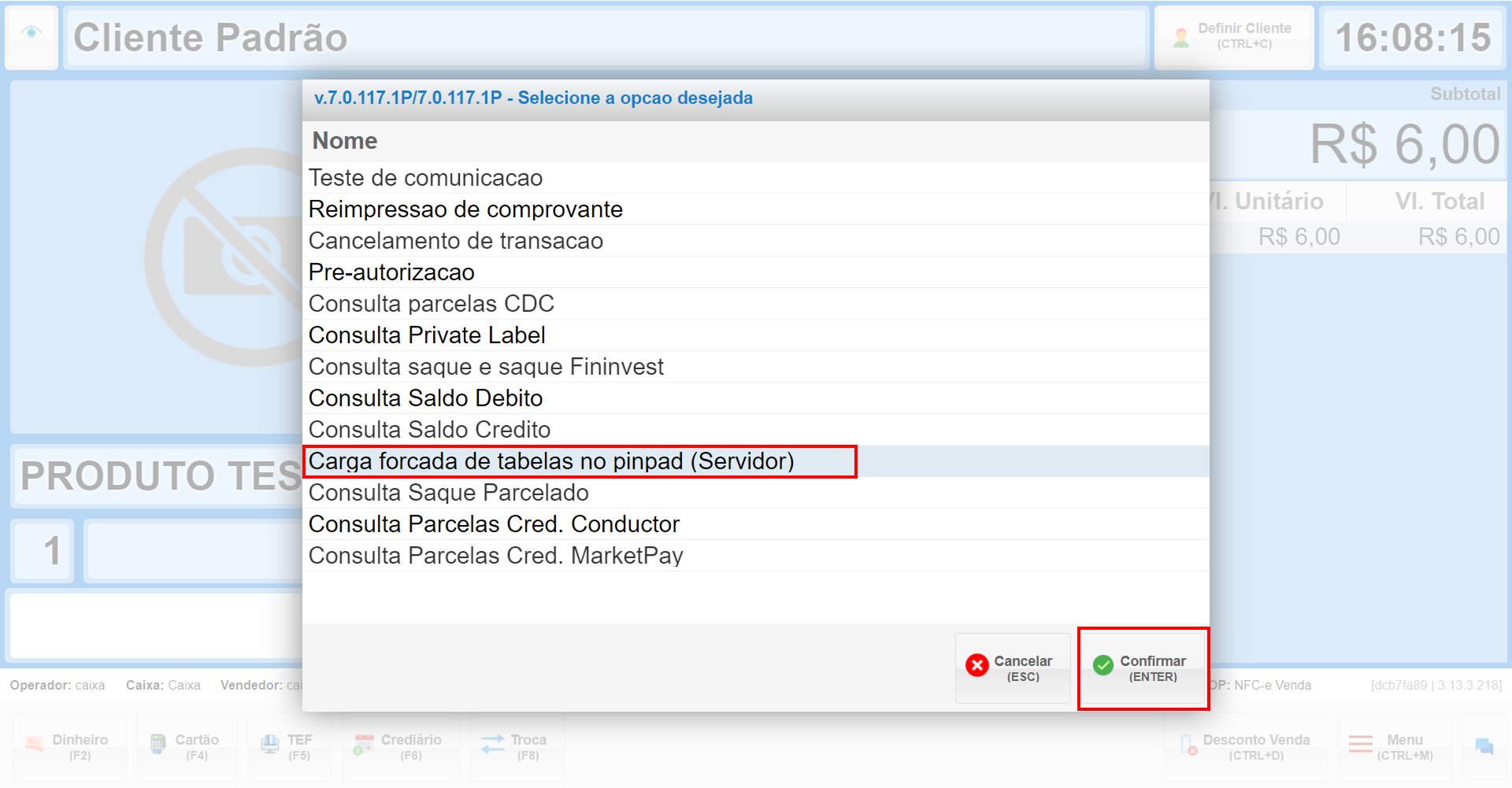
- O sistema começa a recarregar os serviçoes da TEF.

[![Captura de tela 2025-07-04 161427.png](https://kb.illimitar.pro/uploads/images/gallery/2025-07/scaled-1680-/captura-de-tela-2025-07-04-161427.png)](https://kb.illimitar.pro/uploads/images/gallery/2025-07/captura-de-tela-2025-07-04-161427.png)
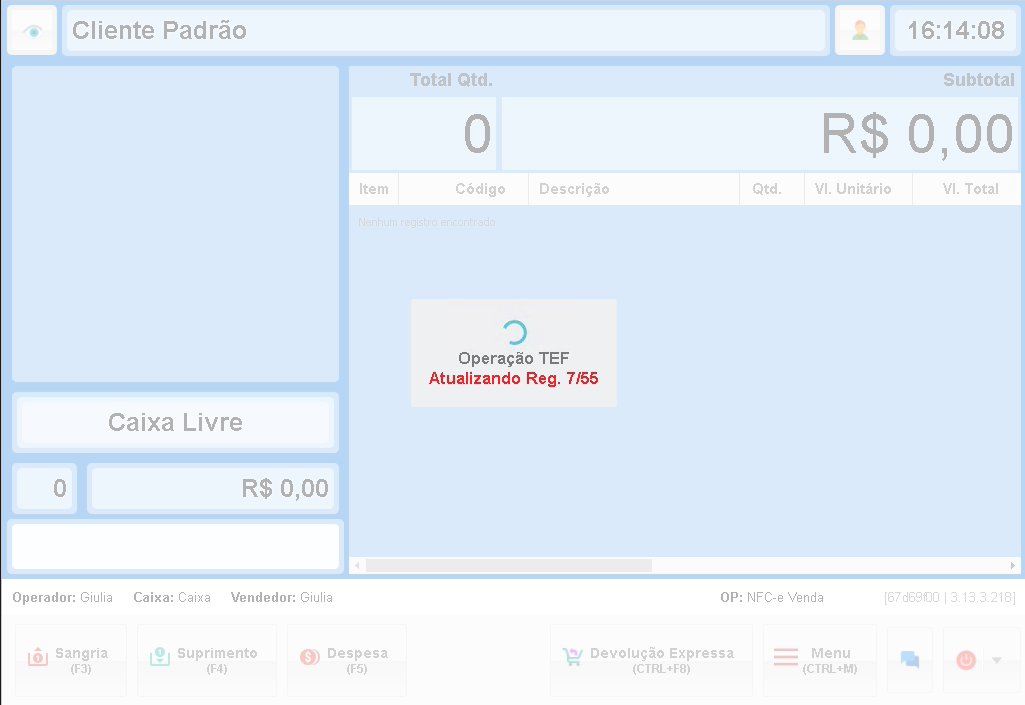
---

##### 12. Consulta saque parcelado

- Selecionar a opção de Consulta Saque Parcelado.

[![Captura de tela 21.png](https://kb.illimitar.pro/uploads/images/gallery/2025-07/scaled-1680-/captura-de-tela-21.png)](https://kb.illimitar.pro/uploads/images/gallery/2025-07/captura-de-tela-21.png)
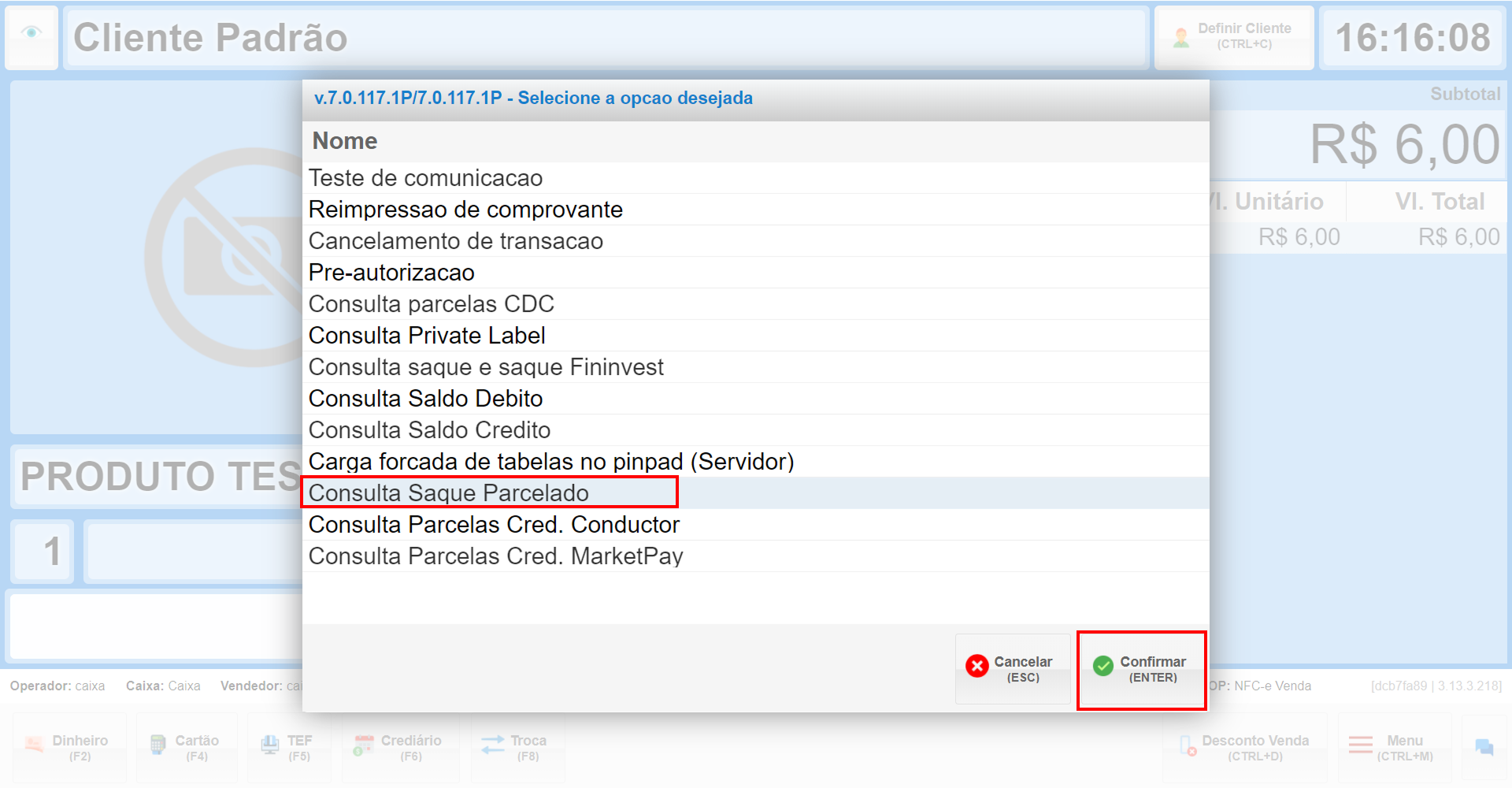
---

##### 13. **Consultar Parcelas Cred. Conductor:**

- Selecionar a opção de Consulta Parcelas Cred. Conductor.


[![Captura de tela 21.png](https://kb.illimitar.pro/uploads/images/gallery/2025-07/scaled-1680-/captura-de-tela-21.png)](https://kb.illimitar.pro/uploads/images/gallery/2025-07/captura-de-tela-21.png)

- Selecionar o tipo de cartão de crédito e confirmar.

[![Captura de tela 2025-07-04 162037.png](https://kb.illimitar.pro/uploads/images/gallery/2025-07/scaled-1680-/captura-de-tela-2025-07-04-162037.png)](https://kb.illimitar.pro/uploads/images/gallery/2025-07/captura-de-tela-2025-07-04-162037.png)
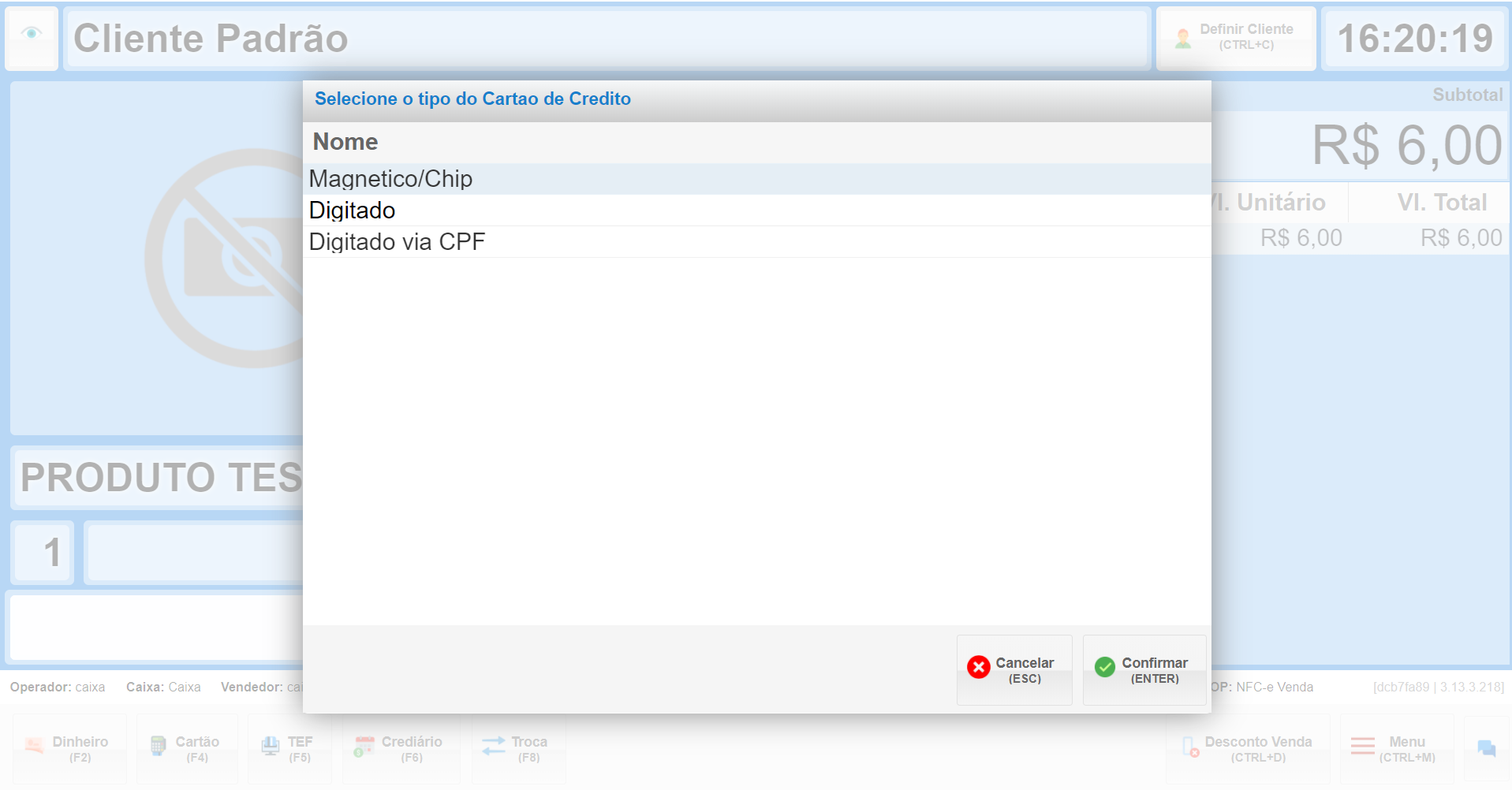
---

##### 14. **Consulta Parcelas Cred. Marketplay:**


- Selecionar a opção de Consulta Parcelas Cred. Marketplay.

[![Captura de tela 23.png](https://kb.illimitar.pro/uploads/images/gallery/2025-07/scaled-1680-/captura-de-tela-23.png)](https://kb.illimitar.pro/uploads/images/gallery/2025-07/captura-de-tela-23.png)
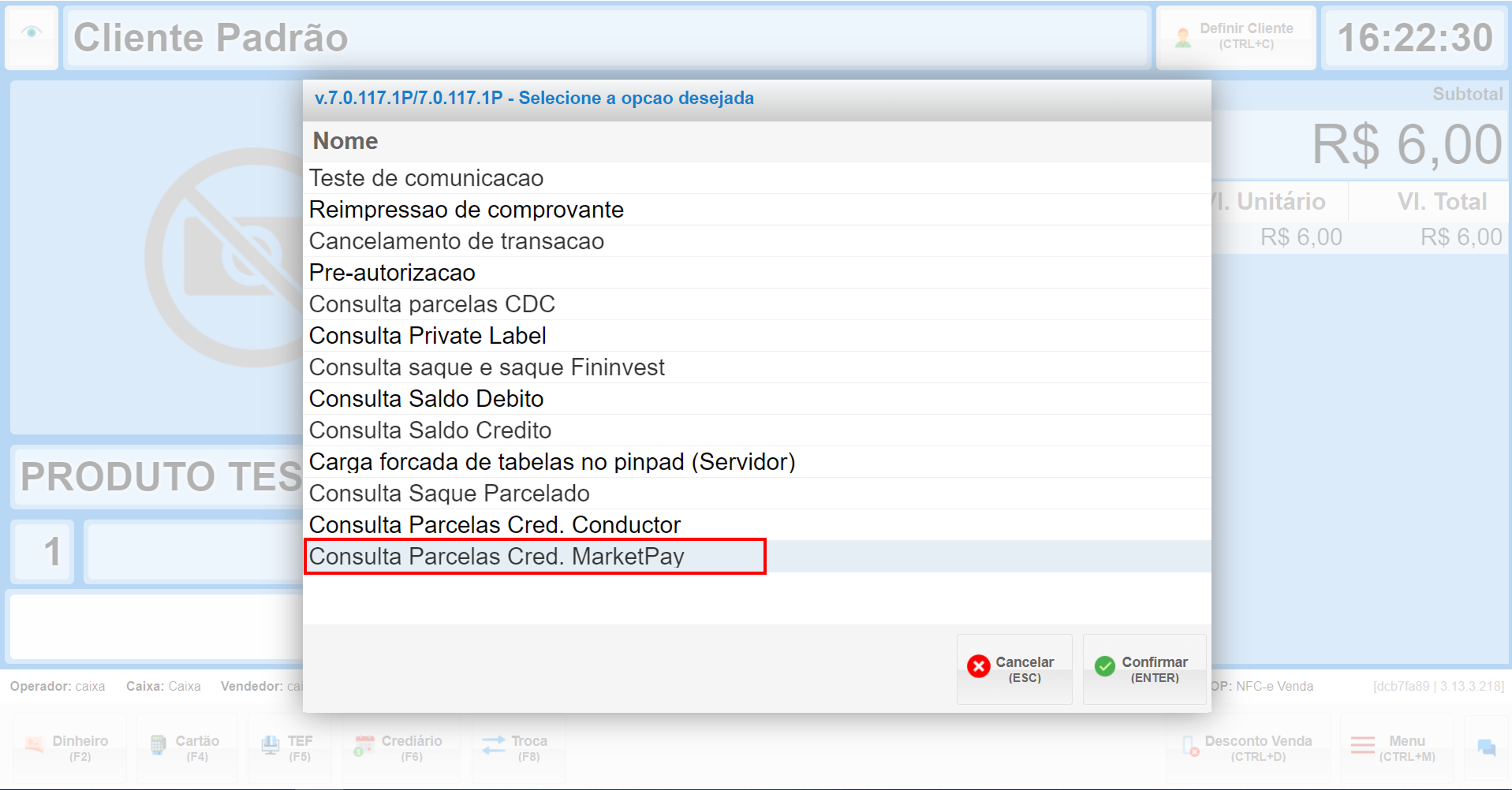
- Selecionar o tipo de cartão de crédito.

[![Captura de tela 24.png](https://kb.illimitar.pro/uploads/images/gallery/2025-07/scaled-1680-/captura-de-tela-24.png)](https://kb.illimitar.pro/uploads/images/gallery/2025-07/captura-de-tela-24.png)
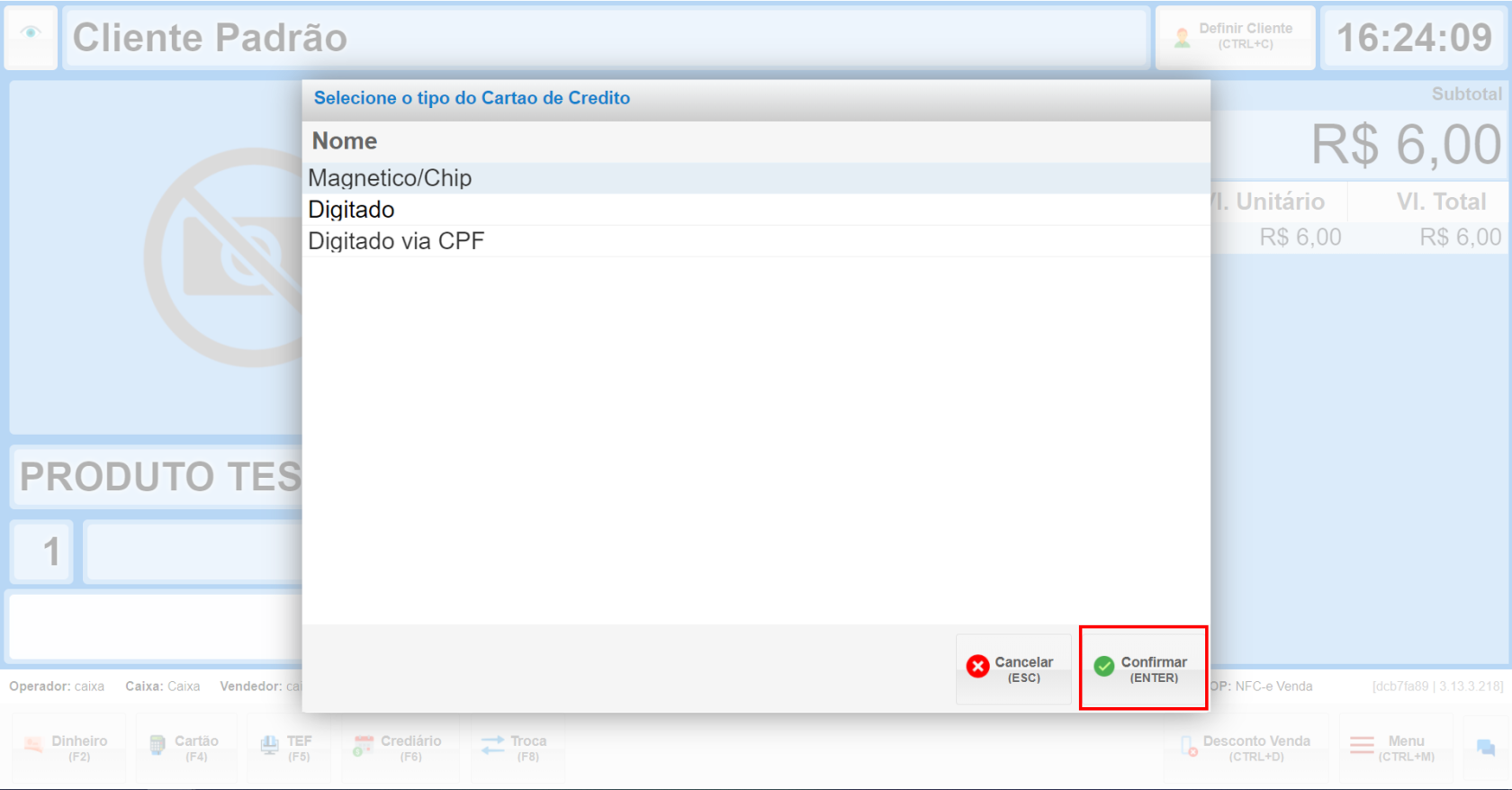
# Segunda via de cupom pela retaguarda

#### 1. Acessando o Gerenciamento de Caixa

1.1. Seleção do Módulo Venda

- **Faça Login**: Acesse o sistema com suas credenciais.
- **Selecione o Módulo Venda**: No menu principal, clique na opção **Módulo Venda**.

1.2. Acessando o Gerenciamento de Caixa

1. - Após selecionar o Módulo Venda, clique em **Gerenciamento de Caixa**.

 [![Captura de tela 1.png](https://kb.illimitar.pro/uploads/images/gallery/2025-07/scaled-1680-/nQfcaptura-de-tela-1.png)](https://kb.illimitar.pro/uploads/images/gallery/2025-07/nQfcaptura-de-tela-1.png)
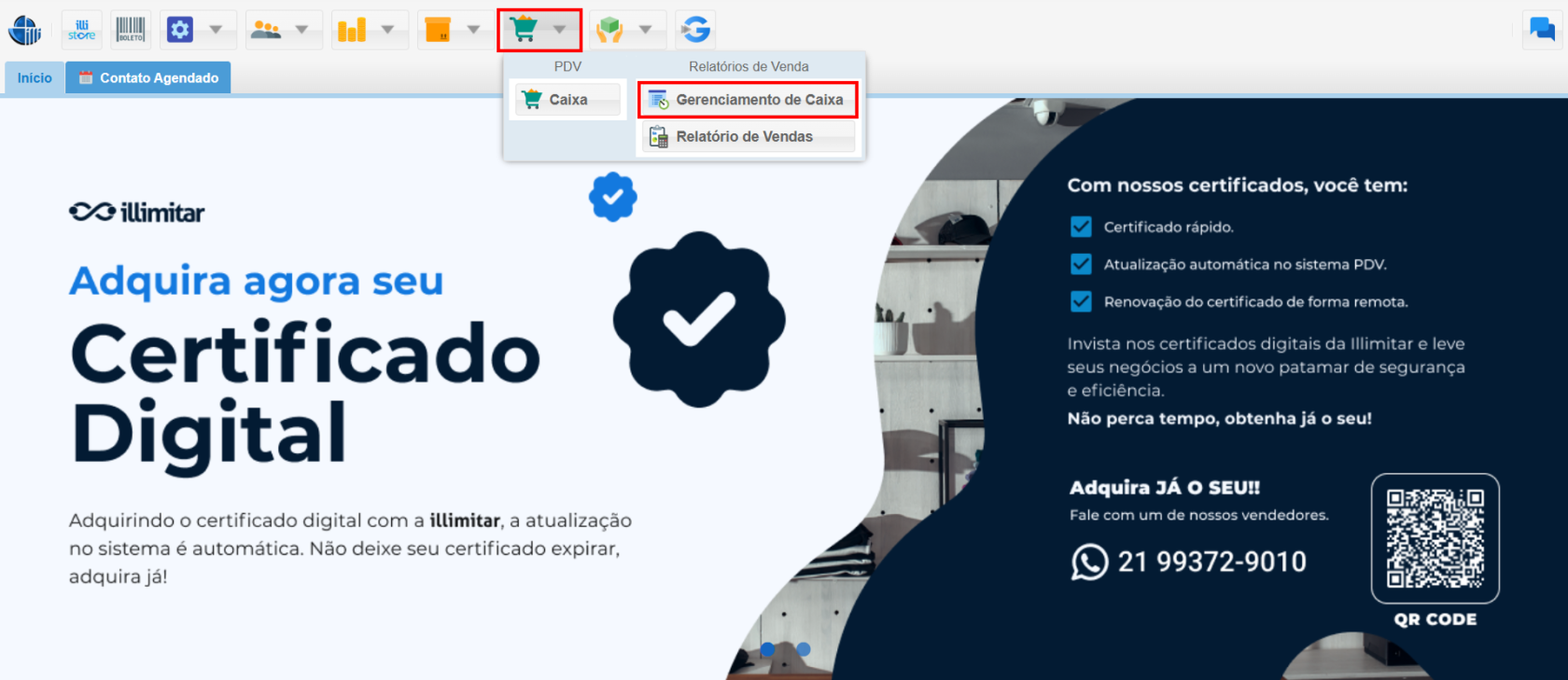
---

#### 2. Selecionando o Caixa

2.1. Escolha do Caixa:

- Na tela de Gerenciamento de Caixa, você verá uma lista de caixas disponíveis.
- **Selecione o Caixa**: Escolha o caixa correspondente ao cupom que deseja reimprimir.

2.2. Acesso às Operações

1. - Após selecionar o caixa, clique no botão **Operações** para visualizar as opções disponíveis para o caixa selecionado.

 [![Captura de tela 2.png](https://kb.illimitar.pro/uploads/images/gallery/2025-07/scaled-1680-/xqXcaptura-de-tela-2.png)](https://kb.illimitar.pro/uploads/images/gallery/2025-07/xqXcaptura-de-tela-2.png)
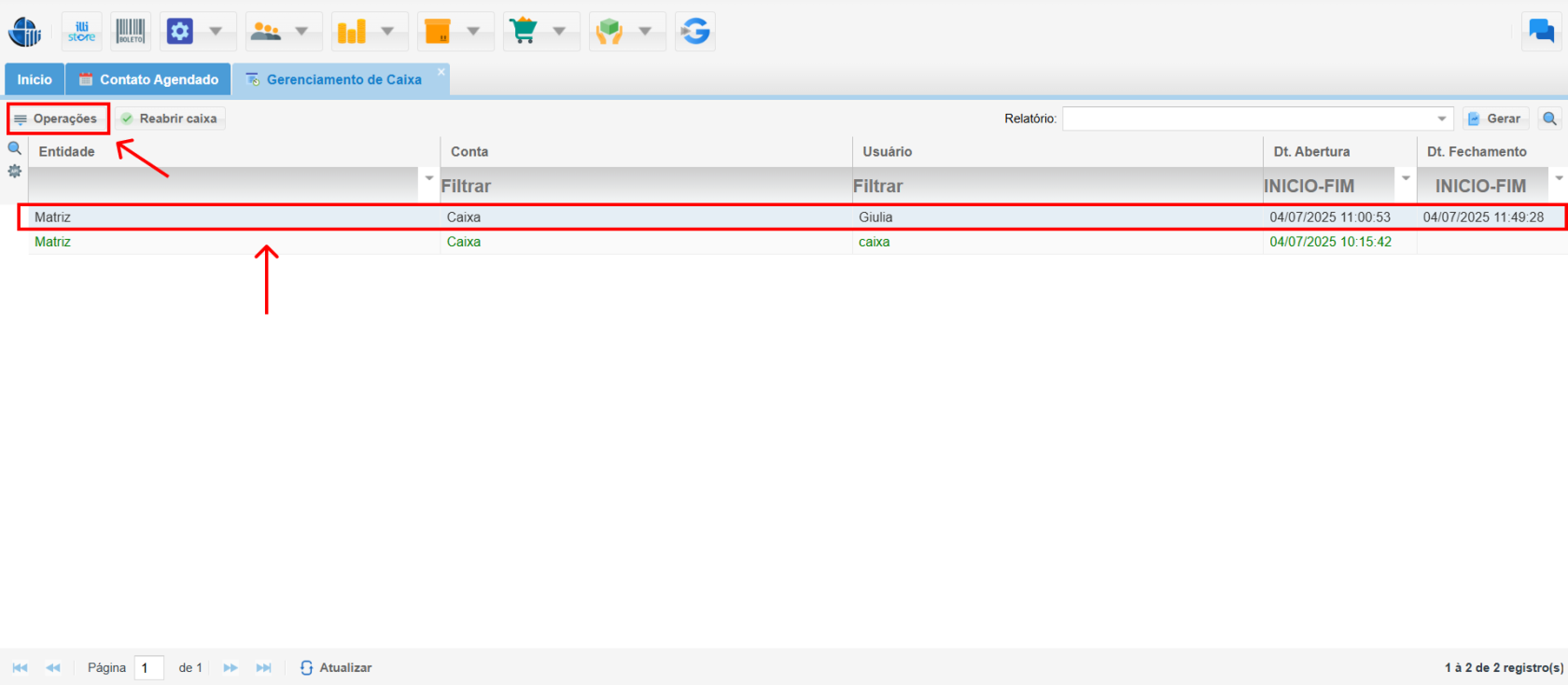
---

#### 3. Selecionando o Cupom

3.1. Identificação do Cupom

- Na lista de operações, encontre o cupom que precisa ser reimpresso.
- **Clique no Cupom**: Selecione o cupom desejado.

 [![Captura de tela 3.png](https://kb.illimitar.pro/uploads/images/gallery/2025-07/scaled-1680-/0dNcaptura-de-tela-3.png)](https://kb.illimitar.pro/uploads/images/gallery/2025-07/0dNcaptura-de-tela-3.png)
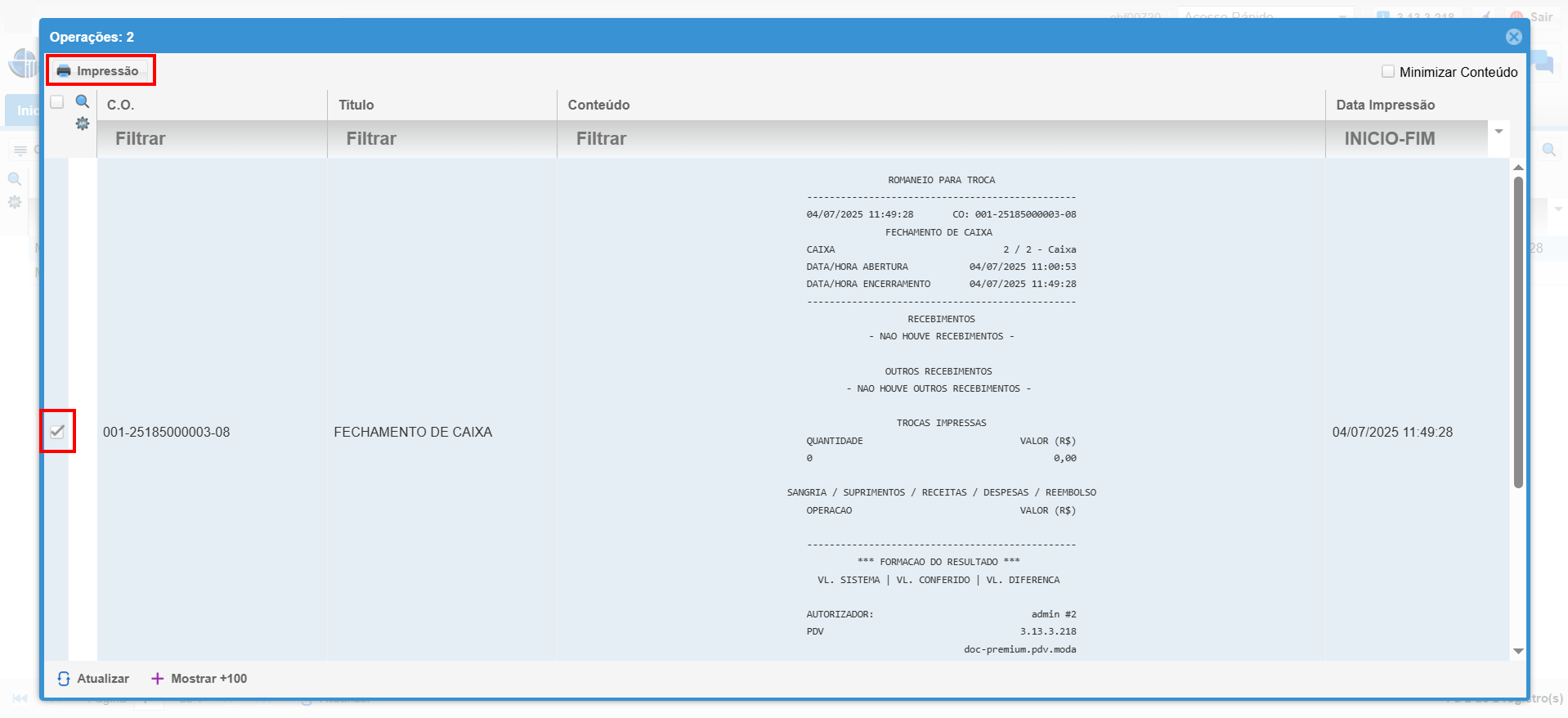
---

#### 4. Reimprimindo o Cupom

4.1. Abertura do Espelho do Cupom

- Ao clicar em **Impressão**, será aberto o espelho do cupom selecionado.
- **Verifique as Informações**: Confirme que os dados do cupom estão corretos.

4.2. Impressão do Cupom

- No espelho do cupom, localize e clique no ícone da impressora.
- A página de impressão será aberta, onde você pode configurar as opções de impressão.

[![Captura de tela 4.png](https://kb.illimitar.pro/uploads/images/gallery/2025-07/scaled-1680-/dz0captura-de-tela-4.png)](https://kb.illimitar.pro/uploads/images/gallery/2025-07/dz0captura-de-tela-4.png)
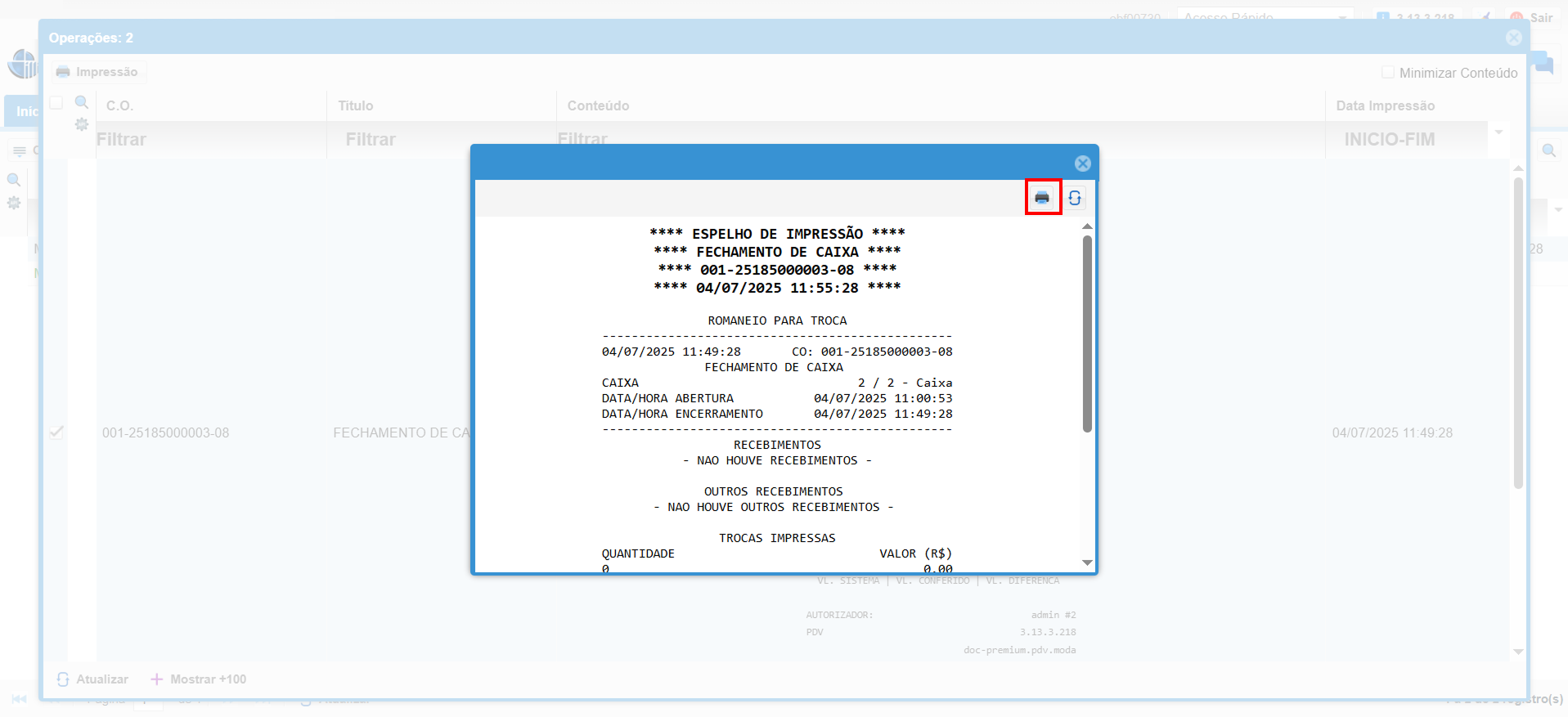
##### 4.3. Configurações de Impressão:

- **Selecione a Impressora**: Escolha a impressora desejada na lista disponível.
- **Ajustar Quantidade de Folhas**: Se necessário, ajuste a Escala para definir quantas folhas serão usadas.
- **Clique em Imprimir**: Após configurar tudo, clique em **Imprimir** para gerar a segunda via do cupom.

[![Captura de tela 2025-07-04 115949.png](https://kb.illimitar.pro/uploads/images/gallery/2025-07/scaled-1680-/captura-de-tela-2025-07-04-115949.png)](https://kb.illimitar.pro/uploads/images/gallery/2025-07/captura-de-tela-2025-07-04-115949.png)
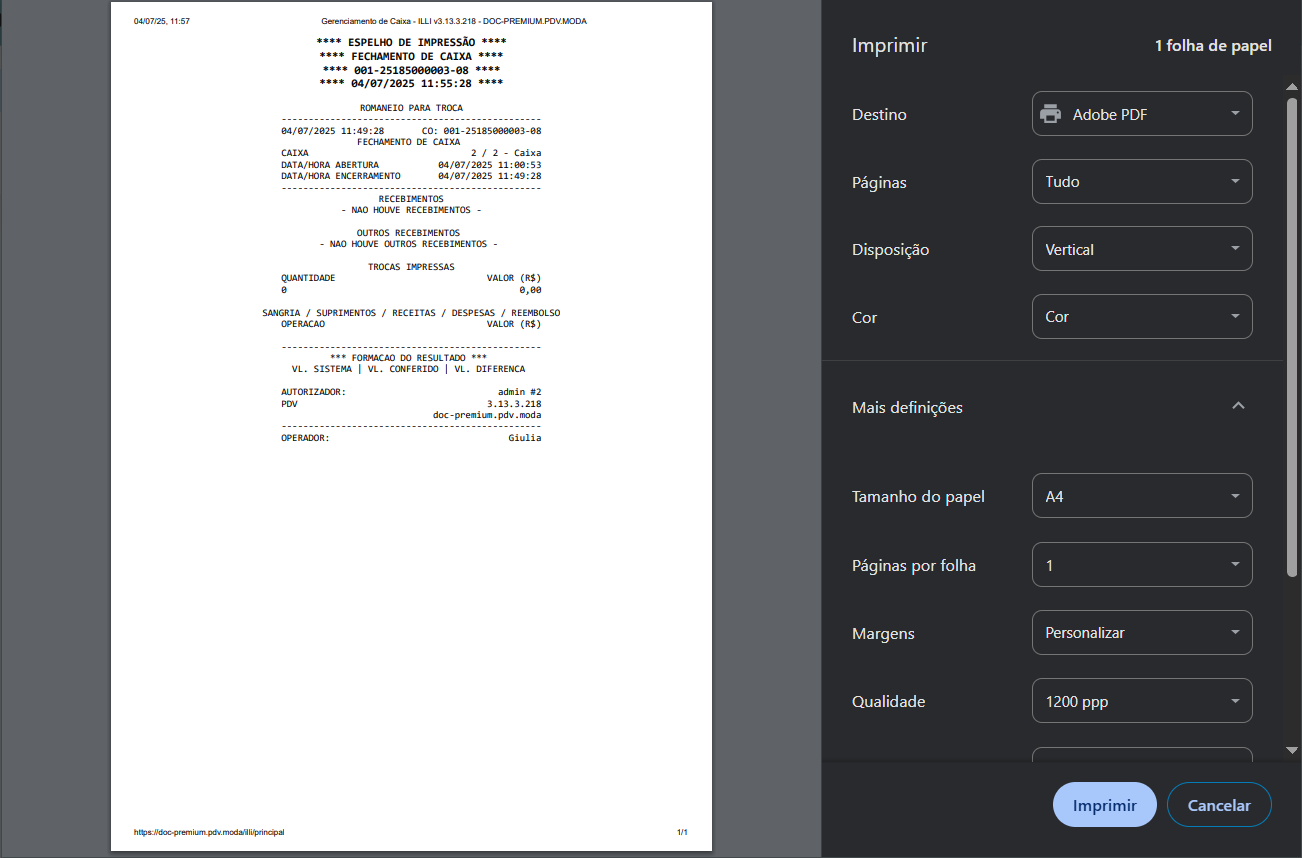
---

##### 5. Tutorial

<iframe allowfullscreen="allowfullscreen" height="314" src="https://www.youtube.com/embed/mGQ2K7ke4OE" width="560"></iframe>

# Configurações PDV

##### **Configurações (Shift+F11)**

Essa documentação foi criada no intuito informativo para caso abram o PDV pela nuvem/retaguarda. No caso de utilizar o navegador PDV a configuração é diferente e feita por tecnicos.

- Ao pressionar **Shift + F11**, você acessa a tela de configurações do PDV. Nesta tela, é possível personalizar várias opções relacionadas à impressora, impressão de recibos, mensagens de teste e emissão fiscal. As configurações disponíveis são essenciais para ajustar o PDV conforme as necessidades operacionais.

[![image.png](https://kb.illimitar.pro/uploads/images/gallery/2024-08/scaled-1680-/G6Bimage.png)](https://kb.illimitar.pro/uploads/images/gallery/2024-08/G6Bimage.png)
---

##### 1. Como acessar as configurações:

##### [![Captura de tela 2025-07-04 104410.png](https://kb.illimitar.pro/uploads/images/gallery/2025-07/scaled-1680-/captura-de-tela-2025-07-04-104410.png)](https://kb.illimitar.pro/uploads/images/gallery/2025-07/captura-de-tela-2025-07-04-104410.png)
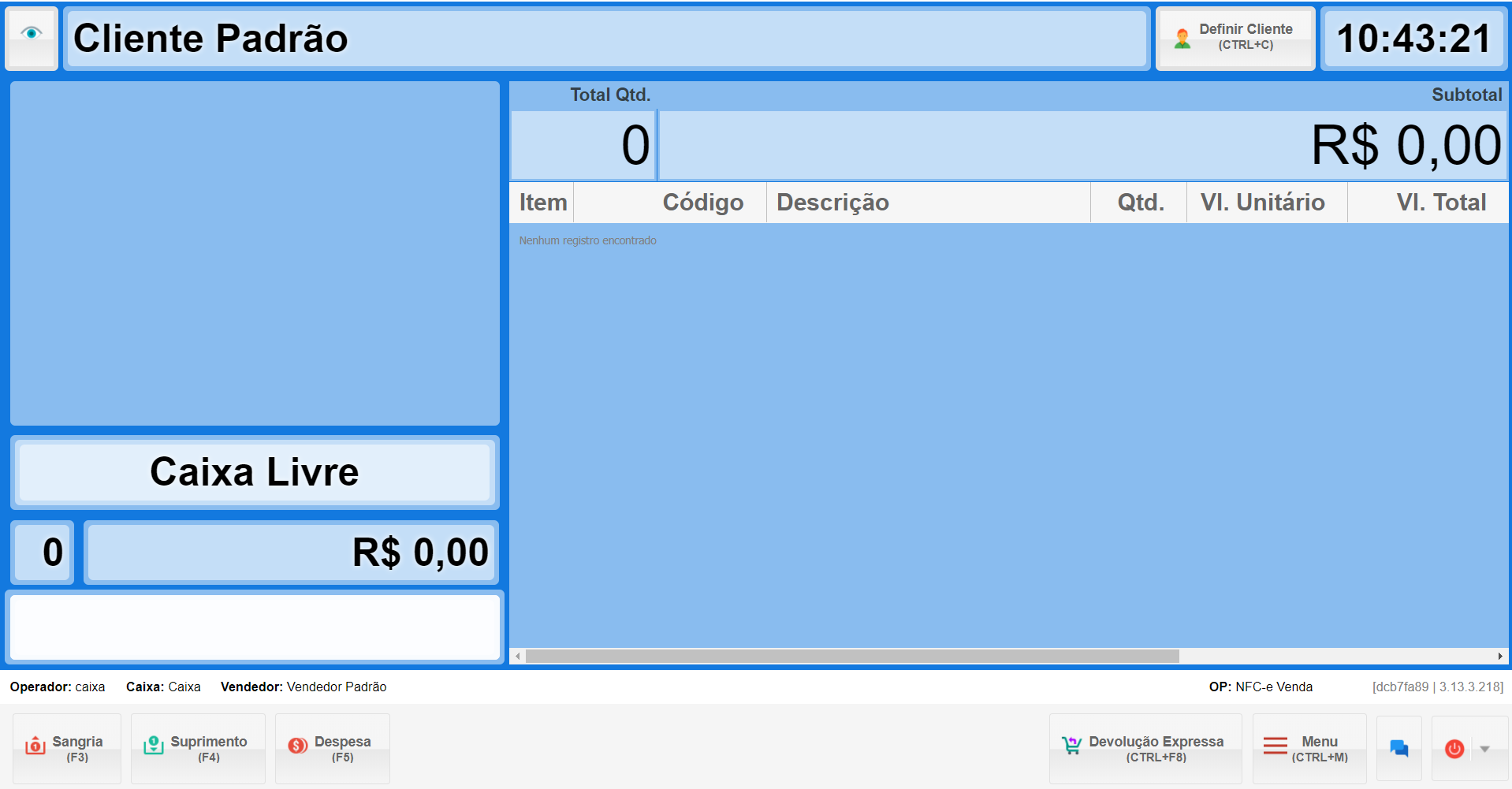


---


##### 2. Clique configurações:

[![image 79.png](https://kb.illimitar.pro/uploads/images/gallery/2024-12/scaled-1680-/image-79.png)](https://kb.illimitar.pro/uploads/images/gallery/2024-12/image-79.png)
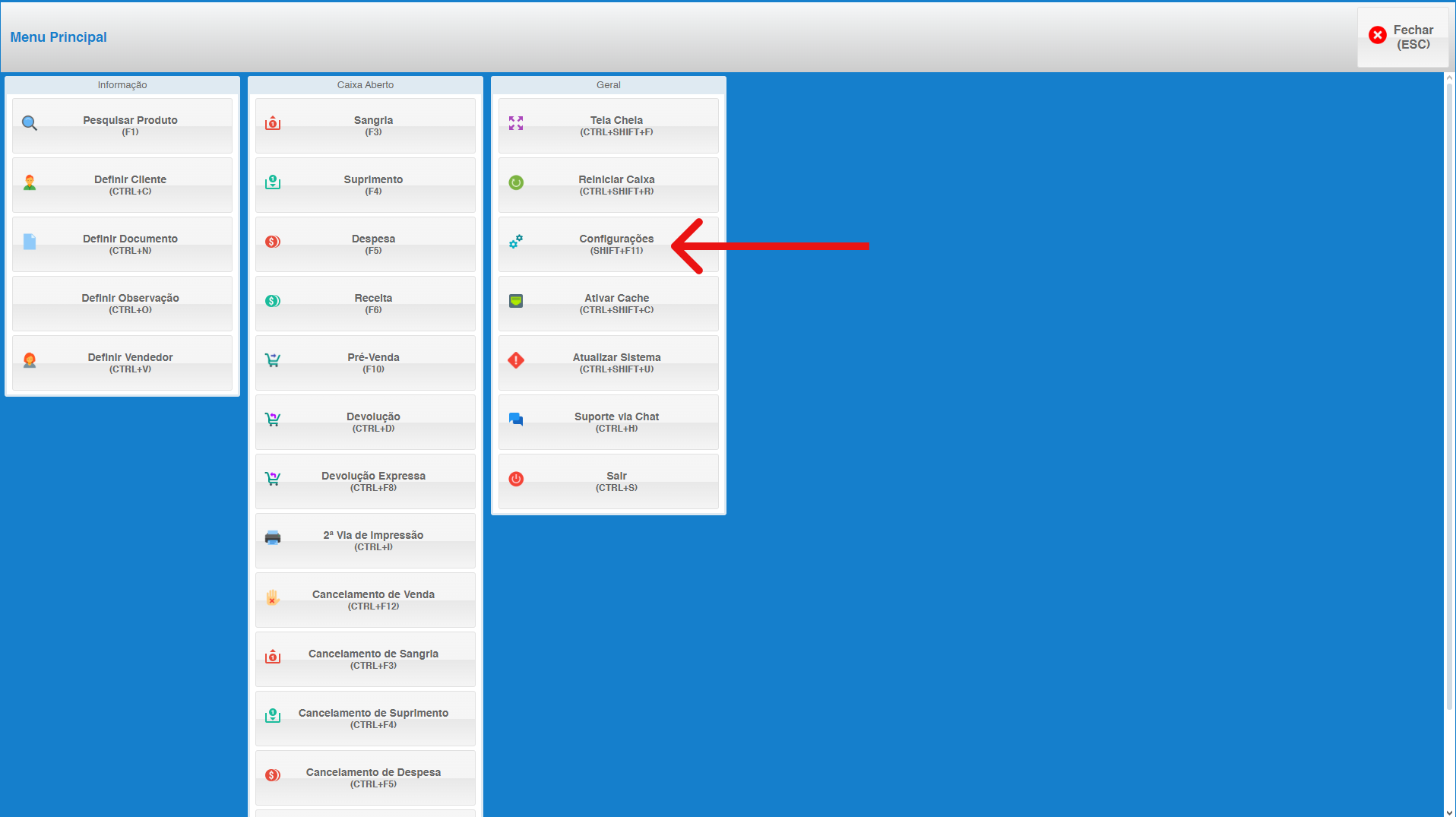
Descrição das Configurações


- **Aba 1: Impressora Térmica**
    
    
    - **Campo: Ativo**
        - **Descrição:** Ativa ou desativa o uso da impressora térmica. Se marcado, o sistema usará a impressora térmica para todas as impressões. Se desmarcado, não será utilizada.
- **Aba 2: Configuração de Impressora**
    
    
    - **Campo: Linhas após Impressão**
        - **Descrição**: Define quantas linhas em branco serão adicionadas após cada impressão, ajudando a evitar cortes indesejados.
    - **Campo: Colunas**
        - **Descrição**: Configura o número de colunas (caracteres por linha) que a impressora deve usar, ajustando a largura do texto impresso
- **Aba 3: Mensagem para Teste de Impressão**
    
    
    - **Campo: Mensagem de Teste**
        - **Descrição**: Permite inserir uma mensagem personalizada que será impressa quando você realizar um teste da impressora.
- **Aba 4: Emissão Fiscal**
    
    
    - **Campo: NFC-e**
        - **Descrição**: Habilita ou desabilita a emissão de NFC-e (Nota Fiscal de Consumidor Eletrônica). Marcar esta opção permite que o PDV emita documentos fiscais eletrônicos conforme os regulamentos fiscais.

[![image.png](https://kb.illimitar.pro/uploads/images/gallery/2024-08/scaled-1680-/Kdpimage.png)](https://kb.illimitar.pro/uploads/images/gallery/2024-08/Kdpimage.png)
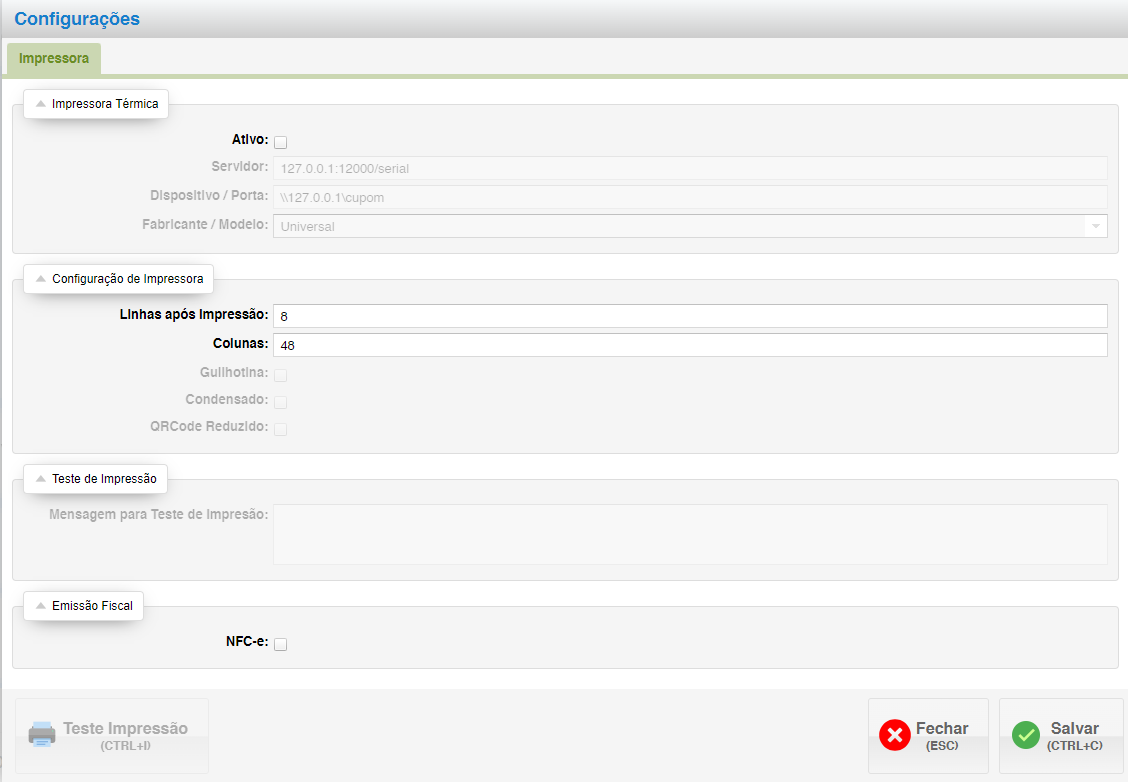
# Configuração: Alteração de Preço da Venda

A seguir, vamos ver como configurar as permissões para a alteração de preço dos produtos, seja na venda ou na devolução, e como definir limites para essa ação.

##### 1. Configuração Geral

Clique em "**<span style="color: rgb(0, 0, 0);">Sistema</span>**" depois "**Configuração geral**".

[![Passo 1 Configuração geral.png](https://kb.illimitar.pro/uploads/images/gallery/2025-09/scaled-1680-/passo-1-configuracao-geral.png)](https://kb.illimitar.pro/uploads/images/gallery/2025-09/passo-1-configuracao-geral.png)

Nesta seção, você controla as permissões de alteração de preço para todo o sistema, utilize a caixa de pesquisa para achar as seguintes configurações:

- **<span class="citation-11">Exceder Limite de Alteração de Preço:</span>**<span class="citation-11 citation-end-11"> Quando esta opção está ativa, um usuário com permissão fiscal pode autorizar que um preço seja alterado, mesmo que ele ultrapasse o limite definido<sup class="superscript" data-turn-source-index="1"></sup></span>.

[![Passo 2 Configuração geral.png](https://kb.illimitar.pro/uploads/images/gallery/2025-09/scaled-1680-/passo-2-configuracao-geral.png)](https://kb.illimitar.pro/uploads/images/gallery/2025-09/passo-2-configuracao-geral.png)

- **Permitir Alterar Valor do Produto:** Ao ativar esta opção, você permite que o valor de um produto devolvido, que esteja ligado a uma venda, seja alterado. <span class="citation-10 citation-end-10">Ao fazer isso, o produto é automaticamente desvinculado da venda original<sup class="superscript" data-turn-source-index="2"></sup></span>.

[![Passo 3 Configuração geral.png](https://kb.illimitar.pro/uploads/images/gallery/2025-09/scaled-1680-/passo-3-configuracao-geral.png)](https://kb.illimitar.pro/uploads/images/gallery/2025-09/passo-3-configuracao-geral.png)

---

##### 2. Configuração por Parceiro

É possível definir um limite máximo de alteração de preço para cada parceiro individualmente.

- Acesse o cadastro do **Parceiro**.

[![Passo 1 Parceiro.png](https://kb.illimitar.pro/uploads/images/gallery/2025-09/scaled-1680-/passo-1-parceiro.png)](https://kb.illimitar.pro/uploads/images/gallery/2025-09/passo-1-parceiro.png)
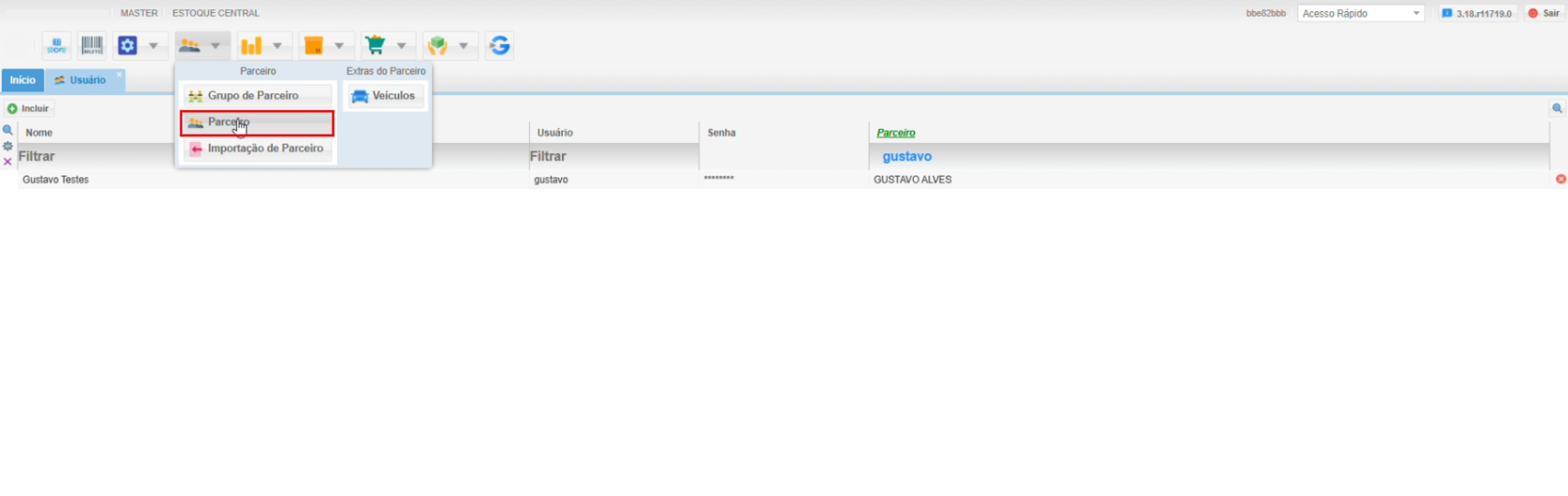
- Clique duplo no parceiro que quer alterar e vá até a aba **Propriedades** e l<span class="citation-9">ocalize o campo: </span>**<span class="citation-9">Limite alteração preço</span>**<span class="citation-9 citation-end-9"> e defina o valor máximo que este parceiro pode alterar no preço<sup class="superscript" data-turn-source-index="3"></sup></span>.

<div _ngcontent-ng-c1182802464="" class="source-inline-chip-container ng-star-inserted" id="bkmrk--7"></div>[![Passo 2 Parceiro.png](https://kb.illimitar.pro/uploads/images/gallery/2025-09/scaled-1680-/passo-2-parceiro.png)](https://kb.illimitar.pro/uploads/images/gallery/2025-09/passo-2-parceiro.png)

---

##### 3. Configuração por Usuário

Aqui, você habilita as permissões para cada usuário ou grupo de usuários.

- No menu principal selecione o Usuário

[![Passo 1 Usuário.png](https://kb.illimitar.pro/uploads/images/gallery/2025-09/scaled-1680-/passo-1-usuario.png)](https://kb.illimitar.pro/uploads/images/gallery/2025-09/passo-1-usuario.png)

- Selecione o **Usuário** e vá no menu **Configuração:**

**[![Passo 2 Usuário.png](https://kb.illimitar.pro/uploads/images/gallery/2025-09/scaled-1680-/passo-2-usuario.png)](https://kb.illimitar.pro/uploads/images/gallery/2025-09/passo-2-usuario.png)**

- <span class="citation-8">Na aba de </span>**<span class="citation-8">Permissão Fiscal (PDV):</span>**

[![Passo 3 Usuário.png](https://kb.illimitar.pro/uploads/images/gallery/2025-09/scaled-1680-/passo-3-usuario.png)](https://kb.illimitar.pro/uploads/images/gallery/2025-09/passo-3-usuario.png)

Use o buscador indicado na imagem e marque as seguintes opções:

- **Alteração de preço do item da venda**
- **Alteração de preço do item da devolução**

[![Passo 4 Usuário.png](https://kb.illimitar.pro/uploads/images/gallery/2025-09/scaled-1680-/passo-4-usuario.png)](https://kb.illimitar.pro/uploads/images/gallery/2025-09/passo-4-usuario.png)

#####   

# Alteração de Preço no PDV

A seguir, vamos ver na prática a alteração de preço dos produtos, na venda ou na devolução.

##### 1. Alteração na Venda

- Adicione os produtos desejados ao carrinho e prossiga com o processo de venda.

[![1.png](https://kb.illimitar.pro/uploads/images/gallery/2025-10/scaled-1680-/G291.png)](https://kb.illimitar.pro/uploads/images/gallery/2025-10/G291.png)
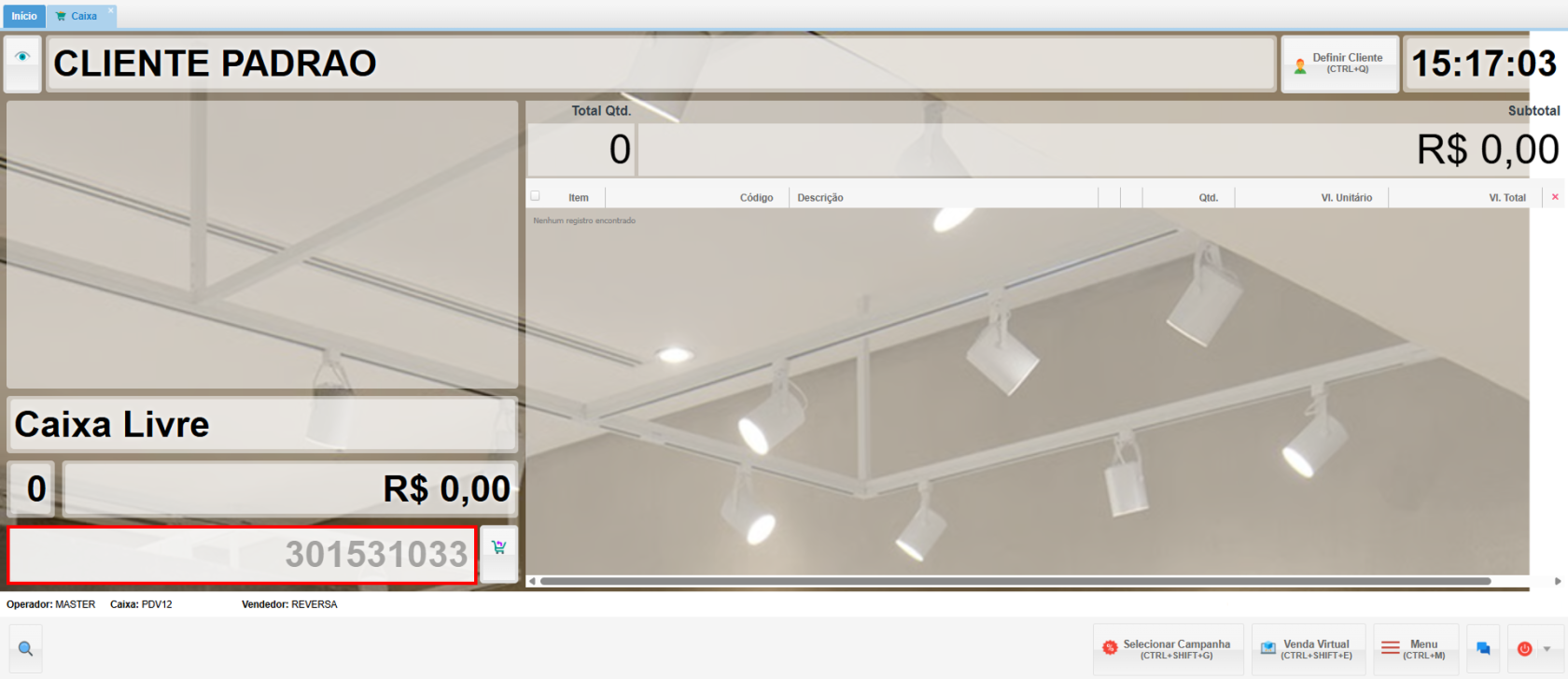
[![2.png](https://kb.illimitar.pro/uploads/images/gallery/2025-10/scaled-1680-/2.png)](https://kb.illimitar.pro/uploads/images/gallery/2025-10/2.png)
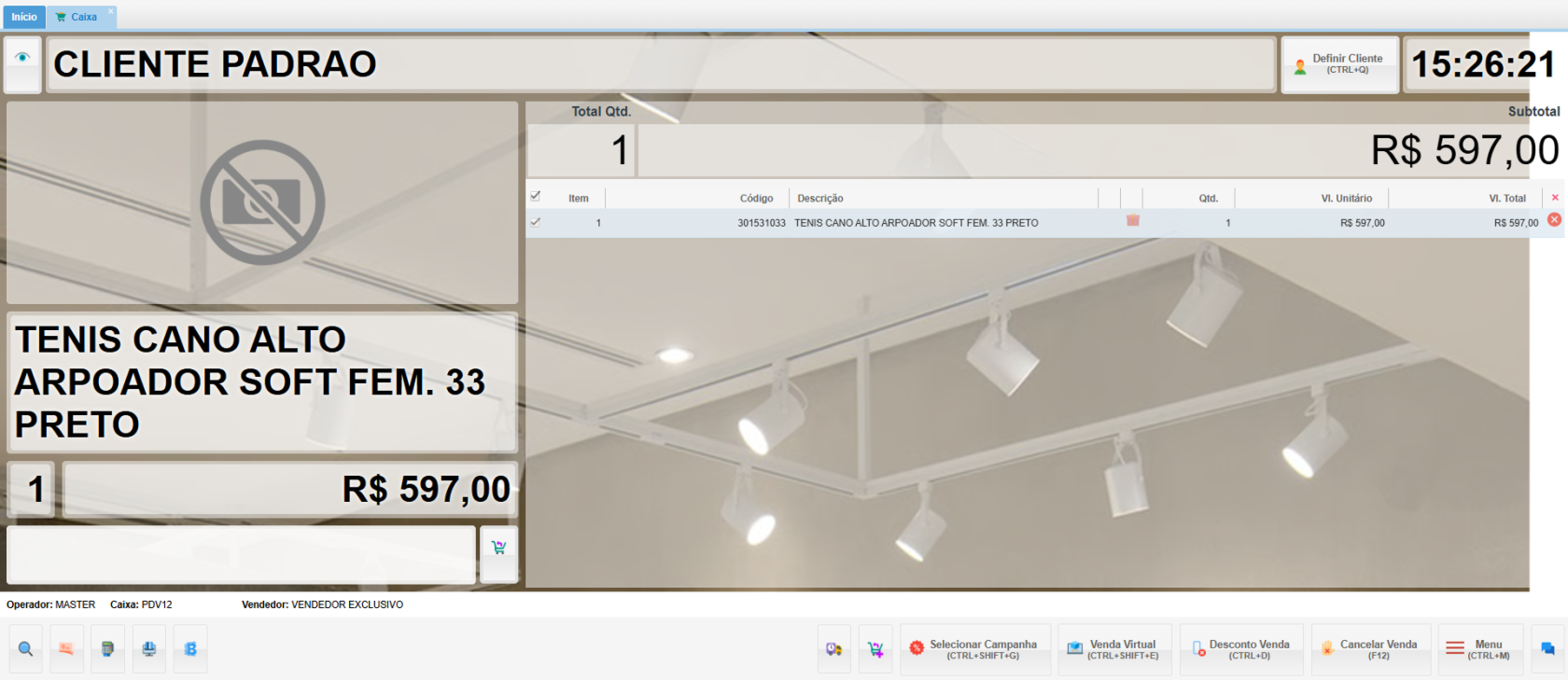
- Para ajustar o preço de um item, acesse o **Menu** e selecione "**Alteração de Preço do Item**", ou use o atalho **CTRL + P**.

[![3.png](https://kb.illimitar.pro/uploads/images/gallery/2025-10/scaled-1680-/3.png)](https://kb.illimitar.pro/uploads/images/gallery/2025-10/3.png)
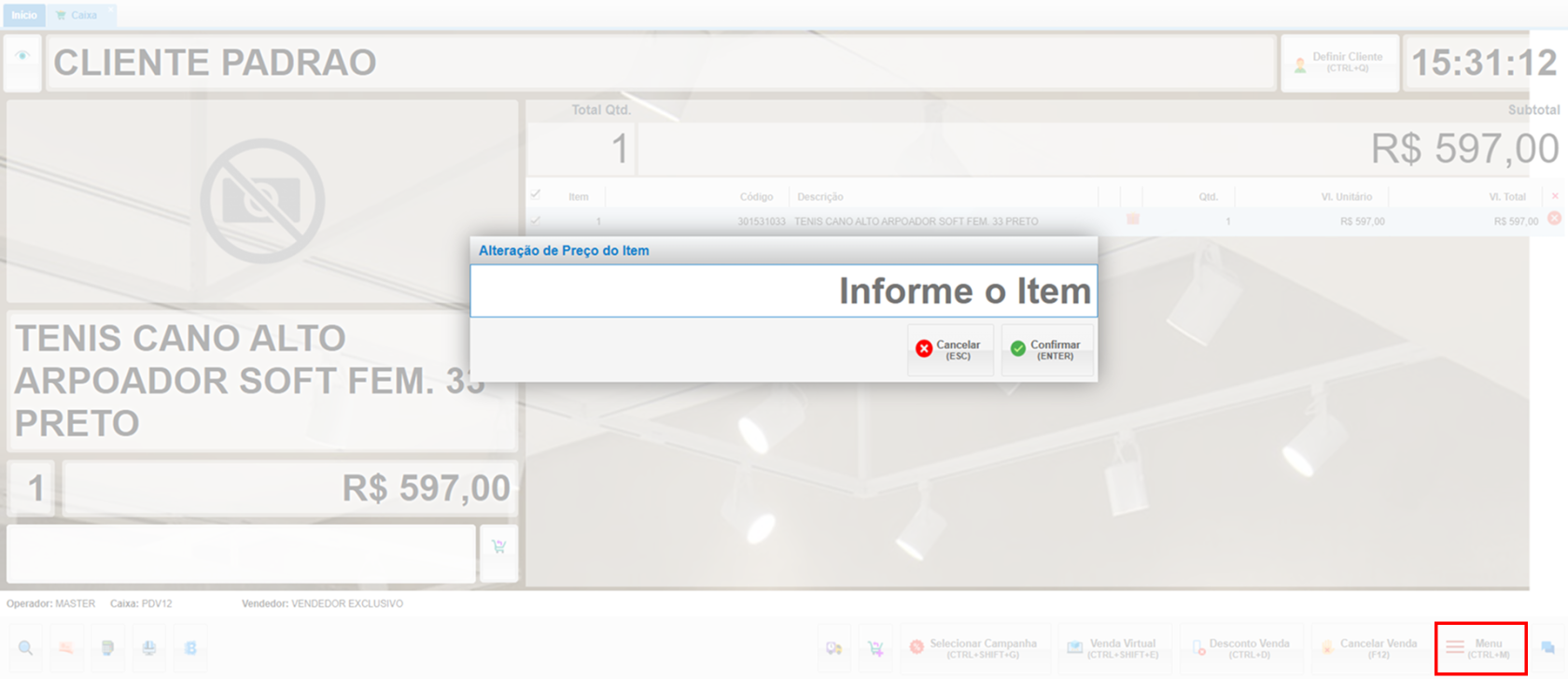
- No carrinho, o número de cada item é indicado. Ao verificar, informe e confirme o número do item.

[![4.png](https://kb.illimitar.pro/uploads/images/gallery/2025-10/scaled-1680-/4.png)](https://kb.illimitar.pro/uploads/images/gallery/2025-10/4.png)
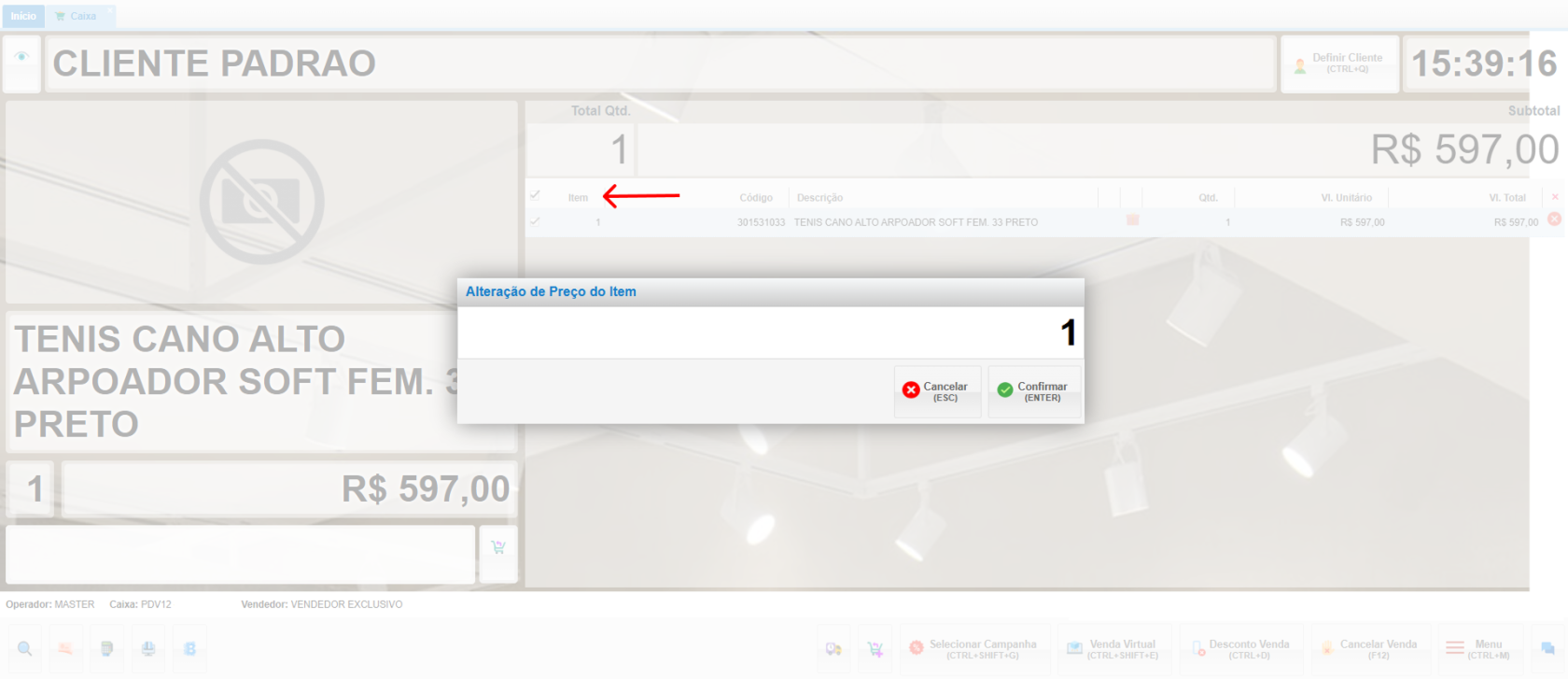
- O valor a ser alterado será exibido em seguida.

<p class="callout warning">Obs: A alteração dependerá do limite permitido ao usuario responsável pelo pin.</p>

[![5.png](https://kb.illimitar.pro/uploads/images/gallery/2025-10/scaled-1680-/5.png)](https://kb.illimitar.pro/uploads/images/gallery/2025-10/5.png)

<p class="callout info">Ex: Se o responsável tiver o limite de alteração de preço de 10% e o desconto exceder esse porcentual, mesmo que por poucos centavos, o sistema informará que o limite foi excedido e exigirá o valor correto.</p>

- Para corrigir, clique na opção "**Não**" e insira o valor correto.

[![6.png](https://kb.illimitar.pro/uploads/images/gallery/2025-10/scaled-1680-/EPf6.png)](https://kb.illimitar.pro/uploads/images/gallery/2025-10/EPf6.png)
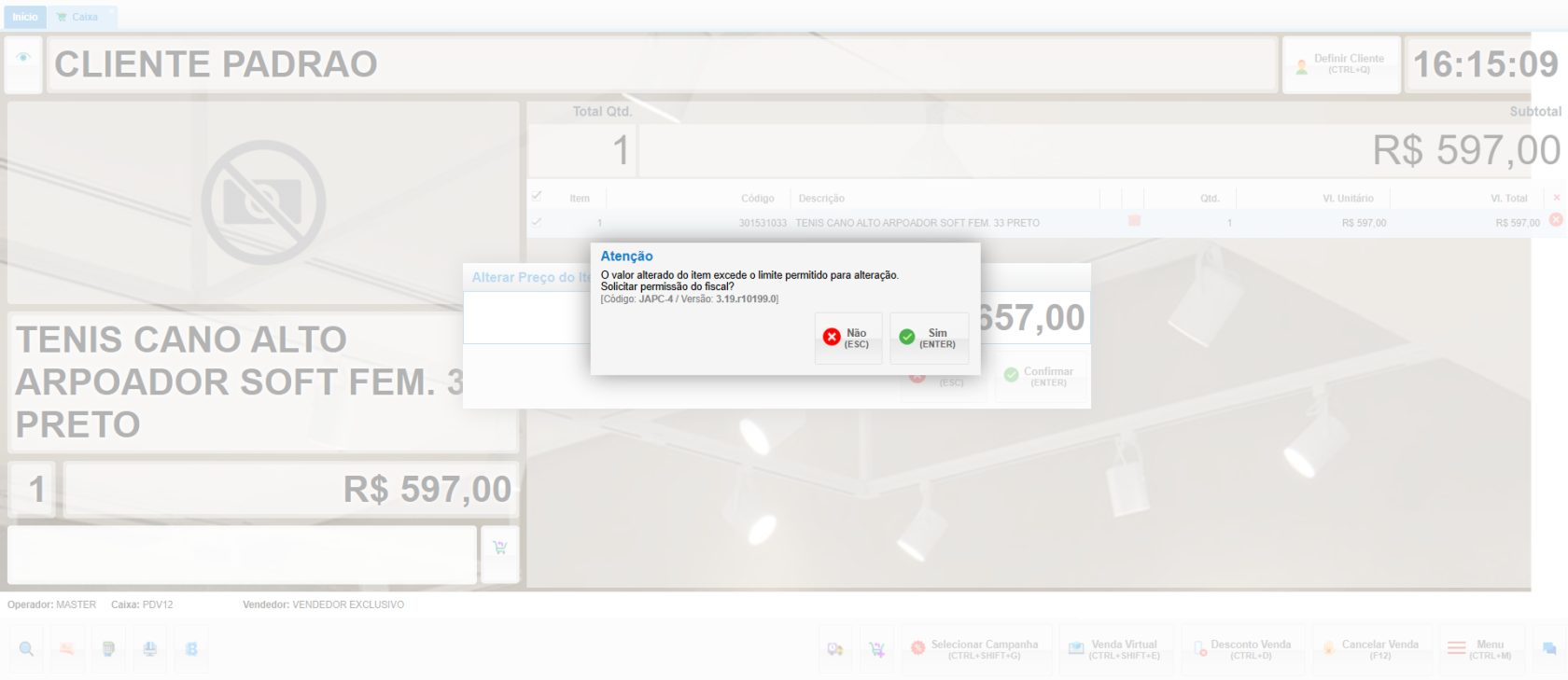
- Após confirmar o valor, o sistema solicitará o PIN do responsável. **Confirme**.

[![7.png](https://kb.illimitar.pro/uploads/images/gallery/2025-10/scaled-1680-/7.png)](https://kb.illimitar.pro/uploads/images/gallery/2025-10/7.png)
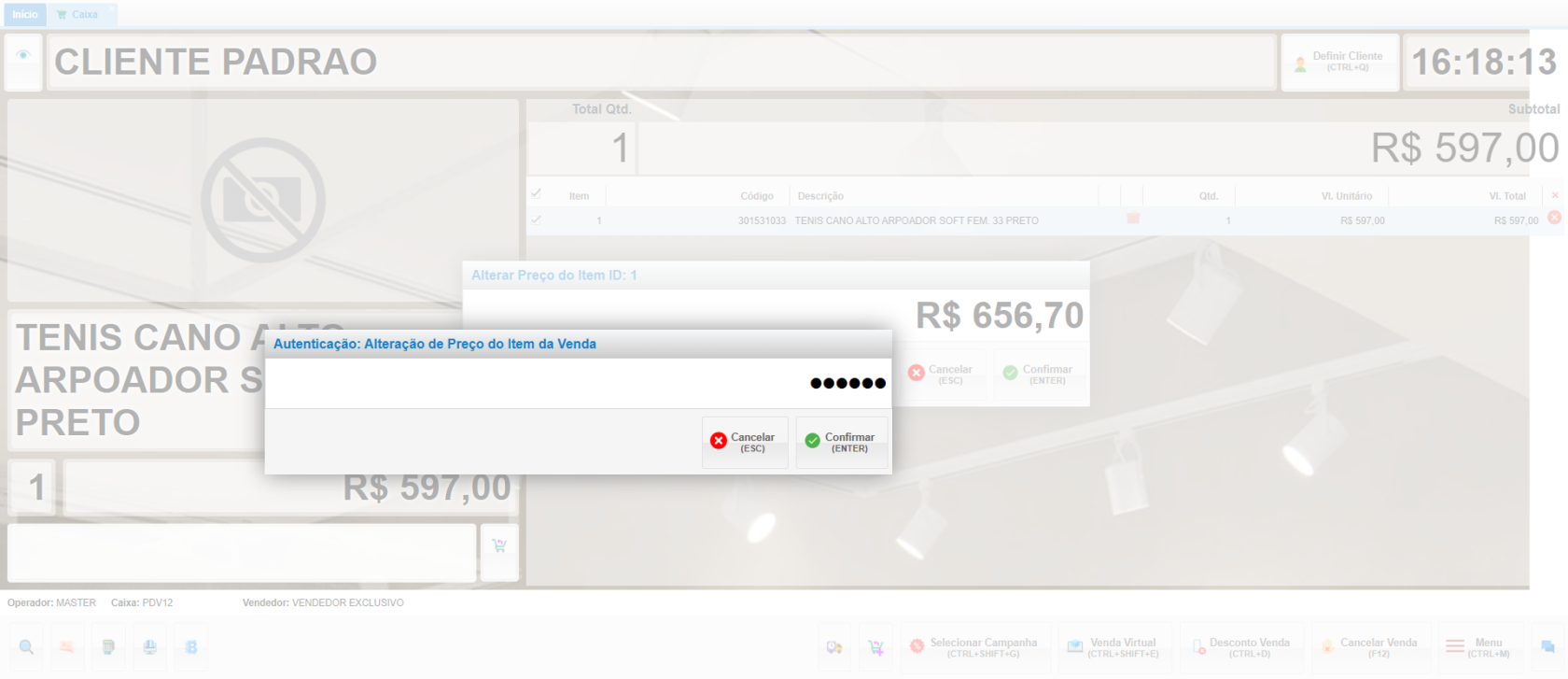
- Se o valor exibido estiver correto, o sistema será atualizado automaticamente, permitindo que você finalize a venda como desejar.

[![8.png](https://kb.illimitar.pro/uploads/images/gallery/2025-10/scaled-1680-/8.png)](https://kb.illimitar.pro/uploads/images/gallery/2025-10/8.png)
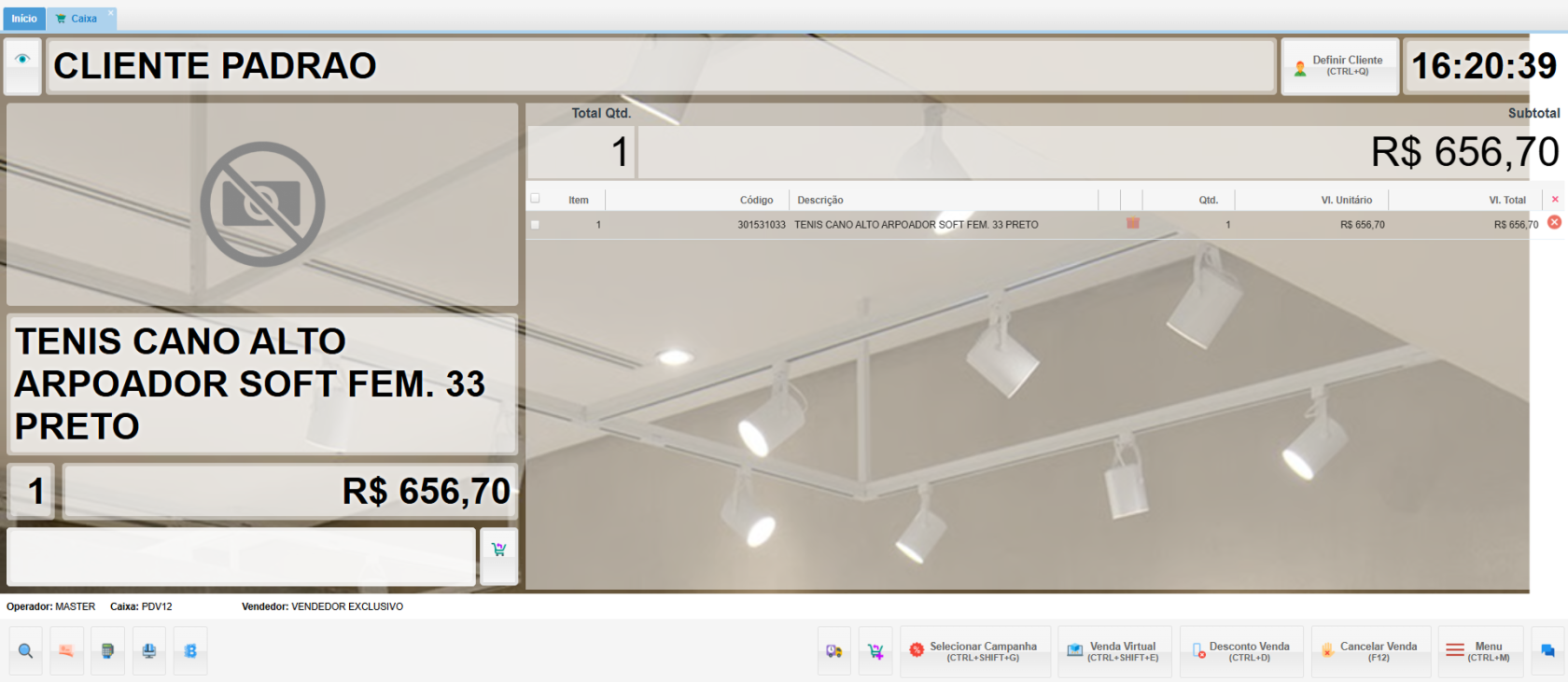
---

##### 2. Alteração na Troca

- Selecione o modo Troca Expressa

[![9.png](https://kb.illimitar.pro/uploads/images/gallery/2025-10/scaled-1680-/9.png)](https://kb.illimitar.pro/uploads/images/gallery/2025-10/9.png)
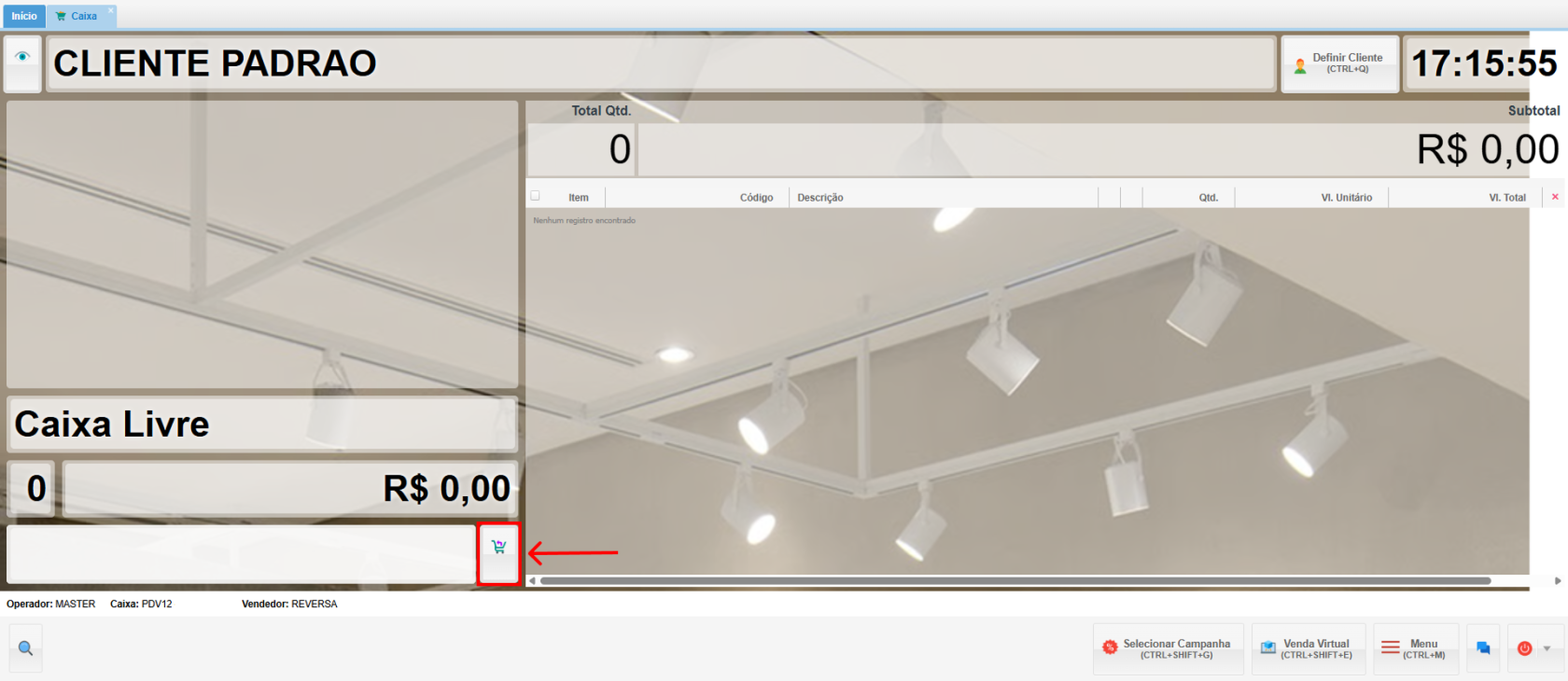
- Informe o Cliente. **Confirme**.

[![10.png](https://kb.illimitar.pro/uploads/images/gallery/2025-10/scaled-1680-/10.png)](https://kb.illimitar.pro/uploads/images/gallery/2025-10/10.png)
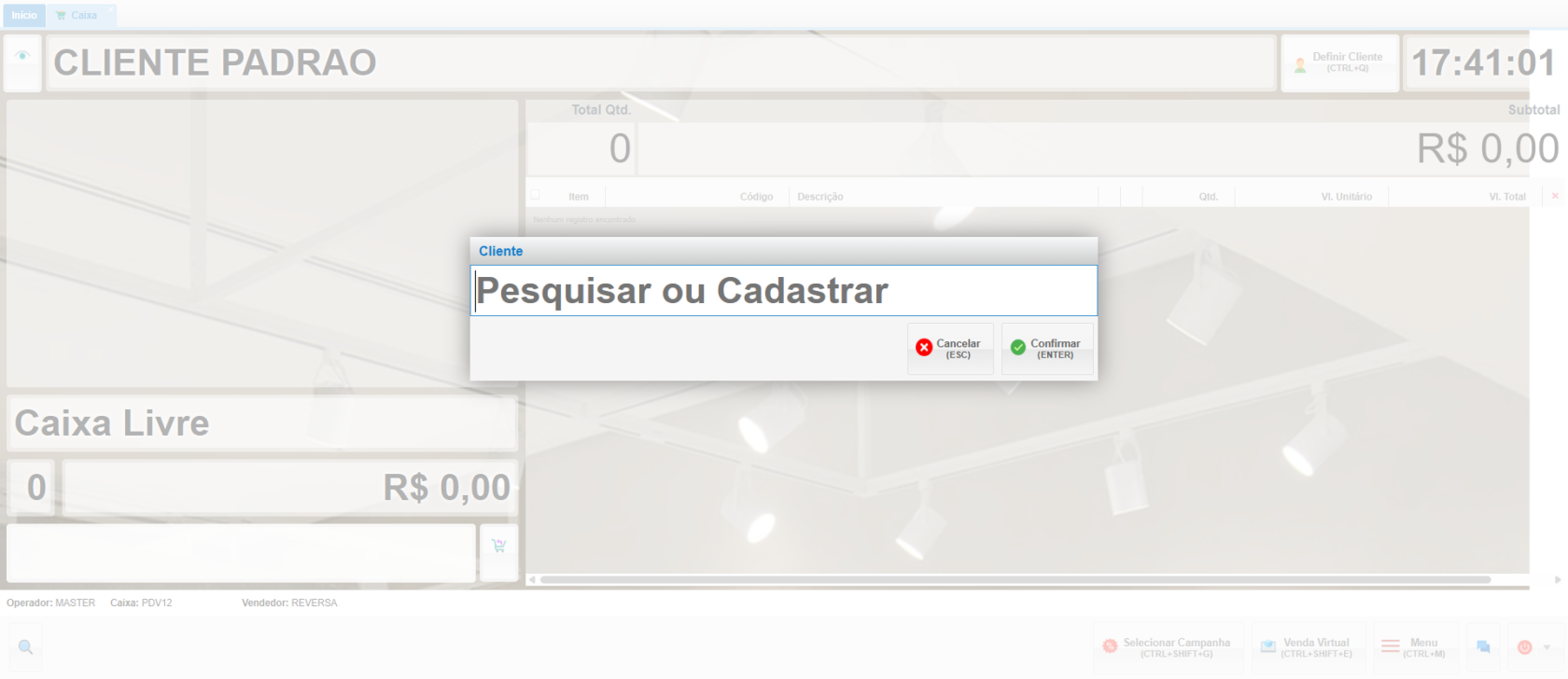
- Se souber, informe o C.O ou Chave da NFC-e. Depois, **confirme.**

[![11.png](https://kb.illimitar.pro/uploads/images/gallery/2025-10/scaled-1680-/11.png)](https://kb.illimitar.pro/uploads/images/gallery/2025-10/11.png)
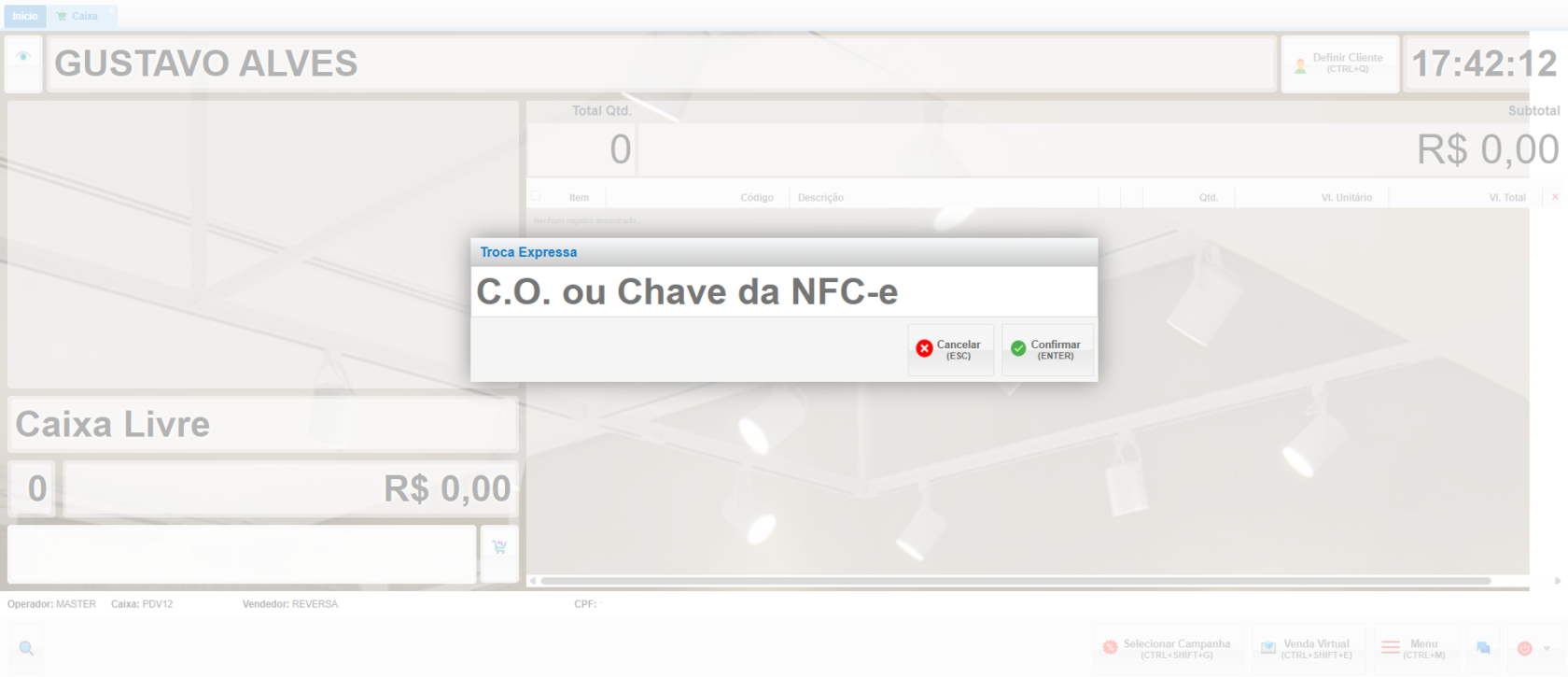
- Com o cliente já identificado e o Modo de Troca Expresso ativado, informe o item de origem.

[![12.png](https://kb.illimitar.pro/uploads/images/gallery/2025-10/scaled-1680-/m1V12.png)](https://kb.illimitar.pro/uploads/images/gallery/2025-10/m1V12.png)
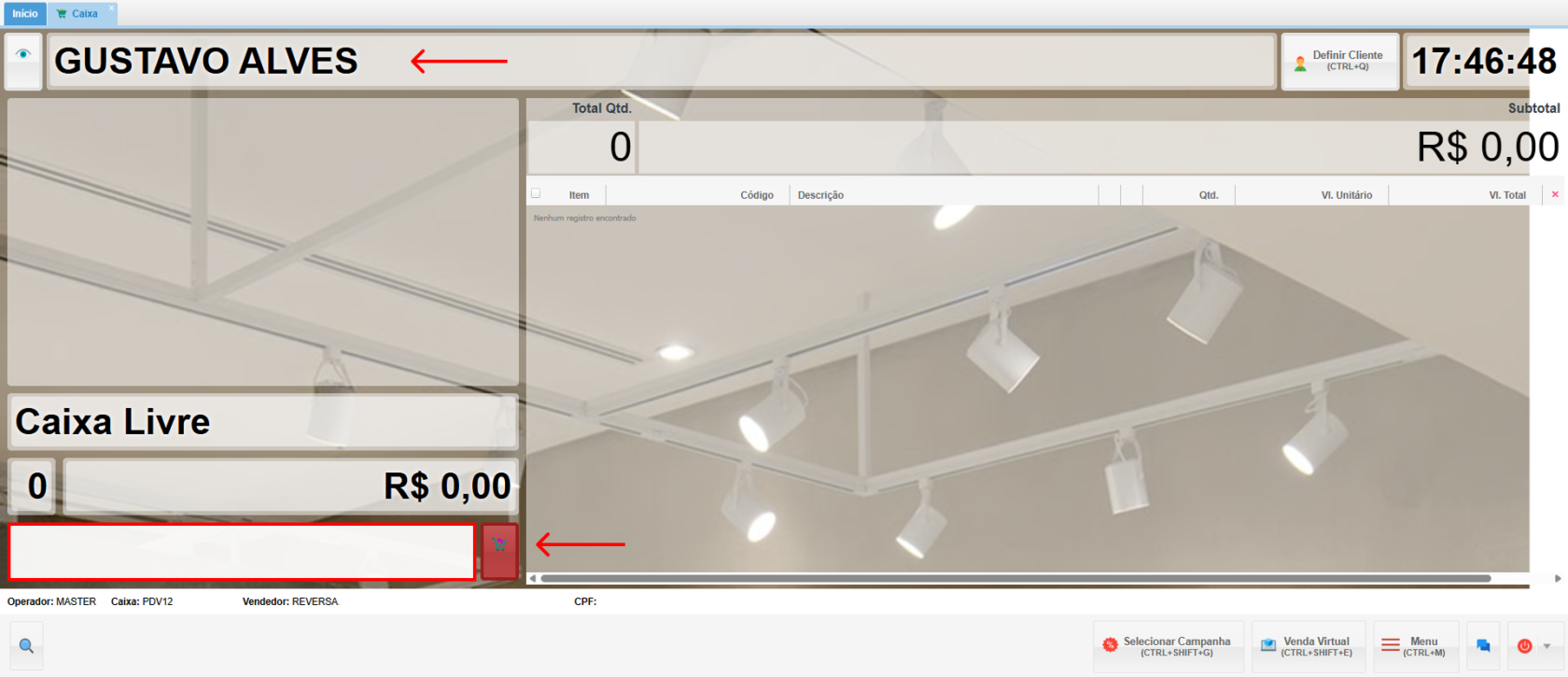
- Após adicionar o produto, acesse o **Menu** e selecione "**Alteração de Preço do Item**" ou utilize o atalho **CTRL + P**.

[![13.png](https://kb.illimitar.pro/uploads/images/gallery/2025-10/scaled-1680-/13.png)](https://kb.illimitar.pro/uploads/images/gallery/2025-10/13.png)
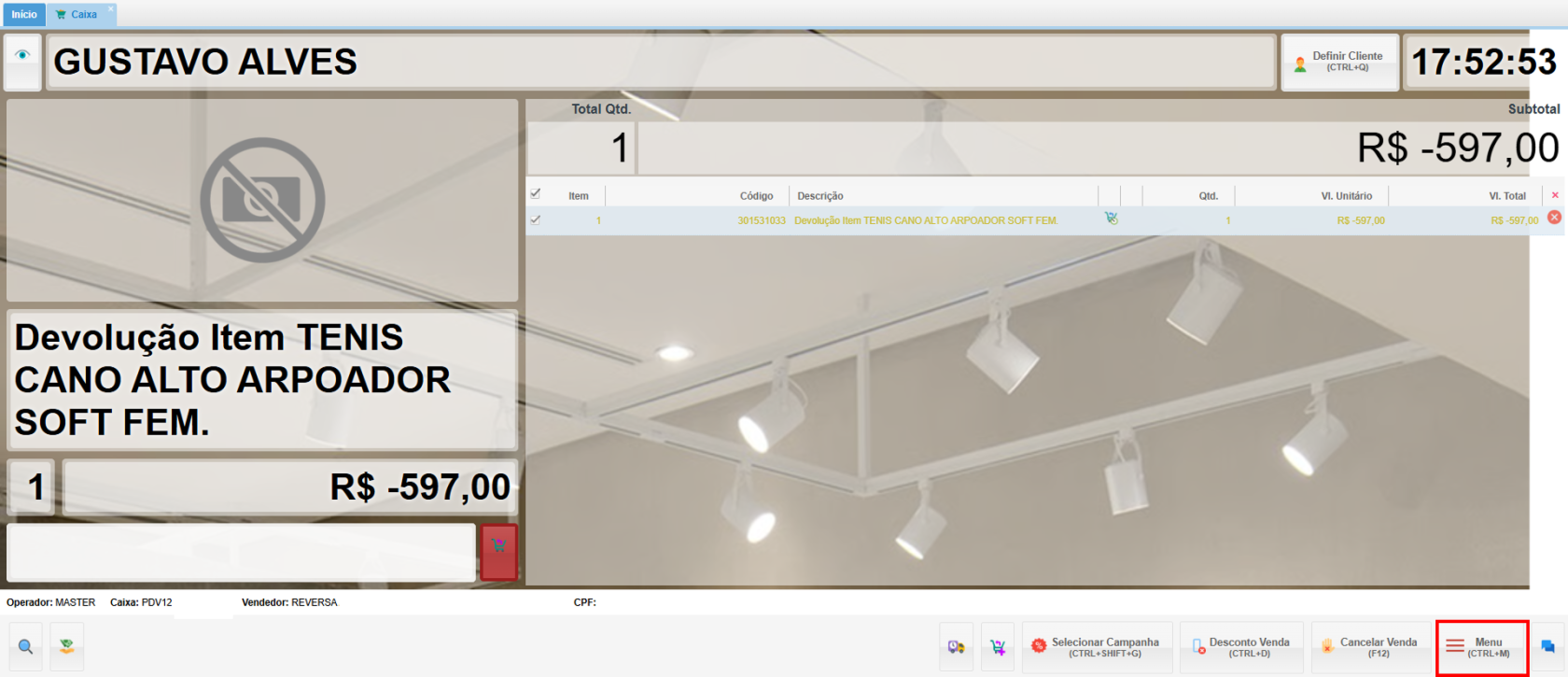
- Para alterar o valor, informe o número do item.

[![14.png](https://kb.illimitar.pro/uploads/images/gallery/2025-10/scaled-1680-/5dX14.png)](https://kb.illimitar.pro/uploads/images/gallery/2025-10/5dX14.png)
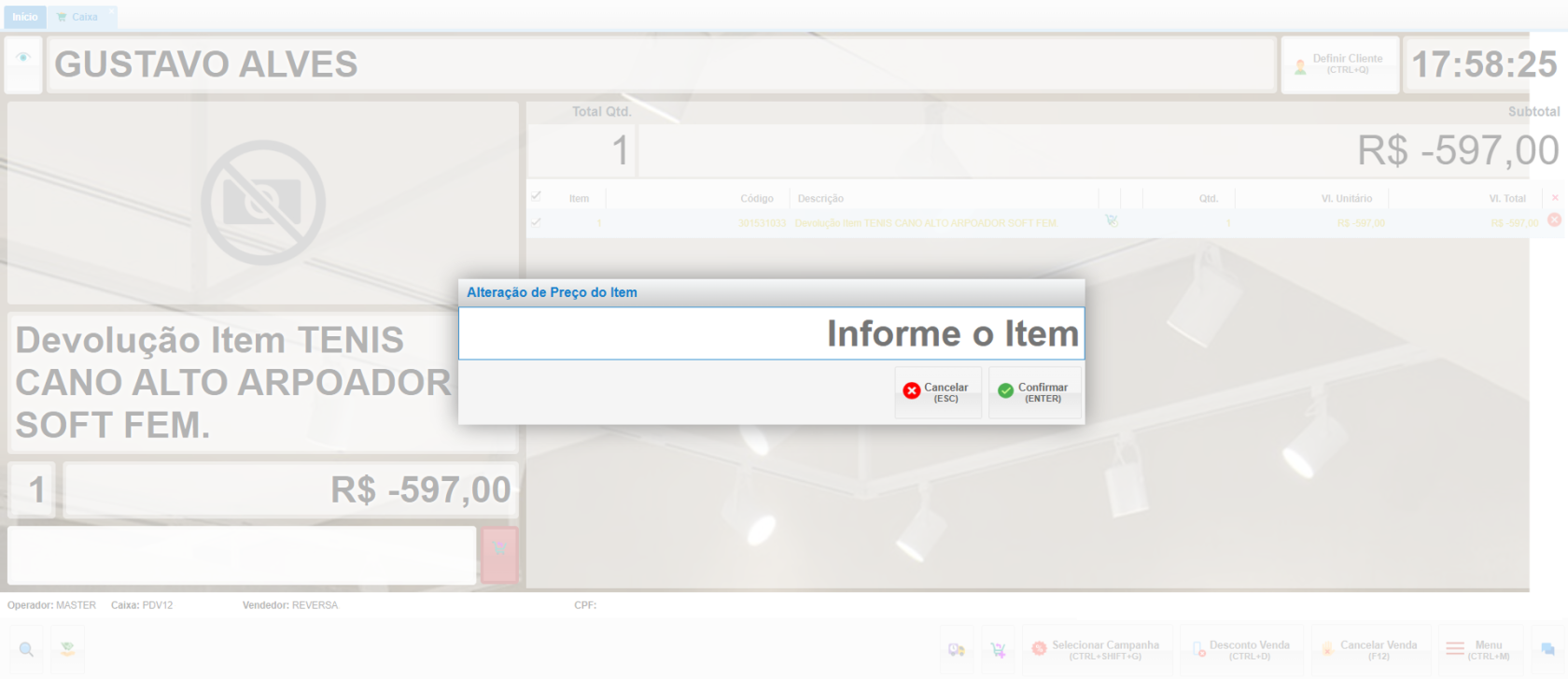
- Informe o novo valor.

<p class="callout info">Lembrando que a alteração será permitida de acordo com o limite do parceiro Responsável.</p>

[![15.png](https://kb.illimitar.pro/uploads/images/gallery/2025-10/scaled-1680-/15.png)](https://kb.illimitar.pro/uploads/images/gallery/2025-10/15.png)

- Insira e confirme o código PIN do responsável.

[![16.png](https://kb.illimitar.pro/uploads/images/gallery/2025-10/scaled-1680-/16.png)](https://kb.illimitar.pro/uploads/images/gallery/2025-10/16.png)
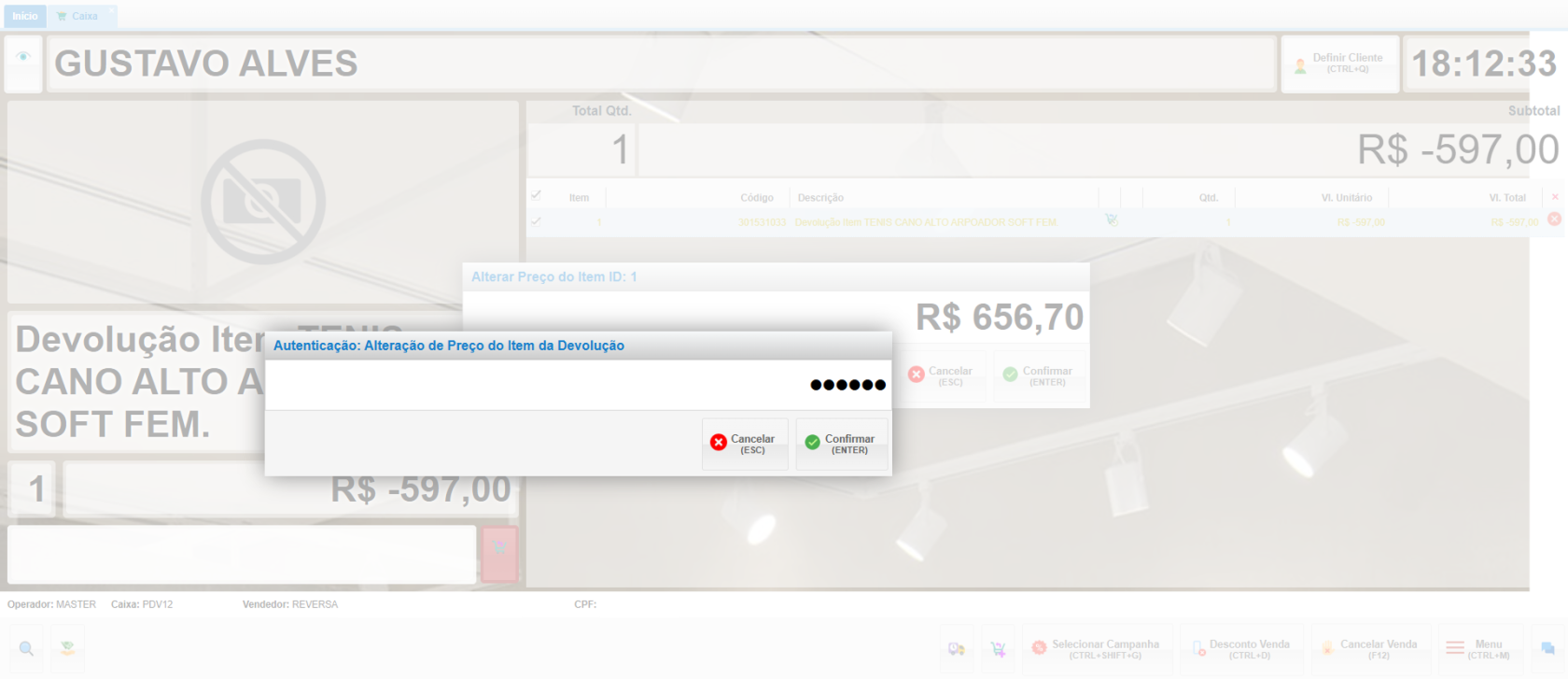
- O item aparecerá no carrinho com o valor atualizado. Prossiga com a troca dos itens e finalize.

[![17.png](https://kb.illimitar.pro/uploads/images/gallery/2025-10/scaled-1680-/17.png)](https://kb.illimitar.pro/uploads/images/gallery/2025-10/17.png)
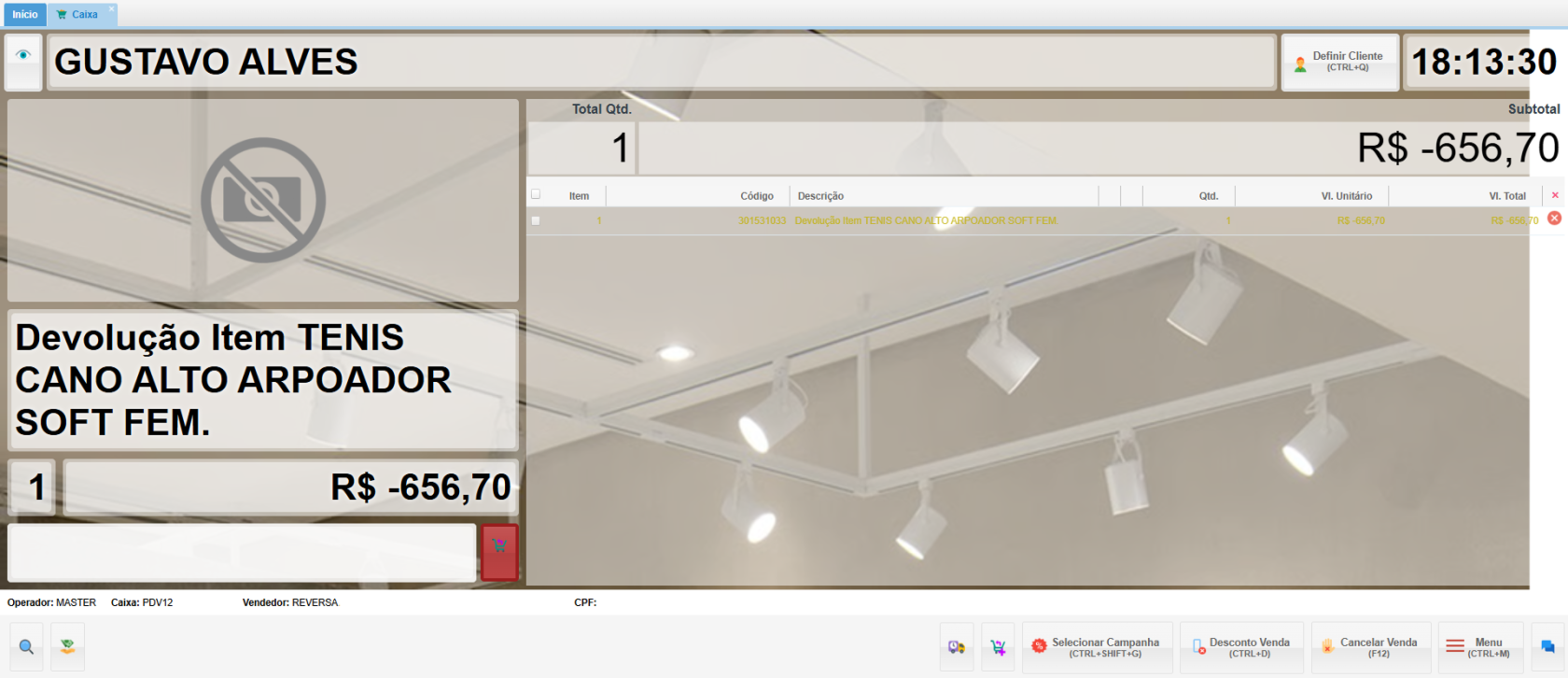
# Cupom Auxiliar Devolução

Essa documentação tem como finalidade instruir os usuários sobre o cupom auxiliar de troca.

##### 1. Venda:

- Realize a venda de forma habitual, inclua os produtos e, para otimizar as práticas de venda e pós-venda, identifique o cliente.

[![12.png](https://kb.illimitar.pro/uploads/images/gallery/2025-10/scaled-1680-/oKv12.png)](https://kb.illimitar.pro/uploads/images/gallery/2025-10/oKv12.png)
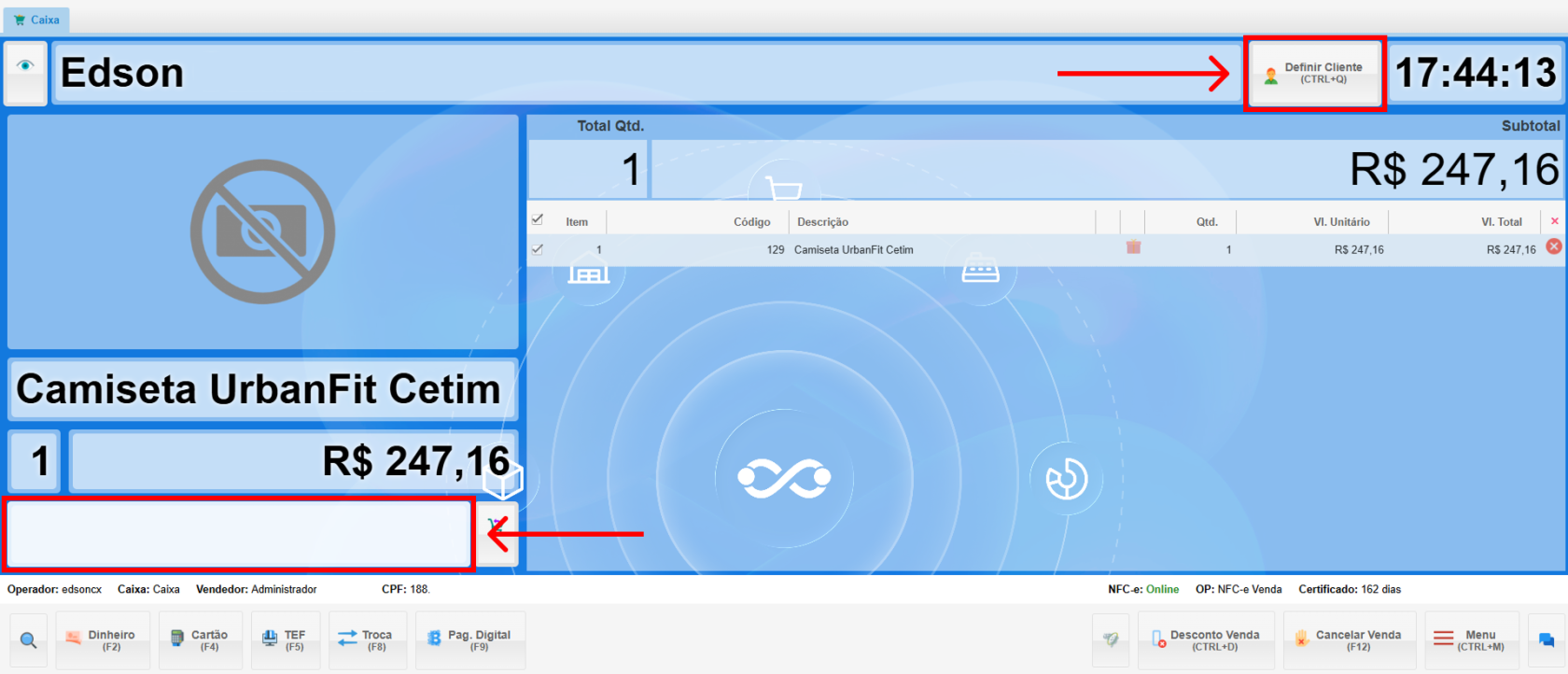
- Clique no ícone "Caixa de Presente" ([![image.png](https://kb.illimitar.pro/uploads/images/gallery/2025-10/scaled-1680-/5T4image.png)](https://kb.illimitar.pro/uploads/images/gallery/2025-10/5T4image.png)). Ele será destacado, indicando a ativação do "Cupom Auxiliar de Troca".

[![13.png](https://kb.illimitar.pro/uploads/images/gallery/2025-10/scaled-1680-/eMX13.png)](https://kb.illimitar.pro/uploads/images/gallery/2025-10/eMX13.png)
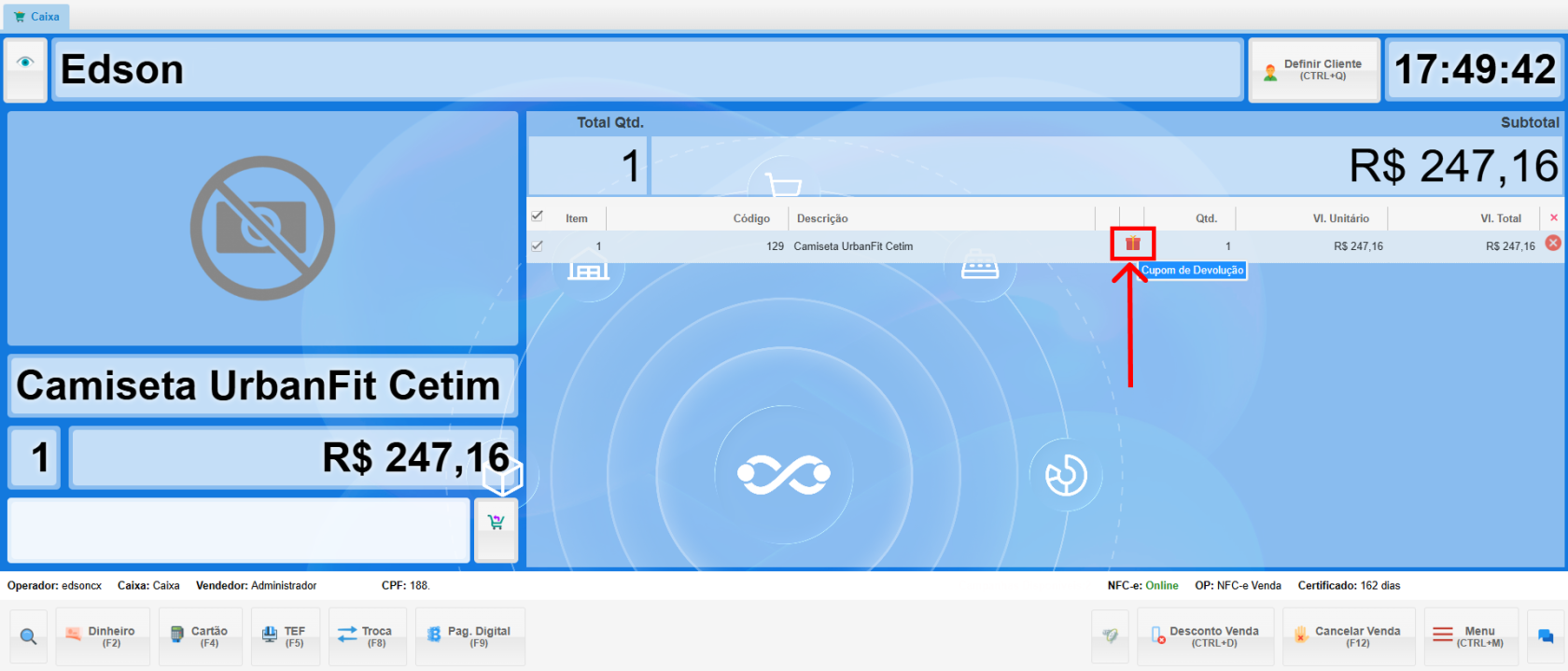
- Se houver mais de uma unidade do mesmo produto em seu carrinho, ao clicar no ícone "Caixinha de Presente" ([![image.png](https://kb.illimitar.pro/uploads/images/gallery/2025-10/scaled-1680-/5T4image.png)](https://kb.illimitar.pro/uploads/images/gallery/2025-10/5T4image.png)), uma caixa de diálogo surgirá, solicitando que você informe quantos cupons desse produto deseja imprimir.

<p class="callout info">**Exemplo**: Se houver duas camisas com o mesmo código no carrinho, e for selecionada a opção de 2 quantidades, o sistema imprimirá dois cupons auxiliares de devolução para esse produto. Cada cupom corresponde a uma unidade:   
1 cupom = 1 unidade.  
2 cupons = 2 unidades.  
Essa lógica se aplica mesmo que haja outros produtos no carrinho, sendo sempre 1 cupom por peça.</p>

[![14.png](https://kb.illimitar.pro/uploads/images/gallery/2025-10/scaled-1680-/YW014.png)](https://kb.illimitar.pro/uploads/images/gallery/2025-10/YW014.png)

<p class="callout warning">**Lembrando**: Informe apenas números.</p>

- Prossiga com a finalização da venda, escolhendo a forma de pagamento desejada. Após a emissão da nota fiscal, o cupom será impresso em seguida, conforme a quantidade selecionada.
- Nele, você encontrará um código de barras para leitura com leitor (pistola) ou o CI de troca.

[![15.png](https://kb.illimitar.pro/uploads/images/gallery/2025-10/scaled-1680-/sUd15.png)](https://kb.illimitar.pro/uploads/images/gallery/2025-10/sUd15.png)
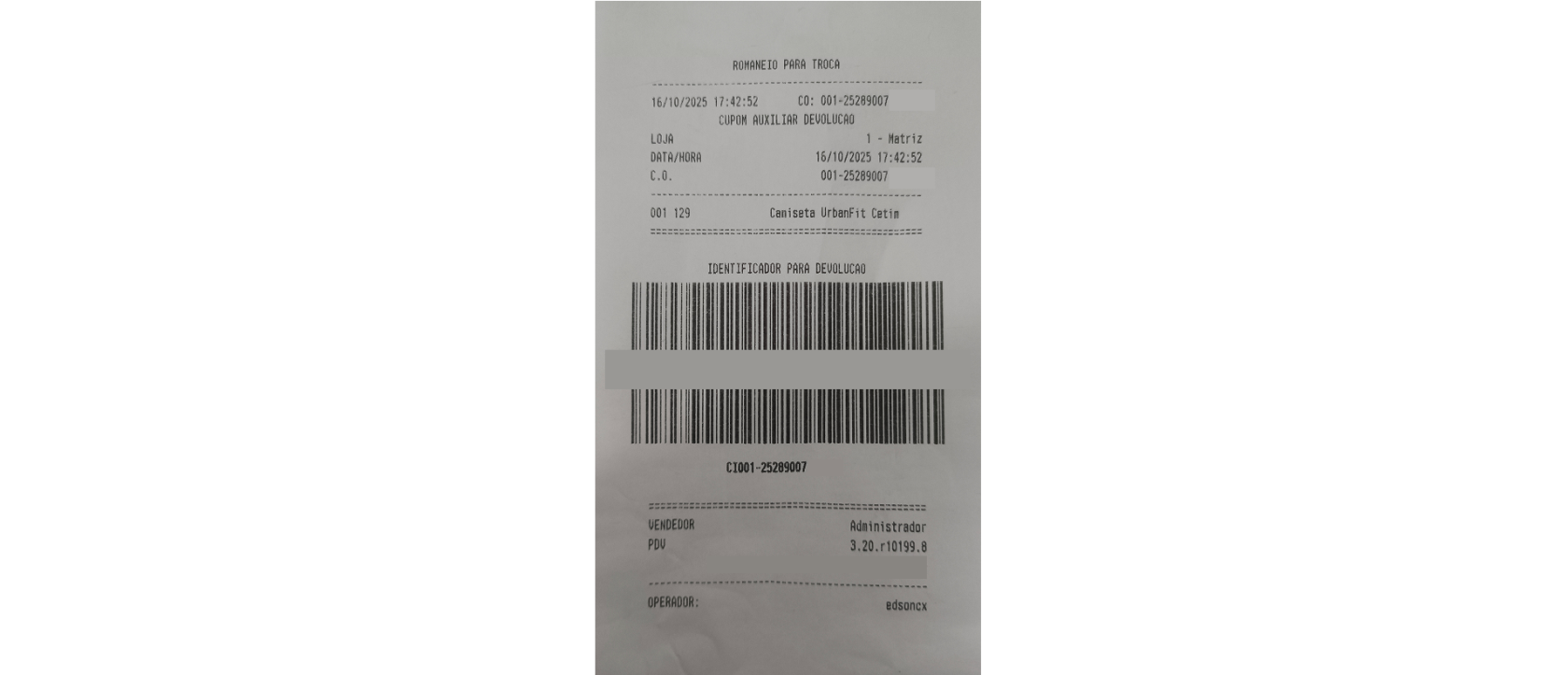
---

##### 2. Troca Usando Cupom Auxiliar Devolução:

- Para iniciar a troca, certifique-se de que o carrinho esteja limpo e, em seguida, insira o Código CI ou utilize o Leitor de Código.

[![16.png](https://kb.illimitar.pro/uploads/images/gallery/2025-10/scaled-1680-/c0H16.png)](https://kb.illimitar.pro/uploads/images/gallery/2025-10/c0H16.png)
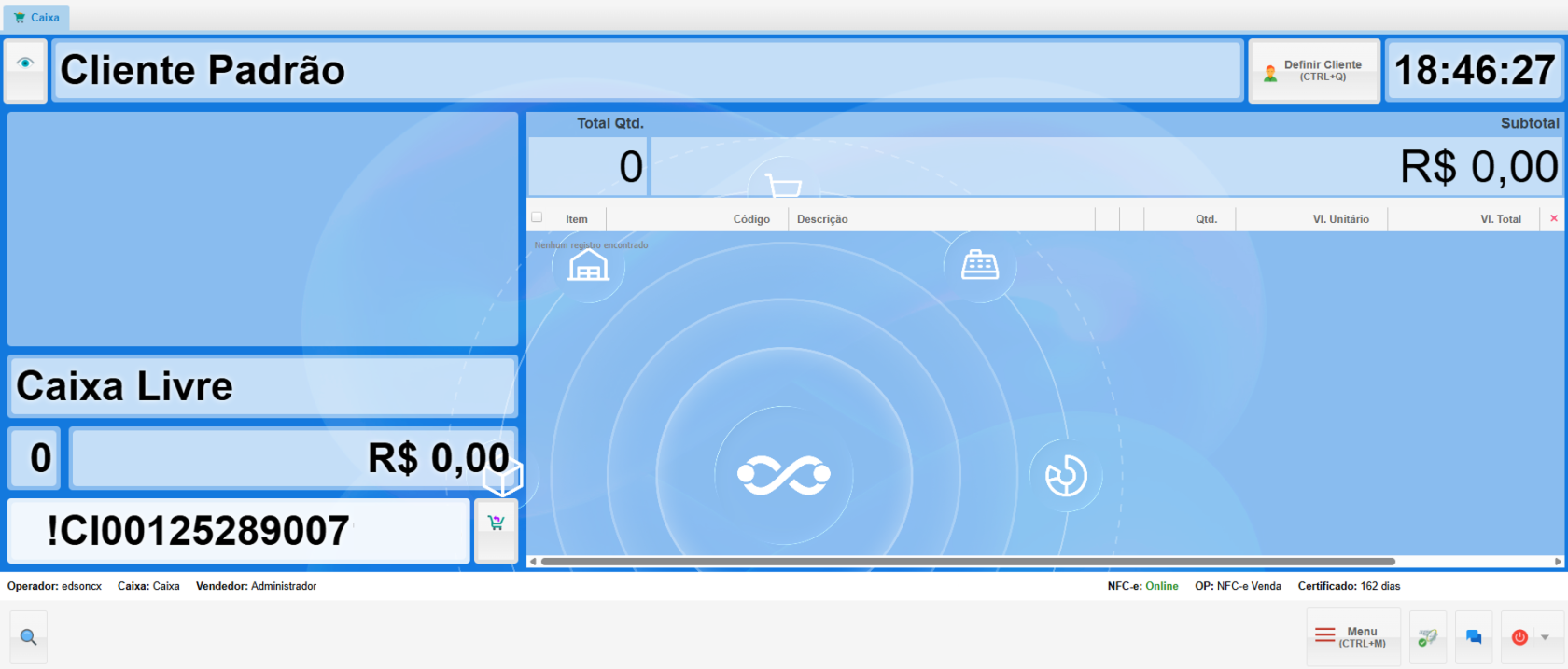
- O sistema pedirá a identificação do cliente. Insira o mesmo utilizado na venda, podendo ser o CPF ou o Nome Completo.

[![17.png](https://kb.illimitar.pro/uploads/images/gallery/2025-10/scaled-1680-/7Sq17.png)](https://kb.illimitar.pro/uploads/images/gallery/2025-10/7Sq17.png)
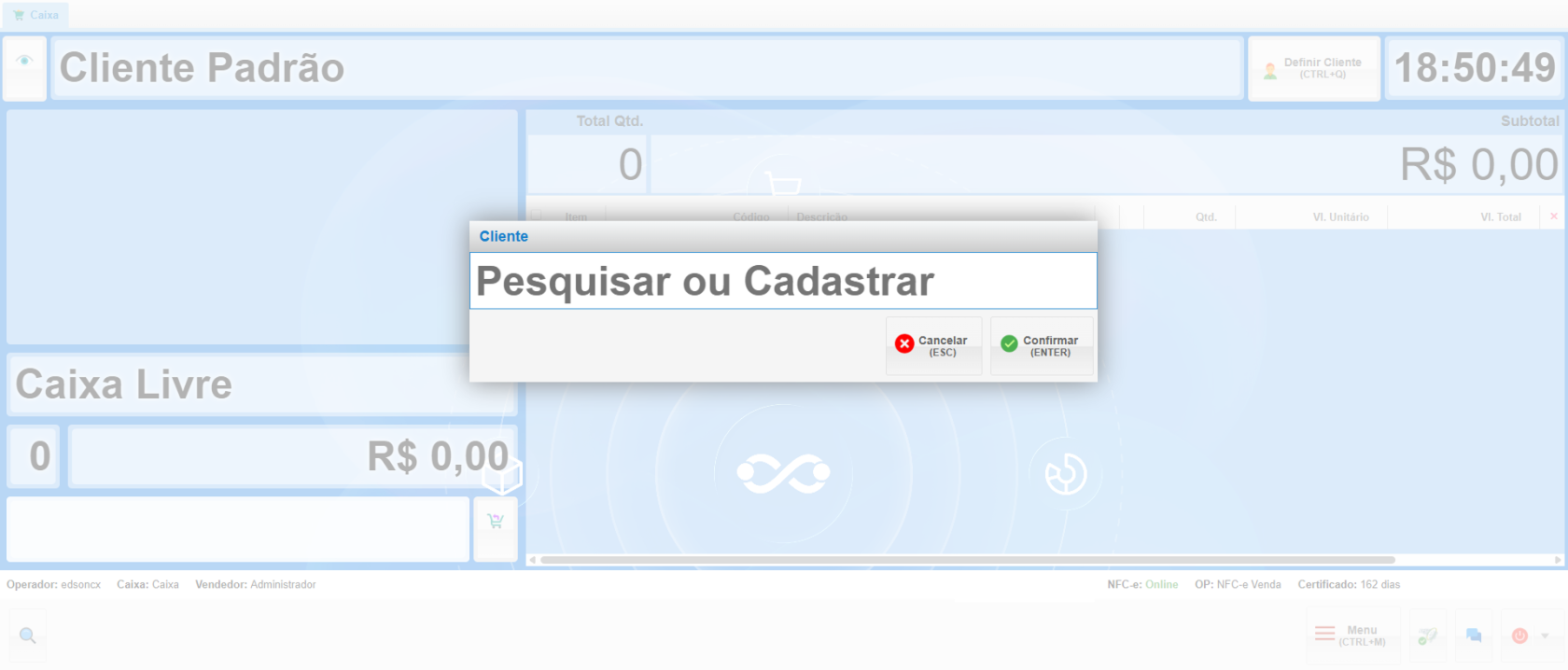
<p class="callout info">Para que o sistema ignore a exigência do cliente, há uma [configuração](https://kb.illimitar.pro/books/venda/page/configuracao-cupom-auxiliar-devolucao) disponível.</p>

- Em seguida, o produto levado na venda original ficará com uma coloração amarelada no PDV.

[![18.png](https://kb.illimitar.pro/uploads/images/gallery/2025-10/scaled-1680-/GCR18.png)](https://kb.illimitar.pro/uploads/images/gallery/2025-10/GCR18.png)
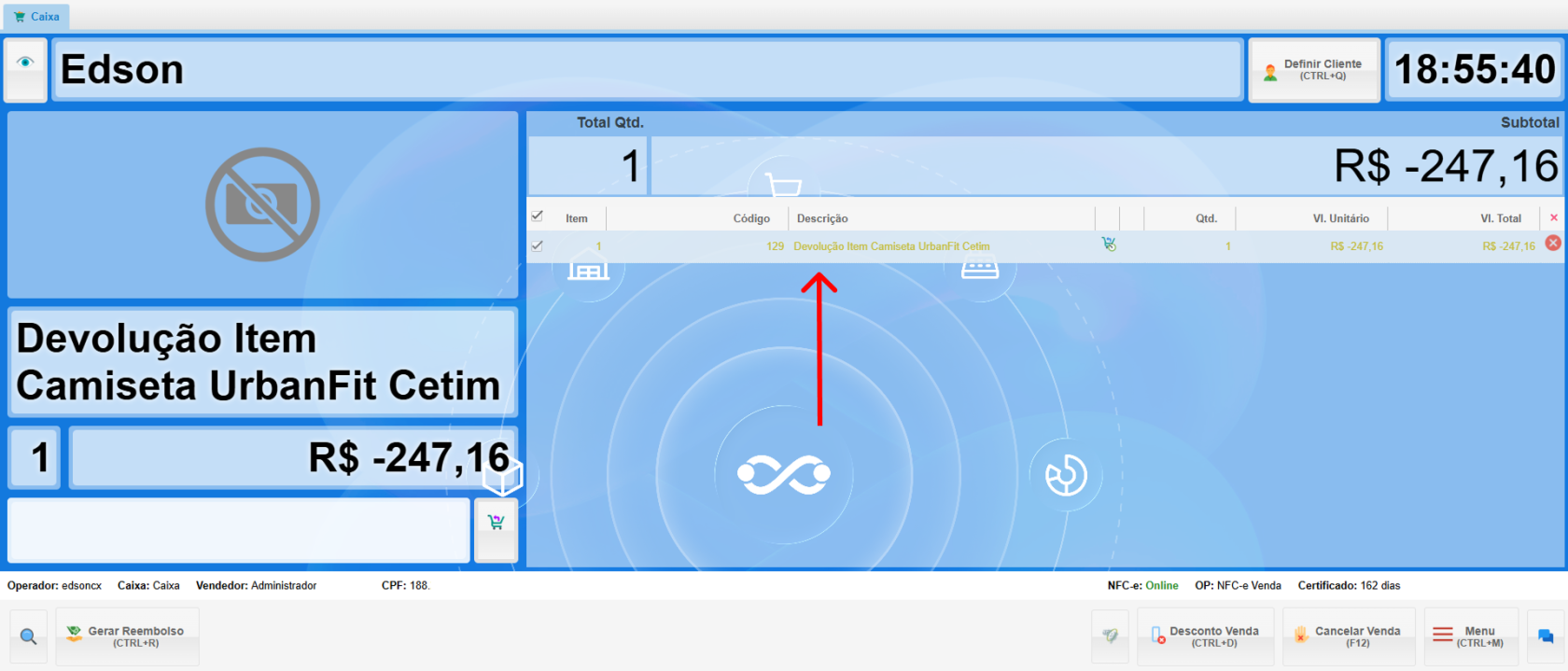
- Você pode seguir o processo adicionado o produto ou produtos que o cliente deseja levar na troca.

[![19.png](https://kb.illimitar.pro/uploads/images/gallery/2025-10/scaled-1680-/TiD19.png)](https://kb.illimitar.pro/uploads/images/gallery/2025-10/TiD19.png)
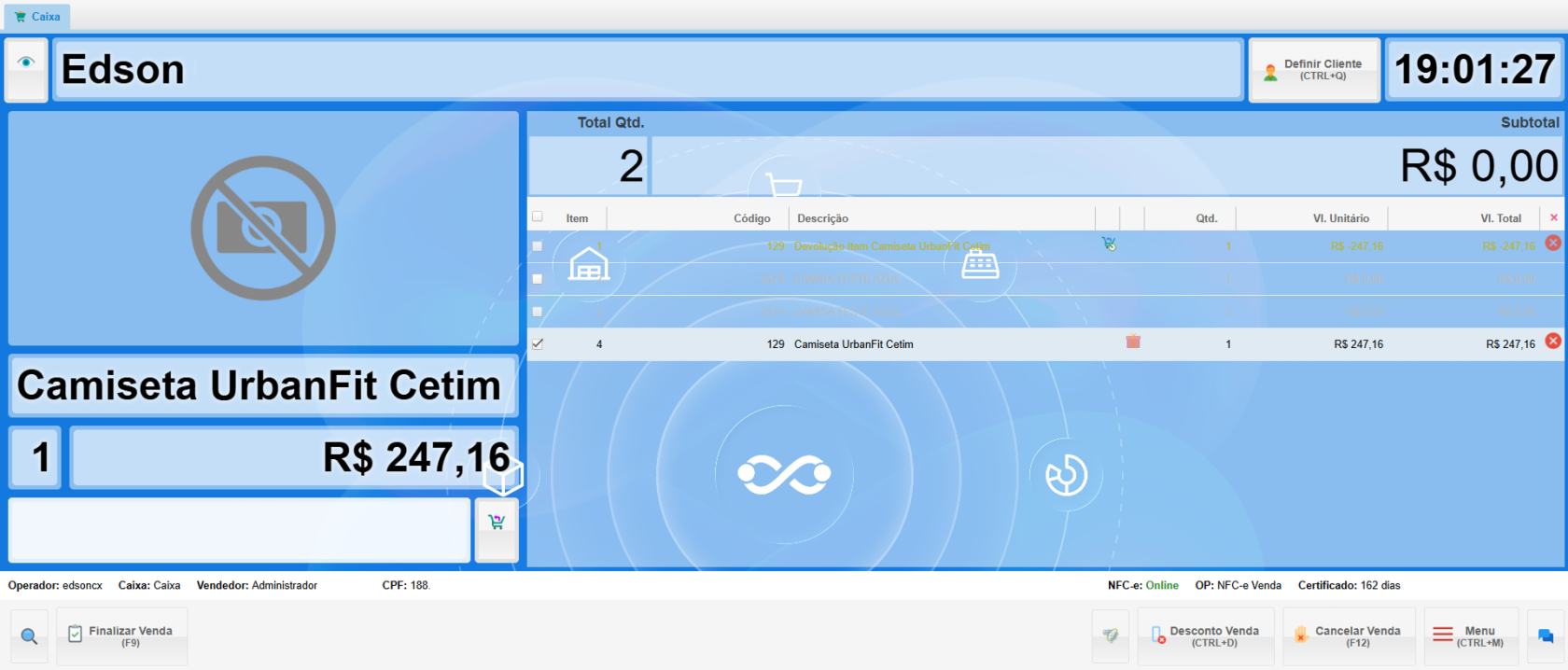
<p class="callout warning">Se o valor da troca exceder o custo do produto original, as opções de pagamento serão exibidas no PDV. Caso contrário, apenas o botão "Finalizar Venda" estará disponível.</p>

---

Em caso de duvidas consulte nossa equipe técnica para maiores esclarecimentos.

# Configuração Cupom Auxiliar Devolução

Essa documentação tem como intuito instruir nossa equipe técnica para entendimento.

##### 1. Configuração Geral:

- No menu "**Sistema**", selecione "**Configuração Geral**" para configurar e iniciar o processo de sincronização dos dados.

[![1.png](https://kb.illimitar.pro/uploads/images/gallery/2025-10/scaled-1680-/reb1.png)](https://kb.illimitar.pro/uploads/images/gallery/2025-10/reb1.png)

---

2\. Ignorar Cliente:

- Para que o cliente não seja solicitado quando você informar o C.I da troca é preciso marcar a opção "Ignorar Cliente ao Consultar Cupom de Venda" como "Sim".

[![12.png](https://kb.illimitar.pro/uploads/images/gallery/2025-10/scaled-1680-/a3C12.png)](https://kb.illimitar.pro/uploads/images/gallery/2025-10/a3C12.png)

- Dessa forma ao invés do sistema solicitar cliente conforme essa imagem.

[![17.png](https://kb.illimitar.pro/uploads/images/gallery/2025-10/scaled-1680-/7Sq17.png)](https://kb.illimitar.pro/uploads/images/gallery/2025-10/7Sq17.png)

- Ele adicionará o produto direto no PDV para continuar com a troca.

[![image.png](https://kb.illimitar.pro/uploads/images/gallery/2025-10/scaled-1680-/L4Himage.png)](https://kb.illimitar.pro/uploads/images/gallery/2025-10/L4Himage.png)

# Habilitar Contingência no PDV

<span class="ng-star-inserted" data-start-index="65">A funcionalidade de </span>**Contingência NFC-e**<span class="ng-star-inserted" data-start-index="121"> garante a segurança das transações financeiras mesmo em situações inesperadas, como problemas de conexão com a internet ou falhas técnicas.</span>

---

##### **<span class="ng-star-inserted" data-start-index="121">1. Formas de Habilitar Contingência:</span>**

<span class="citation-101">Com o </span>**<span class="citation-101">PDV aberto</span>**<span class="citation-101 citation-end-101">, você tem duas formas simples de ativar a Contingência<sup class="superscript" data-turn-source-index="7"></sup><sup class="superscript" data-turn-source-index="7"></sup></span>:

- <span class="citation-100">Usar o atalho de teclado: </span>**<span class="citation-100">CTRL + SHIFT + F9</span>**<span class="citation-100 citation-end-100"><sup class="superscript" data-turn-source-index="8"></sup><sup class="superscript" data-turn-source-index="8"></sup></span>.
- <span class="citation-99">Acessar o </span>**<span class="citation-99">Menu (CTRL + M)</span>**<span class="citation-99 citation-end-99"><sup class="superscript" data-turn-source-index="9"></sup><sup class="superscript" data-turn-source-index="9"></sup></span>.

<span class="ng-star-inserted" data-start-index="121">[![1.png](https://kb.illimitar.pro/uploads/images/gallery/2025-11/scaled-1680-/0oQ1.png)](https://kb.illimitar.pro/uploads/images/gallery/2025-11/0oQ1.png)</span>

---

##### **<span class="ng-star-inserted" data-start-index="121">2. Ativação Usando o Atalho: CTRL + SHIFT + F9</span>**

<span class="citation-97">Ao usar o atalho </span>**<span class="citation-97">CTRL + SHIFT + F9</span>**<span class="citation-97">, uma caixa de </span>**<span class="citation-97">ATIVAÇÃO DE CONTINGÊNCIA</span>**<span class="citation-97 citation-end-97"> surgirá na tela com informações e instruções importantes<sup class="superscript" data-turn-source-index="11"></sup><sup class="superscript" data-turn-source-index="11"></sup><sup class="superscript" data-turn-source-index="11"></sup><sup class="superscript" data-turn-source-index="11"></sup></span>.

- <span class="ng-star-inserted" data-start-index="121">**<span class="citation-96">Instrução Importante:</span>**<span class="citation-96"> Você será alertado de que </span>**<span class="citation-96">NÃO TRANSMITIR AS NOTAS EM CONTINGÊNCIA NO PRAZO DE 24 HORAS TEM PENALIDADES CONFORME A LEI Nº 2.657/96</span>**<span class="citation-96 citation-end-96"><sup class="superscript" data-turn-source-index="12"></sup></span>.</span>
- <span class="citation-95">Para ativar, você deve digitar </span>**<span class="citation-95">"EU CONFIRMO"</span>**<span class="citation-95 citation-end-95"> (tudo em letras maiúsculas)<sup class="superscript" data-turn-source-index="13"></sup><sup class="superscript" data-turn-source-index="13"></sup><sup class="superscript" data-turn-source-index="13"></sup><sup class="superscript" data-turn-source-index="13"></sup></span>. <span class="citation-94">Em seguida, clique em </span>**<span class="citation-94">"Confirmar" (ENTER)</span>**<span class="citation-94 citation-end-94"><sup class="superscript" data-turn-source-index="14"></sup><sup class="superscript" data-turn-source-index="14"></sup><sup class="superscript" data-turn-source-index="14"></sup><sup class="superscript" data-turn-source-index="14"></sup></span>.

<span class="ng-star-inserted" data-start-index="121">[![2.png](https://kb.illimitar.pro/uploads/images/gallery/2025-11/scaled-1680-/3nK2.png)](https://kb.illimitar.pro/uploads/images/gallery/2025-11/3nK2.png)</span>

<p class="callout danger">**Lembrando:** A transmissão dessas notas em contingência é de total responsabilidade do cliente**.**</p>

##### Como saber que a Contingência está ativa?

<span class="citation-93">Algumas características do PDV ficarão </span>**<span class="citation-93">vermelhas</span>**<span class="citation-93 citation-end-93"><sup class="superscript" data-turn-source-index="15"></sup><sup class="superscript" data-turn-source-index="15"></sup></span>.

- <span class="citation-92">Na barra superior, o </span>**<span class="citation-92">horário</span>**<span class="citation-92"> e o </span>**<span class="citation-92">cliente</span>**<span class="citation-92 citation-end-92"> ficarão em vermelho<sup class="superscript" data-turn-source-index="16"></sup><sup class="superscript" data-turn-source-index="16"></sup></span>.
- <span class="citation-91">Na barra inferior, onde você verifica o status do seu módulo fiscal, a indicação mudará para </span>**<span class="citation-91">Contingência Ativada</span>**<span class="citation-91 citation-end-91"><sup class="superscript" data-turn-source-index="17"></sup><sup class="superscript" data-turn-source-index="17"></sup><sup class="superscript" data-turn-source-index="17"></sup><sup class="superscript" data-turn-source-index="17"></sup></span>.

<span class="ng-star-inserted" data-start-index="121">[![3.png](https://kb.illimitar.pro/uploads/images/gallery/2025-11/scaled-1680-/Tax3.png)](https://kb.illimitar.pro/uploads/images/gallery/2025-11/Tax3.png)</span>

---

##### **<span class="ng-star-inserted" data-start-index="121">3. Ativação Usando o Menu: CTRL + M</span>**

Você também pode ativar a contingência através do menu principal:

- <span class="citation-89">Acesse o </span>**<span class="citation-89">Menu (CTRL + M)</span>**<span class="citation-89 citation-end-89"><sup class="superscript" data-turn-source-index="19"></sup><sup class="superscript" data-turn-source-index="19"></sup><sup class="superscript" data-turn-source-index="19"></sup><sup class="superscript" data-turn-source-index="19"></sup></span>
- <span class="citation-89 citation-end-89"><span class="citation-88">Na tela </span>**<span class="citation-88">Menu Principal</span>**<span class="citation-88 citation-end-88">, que se abre com todos os botões do sistema<sup class="superscript" data-turn-source-index="20"></sup><sup class="superscript" data-turn-source-index="20"></sup><sup class="superscript" data-turn-source-index="20"></sup><sup class="superscript" data-turn-source-index="20"></sup></span>, localize a seção **NFC-e**. <span class="citation-87">Clique no botão </span>**<span class="citation-87">"Contingência NFC-e" (CTRL + SHIFT + F9)</span>**<span class="citation-87 citation-end-87"><sup class="superscript" data-turn-source-index="21"></sup><sup class="superscript" data-turn-source-index="21"></sup><sup class="superscript" data-turn-source-index="21"></sup></span>.</span>

<span class="ng-star-inserted" data-start-index="121">[![4.png](https://kb.illimitar.pro/uploads/images/gallery/2025-11/scaled-1680-/aqp4.png)](https://kb.illimitar.pro/uploads/images/gallery/2025-11/aqp4.png)</span>

- <span class="citation-86 citation-end-86">Uma caixa de ativação surgirá na tela<sup class="superscript" data-turn-source-index="22"></sup></span>. <span class="citation-85">Escreva </span>**<span class="citation-85">"EU CONFIRMO"</span>**<span class="citation-85"> (em letras maiúsculas) e clique em </span>**<span class="citation-85">"Confirmar"</span>**<span class="citation-85 citation-end-85"><sup class="superscript" data-turn-source-index="23"></sup><sup class="superscript" data-turn-source-index="23"></sup><sup class="superscript" data-turn-source-index="23"></sup><sup class="superscript" data-turn-source-index="23"></sup><sup class="superscript" data-turn-source-index="23"></sup><sup class="superscript" data-turn-source-index="23"></sup><sup class="superscript" data-turn-source-index="23"></sup><sup class="superscript" data-turn-source-index="23"></sup><sup class="superscript" data-turn-source-index="23"></sup></span>.

<span class="ng-star-inserted" data-start-index="121">[![2.png](https://kb.illimitar.pro/uploads/images/gallery/2025-11/scaled-1680-/3nK2.png)](https://kb.illimitar.pro/uploads/images/gallery/2025-11/3nK2.png)</span>

<p class="callout warning"><span class="citation-84">O seu PDV apresentará as mesmas características visuais indicando que a **Contingência está ativa** (elementos em </span>**<span class="citation-84">vermelho</span>**<span class="citation-84 citation-end-84">)<sup class="superscript" data-turn-source-index="24"></sup><sup class="superscript" data-turn-source-index="24"></sup><sup class="superscript" data-turn-source-index="24"></sup><sup class="superscript" data-turn-source-index="24"></sup></span>.</p>

---

##### **<span class="ng-star-inserted" data-start-index="121">4. Desativando a Contingência:</span>**

- <span class="ng-star-inserted" data-start-index="121"><span class="citation-82">Para </span>**<span class="citation-82">Desativar</span>**<span class="citation-82 citation-end-82"> a Contingência e retornar à operação normal, basta seguir o mesmo processo de ativação<sup class="superscript" data-turn-source-index="26"></sup></span>:</span>
- <span class="citation-81">Use o atalho </span>**<span class="citation-81">CRTL + SHIFT + F9 </span>**<span class="citation-81">o</span><span class="citation-81"><span class="citation-80">u</span><span class="citation-80"> acesse</span></span> <span class="citation-81"><span class="citation-80">o</span></span>**<span class="citation-81"> <span class="citation-80">Menu</span> </span>**<span class="citation-81"><span class="citation-80">e clique no botão</span></span>**<span class="citation-81"> <span class="citation-80">"Contingência NFC-e".</span></span>**<span class="citation-81 citation-end-81"><sup class="superscript" data-turn-source-index="27"></sup></span>

<p class="callout info"><span class="citation-79">Desta vez, observe que a caixa que surge no PDV virá com o informativo </span>**<span class="citation-79">"DESATIVANDO CONTINGÊNCIA"</span>**<span class="citation-79 citation-end-79"><sup class="superscript" data-turn-source-index="29"></sup><sup class="superscript" data-turn-source-index="29"></sup><sup class="superscript" data-turn-source-index="29"></sup><sup class="superscript" data-turn-source-index="29"></sup></span>.</p>

<span class="ng-star-inserted" data-start-index="121">[![5.png](https://kb.illimitar.pro/uploads/images/gallery/2025-11/scaled-1680-/Jq15.png)](https://kb.illimitar.pro/uploads/images/gallery/2025-11/Jq15.png)</span>

- <span class="citation-78">Escreva </span>**<span class="citation-78">"EU CONFIRMO"</span>**<span class="citation-78 citation-end-78"> (em letras maiúsculas). <span class="citation-77">Clique em </span>**<span class="citation-77">"Confirmar"</span>**<span class="citation-77 citation-end-77"><sup class="superscript" data-turn-source-index="31"></sup><sup class="superscript" data-turn-source-index="31"></sup><sup class="superscript" data-turn-source-index="31"></sup><sup class="superscript" data-turn-source-index="31"></sup></span>.</span>

<span class="ng-star-inserted" data-start-index="121">[![2.png](https://kb.illimitar.pro/uploads/images/gallery/2025-11/scaled-1680-/3nK2.png)](https://kb.illimitar.pro/uploads/images/gallery/2025-11/3nK2.png)</span>

##### Como saber que a Contingência foi desativada?

- <span class="ng-star-inserted" data-start-index="121"><span class="citation-76 citation-end-76">Seu PDV volta ao normal<sup class="superscript" data-turn-source-index="32"></sup></span>. <span class="citation-75">O </span>**<span class="citation-75">horário</span>**<span class="citation-75">, o </span>**<span class="citation-75">cliente</span>**<span class="citation-75"> e o </span>**<span class="citation-75">módulo fiscal</span>**<span class="citation-75"> voltam a ter a fonte na cor </span>**<span class="citation-75">preta</span>**<span class="citation-75 citation-end-75">, indicando que a contingência não está mais ativa<sup class="superscript" data-turn-source-index="33"></sup></span>.</span>

[![1.png](https://kb.illimitar.pro/uploads/images/gallery/2025-11/scaled-1680-/0oQ1.png)](https://kb.illimitar.pro/uploads/images/gallery/2025-11/0oQ1.png)

---

<p class="callout warning">⚠️ **Lembrete Importante:** <span class="citation-74">Este processo </span><span class="citation-74">só deve ser feito em casos de problemas de conexão com a internet ou falhas técnicas</span>. <span class="citation-73 citation-end-73">Em caso de dúvidas, entre em contato com nossa equipe de suporte para auxílio.</span></p>

# Recuperação de Venda no PDV

Este processo permite cancelar uma venda incorreta e restaurá-la automaticamente como uma "pré-venda", facilitando a correção dos itens sem precisar bipar tudo novamente.


#### Passo a Passo para Recuperação:

##### **1. Acessando a Função:**

- <span data-path-to-node="8,0,1,0,0,1"><span class="citation-251">No seu PDV, clique no botão </span>**<span class="citation-251">Menu, </span>**<span class="citation-251">em seguida, **Outras** **Opções**(coluna informações).</span></span>
- <span data-path-to-node="8,0,1,0,0,1"><span class="citation-251">Ou utilize na tela inicial do PDV o atalho </span>**<span class="citation-251">ALT + M</span>**<span class="citation-251"> no teclado.</span></span>

[![1.png](https://kb.illimitar.pro/uploads/images/gallery/2026-01/scaled-1680-/9yH1.png)](https://kb.illimitar.pro/uploads/images/gallery/2026-01/9yH1.png)

##### **2. Identificando a Venda:**

- <span data-path-to-node="8,1,1,0,0,0">Uma nova janela será aberta. </span><span data-path-to-node="8,1,1,0,0,2"><span class="citation-249">Nela, você deve informar o código </span>**<span class="citation-249">C.O.</span>**<span class="citation-249"> da venda</span></span><span data-path-to-node="8,1,1,0,0,3"><span class="citation-249 citation-end-249"><sup class="superscript" data-turn-source-index="6"></sup></span></span><span data-path-to-node="8,1,1,0,0,4">.</span>

[![image.png](https://kb.illimitar.pro/uploads/images/gallery/2026-01/scaled-1680-/7xeimage.png)](https://kb.illimitar.pro/uploads/images/gallery/2026-01/7xeimage.png)

- <span data-path-to-node="8,1,1,0,0,4"><span data-path-to-node="8,1,1,1,0,1"><span class="citation-248">Este código encontra-se impresso no cupom fiscal que o cliente recebeu</span></span><span data-path-to-node="8,1,1,1,0,2"><span class="citation-248 citation-end-248"><sup class="superscript" data-turn-source-index="7"></sup></span></span><span data-path-to-node="8,1,1,1,0,3">.</span></span>
- <span data-path-to-node="8,1,1,0,0,4"><span data-path-to-node="8,1,1,1,0,3"><span data-path-to-node="8,1,1,2,0,1"><span class="citation-247">Digite o código e clique em </span>**<span class="citation-247">Buscar</span>**</span><span data-path-to-node="8,1,1,2,0,2"><span class="citation-247 citation-end-247"><sup class="superscript" data-turn-source-index="8"></sup></span></span><span data-path-to-node="8,1,1,2,0,3">.</span></span></span>

<span data-path-to-node="8,1,1,0,0,4"><span data-path-to-node="8,1,1,1,0,3"><span data-path-to-node="8,1,1,2,0,3">[![3.png](https://kb.illimitar.pro/uploads/images/gallery/2026-01/scaled-1680-/MnH3.png)](https://kb.illimitar.pro/uploads/images/gallery/2026-01/MnH3.png)</span></span></span>

##### **3. Corrigindo os Itens:**

- <span data-path-to-node="8,2,1,0,0,1"><span class="citation-246">O sistema listará todos os produtos daquela venda</span></span><span data-path-to-node="8,2,1,0,0,2"><span class="citation-246 citation-end-246"><sup class="superscript" data-turn-source-index="9"></sup></span></span><span data-path-to-node="8,2,1,0,0,3">.</span>

[![image.png](https://kb.illimitar.pro/uploads/images/gallery/2026-01/scaled-1680-/XI7image.png)](https://kb.illimitar.pro/uploads/images/gallery/2026-01/XI7image.png)

- <span data-path-to-node="8,2,1,0,0,3"><span data-path-to-node="8,2,1,1,0,1"><span class="citation-245">Selecione apenas os produtos que estão </span>**<span class="citation-245">corretos</span>**</span><span data-path-to-node="8,2,1,1,0,2"><span class="citation-245 citation-end-245"><sup class="superscript" data-turn-source-index="10"></sup></span></span><span data-path-to-node="8,2,1,1,0,3">.</span></span>
- <span data-path-to-node="8,2,1,0,0,3"><span data-path-to-node="8,2,1,1,0,3"><span data-path-to-node="8,2,1,2,0,1"><span class="citation-244">Clique em </span>**<span class="citation-244">Confirmar</span>**</span><span data-path-to-node="8,2,1,2,0,2"><span class="citation-244 citation-end-244"><sup class="superscript" data-turn-source-index="11"></sup></span></span><span data-path-to-node="8,2,1,2,0,3">. </span><span data-path-to-node="8,2,1,2,0,5"><span class="citation-243">Nesse momento, o sistema processará o cancelamento da nota original e gerará uma nova impressão de cancelamento</span></span><span data-path-to-node="8,2,1,2,0,6"><span class="citation-243 citation-end-243"><sup class="superscript" data-turn-source-index="12"></sup></span></span><span data-path-to-node="8,2,1,2,0,7">.</span></span></span>

<span data-path-to-node="8,2,1,0,0,3"><span data-path-to-node="8,2,1,1,0,3"><span data-path-to-node="8,2,1,2,0,7">[![4.png](https://kb.illimitar.pro/uploads/images/gallery/2026-01/scaled-1680-/bJI4.png)](https://kb.illimitar.pro/uploads/images/gallery/2026-01/bJI4.png)</span></span></span>

##### **4. Finalizando a Venda Corrigida:**

- <span data-path-to-node="8,3,1,0,0,1"><span class="citation-242">Pressione a tecla </span>**<span class="citation-242">F10</span>**<span class="citation-242"> no seu teclado para acessar as </span>**<span class="citation-242">Pré-Vendas</span>**</span><span data-path-to-node="8,3,1,0,0,2"><span class="citation-242 citation-end-242"><sup class="superscript" data-turn-source-index="13"></sup></span></span><span data-path-to-node="8,3,1,0,0,3">.</span>
- <span data-path-to-node="8,3,1,0,0,3"><span data-path-to-node="8,3,1,1,0,1"><span class="citation-241">A venda que você acabou de recuperar estará no topo da lista</span></span><span data-path-to-node="8,3,1,1,0,2"><span class="citation-241 citation-end-241"><sup class="superscript" data-turn-source-index="14"></sup></span></span><span data-path-to-node="8,3,1,1,0,3">. </span></span><span data-path-to-node="8,3,1,0,0,3"><span data-path-to-node="8,3,1,1,0,3"><span data-path-to-node="8,3,1,2,0,1"><span class="citation-240">Selecione-a para carregá-la na tela principal do PDV</span></span><span data-path-to-node="8,3,1,2,0,2"><span class="citation-240 citation-end-240"><sup class="superscript" data-turn-source-index="15"></sup></span></span><span data-path-to-node="8,3,1,2,0,3">.</span></span></span>

<span data-path-to-node="8,3,1,0,0,3"><span data-path-to-node="8,3,1,1,0,3">[![5.png](https://kb.illimitar.pro/uploads/images/gallery/2026-01/scaled-1680-/gWM5.png)](https://kb.illimitar.pro/uploads/images/gallery/2026-01/gWM5.png)</span></span>

- <span data-path-to-node="8,3,1,0,0,3"><span data-path-to-node="8,3,1,1,0,3"><span data-path-to-node="8,3,1,2,0,3"><span data-path-to-node="8,3,1,3,0,1"><span class="citation-239">Agora, com os itens corretos em tela, basta finalizar o pagamento normalmente e emitir o novo cupom fiscal com a venda corrigida</span></span><span data-path-to-node="8,3,1,3,0,3">.</span></span></span></span>

[![image.png](https://kb.illimitar.pro/uploads/images/gallery/2026-01/scaled-1680-/Lfrimage.png)](https://kb.illimitar.pro/uploads/images/gallery/2026-01/Lfrimage.png)

---

##### **Notas Importantes sobre o Cancelamento**

- <span data-path-to-node="5,0,1,0">*<span class="citation-277">**Regra da SEFAZ:** O processo de cancelamento e recuperação de venda descrito acima só pode ser realizado se a venda tiver ocorrido em um prazo máximo de </span>**<span class="citation-277">30 minutos</span>**<span class="citation-277">.</span>* </span><span data-path-to-node="5,0,1,1"><span class="citation-277 citation-end-277"><sup class="superscript" data-turn-source-index="4"></sup></span></span>
- **<span data-path-to-node="5,1,1,0" style="color: rgb(251, 0, 0);">*<span class="citation-276">Caso esse tempo seja ultrapassado, o sistema não permitirá o cancelamento automático via PDV devido às normas fiscais vigentes.</span>*</span>**
- <span data-path-to-node="5,2,1,0">*<span class="citation-275">Se a venda tiver mais de 30 minutos, o operador deverá realizar a correção por outros meios (como uma nota de devolução), pois o **botão de recuperação não processará o estorno junto à SEFAZ.**</span>*</span>

# Alteração de Tabela de Preço no PDV

<span data-path-to-node="3,0">O sistema permite que você escolha qual tabela de preços deseja aplicar antes mesmo de começar a registrar os itens. </span><span data-path-to-node="3,2"><span class="citation-87">Isso é ideal para momentos em que você tem promoções específicas, vendas no atacado ou condições diferenciadas já cadastradas no sistema</span></span><span data-path-to-node="3,3"><span class="citation-87 citation-end-87"><sup class="superscript" data-turn-source-index="1"></sup><sup class="superscript" data-turn-source-index="1"></sup><sup class="superscript" data-turn-source-index="1"></sup><sup class="superscript" data-turn-source-index="1"></sup></span></span><span data-path-to-node="3,4">.</span>

##### **Passo a Passo para Seleção da Tabela**

- **Acesse a Tela de Vendas:** Com o seu PDV aberto e pronto para uma nova venda, certifique-se de que o carrinho ainda está vazio.

[![image.png](https://kb.illimitar.pro/uploads/images/gallery/2026-02/scaled-1680-/INMimage.png)](https://kb.illimitar.pro/uploads/images/gallery/2026-02/INMimage.png)
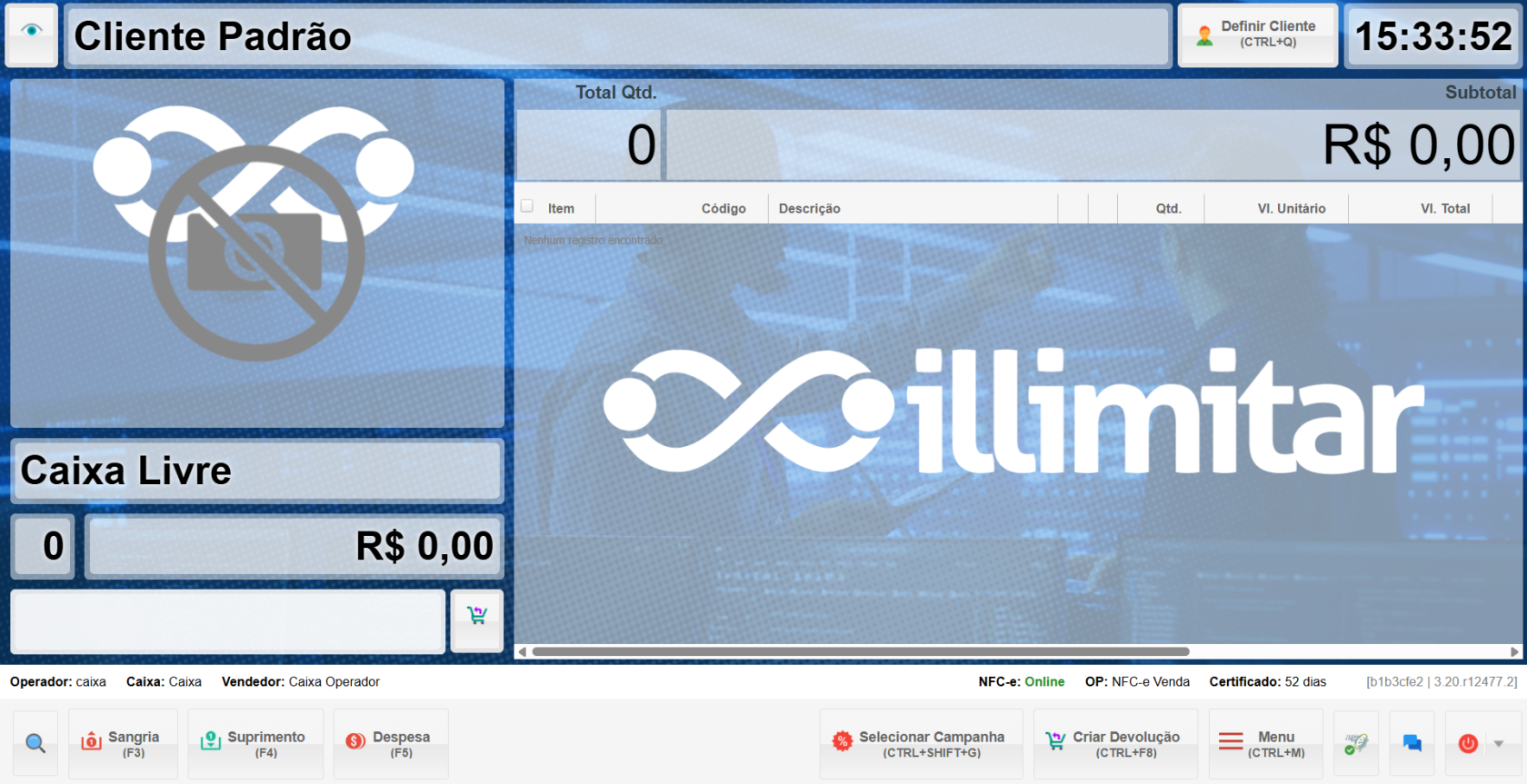
- **Use o Atalho de Seleção:** Pressione simultaneamente as teclas **Ctrl + Shift + T**.
- Uma janela chamada **Seleção da Tabela de Preço** se abrirá no centro da tela. Nela, você verá a lista de todas as tabelas que foram previamente configuradas no módulo Tabela de Preço.

[![image.png](https://kb.illimitar.pro/uploads/images/gallery/2026-02/scaled-1680-/Rtkimage.png)](https://kb.illimitar.pro/uploads/images/gallery/2026-02/Rtkimage.png)
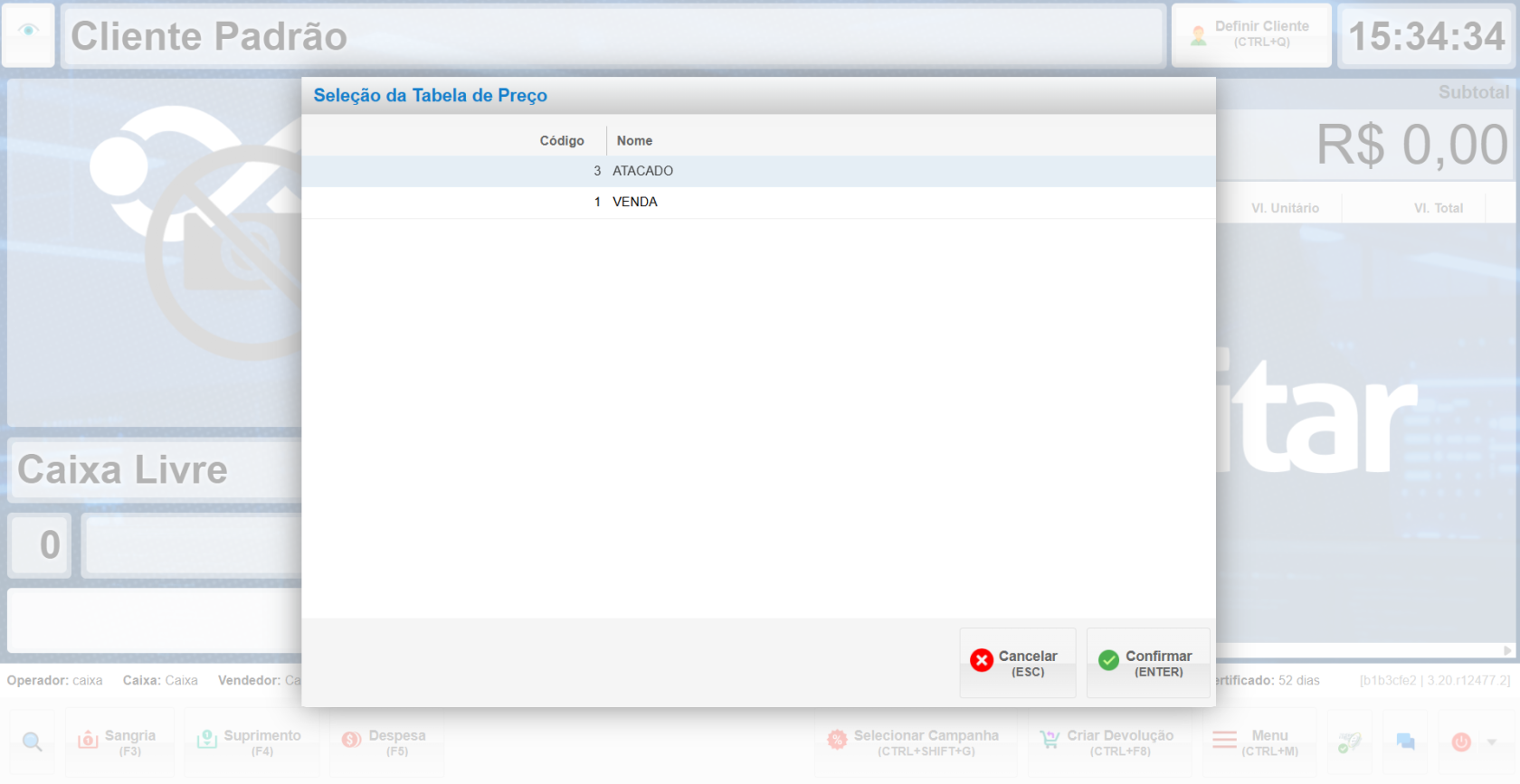
<p class="callout warning"><span data-path-to-node="5,2,1,0,1,0"><span class="citation-86">**Nota:** Caso precise saber como cadastrar novas tabelas, você pode consultar nossa documentação específica sobre o módulo </span>**[<span class="citation-86">Tabela de Preço</span>](https://kb.illimitar.pro/books/produto/page/tabela-de-preco)**</span><span data-path-to-node="5,2,1,0,1,1"><span class="citation-86 citation-end-86"><sup class="superscript" data-turn-source-index="2"></sup><sup class="superscript" data-turn-source-index="2"></sup><sup class="superscript" data-turn-source-index="2"></sup><sup class="superscript" data-turn-source-index="2"></sup></span></span><span data-path-to-node="5,2,1,0,1,2">.</span></p>

- **Confirme a Opção:** Utilize as setas do teclado para navegar ou o mouse para clicar na tabela que deseja usar (por exemplo: "VENDA", "ATACADO") e pressione **Enter** ou clique no botão **Confirmar (ENTER)**.

[![image.png](https://kb.illimitar.pro/uploads/images/gallery/2026-02/scaled-1680-/2Hiimage.png)](https://kb.illimitar.pro/uploads/images/gallery/2026-02/2Hiimage.png)
- **Inicie a Venda:** O sistema processará a alteração e você já poderá começar a bipar ou digitar os produtos. Eles entrarão no carrinho automaticamente com os valores definidos na tabela selecionada.
- No rodapé da sua tela de vendas, você poderá conferir qual é a **Tabela Preço** ativa no momento para não restarem dúvidas durante o atendimento.

[![9.png](https://kb.illimitar.pro/uploads/images/gallery/2026-02/scaled-1680-/9.png)](https://kb.illimitar.pro/uploads/images/gallery/2026-02/9.png)
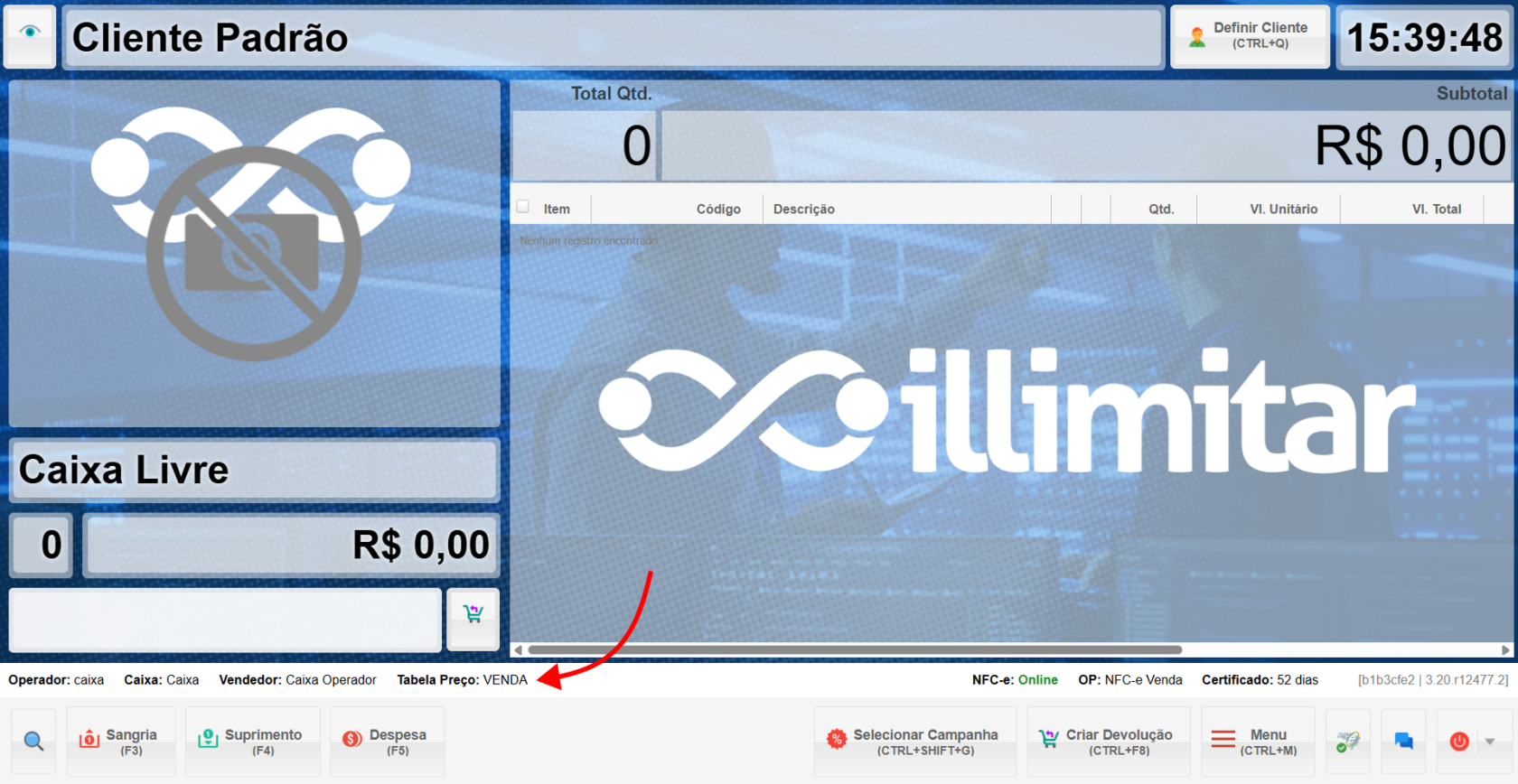
---

##### **Dicas Importantes** 💡

- **Momento Certo:** Lembre-se de usar o atalho **antes** de inserir o primeiro produto. Se você tentar alterar com itens já no carrinho, o sistema emitirá um aviso pedindo para selecionar a tabela antes de iniciar a venda.

[![image.png](https://kb.illimitar.pro/uploads/images/gallery/2026-02/scaled-1680-/HSEimage.png)](https://kb.illimitar.pro/uploads/images/gallery/2026-02/HSEimage.png)
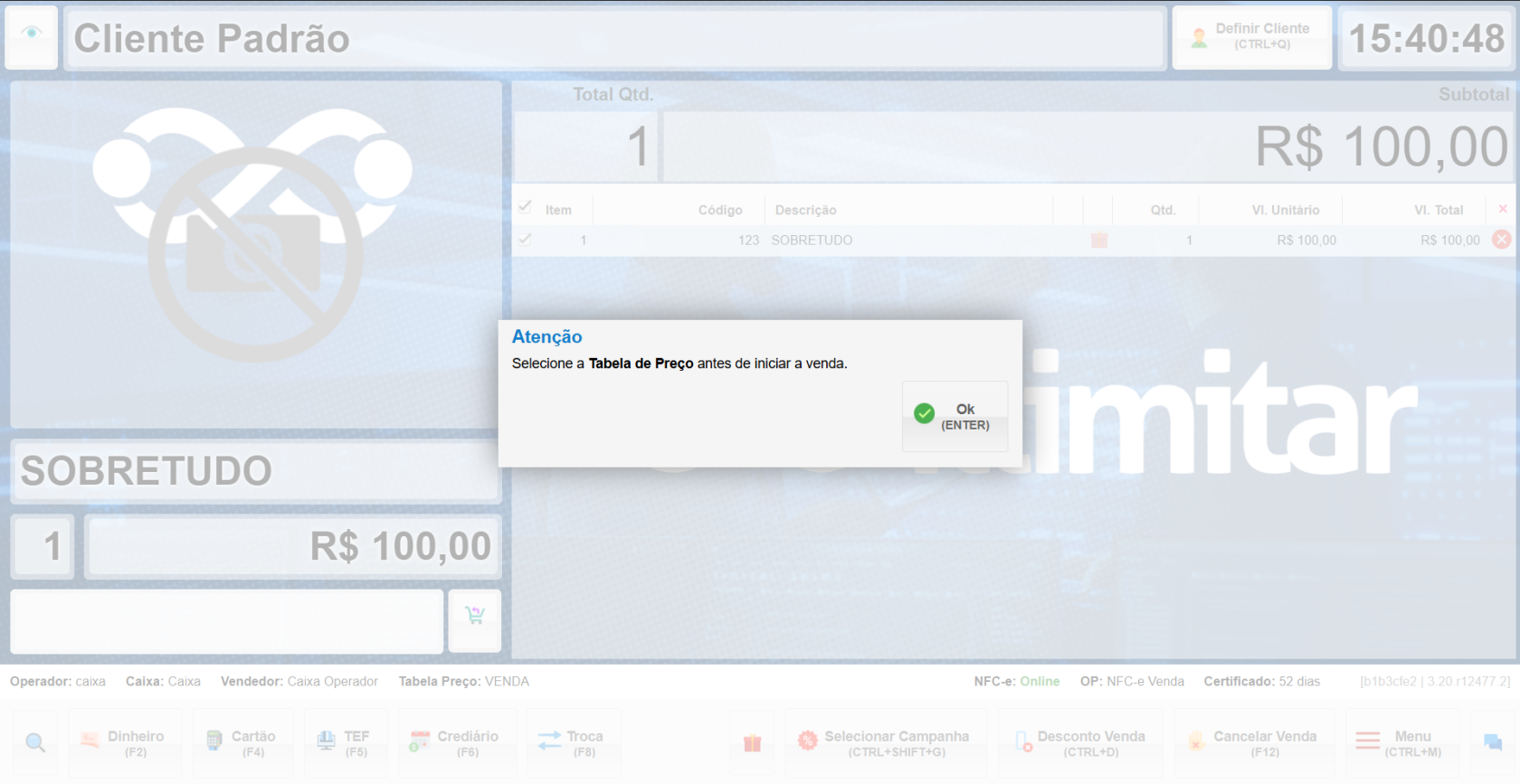
---

##### **Resumo do Processo**

- **Atalho:** `Ctrl + Shift + T`.
- **Onde:** Na tela principal do PDV, antes de adicionar produtos.
- **Ação:** Selecionar a tabela na lista e confirmar.
- **Resultado:** Preços atualizados conforme a estratégia escolhida.