[https://satsp.fazenda.sp.gov.br/COMSAT/Account/LoginSSL.aspx?ReturnUrl=%2fCOMSAT%2f](https://satsp.fazenda.sp.gov.br/COMSAT/Account/LoginSSL.aspx?ReturnUrl=%2fCOMSAT%2f)
*Caso o link não esteja funcionando, pesquise no buscado por “Sistema de Gestão e Retaguarda do SAT-CF-e”.*
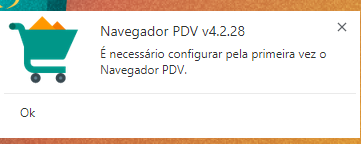
1.1 – Selecione a opção contribuinte e escolha a opção de “Acesso via Certificado Digital”, agora o certificado já deve está instalado no seu computador.  1.2 – Selecione “Equipamento” depois “Ações” e “Vincular Equipamento SAT”.  Agora irá aparecer as informações do cliente conforme o certificado. Certifique que esteja tudo certo. 1.3 – Adicione a série do Equipamento SAT e clique no botão. Note que após isso o botão ficará disponível para adicionar outros equipamentos SAT de uma só vez.  Feito isso, adicione o e-mail do cliente e Selecione a opção que Aceita como válido o Certificado Digital fornecido pela Secretaria de Fazenda de SP, e clique em Enviar. Feito isso irá abrir uma página para confirmação das informações, valide e clique em “Continuar”. --- ##### 2 - Download pdv - Baixe a versão PDV mais recente no [illimitar Cloud](https://cloud.illimitar.com.br/apps/files/?dir=/&fileid=1122790) ##### [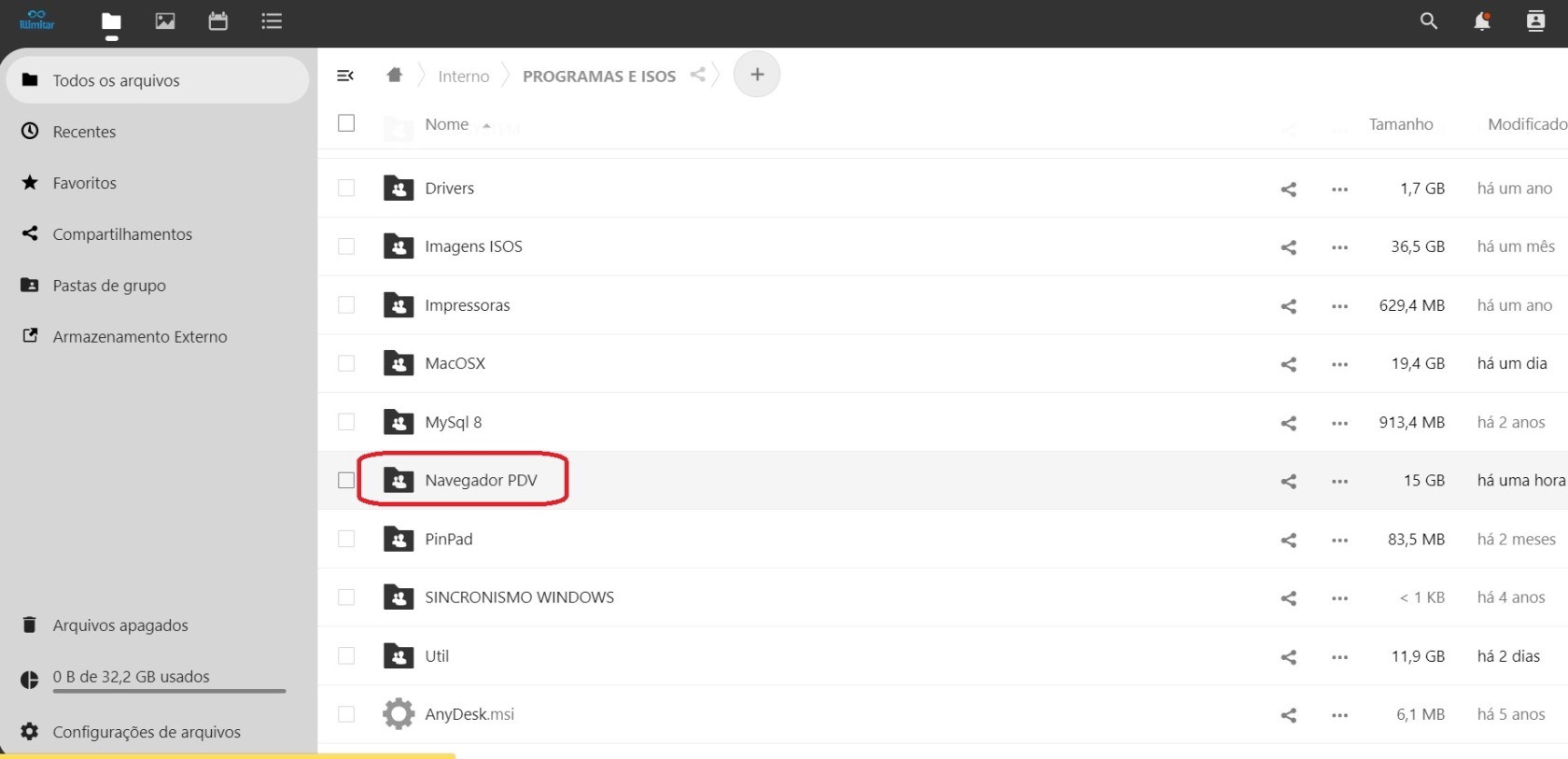](https://kb.illimitar.pro/uploads/images/gallery/2024-04/satcompartilhado-1.jpg) --- ##### ##### 3 - Biblioteca sap - Em seguida baixe a biblioteca referente ao modelo do sat, nós usaremos como base o [SAT SS-2000 - Biblioteca](https://sweda.com.br/downloads/site/SAT/bibliotecas/lib-SATDLL-Windows.zip) [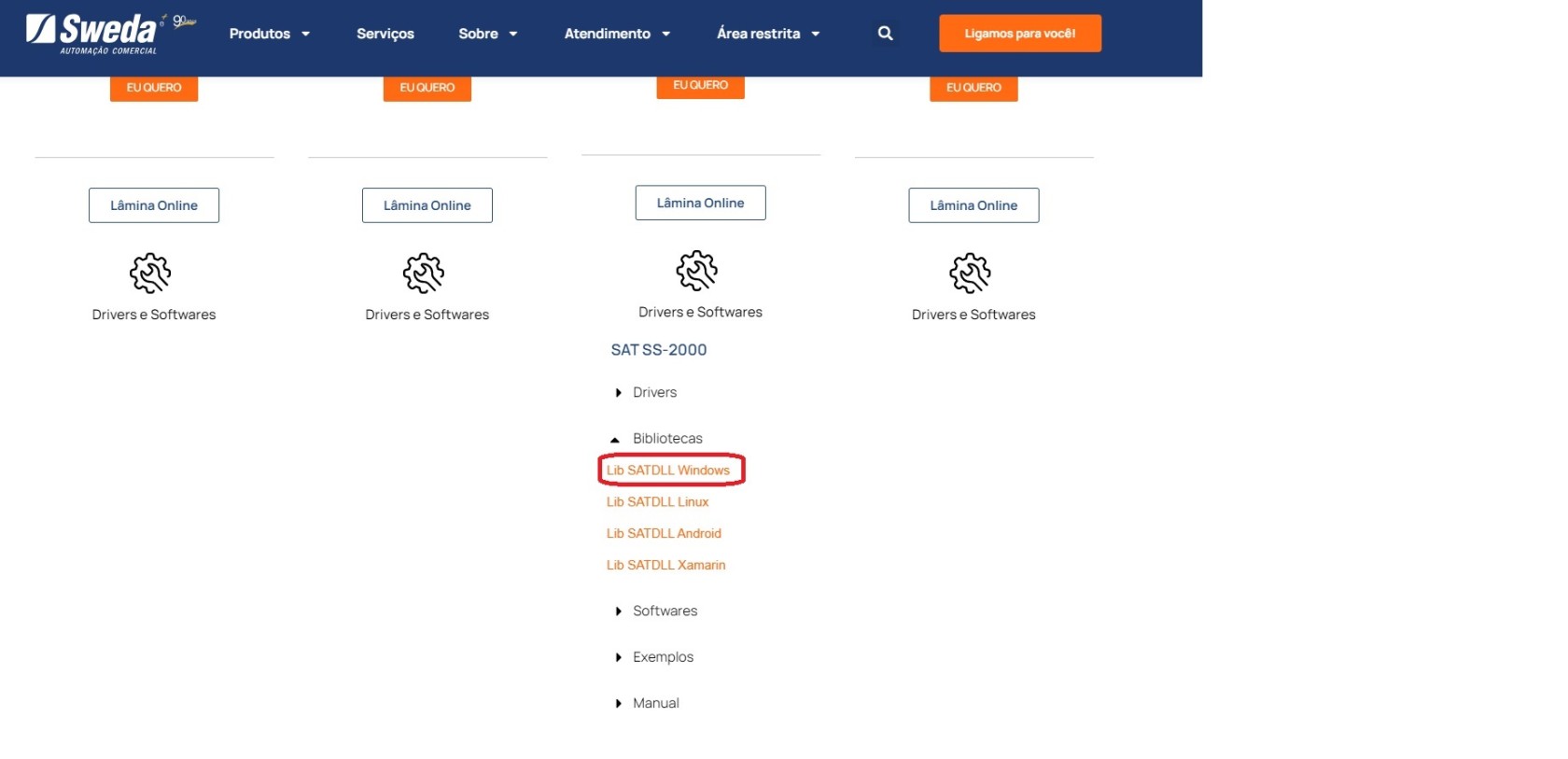](https://kb.illimitar.pro/uploads/images/gallery/2024-04/satcompartilhado-2.jpg) --- ##### 4 - Instalador pdv - Selecione o instalador do PDV previamente baixado [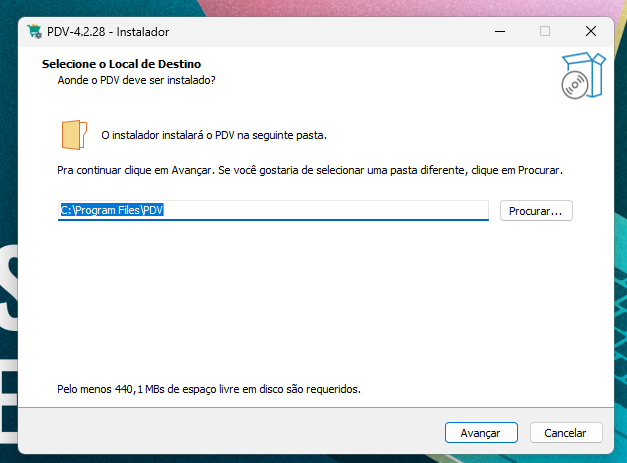](https://kb.illimitar.pro/uploads/images/gallery/2024-04/uY5image.png)Obs: Após instalado, observe que irá aparecer um pop-up indicando que será necessária uma configuração prévia
[](https://kb.illimitar.pro/uploads/images/gallery/2024-04/ke4image.png) --- ##### 4 – Mova os arquivos - Com o PDV instalado, movemos os arquivos [SAT SS-2000 - Biblioteca ](https://sweda.com.br/downloads/site/SAT/bibliotecas/lib-SATDLL-Windows.zip)para pasta raiz da instalação do PDV, normalmente localizada C:\\Program Files\\PDV [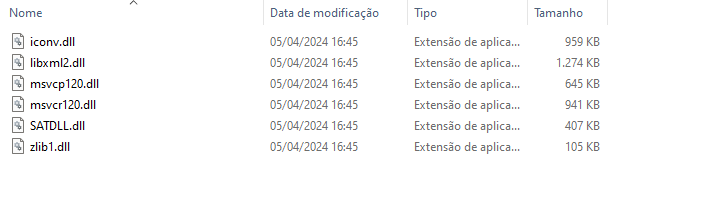](https://kb.illimitar.pro/uploads/images/gallery/2024-04/w7Yimage.png) [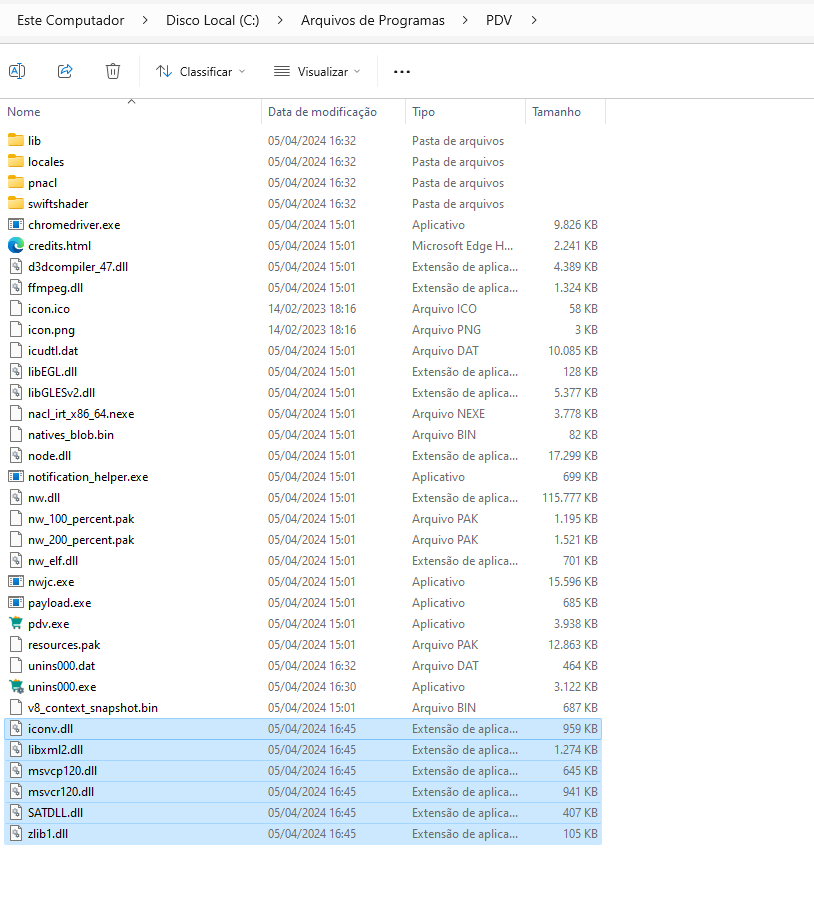](https://kb.illimitar.pro/uploads/images/gallery/2024-04/8CIimage.png) --- #### #### 5 – Instalação do driver no Windows 7. - Acesse o Gerenciador de dispositivo do computador, depois disso clique com o botão direito sobre o item “SAT - 900002750-00” e selecione “Atualizar Driver”. [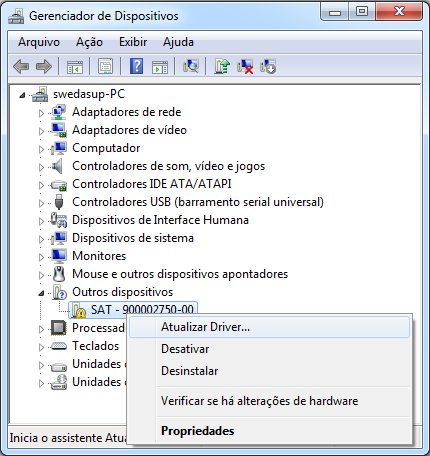](https://kb.illimitar.pro/uploads/images/gallery/2024-04/xCQimage.png) 5.1 - Selecione o botão “Procurar Software de Driver no Computador”. [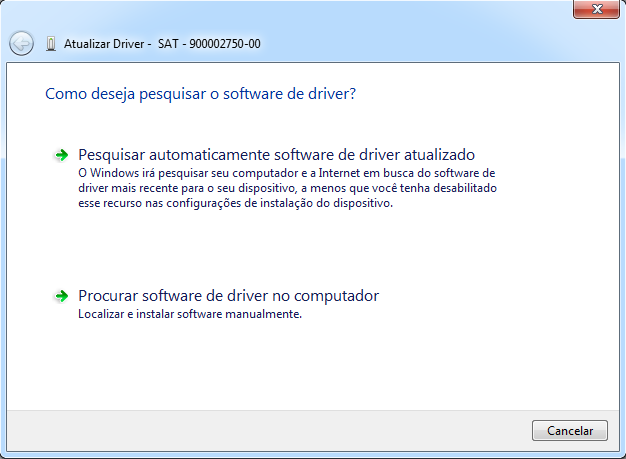](https://kb.illimitar.pro/uploads/images/gallery/2024-04/image-1.png) 5.2 – Clique no Botão “Permitir que eu escolha em uma lista de drivers de dispositivos no computador” [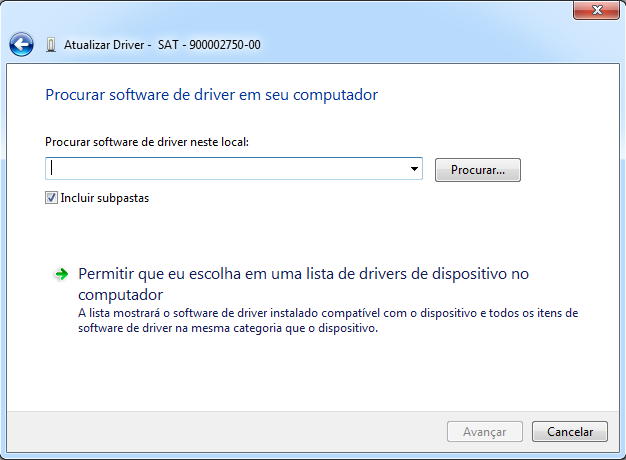](https://kb.illimitar.pro/uploads/images/gallery/2024-04/image-2.png) 5.3 – Depois selecione a opção “Adaptadores de rede", e clique em avançar. [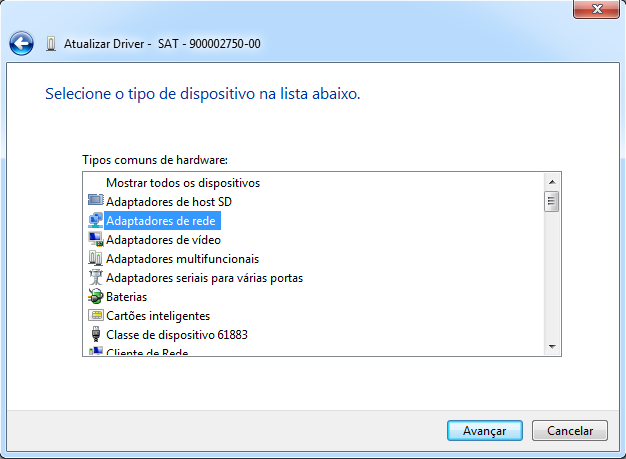](https://kb.illimitar.pro/uploads/images/gallery/2024-04/image-3.png) 5.4 - Selecione "com disco" [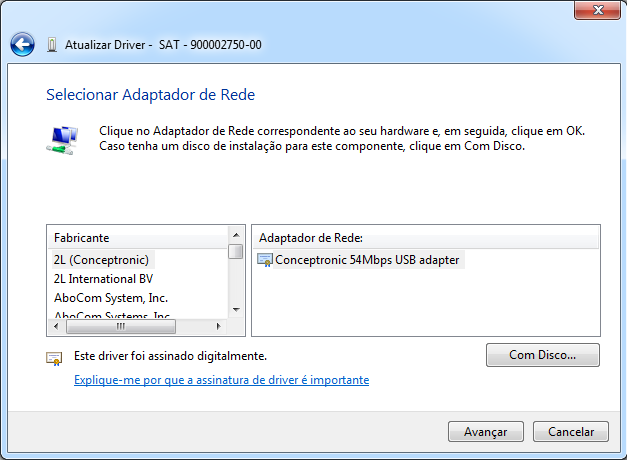](https://kb.illimitar.pro/uploads/images/gallery/2024-04/image-4.png) 5.5 - Clique em procurar [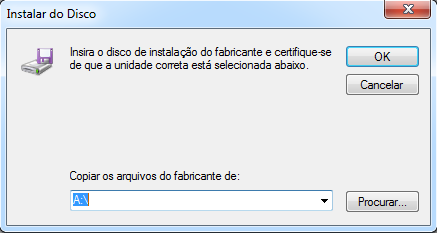](https://kb.illimitar.pro/uploads/images/gallery/2024-04/image-5.png) 5.6 - Navegue até a pasta “InfSAT” onde descompactou o driver do SAT, selecione o arquivo **satsweda** e clique em **Abrir**. [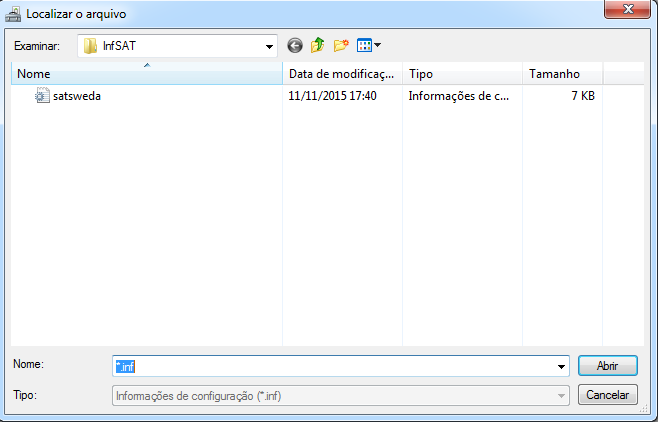](https://kb.illimitar.pro/uploads/images/gallery/2024-04/image-6.png) 5.7 – Clique Ok para confirmar a pasta selecionada [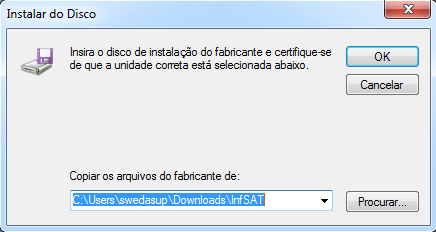](https://kb.illimitar.pro/uploads/images/gallery/2024-04/image-7.png) 5.8 - Selecione o adaptador de rede: **SAT Sweda** e clique em **Avançar**. [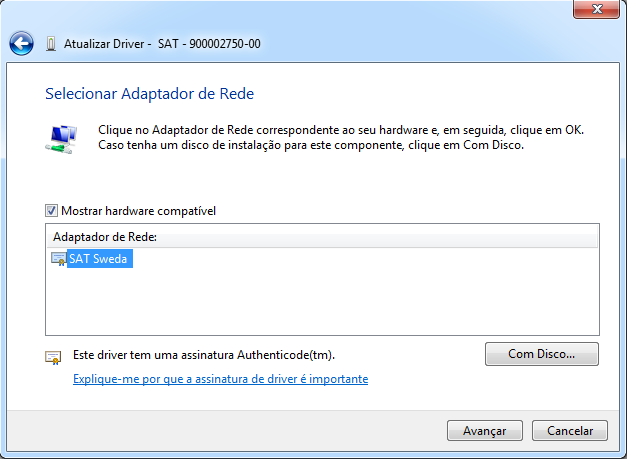](https://kb.illimitar.pro/uploads/images/gallery/2024-04/image-8.png) 5.9 - Marque a opção Sempre confiar em software da “SWEDA INFORMATICA LTDA” e clique em Instalar **[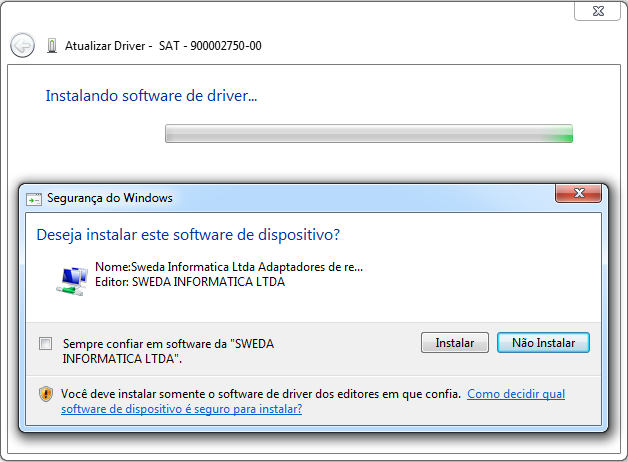](https://kb.illimitar.pro/uploads/images/gallery/2024-04/image-9.png)** 5.10 - Aguarde a instalação e clique no botão fechar [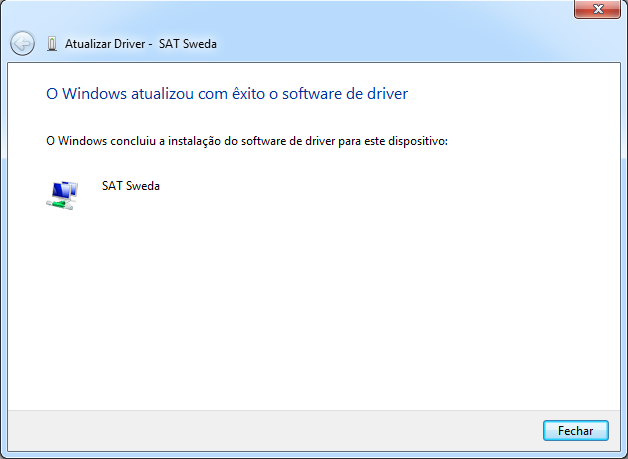](https://kb.illimitar.pro/uploads/images/gallery/2024-04/image-10.png) --- ##### 6 – Configuração - Instalação Windows 10, vá até configuração [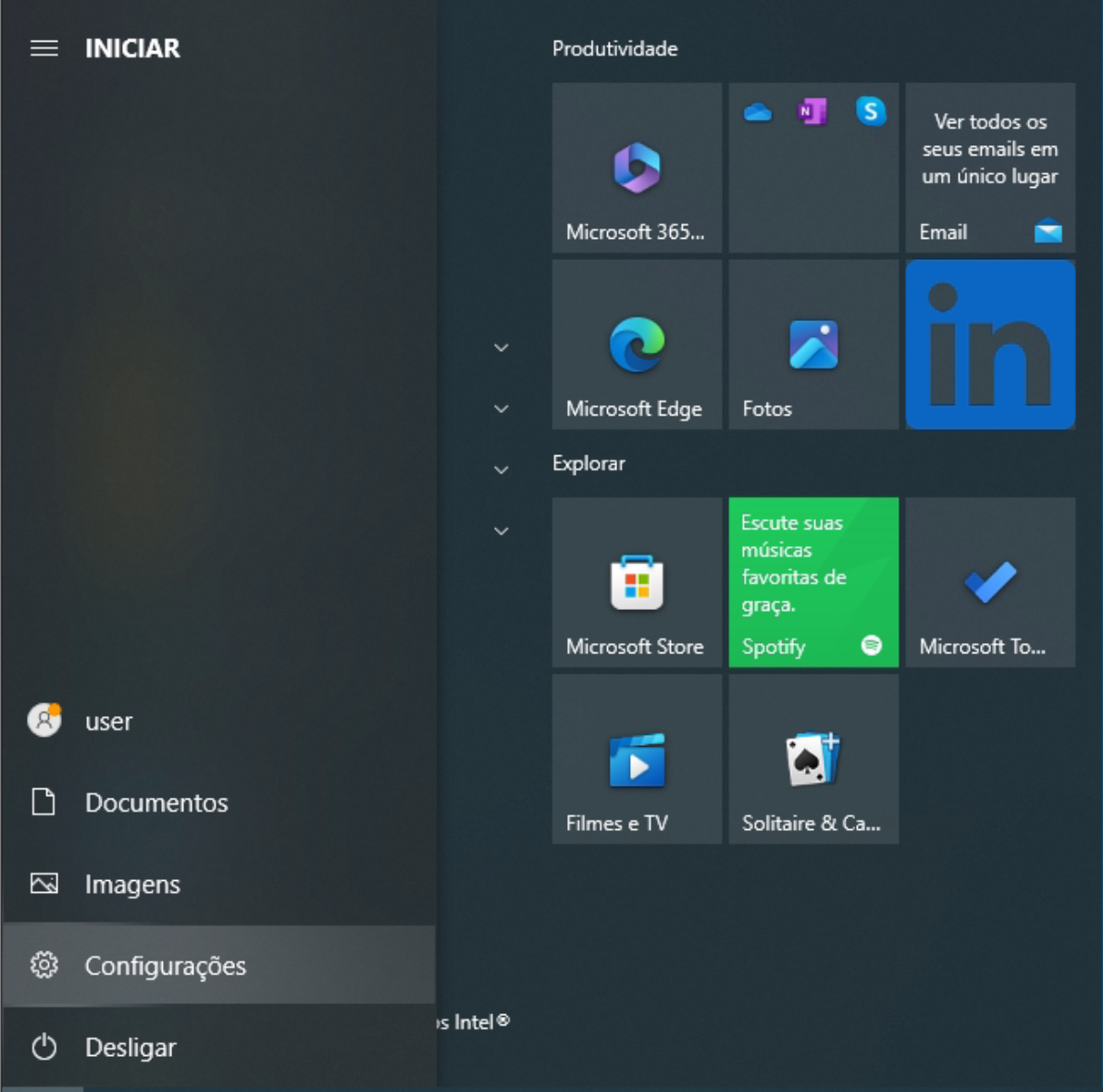](https://kb.illimitar.pro/uploads/images/gallery/2024-04/captura-de-tela-2024-04-25-as-10-41-58.png) 6.1 - Clicar em Atualização e Segurança  6.2 – Clique em “Recuperação” e em “Inicialização avançada” clique em “Reiniciar agora”. O Computador será reiniciado, fique atento as opções que irá mostrar.  6.3 – Quando Reiniciar o computador irá solicitar que escolha uma opção. Escolha a opção “Solução de Problemas”.  6.4 – Selecione “Opções avançadas”.  6.5 – Selecione “Configurações de inicialização”.  6.6 – Selecione “Reiniciar”. O computador irá reiniciar novamente e apresentar as Configurações de Inicialização.  6.7 - Na tela de configurações de inicialização pressione 7 ou F7 para desativar a imposição de assinatura de drivers.  --- ##### 7 - Ativação: - Ativação do SAT, vá ate o site [SAT ativação](https://sweda.com.br/suporte/download-2/), e selecione a opção Softwares [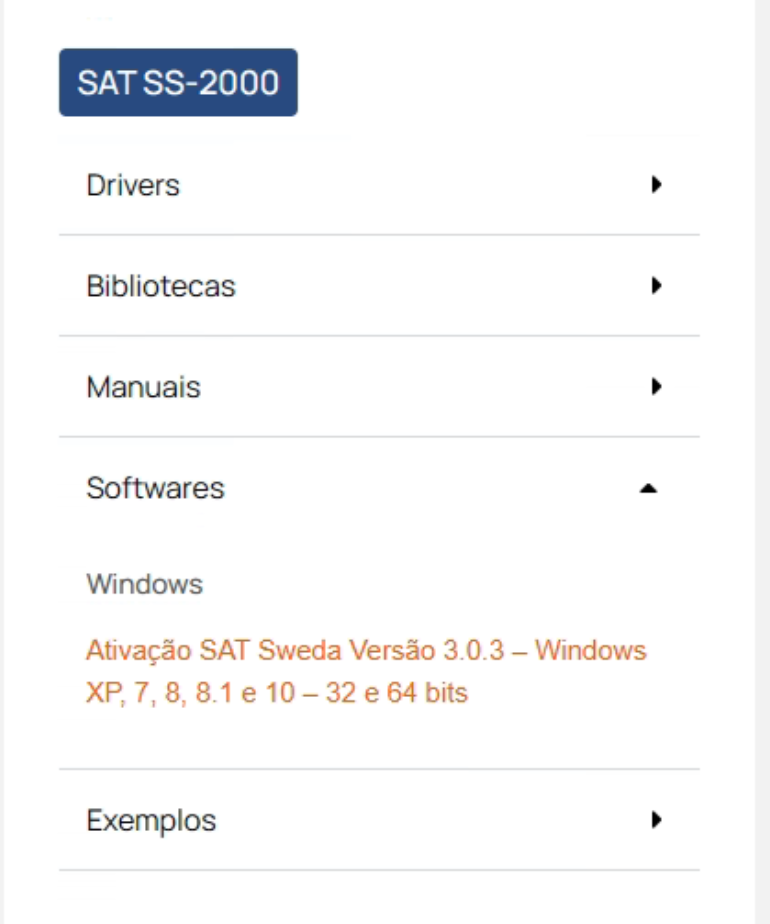](https://kb.illimitar.pro/uploads/images/gallery/2024-04/captura-de-tela-2024-04-25-as-10-54-02.png) 7.1 - Instalar Software de Ativação: Agora que o SAT está configurado vá até a pasta “Downloads”, execute o instalador do programa de ativação e clique em **Avançar** [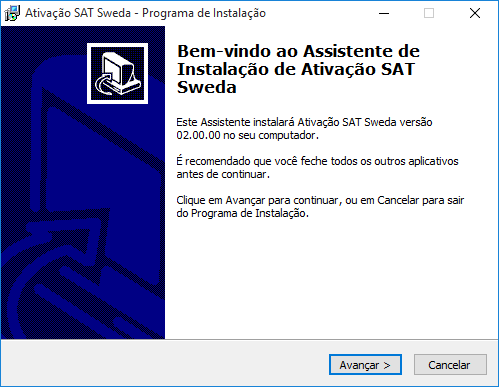](https://kb.illimitar.pro/uploads/images/gallery/2024-04/j2simage.png) 7.2 - Não é necessário alterar a pasta de instalação, clique em **Avançar** [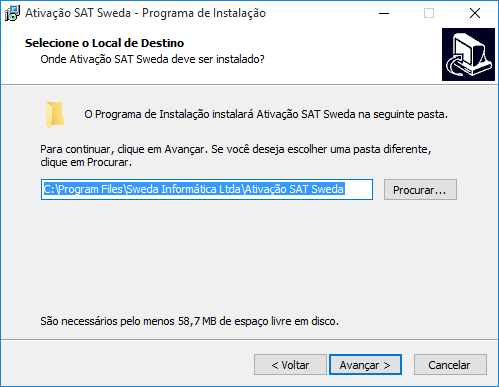](https://kb.illimitar.pro/uploads/images/gallery/2024-04/gGlimage-1.png) 7.3 - Clique em avançar [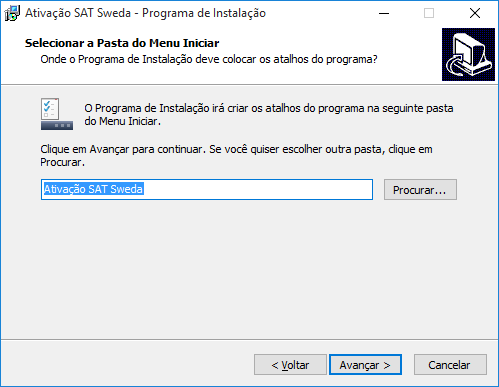](https://kb.illimitar.pro/uploads/images/gallery/2024-04/aawimage-2.png) 7.4 - Clique em instalar [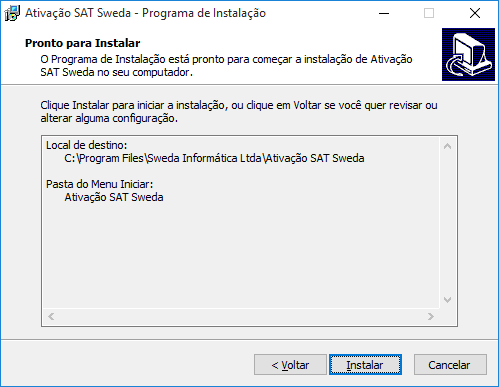](https://kb.illimitar.pro/uploads/images/gallery/2024-04/Zrjimage-3.png) 7.5 - Selecione Executar Ativação SAT Sweda e clique em Concluir [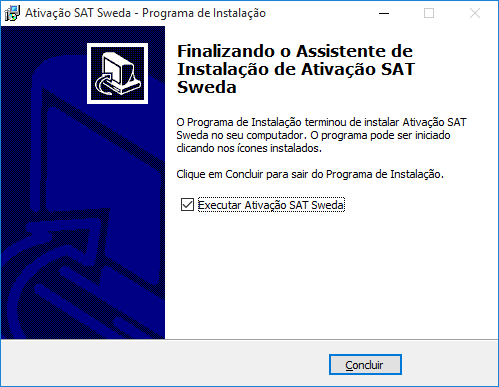](https://kb.illimitar.pro/uploads/images/gallery/2024-04/h1Fimage-4.png) --- ##### 8 - Ativação: - Após concluir, abrirá uma tela da Ativação do Sat SWEDA, na aba ativar vai preencher as informações de código de ativação ( vem como padrão de acordo com o fabricante), CNPJ contribuinte, após clicar em ativar [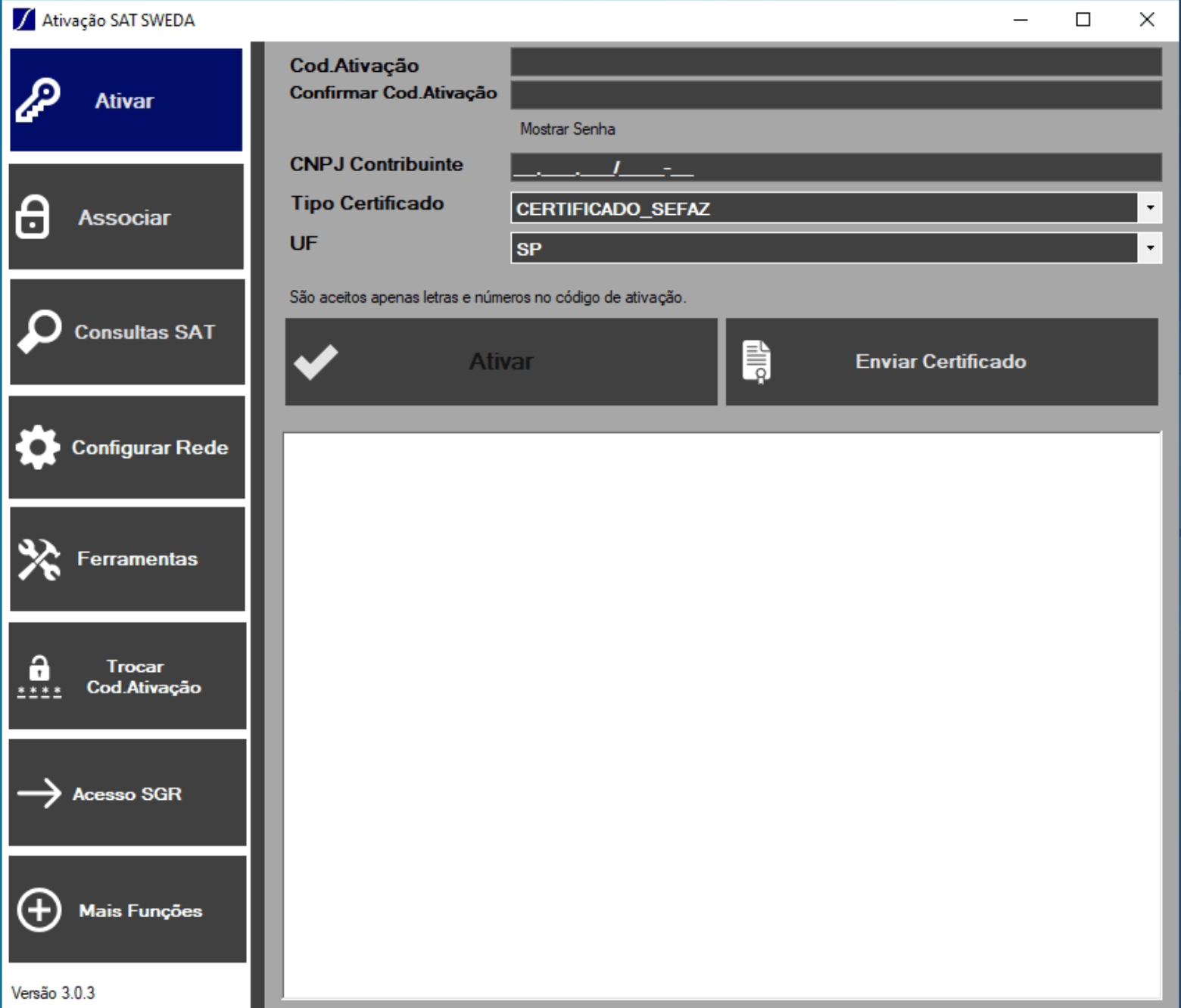](https://kb.illimitar.pro/uploads/images/gallery/2024-04/captura-de-tela-2024-04-25-as-11-03-21.png) 8.1 - Na aba associar, marque a opção "produção" preencha os campos Cod. Ativação, CNPJ Software house, Cnpj contribuinte e Assinatura digital (procurar o responsável pelo Suporte para obter) [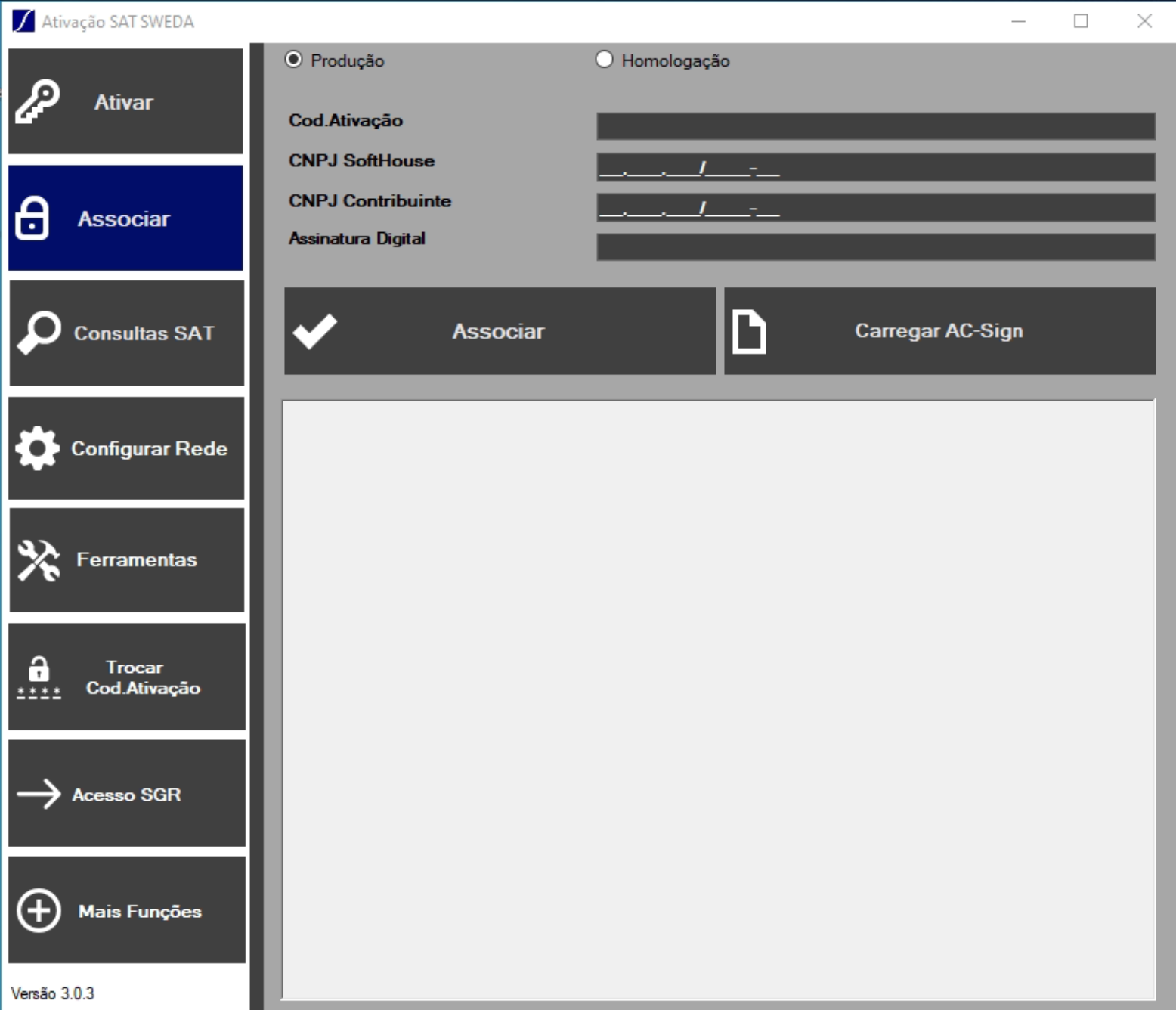](https://kb.illimitar.pro/uploads/images/gallery/2024-04/captura-de-tela-2024-04-25-as-11-07-07-2.png) --- ##### 9 -Configuração PDV: - Selecionar as configurações do PDV [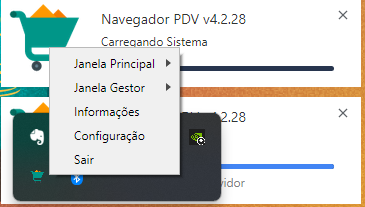](https://kb.illimitar.pro/uploads/images/gallery/2024-04/rKnimage.png) --- ##### 10 - Modo sat: - Na aba geral, na parte fiscal selecionar o modo SAT [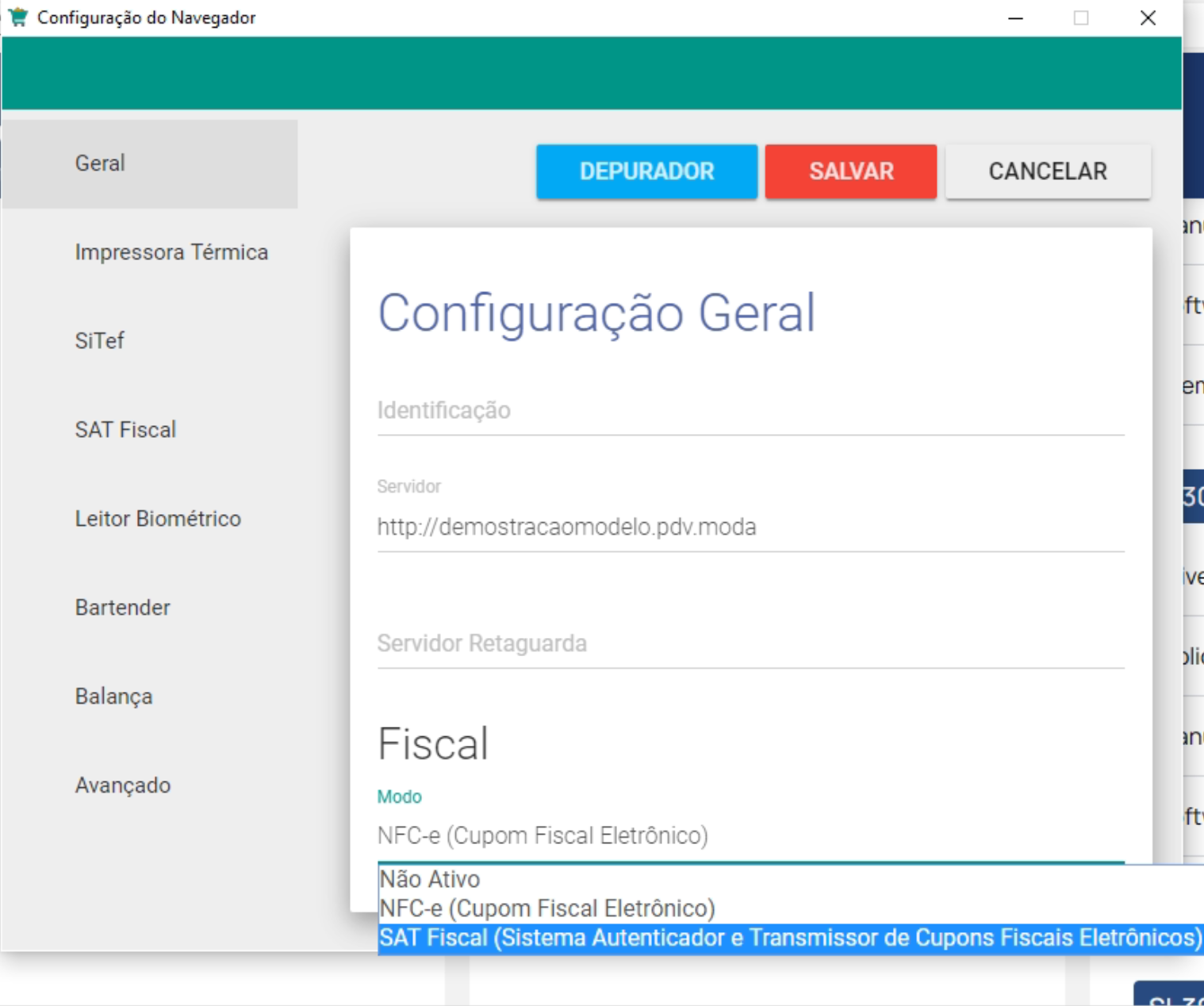](https://kb.illimitar.pro/uploads/images/gallery/2024-04/captura-de-tela-2024-04-25-as-11-25-43.png) --- ##### 11 - Tela de configuração: - Preencha o DLL do SAT com o arquivo de biblioteca recém movido para pasta raiz de instalação e o número do caixa. [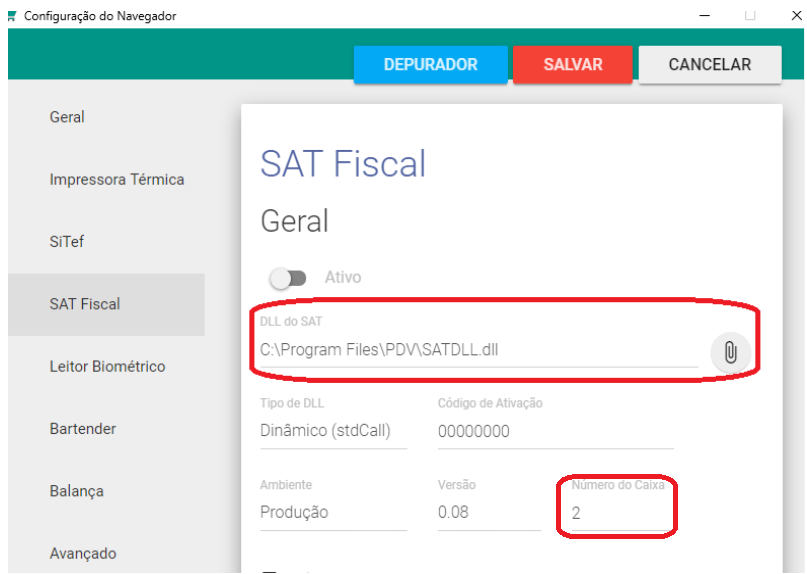](https://kb.illimitar.pro/uploads/images/gallery/2024-04/vR1image.png) --- ##### ##### 12 - Preencha o emitente: - Siga preenchendo os seguintes campos no Emitente: CNPJ , I.E. e nos campos Software House: CNPJ e assinatura. Os campos Regime tributário , Regime tributário ISSQN, Rateio ISSQN [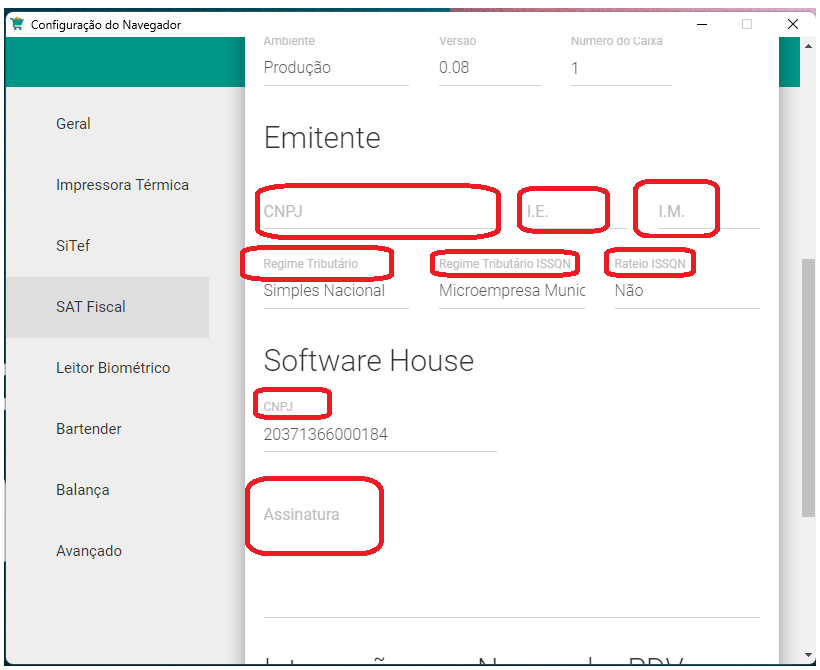](https://kb.illimitar.pro/uploads/images/gallery/2024-04/bZiimage.png)**Configuração para ambiente de homologação:**
**Emitente :** CNPJ - 534852150000106 I.E. - 111072115110 **Software house :** CNPJ - 10615281000140