# Configuração SAT compartilhado

##### 1 - Download  


- Baixe a versão PDV mais recente no [i<span style="text-decoration: underline;">llimitar Cloud</span>](https://cloud.illimitar.com.br/apps/files/?dir=/Interno/PROGRAMAS%20E%20ISOS/Navegador%20PDV/Windows/Beta&fileid=724625)

##### [![satCompartilhado - 1.jpg](https://kb.illimitar.pro/uploads/images/gallery/2024-04/scaled-1680-/satcompartilhado-1.jpg)](https://kb.illimitar.pro/uploads/images/gallery/2024-04/satcompartilhado-1.jpg)

---

##### 2 - Modelo sat  


- Em seguida baixe a biblioteca referente ao modelo do sat, nós usaremos como base o [SAT SS-2000 - Biblioteca](https://sweda.com.br/downloads/site/SAT/bibliotecas/lib-SATDLL-Windows.zip)

[![satCompartilhado - 2.jpg](https://kb.illimitar.pro/uploads/images/gallery/2024-04/scaled-1680-/satcompartilhado-2.jpg)](https://kb.illimitar.pro/uploads/images/gallery/2024-04/satcompartilhado-2.jpg)

---

##### 3 - Instalador  


- Selecione o instalador do PDV previamente baixado

[![image.png](https://kb.illimitar.pro/uploads/images/gallery/2024-04/scaled-1680-/uY5image.png)](https://kb.illimitar.pro/uploads/images/gallery/2024-04/uY5image.png)

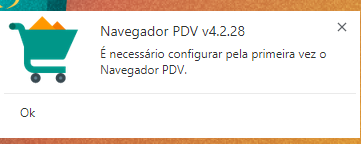
<p class="callout info">Obs: Após instalado, observe que irá aparecer um pop-up indicando que será necessária uma configuração prévia</p>

[![image.png](https://kb.illimitar.pro/uploads/images/gallery/2024-04/scaled-1680-/ke4image.png)](https://kb.illimitar.pro/uploads/images/gallery/2024-04/ke4image.png)

---

##### 4 – Biblioteca  


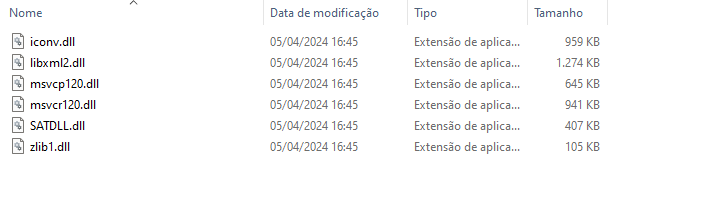
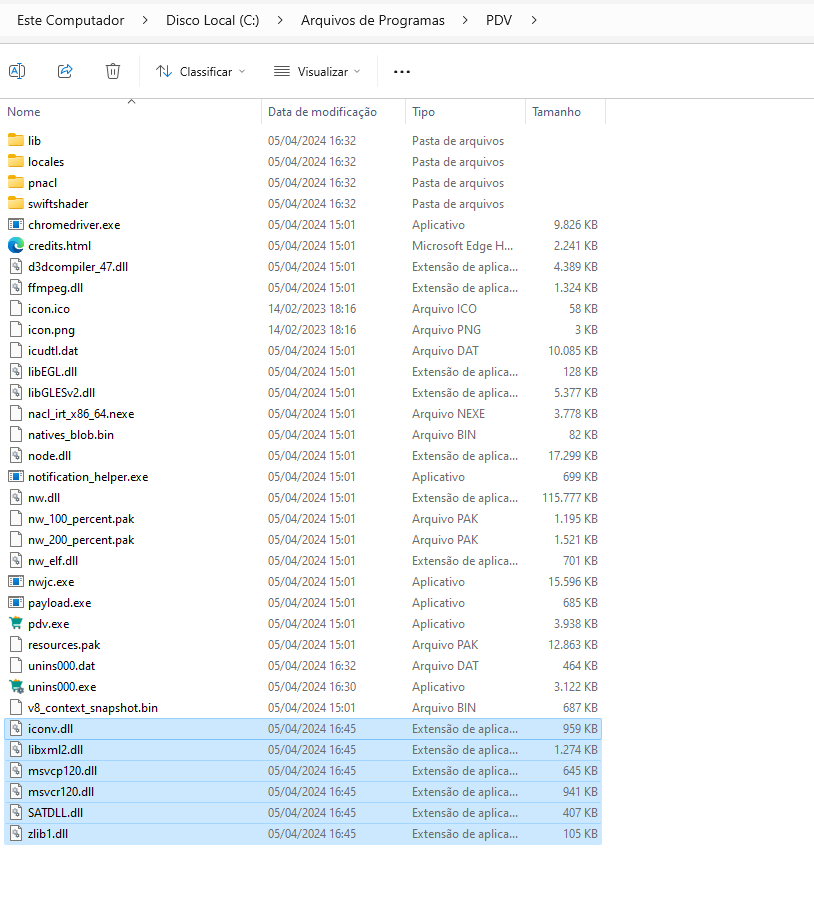
- Com o PDV instalado, movemos os arquivos [SAT SS-2000 - Biblioteca ](https://sweda.com.br/downloads/site/SAT/bibliotecas/lib-SATDLL-Windows.zip)para pasta raiz da instalação do PDV, normalmente localizada C:\\Program Files\\PDV


[![image.png](https://kb.illimitar.pro/uploads/images/gallery/2024-04/scaled-1680-/w7Yimage.png)](https://kb.illimitar.pro/uploads/images/gallery/2024-04/w7Yimage.png)
[![image.png](https://kb.illimitar.pro/uploads/images/gallery/2024-04/scaled-1680-/8CIimage.png)](https://kb.illimitar.pro/uploads/images/gallery/2024-04/8CIimage.png)
---


##### 5 - Configuração pdv  


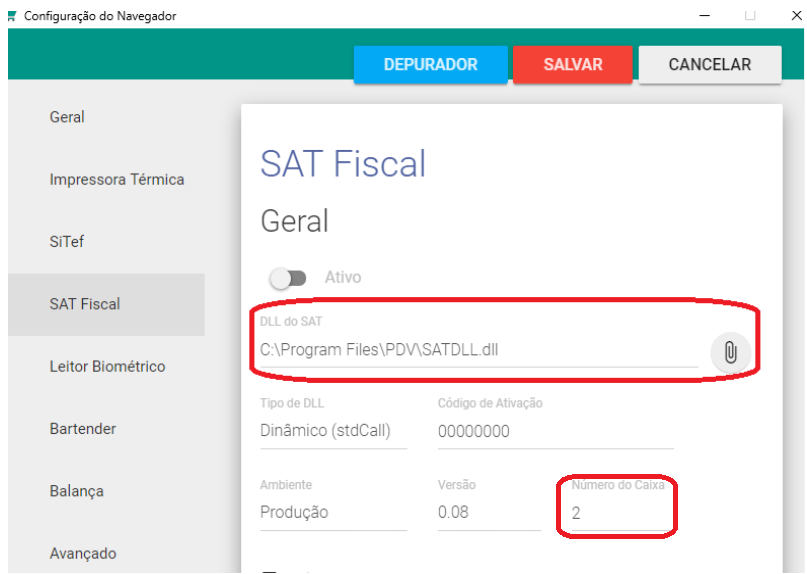
- Com esses passos completos voltamos para tela de configuração do PDV
- Preencha o DLL do SAT com o arquivo de biblioteca recém movido para pasta raiz de instalação e o número do caixa.

[![image.png](https://kb.illimitar.pro/uploads/images/gallery/2024-04/scaled-1680-/vR1image.png)](https://kb.illimitar.pro/uploads/images/gallery/2024-04/vR1image.png)
---

##### 6 - Preencha os campos:

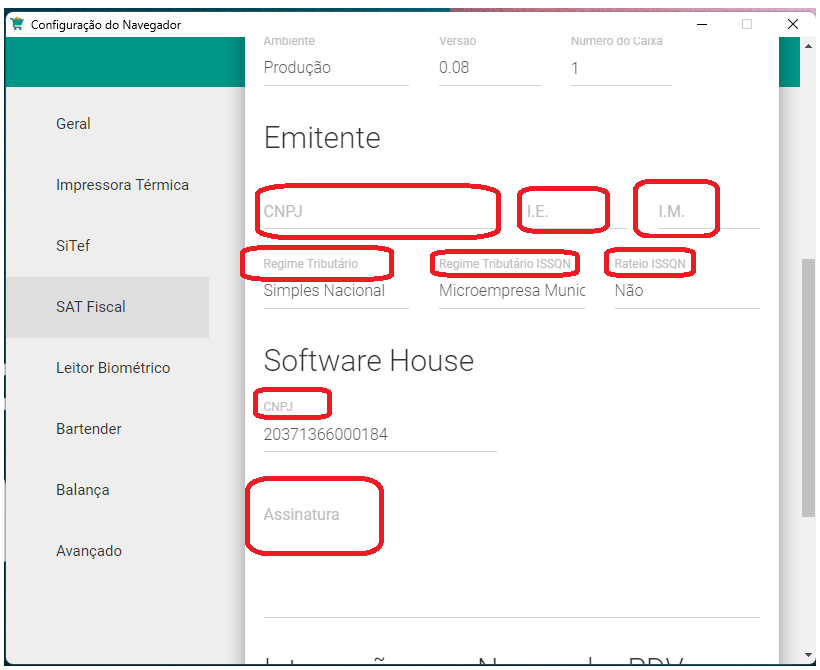
- Siga preenchendo os seguintes campos no Emitente: CNPJ , I.E. e nos campos Software House: CNPJ e assinatura. Os campos Regime tributário , Regime tributário ISSQN, Rateio ISSQN


[![image.png](https://kb.illimitar.pro/uploads/images/gallery/2024-04/scaled-1680-/bZiimage.png)](https://kb.illimitar.pro/uploads/images/gallery/2024-04/bZiimage.png)
<p class="callout info">**Configuração para ambiente de homologação:**</p>

**Emitente :**

<span style="text-decoration: underline;">CNPJ - 534852150000106</span>

<span style="text-decoration: underline;">I.E. - 111072115110</span>

**Software house :**

<span style="text-decoration: underline;">CNPJ - 10615281000140</span>

---

<span style="color: rgb(187, 187, 187); font-family: var(--font-heading, var(--font-body)); font-size: 1.4em; font-weight: 400;">Após a configuração do PDV servidor, configuramos o SAT compartilhado</span>

##### 1 - Integração:

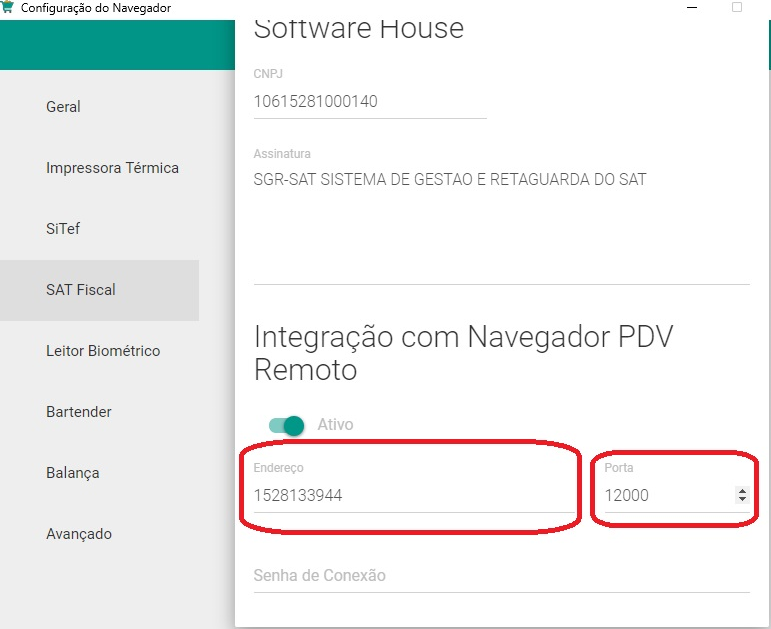
- Vamos preencher a Integração do Navegador PDV Remoto, com o endereço e porta do PDV servidor que será integrado

[![image.png](https://kb.illimitar.pro/uploads/images/gallery/2024-04/scaled-1680-/esrimage.png)](https://kb.illimitar.pro/uploads/images/gallery/2024-04/esrimage.png)