# Configuração de E-mail no illi
##### 1. Acessando o Illi
- Primeiro, faça o login no sistema **Illi**.
[](https://kb.illimitar.pro/uploads/images/gallery/2024-08/iKiimage.png)
---
#####
##### 2. Obtendo Configurações do E-mail
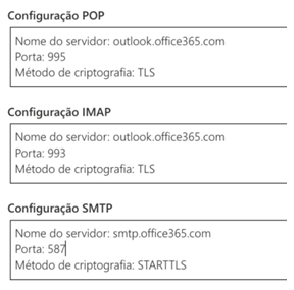
- Antes de configurar o e-mail no Illi, é necessário obter as configurações do e-mail que deseja usar. Neste exemplo, utilizaremos o Hotmail.
[](https://kb.illimitar.pro/uploads/images/gallery/2024-08/lGximage.png)
2.1 Acessando a Configuração Geral
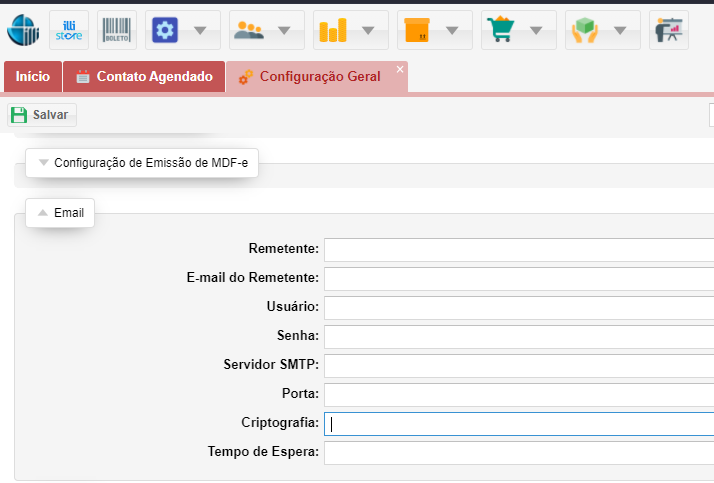
- Para acessar a configuração geral na sessão de e-mail, vá até o menu **Sistema > Configuração Geral** e preencha os campos conforme necessário.
- **Remetente**: Nome do usuário;
- **E-mail do Remetente**: O e-mail do usuário (Hotmail);
- **Usuário**: Repetir o e-mail do Hotmail;
- **Senha**: Senha do e-mail;
- **Servidor SMTP**: Endereço SMTP do Hotmail;
- **Porta**: Porta do SMTP;
- **Criptografia**: SSL/TLS;
- **Tempo de Espera**: Tempo de resposta do servidor (Recomendado deixar em branco).
[](https://kb.illimitar.pro/uploads/images/gallery/2024-08/Zxrimage.png)
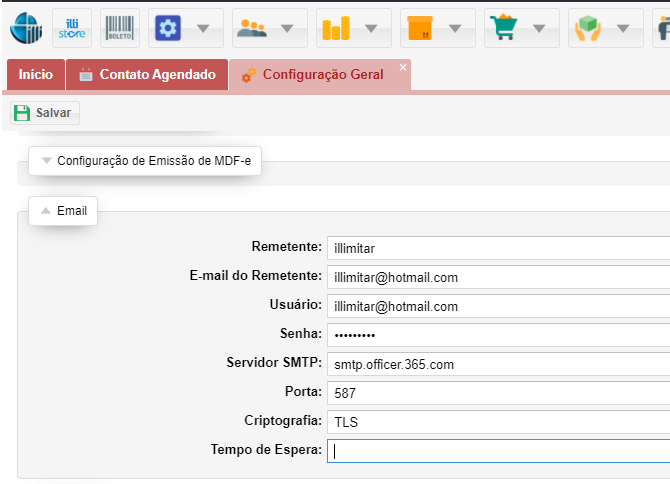
2.2 Exemplo de Configurações para Hotmail/Outlook
- **Remetente**: Usuário Illimitar
- **E-mail do Remetente**: illimitar@hotmail.com
- **Usuário**: illimitar@hotmail.com
- **Servidor SMTP**: smtp.office.365.com
- **Porta**: 587
- **Criptografia**: TLS
[](https://kb.illimitar.pro/uploads/images/gallery/2024-08/sRrimage.png)
2.3 Exemplo de Configurações para Hotmail/Outlook
- **Remetente**: Usuário Illimitar
- **E-mail do Remetente**: illimitar@hotmail.com
- **Usuário**: illimitar@hotmail.com
- **Servidor SMTP**: smtp.office.365.com
- **Porta**: 587
- **Criptografia**: TLS
---
##### 3. Configurando o E-mail na Entidade
- Para configurar o e-mail na entidade, acesse o menu **Sistema > Entidade**, selecione a entidade que será configurada, clique em **Configurações**, e preencha os campos da sessão de e-mail conforme as instruções.
[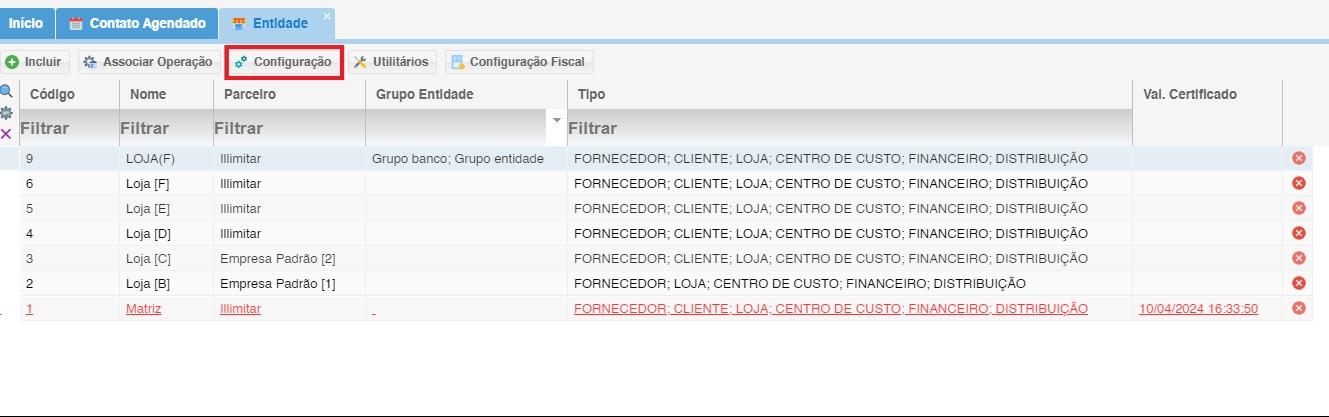](https://kb.illimitar.pro/uploads/images/gallery/2024-08/dimageeditor-2024-08-16.jpg)
- - **Remetente**: Nome do usuário;
- **E-mail do Remetente**: O e-mail do usuário (Hotmail);
- **Usuário**: Repetir o e-mail do Hotmail;
- **Senha**: Senha do e-mail;
- **Servidor SMTP**: Endereço SMTP do Hotmail;
- **Porta**: Porta do SMTP;
- **Criptografia**: SSL/TLS;
- **Tempo de Espera**: Tempo de resposta do servidor (Recomendado deixar em branco).
[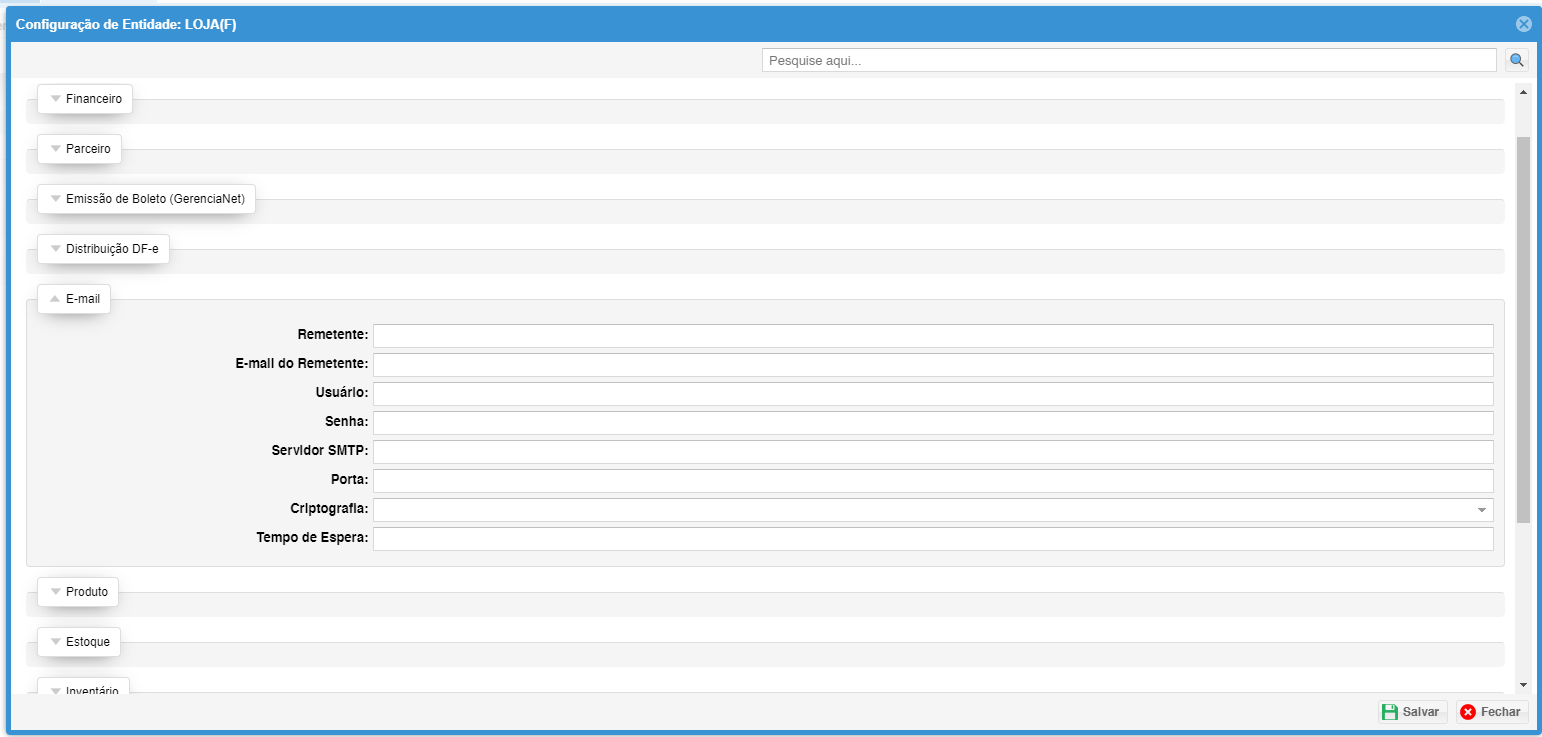](https://kb.illimitar.pro/uploads/images/gallery/2024-08/TnWimage.png)
3.1 Exemplo de Configurações para Hotmail/Outlook
- **Remetente**: Usuário Illimitar
- **E-mail do Remetente**: illimitar@hotmail.com
- **Usuário**: illimitar@hotmail.com
- **Servidor SMTP**: smtp.office.365.com
- **Porta**: 587
- **Criptografia**: TLS
#####
---
#####
##### Importante
Certifique-se de estar logado na **entidade correta**. Se não estiver, a configuração aplicada não funcionará corretamente.