# Suporte
# Instalação do pdv
Este guia detalhado irá te auxiliar na instalação e configuração do software PDV Illimitar, passo a passo, para que você possa começar a vender com praticidade e eficiência.
##### 1. Download do Arquivo PDV:
- Acesse o link: [https://cloud.illimitar.com.br/s/BHySaYtXPQ8sbNq](https://cloud.illimitar.com.br/s/BHySaYtXPQ8sbNq)
- Faça o download do arquivo PDV para o seu computador.
- Salve o arquivo em uma pasta de fácil acesso, como a pasta "Downloads".
---
##### 2. Instalação do PDV Illimitar:
- Localize o arquivo PDV baixado na pasta de destino.
[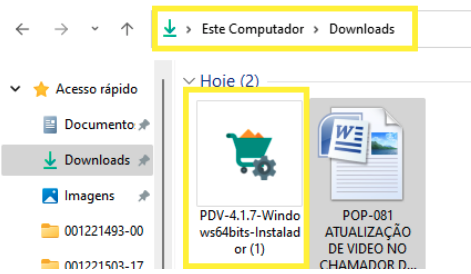](https://kb.illimitar.pro/uploads/images/gallery/2023-09/captura-de-tela-2023-09-01-as-16-45-18.png)
- Dê duplo clique no arquivo para iniciar o processo de instalação.
- Na tela de instalação, clique em "Avançar" para prosseguir.
[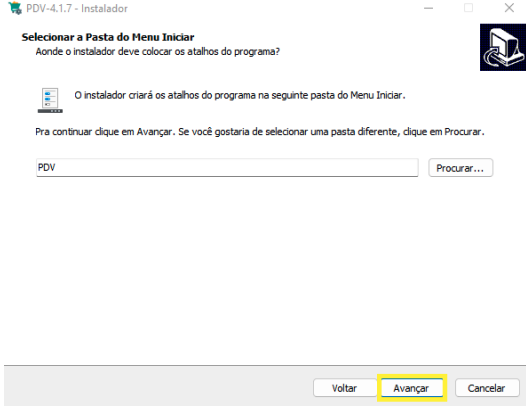](https://kb.illimitar.pro/uploads/images/gallery/2023-09/captura-de-tela-2023-09-01-as-16-47-01.png)
- Selecione a pasta de destino para a instalação do PDV (recomendamos a pasta padrão sugerida pelo instalador).
[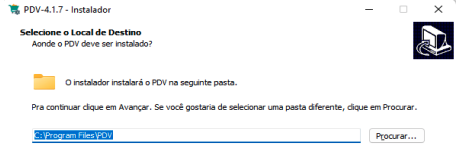](https://kb.illimitar.pro/uploads/images/gallery/2023-09/captura-de-tela-2023-09-01-as-16-46-17.png)
- Clique em "Avançar" novamente.
- Escolha as opções de instalação desejadas (marcando as caixas de seleção) e clique em "Avançar".
[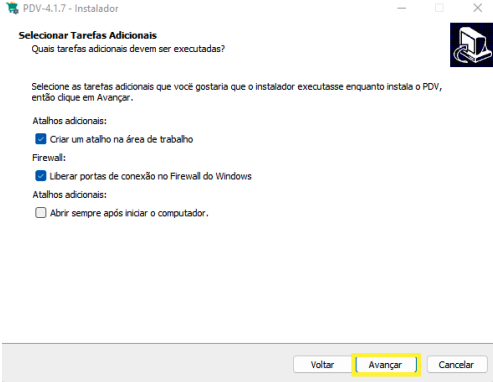](https://kb.illimitar.pro/uploads/images/gallery/2023-09/captura-de-tela-2023-09-01-as-16-48-06.png)
- Clique no botão "Instalar" para iniciar a instalação do software PDV Illimitar.
- Aguarde a conclusão da instalação, que pode levar alguns minutos.
- Quando a instalação finalizar, clique em "Concluir" para fechar a tela de instalação.
**[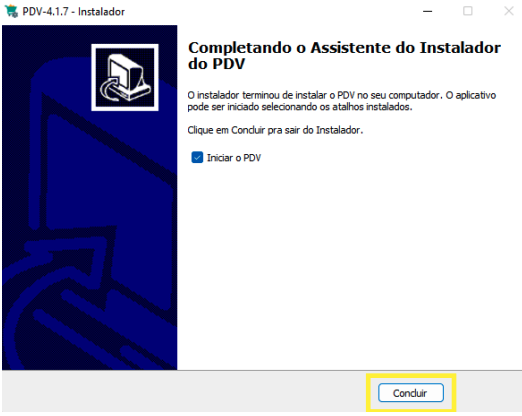](https://kb.illimitar.pro/uploads/images/gallery/2023-09/captura-de-tela-2023-09-01-as-16-52-05.png)**
---
##### 3. Configuração Inicial do PDV Illimitar:
- Após a instalação, o PDV Illimitar será aberto automaticamente.
**[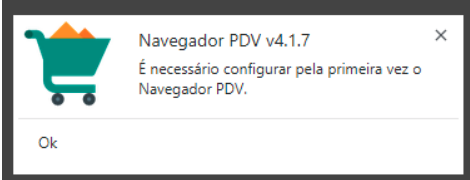](https://kb.illimitar.pro/uploads/images/gallery/2023-09/captura-de-tela-2023-09-01-as-16-53-42.png)**
- Na primeira tela de configurações, preencha os campos obrigatórios:
- **Identificação:** Informe um número para identificar o PDV.
- **Servidor:** Digite o IP/URL do servidor da loja, que permite a comunicação com o sistema central.
- **Fiscal/Modo:** Selecione se o PDV irá emitir nota fiscal ou apenas romaneio da venda.
- **Segurança:** Defina uma senha para proteger o acesso às configurações do PDV (opcional).
- Clique em "Salvar" para aplicar as configurações iniciais.
**[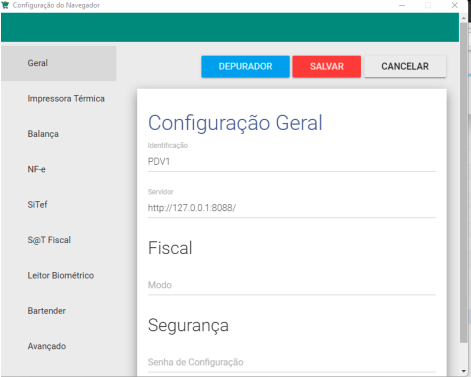](https://kb.illimitar.pro/uploads/images/gallery/2023-09/captura-de-tela-2023-09-01-as-16-55-55.png)**
---
##### 4. Configuração da Impressora Térmica:
Para que o PDV imprima cupons fiscais em uma impressora térmica, siga estas etapas:
- **Verifique a instalação e compartilhamento da impressora:**
- Acesse o Painel de Controle do Windows.
- Vá em "Dispositivos e Impressoras".
- Localize a impressora térmica instalada.
- Clique com o botão direito do mouse sobre a impressora e selecione "Propriedades da Impressora".
- Na guia "Compartilhamento", marque a caixa de seleção "Compartilhar esta impressora" e digite o nome "cupom" no campo "Nome do Compartilhamento".
- Clique em "Aplicar" e depois em "OK" para salvar as configurações.
**[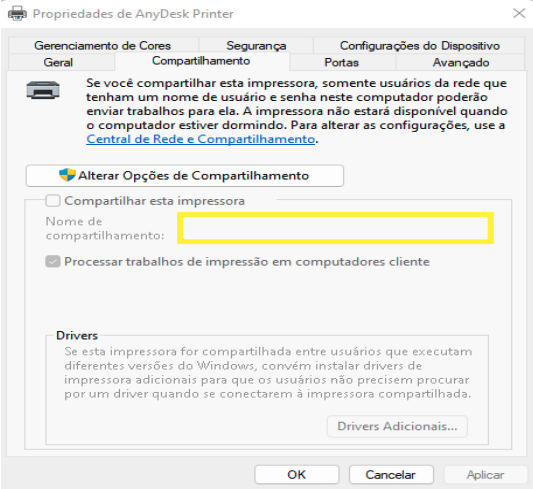](https://kb.illimitar.pro/uploads/images/gallery/2023-09/captura-de-tela-2023-09-01-as-17-41-06.png)**
- Configure a impressora no PDV:
- - - No PDV Illimitar, acesse o menu "Configurações" e selecione a opção "Impressora Térmica".
- No campo "Modelo da Impressora", selecione o modelo da impressora térmica instalada.
- No campo "Caminho da Impressora", digite o caminho da impressora compartilhada, incluindo o nome do compartilhamento (por exemplo, \\NOME-DO-COMPUTADOR\\cupom).
- Clique em "Salvar" para aplicar as configurações da impressora.
- Após configurar a impressora, faça um teste de impressão para verificar se está funcionando corretamente.
**[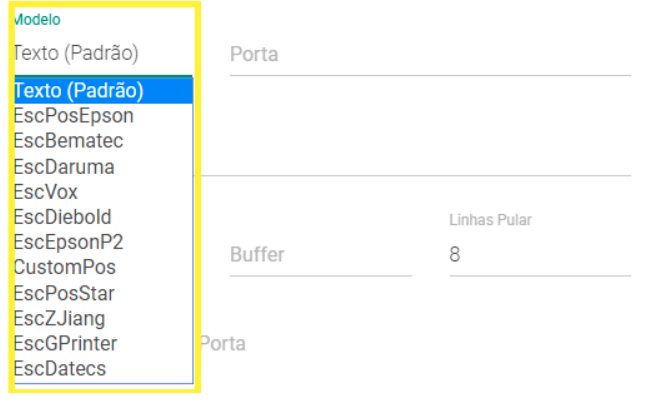](https://kb.illimitar.pro/uploads/images/gallery/2023-09/captura-de-tela-2023-09-01-as-17-42-12.png)**
**[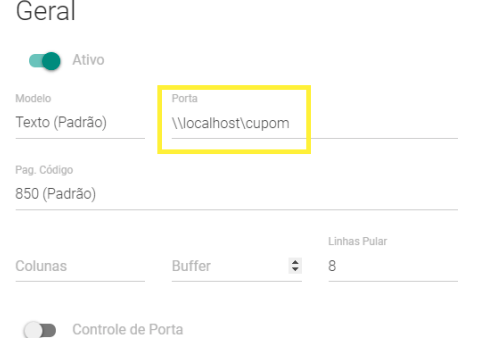](https://kb.illimitar.pro/uploads/images/gallery/2023-09/captura-de-tela-2023-09-01-as-17-43-29.png)**
Após as configurações informadas é só clicar no botão de salvar que o PDV vai reiniciar e abrir já com as configurações inseridas anteriormente.
**[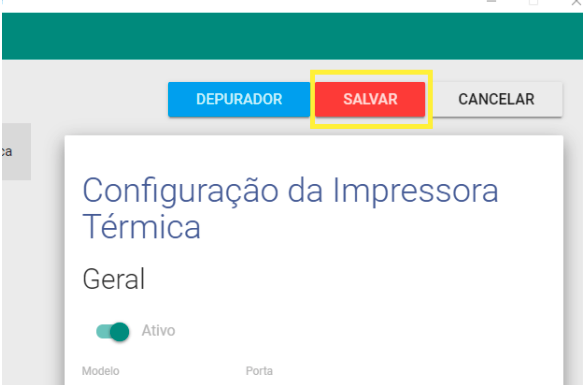](https://kb.illimitar.pro/uploads/images/gallery/2023-09/captura-de-tela-2023-09-01-as-17-44-01.png)**
# Configuração do Recebimento Cartão nos Servidores
#### 1- Para iniciar a configuração, é necessária a instalação do JAVA nos servidores.
1.1 - Para instalação do JAVA em Servidores CentOS, execute o comando abaixo:
```
$ sudo yum install java-11-openjdk-devel
```
1.2 - Para instalação do JAVA em Servidores UBUNTU, execute o comando abaixo:
```
$ sudo apt-get install java-11-openjdk-devel
```
1.3 – Após instalação do JAVA, verifique se a instalação foi realizada com sucesso através do comando abaixo:
```
$ java --version
```
Lembrando: Caso já esteja com o usuário root, você pode retirar dos comandos o **$** e o **sudo.**
---
#### 2 – Drive:
- Acesse o Drive e efetue o download dos arquivos **credsystem.sh** e **credsysteminfo\_2.zip**:
[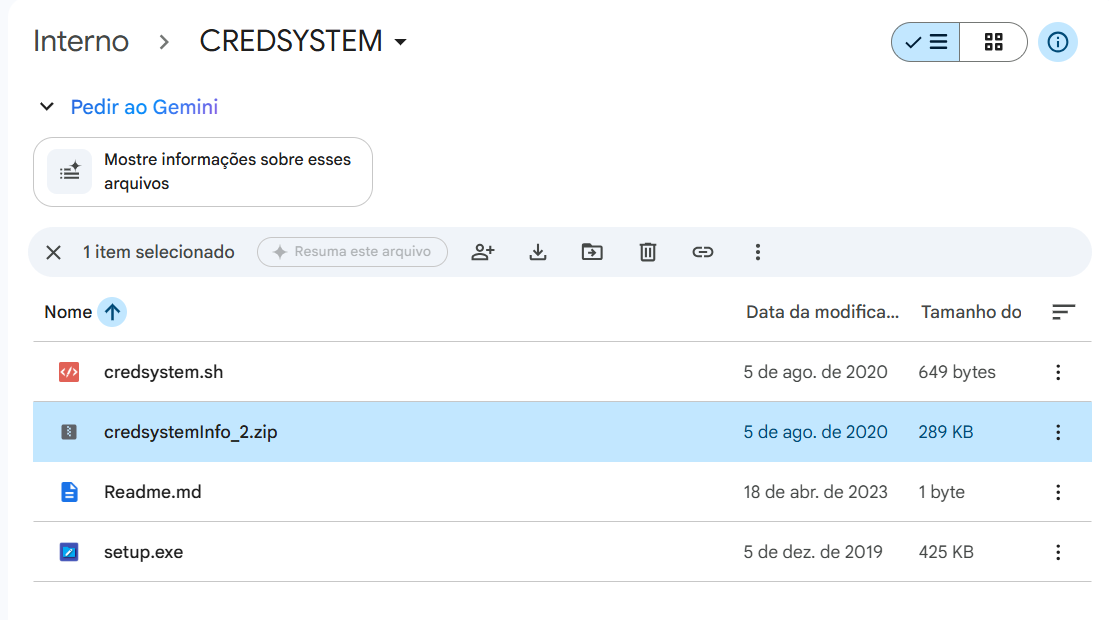](https://kb.illimitar.pro/uploads/images/gallery/2025-07/rotimage.png)
- **Diretório**: Interno > CREDSYSTEM
2.1 – Feito o download, acesse o DW do servidor a ser configurado e importe os arquivos na pasta root, conforme imagens abaixo:
- Entre em **Arquivos e Pastas**.
[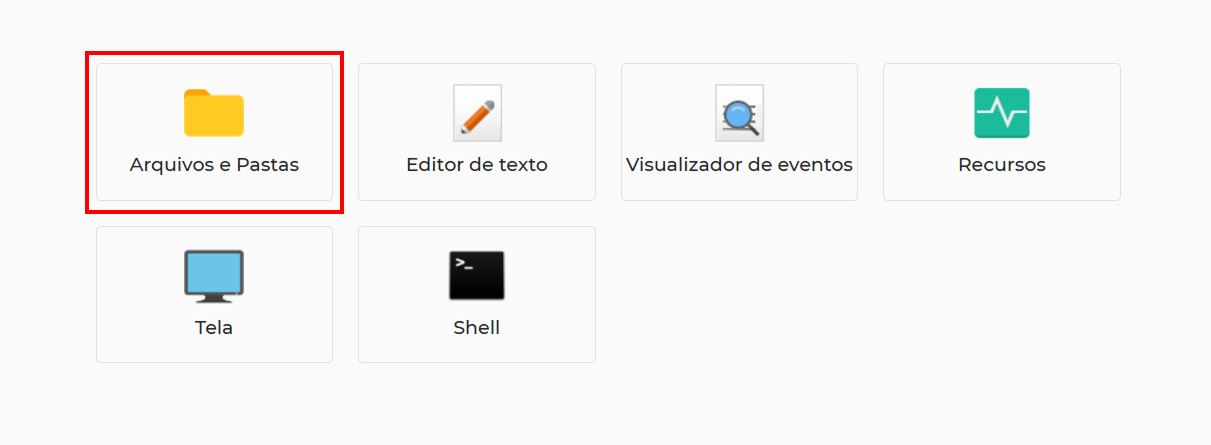](https://kb.illimitar.pro/uploads/images/gallery/2025-07/97cimage-3.png)
- Em seguida na pasta **/root.**
[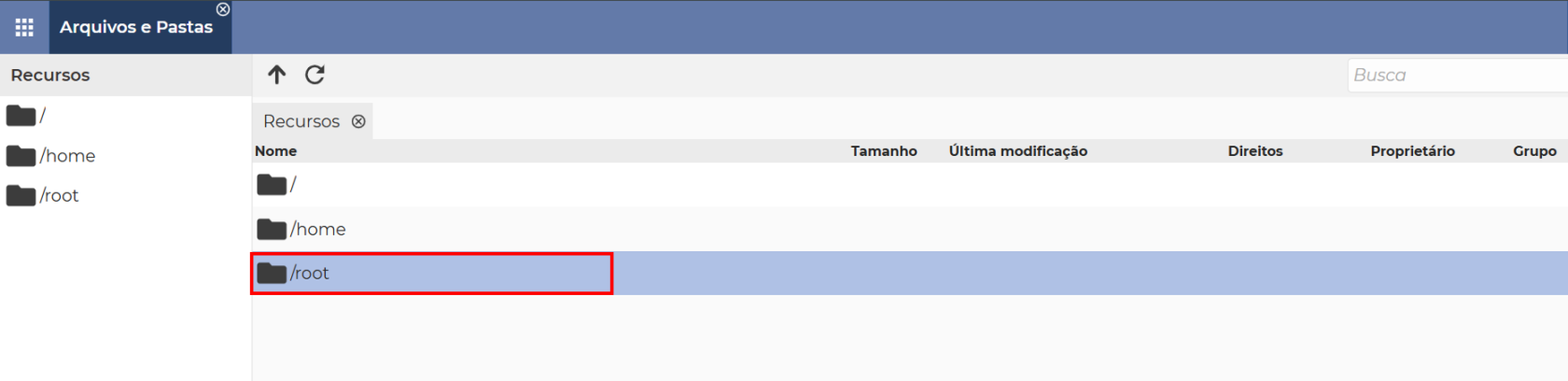](https://kb.illimitar.pro/uploads/images/gallery/2025-07/DmYimage-3.png)
- Já dentro da pasta root, **importe** o arquivo que baixou do Drive.
[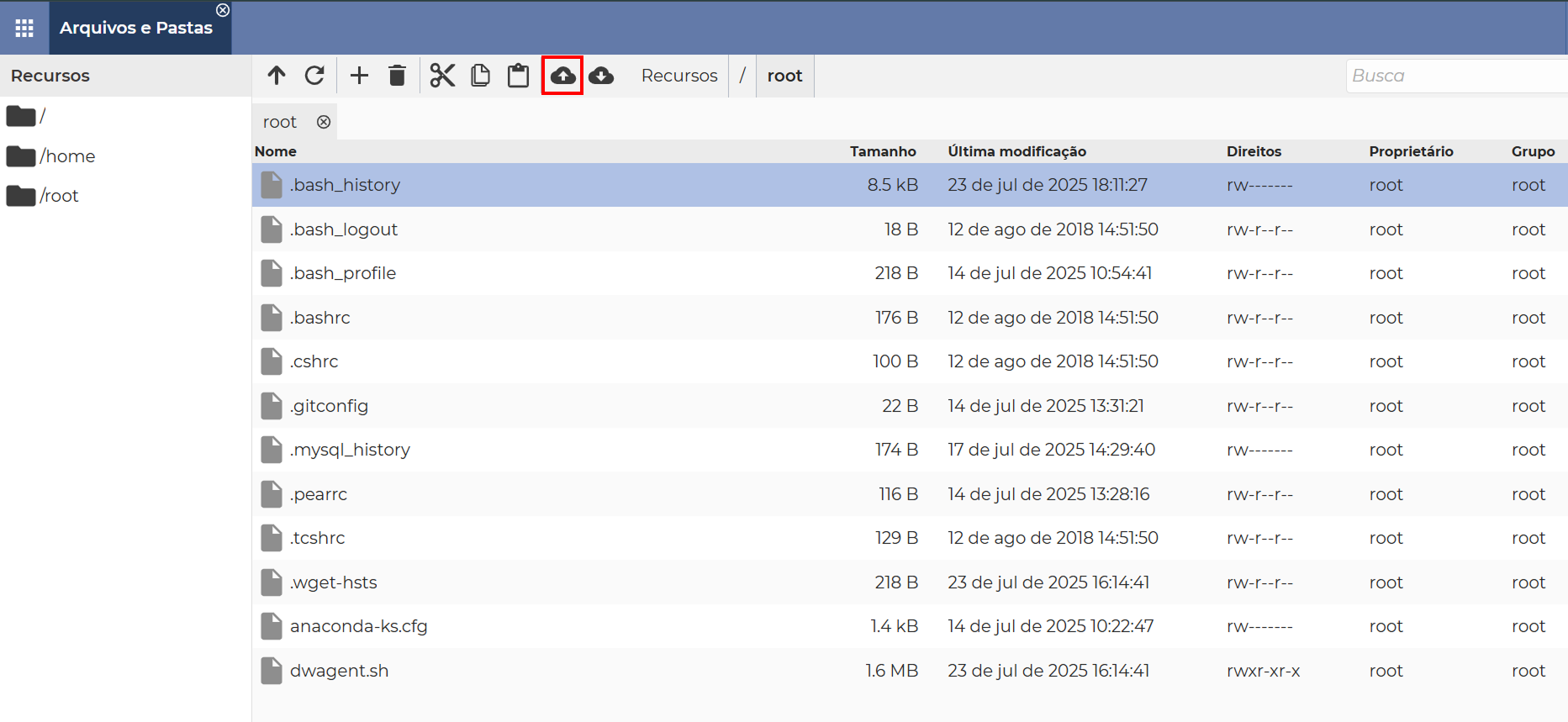](https://kb.illimitar.pro/uploads/images/gallery/2025-07/60bimage-3.png)
- Clique em **Escolha um Arquivo**.
[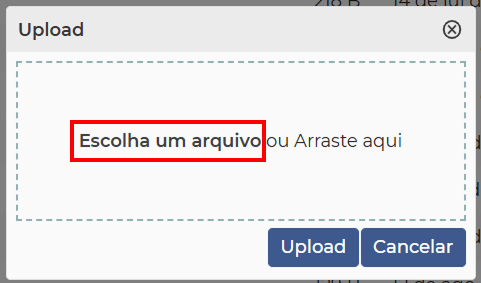](https://kb.illimitar.pro/uploads/images/gallery/2025-07/S72image-3.png)
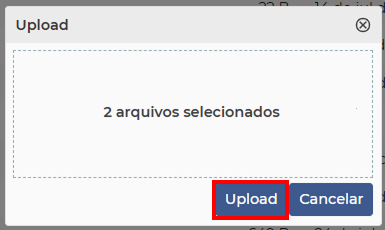
- Ao selecionar os arquivos **credsystem.sh** e **credsysteminfo\_2.zip** que baixou do Drive, clique em **Upload.**
[](https://kb.illimitar.pro/uploads/images/gallery/2025-07/x8Iimage-3.png)
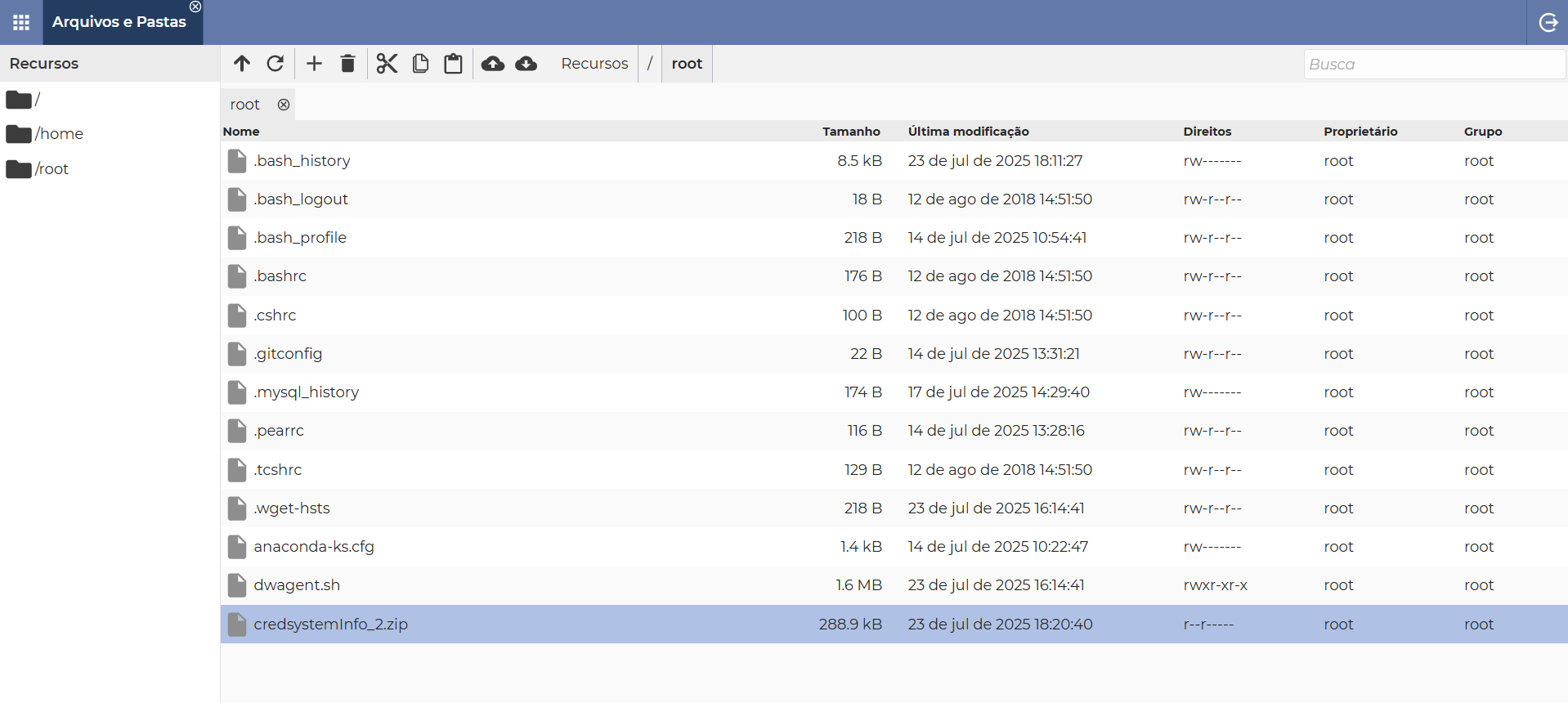
- O arquivo já vai esta dentro da pasta e você pode seguir pro próximo passo.
[](https://kb.illimitar.pro/uploads/images/gallery/2025-07/PPoimage.png)
2.2 – Após importar os arquivos, dê as permissões abaixo nos arquivos:
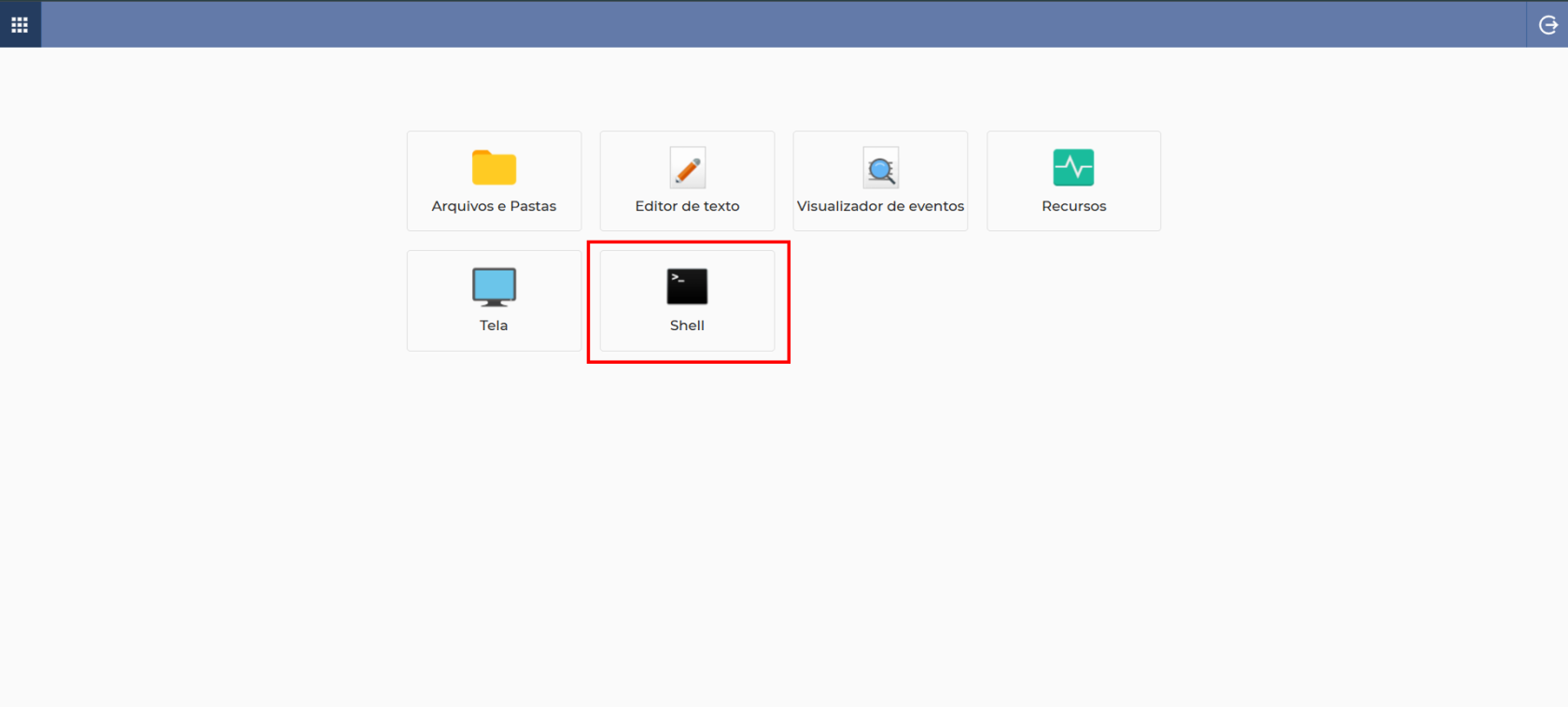
- **Feche** a aba Arquivos e Pastas e clique em **Shell**
[](https://kb.illimitar.pro/uploads/images/gallery/2025-07/UJLimage-3.png)
- Execute os comandos abixo. **Lembre - se** que ao está com o usuário root o **$** pode ser eliminado dos comandos.
```html
$ chmod 777 /root/credsystem.sh
```
```
$ chmod 777 /root/credsystemInfo_2.zip
```
---
##### 3 – Abra o cron (agendador de tarefas) do servidor:
```html
$ crontab -e
```
3.1 – Insira a seguinte linha no cron:
```
0 0 * * * /root/credsystem.sh >> /var/log/credsystem.log
```
- Para salvar use as teclas **CTRL + O**, em seguida a tecla **Enter** e por último **CTRL + X**.[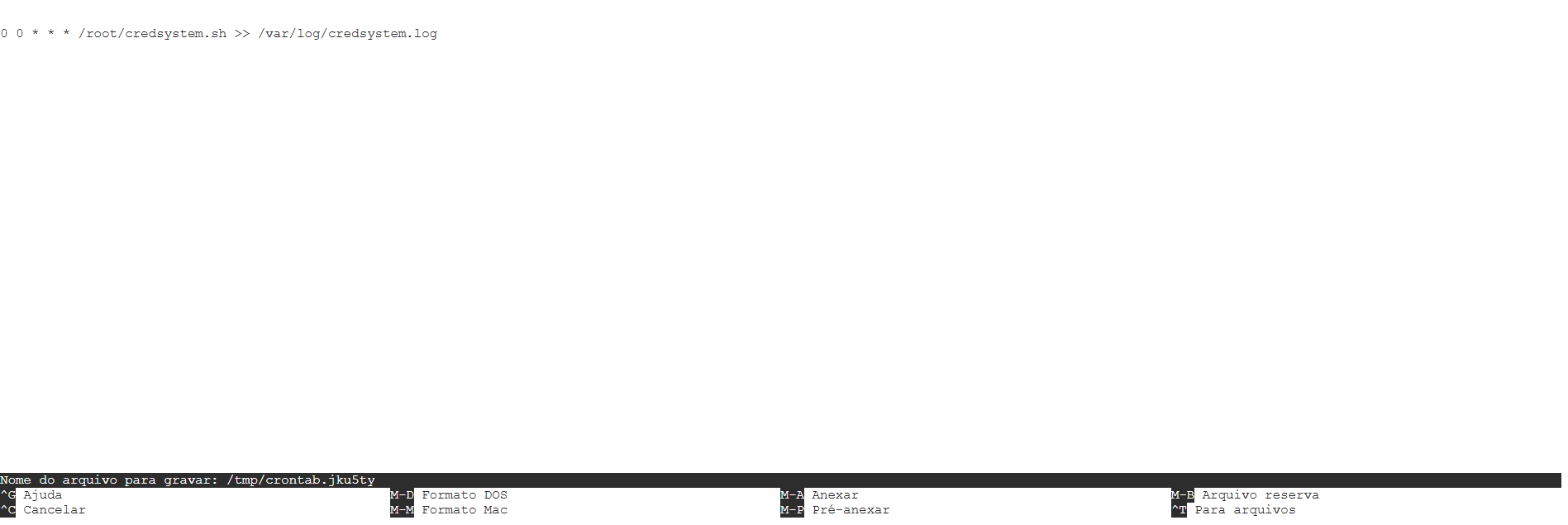](https://kb.illimitar.pro/uploads/images/gallery/2025-07/ugUimage.png)
Caso queira conferir se de fato o comando foi salvo basta colocar o comando crontab -e novamente.
3.2 – Reinicie o serviço do cron:
- Ubuntu:
```
$ service cron restart
```
- CentOS:
```
$ systemctl restart crond.service
```
---
##### 4 – Illistore:
- Acesse o illiStore do **SERVIDOR LOCAL** da loja e instale a biblioteca da Credsystem.
##### [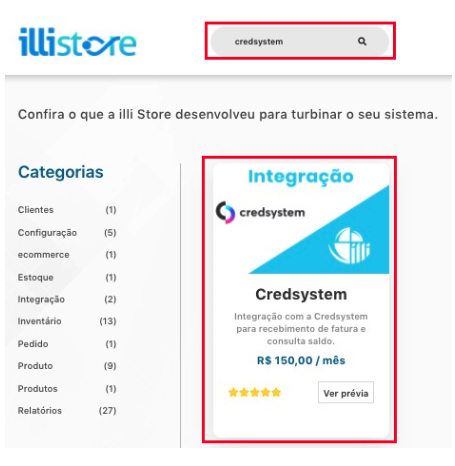](https://kb.illimitar.pro/uploads/images/gallery/2023-09/captura-de-tela-2023-09-15-as-09-38-16.png)
---
##### 5 – Biblioteca:
- Após a instalação, acesse a **Biblioteca** do **Sistema.**
[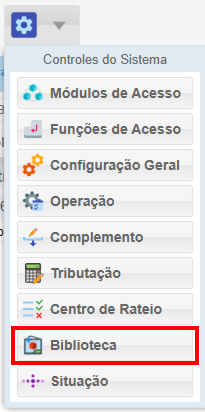](https://kb.illimitar.pro/uploads/images/gallery/2025-07/4Hhimage-3.png)
- Faça um filtro para encontrar as Bibliotecas da **Credsystem**. Aparecerão 2 bibliotecas. **Selecione** uma delas e clique em **Editar Biblioteca**. Após abrir a tela de edição, clique em **Salvar Arquivo**. Faça o mesmo procedimento com a outra biblioteca:
[](https://kb.illimitar.pro/uploads/images/gallery/2025-07/J5pimage-3.png)
[](https://kb.illimitar.pro/uploads/images/gallery/2023-09/captura-de-tela-2023-09-15-as-09-40-48.png)
---
##### 6 – Servidor local:
- Acesse o servidor local via ssh e execute o arquivo credsystem.sh:
```
$ cd /root
```
```
$ ./credsystem.sh
```
[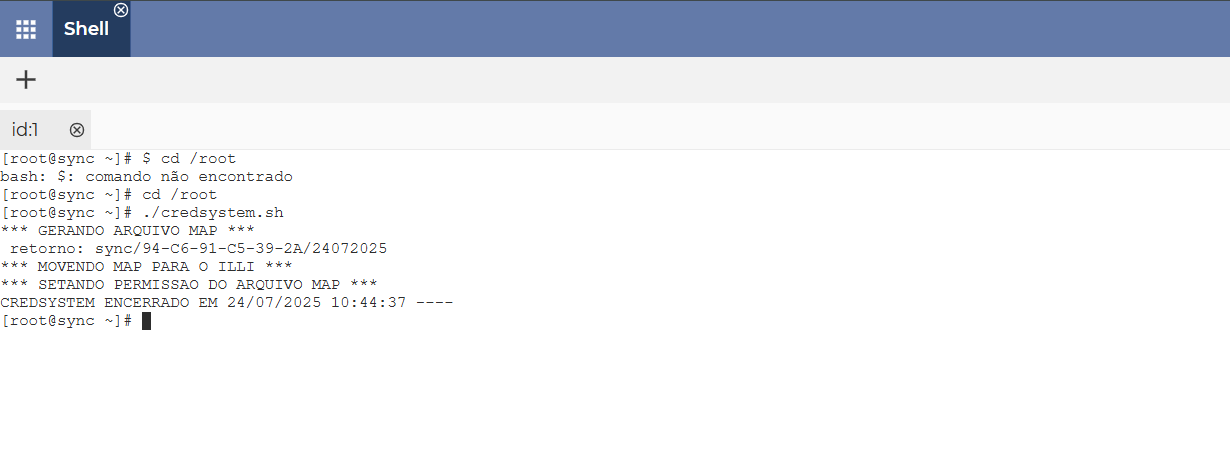](https://kb.illimitar.pro/uploads/images/gallery/2025-07/if2image.png)
---
##### 7 – Configuração:
- Acesse a **Configuração** da **Entidade** na **NUVEM** e aplique a seguinte configuração.
[](https://kb.illimitar.pro/uploads/images/gallery/2023-09/captura-de-tela-2023-09-15-as-09-43-19.png)
Parâmetros do preenchimento da **URL da Função "Outras Opções"**.
- Exemplo da imagem:
```
http://192.168.122.171:8088/bibliotecas/79b21795-b7a7-4f40-ada2-419525b5b5f0/credsystem?idEntidade=68
```
- IP e porta do servidor local
- ID da entidade no sistema
**IMPORTANTE**: O link informado é o que deve ser utilizado, sendo necessário O AJUSTE DO **IP DO SERVIDOR LOCAL** DA LOJA E O **ID DA ENTIDADE**, que variam de acordo com a loja.
##### 8 – Credsystem:
- Acesse o **illiGestor** na **Nuvem**, vá em **Credsystem Configuração** e aplique as configurações abaixo:
[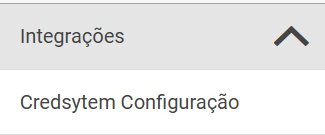](https://kb.illimitar.pro/uploads/images/gallery/2025-07/XYKimage.png)
[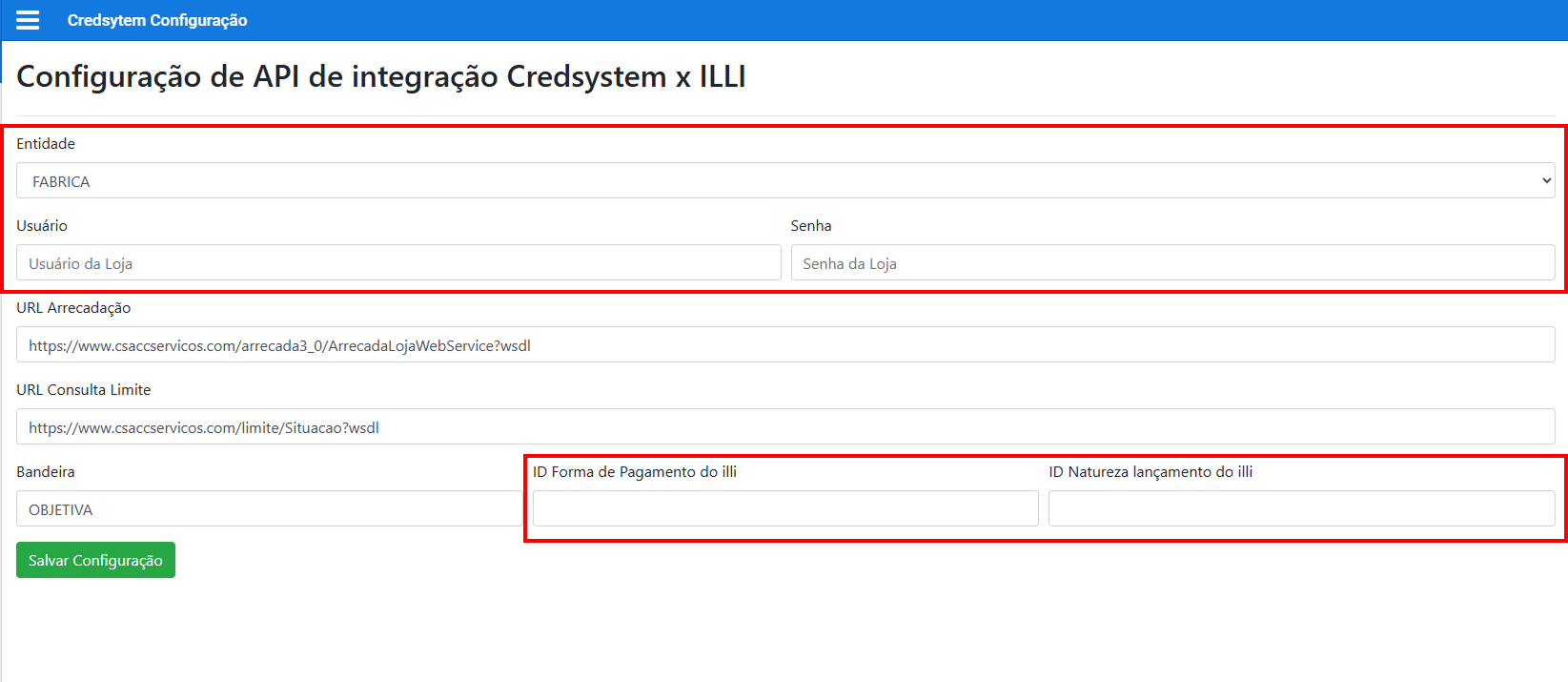](https://kb.illimitar.pro/uploads/images/gallery/2025-07/tdFimage-3.png)
##### **Parâmetros da configuração da API:**
- Entidade: Selecione a entidade a ser aplicada;
- Usuário: Usuário fornecido pelo ALEXANDRE;
- Senha: Senha fornecida pelo ALEXANDRE;
- ID Forma de Pagamento do illi: Preencha sempre o número 1;
- ID Natureza lançamento do illi: Preencha sempre o número 260
##### Exemplo da configuração aplicada:
[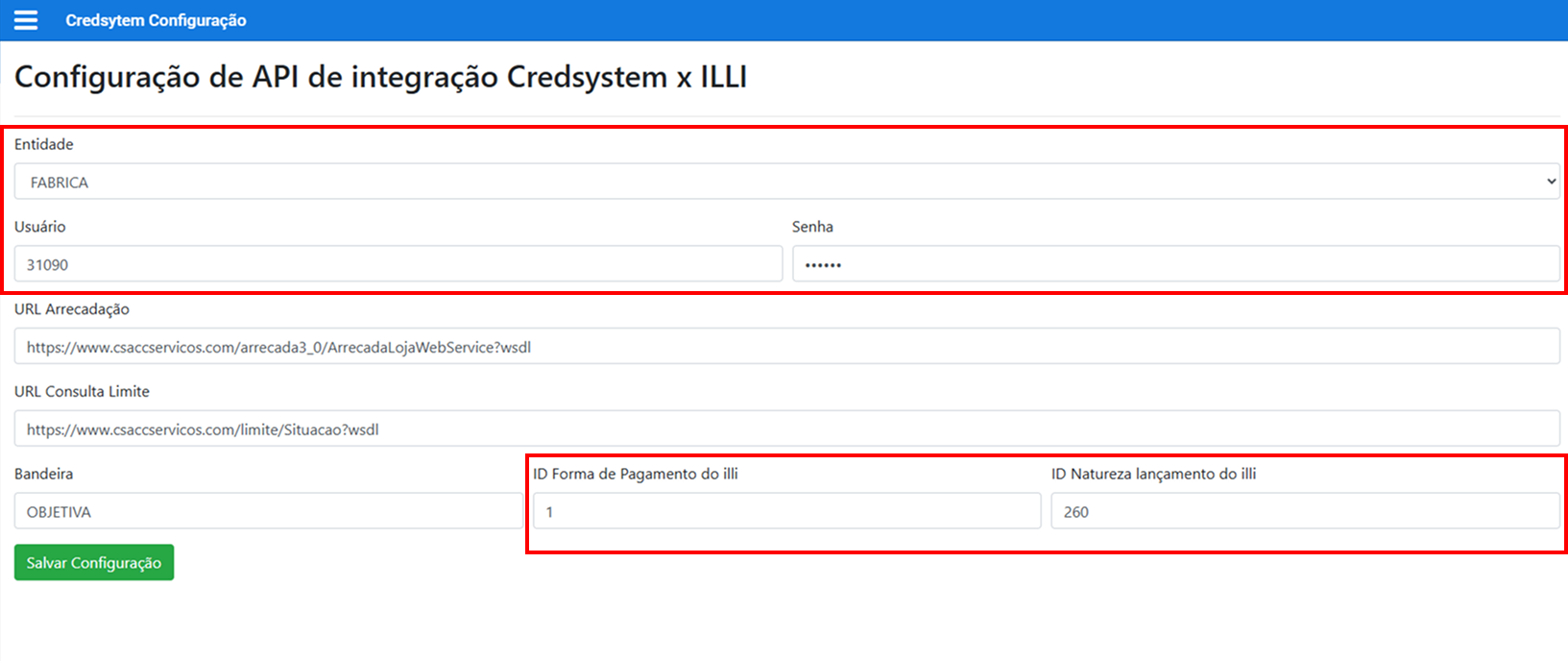](https://kb.illimitar.pro/uploads/images/gallery/2025-07/eKdimage-3.png)
OBS.: Aplicada a configuração, clique em **Salvar Configuração** para finalizar.
##### 9 – Banco de dados:
- Acesse o banco de dados do servidor local e crie o banco illi\_integrador com a consulta abaixo:
```
CREATE DATABASE IF NOT EXISTS `illi_integrador` DEFAULT
CHARACTER SET = `utf8`;
```
9.1 – Crie as tabelas desse banco de dados com a consulta abaixo:
```
CREATE TABLE IF NOT EXISTS illi_integrador.`cred_cliente` (`id` int(11) unsigned NOT NULL AUTO_INCREMENT,
`valor` json DEFAULT NULL,
`situacao` varchar(800) DEFAULT 'ATIVO',
`data` timestamp NULL DEFAULT CURRENT_TIMESTAMP ON
UPDATE CURRENT_TIMESTAMP,
PRIMARY KEY (`id`)
) ENGINE=InnoDB DEFAULT CHARSET=utf8;
```
#### 10 – Configuração:
- Após essa configuração do gestor, no PDV, aperte alt + M para colocar um CPF. Caso o sistema retorne Estação não cadastrada, a configuração está correta e peça ao Alexandre ou Hermílio para enviar um e-mail para a credsystem solicitando a liberação. Caso contrário, refaça a configuração.
[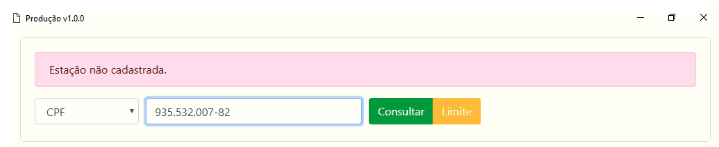](https://kb.illimitar.pro/uploads/images/gallery/2023-09/captura-de-tela-2023-09-15-as-10-08-22.png)
# Instalação e configuração do Sat
##### 1 – Esse é o Equipamento Sat.
[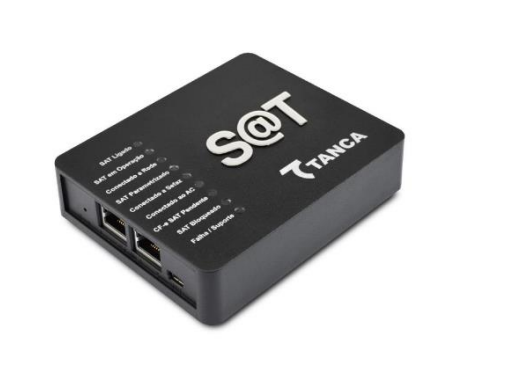](https://kb.illimitar.pro/uploads/images/gallery/2025-02/ZPOimage.png)
1.1 – O equipamento SAT possui duas interfaces ETHERNET disponíveis, a primeira identificada como “ETHERNET 1” e a segunda como “ETHERNET 2”, constituindo um SWITCH, ou seja, o cabo de rede da infraestrutura local pode ser ligada em qualquer uma das portas Ethernet disponíveis no equipamento, e na outra porta ETHERNET conecte o cabo de conexão com o computador. Faça também a conexão via cabo USB com o computador.
[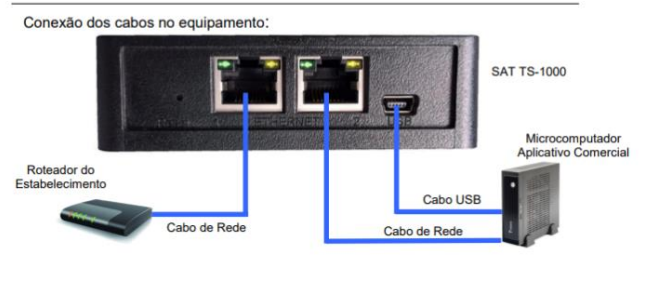](https://kb.illimitar.pro/uploads/images/gallery/2025-02/1Bwimage.png)
---
##### 2 – Instalação:
- Para instalação do Equipamento acesse o site do fabricante e baixa os driver´s a seguir. Os arquivos irão baixar compactador, extraia em um local de fácil acesso.
- No exemplo do P.O.P estamos usando o modelo Tanca TS-1000. Caso o seu difira procure no site do fabricante do mesmo.
[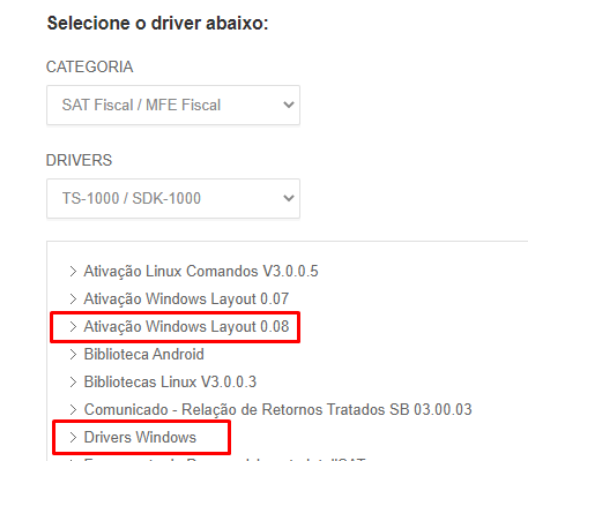](https://kb.illimitar.pro/uploads/images/gallery/2025-02/k2himage.png)
**2.1 – Acesse o Gerenciador de dispositivo do computador.**
[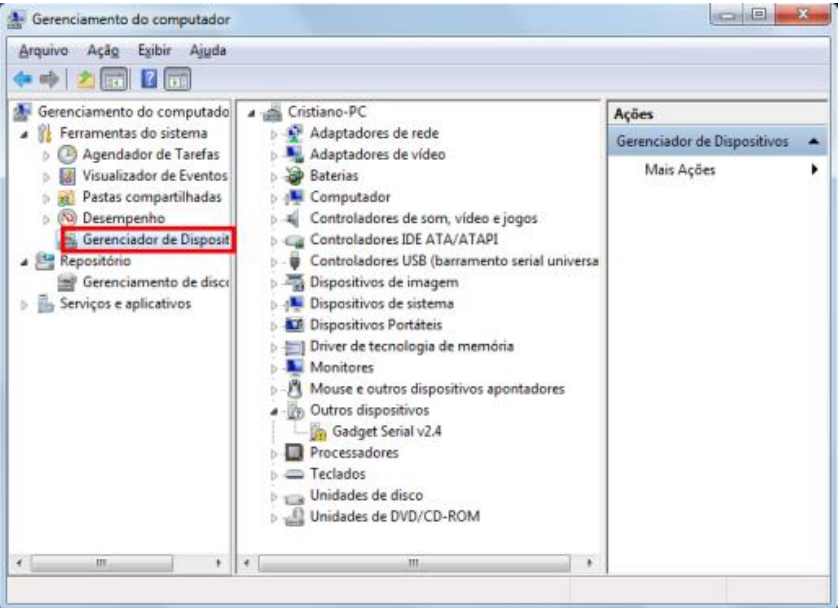](https://kb.illimitar.pro/uploads/images/gallery/2025-02/z0Fimage.png)
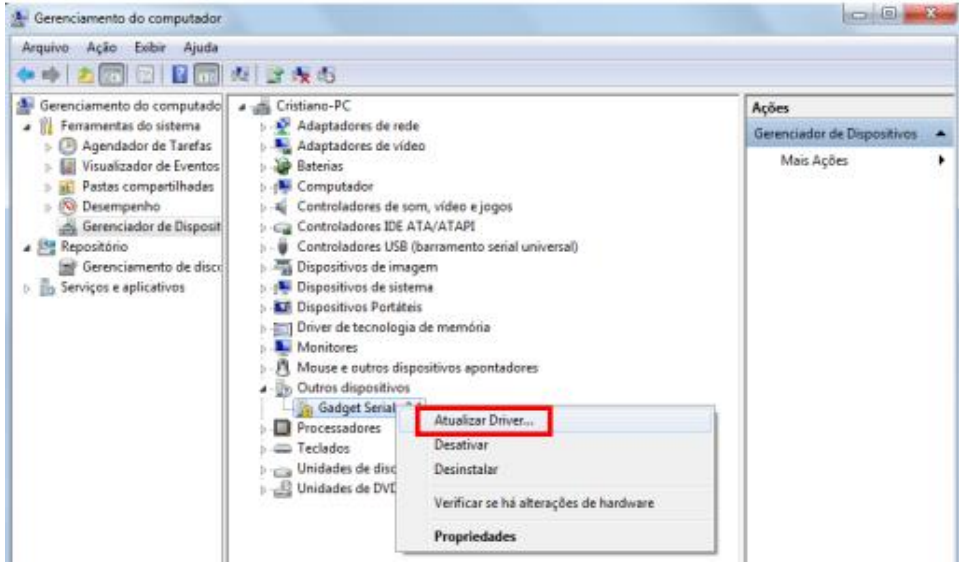
**2.2 - Depois disso clique com o botão direito sobre o item “Gadget Serial V2.4” e selecione “Atualizar Driver”.**
[](https://kb.illimitar.pro/uploads/images/gallery/2025-02/pFlimage.png)
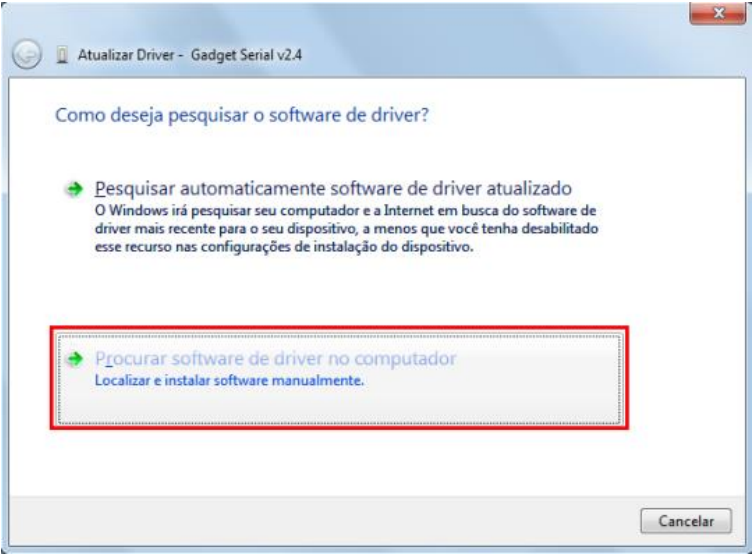
**2.3 - Selecione o botão “Procurar Software de Driver no Computador”.**
[](https://kb.illimitar.pro/uploads/images/gallery/2025-02/wvcimage.png)
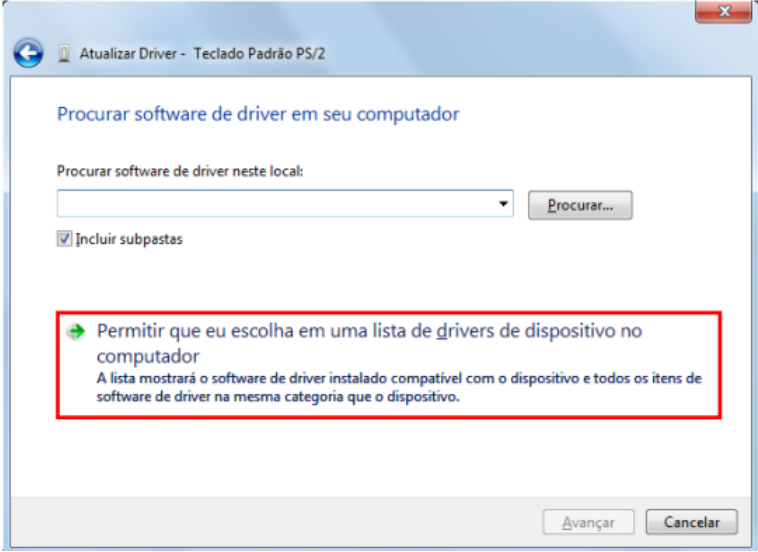
**2.4 – Clique no Botão “Permitir que eu escolha em uma lista de drivers de dispositivos no computador**
[](https://kb.illimitar.pro/uploads/images/gallery/2025-02/yhAimage.png)
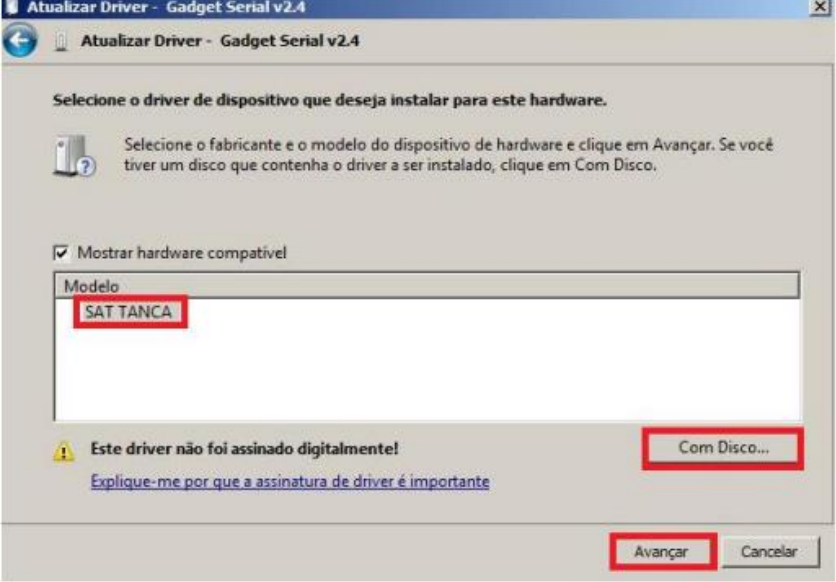
2.5 – Depois selecione a opção “Com Disco”, o local onde está o driver Tanca e aponte para o arquivo SAT TANCA e Avançar.
[](https://kb.illimitar.pro/uploads/images/gallery/2025-02/LFnimage.png)
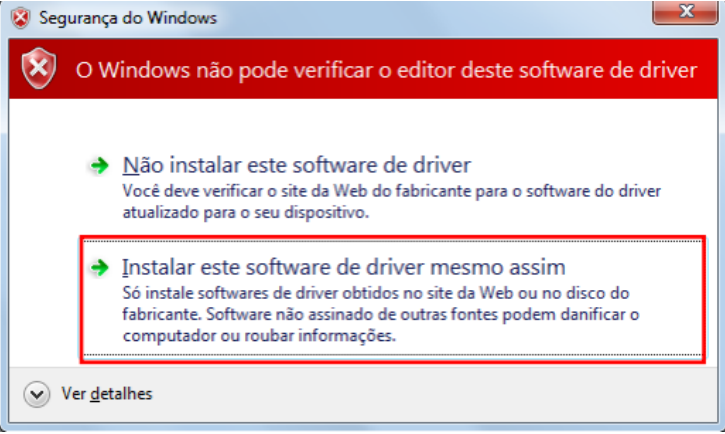
Ao iniciar o processo de instalação irá aparecer a janela abaixo, selecione “Instalar este software de driver mesmo assim”
[](https://kb.illimitar.pro/uploads/images/gallery/2025-02/oEQimage.png)
Ao Final da Instalação irá aparecer a Janela abaixo indicando a conclusão da instalação do Driver USB do SAT. Clique no botão fechar para finalizar a operação.
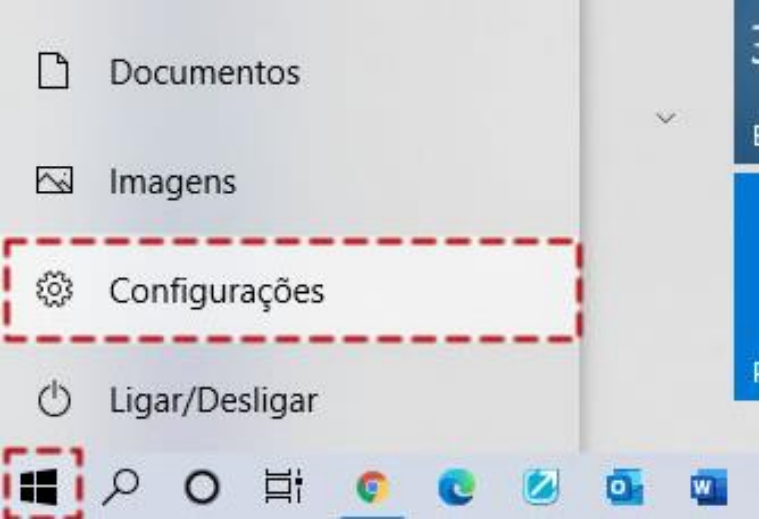
**2.6 – No Windows 10 pode alertar um erro onde não irar conseguir passar do passo 2.5. Neste caso será necessário realizar o procedimento a seguir. Clique no ícone do Windows e selecione “Configurações”.**
[](https://kb.illimitar.pro/uploads/images/gallery/2025-02/jXaimage.png)
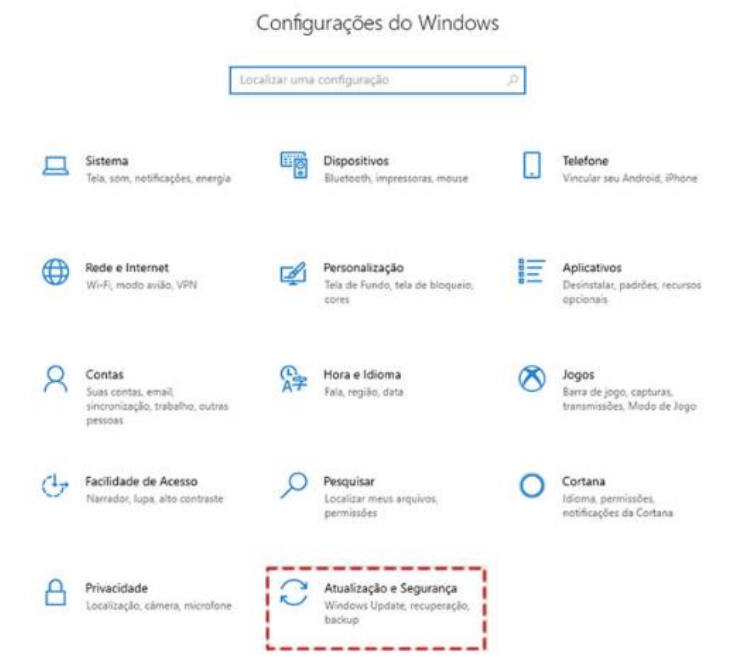
**2.7 – Clique em “Atualização e Segurança”.**
[](https://kb.illimitar.pro/uploads/images/gallery/2025-02/9OUimage.png)
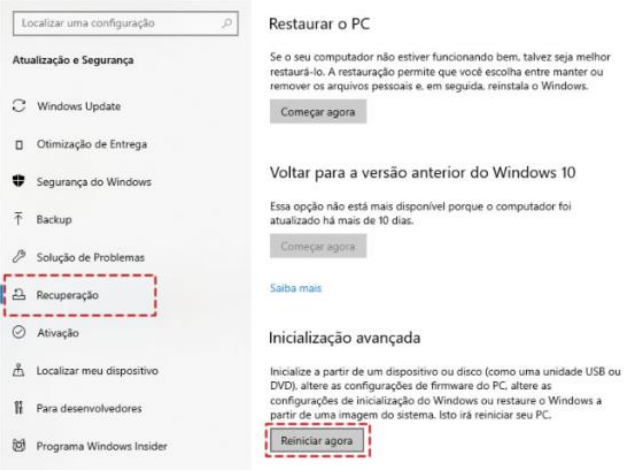
2.8 – Clique em “Recuperação” e em “Inicialização avançada” clique em “Reiniciar agora”. O Computador será reiniciado, fique atento as opções que irá mostrar.
[](https://kb.illimitar.pro/uploads/images/gallery/2025-02/Xcvimage.png)
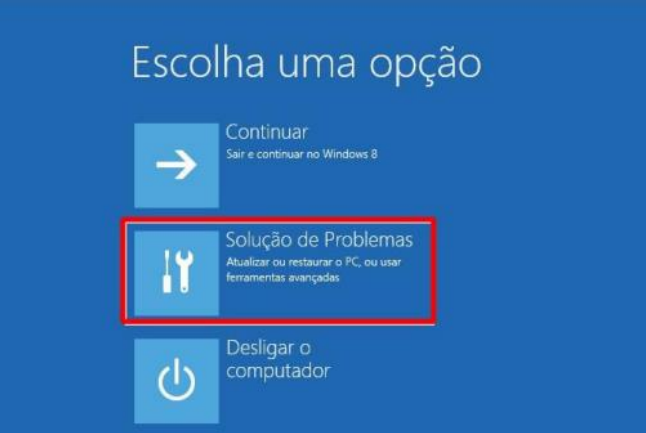
2.9 – Quando Reiniciar o computador irá solicitar que escolha uma opção. Escolha a opção “Solução de Problemas”.
[](https://kb.illimitar.pro/uploads/images/gallery/2025-02/8IBimage.png)
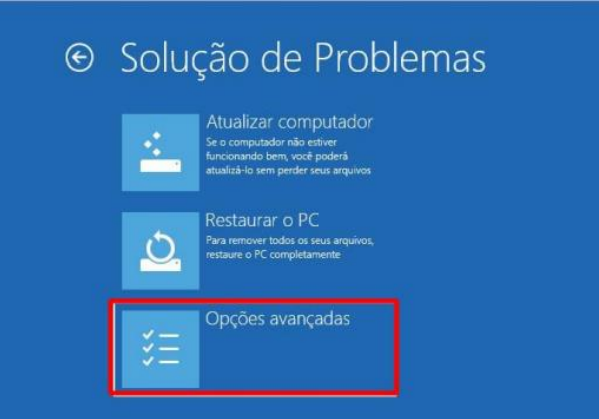
2.10 – Selecione “Opções avançadas”.
[](https://kb.illimitar.pro/uploads/images/gallery/2025-02/aNIimage.png)
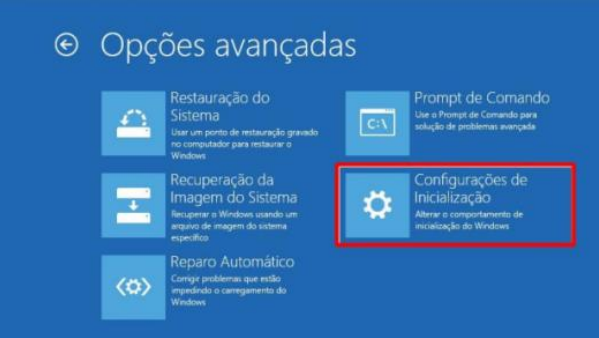
2.11 – Selecione “Configurações de inicialização”.
[](https://kb.illimitar.pro/uploads/images/gallery/2025-02/QRNimage.png)
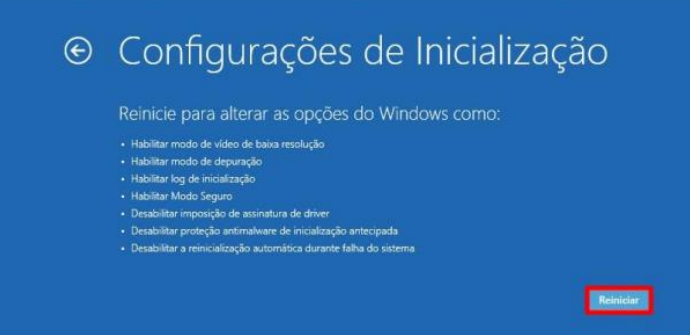
2.12 – Selecione “Reiniciar”. O computador irá reiniciar novamente e apresentar as Configurações de Inicialização.
[](https://kb.illimitar.pro/uploads/images/gallery/2025-02/q0Simage.png)
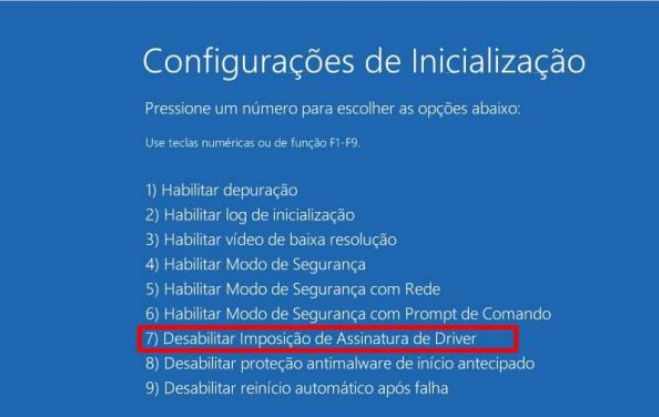
2.13 - Na tela de configurações de inicialização pressione 7 ou F7 para desativar a imposição de assinatura de drivers.
Seu computador será reiniciado e você poderá repetir o passo 2.5 .
[](https://kb.illimitar.pro/uploads/images/gallery/2025-02/cPNimage.png)
---
##### 3 – Sat:
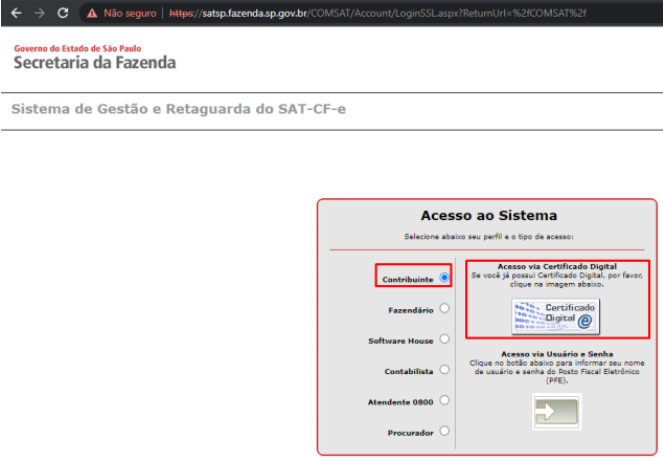
- Depois de Instalado é preciso registrar o SAT junto a Sefaz de São Paulo. Esse procedimento faz com que a Sefaz reconheça que o Equipamento SAT é de posse da Empresa em questão. Acesse o site a seguir.
*Caso o link não esteja funcionando, pesquise no buscado por “Sistema de Gestão e Retaguarda do SAT-CF-e”.*
3.1 – Selecione a opção contribuinte e escolha a opção de “Acesso via Certificado Digital”, agora o certificado já deve está instalado no seu computador.
[](https://kb.illimitar.pro/uploads/images/gallery/2025-02/qFqimage.png)
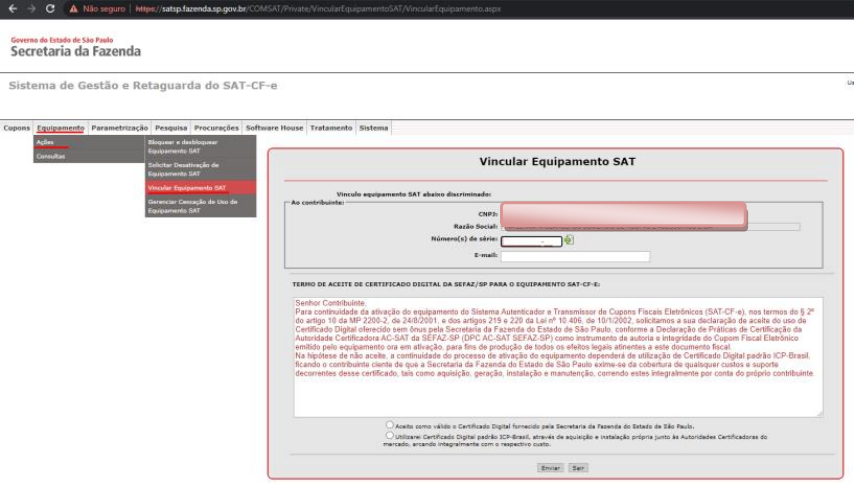
**3.2 – Selecione “Equipamento” depois “Ações” e “Vincular Equipamento SAT”.**
[](https://kb.illimitar.pro/uploads/images/gallery/2025-02/mdhimage.png)
Agora irá aparecer as informações do cliente conforme o certificado. Certifique que esteja tudo certo.
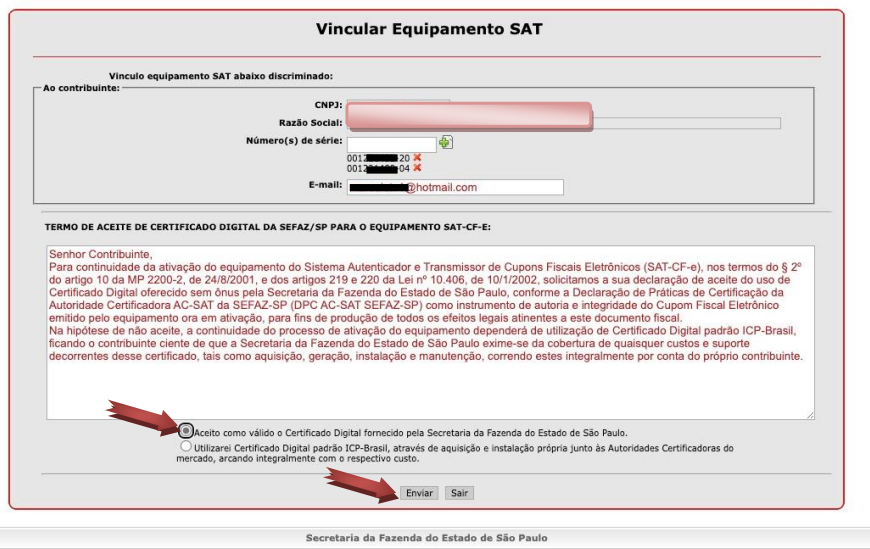
3.3 – Adicione a série do Equipamento SAT e clique no botão.
Note que após isso o botão ficará disponível para adicionar outros equipamentos SAT de uma só vez.
[](https://kb.illimitar.pro/uploads/images/gallery/2025-02/isXimage.png)
Feito isso, adicione o e-mail do cliente e Selecione a opção que Aceita como válido o Certificado Digital fornecido pela Secretaria de Fazenda de SP, e clique em Enviar. Feito isso irá abrir uma página para confirmação das informações, valide e clique em “Continuar”.
---
##### 4 – Ativação:
- Abra o aplicativo de “Ativação Windows Layout 0.08” na versão 32bits. Selecione a opção “Ativação de Sat”.
[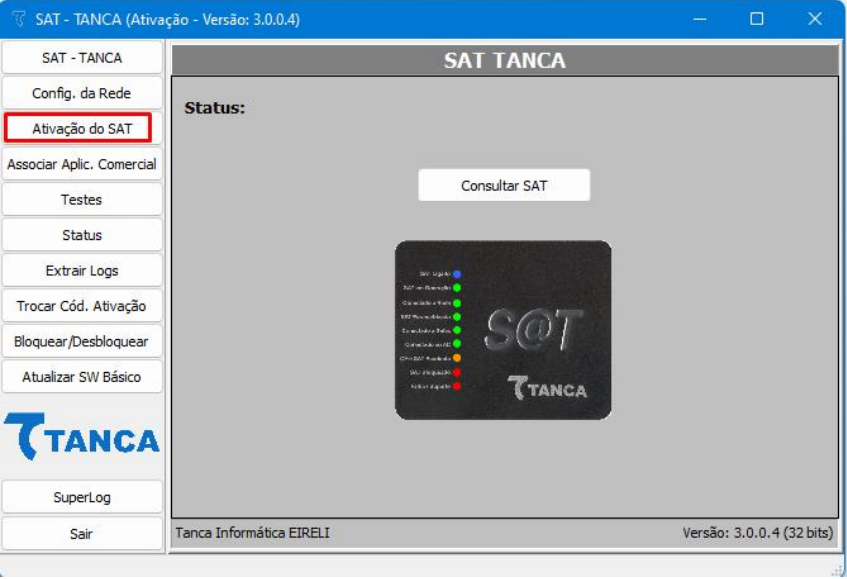](https://kb.illimitar.pro/uploads/images/gallery/2025-02/o0Cimage.png)
4.1 – Coloque o código de ativação, por padrão é definido por 8 vezes o número zero, 00000000. Abaixo coloque o CNPJ do cliente em questão e clique em “Ativar”.
*O processo de ativação pode demorar um pouco.*
[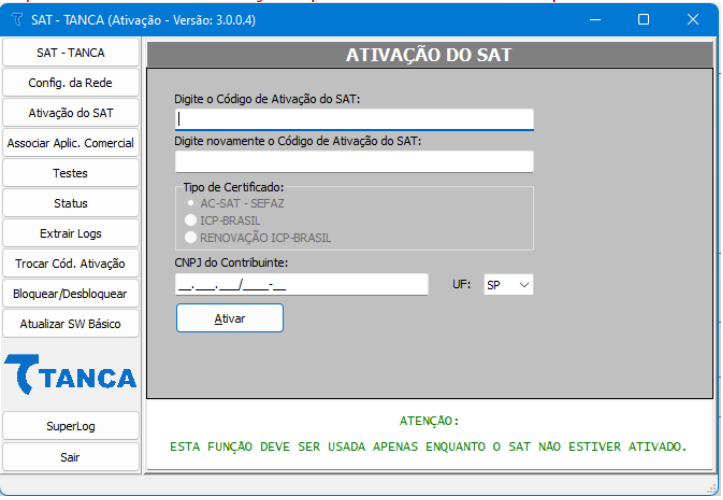](https://kb.illimitar.pro/uploads/images/gallery/2025-02/m4kimage.png)
4.2 – Selecione a opção de “Associar Aplicação Comercial”. Digite o código de ativação, coloque o CNPJ do cliente, coloque o CNPJ Software House e coloque a Assinatura do Aplicativo Comercial no campo TEXTO. Feito isso clique em Associar.
Geralmente o código da Assinatura é enviado para a pessoa que está realizando essa configuração pelo responsável do setor.
[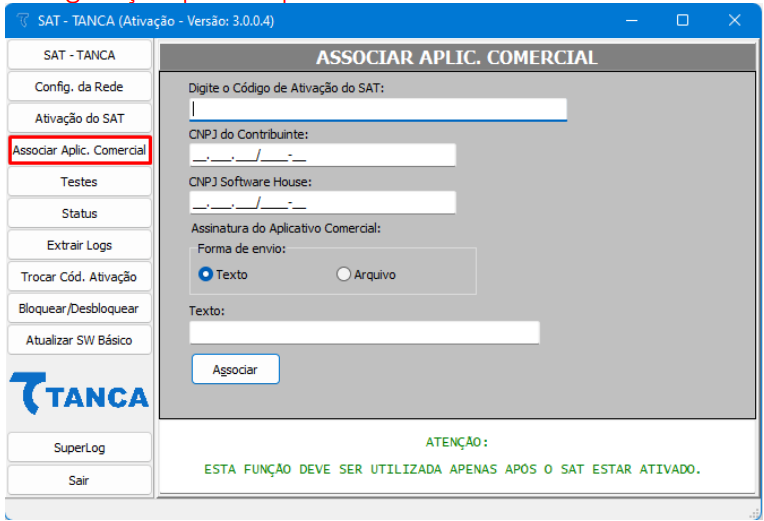](https://kb.illimitar.pro/uploads/images/gallery/2025-02/aLkimage.png)
*OBS: Na opção de “Status” podemos identificar a versão do Layout e o Status do Equipamento. Caso a versão seja menor que a 0.08 clique em Atualizar SW Básico para atualização do Equipamento.*
---
##### 5 – [S@t Fiscal:](mailto:S@at)
- Abra o aplicativo PDV e abra a opção configuração. Em Configuração, selecione a opção “S@T Fiscal”.
Selecione a versão do layout, coloque o número do caixa, o CNPJ do Software House e a Assinatura do Aplicativo Comercial.
[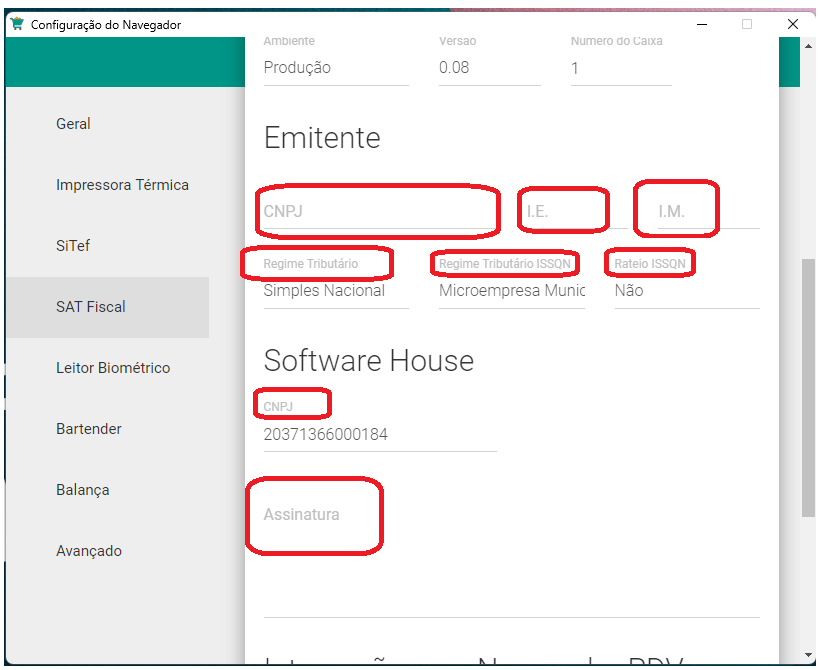](https://kb.illimitar.pro/uploads/images/gallery/2024-04/ea1image.png)
5.1 – Selecione a opção “Avançado” e em “MODO” selecione a opção “S@T Fiscal” e clique em Salvar.
[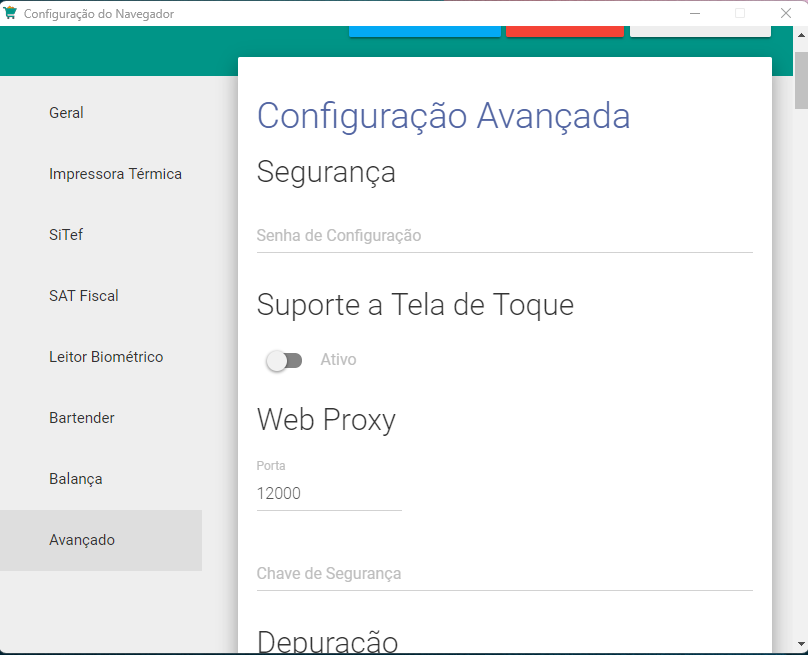](https://kb.illimitar.pro/uploads/images/gallery/2024-04/SvKimage.png)
---
##### 6 – Sistema
- Abra a Retaguarda do Sistema, Clique em Sistema e selecione a opção “Operação”
[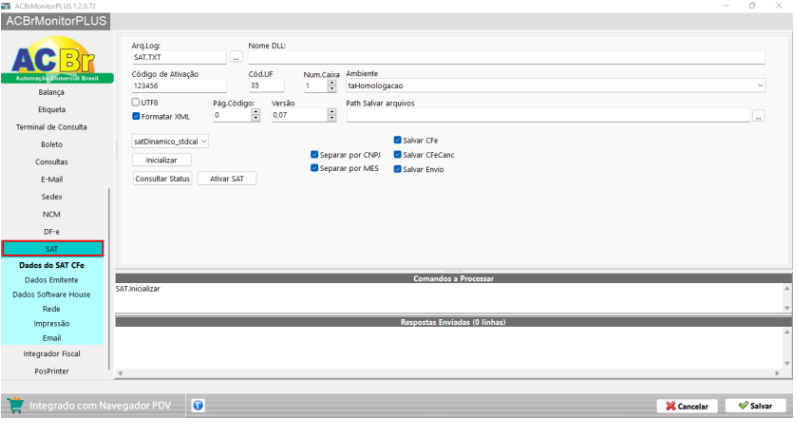](https://kb.illimitar.pro/uploads/images/gallery/2025-02/GeVimage.png)
---
##### 7 – Operação:
- Identifique a operação de Venda da Loja em questão. No Exemplo usamos a CF-e Venda, dê um duplo clique nela
[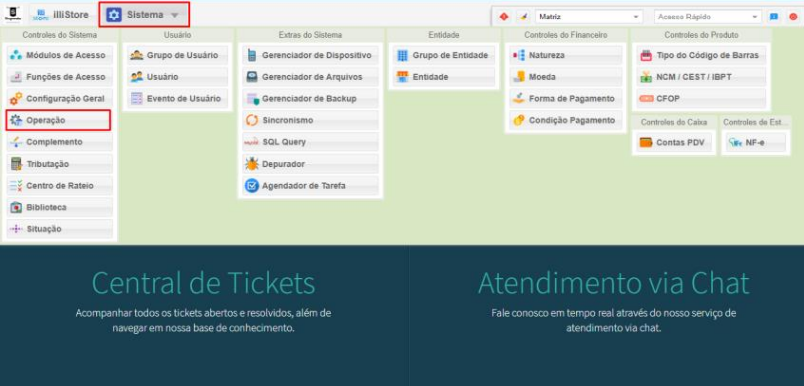](https://kb.illimitar.pro/uploads/images/gallery/2025-02/gLEimage.png)
7.1 – Em modelo Seleciona o modelo CF-e (S@t).
[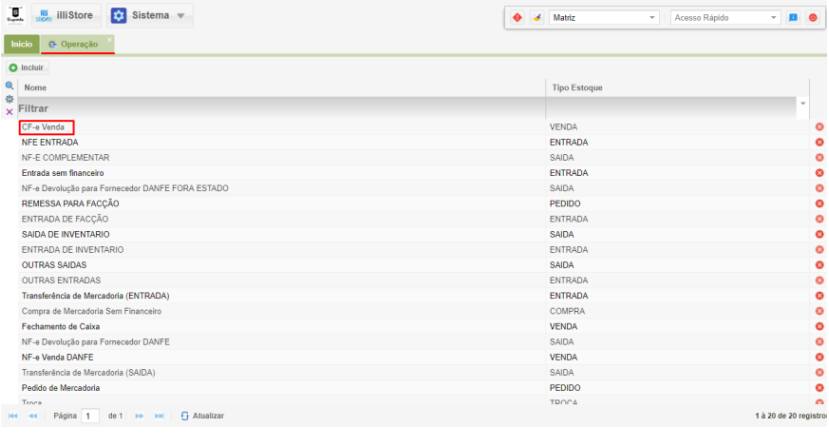](https://kb.illimitar.pro/uploads/images/gallery/2025-02/go4image.png)
7.2 – Selecione a opção S@T Fiscal nos submenu que fica na parte de baixo. E configure conforme o Regime de tributação da Empresa em questão.
[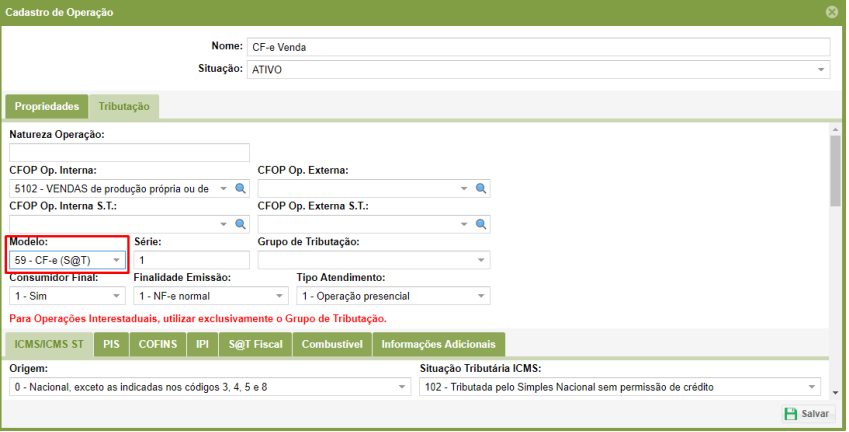](https://kb.illimitar.pro/uploads/images/gallery/2025-02/BLQimage.png)
Feito isso, clique em salvar, abra o PDV e realize uma venda TESTE.
7.3 – Selecione a opção S@T Fiscal nos submenu que fica na parte de baixo. E configure de acordo com o Regime de tributação da Empresa em questão.
[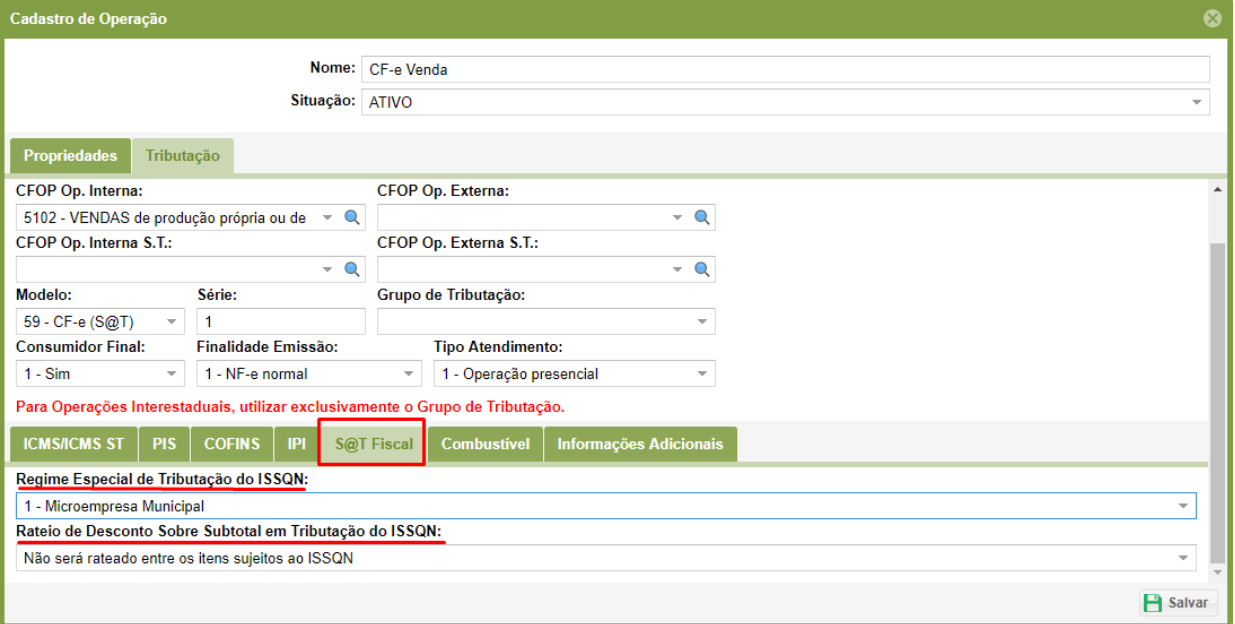](https://kb.illimitar.pro/uploads/images/gallery/2025-02/mgoimage.png)
# Configuração SAT compartilhado
##### 1 - Download
- Baixe a versão PDV mais recente no [illimitar Cloud](https://cloud.illimitar.com.br/apps/files/?dir=/Interno/PROGRAMAS%20E%20ISOS/Navegador%20PDV/Windows/Beta&fileid=724625)
##### [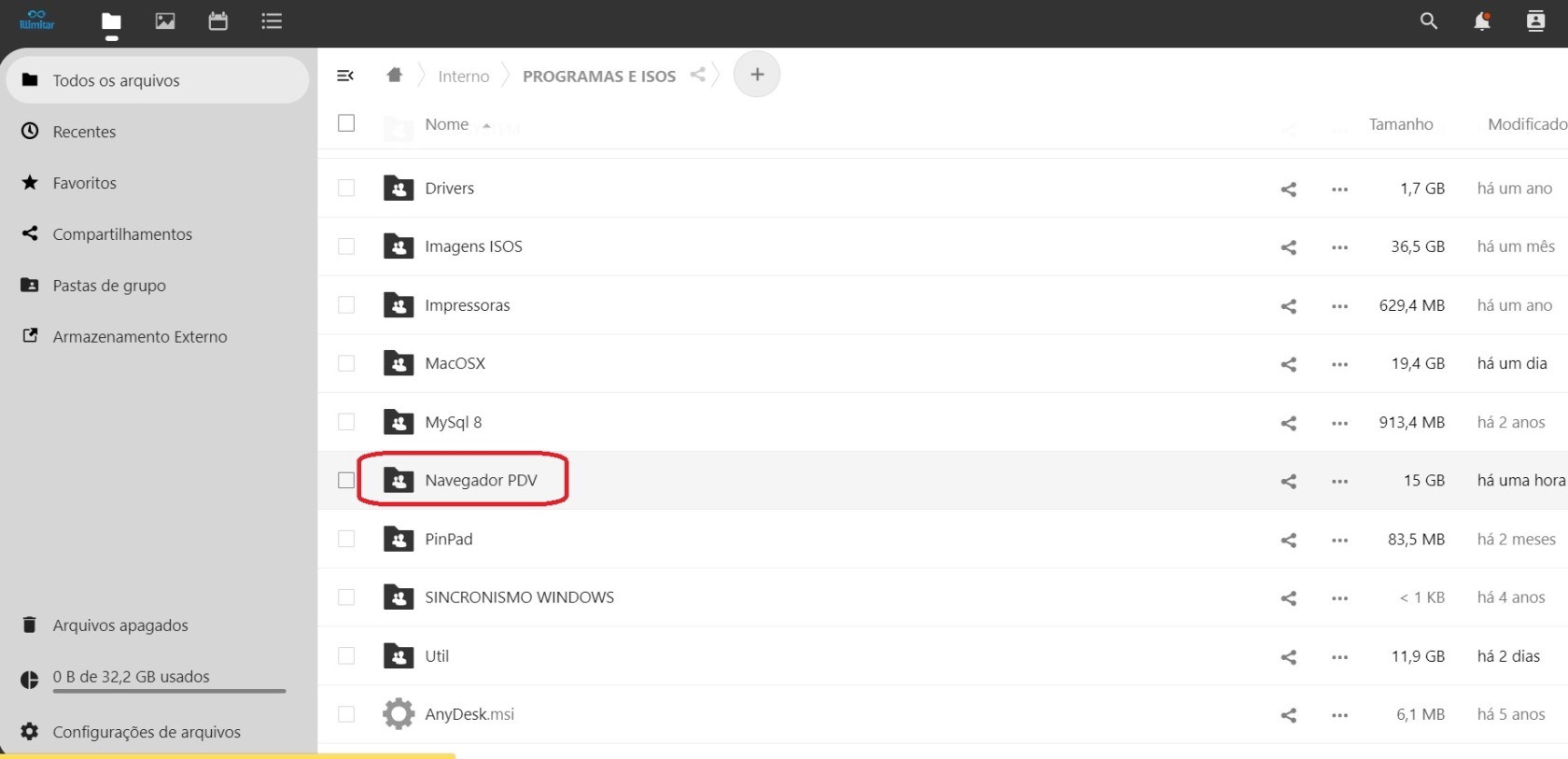](https://kb.illimitar.pro/uploads/images/gallery/2024-04/satcompartilhado-1.jpg)
---
##### 2 - Modelo sat
- Em seguida baixe a biblioteca referente ao modelo do sat, nós usaremos como base o [SAT SS-2000 - Biblioteca](https://sweda.com.br/downloads/site/SAT/bibliotecas/lib-SATDLL-Windows.zip)
[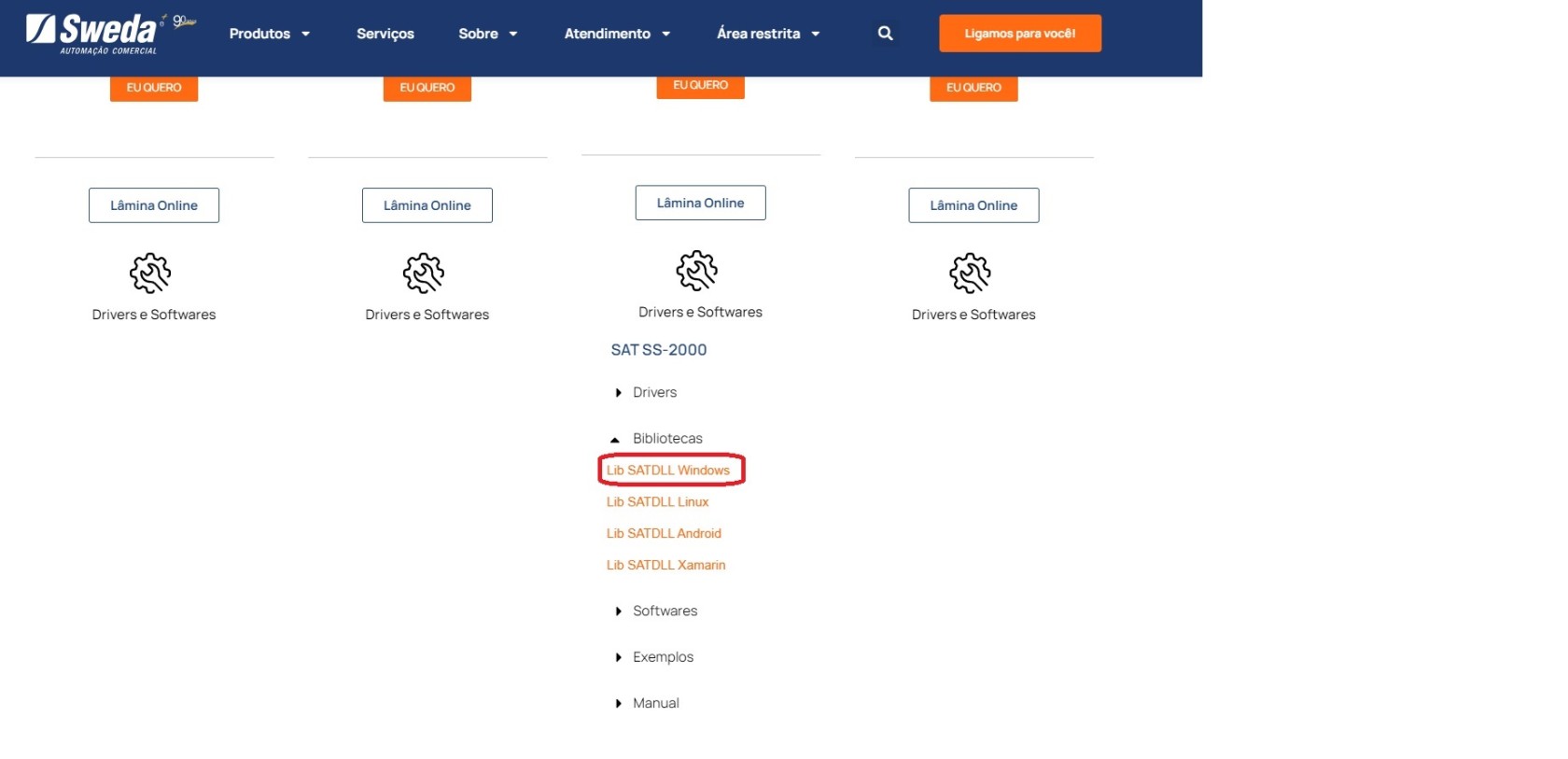](https://kb.illimitar.pro/uploads/images/gallery/2024-04/satcompartilhado-2.jpg)
---
##### 3 - Instalador
- Selecione o instalador do PDV previamente baixado
[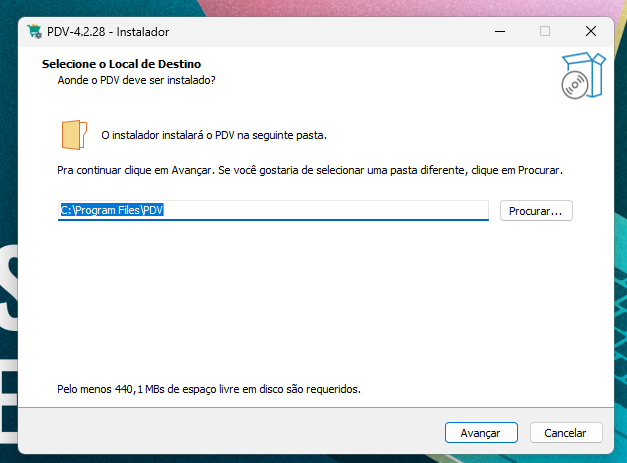](https://kb.illimitar.pro/uploads/images/gallery/2024-04/uY5image.png)
Obs: Após instalado, observe que irá aparecer um pop-up indicando que será necessária uma configuração prévia
[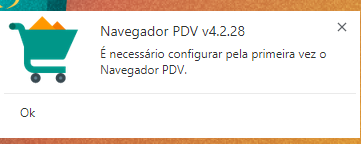](https://kb.illimitar.pro/uploads/images/gallery/2024-04/ke4image.png)
---
##### 4 – Biblioteca
- Com o PDV instalado, movemos os arquivos [SAT SS-2000 - Biblioteca ](https://sweda.com.br/downloads/site/SAT/bibliotecas/lib-SATDLL-Windows.zip)para pasta raiz da instalação do PDV, normalmente localizada C:\\Program Files\\PDV
[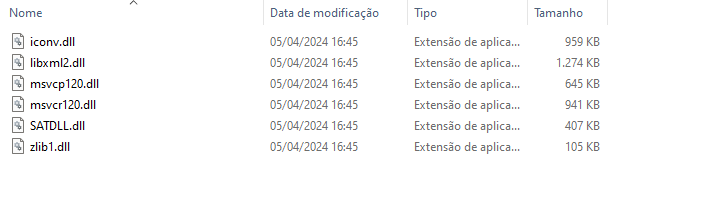](https://kb.illimitar.pro/uploads/images/gallery/2024-04/w7Yimage.png)
[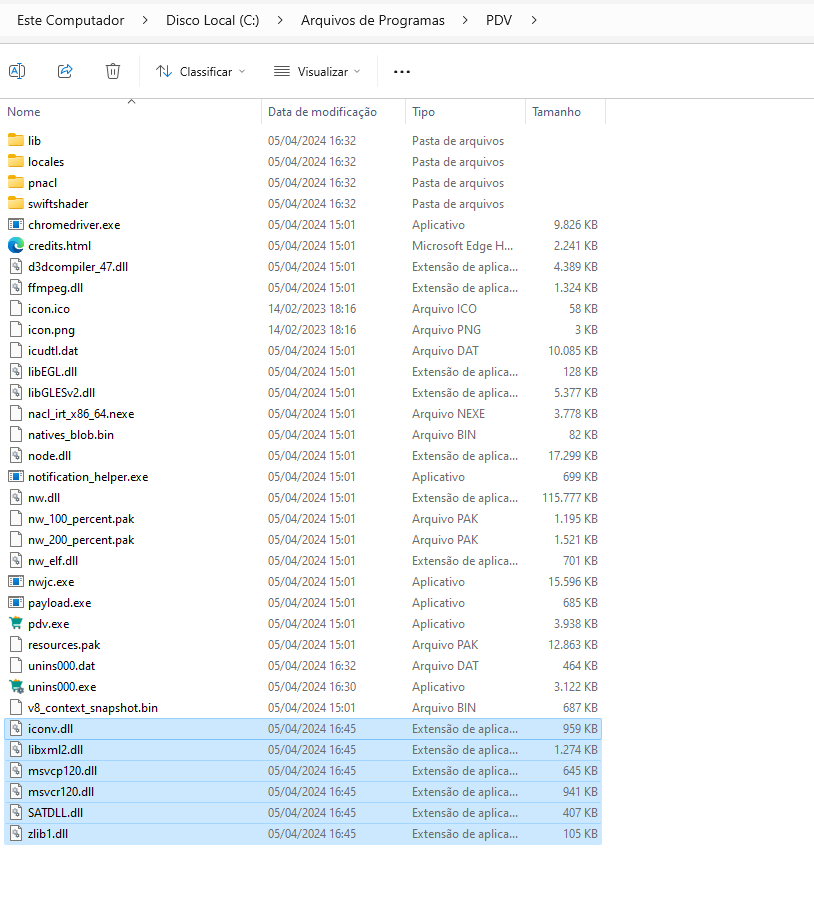](https://kb.illimitar.pro/uploads/images/gallery/2024-04/8CIimage.png)
---
##### 5 - Configuração pdv
- Com esses passos completos voltamos para tela de configuração do PDV
- Preencha o DLL do SAT com o arquivo de biblioteca recém movido para pasta raiz de instalação e o número do caixa.
[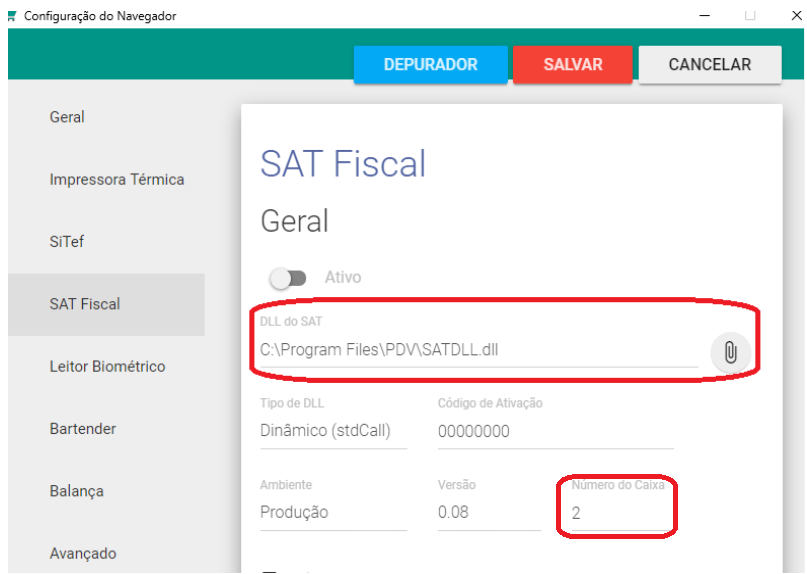](https://kb.illimitar.pro/uploads/images/gallery/2024-04/vR1image.png)
---
##### 6 - Preencha os campos:
- Siga preenchendo os seguintes campos no Emitente: CNPJ , I.E. e nos campos Software House: CNPJ e assinatura. Os campos Regime tributário , Regime tributário ISSQN, Rateio ISSQN
[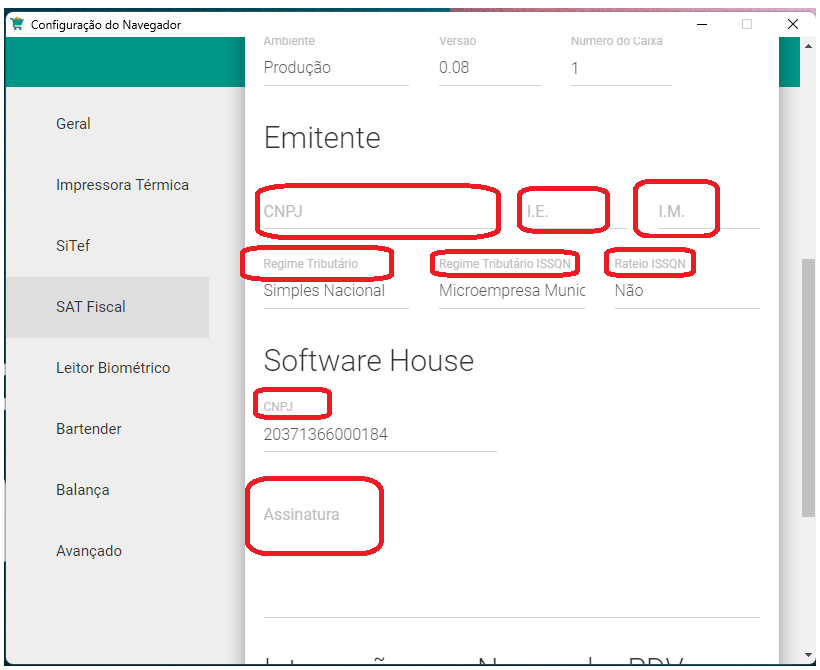](https://kb.illimitar.pro/uploads/images/gallery/2024-04/bZiimage.png)
**Configuração para ambiente de homologação:**
**Emitente :**
CNPJ - 534852150000106I.E. - 111072115110
**Software house :**
CNPJ - 10615281000140
---
Após a configuração do PDV servidor, configuramos o SAT compartilhado
##### 1 - Integração:
- Vamos preencher a Integração do Navegador PDV Remoto, com o endereço e porta do PDV servidor que será integrado
[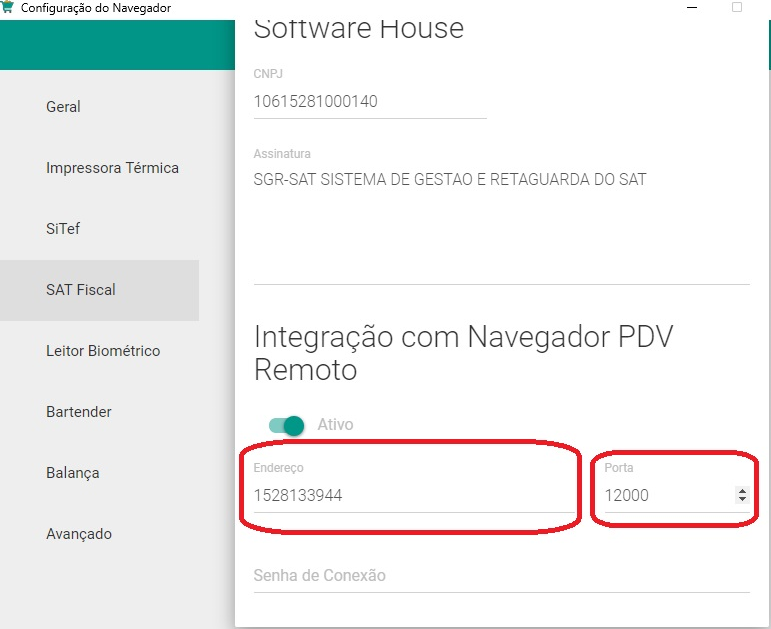](https://kb.illimitar.pro/uploads/images/gallery/2024-04/esrimage.png)
# Sat sweda
##### 1 – Registro Sat
- Primeiro registramos o SAT junto a Sefaz de São Paulo. Esse procedimento faz com que a Sefaz reconheça que o Equipamento SAT é de posse da Empresa em questão. Acesse o site a seguir.
*Caso o link não esteja funcionando, pesquise no buscado por “Sistema de Gestão e Retaguarda do SAT-CF-e”.*
1.1 – Selecione a opção contribuinte e escolha a opção de “Acesso via Certificado Digital”, agora o certificado já deve está instalado no seu computador.

1.2 – Selecione “Equipamento” depois “Ações” e “Vincular Equipamento SAT”.

Agora irá aparecer as informações do cliente conforme o certificado. Certifique que esteja tudo certo.
1.3 – Adicione a série do Equipamento SAT e clique no botão.
Note que após isso o botão ficará disponível para adicionar outros equipamentos SAT de uma só vez.

Feito isso, adicione o e-mail do cliente e Selecione a opção que Aceita como válido o Certificado Digital fornecido pela Secretaria de Fazenda de SP, e clique em Enviar. Feito isso irá abrir uma página para confirmação das informações, valide e clique em “Continuar”.
---
##### 2 - Download pdv
- Baixe a versão PDV mais recente no [illimitar Cloud](https://cloud.illimitar.com.br/apps/files/?dir=/&fileid=1122790)
##### [](https://kb.illimitar.pro/uploads/images/gallery/2024-04/satcompartilhado-1.jpg)
---
#####
##### 3 - Biblioteca sap
- Em seguida baixe a biblioteca referente ao modelo do sat, nós usaremos como base o [SAT SS-2000 - Biblioteca](https://sweda.com.br/downloads/site/SAT/bibliotecas/lib-SATDLL-Windows.zip)
[](https://kb.illimitar.pro/uploads/images/gallery/2024-04/satcompartilhado-2.jpg)
---
##### 4 - Instalador pdv
- Selecione o instalador do PDV previamente baixado
[](https://kb.illimitar.pro/uploads/images/gallery/2024-04/uY5image.png)
Obs: Após instalado, observe que irá aparecer um pop-up indicando que será necessária uma configuração prévia
[](https://kb.illimitar.pro/uploads/images/gallery/2024-04/ke4image.png)
---
##### 4 – Mova os arquivos
- Com o PDV instalado, movemos os arquivos [SAT SS-2000 - Biblioteca ](https://sweda.com.br/downloads/site/SAT/bibliotecas/lib-SATDLL-Windows.zip)para pasta raiz da instalação do PDV, normalmente localizada C:\\Program Files\\PDV
[](https://kb.illimitar.pro/uploads/images/gallery/2024-04/w7Yimage.png)
[](https://kb.illimitar.pro/uploads/images/gallery/2024-04/8CIimage.png)
---
####
#### 5 – Instalação do driver no Windows 7.
- Acesse o Gerenciador de dispositivo do computador, depois disso clique com o botão direito sobre o item “SAT - 900002750-00” e selecione “Atualizar Driver”.
[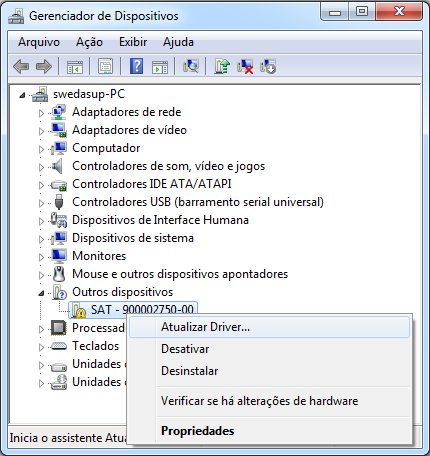](https://kb.illimitar.pro/uploads/images/gallery/2024-04/xCQimage.png)
5.1 - Selecione o botão “Procurar Software de Driver no Computador”.
[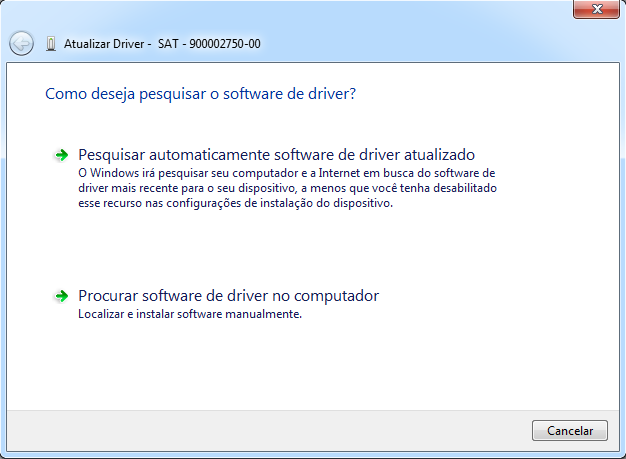](https://kb.illimitar.pro/uploads/images/gallery/2024-04/image-1.png)
5.2 – Clique no Botão “Permitir que eu escolha em uma lista de drivers de dispositivos no computador”
[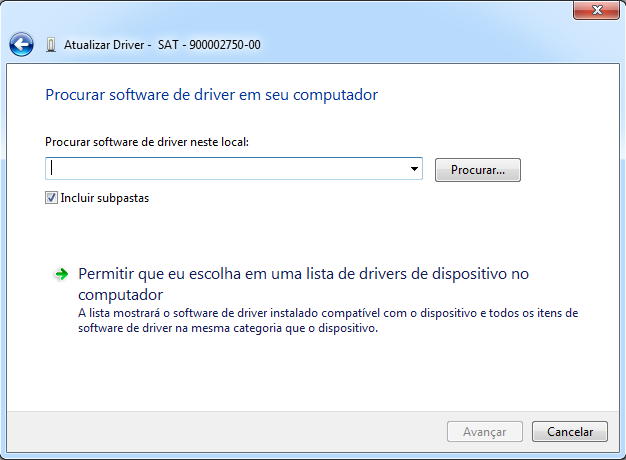](https://kb.illimitar.pro/uploads/images/gallery/2024-04/image-2.png)
5.3 – Depois selecione a opção “Adaptadores de rede", e clique em avançar.
[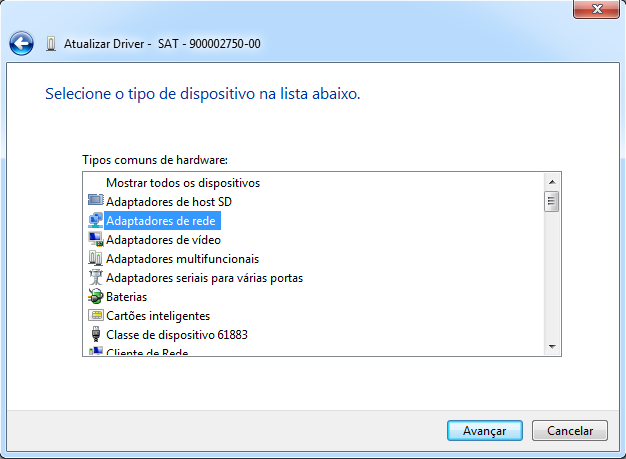](https://kb.illimitar.pro/uploads/images/gallery/2024-04/image-3.png)
5.4 - Selecione "com disco"
[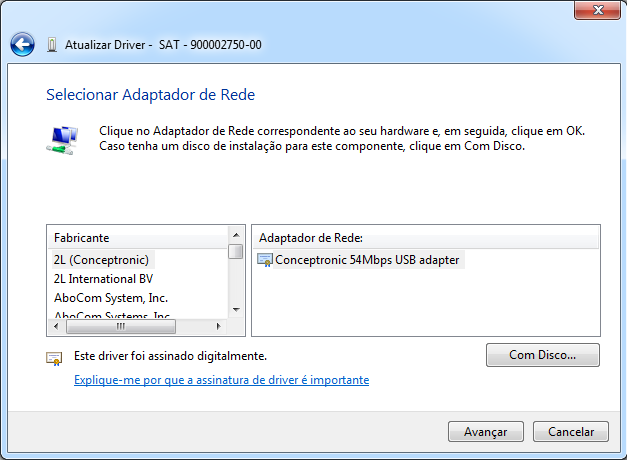](https://kb.illimitar.pro/uploads/images/gallery/2024-04/image-4.png)
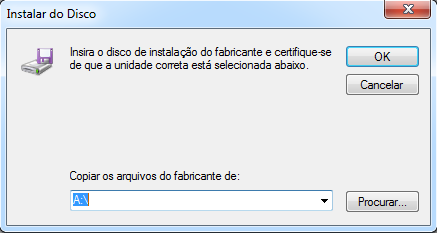
5.5 - Clique em procurar
[](https://kb.illimitar.pro/uploads/images/gallery/2024-04/image-5.png)
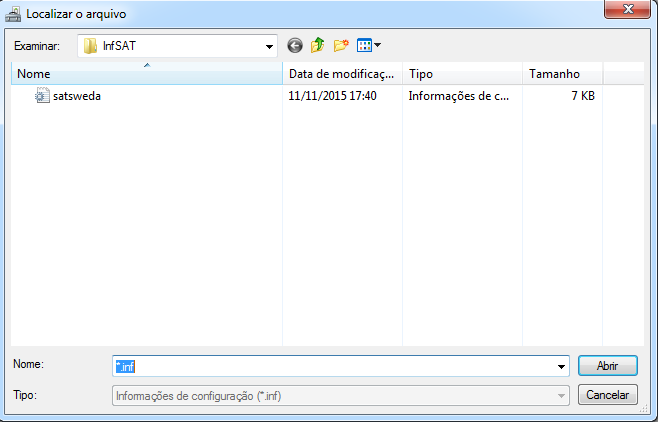
5.6 - Navegue até a pasta “InfSAT” onde descompactou o driver do SAT, selecione o arquivo **satsweda** e clique em **Abrir**.
[](https://kb.illimitar.pro/uploads/images/gallery/2024-04/image-6.png)
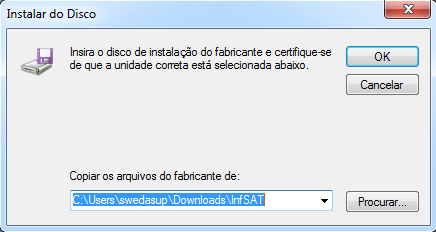
5.7 – Clique Ok para confirmar a pasta selecionada
[](https://kb.illimitar.pro/uploads/images/gallery/2024-04/image-7.png)
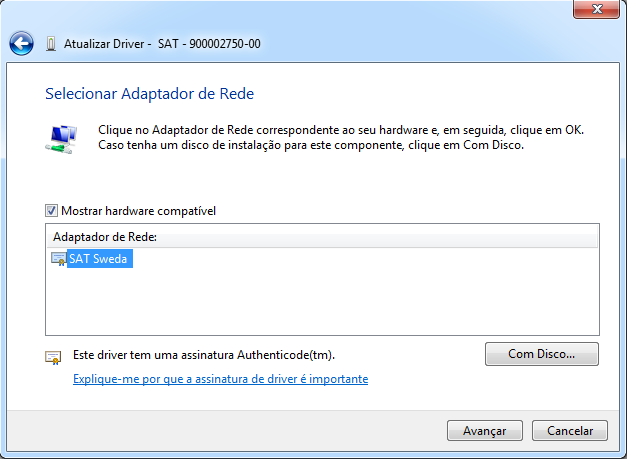
5.8 - Selecione o adaptador de rede: **SAT Sweda** e clique em **Avançar**.
[](https://kb.illimitar.pro/uploads/images/gallery/2024-04/image-8.png)
5.9 - Marque a opção Sempre confiar em software da “SWEDA INFORMATICA LTDA” e clique em Instalar
**[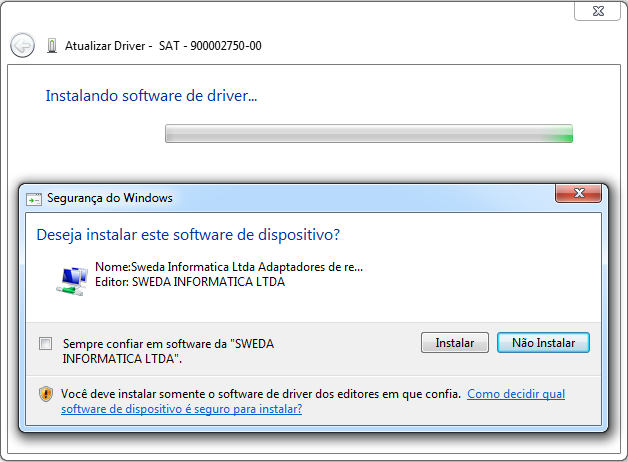](https://kb.illimitar.pro/uploads/images/gallery/2024-04/image-9.png)**
5.10 - Aguarde a instalação e clique no botão fechar
[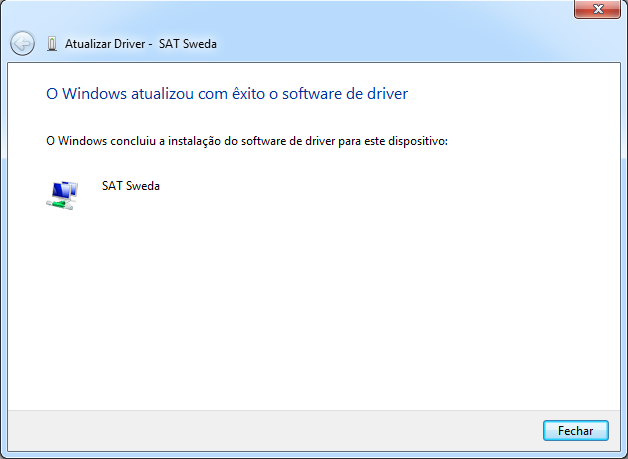](https://kb.illimitar.pro/uploads/images/gallery/2024-04/image-10.png)
---
##### 6 – Configuração
- Instalação Windows 10, vá até configuração
[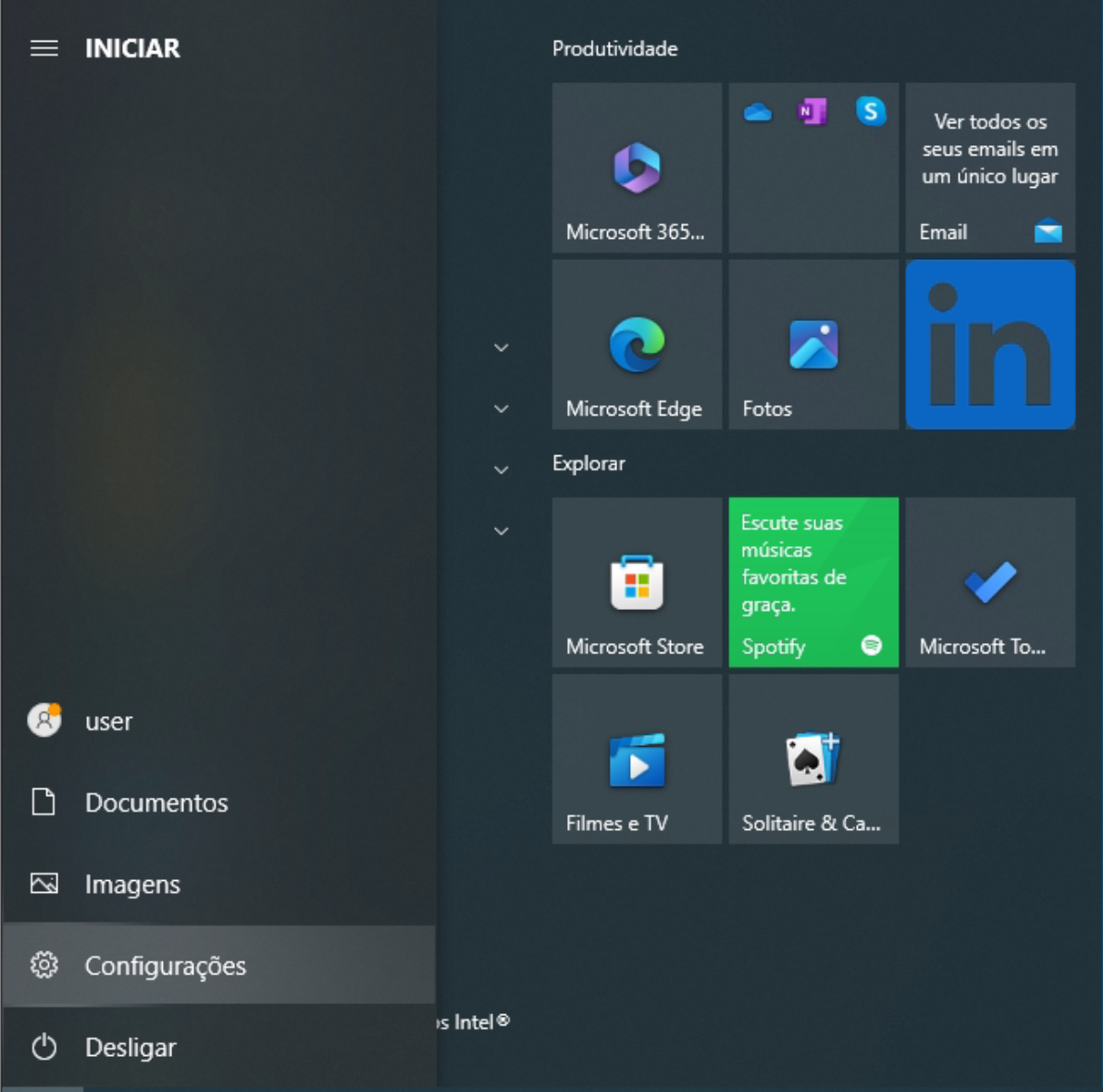](https://kb.illimitar.pro/uploads/images/gallery/2024-04/captura-de-tela-2024-04-25-as-10-41-58.png)
6.1 - Clicar em Atualização e Segurança

6.2 – Clique em “Recuperação” e em “Inicialização avançada” clique em “Reiniciar agora”. O Computador será reiniciado, fique atento as opções que irá mostrar.

6.3 – Quando Reiniciar o computador irá solicitar que escolha uma opção. Escolha a opção “Solução de Problemas”.

6.4 – Selecione “Opções avançadas”.

6.5 – Selecione “Configurações de inicialização”.

6.6 – Selecione “Reiniciar”. O computador irá reiniciar novamente e apresentar as Configurações de Inicialização.

6.7 - Na tela de configurações de inicialização pressione 7 ou F7 para desativar a imposição de assinatura de drivers.

---
##### 7 - Ativação:
- Ativação do SAT, vá ate o site [SAT ativação](https://sweda.com.br/suporte/download-2/), e selecione a opção Softwares
[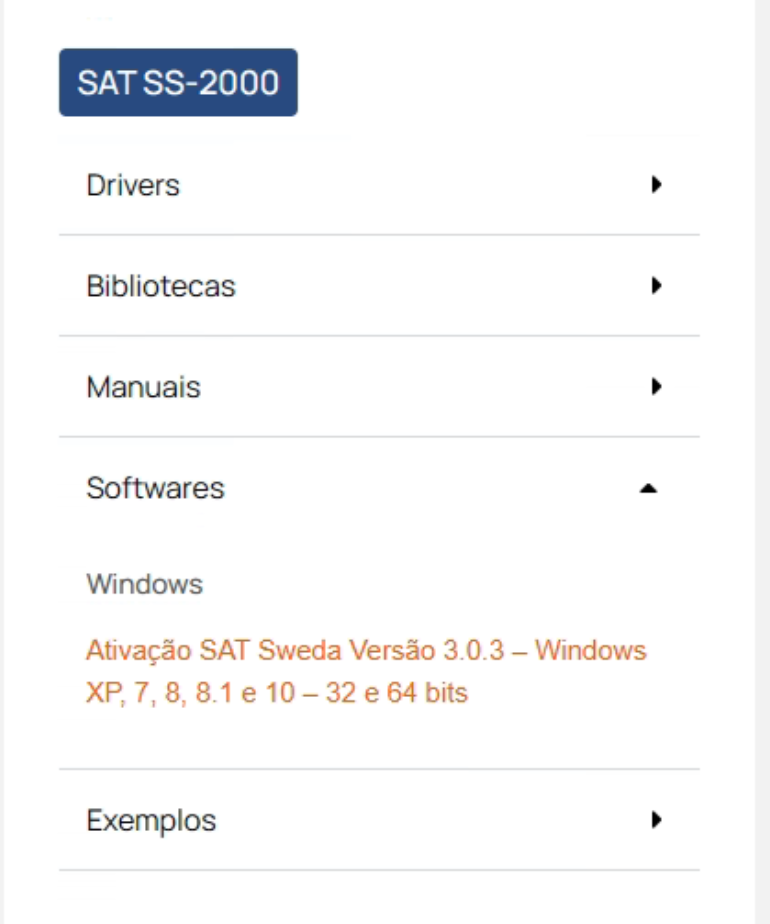](https://kb.illimitar.pro/uploads/images/gallery/2024-04/captura-de-tela-2024-04-25-as-10-54-02.png)
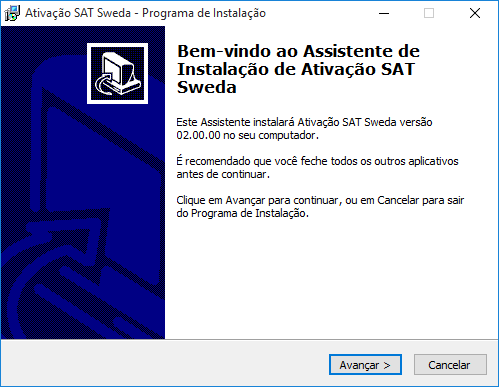
7.1 - Instalar Software de Ativação: Agora que o SAT está configurado vá até a pasta “Downloads”, execute o instalador do programa de ativação e clique em **Avançar**
[](https://kb.illimitar.pro/uploads/images/gallery/2024-04/j2simage.png)
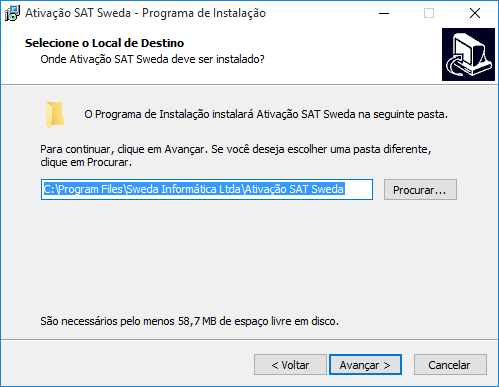
7.2 - Não é necessário alterar a pasta de instalação, clique em **Avançar**
[](https://kb.illimitar.pro/uploads/images/gallery/2024-04/gGlimage-1.png)
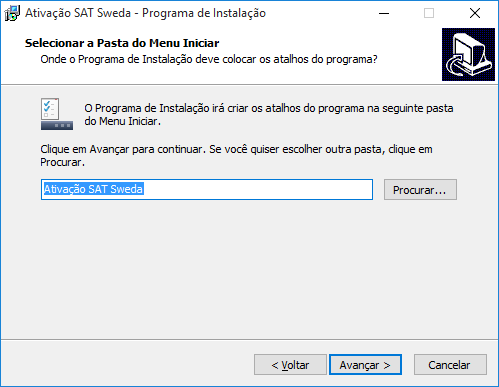
7.3 - Clique em avançar
[](https://kb.illimitar.pro/uploads/images/gallery/2024-04/aawimage-2.png)
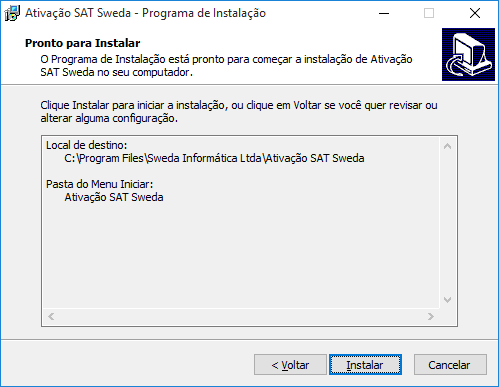
7.4 - Clique em instalar
[](https://kb.illimitar.pro/uploads/images/gallery/2024-04/Zrjimage-3.png)
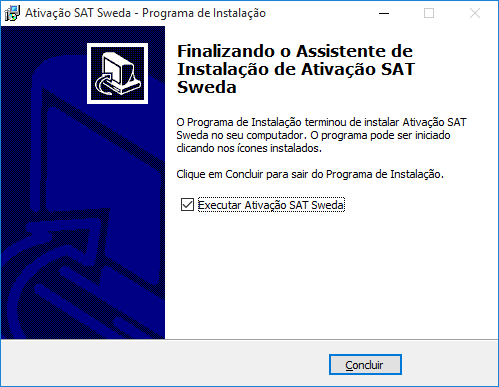
7.5 - Selecione Executar Ativação SAT Sweda e clique em Concluir
[](https://kb.illimitar.pro/uploads/images/gallery/2024-04/h1Fimage-4.png)
---
##### 8 - Ativação:
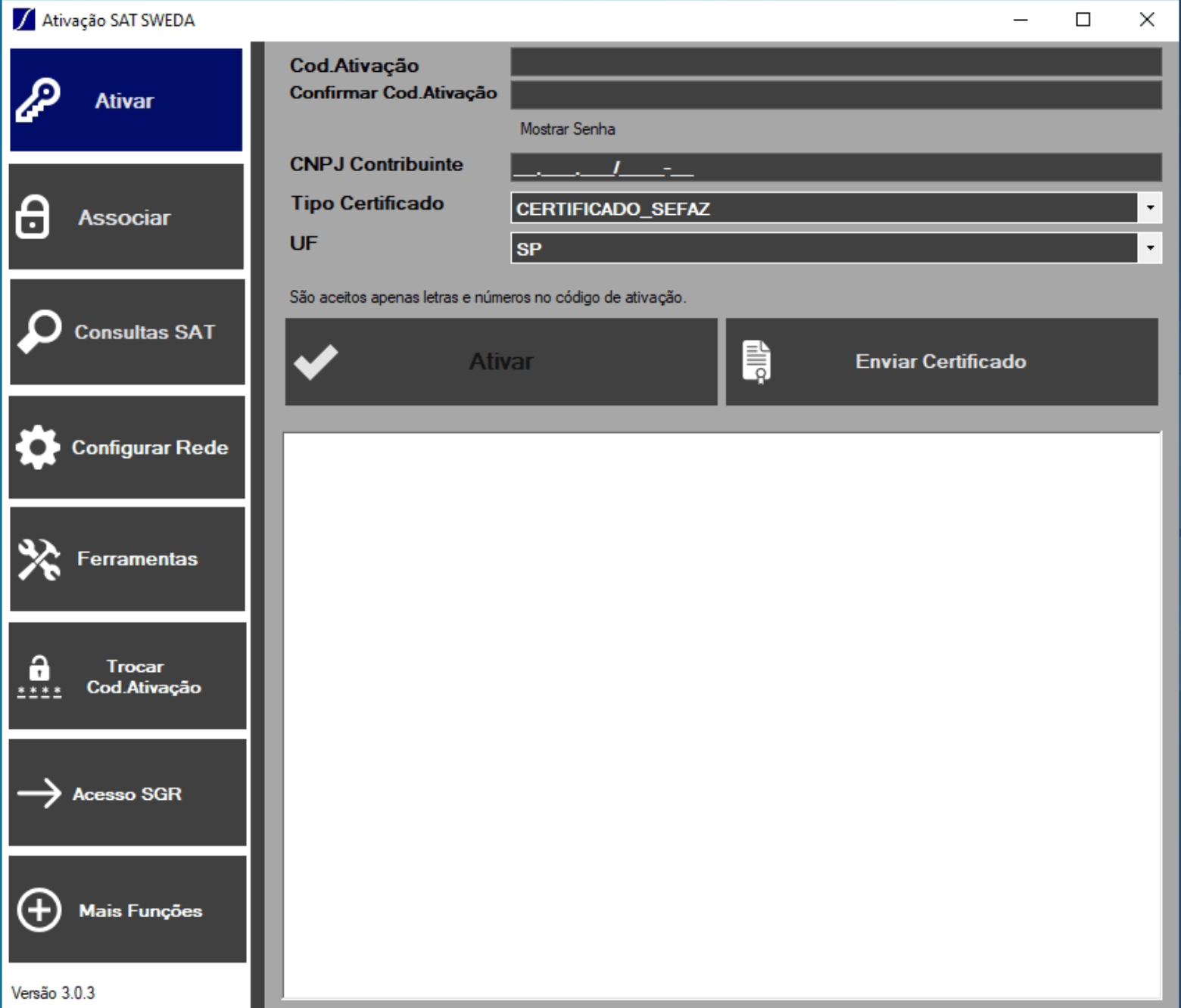
- Após concluir, abrirá uma tela da Ativação do Sat SWEDA, na aba ativar vai preencher as informações de código de ativação ( vem como padrão de acordo com o fabricante), CNPJ contribuinte, após clicar em ativar
[](https://kb.illimitar.pro/uploads/images/gallery/2024-04/captura-de-tela-2024-04-25-as-11-03-21.png)
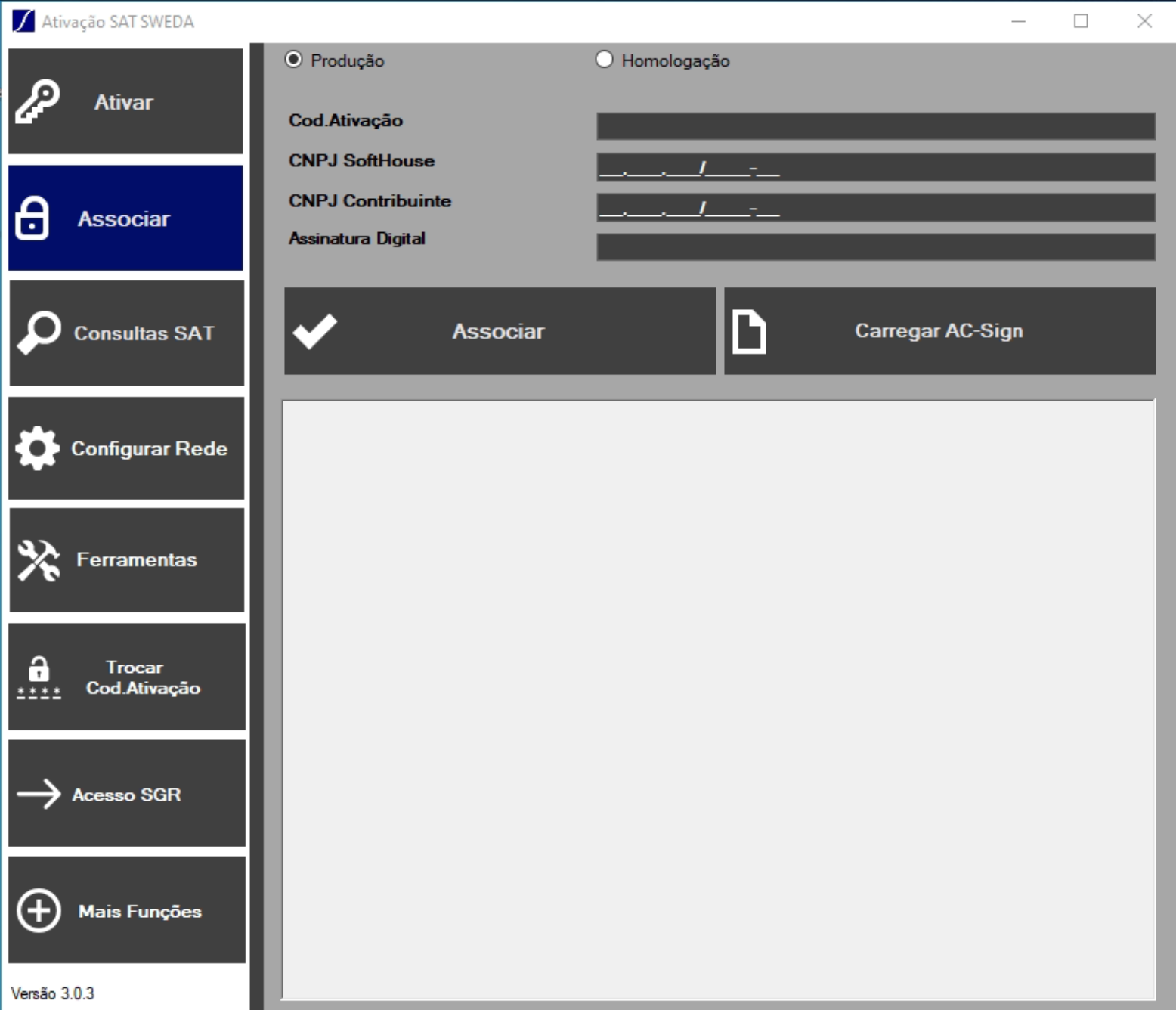
8.1 - Na aba associar, marque a opção "produção" preencha os campos Cod. Ativação, CNPJ Software house, Cnpj contribuinte e Assinatura digital (procurar o responsável pelo Suporte para obter)
[](https://kb.illimitar.pro/uploads/images/gallery/2024-04/captura-de-tela-2024-04-25-as-11-07-07-2.png)
---
##### 9 -Configuração PDV:
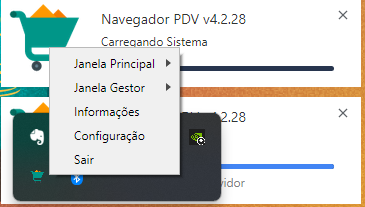
- Selecionar as configurações do PDV
[](https://kb.illimitar.pro/uploads/images/gallery/2024-04/rKnimage.png)
---
##### 10 - Modo sat:
- Na aba geral, na parte fiscal selecionar o modo SAT
[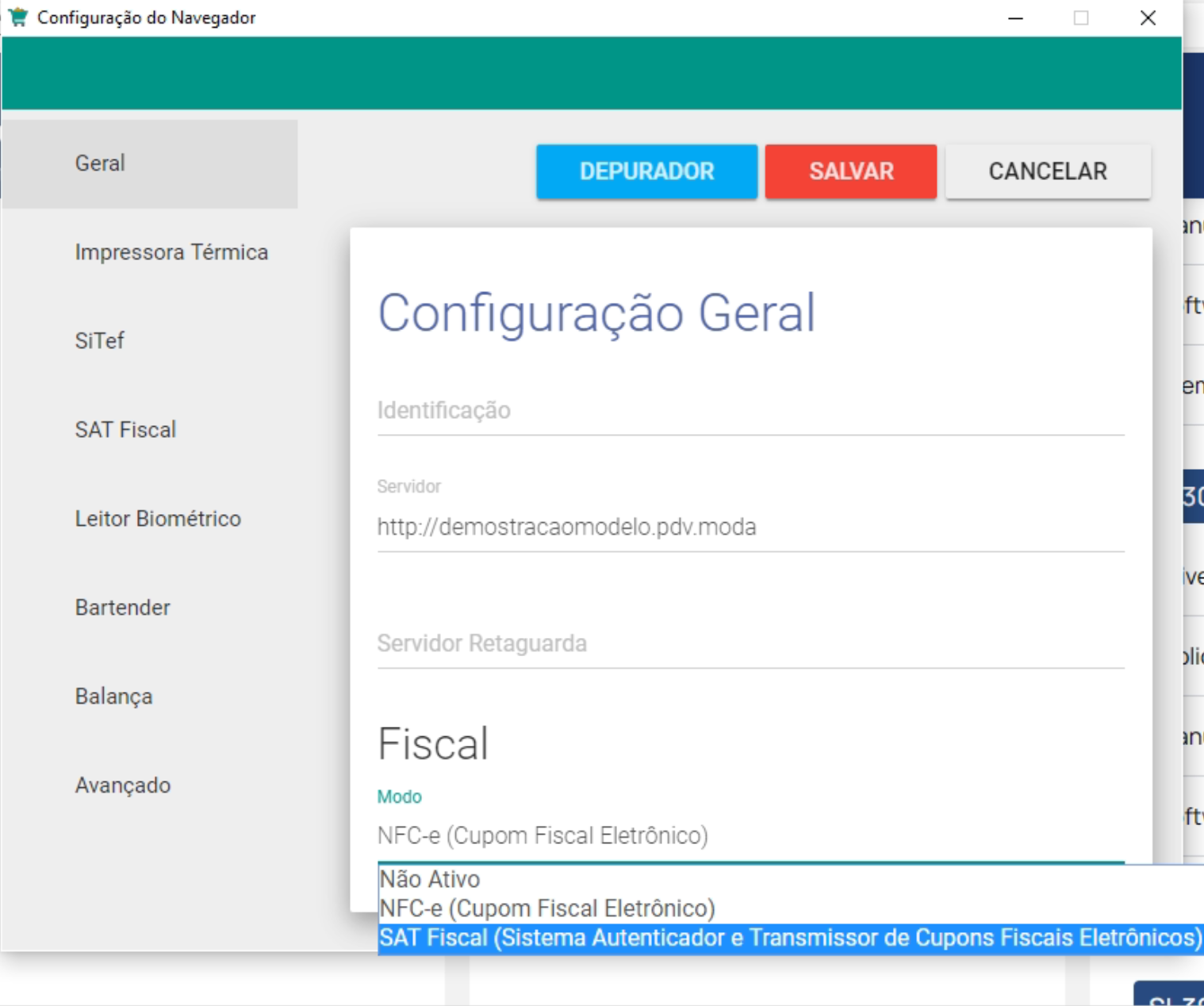](https://kb.illimitar.pro/uploads/images/gallery/2024-04/captura-de-tela-2024-04-25-as-11-25-43.png)
---
##### 11 - Tela de configuração:
- Preencha o DLL do SAT com o arquivo de biblioteca recém movido para pasta raiz de instalação e o número do caixa.
[](https://kb.illimitar.pro/uploads/images/gallery/2024-04/vR1image.png)
---
#####
##### 12 - Preencha o emitente:
- Siga preenchendo os seguintes campos no Emitente: CNPJ , I.E. e nos campos Software House: CNPJ e assinatura. Os campos Regime tributário , Regime tributário ISSQN, Rateio ISSQN
[](https://kb.illimitar.pro/uploads/images/gallery/2024-04/bZiimage.png)
**Configuração para ambiente de homologação:**
**Emitente :**
CNPJ - 534852150000106I.E. - 111072115110
**Software house :**
CNPJ - 10615281000140
# Integração ECM
O módulo **ECM** tem objetivo de integrar o **ILLI** ao sistema de venda online, simplificando a gestão de estoque e manutenção de produtos,
geração de documentos fiscais, clientes e pedidos. De forma transparente e automatizada.
Saiba mais em [ECM](https://www.illi.com.br/#/home-v8 "Módulo ECM")
---
##### Como funciona
A integração é feita através de API ("[Application Programming Interface](https://www.illimitar.com.br/blog/o-que-e-api/)") , os dados coletados de ambos sistemas são salvos em tabelas de integração
**Tabelas NoSql para Sincronismo ECM**
**tipo**
**tabela**
**descricao**
configuracao
stgConfig
Configuração da Integração illi x loja
enviar
stgCor
Cor auxiliar para o produto
enviar
stgImage
Imagens tabela auxiliar da grade
enviar
stgMarca
Marcas tabela auxiliar para o produto
enviar
stgProduto
Lista de produtos que atenda os filtros das configurações para envio para loja
enviar
stgTamanho
Tamanho tabela auxiliar para cadastro de Produto, antes de enviar aos atributos envia o grupo para cadastro na loja
enviar/receber
stgProdutoGrade
Grade tabela auxiliar para cadastro de produto e recebimento de pedido
receber
stgCliente
Clientes tabela auxiliar para o pedido, caso o CPF já tenha cadastrado no illi, será atualizado somente o endereço.
receber
stgPagamento
Lista de Pedidos importados da loja, precisa configurar na loja o id do illi, o illi não aceita a parcela, será importado o valor total
receber
stgPedido
Lista de Pedidos Importados da loja
---
##### Módulo ECM
O módulo **ECM** tem objetivo de gerir essa integração de forma simples, segue o descritivo de cada configuração:

---
##### Sincronismo
A consumição entre os sistemas pode ser feita através do modulo ECM ou agendadas no CRON de acordo com a necessidade de cada cliente, exemplo da chamada pelo terminal:
---
##### Comunicação feita pelo ECM:


Obs: Ao enviar a informação para a loja o agente salva a hora do envio, para que na próxima chamada pegar somente o que foi alterado daquele ponto em diante, então para cada evento será salvo, a última requisição, abaixo como verificar a última execução:

É muito importante entender que ao sincronizar as informações os dois sistemas mantem um id (Identificação única) de cada informação, isso mantem o sincronismo funcionando, então é muito importante não fazer alterações manuais ou apagar registros em ambos os sistemas.
# Execução linhas de comando illi
##### As execuções em linha de comando (terminal/shell) do ILLI, sempre será:
```shell
sudo -u []
```
`` : Substituir pelo usuário atribuído ao serviço do PHP-FPM, normalmente: **apache** (centos/almalinux) ou **www-data** (ubuntu/derivados)
`` : Substituir pelo executável do PHP, normalmente: `/usr/bin/php`
`` : Substituir pelo index do ILLI, sendo: `/var/www/illi/index.php` (cliente único, standalone) ou `/var/www/cliente/illi/index.php` (multisserviços, nuvem)
`` : Substituir pela rota da rotina a ser executada, é aceitável a separação por **espaço** ou por "**/**" (recomendável), exemplo: `illi/phpinfo` ou `illi phpinfo`
`[]` : Os parâmetros neste caso é **opcional** e é aceitável a separação por **espaço** ou "**/**", exemplo: `bibliotecas/d5750023-c2ca-48c5-8897-b050501a9d93/alinhamentoEstoque/alinhar/1` ou `bibliotecas d5750023-c2ca-48c5-8897-b050501a9d93 alinhamentoEstoque alinhar 1`
##### Em caso de problemas de execução, deve ser corrigido com:
Considerando cliente único (standalone), baseado em **CentOS/AlmaLinux**:
```
cd /var/www && chown -Rf apache:apache . && find . -type f -exec chmod 644 {} \; && find . -type d -exec chmod 755 {} \; && chmod +x /var/www/illi/*.sh
```
Considerando cliente único (standalone), baseado em **Ubuntu/Derivados**:
```
cd /var/www && chown -Rf www-data:www-data . && find . -type f -exec chmod 644 {} \; && find . -type d -exec chmod 755 {} \; && chmod +x /var/www/illi/*.sh
```
Considerando nuvem multisserviços, baseado em **CentOS/AlmaLinux**:
```
cd /var/www && chown -Rf apache:apache . && find . -type f -exec chmod 644 {} \; && find . -type d -exec chmod 755 {} \; && chmod +x /var/www/*/illi/*.sh
```
# Alteração na composição do CO
O gerador de CO (**Código de Operação ou Código de Impressão**), vigente desde novembro/2019, chegou a um denominador que está criando conflito.
Hoje, o CO é gerado através dos seguintes fatores:
**Prefixo** (2 dígitos, completados com zero a esquerda):
- Se a impressão está vinculado a uma ação direta de caixa (com o caixa vinculado), pega os dois últimos dígitos do campo `caixa`.`id`.
- Se a impressão não estiver vinculado a uma ação direta de caixa (sem o caixa vinculado), e estiver vinculado a um servidor sincronismo pega os dois últimos dígitos do campo `sincronismo`.`id`.
- Caso contrário, determina 0.
**Miolo** (10 dígitos):
- Converte a data atual para EPOCH (unixtime) e pega os 5 últimos dígitos.
- Acrescenta com os 5 últimos dígitos do campo `impressao`.`id`.
**Sufixo** (1 dígito):
- Se é um registro vinculado a uma ação direta de caixa (com o caixa vinculado) e estiver em um servidor sincronismo, define 1, se não estiver em um servidor de sincronismo, define 0. -
- Se não for um registro vinculado a uma ação direta de caixa (sem o caixa vinculado) e estiver em um servidor sincronismo, define 4, caso contrário 9. -
- Se for detectado duplicidade do código no local (onde a impressão está sendo gerada) e estiver em um servidor sincronismo, define 3, caso contrário 2.
Exemplo, considerando o seguinte registro:
- Id Caixa: 761
- Id Impressão: 9626
- Sincronismo: Não
- Data da Ocorrência: 03/05/2024 12:12:16
- C.O gerado: 61-4913609626-0
Foi aplicado a seguinte alteração de formato:
- Prefixo (3 dígitos, completados com zero a esquerda):
- Se a impressão está vinculado a uma ação direta de caixa (com o caixa vinculado), pega os 3 últimos dígitos do campo `entidade`.`id`, caso contrário define 0.
**Miolo** (11 dígitos):
- Pega o ano, em 2 dígitos, do campo `impressao`.`data\_impressao`.
- Se estiver em um servidor de sincronismo, define 1, caso contrário, define 0.
- Pega o dia do ano, em 3 dígitos completados com zero, do campo `impressao`.`data\_impressao`.
- Acrescenta com os 5 últimos dígitos do campo `impressao`.`id`.
**Sufixo** (2 dígitos, completados com zero a esquerda):
- Dígitos de Controle Módulo 11, baseado no calculo do CPF (o mesmo que usamos na geração do código do PACK);
Exemplo, considerando o seguinte registro:
- Id Entidade: 1 -
- Id Impressão: 9633 -
- Sincronismo: Não -
- Data da Impressão: 2024-05-10 10:05:48 -
- C.O gerado: 001-24013009633-00
# Treinamento Básico de Operações illimitar
**Objetivo:**
Capacitar o colaborador para instalar, configurar e operar um sistema PDV completo em Linux e Windows, abrangendo desde a formatação do computador até a criação de usuários, operações de caixa, montagem de ambiente de loja, instalação de VPN e configuração de servidor dedicado ou servidor caixa.
**Conteúdo**:
1\. Formatação e Configuração Básica:
- **PDV Linux**:
- Escolha da distribuição Linux adequada;
- Formatação do disco rígido;
- Instalação do sistema operacional;
- Instalação de softwares necessários para operar o PDV;
- **PDV Windows**:
- Escolha da versão do Windows adequada;
- Formatação do disco rígido;
- Instalação do sistema operacional;
- Ativação do Windows
- Instalação de softwares necessários para operar o PDV
- **Estoque/Escritório**:
- Escolha da versão do Windows adequada;
- Formatação do disco rígido;
- Instalação do sistema operacional;
- Instalação de softwares de escritório (LibreOffice, Microsoft Office);
- Instalação de impressora A4;
- Configuração de compartilhamento de arquivos. (Caso seja necessário).
2\. Instalação e Configuração do Bartender:
- Download e Instalação do software Bartender;
- Ativação do software Bartender;
- Criação de etiquetas personalizadas;
- Instalação de impressora de etiquetas;
- Integração com o sistema PDV.
3\. Criação de Usuário de caixa:
- Criação de novos usuários no sistema;
- Configuração de permissões de acesso e sua Entidade;
- Atribuição de funções específicas a cada usuário.
4\. Operações Básicas de Operador de Caixa:
- Abertura e fechamento de caixa;
- Venda e troca de produtos;
- Cancelamento de vendas;
- Sangria suprimentos de caixa;
- Encerramento de caixa.
5\. Montagem do Ambiente da Loja:
- **Servidor:**
- Escolha do hardware adequado (Dentro do requisitos mínimos solicitados);
- Instalação do sistema operacional (Linux);
- Configurações do servidor;
- Definir IP fixo de acordo com a rede.
- **Caixa:**
- Escolha do hardware adequado (Dentro do requisitos mínimos solicitados);
- Instalação do sistema operacional (Linux ou Windows);
- Configuração de rede, data e hora;
- Instalação do navegador PDV;
- Configuração do navegador PDV;
- Definir IP fixo de acordo com a rede.
- **Estoque**:
- Escolha do hardware adequado (Dentro do requisitos mínimos solicitados);
- Instalação do sistema operacional (Windows);
- Instalação do navegador PDV;
- Configuração do navegador PDV;
- Definir IP fixo de acordo com a rede.
6\. Montagem de Máquina:
- Escolha dos componentes adequados (processador, placa-mãe, memória RAM, HD/SSD);
- Montagem física da máquina;
- Instalação do sistema operacional
7\. Instalação e Configuração de VPN:
- **Linux:**
- Instalação do software VPN;
- Configuração do servidor VPN no Navegador PDV.
- **Windows**
- Instalação do software VPN;
- Configuração do servidor VPN no Navegador PDV.
8\. Servidor Dedicado (AlmaLinux 8.9):
- Instalação do sistema operacional Alma Linyx 8.9;
- Seguir o passo a passo para configuração do servidor dedicado.
9\. Servidor/Caixa (illi Server);
- Formatação do disco rígido;
- Instalação do illi Server;
- Configuração do sistema;
- Instalação do Navegador PDV;
- Configuração do Navegador PDV.
10\. Configurar Sincronismo:
- Configuração de scripts automatizados:
- Uso de scripts Bash (Linux) para automatizar o sincronismo entre o local e a nuvem;
11\. Glossário:
- Qualquer dúvida em relação a algum termo técnico que não esteja familiarizado consultar o [Glossário](https://kb.illimitar.pro/books/sistema/page/glossario)
# Configurando pix como moeda de pagamento
##### 1. Baixar e Importar a Biblioteca
- Faça o download da biblioteca necessária para configuração através do link: [Biblioteca](https://cloud.illimitar.com.br/s/SY7DRNJfWJm8XHB)
- Acesse a base do cliente com usuário de suporte e navegue até **Sistema** > **Biblioteca**.
[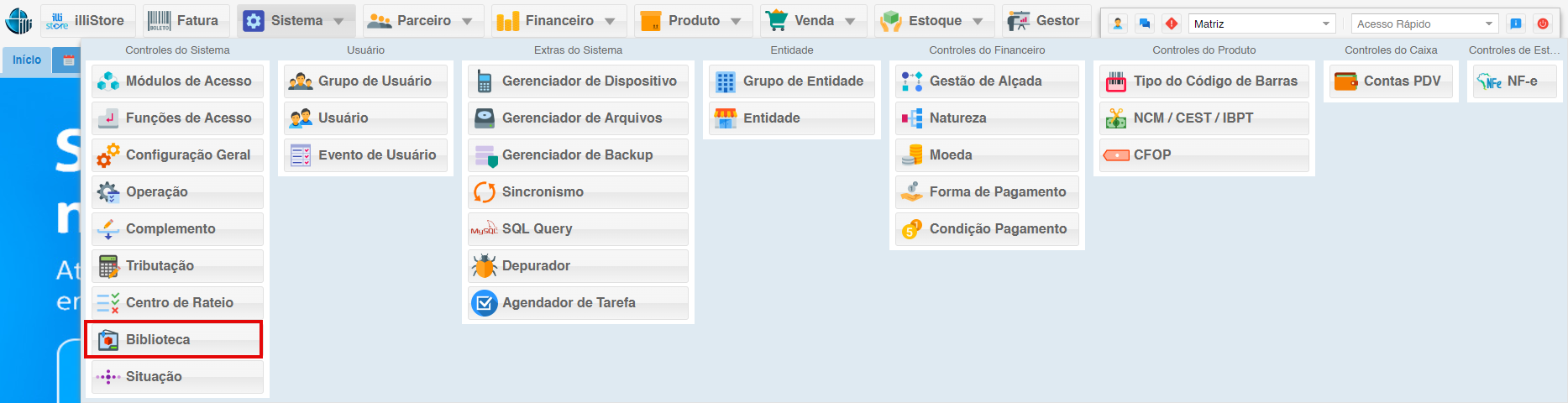](https://kb.illimitar.pro/uploads/images/gallery/2024-11/sdadr.png)
- Na seção **Biblioteca**, clique na opção **Importar**.
- Clique em **Selecionar**, localize o arquivo da biblioteca baixada e, em seguida, clique em **Importar**.
[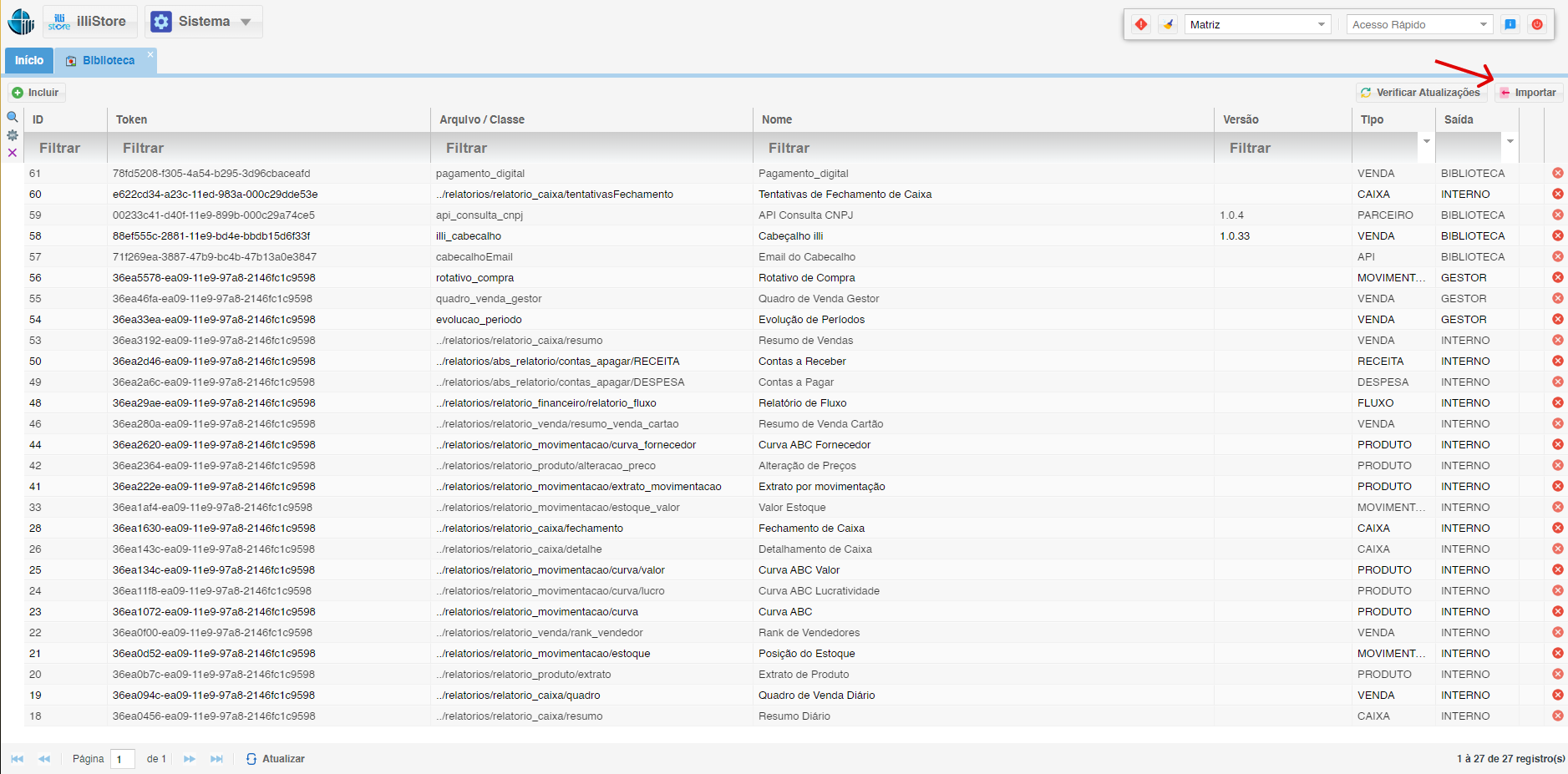](https://kb.illimitar.pro/uploads/images/gallery/2024-11/3saa.png)
- Clique em **Selecionar**, localize o arquivo da biblioteca baixada e, em seguida, clique em **Importar**.
[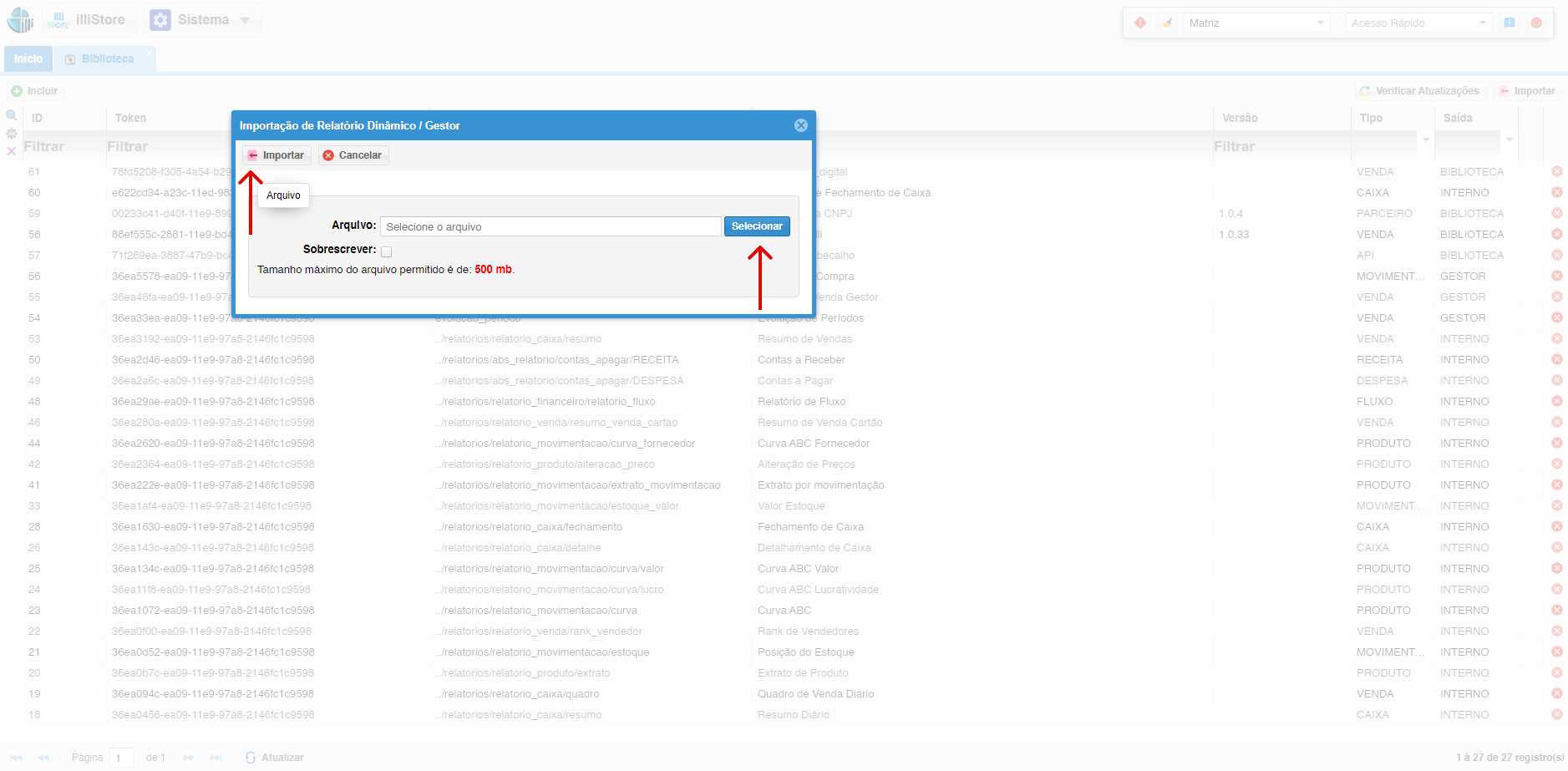](https://kb.illimitar.pro/uploads/images/gallery/2024-11/sase.png)
---
##### 2. Configurar a Forma de Pagamento
- No menu **Sistema**, acesse **Forma de Pagamento**.
[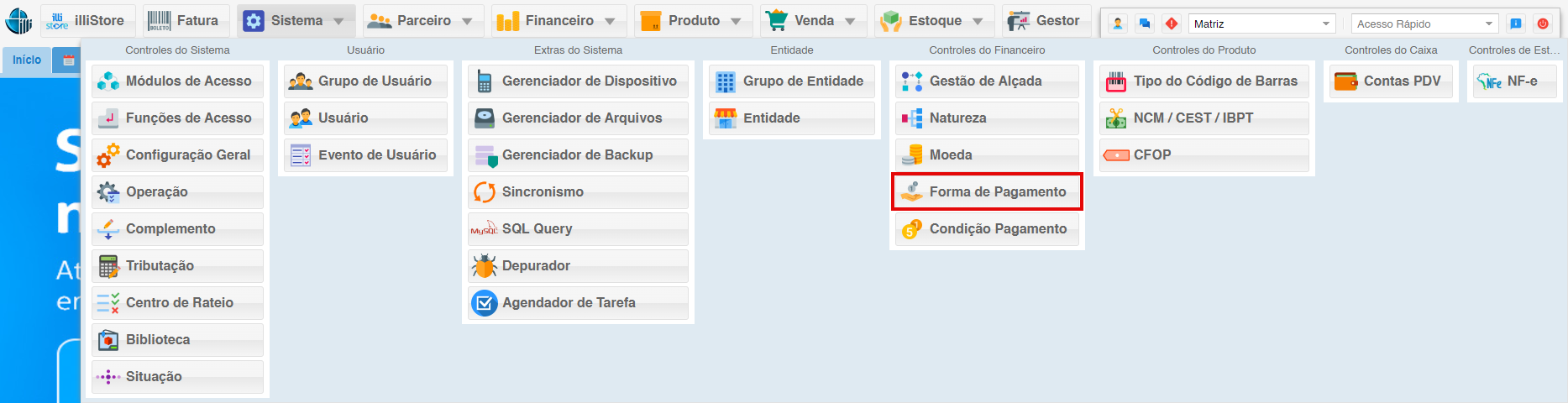](https://kb.illimitar.pro/uploads/images/gallery/2024-11/sadsakskiie.png)
- Localize a forma de pagamento chamada **"Dinheiro"** e clique em **Duplicar**.
[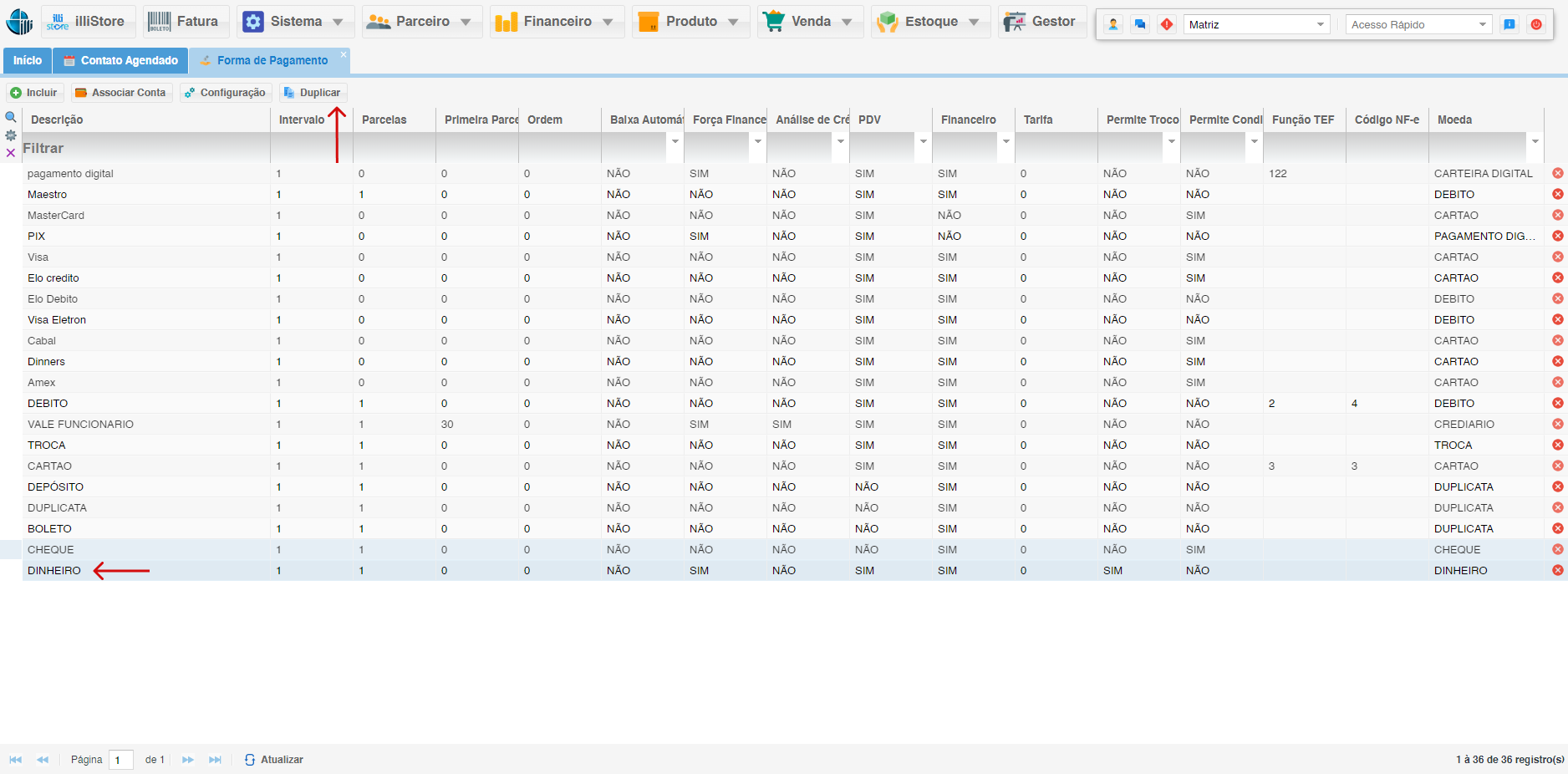](https://kb.illimitar.pro/uploads/images/gallery/2024-11/huIsasdas.png)
- Na forma de pagamento duplicada:
- **Nome**: Insira um novo nome para a forma de pagamento.
- **Permitir Troco**: Altere para **"Não"**.
- **Moeda**: Selecione **"Carteira Digital"**.
[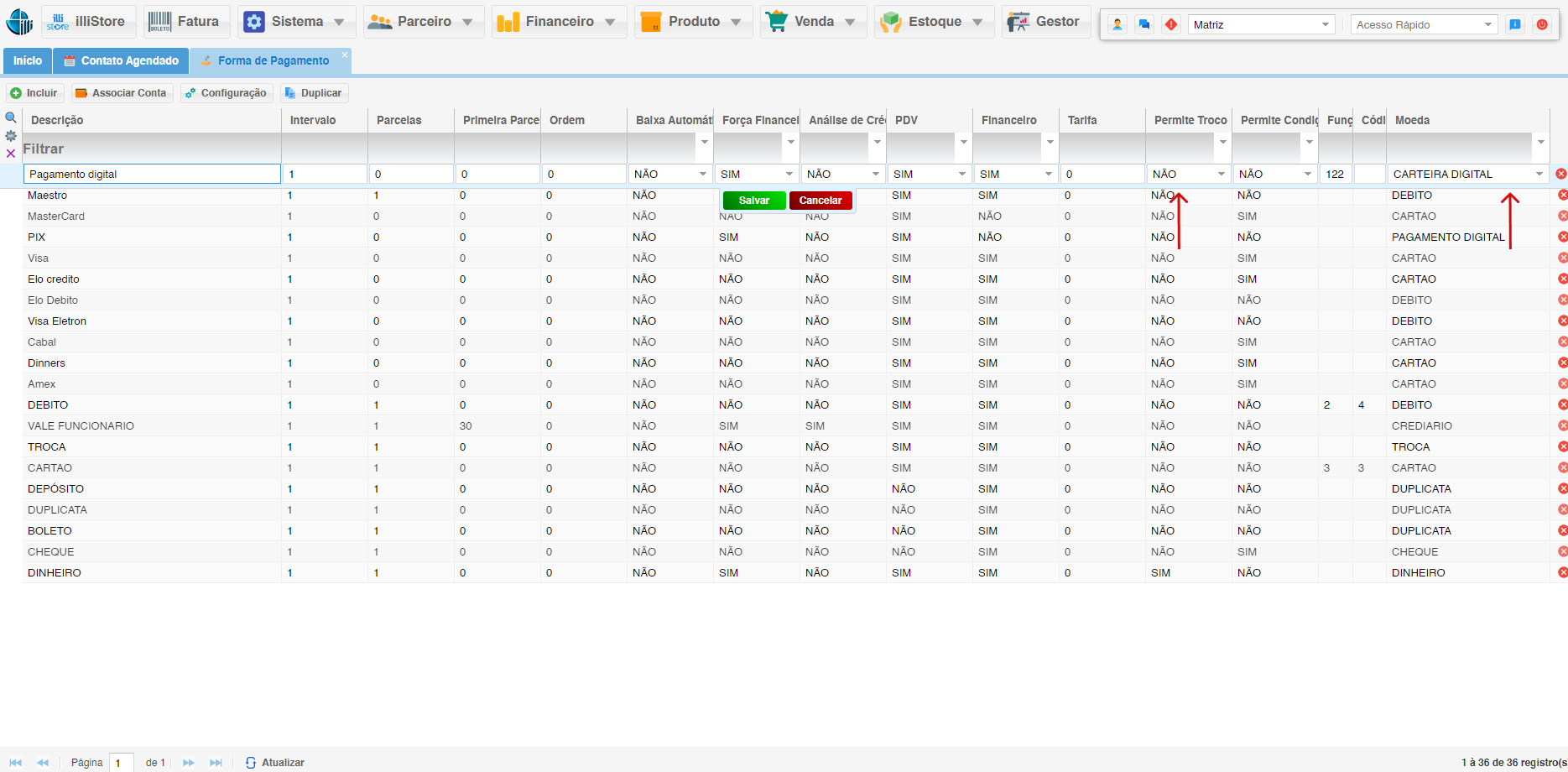](https://kb.illimitar.pro/uploads/images/gallery/2024-11/asdasdas.png)
- Clique em **Salvar** para concluir.
---
##### 3. Configurar a Biblioteca para a Forma de Pagamento
- Selecione a nova forma de pagamento criada e clique em **Configuração**.
- Em **Configuração**:
- Escolha a **Biblioteca** importada anteriormente.
- No campo **Método de Abertura**, selecione **"Janela Externa"**.
[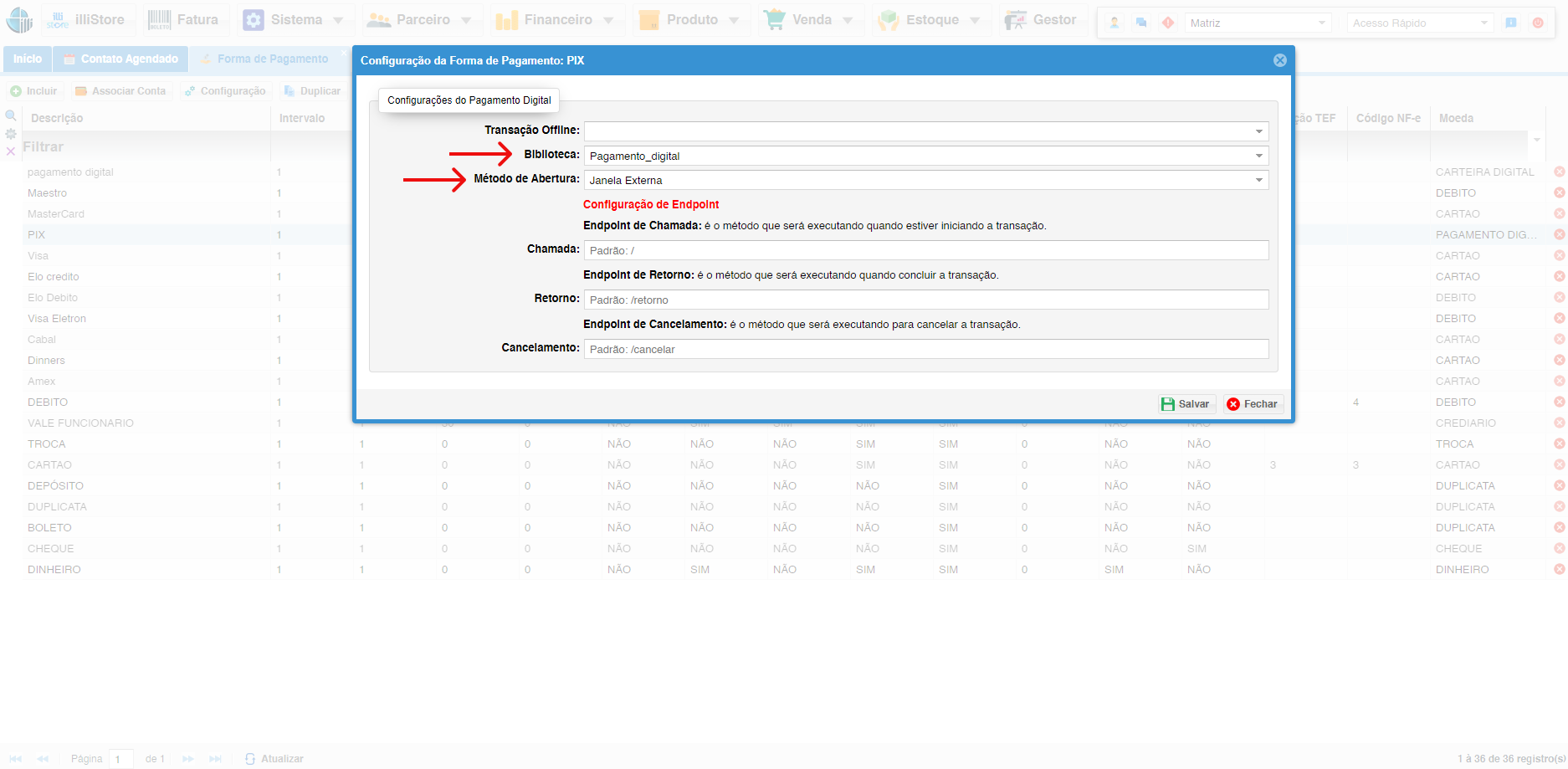](https://kb.illimitar.pro/uploads/images/gallery/2024-11/sdawdew.png)
- Clique em **Salvar**.
---
##### 4. Habilitar Pagamento Digital no Menu Rápido
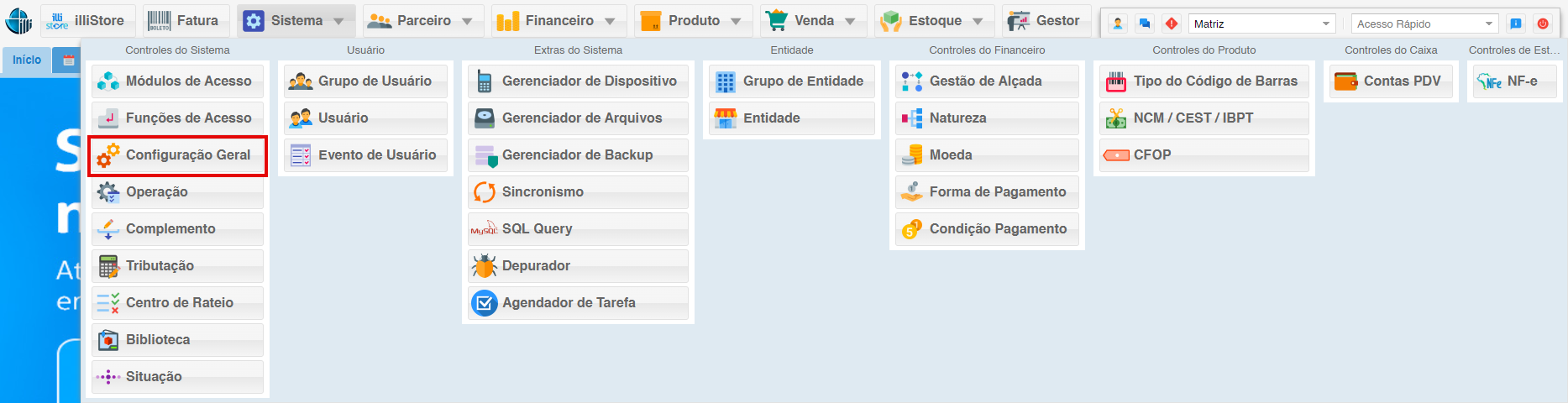
- Acesse **Configuração Geral** no menu **Sistema**.
[](https://kb.illimitar.pro/uploads/images/gallery/2024-11/wqwdeqweq.png)
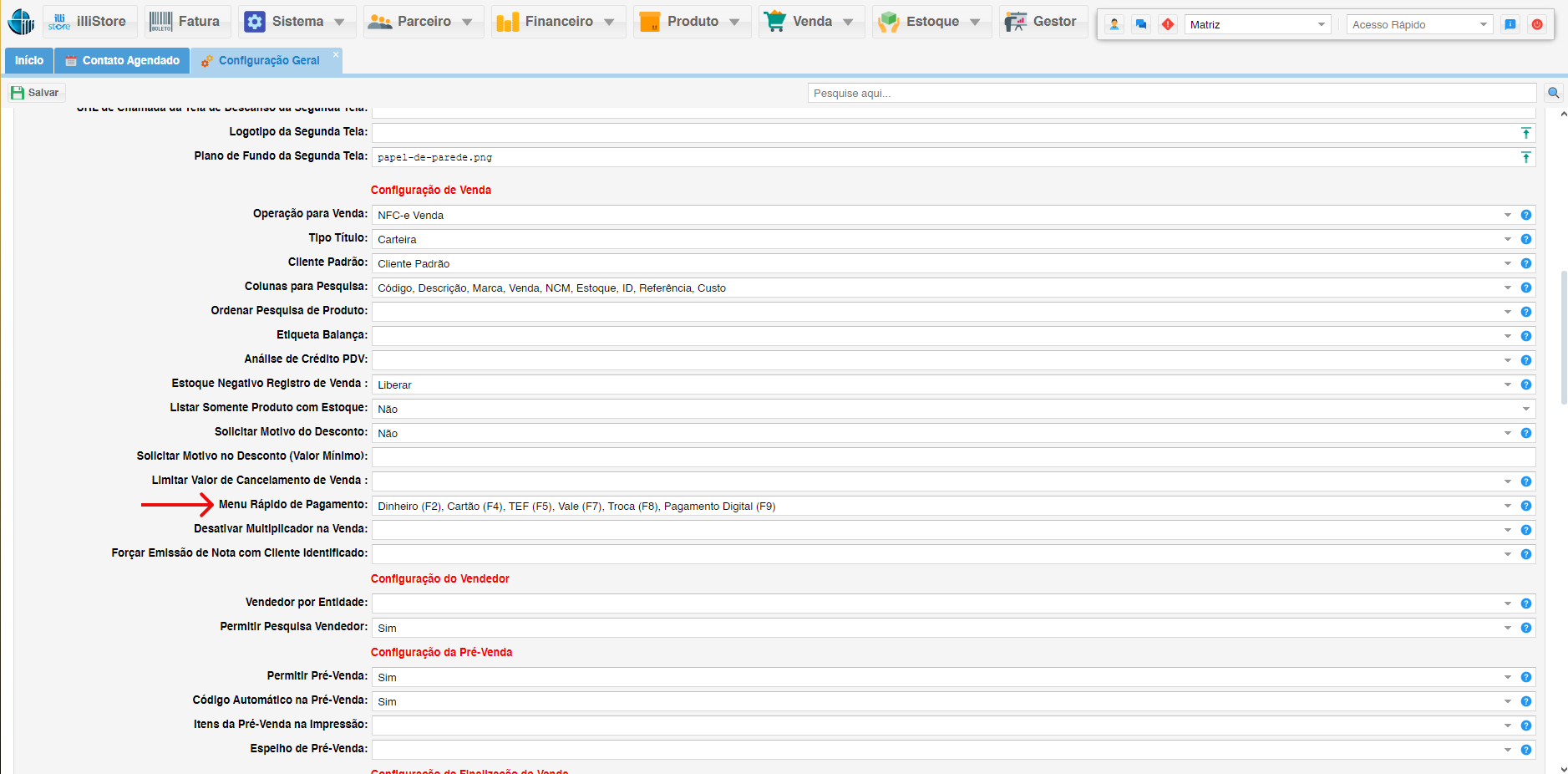
- Certifique-se de que a opção **"Pagamento digital (F9)"** está habilitada no **Menu Rápido de Pagamento**.
[](https://kb.illimitar.pro/uploads/images/gallery/2024-11/sasdasadaw2dq.png)
# Utilitários suporte
##### Download práticos:
- [Download Navegador PDV 3.3.3 (LINUX)](https://cloud.illimitar.com.br/s/qpK5dfdmk82Bpxw "https://cloud.illimitar.com.br/s/qpK5dfdmk82Bpxw")
- [Download Navegador PDV 4.2.25 (LINUX)](https://cloud.illimitar.com.br/s/Be52sXqigKssHAE "https://cloud.illimitar.com.br/s/Be52sXqigKssHAE")
- [Download Navegador PDV 3.3.3 (WINDOWS)](https://cloud.illimitar.com.br/s/iBNfYWN8iHxwsBP "https://cloud.illimitar.com.br/s/iBNfYWN8iHxwsBP")
- [Download Navegador PDV 4.2.25 (WINDOWS)](https://cloud.illimitar.com.br/s/6ZH8AEsLfSHmq9B "https://cloud.illimitar.com.br/s/6ZH8AEsLfSHmq9B")
- [Download COMNECT (VPN WINDOWS)](https://cloud.illimitar.com.br/s/RCEpSJekksbGNpq "https://cloud.illimitar.com.br/s/RCEpSJekksbGNpq")
- [Download COMNECT (VPN LINUX)](https://cloud.illimitar.com.br/s/iFeiqBJBoCXsi8c "https://cloud.illimitar.com.br/s/iFeiqBJBoCXsi8c")
- [Download IMIDIA APK](https://cloud.illimitar.com.br/s/J4kXsCXXHmGa7iH/download/1_imidia.apk "https://cloud.illimitar.com.br/s/J4kXsCXXHmGa7iH/download/1_imidia.apk")
# Instalação vpn Linux
Este passo a passo tem como finalidade, a demonstração de como identificar a antiga chave VPN e instalação em um PDV recém formatado.
#####  Instruções
- Primeiro iremos utilizar o comandos para verificar onde está a antiga licença (Caso o computador ainda esteja ligado).
```
cat /etc/wnbtlscli/registry
```
Será retornado um arquivo onde, estará listada o registro (key), da VPN já instalada.
[](https://kb.illimitar.pro/uploads/images/gallery/2024-05/qcrimage.png)
- Copie esse registro (key) e a guarde em algum similar de anotação;
Caso seja uma máquina nunca instalada uma VPN, é possível solicitar ao SKYTEF apenas a licença (key) do PDV que deseja instalar a VPN, informando apenas o CNPJ do solicitante, através do chat ou do telefone.
[CHAT SKYTEF](https://chat.movidesk.com/ChatWidget/Landing/3C30E9EE43294C95B0F4DD73120D37D8 "https://chat.movidesk.com/ChatWidget/Landing/3C30E9EE43294C95B0F4DD73120D37D8")  (011) 2175-9500
Após a formatação da máquina, será feito o download do arquivo "wnbinstall.sh”, que se encontra disponível no CLOUD ILLIMITAR, ou clicando ao lado; [WNBINSTALL](https://cloud.illimitar.com.br/s/rPm7y8i9PNEB2Bs "https://cloud.illimitar.com.br/s/rPm7y8i9PNEB2Bs")
- Vá até o local onde foi baixado o arquivo e dê a permissão ao arquivo com o seguinte comando:
```
chmod -Rf 777 wnbinstall.sh
```
- Execute o arquivo de instalação com o comando.
```
./wnbinstall.sh -i
```
- Após esse passo, será solicitado que execute o comando a seguir: (onde XXXXXXXX, é o código "key” de instalação da VPN)
[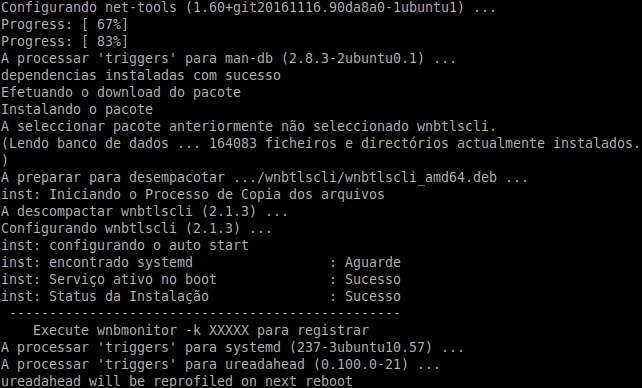](https://kb.illimitar.pro/uploads/images/gallery/2024-05/etiimage.png)
```
wnbmonitor -k XXXXXXXX
```
Forneça o registro (key) adquirido com o passo 1.
- Ao final da instalação execute o comando
```
# wnbmonitor -r
```
Esse comando faz com que o serviço da VPN seja iniciado automaticamente ao reiniciar o computador.
- Execute os seguintes comandos para iniciar os serviços.
```
# service wnbmonitor start
# service wnbtlscli start
```
Reinicie o computador e solicite ao operador(a), que teste a operação de venda utilizando a forma de pagamento TEF.
# Instalação do Argox e Bartender
#### Passos para Instalação do Driver da Impressora Argox e do Software Bartender
##### 1. Preparação dos Arquivos
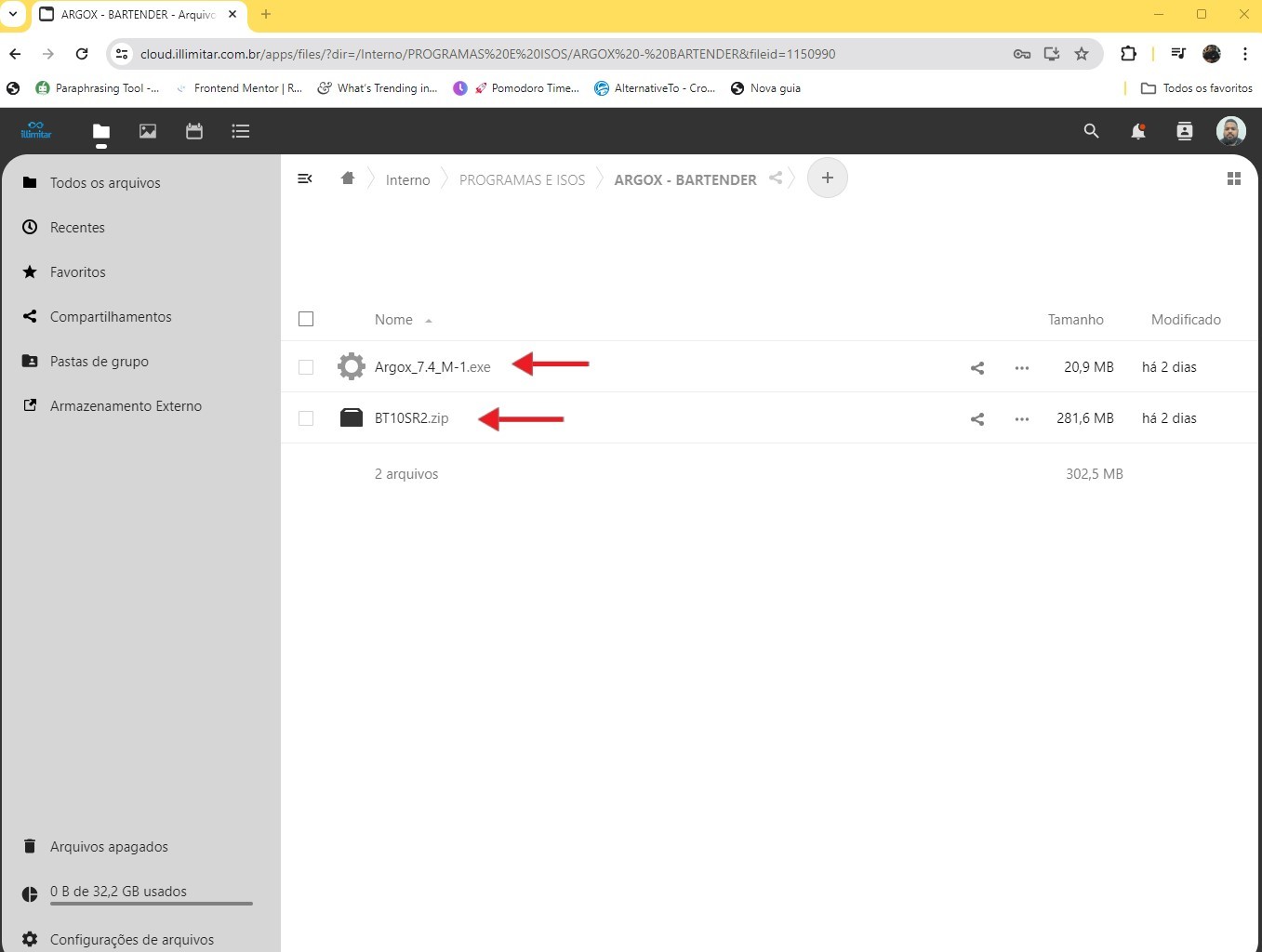
- Baixar o Driver da Argox:
- Acesse o site de downloads do driver da [Argox](https://drive.google.com/drive/folders/1P8SPVw7hhlxEGWgm5vac3qZKhPPqFwC7?usp=drive_link) na Drive.
[](https://kb.illimitar.pro/uploads/images/gallery/2024-05/uTE8.jpg)
- Extrair os Arquivos:
- Após o download, extraia a pasta para ter acesso aos arquivos necessários.
---
##### 2. Instalação do Driver da Argox
- Executar o Instalador do Driver:
- Localize o instalador do driver da Argox na pasta extraída.
- Execute o instalador e siga as instruções na tela para avançar na instalação.
[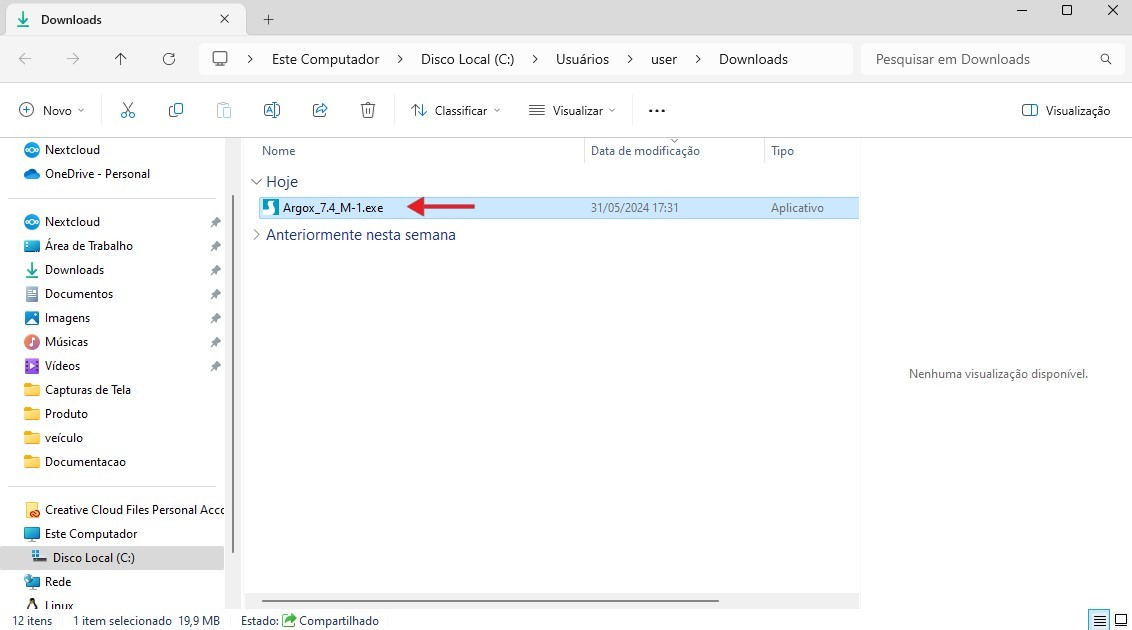](https://kb.illimitar.pro/uploads/images/gallery/2024-05/1pt7.jpg)
[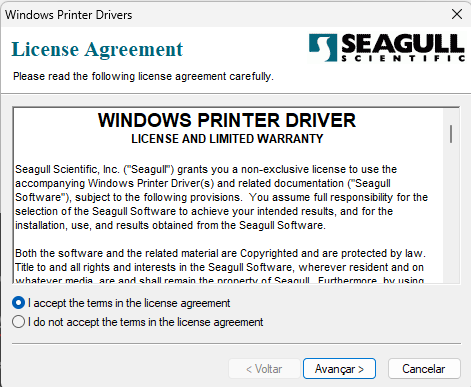](https://kb.illimitar.pro/uploads/images/gallery/2024-05/e7Bimage.png)
---
##### 3. Instalação do Software Bartender
- Extrair a Pasta do Bartender:
- Após concluir a instalação do driver da impressora, extraia a pasta que contém o executável do Bartender.
[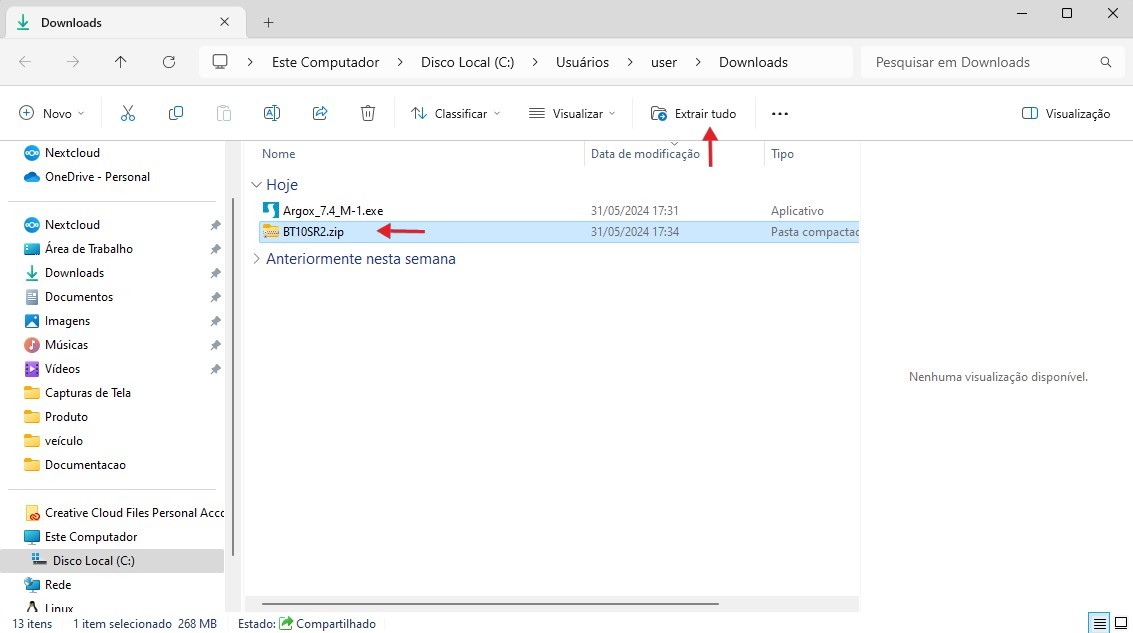](https://kb.illimitar.pro/uploads/images/gallery/2024-05/83r9.jpg)
- **Selecionar a Versão Correta**:
- Durante a instalação do Bartender, escolha a versão “ENTERPRISE AUTOMATION”.
[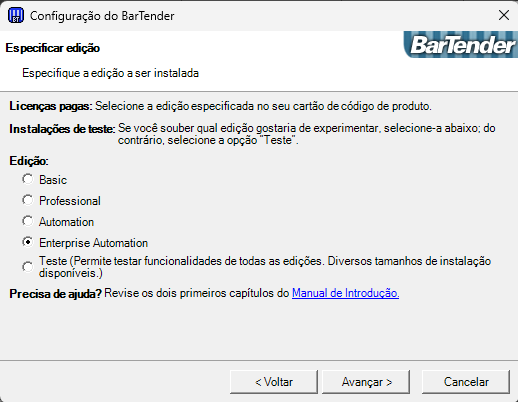](https://kb.illimitar.pro/uploads/images/gallery/2024-05/C8Zimage.png)
- Configuração Pós-Instalação:
- Após a instalação, desmarque as duas opções que estarão marcadas por padrão.
---
##### 4. Ativação do Bartender
- Extrair o Ativador:
- Extraia o ativador com o nome “Patch”.
- **Nota**: O Windows Defender pode excluir o ativador durante o processo de extração.
- Desativar o Windows Defender:
- Para evitar que o Windows Defender exclua o ativador, é necessário desativar o Windows Defender temporariamente.
---
##### 5. Resolução de Problemas
- **Erro de Instalação do Bartender Relacionado ao .NET Framework 3.6.5**:
- Caso ocorra um erro na instalação do Bartender relacionado ao .NET Framework 3.6.5, será necessário instalar essa versão do framework.
---
##### 6. Tutorial
# Instruções Oficiais para Procedimentos em Caso de Erros no Log
##### Passos para Depuração
A depuração deve ser realizada em dois locais:
- **Backend**: Consultar o log interno do servidor.
- **Navegador**: Utilizar a ferramenta de desenvolvedor disponível no navegador.
---
##### Responsabilidade na Análise
A análise e apuração dos erros são responsabilidades do analista desenvolvedor. A equipe de suporte técnico deve seguir os seguintes procedimentos:
- **Avaliação Inicial**:
- Determinar se o problema pode ser contornado ou resolvido pelo suporte técnico.
- **Coleta de Informações**:
- Documentar todas as ações realizadas até o surgimento do problema.
- Registrar a mensagem de erro ou comportamento anômalo identificado pelo sistema.
---
##### Comunicação com o Desenvolvedor:
A comunicação com o desenvolvedor deve ser mediada pela equipe de homologação (QA). Todo problema identificado pelo suporte deve ser encaminhado à homologação. O procedimento é o seguinte:
- **Encaminhamento para Homologação (QA)**: O suporte técnico deve passar todos os problemas de log que não foram contornados para a equipe de homologação.
- **Avaliação pela Homologação**: A equipe de homologação tentará identificar e orientar para resolução do problema.
- **Encaminhamento ao Desenvolvimento**: Se a equipe de homologação não conseguir resolver o problema, este será então encaminhado para a equipe de desenvolvimento.
**Nota: O suporte técnico não deve comunicar-se diretamente com a equipe de desenvolvimento. Todo problema deve passar primeiro pela homologação.**
---
##### Considerações Adicionais
- **Identificação de Falhas no Processo**: Em algumas situações, o que parece ser um erro pode ser, na verdade, uma falha no processo. Nesses casos, pode ser necessário seguir um curso de ação diferente, possivelmente envolvendo a revisão dos procedimentos ou treinamento adicional.
# Configuração de E-mail no illi
##### 1. Acessando o Illi
- Primeiro, faça o login no sistema **Illi**.
[](https://kb.illimitar.pro/uploads/images/gallery/2024-08/iKiimage.png)
---
#####
##### 2. Obtendo Configurações do E-mail
- Antes de configurar o e-mail no Illi, é necessário obter as configurações do e-mail que deseja usar. Neste exemplo, utilizaremos o Hotmail.
[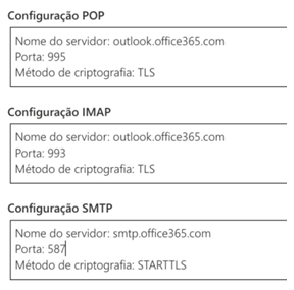](https://kb.illimitar.pro/uploads/images/gallery/2024-08/lGximage.png)
2.1 Acessando a Configuração Geral
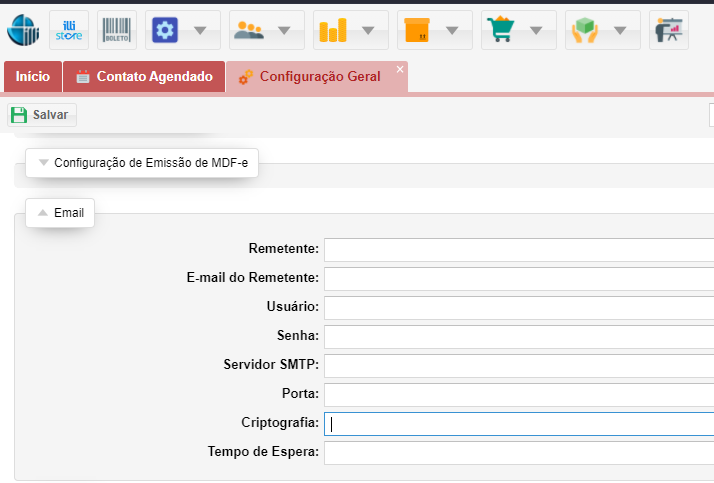
- Para acessar a configuração geral na sessão de e-mail, vá até o menu **Sistema > Configuração Geral** e preencha os campos conforme necessário.
- **Remetente**: Nome do usuário;
- **E-mail do Remetente**: O e-mail do usuário (Hotmail);
- **Usuário**: Repetir o e-mail do Hotmail;
- **Senha**: Senha do e-mail;
- **Servidor SMTP**: Endereço SMTP do Hotmail;
- **Porta**: Porta do SMTP;
- **Criptografia**: SSL/TLS;
- **Tempo de Espera**: Tempo de resposta do servidor (Recomendado deixar em branco).
[](https://kb.illimitar.pro/uploads/images/gallery/2024-08/Zxrimage.png)
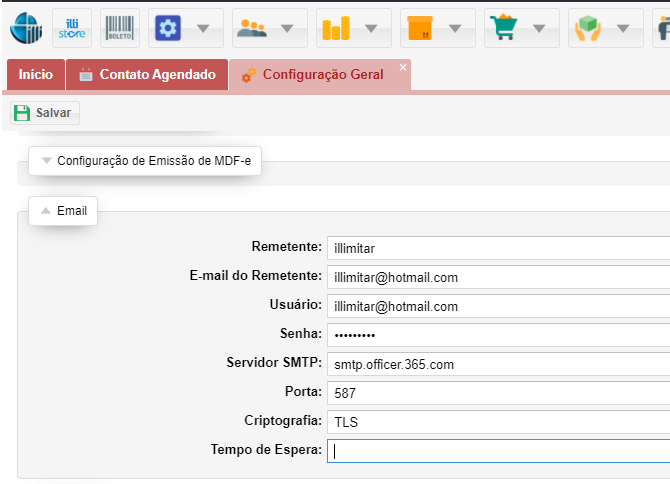
2.2 Exemplo de Configurações para Hotmail/Outlook
- **Remetente**: Usuário Illimitar
- **E-mail do Remetente**: illimitar@hotmail.com
- **Usuário**: illimitar@hotmail.com
- **Servidor SMTP**: smtp.office.365.com
- **Porta**: 587
- **Criptografia**: TLS
[](https://kb.illimitar.pro/uploads/images/gallery/2024-08/sRrimage.png)
2.3 Exemplo de Configurações para Hotmail/Outlook
- **Remetente**: Usuário Illimitar
- **E-mail do Remetente**: illimitar@hotmail.com
- **Usuário**: illimitar@hotmail.com
- **Servidor SMTP**: smtp.office.365.com
- **Porta**: 587
- **Criptografia**: TLS
---
##### 3. Configurando o E-mail na Entidade
- Para configurar o e-mail na entidade, acesse o menu **Sistema > Entidade**, selecione a entidade que será configurada, clique em **Configurações**, e preencha os campos da sessão de e-mail conforme as instruções.
[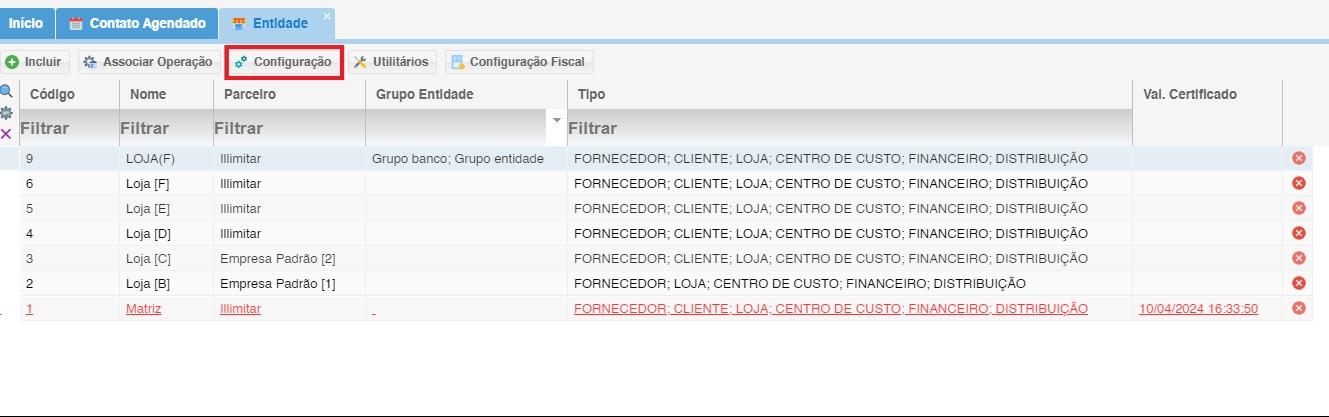](https://kb.illimitar.pro/uploads/images/gallery/2024-08/dimageeditor-2024-08-16.jpg)
- - **Remetente**: Nome do usuário;
- **E-mail do Remetente**: O e-mail do usuário (Hotmail);
- **Usuário**: Repetir o e-mail do Hotmail;
- **Senha**: Senha do e-mail;
- **Servidor SMTP**: Endereço SMTP do Hotmail;
- **Porta**: Porta do SMTP;
- **Criptografia**: SSL/TLS;
- **Tempo de Espera**: Tempo de resposta do servidor (Recomendado deixar em branco).
[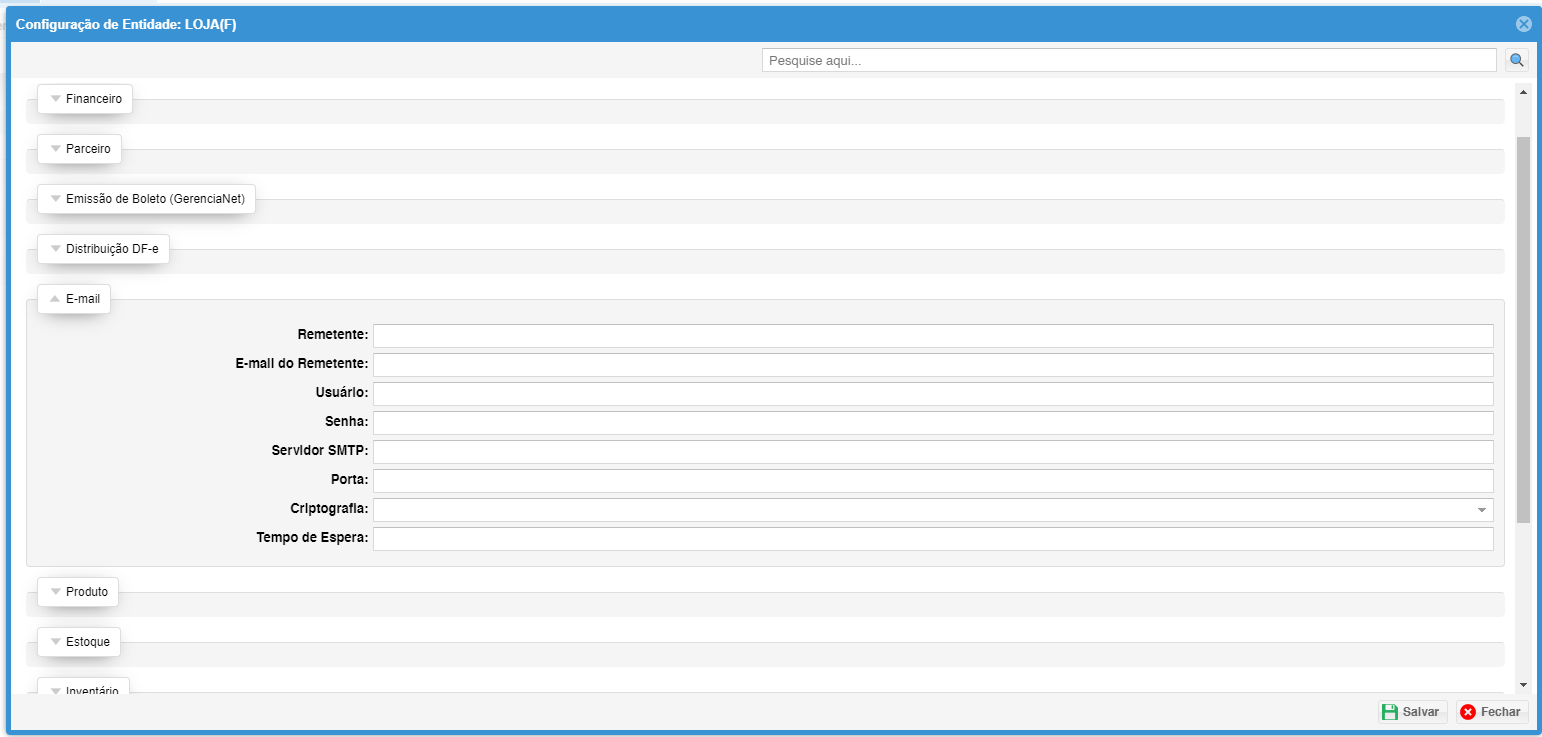](https://kb.illimitar.pro/uploads/images/gallery/2024-08/TnWimage.png)
3.1 Exemplo de Configurações para Hotmail/Outlook
- **Remetente**: Usuário Illimitar
- **E-mail do Remetente**: illimitar@hotmail.com
- **Usuário**: illimitar@hotmail.com
- **Servidor SMTP**: smtp.office.365.com
- **Porta**: 587
- **Criptografia**: TLS
#####
---
#####
##### Importante
Certifique-se de estar logado na **entidade correta**. Se não estiver, a configuração aplicada não funcionará corretamente.
# Configuração o SiTef (TLS) no PDV
Este guia explica passo a passo como configurar o módulo de pagamento SiTef no seu Ponto de Venda (PDV), tanto para conexões VPN quanto TLS.
##### **1. Localizando a pasta de arquivos (DLLs)**
Antes de tudo, precisamos encontrar a pasta `lib` do PDV. É lá que ficam os arquivos de configuração que vamos ajustar.
- No **Linux**: A pasta é `/opt/pdv/lib`
- No **Windows**: A pasta é `C:\Program Files\PDV\lib`
**Nota**: Os nossos PDVs mais novos (Navegador PDV 5.3.1) já vêm com os arquivos (DLLs) mais recentes, na versão clisitef-7.0.117.109.r1-Producao (data: 07/17/2025). Você pode confirmar a versão olhando o arquivo `RELEASE.txt` nessa mesma pasta.
---
##### **2. Configuração Inicial (Primeiro Acesso)**
Ao abrir o Navegador PDV pela primeira vez, ele pedirá algumas informações de configuração.
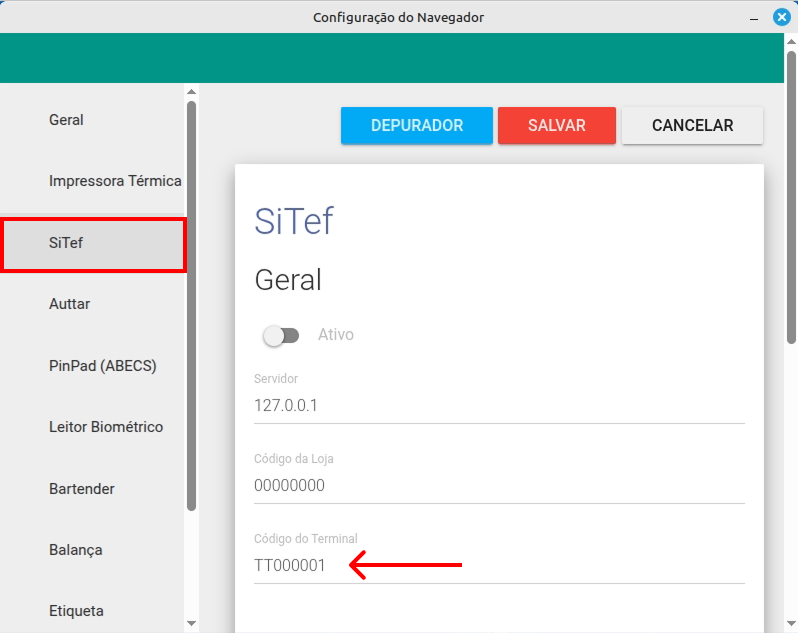
- Preencha o **Código do Terminal** (use a **ID referente** ou **número da conta PDV** que está configurado no sistema) e o **IP do servidor**.
- Clique na aba **SiTef.**
- Marque a opção para Ativar o Modulo **SiTef.**
- No campo **Servidor**, preencha de acordo com o seu tipo de conexão:
- Para **VPN**: use `127.0.0.1`.
- Para **TLS**: use `https://tls-prod.fiservapp.com`.
[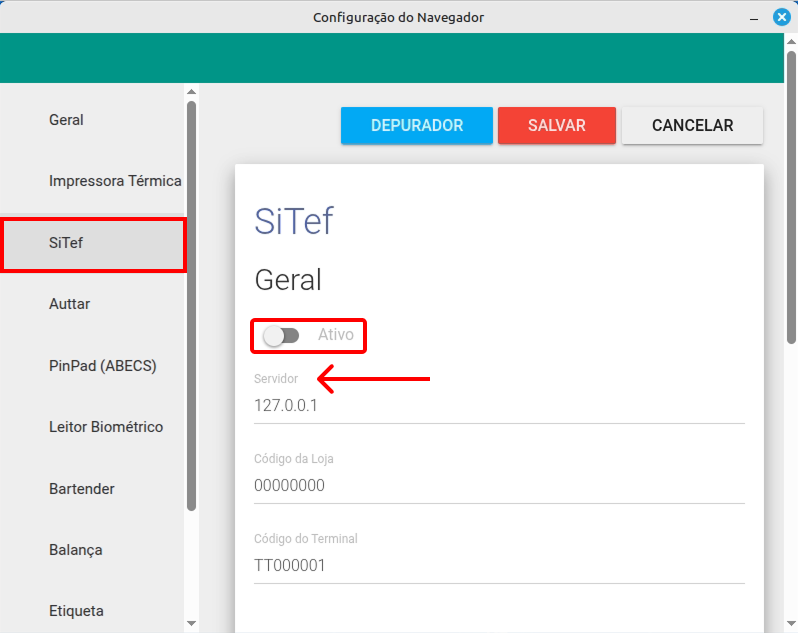](https://kb.illimitar.pro/uploads/images/gallery/2025-11/YzC37.png)
- Em **Código de loja**, insira o código que foi **fornecido pela SkyTef**.
[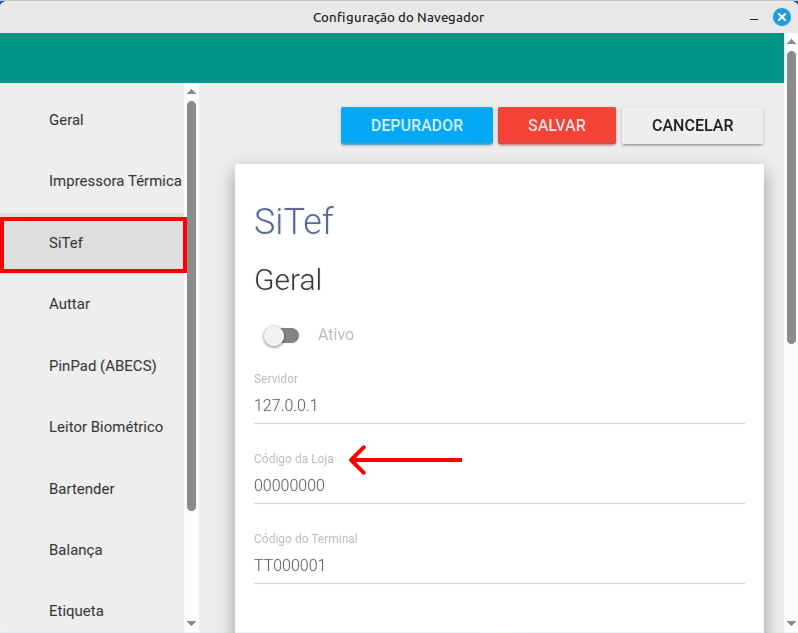](https://kb.illimitar.pro/uploads/images/gallery/2025-11/39.png)
- Em **Código terminal**, vamos ajustar o código padrão (que geralmente é `TT000001`). O novo código deve ter 8 dígitos, normalmente começando com "PDV".
- *Exemplo 1 (pelo número do PDV):* Se o PDV for o 01, use `PDV00001`.
- *Exemplo 2 (pelo ID da conta):* Se o ID da conta PDV for 50, use `PDV00050`.
[](https://kb.illimitar.pro/uploads/images/gallery/2025-11/40.png)
---
##### **3. Ajustando o arquivo CliSiTef.ini**
Agora, vamos editar um **arquivo de configuração**. Volte para a pasta `lib` (que vimos no Passo 1) e abra o arquivo `CliSiTef.ini` com um editor de textos.
Precisamos habilitar os *traces* (registros de log) e definir onde o sistema salvará as chaves de segurança.
Nota: O arquivo é dividido por seções, como `[CliSiTef]`, `[Geral]`, etc. Se a seção ou a linha não existir, você pode adicioná-la.
**3.1. Para Windows**
O arquivo deve ficar parecido com este exemplo. As linhas mais importantes para esta configuração são `HabilitaTrace`, `DiretorioTrace` e toda a seção `[SalvaEstado]`:
**Importante:** Para evitar falhas de comunicação ou a necessidade de solicitar um novo token, é essencial manter o padrão estabelecido nos exemplos.
```php
[CliSiTef]
HabilitaTrace=1
DiretorioTrace=C:/CliSiTef
[Geral]
TransacoesAdicionaisHabilitadas=7;8;29;42;
[PinPad]
Tipo Compartilhado
MensagemPadrao=ILLIMITAR|INFORMATICA
[SalvaEstado]
DiretorioBase=C:/CliSiTef/chaves
[PinPadCompartilhado]
Porta=AUTO_USB
```
[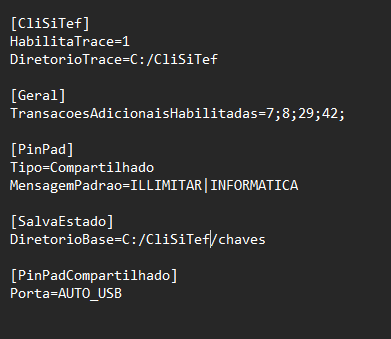](https://kb.illimitar.pro/uploads/images/gallery/2025-11/wjVimage.png)
**3.2. Para Linux**
No Linux, os caminhos são um pouco diferentes. Você deve adicionar ou ajustar as seguintes linhas:
```php
*//Na seção [CliSiTef]:
HabilitaTrace=1
DiretorioTrace=/home/user/CliSiTef
*//E adicione esta nova seção (ou edite se ela já existir):
[SalvaEstado]
DiretorioBase=/home/user/chaves
```
[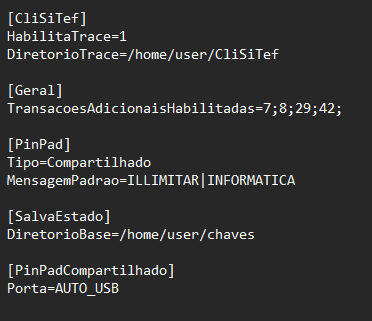](https://kb.illimitar.pro/uploads/images/gallery/2025-11/7AWimage.png)
---
##### **4. Inserindo o Token no CONFITLS.INI (Apenas TLS)**
Se você está configurando a conexão **TLS** (aquela que usa o endereço `https`), temos mais um passo!
- Na mesma pasta `lib`, encontre e abra o arquivo `CONFITLS.INI`.
- Procure a linha que começa com `Token Registro=`.
- Você precisará inserir o token (código) **fornecido pela SkyTef**.
- O formato deve ser `XXXX-XXXX-XXXX-XXXX` (com os números no lugar do "X").
- - - *Exemplo:* `Token Registro=1234-5678-9012-3456`
[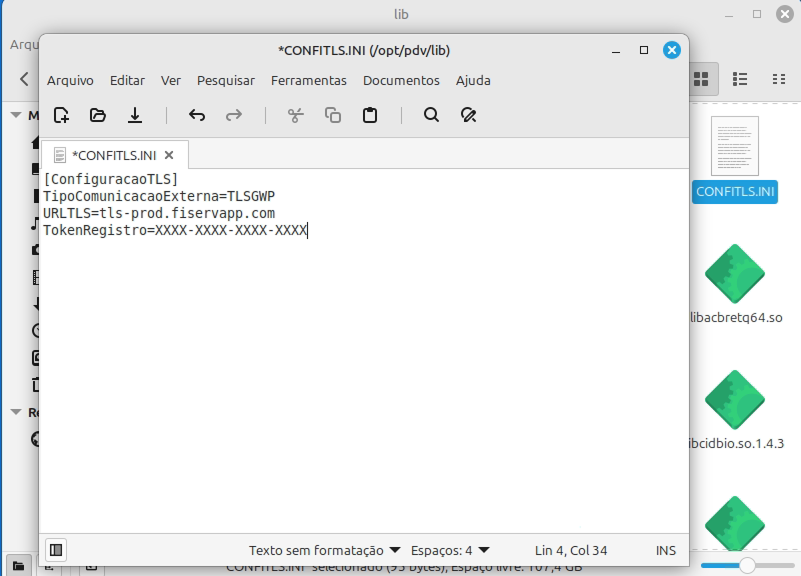](https://kb.illimitar.pro/uploads/images/gallery/2025-11/100.png)
---
##### **5. Ativação e Teste Final**
Estamos quase lá! Depois de salvar os arquivos `.ini` que editamos:
- Abra o seu PDV, vá até o **Menu.**
**[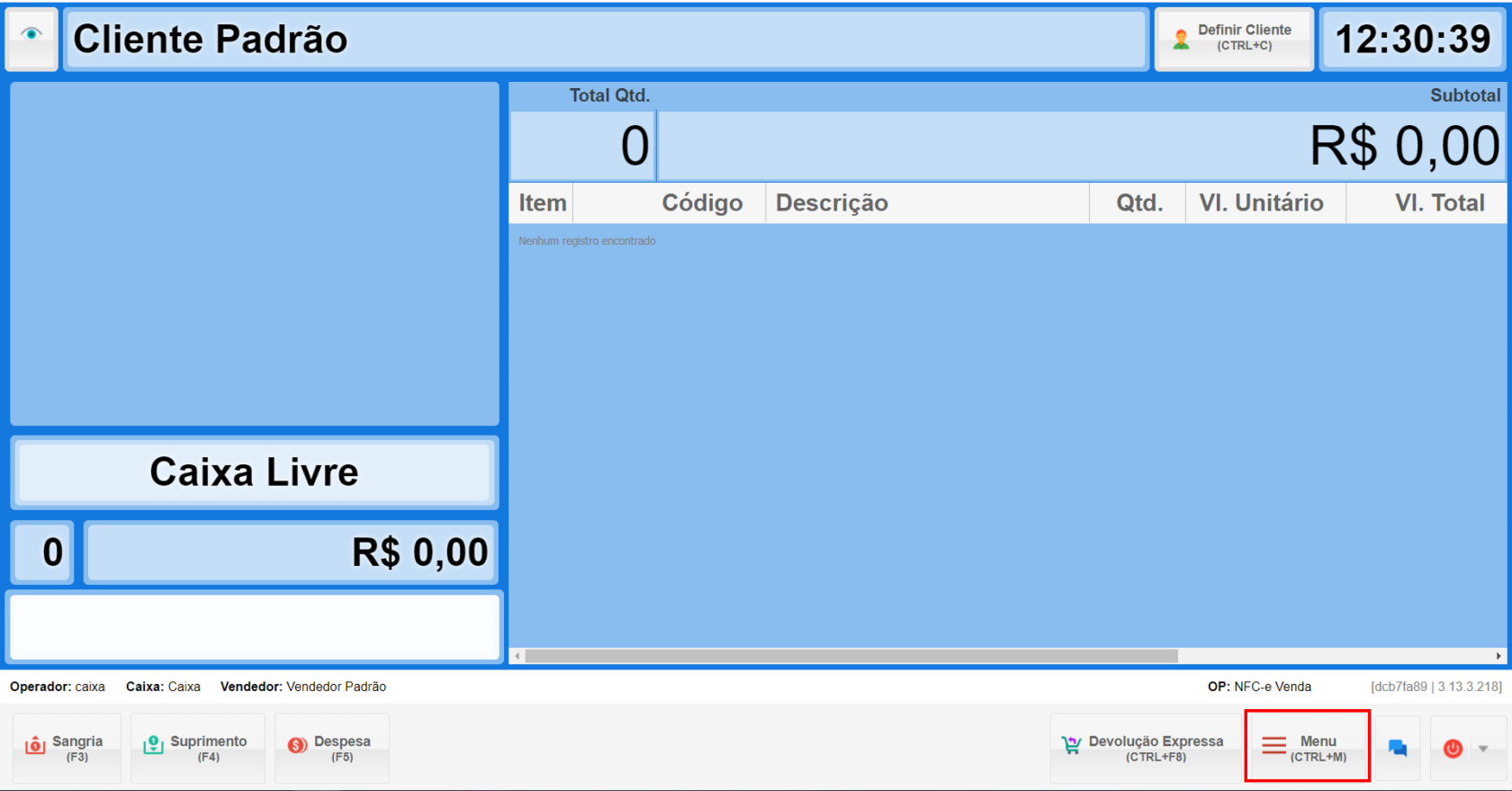](https://kb.illimitar.pro/uploads/images/gallery/2025-11/vrQimage.png)**
- **Menu SiTef.**
[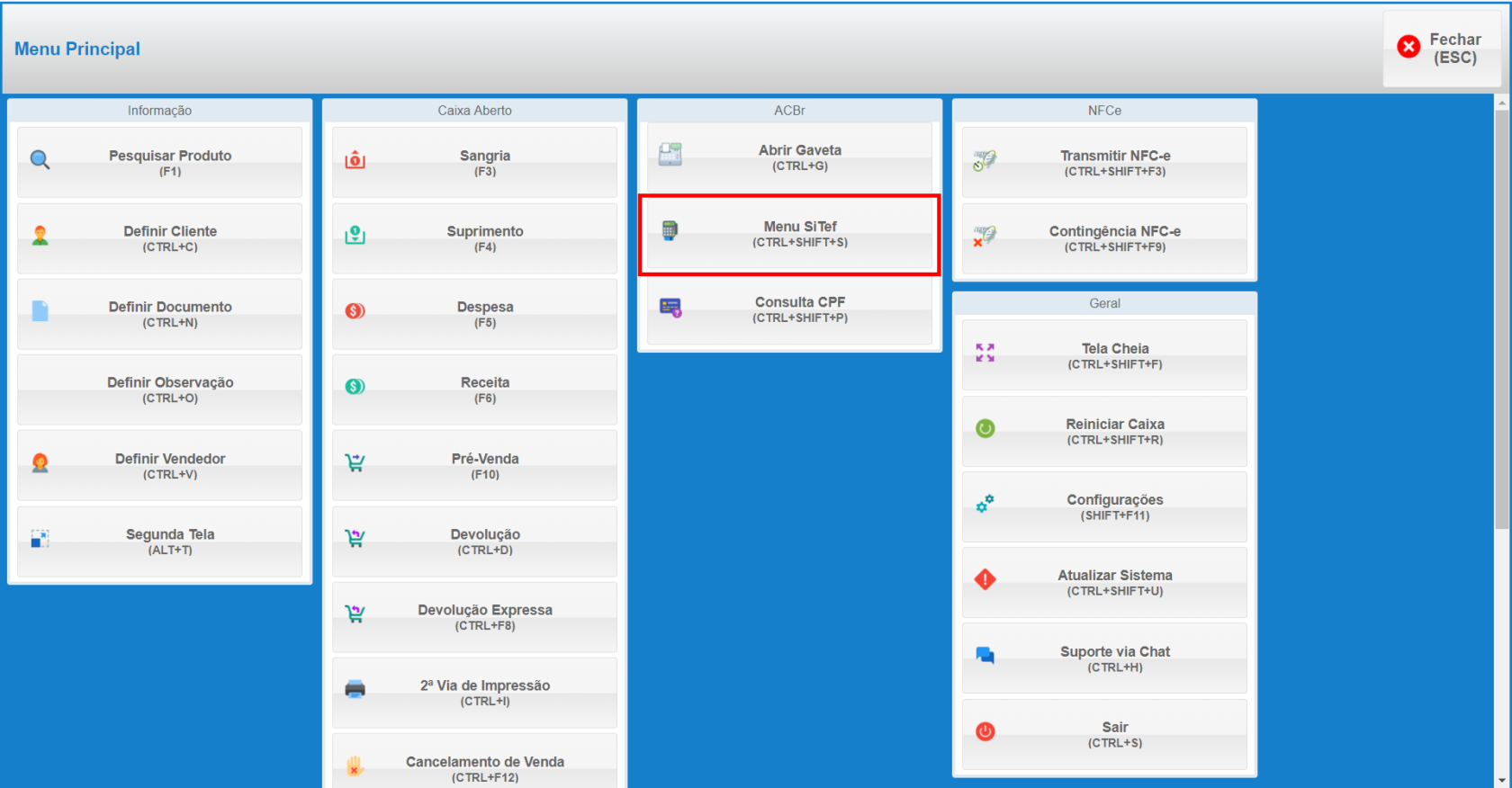](https://kb.illimitar.pro/uploads/images/gallery/2025-11/LjZimage.png)
- Escolha a opção **"Teste de comunicação com o Servidor"**.
[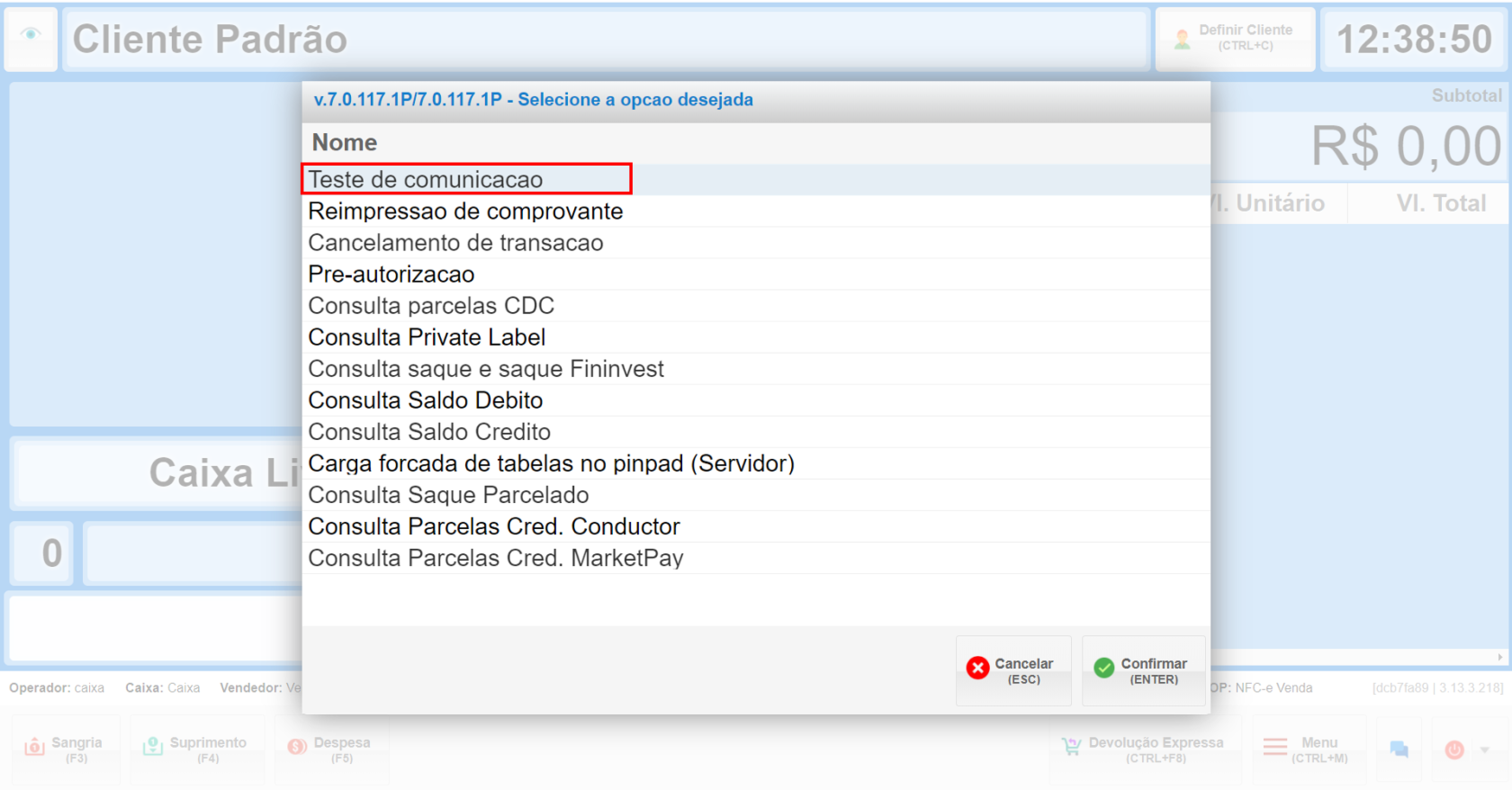](https://kb.illimitar.pro/uploads/images/gallery/2025-11/8NGimage.png)
- O sistema provavelmente vai pedir para fazer o **registro do terminal**.
- Neste momento, você precisa **entrar em contato com a SkyTef** e solicitar que eles façam a liberação desse novo terminal.
- Assim que a SkyTef confirmar a liberação, volte ao PDV e faça o teste de comunicação novamente.
##### Se tudo deu certo, você verá a mensagem **"Servidor Ativo"**.
##### Isso significa que o TLS está funcionando perfeitamente!
# iMidia
# Guia de Instalação e Configuração - iMidia
Siga este passo a passo para configurar o ambiente, instalar o software e automatizar a inicialização do sistema.
#### **Pré-requisitos do Sistema:**
Antes de iniciar, certifique-se de estar logado como um usuário com privilégios (sudo) e que os drivers de áudio do sistema operacional estejam instalados corretamente.
##### 1. Atualizar o sistema e instalar dependências básicas:
Abra o terminal e execute os seguintes comandos:
```bash
sudo apt update
sudo apt -y install curl dirmngr apt-transport-https lsb-release ca-certificates git
```
##### 2. Instalar Node.js (Versão 12.x):
O iMidia requer o Node.js. Execute os comandos abaixo para configurar o repositório e instalar:
```bash
curl -sL https://deb.nodesource.com/setup_12.x | sudo -E bash -
sudo apt -y install nodejs
```
**Verifique a instalação:**
```bash
node -v
npm -v
```
---
#### **Passo 1: Instalação do iMidia**
Agora vamos baixar o código fonte e instalar as dependências do projeto.
##### 1. Preparar o diretório:
```bash
sudo mkdir -p /var/www/
cd /var/www/
```
##### 2. Clonar o repositório:
Baixe a versão correta (branch `imidia`) do Git:
```bash
sudo git clone -b imidia https://git.pdv.moda/publico/biblioteca.git imidia
```
##### 3. Definir permissões e instalar pacotes:
```bash
sudo chmod -Rf 777 /var/www/imidia
cd /var/www/imidia
npm install
```
##### 4. Testar a aplicação e instalar o gerenciador de processos (PM2):
Primeiro, instale o PM2 globalmente:
```bash
npm install pm2 -g
```
##### Inicie a aplicação para garantir que tudo está funcionando:
```bash
pm2 start /var/www/imidia/main.js
```
---
#### **Passo 2: Configuração no Servidor Local:**
Nesta etapa, você deve acessar a interface do servidor para apontar o iMidia corretamente.
1. Acesse o servidor local.
2. Vá até **Configurações Gerais** > **Raiz do Servidor Local**.
3. Localize a **Biblioteca iMidia**.
4. **IMPORTANTE:** Altere o IP registrado para o **IP do Servidor de Mídia** atual.
##### Configuração da "Ação Rápida"
Ainda nas configurações, preencha os dados da função "Ação Rápida":
- **URL da Função:** *(Substitua o IP abaixo pelo IP correto do seu servidor).*
```plaintext
http://192.168.124.171:8088/bibliotecas/64fed735-a675-4279-bf15-36eb5fd8d2e7/apiMidia/fila
```
**Fechar Ação Rápida após execução:** Selecione **SIM**.
---
#### **Passo 3: Automação e Inicialização (Boot):**
Esta etapa garante que o iMidia inicie sozinho caso o computador seja reiniciado e que o navegador abra em tela cheia.
##### 1. Criar o script de inicialização
Este script deve ficar na pasta do usuário para garantir acesso ao áudio.
Abra o terminal na pasta do usuário (substitua `usuário` pelo nome real do usuário):
```bash
cd /home/usuario
sudo nano imidia.sh
```
Cole o seguinte conteúdo dentro do editor (Nano):
```bash
#!/bin/bash
cd /var/www/imidia
pm2 start main.js
```
> **Nota:** Certifique-se de que a primeira linha é `#!/bin/bash` (com a exclamação), caso contrário o script não executará.
Salve o arquivo (`Ctrl + O`, `Enter`) e saia (`Ctrl + X`).
##### 2. Dar permissão de execução ao script:
```bash
sudo chmod -Rf 777 imidia.sh
```
##### 3. Configurar o Cron (Agendador de Tarefas):
Edite o crontab do usuário atual (não use root se quiser garantir o áudio):
```bash
crontab -e
```
Adicione a seguinte linha ao final do arquivo: *(**Lembre-se de alterar `/home/user/` para o caminho correto caso o usuário não seja user**).*
```bash
@reboot /home/user/imidia.sh
```
Salve e feche o arquivo. Em seguida, reinicie o serviço do cron:
```bash
sudo service cron restart
```
####
#### 4. Configurar o Navegador (Chrome) no arranque:
Para que o Chrome abra automaticamente em tela cheia ao iniciar o sistema, adicione o comando abaixo nos "Aplicativos de Inicialização" (Startup Applications) do Linux:
```bash
/opt/google/chrome/google-chrome --profile-directory=Default --start-fullscreen --app-id=127.0.0.1:8080
```
# Troca de Vídeo no iMidia
Este procedimento tem como objetivo auxiliar o funcionário a realizar a troca de vídeo em exibição no iMidia de forma fácil e rápida, especificamente para casos onde se utiliza 01 CPU como servidor de mídia.
##### **1. Identificação do Cliente:**
O primeiro passo é localizar a máquina correta através do sistema de acesso remoto.
- Acesse o **DwService** (DwAgent).
- Utilize o filtro **"GRUPO"** para localizar o cliente específico onde você deseja realizar a troca do vídeo.
[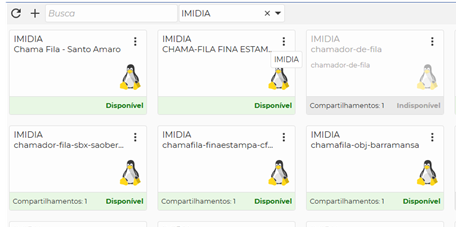](https://kb.illimitar.pro/uploads/images/gallery/2025-12/qLAimage.png)
---
##### **2. Substituição do Arquivo de Vídeo:**
Nesta etapa, você fará a gestão dos arquivos dentro da pasta do sistema.
- Acesse o gerenciador de arquivos e navegue até o seguinte caminho:
`/var/www/imidia/public/vídeo`.
- Nesta pasta, você encontrará uma lista dos vídeos utilizados.
- **Procedimento de Renomeação:**
1. Carregue o **novo arquivo mp4** para esta pasta.
2. Renomeie o vídeo antigo para qualquer outro nome diferente dos demais para mantê-lo como backup.
3. Renomeie o **novo vídeo** obrigatoriamente para: **`vd1.mp4`**.
[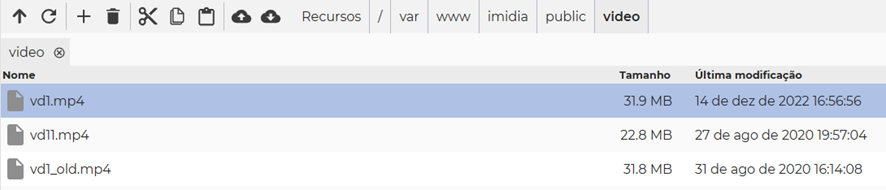](https://kb.illimitar.pro/uploads/images/gallery/2025-12/bcuimage.png)
---
##### **3. Reinicialização do Sistema:**
Para que as alterações entrem em vigor, é necessário reiniciar o serviço.
- Ainda no **DwService**, saia do gerenciador de arquivos e acesse a opção **"Shell"** (Terminal).
[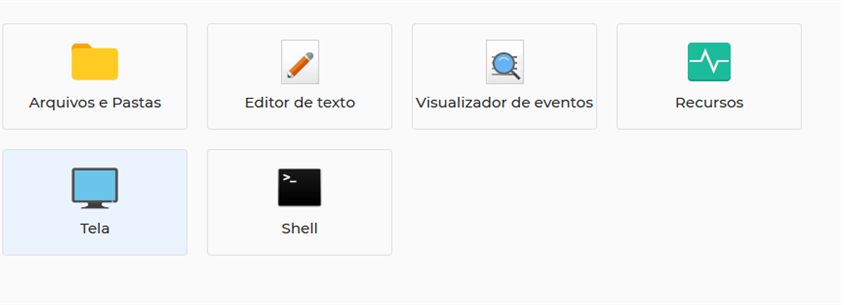](https://kb.illimitar.pro/uploads/images/gallery/2025-12/woDimage.png)
- Digite e envie o seguinte comando:
```bash
reboot
```
[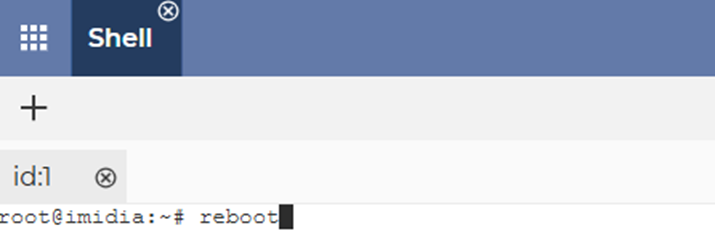](https://kb.illimitar.pro/uploads/images/gallery/2025-12/hzDimage.png)
---
##### **Conclusão:** Após o reinício, o novo vídeo nomeado como `vd1.mp4` passará a ser exibido automaticamente.
# Configuração do CTFClient Portable e Auttar no PDV
Esta seção descreve o processo técnico para preparar o ambiente e configurar a integração de TEF (Transferência Eletrônica de Fundos) utilizando a biblioteca Auttar no sistema PDV.
##### 1. Preparação dos Arquivos no Windows
O primeiro passo é garantir que os arquivos estejam no local correto para que o sistema consiga encontrá-los.
- Baixe o pacote obrigatório: `ctfclient-4.32.2-0-windows-portable-x64.zip`.
- Descompacte o conteúdo e mova as pastas para a raiz do seu **Disco Local (C:)**.
- Certifique-se de que a estrutura de pastas ficou exatamente assim:
- `C:\CTFClient\bin`
- `C:\CTFClient\lib`
- `C:\CTFClient\JRE`
- `C:\CTFClient\include`
[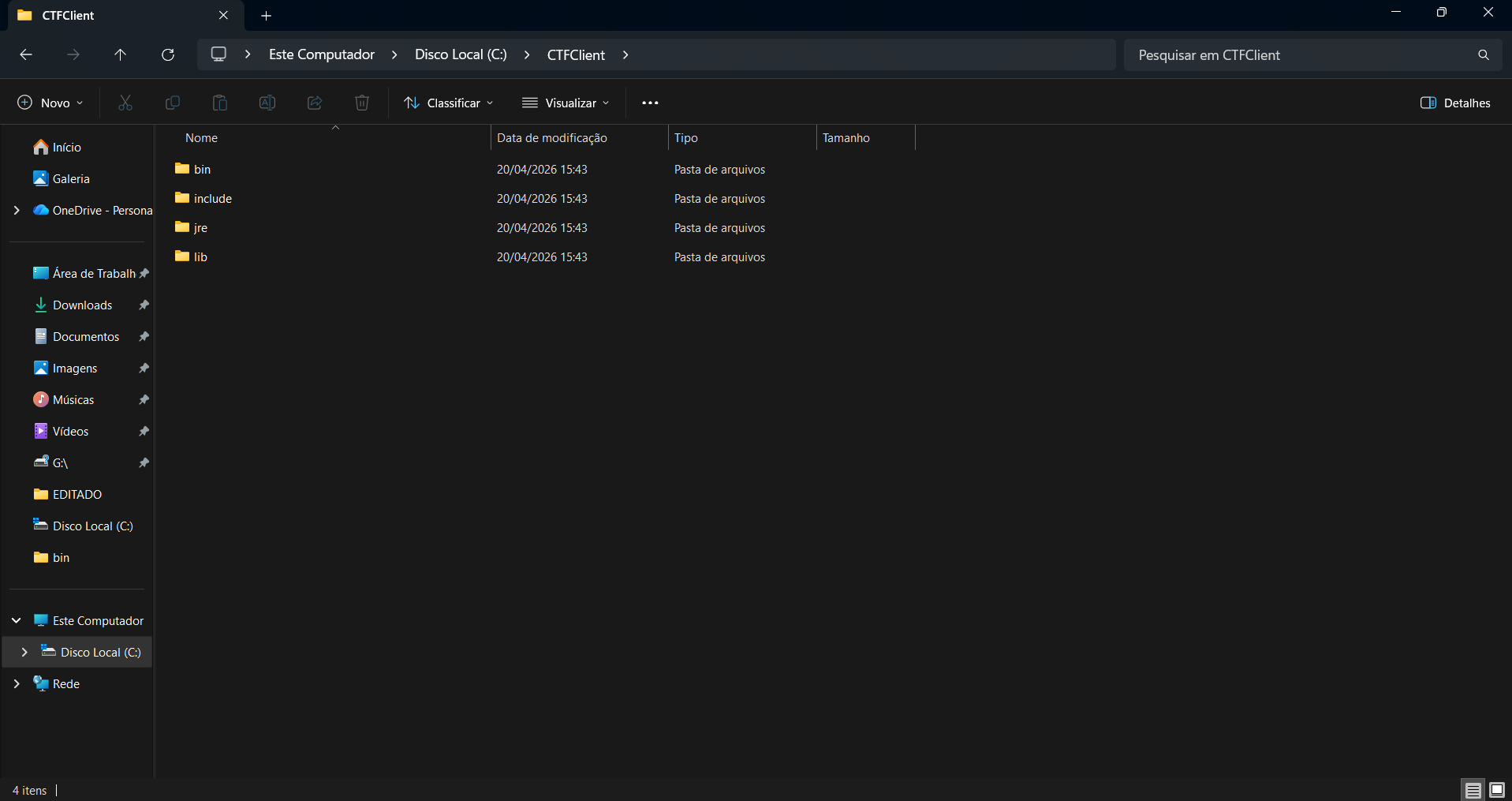](https://kb.illimitar.pro/uploads/images/gallery/2026-04/paZimage.png)
---
##### 2. Ajuste dos Parâmetros de Integração
Agora, vamos "ensinar" o comunicador como ele deve trabalhar.
- Acesse a pasta `C:\CTFClient\bin`.
- Localize e abra o arquivo **configCTFClient** (ele é um arquivo do tipo XML).
- Dentro do arquivo, localize e ajuste as seguintes linhas para que fiquem exatamente assim:
- `dll`: Verifique se o valor entre as tags é **dll**.
[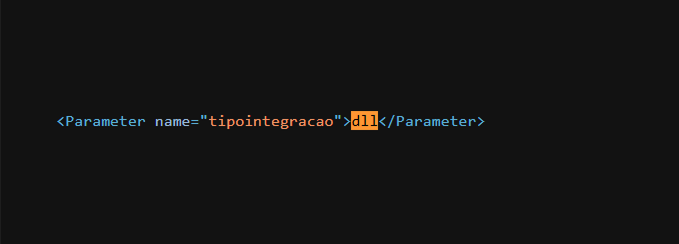](https://kb.illimitar.pro/uploads/images/gallery/2026-04/image-24.png)
- - `false`: Se estiver como *false*, apague e escreva **true**.
[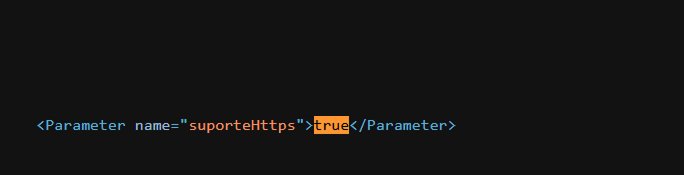](https://kb.illimitar.pro/uploads/images/gallery/2026-04/vkeimage-25.png)
---
##### 3. Configuração das Variáveis de Ambiente
Para que o Windows reconheça o CTFClient em qualquer lugar, precisamos cadastrá-lo nas variáveis do sistema.
- No menu Iniciar do Windows, pesquise por **Editar as variáveis de ambiente do sistema**.
[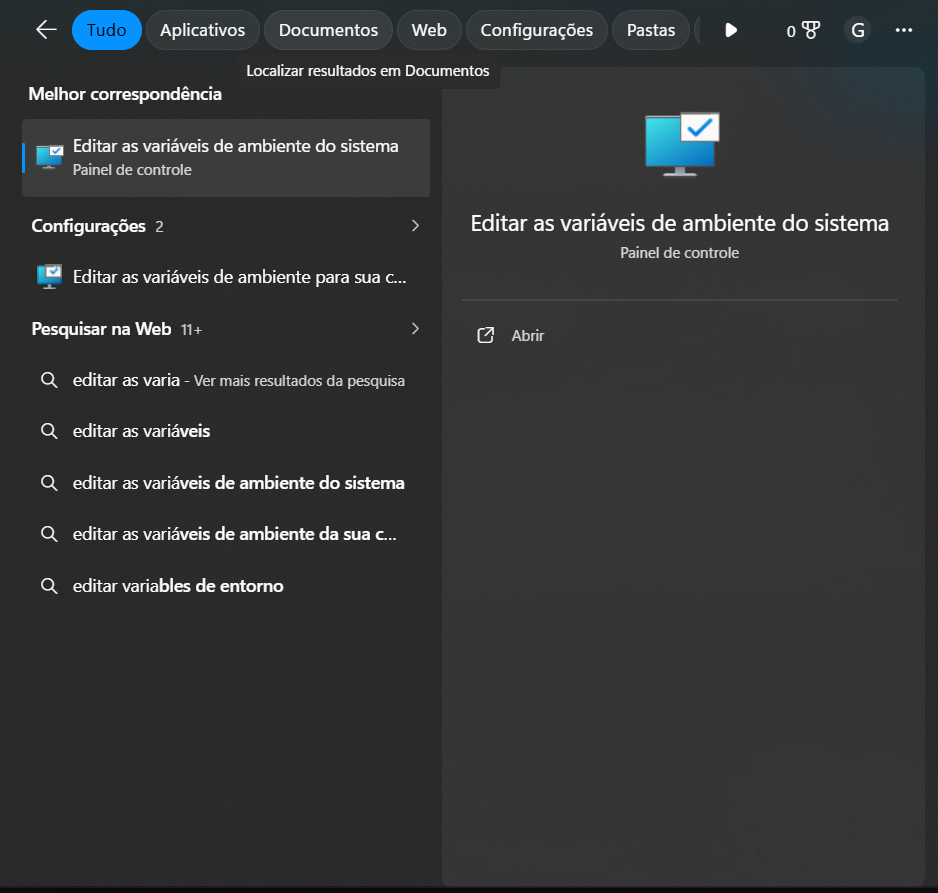](https://kb.illimitar.pro/uploads/images/gallery/2026-04/L0Fimage.png)
- Na tela que abrir, clique no botão **Variáveis de Ambiente**.
[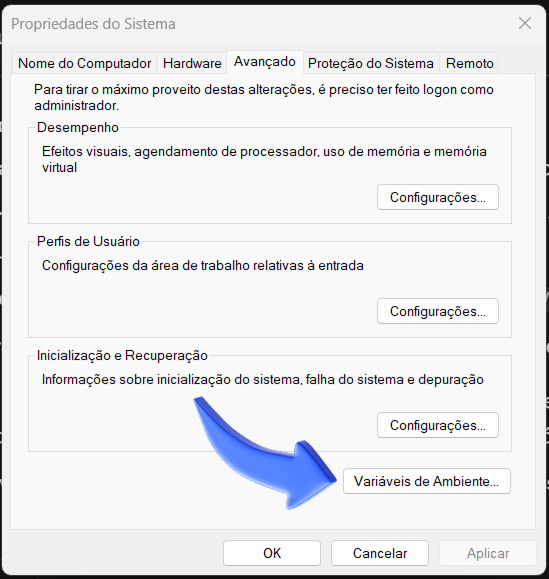](https://kb.illimitar.pro/uploads/images/gallery/2026-04/image-26.png)
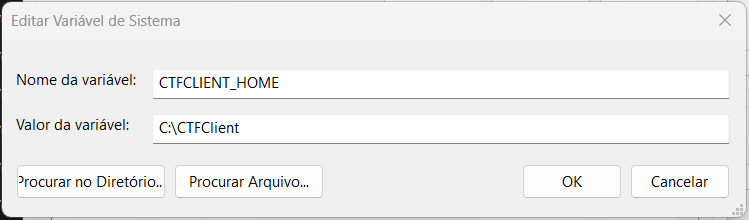
- A variável de ambiente CTFCLIENT\_HOME deverá ser definida pela AC, indicando onde o CTFClient foi instalado.
- No quadro **Variáveis do Sistema**, clique em **Novo** e adicione:
- **Nome da variável:** `CTFCLIENT_HOME` | **Valor da variável:** `C:\CTFClient`, clique em **OK**.
[](https://kb.illimitar.pro/uploads/images/gallery/2026-04/s9Cimage.png)
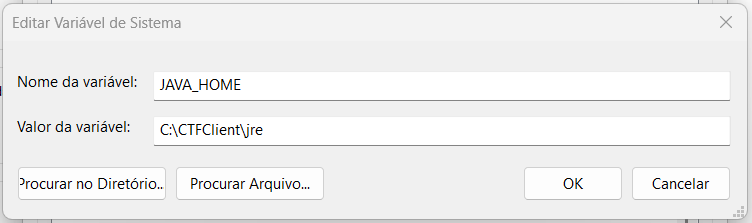
- A execução do CTFClient depende da configuração de uma JRE na máquina, e para isso deve ser criada a variável de ambiente JAVA\_HOME, e que seu valor seja igual abaixo.
- Clique em **Novo** novamente e adicione:
- **Nome da variável:** `JAVA_HOME` | **Valor da variável:** `C:\CTFClient`, clique em **OK**.
[](https://kb.illimitar.pro/uploads/images/gallery/2026-04/owbimage.png)
- Clique em **OK** em todas as janelas para salvar.
---
##### 4. Configuração Final no PDV
Com o ambiente pronto, vamos ativar o módulo dentro do sistema de vendas.
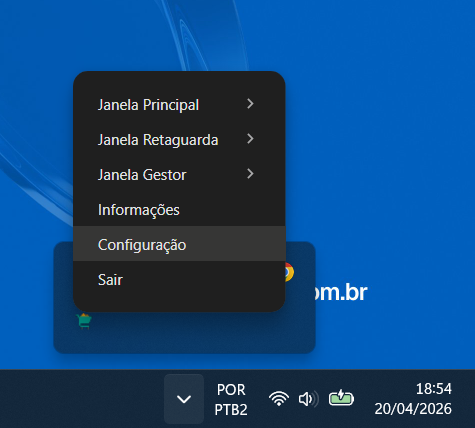
- Abra o seu **Navegador PDV** e vá em **Configurações**.
[](https://kb.illimitar.pro/uploads/images/gallery/2026-04/RIXimage.png)
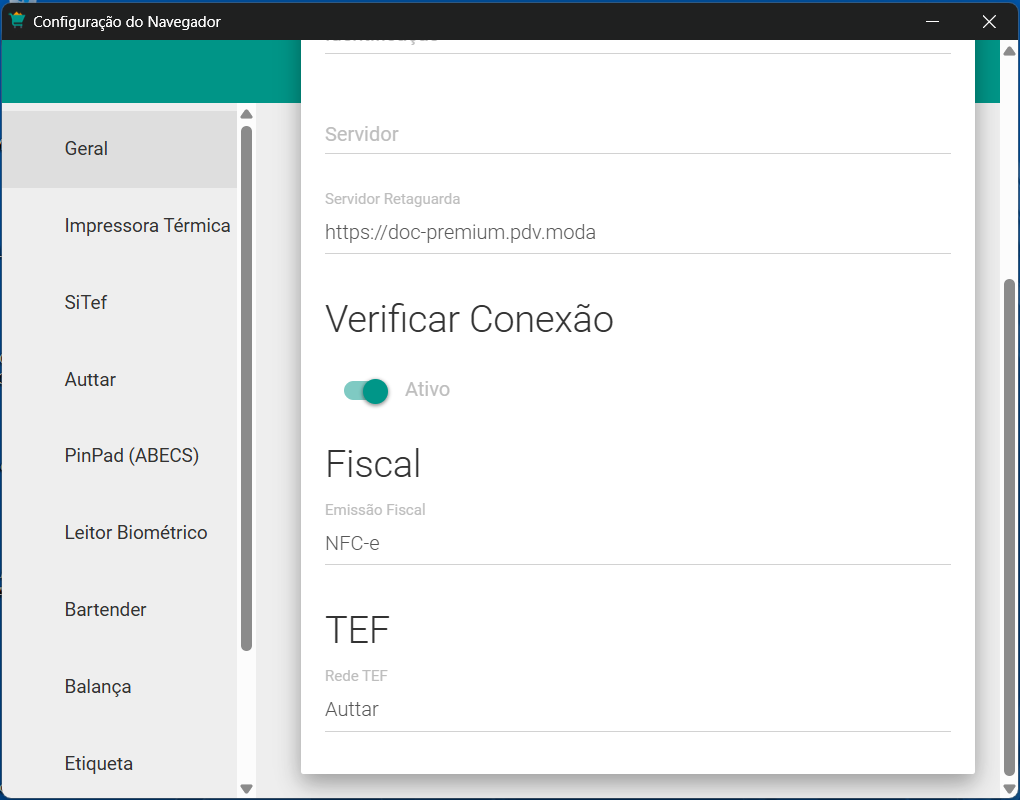
- No menu lateral, clique em **Geral**, desça até a opção **TEF** e selecione **Auttar**.
[](https://kb.illimitar.pro/uploads/images/gallery/2026-04/HVKimage.png)
- No menu lateral vá em **Avançado** e desça até encontrar a opção "**Configuração Avançada do Auttar**" e selecione a dll que esta dentro da pasta bin.
[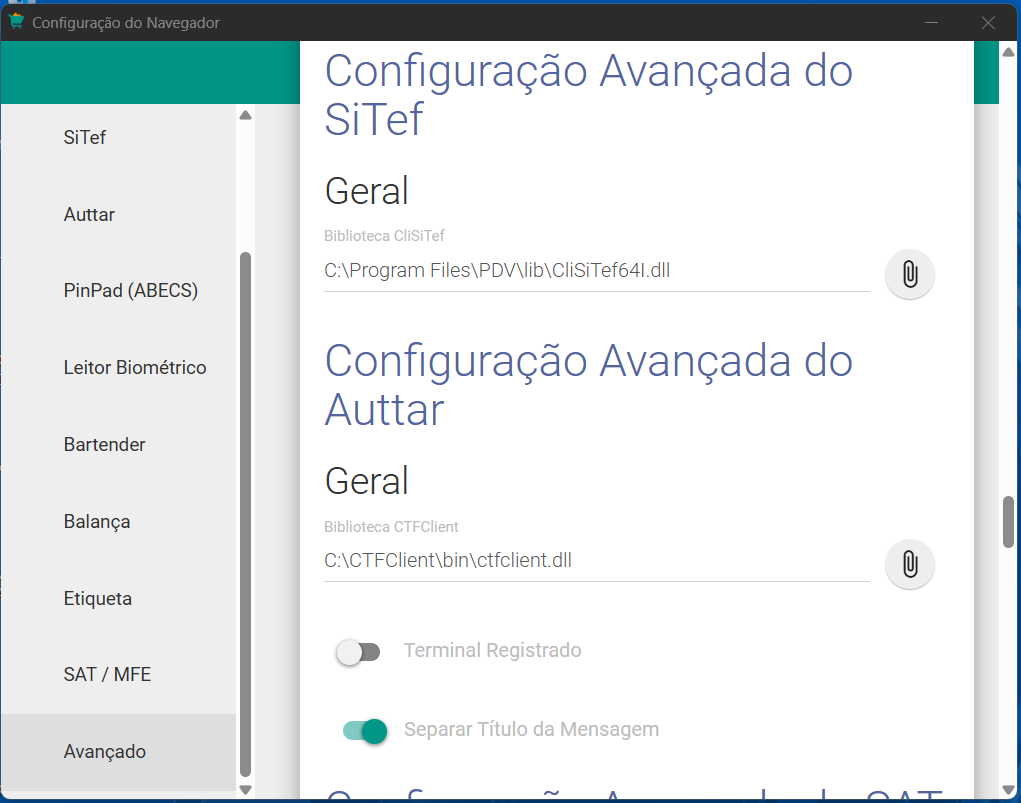](https://kb.illimitar.pro/uploads/images/gallery/2026-04/GXlimage.png)
- Clique em **Salvar** e reinicie o PDV para aplicar as mudanças.
---
#### 1. Instalação no Linux
A instalação do CTFClient no Linux pode ser realizada através do pacote ctfclient--linux-portable-x86\_64.tar.
Descompactar o pacote de instalação do CTFClient e garantir que seja instalado em uma pasta no mesmo nível da pasta da aplicação da AC.
Exemplo:
• `/opt/PDV`
•`/opt/CTFClient`
##### 2. O pacote de instalação do CTFClient instala as seguintes pastas:
•`/opt/CTFClient/bin`
• `/opt/CTFClient/lib`
• `/opt/CTFClient/JRE`
• `/opt/CTFClient/include`
#####
3. Após descompactação dar permissão na pasta através do comando:
```bash
chow -Rf user:user /opt/CTFClient/
```
#####
##### 4. Para iniciar o CTFClient na integração do tipo dll:
- Carregar a biblioteca libctfclient.so a partir da pasta onde o CTFClient foi instalado, isto é, da pasta /CTFClient/lib.
##### 5. Configuração do tipo de integração
A configuração do tipo de integração do CTFClient é feita através do parâmetro tipo integracao do arquivo configCTFClient.xml.
##### Por padrão, a instalação do CTFClient é pré-configurada para o tipo de integração dll:
[](https://kb.illimitar.pro/uploads/images/gallery/2026-04/aLlimage.png)
##### Para habilitar a comunicação do tipo https:
[](https://kb.illimitar.pro/uploads/images/gallery/2026-04/Z1Mimage.png)
##### Após realizar estas configurações é obrigatório instalar o navegador pdv(5.3.5ou superior)
##### Após instalação realizar a configuração do modulo TEF no pdv.(Registrar Terminal).