# iMidia


# Guia de Instalação e Configuração - iMidia

Siga este passo a passo para configurar o ambiente, instalar o software e automatizar a inicialização do sistema.


#### **Pré-requisitos do Sistema:**

Antes de iniciar, certifique-se de estar logado como um usuário com privilégios (sudo) e que os drivers de áudio do sistema operacional estejam instalados corretamente.

##### 1. Atualizar o sistema e instalar dependências básicas:

Abra o terminal e execute os seguintes comandos:

```bash
sudo apt update
sudo apt -y install curl dirmngr apt-transport-https lsb-release ca-certificates git
```

##### 2. Instalar Node.js (Versão 12.x):

O iMidia requer o Node.js. Execute os comandos abaixo para configurar o repositório e instalar:

```bash
curl -sL https://deb.nodesource.com/setup_12.x | sudo -E bash -
sudo apt -y install nodejs
```

**Verifique a instalação:**

```bash
node -v
npm -v
```

---

#### **Passo 1: Instalação do iMidia**

Agora vamos baixar o código fonte e instalar as dependências do projeto.

##### 1. Preparar o diretório:

```bash
sudo mkdir -p /var/www/
cd /var/www/
```

##### 2. Clonar o repositório:

Baixe a versão correta (branch `imidia`) do Git:

```bash
sudo git clone -b imidia https://git.pdv.moda/publico/biblioteca.git imidia
```

##### 3. Definir permissões e instalar pacotes:

```bash
sudo chmod -Rf 777 /var/www/imidia
cd /var/www/imidia
npm install
```

##### 4. Testar a aplicação e instalar o gerenciador de processos (PM2):

Primeiro, instale o PM2 globalmente:

```bash
npm install pm2 -g
```

##### Inicie a aplicação para garantir que tudo está funcionando:

```bash
pm2 start /var/www/imidia/main.js
```

---

#### **Passo 2: Configuração no Servidor Local:**

Nesta etapa, você deve acessar a interface do servidor para apontar o iMidia corretamente.

1. Acesse o servidor local.
2. Vá até **Configurações Gerais** &gt; **Raiz do Servidor Local**.
3. Localize a **Biblioteca iMidia**.
4. **IMPORTANTE:** Altere o IP registrado para o **IP do Servidor de Mídia** atual.

##### Configuração da "Ação Rápida"

Ainda nas configurações, preencha os dados da função "Ação Rápida":

- **URL da Função:** *(Substitua o IP abaixo pelo IP correto do seu servidor).*

```plaintext
http://192.168.124.171:8088/bibliotecas/64fed735-a675-4279-bf15-36eb5fd8d2e7/apiMidia/fila
```

<p class="callout info">**Fechar Ação Rápida após execução:** Selecione **SIM**.</p>

---

#### **Passo 3: Automação e Inicialização (Boot):**

Esta etapa garante que o iMidia inicie sozinho caso o computador seja reiniciado e que o navegador abra em tela cheia.

##### 1. Criar o script de inicialização

Este script deve ficar na pasta do usuário para garantir acesso ao áudio.

Abra o terminal na pasta do usuário (substitua `usuário` pelo nome real do usuário):

```bash
cd /home/usuario
sudo nano imidia.sh
```

Cole o seguinte conteúdo dentro do editor (Nano):

```bash
#!/bin/bash
cd /var/www/imidia
pm2 start main.js
```

> **Nota:** Certifique-se de que a primeira linha é `#!/bin/bash` (com a exclamação), caso contrário o script não executará.

<p class="callout info">Salve o arquivo (`Ctrl + O`, `Enter`) e saia (`Ctrl + X`).</p>

##### 2. Dar permissão de execução ao script:

```bash
sudo chmod -Rf 777 imidia.sh
```

##### 3. Configurar o Cron (Agendador de Tarefas):

Edite o crontab do usuário atual (não use root se quiser garantir o áudio):

```bash
crontab -e
```

Adicione a seguinte linha ao final do arquivo: *(**Lembre-se de alterar `/home/user/` para o caminho correto caso o usuário não seja user**).*

```bash
@reboot /home/user/imidia.sh
```

Salve e feche o arquivo. Em seguida, reinicie o serviço do cron:

```bash
sudo service cron restart
```

####  

#### 4. Configurar o Navegador (Chrome) no arranque:

Para que o Chrome abra automaticamente em tela cheia ao iniciar o sistema, adicione o comando abaixo nos "Aplicativos de Inicialização" (Startup Applications) do Linux:

```bash
/opt/google/chrome/google-chrome --profile-directory=Default --start-fullscreen --app-id=127.0.0.1:8080
```

# Troca de Vídeo no iMidia

<span data-path-to-node="4,1"><span class="citation-289">Este procedimento tem como objetivo auxiliar o funcionário a realizar a troca de vídeo em exibição no iMidia de forma fácil e rápida, especificamente para casos onde se utiliza 01 CPU como servidor de mídia</span></span><span data-path-to-node="4,2"><span class="citation-289 citation-end-289"><sup class="superscript" data-turn-source-index="1"></sup></span></span><span data-path-to-node="4,3">.</span>

##### **1. Identificação do Cliente:**

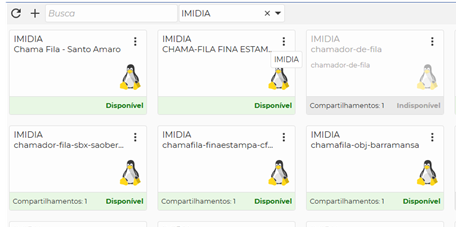
O primeiro passo é localizar a máquina correta através do sistema de acesso remoto.

- <span data-path-to-node="7,0,0,1"><span class="citation-288">Acesse o </span>**<span class="citation-288">DwService</span>**<span class="citation-288"> (DwAgent)</span></span><span data-path-to-node="7,0,0,2"><span class="citation-288 citation-end-288"><sup class="superscript" data-turn-source-index="2"></sup></span></span><span data-path-to-node="7,0,0,3">.</span>
- <span data-path-to-node="7,0,0,3"><span data-path-to-node="7,1,0,1"><span class="citation-287">Utilize o filtro </span>**<span class="citation-287">"GRUPO"</span>**<span class="citation-287"> para localizar o cliente específico onde você deseja realizar a troca do vídeo</span></span><span data-path-to-node="7,1,0,2"><span class="citation-287 citation-end-287"><sup class="superscript" data-turn-source-index="3"></sup></span></span><span data-path-to-node="7,1,0,3">.</span></span>

[![image.png](https://kb.illimitar.pro/uploads/images/gallery/2025-12/scaled-1680-/qLAimage.png)](https://kb.illimitar.pro/uploads/images/gallery/2025-12/qLAimage.png)

---

##### **2. Substituição do Arquivo de Vídeo:**

Nesta etapa, você fará a gestão dos arquivos dentro da pasta do sistema.

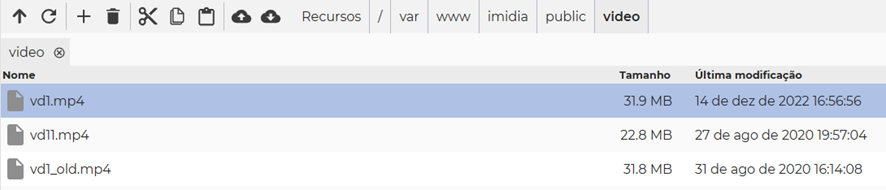
- Acesse o gerenciador de arquivos e navegue até o seguinte caminho:
    
    <span data-path-to-node="10,0,2,0">`<span class="citation-286">/var/www/imidia/public/vídeo</span>`</span><span data-path-to-node="10,0,2,1"><span class="citation-286 citation-end-286"><sup class="superscript" data-turn-source-index="4"></sup></span></span><span data-path-to-node="10,0,2,2">.</span>
- <span data-path-to-node="10,0,2,2"><span data-path-to-node="10,1,0,1"><span class="citation-285">Nesta pasta, você encontrará uma lista dos vídeos utilizados</span></span><span data-path-to-node="10,1,0,2"><span class="citation-285 citation-end-285"><sup class="superscript" data-turn-source-index="5"></sup></span></span><span data-path-to-node="10,1,0,3">.</span></span>
- **Procedimento de Renomeação:**
    
    
    1. <span data-path-to-node="10,2,1,0,0,1"><span class="citation-284">Carregue o </span>**<span class="citation-284">novo arquivo mp4</span>**<span class="citation-284"> para esta pasta</span></span><span data-path-to-node="10,2,1,0,0,2"><span class="citation-284 citation-end-284"><sup class="superscript" data-turn-source-index="6"></sup></span></span><span data-path-to-node="10,2,1,0,0,3">.</span>
    2. <span data-path-to-node="10,2,1,0,0,3"><span data-path-to-node="10,2,1,1,0,1"><span class="citation-283">Renomeie o vídeo antigo para qualquer outro nome diferente dos demais</span><span class="citation-283"> para mantê-lo como backup</span></span><span data-path-to-node="10,2,1,1,0,2"><span class="citation-283 citation-end-283"><sup class="superscript" data-turn-source-index="7"></sup></span></span><span data-path-to-node="10,2,1,1,0,3">.</span></span>
    3. <span data-path-to-node="10,2,1,0,0,3"><span data-path-to-node="10,2,1,1,0,3"><span data-path-to-node="10,2,1,2,0,1"><span class="citation-282">Renomeie o </span>**<span class="citation-282">novo vídeo</span>**<span class="citation-282"> obrigatoriamente para: </span>**`<span class="citation-282">vd1.mp4</span>`**</span><span data-path-to-node="10,2,1,2,0,2"><span class="citation-282 citation-end-282"><sup class="superscript" data-turn-source-index="8"></sup></span></span><span data-path-to-node="10,2,1,2,0,3">.</span></span></span>

[![image.png](https://kb.illimitar.pro/uploads/images/gallery/2025-12/scaled-1680-/bcuimage.png)](https://kb.illimitar.pro/uploads/images/gallery/2025-12/bcuimage.png)

---

##### **3. Reinicialização do Sistema:**

Para que as alterações entrem em vigor, é necessário reiniciar o serviço.

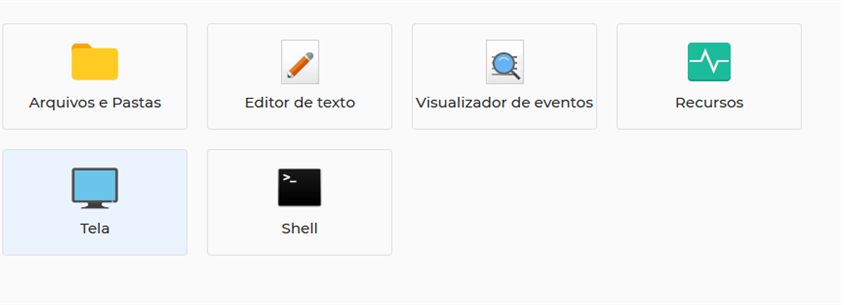
- <span data-path-to-node="13,0,0,1"><span class="citation-281">Ainda no </span>**<span class="citation-281">DwService</span>**<span class="citation-281">, saia do gerenciador de arquivos e acesse a opção </span>**<span class="citation-281">"Shell"</span>**<span class="citation-281"> (Terminal)</span></span><span data-path-to-node="13,0,0,2"><span class="citation-281 citation-end-281"><sup class="superscript" data-turn-source-index="9"></sup></span></span><span data-path-to-node="13,0,0,3">.</span>

[![image.png](https://kb.illimitar.pro/uploads/images/gallery/2025-12/scaled-1680-/woDimage.png)](https://kb.illimitar.pro/uploads/images/gallery/2025-12/woDimage.png)

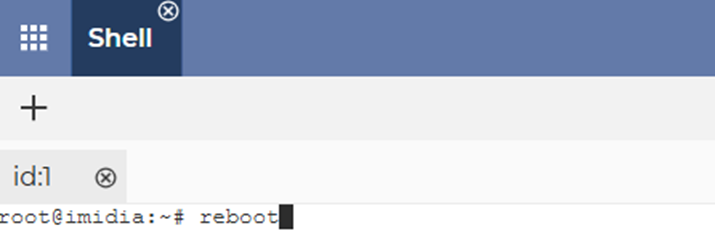
- Digite e envie o seguinte comando:

```bash
reboot
```

[![image.png](https://kb.illimitar.pro/uploads/images/gallery/2025-12/scaled-1680-/hzDimage.png)](https://kb.illimitar.pro/uploads/images/gallery/2025-12/hzDimage.png)
---

##### **Conclusão:** Após o reinício, o novo vídeo nomeado como `vd1.mp4` passará a ser exibido automaticamente.

<span data-path-to-node="13,0,0,3"></span>