# Mensagens de Informativo de Encerramento

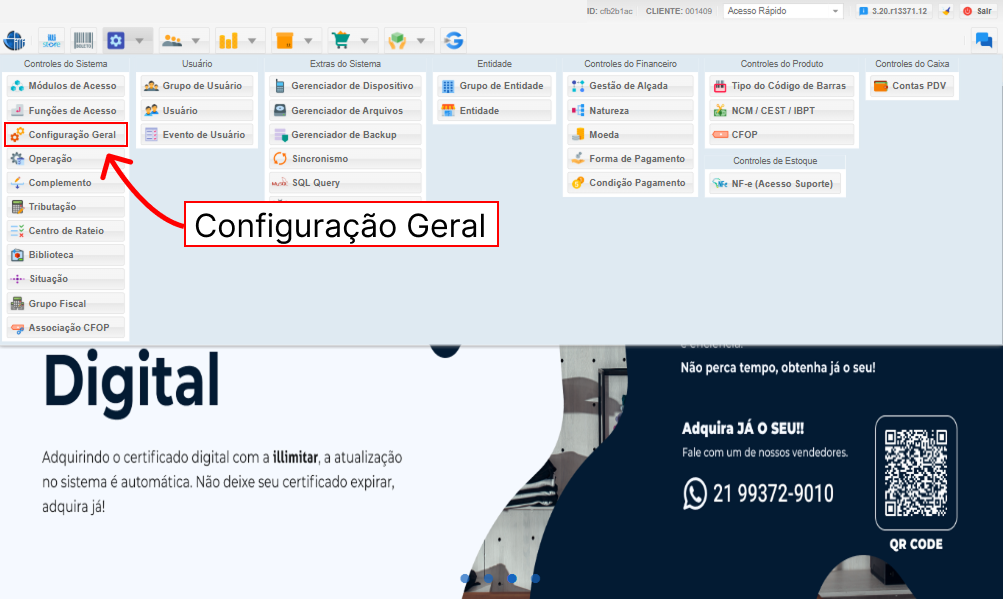
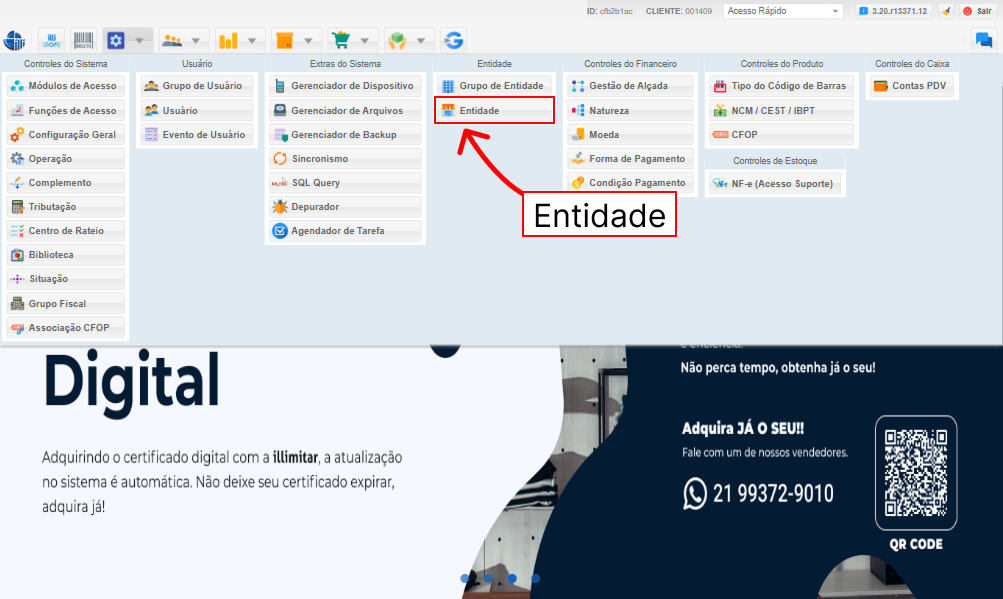
<span class="citation-170">O módulo de </span>**<span class="citation-170">Configuração Geral</span>**<span class="citation-170"> ou de </span>**<span class="citation-170">Entidade</span>**<span class="citation-170"> permite que você personalize as instruções que aparecem para o operador no momento do fechamento do caixa.</span>

### 1. Acessando a Configuração:

Você pode configurar essa função de duas maneiras: para todo o sistema ou apenas para uma loja (entidade) específica.

- **Configuração Geral (Para todas as lojas):**
    
    
    - <span data-path-to-node="8,0,1,0,0,1"><span class="citation-168">No menu principal, acesse o módulo </span>**<span class="citation-168">Sistema</span>**<span class="citation-168">. <span class="citation-167">Clique em </span>**<span class="citation-167">Configuração Geral</span>**<span class="citation-167">.</span></span></span>

[![1.png](https://kb.illimitar.pro/uploads/images/gallery/2026-04/scaled-1680-/2gy1.png)](https://kb.illimitar.pro/uploads/images/gallery/2026-04/2gy1.png)

**Configuração por Entidade (Loja específica):**

- <span data-path-to-node="8,1,1,0,0,1"><span class="citation-166">No menu principal, acesse o módulo </span>**<span class="citation-166">Sistema</span>**<span class="citation-166">. <span class="citation-165">Clique em </span>**<span class="citation-165">Entidade.</span>**</span></span>

<span data-path-to-node="8,1,1,0,0,1"><span class="citation-166">[![2.png](https://kb.illimitar.pro/uploads/images/gallery/2026-04/scaled-1680-/Zdg2.png)](https://kb.illimitar.pro/uploads/images/gallery/2026-04/Zdg2.png)</span></span>

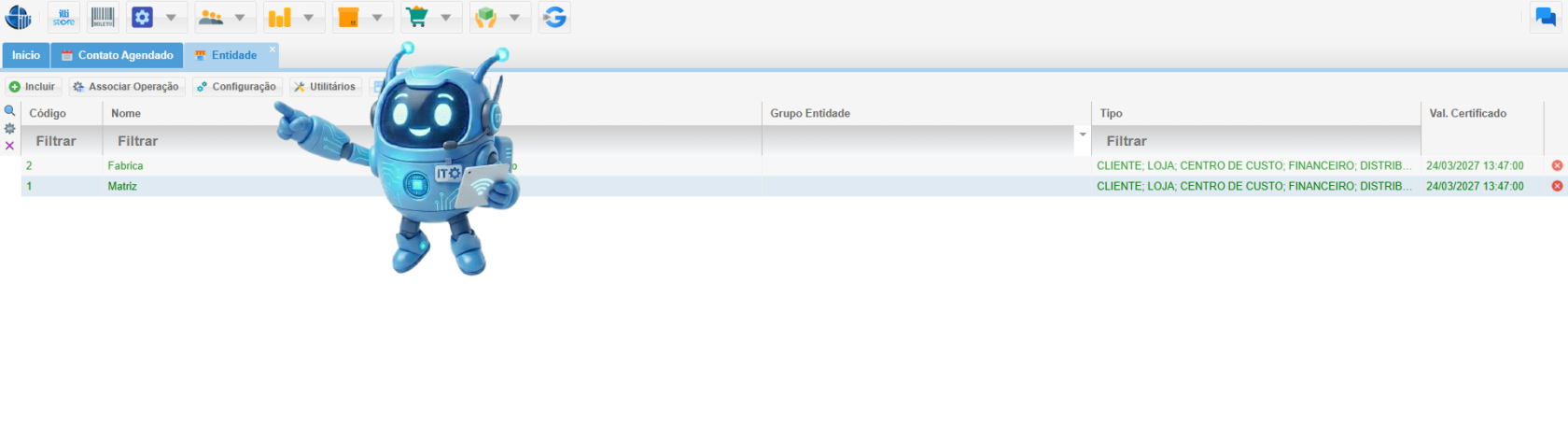
- <span data-path-to-node="8,1,1,0,0,1"><span class="citation-165">Selecione a loja desejada e clique no botão </span>**<span class="citation-165">Configuração</span>**<span class="citation-165">.</span></span>

[![3.png](https://kb.illimitar.pro/uploads/images/gallery/2026-04/scaled-1680-/uAS3.png)](https://kb.illimitar.pro/uploads/images/gallery/2026-04/uAS3.png)

---

#### 2. Detalhamento dos Campos:

<span data-path-to-node="10,1"><span class="citation-164">Após abrir a tela de configurações, utilize o campo de busca e digite </span>**<span class="citation-164">"encerramento"</span>**<span class="citation-164"> para localizar as opções. </span></span><span data-path-to-node="10,2"><span class="citation-164 citation-end-164"><sup class="superscript" data-turn-source-index="10"></sup></span></span><span data-path-to-node="10,3"> Preencha os campos conforme abaixo:</span>

- <span class="citation-163">**Habilitar Informativo de Encerramento:** Altere para **"Sim"** para ativar a exibição da mensagem no PDV.</span>
- <span class="citation-163"><span data-path-to-node="11,1,1,0">**<span class="citation-162">Título do Informativo de Encerramento:</span>**<span class="citation-162"> Defina o texto que aparecerá no topo da janela de alerta (Ex: "Atenção Operador"). </span></span></span>
- <span class="citation-163"><span data-path-to-node="11,1,1,0">**<span class="citation-161">Assinatura do Emissor da Mensagem:</span>**<span class="citation-161"> Identifique quem está enviando a instrução (Ex: "Gerência" ou "Diretoria").</span></span></span>
- <span class="citation-163"><span data-path-to-node="11,1,1,0"><span class="citation-161">**<span class="citation-160">Mensagem do Informativo de Encerramento:</span>**<span class="citation-160"> Escreva o texto detalhado com as orientações para o fechamento.</span></span></span></span>

<p class="callout info"><span class="citation-163"><span data-path-to-node="11,1,1,0"><span class="citation-161"><span class="citation-160">**Exemplo:** "Confira os valores físicos antes de confirmar. Após encerrar, desligue o monitor."</span></span></span></span></p>

[![image.png](https://kb.illimitar.pro/uploads/images/gallery/2026-04/scaled-1680-/aeUimage.png)](https://kb.illimitar.pro/uploads/images/gallery/2026-04/aeUimage.png)

- <span data-path-to-node="15,0,0,1"><span class="citation-157">Clique no botão </span>**<span class="citation-157">Salvar</span>**<span class="citation-157"> para aplicar as configurações.</span></span>
- <span data-path-to-node="15,0,0,1">O sistema confirmará que os dados foram gravados com sucesso.</span>

---

#### 3. Visualização no PDV:

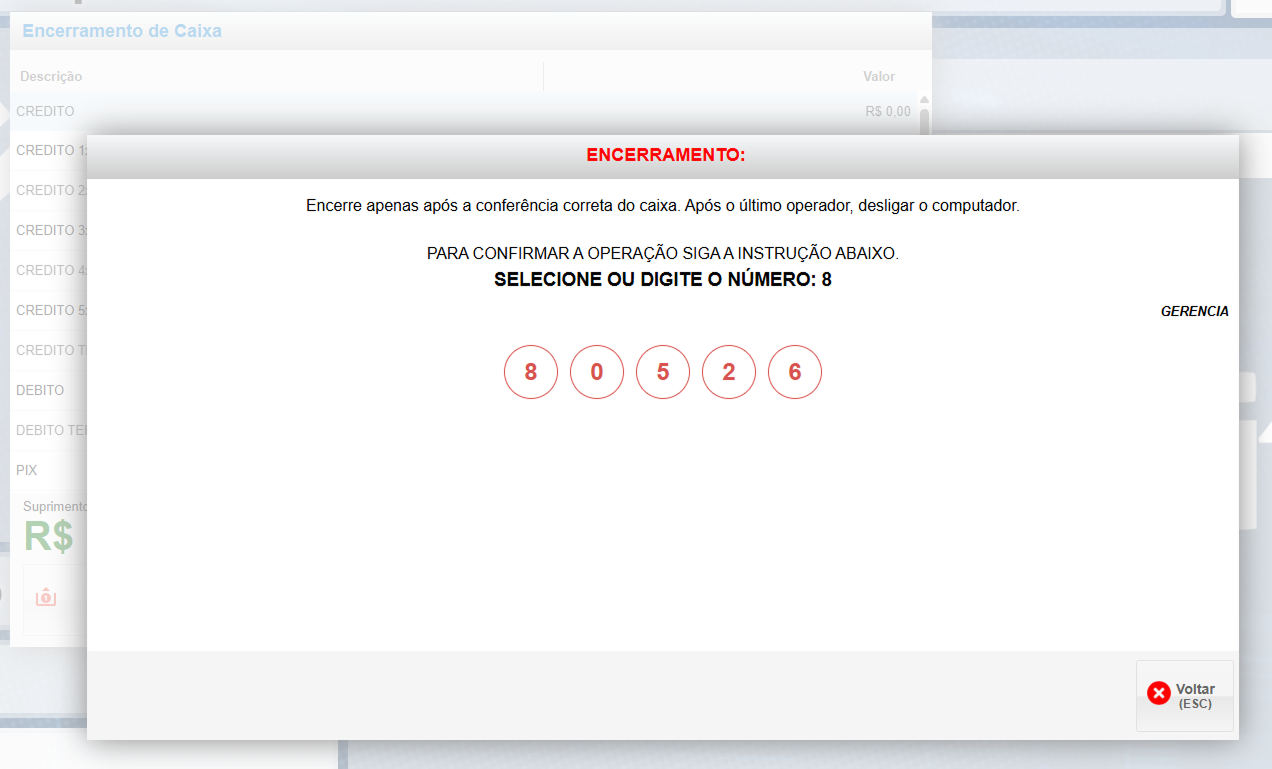
- <span data-path-to-node="13,0,0,1"><span class="citation-159">Ao clicar em </span>**<span class="citation-159">Encerrar</span>**<span class="citation-159"> no caixa, o sistema processará as informações e abrirá a janela com o </span>**<span class="citation-159">Título</span>**<span class="citation-159">, a </span>**<span class="citation-159">Mensagem</span>**<span class="citation-159"> e a </span>**<span class="citation-159">Assinatura</span>**<span class="citation-159"> que você configurou.</span></span>
- <span data-path-to-node="13,0,0,1"><span class="citation-159">O operador deverá ler as instruções e seguir o procedimento de segurança exibido na tela para concluir a operação.</span></span>

[![8.png](https://kb.illimitar.pro/uploads/images/gallery/2026-04/scaled-1680-/yJ88.png)](https://kb.illimitar.pro/uploads/images/gallery/2026-04/yJ88.png)