# Gestão de Alçada
O Módulo Gestão de Alçada permite definir os níveis de aprovação para cada cargo, garantindo maior controle sobre os processos de solicitação e aprovação.
##### 1. Acessando o Módulo Gestão de Alçada:
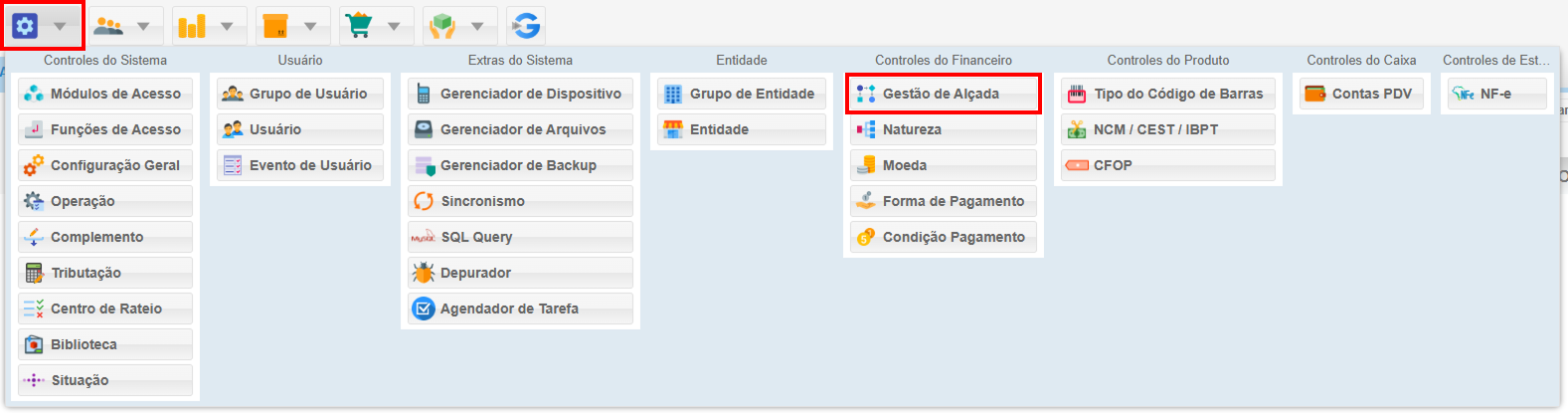
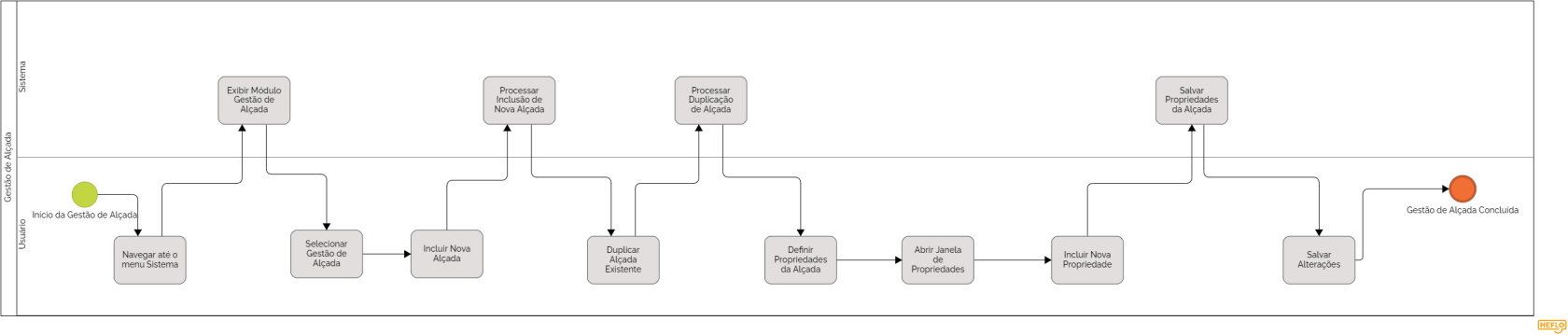
- **Menu Principal**: Navegue até o menu **Sistema** na interface principal do seu sistema.
- **Selecionar Gestão de Alçada**: Localize e clique na opção **Gestão de Alçada** para iniciar a configuração dos níveis de aprovação.
[](https://kb.illimitar.pro/uploads/images/gallery/2025-07/Xv3captura-de-tela-6.png)
---
##### 2 . Gerenciando Alçadas:
O módulo oferece diversas funcionalidades para gerenciar as alçadas de forma eficiente:
**2.1. Incluir Nova Alçada**
- **Criar Nova Alçada**: Adicione novas alçadas para representar diferentes cargos ou funções na sua organização.
- **Nome Descritivo**: Defina um nome claro e descritivo para cada alçada, facilitando sua identificação.
[](https://kb.illimitar.pro/uploads/images/gallery/2025-07/PTecaptura-de-tela-7.png)
**2.2. Duplicar Alçada Existente:**
- **Agilizar Criação**: Você pode duplicar uma alçada já existente para criar uma nova.
- **Modificar Detalhes**: Ajuste os detalhes da alçada duplicada conforme necessário, incluindo níveis de aprovação.
**[](https://kb.illimitar.pro/uploads/images/gallery/2025-07/VVPcaptura-de-tela-9.png)**
**2.3. Definir Propriedades da Alçada:**
- **Acessar Propriedades**: Clique na alçada desejada para configurar seus níveis de aprovação.
[](https://kb.illimitar.pro/uploads/images/gallery/2025-07/4Uacaptura-de-tela-10.png)
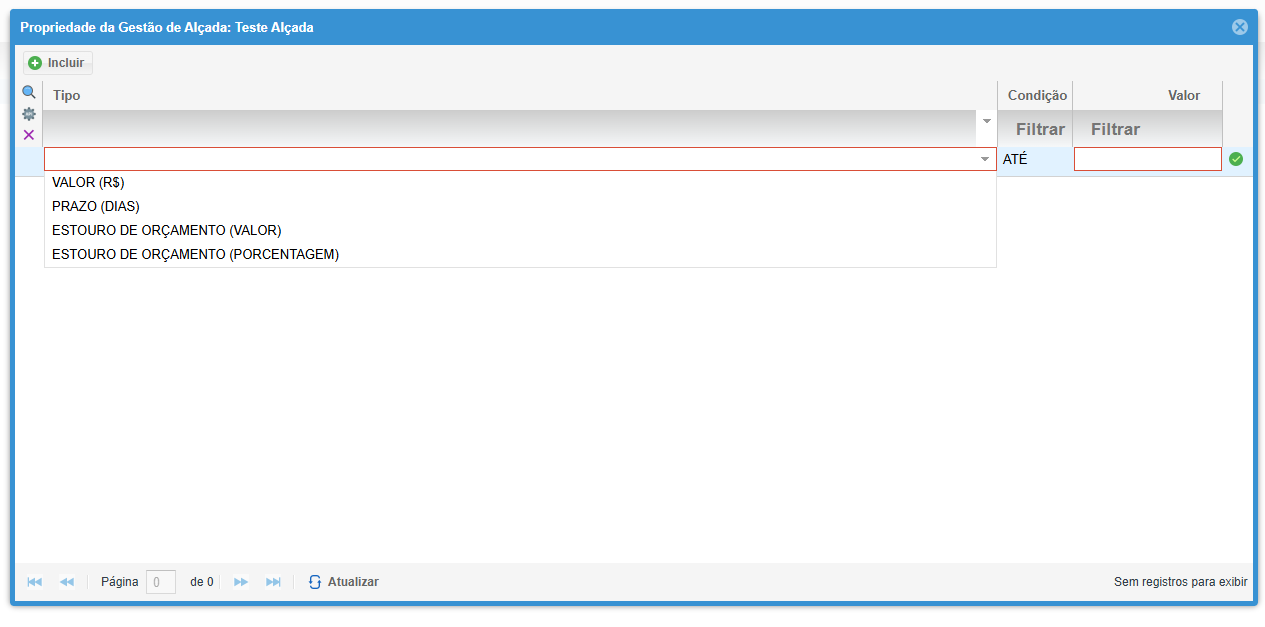
- **Configurar Valores e Prazos**:
- Determine o valor máximo que cada alçada pode aprovar sem necessidade de níveis superiores.
- Defina o prazo máximo para cada nível de aprovação, garantindo agilidade no processo.
[](https://kb.illimitar.pro/uploads/images/gallery/2025-07/j4Wimage.png)
---
##### 3. Configurando Níveis de Aprovação:
Abrindo a Janela de Propriedades
- **Incluindo Nova Propriedade:**
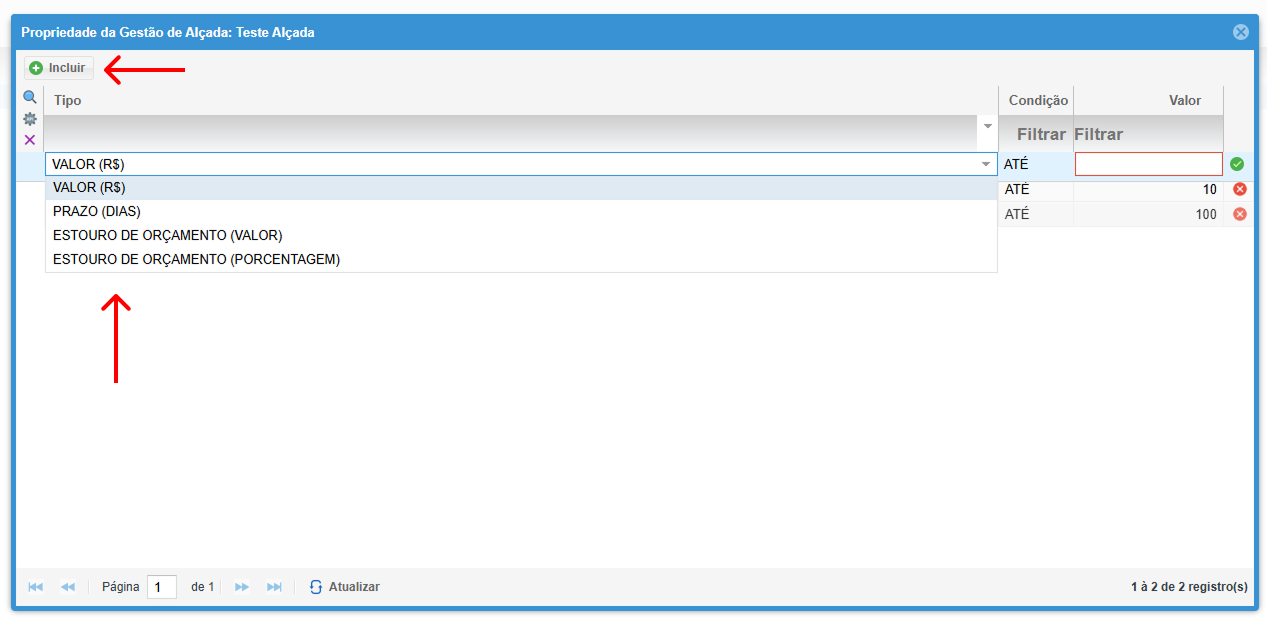
- - **Adicionar Propriedade**: Clique no botão **Incluir** no canto superior esquerdo da janela de propriedades.
- **Selecionar Tipo da Propriedade**:
- Escolha entre as opções:
- VALOR (R$)
- PRAZO (DIAS)
- ESTOURO DE ORÇAMENTO (VALOR)
- ESTOURO DE ORÇAMENTO (PORCENTAGEM)
- Insira o valor definido para a propriedade selecionada.
[](https://kb.illimitar.pro/uploads/images/gallery/2025-07/ohscaptura-de-tela-12.png)
- **Salvando as Alterações:**
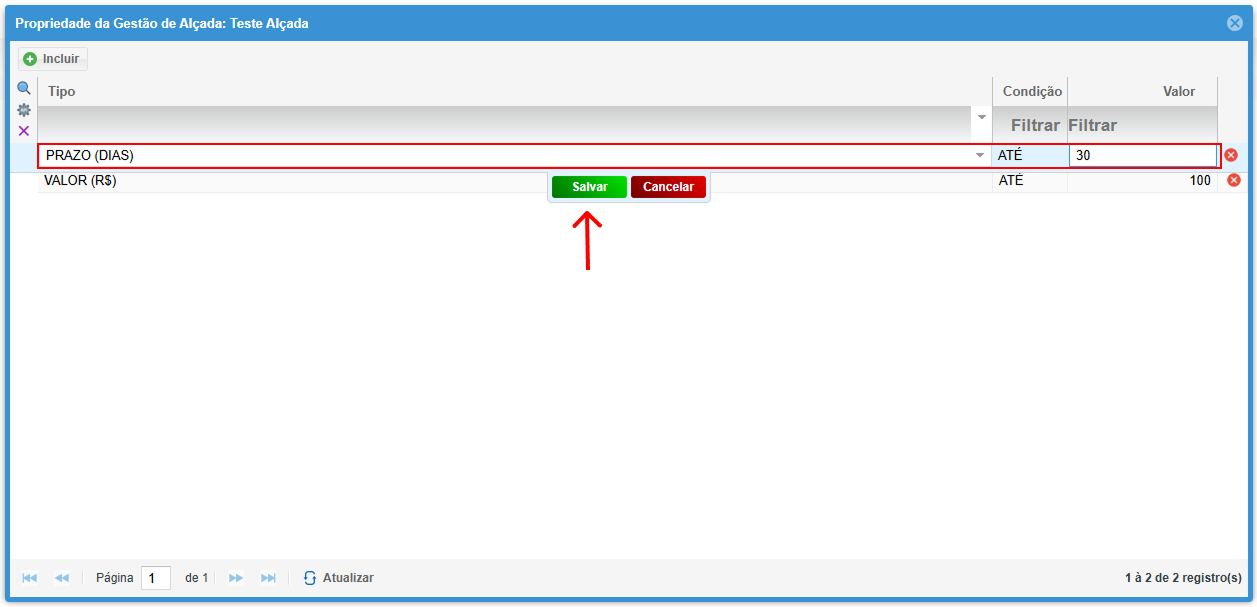
- **Clique em Salvar**: Após fazer as alterações, clique no botão **Salvar**.
- **Aplicação Imediata**: As novas propriedades serão aplicadas imediatamente, impactando os processos de solicitação e aprovação que utilizam essa alçada.
[](https://kb.illimitar.pro/uploads/images/gallery/2025-07/hPbcaptura-de-tela-13.png)
- Explicando melhor funciona essa função: Pense nisso como um "chefe de aprovação" que tem um cartão de crédito com um limite específico. Ele pode usar o cartão e aprovar compras até aquele limite.
- **Se o gasto estiver dentro do limite:** O responsável pode aprovar a despesa diretamente.
- **Se o gasto ultrapassar o limite:** Nesse caso, é como se o "cartão de crédito" do responsável não tivesse saldo suficiente. O sistema então direciona a aprovação para outra pessoa que tem mais poder para autorizar gastos, ou que não possui um limite de valor
---
##### 4. Tutorial
---
##### 5. Fluxo Bpmn:
[](https://kb.illimitar.pro/uploads/images/gallery/2024-11/gestao-de-alcada-diagrama.png)