**Se estiver vazio:** Clique no ícone de **clipe**, navegue até a pasta de instalação do sistema e selecione a biblioteca correspondente (ex: `libidbio.dll`).
- Clique em **Salvar.** Aparecerá uma mensagem na tela, clique em "**OK**" e o pdv irá fechar para concluir as alterações. [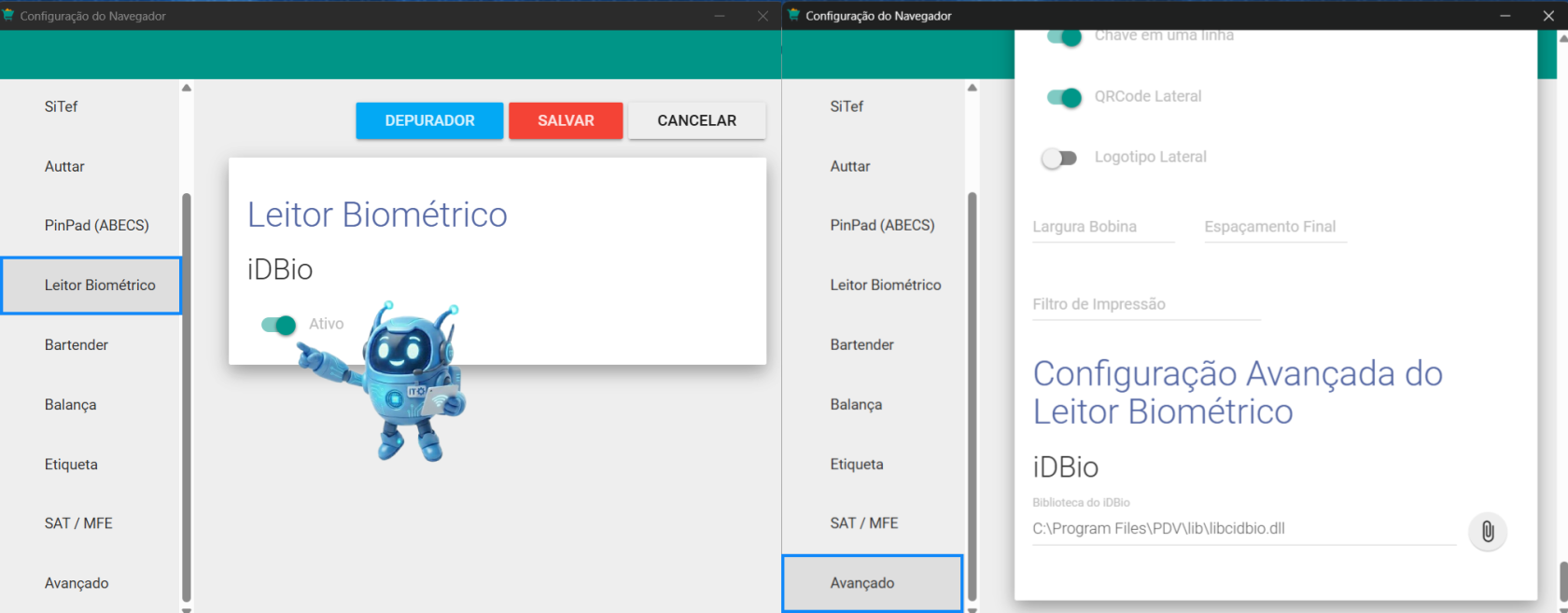](https://kb.illimitar.pro/uploads/images/gallery/2026-04/6gkimagem-15.png) --- ##### 2. Habilitação no Retaguarda (Nuvem) Para que o sistema peça a digital, você deve autorizar o usuário no sistema web: - No menu principal, acesse **Sistema**. Clique na opção **Usuário**. [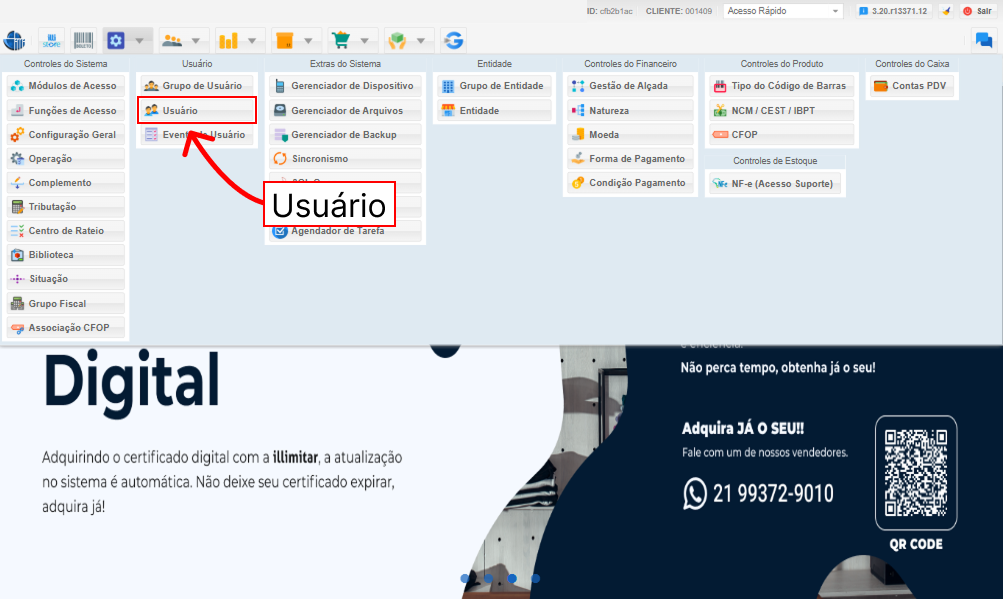](https://kb.illimitar.pro/uploads/images/gallery/2026-04/6.png) - **Selecione o usuário** desejado na lista. Clique no botão **Configuração** localizado no topo da tela. [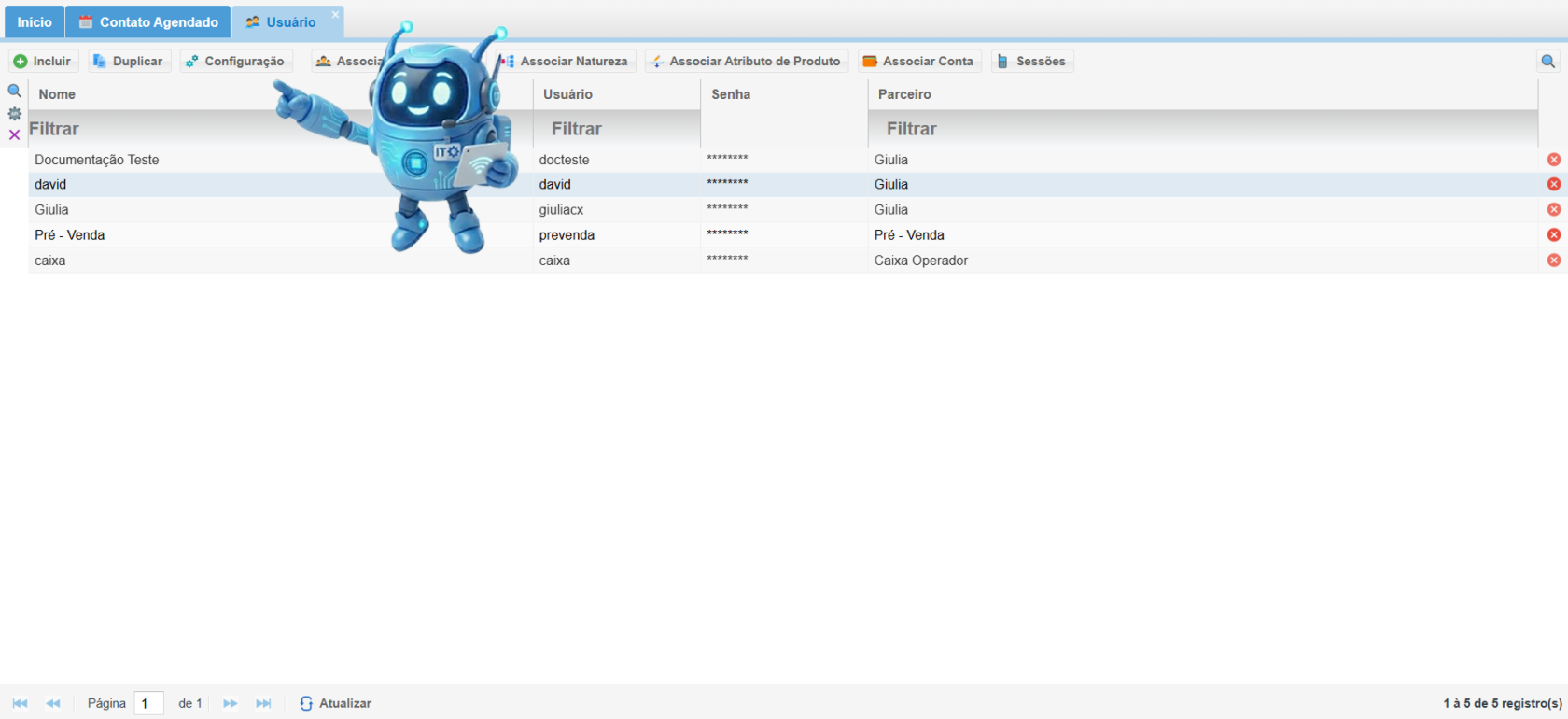](https://kb.illimitar.pro/uploads/images/gallery/2026-04/image-33.png) - Na janela que se abrir, clique na aba **PDV**. Altere a opção **Solicitar Biometria** para **SIM**. Clique em **Salvar**. [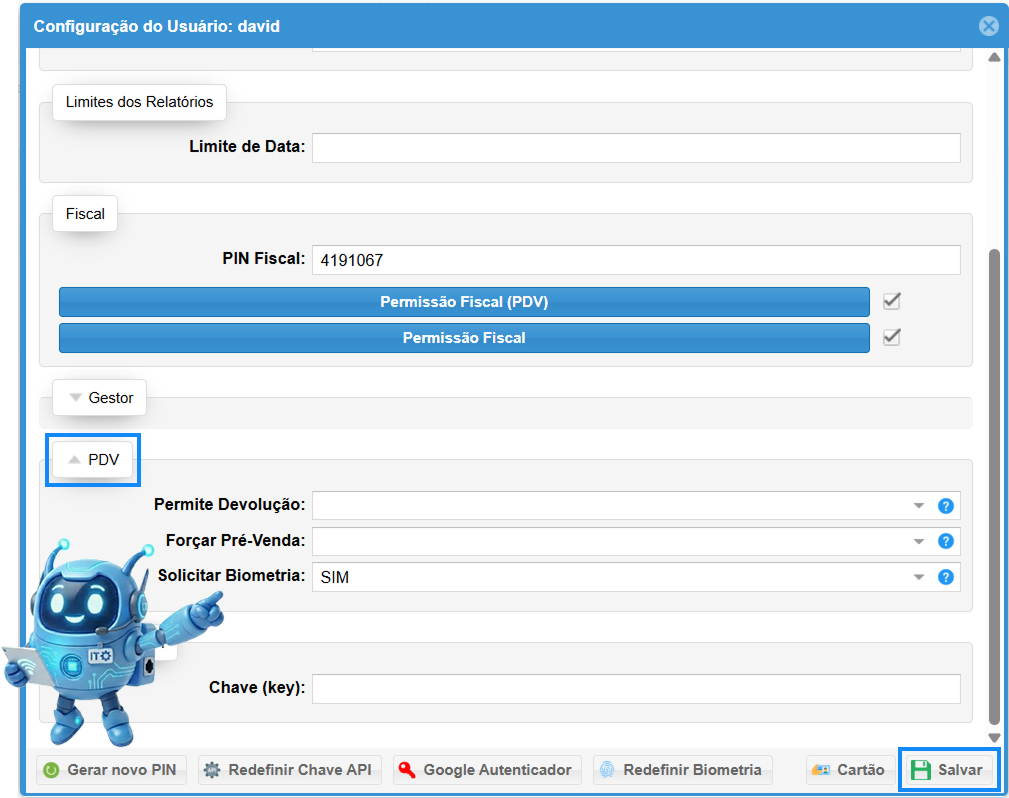](https://kb.illimitar.pro/uploads/images/gallery/2026-04/Ccfimage-34.png) --- ##### 3. Cadastro da Digital no PDV O cadastro não acontece sozinho; ele será iniciado na próxima vez que o usuário precisar usar suas credenciais: - Após a sincronização do caixa, utilize o **PIN Fiscal** do usuário habilitado. - **Primeira vez:** O sistema identificará que não há digital cadastrada e solicitará que o usuário encoste o dedo no leitor **5 (cinco) vezes** para mapear a digital com segurança. [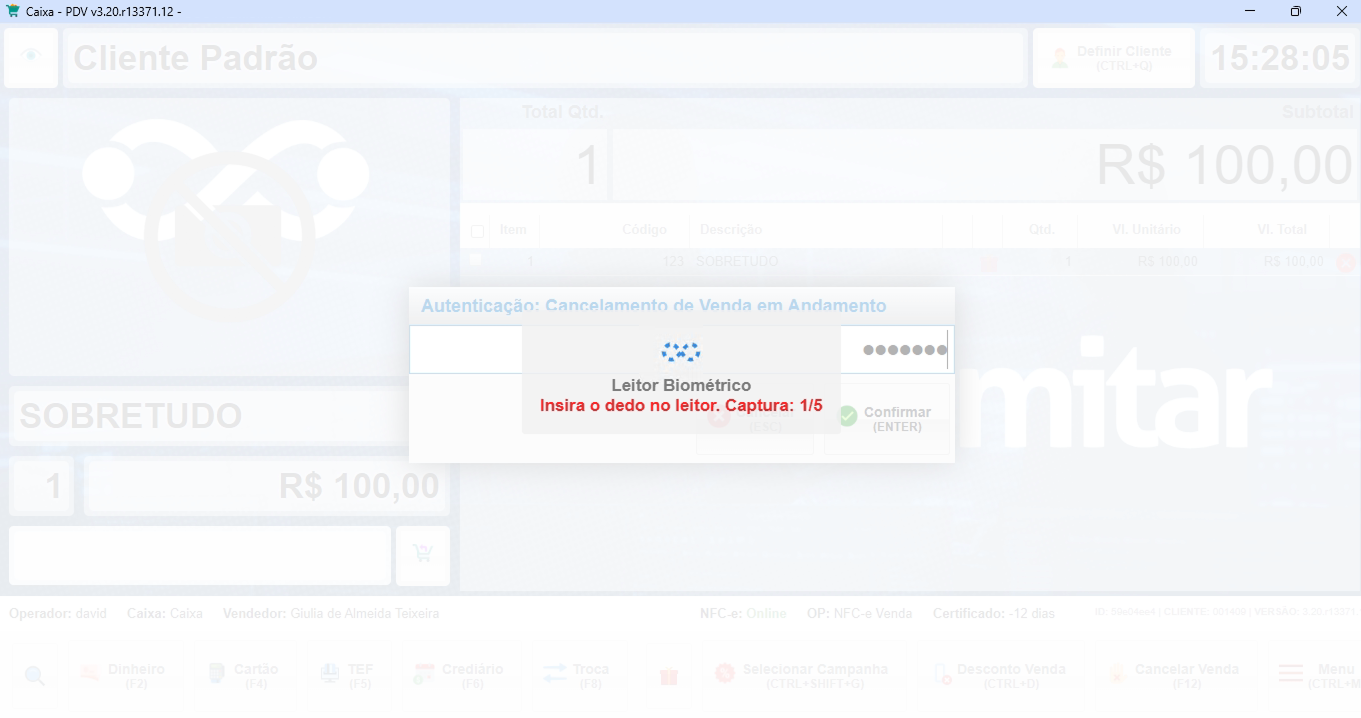](https://kb.illimitar.pro/uploads/images/gallery/2026-04/image-12.png) - **Confirmação:** Logo após as leituras, o sistema vai solicitar uma última vez a digital para finalizar o vínculo e finalizar o processo.**Uso rotineiro:** Nas próximas vezes que o PIN for utilizado, o sistema solicitará **apenas 1 (uma) confirmação** da digital.
[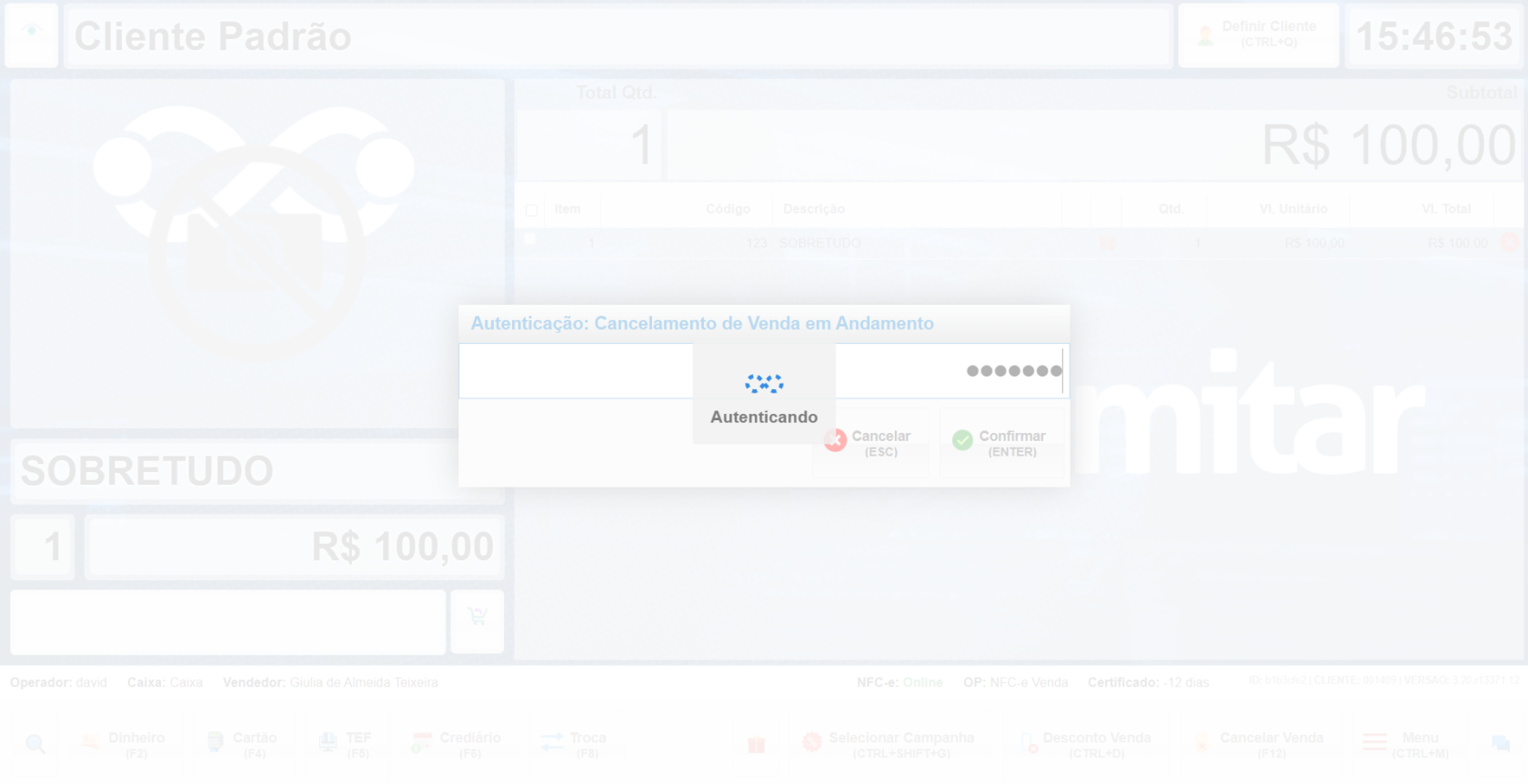](https://kb.illimitar.pro/uploads/images/gallery/2026-04/image-13.png) --- ##### *Resumo e Recapitulação:* - **Configuração:** Garanta que a DLL está apontada no PDV. - **Nuvem:** O caminho é **Sistema > Usuário > Configuração > PDV > Solicitar Biometria (SIM)**. - **Atenção:** O cadastro de 5 toques ocorre apenas no **primeiro uso** do PIN após a ativação.