# Abertura de Ticket no Movidesk
Este documento tem como objetivo guiá-lo, passo a passo, na abertura de um chamado.
##### 1. Fazendo login no portal MovieDesk
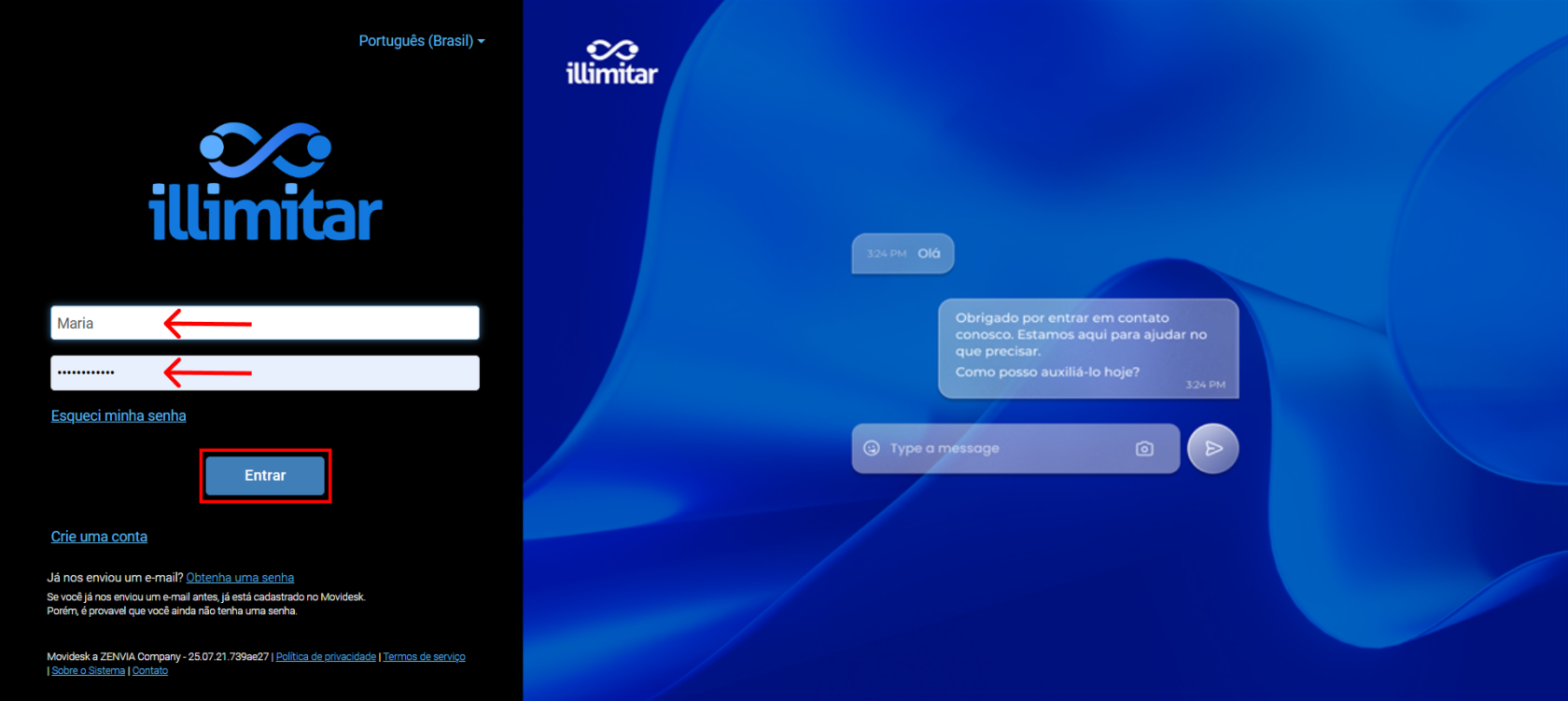
- Primeiramente, acessar o site: [suporte.pdv.moda](https://illimitar.movidesk.com/Account/Login?ReturnUrl=%2f%3f)
- Preencher o **campo Usuário** e **Senha** com o acesso que foi fornecido. Clique em **Entrar**.
[](https://kb.illimitar.pro/uploads/images/gallery/2025-07/3HNimage-3.png)
---
##### 2. Realizando a abertura do chamado:
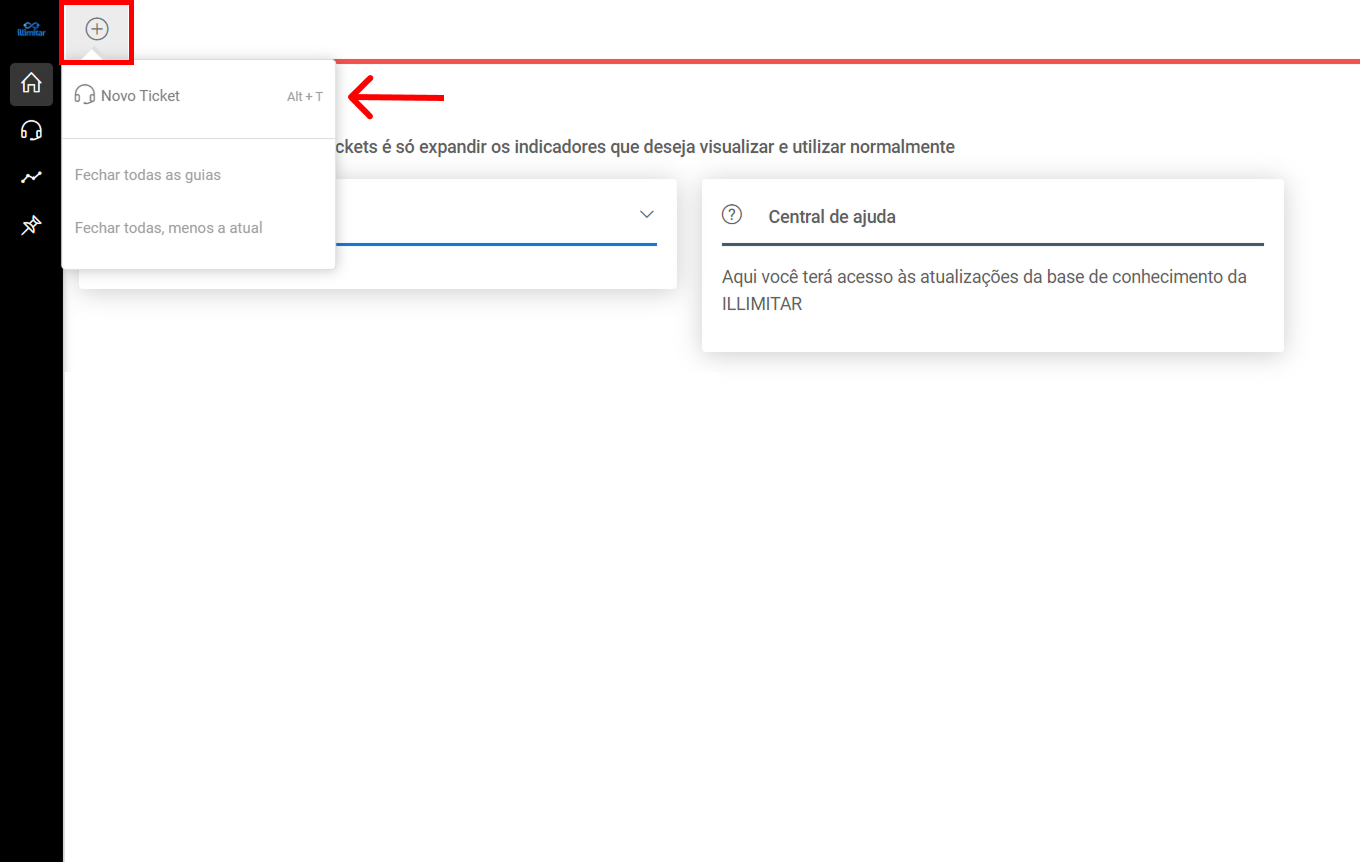
- Essa é a Página Inicial do Movidesk, onde iremos dar inicio a abertura do chamado.
- Clique na bolinha com o sinal de mais dentro [,](https://kb.illimitar.pro/uploads/images/gallery/2025-07/ml1image.png) em seguinda clique em **Novo Ticket**.
[](https://kb.illimitar.pro/uploads/images/gallery/2025-07/Pbvimage-3.png)
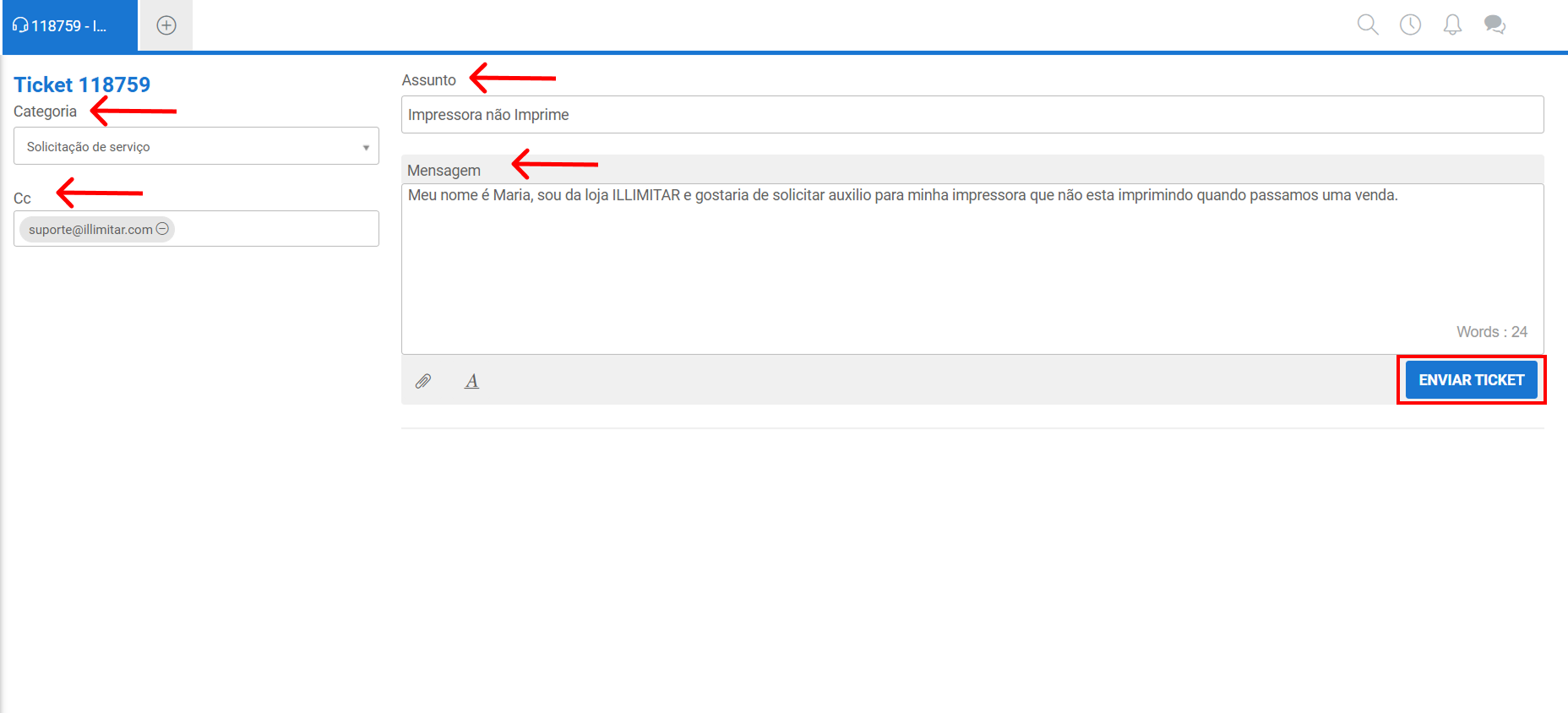
- Preencha os seguintes campos:
- **Categoria**: Selecionar a opção Solicitação de Serviço, e em caso de dúvidas, selecionar a categoria Dúvida.
- **Assunto**: Informar o assunto do ticket. **Exemplo**: Impressora não imprime.
- **Mensagem**: Informar a solicitação referente ao assunto do ticket. **Ex**: Meu nome é Maria, sou da loja ILLIMITAR e gostaria de solicitar auxilio para minha impressora que não esta imprimindo quando passamos uma venda.
- **Cc** : Cópia para o e-mail, quando ocorrer qualquer atualização no ticket você também irá receber uma notificação no e-mail.
[](https://kb.illimitar.pro/uploads/images/gallery/2025-07/BbCimage-3.png)
- Após o preenchimento das informações, clique em **Enviar Ticket**.
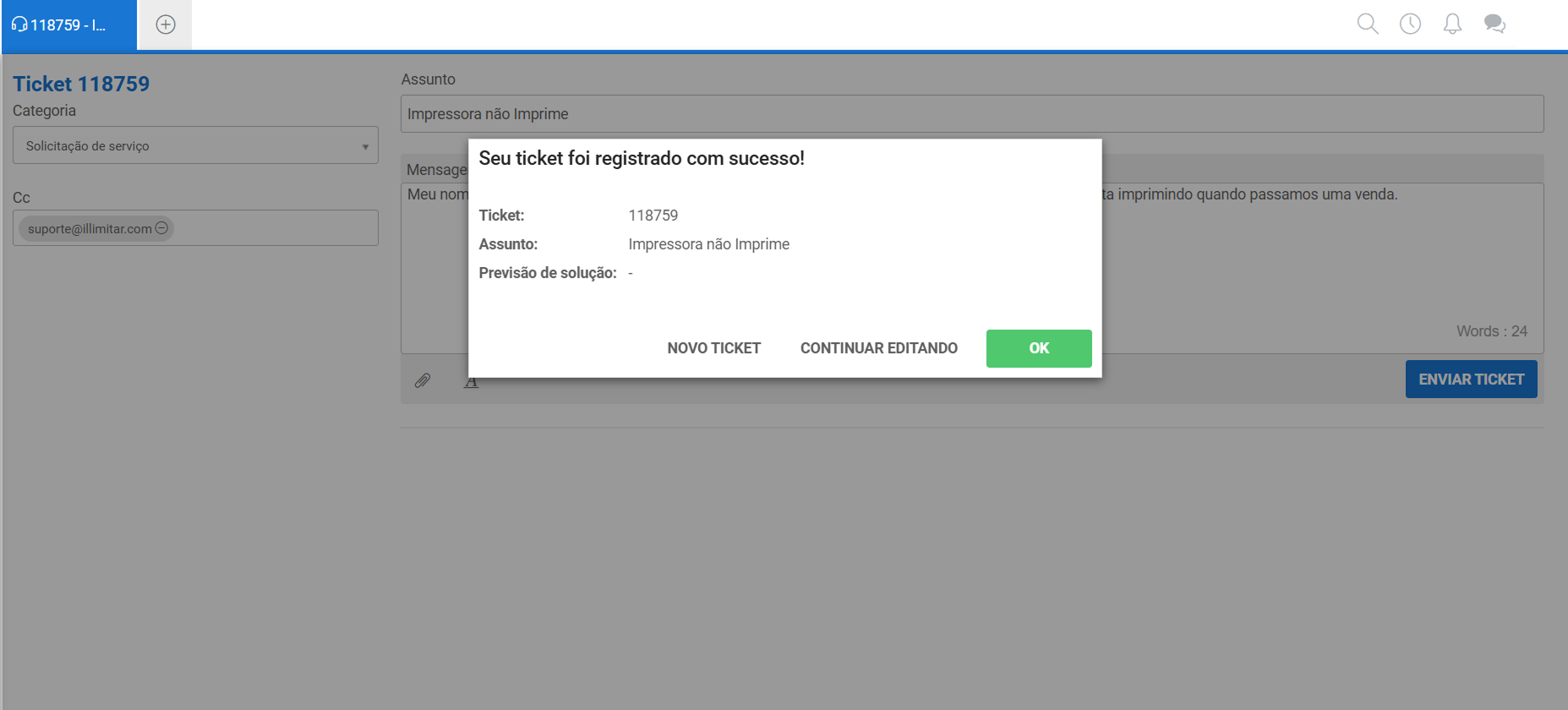
A mensagem de registro do ticket será exibida. Clique em "OK" para confirmar. Se desejar adicionar mais informações, clique em "Continuar Editando".
[](https://kb.illimitar.pro/uploads/images/gallery/2025-07/cDjimage-3.png)
---
##### 3. Como acompanhar o ticket aberto:
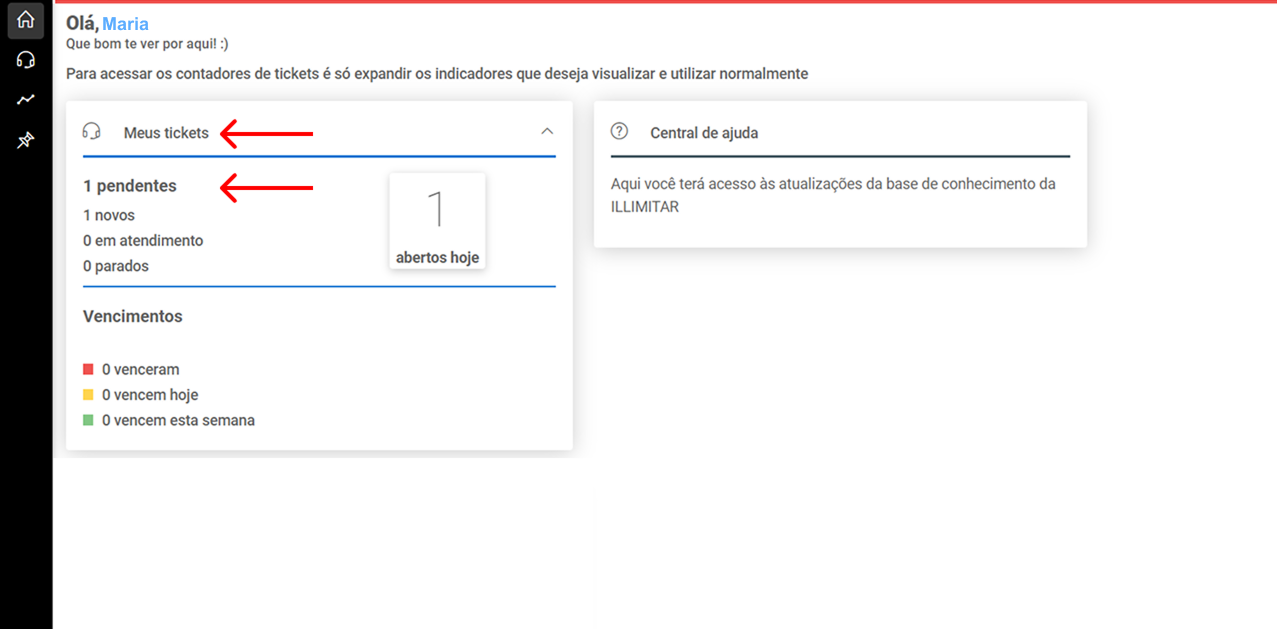
- Primeiro, clique em "**Meus Tickets**".
- Após clicar em "**Meus Tickets**", você verá uma numeração indicando a quantidade de tickets abertos.
[](https://kb.illimitar.pro/uploads/images/gallery/2025-07/E3Wimage-3-1.png)
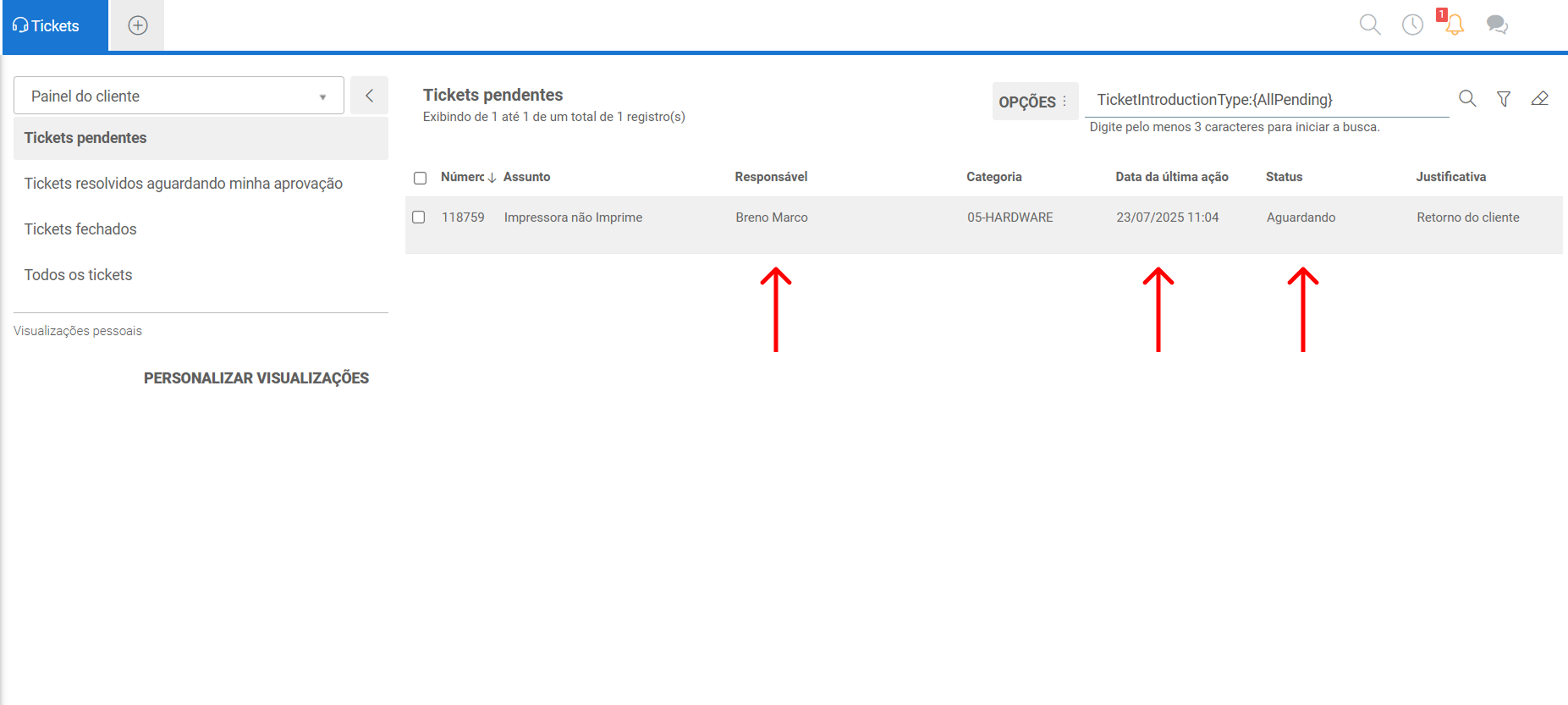
- Ao clicar em "**Pendentes**", você poderá visualizar todos os chamados que você abriu e que ainda estão aguardando atendimento.
- Responsável**: Colaborador que irá atender seu chamado.
- **Status**: Após o colaborador dar início o status muda e nas possiveis situações está:
- **Em Atendimento**: Esta sendo veriifcado pelo tecnico a situação abordada.
- **Aguardando Cliente**: Esta aguradando um retorno de quem abriu o chamado.
- **Aguaradando Sintese**: Esta agurdando um retorno ou reenvio da sintese em caso de pedidos Omni.
Observação: Assim que o ticket é criado, um colaborador vai lhe atender e iniciar o seu chamado aberto.
[](https://kb.illimitar.pro/uploads/images/gallery/2025-07/4Znimage-3.png)
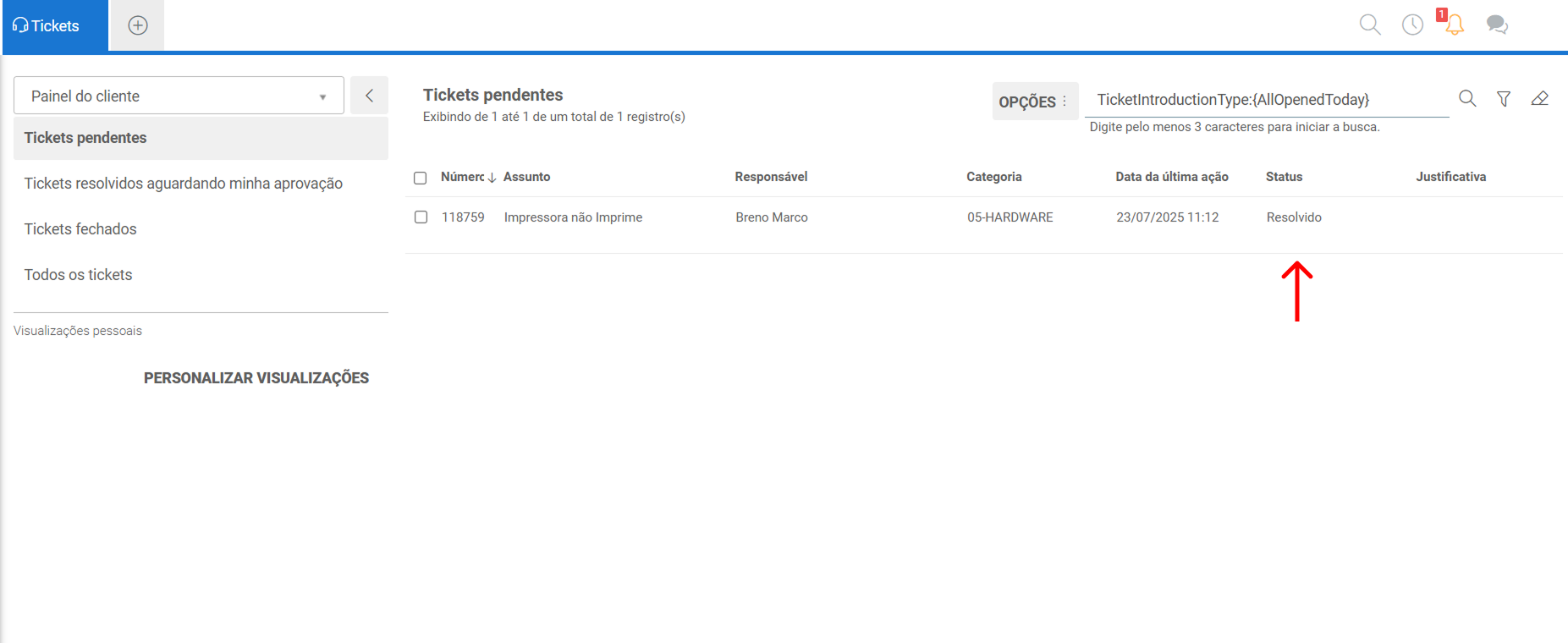
- Quando for resolvido, irá mudar para o status para **Resolvido**.
[](https://kb.illimitar.pro/uploads/images/gallery/2025-07/Ig7image-3.png)