# Abertura de Chamado Milvus - Usuário
Este documento tem como objetivo instruir você sobre como abrir um ticket/chamado para obter auxílio da nossa equipe técnica.
##### 1. Fazendo Login no Portal:
- Acesse o portal: [Clique aqui](https://illimitar.suport.cloud/login)
- Coloque o seu usuário e senha previamente cadastrado na plataforma.
[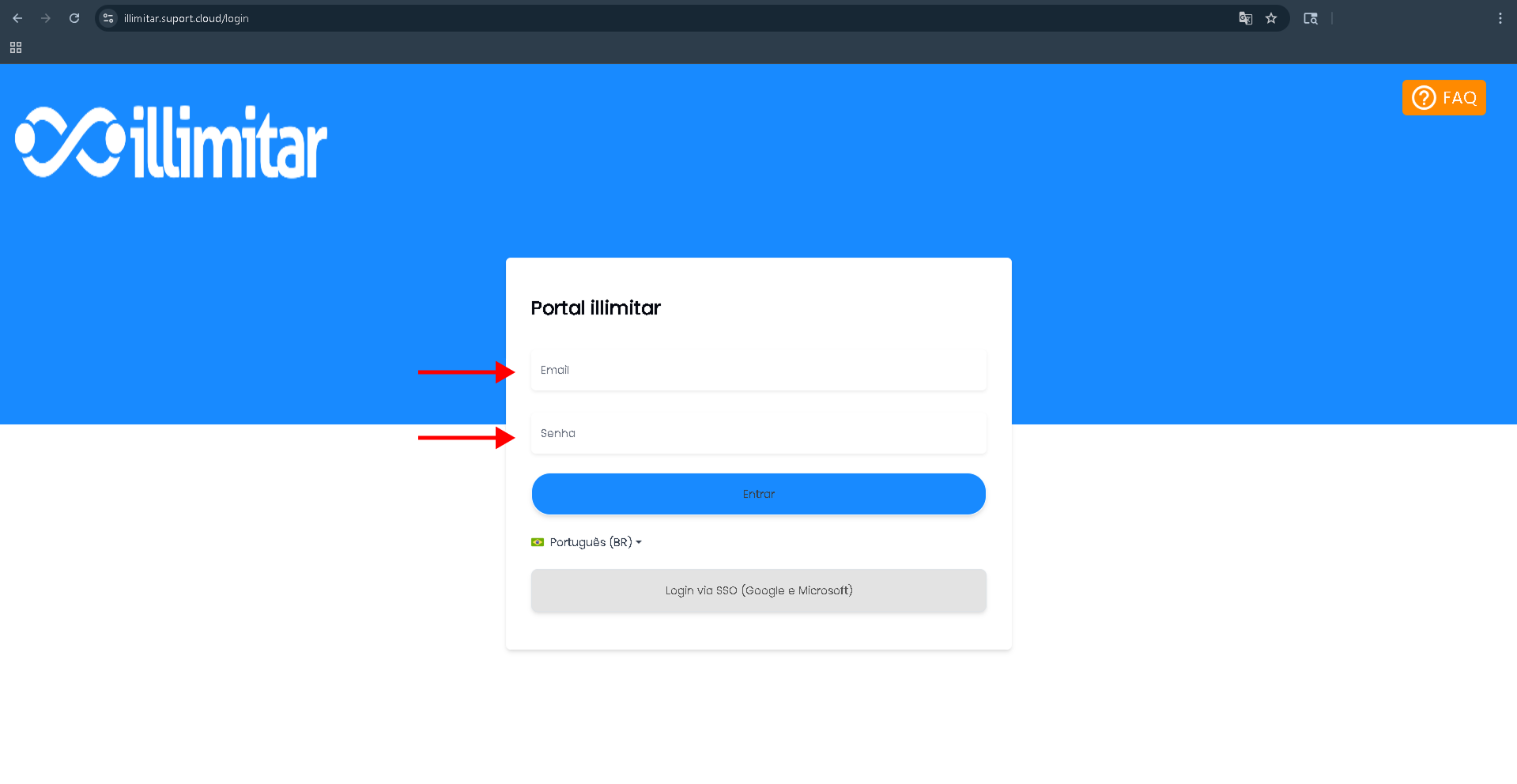](https://kb.illimitar.pro/uploads/images/gallery/2025-08/1.png)
---
##### 2. Conhecendo a Interface e Menu de Navegação:
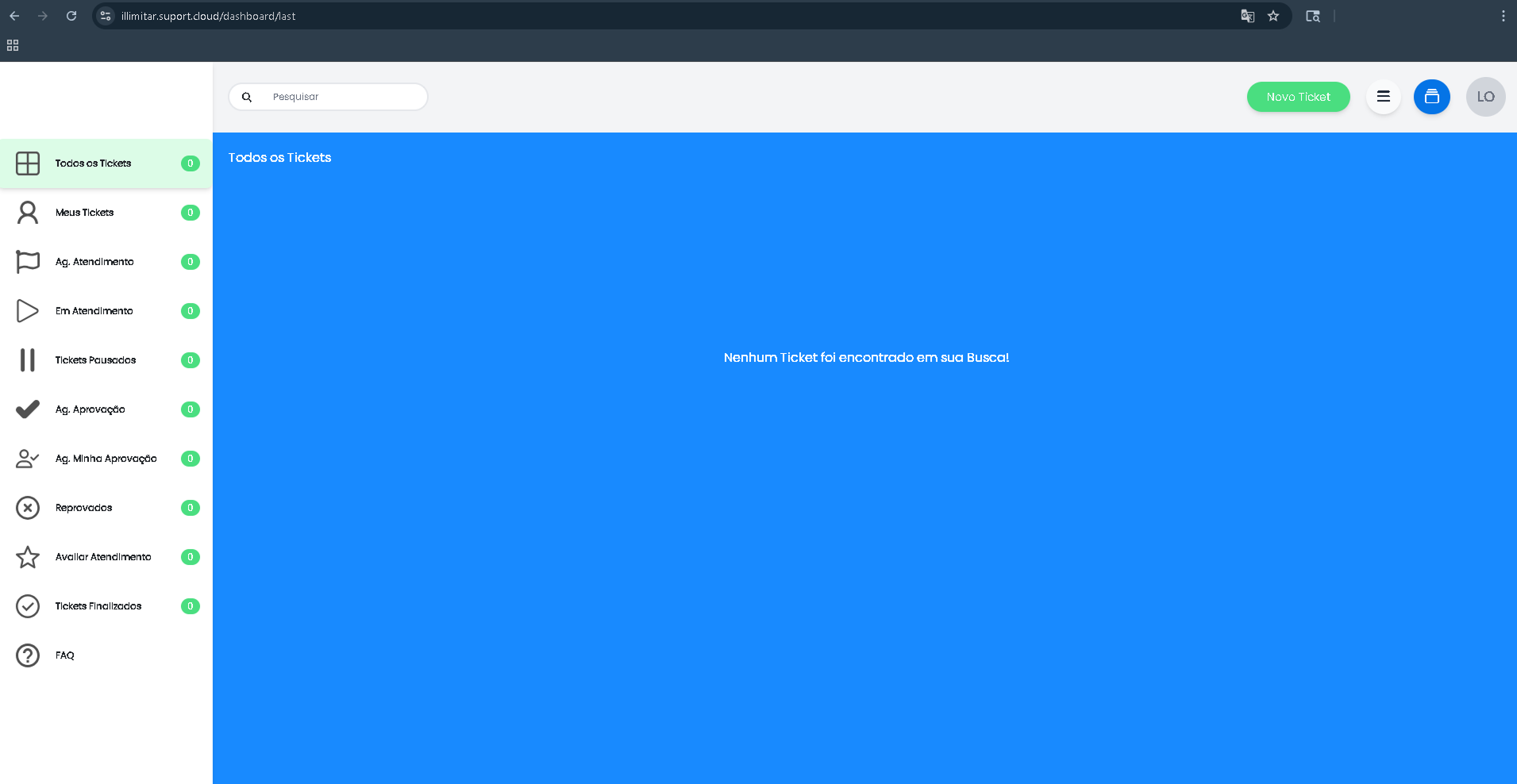
- Ao acessar, esta tela será exibida para o registro dos atendimentos.
[](https://kb.illimitar.pro/uploads/images/gallery/2025-08/2.png)
**Menu de Navegação – Descrição das Funções:**
- **Todos os Tickets**
- Exibe todos os tickets criados na plataforma, independentemente do status ou responsável. Ideal para você ter uma visão geral dos atendimentos.
- **Meus Tickets**
- Exibe somente os tickets atribuídos ao usuário logado, facilitando o acompanhamento individual da fila de atendimento.
- **Ag. Atendimento** (Aguardando Atendimento)
- Mostra tickets que já foram criados, mas ainda não foram iniciados por nenhum responsável. Requer ação inicial.
- **Em Atendimento**
- Exibe os tickets que estão atualmente em processo de atendimento por algum responsável.
- **Tickets Pausados**
- Lista os tickets que foram temporariamente suspensos ou pausados, normalmente aguardando uma ação externa ou informação adicional.
- **Ag. Aprovação** (Aguardando Aprovação)
- Tickets que foram resolvidos ou tratados, mas aguardam aprovação de um responsável antes de serem finalizados.
- **Ag. Minha Aprovação**
- Similar ao anterior, mas mostra apenas os tickets que precisam da aprovação do usuário logado.
- **Reprovadas**
- Exibe tickets que passaram por um fluxo de aprovação, mas foram reprovados por algum motivo. Normalmente precisam ser revisados e ajustados.
- **Avaliar Atendimento**
- Permite que o usuário avalie o atendimento recebido em tickets finalizados, contribuindo para o controle de qualidade.
- **Tickets Finalizados**
- Lista os tickets que já foram concluídos e aprovados. São considerados encerrados e disponíveis apenas para consulta.
---
##### 3. Abertura de Novo Ticket:
- Para abrir um Ticket clique em [](https://kb.illimitar.pro/uploads/images/gallery/2025-08/sYu2-1.png)
[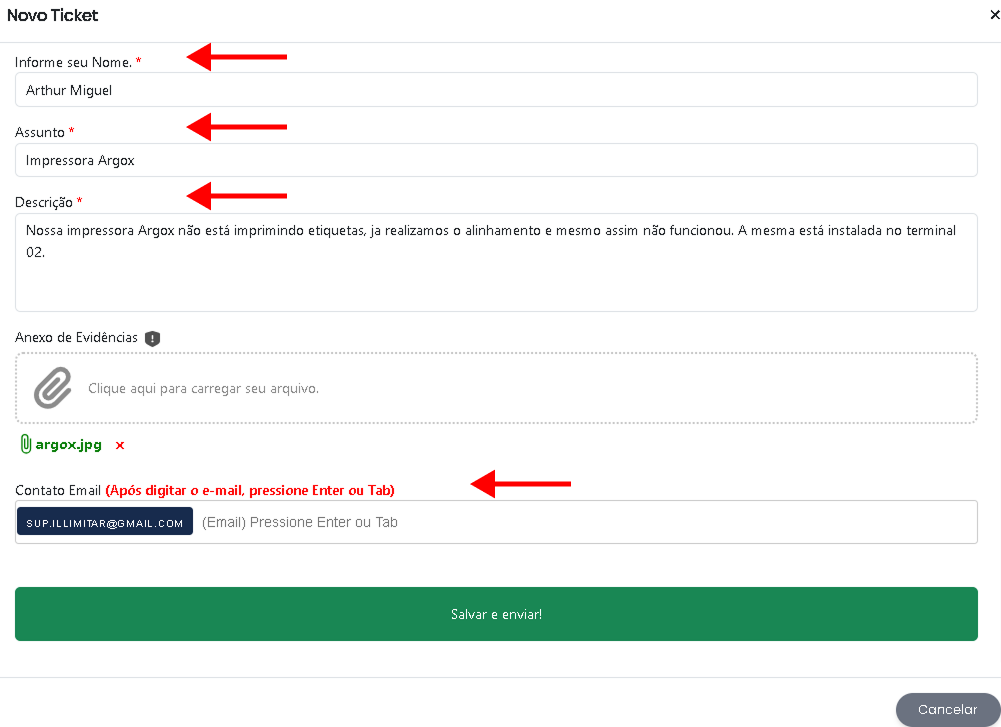](https://kb.illimitar.pro/uploads/images/gallery/2025-08/3.png)
**Novo Ticket – Campos e Funcionalidades:**
- **Informe seu Nome**: **(Obrigatório)**
- Informe seu nome completo. Esse dado é obrigatório e essencial para identificação do seu chamado.
- **Assunto**: **(Obrigatório)**
- Informe um resumo do problema ou solicitação. Deve ser objetivo, por exemplo: “Erro na impressão da nota fiscal” ou “Solicitação de acesso”.
- **Descrição**: **(Obrigatório)**
- Informe com detalhes o problema ou solicitação. Quanto mais informações forem incluídas, mais eficiente e rápido será o atendimento. Pode incluir:
- Etapas realizadas.
- Mensagens de erro.
- Equipamento afetado, etc.
- Em qual terminal está ocorrendo o problema.
- **Anexo de Evidências**: (Opcional)
- Área para envio de arquivos como prints, documentos ou logs que comprovem o erro ou necessidade. Basta clicar e selecionar o arquivo do seu computador.
- **Contato E-mail**: **(Obrigatório)**
- Informe um e-mail válido para contato. **Importante**: após digitar o e-mail, é necessário pressionar a tecla Enter ou Tab para validá-lo, você também pode incluir mais alguém para acompanhar se precisar.
- **Botão "Salvar e enviar!"**
- Envia o ticket para o sistema de suporte. Após o envio, o ticket será incluído na fila de atendimento.
- **Botão "Cancelar"**
- Cancela a criação do ticket e fecha a janela sem salvar nenhuma informação inserida.
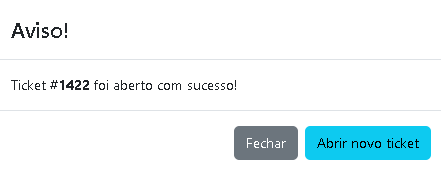
- Ao clicar em “Salvar e enviar!” irá apresentar o seguinte aviso.
[](https://kb.illimitar.pro/uploads/images/gallery/2025-08/4.png)
---
##### 4. Para Gestores:
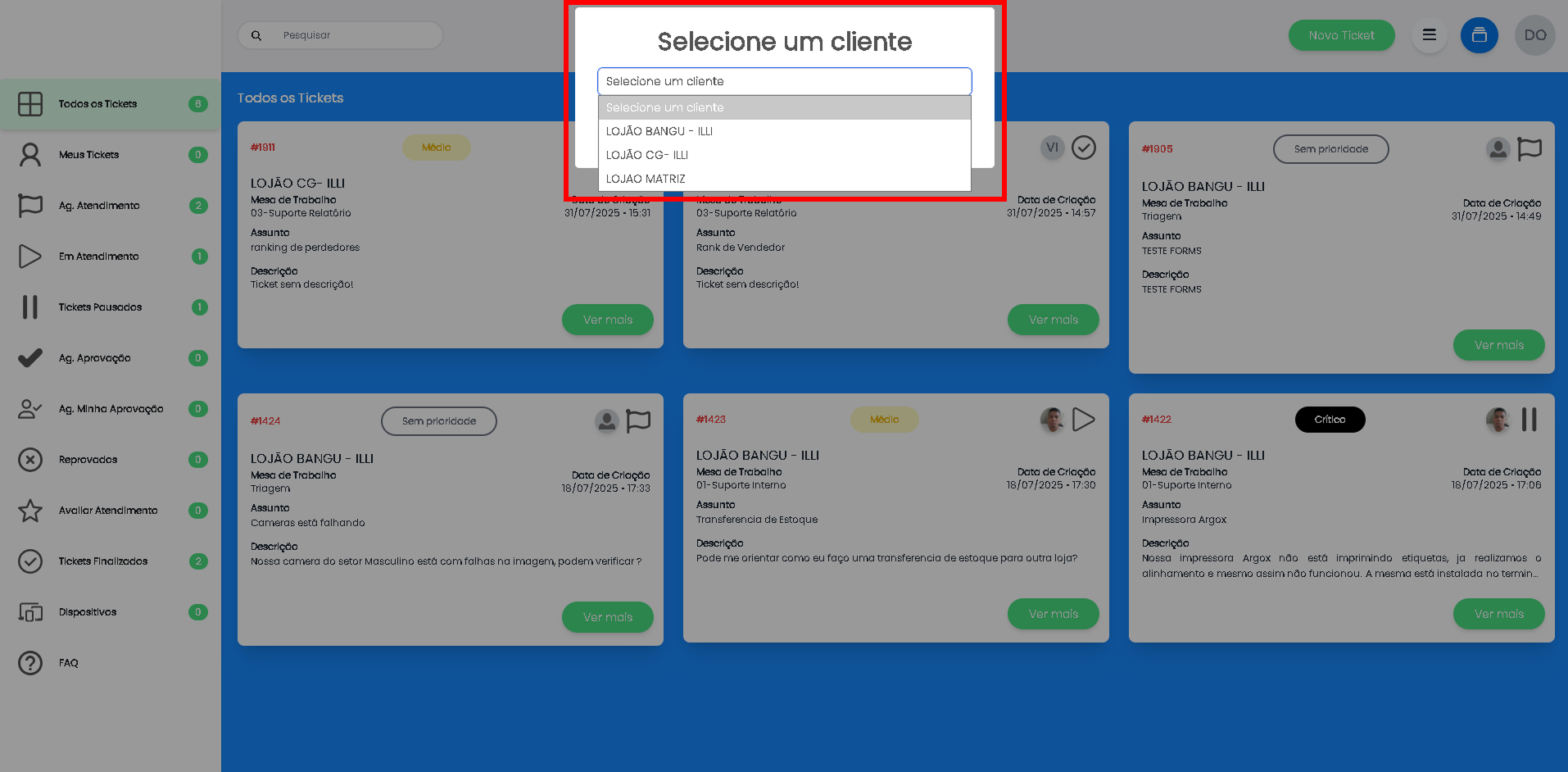
Alguns gestores podem possuir acesso a mais de uma entidade, sendo assim quando clicar em Novo Ticket, uma tela para selecionar a entidade aparece.
- Escolha a **Entidade** e em seguida clique em **Selecionar**.
[](https://kb.illimitar.pro/uploads/images/gallery/2025-08/6.png)
---
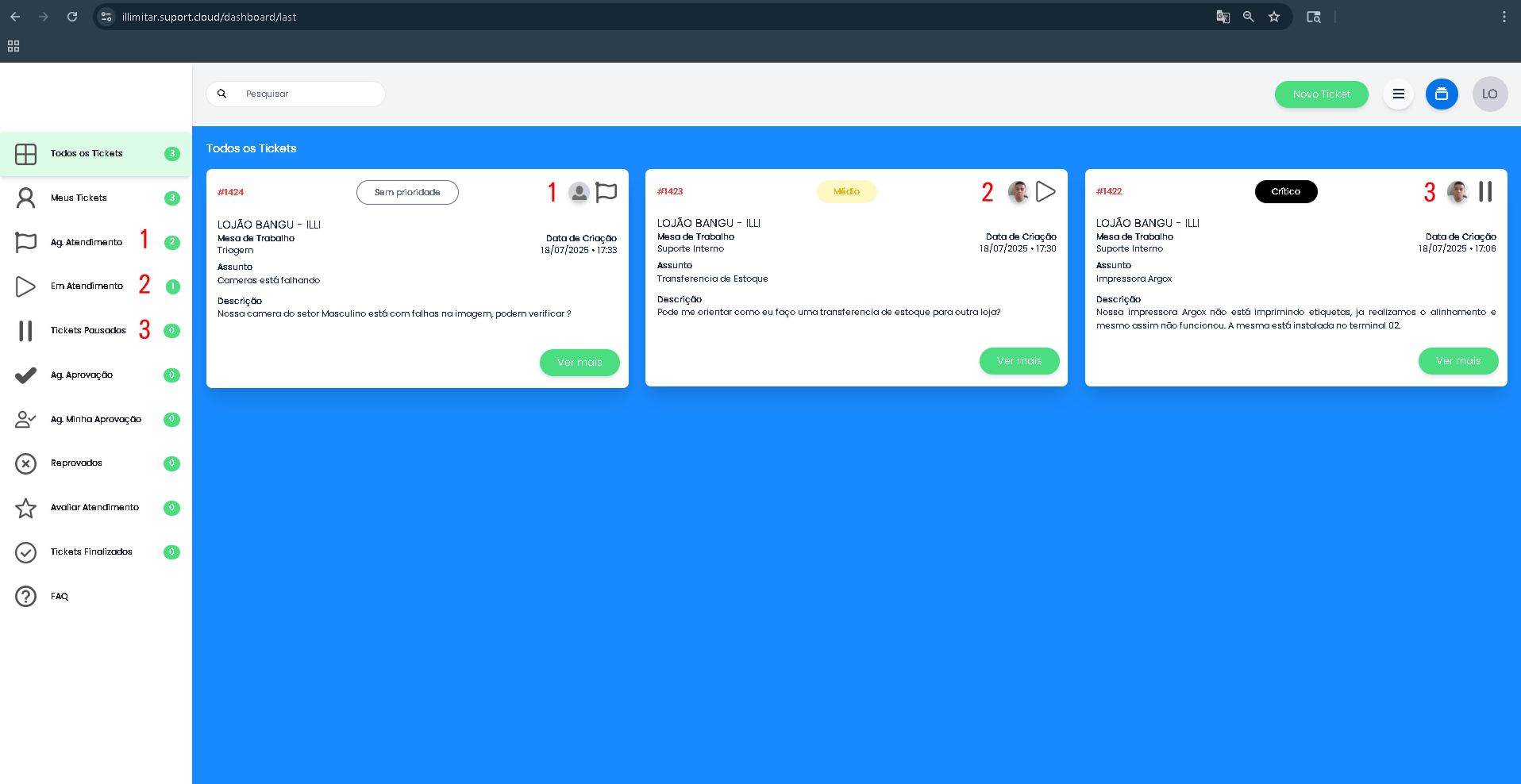
##### 5. Exemplo de Movimentações de Ticket:
- **Ag. Atendimento** (Aguardando Atendimento)
- Mostra tickets que já foram criados, mas ainda não foram iniciados por nenhum responsável. Requer ação inicial.
- **Em Atendimento**
- Exibe os tickets que estão atualmente em processo de atendimento por algum responsável.
- **Tickets Pausados**
- Lista os tickets que foram temporariamente suspensos ou pausados, normalmente aguardando uma ação externa ou informação adicional.
[](https://kb.illimitar.pro/uploads/images/gallery/2025-08/5.png)
---