Dependendo do "**Tipo Estoque**" alguns campos mudam.
--- ##### 3. Tributação: - Na aba de Tributação, preencha os campos específicos para cada tipo de operação: [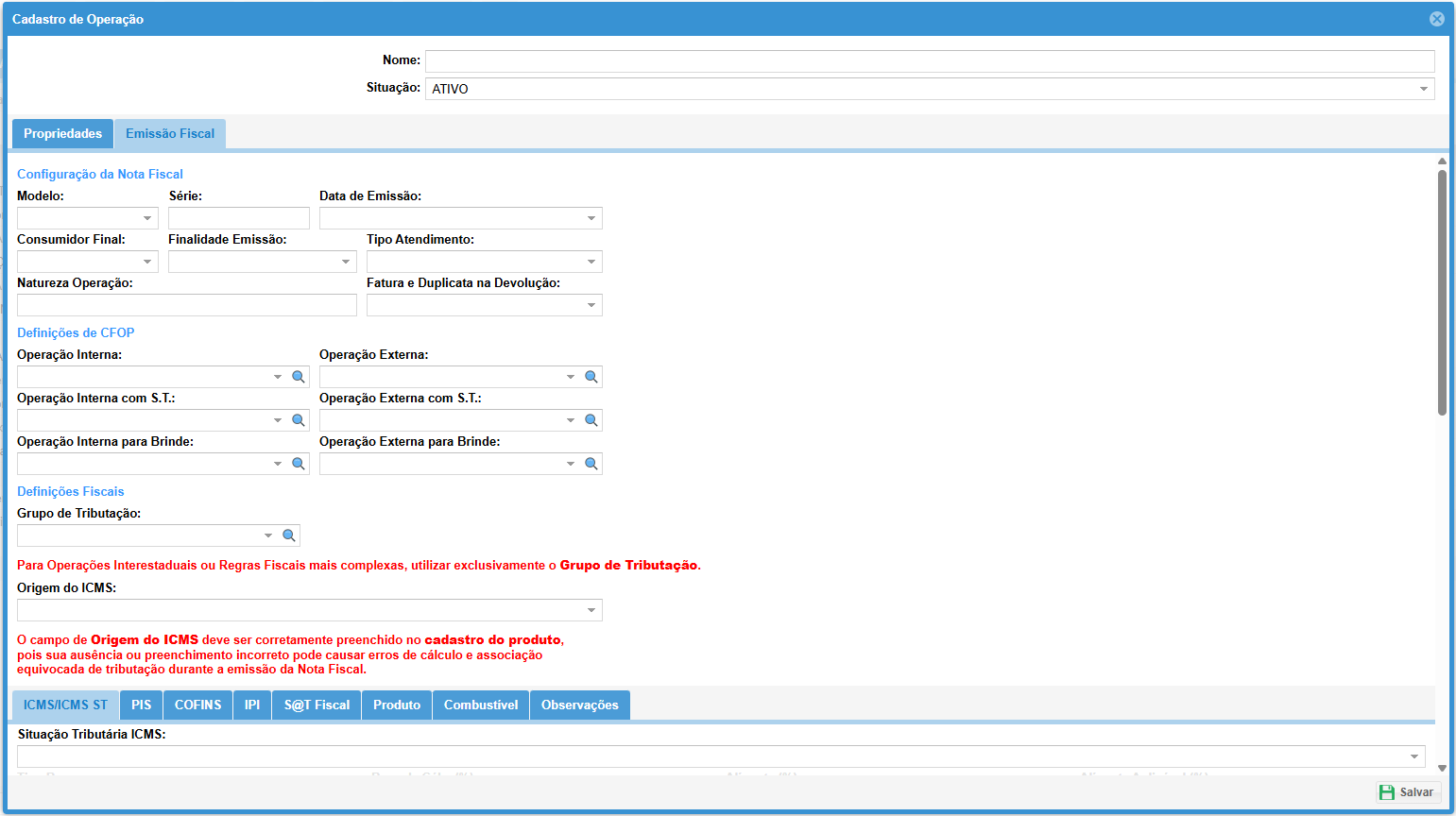](https://kb.illimitar.pro/uploads/images/gallery/2025-10/2IUimage.png) - **Modelo:** Define o modelo de documento fiscal que será utilizado para as operações desse tipo de estoque. - **Série:** Define a série do documento fiscal que será utilizado para as operações desse tipo de estoque. - **Consumidor Final:** Define se a operação é destinada ao consumidor final ou não. - **Finalidade Emissão:** Define a finalidade da emissão do documento fiscal, como venda normal, devolução, transferência, etc. - **Tipo Atendimento:** Define o tipo de atendimento da operação, como presencial, delivery, telemarketing, etc. - **Natureza Operação:** Define a natureza da operação para fins fiscais, classificando-a como venda, compra, devolução, etc. - **CFOP Op. Interna:** Define o Código Fiscal de Operações e Prestações de Serviços (CFOP) para operações internas, ou seja, operações que não envolvem a circulação de mercadorias ou serviços para o exterior. - **CFOP Op. Interna S.T:** Define o CFOP para operações internas sujeitas ao Imposto sobre Serviços de Qualquer Natureza (ISS), como serviços de transporte, comunicação, etc. - **CFOP Op. Externa:** Define o CFOP para operações externas, ou seja, operações que envolvem a circulação de mercadorias ou serviços para o exterior. - **CFOP Op. Externa S.T:** Define o CFOP para operações externas sujeitas ao ISS, como serviços de transporte internacional, comunicação internacional, etc. - **Grupo de tributação:** Define o grupo de tributação do produto para fins de ICMS, classificando-o como tributado, isento, não tributado ou outros. --- ##### Parâmetros para preenchimento Tributação ICMS/ICMS ST: - **Situação Tributária ICMS:** Define a situação tributária do produto para fins de ICMS, classificando-o como tributado, isento, não tributado ou outros. - **Origem:** Define a origem dos produtos para fins de tributação, indicando se são nacionais, estrangeiros ou de outra procedência. - **Tipo Base:** Define a base de cálculo para o ICMS, que pode ser o valor da venda, a quantidade do produto, o peso, a unidade de medida, entre outros. - **Base de Cálculo (%):** Define o valor da base de cálculo para o ICMS, geralmente expresso em porcentagem do valor da venda ou outro valor de referência. - **Alíquota (%):** Define a alíquota do ICMS, que é o percentual aplicado sobre a base de cálculo para determinar o valor do imposto a ser pago. - **Alíquota Aplicável (%):** Define a alíquota do ICMS efetivamente aplicada na operação, considerando possíveis reduções ou benefícios fiscais. - **Tipo Base F.C.P:** Define a base de cálculo para o Fundo de Combate à Pobreza (FCP), que pode ser o valor da venda, a quantidade do produto, o peso, a unidade de medida, entre outros. - **Base de Cálculo F.C.P (%):** Define o valor da base de cálculo para o FCP, geralmente expresso em porcentagem do valor da venda ou outro valor de referência. - **Alíquota F.C.P (%):** Define a alíquota do FCP, que é o percentual aplicado sobre a base de cálculo para determinar o valor do fundo a ser pago. - **Alíquota do Diferimento F.C.P(%):** Define a alíquota do diferimento do FCP, que é um benefício fiscal que permite o pagamento do FCP em um momento posterior à operação. - **Modalidade BC:** Define a modalidade de base de cálculo utilizada para o ICMS, como valor da venda, quantidade, peso, unidade de medida, etc. - **BC Operação Própria(%):** Define a base de cálculo da operação própria, que é a base de cálculo utilizada para o cálculo do ICMS normal da operação. - **Redução BC(%):** Define a porcentagem de redução da base de cálculo do ICMS, que pode ser concedida por diversos motivos, como incentivos fiscais, operações interestaduais, etc. - **ICMS Desonerado no Totalizador:** Indica se o ICMS da operação foi desonerado no totalizador, ou seja, se o valor do imposto foi reduzido ou zerado por algum motivo legal. - **Tipo Base Desonerado:** Define o tipo de base de cálculo que foi desonerada para o ICMS, como valor da venda, quantidade, peso, unidade de medida, etc. - **Desoneração B.C:** Indica se a base de cálculo do ICMS foi desonerada por algum motivo legal, como incentivos fiscais, operações interestaduais, etc. - ****Alíquota Desoneração B.C** (%):** Define a alíquota da desoneração da base de cálculo do ICMS, que pode ser um valor percentual ou um valor fixo, de acordo com a legislação fiscal e o motivo da desoneração. - **Diferimento(%):** Indica se o pagamento do ICMS foi diferido para um momento posterior à operação, geralmente por meio de benefícios fiscais ou regimes especiais. - **Tipo Base ICMS Efetivo:** Define o tipo de base de cálculo utilizada para o ICMS efetivo, que é o valor do imposto a ser pago após a aplicação de todas as deduções, reduções e benefícios fiscais. - **Red. da B.C ICMS Efetivo(%):** Define a porcentagem de redução da base de cálculo do ICMS efetivo, que pode ser concedida por diversos motivos, como incentivos fiscais, operações interestaduais, etc. - ****Alíquota ICMS Efetivo(%):**** Define a alíquota do ICMS efetivo, que é o valor percentual do imposto a ser pago após a aplicação de todas as deduções, reduções e benefícios fiscais. - ****F.C.P Destino(%):**** Define a alíquota do Fundo de Combate à Pobreza (FCP) do estado de destino da operação. - ****Alíquota ICMS Inter.(%):**** Define a alíquota do ICMS interestadual, que é a alíquota do ICMS aplicada nas operações de venda interestadual, quando o produto é destinado a outro estado. - ****Alíquota ICMS Destino(%):**** Define a alíquota do ICMS do estado de destino da operação, que é a alíquota do ICMS aplicada nas operações de venda dentro do mesmo estado. - ****Tipo Base ST.:**** Define o tipo de base de cálculo utilizada para o Substituição Tributária (ST), que é um regime fiscal em que o imposto é pago pelo fabricante ou importador do produto, e não pelo vendedor final. - ****Base de Cálculo ST(%):**** Define o valor da base de cálculo para o ST, geralmente expresso em porcentagem do valor da venda ou outro valor de referência. - ****Alíquota ST(%):**** Define a alíquota do ST, que é o percentual aplicado sobre a base de cálculo para determinar o valor do imposto a ser pago. - ****Marg. Adic. ST(%):**** Define a margem de adição do ST, que é um valor percentual acrescido à base de cálculo do imposto para aumentar a arrecadação fiscal. - ****Tipo Base F.C.P ST:**** Define o tipo de base de cálculo utilizada para o Fundo de Combate à Pobreza (FCP) no regime de Substituição Tributária (ST). - ****Base de Cálculo F.C.P. ST(%):**** Define o tipo de base de cálculo utilizada para o Fundo de Combate à Pobreza (FCP) no regime de Substituição Tributária (ST). - ****ICMS Substituto(R$):**** Define o valor do ICMS substituto, que é o valor do imposto pago pelo fabricante ou importador do produto no regime de Substituição Tributária (ST). - ****Modalidade BC ST:**** Define a modalidade de base de cálculo utilizada para o ST, como valor da venda, quantidade, peso, unidade de medida, etc. - ****Reduc. BC ST(%):**** Define a porcentagem de redução da base de cálculo do ST, que pode ser concedida por diversos motivos, como incentivos fiscais, operações interestaduais, etc. - ****UF ICMS ST devido:**** Define a Unidade Federativa (UF) para a qual o ICMS ST deve ser devido, geralmente o estado de destino da operação. - ****Desoneração BC ST:**** Indica se a base de cálculo do ST foi desonerada por algum motivo legal, como incentivos fiscais, operações interestaduais, etc. - ****Tipo Base Deso. ST:**** Define o tipo de base de cálculo que foi desonerada para o ST, como valor da venda, quantidade, peso, unidade de medida, etc. - ****Alíquota Desoneração BC ST(%):**** Define a alíquota da desoneração da base de cálculo do ST, que pode ser um valor percentual ou um valor fixo, de acordo com a legislação fiscal e o motivo da desoneração. - ****Tipo Base ST Retido:**** Define o tipo de base de cálculo utilizada para o ST retido, que é o valor do ST retido na nota fiscal de entrada do produto. - ****Base de Cálculo ST Retido(%):**** Define o valor da base de cálculo para o ST retido, geralmente expresso em porcentagem do valor da compra ou outro valor de referência. - ****Alíquota ST Retido(%):**** Define a alíquota do ST retido, que é o percentual aplicado sobre a base de cálculo para determinar o valor do ST retido na nota fiscal de entrada do produto. - ****Tipo Base F.C.P ST Retido:**** Define o tipo de base de cálculo utilizada para o Fundo de Combate à Pobreza (FCP) retido, que é o valor do FCP retido na nota fiscal de entrada do produto. - ****Base de Cálculo F.C.P ST Retido(%):**** Define o valor da base de cálculo para o FCP retido, geralmente expresso em porcentagem do valor da compra ou outro valor de referência. - ****Alíquota F.C.P ST Retido(%):**** Define a alíquota do Fundo de Combate à Pobreza (FCP) retido, que é o percentual aplicado sobre a base de cálculo para determinar o valor do FCP retido na nota fiscal de entrada do produto. - ****Tipo Base ST Destino ST:**** Define o tipo de base de cálculo utilizada para o ST destino ST, que é o valor do ST que incide sobre a margem de adição do ST na operação subsequente. - ****Base de Cálculo ST Destino(%):**** Define o valor da base de cálculo para o ST destino ST, geralmente expresso em porcentagem da margem de adição do ST ou outro valor de referência. - ****Alíquota ST Destino(%):**** Define a alíquota do ST destino ST, que é o percentual aplicado sobre a base de cálculo para determinar o valor do ST que incide sobre a margem de adição do ST na operação subsequente. --- ##### 4. PIS - **Situação Tributária PIS:** Define a situação tributária do PIS para o produto ou operação, classificando-o como tributado, não tributado ou isento. - **Tipo Base:** Define a base de cálculo para o PIS, que pode ser o valor da venda, a quantidade do produto, o peso, a unidade de medida, entre outros. - **Base de Cálculo(%):** Define o valor da base de cálculo para o PIS, geralmente expresso em porcentagem do valor da venda ou outro valor de referência. - **Alíquota(%):** Define a alíquota do PIS, que é o percentual aplicado sobre a base de cálculo para determinar o valor do imposto a ser pago. - **Tipo Base ST:** Define o tipo de base de cálculo para o PIS Substituição Tributária (ST), que é um regime fiscal em que o imposto é pago pelo fabricante ou importador do produto, e não pelo vendedor final. - **Base de Cálculo ST(%):** Define o valor da base de cálculo para o PIS ST, geralmente expresso em porcentagem do valor da venda ou outro valor de referência. - **Alíquota ST(%):** Define a alíquota do PIS ST, que é o percentual aplicado sobre a base de cálculo para determinar o valor do imposto a ser pago no regime de Substituição Tributária (ST). - **Somar PIS ST:** Indica se o valor do PIS ST deve ser somado ao valor do PIS normal para o cálculo do imposto total a ser pago. [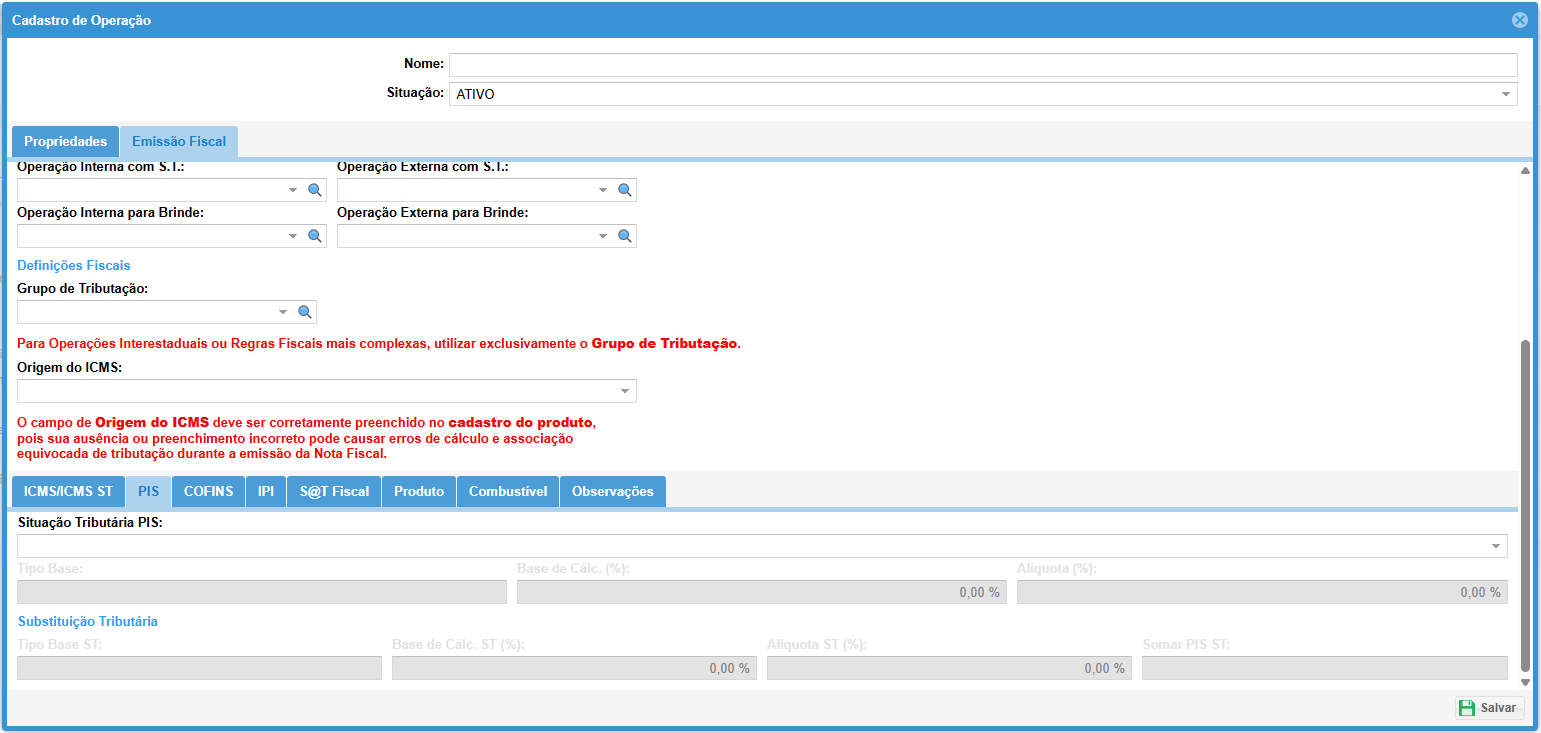](https://kb.illimitar.pro/uploads/images/gallery/2025-10/leWimage.png) --- ##### 5. COFINS - **Situação Tributária COFINS:** Define a situação tributária do COFINS para o produto ou operação, classificando-o como tributado, não tributado ou isento. - **Tipo Base:** Define a base de cálculo para o COFINS, que pode ser o valor da venda, a quantidade do produto, o peso, a unidade de medida, entre outros. - **Base de Cálculo(%):** Define o valor da base de cálculo para o COFINS, geralmente expresso em porcentagem do valor da venda ou outro valor de referência. - **Alíquota(%):** Define a alíquota do COFINS, que é o percentual aplicado sobre a base de cálculo para determinar o valor do imposto a ser pago. - **Tipo Base ST:** Define o tipo de base de cálculo para o COFINS Substituição Tributária (ST), que é um regime fiscal em que o imposto é pago pelo fabricante ou importador do produto, e não pelo vendedor final. - **Base de Cálculo ST:** Define o valor da base de cálculo para o COFINS ST, geralmente expresso em porcentagem do valor da venda ou outro valor de referência. - **Alíquota ST(%):** Define a alíquota do COFINS ST, que é o percentual aplicado sobre a base de cálculo para determinar o valor do imposto a ser pago no regime de Substituição Tributária (ST). - **Somar COFINS ST:** Indica se o valor do COFINS ST deve ser somado ao valor do COFINS normal para o cálculo do imposto total a ser pago. [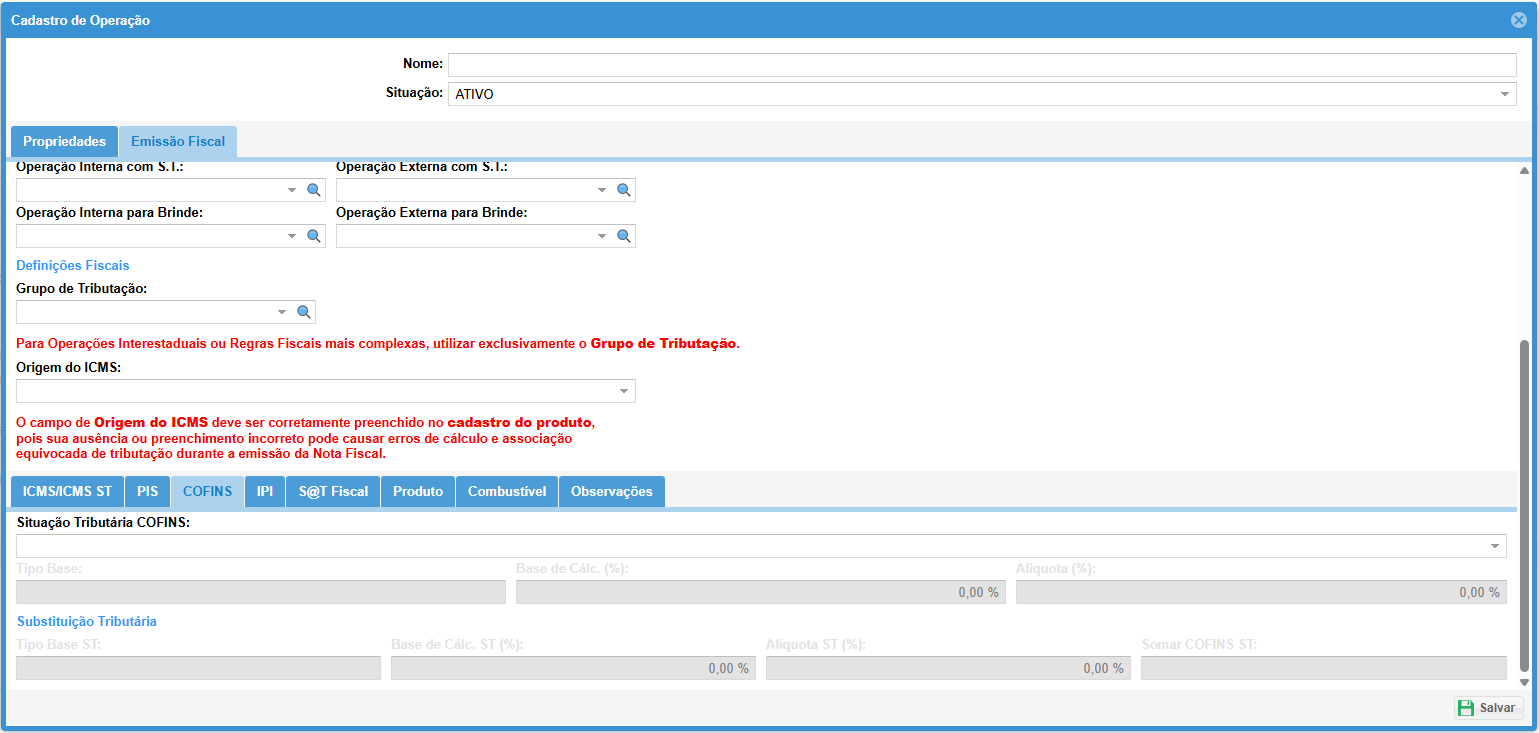](https://kb.illimitar.pro/uploads/images/gallery/2025-10/hKyimage.png) --- ##### 6. IPI - **Situação Tributário IPI;** Define a situação tributária do IPI para o produto, classificando-o como tributado, não tributado ou isento. - **CNPJ do Produtor:** Informa o CNPJ do fabricante ou importador do produto, que é fundamental para identificar a empresa responsável pelo pagamento do IPI e para a aplicação das regras fiscais corretas. - **Tipo Base:** Define a base de cálculo para o IPI, que pode ser o valor da venda, a quantidade do produto, o peso, a unidade de medida, entre outros. - **Base de Cálculo(%):** Define o valor da base de cálculo para o IPI, geralmente expresso em porcentagem do valor da venda ou outro valor de referência. - **Alíquota(%):** Define a alíquota do IPI, que é o percentual aplicado sobre a base de cálculo para determinar o valor do imposto a ser pago. - **Classe de Enquadramento:** Classifica o produto em uma categoria específica para fins de tributação do IPI, de acordo com a natureza do produto e sua utilização. - **Código de Enquadramento:** Identifica o produto de forma mais específica dentro da classe de enquadramento, geralmente composto por uma combinação de letras e números. - **Selo de Controle:** Informa o número do selo de controle do IPI, que é um elemento de segurança utilizado para garantir a autenticidade do produto e o pagamento do imposto. - **Tipo Base Devolvido:** Define a base de cálculo para o IPI devolvido, que é um crédito do imposto que pode ser utilizado para reduzir o valor do IPI a ser pago em operações subsequentes. - **Base de Cálculo devolvido(%):** Define o valor da base de cálculo para o IPI devolvido, geralmente expresso em porcentagem do valor da venda ou outro valor de referência. - **Alíquota devolvido(%):** Define a alíquota do IPI devolvido, que é o percentual aplicado sobre a base de cálculo para determinar o valor do crédito do imposto a ser utilizado. [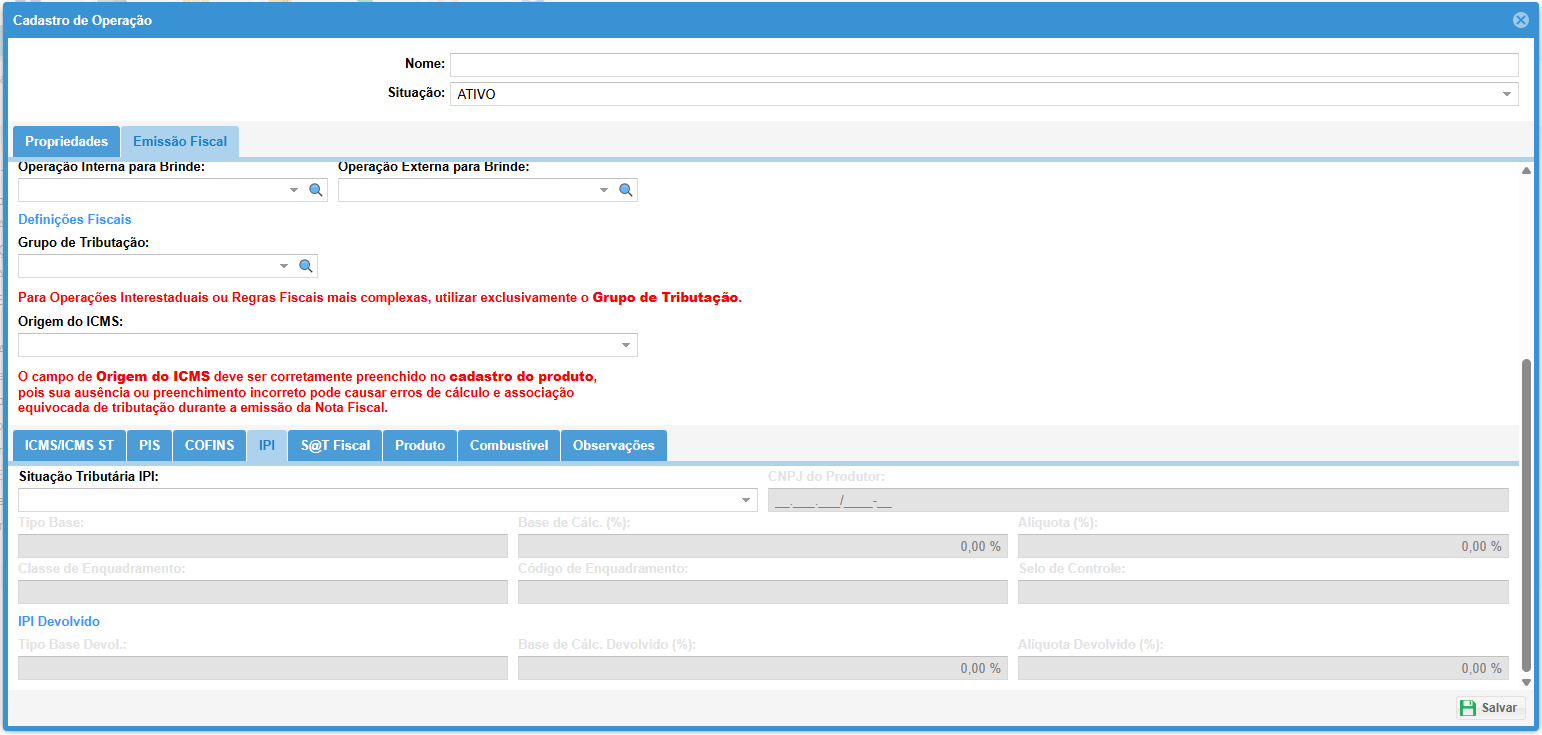](https://kb.illimitar.pro/uploads/images/gallery/2025-10/KhVimage.png) --- ##### 7. [S@t](mailto:S@t) Fiscal **Parâmetros de preenchimento [S@T](mailto:S@T) Fiscal:** - **Regime Especial de Tributação do ISSQN:** Permite a seleção do regime especial de tributação do ISSQN (Imposto Sobre Serviços de Qualquer Natureza) para o produto ou serviço. - **Rateio de Desconto sobre Subtotal em Tributação do ISSQN:** Define como o desconto concedido ao cliente será rateado para o cálculo da base de cálculo do ISSQN. [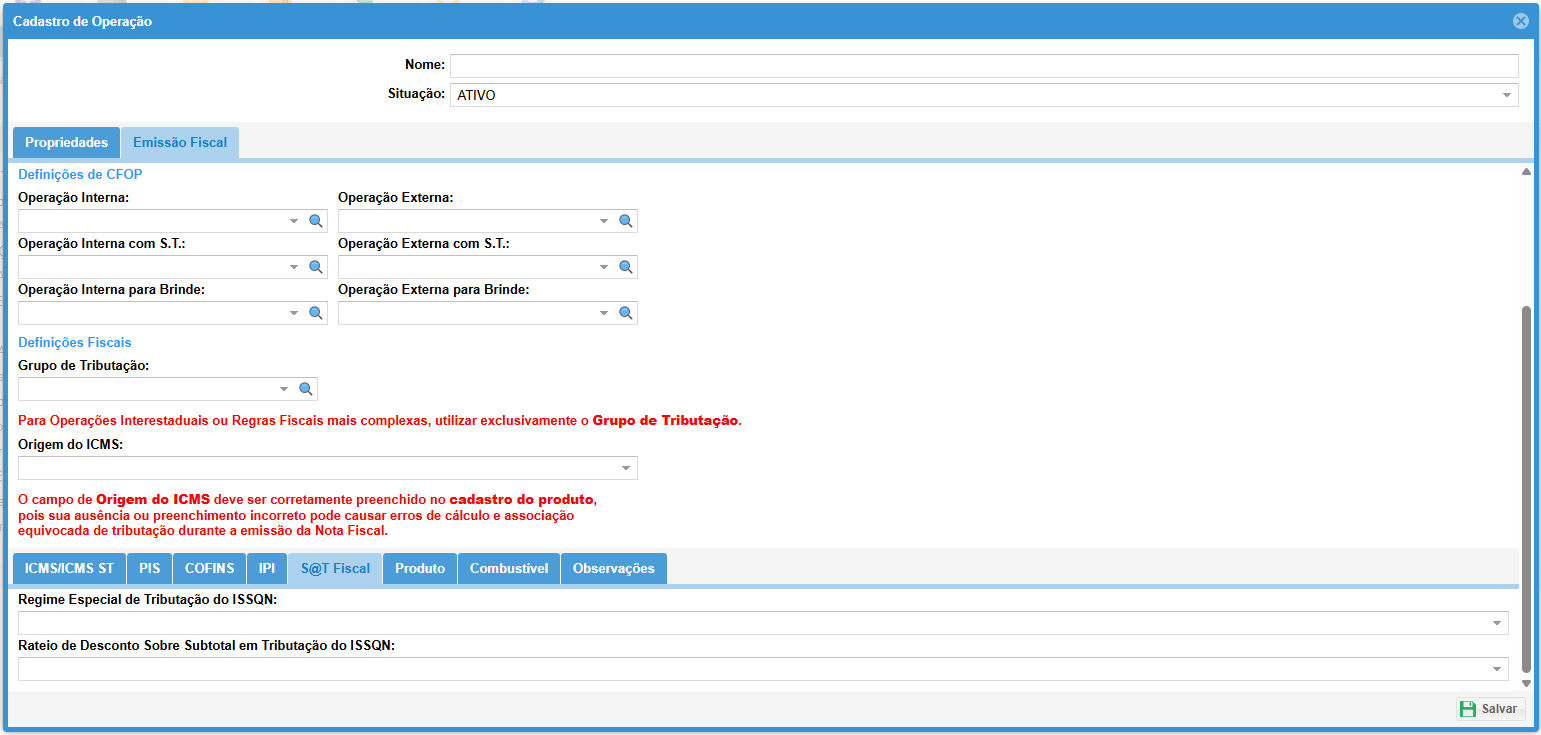](https://kb.illimitar.pro/uploads/images/gallery/2025-10/uREimage.png) --- ##### 8. Combustível **Parâmetros de preenchimento Combustível:** - **Código ANP:** Informa o código da Agência Nacional do Petróleo, Gás Natural e Biocombustíveis (ANP) para o tipo de combustível. - **GLP(%):** Indica a porcentagem de Gás Liquefeito de Petróleo (GLP) presente na composição do produto. - **CODIF:** Informa o Código de Identificação Fiscal do Combustível (CODIF), que é um código único para cada tipo de combustível. - **Quantidade Faturado(%):** Indica a porcentagem da quantidade total faturada que corresponde ao tipo de combustível específico. - **UF de Consumo:** Define o estado da federação onde o produto será consumido. - **Tipo Base:** Define a base de cálculo para o ICMS do combustível, que pode ser o valor da venda, a quantidade do produto, o peso, a unidade de medida, entre outros. - **Base de Cálculo(%):** Define o valor da base de cálculo para o ICMS do combustível, geralmente expresso em porcentagem do valor da venda ou outro valor de referência. - **Alíquota(%):** Define a alíquota do ICMS do combustível, que é o percentual aplicado sobre a base de cálculo para determinar o valor do imposto a ser pago. [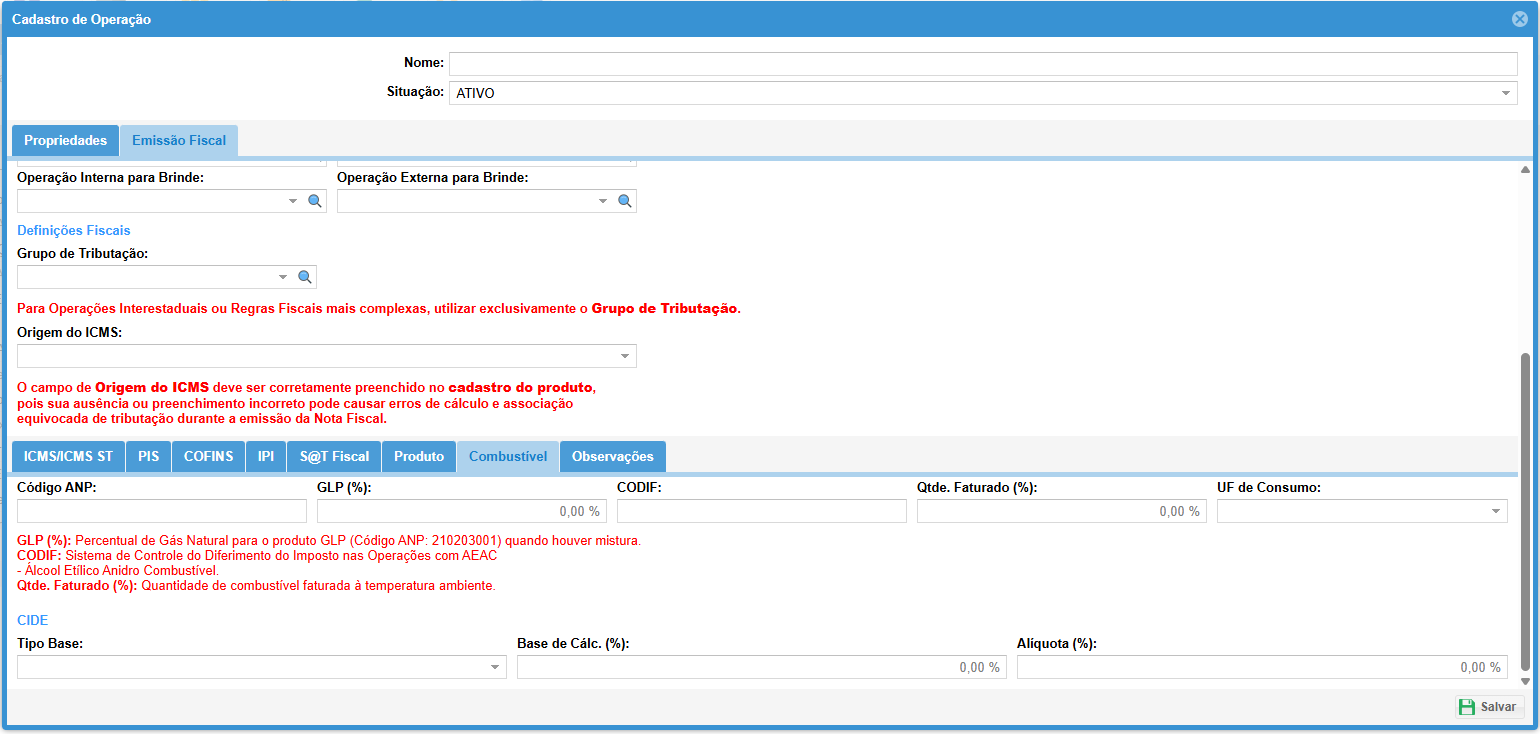](https://kb.illimitar.pro/uploads/images/gallery/2025-10/lcnimage.png) --- ##### 9. Finalizar cadastro: - Para finalizar o cadastro da operação temos a opção de preencher os campos de Informações Adicionais e Observações, clique em Salvar e sua operação foi criada. [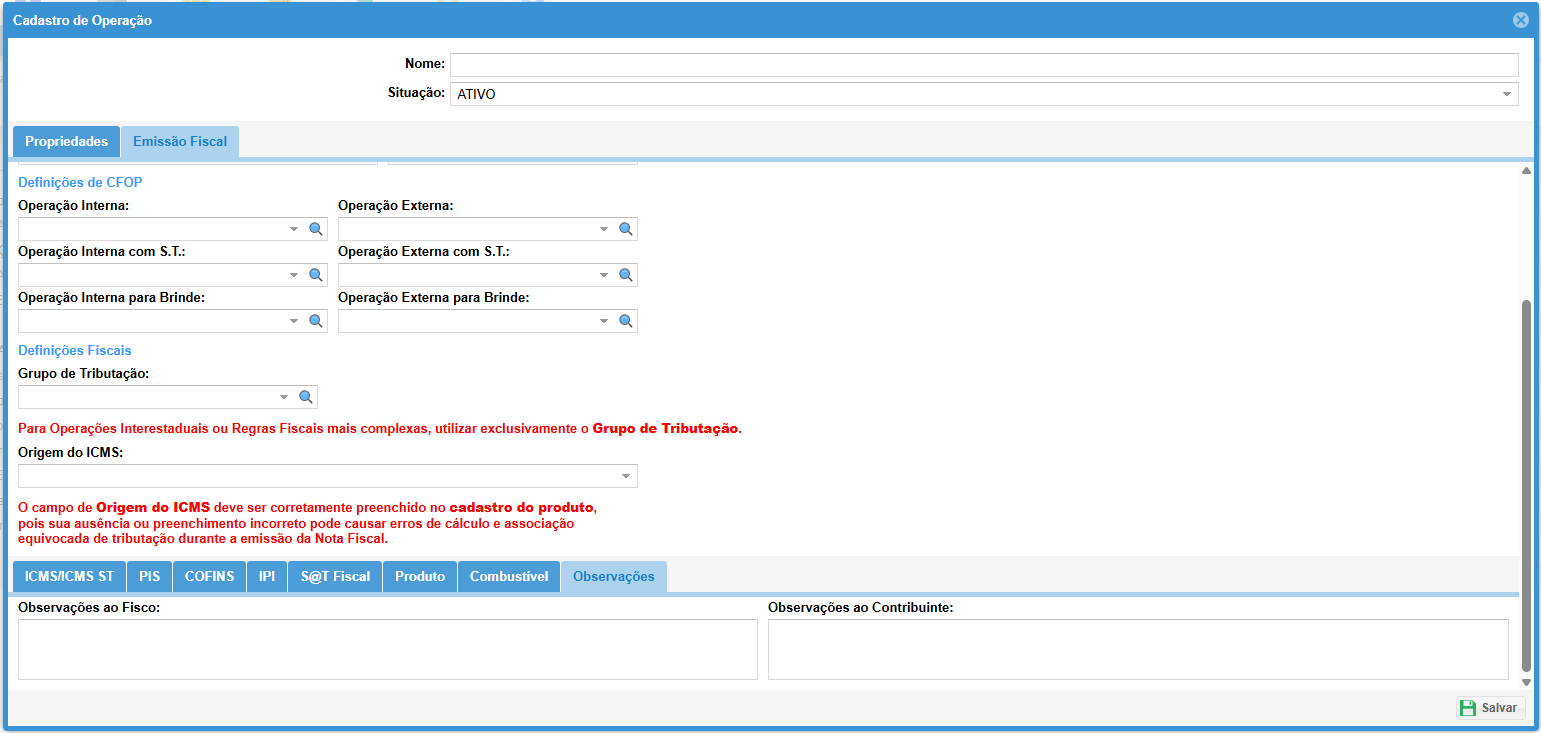](https://kb.illimitar.pro/uploads/images/gallery/2025-10/qYeimage.png) - Após o cadastro, a nova operação estará disponível para ser utilizada nas transações do seu negócio. O módulo Operação permite um controle preciso de diferentes tipos de operações, facilitando o gerenciamento de estoque, tributos e finanças da sua empresa. --- ##### 10. Tutorial: # Complemento Através do **Complemento**, você pode cadastrar opções de parâmetros de forma hierárquica ou não, abrangendo desde justificativas e operadoras de cartão até atributos de produtos e diversas outras informações relevantes para suas operações. ##### 1. Acessando o Módulo Complemento: - Na interface principal do sistema, clique no menu **"Sistema"**. - Localize e selecione a opção **"Complemento"** para iniciar a configuração. [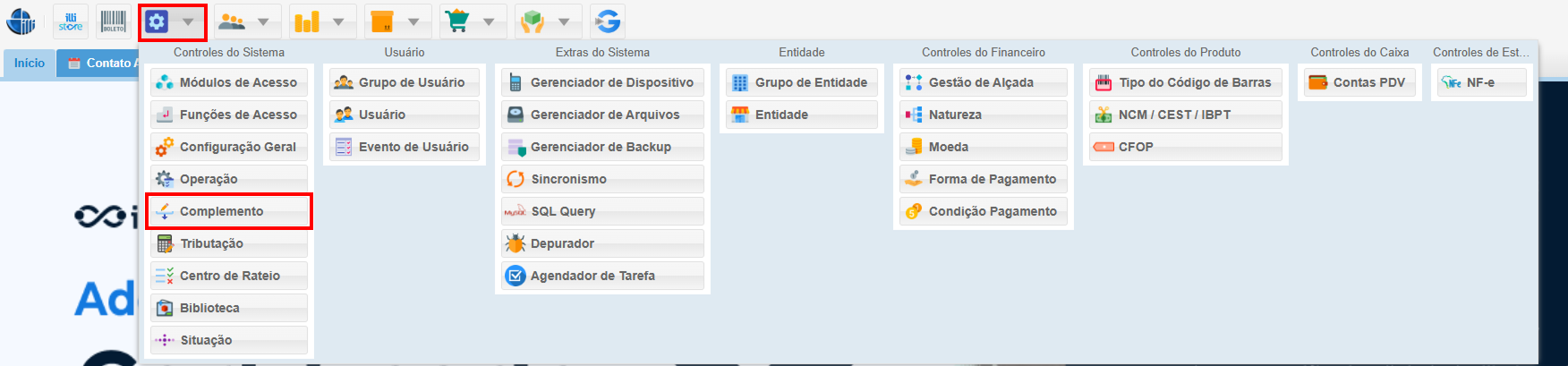](https://kb.illimitar.pro/uploads/images/gallery/2025-10/3id1.png) --- ##### 2. Criando Novos Parâmetros: - Na tela do módulo "Complemento", clique no botão **"Incluir"**. - Preencha os campos obrigatórios para configurar o parâmetro: - **Código:** Insira um código alfanumérico único, se necessário para integração ou identificação externa. - **Módulo:** Escolha o módulo relevante (por exemplo, Vendas, Estoque, Financeiro). - **Nome:** Forneça um nome descritivo que facilite a identificação no sistema. - Clique em **"Salvar"** para finalizar. [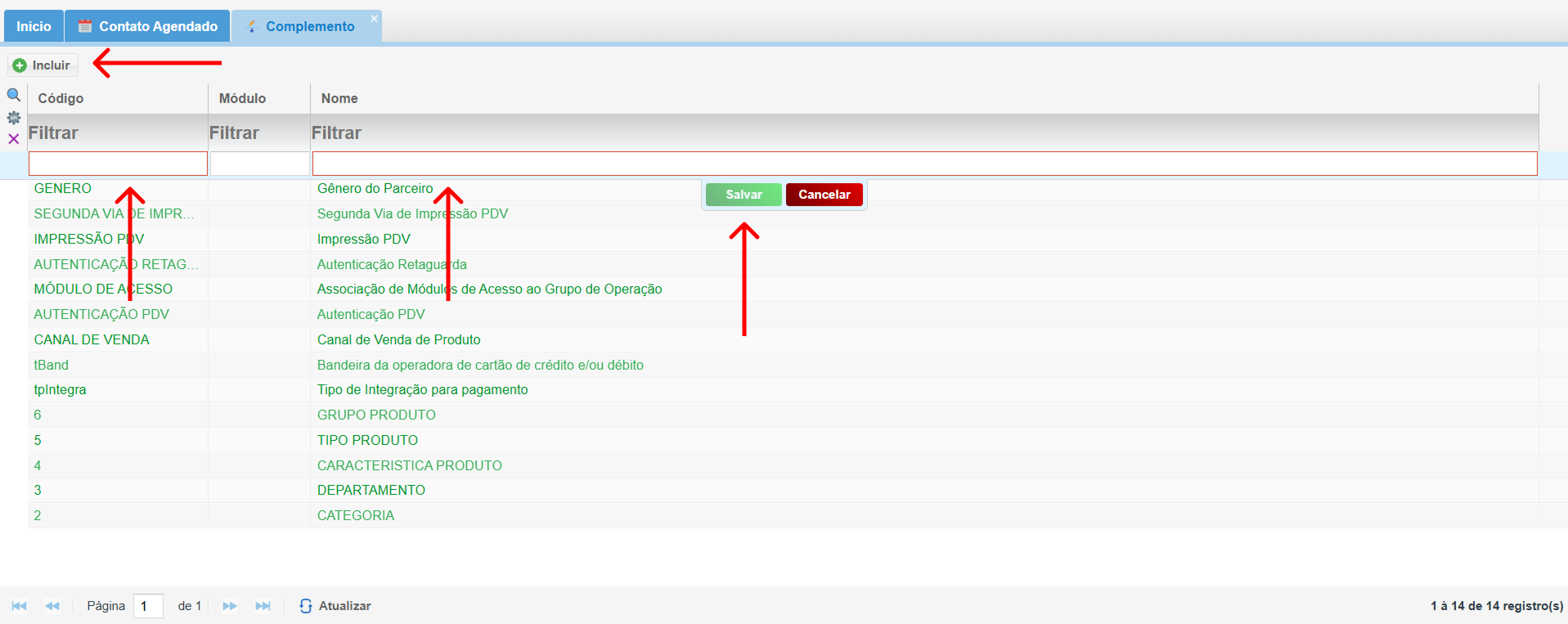](https://kb.illimitar.pro/uploads/images/gallery/2025-10/4q82.png) --- ##### 3. Definindo Complementos: - Selecione o complemento, depois clique no botão "**Definir complemento**" [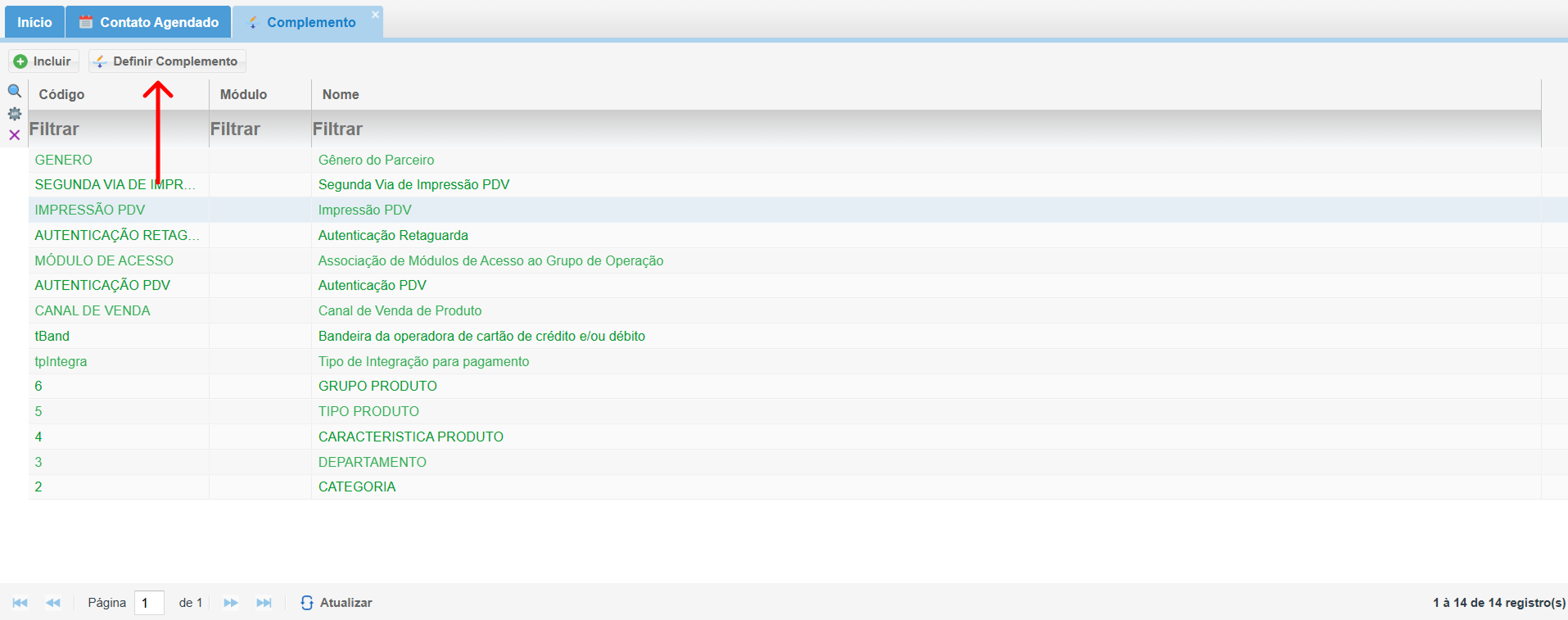](https://kb.illimitar.pro/uploads/images/gallery/2025-10/esk3.png) 3.1. Incluindo complemento - Na tela "Definir Complemento", realize as seguintes etapas: - Escolha a opção de complemento desejada. - Configure e relacione o complemento a funcionalidades específicas, como motivos de autenticação no PDV. - Confirme a inclusão clicando em **"Salvar"**. [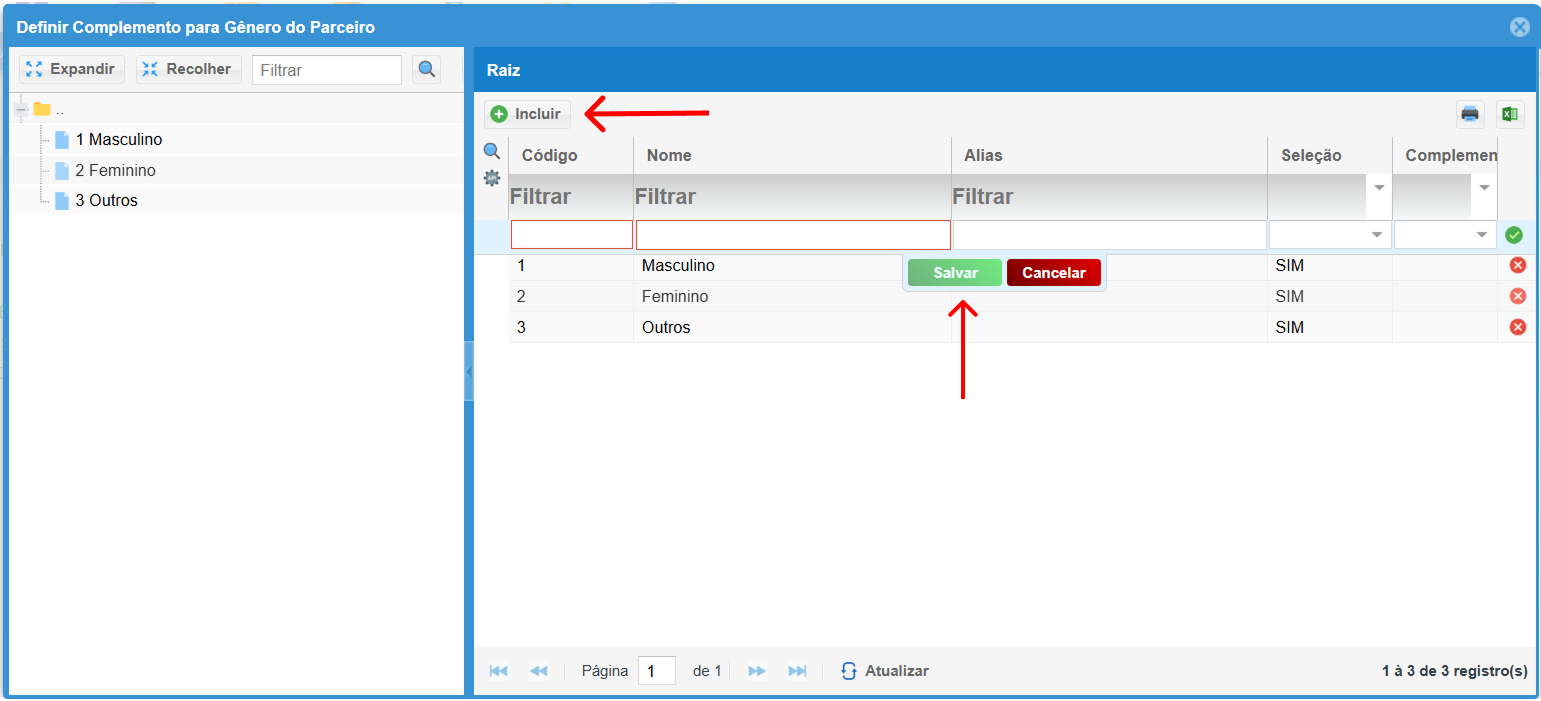](https://kb.illimitar.pro/uploads/images/gallery/2025-10/7xl5.png) --- ##### 4. Tutorial: # Tributação O Módulo de Tributação oferece total flexibilidade para gerenciar as obrigações fiscais de seus produtos. Através da criação de cenários de tributação personalizados, você garante a aplicação correta dos impostos em cada venda, otimizando seus processos fiscais e evitando problemas com o fisco. 1. Acesso ao módulo - Na interface principal do sistema, acesse o menu **"Sistemas"**. - Localize e selecione a opção **"Tributação"** para iniciar a configuração. [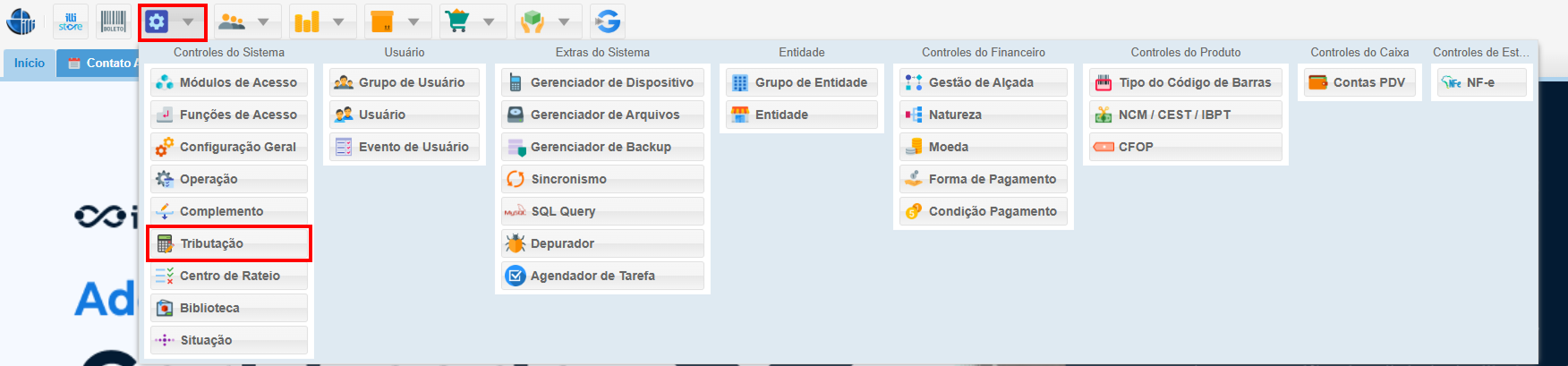](https://kb.illimitar.pro/uploads/images/gallery/2025-10/Wr71.png) --- ##### 2. Criação de um Novo Modelo de Tributação: - Na tela inicial do módulo "Tributação", clique no botão **"Incluir"**. - Atribua um nome descritivo ao modelo, como: - "Tributação Geral" - "Tributação ICMS ST" - "Tributação Produtos Importados" - Clique em **"Salvar"** para prosseguir. [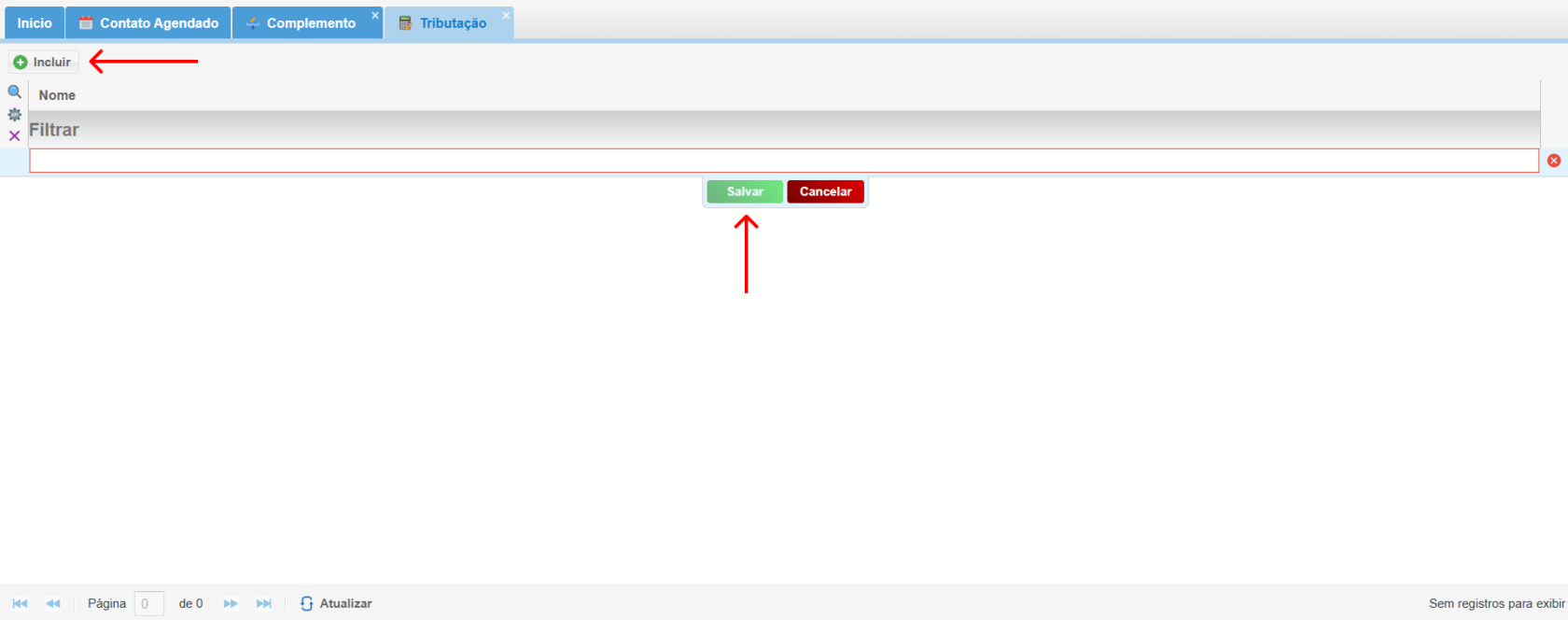](https://kb.illimitar.pro/uploads/images/gallery/2025-10/LXg2.png) --- ##### 3. Configuração dos Tributos: - Selecione o modelo de tributação recém-criado. - Clique no botão **"Tributos"** para acessar a tela de configuração. - Pressione **"Incluir"** para adicionar um novo imposto ao modelo. [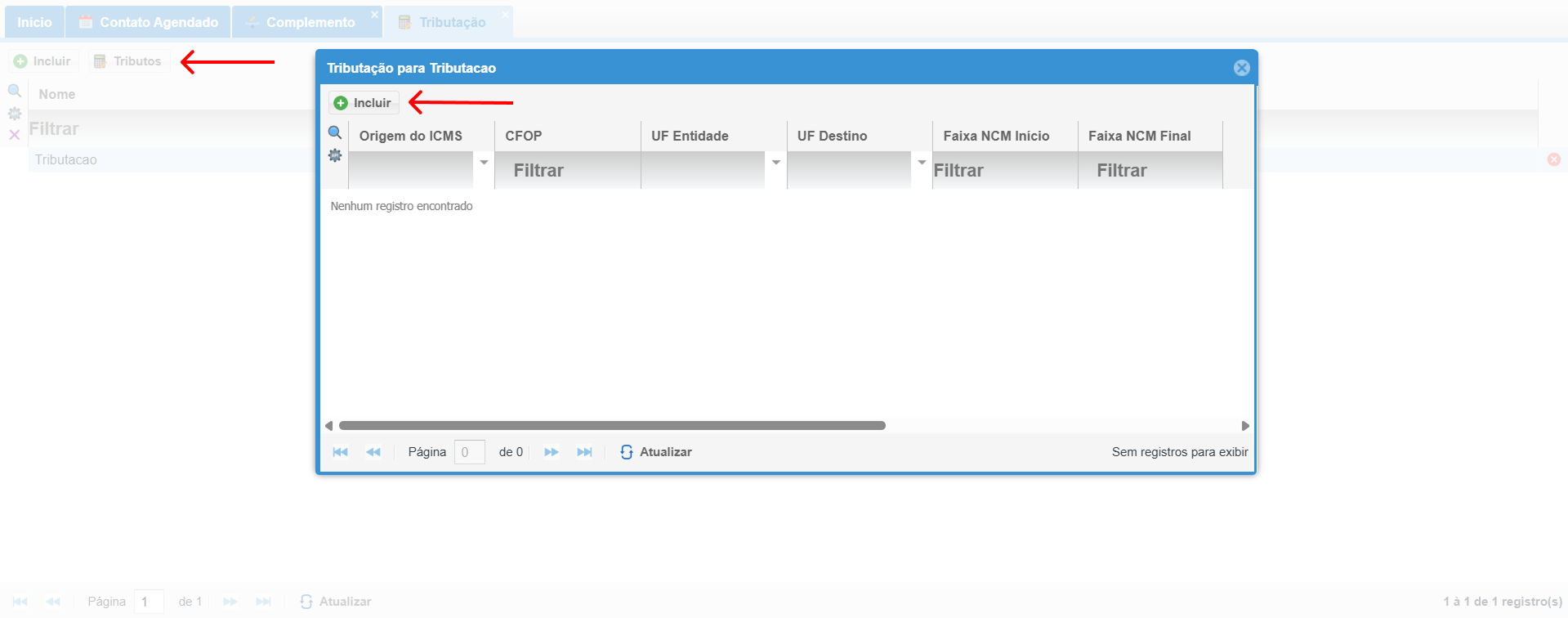](https://kb.illimitar.pro/uploads/images/gallery/2025-10/con3.png) --- ##### 4. Cadastro de Detalhes do Tributo: - **Na aba "Tributação"**, preencha os campos obrigatórios com as informações do imposto: - **Tipo de Imposto:** Escolha entre ICMS, IPI, PIS, COFINS, entre outros. - **Código do Imposto:** Insira o código conforme a legislação vigente. - **Base de Cálculo:** Defina o valor ou método sobre o qual o imposto será aplicado. - **Alíquota:** Informe a porcentagem de aplicação do imposto. - **Conta Contábil:** Vincule à conta contábil correspondente para registro financeiro. - **Preencha os campos opcionais** com informações complementares, como CST, NCM, origem e destino da mercadoria. - **Salve as informações do tributo** para concluir o cadastro. [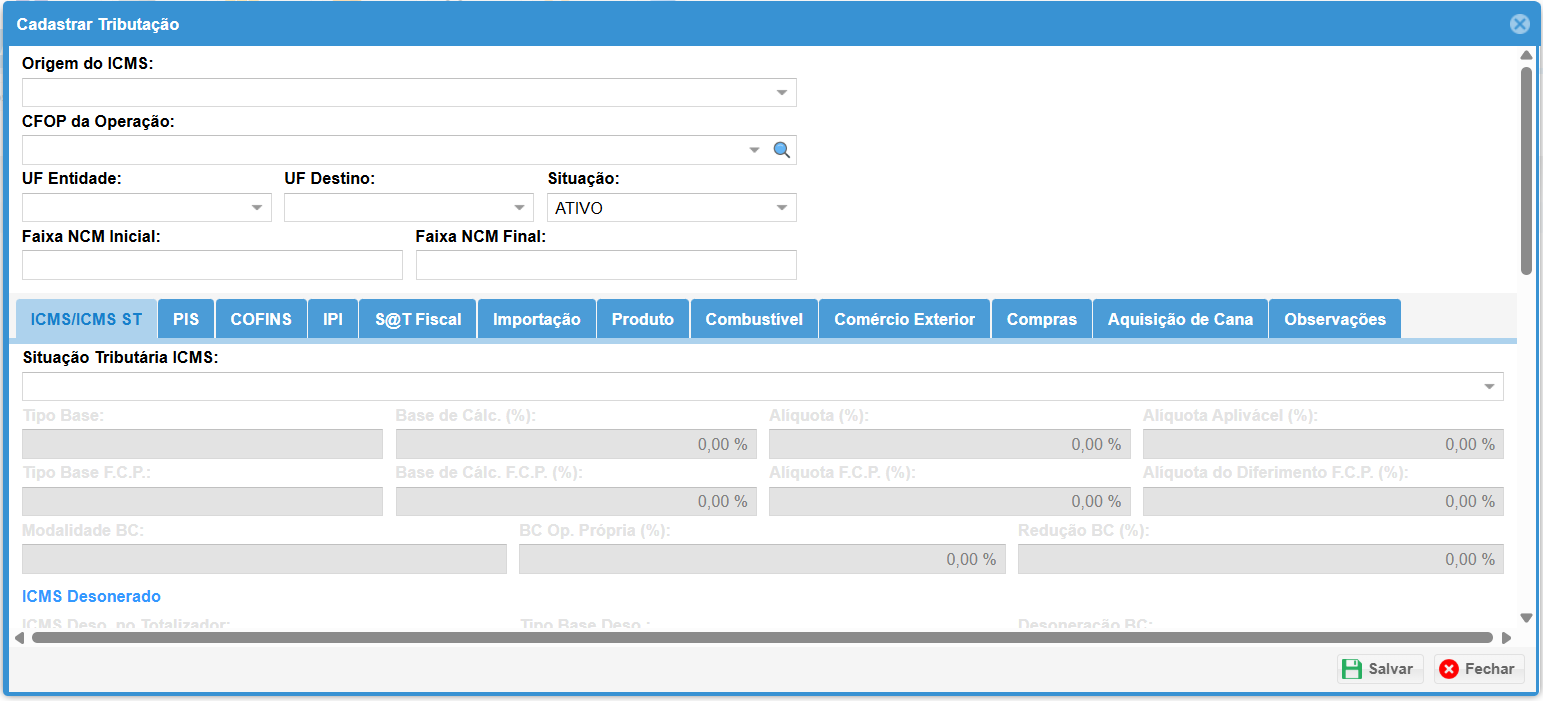](https://kb.illimitar.pro/uploads/images/gallery/2025-10/wUtimage.png) --- ##### 5. Tutorial: # Centro de rateio O **Módulo Centro de Rateio** oferece uma ferramenta poderosa para distribuir os custos ou receitas de forma precisa e eficiente para diferentes departamentos, projetos ou outras unidades de negócio dentro da sua empresa. Através do Centro de Rateio, você garante que cada área seja responsável por sua parcela justa dos custos e receitas, proporcionando uma visão clara da lucratividade e da contribuição de cada setor para o sucesso do negócio. ##### 1. Acessando o Módulo Centro de Rateio: - Na interface principal do sistema, acesse o menu **"Sistema"**. - Localize e selecione a opção **"Centro de Rateio"** para iniciar a configuração. [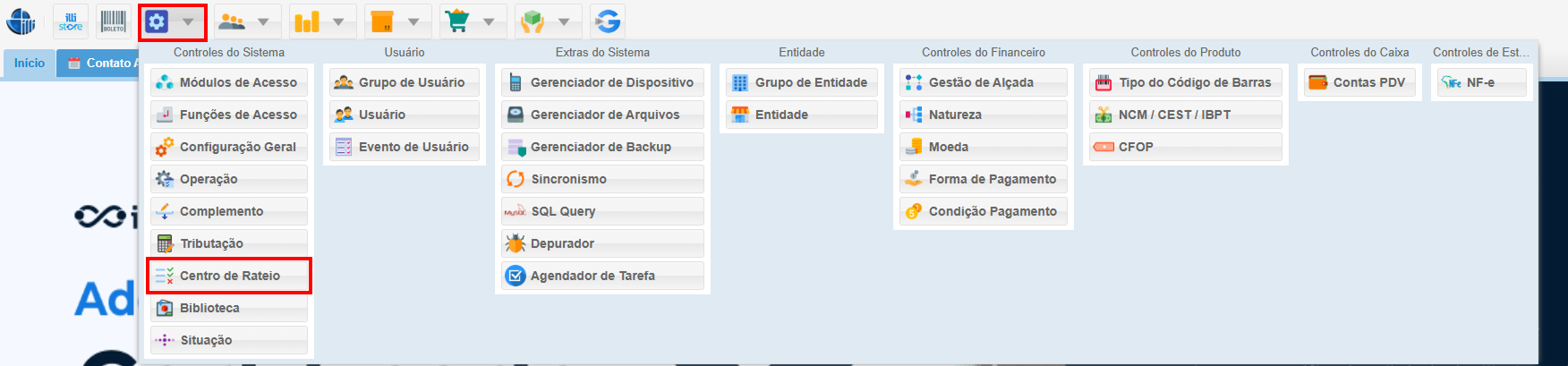](https://kb.illimitar.pro/uploads/images/gallery/2025-10/ndW1.png) --- ##### 2. Criando Novos Centros de Rateio: - Na tela do módulo, clique no botão **"Incluir"**. - Preencha os campos obrigatórios: - **Nome:** Insira um nome descritivo que identifique o centro de rateio. - **Tipo:** Escolha entre "Financeiro" ou "Centro de Distribuição". - Após preencher os campos, clique em **"Salvar"** para concluir a criação. [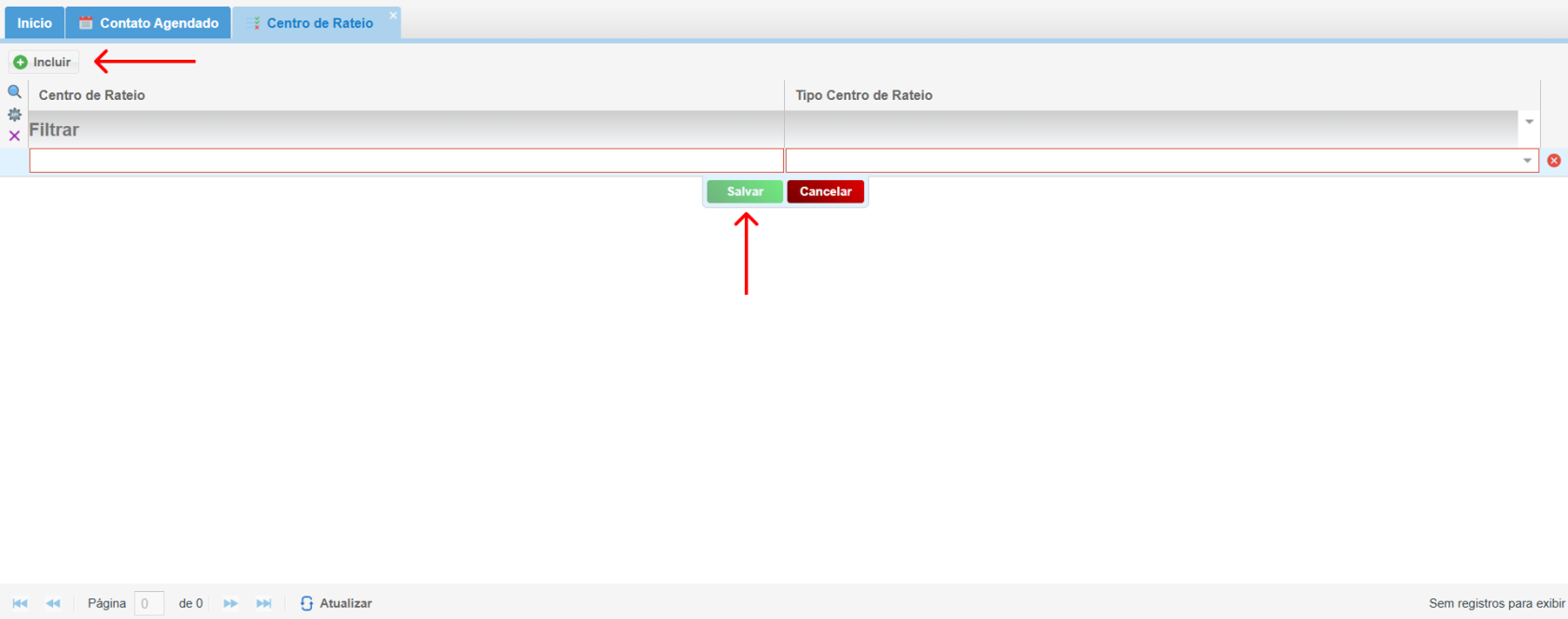](https://kb.illimitar.pro/uploads/images/gallery/2025-10/s1l3.png) --- ##### 3. Definindo a Distribuição de Custos ou Receitas: - Selecione o centro de rateio desejado na lista. - Clique no botão **"Centro de Rateio"** para acessar as configurações. [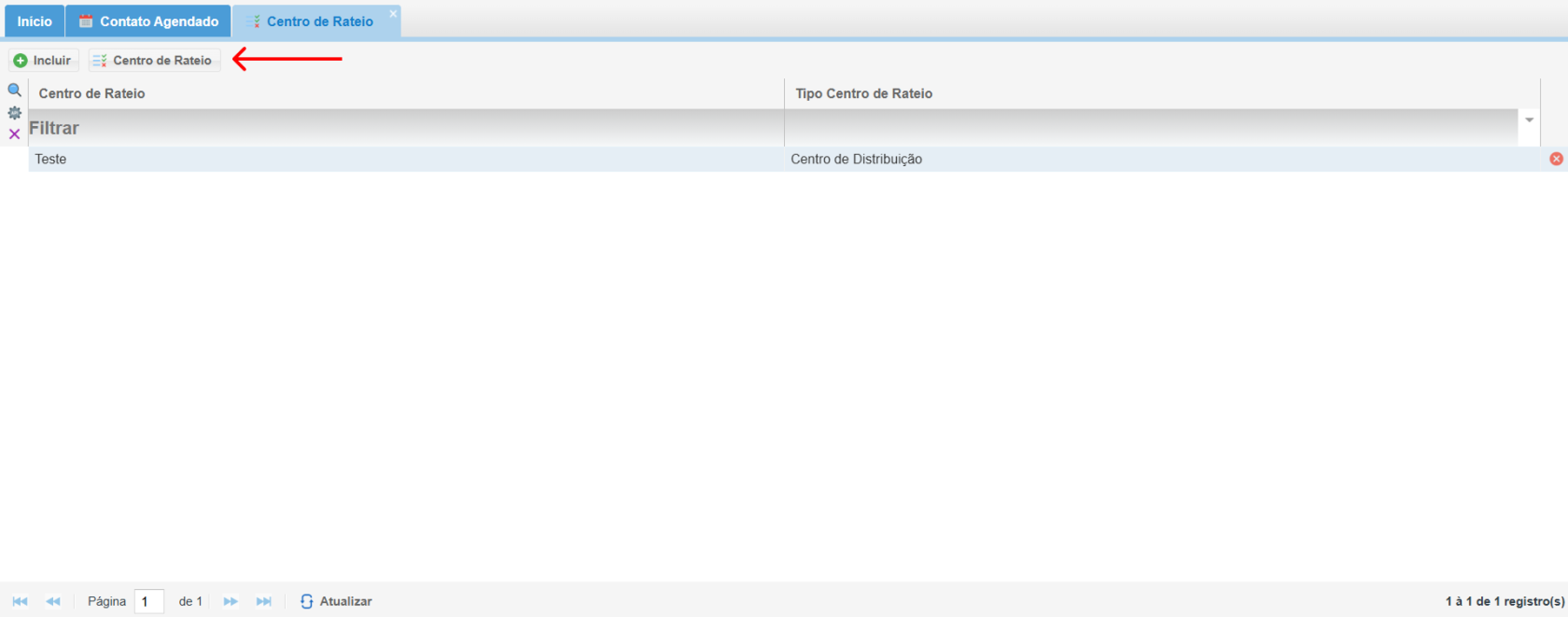](https://kb.illimitar.pro/uploads/images/gallery/2025-10/lgt4.png) 3.1 Definindo porcentagens: - Configure a porcentagem de alocação de custos ou receitas para cada centro de rateio entre as entidades disponíveis. - Para remover uma entidade, utilize a opção correspondente na tela. - Após ajustar, clique em **"Salvar"**. [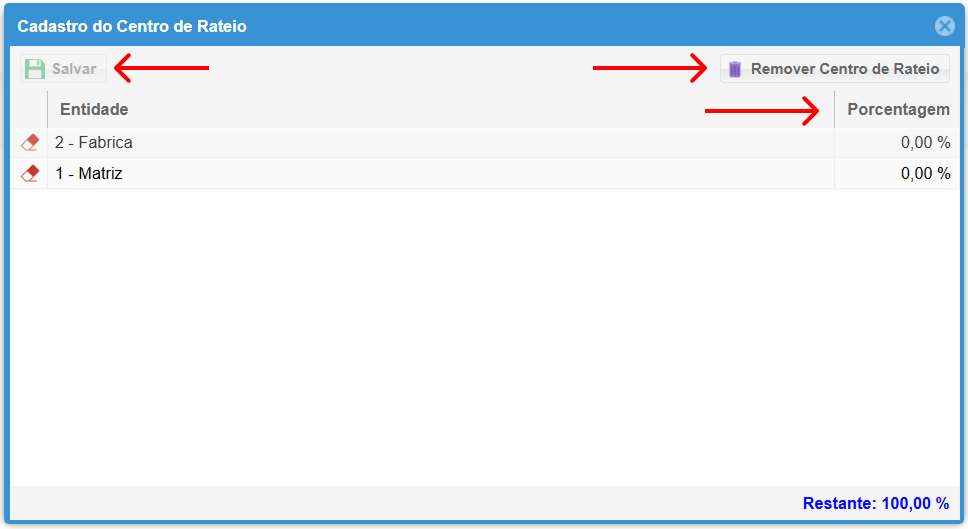](https://kb.illimitar.pro/uploads/images/gallery/2025-10/Vmx5.png) --- ##### 4. Associando Naturezas de Operação ao Rateio: - Clique no botão **"Associar Natureza"**. - Na tela de associação, selecione o centro de rateio desejado. [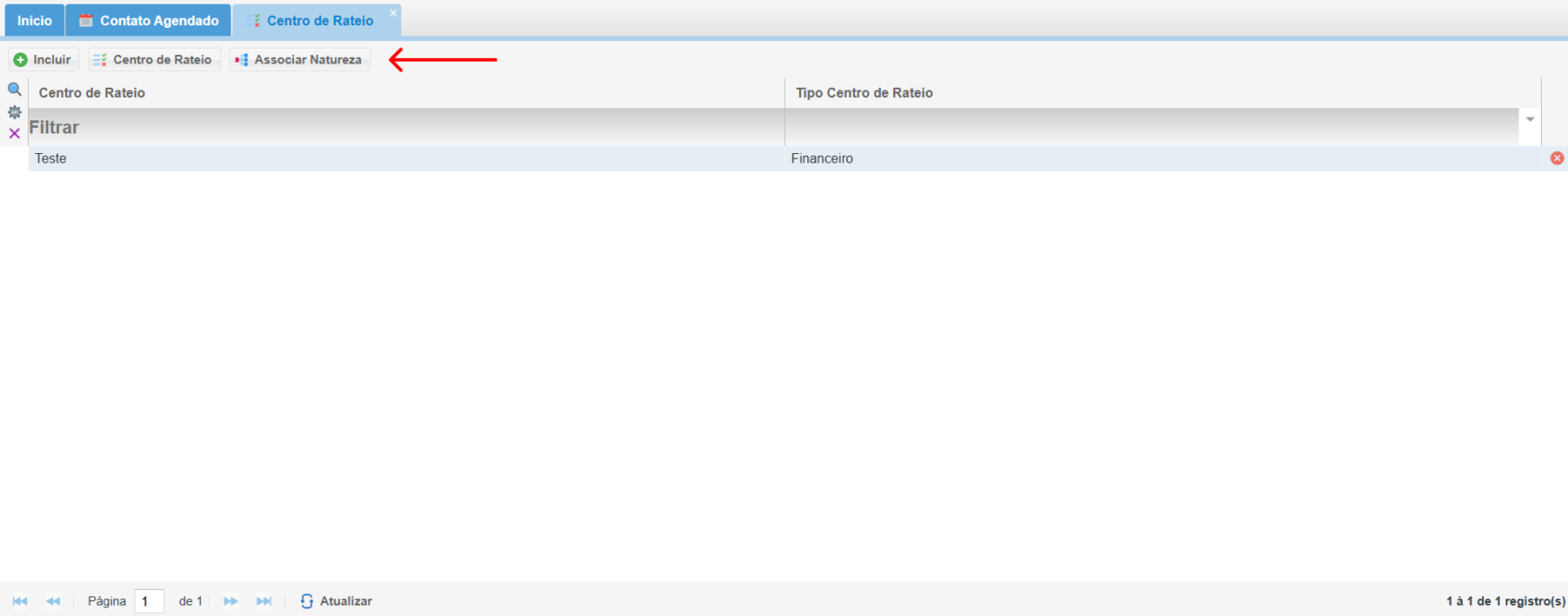](https://kb.illimitar.pro/uploads/images/gallery/2025-10/yy36.png) --- ##### 5. Associando natureza: - Marque as naturezas de operação que deseja associar ao centro de rateio. - Após finalizar as seleções, clique em **"Salvar"** para concluir. [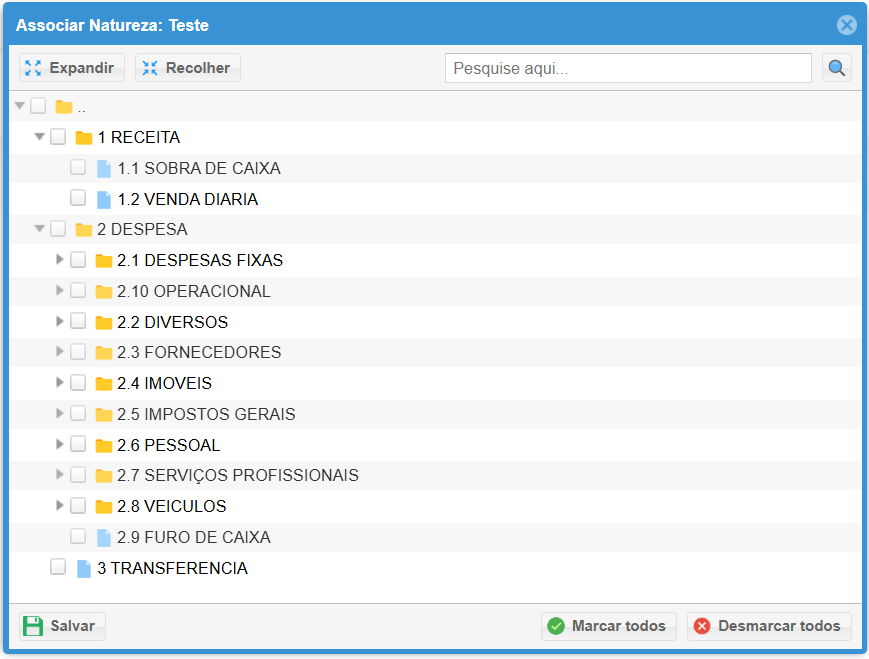](https://kb.illimitar.pro/uploads/images/gallery/2025-10/3eWimage.png) --- ##### 6. Tutorial: # Biblioteca O Módulo Biblioteca oferece uma ferramenta poderosa para expandir as funcionalidades da sua plataforma de gestão, permitindo a criação e o gerenciamento de scripts personalizados que atendem às necessidades específicas do seu negócio. ##### 1. Acessando o Módulo Biblioteca: - Na interface principal do sistema, acesse o menu **"Sistema"**. - Localize e clique em **"Biblioteca"** para iniciar o gerenciamento de scripts personalizados. [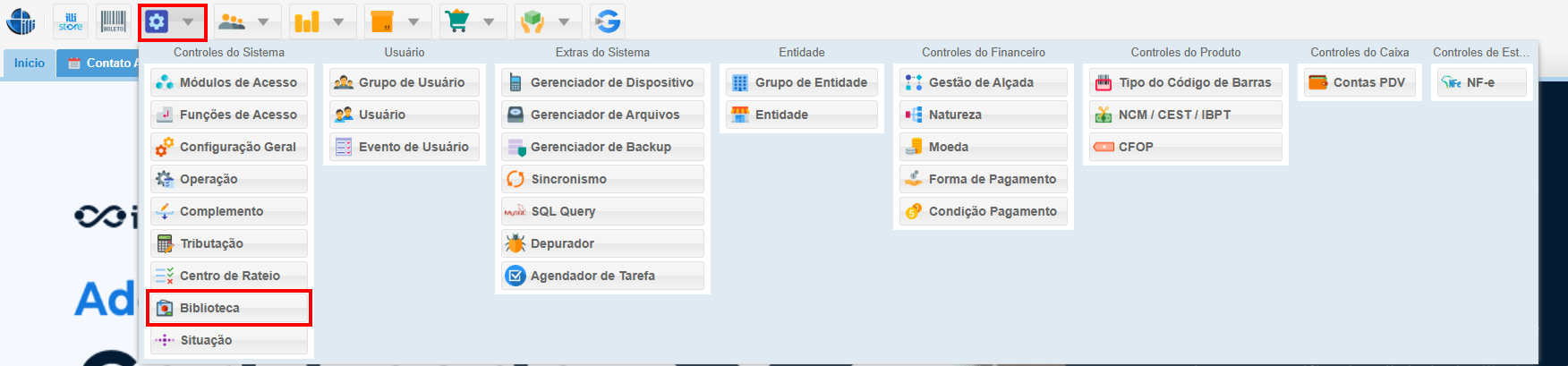](https://kb.illimitar.pro/uploads/images/gallery/2025-10/tQL1.png) --- ##### 2. Funcionalidades da Tela de Biblioteca [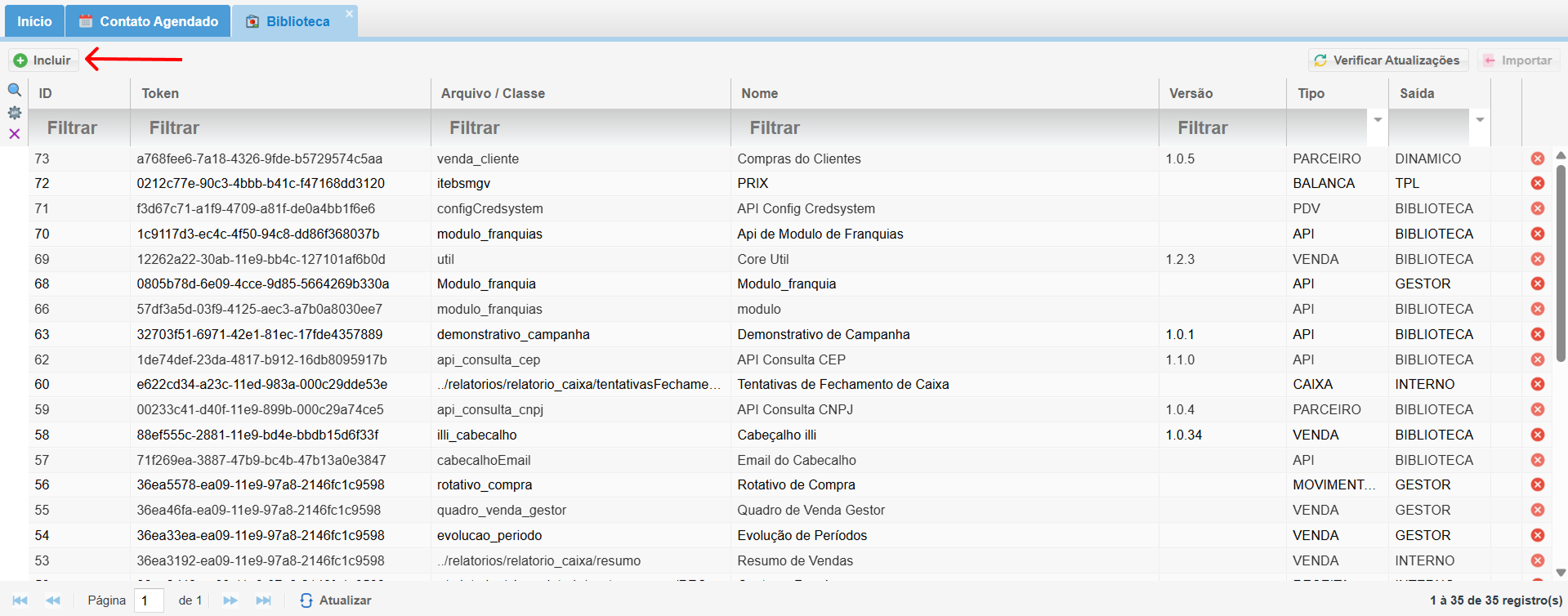](https://kb.illimitar.pro/uploads/images/gallery/2025-10/m2M2.png) --- ##### 3. Tutorial: # Situação Através do módulo Situação, você pode criar, editar e excluir as situações de acordo com as necessidades da sua empresa. ##### 1. Acessando o Módulo Situação: - Na interface principal do sistema, acesse o menu **"Sistema"**. - Localize e selecione a opção **"Situação"** para iniciar o gerenciamento. [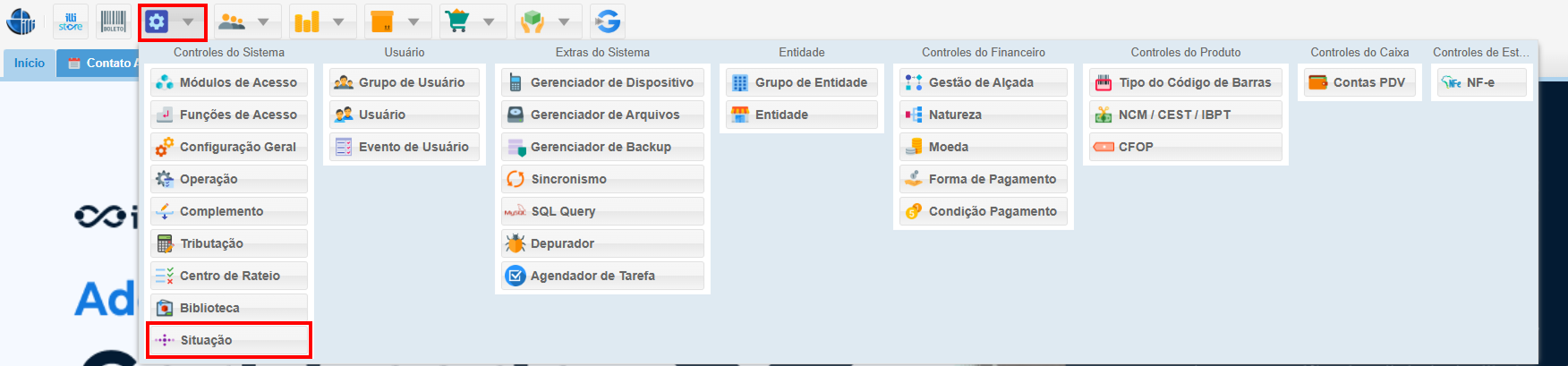](https://kb.illimitar.pro/uploads/images/gallery/2025-10/bf41.png) --- ##### 2. Criando Novas Situações: - Na tela de **Situação**, clique no botão **"Incluir"**. - - Preencha os campos obrigatórios: - **Nome:** Defina um nome para a situação desejada. - **Tipo:** Determine a área do sistema onde a situação será aplicada, como produto, troca, fluxo, cor, pessoa, movimentação ou desconto. - **Peso:** Defina a relevância ou ordem de prioridade da situação no sistema. - Clique em **Salvar** após preencher. [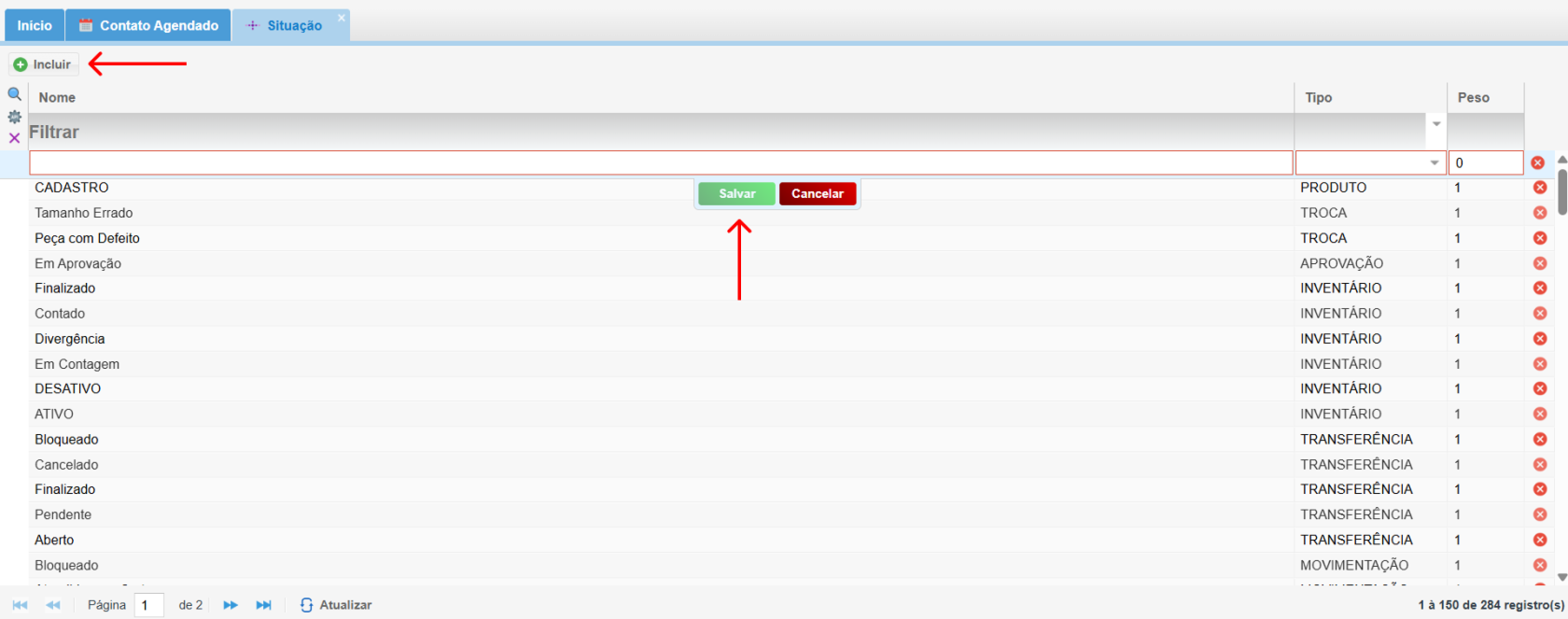](https://kb.illimitar.pro/uploads/images/gallery/2025-10/DLg2.png) --- ##### 3. Tutorial: # Limitar valor para cancelamento de venda Este recurso permite definir um valor máximo de cancelamento de vendas e garantir que apenas usuários autorizados possam realizar tais ações. ##### 1. Acessando a Configuração Geral - No menu principal, clique em **Sistema > Configuração Geral** para acessar as configurações do sistema. [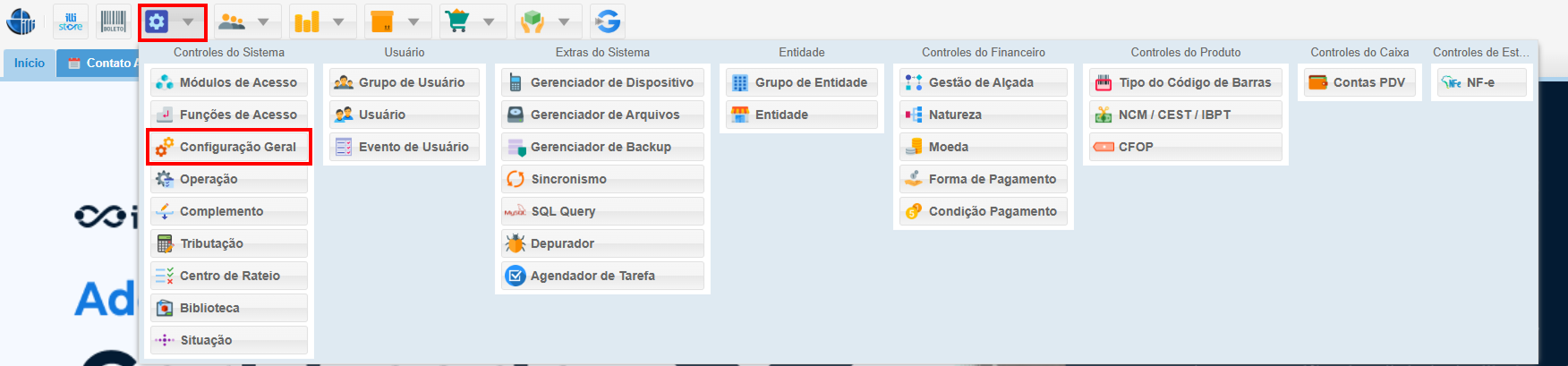](https://kb.illimitar.pro/uploads/images/gallery/2025-10/reb1.png) --- ##### 2. Configurando o Limite para Cancelamento de Venda 2.1. Parâmetro "Limitar o valor do cancelamento de venda" - Localize a seção **PDV** e clique em **Configuração de Venda**. - Marque a opção **"Sim"** na configuração para **Limitar Valor de Cancelamento de Venda**. - Com isso, o sistema impedirá que o operador de caixa realize o cancelamento de vendas que excedam o valor limite configurado. - Se o operador tentar cancelar uma venda acima do limite, será exibida a seguinte mensagem: *"Valor da venda a ser cancelada excede o limite permitido, solicita permissão fiscal?"* - Nesse caso, será necessário inserir o **PIN do gerente** para concluir o cancelamento. [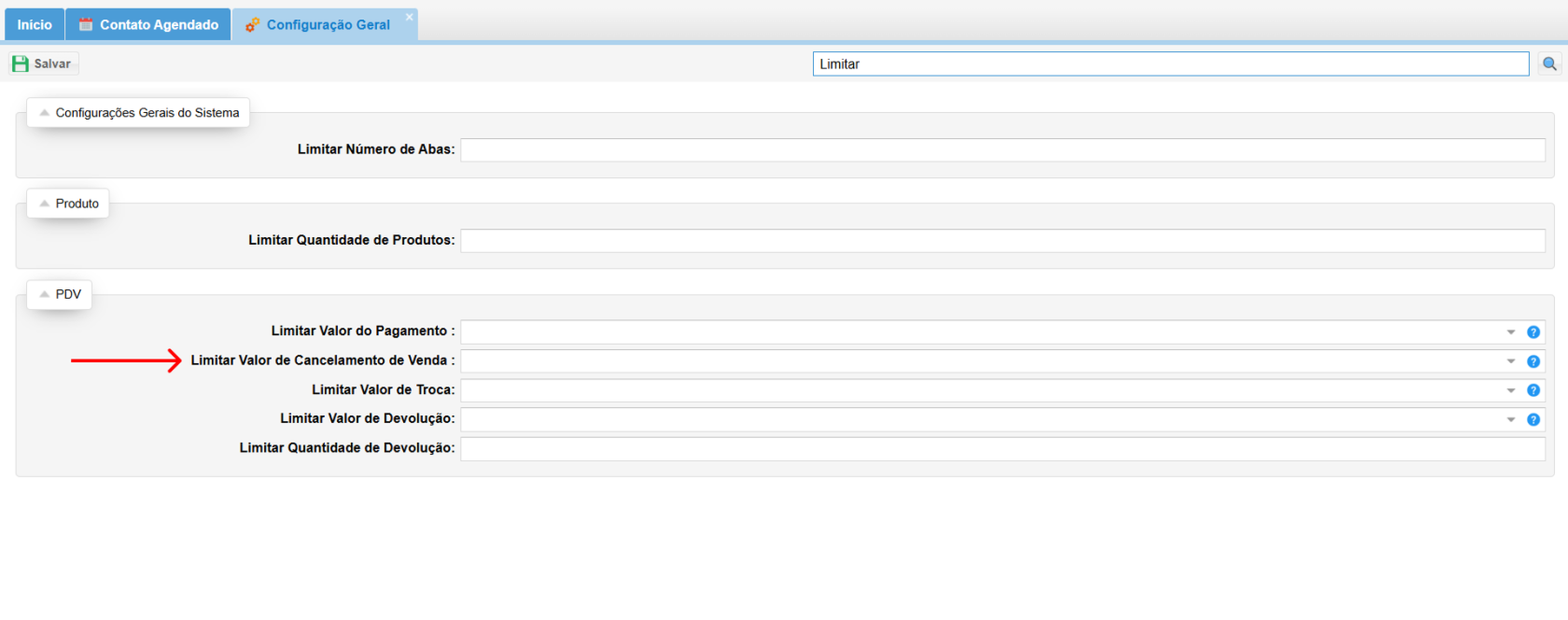](https://kb.illimitar.pro/uploads/images/gallery/2025-10/h4c3.png) 2.2. Definindo o Limite de Cancelamento por Parceiro - Acesse o módulo **Parceiro** no menu **Parceiro**. - Selecione o parceiro para o qual deseja definir o limite de cancelamento. - O valor limite para cancelamento será configurado diretamente nas **propriedades do parceiro** vinculado ao **usuário caixa**. - Assim, o limite será atribuído ao parceiro e refletido automaticamente para os operadores de caixa associados. [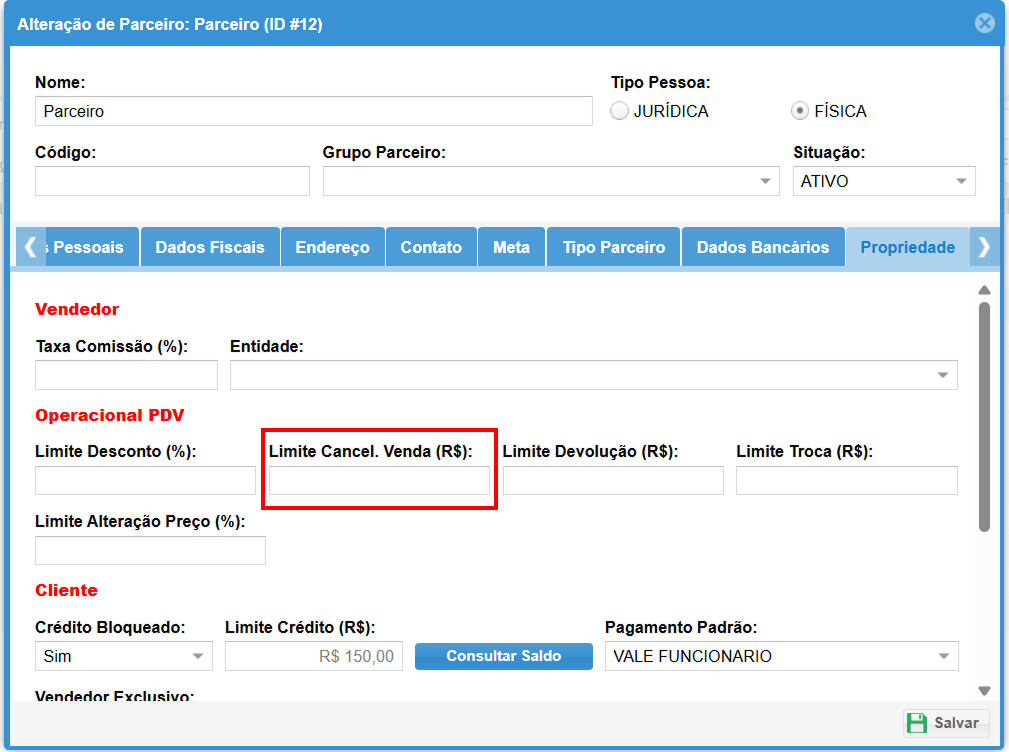](https://kb.illimitar.pro/uploads/images/gallery/2025-10/k2Y3.png) 2.3. Configurando Permissão para Gerentes - Para permitir que o gerente libere o limite de cancelamento de vendas, acesse o módulo **Usuário** no menu **Sistema**. - Selecione o parceiro **Gerente** e habilite a permissão **Permissão Fiscal PDV** para conceder ao gerente a capacidade de liberar o limite de cancelamento. [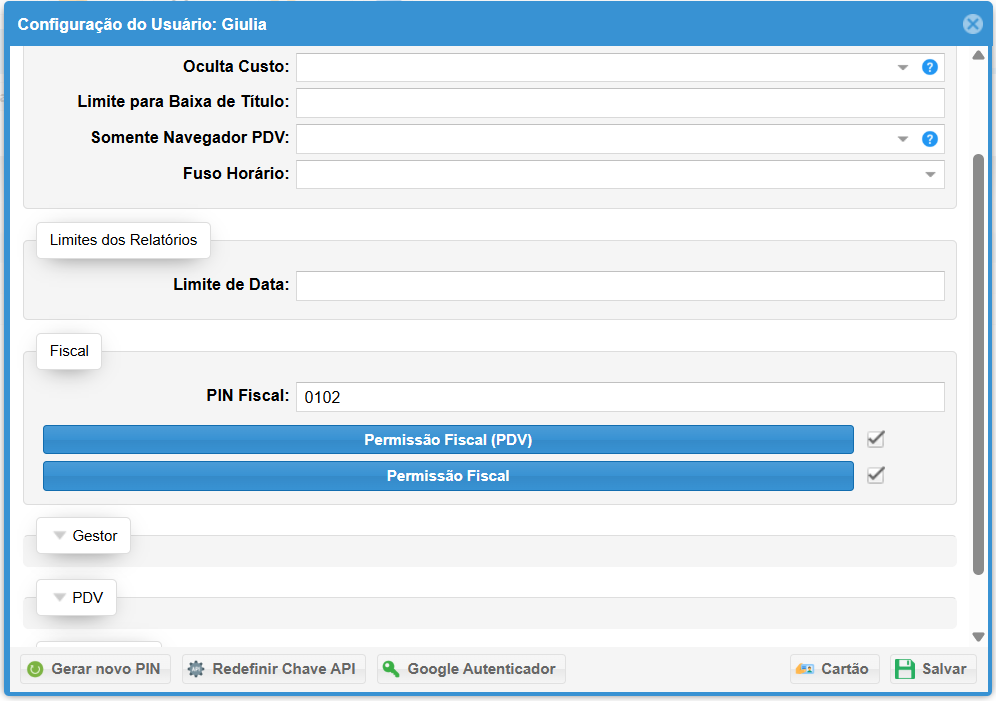](https://kb.illimitar.pro/uploads/images/gallery/2025-10/UT1image.png) [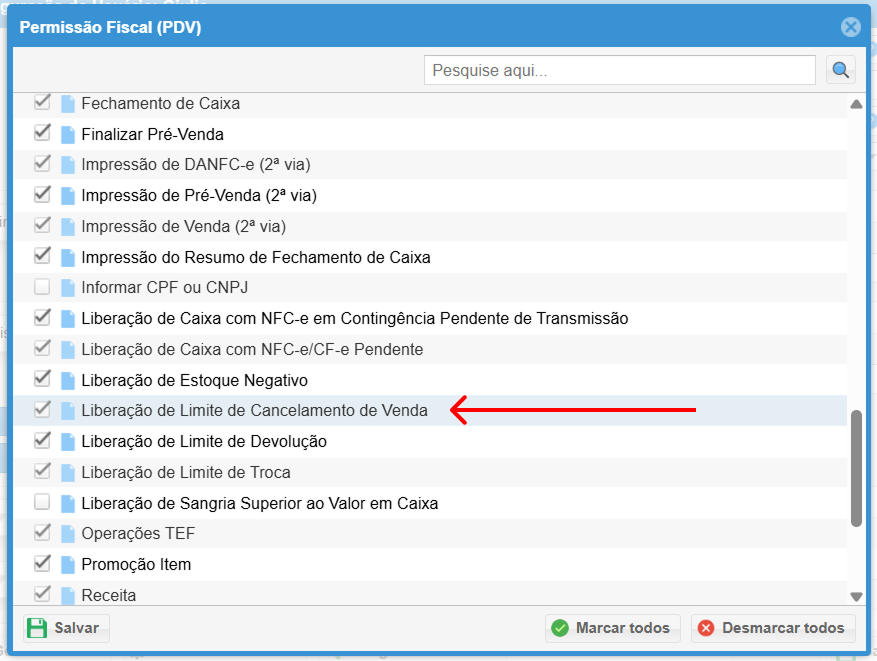](https://kb.illimitar.pro/uploads/images/gallery/2025-10/GhL4.png) # Configuração de Emissor do DANFe da NFC-e Com este módulo, você define qual sistema irá passar a gerar as DANFC-es (Notas Fiscais Eletrônicas). #### 1. Como acessar a configuração "**Exibir Espelho do DANFC-e**": - No menu principal, clique em **"Sistema"**. - Selecione **"Configuração Geral"** para editar essa configuração. [](https://kb.illimitar.pro/uploads/images/gallery/2025-10/reb1.png) --- ##### 2. Acessar a configuração: - Role até a opção de **Configuração de Impressão da Nota Fiscal (DANFC-e)** ou Procure por **Exibir Espelho do DANFC-e.** - Selecione **Sim** e **Salve**. [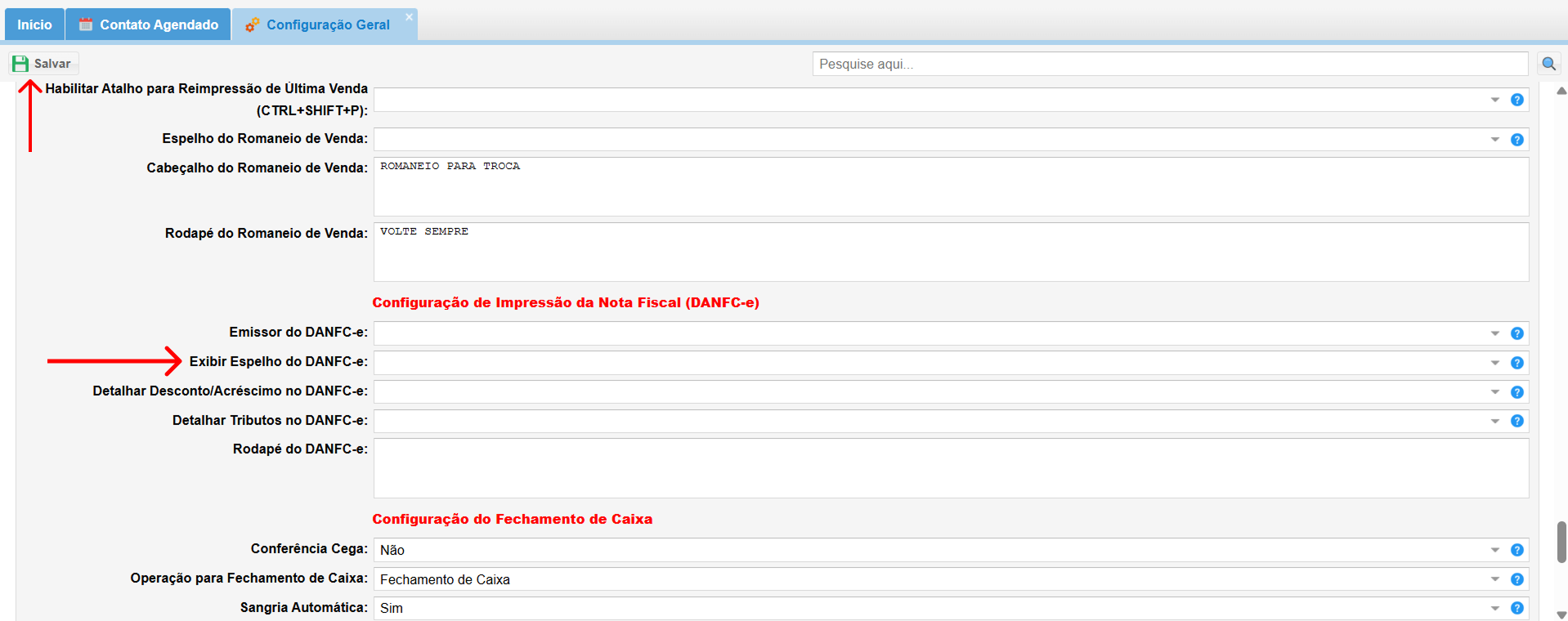](https://kb.illimitar.pro/uploads/images/gallery/2025-10/mo66.png) --- 2.1 Configuração: Quando está configurado esse é o modelo de impressão: [](https://kb.illimitar.pro/uploads/images/gallery/2025-10/WzG7.png) # Alteração de Senha ##### **1. Acesso ao Sistema:** - Para iniciar o processo de alteração de senha, o usuário deve primeiro acessar o sistema, sua retaguarda/nuvem. - Insira seu **nome de usuário** e a **senha atual** nos campos correspondentes. - Após o login, o usuário será direcionado para a tela principal do sistema. [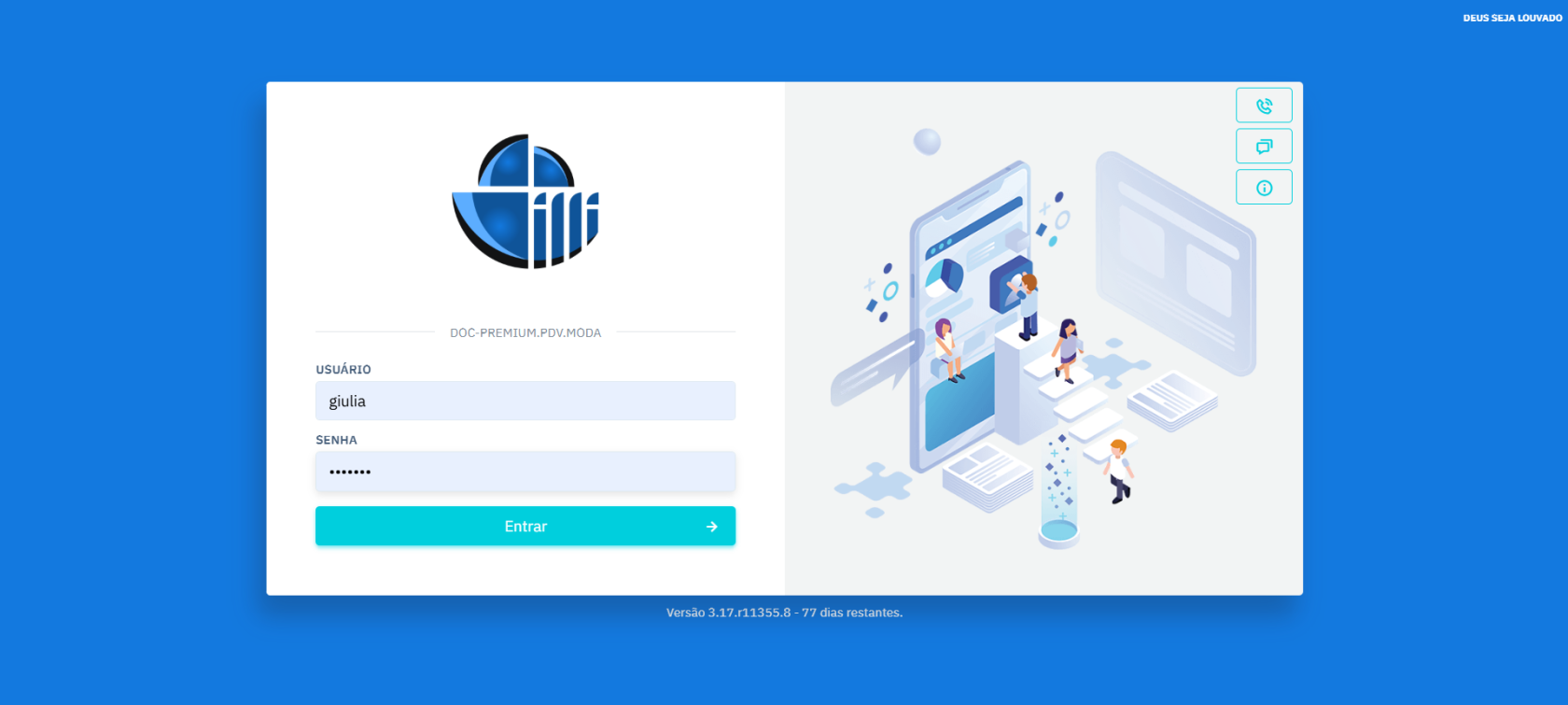](https://kb.illimitar.pro/uploads/images/gallery/2025-10/KSlimage.png) --- ##### **2. Navegação para Alteração de Senha:** - Selecione o ícone de perfil (ícone humano), localizado no canto superior esquerdo da tela. [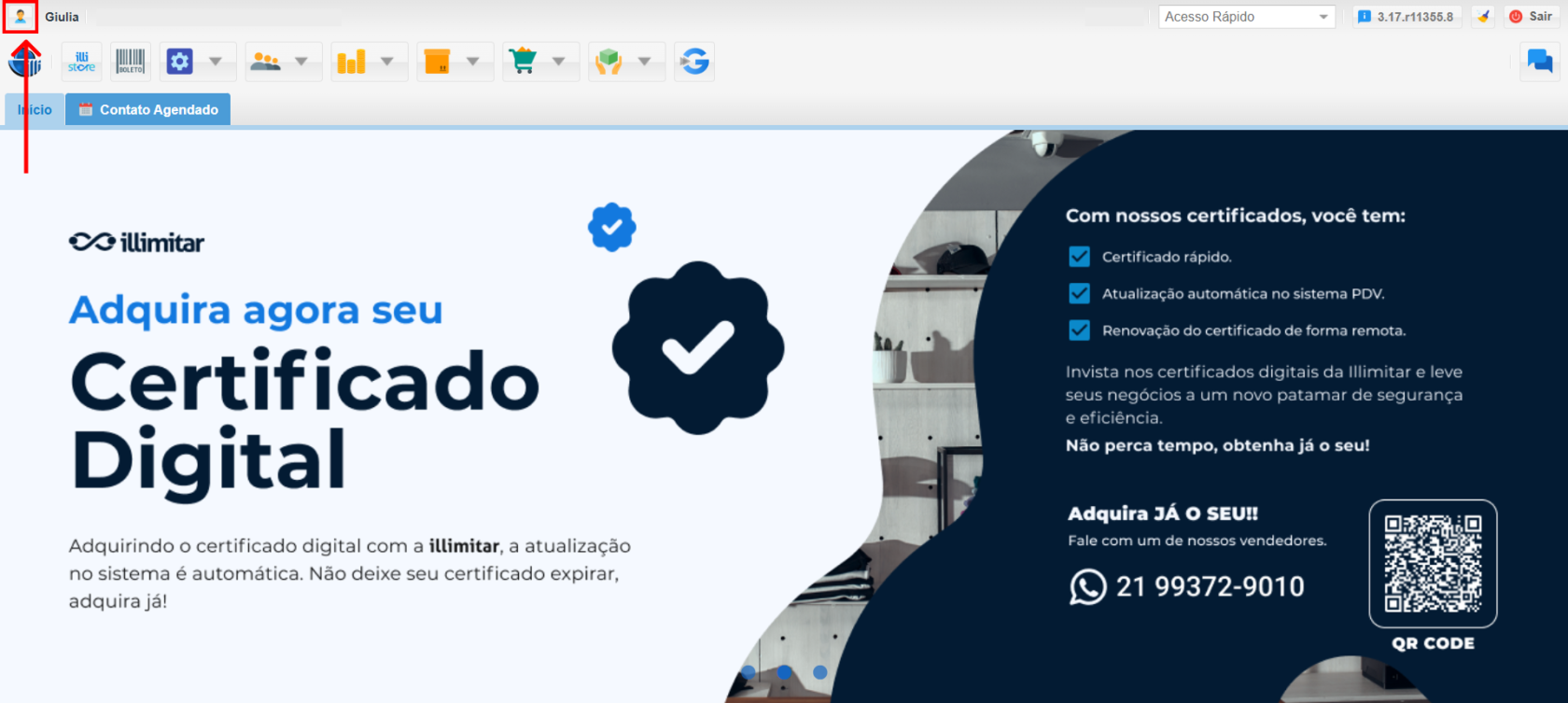](https://kb.illimitar.pro/uploads/images/gallery/2025-10/g2B1.png) - Localize e selecione a opção de alteração de senha. [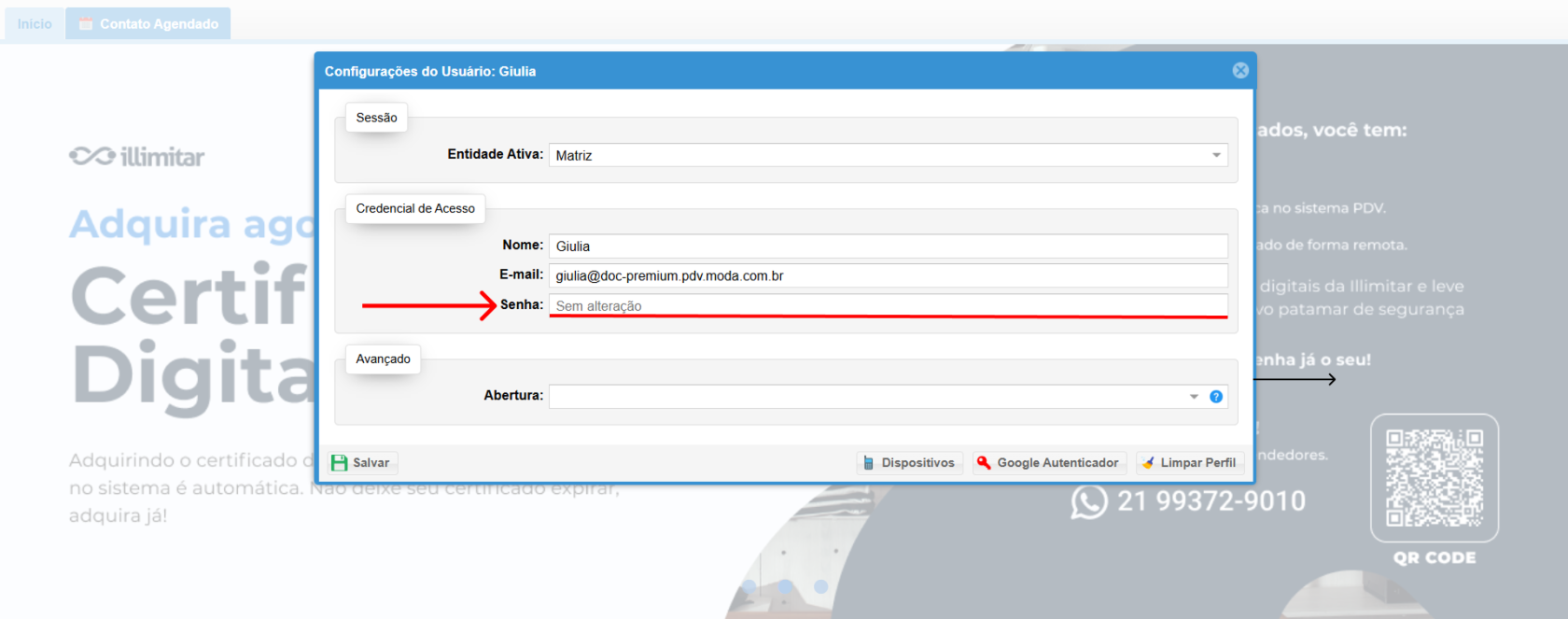](https://kb.illimitar.pro/uploads/images/gallery/2025-10/RSw2.png) --- ##### **3. Alteração da Senha:** - No campo designado, insira a nova senha desejada. [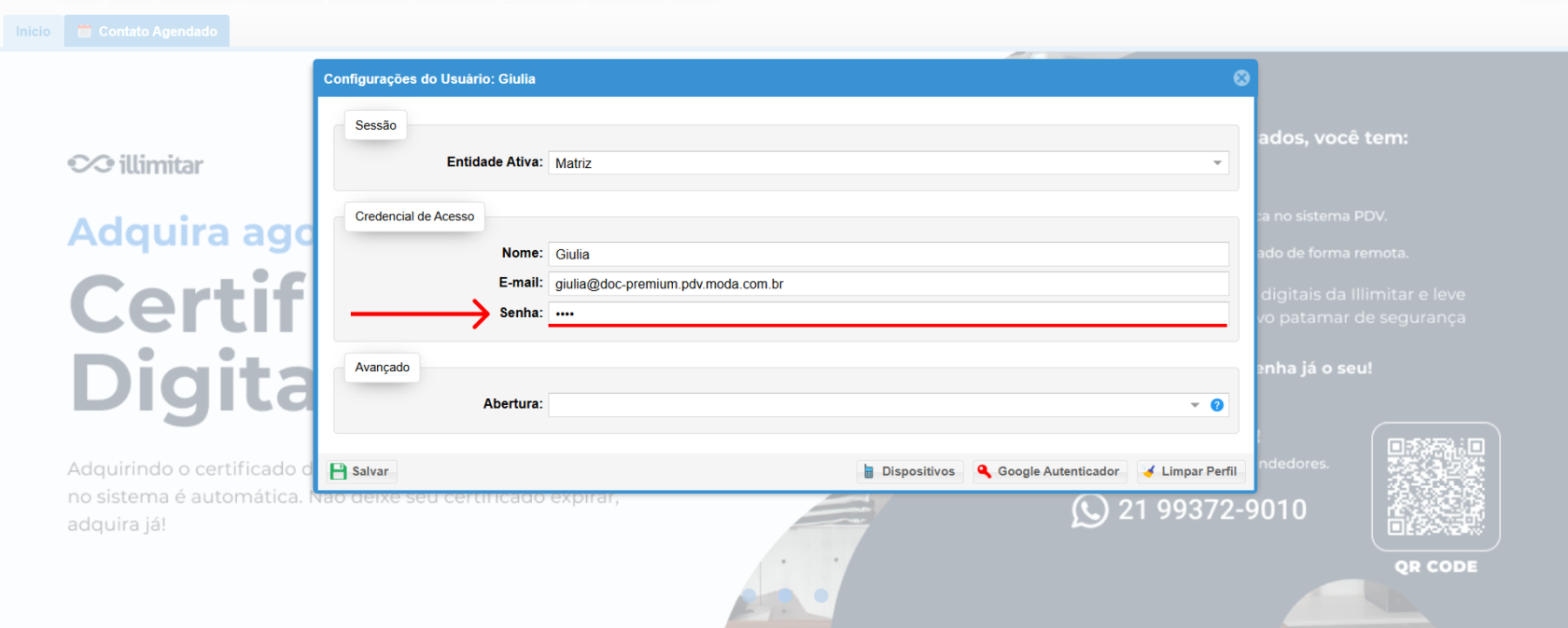](https://kb.illimitar.pro/uploads/images/gallery/2025-10/MMj3.png) --- ##### **4. Salvar Alterações:** - Clique no botão “Salvar” para confirmar a alteração da senha. [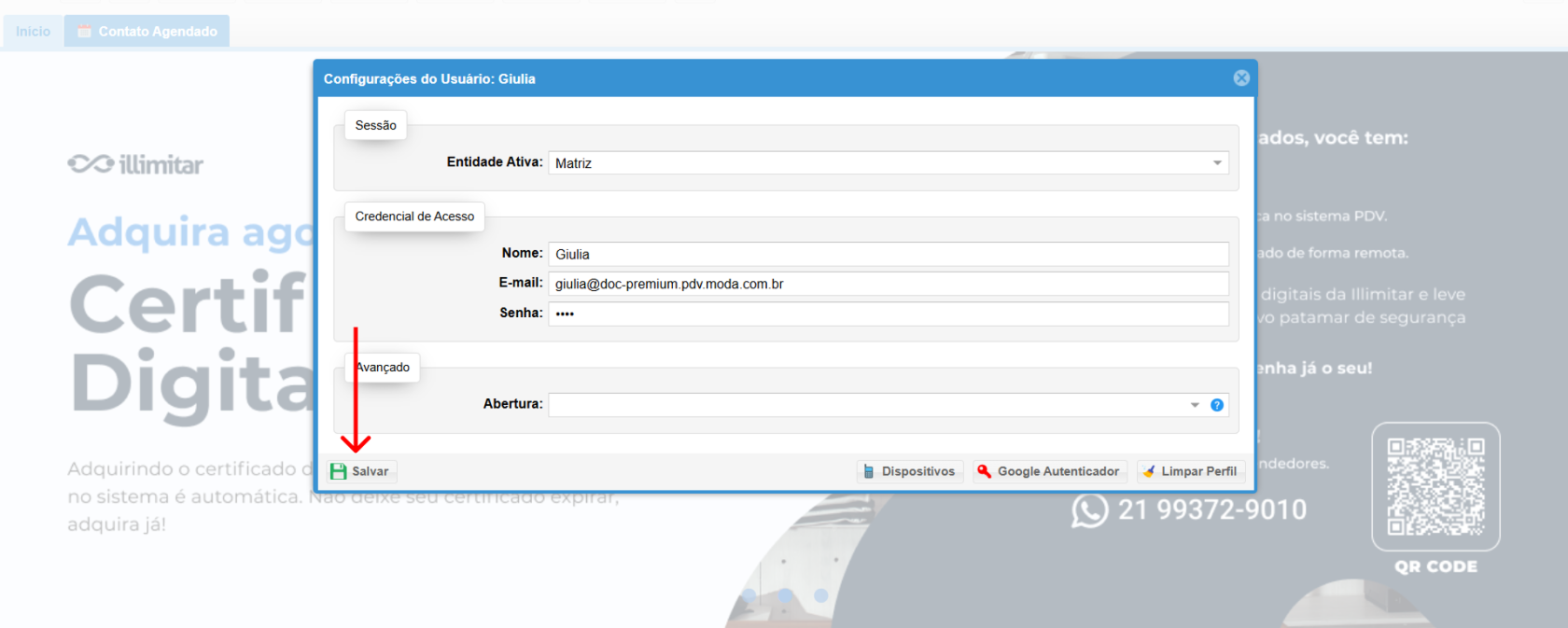](https://kb.illimitar.pro/uploads/images/gallery/2025-10/DmC5.png) - O sistema irá confirmar a alteração e ao clicar em "OK" a sessão será atualizada e nas próximas vezes que for fazer login, a senha nova já está valendo. [](https://kb.illimitar.pro/uploads/images/gallery/2025-10/kCfimage.png) --- ##### **5. Tutorial:** **** # Guia de Preenchimento – Adequação Reforma Tributária (IBS e CBS) Em conformidade com a **Lei Complementar nº 214/2025** e seguindo as diretrizes técnicas da **Nota Técnica 2025.002 (v1.30)**, o sistema illi foi atualizado para atender plenamente à Reforma Tributária. **Reforma Tributária sobre o Consumo (RTC):** A reforma substitui cinco tributos (**PIS**, **Cofins**, **IPI**, **ICMS** e **ISS**) por três novos: a **Contribuição sobre Bens e Serviços** (CBS), o **Imposto sobre Bens e Serviços** (IBS) e o **Imposto Seletivo** (IS). O objetivo destas normas é padronizar os Documentos Fiscais Eletrônicos (NF-e e NFC-e) em nível nacional, introduzindo os novos tributos: IBS (Imposto sobre Bens e Serviços) e CBS (Contribuição sobre Bens e Serviços). Para garantir que sua loja esteja **apta** a emitir notas fiscais dentro da legalidade e **evitar rejeições** durante as fases de homologação e produção, é **obrigatório** realizar os ajustes de configuração detalhados abaixo. ##### **1. Configurando as Alíquotas (Módulo Operação):** Nesta etapa, definiremos os valores padrões iniciais para os novos impostos. **O preenchimento destes campos específicos é obrigatório para que o sistema valide a estrutura da nota fiscal.** - No menu principal, acesse o módulo **Sistema** e, em seguida, **Operação**. [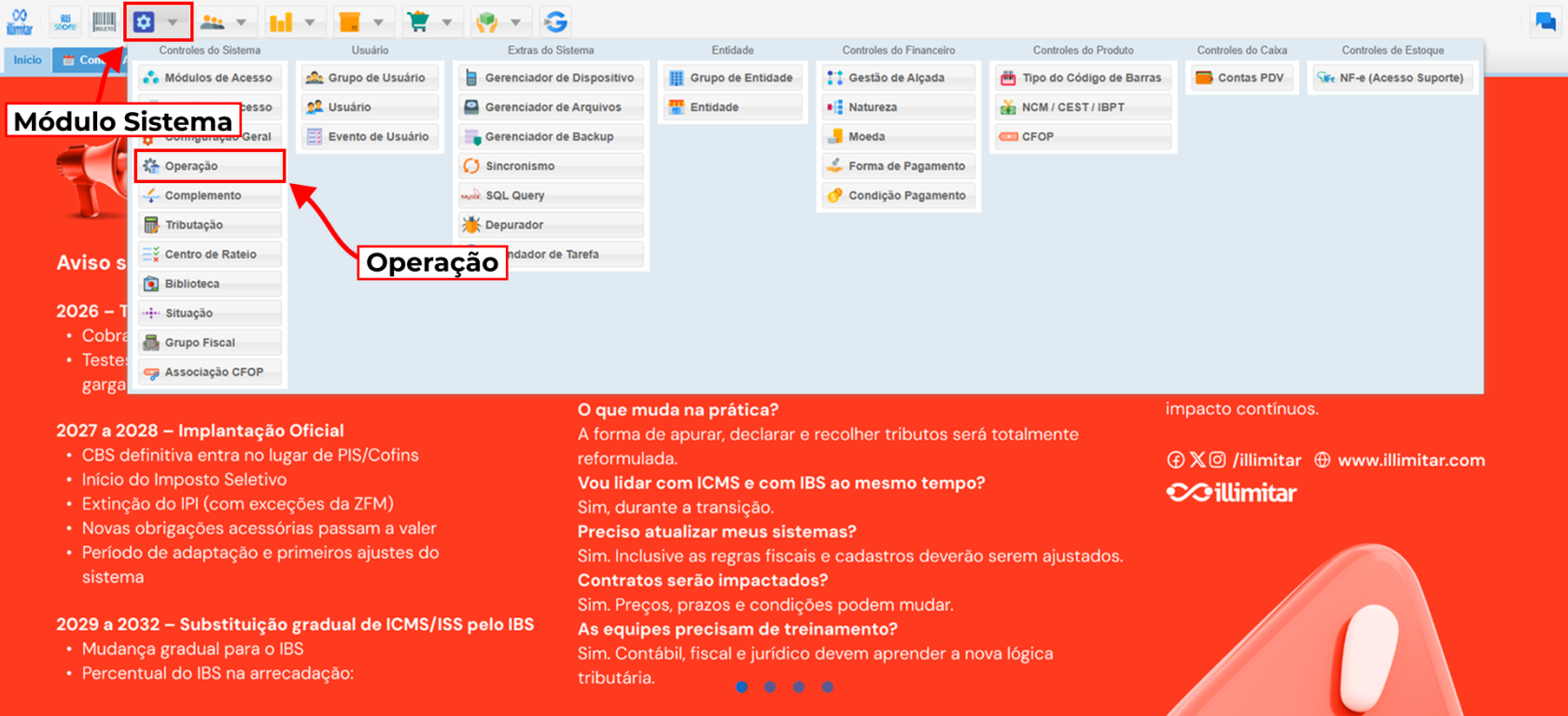](https://kb.illimitar.pro/uploads/images/gallery/2025-12/QUp1.png) - Para modificar a **operação desejada**, localize-a e dê um **clique duplo**. Isso abrirá a operação, permitindo o acesso à aba **Emissão Fiscal**. [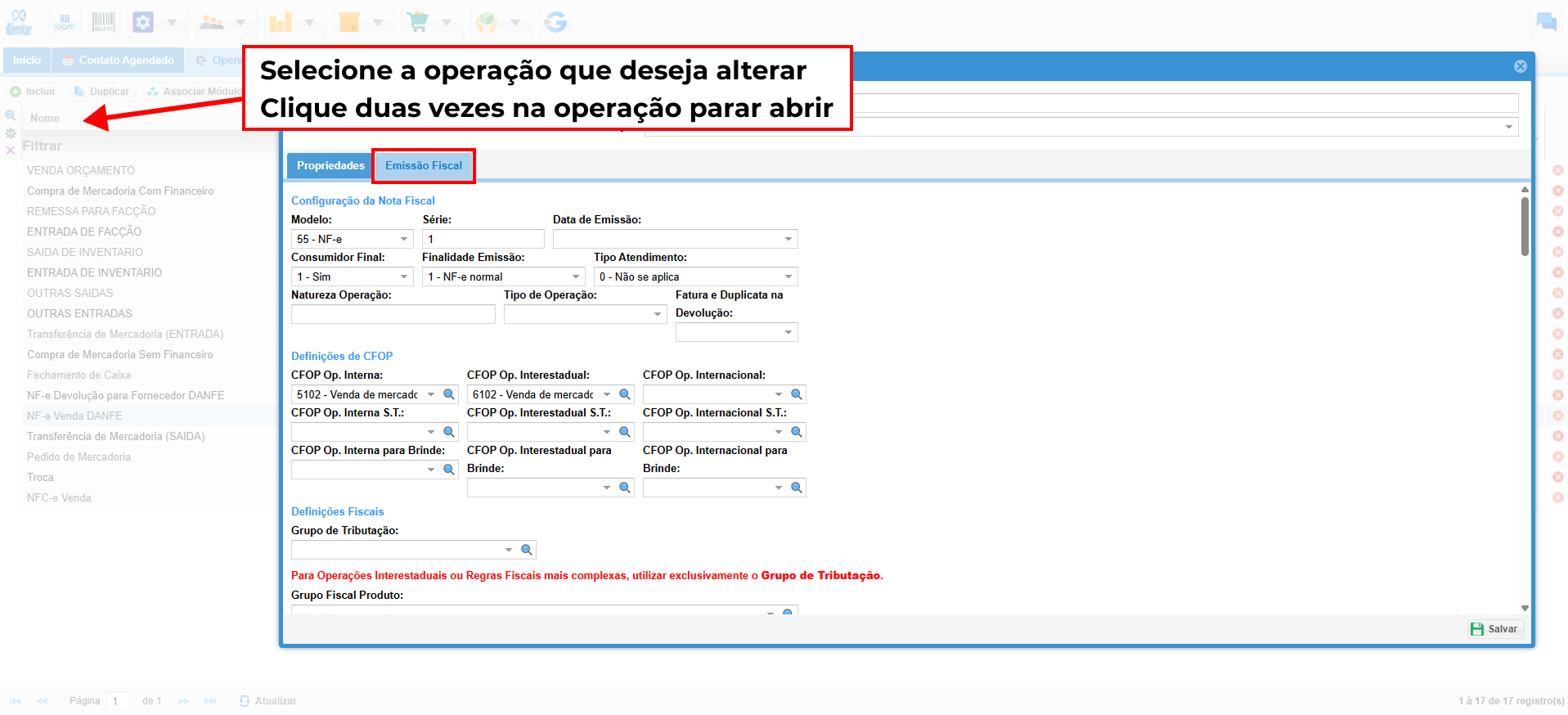](https://kb.illimitar.pro/uploads/images/gallery/2025-12/ZaQ2.png) - Clique na sub-aba identificada como **IBS/CBS**. [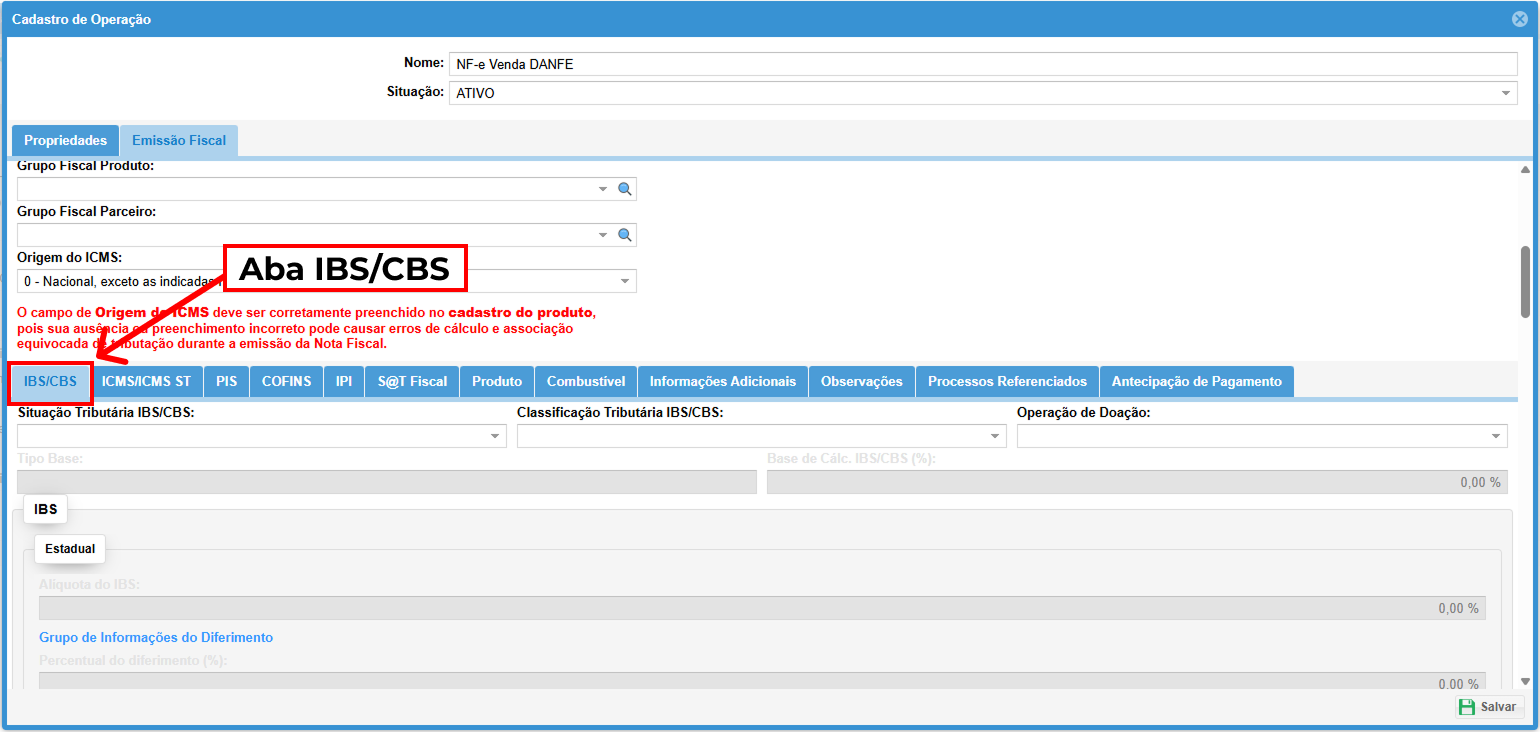](https://kb.illimitar.pro/uploads/images/gallery/2025-12/xOC3.png) Preencha os campos com os seguintes valores fixos: - Os campos habilitam após o preenchimento da **Situação Tributária IBS/CBS**: - **Alíquota do IBS:** Informe o valor **0,10%**. - Valor definido na Norma 2025.002 - **UB18-10**: 0,1% para documento com data de emissão no ano de 2025 e 2026. (Art. 343 da LC214/25); [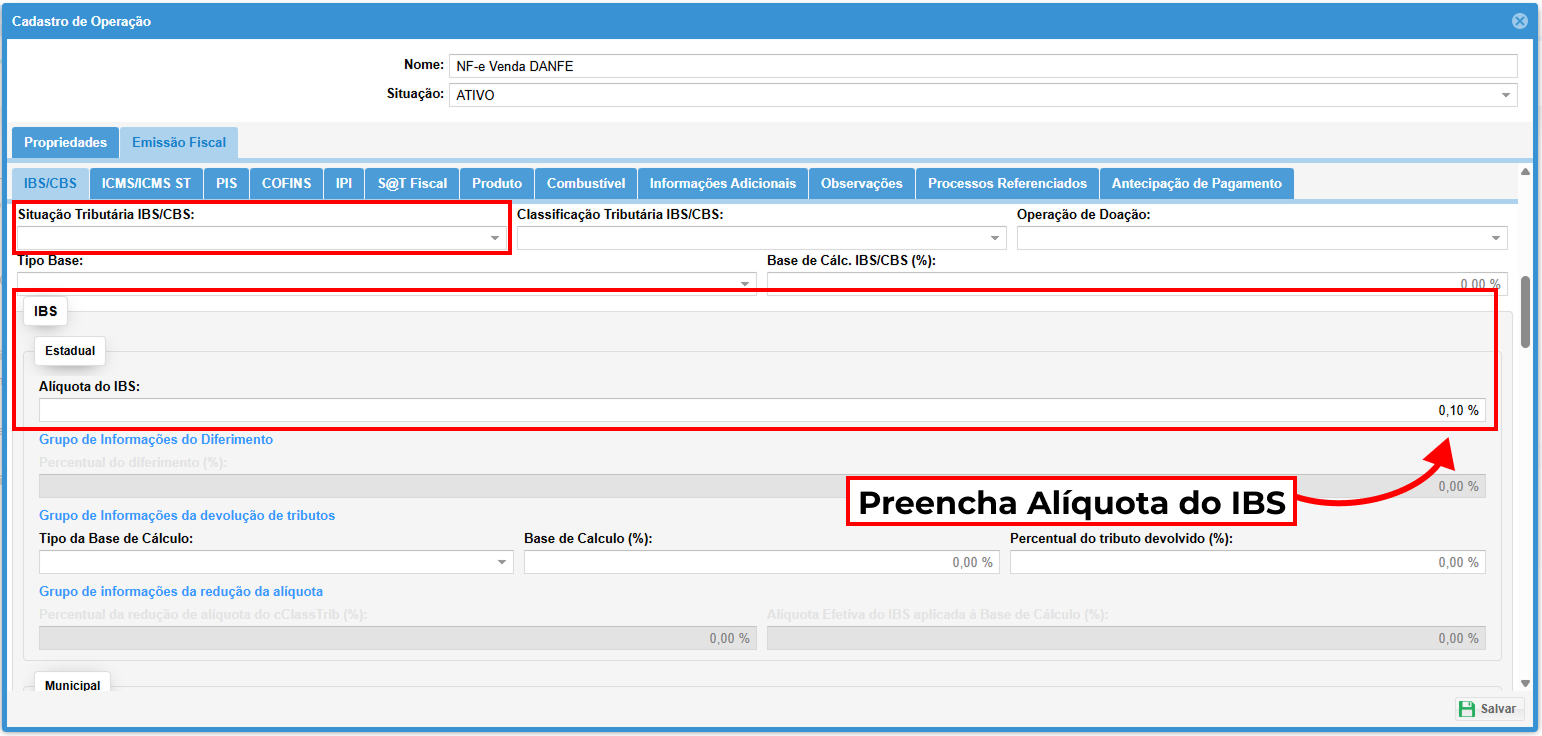](https://kb.illimitar.pro/uploads/images/gallery/2025-12/hOZ4.png) - **Alíquota do CBS:** Informe o valor **0,90%**. - Valor definido na Norma 2025.002 - **UB56-10**: Alíquota da CBS (tag: pCBS) deve ser igual a 0,9% para documento com data de emissão no ano de 2025 e 2026. Art. 346 da LC 214/2025. [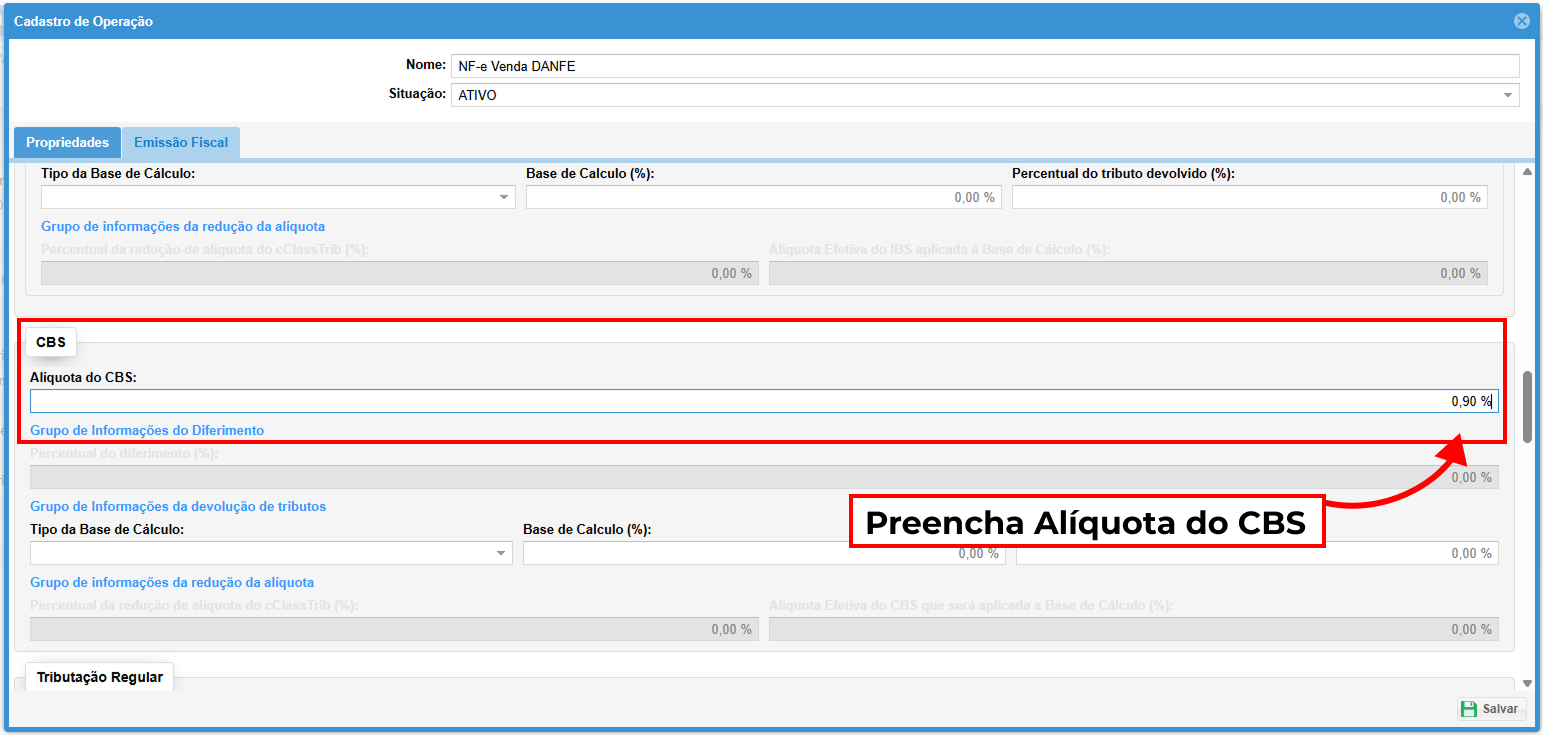](https://kb.illimitar.pro/uploads/images/gallery/2025-12/qWp5.png) - Clique no botão **Salvar** para gravar as configurações. > ***Nota Importante:*** Estes valores (0,10% e 0,90%) são requisitos técnicos obrigatórios para a validação do sistema nesta fase. **Não altere estes valores sem orientação de Norma ou Informe Técnico.** [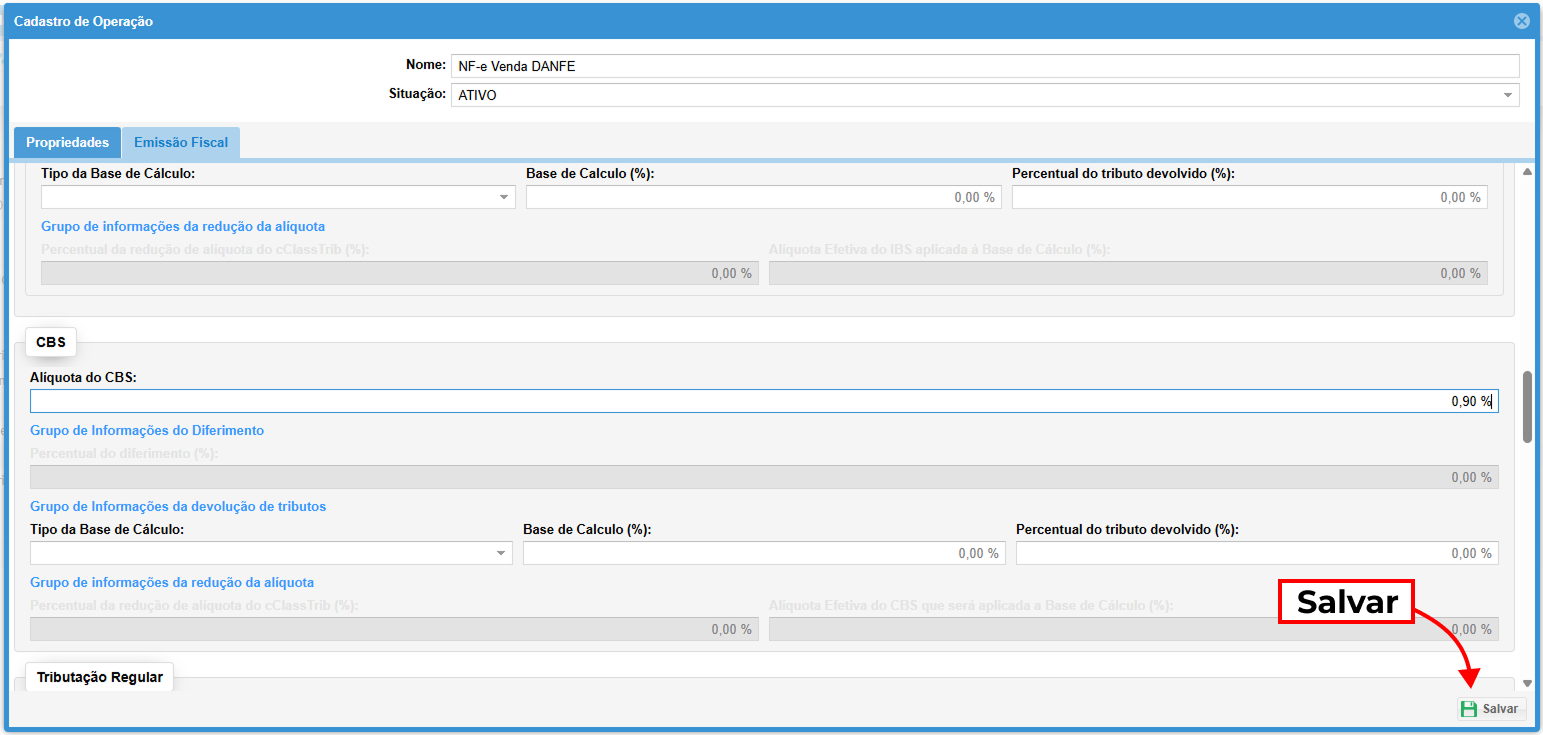](https://kb.illimitar.pro/uploads/images/gallery/2025-12/yob6.png) --- ##### **2. Atualizando o Layout (Módulo Entidade):** Para que a comunicação com a Receita Federal seja aceita, o sistema deve utilizar a versão do esquema XML compatível com a legislação vigente. - No menu principal, acesse o módulo **Sistema** e, em seguida, **Entidade**. [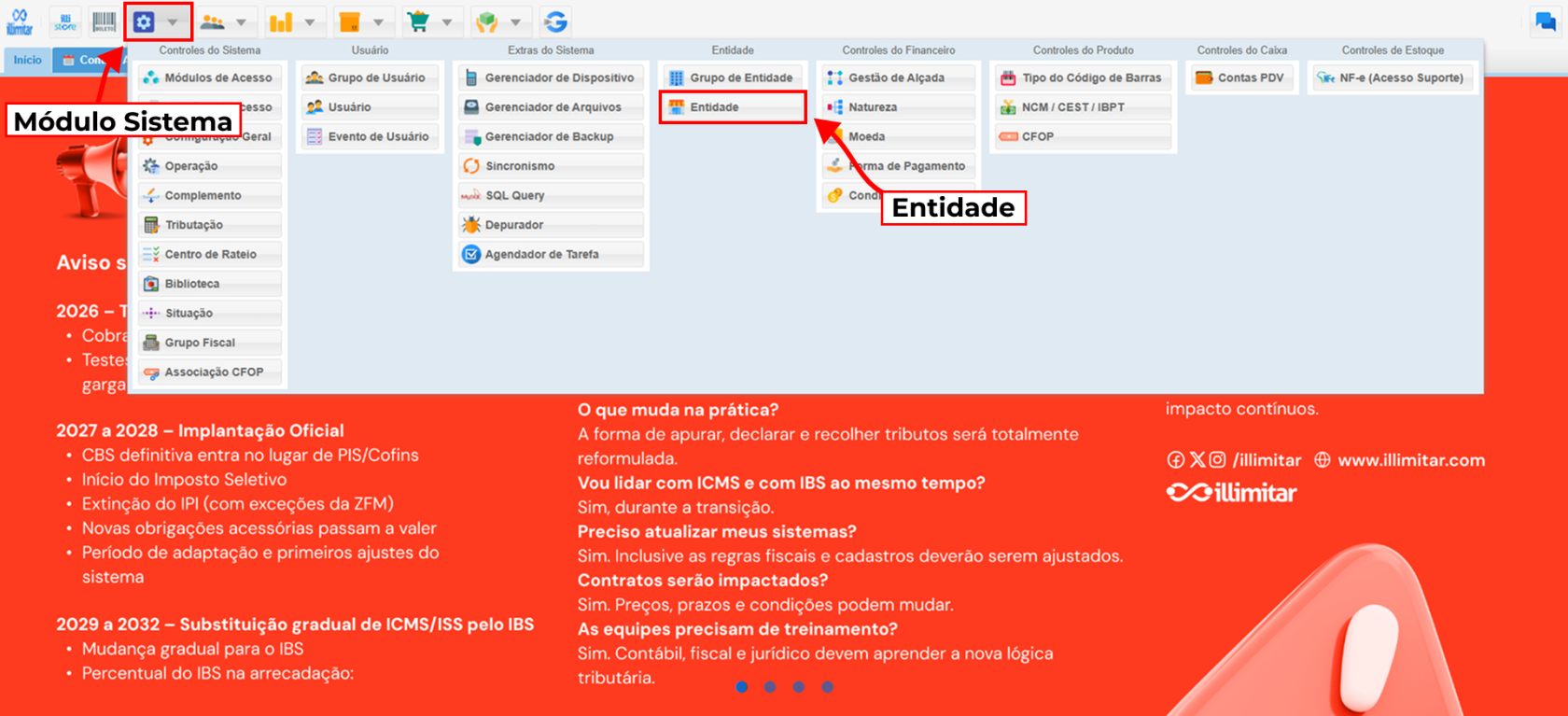](https://kb.illimitar.pro/uploads/images/gallery/2025-12/t1K7.png) - Selecione uma **Entidade** e, em seguida, o botão **Configuração Fiscal**. [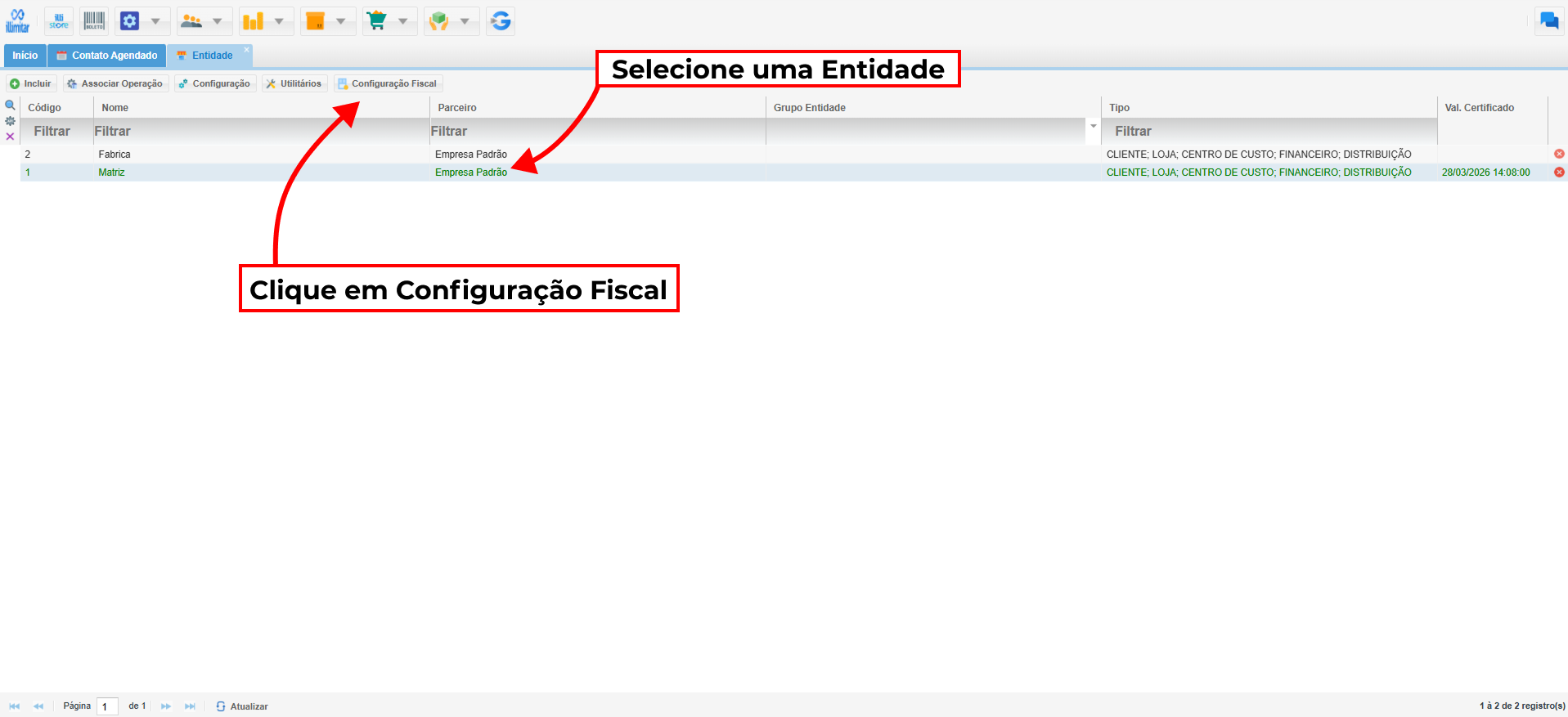](https://kb.illimitar.pro/uploads/images/gallery/2025-12/blZ8.png) - Nos campos **Esquema de XML**, altere a seleção para a versão: **RTC. v1.30**. Clique no botão **Salvar** para finalizar. [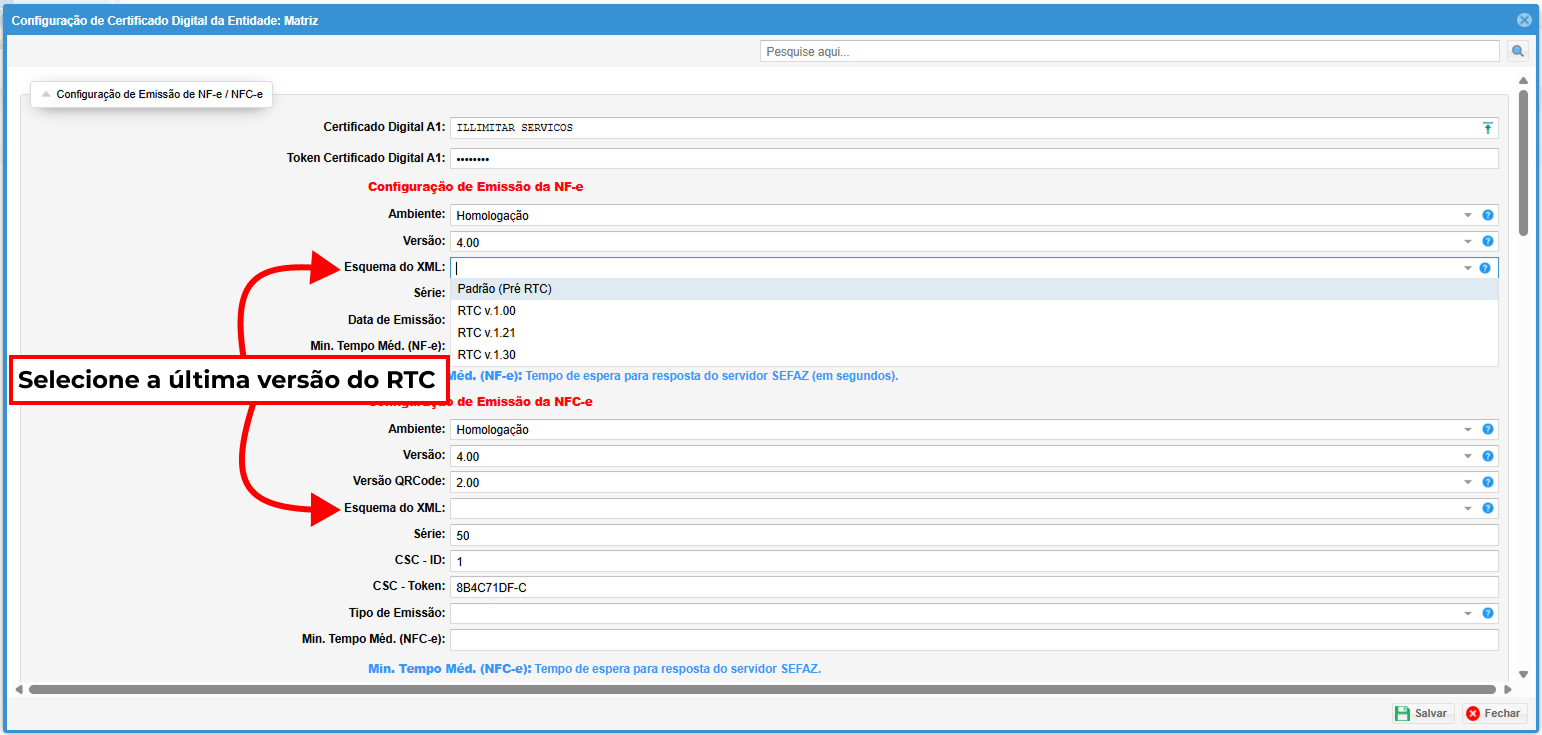](https://kb.illimitar.pro/uploads/images/gallery/2025-12/P4V9.png) --- ##### **3. Orientação Fiscal e Responsabilidade do Contador:** Além das configurações acima, a Reforma Tributária introduziu novas tabelas de classificação, como o **CST** (Código de Situação Tributária) e o **cClassTrib** (Código de Classificação da Tributação).***Atenção:*** O preenchimento dos demais campos fiscais (exceto as alíquotas padrão citadas acima) deve ser realizado **estritamente de acordo com a orientação do seu responsável fiscal**.
Portanto, é o profissional responsável que deve indicar quais códigos CST e classificações devem ser utilizados para garantir a conformidade legal da sua loja. --- ##### **Entenda as Novas Regras do Governo (Resumo Técnico):** Para manter você informado, detalhamos abaixo os principais pontos das normas técnicas que impactam sua operação: - **Sobre a Nota Técnica 2025.002 (Alteração de Layouts)** - **O que muda:** Inclusão de novos campos e regras de validação na NF-e e NFC-e para suportar os tributos IBS e CBS. - **Cronograma de Obrigatoriedade:** - **Fase Obrigatória (Janeiro/2026):** O preenchimento torna-se obrigatório por lei. **Notas sem essas informações serão rejeitadas.** ##### **Sobre o Informe Técnico 2025.002 (Classificação Tributária):** - **Novas Tabelas:** Foram atualizadas as tabelas de **CST** e **cClassTrib** específicas para o IBS e CBS. - **Impacto:** É essencial que seu responsável fiscal revise a classificação dos produtos com esses novos códigos para evitar erros na autorização da nota. ##### **Comunicado Conjunto CGIBS:** **P. 6°: Dispensa do recolhimento em 2026 mediante cumprimento das obrigações acessórias**Considerando que o ano de 2026 será o ano de teste da CBS e do IBS, o contribuinte que emitir documentos fiscais ou declaração de regimes específicos observando as normas e notas vigentes, conforme item 3, estará dispensado de recolhimento do IBS e da CBS.
--- ##### **Links para que você possa entender melhor:** **Livro - CGIBS:** [https://kb.illimitar.pro/books/cgibs](https://kb.illimitar.pro/books/cgibs) **Livro - Normas e Informes Técnicos:** [https://kb.illimitar.pro/books/nf-enfc-e](https://kb.illimitar.pro/books/nf-enfc-e) **Livro - Artigos & Notícias:** [https://kb.illimitar.pro/books/artigos-noticias](https://kb.illimitar.pro/books/artigos-noticias) # Identificação do Cliente pelo Pinpad A funcionalidade de **Identificação do Cliente pelo Pinpad** permite que o próprio consumidor insira seus dados (como CPF ou Telefone) diretamente na maquininha de cartão. Isso evita erros de digitação por parte do vendedor e torna o atendimento muito mais dinâmico e privativo. #### 1. Acessando as Configurações Você pode configurar essa função de duas maneiras: para todo o sistema ou apenas para uma loja (entidade) específica. - **Configuração Geral (Para todas as lojas):** - No menu principal, acesse o módulo **Sistema**. - Clique em **Configuração Geral**. [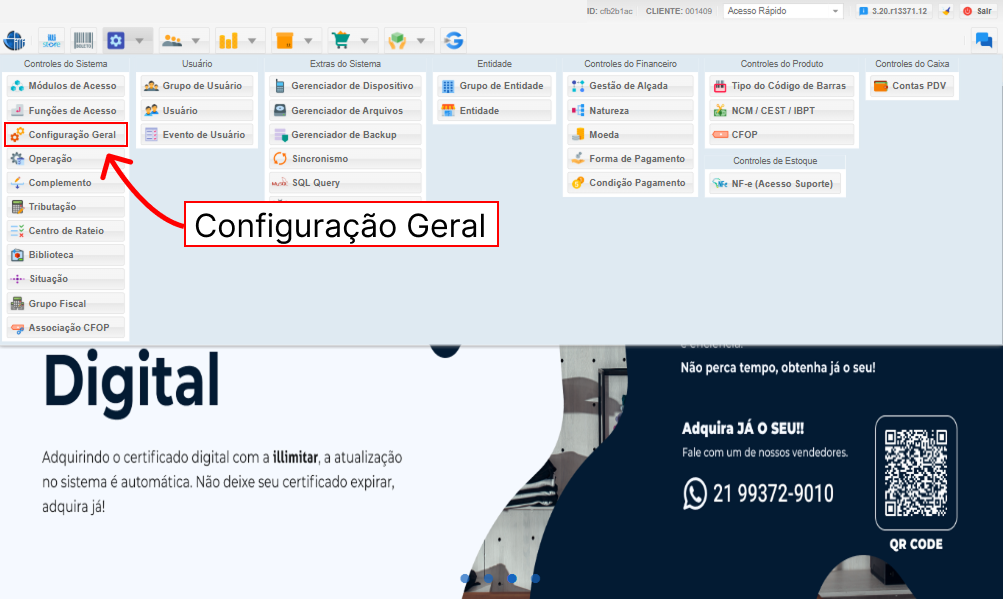](https://kb.illimitar.pro/uploads/images/gallery/2026-04/2gy1.png) - **Configuração por Entidade (Loja específica):** - No menu principal, acesse o módulo **Sistema**. - Clique em **Entidade**. [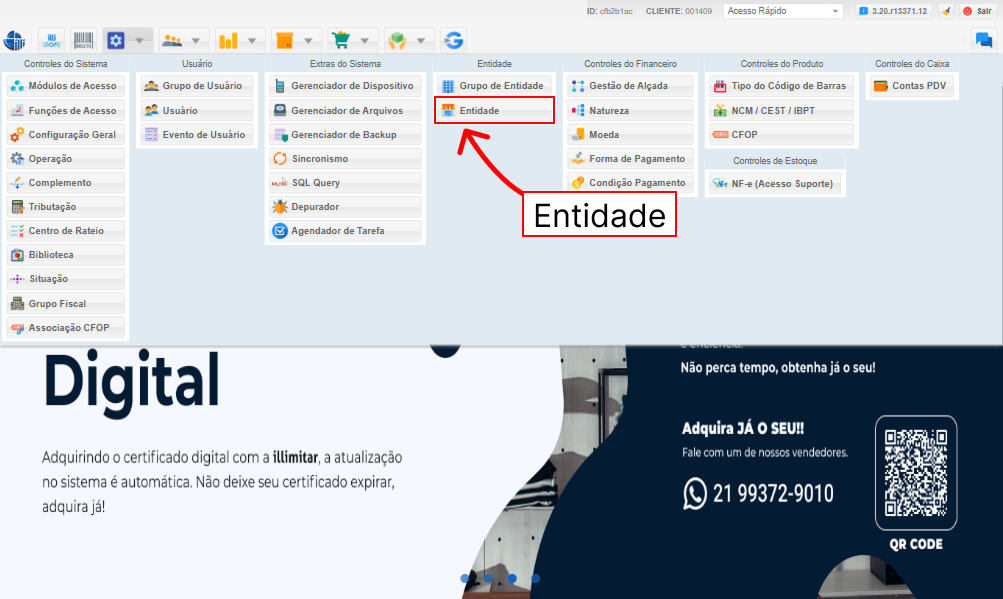](https://kb.illimitar.pro/uploads/images/gallery/2026-04/Zdg2.png) - Selecione a loja desejada e clique em **Configuração**. [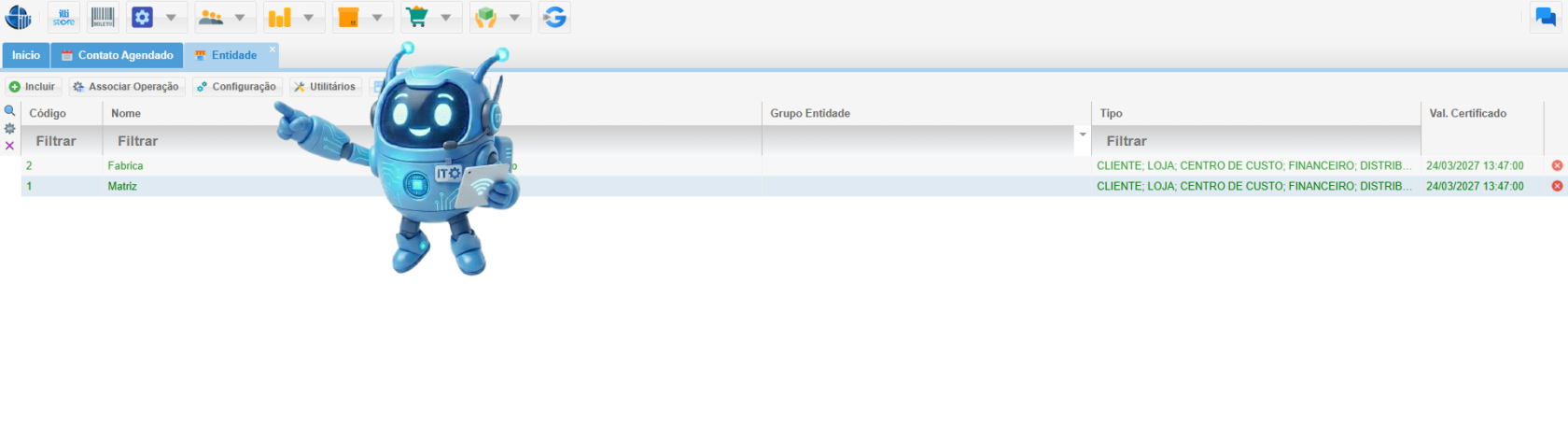](https://kb.illimitar.pro/uploads/images/gallery/2026-04/uAS3.png) --- #### 2. Passo a Passo para Ativação Após abrir a tela de configurações (seja Geral ou da Entidade), siga estes passos: - Utilize o campo de busca e digite **"pinpad"** para localizar as opções rapidamente. - Localize o campo **Identificar Cliente pelo Pinpad**. [](https://kb.illimitar.pro/uploads/images/gallery/2026-04/bww4.png) - Clique na seta de opções e escolha o modelo de identificação desejado: - **Não:** Desabilita a função. - **Solicitar CPF:** O cliente digita apenas o CPF no pinpad. - **Solicitar TELEFONE:** O cliente digita apenas o número de telefone. - **Solicitar CPF e TELEFONE:** O cliente insere ambos os dados.***Nota:** Caso o campo seja deixado em branco ou nenhuma opção seja selecionada, a função também permanecerá desabilitada por padrão.*
[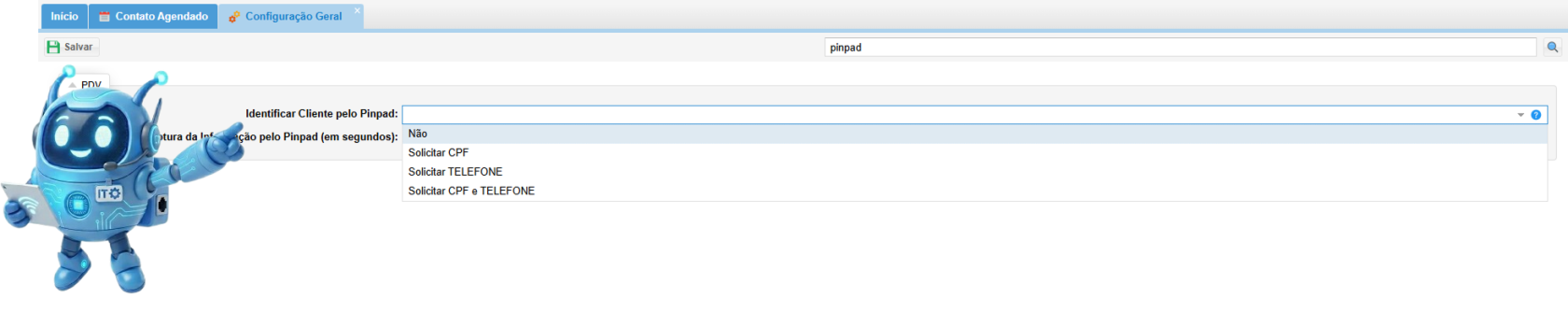](https://kb.illimitar.pro/uploads/images/gallery/2026-04/8qo5.png) - No campo **Tempo de Captura da Informação pelo Pinpad (em segundos)**, defina quanto tempo o sistema deve aguardar a digitação do cliente antes de prosseguir. [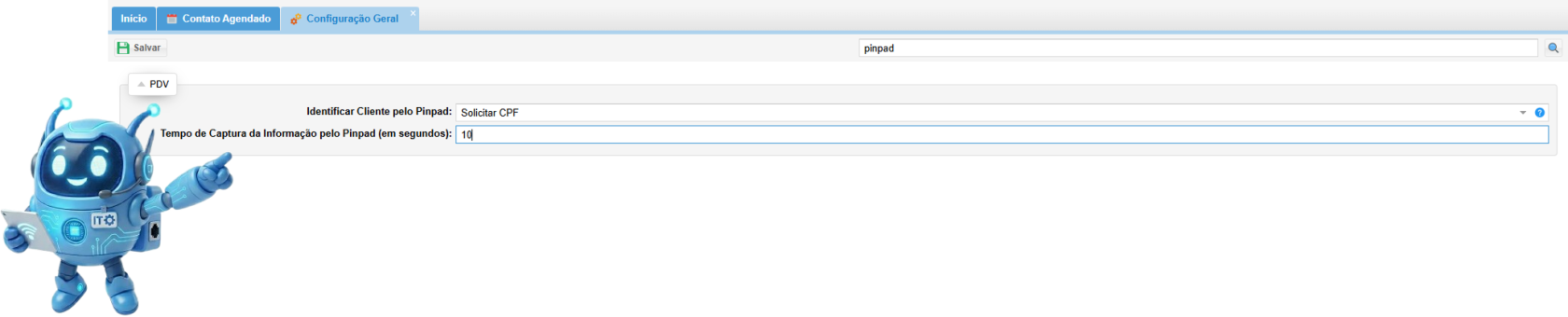](https://kb.illimitar.pro/uploads/images/gallery/2026-04/x606.png) - Clique no botão **Salvar** para aplicar as alterações. [](https://kb.illimitar.pro/uploads/images/gallery/2026-04/oTn7.png)***Nota**: Ao habilitar esta opção, o sistema restringe a visualização e modificação de parceiros que possuam o mesmo CNPJ/CPF da entidade associada à conta de caixa em uso.*
--- #### 3. Visualização no Pinpad: *[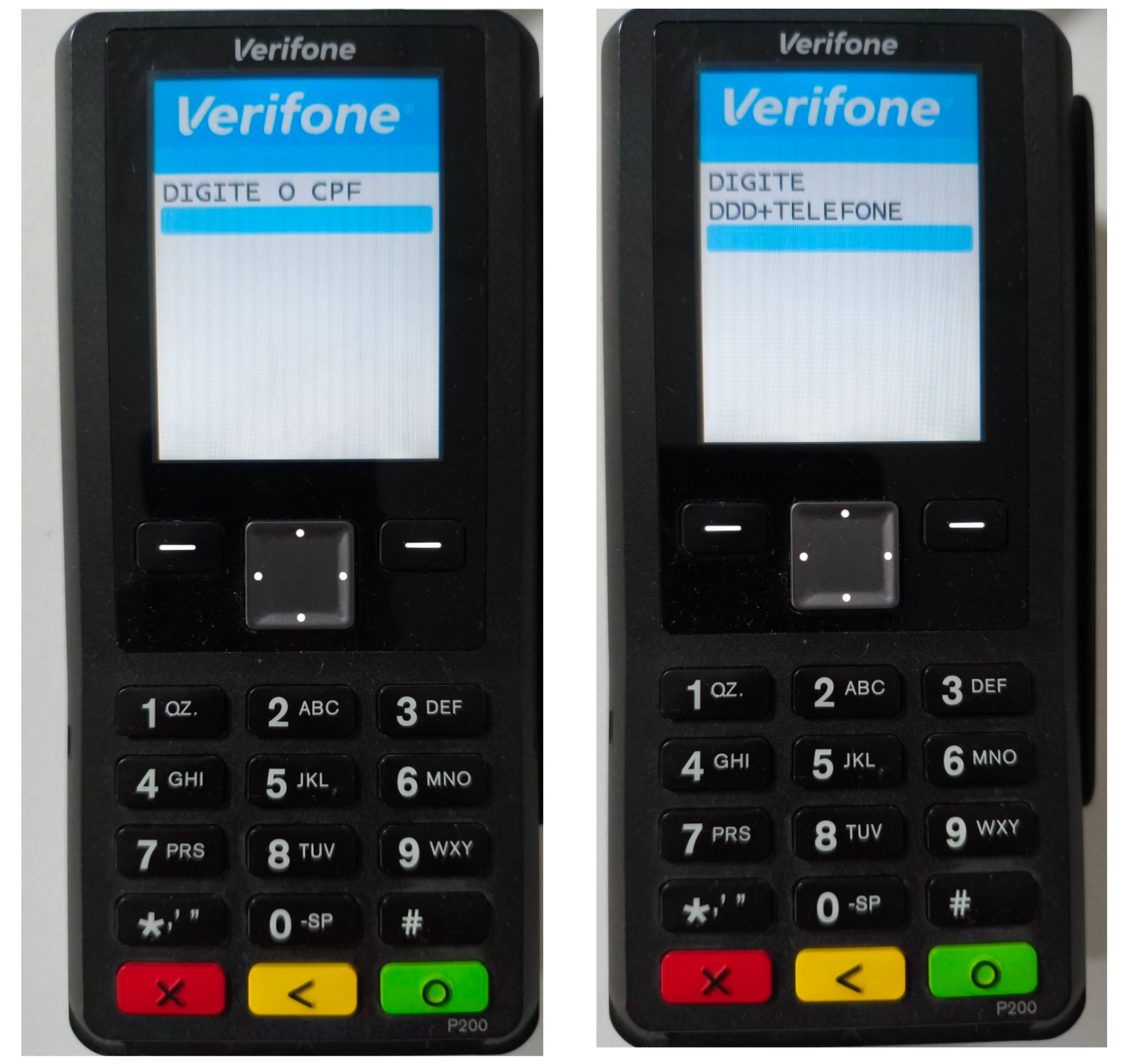](https://kb.illimitar.pro/uploads/images/gallery/2026-04/frame-1.png)* # Mensagens de Informativo de Encerramento O módulo de **Configuração Geral** ou de **Entidade** permite que você personalize as instruções que aparecem para o operador no momento do fechamento do caixa. ### 1. Acessando a Configuração: Você pode configurar essa função de duas maneiras: para todo o sistema ou apenas para uma loja (entidade) específica. - **Configuração Geral (Para todas as lojas):** - No menu principal, acesse o módulo **Sistema**. Clique em **Configuração Geral**. [](https://kb.illimitar.pro/uploads/images/gallery/2026-04/2gy1.png) **Configuração por Entidade (Loja específica):** - No menu principal, acesse o módulo **Sistema**. Clique em **Entidade.** [](https://kb.illimitar.pro/uploads/images/gallery/2026-04/Zdg2.png) - Selecione a loja desejada e clique no botão **Configuração**. [](https://kb.illimitar.pro/uploads/images/gallery/2026-04/uAS3.png) --- #### 2. Detalhamento dos Campos: Após abrir a tela de configurações, utilize o campo de busca e digite **"encerramento"** para localizar as opções. Preencha os campos conforme abaixo: - **Habilitar Informativo de Encerramento:** Altere para **"Sim"** para ativar a exibição da mensagem no PDV. - **Título do Informativo de Encerramento:** Defina o texto que aparecerá no topo da janela de alerta (Ex: "Atenção Operador"). - **Assinatura do Emissor da Mensagem:** Identifique quem está enviando a instrução (Ex: "Gerência" ou "Diretoria"). - **Mensagem do Informativo de Encerramento:** Escreva o texto detalhado com as orientações para o fechamento.**Exemplo:** "Confira os valores físicos antes de confirmar. Após encerrar, desligue o monitor."
[](https://kb.illimitar.pro/uploads/images/gallery/2026-04/aeUimage.png) - Clique no botão **Salvar** para aplicar as configurações. - O sistema confirmará que os dados foram gravados com sucesso. --- #### 3. Visualização no PDV: - Ao clicar em **Encerrar** no caixa, o sistema processará as informações e abrirá a janela com o **Título**, a **Mensagem** e a **Assinatura** que você configurou. - O operador deverá ler as instruções e seguir o procedimento de segurança exibido na tela para concluir a operação. [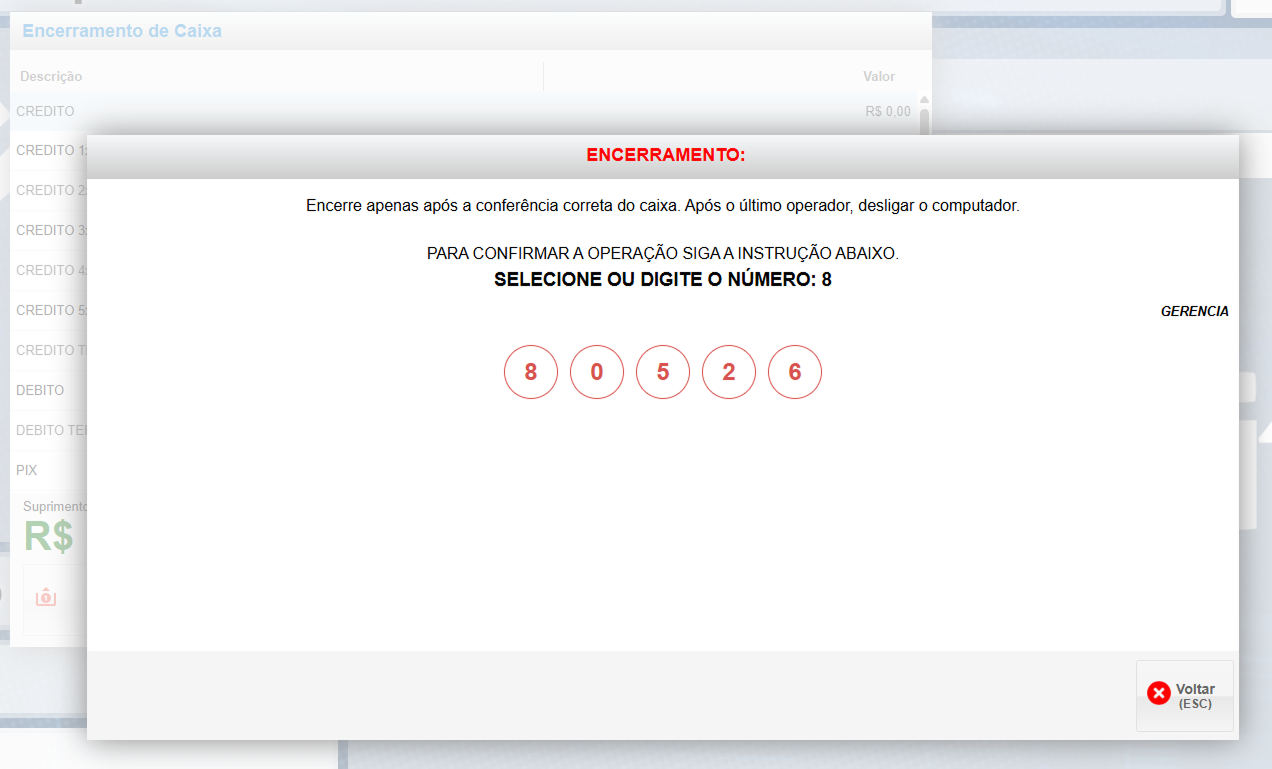](https://kb.illimitar.pro/uploads/images/gallery/2026-04/yJ88.png) # Usuário # Grupo de Usuário Este recurso permite definir um valor máximo de cancelamento de vendas e garantir que apenas usuários autorizados possam realizar tais ações. ##### 1. Acessando a Configuração Geral: - No menu principal, clique em **Sistema**. - Selecione a opção **Grupo de Usuários** para iniciar o processo de criação e configuração de grupos. [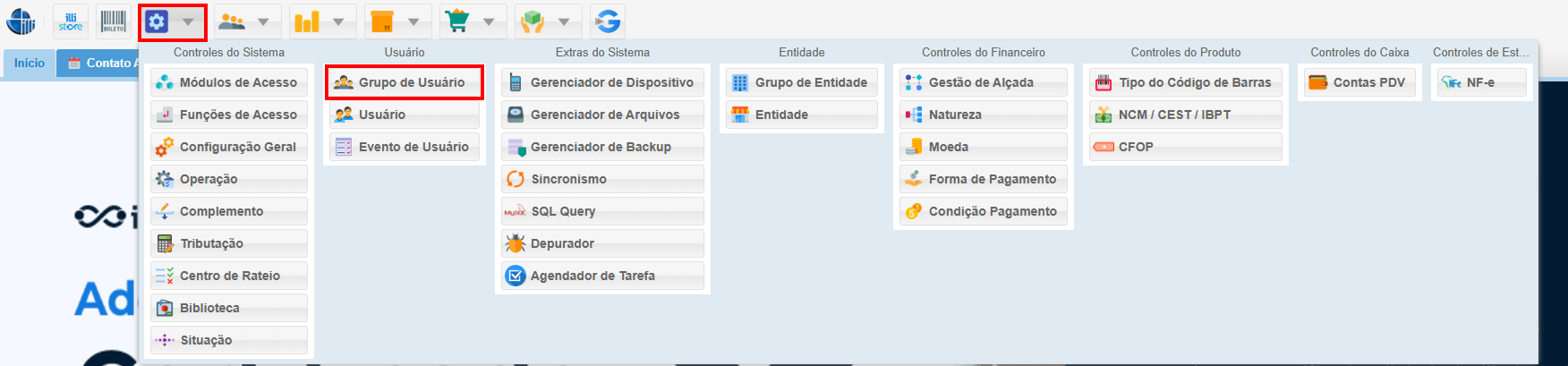](https://kb.illimitar.pro/uploads/images/gallery/2025-10/O4T1.png) --- ##### 2. Criando um Novo Grupo: - Na tela de **Grupo de Usuários**, clique no botão **Incluir**. - Preencha os campos obrigatórios: - **Peso:** Defina um peso para o grupo, quanto menor o peso, maior o cargo. - **Nome**: Defina um nome claro e descritivo para o grupo. [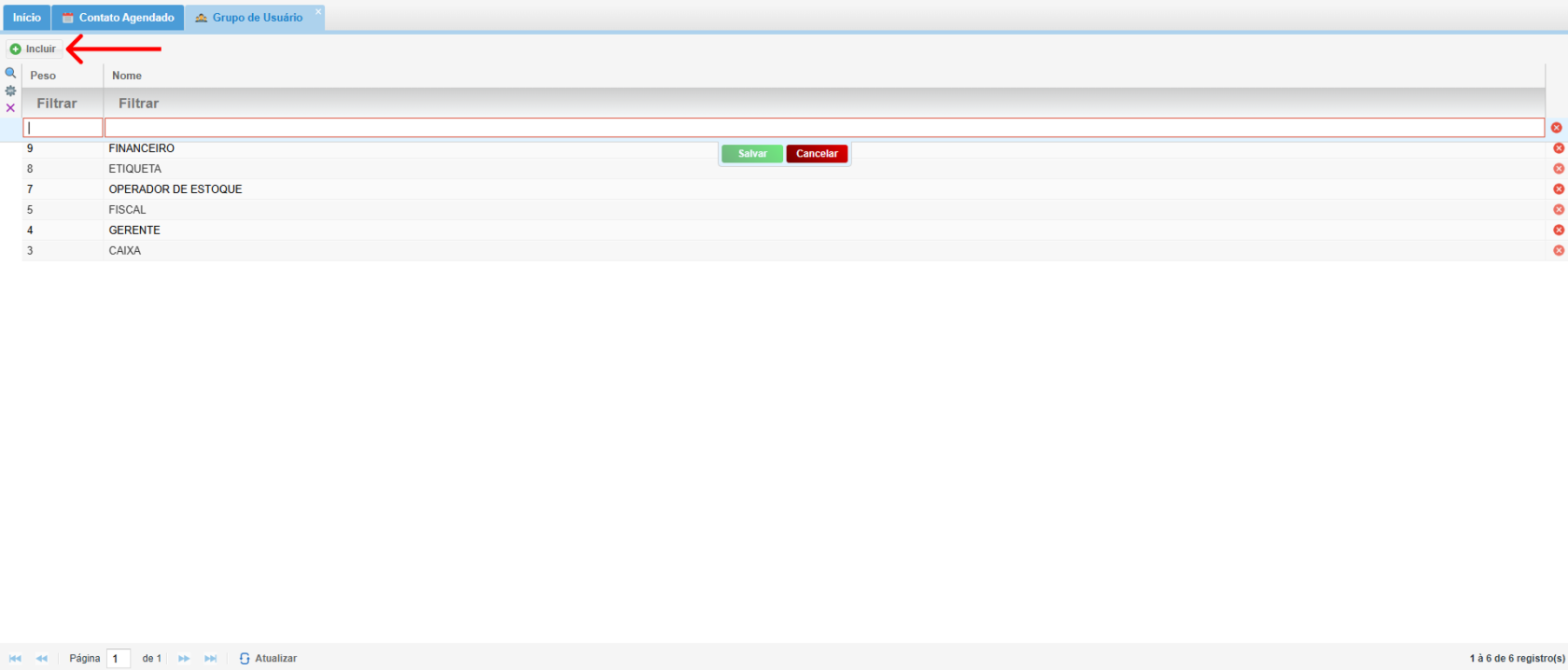](https://kb.illimitar.pro/uploads/images/gallery/2025-10/9212.png) --- ##### 3. Grupo de usuário: Ao clicar no **Grupo de Usuário** escolhido, você poderá acessar diferentes funções: - **Duplicar** - Cria um novo grupo baseado em um grupo existente, copiando suas configurações e permissões. - **Configuração** - Define as características básicas do grupo de usuário. - **Controle de Acesso** - Define quais funcionalidades do sistema o grupo de usuários terá acesso, geralmente por meio da seleção de módulos, telas ou operações específicas. - **Associar Operação** - Permite vincular o grupo de usuários a operações específicas dentro do sistema, configurando as permissões de acesso para cada operação. - **Associar Natureza** - Vincula o grupo de usuários a naturezas de lançamento financeiro, definindo as permissões de acesso para cada natureza (exemplo: receita, despesa). - **Associar Atributo de Produto** - Vincula o grupo de usuários a atributos específicos de produtos, configurando as permissões de acesso para cada atributo (exemplo: cor, tamanho, categoria). [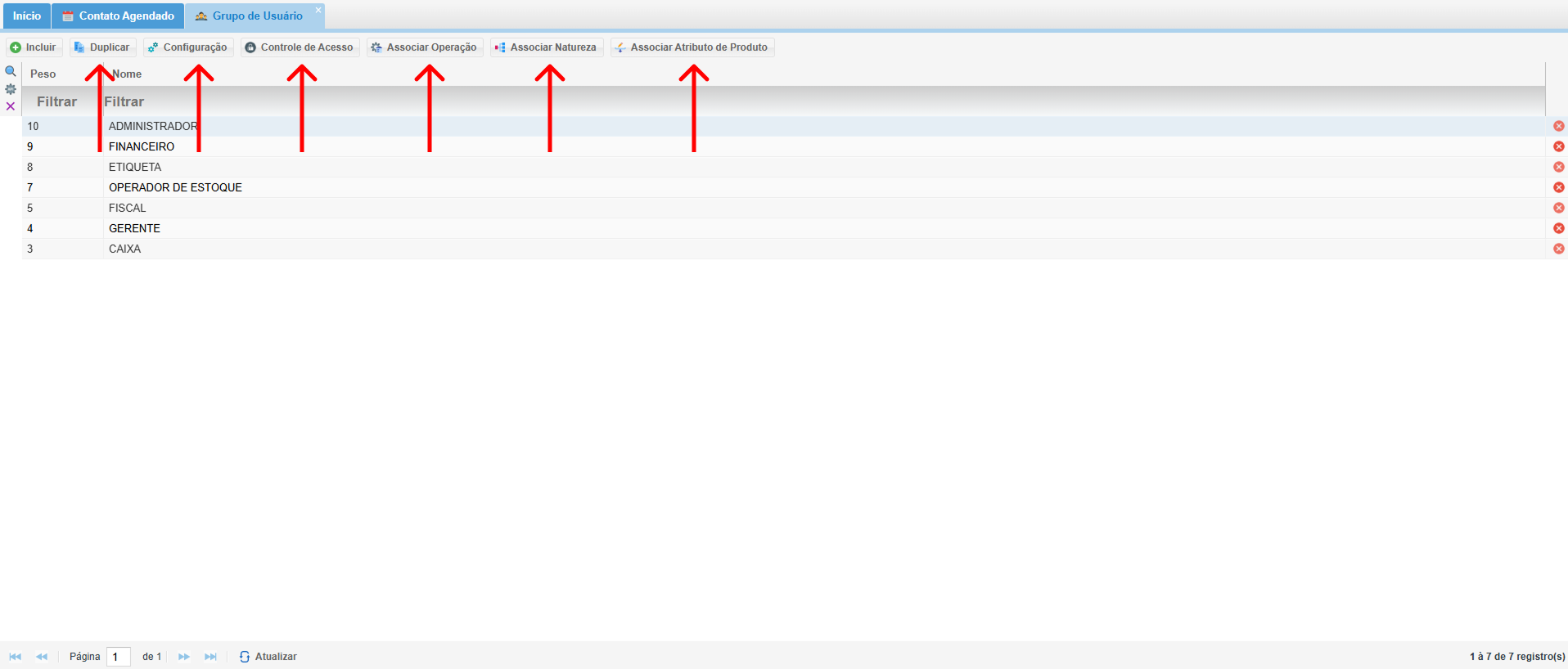](https://kb.illimitar.pro/uploads/images/gallery/2025-10/LVb3.png) --- ##### 4. Configuração: - Na opção de **Configuração**, você pode ajustar os seguintes parâmetros: - **Oculta Custo**: Oculta o custo das tabelas para esse grupo de usuário. - **Limite de Data**: Define um intervalo de datas para a geração de relatórios por usuários do grupo. - **Permissão Fiscal (PDV)**: Permite ou impede que os usuários do grupo realizem operações fiscais no PDV (exemplo: abertura e fechamento de caixa, sangrias, emissão de cupons fiscais). - **Permissão Fiscal**: Permite ou impede que os usuários do grupo realizem operações fiscais em outros módulos do sistema, como emissão de notas fiscais. - **Solicitar Biometria**: Define se o sistema solicitará autenticação biométrica para operações gerenciais (exemplo: acesso a configurações, cadastros, relatórios). - **Ocultar Menu**: Permite ocultar opções específicas do menu para usuários do grupo, personalizando a interface. - **Permite Devolução**: Define se o grupo pode realizar devoluções de vendas no PDV. - **Forçar Pré-Venda**: Define se o sistema exigirá a pré-venda para todos os produtos antes de concluir a venda no PDV. - **Solicitar Biometria (PDV)**: Solicita autenticação biométrica para usuários ao realizarem ações no PDV (exemplo: finalização de vendas, sangrias de caixa). [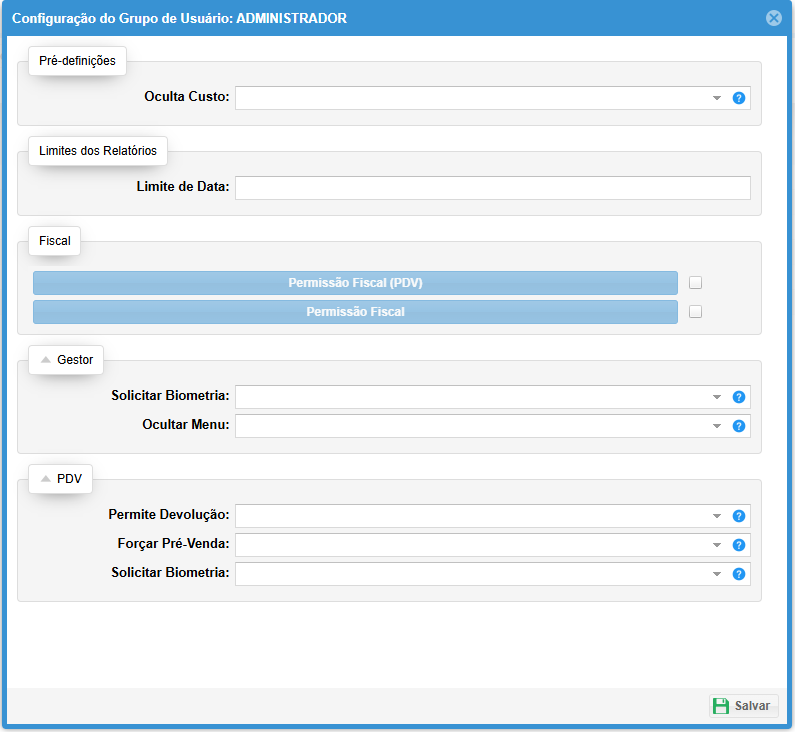](https://kb.illimitar.pro/uploads/images/gallery/2025-10/captura-de-tela-2025-10-16-093144.png) --- ##### 5. Controle de acesso: - Em **Controle de Acesso**, marque os módulos desejados para que o grupo tenha acesso, você também pode marcar apenas algumas permissões dentro do grupo. - Após marcar as preferências, clique em **Salvar**. [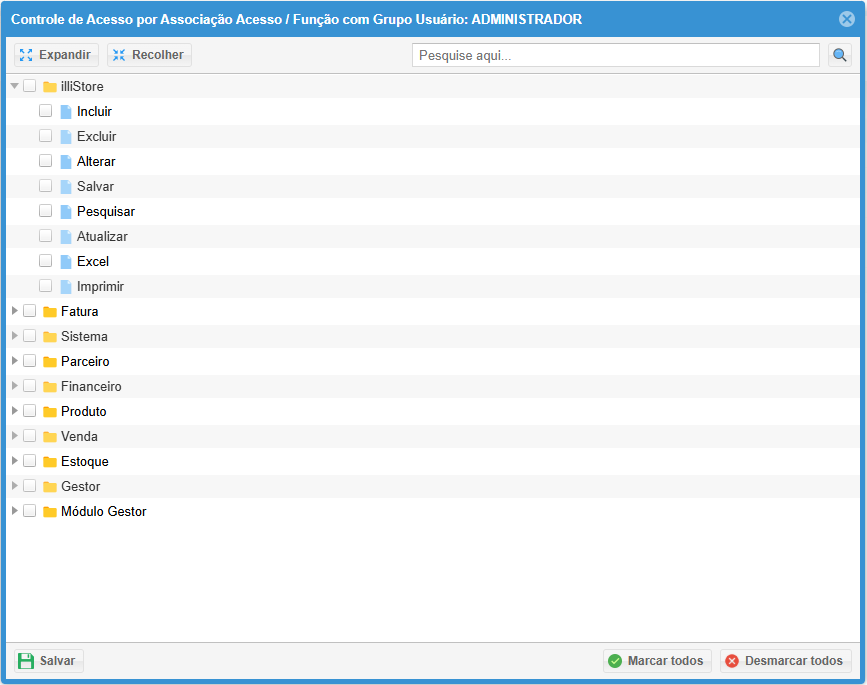](https://kb.illimitar.pro/uploads/images/gallery/2025-10/lIZimage.png) --- ##### 6. Associar Operação: - Na tela de **Associar Operação**, selecione as operações para as quais o grupo terá acesso e clique em **Salvar**. [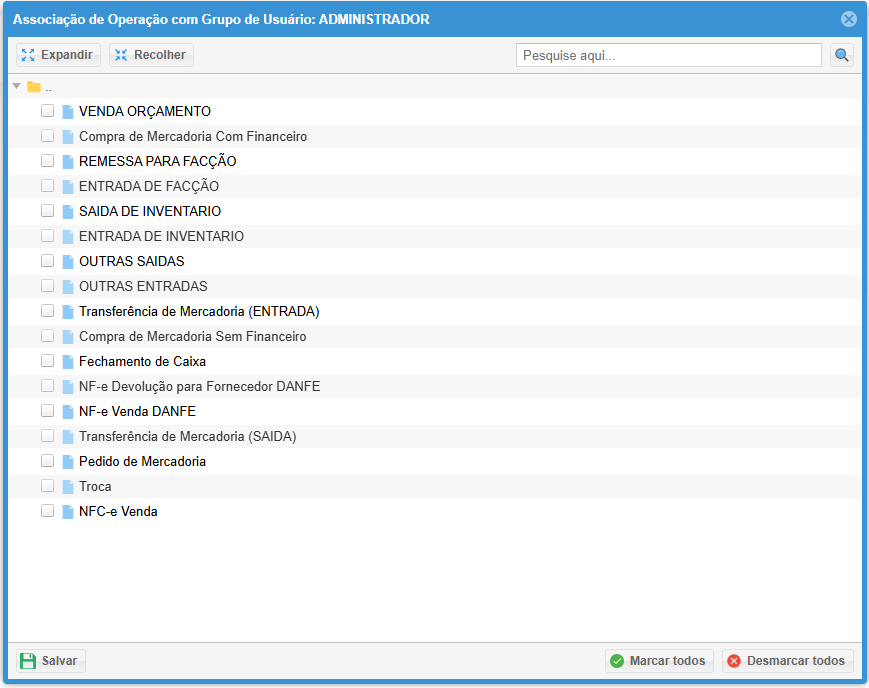](https://kb.illimitar.pro/uploads/images/gallery/2025-10/captura-de-tela-2025-10-16-093634.png) --- ##### 7. Associar Natureza: - Na tela de **Associar Natureza**, selecione as naturezas que o grupo de usuários terá acesso e clique em **Salvar**. [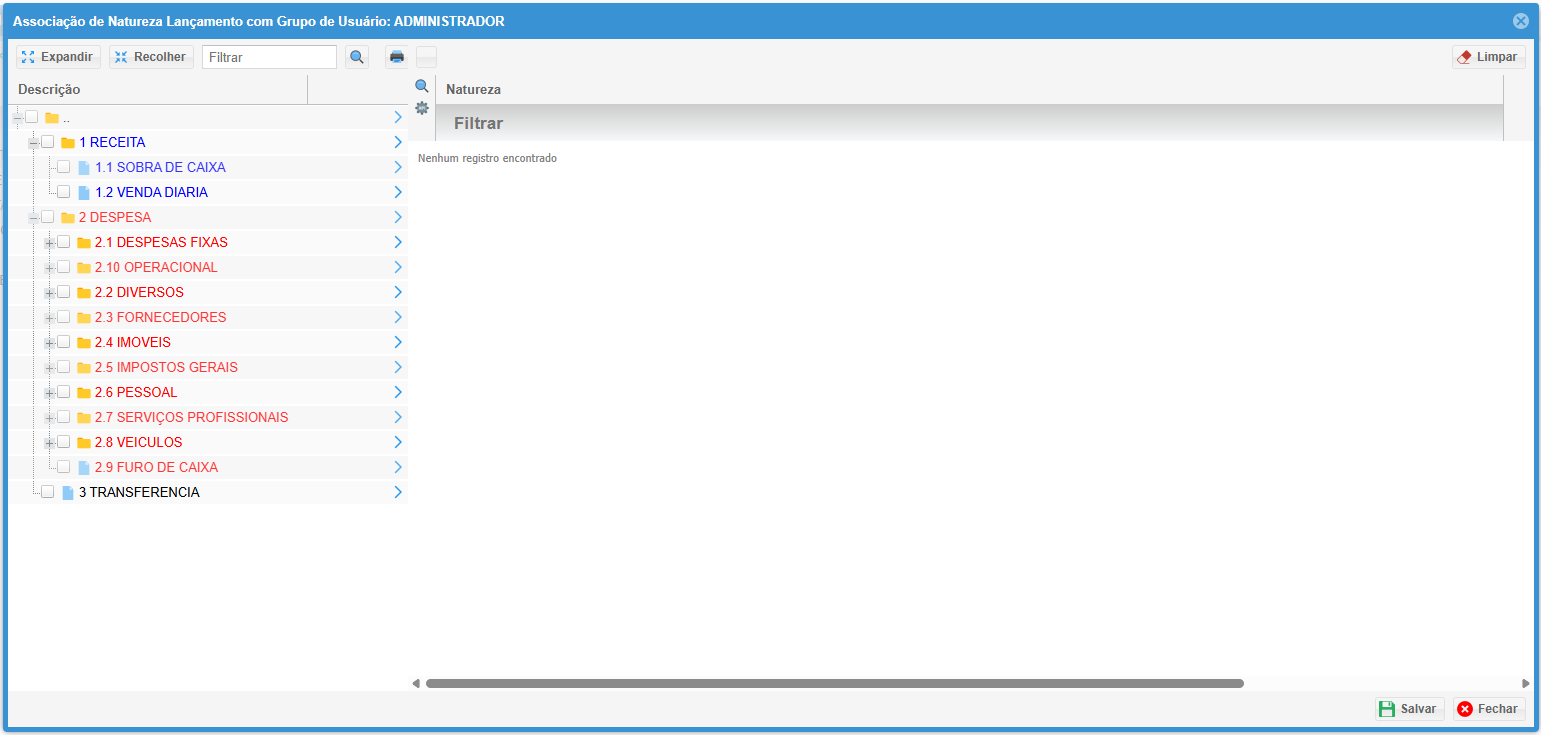](https://kb.illimitar.pro/uploads/images/gallery/2025-10/captura-de-tela-2025-10-16-093727.png) --- ##### 8. Associar atributo de Produto: - Na tela de **Associar Atributo de Produto**, selecione os atributos de produto para os quais o grupo terá acesso e clique em **Salvar**. [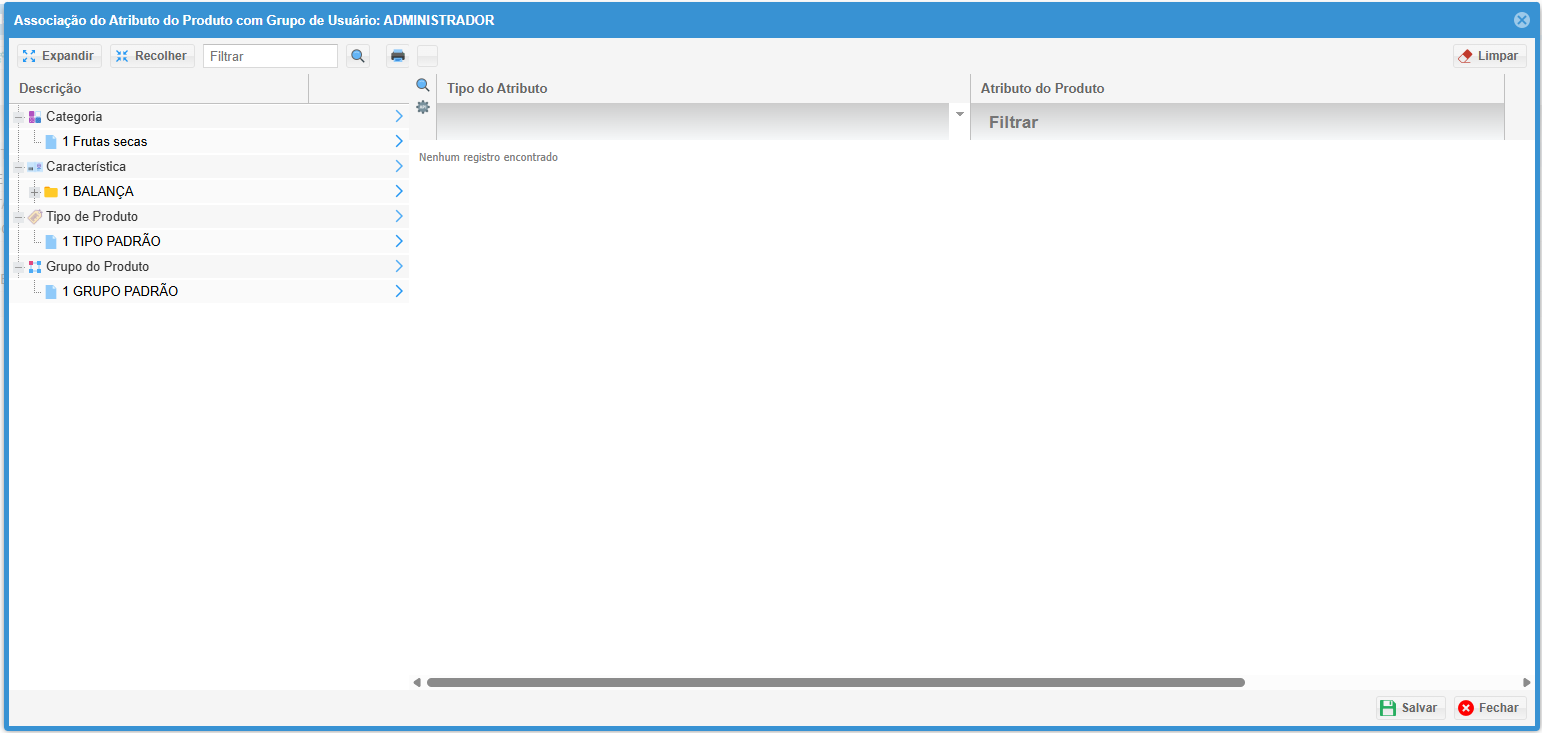](https://kb.illimitar.pro/uploads/images/gallery/2025-10/captura-de-tela-2025-10-16-093802.png) --- ##### 9. Tutorial: # Usuário Este módulo permite o cadastro, gerenciamento e configuração detalhada de usuários, assegurando o controle do acesso às funcionalidades e a segurança das informações. ##### 1. Acessando o Módulo de Usuários: - Navegue até o menu **Sistema** na interface principal. - Selecione a opção **Usuário** para iniciar o cadastro de novos usuários. [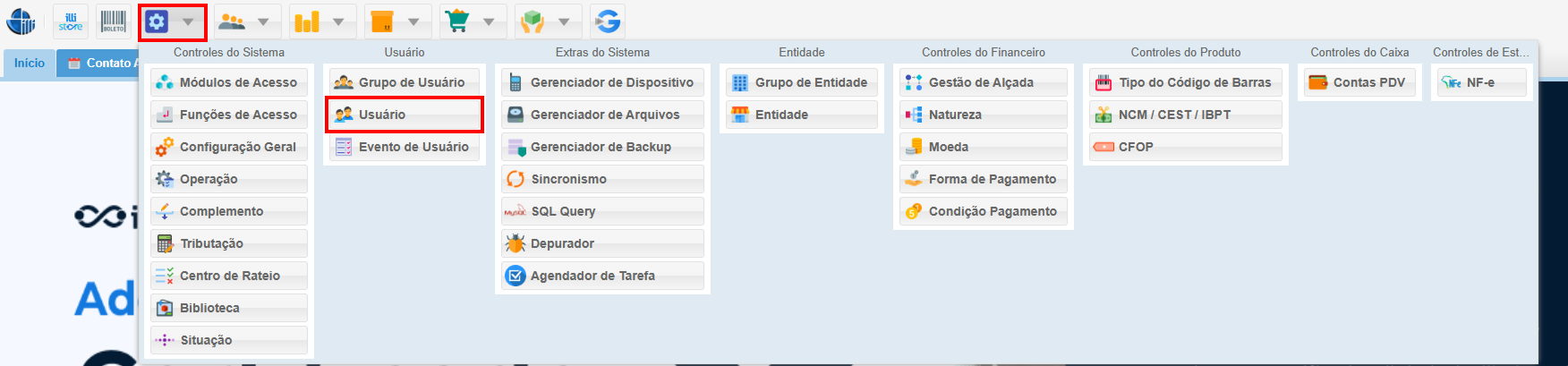](https://kb.illimitar.pro/uploads/images/gallery/2025-10/mp01.png) 1.2. Preenchendo os Dados Básicos: - Clique no botão **Incluir** na tela de cadastro de usuários. - Complete os campos obrigatórios: - **Nome:** Identifique o usuário de forma clara e completa. - **Usuário:** Defina um nome usuário único para autenticação. - **Senha:** Crie uma senha segura, seguindo as políticas do sistema. - **Parceiro:** Vincule o usuário ao parceiro criado anteriormente no [módulo Parceiro.](https://kb.illimitar.pro/books/parceiro/page/parceiro) - Clique em **Salvar** para concluir o cadastro básico e prosseguir para a configuração detalhada. [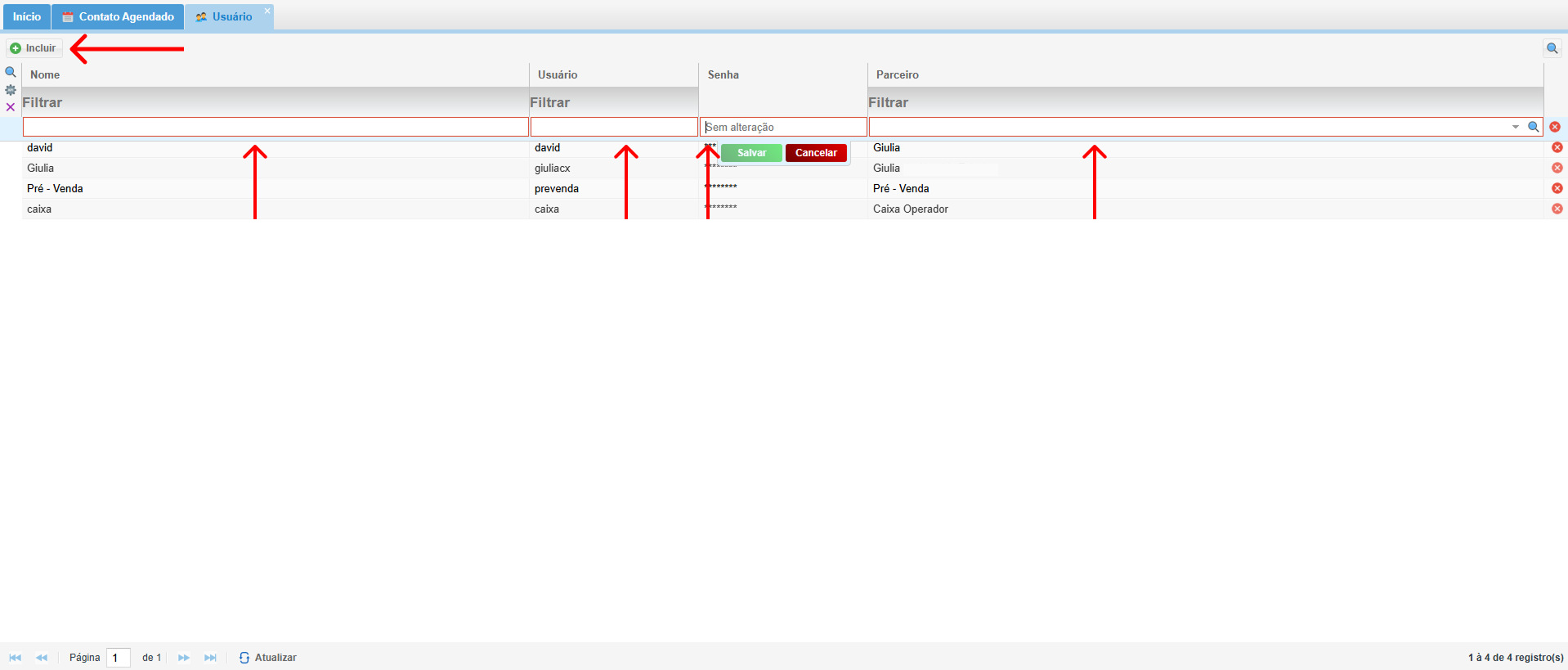](https://kb.illimitar.pro/uploads/images/gallery/2025-10/Toa2.png) --- ##### 2. Configuração: 2.1. Acessando a Tela de Configuração: - Na lista de usuários, selecione o usuário recém-criado. - Clique na aba **Configuração** para acessar as opções de personalização. [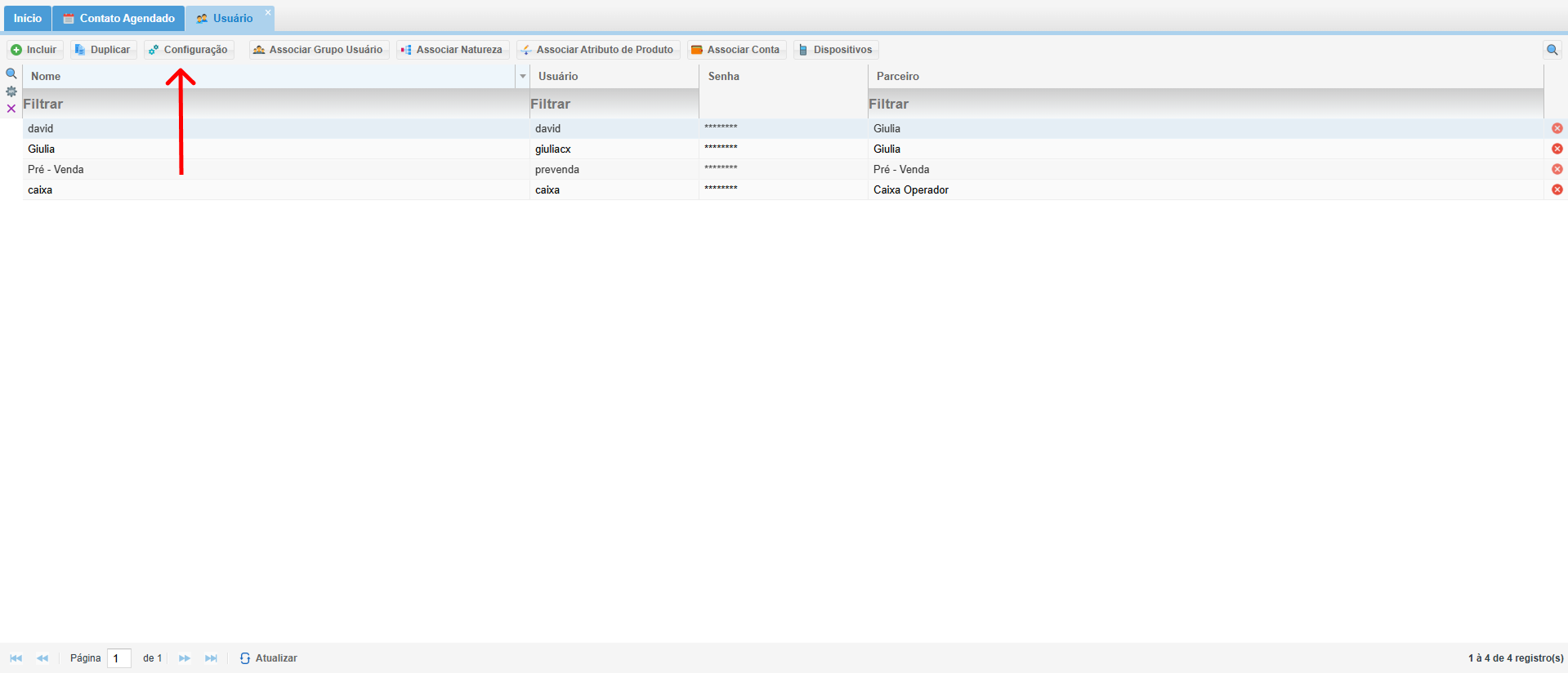](https://kb.illimitar.pro/uploads/images/gallery/2025-10/ksu3.png) 2.2 Definindo Permissões e Configurações: - Utilize as opções disponíveis para personalizar o acesso e as funcionalidades do usuário: - **Abertura de Sistemas:** Selecione quais sistemas o usuário pode acessar ao iniciar o software. - **Grupo de Usuário:** Associe o usuário a um grupo de usuários. - **Oculta Custo:** Defina se o valor do custo dos produtos será ocultado para esse usuário. - **Limite para Baixa de Título:** Estabeleça o valor máximo para baixar um título sem aprovação. - **Somente Navegador PDV:** Restrinja o uso ao PDV, desativando o acesso por aplicativo desktop. - **Fuso Horário:** Defina o fuso horário utilizado pelo usuário no sistema. [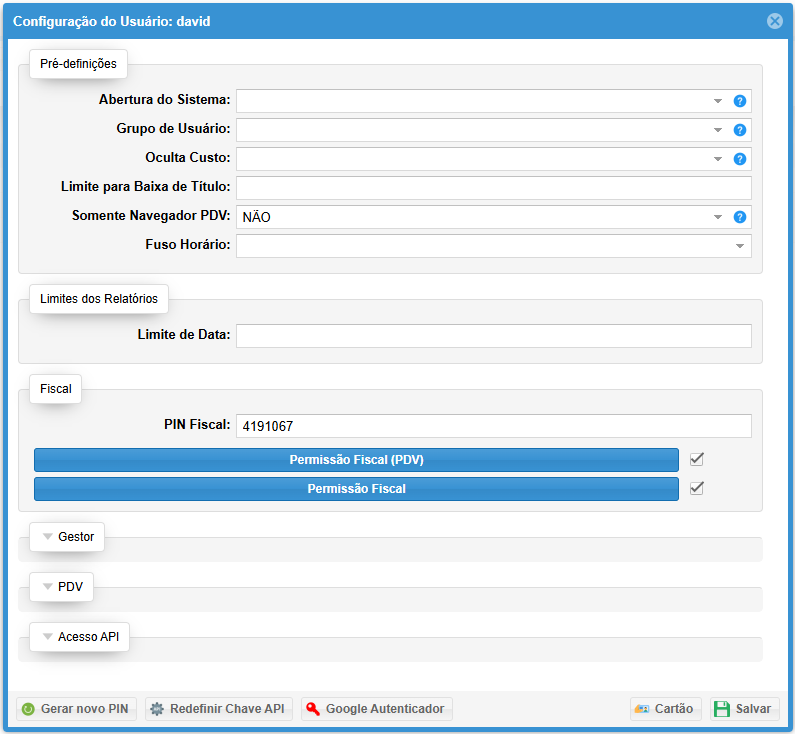](https://kb.illimitar.pro/uploads/images/gallery/2025-10/captura-de-tela-2025-10-16-100250.png) 2.3. Configurando Limites de Relatórios: - Na seção **Limites dos Relatórios**, defina: - **Limite de Data:** Estabeleça o período máximo de tempo para a geração de relatórios. 2.4. Configurando Permissões Fiscais: - Na seção **Fiscal**, defina as permissões fiscais do usuário: - **PIN Fiscal**: Código PIN fixo para liberação fiscal. - **Permissão Fiscal (PDV)**: Defina se o usuário tem permissão para realizar operações fiscais no PDV. - **Permissão Fiscal**: Defina se o usuário tem permissão para realizar operações fiscais em geral, não apenas no PDV. 2.5. Configurando Opções de Gerenciamento: - Na seção **Gestor**, defina as opções de gerenciamento do usuário: - **Solicitar Biometria:** Defina se o sistema exigirá biometria para operações gerenciais. - **Ocultar Menu:** Defina se o menu principal será ocultado para o usuário. 2.6. Configurando Opções do PDV: - Na seção **PDV**, defina as opções de uso do PDV pelo usuário: - **Permite Devolução:** Defina se o usuário pode realizar devoluções no PDV. - **Forçar Pré-Venda:** Selecione se o sistema forçará a pré-venda de produtos antes da finalização da venda. - **Solicitar Biometria:** Defina se o sistema solicitará biometria no PDV. 2.7. Configurando Acesso à API: - Defina a chave de acesso à API para o usuário, se necessário. --- ##### 3. Associar Grupo de usuário: 3.1. Associando Grupo de Usuário: 1. - Clique em **Associar Grupo de Usuário** na tela de perfil. - Selecione os grupos aos quais o usuário deve pertencer. - Clique em **Salvar** para registrar as alterações. [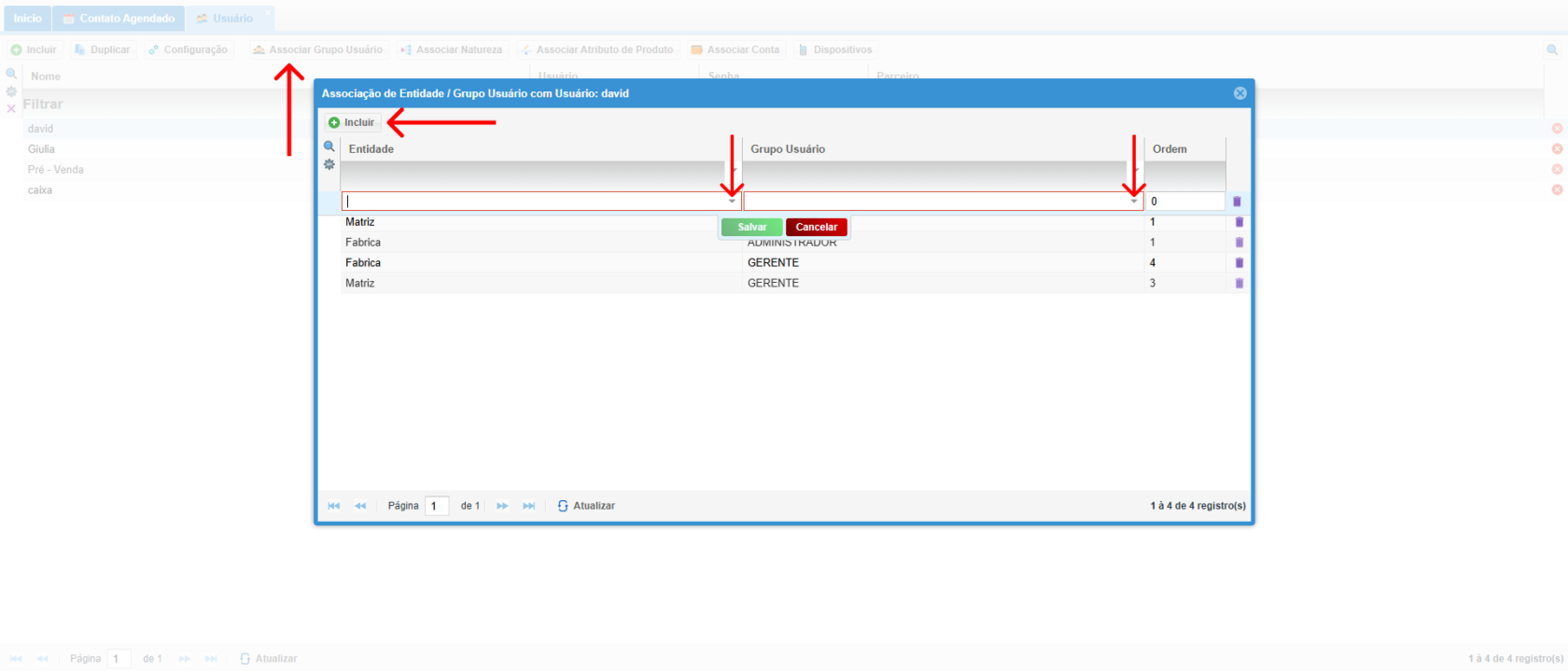](https://kb.illimitar.pro/uploads/images/gallery/2025-10/0xJ4.png) 3.2 Associando Entidades: - Clique em **Associação de Entidade**. - Utilize a pesquisa para encontrar as entidades ao qual o usuário terá acesso. - Clique em **Incluir** para adicionar e em **Salvar** para concluir. [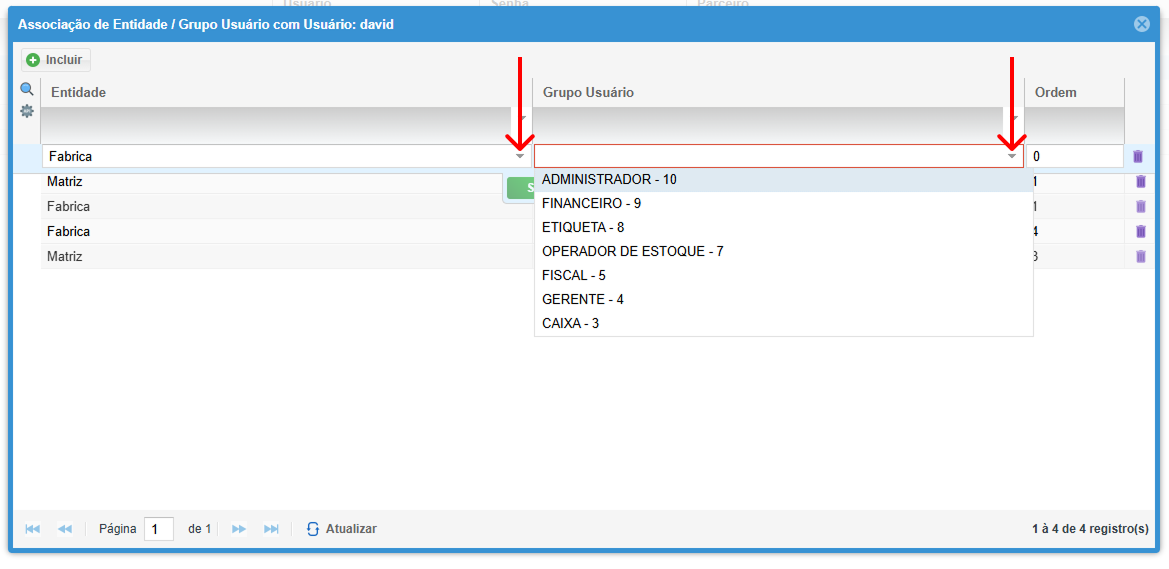](https://kb.illimitar.pro/uploads/images/gallery/2025-10/IaV5.png) --- ##### 4. Associar Natureza: - Na tela de perfil do usuário, clique na função **Associar Natureza**. - Clique em **Associar Natureza**. - Selecione as naturezas de lançamento financeiro que o usuário poderá acessar. - Marque as opções desejadas e clique em **Salvar**. [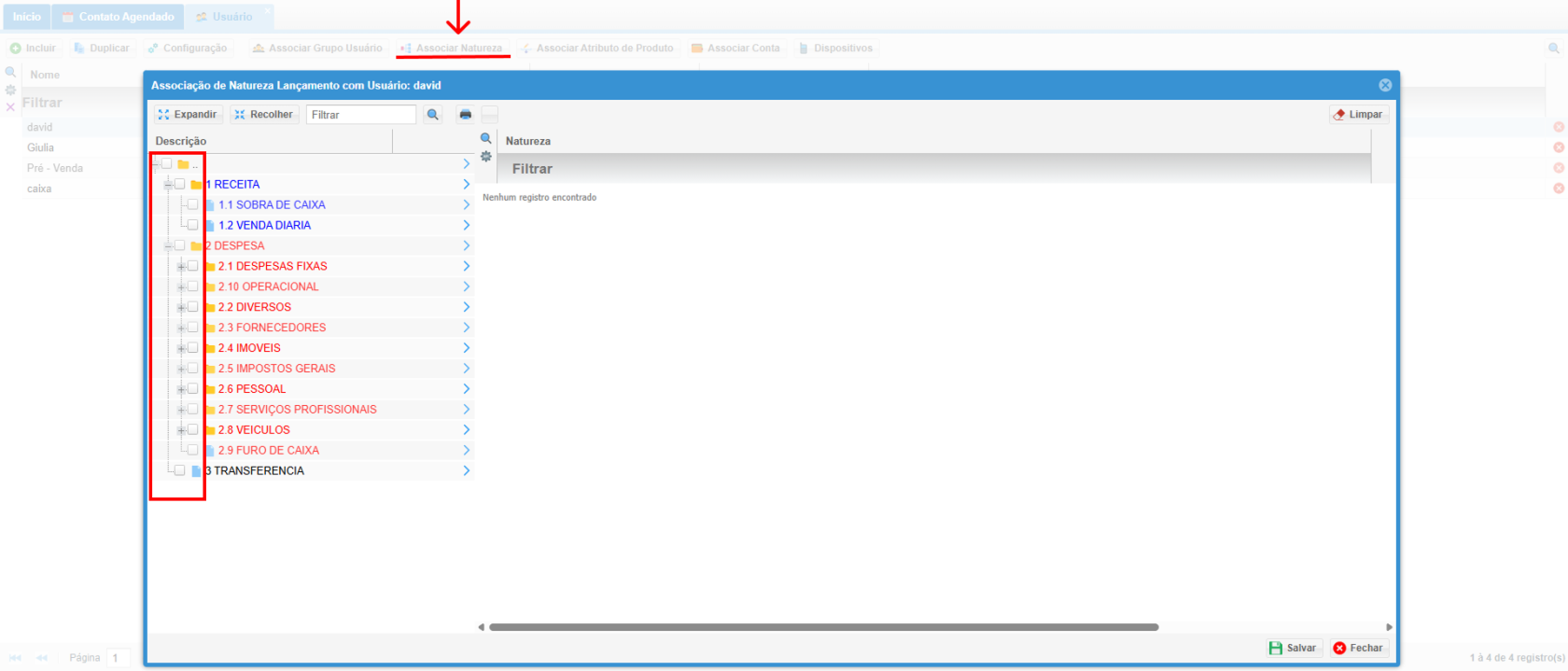](https://kb.illimitar.pro/uploads/images/gallery/2025-10/IqI6.png) --- ##### 5. Atributo de Produto: - Selecione o usuário para o qual deseja associar os atributos de produto. - Na tela de perfil do usuário, clique na Função **Associar Atributo de Produto**. [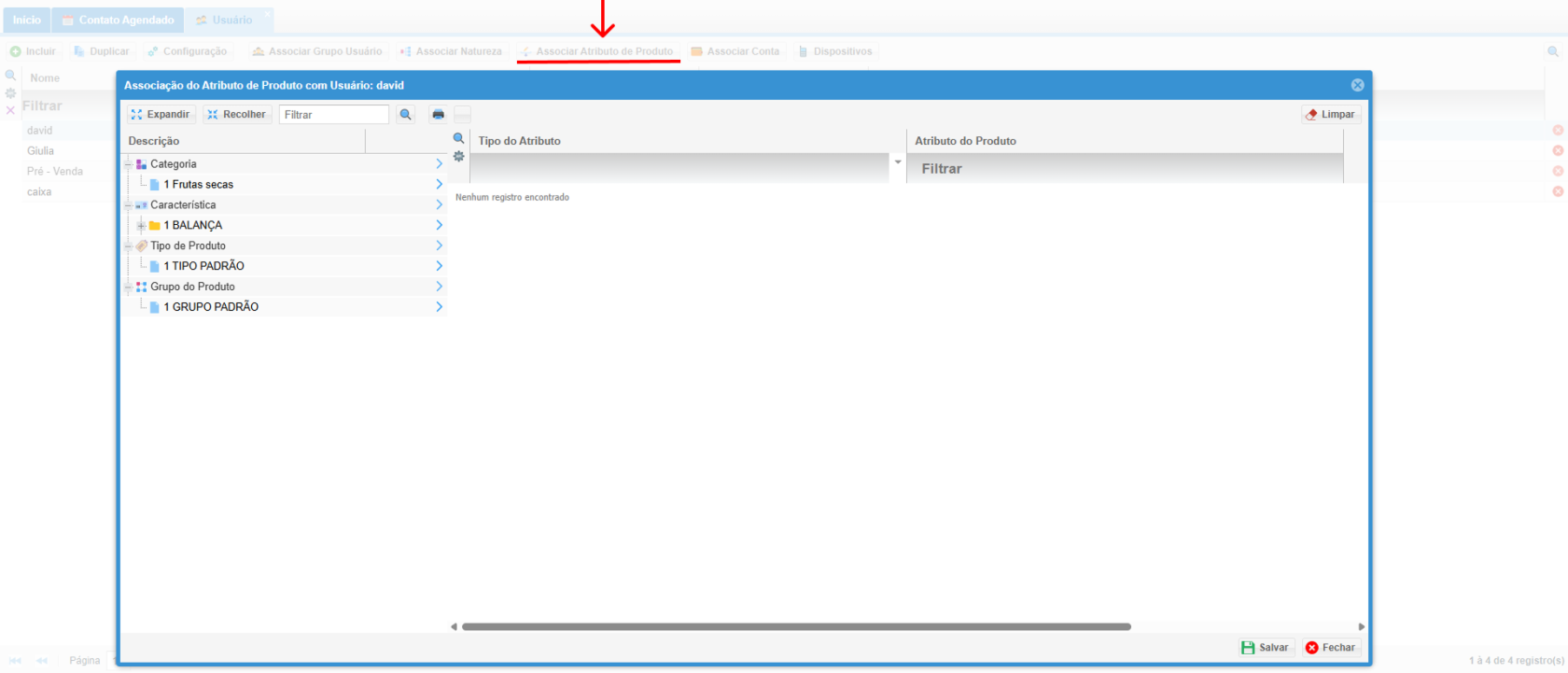](https://kb.illimitar.pro/uploads/images/gallery/2025-10/yTW7.png) - Utilize a pesquisa para encontrar e selecionar os atributos de produto que o usuário terá acesso. - Marque a caixa de seleção ao lado de cada atributo para associá-lo ao grupo de usuário. - Clique em **Salvar** para registrar as alterações. [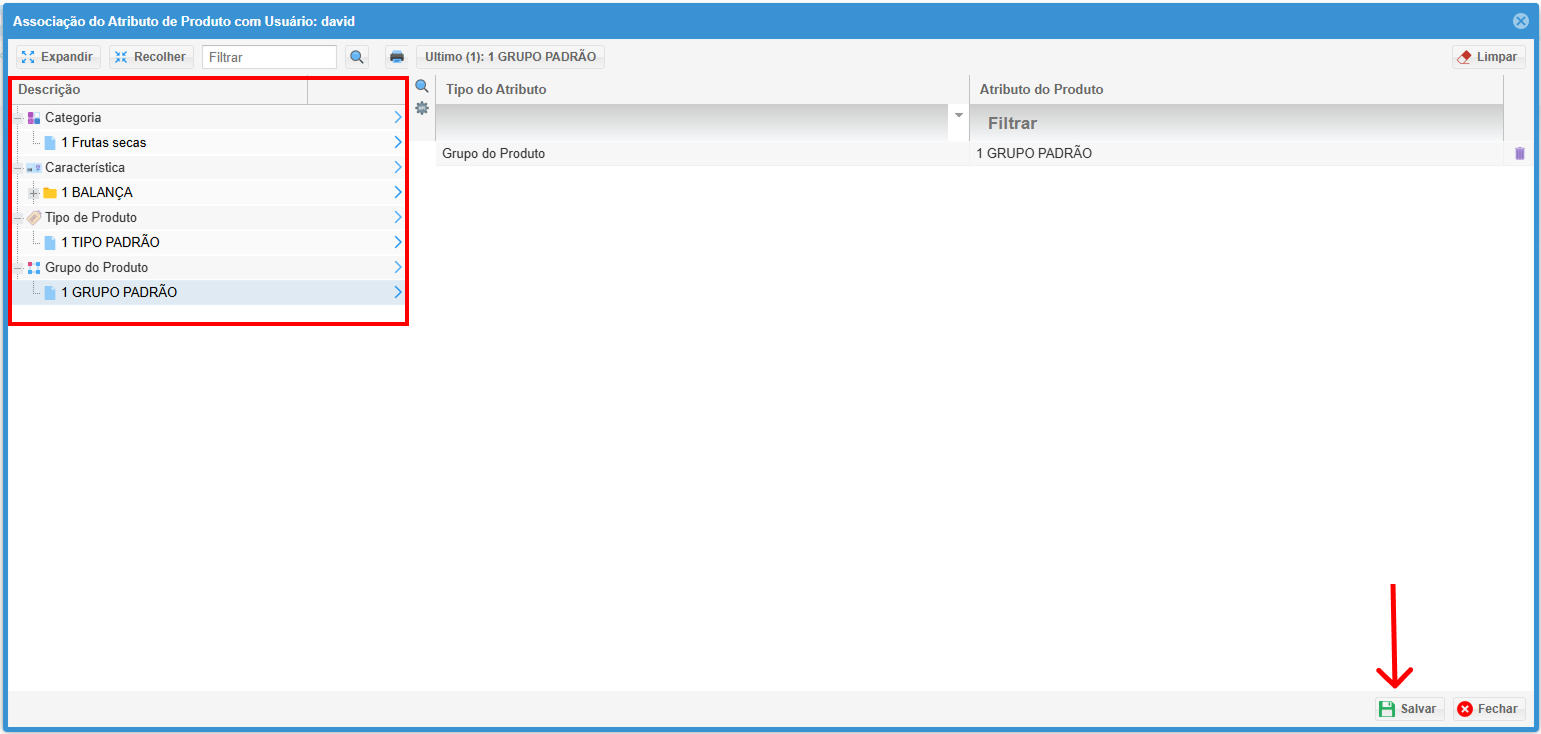](https://kb.illimitar.pro/uploads/images/gallery/2025-10/NPG8.png) --- ##### 6. Associar Contas : - Acessando a Tela de Associação de Contas**:** - Na tela de perfil do usuário, clique na função **Associar Conta**. [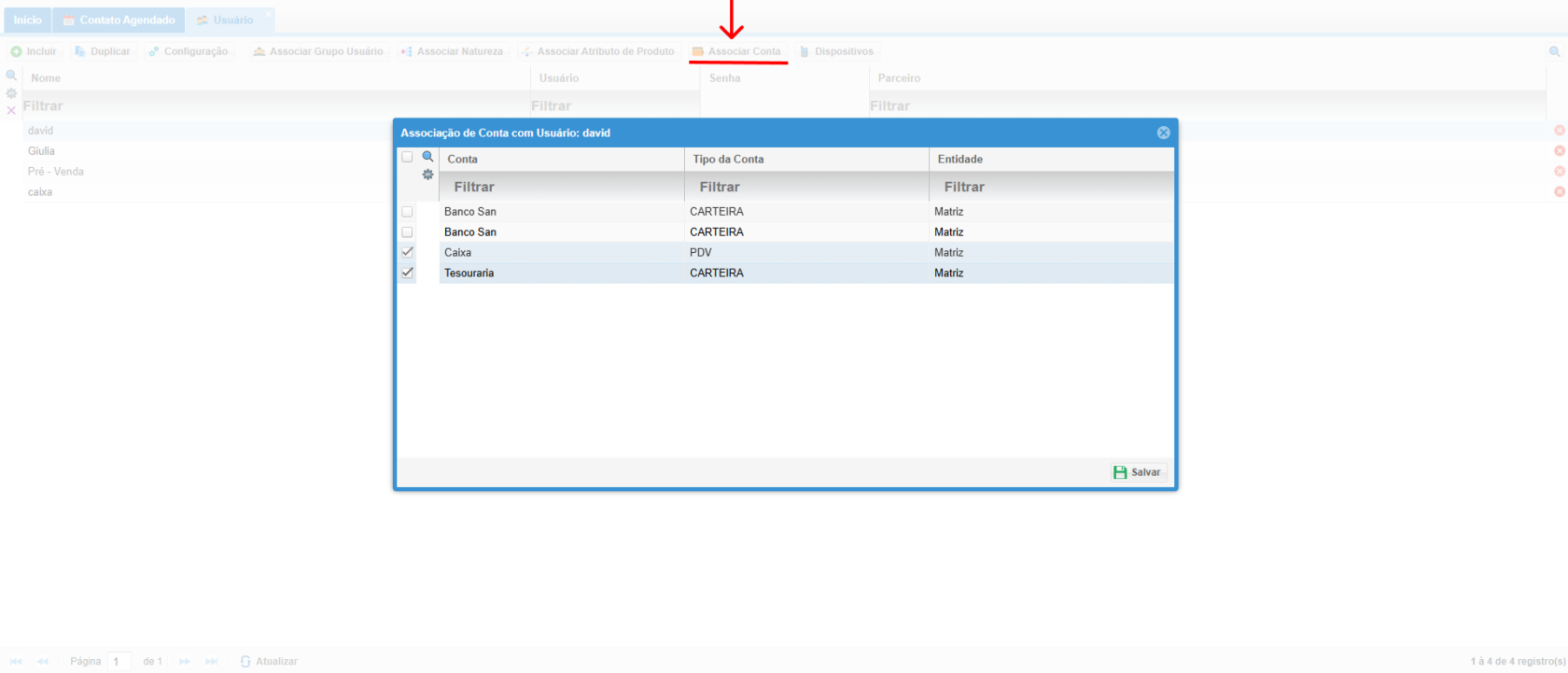](https://kb.illimitar.pro/uploads/images/gallery/2025-10/v919.png) 6.1 - Vinculando Contas ao Usuário: - Na aba **Associação de Conta com Usuário**, utilize a pesquisa para encontrar e selecionar as contas bancárias que o usuário terá acesso. - Marque a caixa de seleção ao lado de cada conta para vinculá-la ao usuário. - Clique em **Salvar** para registrar as alterações. [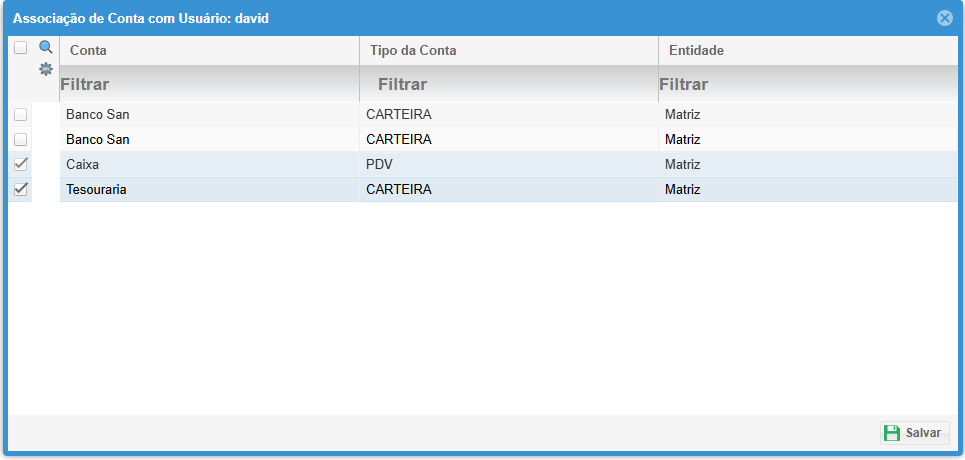](https://kb.illimitar.pro/uploads/images/gallery/2025-10/eRCimage.png) --- ##### 7. Gerenciando Dispositivos Associados: - Acessando a Tela de Dispositivos**:** - Na tela de perfil do usuário, clique na função **Dispositivos**. [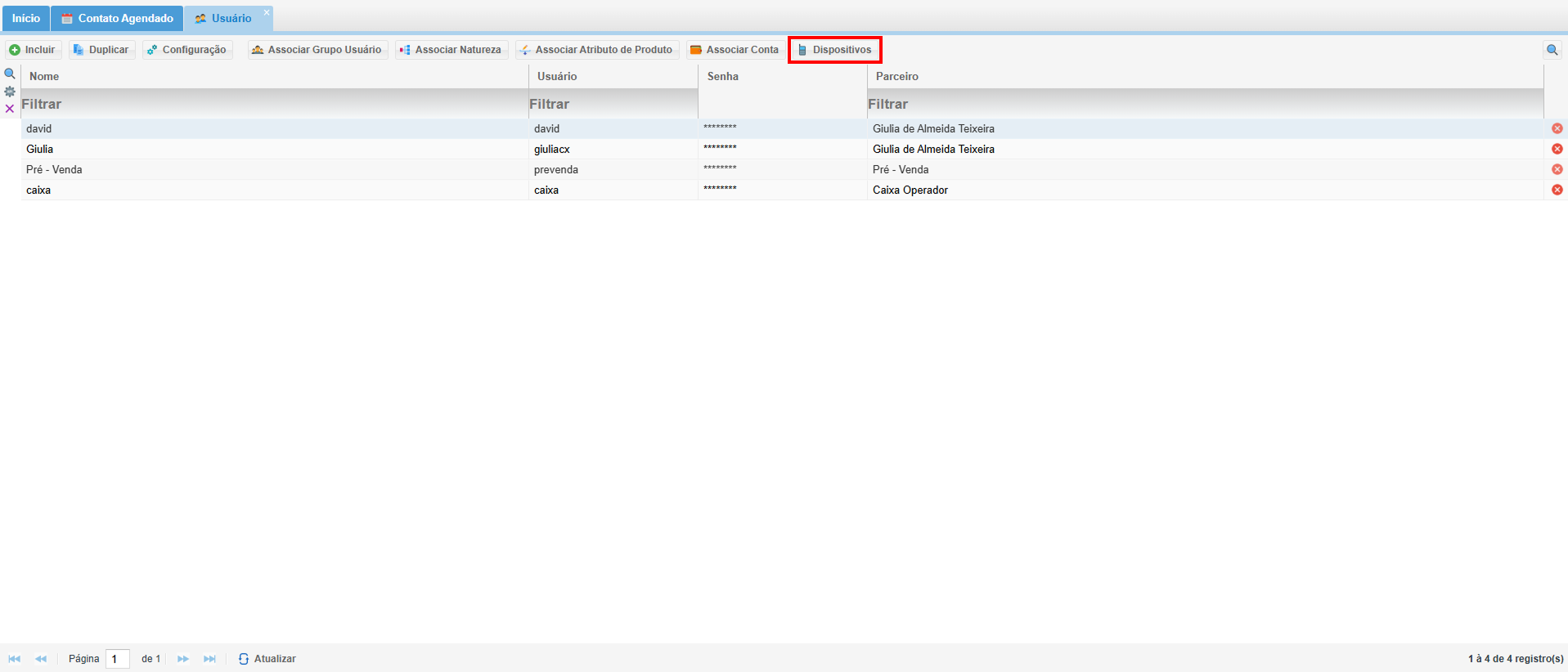](https://kb.illimitar.pro/uploads/images/gallery/2025-10/RG42.png) 7.1 - Visualizando e Rastreando Dispositivos: - A tela de dispositivos exibe a lista de dispositivos conectados ao sistema pelo usuário, com informações como data e hora do último acesso, plataforma utilizada e localização geográfica. - Essa funcionalidade permite monitorar o uso do sistema e garantir a segurança do acesso, identificando possíveis atividades suspeitas. [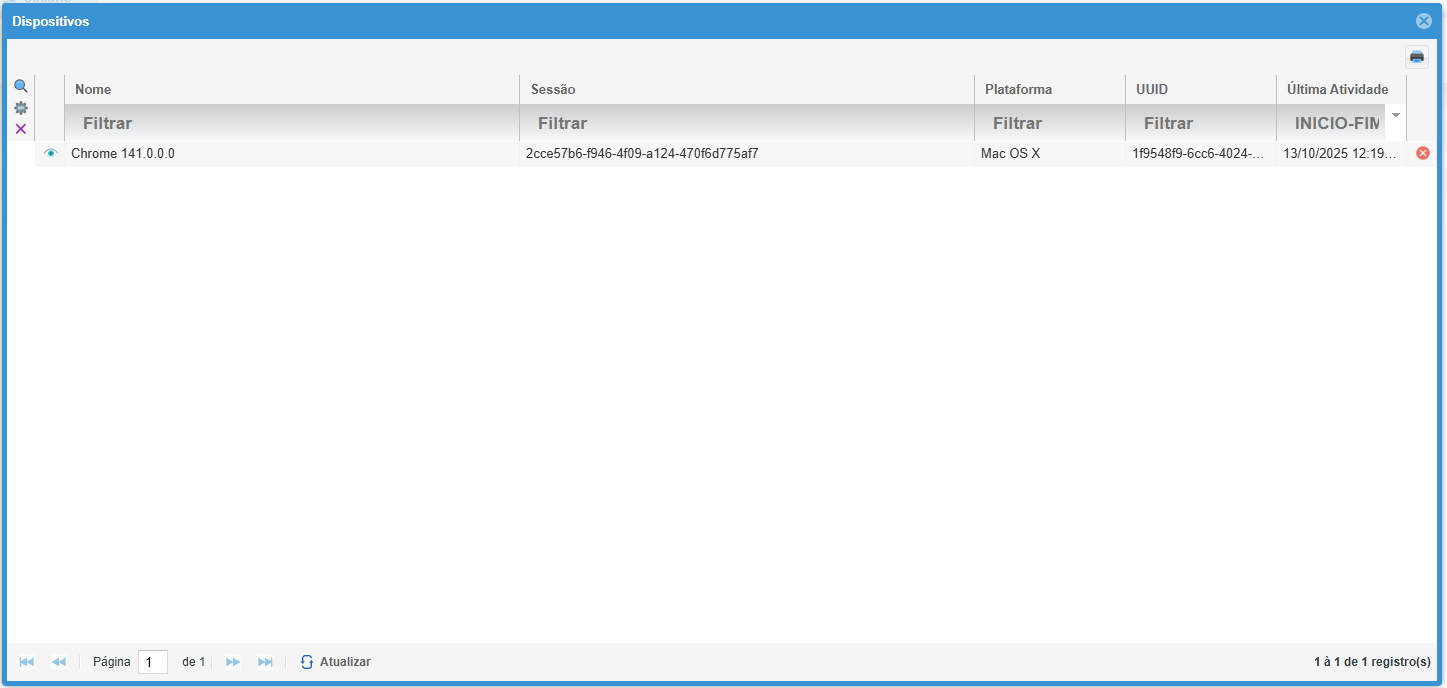](https://kb.illimitar.pro/uploads/images/gallery/2025-10/BQzimage.png) --- ##### 8. Tutorial: ##### # Eventos de Usuário O **Módulo de Eventos de Usuário** permite rastrear o acesso e as alterações realizadas na configuração dos usuários, garantindo a segurança e o monitoramento adequado das ações no sistema. ##### 1. Acessando o Módulo de Eventos de Usuário: - Navegue até o menu **Sistema** na interface principal. - Selecione a opção **Eventos do Usuário** para acessar o módulo e visualizar os eventos registrados. [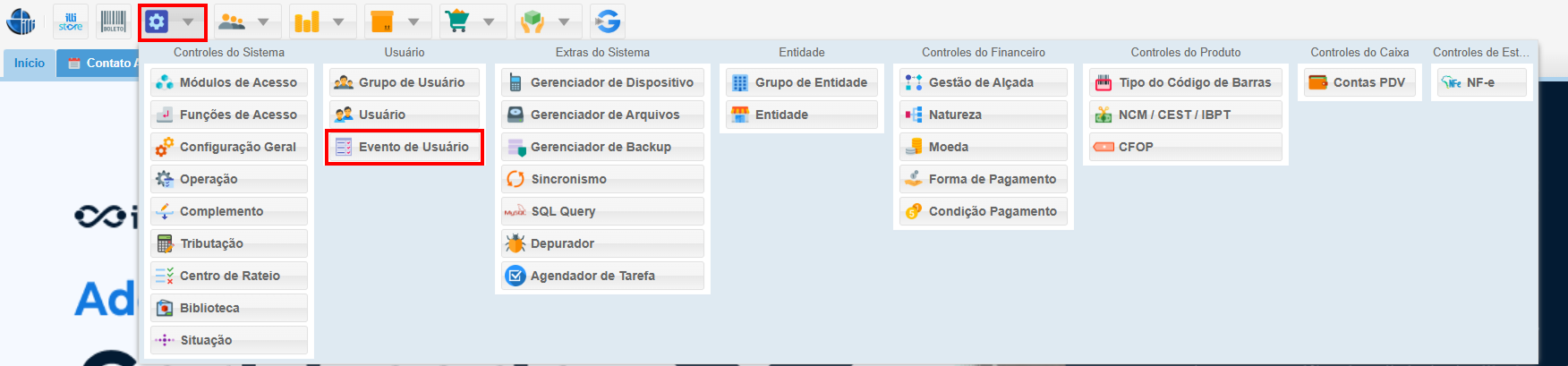](https://kb.illimitar.pro/uploads/images/gallery/2025-10/rvH1.png) --- ##### 2. Filtrando e Visualizando Eventos: - Para refinar a busca e encontrar eventos específicos, utilize os seguintes filtros: - **Usuário:** Filtre por usuário para ver seus eventos. - **Data e Hora:** Defina um intervalo de datas para filtrar eventos dentro de um período específico. - **Ação:** Escolha o tipo de ação realizada, como acesso, alteração, exclusão, etc. - **Tipo**: Filtre por tipo de alteração, como, dispositivo-alterar, usuario-perfil, etc. [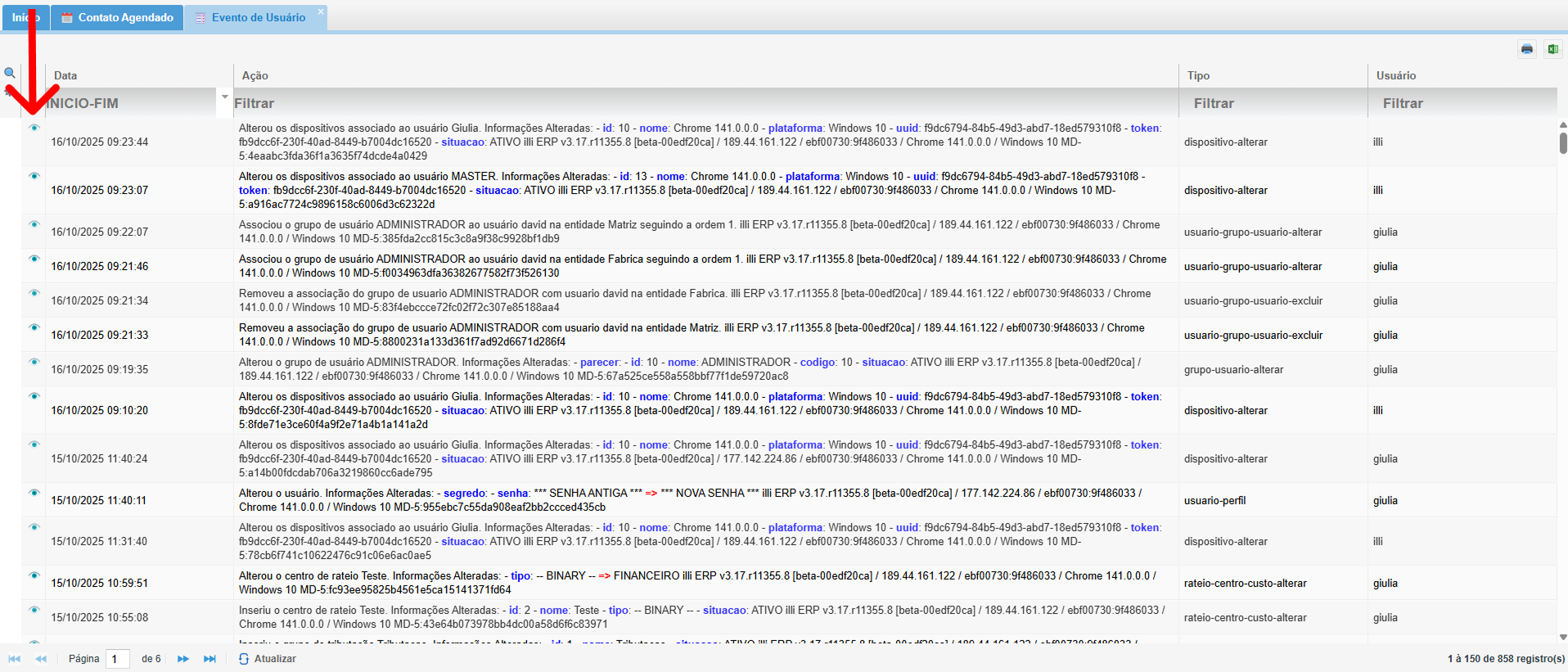](https://kb.illimitar.pro/uploads/images/gallery/2025-10/qqI2.png) --- ##### 3. Visualizando Detalhes dos Eventos: - Clique no ícone de olho ao lado esquerdo do campo **Nome** para visualizar os detalhes de um evento específico. [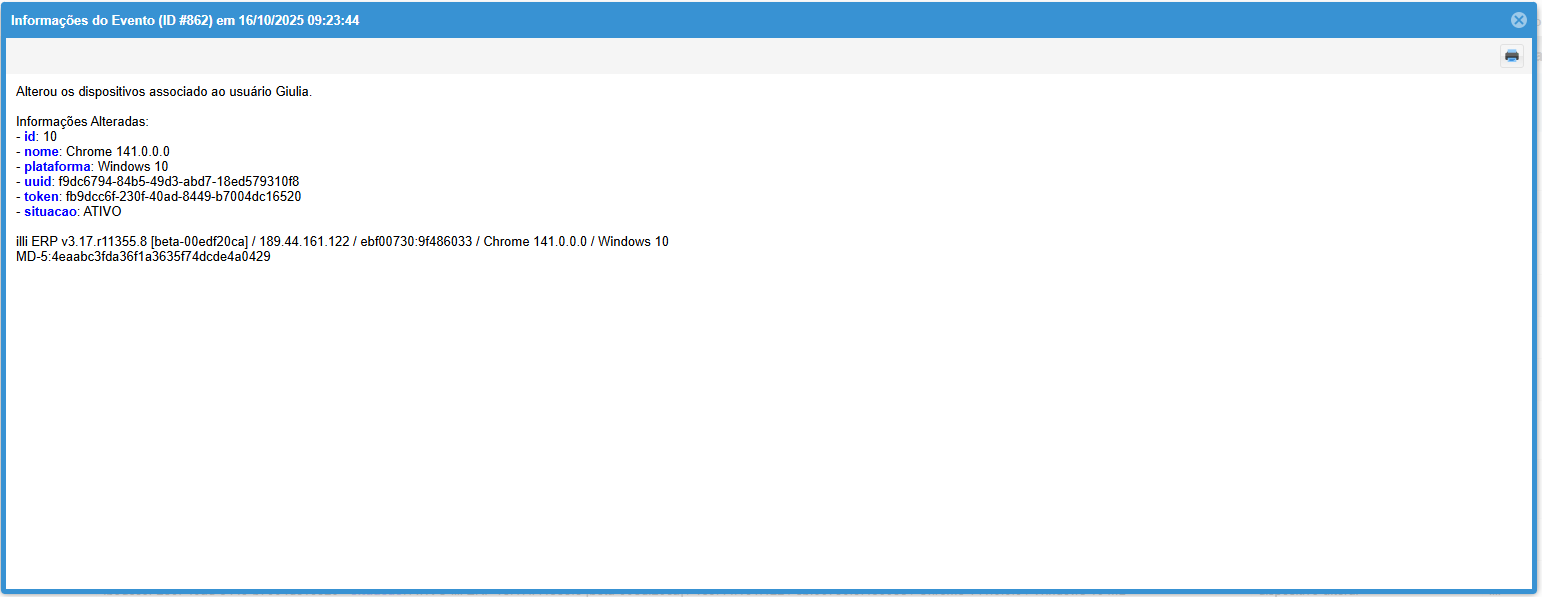](https://kb.illimitar.pro/uploads/images/gallery/2025-10/captura-de-tela-2025-10-16-120613.png) --- ##### 4. Tutorial: # Configurar Pré-Venda ##### 1. Acessando a Configuração de Usuários: - - Navegue até o menu **"Sistema"** na retaguarda. - Selecione a opção **"Usuário"** para acessar o módulo de configuração de usuários. [](https://kb.illimitar.pro/uploads/images/gallery/2025-10/mp01.png) --- ##### 2. Selecionando o Usuário: - Localize e selecione o **usuário** ao qual você deseja conceder a permissão. - Com o usuário selecionado, clique na opção **"Configuração"** para acessar as configurações detalhadas desse usuário. [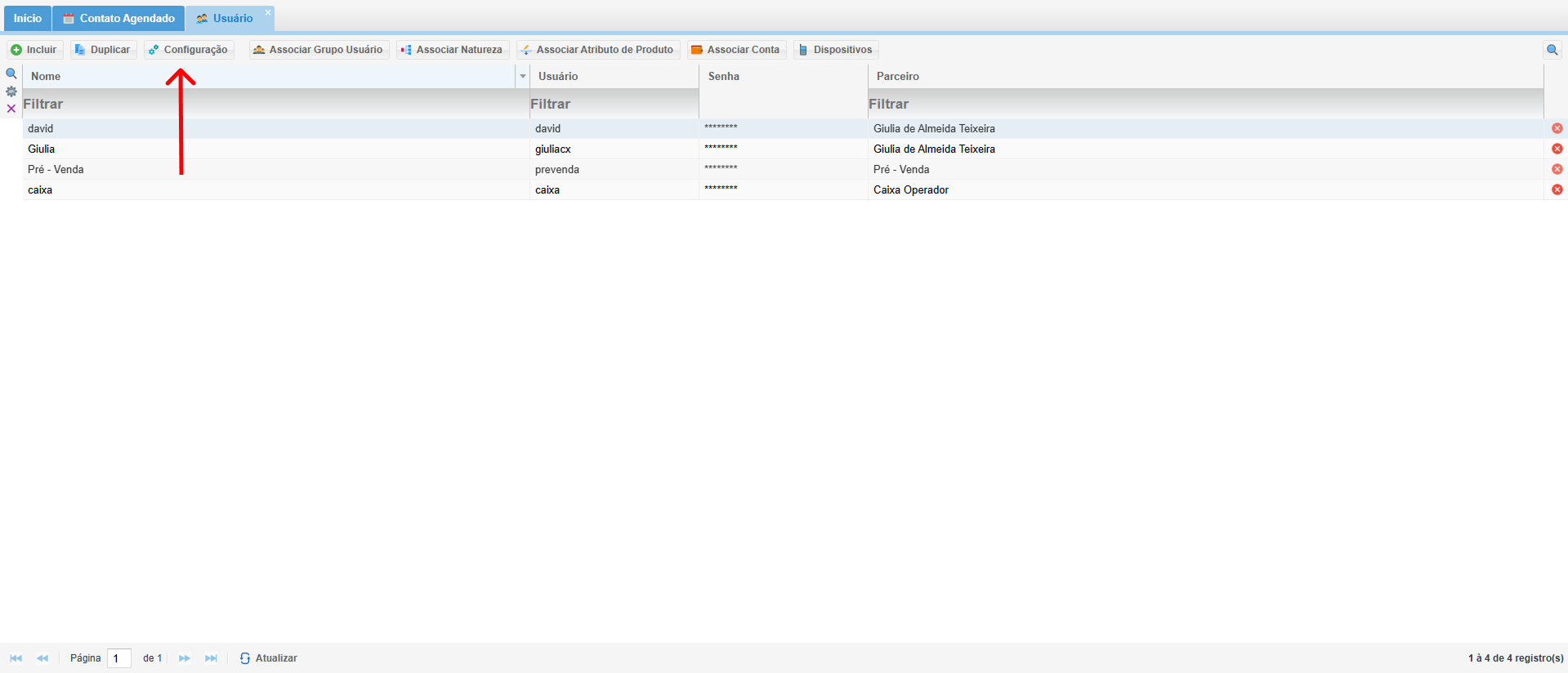](https://kb.illimitar.pro/uploads/images/gallery/2025-10/lTB3.png) 2.1 Configurando Permissão no PDV: - Na tela de configuração, clique na aba **"PDV"**. - Localize a opção **"Forçar Pré-Venda"** e clique na caixa de seleção correspondente para habilitar essa função, permitindo que a venda seja forçada no PDV. [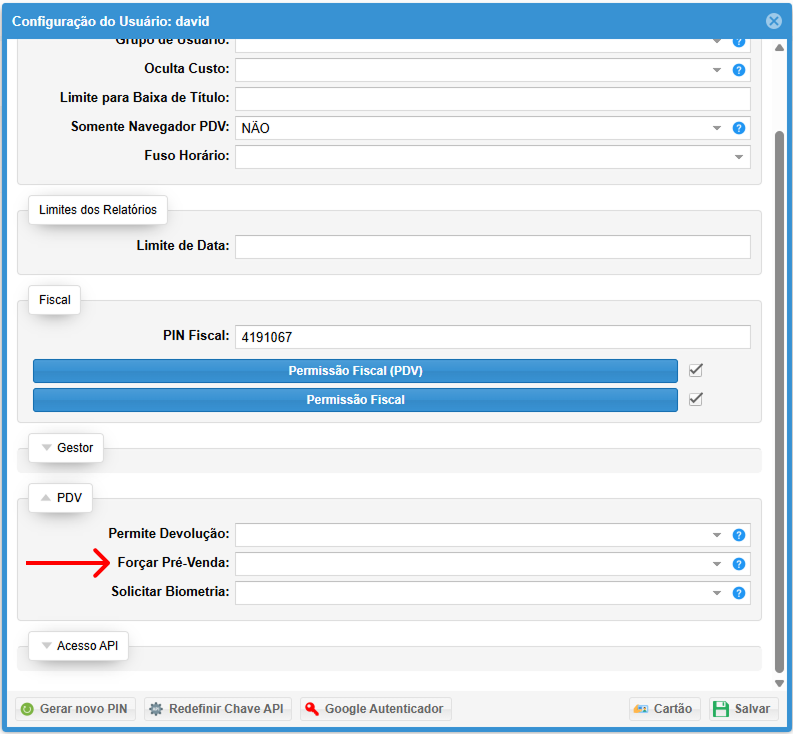](https://kb.illimitar.pro/uploads/images/gallery/2025-10/BcY10.png) ##### 3. Salvando as Alterações: - Após marcar a opção **"Forçar Pré-Venda"** como "Sim", não se esqueça de **salvar** as configurações para garantir que as alterações entrem em vigor. # Problema no PIN do cliente ##### ***Mensagem:*** [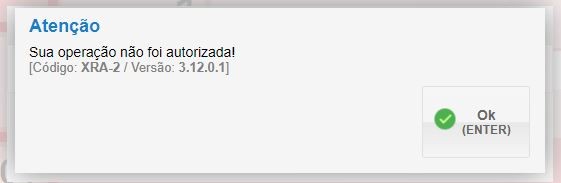](https://kb.illimitar.pro/uploads/images/gallery/2024-03/dsdjisdjasa.jpeg) ##### **Verificações:** ##### ***Se for pin no celular*** - Verificar se os horários do celular e do PC batem. - Se for no android, ir nos 3 pontinhos do canto superior direito e ir em correção de horas e depois sincronizar agora. - No iphone não tem correção de horas. - Se o horário do servidor estive errado(para verificar o horário é só jogar o comando date no DW), colocar o seguinte comando no DW da loja ( ntpdate a.ntp.br ) - Verificar no usuário do pin se tem permissão para essa solicitação específica que está tentando fazer. - Verificar se o usuário está atrelado a entidade correta no grupo de usuário no local e na nuvem - No ultimo caso gerar um novo qrcode e antes de passar pra cliente, ler no próprio celular e testar pra ver se o problema é apenas no celular da cliente. ##### ***Se for pin fixo*** - Verificar se a senha que ela está colocando é a mesma que está atrelada ao usuário dela. - Verificar se o usuário está atrelado a entidade correta no grupo de usuário no local e na nuvem. - Ultimo caso gerar um novo pin e pedir pra ela testar. # Cadastro de Biometria Este processo vincula a digital do colaborador ao seu **PIN Fiscal**, garantindo que operações importantes sejam validadas pela pessoa correta. ##### 1. Configuração Técnica no PDV Antes de tudo, precisamos habilitar o recurso e verificar a comunicação com o leitor: - Com o **PDV** aberto, clique na mesa e com o botão direto do seu mouse em cima do carrinho, em seguida, na opção **Configuração**. [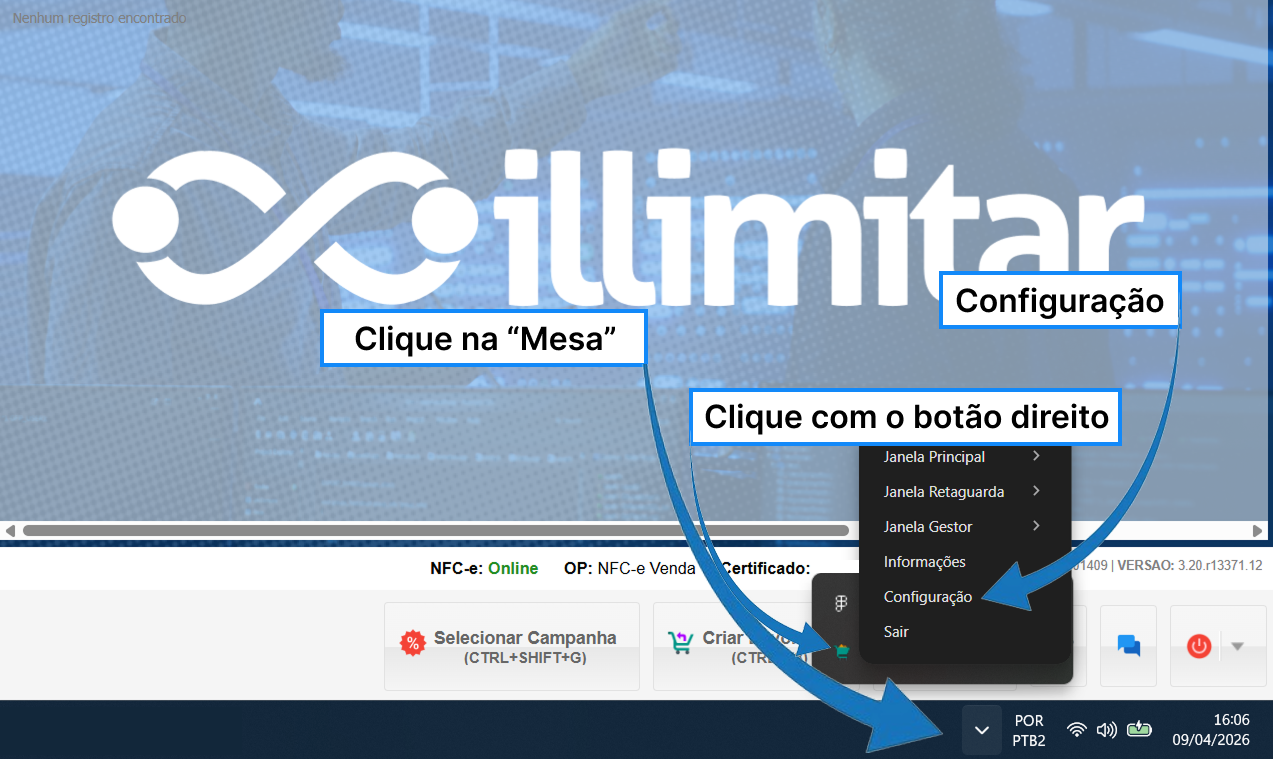](https://kb.illimitar.pro/uploads/images/gallery/2026-04/image-14.png) - No menu lateral, acesse a opção **Leitor Biométrico, habilite o uso do leitor no sistema**.** - Ainda nessa tela na aba **Avançado**, localize a seção **IDBio** e verifique se o campo da **DLL** está preenchido.**Se estiver vazio:** Clique no ícone de **clipe**, navegue até a pasta de instalação do sistema e selecione a biblioteca correspondente (ex: `libidbio.dll`).
- Clique em **Salvar.** Aparecerá uma mensagem na tela, clique em "**OK**" e o pdv irá fechar para concluir as alterações. [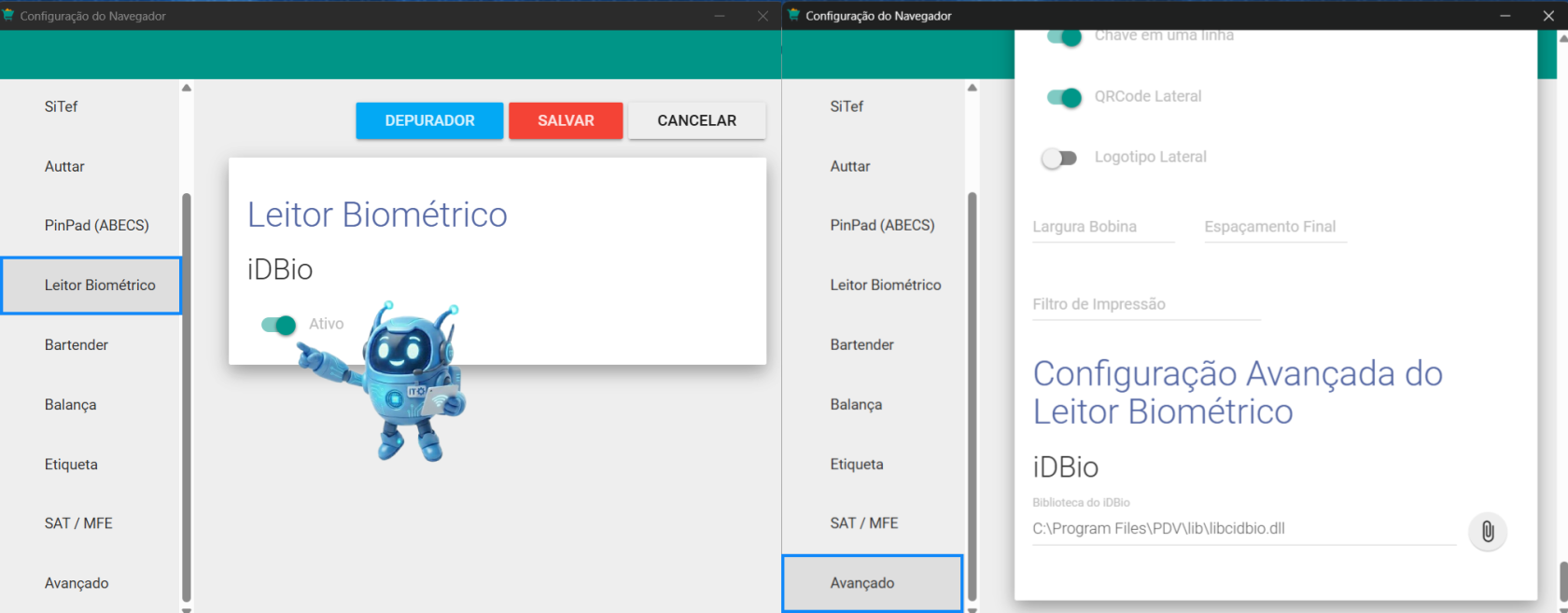](https://kb.illimitar.pro/uploads/images/gallery/2026-04/6gkimagem-15.png) --- ##### 2. Habilitação no Retaguarda (Nuvem) Para que o sistema peça a digital, você deve autorizar o usuário no sistema web: - No menu principal, acesse **Sistema**. Clique na opção **Usuário**. [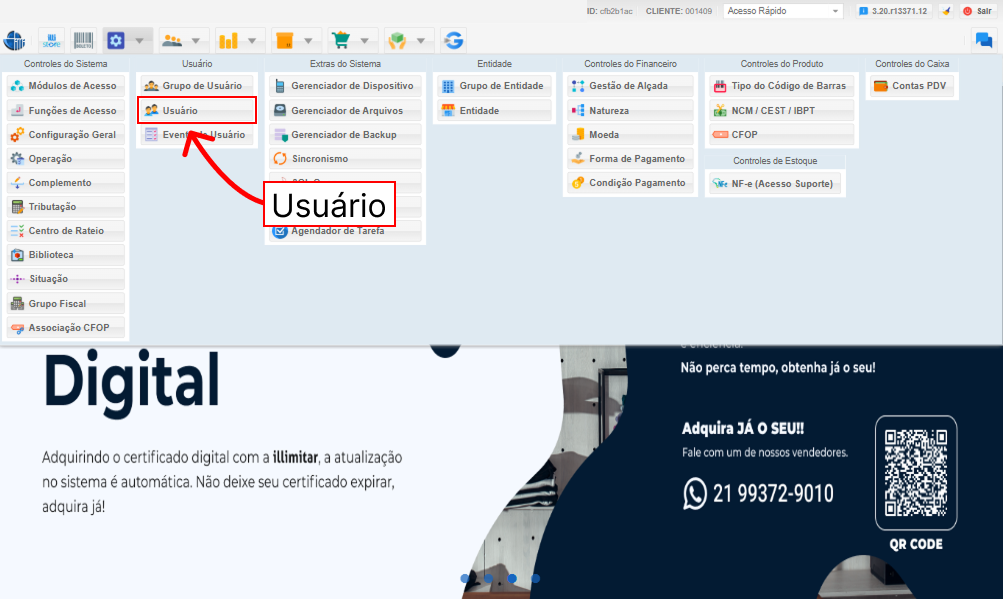](https://kb.illimitar.pro/uploads/images/gallery/2026-04/6.png) - **Selecione o usuário** desejado na lista. Clique no botão **Configuração** localizado no topo da tela. [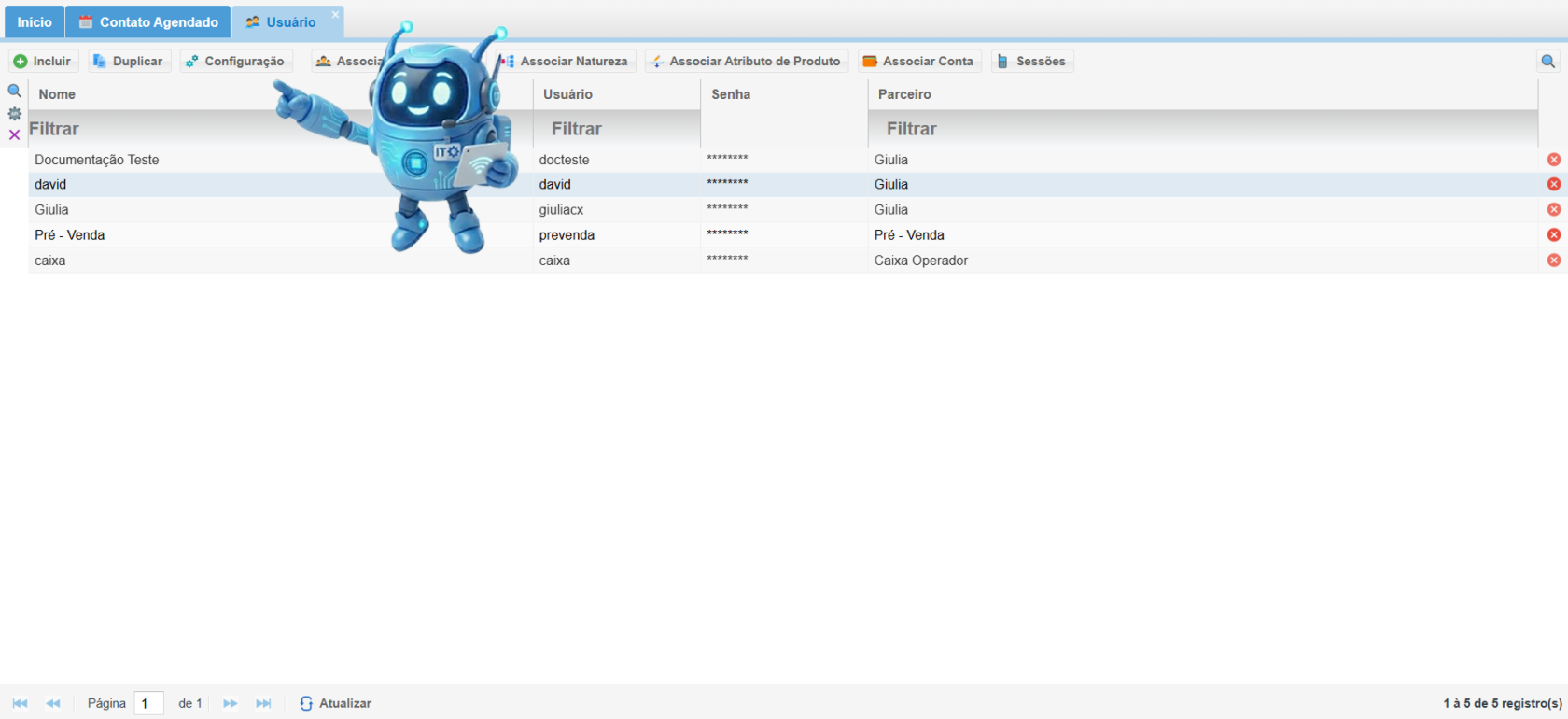](https://kb.illimitar.pro/uploads/images/gallery/2026-04/image-33.png) - Na janela que se abrir, clique na aba **PDV**. Altere a opção **Solicitar Biometria** para **SIM**. Clique em **Salvar**. [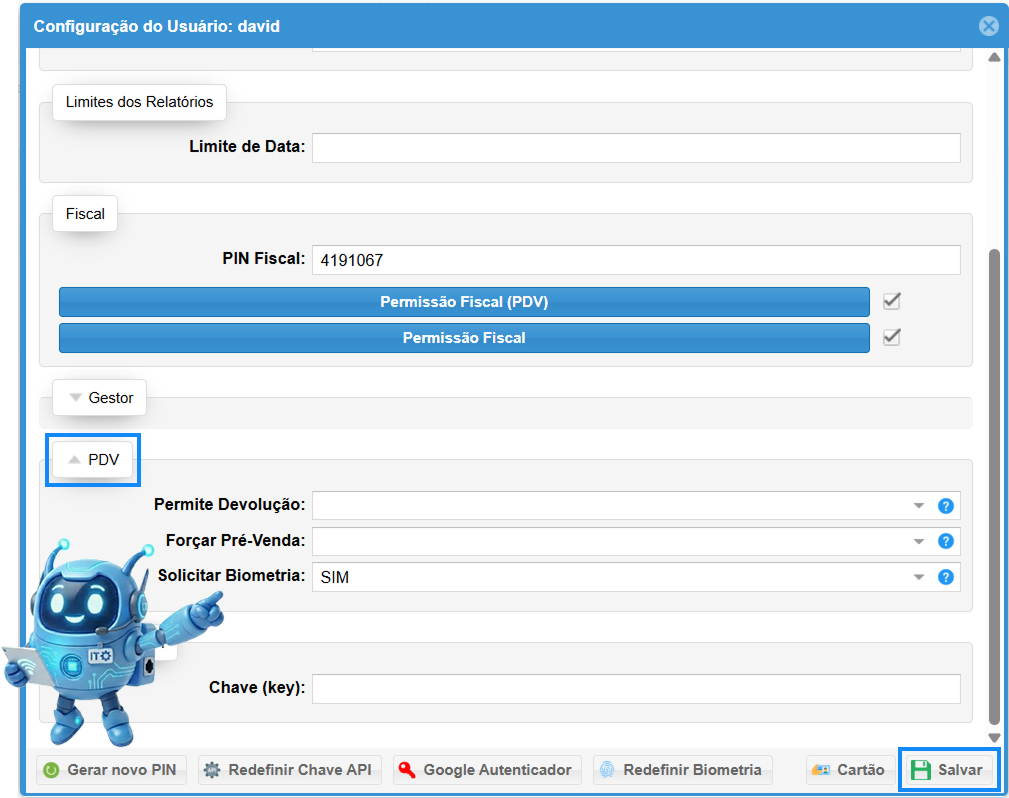](https://kb.illimitar.pro/uploads/images/gallery/2026-04/Ccfimage-34.png) --- ##### 3. Cadastro da Digital no PDV O cadastro não acontece sozinho; ele será iniciado na próxima vez que o usuário precisar usar suas credenciais: - Após a sincronização do caixa, utilize o **PIN Fiscal** do usuário habilitado. - **Primeira vez:** O sistema identificará que não há digital cadastrada e solicitará que o usuário encoste o dedo no leitor **5 (cinco) vezes** para mapear a digital com segurança. [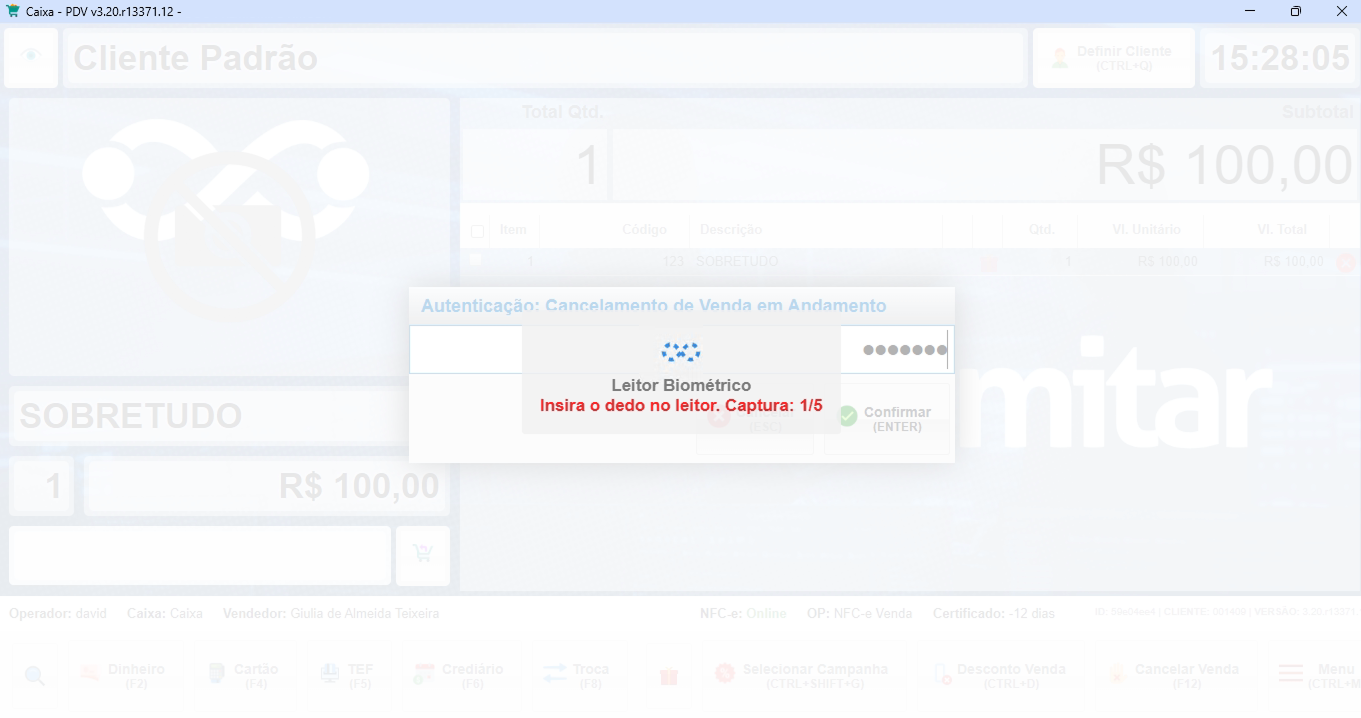](https://kb.illimitar.pro/uploads/images/gallery/2026-04/image-12.png) - **Confirmação:** Logo após as leituras, o sistema vai solicitar uma última vez a digital para finalizar o vínculo e finalizar o processo.**Uso rotineiro:** Nas próximas vezes que o PIN for utilizado, o sistema solicitará **apenas 1 (uma) confirmação** da digital.
[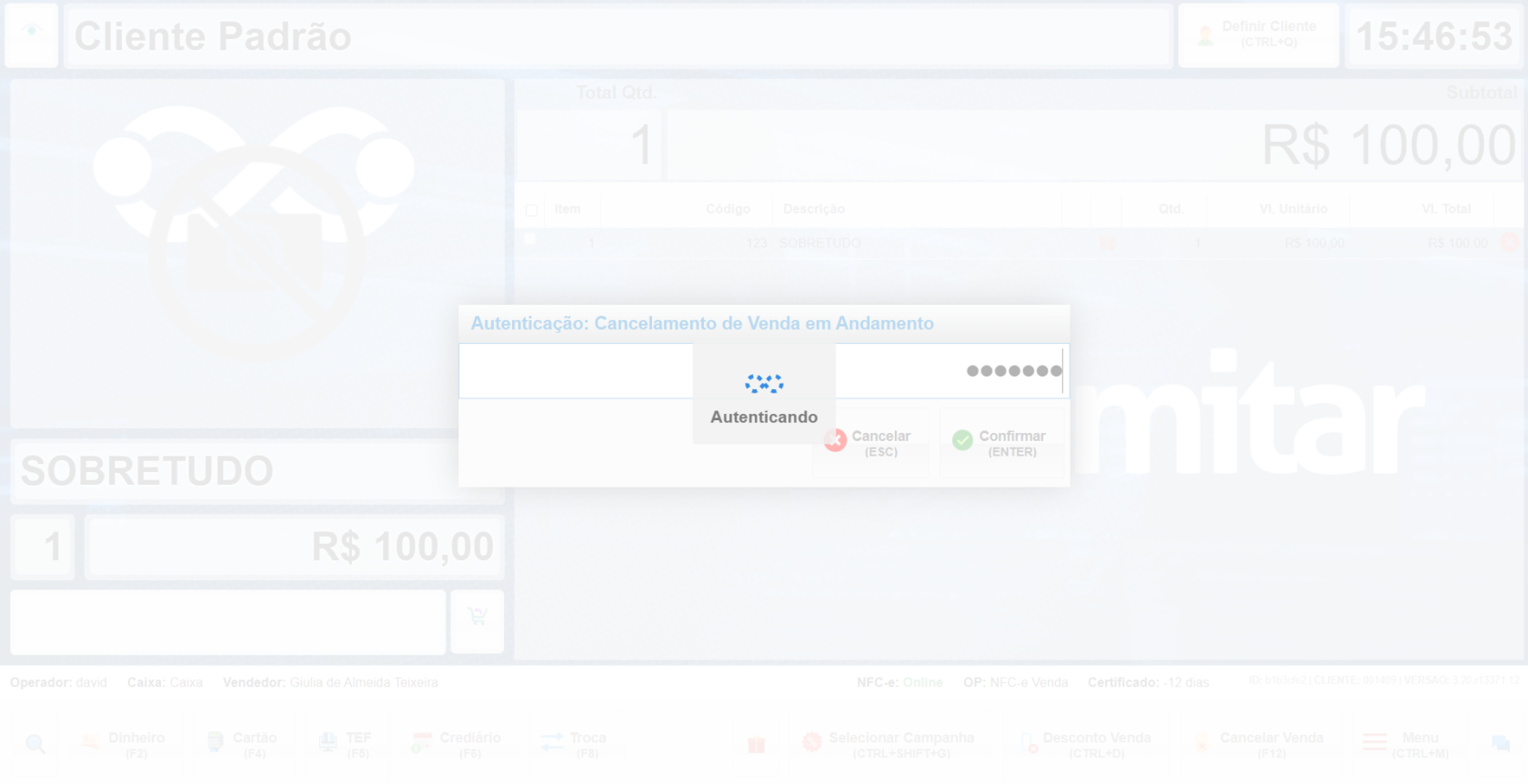](https://kb.illimitar.pro/uploads/images/gallery/2026-04/image-13.png) --- ##### *Resumo e Recapitulação:* - **Configuração:** Garanta que a DLL está apontada no PDV. - **Nuvem:** O caminho é **Sistema > Usuário > Configuração > PDV > Solicitar Biometria (SIM)**. - **Atenção:** O cadastro de 5 toques ocorre apenas no **primeiro uso** do PIN após a ativação. # Extras do sistema # Gerenciamento de dispositivos O **Módulo de Gerenciamento de Arquivos** oferece uma ferramenta eficiente para armazenar, organizar, visualizar, baixar e excluir arquivos de maneira segura. ##### 1. Acessando o Módulo de Gerenciamento de Dispositivos: - Navegue até o menu **Sistema** na interface principal do seu sistema. - Localize e selecione a opção **Gerenciamento de Dispositivos** para iniciar a visualização e o controle dos dispositivos conectados ao sistema. [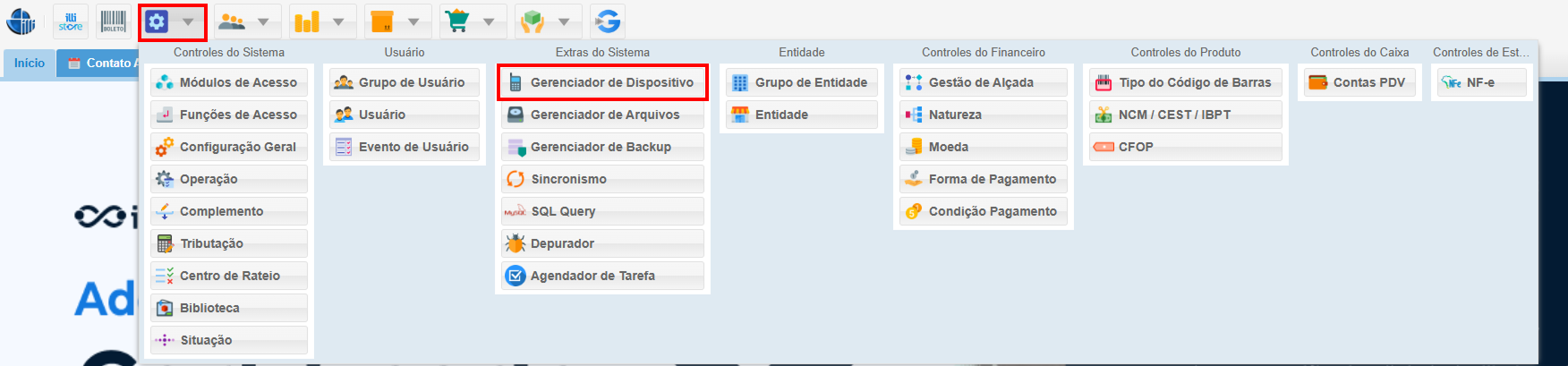](https://kb.illimitar.pro/uploads/images/gallery/2025-10/Hnt1.png) --- ##### 2. Visualizar - Na tela do módulo **Gerenciador de Dispositivos**, você verá a lista de dispositivos conectados. - - Para visualizar os detalhes de um dispositivo específico, clique no **ícone de olho** ao lado esquerdo do campo **Nome** do dispositivo desejado. [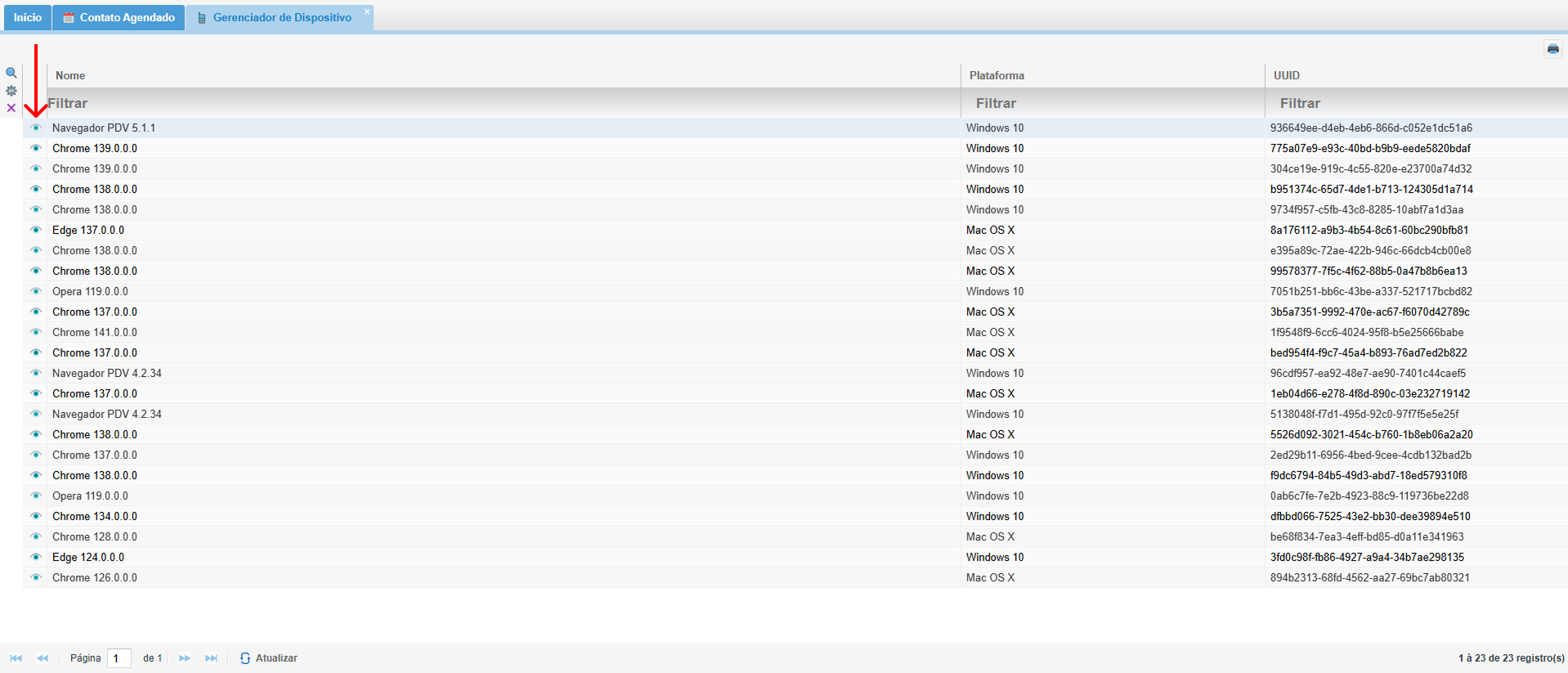](https://kb.illimitar.pro/uploads/images/gallery/2025-10/GTU2.png) --- ##### 3. Relatório - Ao clicar no ícone de olho, será gerado um **relatório de configuração de usuário** associado ao dispositivo, permitindo uma análise detalhada sobre as configurações e atividades desse dispositivo. [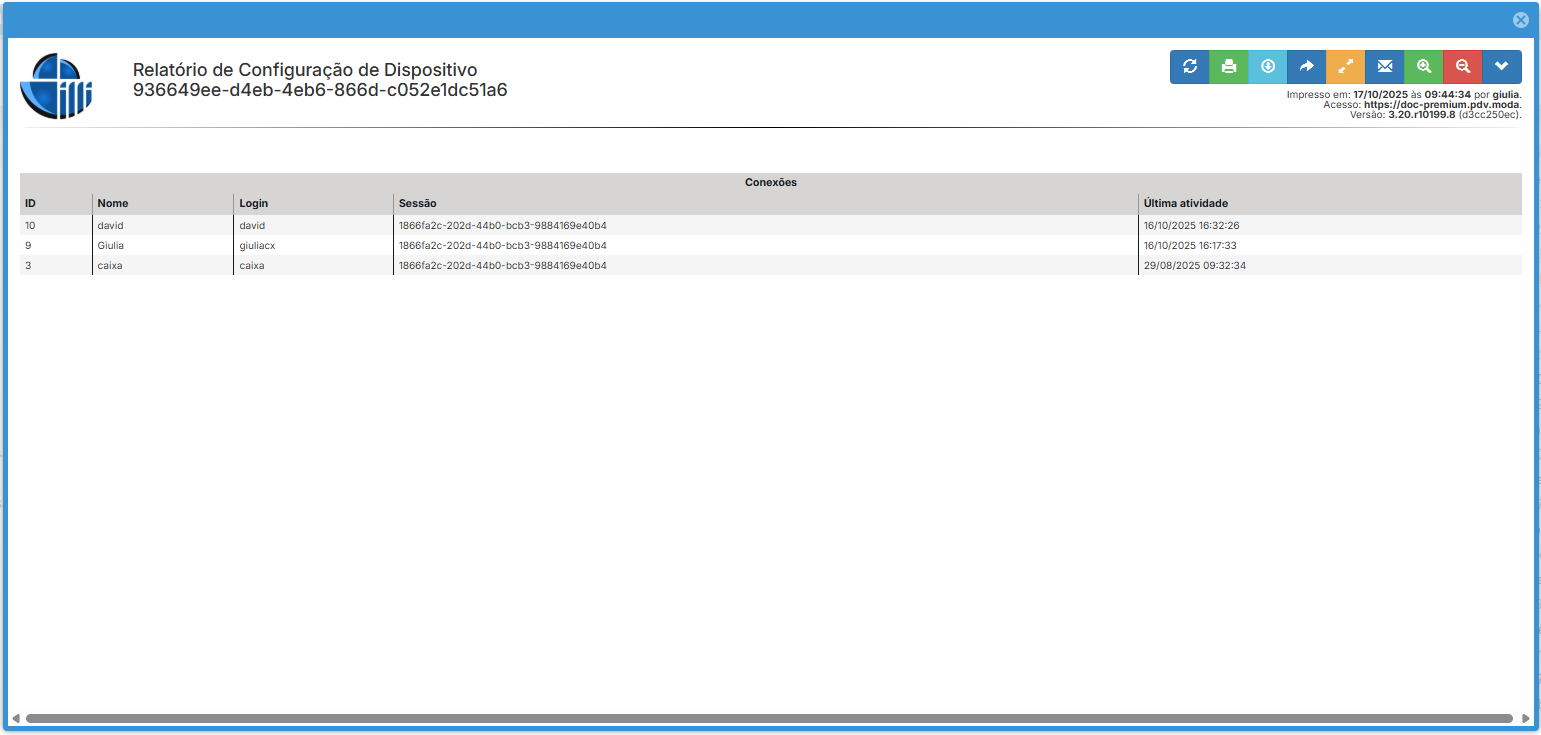](https://kb.illimitar.pro/uploads/images/gallery/2025-10/7wbimage.png) --- ##### 4. Tutorial # Gerenciamento de Arquivos Ferramenta para armazenar, organizar, visualizar, baixar e excluir arquivos de forma segura. ##### 1. Acessando o Módulo de Gerenciamento de Arquivos: - No menu "**Sistema**", selecione "**Gerenciamento de Arquivos**". [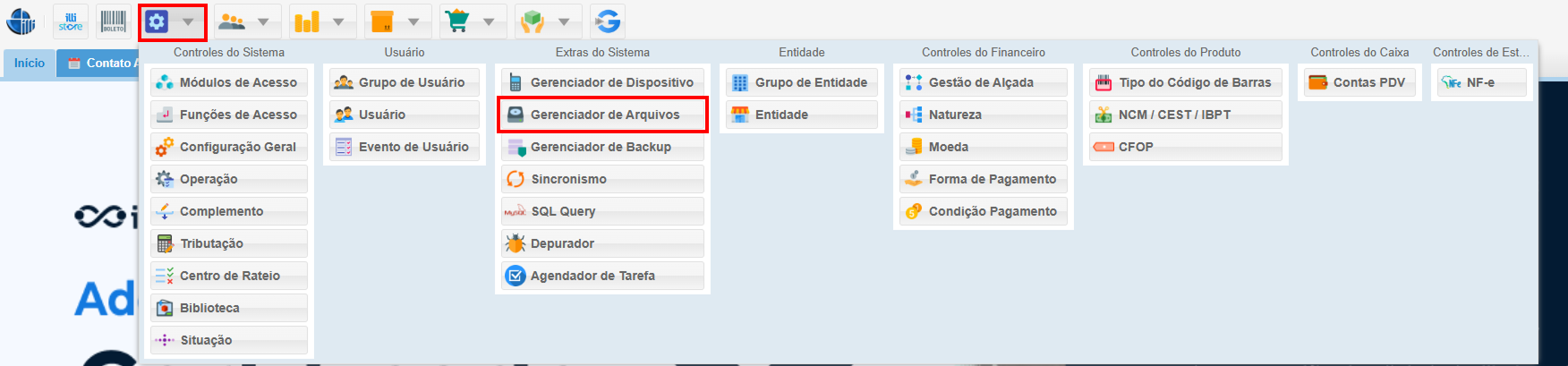](https://kb.illimitar.pro/uploads/images/gallery/2025-10/mXT1.png) --- ##### 2. Visualizando e Gerenciando a Lista de Arquivos: - A lista exibe: - - **Nome**: Identificação do arquivo. - **Tamanho**: Espaço ocupado. - **Data de Importação**: Quando foi adicionado. - Use filtros para localizar arquivos rapidamente. - Clique na seta ao lado de um arquivo para: - **Baixar**: Salve no seu computador. [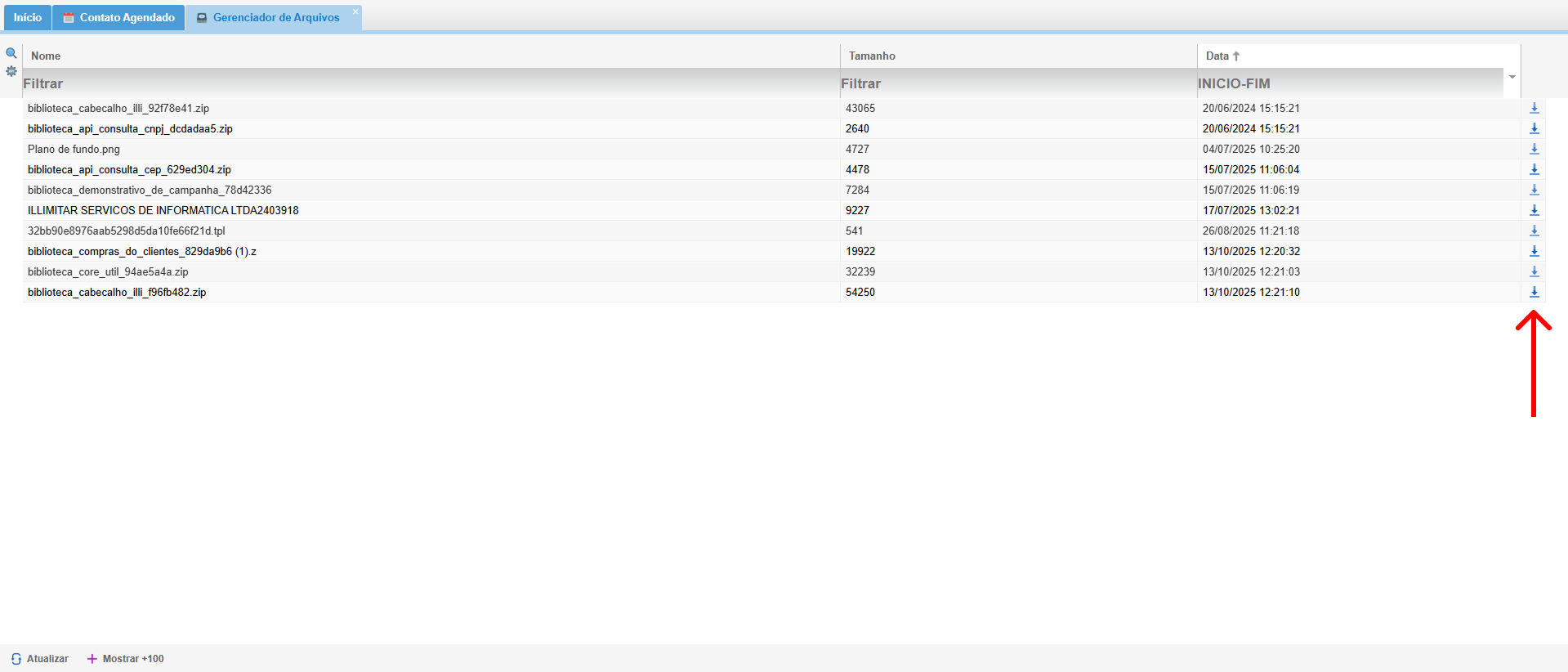](https://kb.illimitar.pro/uploads/images/gallery/2025-10/Ql84.png) --- ##### 3. Tutorial: # Gerenciador de Backup Módulo essencial para garantir a segurança e recuperação de dados em caso de falhas ou eventos inesperados. ##### 1. Acessando o Módulo Gerenciador de Backup: - No menu "**Sistema**", selecione "**Gerenciador de Backup**". [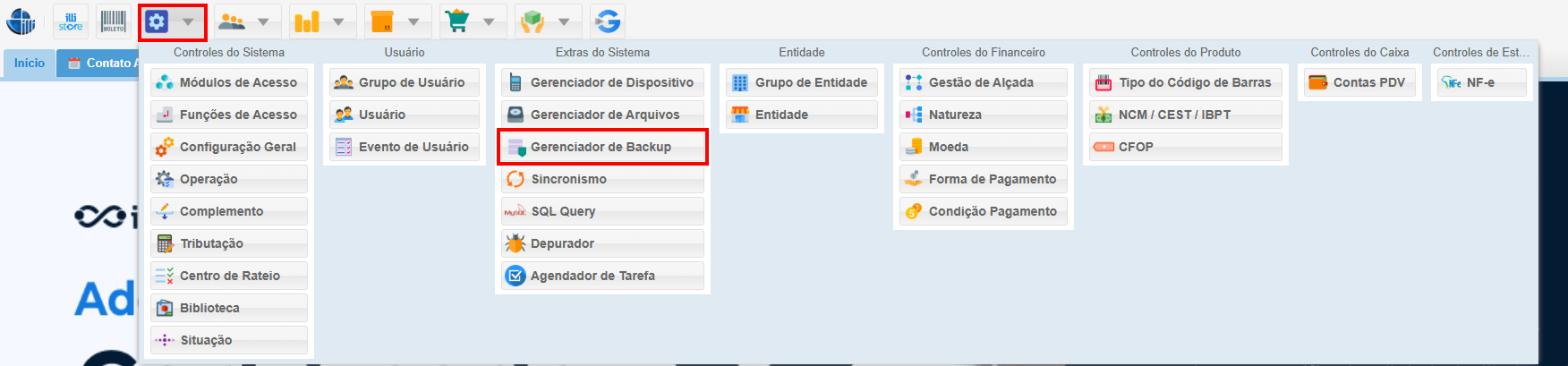](https://kb.illimitar.pro/uploads/images/gallery/2025-10/DUd1.png) --- ##### 2. Na tela do módulo de Gerenciador de Backup temos algumas funções: - **Criar**: Gera backups completos ou incrementais armazenados em locais seguros. - **Restaurar**: Recupera dados de backups anteriores. - **Importar**: Adiciona backups de outros sistemas ou plataformas. - **Atualizar**: Atualiza o módulo para garantir segurança e novas funcionalidades. [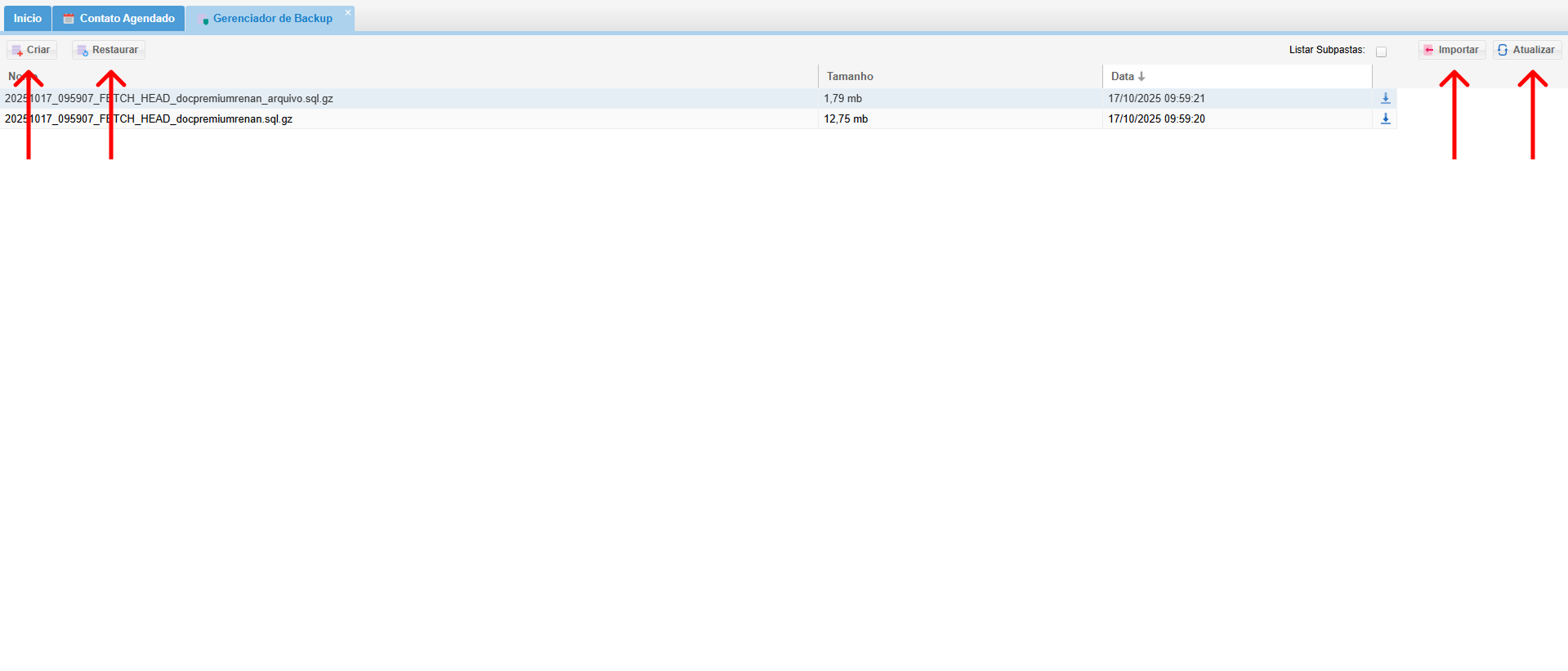](https://kb.illimitar.pro/uploads/images/gallery/2025-10/Zdb7.png) --- ##### 3. Tutorial: # Sincronismo Ferramenta crucial para garantir a integração e atualização de dados entre bases, promovendo confiabilidade e agilidade na gestão das informações. ##### 1. Acessando o Módulo de Sincronização: - No menu "**Sistema**", selecione "**Sincronização**" para configurar e iniciar o processo de sincronização dos dados. [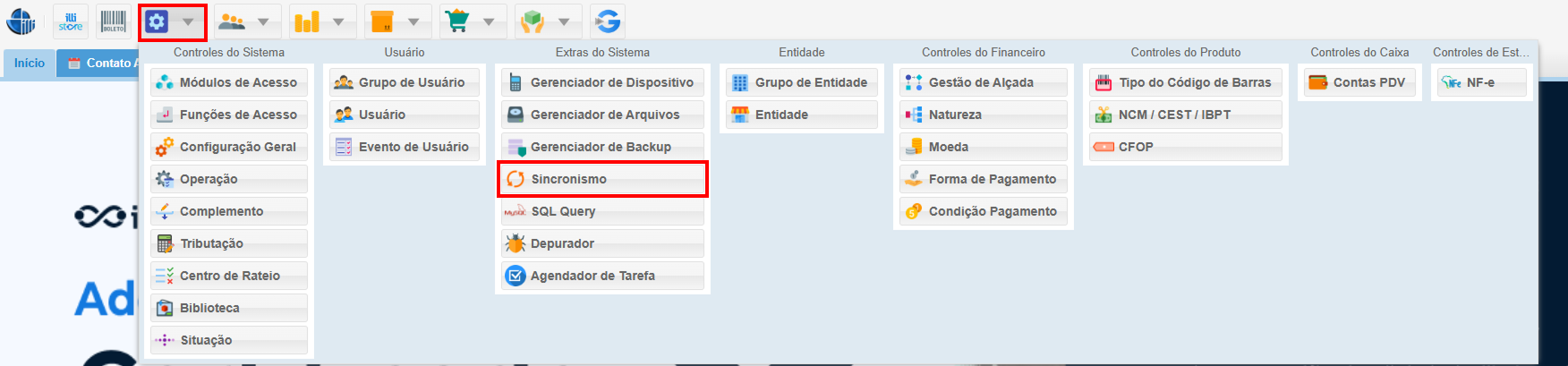](https://kb.illimitar.pro/uploads/images/gallery/2025-10/Pke8.png) --- ##### 2. Funções: - Na tela de sincronismo temos algumas funções: - **Gerar Base de Dados**: Cria cópias completas ou incrementais da base de dados local para backups ou migrações. - **Configuração**: Define parâmetros de sincronização, como origem, destino, frequência, tipos de dados e regras de mapeamento. - **Forçar Atualização**: Realiza sincronização manual, atualizando os dados locais imediatamente. - **Alinhar Estoque**: Ajusta o estoque local conforme o estoque da base de dados de origem. - **Ativar Atualização Automática (5 min)**: Sincroniza automaticamente os dados a cada 5 minutos. [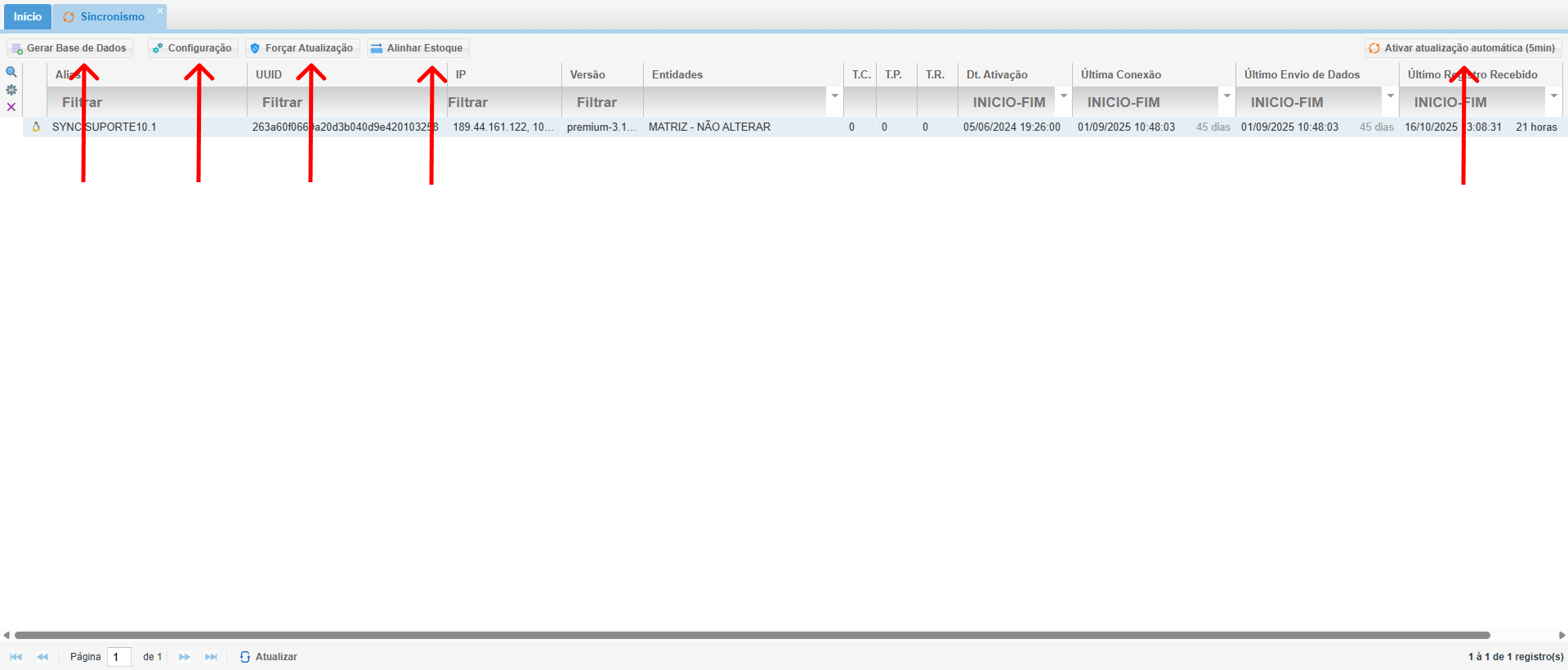](https://kb.illimitar.pro/uploads/images/gallery/2025-10/sls21.png) --- ##### 3. Configuração: - Na tela de Configuração, podemos preencher os campos e Salvar [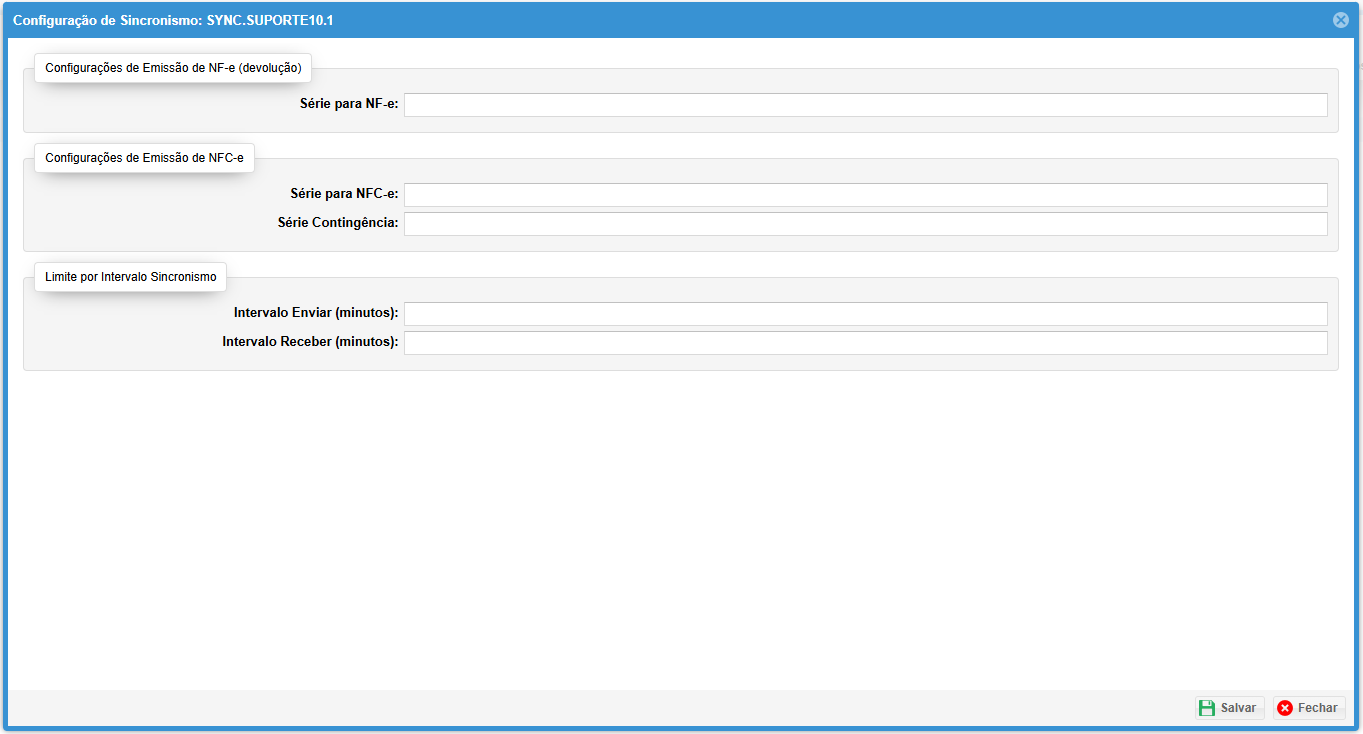](https://kb.illimitar.pro/uploads/images/gallery/2025-10/q3wimage.png) **Parâmetros para configuração:** - **Série para NF-e**: Define a série da nota fiscal eletrônica. - **Série para NFC-e**: Define a série da nota fiscal de consumidor eletrônica. - **Série Contingência**: Define a série para emissão de notas em contingência. - **Intervalo Enviar (Minutos)**: Define o tempo entre o envio de dados locais para a base de dados de origem. - **Intervalo Receber (Minutos)**: Define o tempo entre tentativas de recepção de novos dados. --- ##### 4. Tutorial: # SQL Query Ferramenta poderosa para executar consultas SQL diretamente no sistema, sem a necessidade de acessar manualmente o banco de dados. ##### 1. Acessando o Módulo SQL Query: - No menu "Sistema", selecione "SQL Query" para começar a criar e executar suas consultas SQL diretamente na interface do sistema. [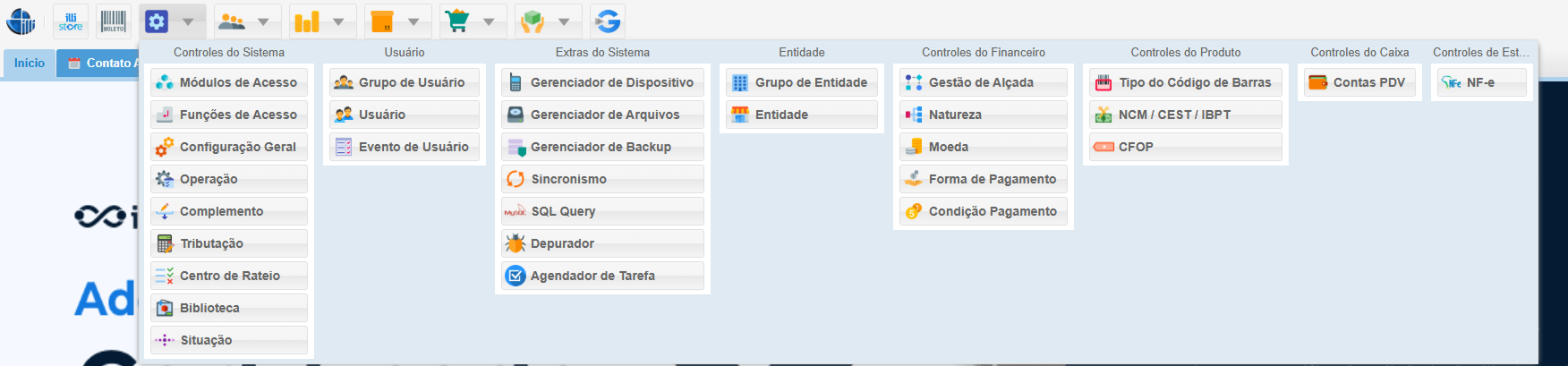](https://kb.illimitar.pro/uploads/images/gallery/2025-10/2hk1.png) --- ##### 2. Tutorial: ##### # Depurador Ferramenta para monitorar e analisar os logs do sistema em tempo real, diretamente na interface, sem a necessidade de acessar o servidor via SSH. ##### 1. Acessando o Módulo Depurador: - No menu "Sistema", selecione "Depurador" para iniciar o monitoramento e a análise dos logs do seu sistema. [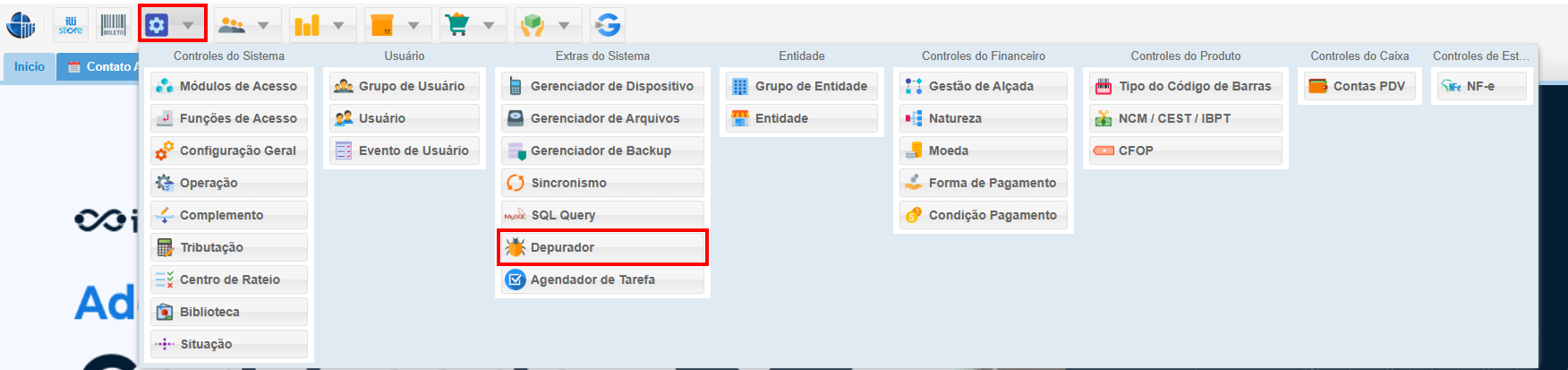](https://kb.illimitar.pro/uploads/images/gallery/2025-10/Uv51.png) --- ##### 2. Tutorial: # Agendador de Tarefa O Agendador de Tarefas é um módulo poderoso que permite automatizar tarefas recorrentes ou únicas, otimizando seu tempo e aumentando sua produtividade. #### 1. Acessando o Agendador de Tarefas: - Navegue até o menu **Sistema** na interface principal do seu sistema. - Localize e selecione a opção **Agendador de Tarefas** para iniciar a criação, o gerenciamento e a execução de suas tarefas automatizadas. [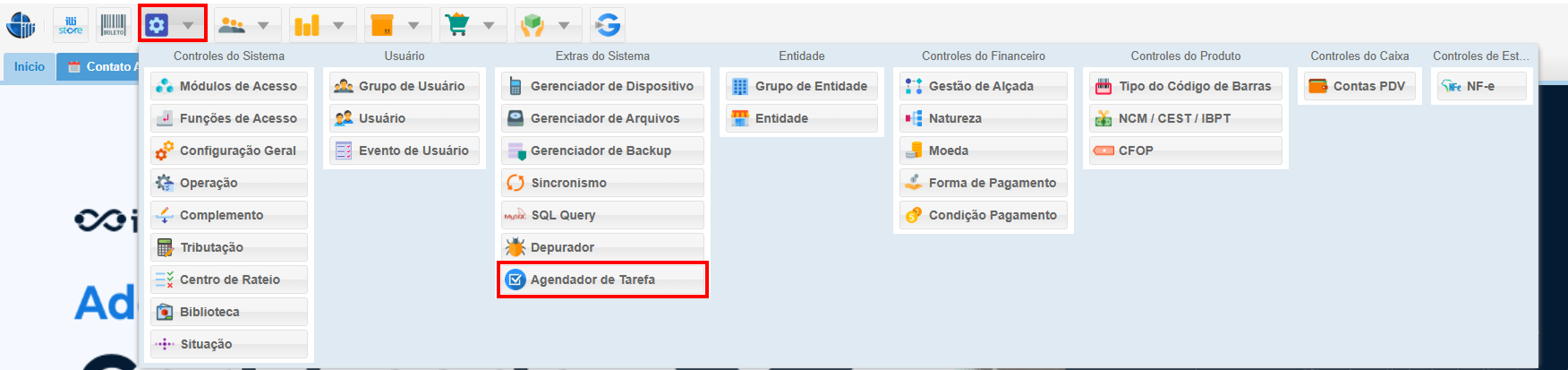](https://kb.illimitar.pro/uploads/images/gallery/2025-10/V661.png) --- ##### 2. Configurando/Criando Tarefas: - Clique em **incluir** para criar a tarefa e preencha os parâmetros. - **Rota** – Identifique a rota de forma clara e concisa, facilitando a localização e o gerenciamento. - **Parâmetros de Execução:** A data e hora da próxima execução são definidas pelos parâmetros de execução da rota, como frequência, data de início e hora de início. - **Próxima execução:** da rota é a data e hora em que a rota está programada para ser executada. Essa informação é importante para acompanhar o andamento da rota e garantir que ela esteja funcionando corretamente. - **Limite de execução:** Define o número máximo de vezes que a rota pode ser executada. Essa opção é útil para rotas que devem ser executadas um número limitado de vezes, como enviar um e-mail de campanha promocional ou gerar um relatório mensal. [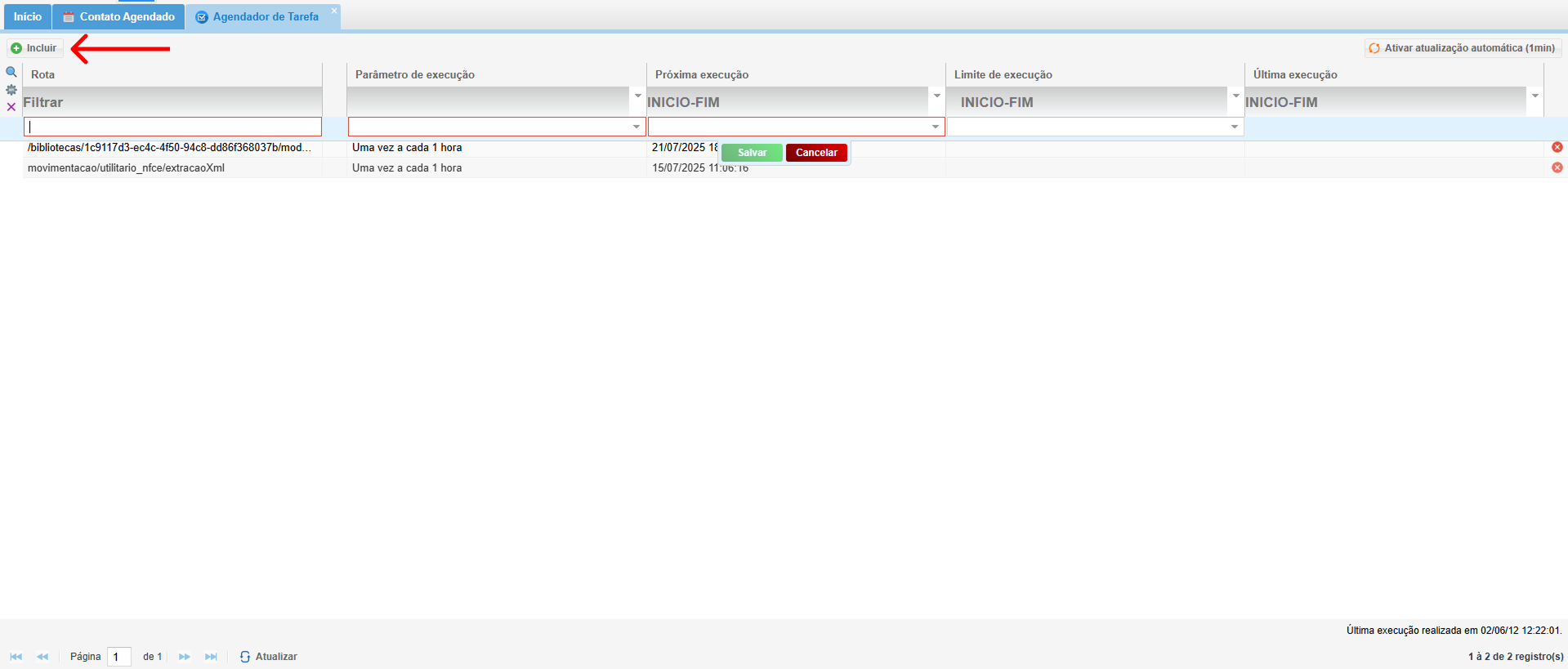](https://kb.illimitar.pro/uploads/images/gallery/2025-10/15W2.png) 2.2. Com o ativar atualização automática (1 min) ativado, faz com todos as tarefas agendadas sejam exibidas automaticamente no **Agendador de Tarefas**. - Para desativar a atualização automática (1 min), basta clicar em Desabilitar atualização automática (1 min). [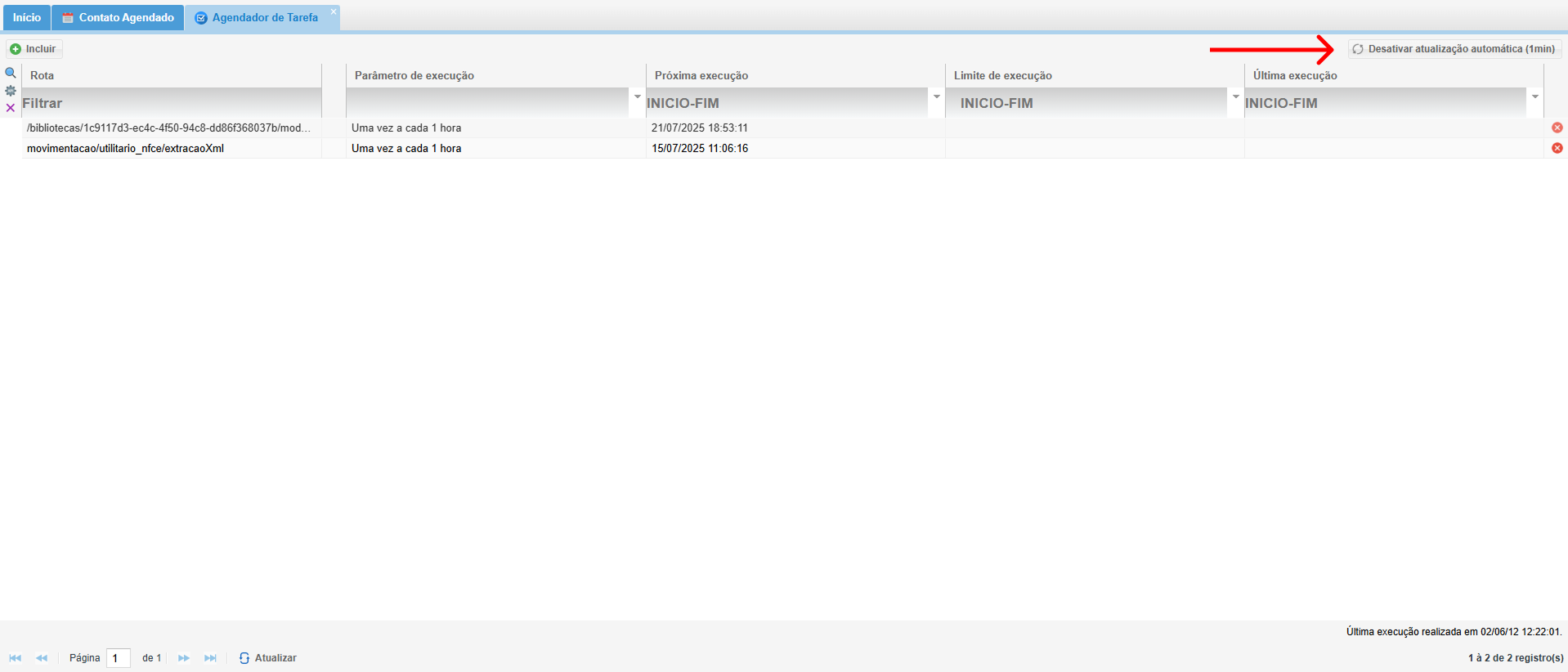](https://kb.illimitar.pro/uploads/images/gallery/2025-10/Nep3.png) --- #### 3. Agendador de tarefas na nuvem: - Para inserir o **Agendador de Tarefa** na nuvem ou local, é necessário abrir o editor e digitar os comandos abaixo: ``` ssh crontab-e ``` - Em seguida insira a seguinte instrução abaixo: ``` /usr/bin/sudo -u apache /usr/bin/php /var/www/illi/index.phpcron ``` **3.1. Inserindo no servidor local Centos:** - Abra o editor do CRONTAB com o comando abaixo: ``` ssh crontab-e ``` - Em seguida insira instrução abaixo: ``` /usr/bin/sudo -u apache /usr/bin/php /var/www/illi/index.phpcron ``` **executar**Obs. O Centos, no padrão, é nomeado por illi. Caso seja com outra identificação da pasta da base do cliente, necessário substituir pelo nome correto.
**3.2. Inserindo no servidor local Ubuntu:** - Abra o editor do CRONTAB com o comando abaixo: ``` Ssh sudocrontab-e ``` - Em seguida insira instrução abaixo: ``` /usr/bin/sudo -u www-data /usr/bin/php /var/www/illi/index.phpcron executar ```OBS: O servidor local Ubuntu, no padrão, é nomeado por illi. Caso seja com outra identificação da pasta da base do cliente, necessário substituir pelo nome correto.
--- ##### 4. Tutorial: # Configuração Sincronismo pelo Agendador de Tarefas Permite sincronizar informações automaticamente, garantindo que o sistema esteja sempre atualizado com a base de dados configurada. 1. Acessando o Módulo de Sincronismo - No menu principal, clique em **Sistema**. - Selecione **Sincronismo** para abrir o módulo de configuração [](https://kb.illimitar.pro/uploads/images/gallery/2025-10/Pke8.png) --- ##### 2. Gerando a Base de Dados - No módulo **Sincronismo**, clique em **Gerar Base de Dados**. [](https://kb.illimitar.pro/uploads/images/gallery/2025-10/6CU4.png) - Selecione a **entidade** que deseja sincronizar. [](https://kb.illimitar.pro/uploads/images/gallery/2025-10/qQCimage.png) --- ##### 3. Importando o Arquivo no Servidor Local - No Menu principal, acesse o módulo **Gerenciador de Backup**. [](https://kb.illimitar.pro/uploads/images/gallery/2025-10/DUd1.png) - Clique em **Importar** [](https://kb.illimitar.pro/uploads/images/gallery/2025-10/0PR5.png) - E insira o arquivo gerado anteriormente. [](https://kb.illimitar.pro/uploads/images/gallery/2025-10/captura-de-tela-2025-10-21-101047.png)**Atenção:** Esse procedimento é feito no **servidor local** e não na nuvem.
--- ##### 6. Acessando Configuração Geral - Clique em sistema e após configuração geral. [](https://kb.illimitar.pro/uploads/images/gallery/2025-10/reb1.png) --- ##### 7. Configurando Sincronismo - Em sincronismo ,você coloca sim no sincronismo e insere a quantidade de registro 5, na data do ultimo sincronismo você coloca a ultima vez que sincronizou. [](https://kb.illimitar.pro/uploads/images/gallery/2025-10/captura-de-tela-2025-10-21-102031.png) Abra o Agendador de tarefas e clicar no botão incluir, na imagem a baixo mostra o sincronismo configurado para ser executado a cada 5 minutos, no campo **‘Rota’** é necessário entrar com o comando que irá ser executado como por exemplo **sincronismo/cliente\_sincronizar**, no campo **‘Parâmetro de execução’** você coloca a cada quanto tempo será executado o comando que colocou no campo anterior, no campo **‘Próxima execução’** é a data que vai começar a ser executado o comando, no campo **‘Limite de execução’** por padrão é deixado em branco pois não terá um limite para que seja interrompido a execução do comando, se caso queira interromper é só colocar uma data nesse campo. [](https://kb.illimitar.pro/uploads/images/gallery/2025-10/ChOimage.png) Os comandos abaixo deverão ser executados pelo **CRONTAB** diretamente no servidor de sincronismo.**Obs.: Só precisa fazer esse procedimento caso não tenha sido feito no momento de instalação do servidor, pois esses comandos são um procedimento padrão na instalação.**
Abra o editor do **CRONTAB** com o comando abaixo: ``` crontab -e ``` Insira a seguinte instrução abaixo na ultima linha: ``` /usr/bin/sudo -u apache /usr/bin/php /var/www/illi/index.php cron executar; ``` Saia do editor com a sequência **CTRL+X,** e execute o comando abaixo: **CENTOS** ``` service crond restart ``` **UBUNTU** ``` service cron restart ``` # Entidade # Grupo de Entidade Permite a criação e organização de grupos de entidades com base em critérios específicos, facilitando a consulta e o gerenciamento. ##### 1. Acessando o Módulo Grupo de Entidade: - Navegue até o menu **Sistema** na interface principal do seu sistema. - Localize e selecione a opção **Grupo de Entidade** para iniciar a criação, o gerenciamento e a consulta de seus grupos de entidades. [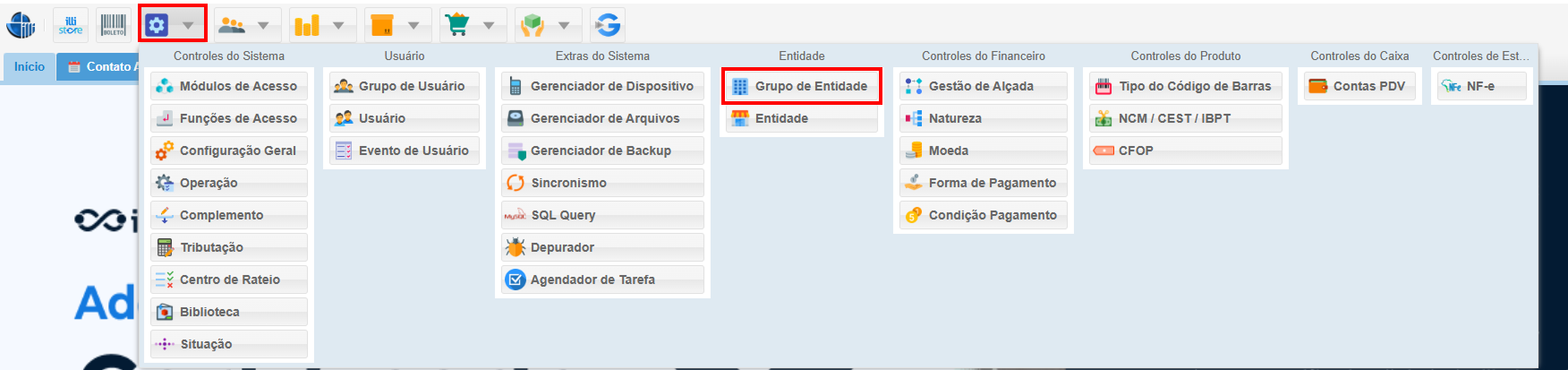](https://kb.illimitar.pro/uploads/images/gallery/2025-10/fmG1.png) --- ##### 2. Criando Grupos de Entidade: - Clique em **Incluir** para criar um novo grupo. - Preencha o **nome** do grupo de entidade. - Dica: Escolha um nome claro e descritivo que reflita o conteúdo do grupo. Isso facilita a identificação, especialmente quando houver vários grupos. [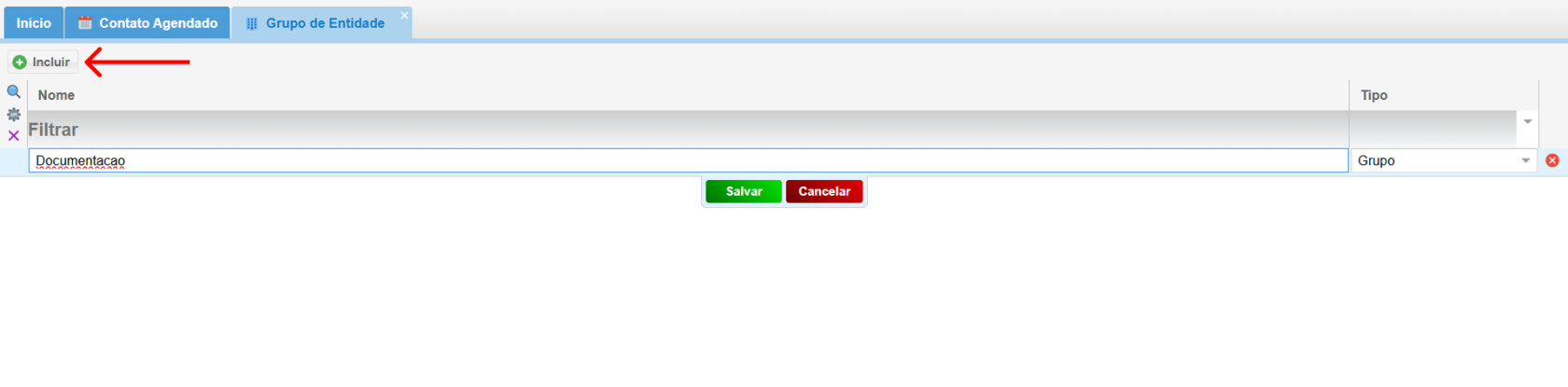](https://kb.illimitar.pro/uploads/images/gallery/2025-10/qRx2.png) --- ##### 3. Associação de Entidades: Após criar o grupo, associe as entidades desejadas a ele: - **Selecione o Grupo**: Escolha o grupo de entidade que você deseja associar às entidades. - **Adicione Entidades**: Utilize a funcionalidade de **busca** para localizar as entidades que deseja adicionar ao grupo. Você pode adicionar várias entidades ao mesmo tempo. - **Salve as Alterações**: Após selecionar as entidades, clique em **Salvar** para confirmar a associação. [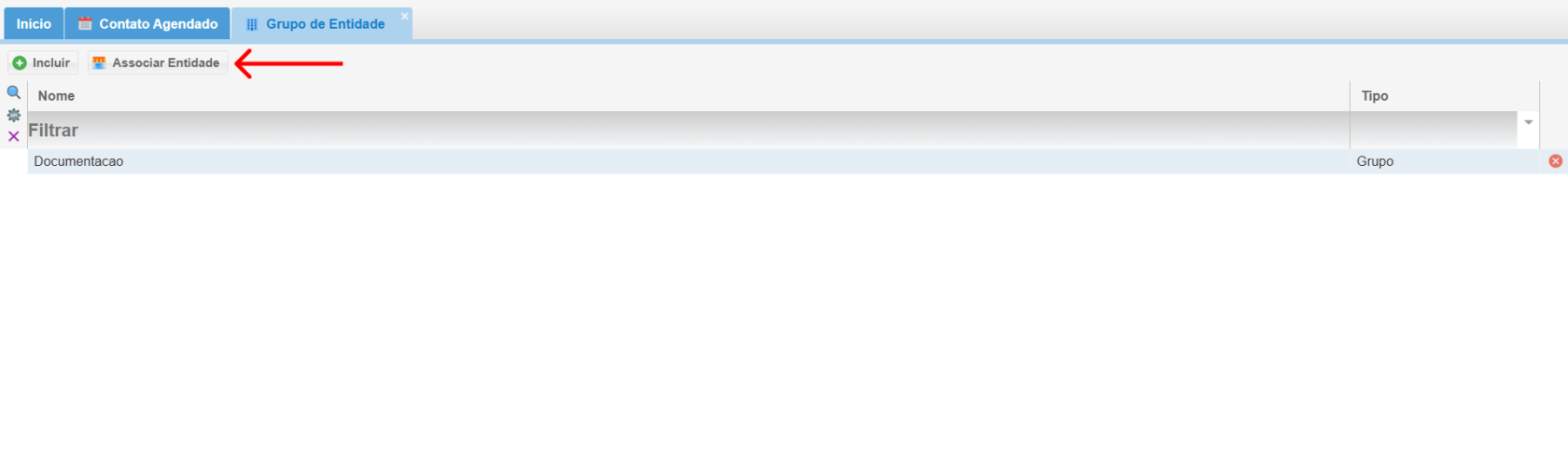](https://kb.illimitar.pro/uploads/images/gallery/2025-10/M0S3.png) [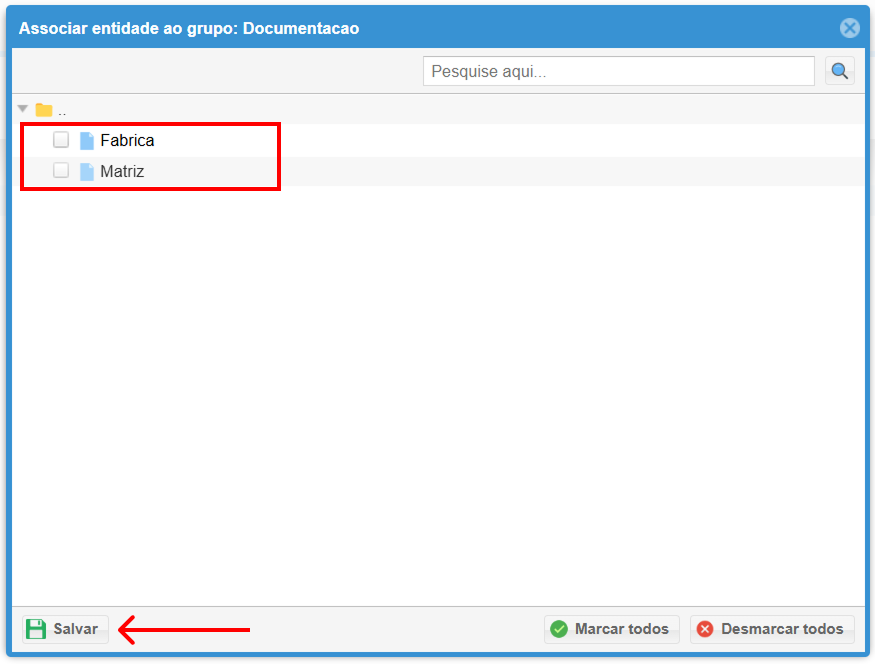](https://kb.illimitar.pro/uploads/images/gallery/2025-10/71Z4.png) --- ##### 4. Tutorial: # Entidade O **Módulo Entidade** permite a criação e manutenção de cadastros atualizados de clientes, fornecedores, produtos, funcionários, departamentos, entre outras entidades, garantindo a qualidade e confiabilidade dos dados que sustentam as operações da sua empresa. ##### 1. Acessando o Módulo Entidade: - Navegue até o menu **Sistema** na interface principal do seu sistema. - Selecione a opção **Entidades** para iniciar o gerenciamento dos seus cadastros. [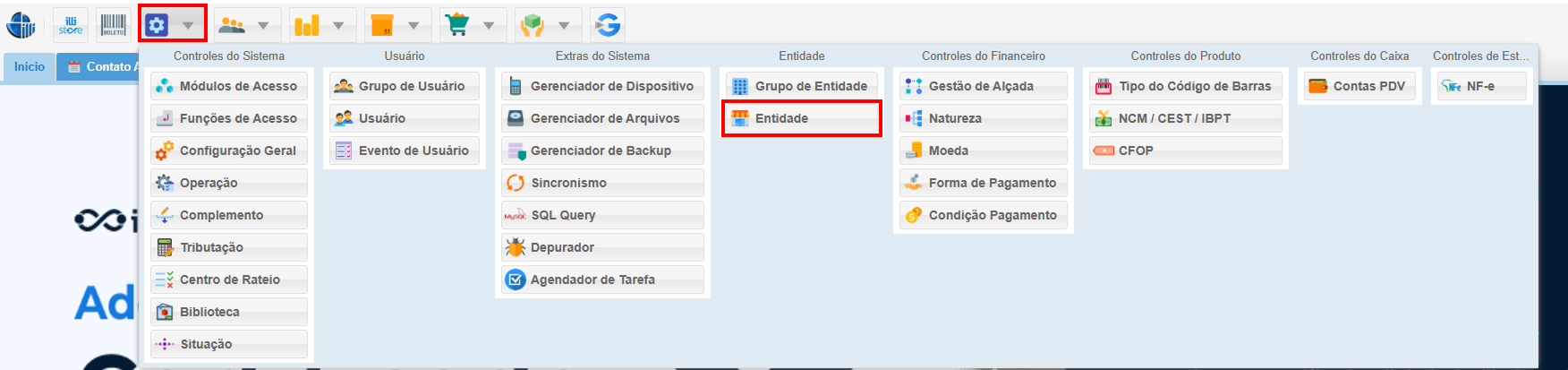](https://kb.illimitar.pro/uploads/images/gallery/2025-10/eXN1.png) --- ##### 2. Criando Novas Entidades: - Ao criar uma nova entidade, é necessário preencher os campos obrigatórios. Siga os passos abaixo: - **Código**: Atribua um código único e identificável, evitando duplicações e caracteres especiais. - **Nome**: Defina um nome claro e conciso que represente a função principal da entidade. - **Parceiro**: Se a entidade estiver associada a um parceiro específico, selecione-o na lista. - **Grupo Entidade**: Classifique a entidade em um grupo predefinido ou crie um novo grupo para facilitar a organização. - **Tipo**: Selecione o tipo da entidade para definir suas características e comportamentos no sistema. - **Val. Certificado**: Se aplicável, insira o valor do certificado associado à entidade. [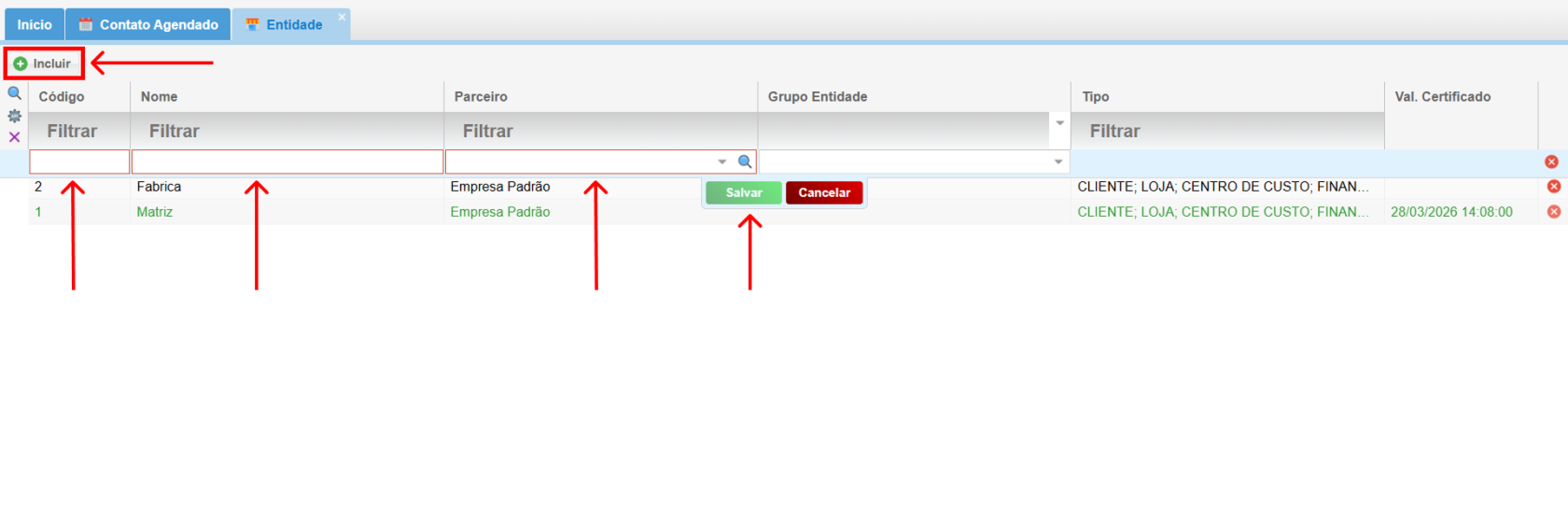](https://kb.illimitar.pro/uploads/images/gallery/2025-10/i5A3.png) --- ##### 3. Associando Entidades a Operações: Para associar uma entidade a operações específicas: - Selecione a **Entidade** desejada. - Clique em **Associar Operação**. [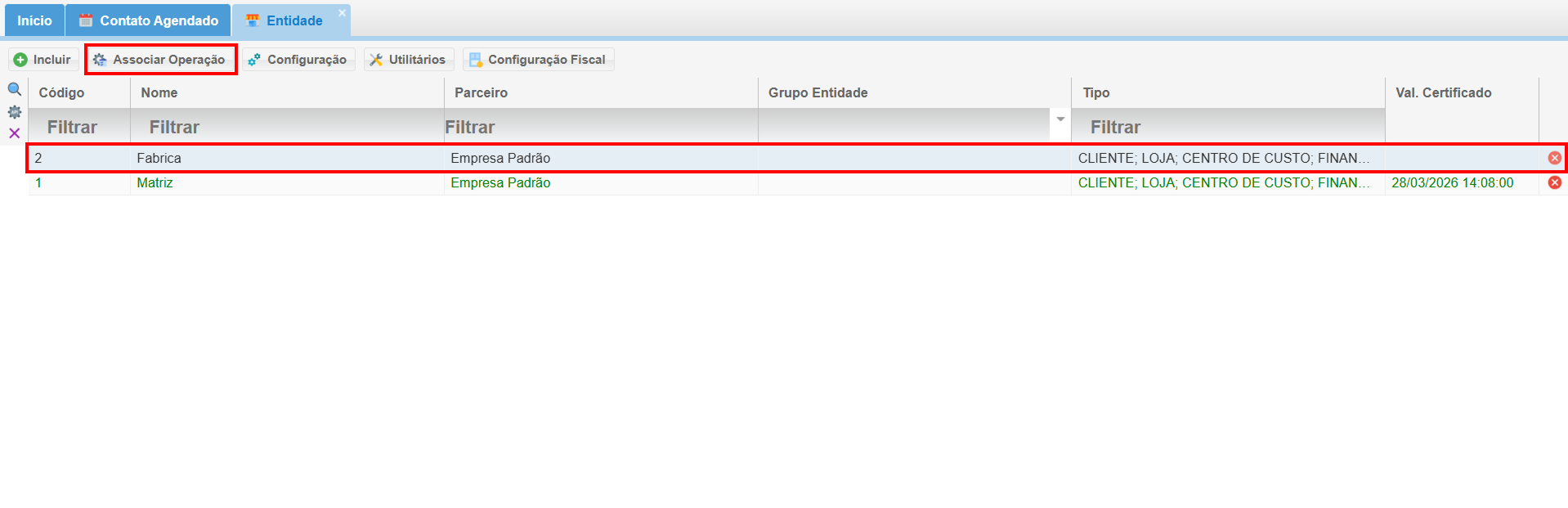](https://kb.illimitar.pro/uploads/images/gallery/2025-10/HkO4.png) - Marque as **Operações Relevantes** para a entidade. - Clique em **Salvar** para confirmar a associação. [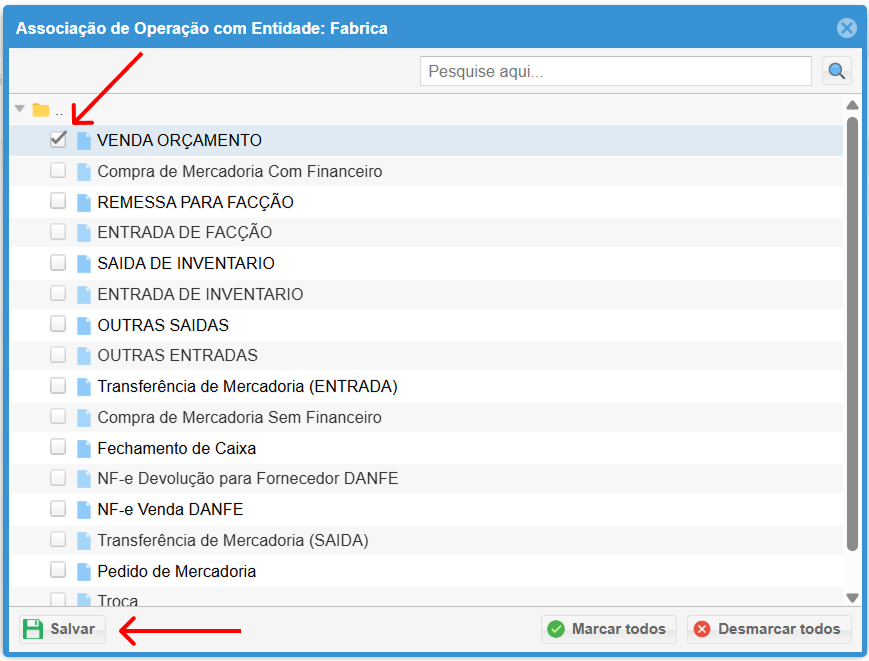](https://kb.illimitar.pro/uploads/images/gallery/2025-10/aGs5.png) --- ##### 4. Configurando Entidades: O módulo oferece opções de configuração para personalizar o sistema. Para configurar uma entidade: - Selecione a **Entidade** que deseja configurar. - Clique em **Configuração**. [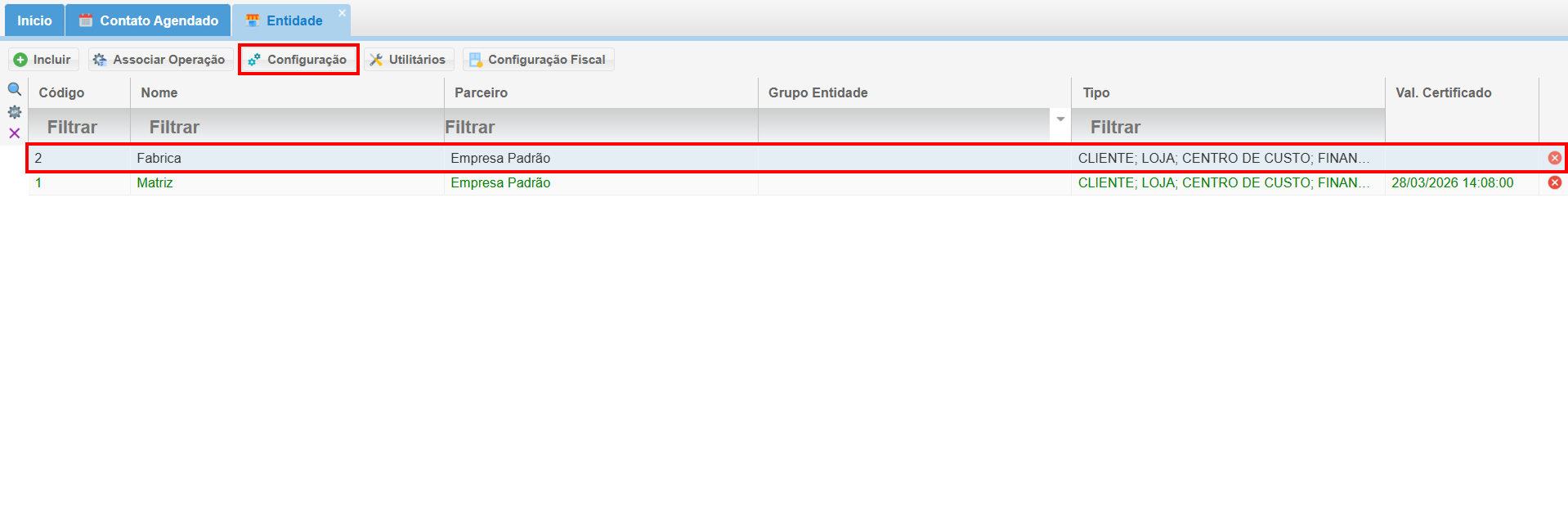](https://kb.illimitar.pro/uploads/images/gallery/2025-10/Hap4.png) - **Pesquise a Configuração Desejada:** Utilize o campo de pesquisa para encontrar a configuração específica que deseja alterar e qualquer dúvida consultar nosso manual de [configuração geral](https://kb.illimitar.pro/books/sistema/page/configuracao-geral-jEE). - Realize as **Alterações** necessárias. - Clique em **Salvar** para confirmar as modificações. [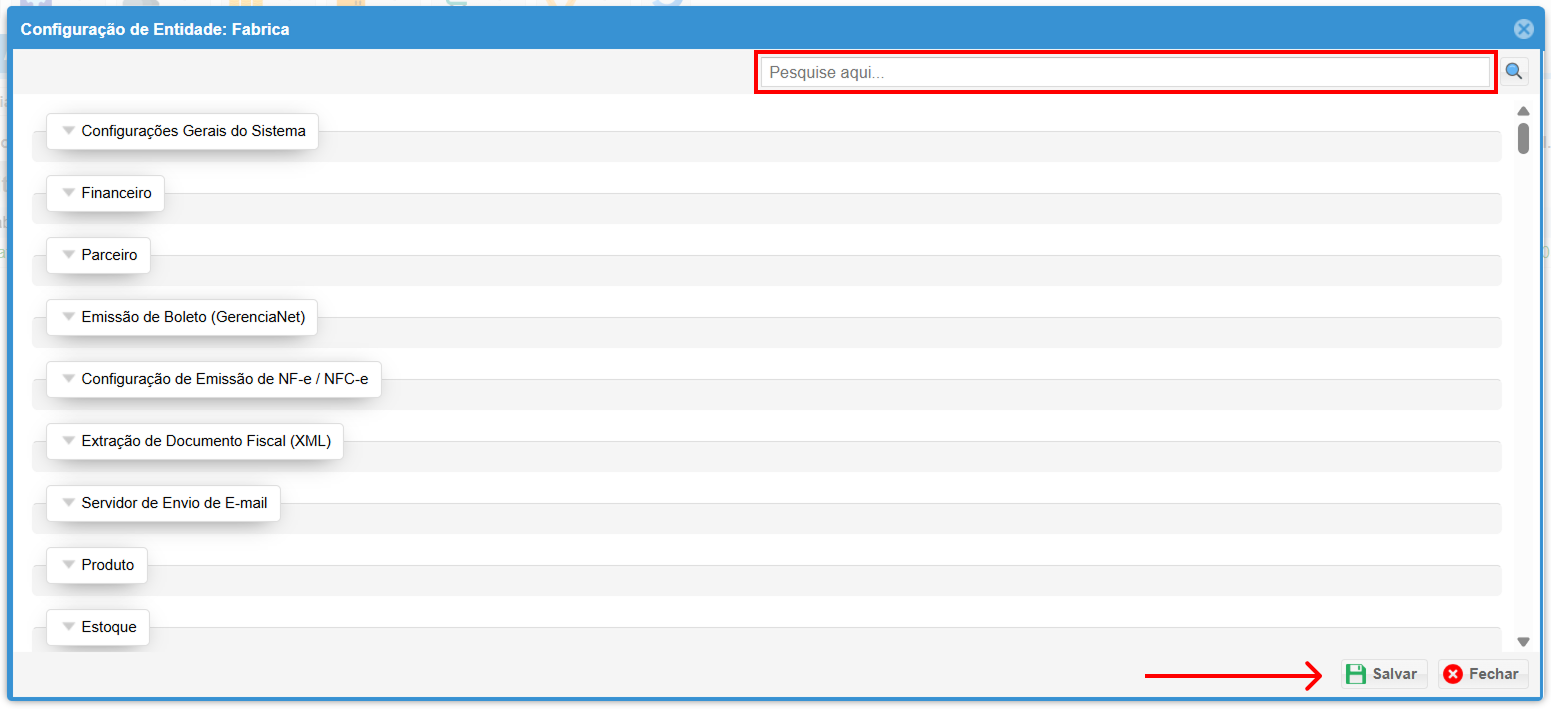](https://kb.illimitar.pro/uploads/images/gallery/2025-10/image-6.png) --- ##### 5. Utilitários: O módulo oferece ferramentas adicionais para facilitar o gerenciamento dos cadastros: - **Importação de Produtos**: Importe produtos para o estoque de forma rápida, selecionando a entidade de origem e o arquivo com os dados dos produtos. [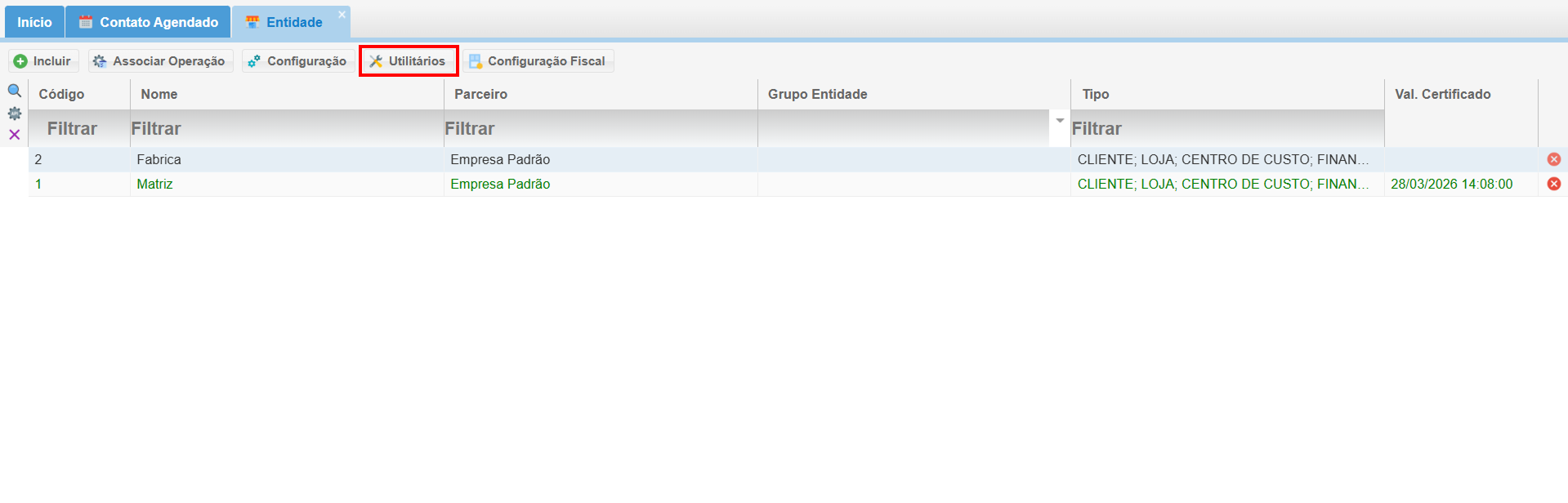](https://kb.illimitar.pro/uploads/images/gallery/2025-10/ZSs7.png) [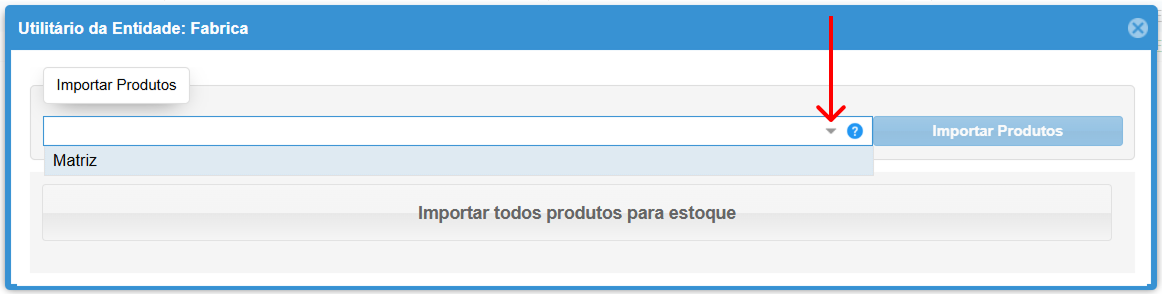](https://kb.illimitar.pro/uploads/images/gallery/2025-10/bNX8.png) --- ##### 6. Configuração Fiscal: - **Alteração da Configuração Fiscal**: Modifique a configuração fiscal de uma entidade para garantir a conformidade com os impostos e obrigações fiscais. [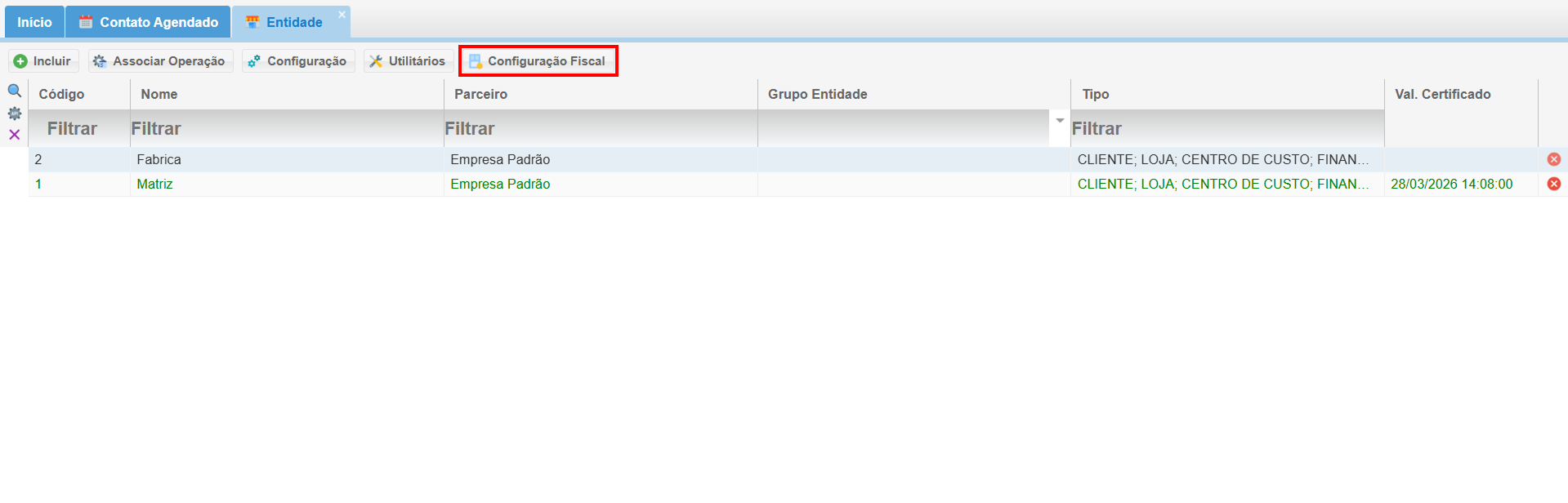](https://kb.illimitar.pro/uploads/images/gallery/2025-10/BDQ9.png) - **Configuração do Certificado Digital**: Configure o certificado digital da entidade para garantir transações eletrônicas seguras e autênticas. [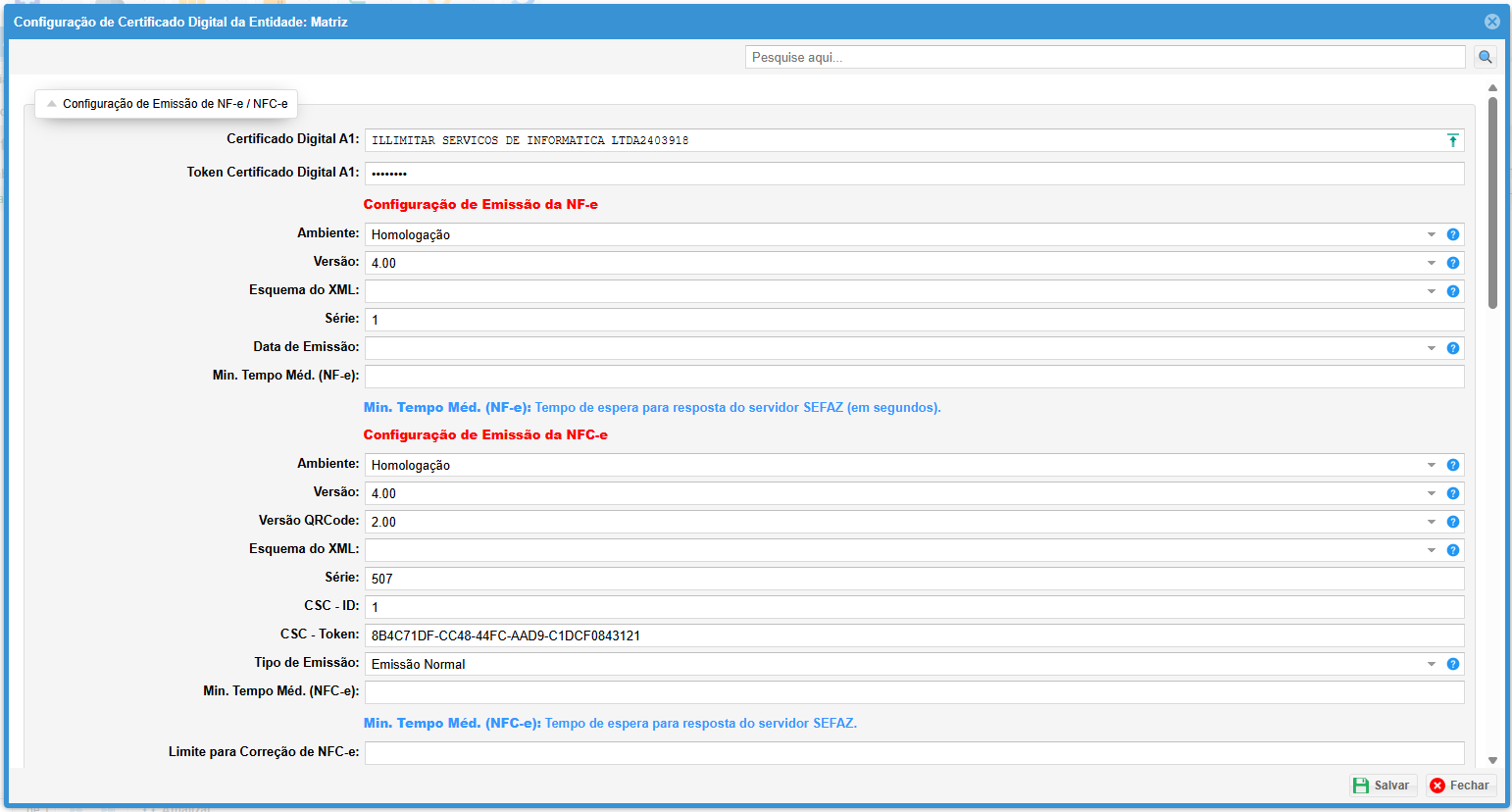](https://kb.illimitar.pro/uploads/images/gallery/2025-10/yw4image.png) --- ##### 7. Tutorial: # Controles do financeiro # Gestão de Alçada O Módulo Gestão de Alçada permite definir os níveis de aprovação para cada cargo, garantindo maior controle sobre os processos de solicitação e aprovação. ##### 1. Acessando o Módulo Gestão de Alçada: - **Menu Principal**: Navegue até o menu **Sistema** na interface principal do seu sistema. - **Selecionar Gestão de Alçada**: Localize e clique na opção **Gestão de Alçada** para iniciar a configuração dos níveis de aprovação. [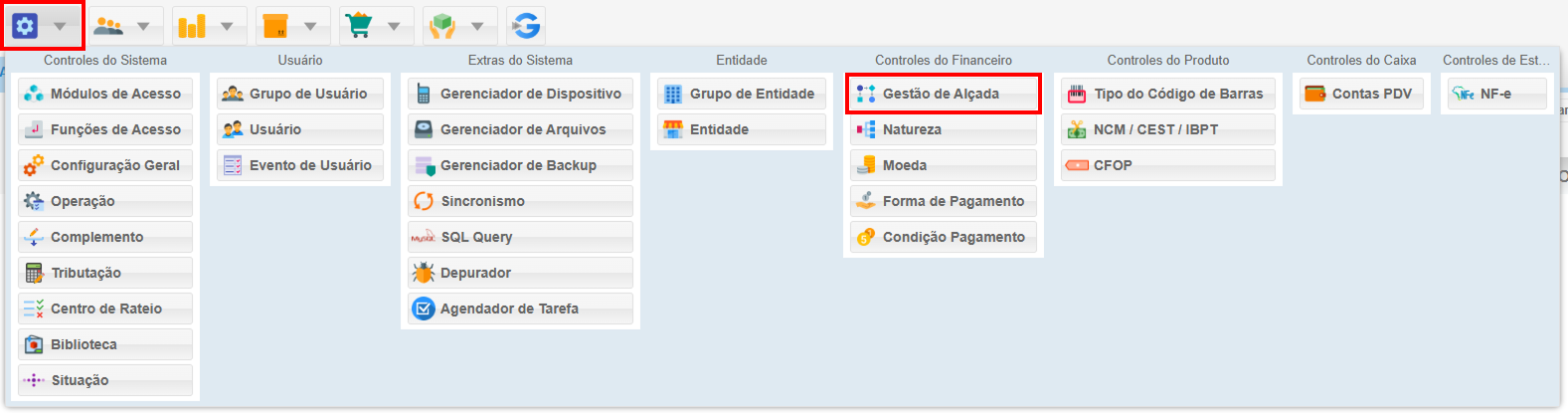](https://kb.illimitar.pro/uploads/images/gallery/2025-07/Xv3captura-de-tela-6.png) --- ##### 2 . Gerenciando Alçadas: O módulo oferece diversas funcionalidades para gerenciar as alçadas de forma eficiente: **2.1. Incluir Nova Alçada** - **Criar Nova Alçada**: Adicione novas alçadas para representar diferentes cargos ou funções na sua organização. - **Nome Descritivo**: Defina um nome claro e descritivo para cada alçada, facilitando sua identificação. [](https://kb.illimitar.pro/uploads/images/gallery/2025-07/PTecaptura-de-tela-7.png) **2.2. Duplicar Alçada Existente:** - **Agilizar Criação**: Você pode duplicar uma alçada já existente para criar uma nova. - **Modificar Detalhes**: Ajuste os detalhes da alçada duplicada conforme necessário, incluindo níveis de aprovação. **[](https://kb.illimitar.pro/uploads/images/gallery/2025-07/VVPcaptura-de-tela-9.png)** **2.3. Definir Propriedades da Alçada:** - **Acessar Propriedades**: Clique na alçada desejada para configurar seus níveis de aprovação. [](https://kb.illimitar.pro/uploads/images/gallery/2025-07/4Uacaptura-de-tela-10.png) - **Configurar Valores e Prazos**: - Determine o valor máximo que cada alçada pode aprovar sem necessidade de níveis superiores. - Defina o prazo máximo para cada nível de aprovação, garantindo agilidade no processo. [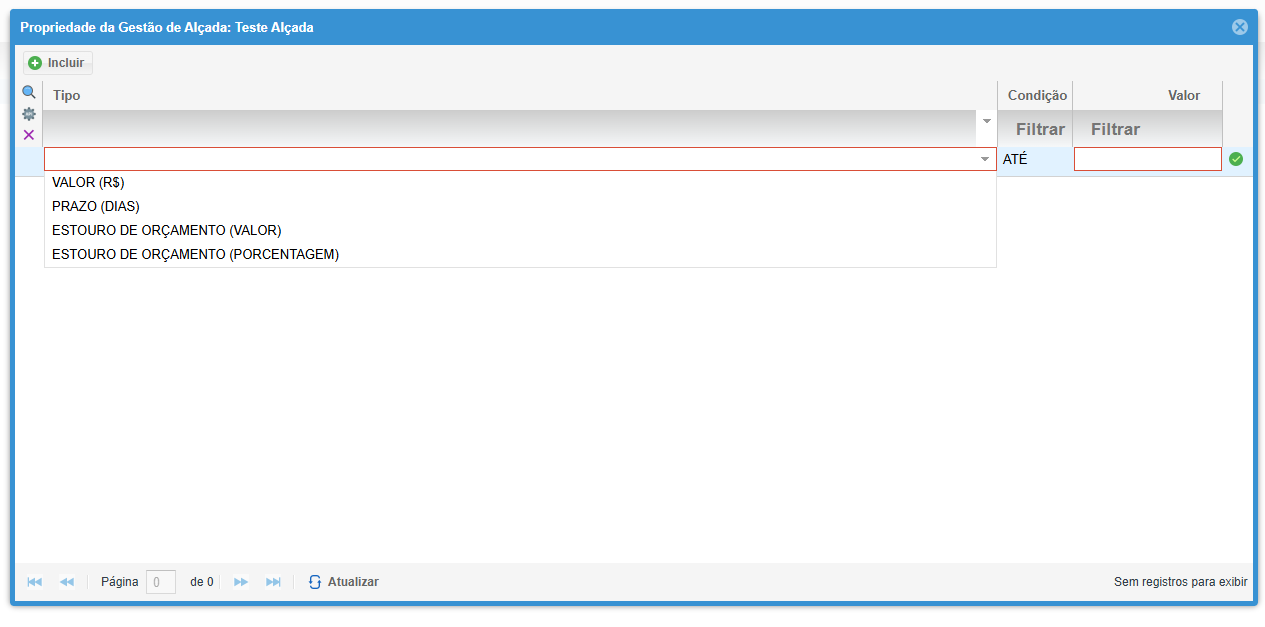](https://kb.illimitar.pro/uploads/images/gallery/2025-07/j4Wimage.png) --- ##### 3. Configurando Níveis de Aprovação: Abrindo a Janela de Propriedades - **Incluindo Nova Propriedade:** - - **Adicionar Propriedade**: Clique no botão **Incluir** no canto superior esquerdo da janela de propriedades. - **Selecionar Tipo da Propriedade**: - Escolha entre as opções: - VALOR (R$) - PRAZO (DIAS) - ESTOURO DE ORÇAMENTO (VALOR) - ESTOURO DE ORÇAMENTO (PORCENTAGEM) - Insira o valor definido para a propriedade selecionada. [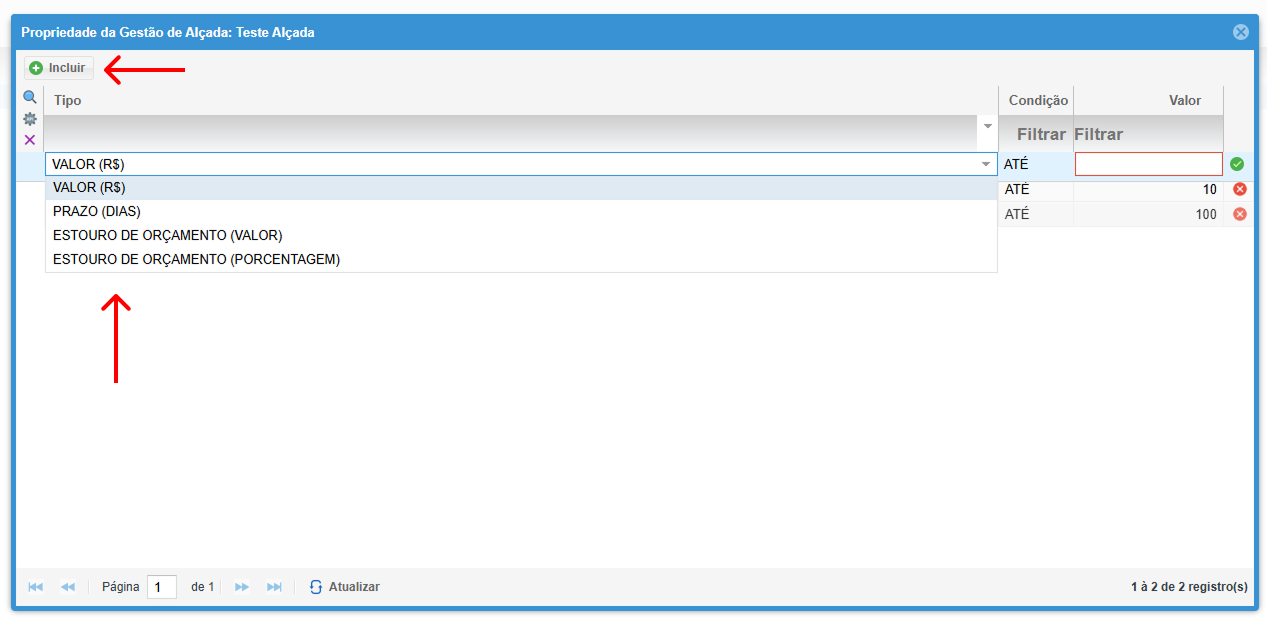](https://kb.illimitar.pro/uploads/images/gallery/2025-07/ohscaptura-de-tela-12.png) - **Salvando as Alterações:** - **Clique em Salvar**: Após fazer as alterações, clique no botão **Salvar**. - **Aplicação Imediata**: As novas propriedades serão aplicadas imediatamente, impactando os processos de solicitação e aprovação que utilizam essa alçada. [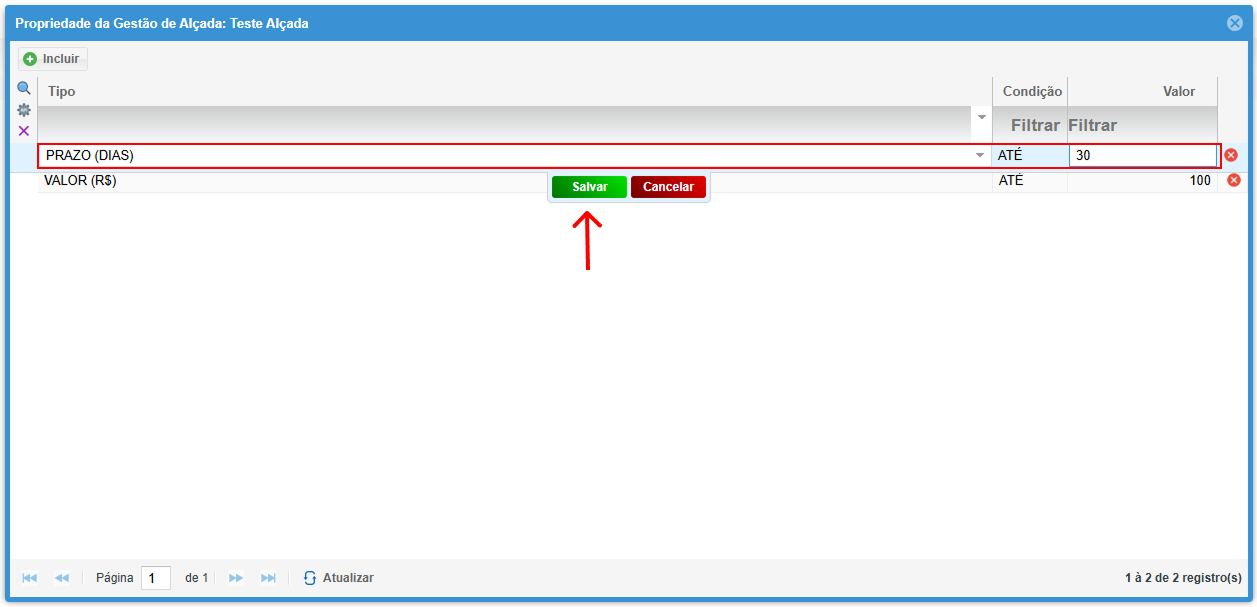](https://kb.illimitar.pro/uploads/images/gallery/2025-07/hPbcaptura-de-tela-13.png) - Explicando melhor funciona essa função: Pense nisso como um "chefe de aprovação" que tem um cartão de crédito com um limite específico. Ele pode usar o cartão e aprovar compras até aquele limite. - **Se o gasto estiver dentro do limite:** O responsável pode aprovar a despesa diretamente. - **Se o gasto ultrapassar o limite:** Nesse caso, é como se o "cartão de crédito" do responsável não tivesse saldo suficiente. O sistema então direciona a aprovação para outra pessoa que tem mais poder para autorizar gastos, ou que não possui um limite de valor --- ##### 4. Tutorial --- ##### 5. Fluxo Bpmn: [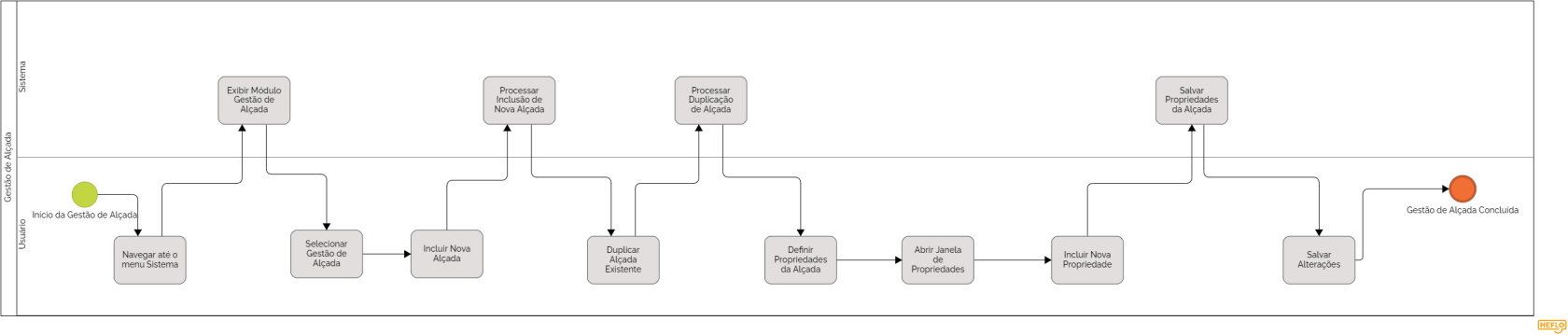](https://kb.illimitar.pro/uploads/images/gallery/2024-11/gestao-de-alcada-diagrama.png) # Natureza No Módulo Natureza você pode categorizar cada receita ou despesa com base em seu tipo, descrição, centro de rateio e outros critérios relevantes, possibilitando uma análise completa e detalhada dos seus fluxos financeiros. ##### 1. Acessando o Módulo Natureza: - Na interface principal do seu sistema, navegue até o menu **Sistema**. - Localize e selecione a opção **Natureza** para começar a organizar e analisar suas categorias de receitas e despesas. [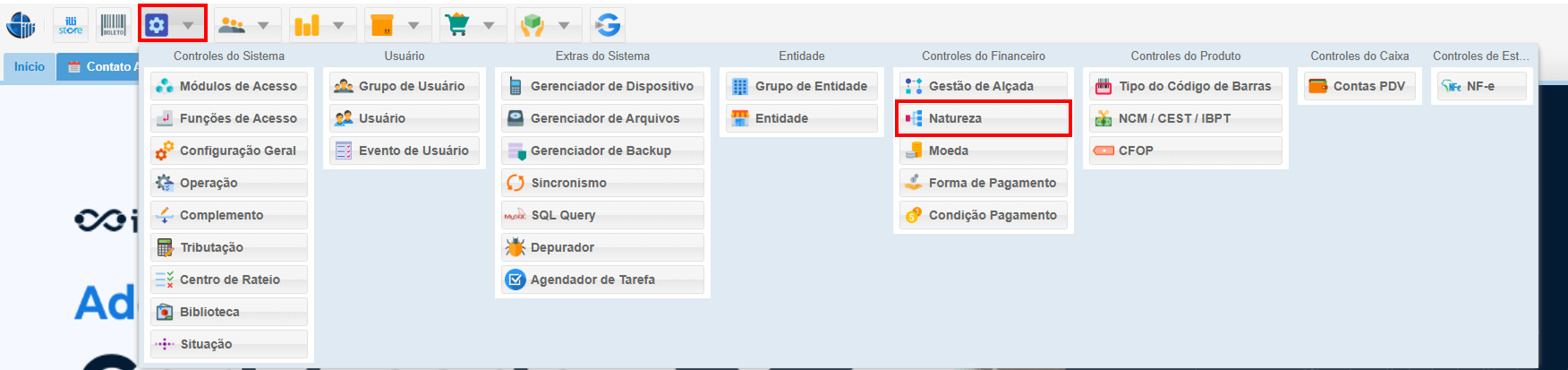](https://kb.illimitar.pro/uploads/images/gallery/2025-10/ath1.png) --- ##### 2. Visualizando e Gerenciando Categorias: **2.1. Árvore de Categorias:** - A tela principal do Módulo Natureza exibe uma **árvore hierárquica** à esquerda com todas as categorias de receitas e despesas cadastradas. - A estrutura facilita a navegação e a localização das categorias específicas. **2.2. Botão "Incluir":** - Para criar novas categorias de receitas ou despesas, clique no botão **"Incluir"**, localizado à direita da tela. **2.3. Detalhes da Categoria:** - Ao selecionar uma categoria na árvore, seus detalhes serão exibidos no lado direito da tela. As informações incluem: - **Tipo Natureza**: Indica se a categoria é uma receita ou despesa. - **Descrição**: Fornece uma breve descrição da categoria para facilitar sua identificação. - **Seleção**: Permite marcar ou desmarcar a categoria para inclusão em relatórios ou análises específicas. - **Controle Orçamentário**: Exibe as opções para configurar metas de receita ou limites de gastos para a categoria. [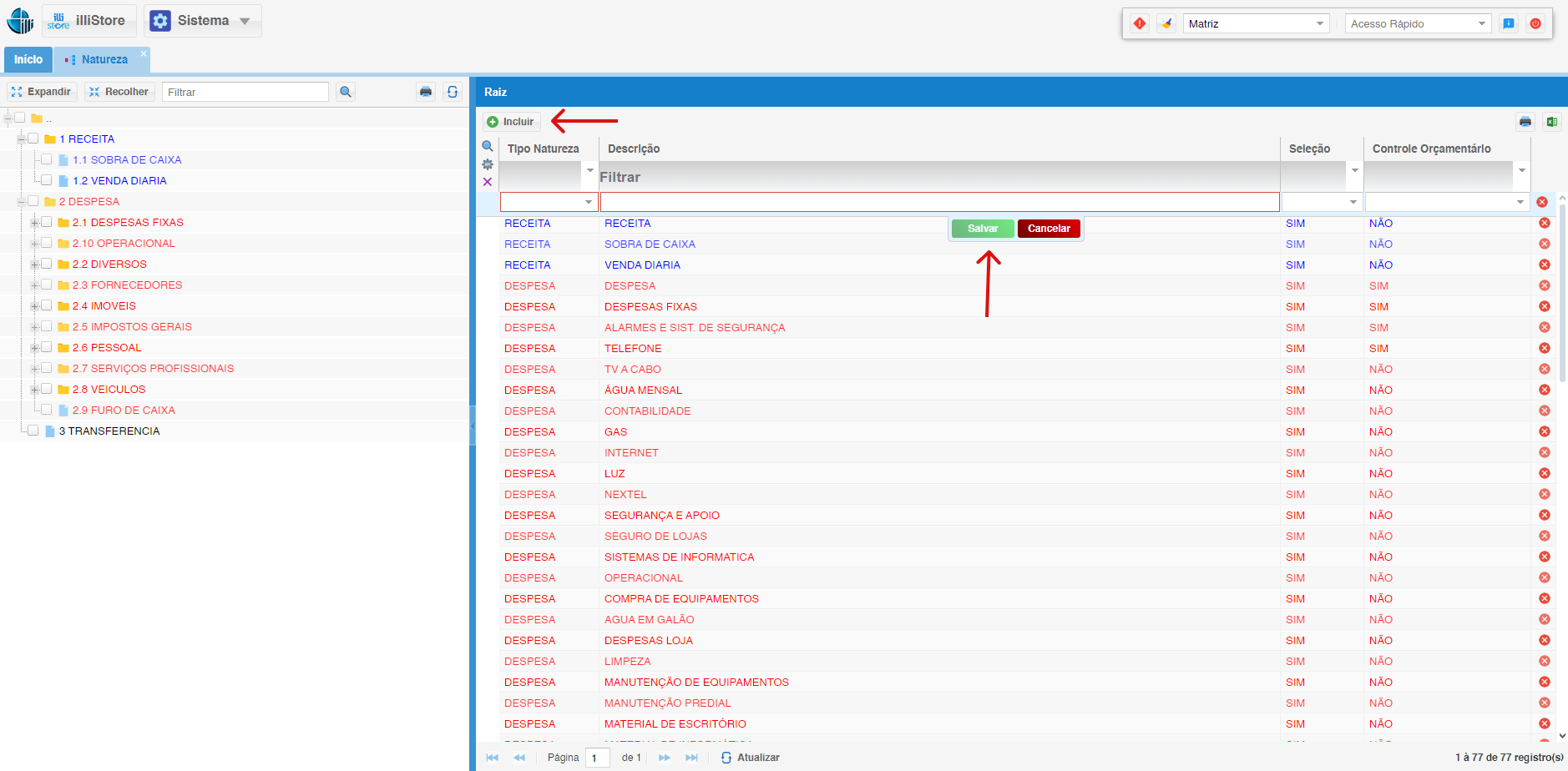](https://kb.illimitar.pro/uploads/images/gallery/2024-11/image-49.png) --- ##### 3. Centro de Rateio: - O **Centro de Rateio** permite distribuir valores financeiros entre diferentes departamentos, projetos ou áreas da empresa. Isso facilita a análise de custos e a identificação das áreas que consomem mais recursos. [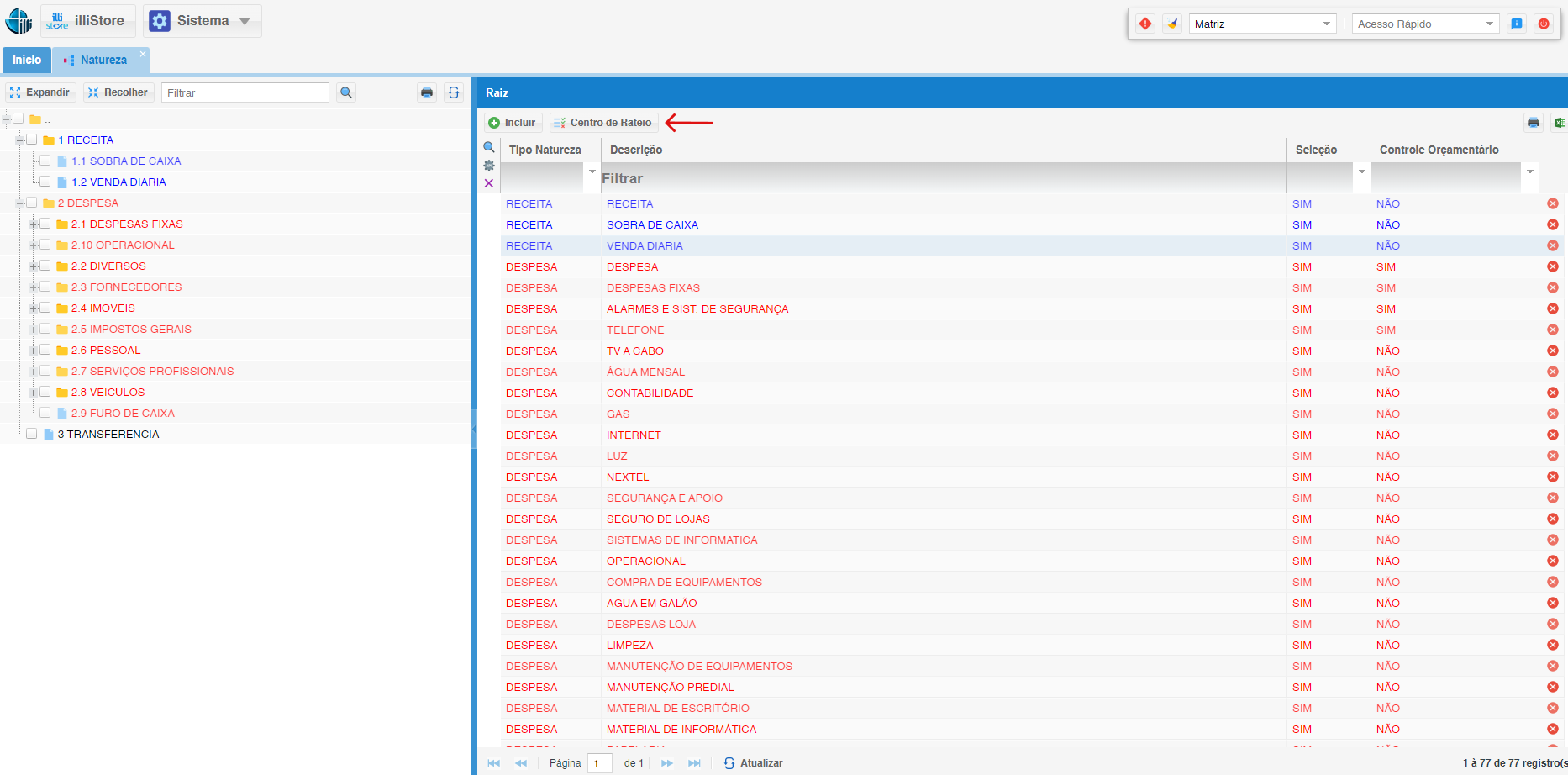](https://kb.illimitar.pro/uploads/images/gallery/2024-11/image-50.png) - Na tela de cadastro do **Centro de Rateio**, defina as **porcentagens** de rateio entre os centros e clique em **Salvar**. [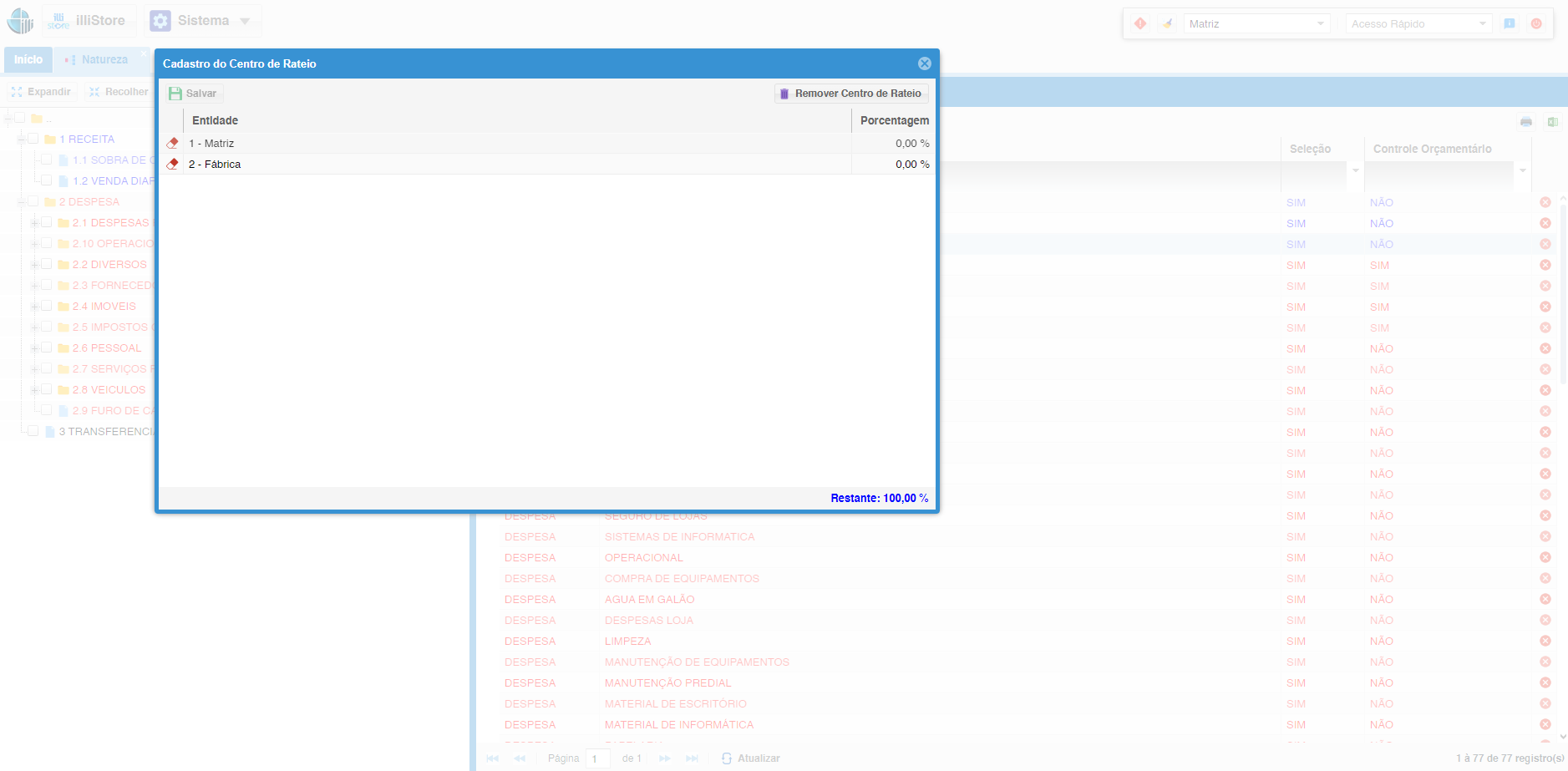](https://kb.illimitar.pro/uploads/images/gallery/2024-11/3XUimage.png) --- ##### 4 - Tutorial # Definição de Alçada na Natureza O módulo de **Definição de Alçada na Natureza** permite configurar as alçadas de aprovação baseadas em diferentes naturezas de gastos e receitas. Isso proporciona um controle mais detalhado e específico, garantindo que cada tipo de transação seja gerenciado de acordo com as políticas financeiras da sua organização. ##### 1. Acessando a Tela de Natureza - Clique em **Sistema** no menu principal. - Selecione **Natureza**. [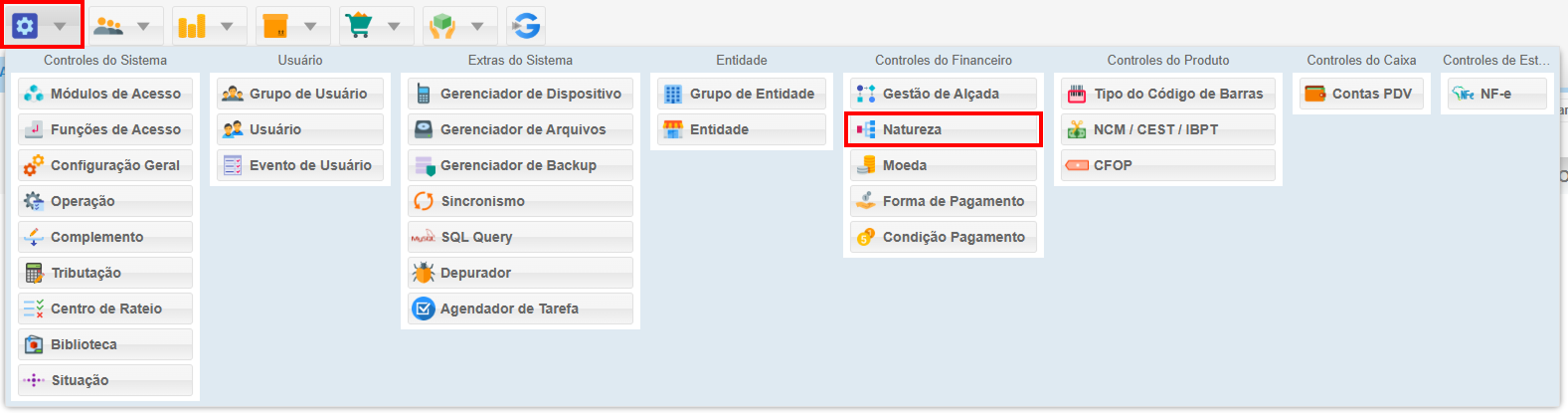](https://kb.illimitar.pro/uploads/images/gallery/2025-07/captura-de-tela-2025-07-11-161514-1.png) --- ##### 2. Definindo Alçada para uma Natureza - Clique na natureza desejada. - Na tela de propriedades da natureza, clique na opção **Definição de Alçada**. [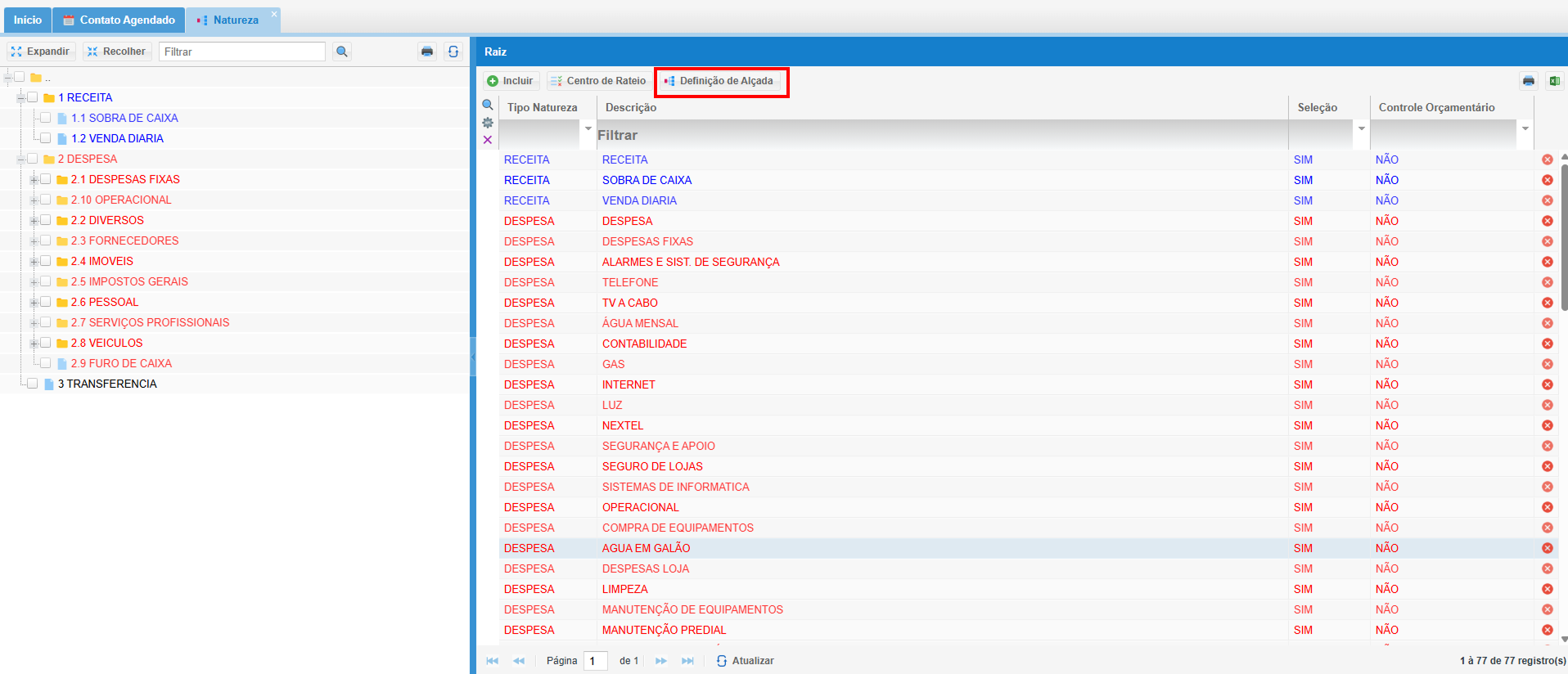](https://kb.illimitar.pro/uploads/images/gallery/2025-07/captura-de-tela-2025-07-14-092335-1.png) --- ##### 3. Preenchendo os Campos de Definição de Alçada Na tela de preenchimento de definição de alçada, você encontrará os seguintes campos: - **Centro de Custo**: Selecione o centro de custo relacionado à natureza. - **Responsável**: Indique o responsável pela aprovação. - **Alçada**: Defina a alçada de aprovação para essa natureza. [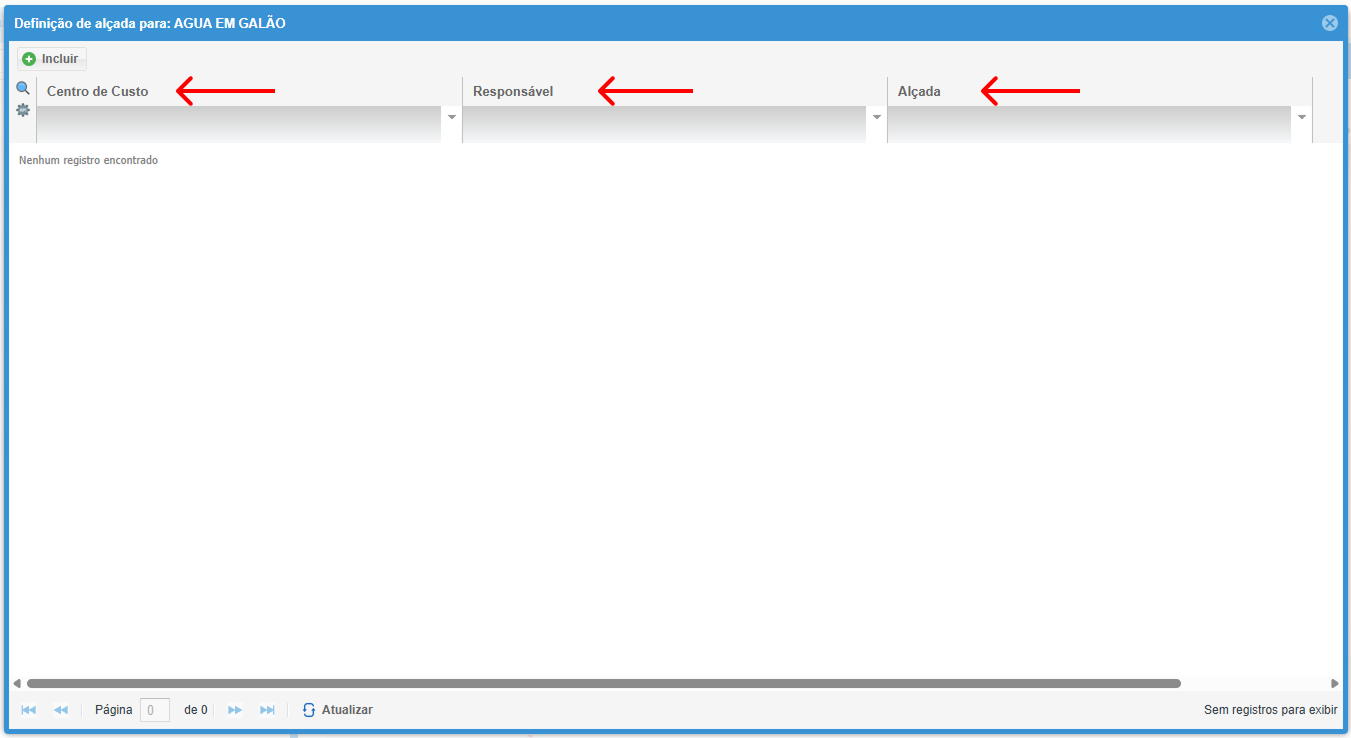](https://kb.illimitar.pro/uploads/images/gallery/2025-07/captura-de-tela-2025-07-14-092952-1.png)Imagine que, no nosso sistema, para cada tipo de gasto que sua empresa faz, existe uma pessoa que é a **Responsável** por aprovar essas despesas. Essa pessoa tem uma permissão para aprovar gastos, mas há um limite de valor que ela pode autorizar sozinha. Esse valor máximo é definido de acordo com o tipo de gasto.
--- ##### 4. Controle Orçamentário Para que uma natureza seja considerada no planejamento financeiro, é necessário configurá-la corretamente: - Na página de **Natureza**, clique duas vezes na natureza desejada. - Na coluna **Controle Orçamentário**, selecione a opção **SIM**. [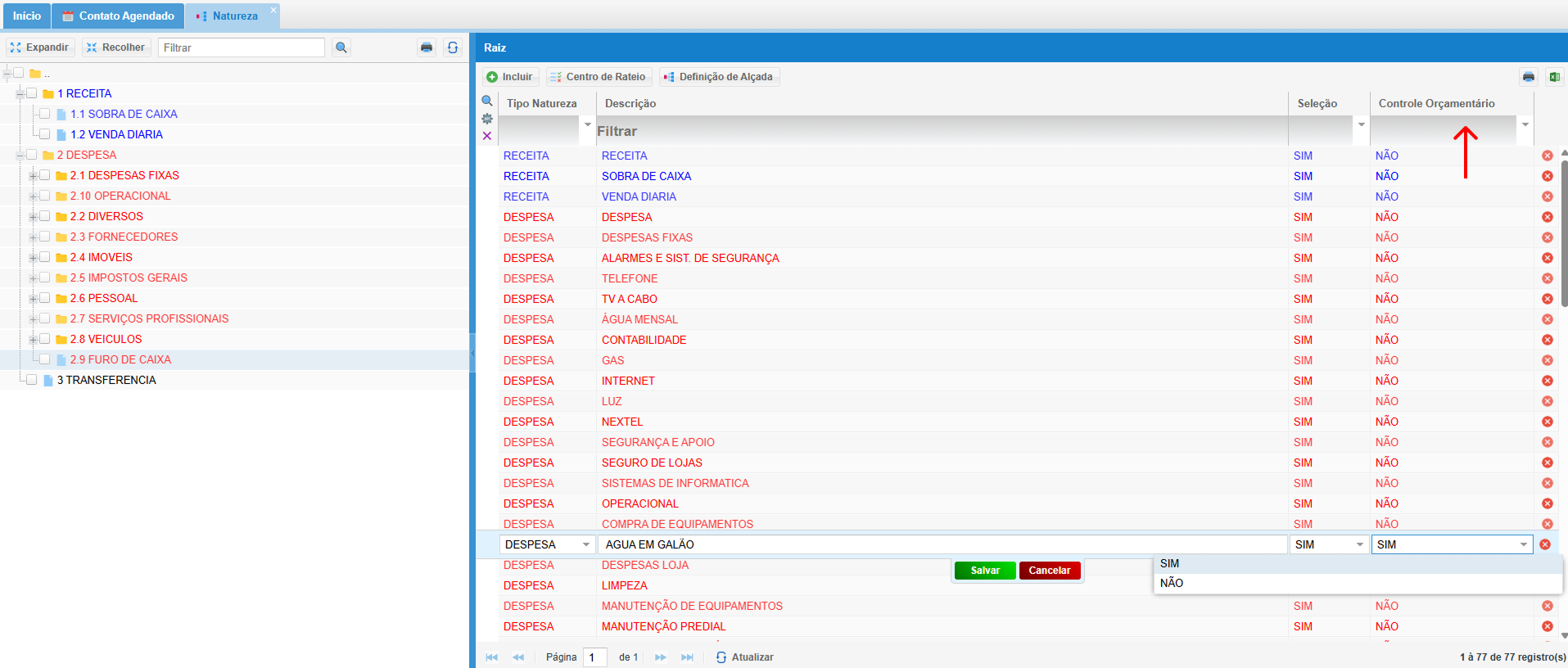](https://kb.illimitar.pro/uploads/images/gallery/2025-07/captura-de-tela-2025-07-14-100620-1.png) ##### Lançamentos Associados e Aprovação Os lançamentos associados a uma natureza com alçadas definidas e controle orçamentário configurado para **SIM** aparecerão nas páginas de [Aprovação do financeiro](https://kb.illimitar.pro/books/financeiro/page/aprovacao-do-financeiro) dos responsáveis (usuários) associados a essa natureza. Para melhor controle dos lançamentos você também pode verificar o seu [Planejamento do Financeiro](https://kb.illimitar.pro/books/financeiro/page/planejamento-do-financeiro). --- ##### 5. Tutorial --- ##### 6. Fluxo Bpmn [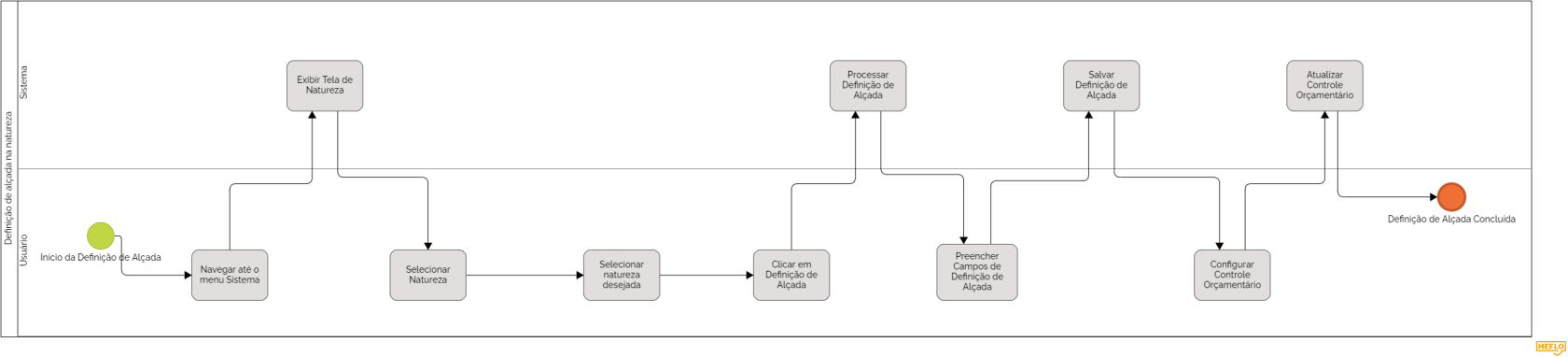](https://kb.illimitar.pro/uploads/images/gallery/2024-11/definicao-de-alcada-na-natureza-diagrama.png) # Moeda O **Módulo Moeda** permite a inclusão e o gerenciamento de diferentes moedas utilizadas em seu sistema, oferecendo a flexibilidade necessária para operar com múltiplas moedas em transações financeiras. ##### 1. Acessando o Módulo Moeda: - Navegue até o menu principal e clique em **Sistema**. - Localize e selecione a opção **Moeda** para iniciar o gerenciamento das moedas utilizadas em suas operações. [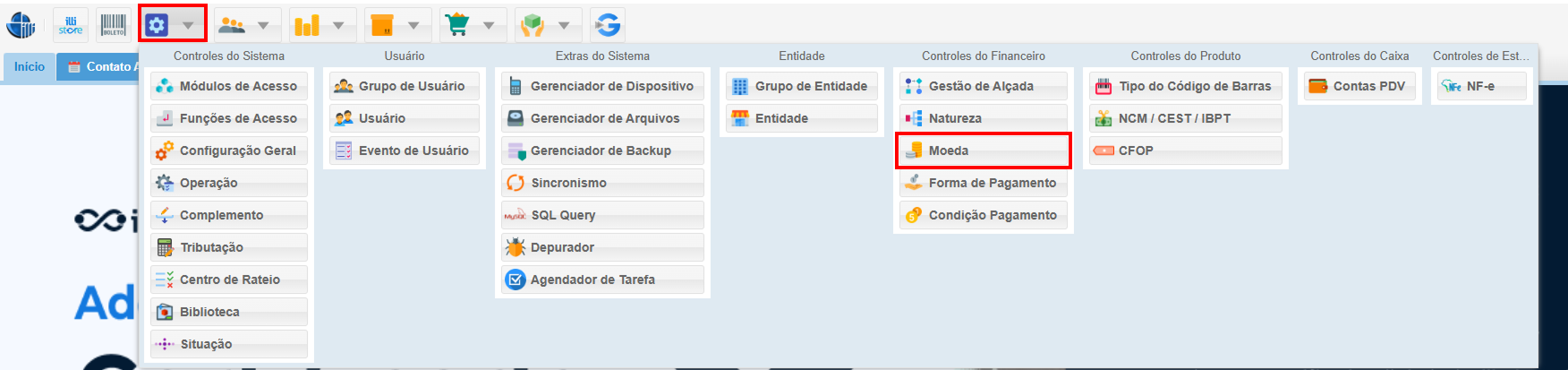](https://kb.illimitar.pro/uploads/images/gallery/2025-10/6PD1.png) --- ##### 2. Incluindo Novas Moedas: 2.1. Tela de Moedas: - Ao acessar o Módulo Moeda, você verá uma tela que lista todas as moedas já cadastradas no sistema. Esta visão geral facilita a busca pela moeda que você deseja gerenciar. 2.2. Botão "Incluir": - Para adicionar uma nova moeda, clique no botão **Incluir** localizado na parte superior da tela. Isso abrirá a tela de cadastro de novas moedas. 2.3. Campos de Cadastro: - Na tela de cadastro da moeda, você precisará preencher os seguintes campos: - **Descrição da Moeda**: Insira o nome ou sigla oficial da moeda (ex: Real (BRL), Dólar (USD)). - **Tipo**: Selecione o tipo de moeda, indicando se ela será utilizada para **receitas**, **despesas**, ou **ambos**. Isso é importante para garantir a correta classificação dos lançamentos financeiros. [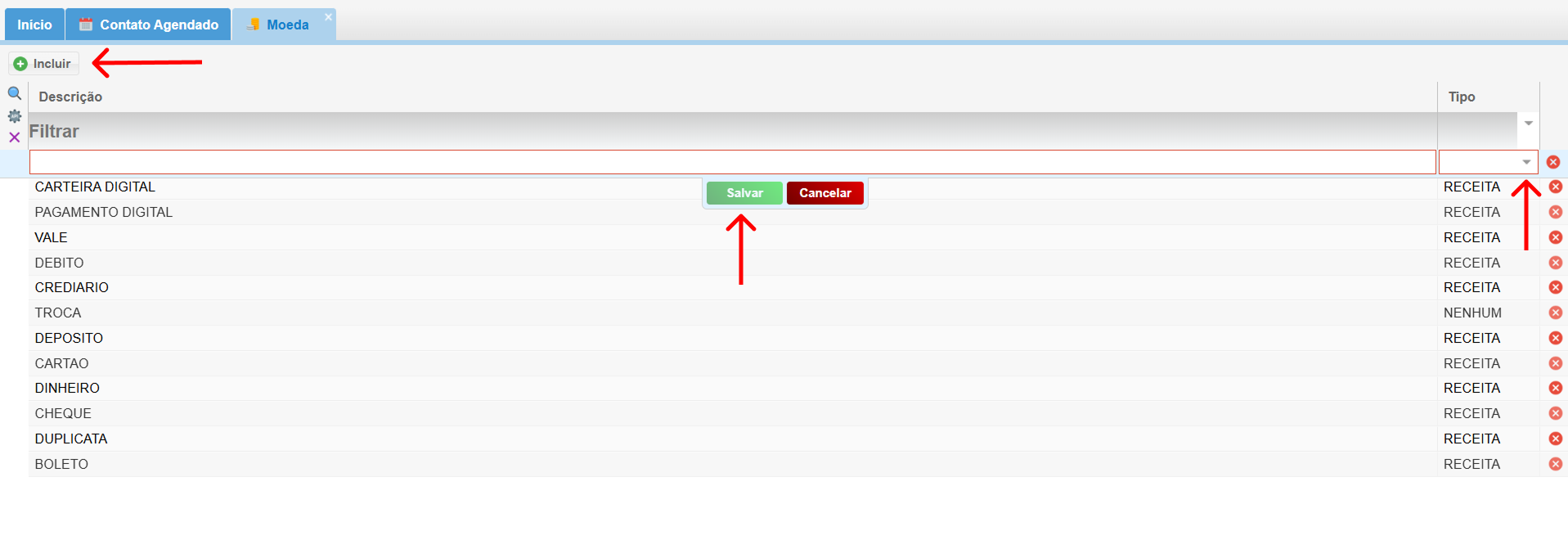](https://kb.illimitar.pro/uploads/images/gallery/2025-10/uyd10.png) 2.4. Salvando a Moeda: - Após preencher os campos obrigatórios e opcionais, clique no botão **Salvar** para concluir o cadastro da nova moeda. - A moeda estará disponível para ser utilizada em transações, relatórios financeiros e configurações no sistema. --- ##### 3. Tutorial: # Forma de Pagamento O **Módulo Forma de Pagamento** permite configurar e gerenciar diversas opções de pagamento, facilitando as transações financeiras e oferecendo praticidade tanto para os clientes quanto para a equipe de vendas. ##### 1. Acessando o Módulo Forma de Pagamento: - Na interface principal do seu sistema, navegue até o menu **Sistema**. - Localize e selecione a opção **Forma de Pagamento** para iniciar a configuração e o gerenciamento das opções de pagamento. [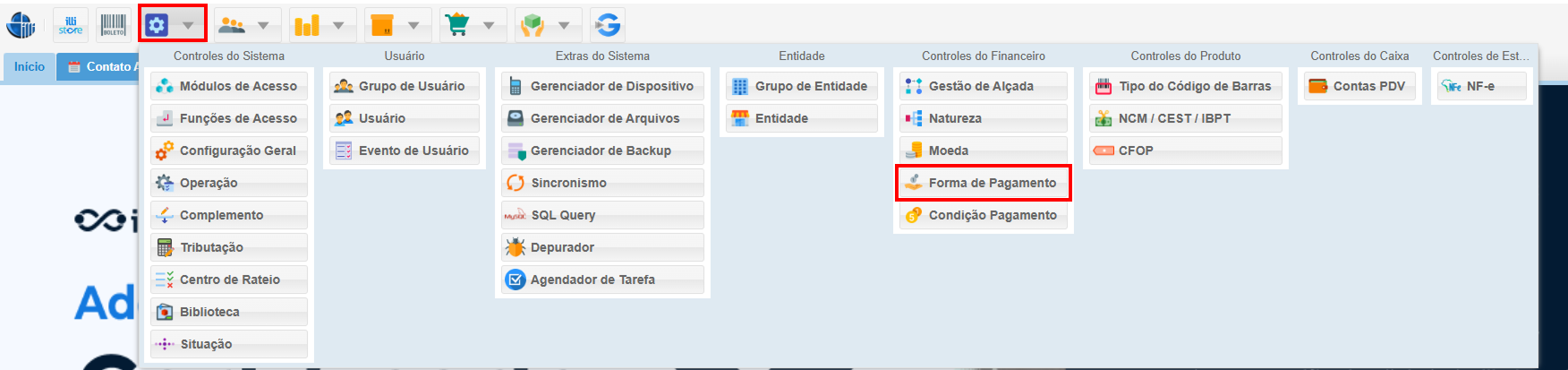](https://kb.illimitar.pro/uploads/images/gallery/2025-10/iEE11.png) --- ##### 2. Criando Novas Formas de Pagamento: 2.1. Tela de Inclusão: - Ao clicar no botão **Incluir** na tela principal do Módulo Forma de Pagamento, você será direcionado para a tela de criação de novas formas de pagamento. Nesta tela, você encontrará diversos campos para configurar as características da forma de pagamento: - **Descrição**: Nome descritivo da forma de pagamento. - **Intervalo**: Defina o intervalo entre as parcelas, caso o pagamento seja parcelado. - **Parcelas**: Número total de parcelas do pagamento. - **Primeira Parcela**: Valor da primeira parcela do pagamento. - **Ordem**: Ordem de exibição da forma de pagamento na tela de seleção do cliente. - **Baixa Automática**: Automatize a baixa das parcelas em conta corrente. - **Força Financeira**: Priorize a forma de pagamento em situações específicas. - **Análise de Crédito**: Habilite a análise de crédito, se necessário. - **PDV**: Integre com o módulo PDV para a seleção nas vendas. - **Financeiro**: Integre com o módulo financeiro para registro das transações. - **Tarifa**: Defina a tarifa cobrada para essa forma de pagamento, se houver. - **Permite Troco**: Habilite a opção de troco para pagamentos em dinheiro. - **Permite Condição**: Ofereça condições especiais, como descontos ou parcelamentos diferenciados. - **Pagamento**: Selecione o tipo de pagamento (à vista ou parcelado). - **TEF**: Integre com o gateway de pagamento para transações com cartão. - **Moeda**: Defina a moeda para essa forma de pagamento. [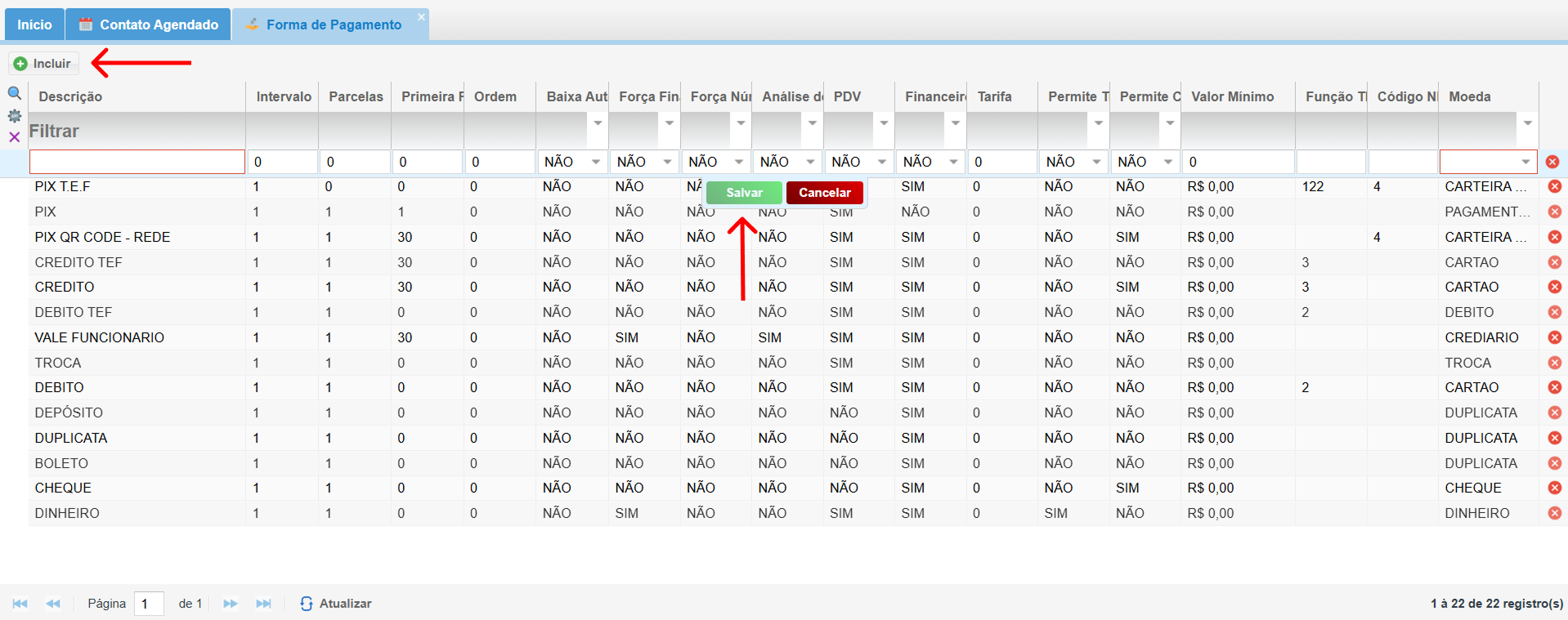](https://kb.illimitar.pro/uploads/images/gallery/2025-10/WUa12.png) 2.2. Salvando a Forma de Pagamento: - Após preencher os campos de acordo com suas necessidades, clique no botão **Salvar** para concluir o cadastro da nova forma de pagamento. Ela estará disponível para ser utilizada em suas vendas e transações financeiras. --- ##### 3 - Funcionalidades Adicionais: - Associar conta - Associar Atributo de Produto - Configuração - Duplicar [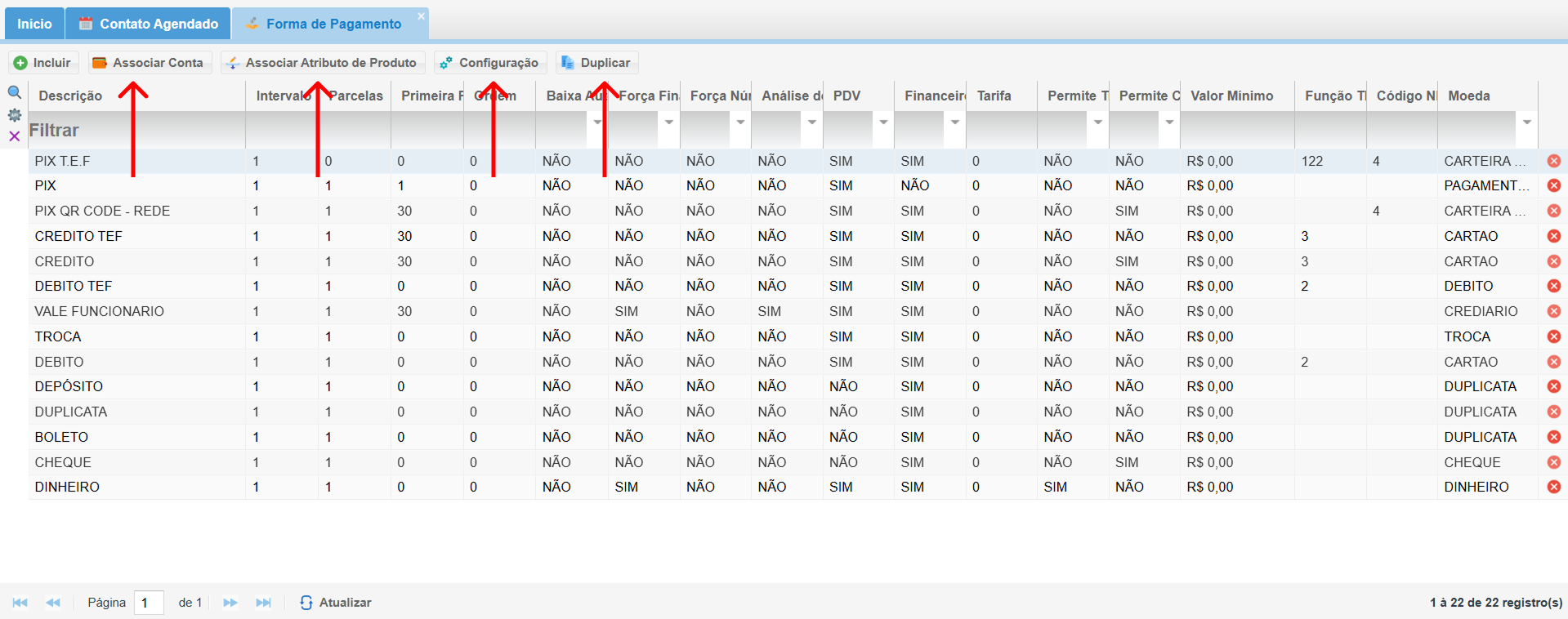](https://kb.illimitar.pro/uploads/images/gallery/2025-10/Hmi13.png) 3.1. Associar Conta: - Vincule contas bancárias às formas de pagamento para automatizar o recebimento das transações financeiras. Isso facilita a conciliação bancária e oferece maior controle sobre o fluxo de caixa. [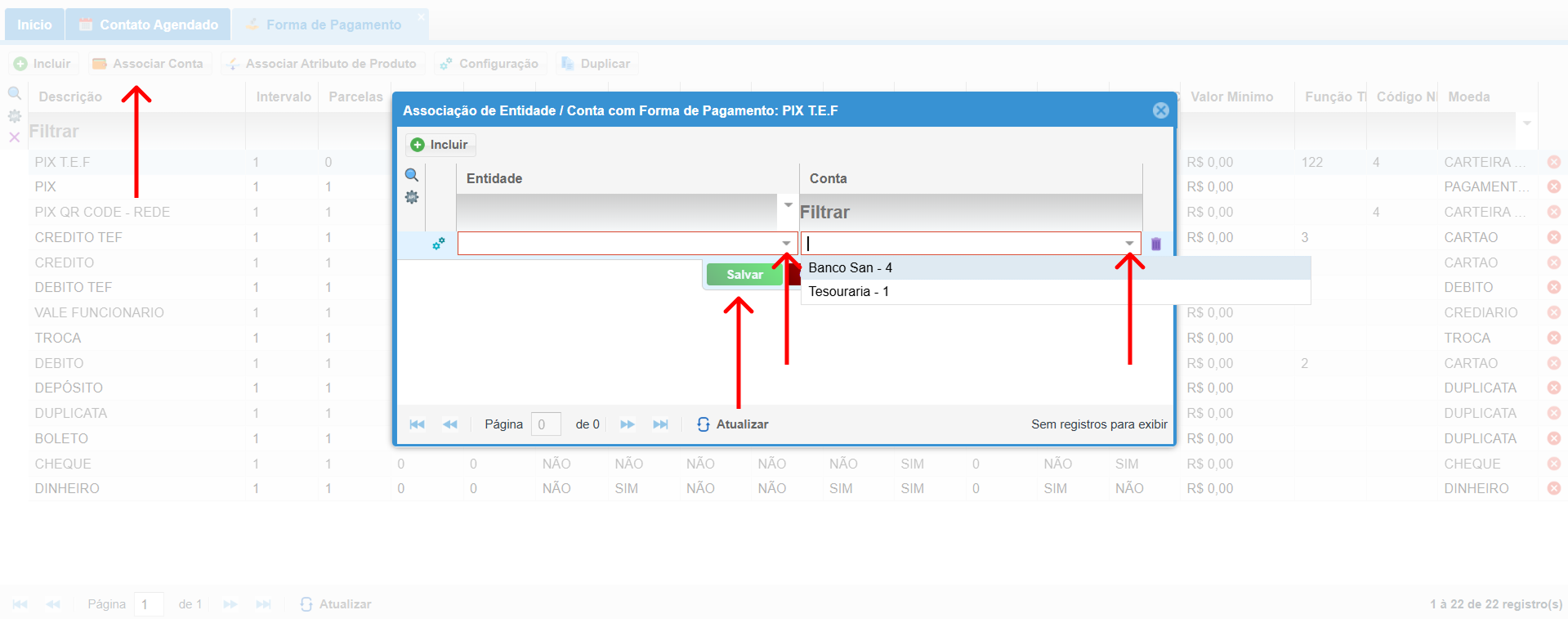](https://kb.illimitar.pro/uploads/images/gallery/2025-10/yAo14.png) 3.2. Associar Condição de Pagamento: - Vincule condições de pagamento, como descontos para pagamento à vista ou parcelamentos diferenciados. Isso ajuda a atrair mais clientes e aumentar as conversões. [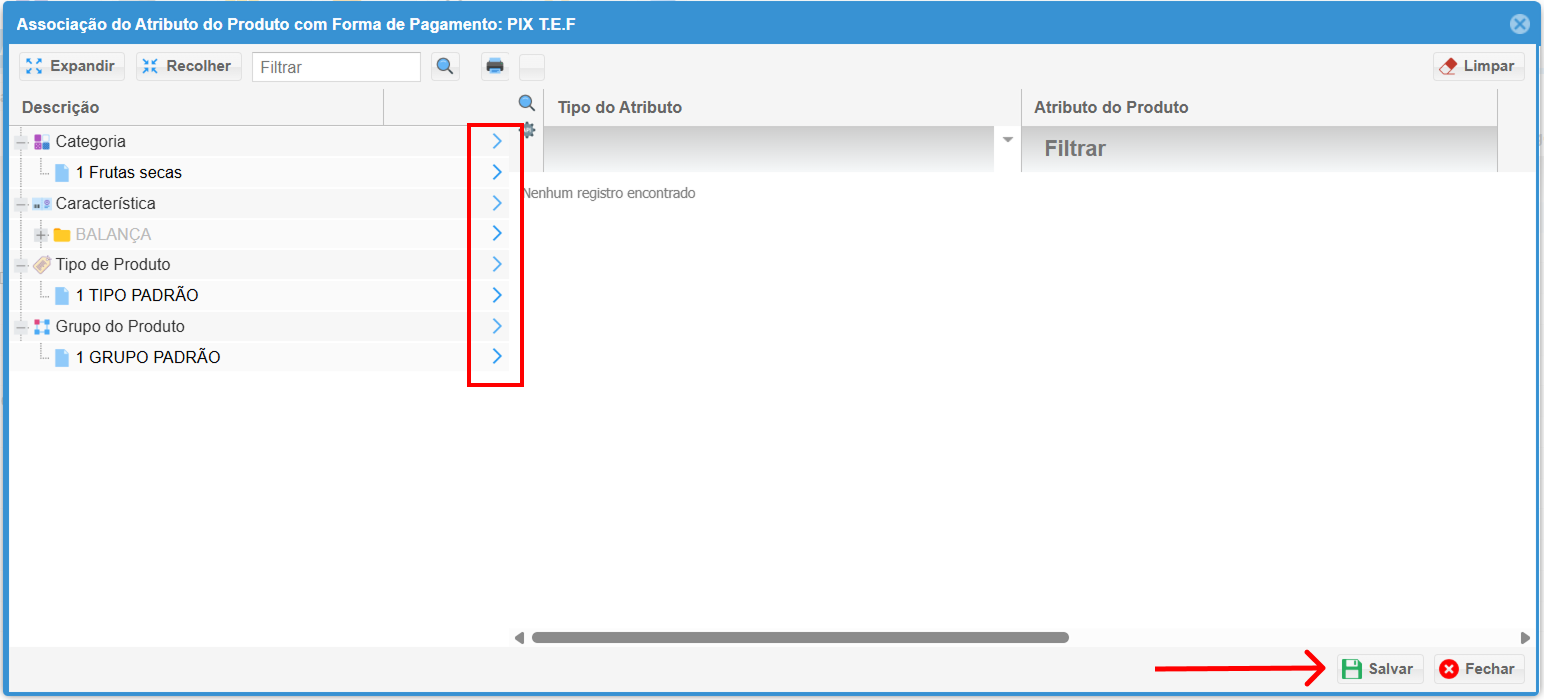](https://kb.illimitar.pro/uploads/images/gallery/2025-10/XzR15.png) 3.3. Configuração: - Acesse configurações específicas para ajustar parâmetros como: - **Dinheiro**: Defina se o dinheiro será depositado em caixa ou banco. - **PIX**: Configure as chaves PIX para recebimento de pagamentos. [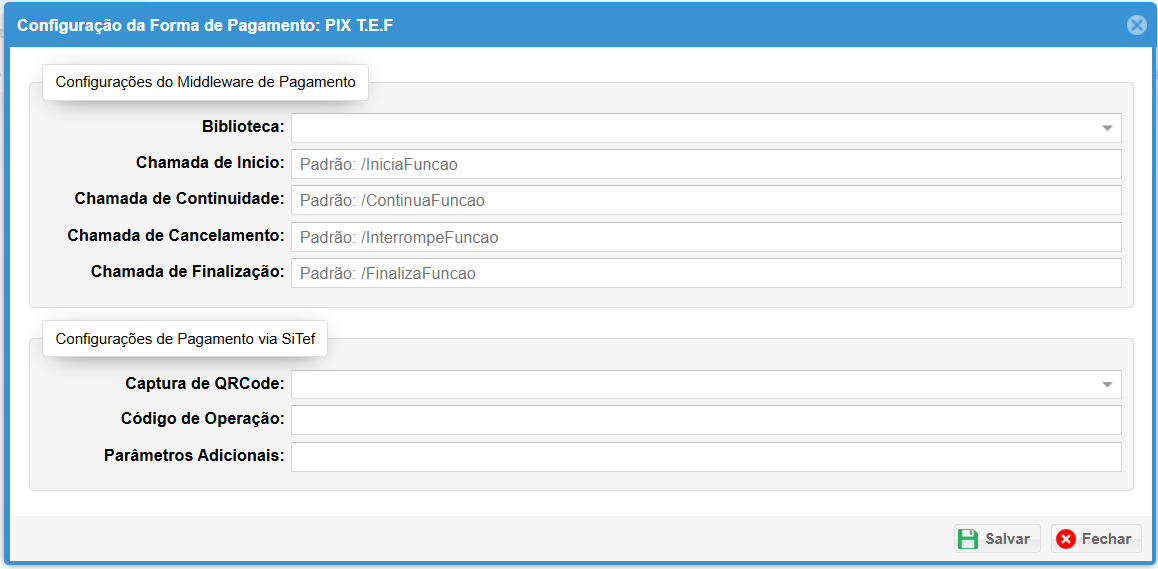](https://kb.illimitar.pro/uploads/images/gallery/2025-10/J2Yimage.png) 3.4. Duplicar: - Crie rapidamente novas formas de pagamento baseadas em uma existente. Essa funcionalidade é útil para criar variações com diferentes condições, como prazos de parcelamento ou taxas de juros --- ##### 4. Formas de pagamento - Nas formas de pagamento Cartão e Cheque temos a opção de **Associar Condição de Pagamento**, para acessar as Condições de pagamento acessar este [Artigo](https://kb.illimitar.pro/books/sistema/page/condicao-pagamento) [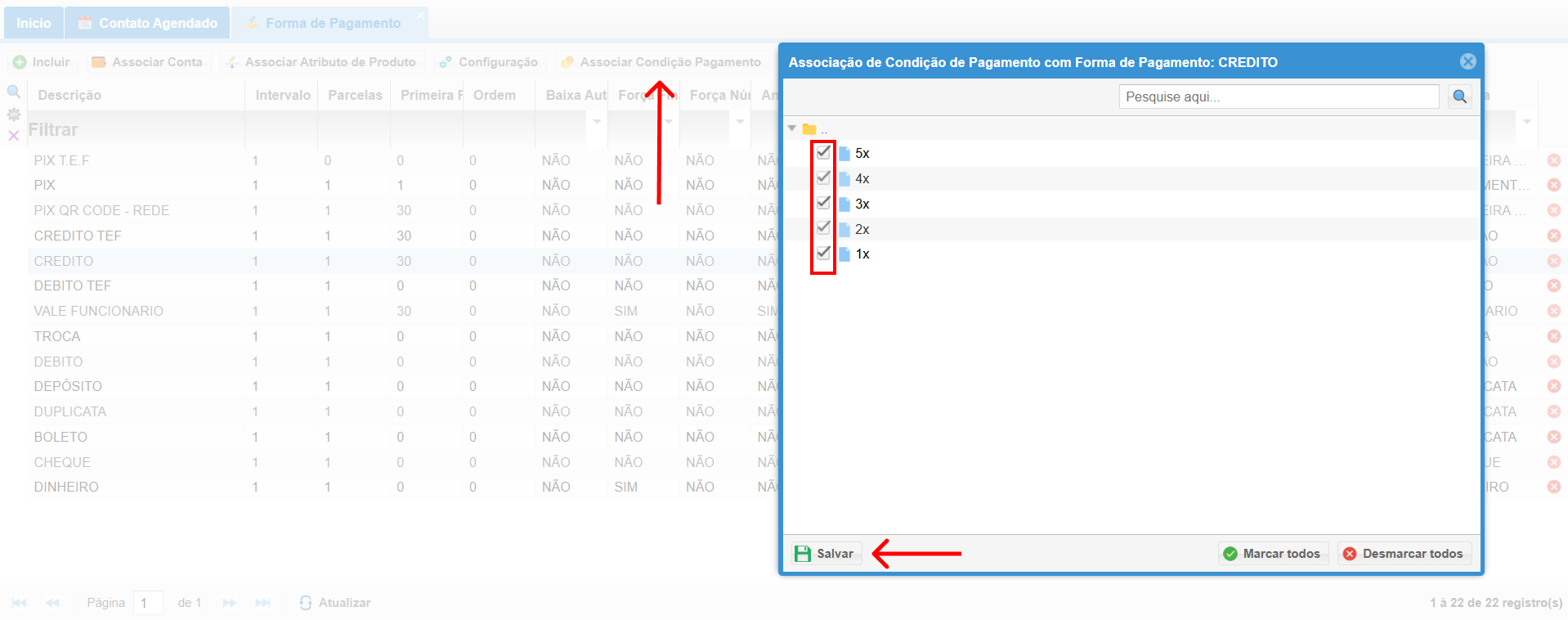](https://kb.illimitar.pro/uploads/images/gallery/2025-10/kDF16.png) --- ##### 5. Tutorial: # Pagamento via Pix com Integração Tef O **Pix com Integração TEF** oferece uma solução prática e segura para receber pagamentos instantâneos. Ao integrar com o TEF, é possível gerar QR Codes Pix diretamente no sistema de vendas, permitindo que seus clientes realizem pagamentos rapidamente usando smartphones ou tablets. ##### 1. Configurando a Forma de Pagamento Pix: **1.1. Duplicando a Forma de Pagamento:** - Acesse a tela de configuração de **formas de pagamento** no seu sistema de vendas. - Localize a forma de pagamento **Pix** (caso já exista) e clique no botão **"Duplicar"**. - Isso criará uma nova forma de pagamento **Pix** com as configurações padrão. **1.2. Ajustando as Configurações:** - Na nova forma de pagamento Pix duplicada, ajuste os seguintes campos: - **TEF**: Altere para **"122"**. - **Moeda**: Altere para **"CARTEIRA DIGITAL"**. - **NF-E**: Altere para **"4"**. - Salve as alterações. [](https://kb.illimitar.pro/uploads/images/gallery/2025-10/captura-de-tela-2025-10-24-113522.png) --- ##### 2. Configurando o Código de Operação: - Acesse novamente a tela de configuração da forma de pagamento **PIX** duplicada. - Localize a opção **"Código de Operação"** e insira o valor **"0024"**. - **Salve** as alterações. [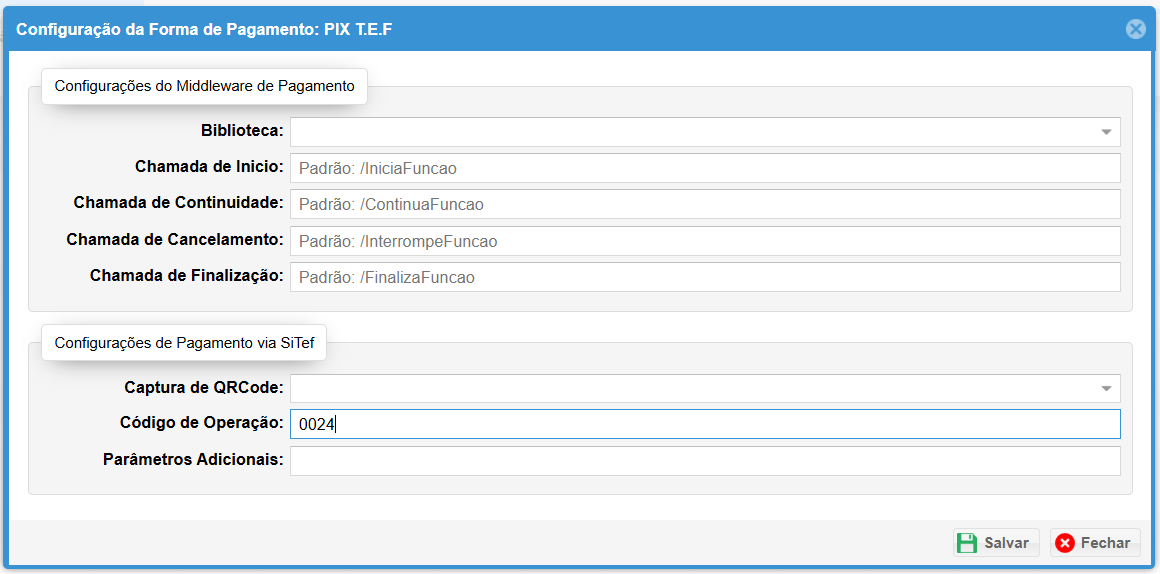](https://kb.illimitar.pro/uploads/images/gallery/2025-10/captura-de-tela-2025-10-24-113712.png) --- ##### 3. Configurando o Arquivo TEF: - Localize o arquivo "clisitef.ini" no diretório de instalação do TEF em seu computador. - Abra o arquivo "clisitef.ini" em um editor de texto. - Localize a seção "\[Geral\]". - Adicione a seguinte linha na seção "\[Geral\]":**Atualização:** Caso o PDV já esteja aberto com um operador logado, é necessário **recarregar o sistema** para que a nova regra entre em vigor.
**[](https://kb.illimitar.pro/uploads/images/gallery/2026-04/YsB3.png)** - **Código NSU:** O operador deverá localizar e digitar o **código NSU** que consta no papelzinho impresso pela maquininha POS. - **Bloqueio:** A venda só poderá ser finalizada após a inserção correta deste código. [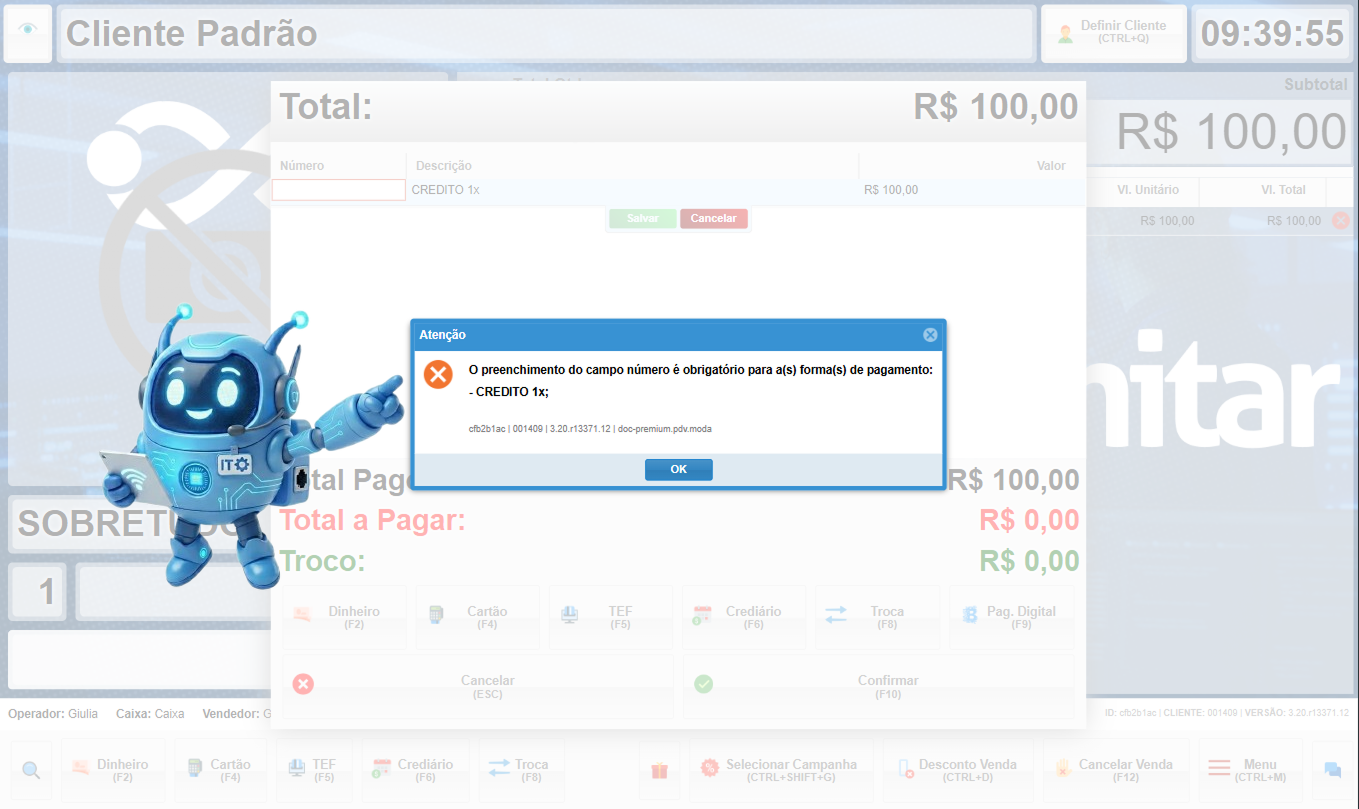](https://kb.illimitar.pro/uploads/images/gallery/2026-04/dWx4.png)**Observação Importante:** Nas transações via **TEF**, o código NSU já é integrado e enviado automaticamente pelo sistema, não sendo necessário este preenchimento manual.
# Controles do produto # Tipo do Código de Barras O módulo tipo de código de barras permite a configuração, o gerenciamento e a utilização de diversos tipos de códigos de barras nas transações, otimizando a organização e o controle de dados. ##### 1. Acessando o Módulo Tipo de Código de Barras: - Navegue até o menu **Sistema** na interface principal do seu sistema. - Localize e selecione a opção **Tipo de Código de Barras** para iniciar a configuração e o gerenciamento dos seus tipos de código de barras. [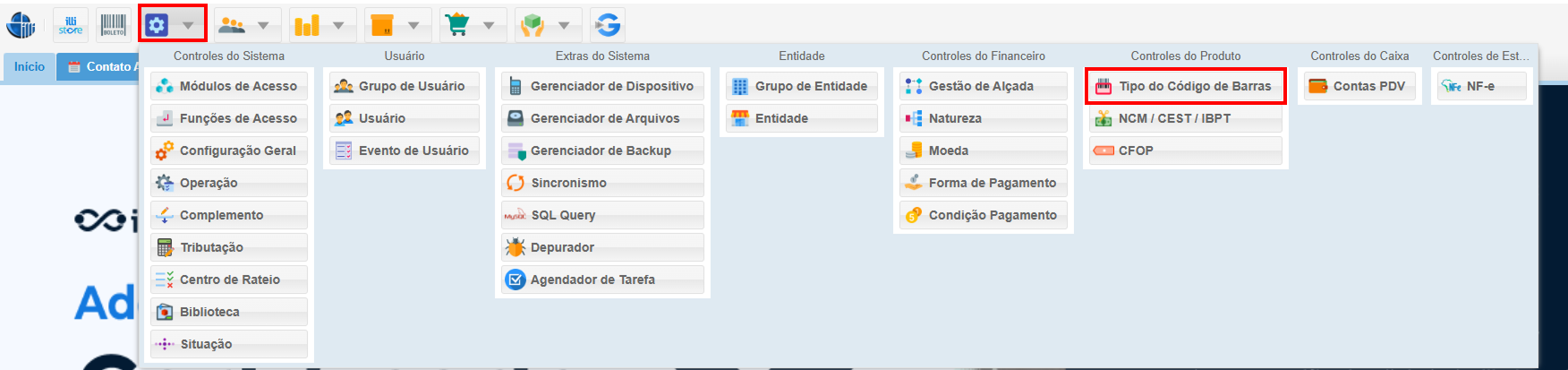](https://kb.illimitar.pro/uploads/images/gallery/2025-10/YLe19.png) --- ##### 2. Visualizando os Tipos de Código de Barras Cadastrados: Na tela principal do Módulo **Tipo de Código de Barras**, você verá uma lista com todos os tipos de código de barras já cadastrados no sistema. A lista inclui as seguintes informações: - **Nome**: Identificador textual amigável que facilita a busca e a seleção do tipo de código de barras correto. - **Código/Referência**: Identificador único que representa o tipo de código de barras, podendo ser numérico, alfanumérico ou uma combinação de ambos. [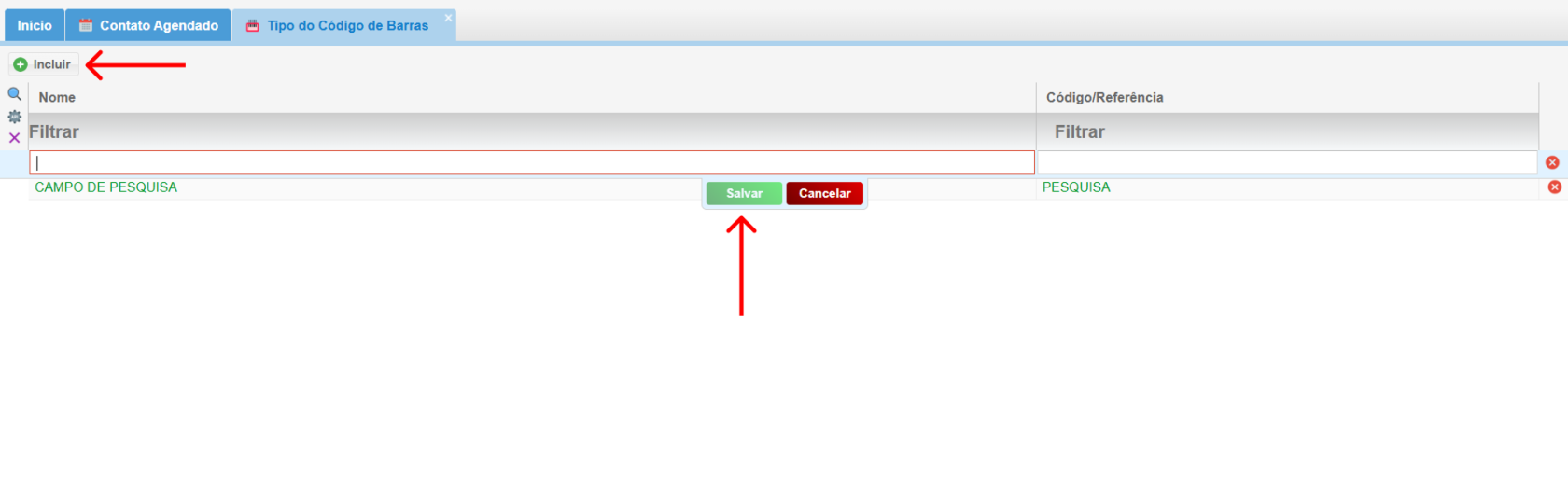](https://kb.illimitar.pro/uploads/images/gallery/2025-10/sDJ20.png) --- ##### 3. Tutorial: # NCM/CEST/IBPT O módulo NCM/CEST/IBPT permite a configuração, o gerenciamento e a utilização dos códigos NCM, CEST e IBPT nas transações, garantindo a conformidade com as leis fiscais e otimizando os processos de compra, venda e emissão de notas fiscais. ##### 1. Acessando o Módulo NCM/CEST/IBPT: - Navegue até o menu **Sistema** na interface principal do seu sistema. - Localize e selecione a opção **NCM/CEST/IBPT** para iniciar a configuração e o gerenciamento dos seus códigos fiscais. [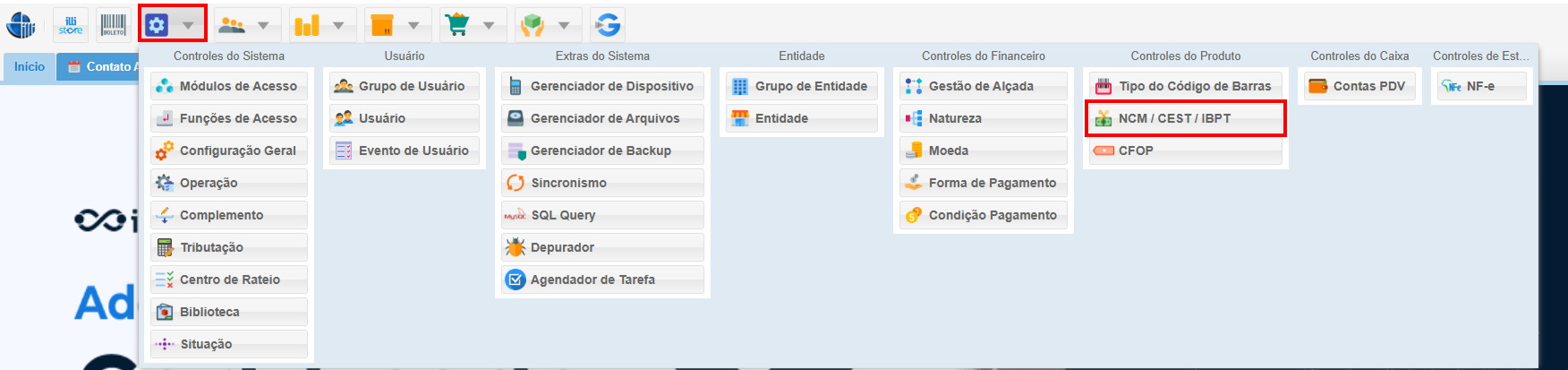](https://kb.illimitar.pro/uploads/images/gallery/2025-10/Hqw21.png) --- ##### 2. Visualizando os Códigos NCM, CEST e IBPT: - Na tela principal do módulo, você encontrará uma lista com todos os códigos fiscais cadastrados no sistema. Essa lista inclui informações detalhadas sobre cada código, como: - **Descrição**: Identificação e descrição do código fiscal. - **Alíquota do ICMS**: Percentual de ICMS (Imposto sobre Circulação de Mercadorias e Serviços) aplicável ao código. - **Outros Detalhes Relevantes**: Informações adicionais que podem incluir categorias fiscais, tipo de operação, entre outros. [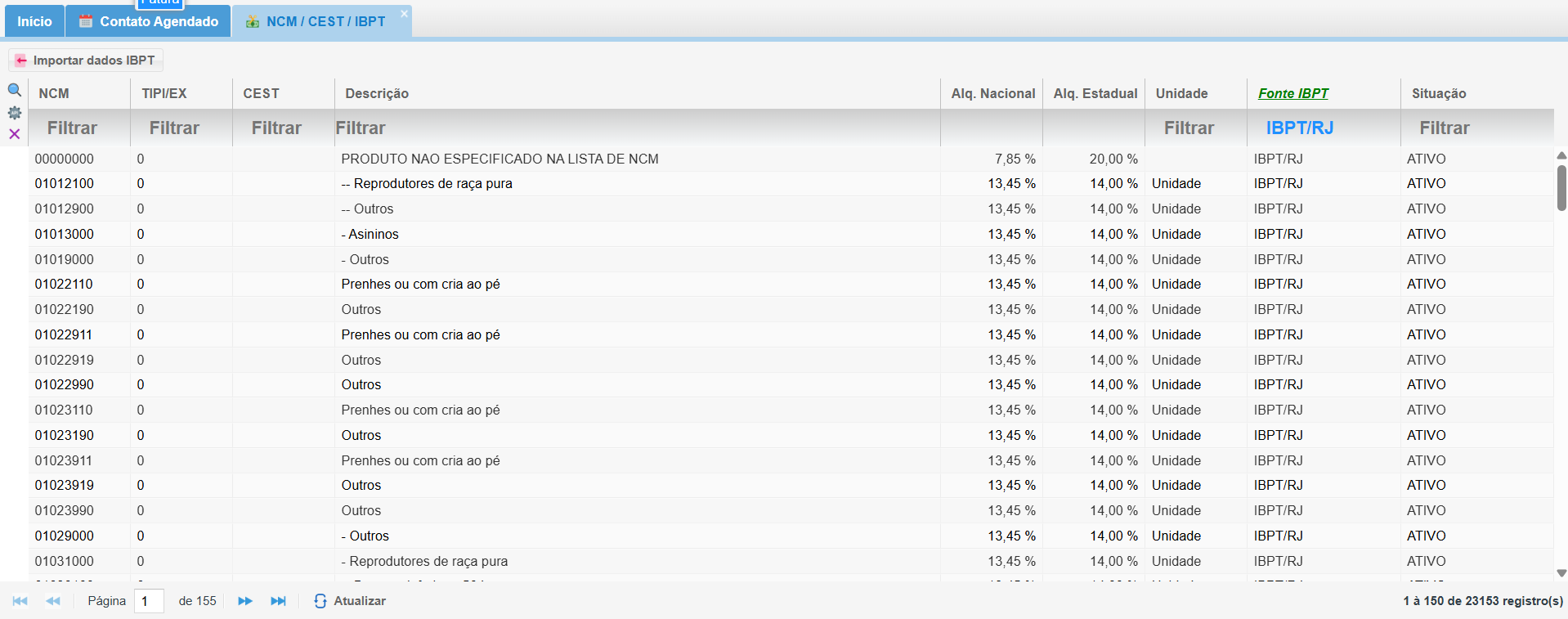](https://kb.illimitar.pro/uploads/images/gallery/2025-10/25simage.png) 2.1. Importando Dados do IBPT: - A função **Importar Dados IBPT** permite que você atualize automaticamente o módulo com os últimos códigos e informações fiscais do IBPT. Isso garante que o sistema esteja sempre em conformidade com as mudanças na legislação e que você utilize os códigos corretos para seus produtos ou serviços. [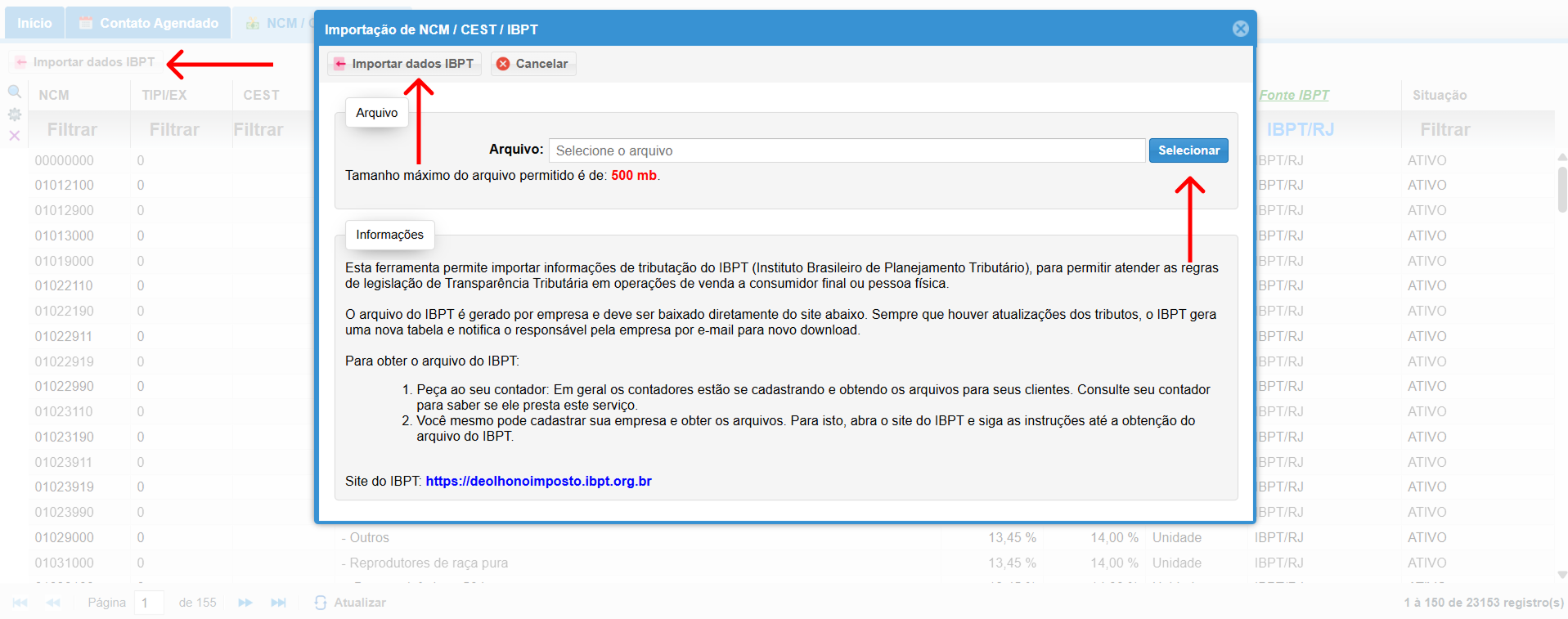](https://kb.illimitar.pro/uploads/images/gallery/2025-10/IWL22.png) --- ##### 3. Tutorial : # CFOP O **Módulo CFOP** permite visualizar e utilizar corretamente os códigos CFOP nas transações, garantindo conformidade com a legislação fiscal brasileira e otimizando os processos fiscais e contábeis. ##### 1. Acessando o Módulo CFOP: - Navegue até o menu **Sistema** na interface principal do seu sistema. - Localize e selecione a opção **CFOP** para iniciar a visualização e a utilização dos códigos CFOP. [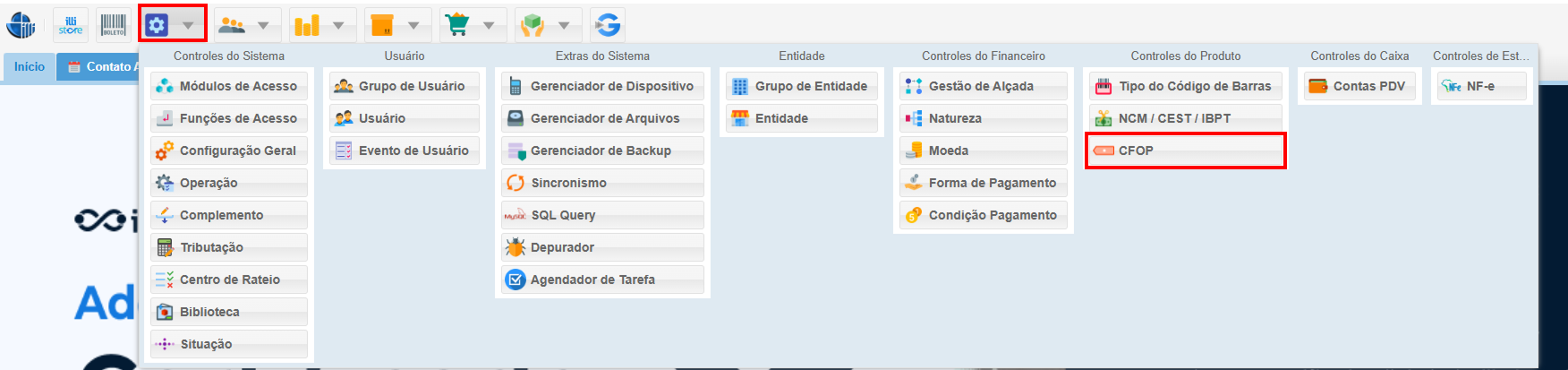](https://kb.illimitar.pro/uploads/images/gallery/2025-10/U0i1.png) --- ##### 2. Visualizando os Códigos CFOP: Na tela principal do módulo, você encontrará uma lista completa dos códigos CFOP disponíveis. A lista é organizada com filtros para facilitar a busca. Os filtros incluem: - **Tipo de Destino**: Como consumidor final, revendedor, exportação, entre outros. - **Tipo de Movimentação**: Como entrada, saída, devolução, etc. - **Tipo de Operação**: Como compra, venda, transferência, etc. - **Aplicação**: Indica se o código CFOP é aplicável ao tipo de negócio ou operação. Esses filtros ajudam a localizar rapidamente o código CFOP adequado para cada transação. [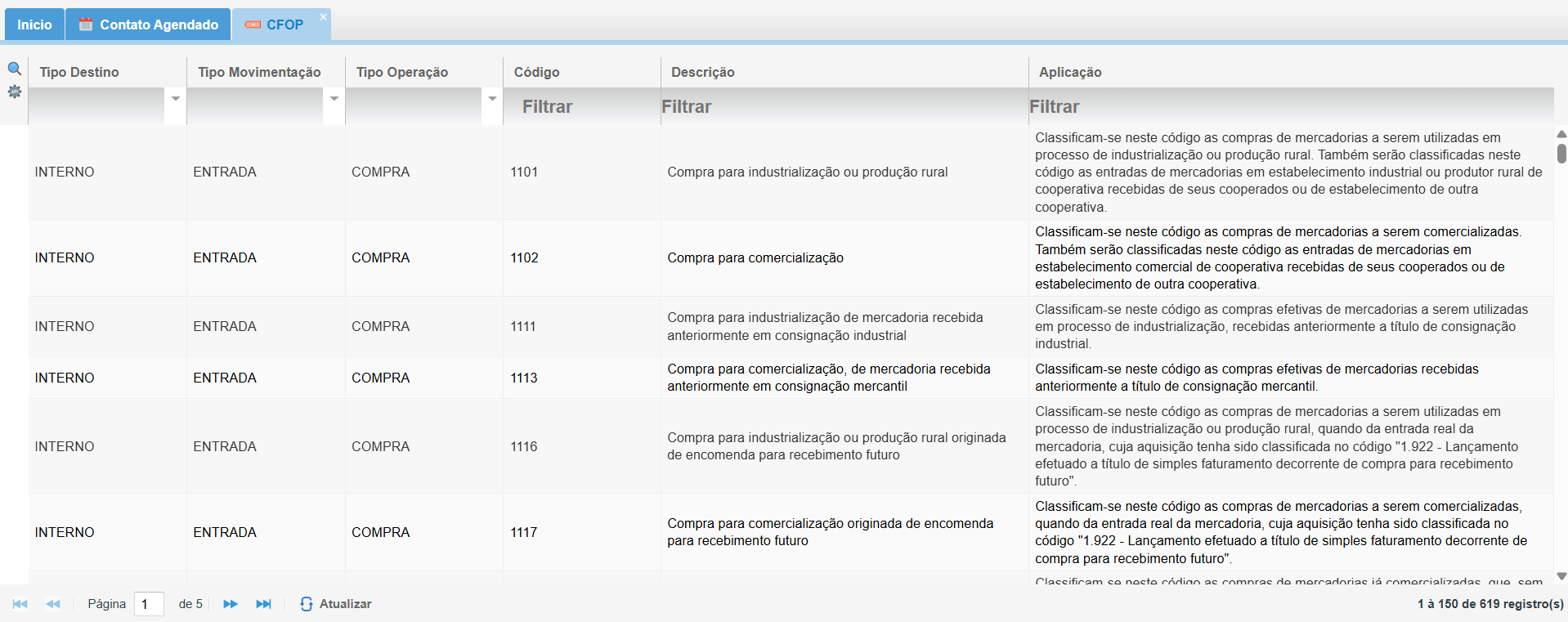](https://kb.illimitar.pro/uploads/images/gallery/2025-10/G6bimage.png) --- #### 3. Detalhes dos Códigos CFOP Ao clicar em um código CFOP na lista, você poderá visualizar informações detalhadas sobre ele, como: - **Tipo de Destino**: Identifica o destino final da mercadoria ou serviço (por exemplo, consumidor final, revendedor, exportação). - **Tipo de Movimentação**: Determina o tipo de movimentação da mercadoria ou serviço (entrada, saída, devolução, etc.). - **Tipo de Operação**: Especifica o tipo de operação realizada (compra, venda, transferência, etc.). - **Aplicação**: Verifica se o código CFOP é aplicável ao seu tipo de negócio ou operação. - **Código**: Exibe o código CFOP completo e sua descrição oficial. --- ##### 4. Tutorial: # Controles do caixa # Contas PDV O **Módulo de Contas PDV** permite cadastrar contas bancárias, vinculá-las ao PDV e designar operadores para realizar pagamentos e recebimentos de forma segura. ##### 1. Acessando o Módulo Contas PDV: - Navegue até o menu **Sistema** na interface principal do seu sistema. - Localize e selecione a opção **Contas PDV** para iniciar a configuração e o gerenciamento das suas contas bancárias para PDV. [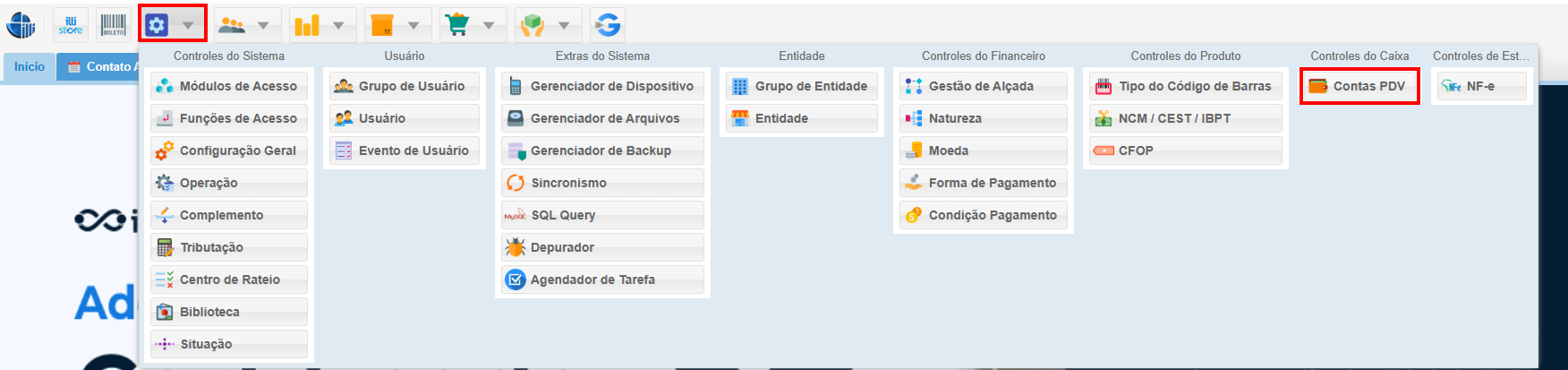](https://kb.illimitar.pro/uploads/images/gallery/2025-10/yZ21.png) --- ##### 2. Cadastrando Novas Contas PDV: 2.1. Tela de Inclusão: Ao clicar no botão **Incluir** na tela principal do módulo **Contas PDV**, você será direcionado para a tela de criação de novas contas bancárias. Nessa tela, você encontrará os seguintes campos para preencher as informações da conta: - **Nome da Conta**: Insira um nome descritivo para a conta bancária, facilitando sua identificação no sistema. - **Banco**: Selecione o banco ao qual a conta pertence. - **Agência**: Insira o número da agência da conta bancária. - **Conta Corrente**: Insira o número da conta corrente. - **Observações**: Inclua informações adicionais sobre a conta, se necessário. 2.2. Salvando a Conta PDV: Após preencher os campos obrigatórios e opcionais, clique no botão **Salvar** para finalizar a criação da nova conta PDV. A conta estará disponível para uso em todo o sistema, permitindo que você a vincule aos seus terminais de PDV e realize transações financeiras com segurança. [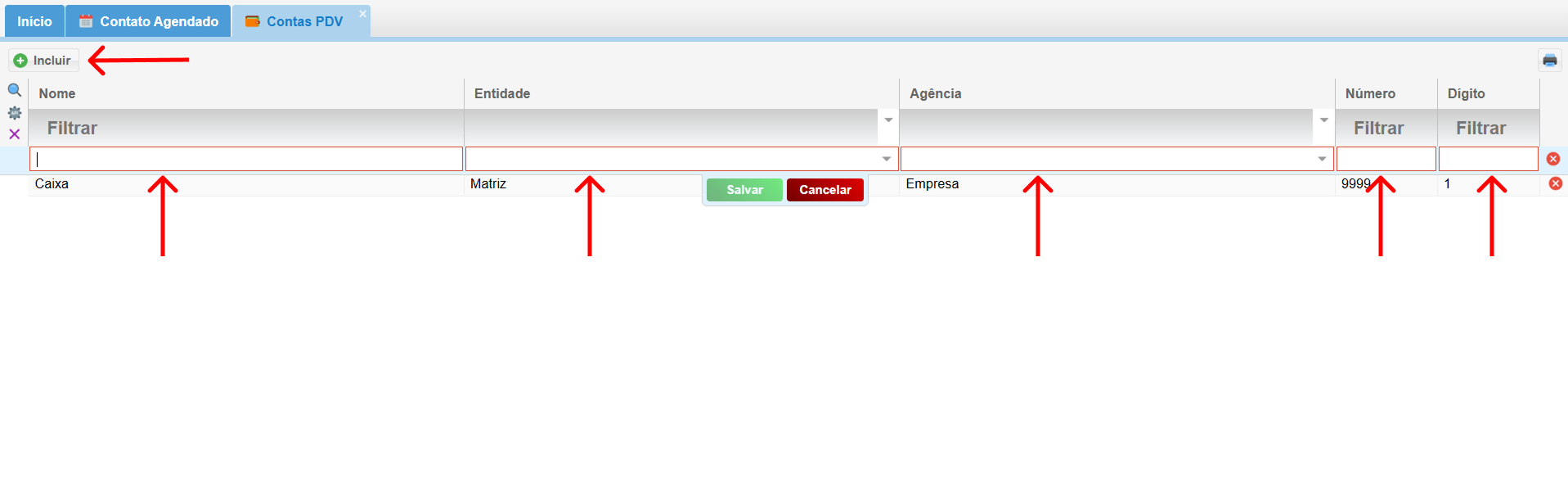](https://kb.illimitar.pro/uploads/images/gallery/2025-10/8FY23.png) --- ##### 3. Vinculando Operadores às Contas PDV: 3.1. Tela de Vinculação: O Módulo Contas PDV permite que você vincule operadores às contas bancárias do PDV, definindo quais usuários do sistema terão acesso a cada conta e poderão realizar transações financeiras. Para vincular operadores, siga estes passos: - Acesse a tela de **Contas PDV**. - Selecione a conta bancária que deseja vincular os operadores. - Clique no botão **Operadores**. - Na tela seguinte, selecione os usuários que deseja vincular à conta PDV. - Clique no botão **Salvar** para finalizar a vinculação. [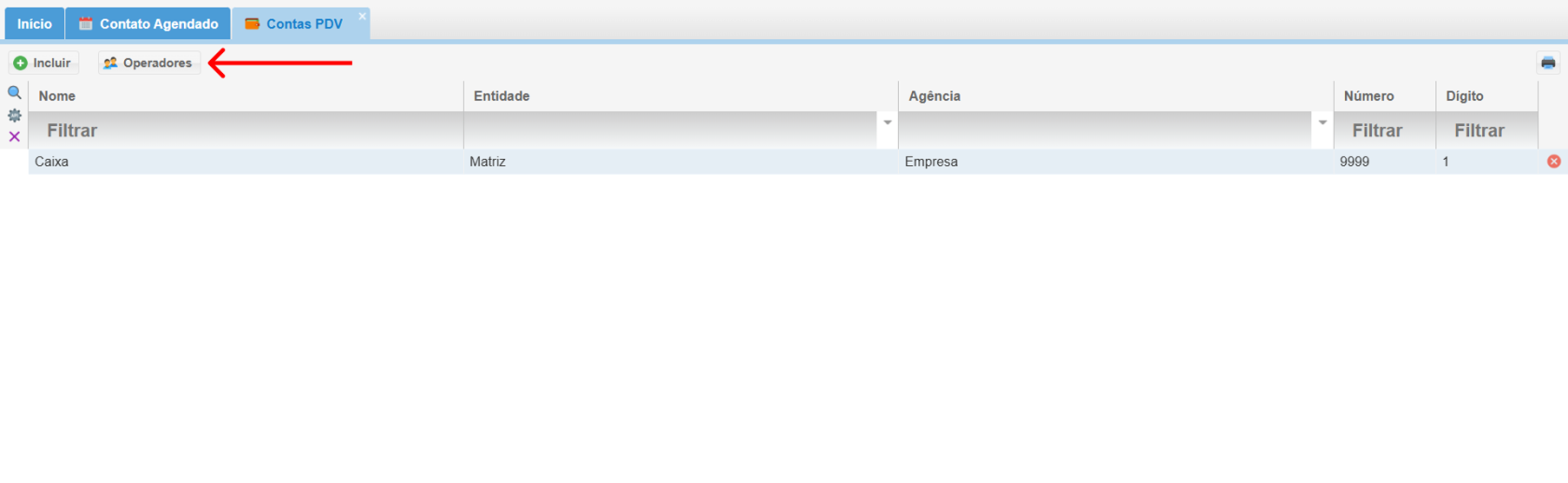](https://kb.illimitar.pro/uploads/images/gallery/2025-10/B0u24.png) --- ##### 4. Na tela de Operadores: - Inclua o Usuário e clique em **Salvar** [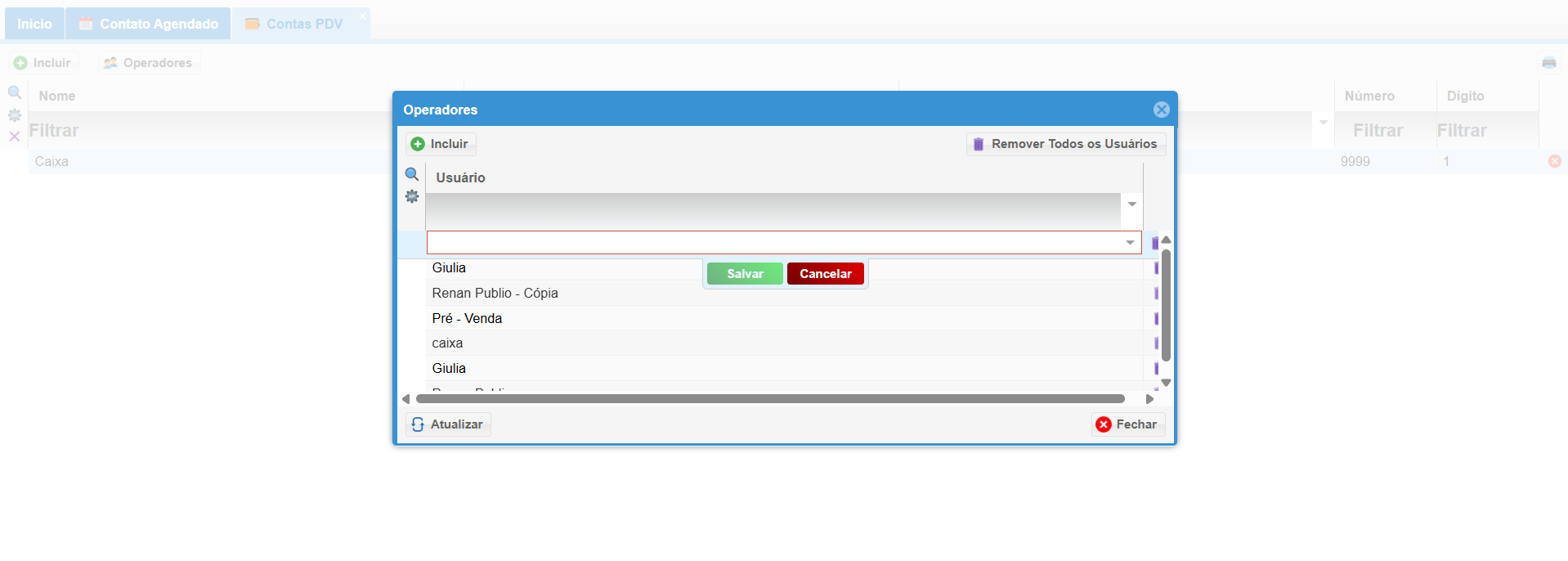](https://kb.illimitar.pro/uploads/images/gallery/2025-10/p6oimage.png) --- ##### 5. Tutorial: # Controles de estoque # NF-e O **Módulo NF-e** oferece funcionalidades essenciais para gerenciar o ciclo de vida completo das Notas Fiscais Eletrônicas (NF-e), otimizar processos e garantir a conformidade fiscal. ##### 1. Acessando o Módulo NF-e: - Navegue até o menu **Sistema** na interface principal do seu sistema. - Localize e selecione a opção **NF-e** para iniciar o gerenciamento completo das suas notas fiscais eletrônicas. [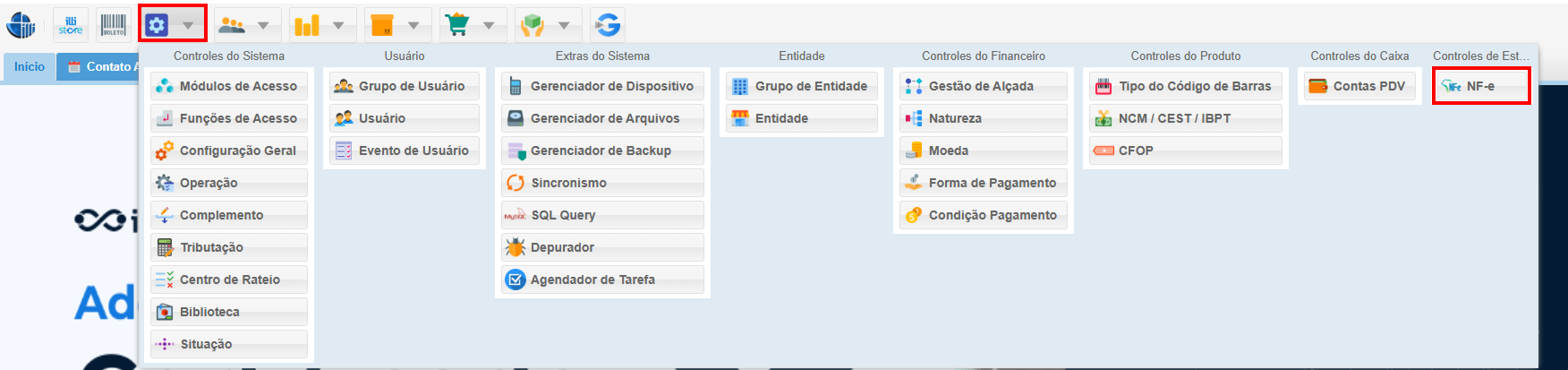](https://kb.illimitar.pro/uploads/images/gallery/2025-10/MbN25.png) --- ##### 2. Funcionalidades Essenciais para o Gerenciamento das NF-e: - **Validar NF-e**: - Antes de efetuar pagamentos ou registrar a transação, verifique a autenticidade, integridade e conformidade das NF-e para garantir que estão em conformidade com as exigências fiscais e evitar fraudes. - **Recibos**: - Acesse os **recibos eletrônicos** de entrega das NF-e para verificar se o destinatário recebeu a mercadoria ou serviço corretamente. - **Parecer**: - Anexe arquivos relevantes, como imagens da NF-e ou do boleto pago, e registre o que foi feito e quem efetuou os processos relacionados à nota fiscal. - **Para anexar**: Clique no botão **Anexar Arquivo**. - **Para visualizar**: Clique no ícone correspondente ao arquivo anexado. - **Corrigir/Transmitir**: - Caso existam erros na NF-e, identifique-os e faça as correções necessárias antes de enviar para a Sefaz, garantindo a validação correta e evitando problemas com o recebimento da nota fiscal. - **Controle Sequencial**: - Verifique a sequência atual dos números das NF-e emitidas. Isso assegura que os números sejam únicos e evita duplicatas. - A funcionalidade também permite **incluir** e **atualizar** a lista de números de notas fiscais. - **Inutilizar Nota**: - Se necessário, selecione a NF-e que precisa ser inutilizada e forneça o motivo da inutilização. Esse processo garante a regularidade fiscal e evita o uso de números de NF-e inválidos. [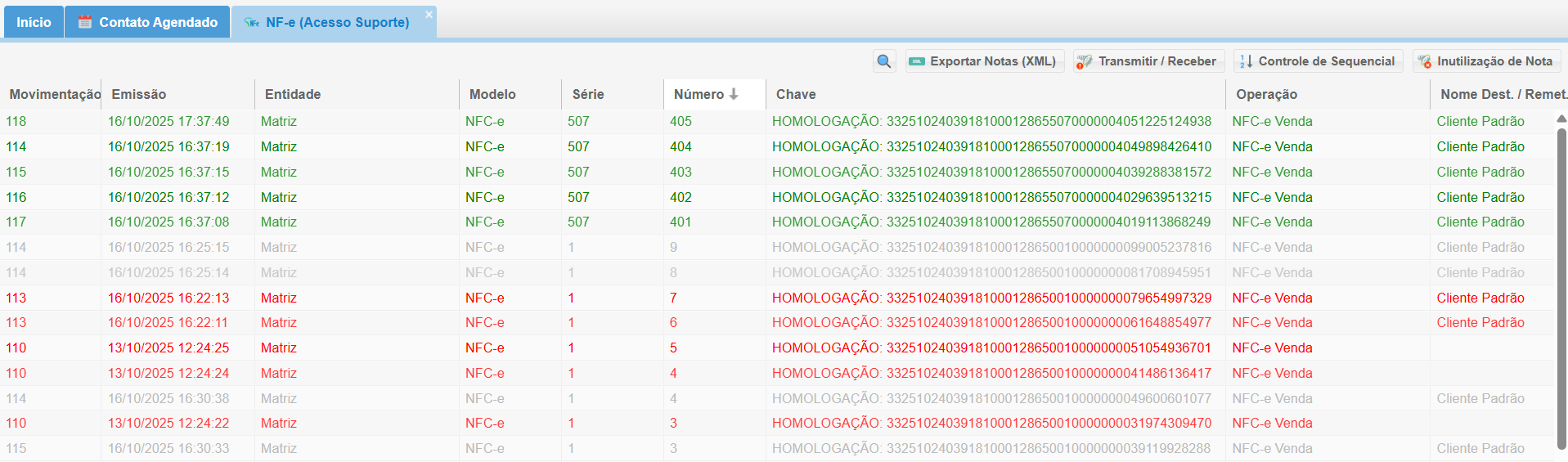](https://kb.illimitar.pro/uploads/images/gallery/2025-10/wxrimage.png) --- ##### 3. Tutorial: # Chamados # Abertura de Chamado Milvus - Usuário Este documento tem como objetivo instruir você sobre como abrir um ticket/chamado para obter auxílio da nossa equipe técnica. ##### 1. Fazendo Login no Portal: - Acesse o portal: [Clique aqui](https://illimitar.suport.cloud/login) - Coloque o seu usuário e senha previamente cadastrado na plataforma. [](https://kb.illimitar.pro/uploads/images/gallery/2025-08/1.png) --- ##### 2. Conhecendo a Interface e Menu de Navegação: - Ao acessar, esta tela será exibida para o registro dos atendimentos. [](https://kb.illimitar.pro/uploads/images/gallery/2025-08/2.png) **Menu de Navegação – Descrição das Funções:** - **Todos os Tickets** - Exibe todos os tickets criados na plataforma, independentemente do status ou responsável. Ideal para você ter uma visão geral dos atendimentos. - **Meus Tickets** - Exibe somente os tickets atribuídos ao usuário logado, facilitando o acompanhamento individual da fila de atendimento. - **Ag. Atendimento** (Aguardando Atendimento) - Mostra tickets que já foram criados, mas ainda não foram iniciados por nenhum responsável. Requer ação inicial. - **Em Atendimento** - Exibe os tickets que estão atualmente em processo de atendimento por algum responsável. - **Tickets Pausados** - Lista os tickets que foram temporariamente suspensos ou pausados, normalmente aguardando uma ação externa ou informação adicional. - **Ag. Aprovação** (Aguardando Aprovação) - Tickets que foram resolvidos ou tratados, mas aguardam aprovação de um responsável antes de serem finalizados. - **Ag. Minha Aprovação** - Similar ao anterior, mas mostra apenas os tickets que precisam da aprovação do usuário logado. - **Reprovadas** - Exibe tickets que passaram por um fluxo de aprovação, mas foram reprovados por algum motivo. Normalmente precisam ser revisados e ajustados. - **Avaliar Atendimento** - Permite que o usuário avalie o atendimento recebido em tickets finalizados, contribuindo para o controle de qualidade. - **Tickets Finalizados** - Lista os tickets que já foram concluídos e aprovados. São considerados encerrados e disponíveis apenas para consulta. --- ##### 3. Abertura de Novo Ticket: - Para abrir um Ticket clique em [](https://kb.illimitar.pro/uploads/images/gallery/2025-08/sYu2-1.png) [](https://kb.illimitar.pro/uploads/images/gallery/2025-08/3.png) **Novo Ticket – Campos e Funcionalidades:** - **Informe seu Nome**: **(Obrigatório)** - Informe seu nome completo. Esse dado é obrigatório e essencial para identificação do seu chamado. - **Assunto**: **(Obrigatório)** - Informe um resumo do problema ou solicitação. Deve ser objetivo, por exemplo: “Erro na impressão da nota fiscal” ou “Solicitação de acesso”. - **Descrição**: **(Obrigatório)** - Informe com detalhes o problema ou solicitação. Quanto mais informações forem incluídas, mais eficiente e rápido será o atendimento. Pode incluir: - Etapas realizadas. - Mensagens de erro. - Equipamento afetado, etc. - Em qual terminal está ocorrendo o problema. - **Anexo de Evidências**: (Opcional) - Área para envio de arquivos como prints, documentos ou logs que comprovem o erro ou necessidade. Basta clicar e selecionar o arquivo do seu computador. - **Contato E-mail**: **(Obrigatório)** - Informe um e-mail válido para contato. **Importante**: após digitar o e-mail, é necessário pressionar a tecla Enter ou Tab para validá-lo, você também pode incluir mais alguém para acompanhar se precisar. - **Botão "Salvar e enviar!"** - Envia o ticket para o sistema de suporte. Após o envio, o ticket será incluído na fila de atendimento. - **Botão "Cancelar"** - Cancela a criação do ticket e fecha a janela sem salvar nenhuma informação inserida. - Ao clicar em “Salvar e enviar!” irá apresentar o seguinte aviso. [](https://kb.illimitar.pro/uploads/images/gallery/2025-08/4.png) --- ##### 4. Para Gestores: Alguns gestores podem possuir acesso a mais de uma entidade, sendo assim quando clicar em Novo Ticket, uma tela para selecionar a entidade aparece. - Escolha a **Entidade** e em seguida clique em **Selecionar**. [](https://kb.illimitar.pro/uploads/images/gallery/2025-08/6.png) --- ##### 5. Exemplo de Movimentações de Ticket: - **Ag. Atendimento** (Aguardando Atendimento) - Mostra tickets que já foram criados, mas ainda não foram iniciados por nenhum responsável. Requer ação inicial. - **Em Atendimento** - Exibe os tickets que estão atualmente em processo de atendimento por algum responsável. - **Tickets Pausados** - Lista os tickets que foram temporariamente suspensos ou pausados, normalmente aguardando uma ação externa ou informação adicional. [](https://kb.illimitar.pro/uploads/images/gallery/2025-08/5.png) --- # Abertura de Ticket no Movidesk Este documento tem como objetivo guiá-lo, passo a passo, na abertura de um chamado. ##### 1. Fazendo login no portal MovieDesk - Primeiramente, acessar o site: [suporte.pdv.moda](https://illimitar.movidesk.com/Account/Login?ReturnUrl=%2f%3f) - Preencher o **campo Usuário** e **Senha** com o acesso que foi fornecido. Clique em **Entrar**. [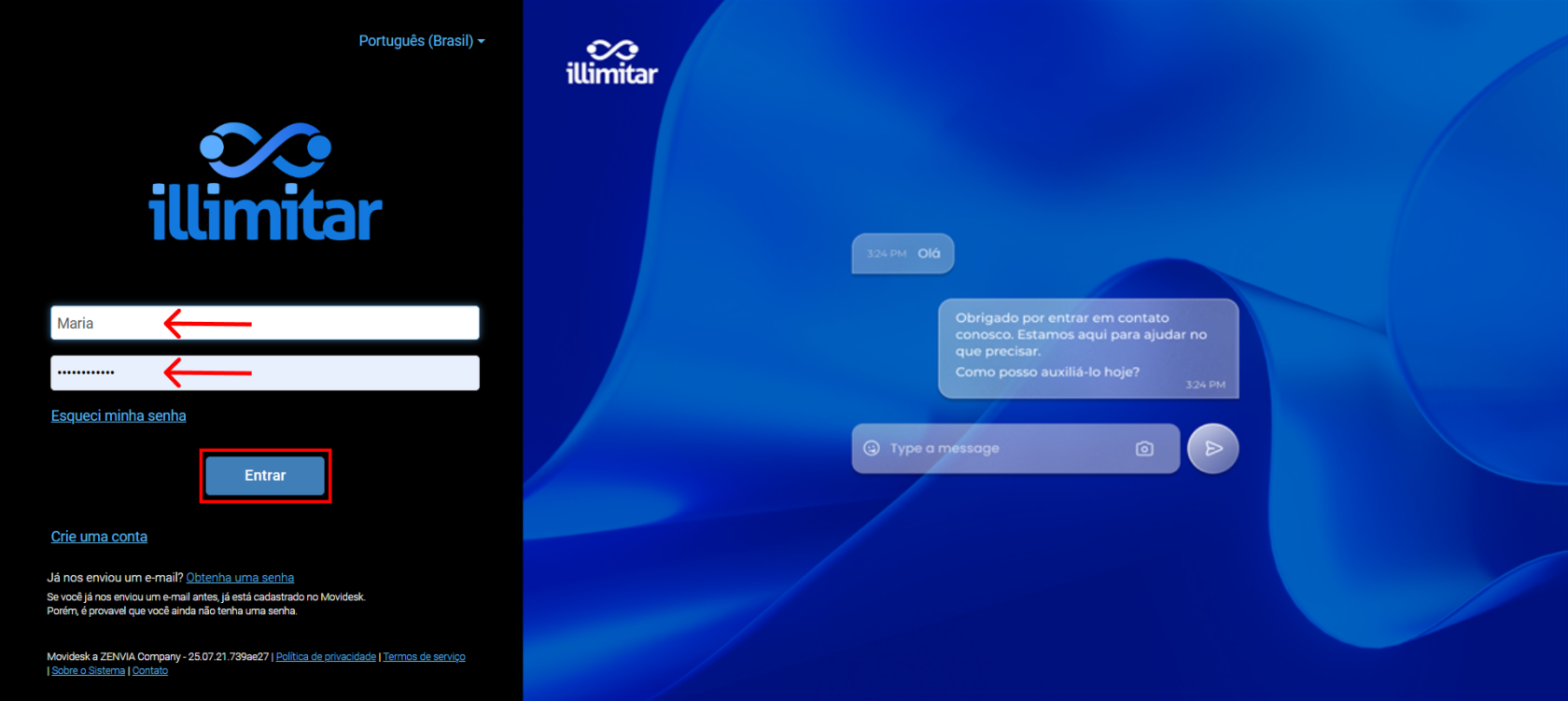](https://kb.illimitar.pro/uploads/images/gallery/2025-07/3HNimage-3.png) --- ##### 2. Realizando a abertura do chamado: - Essa é a Página Inicial do Movidesk, onde iremos dar inicio a abertura do chamado. - Clique na bolinha com o sinal de mais dentro [,](https://kb.illimitar.pro/uploads/images/gallery/2025-07/ml1image.png) em seguinda clique em **Novo Ticket**. [](https://kb.illimitar.pro/uploads/images/gallery/2025-07/Pbvimage-3.png) - Preencha os seguintes campos: - **Categoria**: Selecionar a opção Solicitação de Serviço, e em caso de dúvidas, selecionar a categoria Dúvida. - **Assunto**: Informar o assunto do ticket. **Exemplo**: Impressora não imprime. - **Mensagem**: Informar a solicitação referente ao assunto do ticket. **Ex**: Meu nome é Maria, sou da loja ILLIMITAR e gostaria de solicitar auxilio para minha impressora que não esta imprimindo quando passamos uma venda. - **Cc** : Cópia para o e-mail, quando ocorrer qualquer atualização no ticket você também irá receber uma notificação no e-mail. [](https://kb.illimitar.pro/uploads/images/gallery/2025-07/BbCimage-3.png) - Após o preenchimento das informações, clique em **Enviar Ticket**.A mensagem de registro do ticket será exibida. Clique em "OK" para confirmar. Se desejar adicionar mais informações, clique em "Continuar Editando".
[](https://kb.illimitar.pro/uploads/images/gallery/2025-07/cDjimage-3.png) --- ##### 3. Como acompanhar o ticket aberto: - Primeiro, clique em "**Meus Tickets**". - Após clicar em "**Meus Tickets**", você verá uma numeração indicando a quantidade de tickets abertos. [](https://kb.illimitar.pro/uploads/images/gallery/2025-07/E3Wimage-3-1.png) - Ao clicar em "**Pendentes**", você poderá visualizar todos os chamados que você abriu e que ainda estão aguardando atendimento. - Responsável**: Colaborador que irá atender seu chamado. - **Status**: Após o colaborador dar início o status muda e nas possiveis situações está: - **Em Atendimento**: Esta sendo veriifcado pelo tecnico a situação abordada. - **Aguardando Cliente**: Esta aguradando um retorno de quem abriu o chamado. - **Aguaradando Sintese**: Esta agurdando um retorno ou reenvio da sintese em caso de pedidos Omni.Observação: Assim que o ticket é criado, um colaborador vai lhe atender e iniciar o seu chamado aberto.
[](https://kb.illimitar.pro/uploads/images/gallery/2025-07/4Znimage-3.png) - Quando for resolvido, irá mudar para o status para **Resolvido**. [](https://kb.illimitar.pro/uploads/images/gallery/2025-07/Ig7image-3.png) # Abertura de Ticket Milvus - Técnico A Milvus é uma plataforma de gestão de serviços de TI que organiza chamados, atendimentos e ativos, ideal para empresas de suporte técnico. Ela oferece integração com e-mail, WhatsApp, e relatórios personalizados. O SLA na Milvus permite definir prazos de atendimento e resolução conforme a prioridade do chamado. Também emite alertas e pausas automáticas, garantindo controle e cumprimento dos prazos acordados. ##### **1. Fazendo Login na Plataforma:** - Acesse: [Plataforma Milvus](https://app.milvus.com.br "Plataforma Milvus") - Para **Logar** na plataforma use seu **E-mail** e **Senha**. [](https://kb.illimitar.pro/uploads/images/gallery/2025-07/milvus-illimitar.jpeg) - Em seguida, será solicitado o **Código de Autenticação** que irá chegar no **seu E-mail**. [](https://kb.illimitar.pro/uploads/images/gallery/2025-07/milvus-illimitar-1.jpeg) --- ##### **2. Conchecendo a Tela de Fluxo:** - Ao fazer login na plataforma, a aba de **Fluxo de Atendimento** estará visível para você, conforme a **imagem abaixo**. [](https://kb.illimitar.pro/uploads/images/gallery/2025-07/milvus-illimitar-2.jpeg) ##### Visão Geral – Painel de Atendimento da Milvus:| **Chamados ainda não iniciados.** Esses chamados estão pendentes, aguardando que um técnico comece o atendimento. **Importante acompanhar de perto para evitar atrasos no cumprimento do SLA.** |
| **Chamados em andamento.** Indicam que o técnico já iniciou o atendimento e está atuando na resolução. **A barra de progresso mostra o tempo restante do SLA.** |
| **Chamados temporariamente suspensos.** Geralmente por pendência com o cliente ou necessidade de informação adicional. **O SLA pode ser pausado automaticamente enquanto o chamado estiver nesse estado.** |
| **Chamados com resposta recente do cliente.** Aguardam retorno da equipe técnica. **É fundamental manter a comunicação ativa para garantir a fluidez do atendimento.** |
| **Chamados que ultrapassaram o prazo do SLA.** Esses chamados exigem atenção imediata para correção e análise das causas da demora. **O monitoramento constante dessa coluna é essencial para manter a qualidade do suporte.** |