# Usuário
# Grupo de Usuário
Este recurso permite definir um valor máximo de cancelamento de vendas e garantir que apenas usuários autorizados possam realizar tais ações.
##### 1. Acessando a Configuração Geral:
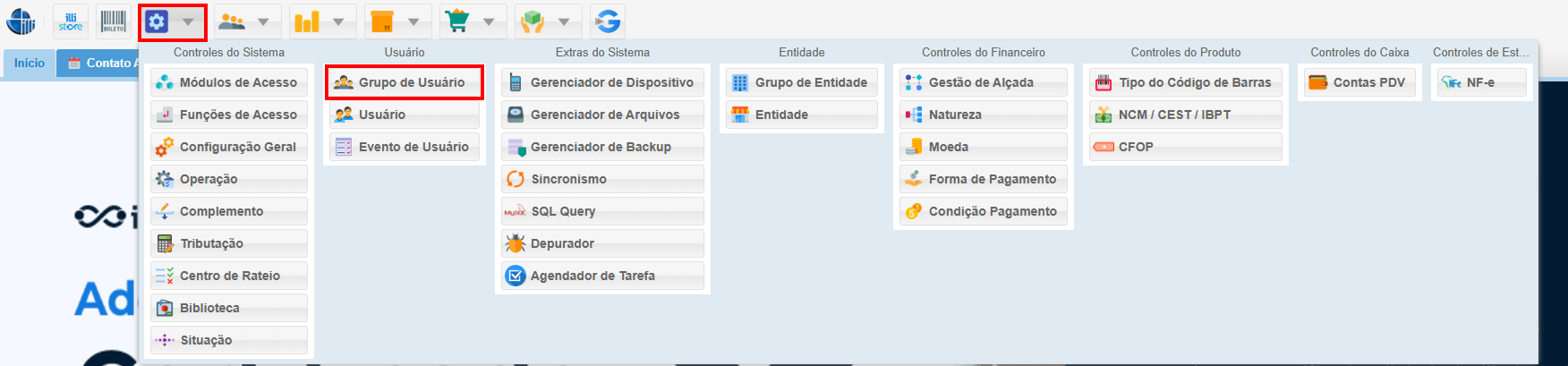
- No menu principal, clique em **Sistema**.
- Selecione a opção **Grupo de Usuários** para iniciar o processo de criação e configuração de grupos.
[](https://kb.illimitar.pro/uploads/images/gallery/2025-10/O4T1.png)
---
##### 2. Criando um Novo Grupo:
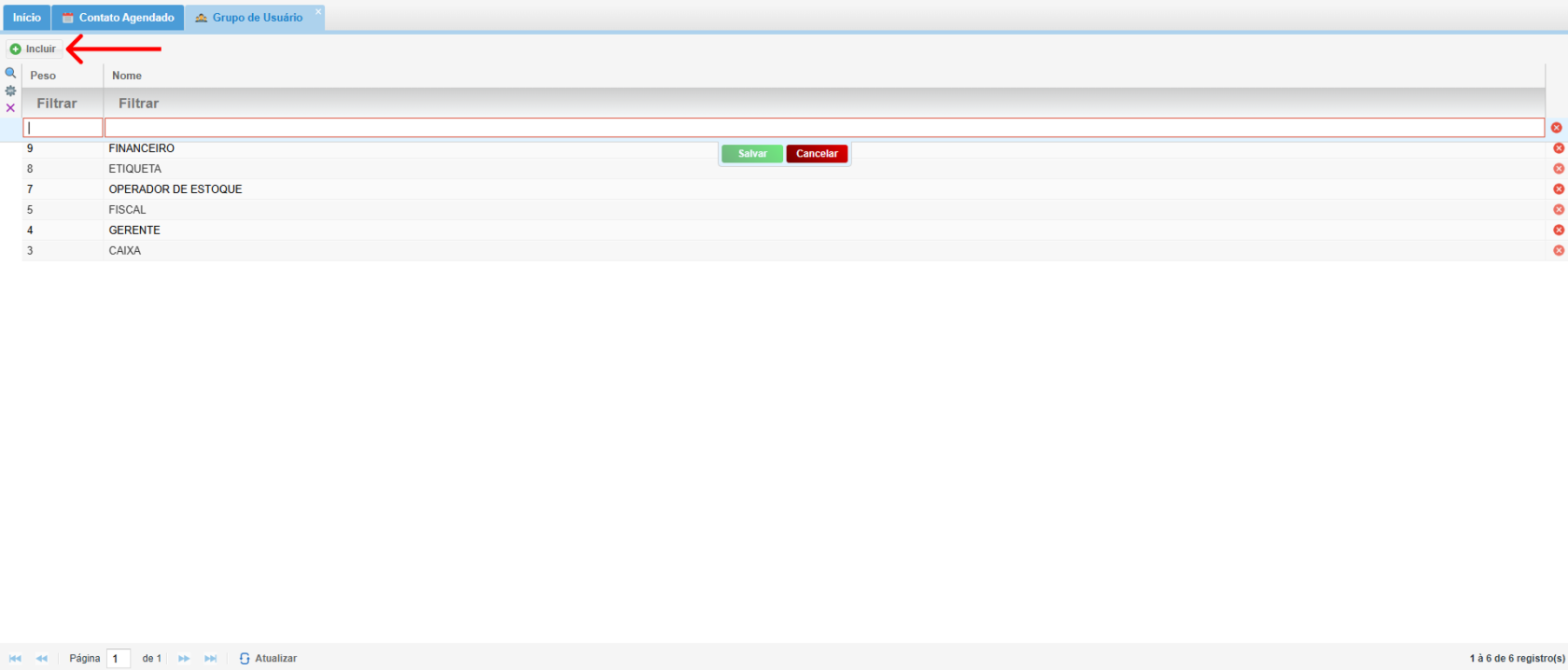
- Na tela de **Grupo de Usuários**, clique no botão **Incluir**.
- Preencha os campos obrigatórios:
- **Peso:** Defina um peso para o grupo, quanto menor o peso, maior o cargo.
- **Nome**: Defina um nome claro e descritivo para o grupo.
[](https://kb.illimitar.pro/uploads/images/gallery/2025-10/9212.png)
---
##### 3. Grupo de usuário:
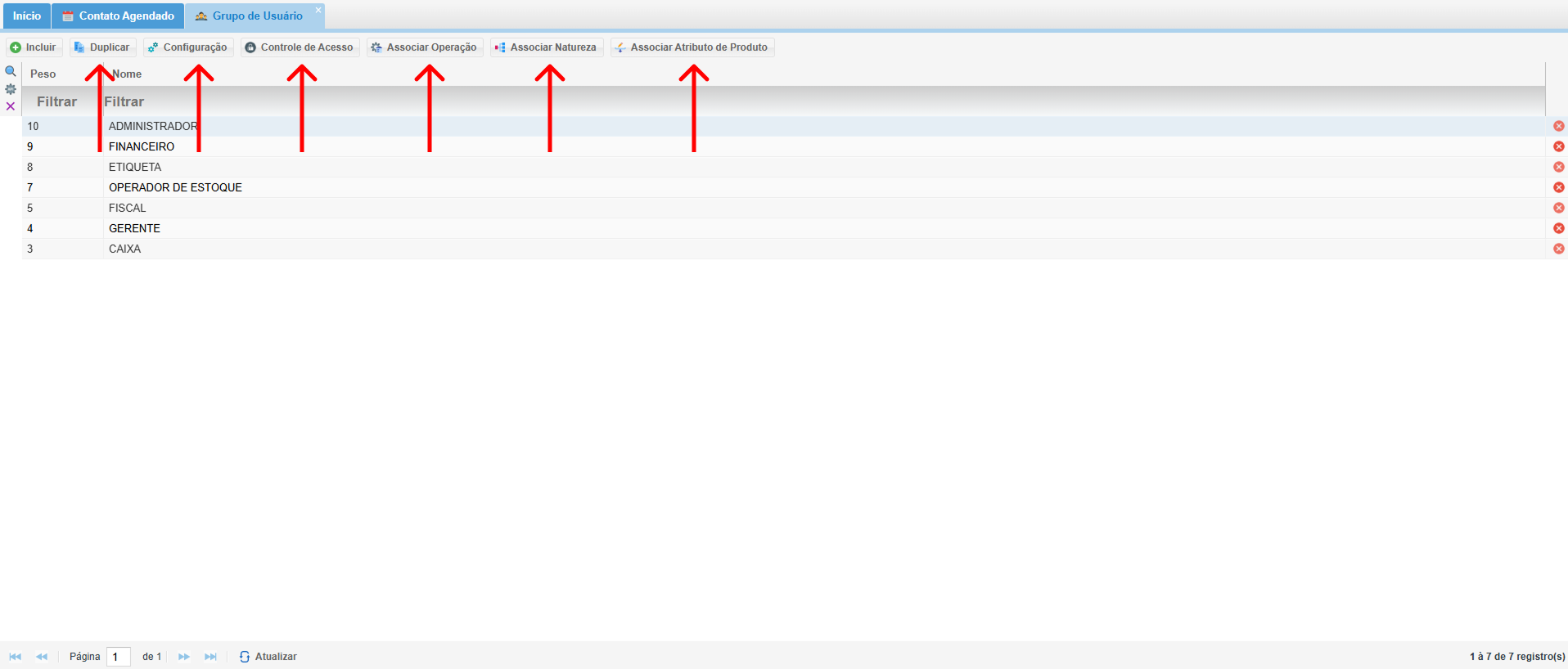
Ao clicar no **Grupo de Usuário** escolhido, você poderá acessar diferentes funções:
- **Duplicar**
- Cria um novo grupo baseado em um grupo existente, copiando suas configurações e permissões.
- **Configuração**
- Define as características básicas do grupo de usuário.
- **Controle de Acesso**
- Define quais funcionalidades do sistema o grupo de usuários terá acesso, geralmente por meio da seleção de módulos, telas ou operações específicas.
- **Associar Operação**
- Permite vincular o grupo de usuários a operações específicas dentro do sistema, configurando as permissões de acesso para cada operação.
- **Associar Natureza**
- Vincula o grupo de usuários a naturezas de lançamento financeiro, definindo as permissões de acesso para cada natureza (exemplo: receita, despesa).
- **Associar Atributo de Produto**
- Vincula o grupo de usuários a atributos específicos de produtos, configurando as permissões de acesso para cada atributo (exemplo: cor, tamanho, categoria).
[](https://kb.illimitar.pro/uploads/images/gallery/2025-10/LVb3.png)
---
##### 4. Configuração:
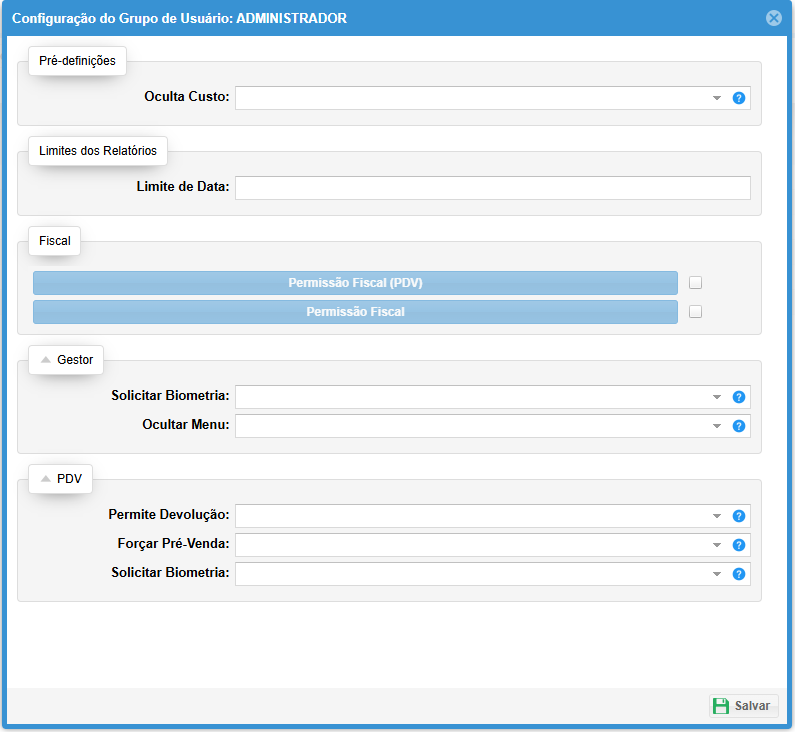
- Na opção de **Configuração**, você pode ajustar os seguintes parâmetros:
- **Oculta Custo**: Oculta o custo das tabelas para esse grupo de usuário.
- **Limite de Data**: Define um intervalo de datas para a geração de relatórios por usuários do grupo.
- **Permissão Fiscal (PDV)**: Permite ou impede que os usuários do grupo realizem operações fiscais no PDV (exemplo: abertura e fechamento de caixa, sangrias, emissão de cupons fiscais).
- **Permissão Fiscal**: Permite ou impede que os usuários do grupo realizem operações fiscais em outros módulos do sistema, como emissão de notas fiscais.
- **Solicitar Biometria**: Define se o sistema solicitará autenticação biométrica para operações gerenciais (exemplo: acesso a configurações, cadastros, relatórios).
- **Ocultar Menu**: Permite ocultar opções específicas do menu para usuários do grupo, personalizando a interface.
- **Permite Devolução**: Define se o grupo pode realizar devoluções de vendas no PDV.
- **Forçar Pré-Venda**: Define se o sistema exigirá a pré-venda para todos os produtos antes de concluir a venda no PDV.
- **Solicitar Biometria (PDV)**: Solicita autenticação biométrica para usuários ao realizarem ações no PDV (exemplo: finalização de vendas, sangrias de caixa).
[](https://kb.illimitar.pro/uploads/images/gallery/2025-10/captura-de-tela-2025-10-16-093144.png)
---
##### 5. Controle de acesso:
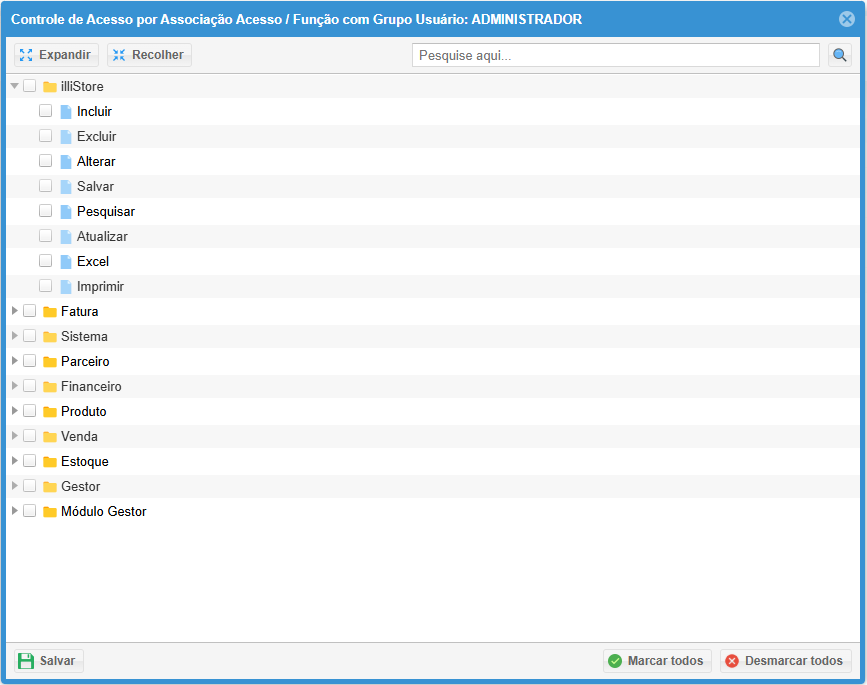
- Em **Controle de Acesso**, marque os módulos desejados para que o grupo tenha acesso, você também pode marcar apenas algumas permissões dentro do grupo.
- Após marcar as preferências, clique em **Salvar**.
[](https://kb.illimitar.pro/uploads/images/gallery/2025-10/lIZimage.png)
---
##### 6. Associar Operação:
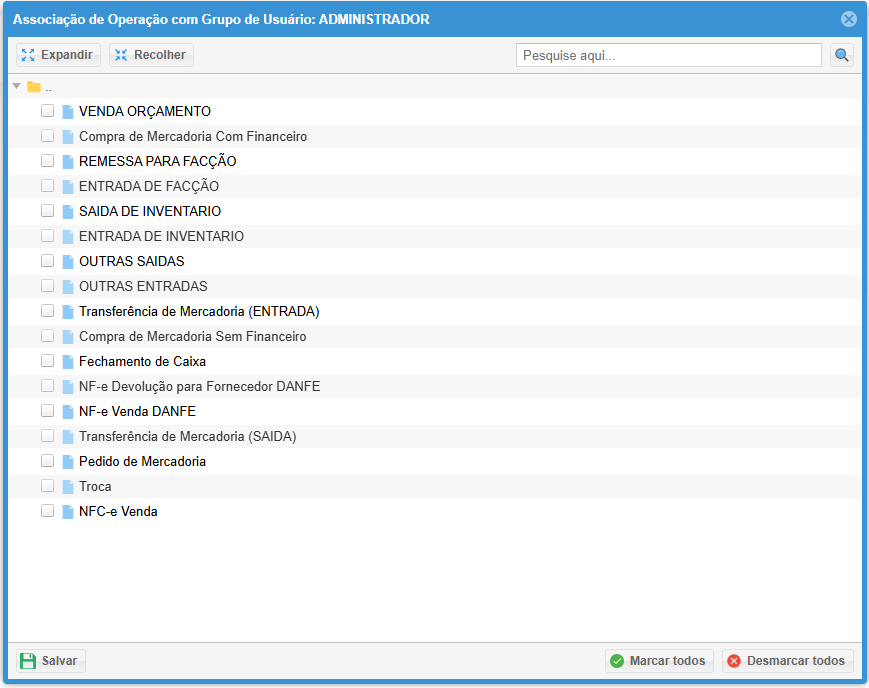
- Na tela de **Associar Operação**, selecione as operações para as quais o grupo terá acesso e clique em **Salvar**.
[](https://kb.illimitar.pro/uploads/images/gallery/2025-10/captura-de-tela-2025-10-16-093634.png)
---
##### 7. Associar Natureza:
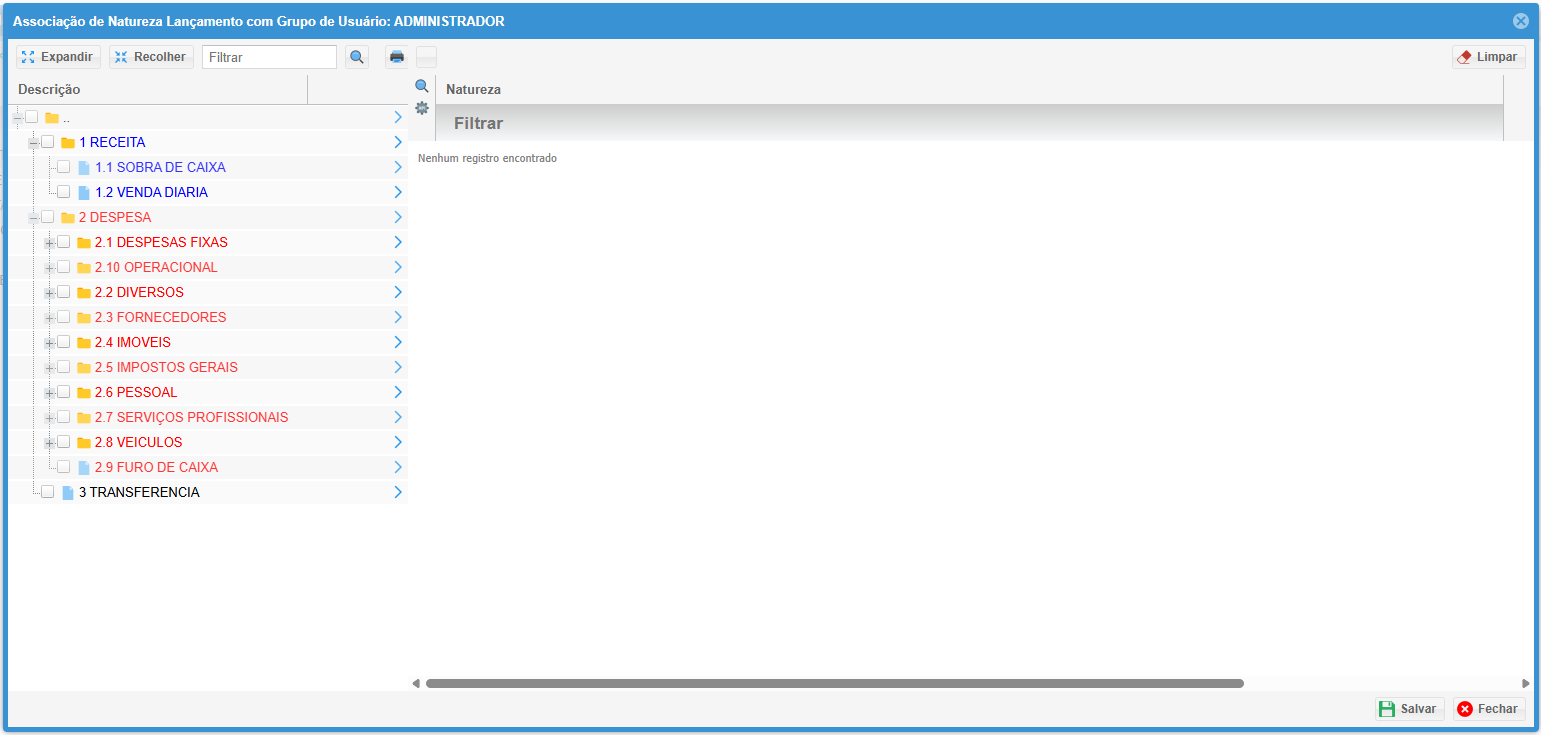
- Na tela de **Associar Natureza**, selecione as naturezas que o grupo de usuários terá acesso e clique em **Salvar**.
[](https://kb.illimitar.pro/uploads/images/gallery/2025-10/captura-de-tela-2025-10-16-093727.png)
---
##### 8. Associar atributo de Produto:
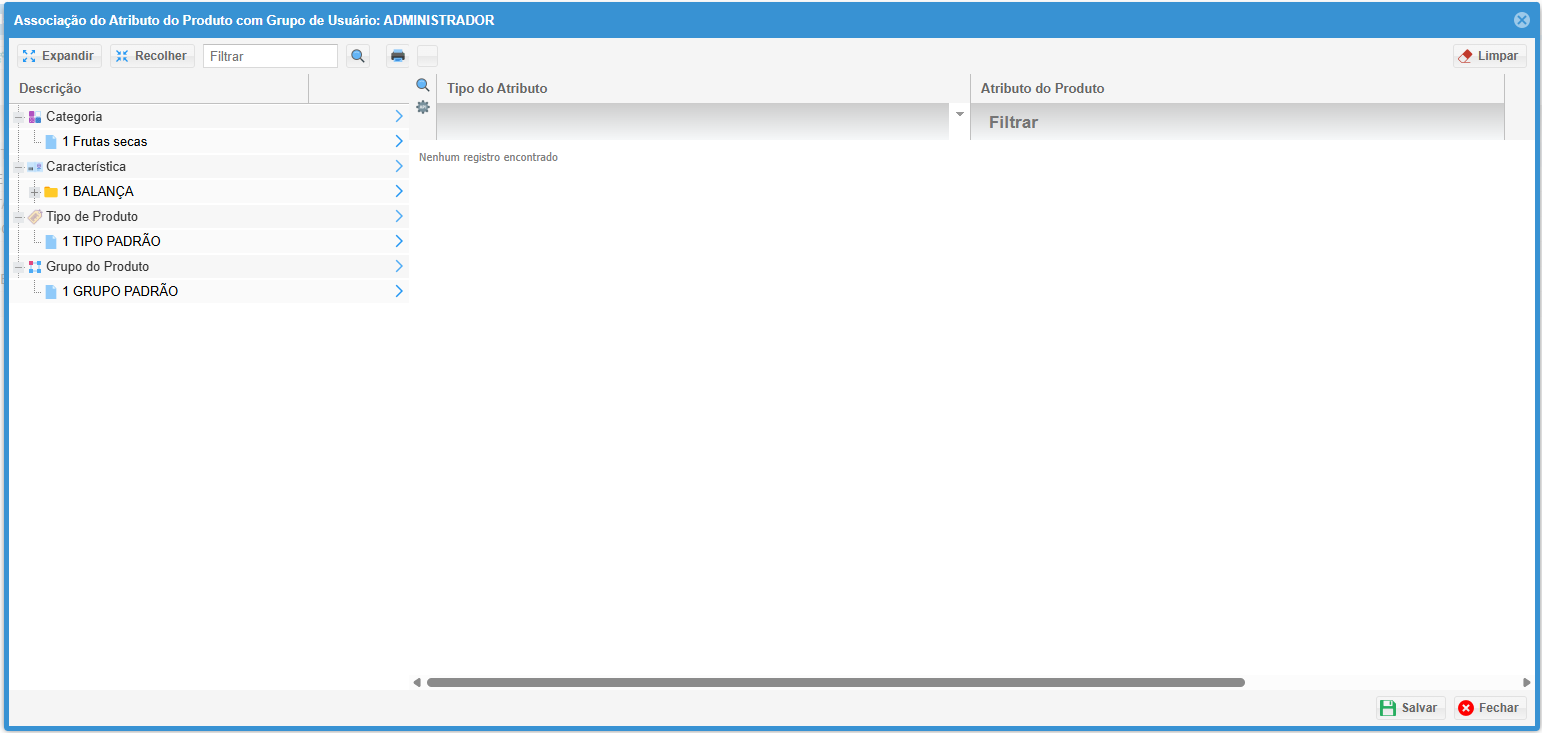
- Na tela de **Associar Atributo de Produto**, selecione os atributos de produto para os quais o grupo terá acesso e clique em **Salvar**.
[](https://kb.illimitar.pro/uploads/images/gallery/2025-10/captura-de-tela-2025-10-16-093802.png)
---
##### 9. Tutorial:
# Usuário
Este módulo permite o cadastro, gerenciamento e configuração detalhada de usuários, assegurando o controle do acesso às funcionalidades e a segurança das informações.
##### 1. Acessando o Módulo de Usuários:
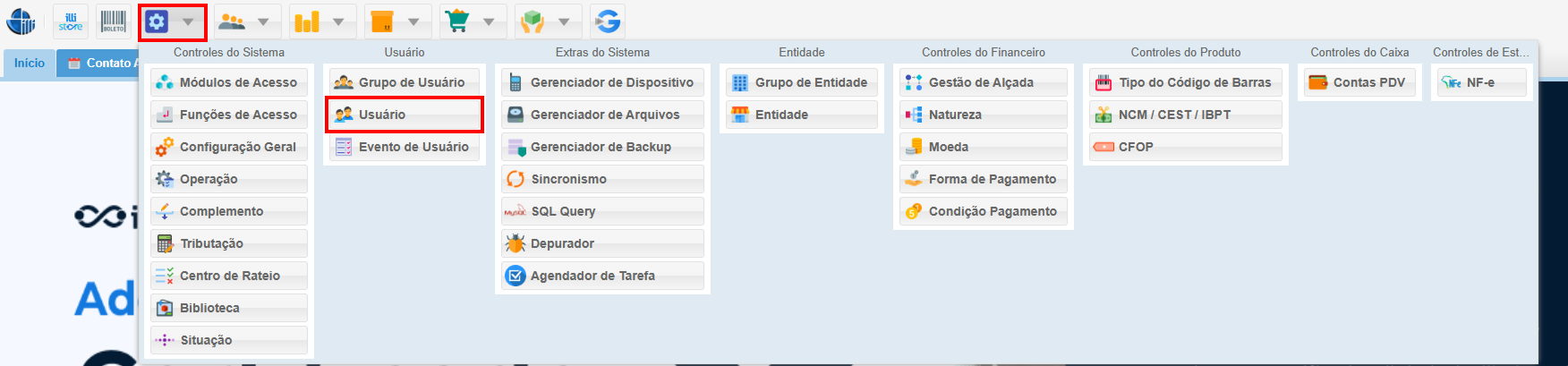
- Navegue até o menu **Sistema** na interface principal.
- Selecione a opção **Usuário** para iniciar o cadastro de novos usuários.
[](https://kb.illimitar.pro/uploads/images/gallery/2025-10/mp01.png)
1.2. Preenchendo os Dados Básicos:
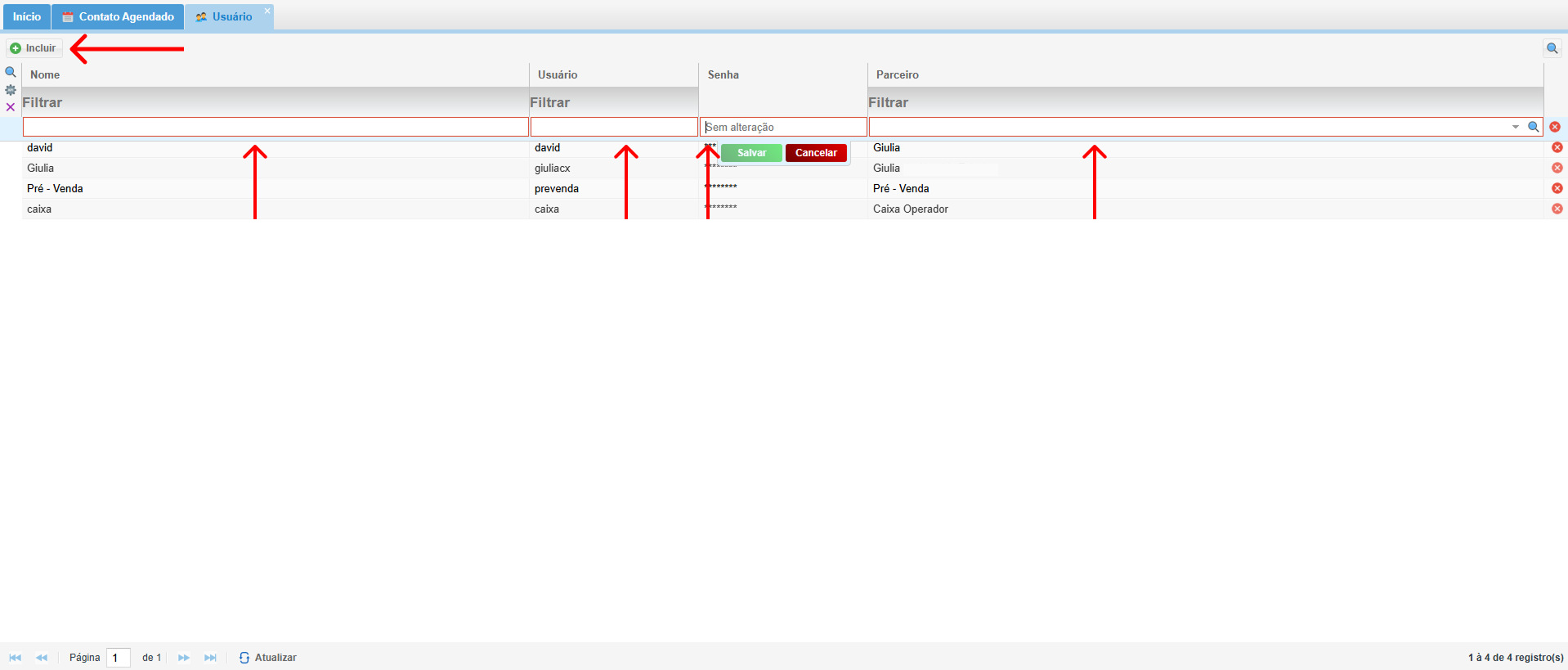
- Clique no botão **Incluir** na tela de cadastro de usuários.
- Complete os campos obrigatórios:
- **Nome:** Identifique o usuário de forma clara e completa.
- **Usuário:** Defina um nome usuário único para autenticação.
- **Senha:** Crie uma senha segura, seguindo as políticas do sistema.
- **Parceiro:** Vincule o usuário ao parceiro criado anteriormente no [módulo Parceiro.](https://kb.illimitar.pro/books/parceiro/page/parceiro)
- Clique em **Salvar** para concluir o cadastro básico e prosseguir para a configuração detalhada.
[](https://kb.illimitar.pro/uploads/images/gallery/2025-10/Toa2.png)
---
##### 2. Configuração:
2.1. Acessando a Tela de Configuração:
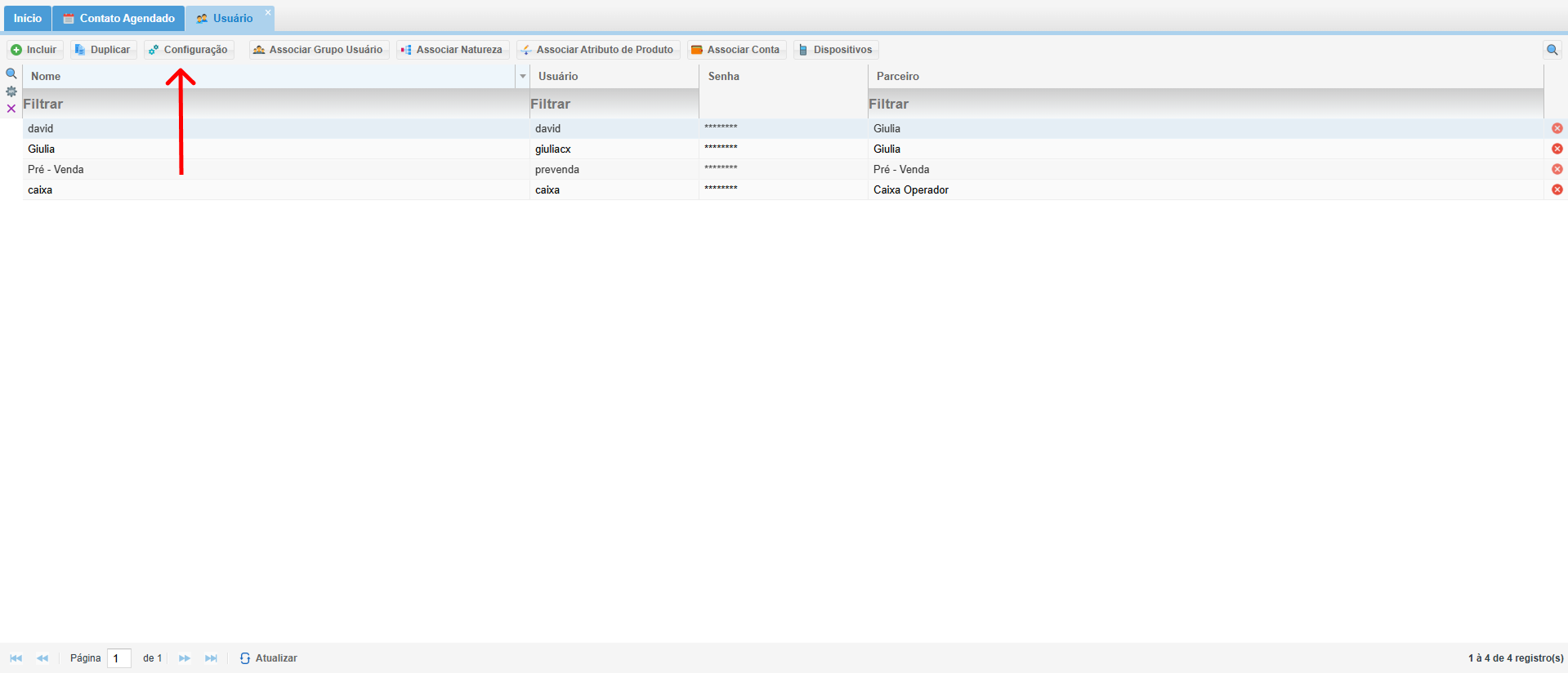
- Na lista de usuários, selecione o usuário recém-criado.
- Clique na aba **Configuração** para acessar as opções de personalização.
[](https://kb.illimitar.pro/uploads/images/gallery/2025-10/ksu3.png)
2.2 Definindo Permissões e Configurações:
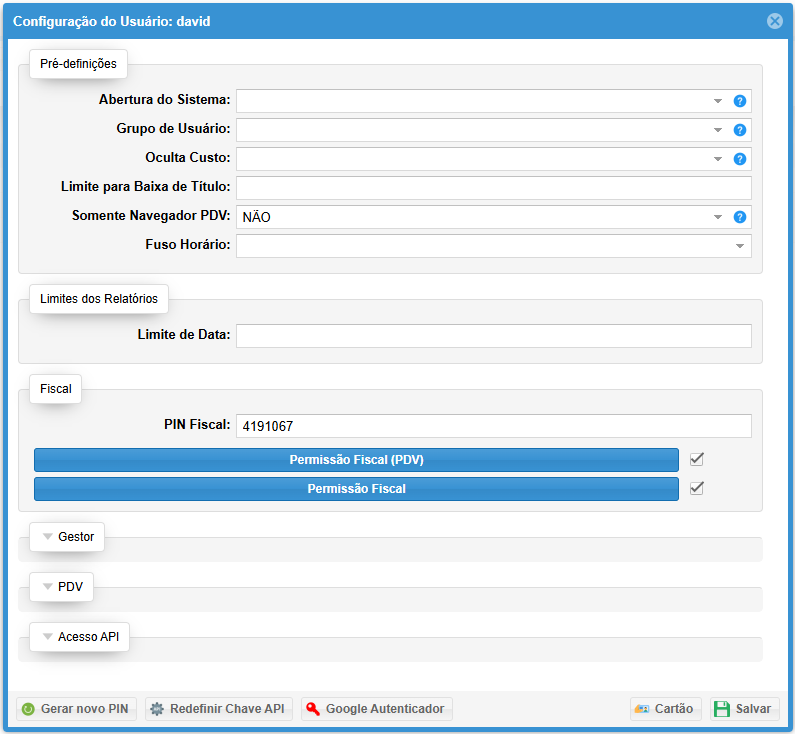
- Utilize as opções disponíveis para personalizar o acesso e as funcionalidades do usuário:
- **Abertura de Sistemas:** Selecione quais sistemas o usuário pode acessar ao iniciar o software.
- **Grupo de Usuário:** Associe o usuário a um grupo de usuários.
- **Oculta Custo:** Defina se o valor do custo dos produtos será ocultado para esse usuário.
- **Limite para Baixa de Título:** Estabeleça o valor máximo para baixar um título sem aprovação.
- **Somente Navegador PDV:** Restrinja o uso ao PDV, desativando o acesso por aplicativo desktop.
- **Fuso Horário:** Defina o fuso horário utilizado pelo usuário no sistema.
[](https://kb.illimitar.pro/uploads/images/gallery/2025-10/captura-de-tela-2025-10-16-100250.png)
2.3. Configurando Limites de Relatórios:
- Na seção **Limites dos Relatórios**, defina:
- **Limite de Data:** Estabeleça o período máximo de tempo para a geração de relatórios.
2.4. Configurando Permissões Fiscais:
- Na seção **Fiscal**, defina as permissões fiscais do usuário:
- **PIN Fiscal**: Código PIN fixo para liberação fiscal.
- **Permissão Fiscal (PDV)**: Defina se o usuário tem permissão para realizar operações fiscais no PDV.
- **Permissão Fiscal**: Defina se o usuário tem permissão para realizar operações fiscais em geral, não apenas no PDV.
2.5. Configurando Opções de Gerenciamento:
- Na seção **Gestor**, defina as opções de gerenciamento do usuário:
- **Solicitar Biometria:** Defina se o sistema exigirá biometria para operações gerenciais.
- **Ocultar Menu:** Defina se o menu principal será ocultado para o usuário.
2.6. Configurando Opções do PDV:
- Na seção **PDV**, defina as opções de uso do PDV pelo usuário:
- **Permite Devolução:** Defina se o usuário pode realizar devoluções no PDV.
- **Forçar Pré-Venda:** Selecione se o sistema forçará a pré-venda de produtos antes da finalização da venda.
- **Solicitar Biometria:** Defina se o sistema solicitará biometria no PDV.
2.7. Configurando Acesso à API:
- Defina a chave de acesso à API para o usuário, se necessário.
---
##### 3. Associar Grupo de usuário:
3.1. Associando Grupo de Usuário:
1. - Clique em **Associar Grupo de Usuário** na tela de perfil.
- Selecione os grupos aos quais o usuário deve pertencer.
- Clique em **Salvar** para registrar as alterações.
[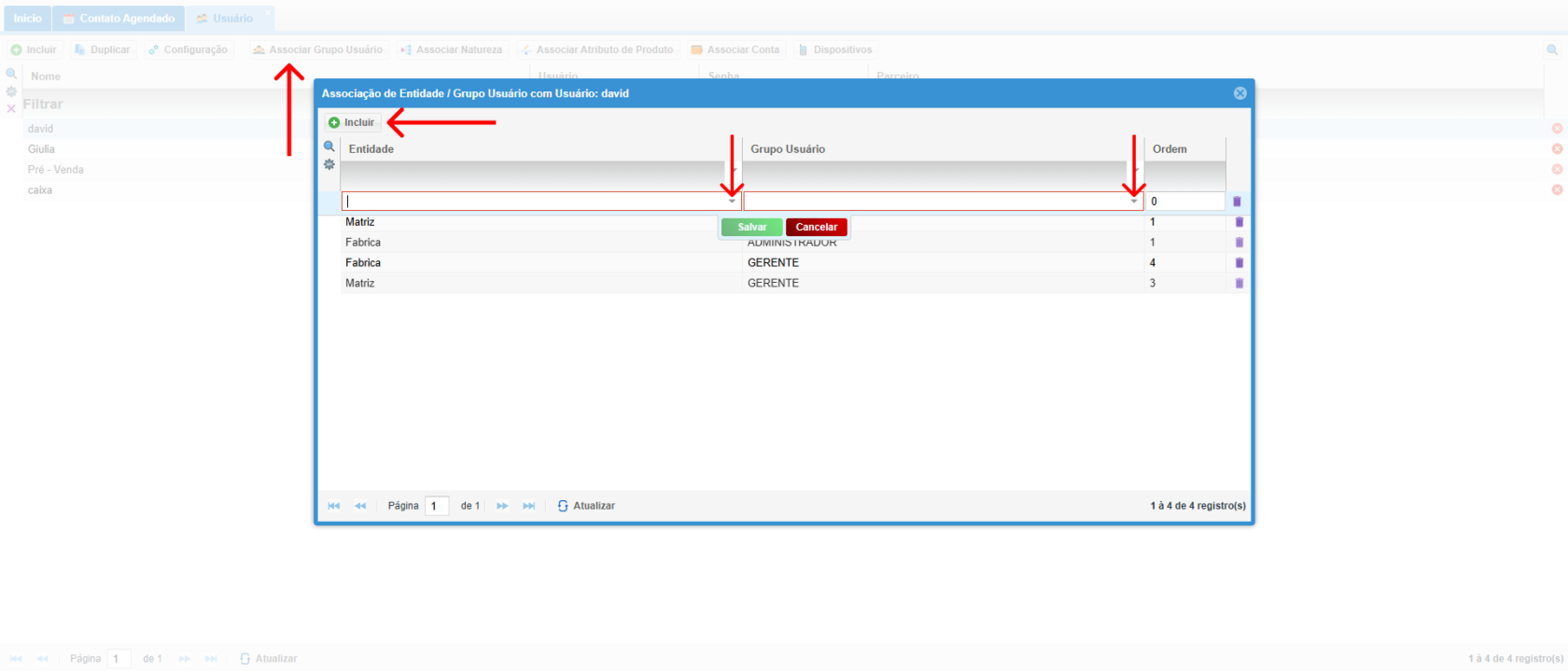](https://kb.illimitar.pro/uploads/images/gallery/2025-10/0xJ4.png)
3.2 Associando Entidades:
- Clique em **Associação de Entidade**.
- Utilize a pesquisa para encontrar as entidades ao qual o usuário terá acesso.
- Clique em **Incluir** para adicionar e em **Salvar** para concluir.
[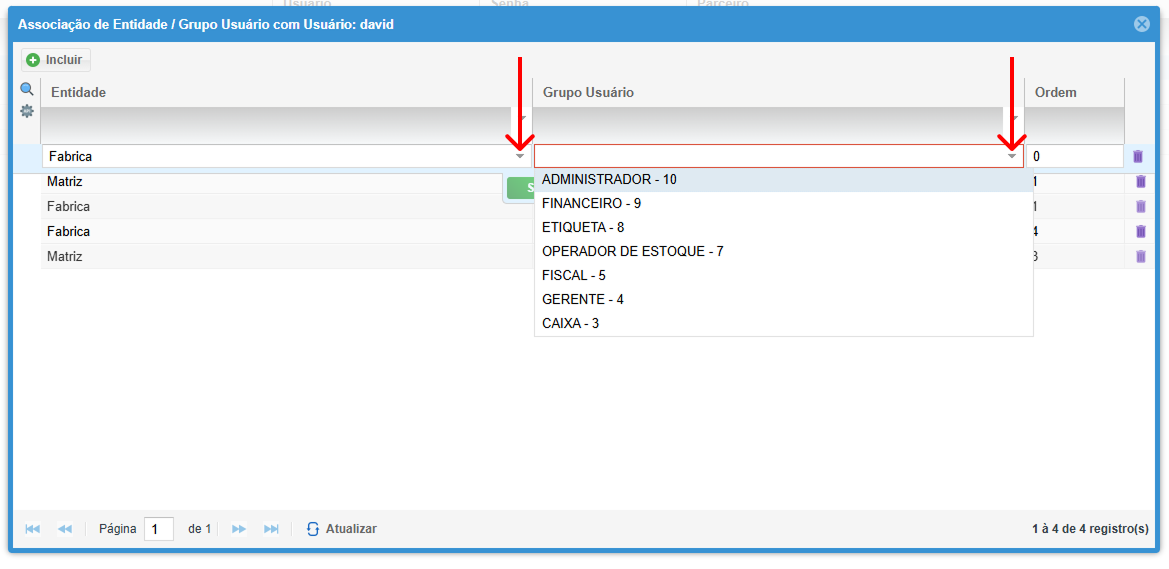](https://kb.illimitar.pro/uploads/images/gallery/2025-10/IaV5.png)
---
##### 4. Associar Natureza:
- Na tela de perfil do usuário, clique na função **Associar Natureza**.
- Clique em **Associar Natureza**.
- Selecione as naturezas de lançamento financeiro que o usuário poderá acessar.
- Marque as opções desejadas e clique em **Salvar**.
[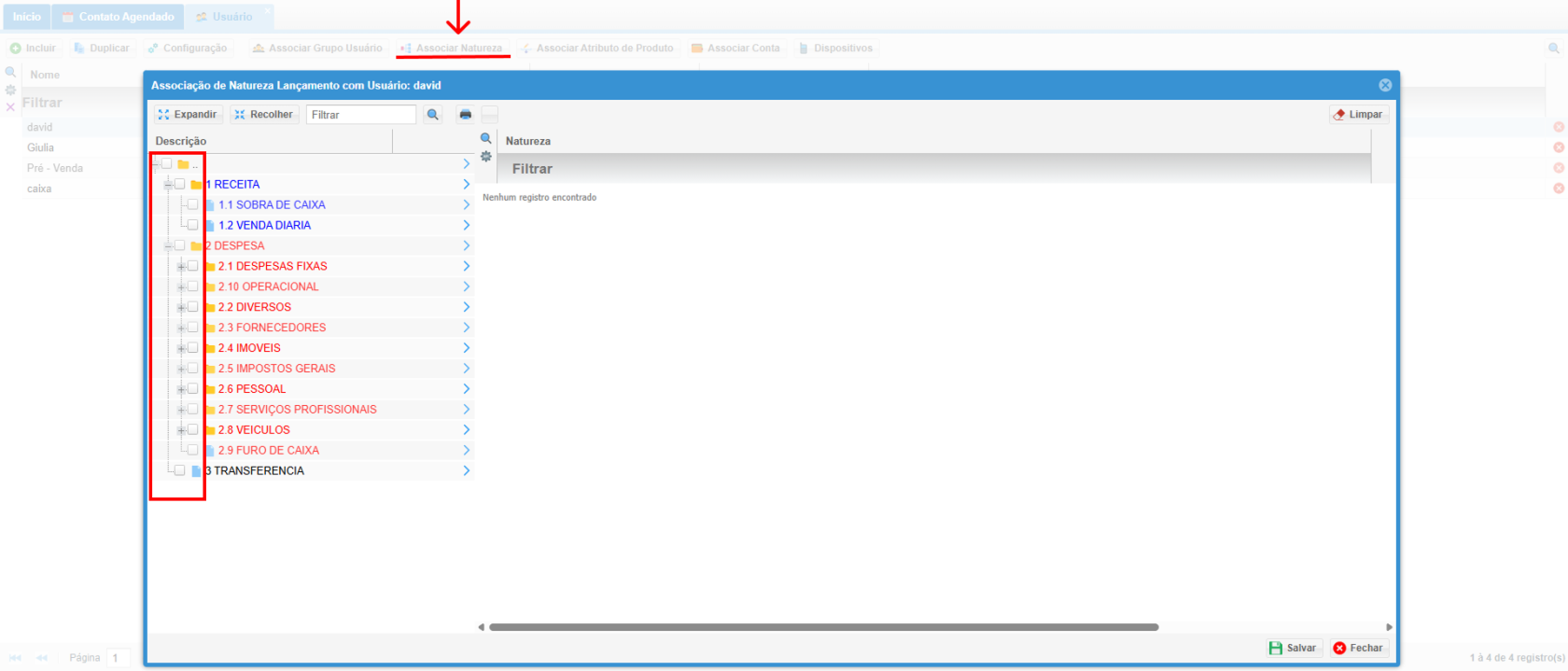](https://kb.illimitar.pro/uploads/images/gallery/2025-10/IqI6.png)
---
##### 5. Atributo de Produto:
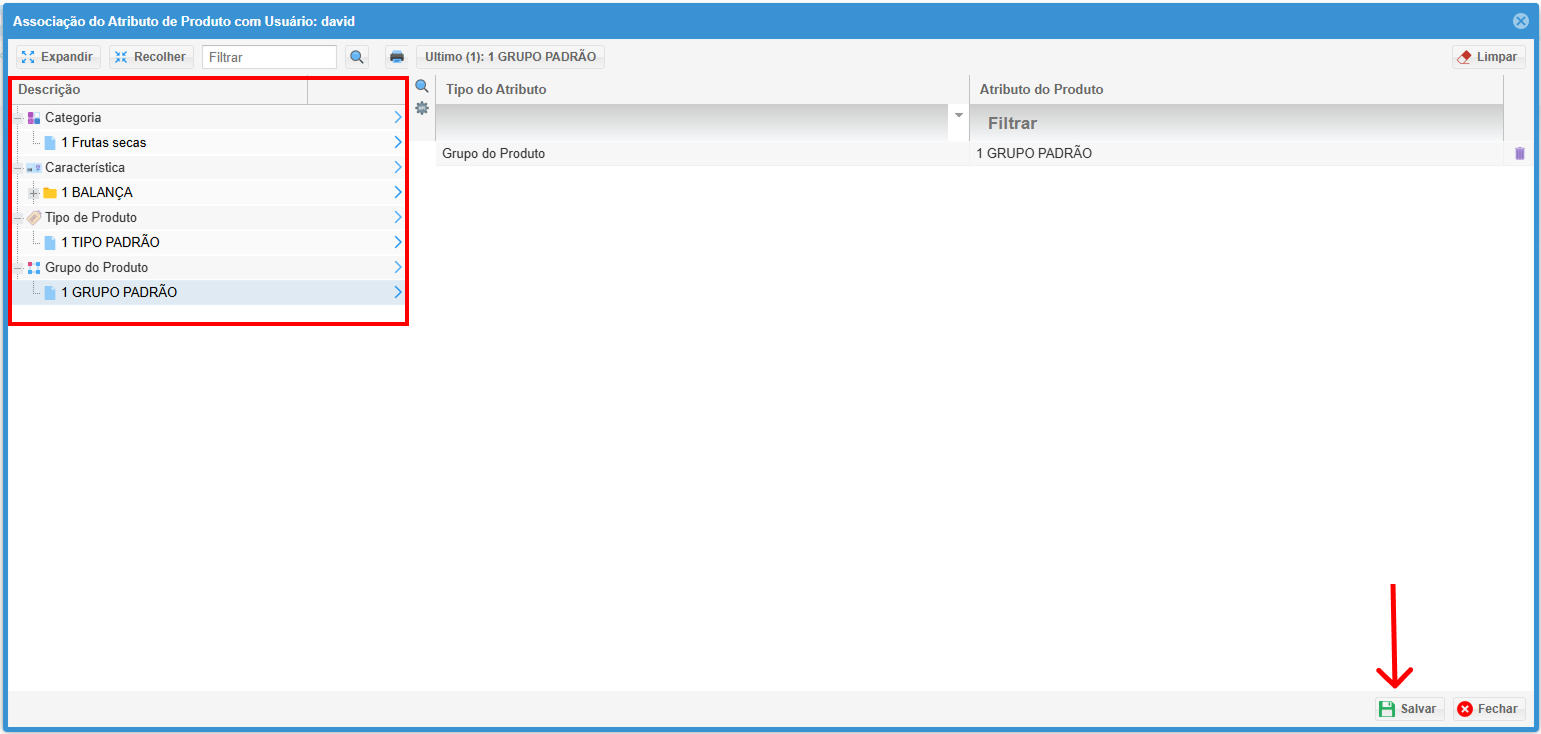
- Selecione o usuário para o qual deseja associar os atributos de produto.
- Na tela de perfil do usuário, clique na Função **Associar Atributo de Produto**.
[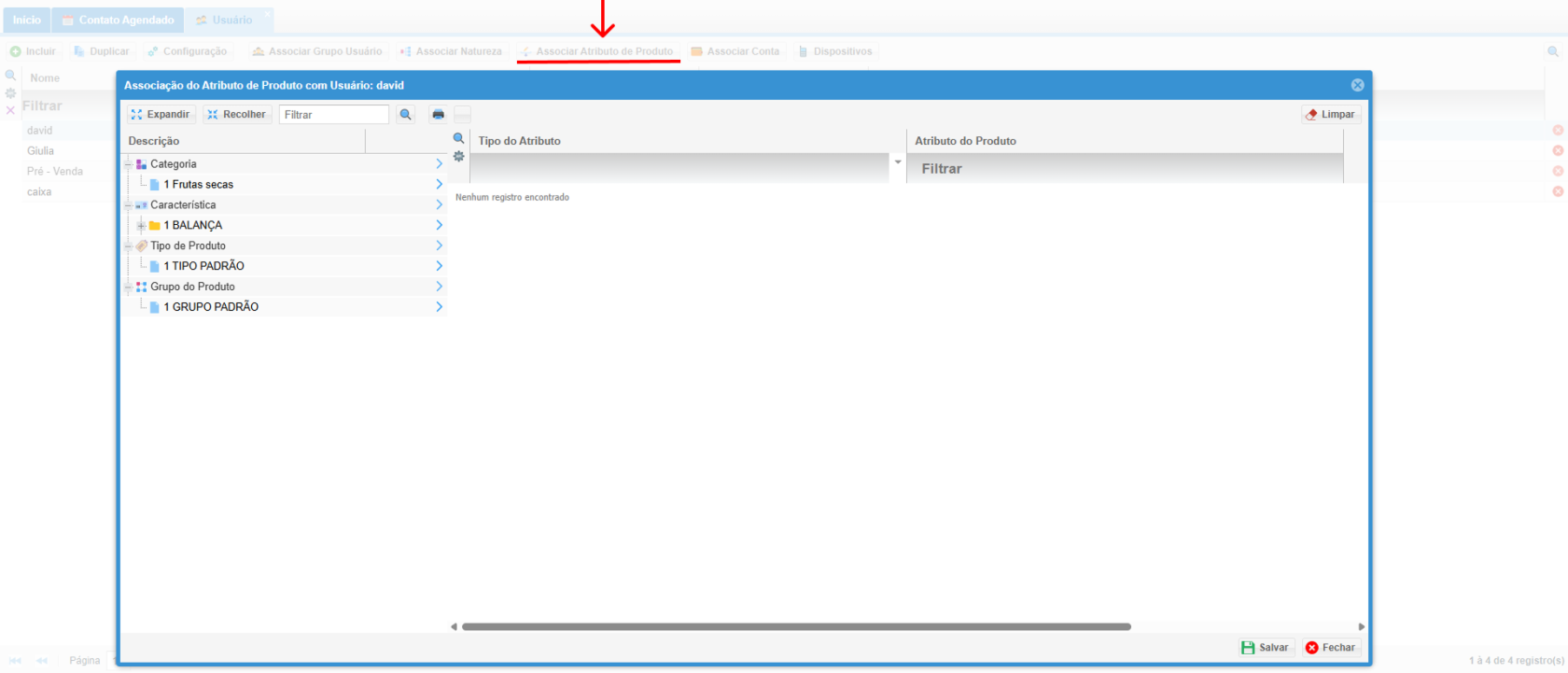](https://kb.illimitar.pro/uploads/images/gallery/2025-10/yTW7.png)
- Utilize a pesquisa para encontrar e selecionar os atributos de produto que o usuário terá acesso.
- Marque a caixa de seleção ao lado de cada atributo para associá-lo ao grupo de usuário.
- Clique em **Salvar** para registrar as alterações.
[](https://kb.illimitar.pro/uploads/images/gallery/2025-10/NPG8.png)
---
##### 6. Associar Contas :
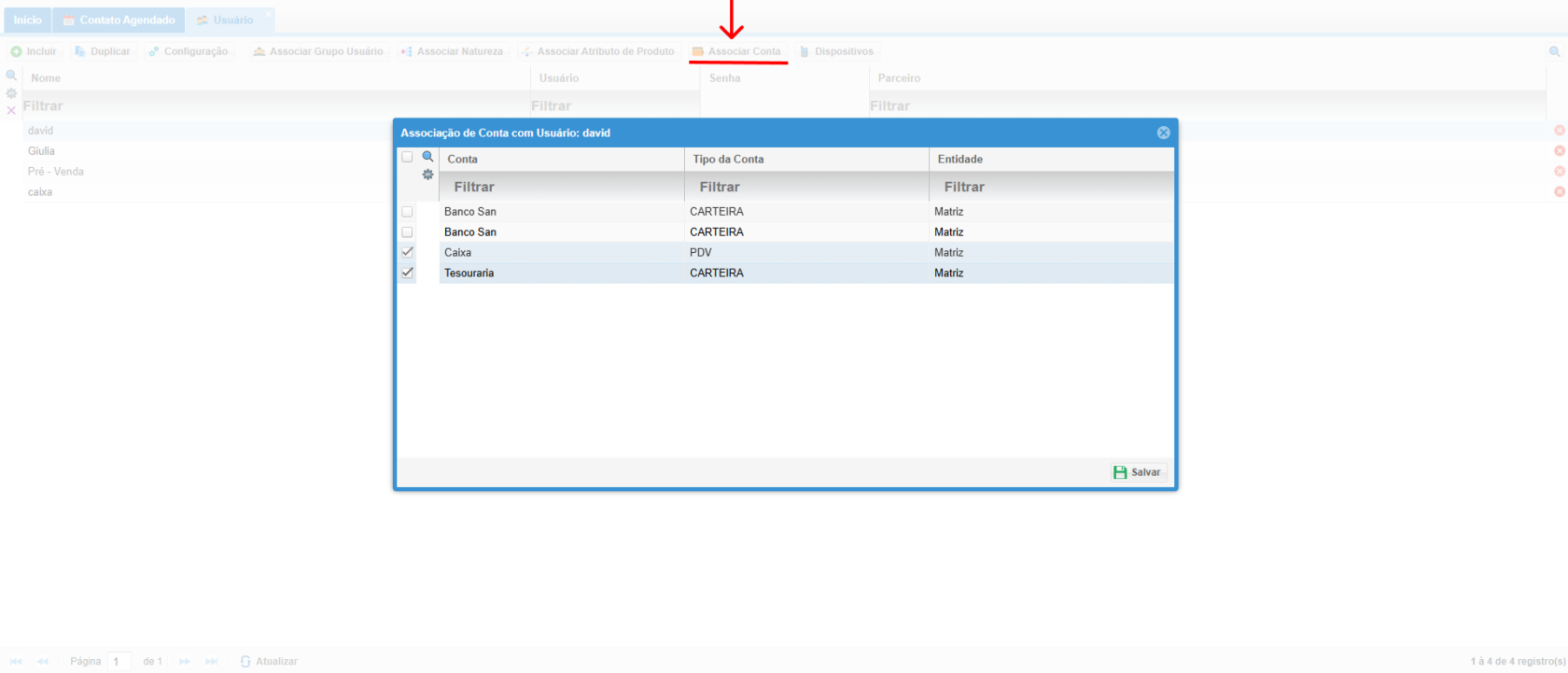
- Acessando a Tela de Associação de Contas**:**
- Na tela de perfil do usuário, clique na função **Associar Conta**.
[](https://kb.illimitar.pro/uploads/images/gallery/2025-10/v919.png)
6.1 - Vinculando Contas ao Usuário:
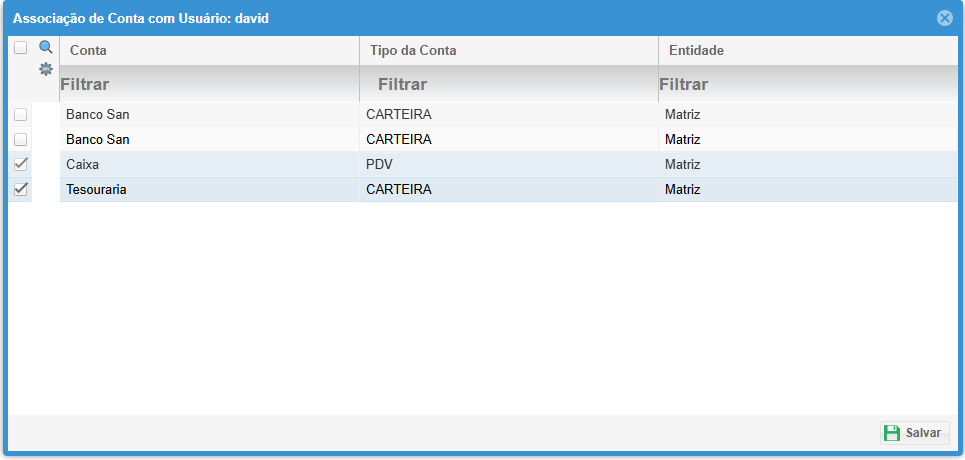
- Na aba **Associação de Conta com Usuário**, utilize a pesquisa para encontrar e selecionar as contas bancárias que o usuário terá acesso.
- Marque a caixa de seleção ao lado de cada conta para vinculá-la ao usuário.
- Clique em **Salvar** para registrar as alterações.
[](https://kb.illimitar.pro/uploads/images/gallery/2025-10/eRCimage.png)
---
##### 7. Gerenciando Dispositivos Associados:
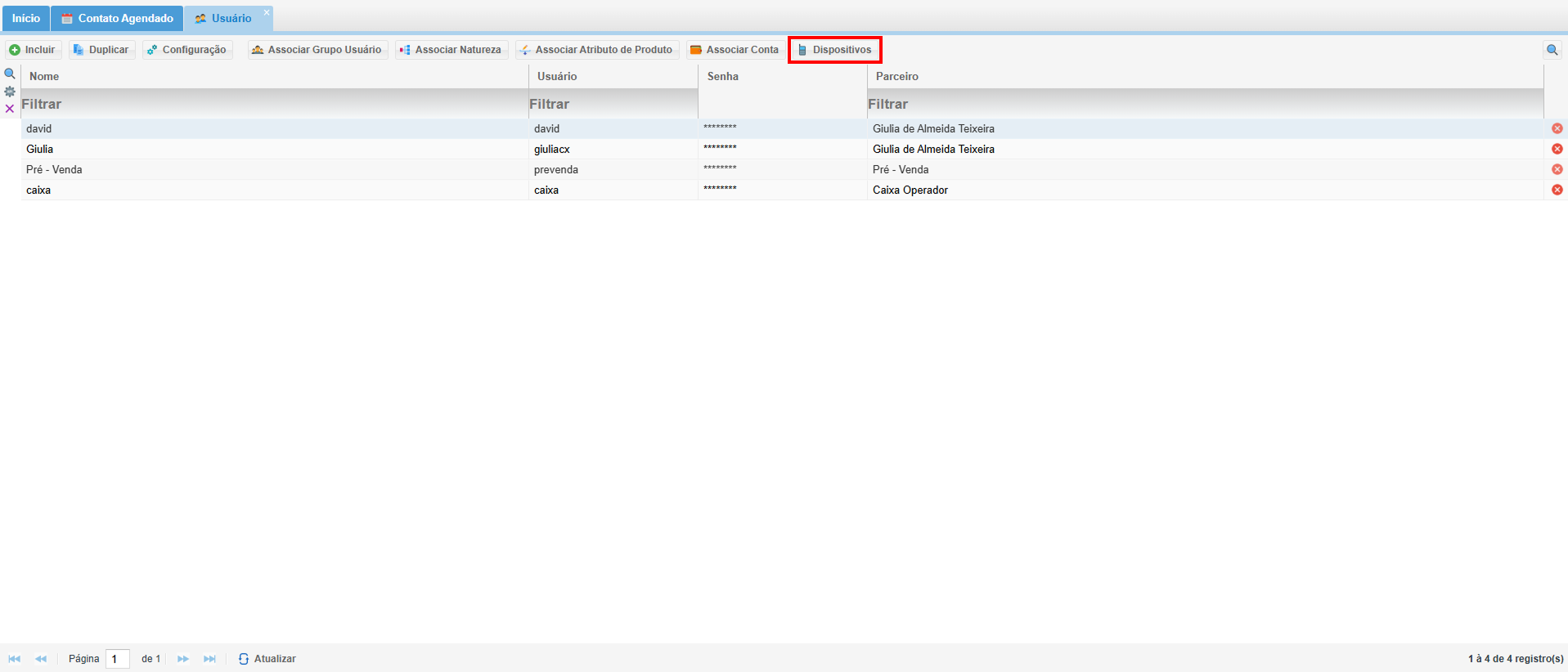
- Acessando a Tela de Dispositivos**:**
- Na tela de perfil do usuário, clique na função **Dispositivos**.
[](https://kb.illimitar.pro/uploads/images/gallery/2025-10/RG42.png)
7.1 - Visualizando e Rastreando Dispositivos:
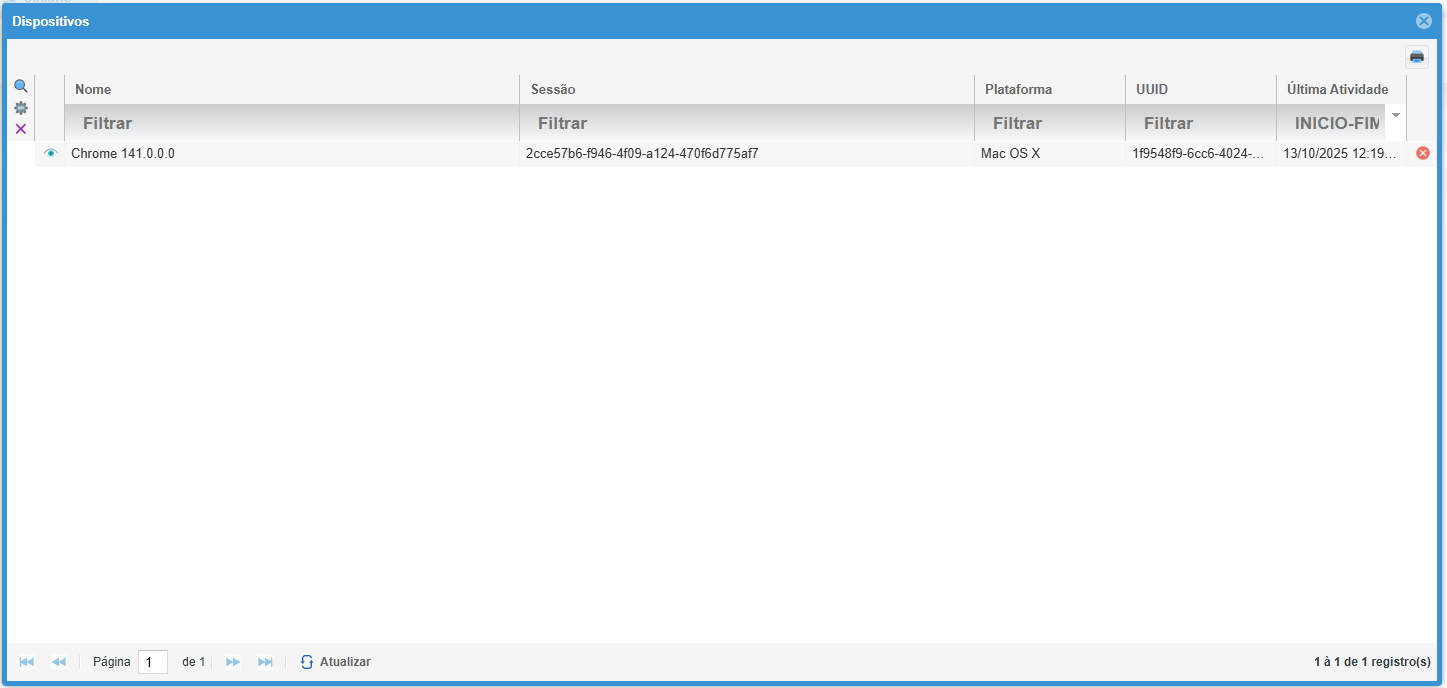
- A tela de dispositivos exibe a lista de dispositivos conectados ao sistema pelo usuário, com informações como data e hora do último acesso, plataforma utilizada e localização geográfica.
- Essa funcionalidade permite monitorar o uso do sistema e garantir a segurança do acesso, identificando possíveis atividades suspeitas.
[](https://kb.illimitar.pro/uploads/images/gallery/2025-10/BQzimage.png)
---
##### 8. Tutorial:
#####
# Eventos de Usuário
O **Módulo de Eventos de Usuário** permite rastrear o acesso e as alterações realizadas na configuração dos usuários, garantindo a segurança e o monitoramento adequado das ações no sistema.
##### 1. Acessando o Módulo de Eventos de Usuário:
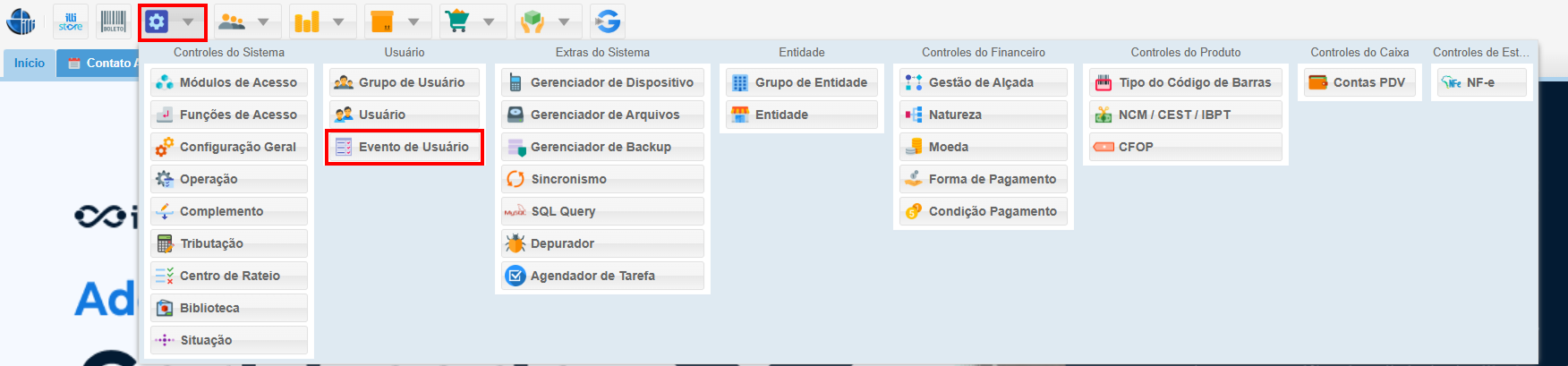
- Navegue até o menu **Sistema** na interface principal.
- Selecione a opção **Eventos do Usuário** para acessar o módulo e visualizar os eventos registrados.
[](https://kb.illimitar.pro/uploads/images/gallery/2025-10/rvH1.png)
---
##### 2. Filtrando e Visualizando Eventos:
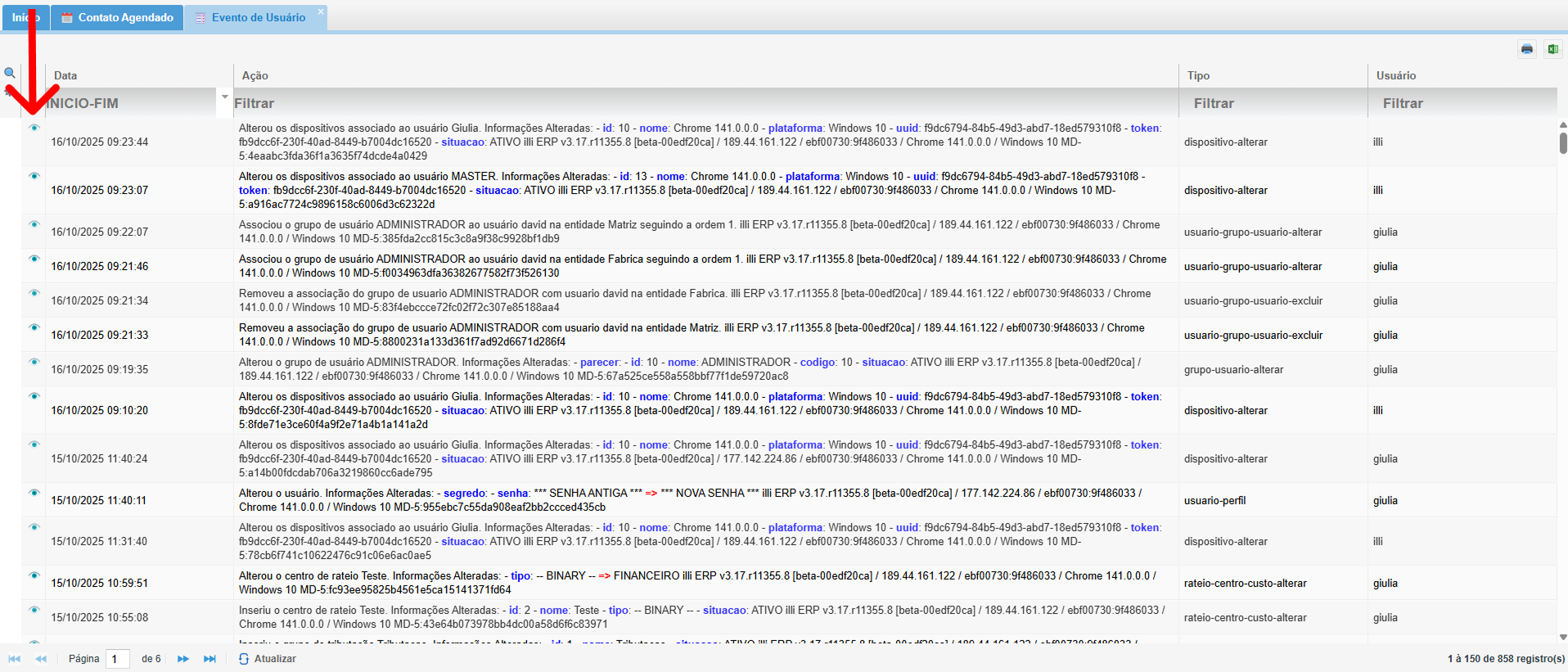
- Para refinar a busca e encontrar eventos específicos, utilize os seguintes filtros:
- **Usuário:** Filtre por usuário para ver seus eventos.
- **Data e Hora:** Defina um intervalo de datas para filtrar eventos dentro de um período específico.
- **Ação:** Escolha o tipo de ação realizada, como acesso, alteração, exclusão, etc.
- **Tipo**: Filtre por tipo de alteração, como, dispositivo-alterar, usuario-perfil, etc.
[](https://kb.illimitar.pro/uploads/images/gallery/2025-10/qqI2.png)
---
##### 3. Visualizando Detalhes dos Eventos:
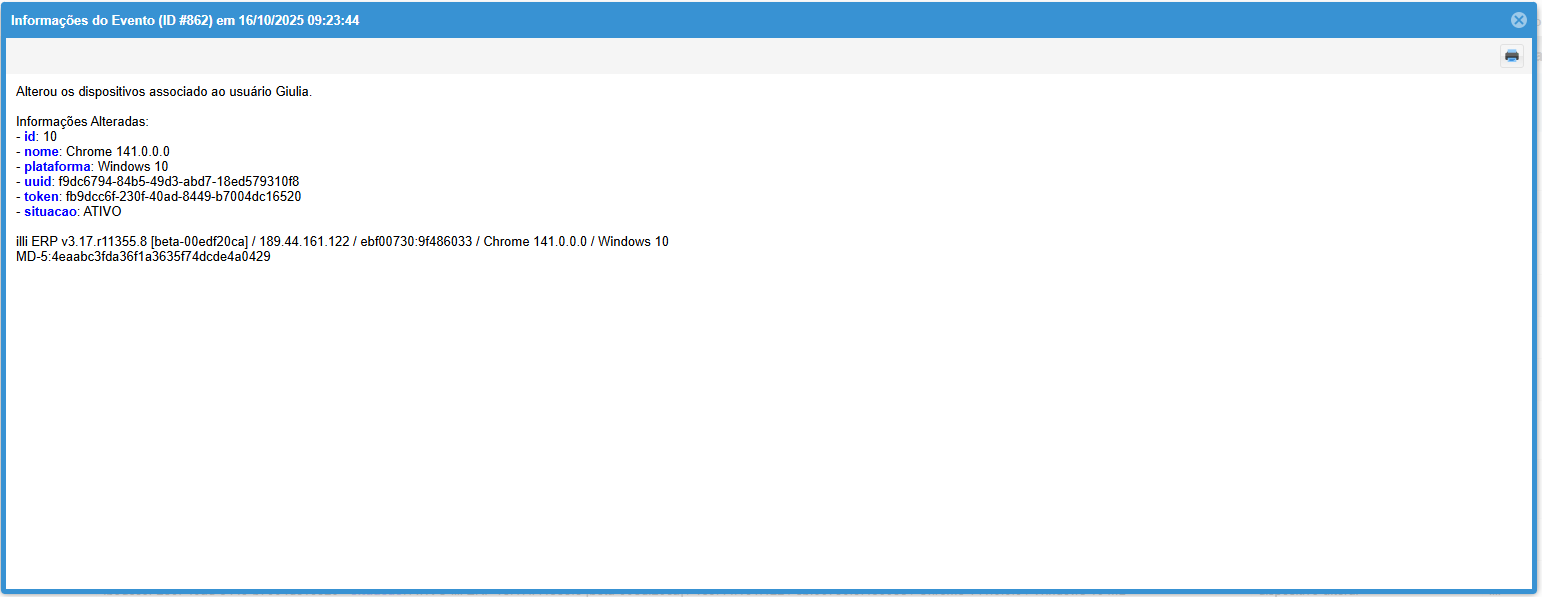
- Clique no ícone de olho ao lado esquerdo do campo **Nome** para visualizar os detalhes de um evento específico.
[](https://kb.illimitar.pro/uploads/images/gallery/2025-10/captura-de-tela-2025-10-16-120613.png)
---
##### 4. Tutorial:
# Configurar Pré-Venda
##### 1. Acessando a Configuração de Usuários:
- - Navegue até o menu **"Sistema"** na retaguarda.
- Selecione a opção **"Usuário"** para acessar o módulo de configuração de usuários.
[](https://kb.illimitar.pro/uploads/images/gallery/2025-10/mp01.png)
---
##### 2. Selecionando o Usuário:
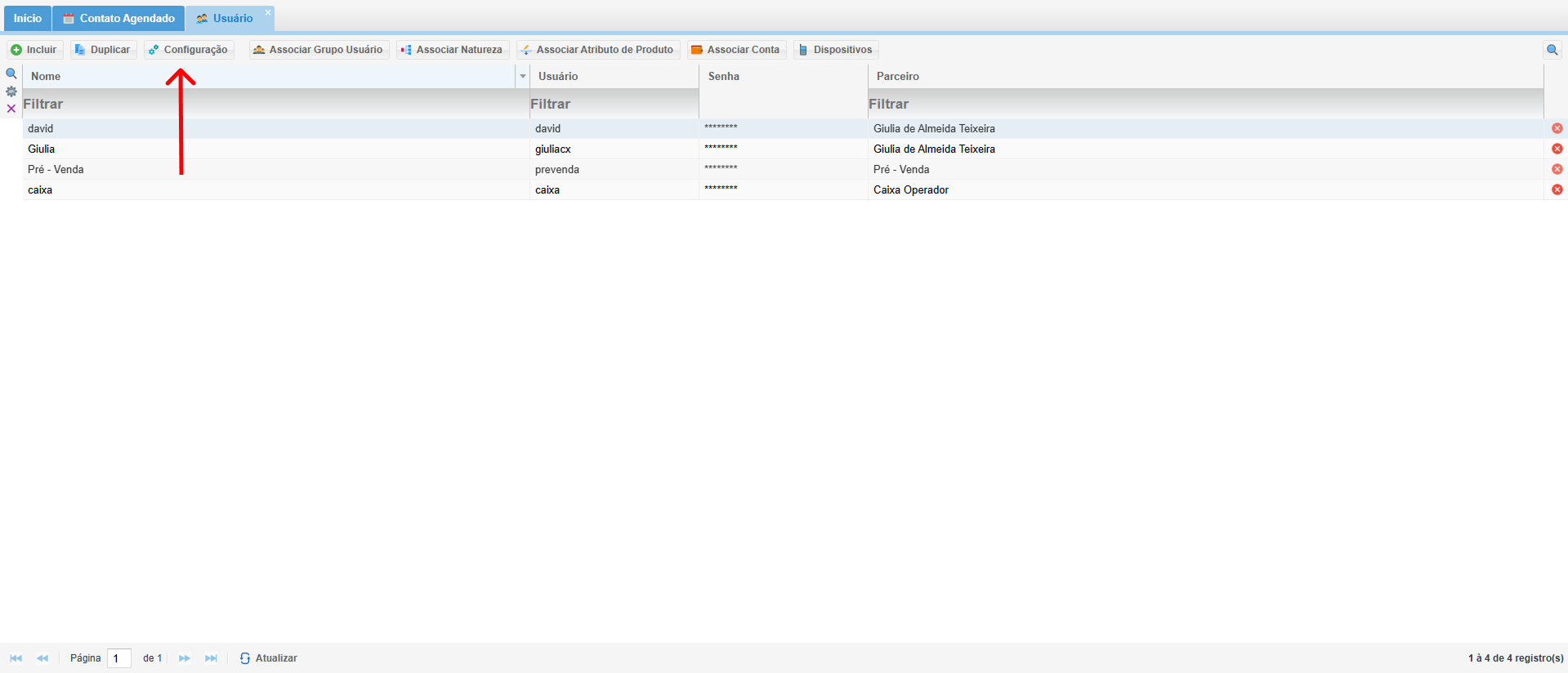
- Localize e selecione o **usuário** ao qual você deseja conceder a permissão.
- Com o usuário selecionado, clique na opção **"Configuração"** para acessar as configurações detalhadas desse usuário.
[](https://kb.illimitar.pro/uploads/images/gallery/2025-10/lTB3.png)
2.1 Configurando Permissão no PDV:
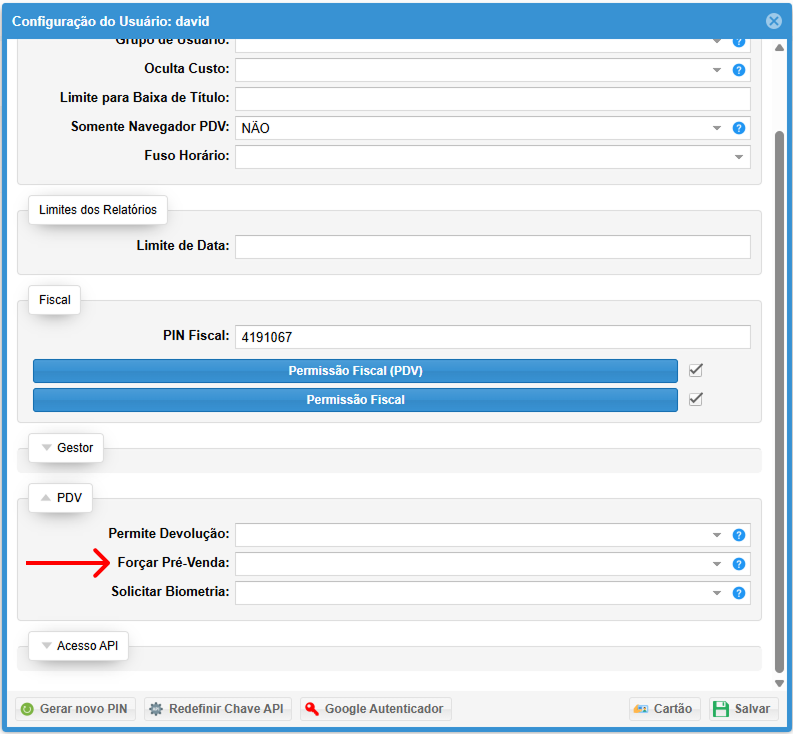
- Na tela de configuração, clique na aba **"PDV"**.
- Localize a opção **"Forçar Pré-Venda"** e clique na caixa de seleção correspondente para habilitar essa função, permitindo que a venda seja forçada no PDV.
[](https://kb.illimitar.pro/uploads/images/gallery/2025-10/BcY10.png)
##### 3. Salvando as Alterações:
- Após marcar a opção **"Forçar Pré-Venda"** como "Sim", não se esqueça de **salvar** as configurações para garantir que as alterações entrem em vigor.
# Problema no PIN do cliente
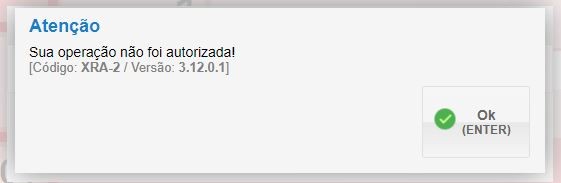
##### ***Mensagem:***
[](https://kb.illimitar.pro/uploads/images/gallery/2024-03/dsdjisdjasa.jpeg)
##### **Verificações:**
##### ***Se for pin no celular***
- Verificar se os horários do celular e do PC batem.
- Se for no android, ir nos 3 pontinhos do canto superior direito e ir em correção de horas e depois sincronizar agora.
- No iphone não tem correção de horas.
- Se o horário do servidor estive errado(para verificar o horário é só jogar o comando date no DW), colocar o seguinte comando no DW da loja ( ntpdate a.ntp.br )
- Verificar no usuário do pin se tem permissão para essa solicitação específica que está tentando fazer.
- Verificar se o usuário está atrelado a entidade correta no grupo de usuário no local e na nuvem
- No ultimo caso gerar um novo qrcode e antes de passar pra cliente, ler no próprio celular e testar pra ver se o problema é apenas no celular da cliente.
##### ***Se for pin fixo***
- Verificar se a senha que ela está colocando é a mesma que está atrelada ao usuário dela.
- Verificar se o usuário está atrelado a entidade correta no grupo de usuário no local e na nuvem.
- Ultimo caso gerar um novo pin e pedir pra ela testar.
# Cadastro de Biometria
Este processo vincula a digital do colaborador ao seu **PIN Fiscal**, garantindo que operações importantes sejam validadas pela pessoa correta.
##### 1. Configuração Técnica no PDV
Antes de tudo, precisamos habilitar o recurso e verificar a comunicação com o leitor:
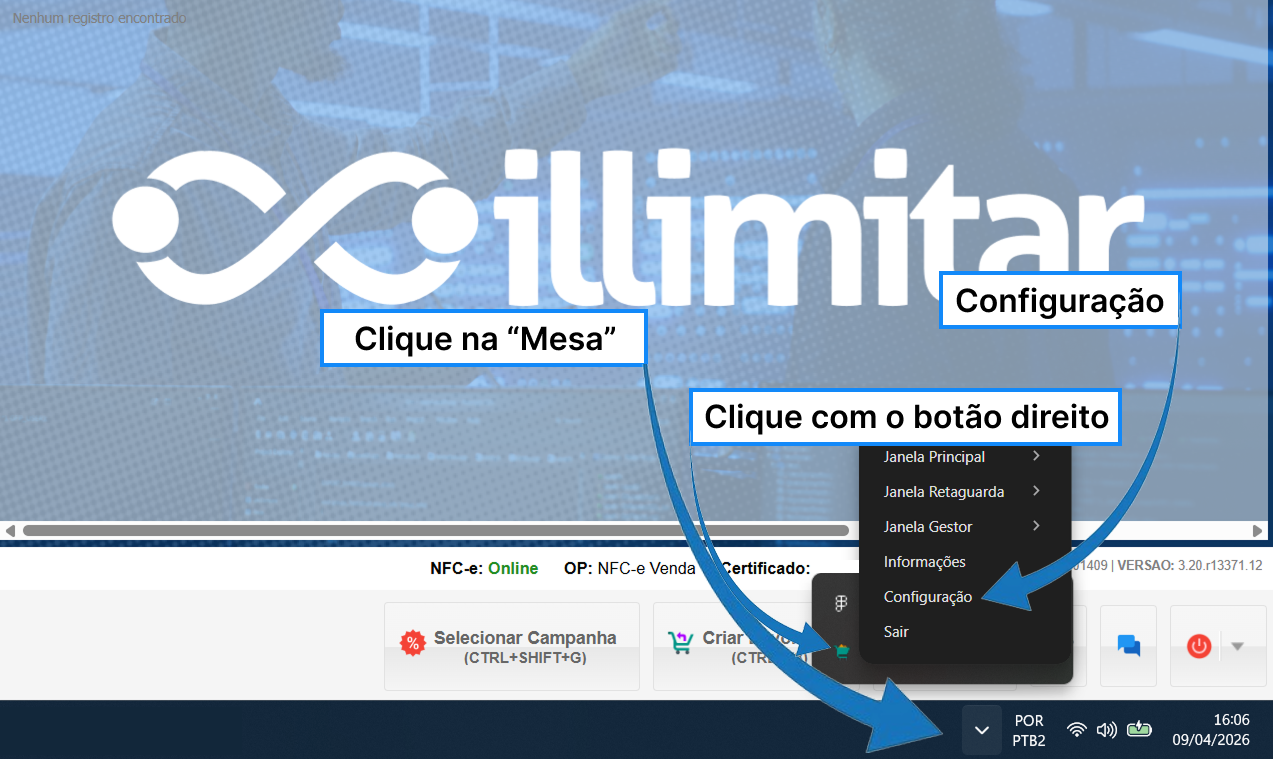
- Com o **PDV** aberto, clique na mesa e com o botão direto do seu mouse em cima do carrinho, em seguida, na opção **Configuração**.
[](https://kb.illimitar.pro/uploads/images/gallery/2026-04/image-14.png)
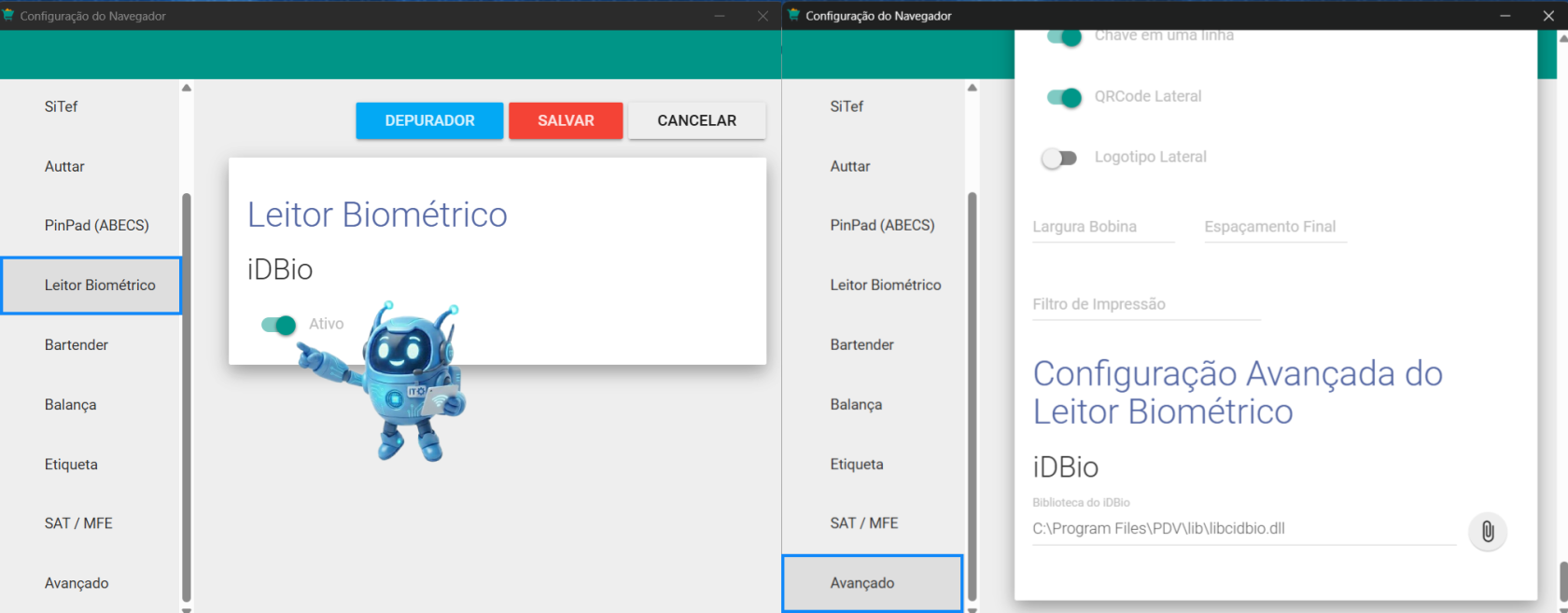
- No menu lateral, acesse a opção **Leitor Biométrico, habilite o uso do leitor no sistema**.**
- Ainda nessa tela na aba **Avançado**, localize a seção **IDBio** e verifique se o campo da **DLL** está preenchido.
**Se estiver vazio:** Clique no ícone de **clipe**, navegue até a pasta de instalação do sistema e selecione a biblioteca correspondente (ex: `libidbio.dll`).
- Clique em **Salvar.** Aparecerá uma mensagem na tela, clique em "**OK**" e o pdv irá fechar para concluir as alterações.
[](https://kb.illimitar.pro/uploads/images/gallery/2026-04/6gkimagem-15.png)
---
##### 2. Habilitação no Retaguarda (Nuvem)
Para que o sistema peça a digital, você deve autorizar o usuário no sistema web:
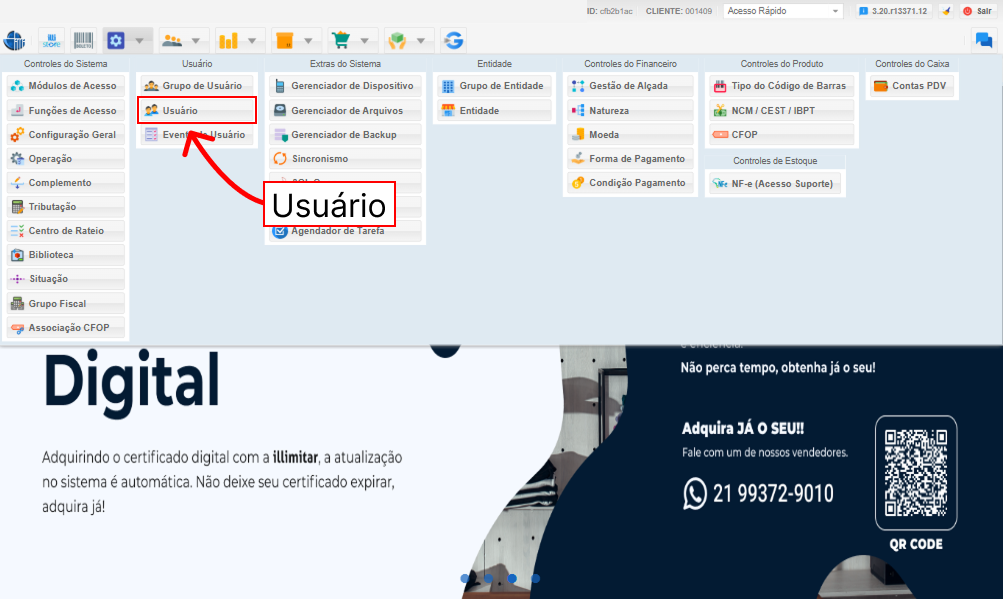
- No menu principal, acesse **Sistema**. Clique na opção **Usuário**.
[](https://kb.illimitar.pro/uploads/images/gallery/2026-04/6.png)
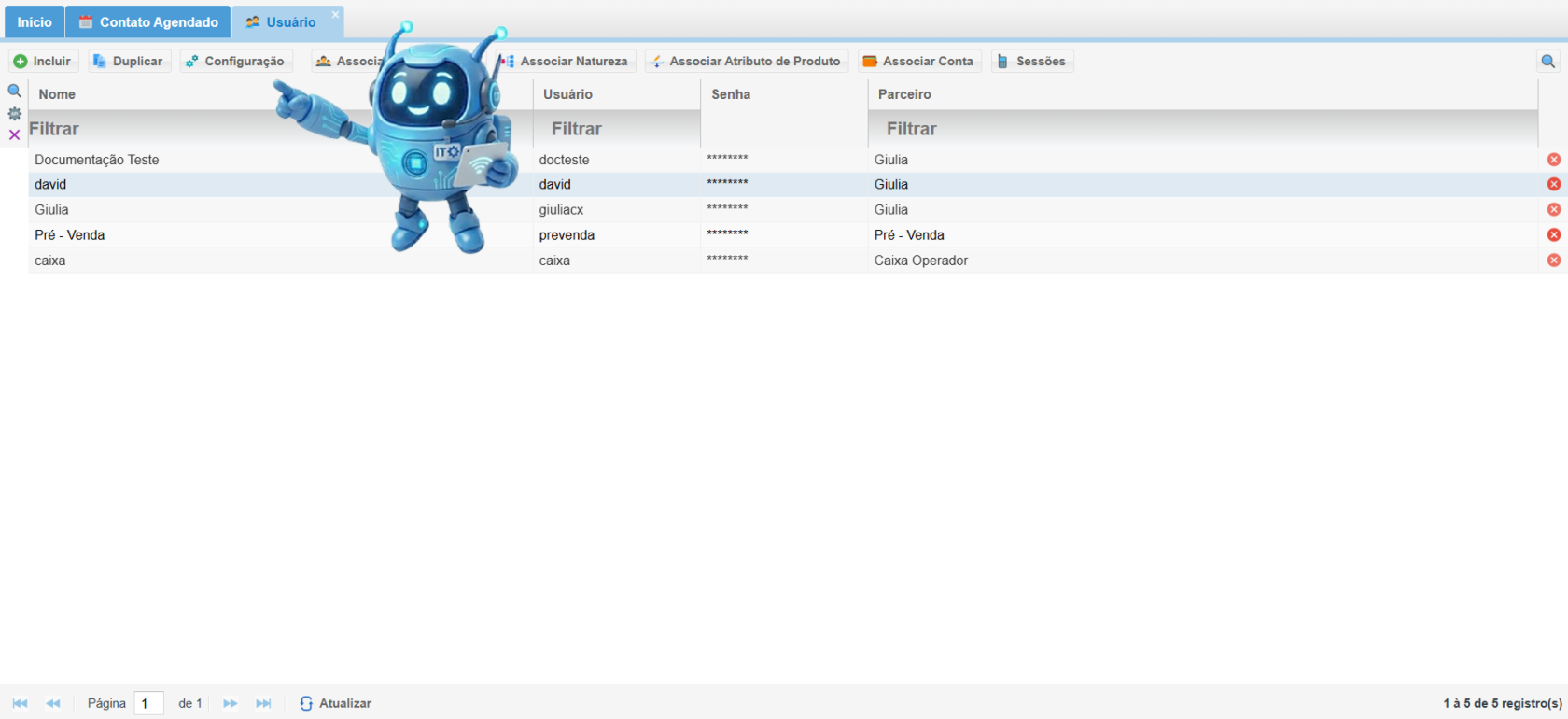
- **Selecione o usuário** desejado na lista. Clique no botão **Configuração** localizado no topo da tela.
[](https://kb.illimitar.pro/uploads/images/gallery/2026-04/image-33.png)
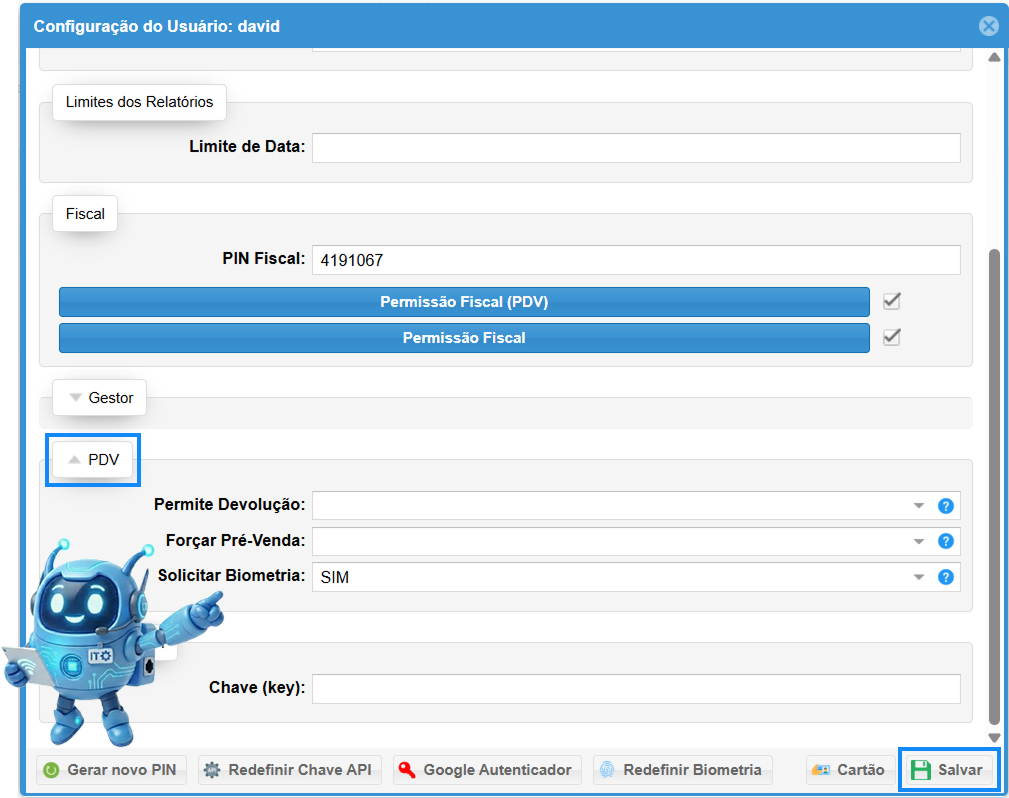
- Na janela que se abrir, clique na aba **PDV**. Altere a opção **Solicitar Biometria** para **SIM**. Clique em **Salvar**.
[](https://kb.illimitar.pro/uploads/images/gallery/2026-04/Ccfimage-34.png)
---
##### 3. Cadastro da Digital no PDV
O cadastro não acontece sozinho; ele será iniciado na próxima vez que o usuário precisar usar suas credenciais:
- Após a sincronização do caixa, utilize o **PIN Fiscal** do usuário habilitado.
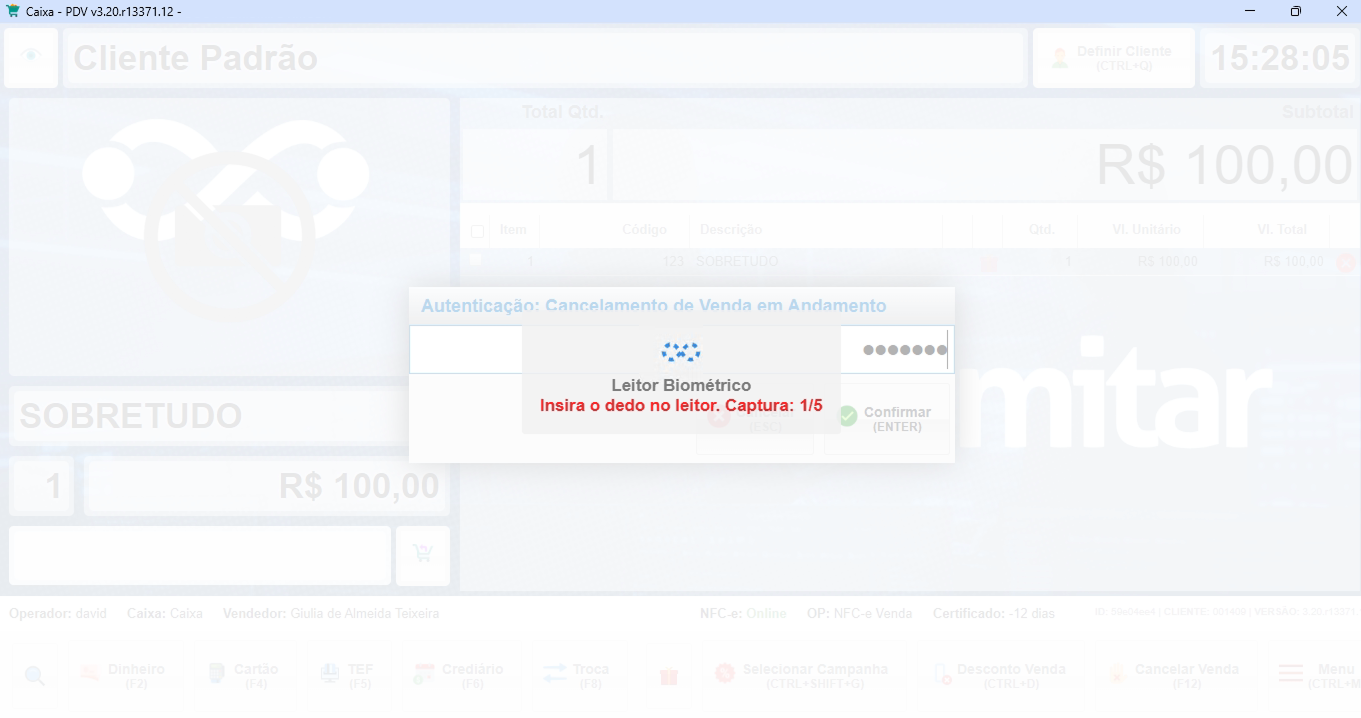
- **Primeira vez:** O sistema identificará que não há digital cadastrada e solicitará que o usuário encoste o dedo no leitor **5 (cinco) vezes** para mapear a digital com segurança.
[](https://kb.illimitar.pro/uploads/images/gallery/2026-04/image-12.png)
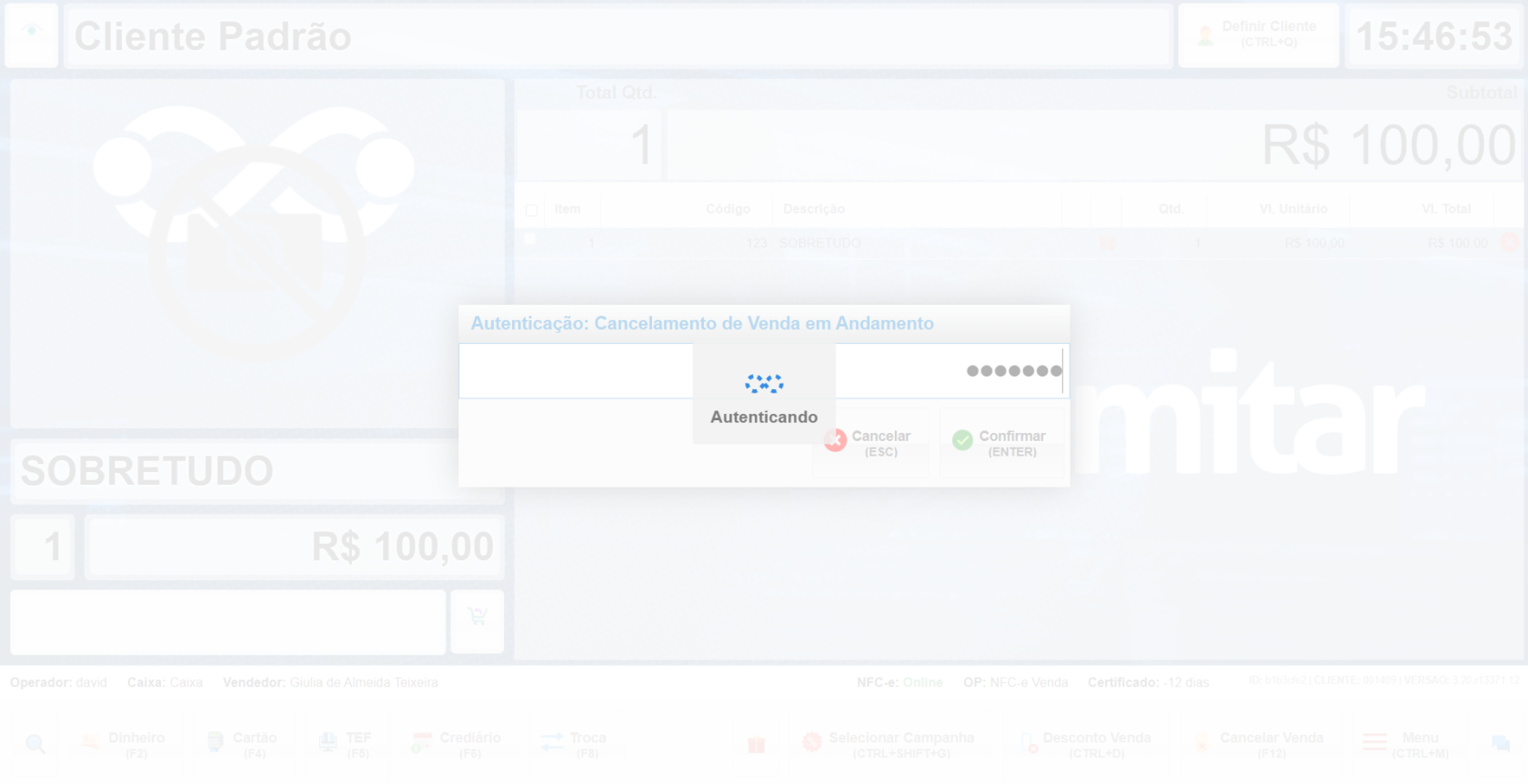
- **Confirmação:** Logo após as leituras, o sistema vai solicitar uma última vez a digital para finalizar o vínculo e finalizar o processo.
**Uso rotineiro:** Nas próximas vezes que o PIN for utilizado, o sistema solicitará **apenas 1 (uma) confirmação** da digital.
[](https://kb.illimitar.pro/uploads/images/gallery/2026-04/image-13.png)
---
##### *Resumo e Recapitulação:*
- **Configuração:** Garanta que a DLL está apontada no PDV.
- **Nuvem:** O caminho é **Sistema > Usuário > Configuração > PDV > Solicitar Biometria (SIM)**.
- **Atenção:** O cadastro de 5 toques ocorre apenas no **primeiro uso** do PIN após a ativação.