# Extras do sistema
# Gerenciamento de dispositivos
O **Módulo de Gerenciamento de Arquivos** oferece uma ferramenta eficiente para armazenar, organizar, visualizar, baixar e excluir arquivos de maneira segura.
##### 1. Acessando o Módulo de Gerenciamento de Dispositivos:
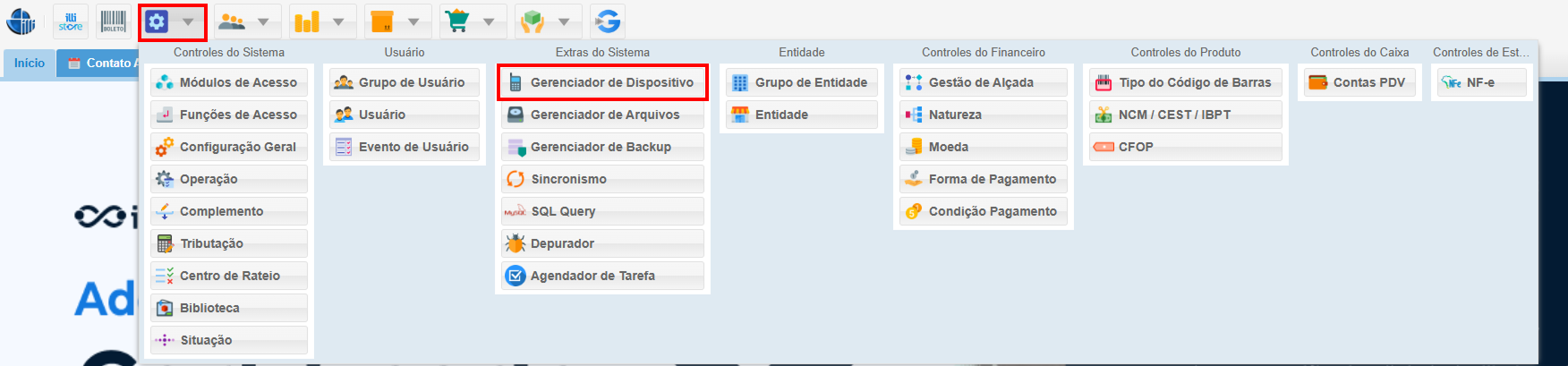
- Navegue até o menu **Sistema** na interface principal do seu sistema.
- Localize e selecione a opção **Gerenciamento de Dispositivos** para iniciar a visualização e o controle dos dispositivos conectados ao sistema.
[](https://kb.illimitar.pro/uploads/images/gallery/2025-10/Hnt1.png)
---
##### 2. Visualizar
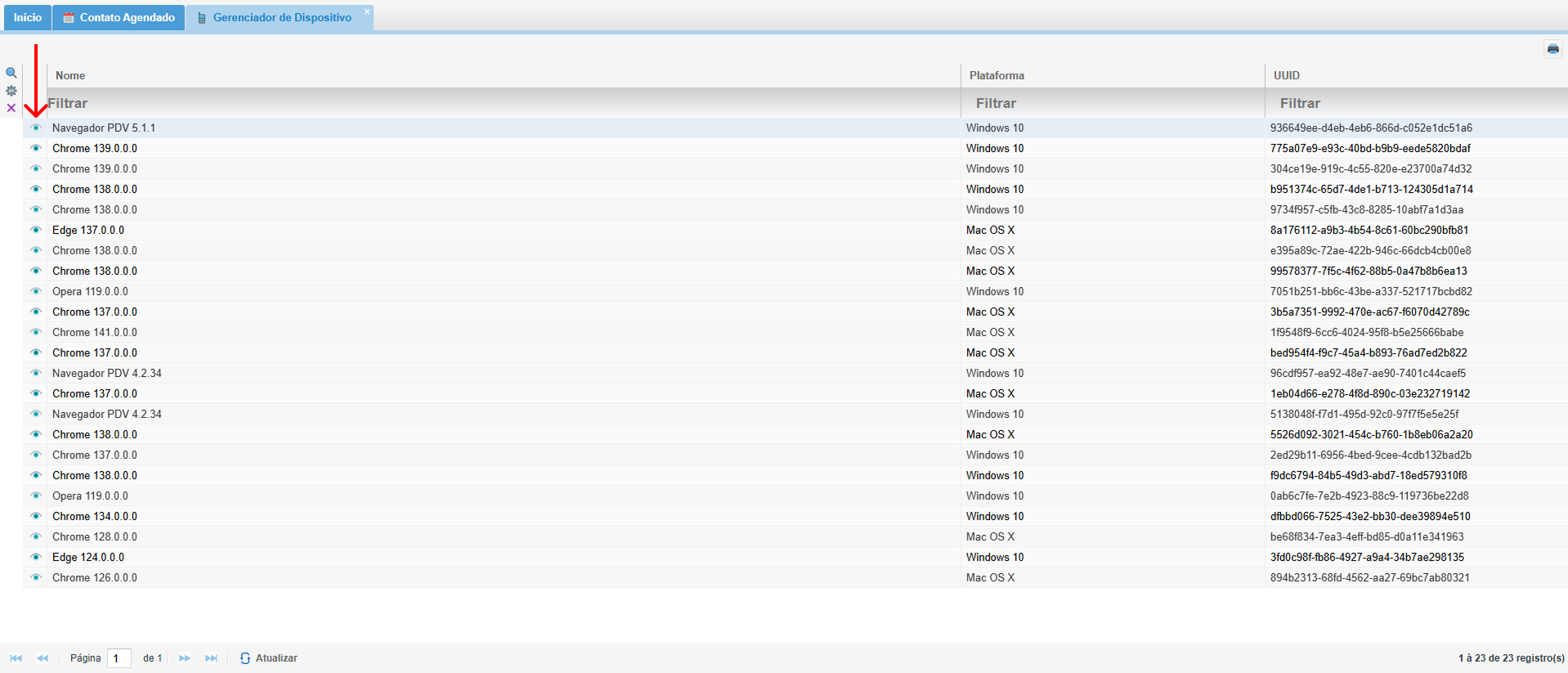
- Na tela do módulo **Gerenciador de Dispositivos**, você verá a lista de dispositivos conectados.
- - Para visualizar os detalhes de um dispositivo específico, clique no **ícone de olho** ao lado esquerdo do campo **Nome** do dispositivo desejado.
[](https://kb.illimitar.pro/uploads/images/gallery/2025-10/GTU2.png)
---
##### 3. Relatório
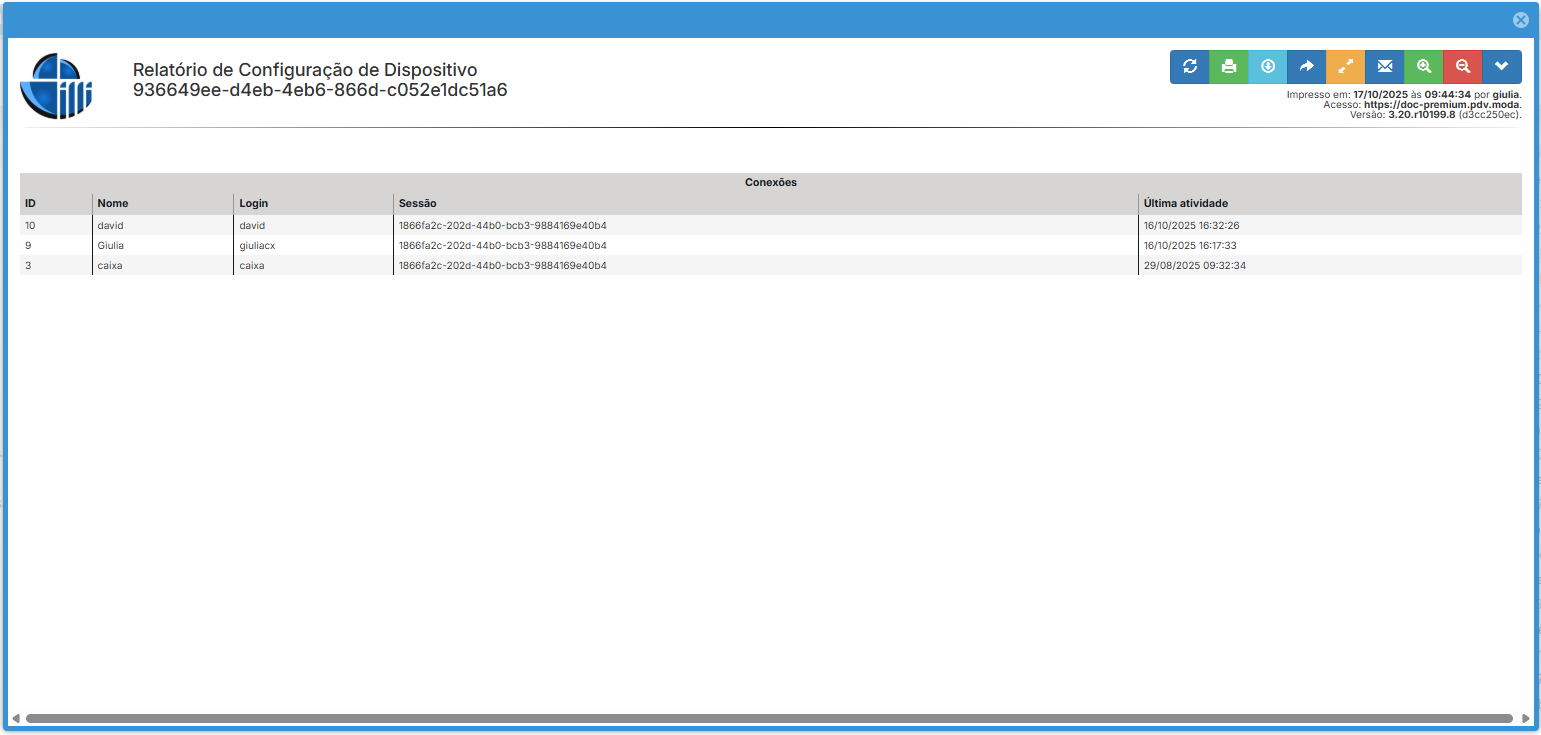
- Ao clicar no ícone de olho, será gerado um **relatório de configuração de usuário** associado ao dispositivo, permitindo uma análise detalhada sobre as configurações e atividades desse dispositivo.
[](https://kb.illimitar.pro/uploads/images/gallery/2025-10/7wbimage.png)
---
##### 4. Tutorial
# Gerenciamento de Arquivos
Ferramenta para armazenar, organizar, visualizar, baixar e excluir arquivos de forma segura.
##### 1. Acessando o Módulo de Gerenciamento de Arquivos:
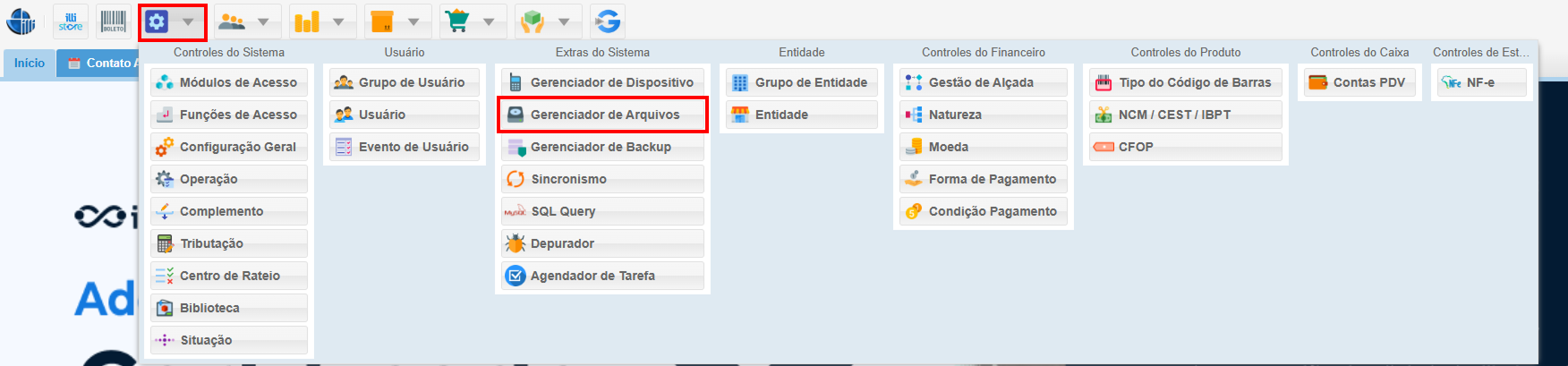
- No menu "**Sistema**", selecione "**Gerenciamento de Arquivos**".
[](https://kb.illimitar.pro/uploads/images/gallery/2025-10/mXT1.png)
---
##### 2. Visualizando e Gerenciando a Lista de Arquivos:
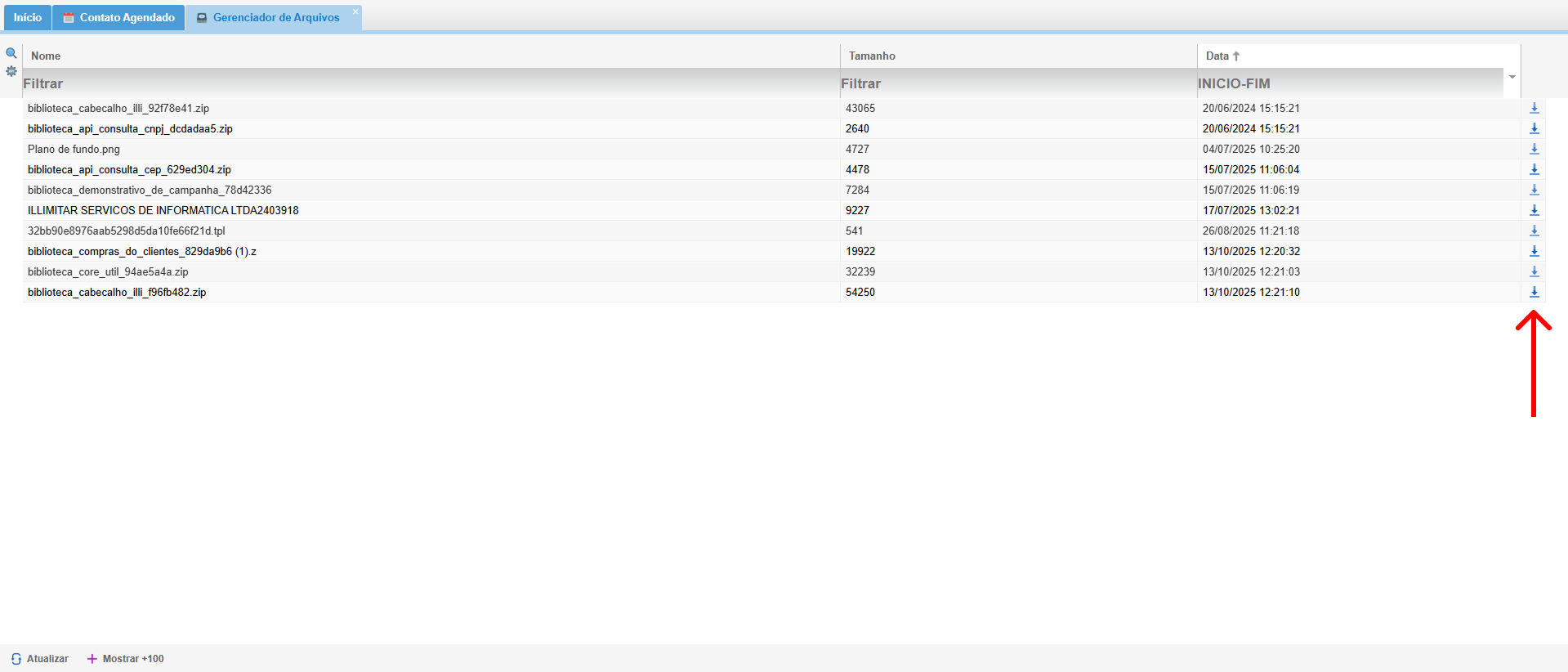
- A lista exibe:
- - **Nome**: Identificação do arquivo.
- **Tamanho**: Espaço ocupado.
- **Data de Importação**: Quando foi adicionado.
- Use filtros para localizar arquivos rapidamente.
- Clique na seta ao lado de um arquivo para:
- **Baixar**: Salve no seu computador.
[](https://kb.illimitar.pro/uploads/images/gallery/2025-10/Ql84.png)
---
##### 3. Tutorial:
# Gerenciador de Backup
Módulo essencial para garantir a segurança e recuperação de dados em caso de falhas ou eventos inesperados.
##### 1. Acessando o Módulo Gerenciador de Backup:
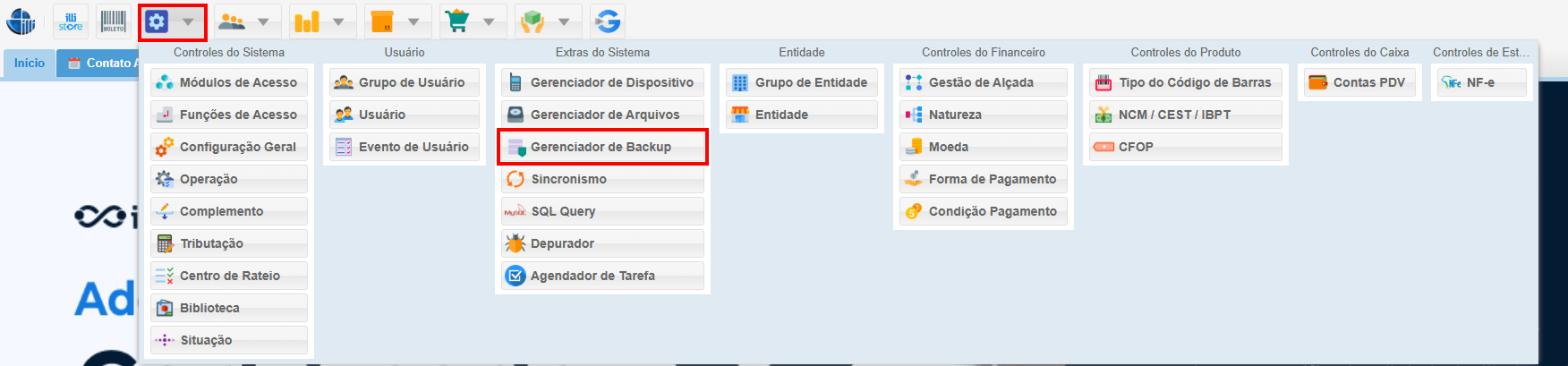
- No menu "**Sistema**", selecione "**Gerenciador de Backup**".
[](https://kb.illimitar.pro/uploads/images/gallery/2025-10/DUd1.png)
---
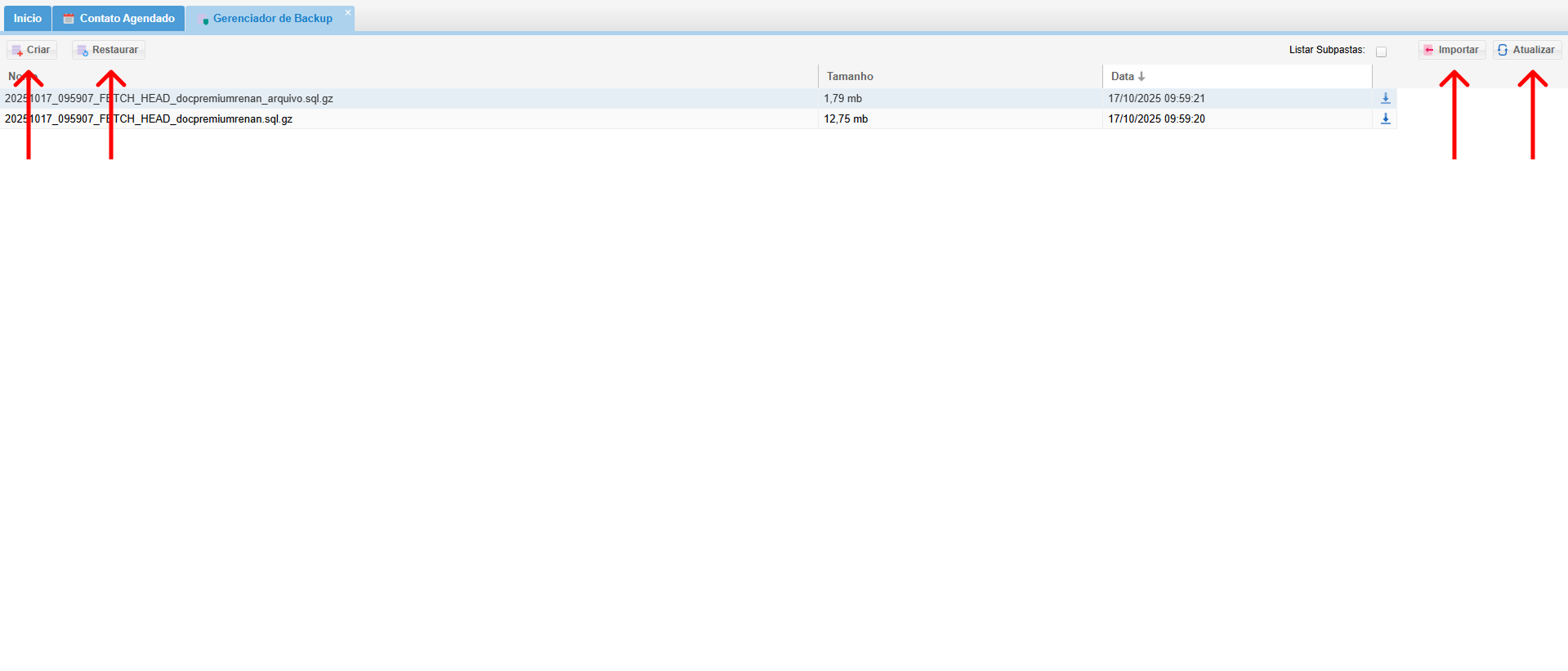
##### 2. Na tela do módulo de Gerenciador de Backup temos algumas funções:
- **Criar**: Gera backups completos ou incrementais armazenados em locais seguros.
- **Restaurar**: Recupera dados de backups anteriores.
- **Importar**: Adiciona backups de outros sistemas ou plataformas.
- **Atualizar**: Atualiza o módulo para garantir segurança e novas funcionalidades.
[](https://kb.illimitar.pro/uploads/images/gallery/2025-10/Zdb7.png)
---
##### 3. Tutorial:
# Sincronismo
Ferramenta crucial para garantir a integração e atualização de dados entre bases, promovendo confiabilidade e agilidade na gestão das informações.
##### 1. Acessando o Módulo de Sincronização:
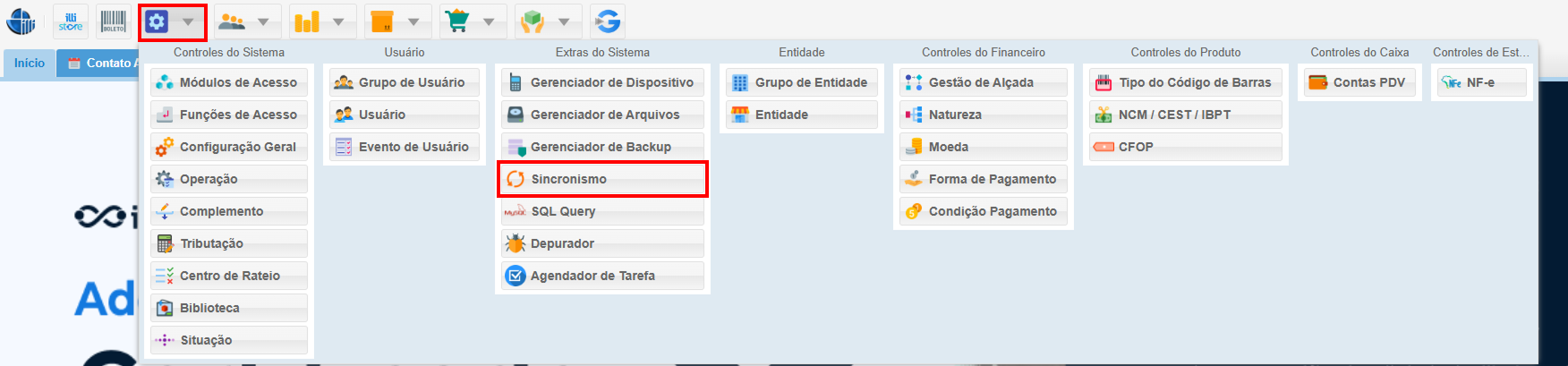
- No menu "**Sistema**", selecione "**Sincronização**" para configurar e iniciar o processo de sincronização dos dados.
[](https://kb.illimitar.pro/uploads/images/gallery/2025-10/Pke8.png)
---
##### 2. Funções:
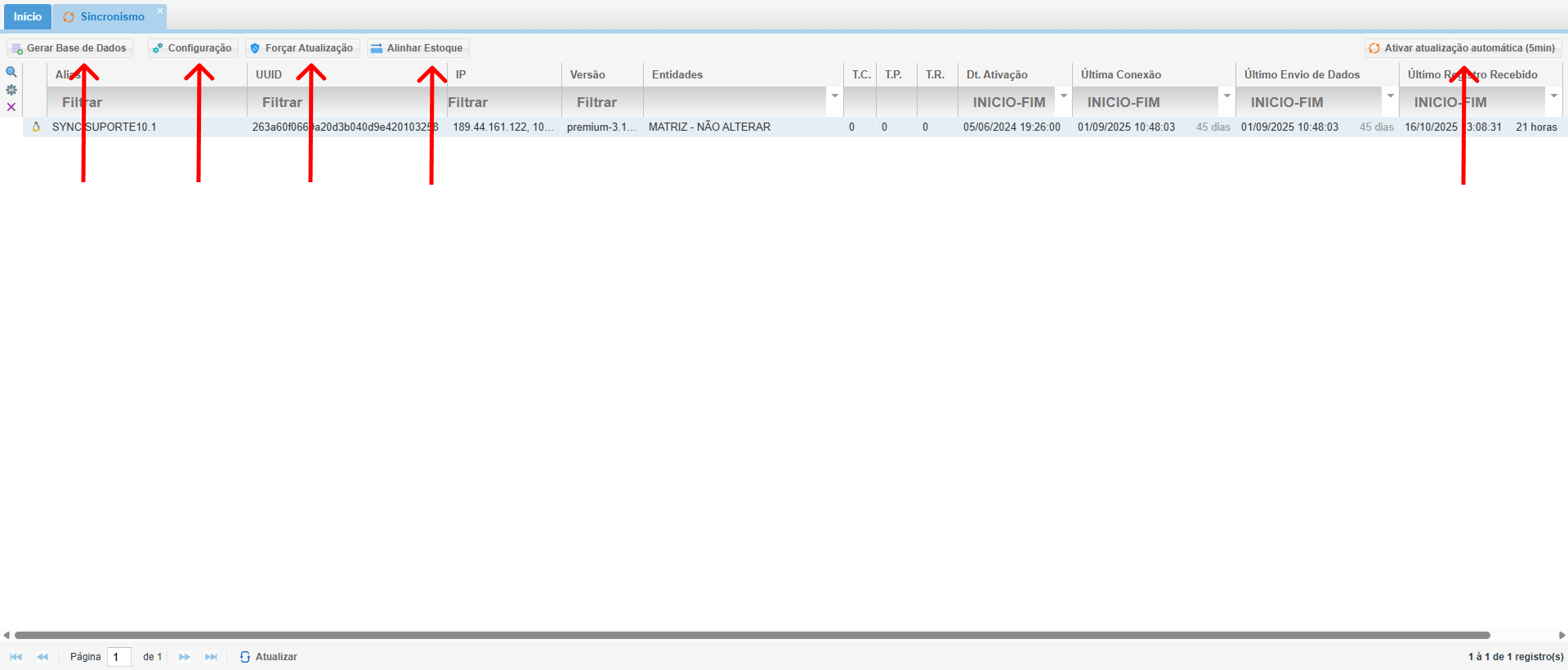
- Na tela de sincronismo temos algumas funções:
- **Gerar Base de Dados**: Cria cópias completas ou incrementais da base de dados local para backups ou migrações.
- **Configuração**: Define parâmetros de sincronização, como origem, destino, frequência, tipos de dados e regras de mapeamento.
- **Forçar Atualização**: Realiza sincronização manual, atualizando os dados locais imediatamente.
- **Alinhar Estoque**: Ajusta o estoque local conforme o estoque da base de dados de origem.
- **Ativar Atualização Automática (5 min)**: Sincroniza automaticamente os dados a cada 5 minutos.
[](https://kb.illimitar.pro/uploads/images/gallery/2025-10/sls21.png)
---
##### 3. Configuração:
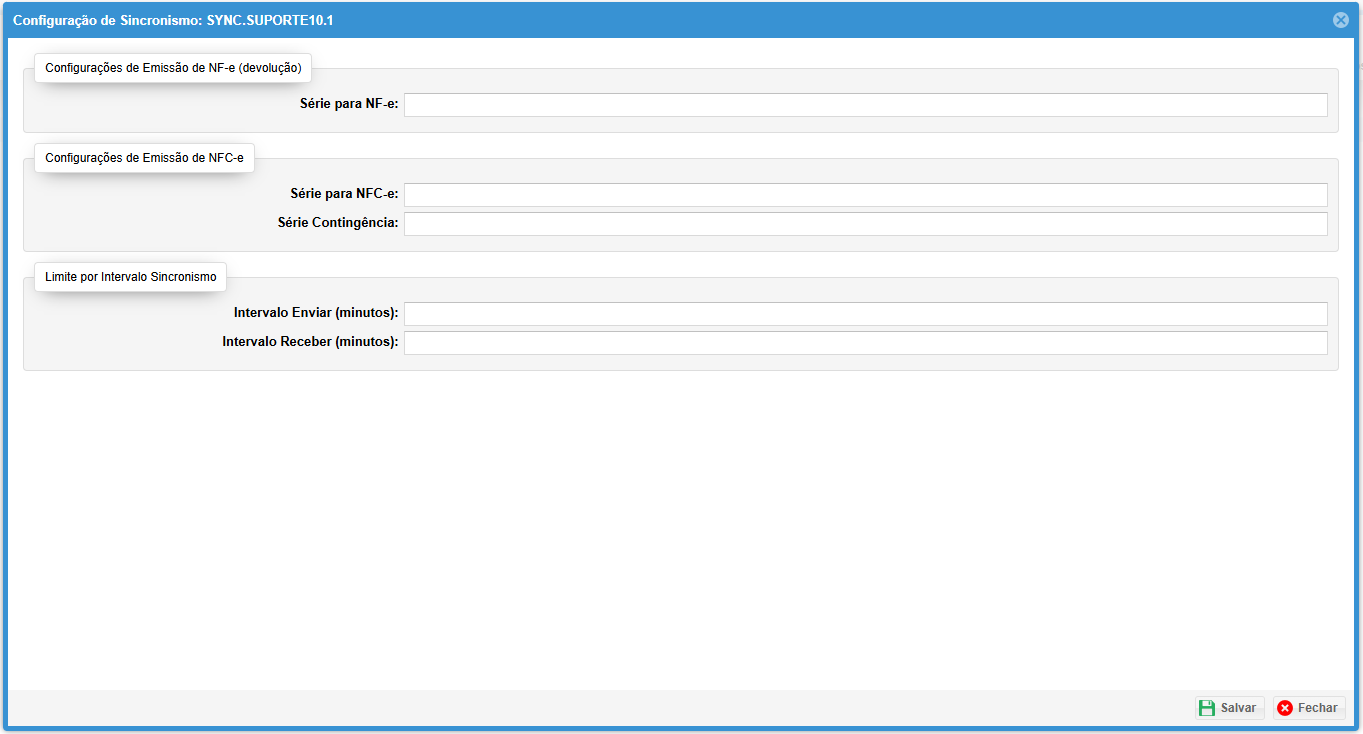
- Na tela de Configuração, podemos preencher os campos e Salvar
[](https://kb.illimitar.pro/uploads/images/gallery/2025-10/q3wimage.png)
**Parâmetros para configuração:**
- **Série para NF-e**: Define a série da nota fiscal eletrônica.
- **Série para NFC-e**: Define a série da nota fiscal de consumidor eletrônica.
- **Série Contingência**: Define a série para emissão de notas em contingência.
- **Intervalo Enviar (Minutos)**: Define o tempo entre o envio de dados locais para a base de dados de origem.
- **Intervalo Receber (Minutos)**: Define o tempo entre tentativas de recepção de novos dados.
---
##### 4. Tutorial:
# SQL Query
Ferramenta poderosa para executar consultas SQL diretamente no sistema, sem a necessidade de acessar manualmente o banco de dados.
##### 1. Acessando o Módulo SQL Query:
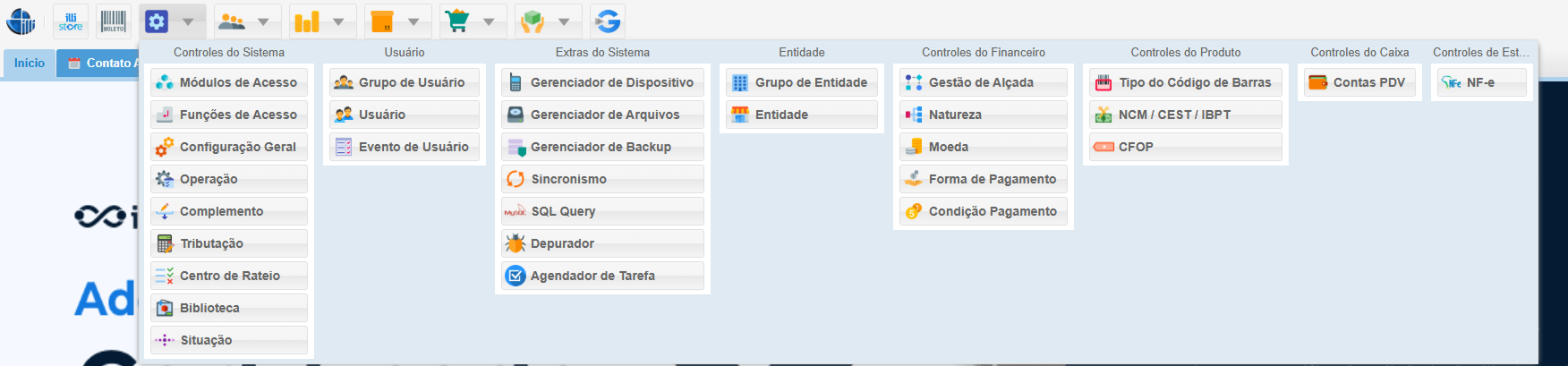
- No menu "Sistema", selecione "SQL Query" para começar a criar e executar suas consultas SQL diretamente na interface do sistema.
[](https://kb.illimitar.pro/uploads/images/gallery/2025-10/2hk1.png)
---
##### 2. Tutorial:
#####
# Depurador
Ferramenta para monitorar e analisar os logs do sistema em tempo real, diretamente na interface, sem a necessidade de acessar o servidor via SSH.
##### 1. Acessando o Módulo Depurador:
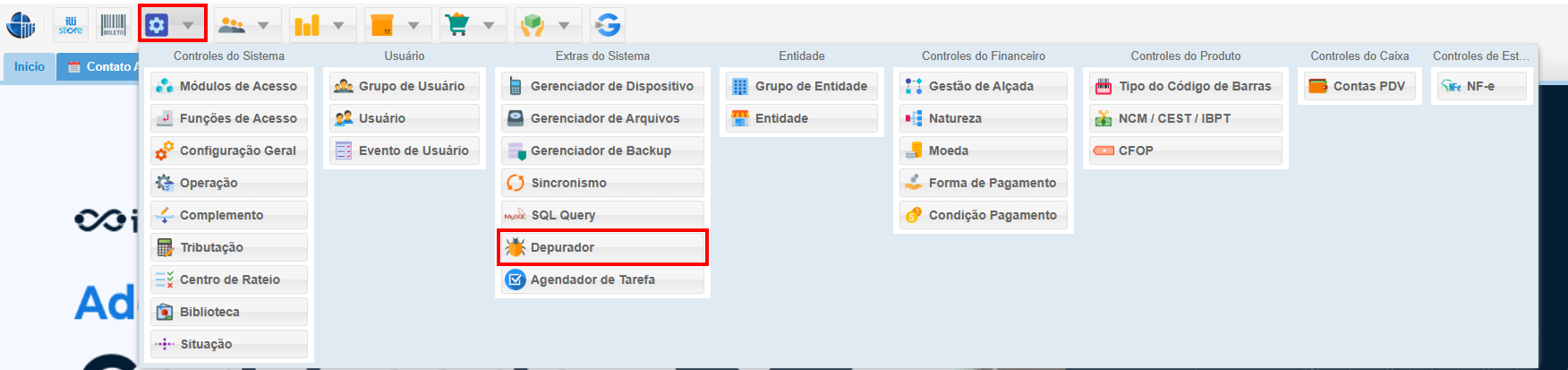
- No menu "Sistema", selecione "Depurador" para iniciar o monitoramento e a análise dos logs do seu sistema.
[](https://kb.illimitar.pro/uploads/images/gallery/2025-10/Uv51.png)
---
##### 2. Tutorial:
# Agendador de Tarefa
O Agendador de Tarefas é um módulo poderoso que permite automatizar tarefas recorrentes ou únicas, otimizando seu tempo e aumentando sua produtividade.
#### 1. Acessando o Agendador de Tarefas:
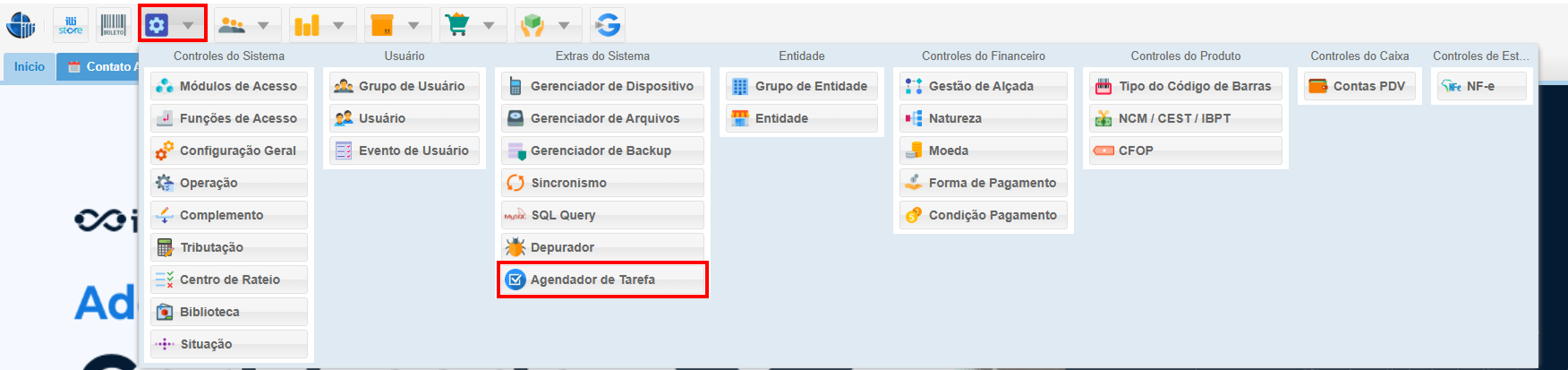
- Navegue até o menu **Sistema** na interface principal do seu sistema.
- Localize e selecione a opção **Agendador de Tarefas** para iniciar a criação, o gerenciamento e a execução de suas tarefas automatizadas.
[](https://kb.illimitar.pro/uploads/images/gallery/2025-10/V661.png)
---
##### 2. Configurando/Criando Tarefas:
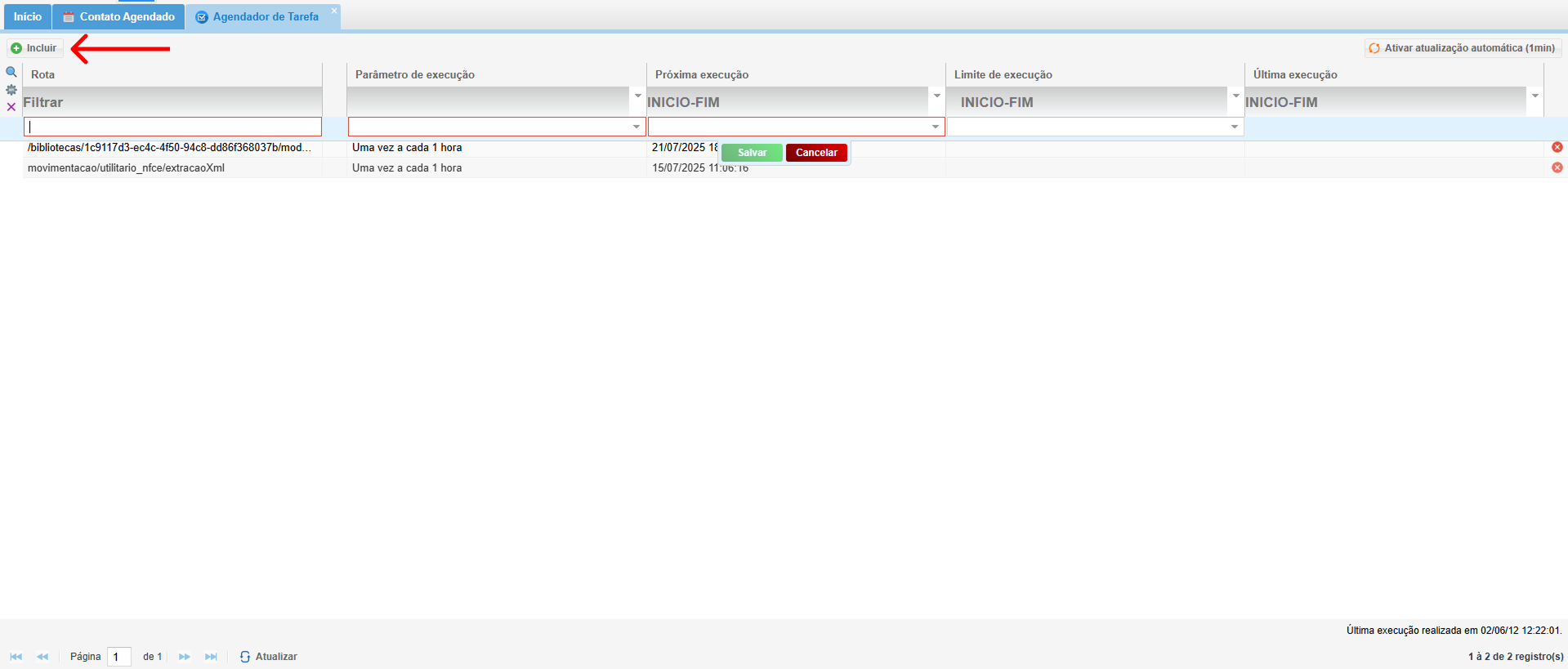
- Clique em **incluir** para criar a tarefa e preencha os parâmetros.
- **Rota** – Identifique a rota de forma clara e concisa, facilitando a localização e o gerenciamento.
- **Parâmetros de Execução:** A data e hora da próxima execução são definidas pelos parâmetros de execução da rota, como frequência, data de início e hora de início.
- **Próxima execução:** da rota é a data e hora em que a rota está programada para ser executada. Essa informação é importante para acompanhar o andamento da rota e garantir que ela esteja funcionando corretamente.
- **Limite de execução:** Define o número máximo de vezes que a rota pode ser executada. Essa opção é útil para rotas que devem ser executadas um número limitado de vezes, como enviar um e-mail de campanha promocional ou gerar um relatório mensal.
[](https://kb.illimitar.pro/uploads/images/gallery/2025-10/15W2.png)
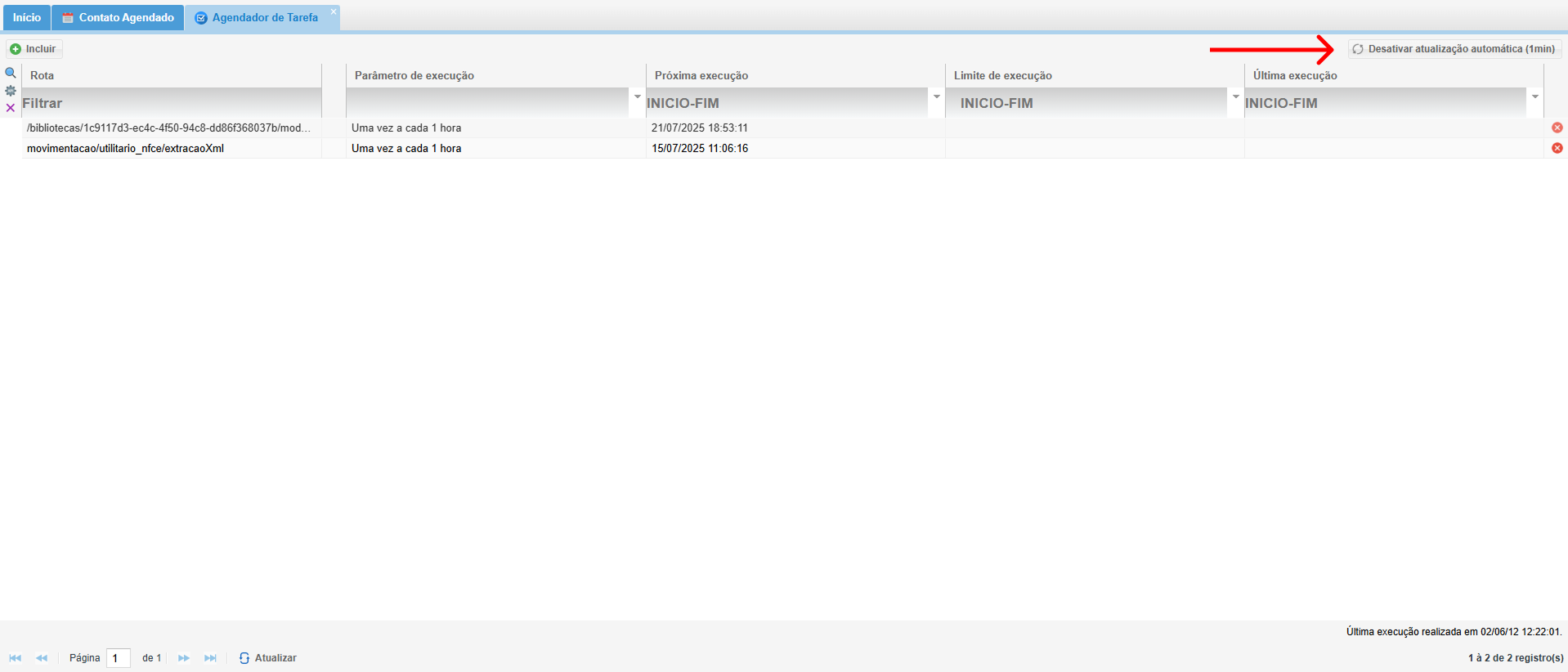
2.2. Com o ativar atualização automática (1 min) ativado, faz com todos as tarefas agendadas sejam exibidas automaticamente no **Agendador de Tarefas**.
- Para desativar a atualização automática (1 min), basta clicar em Desabilitar atualização automática (1 min).
[](https://kb.illimitar.pro/uploads/images/gallery/2025-10/Nep3.png)
---
#### 3. Agendador de tarefas na nuvem:
- Para inserir o **Agendador de Tarefa** na nuvem ou local, é necessário abrir o editor e digitar os comandos abaixo:
```
ssh crontab-e
```
- Em seguida insira a seguinte instrução abaixo:
```
/usr/bin/sudo -u apache /usr/bin/php /var/www/illi/index.phpcron
```
**3.1. Inserindo no servidor local Centos:**
- Abra o editor do CRONTAB com o comando abaixo:
```
ssh crontab-e
```
- Em seguida insira instrução abaixo:
```
/usr/bin/sudo -u apache /usr/bin/php /var/www/illi/index.phpcron
```
**executar**
Obs. O Centos, no padrão, é nomeado por illi. Caso seja com outra identificação da pasta da base do cliente, necessário substituir pelo nome correto.
**3.2. Inserindo no servidor local Ubuntu:**
- Abra o editor do CRONTAB com o comando abaixo:
```
Ssh sudocrontab-e
```
- Em seguida insira instrução abaixo:
```
/usr/bin/sudo -u www-data /usr/bin/php /var/www/illi/index.phpcron executar
```
OBS: O servidor local Ubuntu, no padrão, é nomeado por illi. Caso seja com outra identificação da pasta da base do cliente, necessário substituir pelo nome correto.