# Controles do sistema
# Configuração geral
Use o módulo **Configuração Geral** para ajustar as principais configurações do sistema de forma fácil e prática. Ele permite personalizar a interface, melhorar o desempenho e adaptar o sistema às suas necessidades.
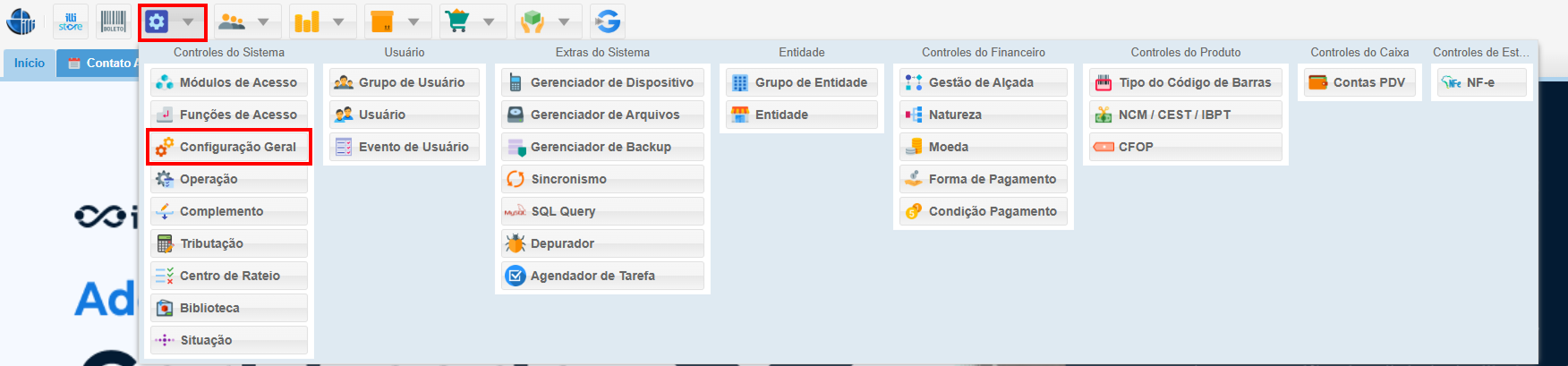
##### 1. Como acessar a Configuração Geral:
- No menu principal, clique em **"Sistema"**.
- Selecione a opção **"Configuração Geral"**.
[](https://kb.illimitar.pro/uploads/images/gallery/2025-10/reb1.png)
Parâmetros de configuração:
- **Configuração da Abertura:**
- **URL da Tela inicia**l: Escolha a página que aparece ao abrir o sistema.
- **Configuração das Abas:**
- **Limitar Número de abas**: Defina o máximo de abas que podem ser abertas.
- **Filtro automático**: Ative/desative a busca automática ao digitar.
- **Configuração da Tela de Descanso:**
- **Desativar tela de descanso:** Permite desativar a exibição da tela de descanso após um período de inatividade do sistema.
- **Iniciar Tela de descanso Após(minutos)**: Define o tempo de inatividade do sistema após o qual a tela de descanso será exibida.
- **URL de chamada de tela de descanso**: Define a URL da página que será exibida na tela de descanso do sistema.
- **Integração Navegador PDV:**
- **Impressora Integrada Navegador PDV**: Permite a integração com uma impressora específica para o navegador PDV.
- **Informação da Autenticação:**
- **Solicitar Autorização(Retaguarda/Nuvem)**: Habilita ou desabilita a solicitação de autorização para realizar determinadas operações no sistema.
- **Personalização da Marca:**
- **Logotipo do Sistema**: Define a imagem que será exibida como logotipo do sistema na tela inicial e em outras áreas do software.
- **Logotipo do Relatório**: Define a imagem que será exibida como logotipo nos relatórios gerados pelo sistema.
- **Plano de fundo:** Define a imagem que será exibida como plano de fundo da tela inicial e de outras áreas do sistema.
- **Imagem de Destaque no Login**: Define a imagem que será exibida na tela de login do sistema.
- **Tema**: Ajuste as cores, fontes e estilo visual.
- **Região:**
- **Fuso Horário**: Define o horário da retaguarda/nuvem.
- **Espelho do dispositivo**: Permite que o sistema espelhe a tela do dispositivo móvel em um monitor ou projetor.
- **Depuração:**
- **Nível de depuração**: Define o nível de detalhamento das informações de debug que serão exibidas no console do sistema.
- **Retenção de depuração (dias)**: Define o número de dias que as informações de debug serão armazenadas no sistema.
- **Integração illiGestor:**
- **Ocultar menu**: Permite ocultar o menu principal do sistema.
- **illiStore:**
- **Atualização de Bibliotecas e módulos**: Define a forma como as atualizações de bibliotecas e módulos do sistema serão realizadas.
---
##### Financeiro:
[Clique Aqui](https://kb.illimitar.pro/books/sistema/page/configuracao-geral-financeiro)
---
##### Parceiro:
- **Espelho do parceiro**: Permite que o sistema espelhe as vendas realizadas no parceiro em sua própria tela.
---
##### Exportação de NF-e/NFC-e:
- **Diretório de Exportação XML**: Define o diretório onde os arquivos de notas fiscais eletrônicas em formato XML serão salvos.
---
##### E-mail:
- **Remetente:** Configure o nome e o e-mail para envio de notas fiscais.
- **E-mail do remetente:** Define o endereço de e-mail que será utilizado como contato do remetente nas notas fiscais eletrônicas enviadas ao parceiro comercial.
- **Usuário:** Define o nome de usuário para autenticação no servidor do parceiro comercial.
- **Senha:** Define a senha para autenticação no servidor do parceiro comercial.
- **Servidor SMTP:** Configure as opções do servidor para envio seguro de e-mails.
- **Porta:** Define a porta que será utilizada para se conectar ao servidor SMTP para o envio dos e-mails com as notas fiscais eletrônicas.
- **Criptografia:** Define o tipo de criptografia que será utilizada para proteger os dados durante a comunicação com o servidor do parceiro comercial.
- **Tempo de espera:** Define o tempo máximo que o sistema aguardará por uma resposta do servidor do parceiro comercial antes de tentar novamente a comunicação.
---
##### Produto:
[Clique Aqui](https://kb.illimitar.pro/books/sistema/page/configuracao-geral-produto)
---
##### Estoque:
[Clique Aqui](https://kb.illimitar.pro/books/sistema/page/configuracao-geral-estoque)
---
##### Inventário:
[Clique Aqui](https://kb.illimitar.pro/books/sistema/page/configuracao-geral-inventario)
---
##### Relatório:
[Clique Aqui](https://kb.illimitar.pro/books/sistema/page/configuracao-geral-relatorio)
---
##### PDV:
[Clique Aqui](https://kb.illimitar.pro/books/sistema/page/configuracao-geral-pdv)
---
##### Sincronismo:
- **Troca online:** Permite a troca de dados online com outros sistemas ou serviços externos.
- **Cliente online:** Permite a integração com um cliente online, como um portal de vendas, aplicativo mobile, cadastro do cliente na tela do PDV.
- **Instalação de biblioteca:** Permite a instalação de bibliotecas externas que podem ser necessárias para o funcionamento do sistema.
- **Importar tarefas do Agendador:** Permite importar tarefas do Agendador do sistema.
# Configuração geral: Financeiro
#### Parâmetros de configuração
#### Financeiro:
- **Modelo recibo no contas a pagar** : Define o modelo de recibo que será utilizado para impressão dos comprovantes de pagamento de contas a pagar.
- **Modelo recibo no contas a receber**: Define o modelo de recibo que será utilizado para impressão dos comprovantes de recebimento de contas a receber.
- **Modelo recibo do fluxo de caixa:** Define o modelo de recibo que será utilizado para impressão dos comprovantes de movimentação do fluxo de caixa.
- **Modelo espelho no contas a pagar:** Define o modelo de espelho que será utilizado para impressão do espelho de lançamentos de contas a pagar.
- **Modelo espelho do contas a receber:** Define o modelo de espelho que será utilizado para impressão do espelho de lançamentos de contas a receber.
- **Modelo espelho do fluxo de caixa:** Define o modelo de espelho que será utilizado para impressão do espelho de movimentação do fluxo de caixa.
- **Considerar Associação com Boleto:** Define se o sistema deve considerar a associação entre títulos e boletos para a baixa automática dos lançamentos.
- **Limite para baixa de título:** Define o limite de valor para a baixa automática de títulos.
- **Limite para processar OFX:** Define o limite de valor para a importação de arquivos OFX do banco.
- **Permitir baixa de título com data futura:** Define se o sistema permite a baixa de títulos com data futura.
- **Conta baixa-cheque:** Define a conta bancária que será utilizada para a baixa automática de títulos.
- **Saldo início BI (Ano atual):** Define o saldo inicial do balanço patrimonial no início do ano atual.
- **Pesquisa por classificação:** Permite a pesquisa de títulos por classificação, como conta a pagar, conta a receber, tipo de despesa, etc.
- **Verificar numeração do título:** Define se o sistema deve verificar a numeração sequencial dos títulos ao serem criados.
- **Habilitar paginação:** Permite dividir os resultados da pesquisa de títulos em páginas.
- **Habilitar justificativa do cancelamento e estorno (transferência de saldo):** Exige a digitação de uma justificativa para o cancelamento ou estorno de títulos, incluindo transferências de saldo.
**Planejamento Orçamentário do Financeiro:**
- **Habilitar controle orçamentário:** Permite o controle do orçamento da empresa por centro de custo, projeto ou outro critério.
- **Aprovação automática:** Define se o sistema deve aprovar automaticamente títulos que atendam a determinados critérios, como valor mínimo ou centro de custo específico.
- **Solicitar justificativa para rejeição de aprovação:** Exige a digitação de uma justificativa para a rejeição da aprovação de títulos.
- **Solicitar justificativa para estorno de aprovação:** Exige a digitação de uma justificativa para o estorno da aprovação de títulos.
- **Considerar Centavos (somente inteiro):** Define se o sistema deve considerar centavos nos valores dos títulos ou se deve arredondar para o valor inteiro mais próximo.
- **Permitir Alteração de Centro de Custo:** Define se o centro de custo de um título pode ser alterado após a sua criação.
- **Previsão Padrão:** Define a previsão padrão para o pagamento de títulos, como pagamento à vista, parcelado ou com vencimento em um número específico de dias.
# Configuração geral: Estoque
#### Parâmetros de configuração:
##### Estoque:
- **Exibir imagens na lista:** Permite exibir as imagens dos produtos na lista de vendas, pedidos, transferências de estoque e movimentações de estoque.
- **Data de emissão do pagamento:** Define se a data de emissão do pagamento será exibida nas telas de vendas e contas a receber.
- **Espelho da movimentação:** Define se o sistema deve gerar um espelho com as informações da movimentação de estoque quando houver alterações.
- **Espelho do pedido:** Define se o sistema deve gerar um espelho com as informações do pedido quando houver alterações.
- **Exibir imagem do produto no orçamento:** Permite exibir a imagem do produto no orçamento.
- **Exibir imagem do produto na transferência de estoque:** Permite exibir a imagem do produto na transferência de estoque.
- **Exibir imagem do produto na movimentação de estoque:** Permite exibir a imagem do produto na movimentação de estoque.
- **Espelho da transferência: Define se o sistema deve gerar um espelho com as informações da transferência de estoque quando houver alterações.
- **Espelho do abastecimento:** Define se o sistema deve gerar um espelho com as informações do abastecimento de estoque quando houver alterações.
- **Espelho da transferência de Saldo:** Define se o sistema deve gerar um espelho com as informações da transferência de saldo entre contas a pagar e contas a receber quando houver alterações.
- **Espelho da conferencia de pedido:** Define se o sistema deve gerar um espelho com as informações da conferência de pedido quando houver alterações.
- **Espelho do orçamento:** Define se o sistema deve gerar um espelho com as informações do orçamento quando houver alterações.
- **Tipo título padrão:** Define o tipo de título padrão que será utilizado para as vendas, contas a receber, etc.
- **Operação transferência:** Define a operação padrão que será utilizada para as transferências de estoque.
- **Operação orçamento:** Define a operação padrão que será utilizada para os orçamentos.
- **Tipo orçamento:** Define o tipo de orçamento padrão que será utilizado.
- **Operação pedido:** Define a operação padrão que será utilizada para os pedidos.
- **Análise de crédito:** Define se o sistema deve realizar a análise de crédito para as vendas.
- **Análise de desconto:** Define se o sistema deve aplicar descontos automaticamente nas vendas.
- **Conferência cega no pedido:** Permite que a conferência do pedido seja realizada sem a necessidade de identificar o responsável pela conferência.
- **Conferência cega na transferência:** Permite que a conferência da transferência de estoque seja realizada sem a necessidade de identificar o responsável pela conferência.
- **Permitir acerto de estoque retroativo:** Permite realizar ajustes no estoque de forma retroativa.
- **Distribuição de DF-e obrigatória no pedido:** Define se a distribuição da Danfe Eletrônica (DF-e) será obrigatória para todos os pedidos.
- **Habilitar justificativa do cancelamento e estorno (pedido):** Exige a digitação de uma justificativa para o cancelamento ou estorno de pedidos.
- **Habilitar justificativa do cancelamento e estorno (orçamento):** Exige a digitação de uma justificativa para o cancelamento ou estorno de orçamentos.
- **Habilitar justificativa do cancelamento e estorno (transferência de estoque):** Exige a digitação de uma justificativa para o cancelamento ou estorno de transferências de estoque.
- **Habilitar justificativa do cancelamento e estorno (movimentação de** e**stoque):** Exige a digitação de uma justificativa para o cancelamento ou estorno de movimentações de estoque.
- **Habilitar paginação:** Permite dividir os resultados das pesquisas de vendas, pedidos, transferências de estoque e movimentações de estoque em páginas.
# Configuração geral: Relatório
#### Parâmetros de configuração:
##### Relatório
- **Resumo de Vendas:**
- **Vendas canceladas com NFC-e autorizadas:** Define se o sistema permitirá o cancelamento de vendas que já possuem NFC-e autorizada.
- **NFC-e autorizadas fora do prazo:** Define se o sistema permitirá a consulta de NFC-es autorizadas fora do prazo legal de armazenamento.
- **Exibir valores dos eventos:** Permite exibir os valores dos eventos no log do sistema.
- **Relatórios de Produto:**
- **Bloquear visualização com ocultar custo ativo:** Define se a funcionalidade de ocultar o custo de um produto bloqueará a visualização do mesmo.
# Configuração geral: PDV
##### Parâmetros de configuração:
##### PDV:
- **Somente Navegador PDV:** Define o acesso do usuário, caso esteja marcado, o usuário só conseguirá entrar na retaguarda se estiver logado no navegador PDV.
- **Caixa Dinâmico:** Permite bloquear o navegador PDV para ser usado por um operador por vez.
- **Operador Multicaixa:** Permite bloquear para abrir o caixa em uma conta por vez.
- **Solicitar Fiscal (PDV):** Define quais ações vão solicitar o pin fiscal.
- **Solicitar Motivo para Autenticação Fiscal (PDV):** Define quais ações vão solicitar motivo para autenticação do pin.
- **Habilitar Exibição de Quantidade de Campanhas Disponíveis:** Permite visualizar no Navegador PDV a quantidade de campanhas disponíveis.
- **Exibir Campanhas Aplicados no Cupom de Venda:** Permite visualizar no cupom de venda as campanhas aplicadas.
- **Atalhos do Rodapé:** Define quais atalhos serão exibidos no rodapé do PDV.
- **Suprimir Texto dos Atalhos do Rodapé:** Define se vai indicar se irá suprimir os textos dos botões do rodapé no PDV.
**Configuração de Segunda Tela:**
- **Desabilitar a segunda tela do PDV:** Permite desativar a exibição da segunda tela do PDV, otimizando o espaço na tela principal para caixas com pouco espaço.
- **URL da função "segunda tela":** Define a URL da função que será aberta quando o usuário clicar no botão "Segunda Tela" no PDV.
- **URL de chamada da tela de descanso da segunda tela:** Define a URL da tela de descanso que será exibida na segunda tela do PDV quando não houver nenhuma venda em andamento.
- **Logotipo da segunda tela:** Permite definir um logotipo personalizado para ser exibido na segunda tela do PDV.
- **Plano de fundo da segunda tela:** Permite definir uma imagem de plano de fundo personalizada para a segunda tela do PDV.
**Configuração de Venda:**
- **Habilitar Leitor de Código de Balança:** Permite habilitar o leitor para reconhecimento de códigos da tabela toledo.
- **Operação para venda:** Define a operação padrão que será utilizada para as vendas no PDV.
- **Definição de Preço:** Define se a tabela de preço padrão a ser utilizada na venda será o atribuído na operação ou o atribuído na configuração do sistema/configuração da entidade.
- **Tipo título:** Define o tipo de título padrão que será utilizado para as vendas no PDV.
- **Cliente padrão:** Define o cliente padrão que será selecionado automaticamente quando iniciar uma nova venda no PDV.
- **Colunas para pesquisa:** Permite definir as colunas que serão exibidas na pesquisa de produtos no PDV.
- **Ordenar pesquisa de produto:** Define a ordem padrão de classificação dos produtos na pesquisa no PDV.
- **Modo Produto em Grade:** Define se ao consultar um produto em grade ou grade simples(não sendo o código direto do SKU) irá exibir uma caixa para composição da quantidade.
- **Etiqueta balança:** Permite personalizar a etiqueta impressa na balança quando um produto com peso é vendido.
- **Solicitar Peso:** Define se o caso da unidade do produto seja do tipo balança, o sistema solicitará a inserção manual do peso no momento da operação.
- **Análise de crédito PDV:** Permite realizar a análise de crédito para as vendas no PDV.
- **Estoque negativo registro de venda:** Permite registrar vendas de produtos com estoque negativo, mesmo que o sistema indique a falta de estoque.
- **Listar somente produto com estoque:** Permite filtrar a pesquisa de produtos no PDV para exibir apenas os itens que possuem estoque disponível.
- **Solicitar motivo do desconto:** Exige que o vendedor digite um motivo para conceder desconto na venda no PDV.
- **Solicitar motivo do desconto (Valor mínimo):** Exige a digitação do motivo do desconto apenas quando o valor do desconto for superior a um valor mínimo definido.
- **Menu rápido para pagamento:** Exibe um menu rápido com opções de pagamento no PDV, agilizando a finalização da venda.
- **Desativar multiplicador na venda:** Desativa a funcionalidade de multiplicador de produtos na venda no PDV.
- **Forçar emissão de nota com cliente identificado:** Exige a identificação do cliente antes da emissão da nota fiscal de venda no PDV.
- **Considerar Produtos Demarcados no Desconto de Item:** Permite se habilitado aplicar desconto em itens com preço demarcado.
- **Considerar Produtos Demarcados no Desconto de Venda:** Define se desabilitado, os valores referentes aos produtos com preço demarcado que contiverem na venda, serão desconsiderados abatidos no cálculo do desconto de venda.
- **Permitir Marcação Delivery:** Permite no PDV marcar a venda como delivery.
- **Permitir Emissão de NF-e:** Permite o PDV poder emitir uma NF-e ao invés de um cupom fiscal.
- **Operação para Emissão de NF-e:** Define se a operação que será utilizada na emissão de NF-e(modelo 55) associada a venda caso o parâmetro **permitir emissão de NF-e** estiver habilitado.
- **Limitar Valor do Pagamento:** Permite que no PDV se limite o valor do pagamento conforme estabelecido no cadastro do produto ou na forma de pagamento.
**Configuração de Cancelamento de Venda:**
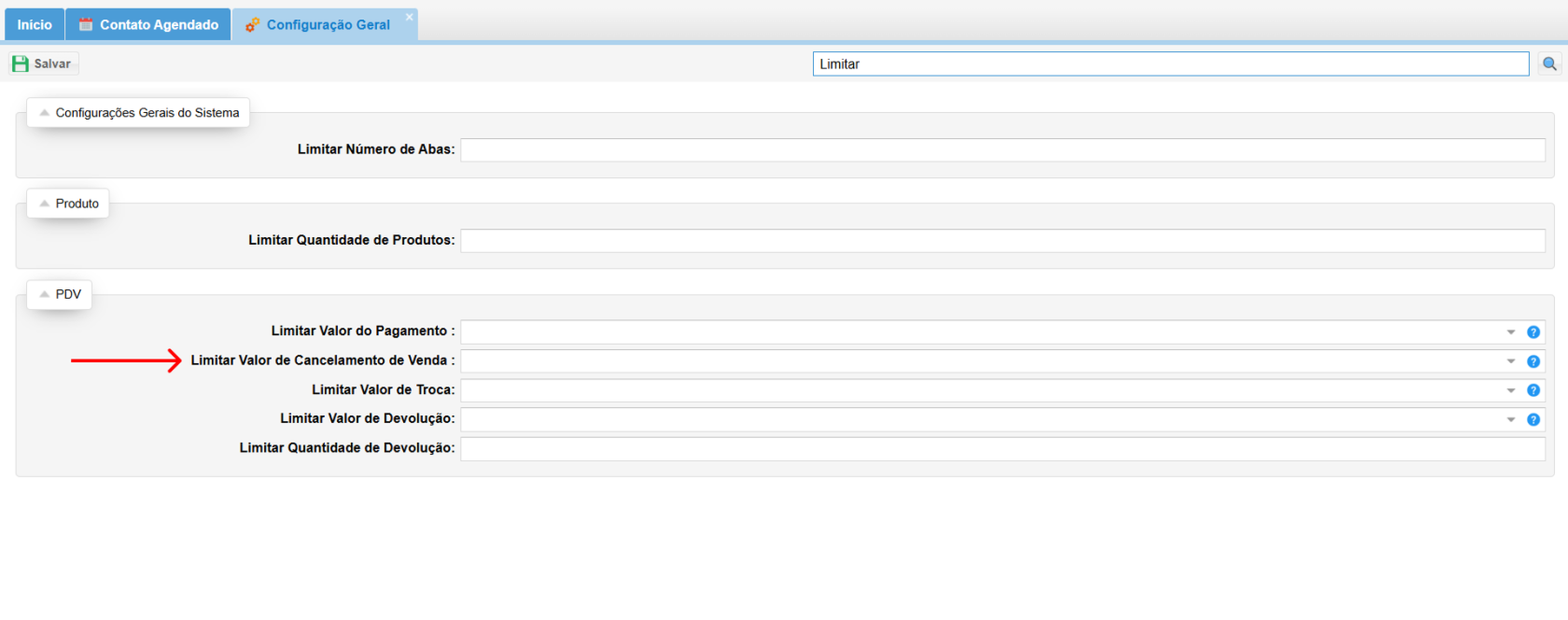
- **Limitar valor de cancelamento de venda:** Define um limite máximo para o valor de vendas que podem ser canceladas no PDV.
- **Cancelar Troca ao Cancelar Venda:** Define que ao efetuar um cancelamento de venda, será cancelado o cupom de troca vinculado automaticamente.
- **Cancelar Transação TEF ao Cancelar Venda:** Define se habilitado, ao efetuar um cancelamento de venda, irá verificar se houve transação TEF e iniciará o fluxo de cancelamento de transação TEF antes do cancelamento da venda.
- **Emitir Nota Fiscal de Devolução após Prazo:** Define se habilitado, o sistema irá emitir uma nota fiscal de devolução (entrada) associada a venda cancelada após o prazo permitido pela SEFAZ.
- **Operação para Nota Fiscal de Devolução após Prazo:** Define operação que será utilizada na emissão da nota fiscal de devolução (entrada) associada a venda cancelada após o prazo permitido pela SEFAZ.
**Configuração de Venda Virtual:**
- **Permite Venda Virtual:** Permite habilitar o módulo de venda virtual no PDV
- **Entidade da Venda Virtual:** Se definido a permissão de venda virtual no PDV é necessário ser especificado para gerar orçamento da venda virtual.
- **Operação para Venda Virtual:** Define a operação da venda virtual.
- **Forma de Pagamento para Venda Virtual(Nota de Crédito):** Define a forma de pagamento que será utilizada para realizar a separação do estoque da venda virtual na forma de crédito(Despesa e Receita).
- **Permitir Devolução/Troca em Venda Virtual:** Permite se habilitado, realizar o processo de devolução em vendas virtuais.
- **Considerar Valores Negativos em Totalizadores e Relatórios de Caixa:** Define se irá considerar os valores negativos em totalizadores e relatórios de caixa(Fechamento de Caixa, Resumo de Vendas/Diário e Quando de Vendas Diário).
- **Biblioteca da Venda Virtual:** Define a biblioteca de integração da venda virtual.
- **Espelho do Romaneio de Venda Virtual:** Define o modelo de impressão do comprovante da venda virtual.
**Configuração de Produto Entre Lojas:**
- **Permitir Consulta Estoque Entre Lojas:** Permite consultar o estoque de produto em outra loja que compõe a mesma praça.
- **Permitir Seleção de Estoque Entre Lojas:** Permite seleciona o estoque de produto em outras lojas que compõe a mesma praça e iniciar um processo de transferência.
- **Operação Transferência Entre Lojas(Dentro do Estado):** Define a operação que será utilizada para realizar a separação e transferência do estoque em outra loja quando dentro do estado.
- **Operação Transferência Entre Lojas(Fora do Estado):** Define a operação que será utilizada para realizar a separação e transferência do estoque em outra loja quando fora do estado.
**Configuração do Cliente:**
- **Exibir Cliente na Venda:** Define se será obrigatório informar o cliente na venda
- **Exibir Cliente na Troca:** Se habilitado, ao especificar uma troca no pagamento será obrigatório a informação do cliente.
- **Exibir Cliente no Desconto:** Se habilitado, ao conceder desconto na venda será obrigatório a informação do cliente.
- **Exibir Cliente na Devolução:** Se habilitado, será obrigatório a informação do cliente responsável pela devolução.
- **Solicitar Cliente Venda ao Iniciar Venda:** Define se será obrigatório a solicitação do cliente ao iniciar a venda.
- **Grupo de Parceiro Padrão do Cliente:** Define qual é o grupo de parceiro padrão que deverá ser associado ao cliente.
- **Permitir Cadastro Interestadual do Cliente:** Se habilitado, permitirá que seja cadastrado/editado cliente com CEP referente a um estado diferente do estado da entidade.
- **Permitir Cliente Não Cadastrado (somente CPF/CNPJ):** Define que se o cliente não estiver cadastrado e a consulta for um documento. não perguntará se deseja cadastrar o cliente. assim inserindo o documento automaticamente na nota.
- **Permitir CPF/CNPJ de Terceiros:** Se habilitado, o operador poderá informar um outro CPF ou CNPJ cadastrado para o cliente(não é valido para clientes estrangeiros).
- **Permitir Crediário sem Cliente:** Se habilitado, não será solicitado a escolha de um cliente ao efetuar um pagamento como crediário.
- **Validar Cadastro do Cliente na Devolução:** Se habilitado, ao inserir uma devolução, solicitar um cliente com cadastro válido(documento, endereço, dados fiscais).
- **Permitir Ajuste do Cadastro do Cliente na Devolução:** Se habilitado, ao inserir uma devolução e o cadastro do cliente não for válido, possibilita o ajuste pelo navegador PDV. Essa configuração funciona somente se **validar cadastro do cliente** e **cliente online** estiverem habilitadas.
- **Parâmetro de Pesquisa de Cliente:** Define o parâmetro para pesquisa e identificação do cliente no PDV.
- **Campos Obrigatórios para Cadastro de Cliente:** Permite especificar quais campos serão obrigatórios no formulário de cadastro de cliente pelo PDV.
- **Ocultar Parceiros com CNPJ da Entidade:** Permite que o sistema restrinja a visualização, escolha e modificação de parceiros que possuam o mesmo CNPJ da entidade associada à conta do caixa em uso.
**Configuração de Pagamento:**
- **Valor Mínimo para Pagamento:** Se Habilitado, aplicará as configurações de valor mínimo definidas na forma de pagamento e/ou condições de pagamento, caso existam. Ao passar um venda e selecionar uma condição de pagamento, o valor pago precisa ser maior ou igual ao valor mínimo.
- **Aplicação do Valor Mínimo para Pagamento:** Define onde será considerado o valor mínimo na condição de pagamento, se é no valor pago ou na parcela.
**Configuração Vendedor:**
- **Exigir Vendedor:** Define se será obrigatório a informação do vendedor.
- **Solicitar Vendedor ao Iniciar Venda:** Define se será obrigatório a solicitação do vendedor ao iniciar a venda.
- **Vendedor por entidade:** Permite que diferentes vendedores sejam responsáveis pelas vendas em diferentes entidades da empresa.
- **Permitir pesquisa vendedor:** Permite que o cliente pesquise e selecione o vendedor que deseja atender no PDV.
- **Análise de Desconto:** Define se será verificado o valor de desconto para vendedor caso tenha algum valor informado.
- **Vendedor Padrão:** Define um vendedor específico fixo para vendas que o vendedor não é informado.
- **Vendedor Exclusivo Padrão:** Define que quando um cliente tiver um vendedor exclusivo atribuído e este não pertencer à loja atual, o sistema permitirá apenas o vendedor exclusivo padrão definido.
- **Permitir Troca do Vendedor Exclusivo:** Permite a troca do vendedor exclusivo por outro vendedor.
**Configuração da Pré-Venda:**
- **Permitir pré-venda:** Permite realizar pré-vendas no PDV, reservando produtos para o cliente e gerando um pedido de pré-venda.
- **Código automático na pré venda:** Define se o sistema gerará automaticamente um código para a pré-venda no PDV.
- **Itens da pré-venda na impressão:** Define quais informações dos itens da pré-venda serão impressas no comprovante.
- **Espelho de pré-venda:** Define se o sistema gerará um espelho com as informações da pré-venda após a sua conclusão.
**Configuração de Campanhas Promocional:**
- **Promoção Não Acumulativo:** Se a campanha for do tipo "Não Acumulativo" defina se a regra vai valer pro menor valor ou maior.
- **Aplicar Promoção Automática Quando Não Houver Promoção Manual Aplicada:** Defina entre as opções Sim(padrão) e não. Quando a opção for sim, se existir campanha manual existente mas não seja selecionada, automaticamente o PDV aplicará a promoção, se não, caso exista e não seja selecionada, não terá promoção aplicada.
- **Ignorar Cliente Padrão na Promoção:** Se habilitado, não irá considerar o cliente para aplicação da campanha caso ele seja o cliente padrão.
- **Ignorar Vendedor Padrão na Promoção:** Se habilitado, não irá considerar o vendedor para aplicação da campanha caso ele seja o vendedor padrão.
- **Permitir Seleção da Campanha ao Iniciar Venda:** Se habilitado, a opção de seleção da campanha irá ser exibida pra o operador qual campanha deverá ser aplicado.
**Configuração de Finalização de Venda:**
- **Carregar última devolução na troca:** Permite que o sistema carregue automaticamente os itens da última devolução do cliente quando ele inicia uma troca no PDV.
- **Solicitar Transportadora:** Define se será obrigatório a solicitação da transportadora ao finalizar a venda com estoque entre lojas.
- **Permitir Pesquisa Transportadora:** Permite que o caixa pesquise a transportadora no encerramento da venda com estoque entre lojas.
- **Solicitar documento:** Exige que o cliente digite seu documento de identidade antes da finalização da venda no PDV.
- **Solicitar Observação:** Permite que o vendedor digite uma observação na venda no PDV.
- **Solicitar motivo na devolução:** Exige que o vendedor digite um motivo para a devolução do produto no PDV.
- **Limitar valor de troca:** Define um limite máximo para o valor de trocas que podem ser realizadas no PDV.
- **Equalizar troco na troca:** Permite que o sistema equalize o valor do troco na troca de produtos no PDV.
- **Exceder Limite de Desconto no Produto:** Se habilitado, permite que o fiscal dê um desconto maior que o permitido na configuração do produto.
- **Exceder Limite de Alteração de Preço:** Se habilitado permite que o fiscal altere o valor do item maior que o permitido para o operador.
**Configuração de Emissão Fiscal:**
- **Problemas na emissão NFC-e:** Define como o sistema deve se comportar quando há problemas na emissão da NFC-e no PDV.
- **Comprovante TEF do Cliente na Cliente na NFC-e:** Define como será a impressão do comprovante TEF do cliente.
- **Configuração de Pagamento para NFC-e:** Define um adquirente para as formas de pagamento.
**Configuração da Devolução:**
- **Modo de Devolução:** Define o modo de criação da devolução.
- **Permitir Troca entre Lojas:** Permite a troca de produtos entre diferentes lojas da empresa.
- **Exibir Devoluções:** Permite que o vendedor visualize o histórico de devoluções do cliente no PDV.
- **Solicitar cupom de venda:** Exige que o cliente digite o número do cupom de venda antes da finalização da devolução no PDV.
- **Ignorar Cliente ao Consultar Cupom de Venda:** Define se ao pesquisar o cupom de venda informada não irá considerar o cliente informado.
- **Permitir Alterar Valor do Produto:** Permite alterar o valor do produto em uma devolução vinculada a uma venda.
- **Operação para devolução:** Define a operação padrão que será utilizada para as devoluções no PDV.
- **Forma de pagamento padrão para devolução:** Define a forma de pagamento padrão que será utilizada para as devoluções no PDV.
- **Estoque negativo devolução:** Permite a devolução de produtos com estoque negativo no PDV.
- **Limitar valor de devolução:** Define um limite máximo para o valor de devoluções que podem ser realizadas no PDV.
- **Limitar quantidade de devolução:** Define um limite máximo para a quantidade de produtos que podem ser devolvidos em uma única devolução no PDV.
- **Itens da devolução na impressão:** Define quais informações dos itens da devolução serão impressas no comprovante.
- **Espelho de devolução:** Define se o sistema gerará um espelho com as informações da devolução após a sua conclusão.
- **Emitir NF-e de devolução:** Define se o sistema emitirá automaticamente a Nota Fiscal Eletrônica de Devolução (NF-e) após a finalização da devolução no PDV.
- **Destinatário/remetente de devolução:** Define se o sistema utilizará os dados do cliente como destinatário ou remetente da NF-e de Devolução.
- **Obrigatoriedade de emissão de NF-e:** Define se a emissão da NF-e de Devolução é obrigatória em todas as devoluções.
- **Compor notas referenciadas:** Define se o sistema comporá as notas referenciadas na NF-e de Devolução.
- **Permitir Nota de Devolução sem Nota Referenciada:** Se habilitado, o sistema, após a busca de cupons fiscais emitidos para compor, caso não encontre uma nota referência, irá emitir a nota de devolução sem referência.
- **Validação de Cliente e Produtos na Composição de Notas Referenciada:** Se habilitado, age em conjunto com a configuração "Compor Notas Referenciadas" validando se a nota fiscal encontrada pelo sistema para composição possui o mesmo cliente e o mesmo produto de devolução.
- **Compensar Diferença da Devolução:** Se habilitado, irá aplicar o ajuste necessário para igualar o valor pago na devolução com o calor original do novo item
- **Parâmetro de Compensação Diferença da Devolução:** Define calculo e aplica o ajuste necessário para igualar o valor pago na devolução com o valor original do novo item conforme parâmetro selecionado.
**Cupom Auxiliar de Devolução:**
- **Habilitar Cupom Auxiliar de Devolução:** Permite ativar as opções para seleção para o "Cupom Auxiliar" de devolução
- **Espelho do Cupom Auxiliar de Devolução:** Define o modelo de impressão do "Cupom Auxiliar" de devolução.
- **Abrir Confirmação do Cupom Auxiliar de Devolução ao Finalizar Venda:** Se habilitado, exibirá uma janela de itens para a geração do "Cupom Auxiliar"
**Configuração Auxiliar de Devolução:**
- **Natureza do reembolso:** Define a natureza do lançamento financeiro para o reembolso da devolução.
- **Forma de pagamento padrão para reembolso:** Define a forma de pagamento padrão que será utilizada para o reembolso da devolução no PDV.
**Configuração de Sangria, Suprimento, Despesa e Receita:**
- **Natureza da Sangria (receita):** Define a natureza do lançamento financeiro para a sangria de caixa com receita (retirada de dinheiro do caixa).
- **Natureza da Sangria (despesa):** Define a natureza do lançamento financeiro para a sangria de caixa com despesa (retirada de dinheiro do caixa para pagamento de despesas).
- **Natureza do Suprimento:** Define a natureza do lançamento financeiro para o suprimento de caixa (depósito de dinheiro no caixa).
- **Observação obrigatória:** Exige que o vendedor digite uma observação na finalização da sangria de caixa no PDV.
- **Permitir impressão:** Permite ou desativa a impressão de comprovantes de venda no PDV.
- **Emitir segunda via de impressão:** Permite a emissão de uma segunda via do comprovante de venda no PDV.
- **Tipo de impressão de venda:** Define o tipo de impressora que será utilizada para imprimir os comprovantes de venda no PDV.
- **Habilitar Atalho para Reimpressão de Última Venda(CTRL+SHIFT+P):**
- **Espelho do romaneio de venda:** Define se o sistema gerará um espelho com as informações do romaneio de venda após a sua finalização.
- **Cabeçalho do romaneio de venda:** Permite personalizar o cabeçalho do romaneio de venda com informações da empresa, como nome, CNPJ, endereço, etc.
- **Rodapé do romaneio de venda:** Permite personalizar o rodapé do romaneio de venda com informações adicionais, como data de emissão, total da venda, etc.
**Configuração de Impressão da Nota Fiscal(DANFC-e):**
- **Emissor do DANFC-e:** Define quem será o emissor do DANFe da NFC-e: a loja física ou a matriz da empresa.
- **Exibir espelho DANFC-e:** Exibe o espelho da Nota Fiscal Eletrônica (DANFe) na tela do PDV após a emissão da NFC-e.
- **Detalhar Desconto/Acréscimo no DANFC-e:** Se habilitado, irá exibir na linha do item as informações adicionais de desconto e acréscimo aplicado ao mesmo.
- **Detalhar Tributos no DANFC-e:** Permite exibir na impressão da DANFC-e as informações selecionadas compostas no XML da NFC-e.
- **Rodapé do DANFC-e:** Permite que você coloque algumas palavras no rodapé da DANFC-e.
- **Conferencia cega:** Permite que o vendedor realize a conferência de caixa sem visualizar o valor total do dinheiro em caixa.
- **Operação para fechamento de caixa:** Define a operação padrão que será utilizada para o fechamento de caixa no PDV.
- **Sangria automática:** Define se o sistema realizará sangrias automáticas de caixa no PDV em intervalos regulares.
- **Conta destino (Sangria automática):** Define a conta bancária para onde o dinheiro das sangrias automáticas de caixa será depositado.
- **Natureza do Furo de caixa (Receita / Sobra):** Define a natureza do lançamento financeiro para o furo de caixa com receita (excedente de dinheiro no caixa).
- **Natureza do Furo de caixa (Despesa / Furo):** Define a natureza do lançamento financeiro para o furo de caixa com despesa (diferença negativa entre o valor do dinheiro em caixa e o valor esperado).
- **Bloquear Fechamento com Troca Impressa:** Força o operador a cancelar as trocas impressas que não foram usadas.
**Configuração de CRM&BONUS:**
- **Permitir CRM&BONUS:** Permitir CRM&BONUS se habilitado, e estiver configurado no Middleware de Pagamento integrado ao CRM&BONUS, ira iniciar o fluxo de integração.
- **URL da API do CRM&BONUS:** Define a chave API da integração com o CRM&BONUS.
- **Código da Empresa no CRM&BONUS:** Define o código da empresa informado pela CRM&BONUS.
- **Código da Loja no CRM&BONUS:** Define o código da loja/entidade informado pela CRM&BONUS.
- **Chave de Autorização do CRM&BONUS:** Define a chave de autorização informada pela CRM&BONUS.
- **Permitir Resgate de Saldo do CRM&BONUS:** Se habilitado, permite o resgate e aplicação como desconto do saldo disponível no CRM&BONUS.
- **Permitir Resgate de Saldo do CRM&BONUS com Produtos Demarcados:** Se habilitado, irá permitir o resgate e aplicação como desconto do saldo disponível no CRM&BONUS mesmo se na venda conter produtos com preço demarcado.
- **Permitir Composição de Cashback do CRM&BONUS com Produtos Demarcados:** Se habilitado, permitirá composição do
valor de cashback com produtos demarcados.
# Operação
Descubra como utilizar o módulo Operação para definir configurações específicas para diferentes tipos de processos, como compra, venda, pedido, orçamento, entrada, saída, troca, entre outros. Domine cada parâmetro e otimize os processos fiscais e contábeis da sua empresa.
1. Acessando o Módulo Operação:
- Navegue até o menu **"Sistema"** na interface principal do seu sistema.
- Localize e selecione a opção **"Operação"** para iniciar a configuração.
[](https://kb.illimitar.pro/uploads/images/gallery/2025-10/CgL1.png)
---
##### 2. Criando uma Nova Operação:
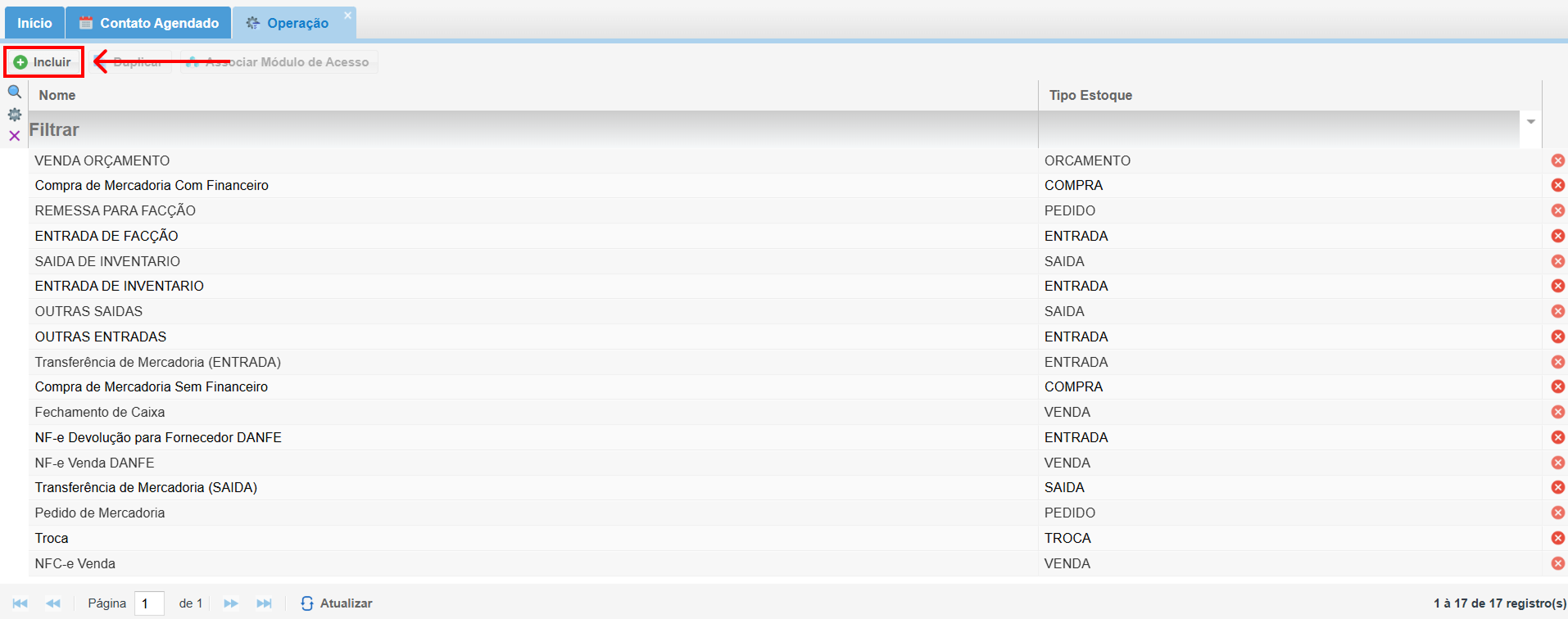
- Na tela de Operação, clique no botão **"Incluir"** para criar uma nova operação.
[](https://kb.illimitar.pro/uploads/images/gallery/2025-10/ZPf2.png)
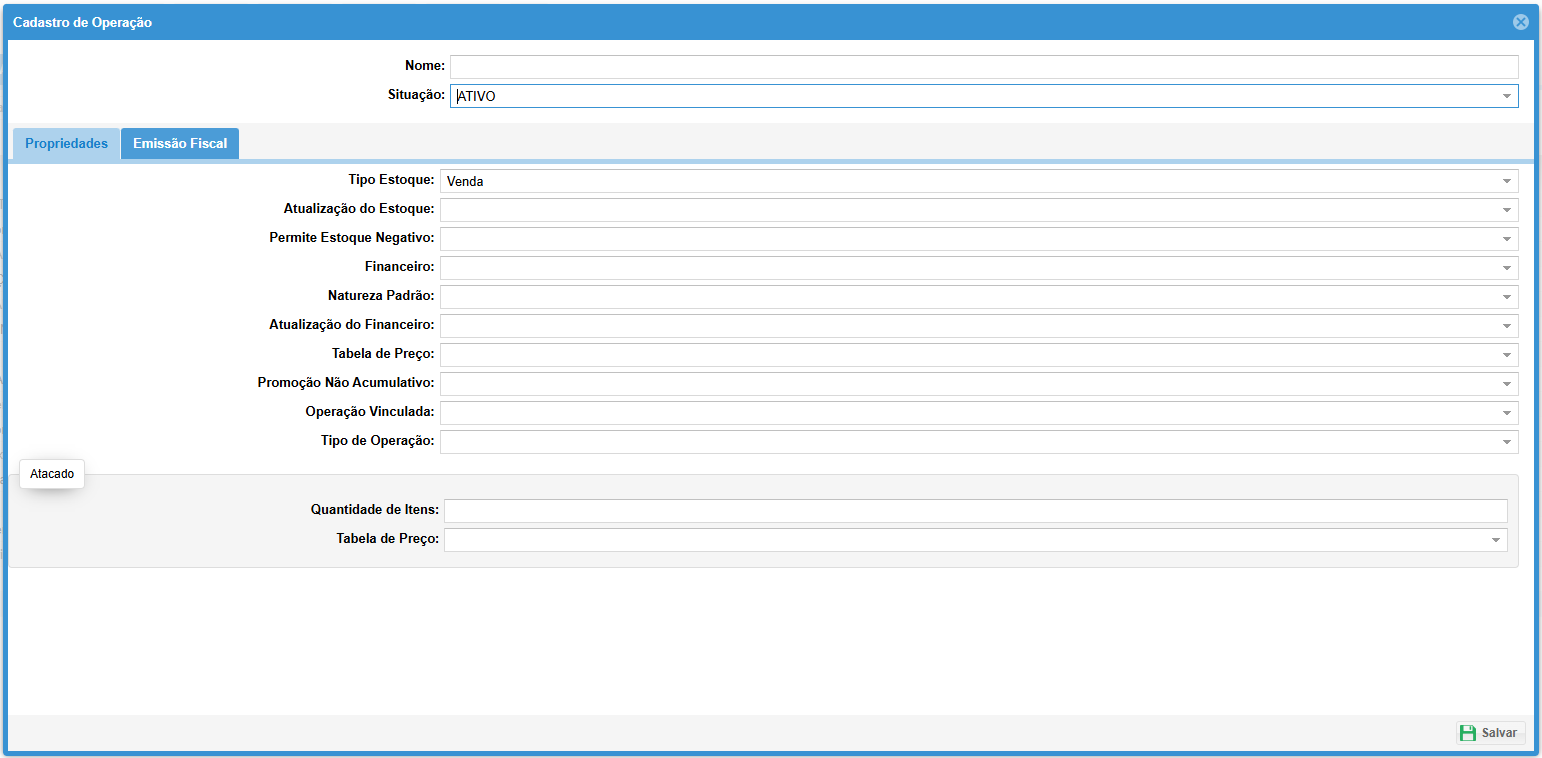
- Na tela de Cadastro de Operação, preencha os campos obrigatórios com as informações da operação:
- **Tipo de Estoque:** Selecione o tipo de operação que deseja configurar, como compra, venda, pedido, orçamento, entrada, saída, troca, entre outros.
- **Atualização do Estoque:** Defina se a operação deve atualizar o estoque do produto.
- **Permite Estoque Negativo:** Indique se a operação pode permitir que o saldo do estoque fique negativo.
- **Financeiro:** Classifique a operação como despesa ou receita para fins financeiros.
- **Natureza Padrão:** Estabeleça a natureza padrão da operação para fins fiscais e contábeis.
- **Atualização do Financeiro:** Defina se o financeiro deve ser atualizado automaticamente com as informações da operação.
- **Tabela de Preço:** Selecione a tabela de preço que será utilizada para calcular o valor dos produtos na operação.
- **Promoção Não Acumulativo:** Em caso de campanhas "Não Acumulativa", selecione se será respeitado o menor ou o maior valor.
- **Operação Vinculada:** Indique qual operação está vinculada a este tipo de estoque.
- **Tipo de Operação:** Selecione se a operação será interna, externa ou exterior.
[](https://kb.illimitar.pro/uploads/images/gallery/2025-10/captura-de-tela-2025-10-15-100841.png)
Dependendo do "**Tipo Estoque**" alguns campos mudam.
---
##### 3. Tributação:
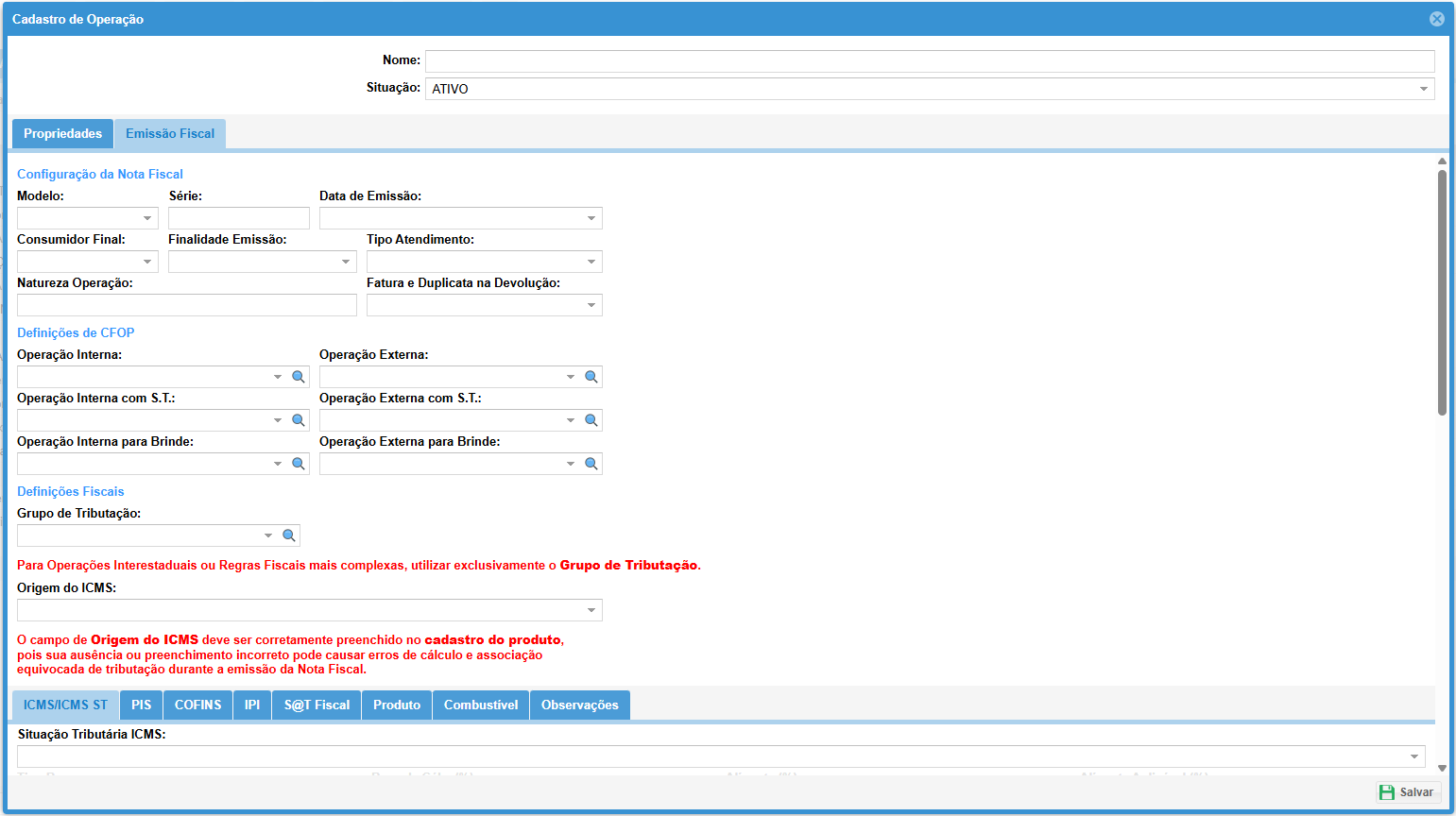
- Na aba de Tributação, preencha os campos específicos para cada tipo de operação:
[](https://kb.illimitar.pro/uploads/images/gallery/2025-10/2IUimage.png)
- **Modelo:** Define o modelo de documento fiscal que será utilizado para as operações desse tipo de estoque.
- **Série:** Define a série do documento fiscal que será utilizado para as operações desse tipo de estoque.
- **Consumidor Final:** Define se a operação é destinada ao consumidor final ou não.
- **Finalidade Emissão:** Define a finalidade da emissão do documento fiscal, como venda normal, devolução, transferência, etc.
- **Tipo Atendimento:** Define o tipo de atendimento da operação, como presencial, delivery, telemarketing, etc.
- **Natureza Operação:** Define a natureza da operação para fins fiscais, classificando-a como venda, compra, devolução, etc.
- **CFOP Op. Interna:** Define o Código Fiscal de Operações e Prestações de Serviços (CFOP) para operações internas, ou seja, operações que não envolvem a circulação de mercadorias ou serviços para o exterior.
- **CFOP Op. Interna S.T:** Define o CFOP para operações internas sujeitas ao Imposto sobre Serviços de Qualquer Natureza (ISS), como serviços de transporte, comunicação, etc.
- **CFOP Op. Externa:** Define o CFOP para operações externas, ou seja, operações que envolvem a circulação de mercadorias ou serviços para o exterior.
- **CFOP Op. Externa S.T:** Define o CFOP para operações externas sujeitas ao ISS, como serviços de transporte internacional, comunicação internacional, etc.
- **Grupo de tributação:** Define o grupo de tributação do produto para fins de ICMS, classificando-o como tributado, isento, não tributado ou outros.
---
##### Parâmetros para preenchimento Tributação ICMS/ICMS ST:
- **Situação Tributária ICMS:** Define a situação tributária do produto para fins de ICMS, classificando-o como tributado, isento, não tributado ou outros.
- **Origem:** Define a origem dos produtos para fins de tributação, indicando se são nacionais, estrangeiros ou de outra procedência.
- **Tipo Base:** Define a base de cálculo para o ICMS, que pode ser o valor da venda, a quantidade do produto, o peso, a unidade de medida, entre outros.
- **Base de Cálculo (%):** Define o valor da base de cálculo para o ICMS, geralmente expresso em porcentagem do valor da venda ou outro valor de referência.
- **Alíquota (%):** Define a alíquota do ICMS, que é o percentual aplicado sobre a base de cálculo para determinar o valor do imposto a ser pago.
- **Alíquota Aplicável (%):** Define a alíquota do ICMS efetivamente aplicada na operação, considerando possíveis reduções ou benefícios fiscais.
- **Tipo Base F.C.P:** Define a base de cálculo para o Fundo de Combate à Pobreza (FCP), que pode ser o valor da venda, a quantidade do produto, o peso, a unidade de medida, entre outros.
- **Base de Cálculo F.C.P (%):** Define o valor da base de cálculo para o FCP, geralmente expresso em porcentagem do valor da venda ou outro valor de referência.
- **Alíquota F.C.P (%):** Define a alíquota do FCP, que é o percentual aplicado sobre a base de cálculo para determinar o valor do fundo a ser pago.
- **Alíquota do Diferimento F.C.P(%):** Define a alíquota do diferimento do FCP, que é um benefício fiscal que permite o pagamento do FCP em um momento posterior à operação.
- **Modalidade BC:** Define a modalidade de base de cálculo utilizada para o ICMS, como valor da venda, quantidade, peso, unidade de medida, etc.
- **BC Operação Própria(%):** Define a base de cálculo da operação própria, que é a base de cálculo utilizada para o cálculo do ICMS normal da operação.
- **Redução BC(%):** Define a porcentagem de redução da base de cálculo do ICMS, que pode ser concedida por diversos motivos, como incentivos fiscais, operações interestaduais, etc.
- **ICMS Desonerado no Totalizador:** Indica se o ICMS da operação foi desonerado no totalizador, ou seja, se o valor do imposto foi reduzido ou zerado por algum motivo legal.
- **Tipo Base Desonerado:** Define o tipo de base de cálculo que foi desonerada para o ICMS, como valor da venda, quantidade, peso, unidade de medida, etc.
- **Desoneração B.C:** Indica se a base de cálculo do ICMS foi desonerada por algum motivo legal, como incentivos fiscais, operações interestaduais, etc.
- ****Alíquota Desoneração B.C** (%):** Define a alíquota da desoneração da base de cálculo do ICMS, que pode ser um valor percentual ou um valor fixo, de acordo com a legislação fiscal e o motivo da desoneração.
- **Diferimento(%):** Indica se o pagamento do ICMS foi diferido para um momento posterior à operação, geralmente por meio de benefícios fiscais ou regimes especiais.
- **Tipo Base ICMS Efetivo:** Define o tipo de base de cálculo utilizada para o ICMS efetivo, que é o valor do imposto a ser pago após a aplicação de todas as deduções, reduções e benefícios fiscais.
- **Red. da B.C ICMS Efetivo(%):** Define a porcentagem de redução da base de cálculo do ICMS efetivo, que pode ser concedida por diversos motivos, como incentivos fiscais, operações interestaduais, etc.
- ****Alíquota ICMS Efetivo(%):**** Define a alíquota do ICMS efetivo, que é o valor percentual do imposto a ser pago após a aplicação de todas as deduções, reduções e benefícios fiscais.
- ****F.C.P Destino(%):**** Define a alíquota do Fundo de Combate à Pobreza (FCP) do estado de destino da operação.
- ****Alíquota ICMS Inter.(%):**** Define a alíquota do ICMS interestadual, que é a alíquota do ICMS aplicada nas operações de venda interestadual, quando o produto é destinado a outro estado.
- ****Alíquota ICMS Destino(%):**** Define a alíquota do ICMS do estado de destino da operação, que é a alíquota do ICMS aplicada nas operações de venda dentro do mesmo estado.
- ****Tipo Base ST.:**** Define o tipo de base de cálculo utilizada para o Substituição Tributária (ST), que é um regime fiscal em que o imposto é pago pelo fabricante ou importador do produto, e não pelo vendedor final.
- ****Base de Cálculo ST(%):**** Define o valor da base de cálculo para o ST, geralmente expresso em porcentagem do valor da venda ou outro valor de referência.
- ****Alíquota ST(%):**** Define a alíquota do ST, que é o percentual aplicado sobre a base de cálculo para determinar o valor do imposto a ser pago.
- ****Marg. Adic. ST(%):**** Define a margem de adição do ST, que é um valor percentual acrescido à base de cálculo do imposto para aumentar a arrecadação fiscal.
- ****Tipo Base F.C.P ST:**** Define o tipo de base de cálculo utilizada para o Fundo de Combate à Pobreza (FCP) no regime de Substituição Tributária (ST).
- ****Base de Cálculo F.C.P. ST(%):**** Define o tipo de base de cálculo utilizada para o Fundo de Combate à Pobreza (FCP) no regime de Substituição Tributária (ST).
- ****ICMS Substituto(R$):**** Define o valor do ICMS substituto, que é o valor do imposto pago pelo fabricante ou importador do produto no regime de Substituição Tributária (ST).
- ****Modalidade BC ST:**** Define a modalidade de base de cálculo utilizada para o ST, como valor da venda, quantidade, peso, unidade de medida, etc.
- ****Reduc. BC ST(%):**** Define a porcentagem de redução da base de cálculo do ST, que pode ser concedida por diversos motivos, como incentivos fiscais, operações interestaduais, etc.
- ****UF ICMS ST devido:**** Define a Unidade Federativa (UF) para a qual o ICMS ST deve ser devido, geralmente o estado de destino da operação.
- ****Desoneração BC ST:**** Indica se a base de cálculo do ST foi desonerada por algum motivo legal, como incentivos fiscais, operações interestaduais, etc.
- ****Tipo Base Deso. ST:**** Define o tipo de base de cálculo que foi desonerada para o ST, como valor da venda, quantidade, peso, unidade de medida, etc.
- ****Alíquota Desoneração BC ST(%):**** Define a alíquota da desoneração da base de cálculo do ST, que pode ser um valor percentual ou um valor fixo, de acordo com a legislação fiscal e o motivo da desoneração.
- ****Tipo Base ST Retido:**** Define o tipo de base de cálculo utilizada para o ST retido, que é o valor do ST retido na nota fiscal de entrada do produto.
- ****Base de Cálculo ST Retido(%):**** Define o valor da base de cálculo para o ST retido, geralmente expresso em porcentagem do valor da compra ou outro valor de referência.
- ****Alíquota ST Retido(%):**** Define a alíquota do ST retido, que é o percentual aplicado sobre a base de cálculo para determinar o valor do ST retido na nota fiscal de entrada do produto.
- ****Tipo Base F.C.P ST Retido:**** Define o tipo de base de cálculo utilizada para o Fundo de Combate à Pobreza (FCP) retido, que é o valor do FCP retido na nota fiscal de entrada do produto.
- ****Base de Cálculo F.C.P ST Retido(%):**** Define o valor da base de cálculo para o FCP retido, geralmente expresso em porcentagem do valor da compra ou outro valor de referência.
- ****Alíquota F.C.P ST Retido(%):**** Define a alíquota do Fundo de Combate à Pobreza (FCP) retido, que é o percentual aplicado sobre a base de cálculo para determinar o valor do FCP retido na nota fiscal de entrada do produto.
- ****Tipo Base ST Destino ST:**** Define o tipo de base de cálculo utilizada para o ST destino ST, que é o valor do ST que incide sobre a margem de adição do ST na operação subsequente.
- ****Base de Cálculo ST Destino(%):**** Define o valor da base de cálculo para o ST destino ST, geralmente expresso em porcentagem da margem de adição do ST ou outro valor de referência.
- ****Alíquota ST Destino(%):**** Define a alíquota do ST destino ST, que é o percentual aplicado sobre a base de cálculo para determinar o valor do ST que incide sobre a margem de adição do ST na operação subsequente.
---
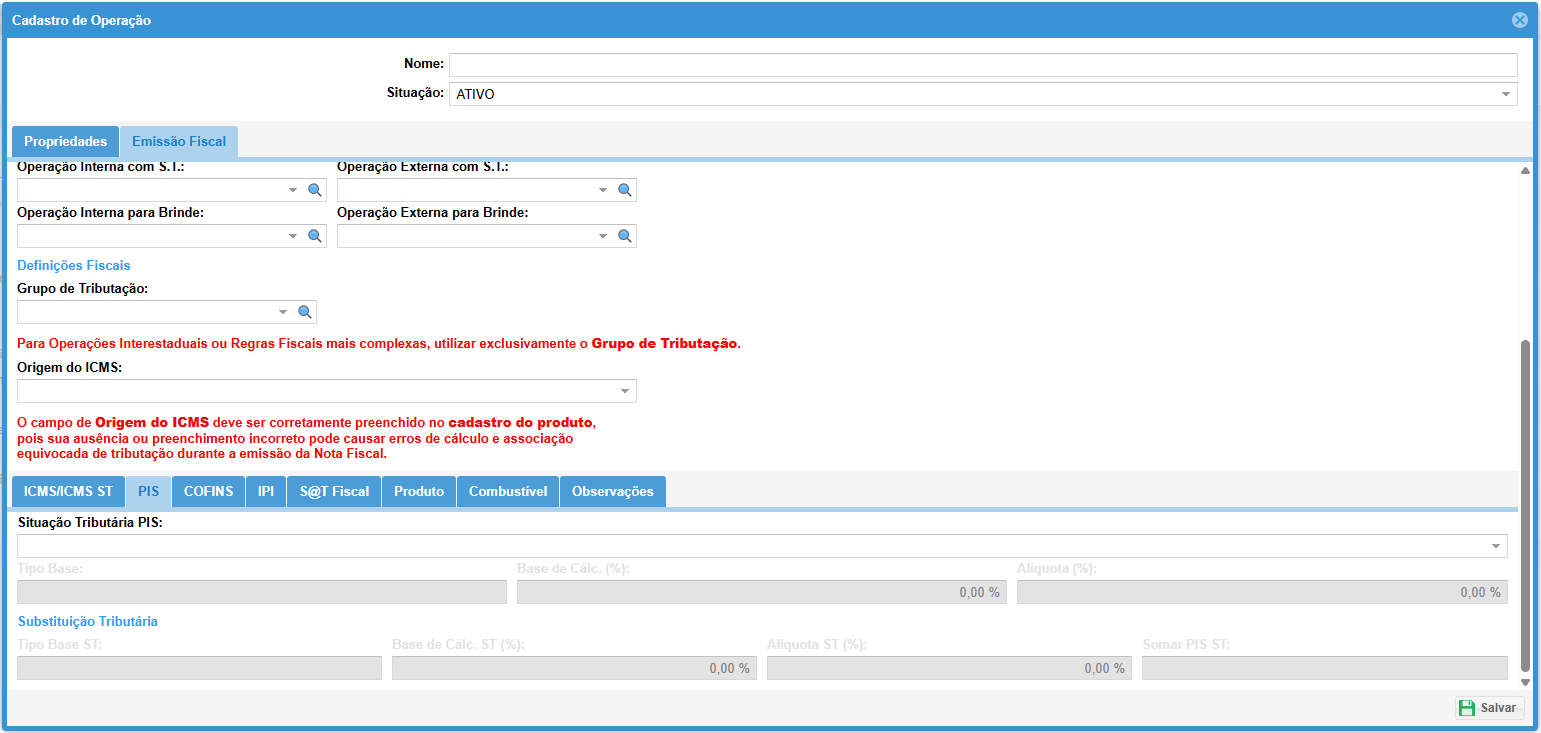
##### 4. PIS
- **Situação Tributária PIS:** Define a situação tributária do PIS para o produto ou operação, classificando-o como tributado, não tributado ou isento.
- **Tipo Base:** Define a base de cálculo para o PIS, que pode ser o valor da venda, a quantidade do produto, o peso, a unidade de medida, entre outros.
- **Base de Cálculo(%):** Define o valor da base de cálculo para o PIS, geralmente expresso em porcentagem do valor da venda ou outro valor de referência.
- **Alíquota(%):** Define a alíquota do PIS, que é o percentual aplicado sobre a base de cálculo para determinar o valor do imposto a ser pago.
- **Tipo Base ST:** Define o tipo de base de cálculo para o PIS Substituição Tributária (ST), que é um regime fiscal em que o imposto é pago pelo fabricante ou importador do produto, e não pelo vendedor final.
- **Base de Cálculo ST(%):** Define o valor da base de cálculo para o PIS ST, geralmente expresso em porcentagem do valor da venda ou outro valor de referência.
- **Alíquota ST(%):** Define a alíquota do PIS ST, que é o percentual aplicado sobre a base de cálculo para determinar o valor do imposto a ser pago no regime de Substituição Tributária (ST).
- **Somar PIS ST:** Indica se o valor do PIS ST deve ser somado ao valor do PIS normal para o cálculo do imposto total a ser pago.
[](https://kb.illimitar.pro/uploads/images/gallery/2025-10/leWimage.png)
---
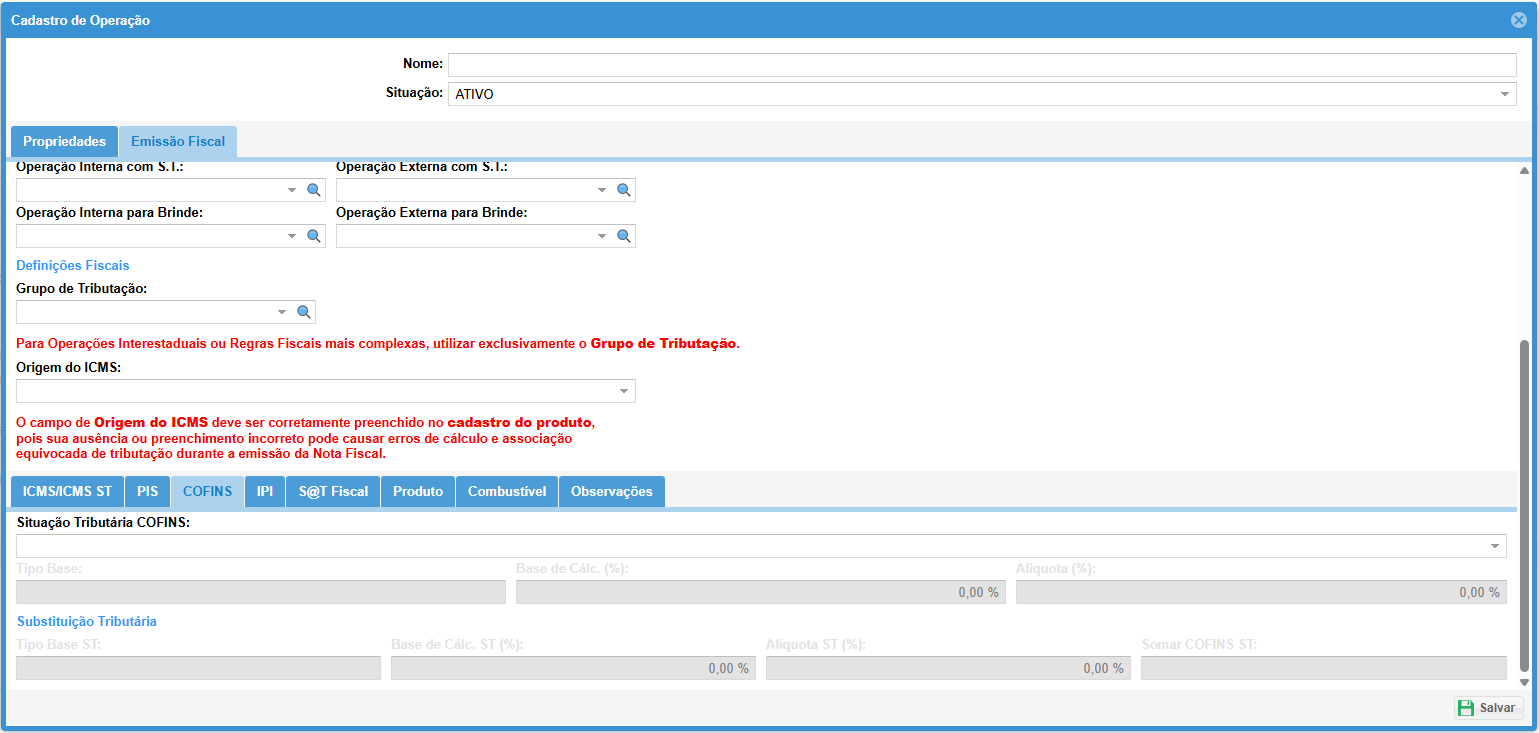
##### 5. COFINS
- **Situação Tributária COFINS:** Define a situação tributária do COFINS para o produto ou operação, classificando-o como tributado, não tributado ou isento.
- **Tipo Base:** Define a base de cálculo para o COFINS, que pode ser o valor da venda, a quantidade do produto, o peso, a unidade de medida, entre outros.
- **Base de Cálculo(%):** Define o valor da base de cálculo para o COFINS, geralmente expresso em porcentagem do valor da venda ou outro valor de referência.
- **Alíquota(%):** Define a alíquota do COFINS, que é o percentual aplicado sobre a base de cálculo para determinar o valor do imposto a ser pago.
- **Tipo Base ST:** Define o tipo de base de cálculo para o COFINS Substituição Tributária (ST), que é um regime fiscal em que o imposto é pago pelo fabricante ou importador do produto, e não pelo vendedor final.
- **Base de Cálculo ST:** Define o valor da base de cálculo para o COFINS ST, geralmente expresso em porcentagem do valor da venda ou outro valor de referência.
- **Alíquota ST(%):** Define a alíquota do COFINS ST, que é o percentual aplicado sobre a base de cálculo para determinar o valor do imposto a ser pago no regime de Substituição Tributária (ST).
- **Somar COFINS ST:** Indica se o valor do COFINS ST deve ser somado ao valor do COFINS normal para o cálculo do imposto total a ser pago.
[](https://kb.illimitar.pro/uploads/images/gallery/2025-10/hKyimage.png)
---
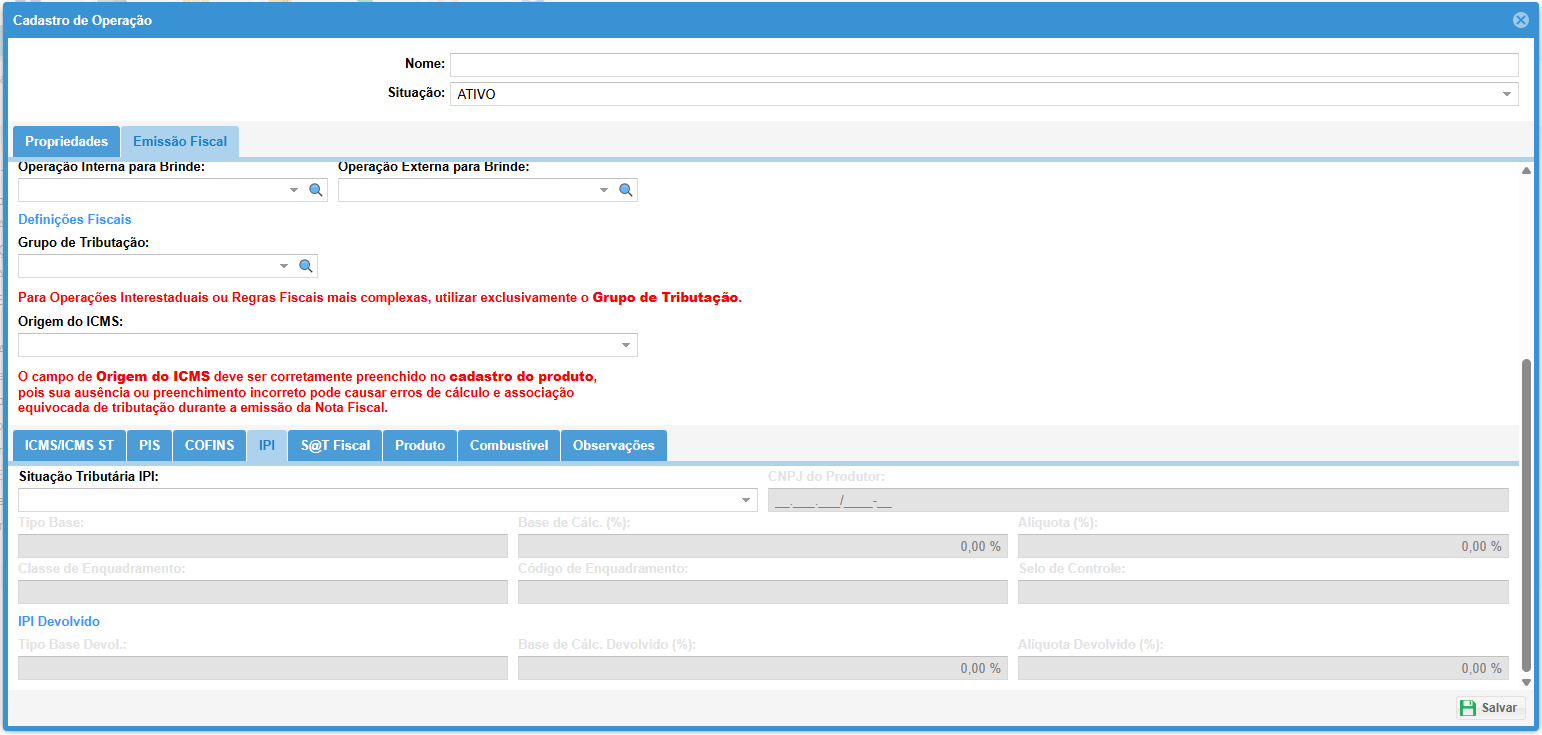
##### 6. IPI
- **Situação Tributário IPI;** Define a situação tributária do IPI para o produto, classificando-o como tributado, não tributado ou isento.
- **CNPJ do Produtor:** Informa o CNPJ do fabricante ou importador do produto, que é fundamental para identificar a empresa responsável pelo pagamento do IPI e para a aplicação das regras fiscais corretas.
- **Tipo Base:** Define a base de cálculo para o IPI, que pode ser o valor da venda, a quantidade do produto, o peso, a unidade de medida, entre outros.
- **Base de Cálculo(%):** Define o valor da base de cálculo para o IPI, geralmente expresso em porcentagem do valor da venda ou outro valor de referência.
- **Alíquota(%):** Define a alíquota do IPI, que é o percentual aplicado sobre a base de cálculo para determinar o valor do imposto a ser pago.
- **Classe de Enquadramento:** Classifica o produto em uma categoria específica para fins de tributação do IPI, de acordo com a natureza do produto e sua utilização.
- **Código de Enquadramento:** Identifica o produto de forma mais específica dentro da classe de enquadramento, geralmente composto por uma combinação de letras e números.
- **Selo de Controle:** Informa o número do selo de controle do IPI, que é um elemento de segurança utilizado para garantir a autenticidade do produto e o pagamento do imposto.
- **Tipo Base Devolvido:** Define a base de cálculo para o IPI devolvido, que é um crédito do imposto que pode ser utilizado para reduzir o valor do IPI a ser pago em operações subsequentes.
- **Base de Cálculo devolvido(%):** Define o valor da base de cálculo para o IPI devolvido, geralmente expresso em porcentagem do valor da venda ou outro valor de referência.
- **Alíquota devolvido(%):** Define a alíquota do IPI devolvido, que é o percentual aplicado sobre a base de cálculo para determinar o valor do crédito do imposto a ser utilizado.
[](https://kb.illimitar.pro/uploads/images/gallery/2025-10/KhVimage.png)
---
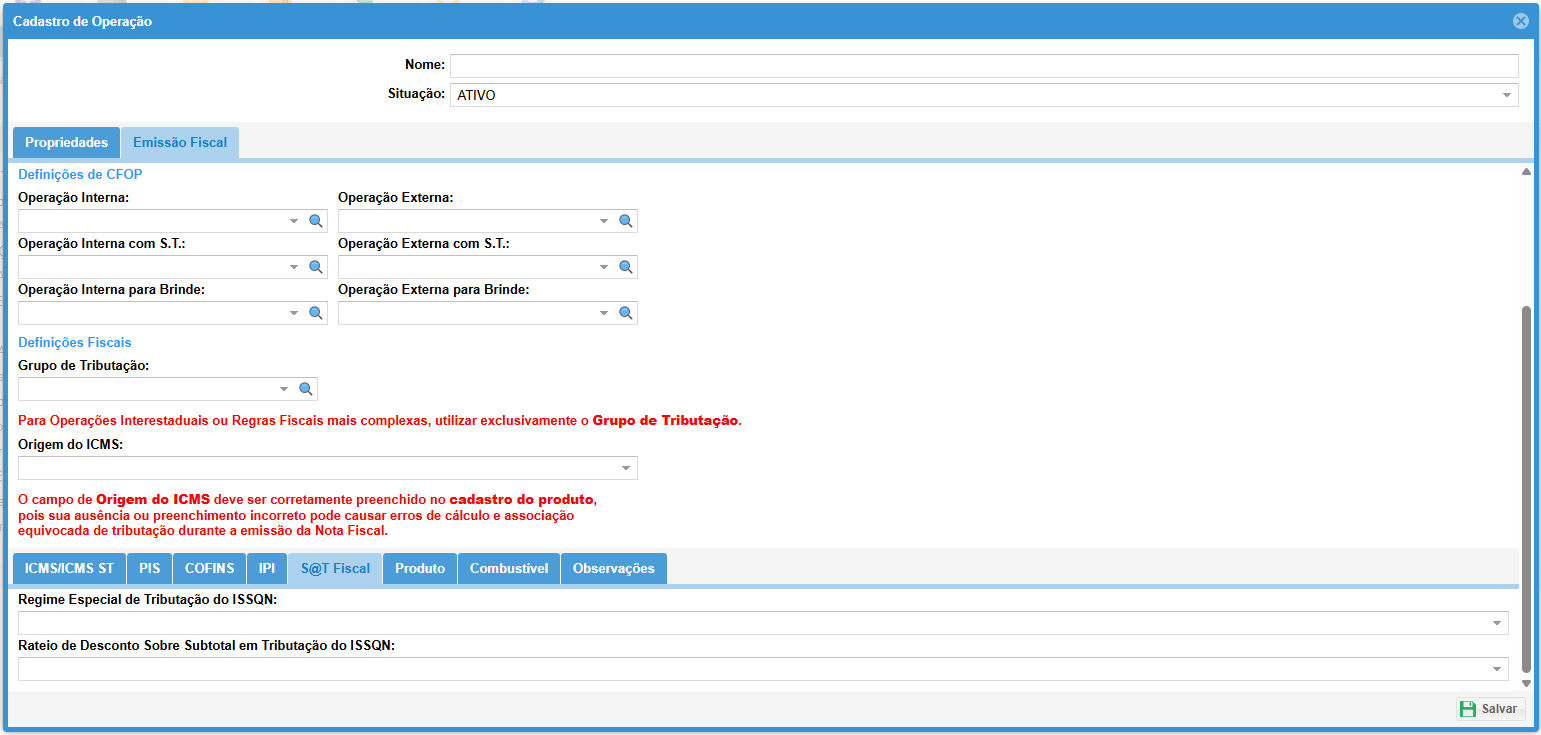
##### 7. [S@t](mailto:S@t) Fiscal
**Parâmetros de preenchimento [S@T](mailto:S@T) Fiscal:**
- **Regime Especial de Tributação do ISSQN:** Permite a seleção do regime especial de tributação do ISSQN (Imposto Sobre Serviços de Qualquer Natureza) para o produto ou serviço.
- **Rateio de Desconto sobre Subtotal em Tributação do ISSQN:** Define como o desconto concedido ao cliente será rateado para o cálculo da base de cálculo do ISSQN.
[](https://kb.illimitar.pro/uploads/images/gallery/2025-10/uREimage.png)
---
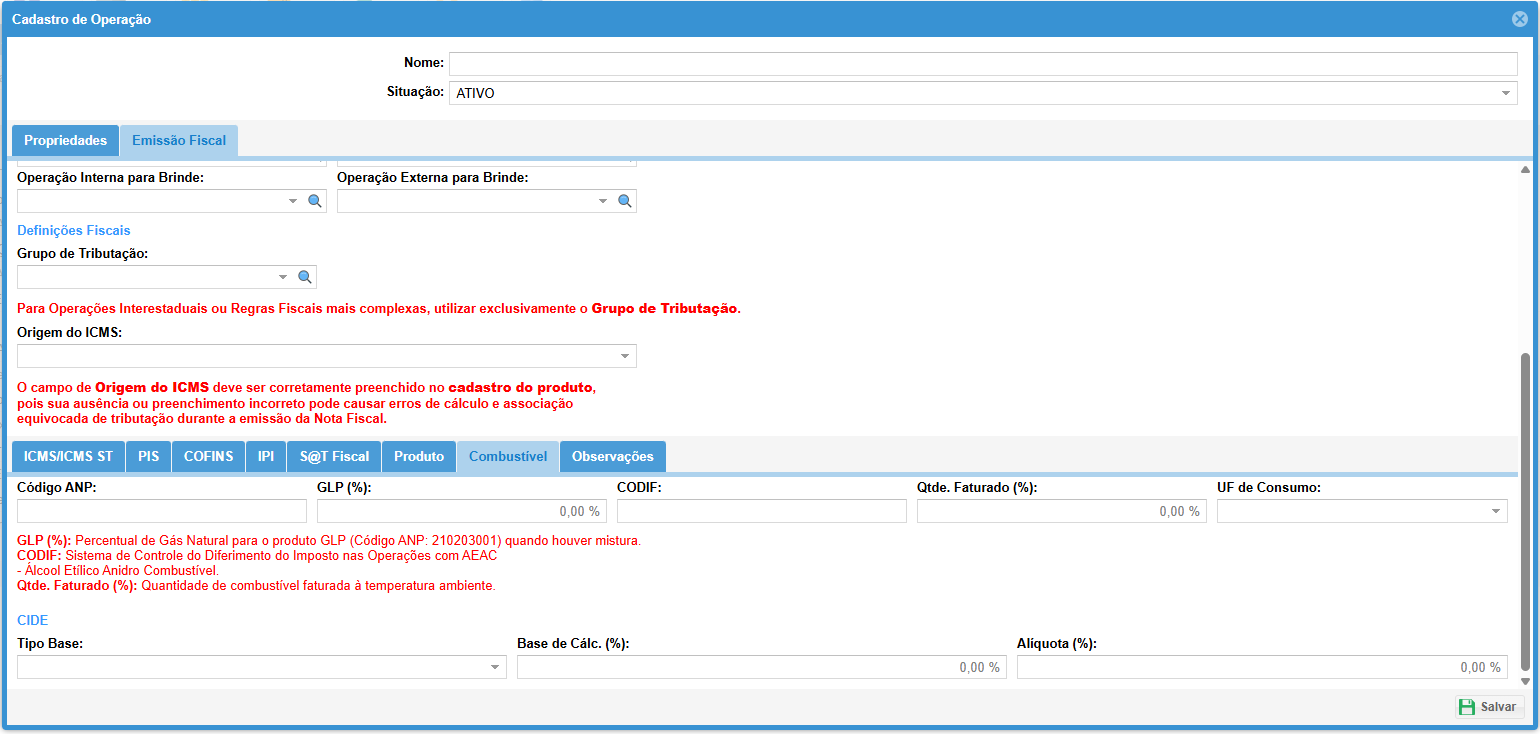
##### 8. Combustível
**Parâmetros de preenchimento Combustível:**
- **Código ANP:** Informa o código da Agência Nacional do Petróleo, Gás Natural e Biocombustíveis (ANP) para o tipo de combustível.
- **GLP(%):** Indica a porcentagem de Gás Liquefeito de Petróleo (GLP) presente na composição do produto.
- **CODIF:** Informa o Código de Identificação Fiscal do Combustível (CODIF), que é um código único para cada tipo de combustível.
- **Quantidade Faturado(%):** Indica a porcentagem da quantidade total faturada que corresponde ao tipo de combustível específico.
- **UF de Consumo:** Define o estado da federação onde o produto será consumido.
- **Tipo Base:** Define a base de cálculo para o ICMS do combustível, que pode ser o valor da venda, a quantidade do produto, o peso, a unidade de medida, entre outros.
- **Base de Cálculo(%):** Define o valor da base de cálculo para o ICMS do combustível, geralmente expresso em porcentagem do valor da venda ou outro valor de referência.
- **Alíquota(%):** Define a alíquota do ICMS do combustível, que é o percentual aplicado sobre a base de cálculo para determinar o valor do imposto a ser pago.
[](https://kb.illimitar.pro/uploads/images/gallery/2025-10/lcnimage.png)
---
##### 9. Finalizar cadastro:
- Para finalizar o cadastro da operação temos a opção de preencher os campos de Informações Adicionais e Observações, clique em Salvar e sua operação foi criada.
[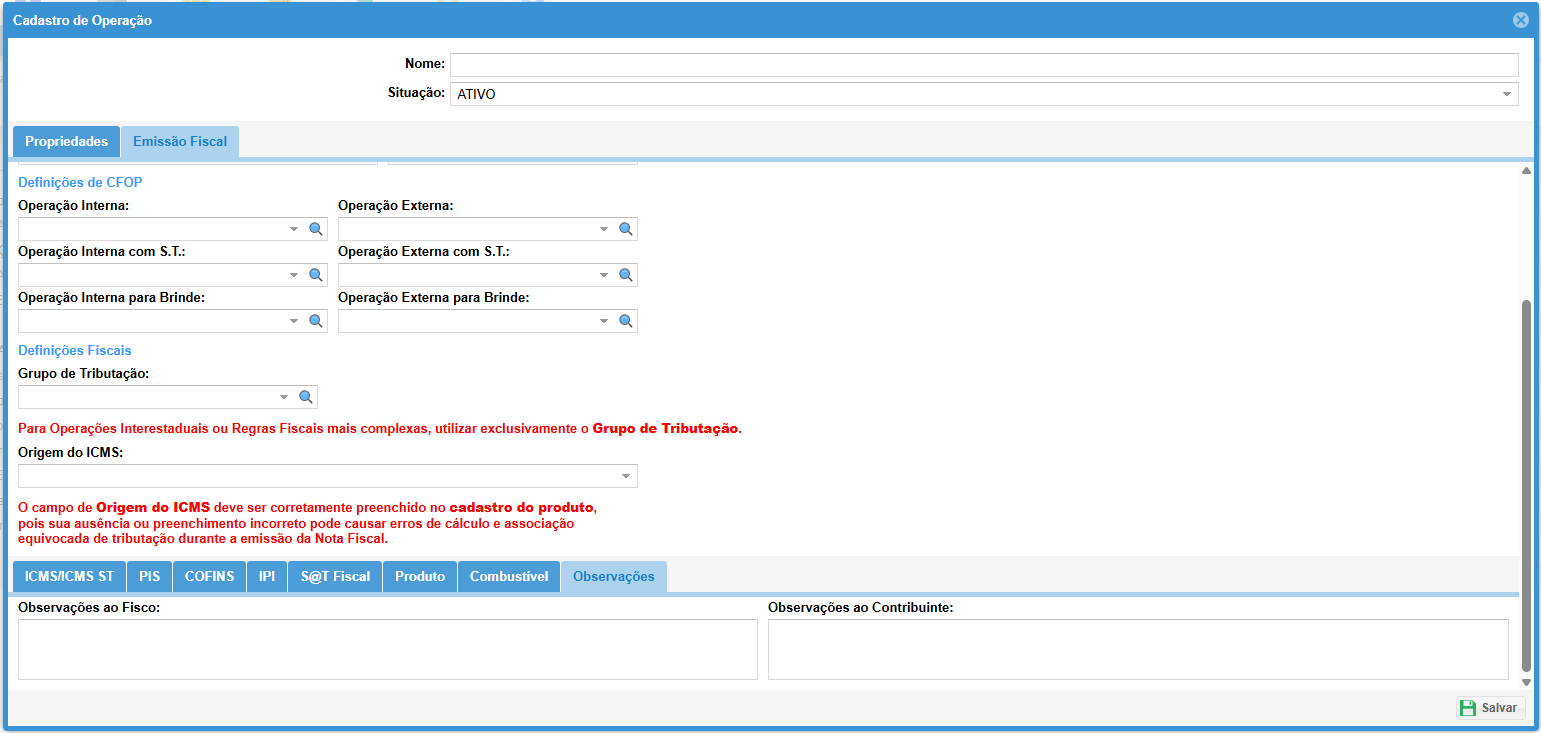](https://kb.illimitar.pro/uploads/images/gallery/2025-10/qYeimage.png)
- Após o cadastro, a nova operação estará disponível para ser utilizada nas transações do seu negócio. O módulo Operação permite um controle preciso de diferentes tipos de operações, facilitando o gerenciamento de estoque, tributos e finanças da sua empresa.
---
##### 10. Tutorial:
# Complemento
Através do **Complemento**, você pode cadastrar opções de parâmetros de forma hierárquica ou não, abrangendo desde justificativas e operadoras de cartão até atributos de produtos e diversas outras informações relevantes para suas operações.
##### 1. Acessando o Módulo Complemento:
- Na interface principal do sistema, clique no menu **"Sistema"**.
- Localize e selecione a opção **"Complemento"** para iniciar a configuração.
[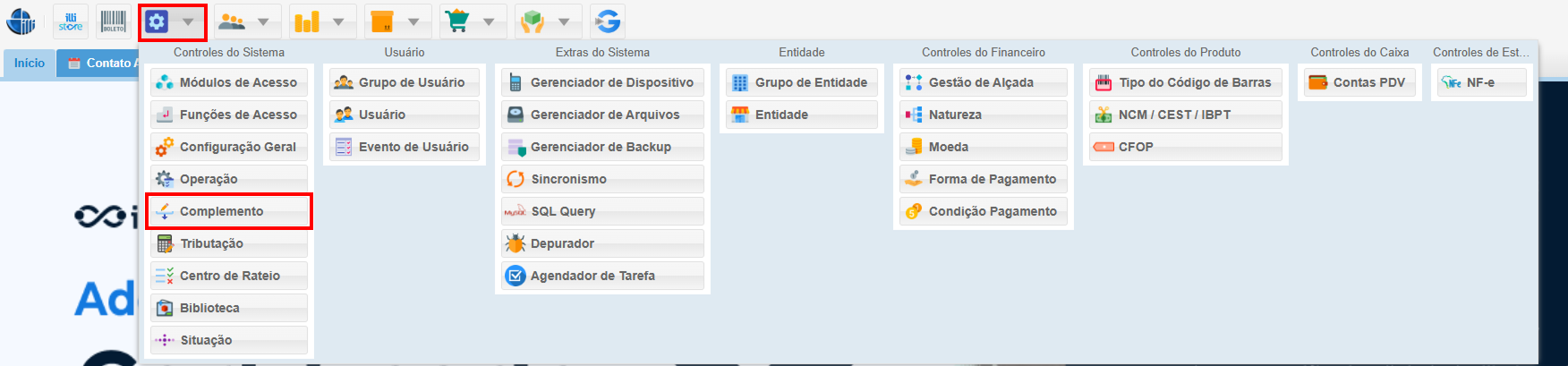](https://kb.illimitar.pro/uploads/images/gallery/2025-10/3id1.png)
---
##### 2. Criando Novos Parâmetros:
- Na tela do módulo "Complemento", clique no botão **"Incluir"**.
- Preencha os campos obrigatórios para configurar o parâmetro:
- **Código:** Insira um código alfanumérico único, se necessário para integração ou identificação externa.
- **Módulo:** Escolha o módulo relevante (por exemplo, Vendas, Estoque, Financeiro).
- **Nome:** Forneça um nome descritivo que facilite a identificação no sistema.
- Clique em **"Salvar"** para finalizar.
[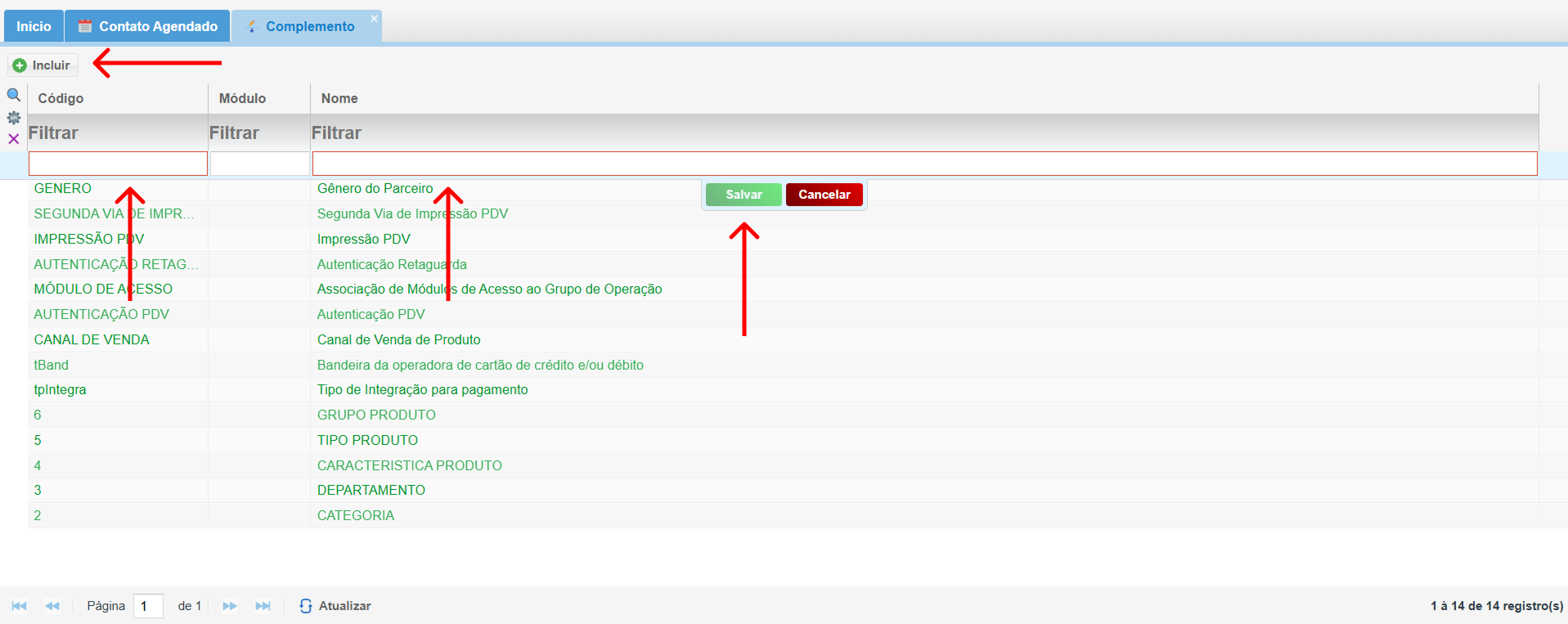](https://kb.illimitar.pro/uploads/images/gallery/2025-10/4q82.png)
---
##### 3. Definindo Complementos:
- Selecione o complemento, depois clique no botão "**Definir complemento**"
[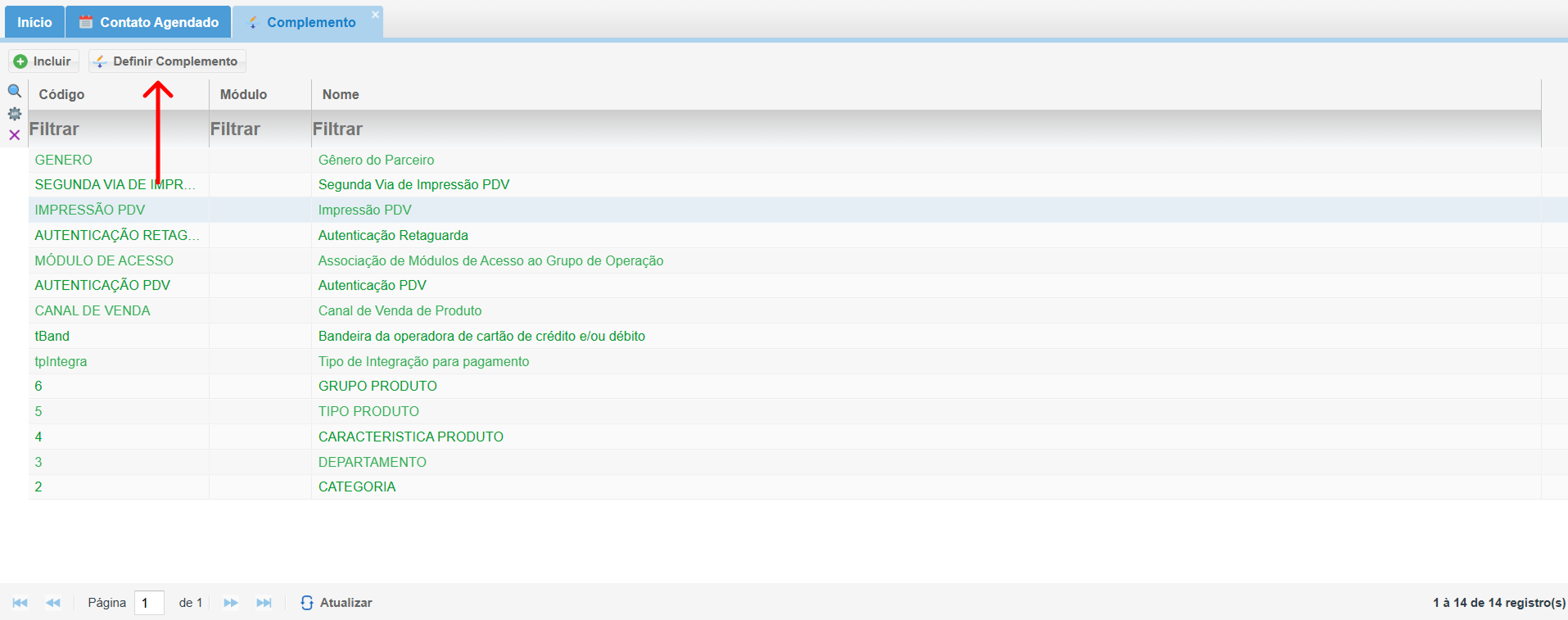](https://kb.illimitar.pro/uploads/images/gallery/2025-10/esk3.png)
3.1. Incluindo complemento
- Na tela "Definir Complemento", realize as seguintes etapas:
- Escolha a opção de complemento desejada.
- Configure e relacione o complemento a funcionalidades específicas, como motivos de autenticação no PDV.
- Confirme a inclusão clicando em **"Salvar"**.
[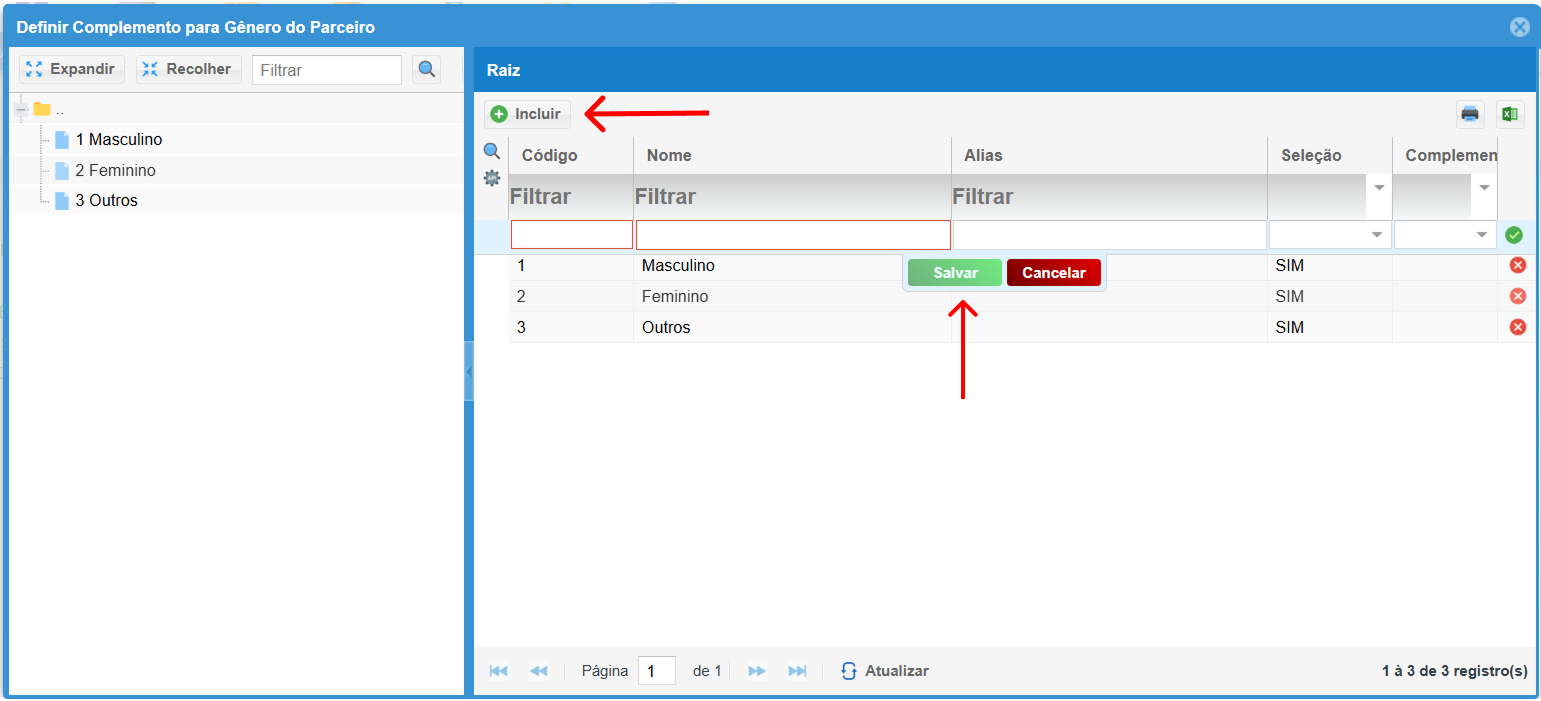](https://kb.illimitar.pro/uploads/images/gallery/2025-10/7xl5.png)
---
##### 4. Tutorial:
# Tributação
Para quem cadastra regras fiscais na retaguarda.
Em **Tributação**, crie um grupo e cadastre as linhas em **Tributos**. Cada linha reúne as condições da venda e os impostos que valem quando elas baterem. Depois, ligue esse grupo na **Operação** (vale para todo o movimento) ou no **Produto** (só para aquele item).
---
### Como funciona
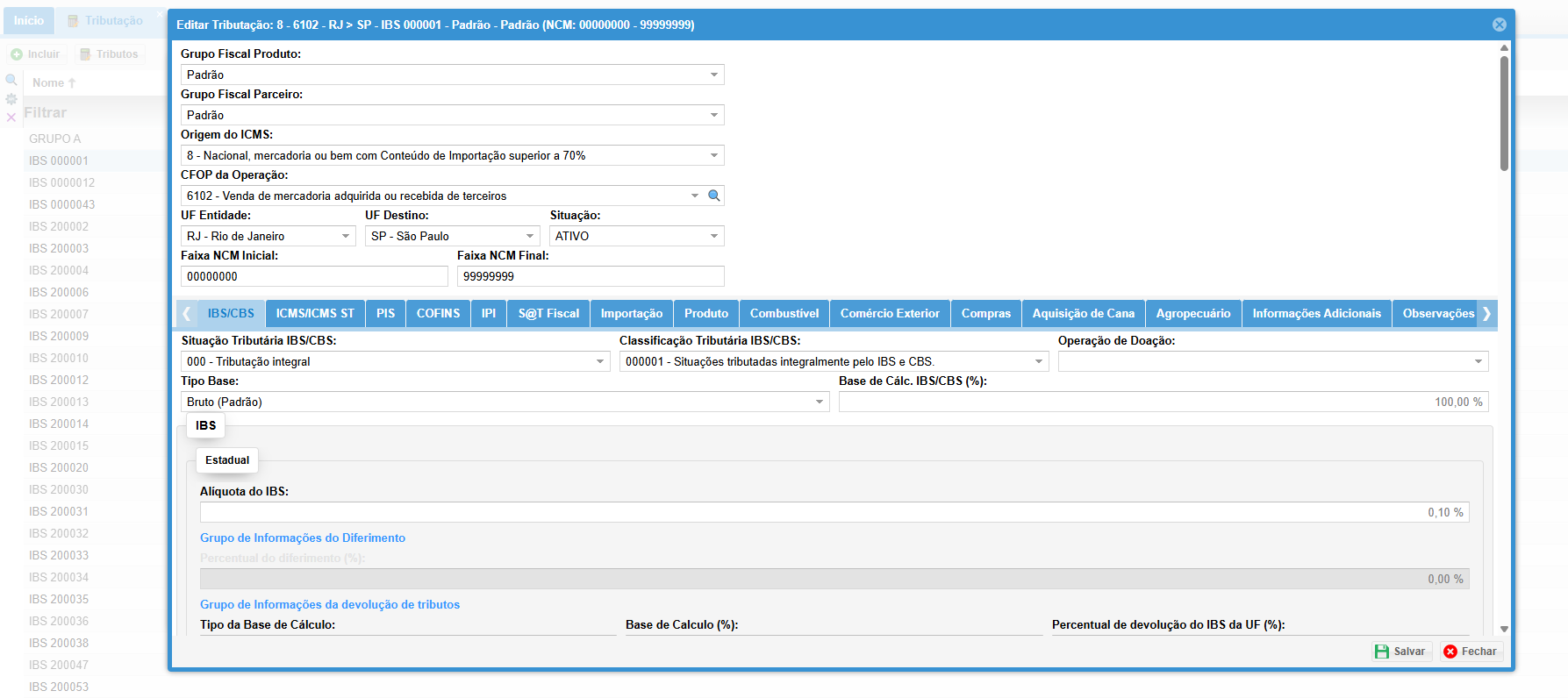
Cada linha em **Tributos** é um **filtro**. Você preenche condições (**Origem do ICMS**, **CFOP da Operação**, **UF de Origem**…) e, **na mesma tela**, os impostos que valem quando aquele filtro casar.
Na emissão, o sistema compara a venda com cada linha e **usa só a que estiver exatamente igual**. Quando casa, entram os impostos daquela linha.
---
### Cadastrar Tributação
1. **Sistema → Controles do Sistema → Tributação**
2. **Incluir** → nome do grupo → **Salvar**
3. Grupo selecionado → **Tributos** → **Incluir** (uma linha por combinação)
4. Condições do filtro + impostos na mesma tela → **Salvar**
[ 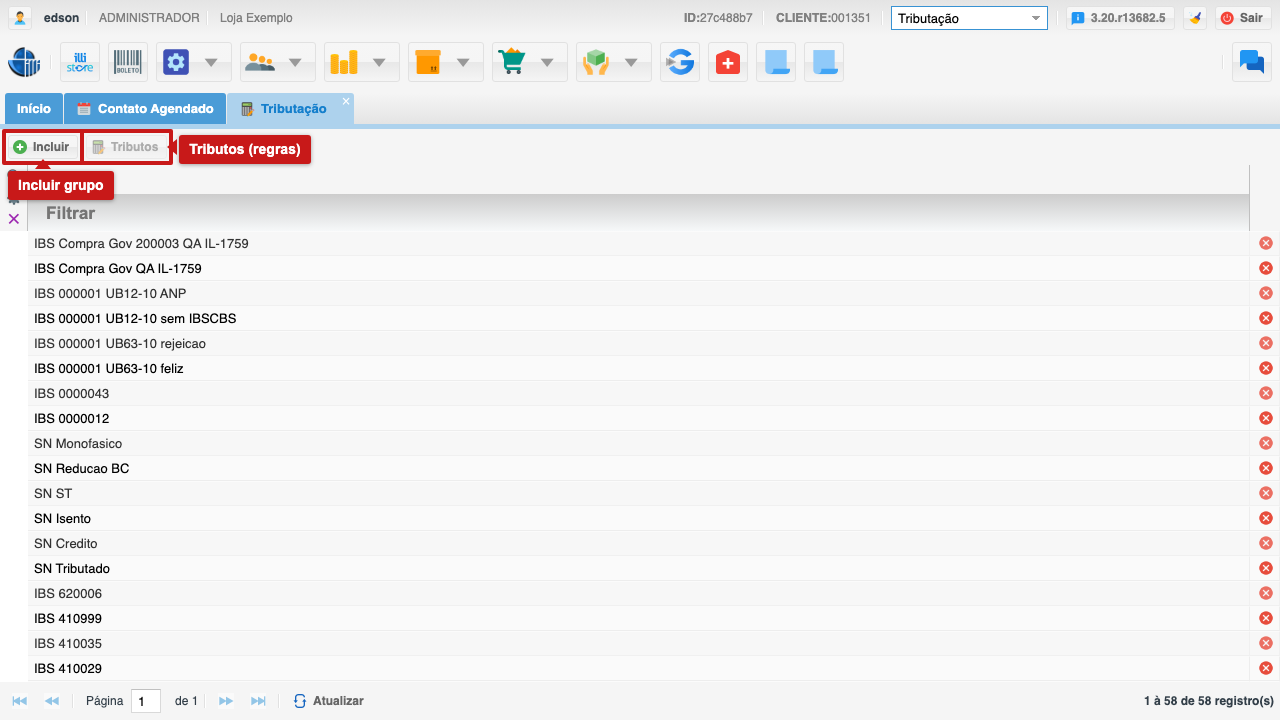 ](https://kb.illimitar.pro/uploads/images/gallery/2026-07/aLt01-lista-grupo-tributacao.png)*Grupo → Incluir → Tributos*
[ 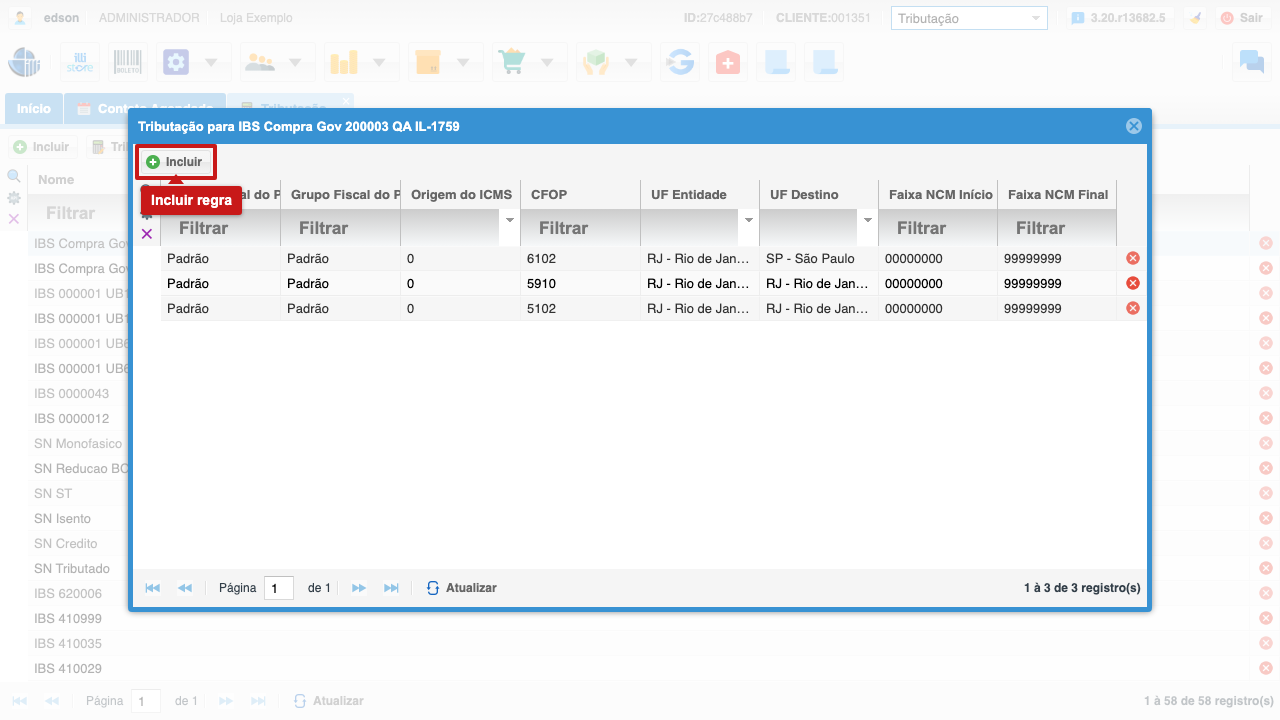 ](https://kb.illimitar.pro/uploads/images/gallery/2026-07/02-lista-tributos.png)*Cada linha = um filtro (condições + impostos)*
[ 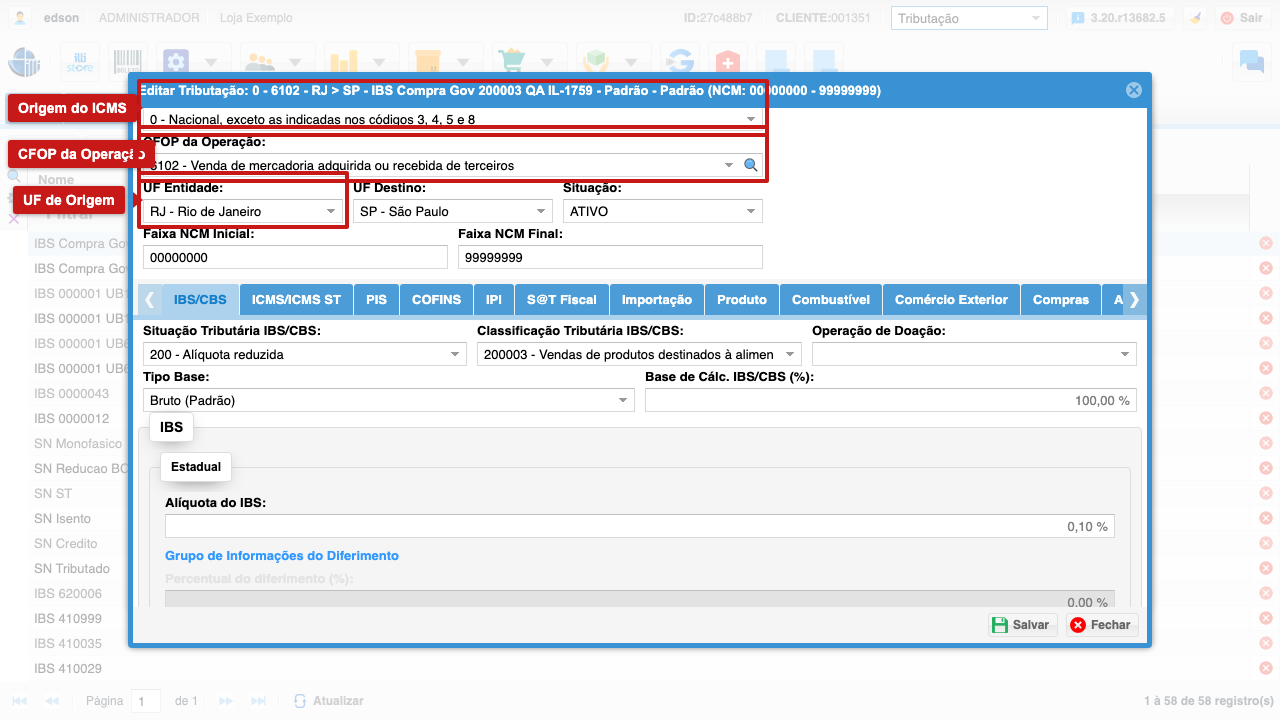 ](https://kb.illimitar.pro/uploads/images/gallery/2026-07/pR503-form-tributo.png)*Condições do filtro (Origem do ICMS, CFOP, UF de Origem) e, nas abas abaixo, os impostos que passam a valer quando o filtro casar*
---
### Onde ligar o grupo
Pode ligar na **Operação** (geral) ou no **Produto** (só aquele item). Pode usar os dois.
**1 — Na Operação**
Menu **Operação** → edite a operação → aba **Emissão Fiscal** → campo **Grupo de Tributação**. Vale para todas as vendas daquela operação.
[ 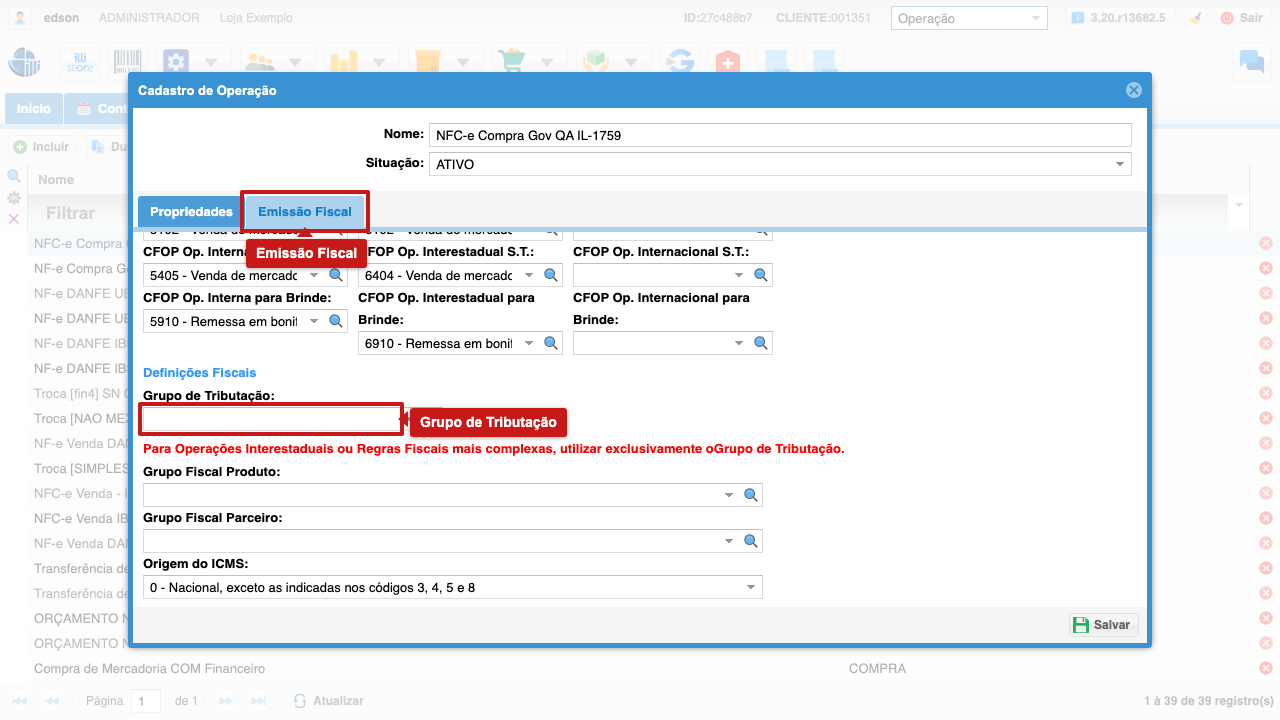 ](https://kb.illimitar.pro/uploads/images/gallery/2026-07/yy504-onde-operacao-grupo-tributacao.png)*Operação → Emissão Fiscal → Grupo de Tributação*
**2 — No Produto**
Menu **Produto** → edite o item → seção **Tributação** → campo **Grupo de Tributação**. Vale só para aquele produto.
[ 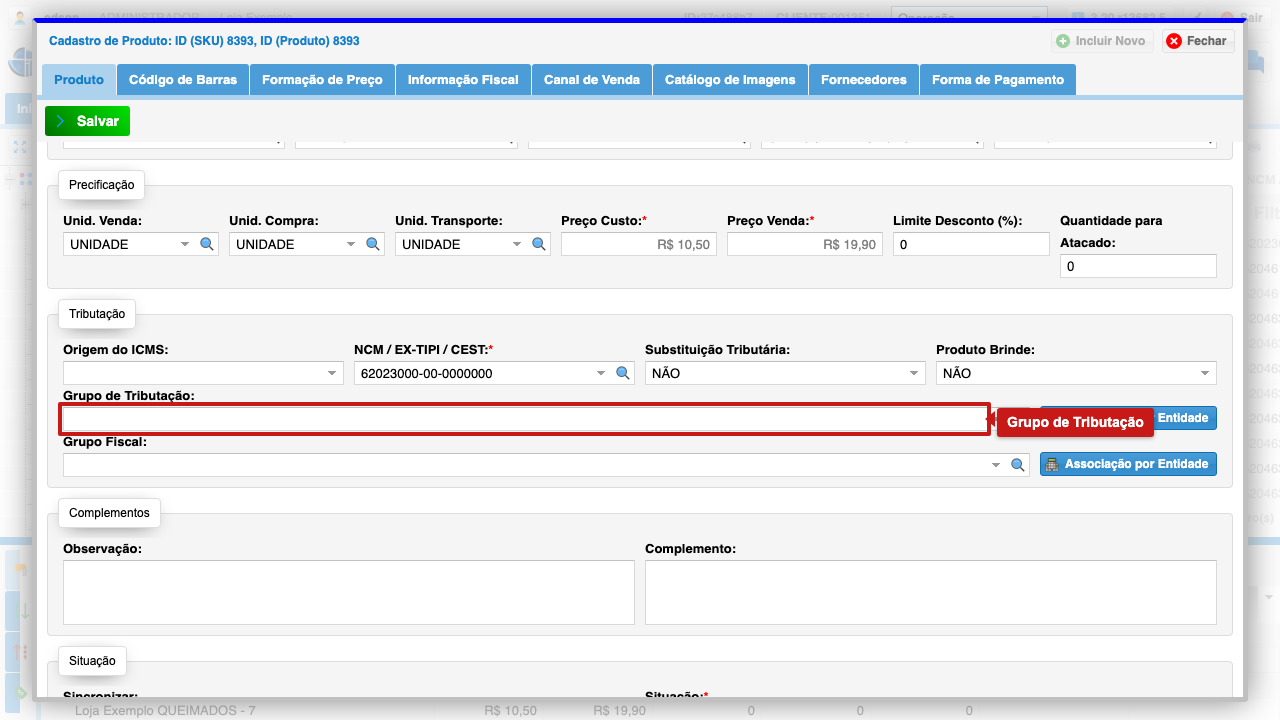 ](https://kb.illimitar.pro/uploads/images/gallery/2026-07/Wiq05-onde-produto-grupo-tributacao.png)*Produto → Tributação → Grupo de Tributação*
**Os dois ligados — o que acontece?**
1. O sistema busca uma linha que case no grupo do **produto**. Achou → usa os impostos dessa linha.
2. Não achou no produto → busca no grupo da **operação**. Achou → usa os impostos dessa linha.
3. Não achou em nenhum grupo → usa os impostos padrão da **operação** (cadastrados na aba Emissão Fiscal, fora do filtro).
Resumindo: **quem manda é o produto** quando ele tem grupo e alguma linha casa. Se não casar nada no produto, desce para o grupo da operação. Se ainda assim não casar, fica o imposto fixo da operação.
---
### Dúvidas rápidas
**Como o sistema escolhe a linha do filtro?**
Compara a venda com cada linha. Só entra a que tiver **todos** os campos iguais.
**Operação ou produto?**
Operação = regra geral. Produto = exceção por item. Os dois podem ter grupo ligado ao mesmo tempo.
**Os dois ligados — quem manda?**
Primeiro tenta casar linha no grupo do **produto**. Não achou → tenta no grupo da **operação**. Não achou em nenhum → imposto padrão da operação.
**Imposto saiu errado?**
Confira qual linha casou (produto, operação ou nenhuma), e se há valor manual no item.
# Como funciona a definição da Regra Fiscal
Este documento explica como o Illimitar escolhe a regra fiscal de uma venda ou emissão:
a tributação funciona como um filtro. Quando CFOP, UF da entidade, UF de destino
e origem do ICMS do produto casam com uma linha cadastrada no Grupo de Tributação
usado na operação ou no produto, é essa regra (e seus impostos) que vale.
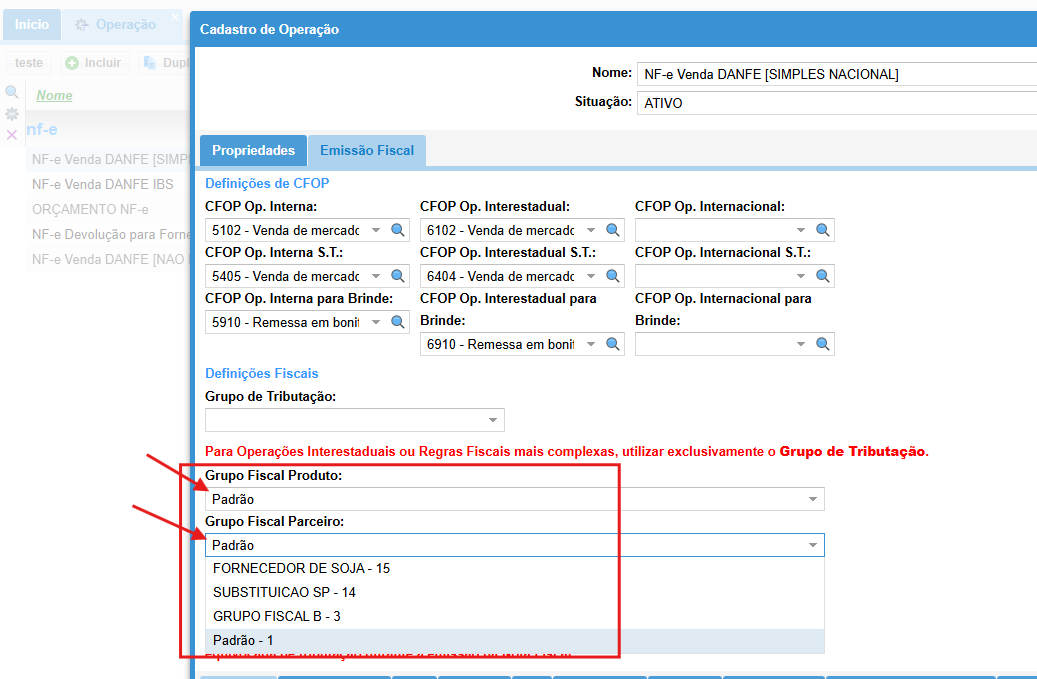
Os Grupos Fiscais do produto e do parceiro entram como filtros a mais.
1. Resumo: o que este processo resolve
A tributação não define alíquotas sozinha na hora da venda. O sistema procura, entre as regras ativas do grupo de tributação, aquela que corresponde à operação. Se encontrar, aplica os impostos configurados nessa regra. Se não encontrar, significa que essa combinação de filtros ainda não foi cadastrada.
Regra prática:
CFOP + UF da Entidade + UF de Destino + Origem do ICMS formam o filtro principal da tributação. Se essa combinação não bater, a regra não é aplicada.
Já o Grupo Fiscal do Produto e o Grupo Fiscal do Parceiro funcionam como filtros extras, permitindo criar regras mais específicas para a mesma combinação principal.
Peça
O que é
Para que serve
Grupo de Tributação
Conjunto de regras fiscais
Agrupa as regras de tributação utilizadas na operação e/ou no produto.
Linha de Tributação
Uma regra com filtros e impostos
Só é usada se todos os filtros exatos casarem
Grupo Fiscal
Classificação reutilizável (Padrão, Atacado…)
Funciona como um filtro extra para criar regras mais específicas para produtos e parceiros.
2. Telas envolvidas
Área / tela
Menu no Illimitar
O que o usuário faz aqui
Grupo Fiscal
Sistema → Controles do Sistema → Grupo Fiscal
Cadastra as classificações (Padrão, Atacado, etc.)
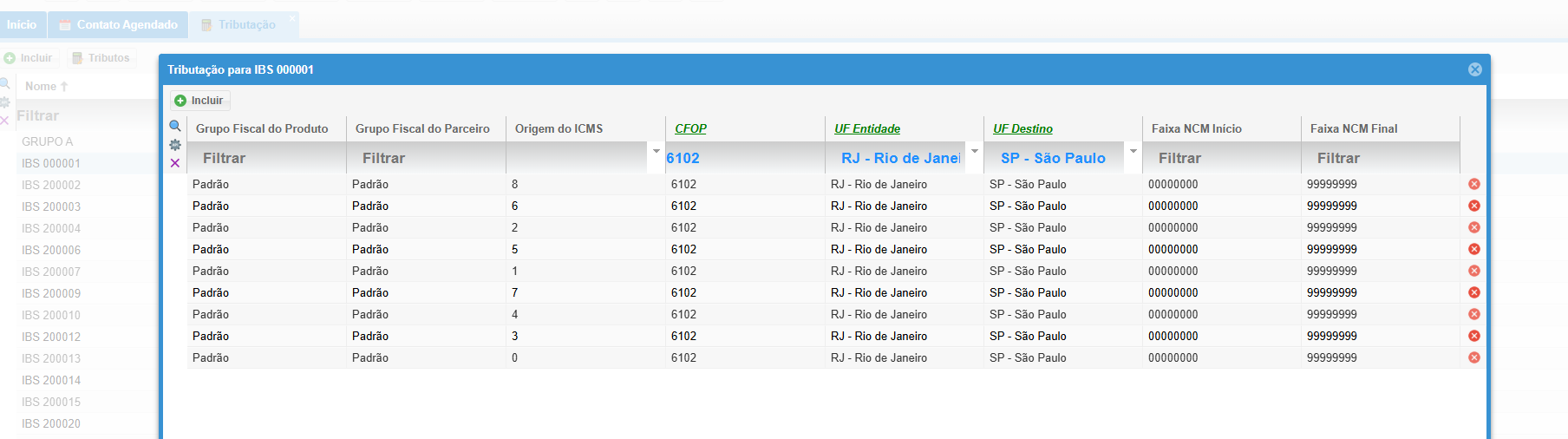
Tributação
Sistema → Controles do Sistema → Tributação
Abre o grupo e cadastra as linhas (filtros + impostos)
Produto
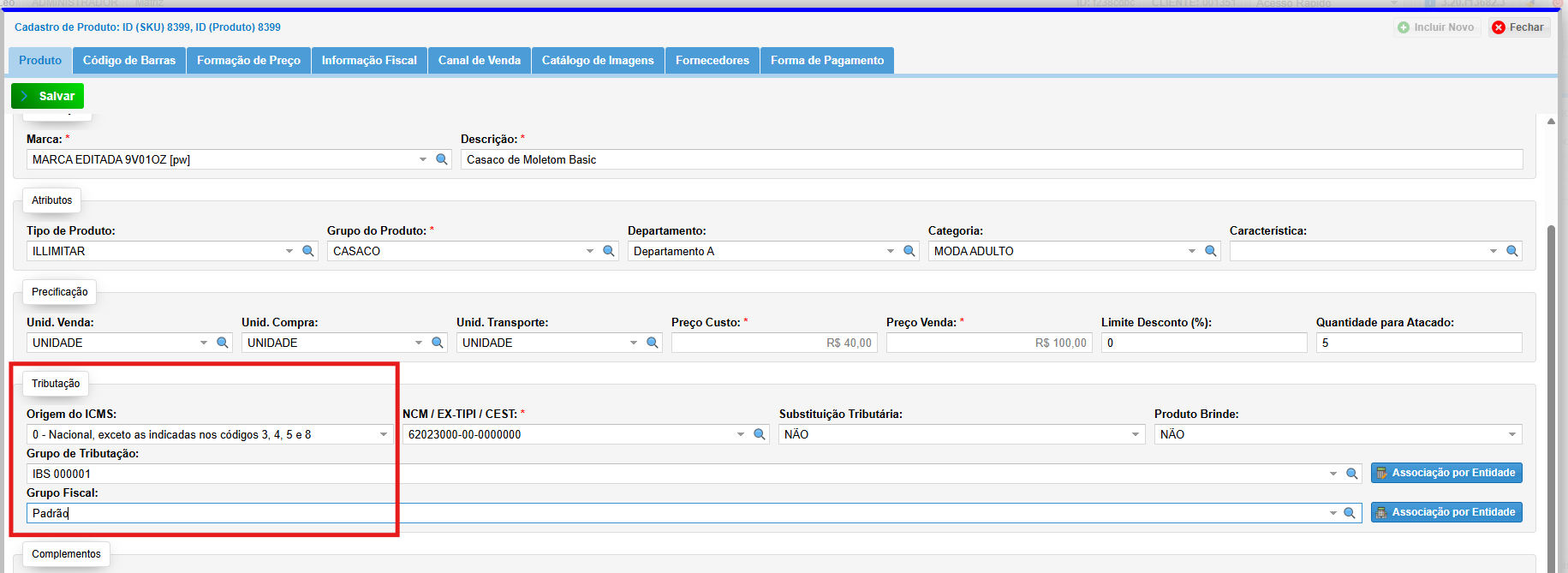
Produto → Produto (fieldset Tributação)
Define a Origem do ICMS, o Grupo de Tributação e o Grupo Fiscal do produtol
Parceiro
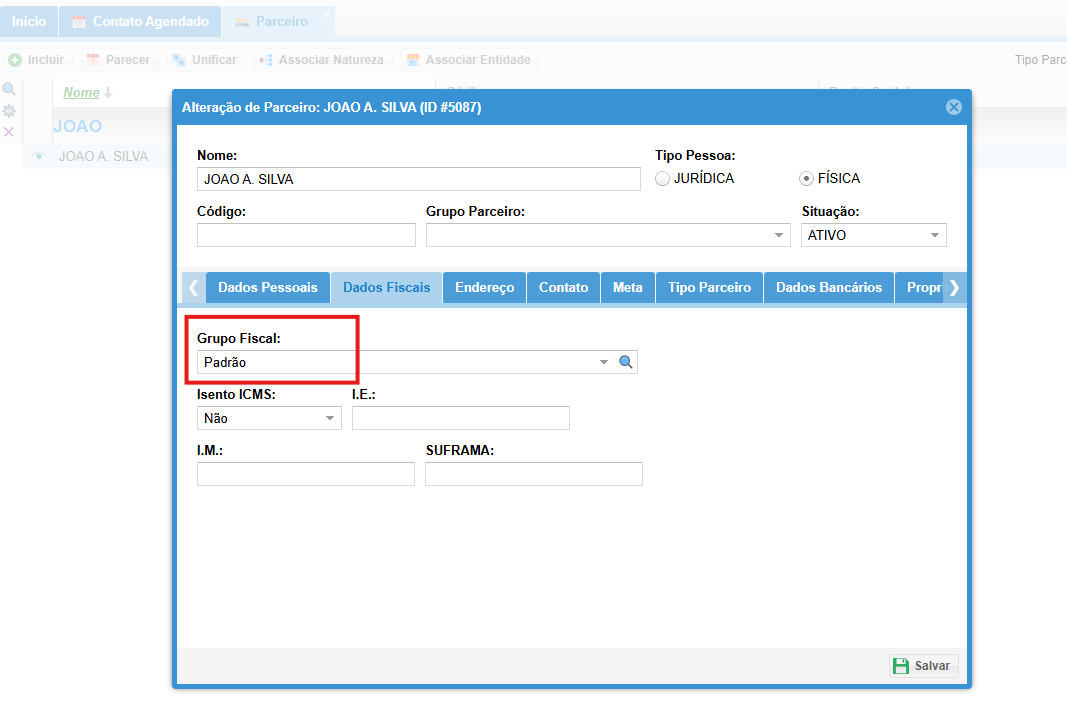
Parceiro → aba Dados Fiscais
Define o Grupo Fiscal do parceiro
Configuração fiscal
Configuração → Configuração de Operação Fiscal
Grupos Fiscais padrão de produto e parceiro
PDV / emissão
PDV → Nova venda
Durante a venda, o sistema identifica a linha de tributação compatível e aplica os impostos configurados nela.
3. Campos e definições importantes
Item
Significado
CFOP da Operação
Código fiscal da operação na linha; deve bater com o CFOP da venda/emissão
UF Entidade
Estado de origem (loja/entidade emissora)
UF Destino
Estado do destinatário (cliente)
Origem do ICMS
Origem da mercadoria (0 a 8); em geral é definida no cadastro do produto
Grupo Fiscal do Produto
Filtro adicional ligado ao produto (e à linha da regra)
Grupo Fiscal do Parceiro
Filtro adicional ligado ao cliente/parceiro (e à linha da regra)
Grupo de Tributação
Conjunto de linhas de tributação; deve estar associado à operação e/ou ao produto
Situação
Só linhas Ativas entram no filtro
NCM (faixa)
Permite restringir a regra para uma faixa específica de NCM dos produtos.
Exemplo: Venda em SP para cliente em SP, CFOP 5102, produto com origem 0, grupos fiscais “Padrão”. Se existir linha ativa no grupo de tributação do produto com exatamente esses filtros, a venda usa os impostos dessa linha
4. Como o filtro funciona
O sistema identifica o Grupo de Tributação da operação e/ou do produto (e, se houver, o override por entidade).
Dentro desse grupo, procura uma linha ativa em que casem ao mesmo tempo: CFOP, UF Entidade, UF Destino e Origem do ICMS.
Em seguida aplica os filtros adicionais: Grupo Fiscal do Produto e Grupo Fiscal do Parceiro.
Se tudo casar, essa linha é a usada.
Se só os filtros principais baterem, mas o Grupo Fiscal for diferente, o sistema tenta usar o Grupo Fiscal padrão da configuração. Se não encontrar uma regra compatível, a tributação não será aplicada.
5. Fluxo completo (do início ao fim)
Cadastre (ou confira) os Grupos Fiscais em Sistema → Controles do Sistema → Grupo Fiscal.
Em Configuração de Operação Fiscal, defina os Grupos Fiscais padrão de produto e parceiro.
No parceiro, aba Dados Fiscais, associe o Grupo Fiscal quando precisar de regra diferente do padrão.
No produto, fieldset Tributação: informe Origem do ICMS, Grupo de Tributação e Grupo Fiscal.
Em Tributação, inclua a linha com CFOP, UFs, Origem do ICMS, Grupos Fiscais e impostos; situação Ativa.
Confirme que a operação do PDV aponta para o grupo de tributação adequado, se a regra for da operação.
No PDV: Nova venda → lance o produto → informe o cliente → finalize com emissão fiscal.
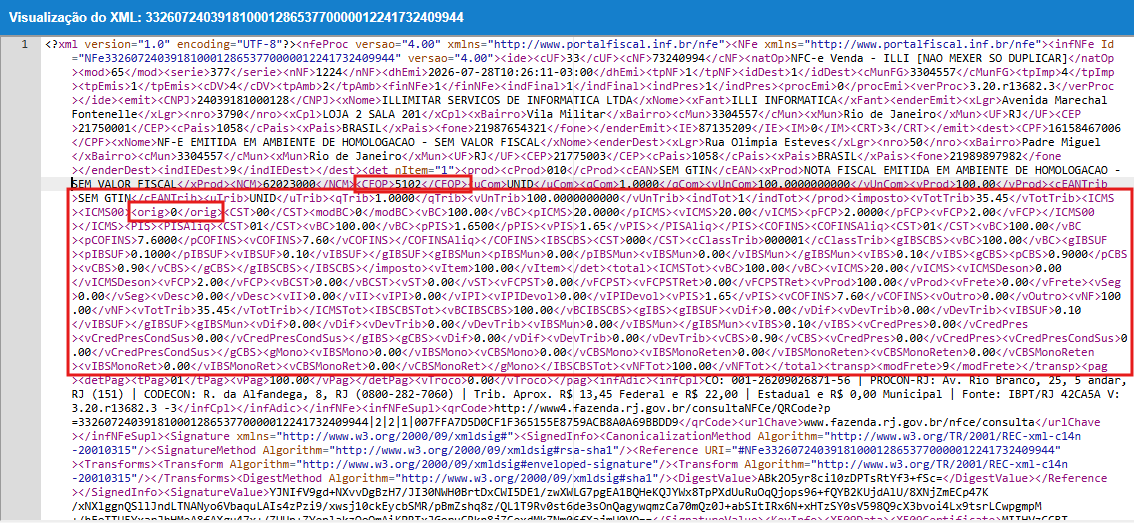
Conferência final: no cupom/XML, confira CFOP, origem do ICMS e CST/alíquotas esperados.
6. Passo a passo com prints
Passo 1 — Cadastrar ou conferir Grupos Fiscais
Menu: Sistema → Controles do Sistema → Grupo Fiscal
Ação: Inclua ou revise os rótulos (ex.: Padrão, Atacado).
Passo 2 — Definir padrões na configuração fiscal
Menu: Configuração → Configuração de Operação Fiscal
Ação: Informe Grupo Fiscal Produto padrão e Grupo Fiscal Parceiro padrão. Salve.
Passo 3 — Associar Grupo Fiscal no parceiro
Menu: Parceiro → aba Dados Fiscais
Ação: Selecione o Grupo Fiscal do cliente ou fornecedor.
Passo 4 — Preencher tributação no produto
Menu: Produto → Produto
Ação: No fieldset Tributação, informe Origem do ICMS, Grupo de Tributação e Grupo Fiscal. Salve.
Passo 5 — Abrir o Grupo de Tributação
Menu: Sistema → Controles do Sistema → Tributação
Ação: Selecione o grupo e abra a grade de regras.
Passo 6 — Incluir a linha (filtros + impostos)
Menu: Tributação → Incluir / Editar linha
Ação: Preencha os filtros, grupos fiscais, situação Ativa e impostos. Salve.
Passo 7 — Vender no PDV e emitir
Menu: PDV → Nova venda
Ação: Lance o produto, selecione o cliente, finalize com modo fiscal.
Passo 8 — Conferir o resultado fiscal
Menu: Consulta da nota / XML / cupom
Ação: Confirme CFOP, origem e impostos alinhados à linha cadastrada.
7. Exemplos e atenção
Leia nesta ordem: primeiro o caso sem especializar por grupo fiscal; depois o caso com grupo fiscal como filtro a mais.
Exemplo 1 — Sem grupo fiscal (só os filtros base)
Aqui o Grupo Fiscal não é o que decide a regra. Produto e parceiro ficam no Padrão (ou no padrão da configuração).O que realmente determina a tributação é a combinação dos filtros principais:
Filtro
Valor na venda
Valor na linha
CFOP da Operação
5102
5102
UF Entidade
SP
SP
UF Destino
SP
SP
Origem do ICMS
0
0
Grupo Fiscal do Produto
Padrão
Padrão
Grupo Fiscal do Parceiro
Padrão
Padrão
Resultado: a linha ativa com esses filtros é usada. Não foi necessário criar grupo fiscal “Atacado”, “Especial” etc.
Basta que CFOP, UF da Entidade, UF de Destino e Origem do ICMS correspondam à regra cadastrada no Grupo de Tributação..
Exemplo 2 — Com grupo fiscal (filtro adicional)
Mesma venda base (CFOP 5102, SP→SP, origem 0). Agora o parceiro está no Grupo Fiscal Atacado, e existe uma linha específica com esse filtro:
Linha sem especialização
Linha com Grupo Fiscal
CFOP / UFs / Origem
5102 · SP · SP · 0
5102 · SP · SP · 0 (iguais)
Grupo Fiscal do Produto
Padrão
Padrão
Grupo Fiscal do Parceiro
Padrão
Atacado
Impostos
CST/alíquota da regra comum
CST/alíquota da regra de atacado
Na venda: cliente com Grupo Fiscal Atacado → o sistema casa a linha com Atacado (não a do Padrão), mesmo com CFOP, UFs e origem idênticos.
Para quê serve: diferenciar imposto por tipo de cliente ou família de produto sem duplicar CFOP e UFs. O Grupo Fiscal do Produto funciona da mesma forma.
Atenção:
Se a origem do ICMS estiver no produto, ela prevalece sobre a origem só da operação.
Linha Inativa não entra no filtro. UF Entidade e UF Destino vêm dos endereços da loja e do destinatário.
Sem linha específica de Grupo Fiscal, o sistema pode usar a do padrão da configuração, por isso o Exemplo 1 funciona só com Padrão.
8. Dicas e erros comuns
Situação
O que fazer
A venda não aplica a regra cadastrada
Confira CFOP, UF Entidade, UF Destino, Origem do ICMS, linha Ativa e grupo certo
CFOP e UFs batem, mas o imposto é outro
Compare Grupo Fiscal do produto e do parceiro com os da linha
Origem no XML diferente do esperado
Verifique a Origem do ICMS no produto
Cliente de outro estado
Cadastre linha com UF Destino daquele estado e CFOP interestadual
Produto novo sem grupo
Associe Grupo de Tributação e Grupo Fiscal no produto
Duas linhas “quase iguais”
Diferencie pelo Grupo Fiscal em vez de duplicar CFOP/UF sem necessidade
# Centro de rateio
O **Módulo Centro de Rateio** oferece uma ferramenta poderosa para distribuir os custos ou receitas de forma precisa e eficiente para diferentes departamentos, projetos ou outras unidades de negócio dentro da sua empresa. Através do Centro de Rateio, você garante que cada área seja responsável por sua parcela justa dos custos e receitas, proporcionando uma visão clara da lucratividade e da contribuição de cada setor para o sucesso do negócio.
##### 1. Acessando o Módulo Centro de Rateio:
- Na interface principal do sistema, acesse o menu **"Sistema"**.
- Localize e selecione a opção **"Centro de Rateio"** para iniciar a configuração.
[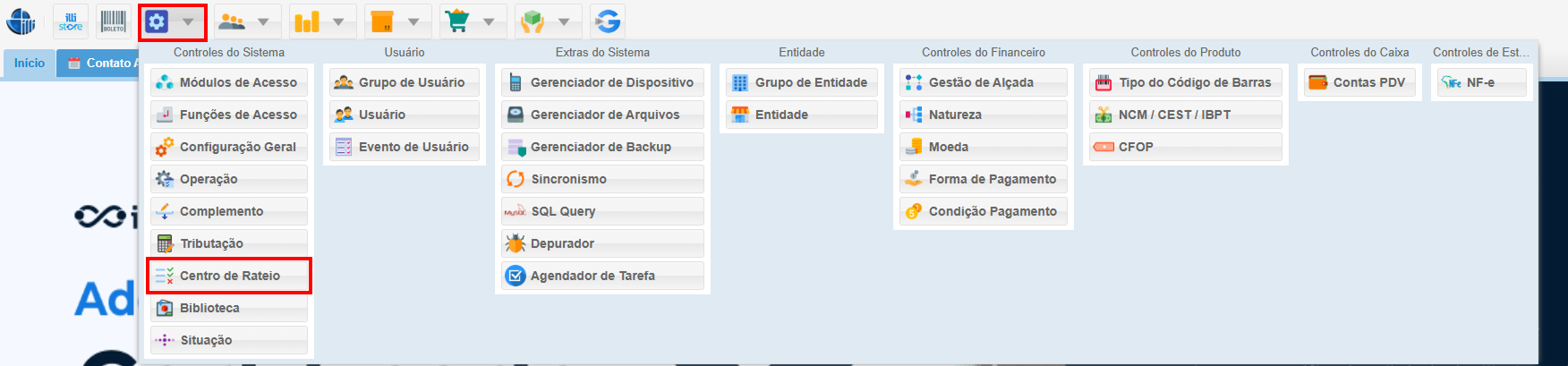](https://kb.illimitar.pro/uploads/images/gallery/2025-10/ndW1.png)
---
##### 2. Criando Novos Centros de Rateio:
- Na tela do módulo, clique no botão **"Incluir"**.
- Preencha os campos obrigatórios:
- **Nome:** Insira um nome descritivo que identifique o centro de rateio.
- **Tipo:** Escolha entre "Financeiro" ou "Centro de Distribuição".
- Após preencher os campos, clique em **"Salvar"** para concluir a criação.
[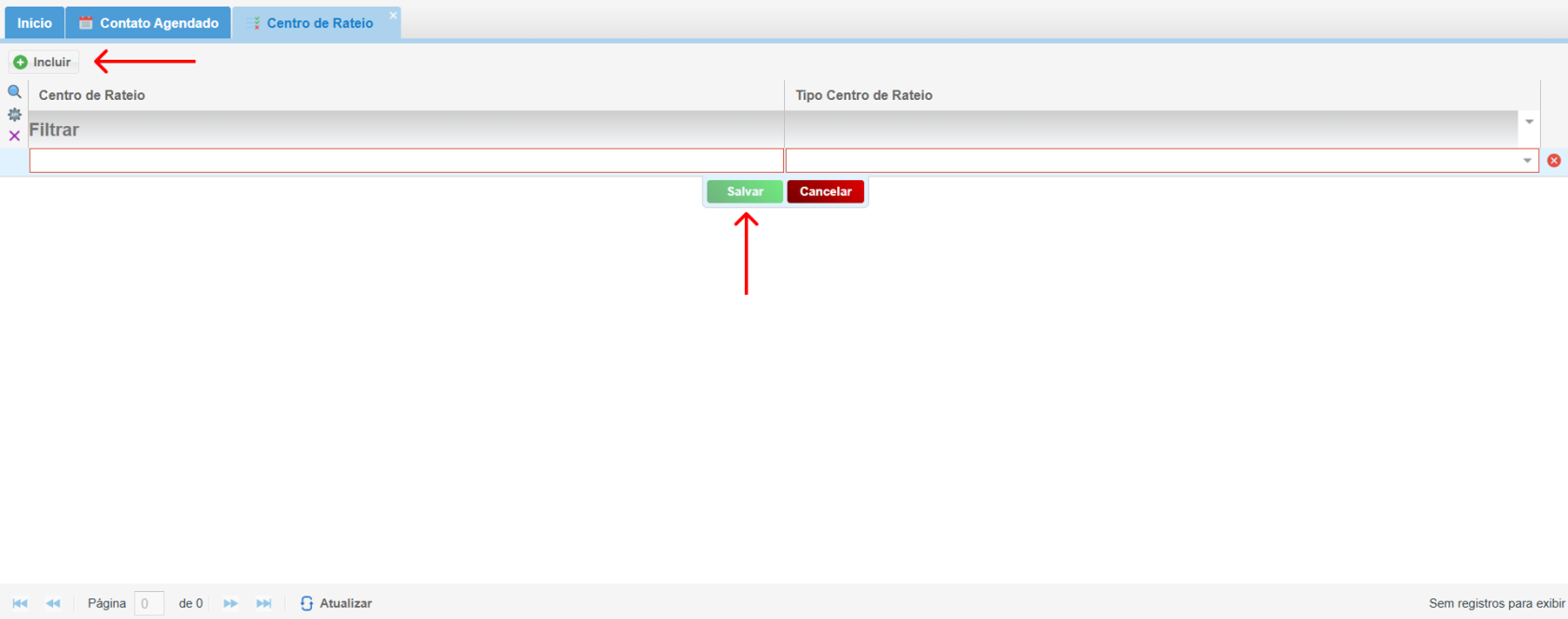](https://kb.illimitar.pro/uploads/images/gallery/2025-10/s1l3.png)
---
##### 3. Definindo a Distribuição de Custos ou Receitas:
- Selecione o centro de rateio desejado na lista.
- Clique no botão **"Centro de Rateio"** para acessar as configurações.
[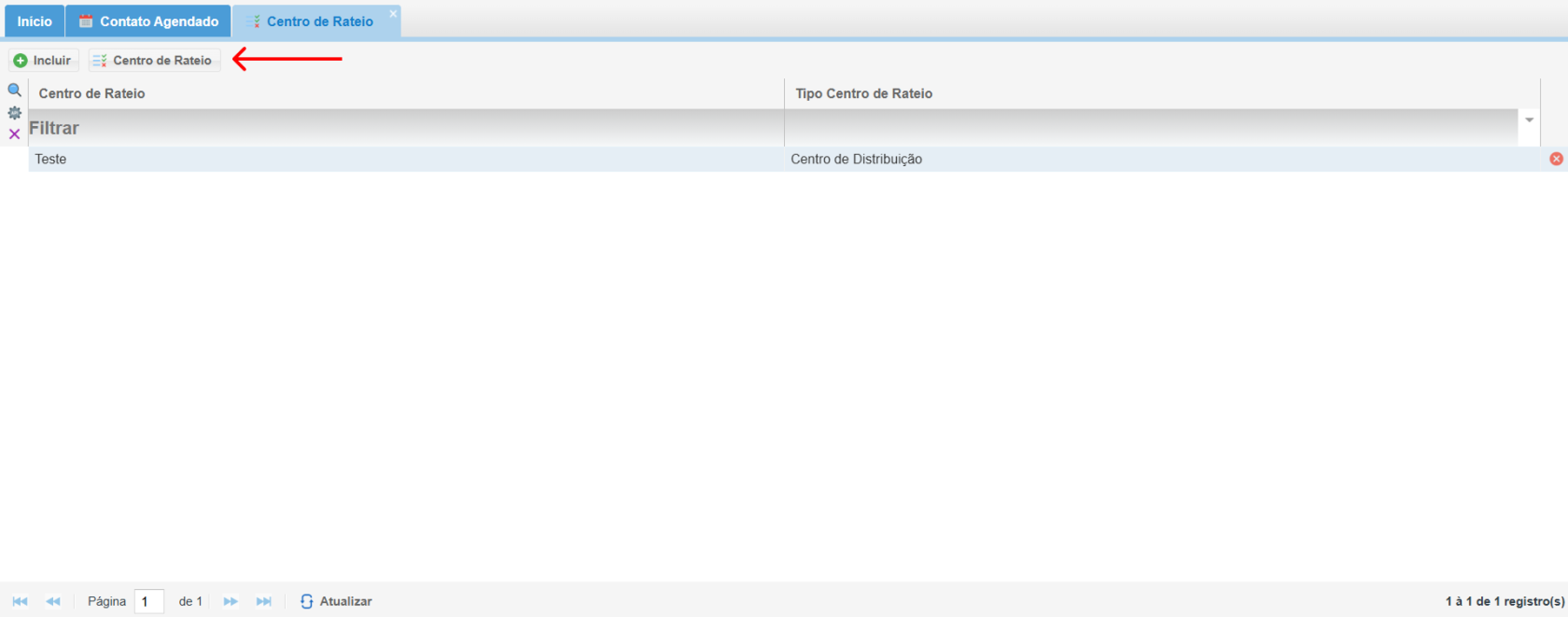](https://kb.illimitar.pro/uploads/images/gallery/2025-10/lgt4.png)
3.1 Definindo porcentagens:
- Configure a porcentagem de alocação de custos ou receitas para cada centro de rateio entre as entidades disponíveis.
- Para remover uma entidade, utilize a opção correspondente na tela.
- Após ajustar, clique em **"Salvar"**.
[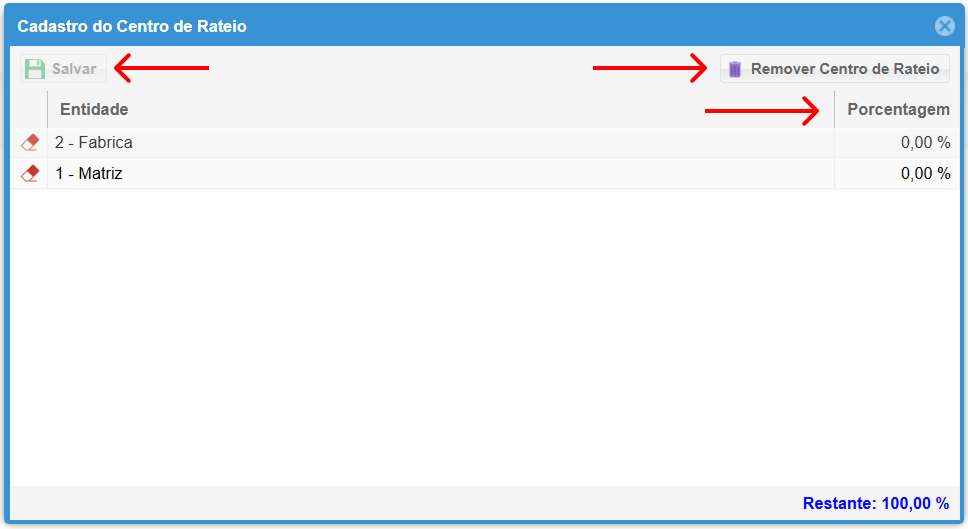](https://kb.illimitar.pro/uploads/images/gallery/2025-10/Vmx5.png)
---
##### 4. Associando Naturezas de Operação ao Rateio:
- Clique no botão **"Associar Natureza"**.
- Na tela de associação, selecione o centro de rateio desejado.
[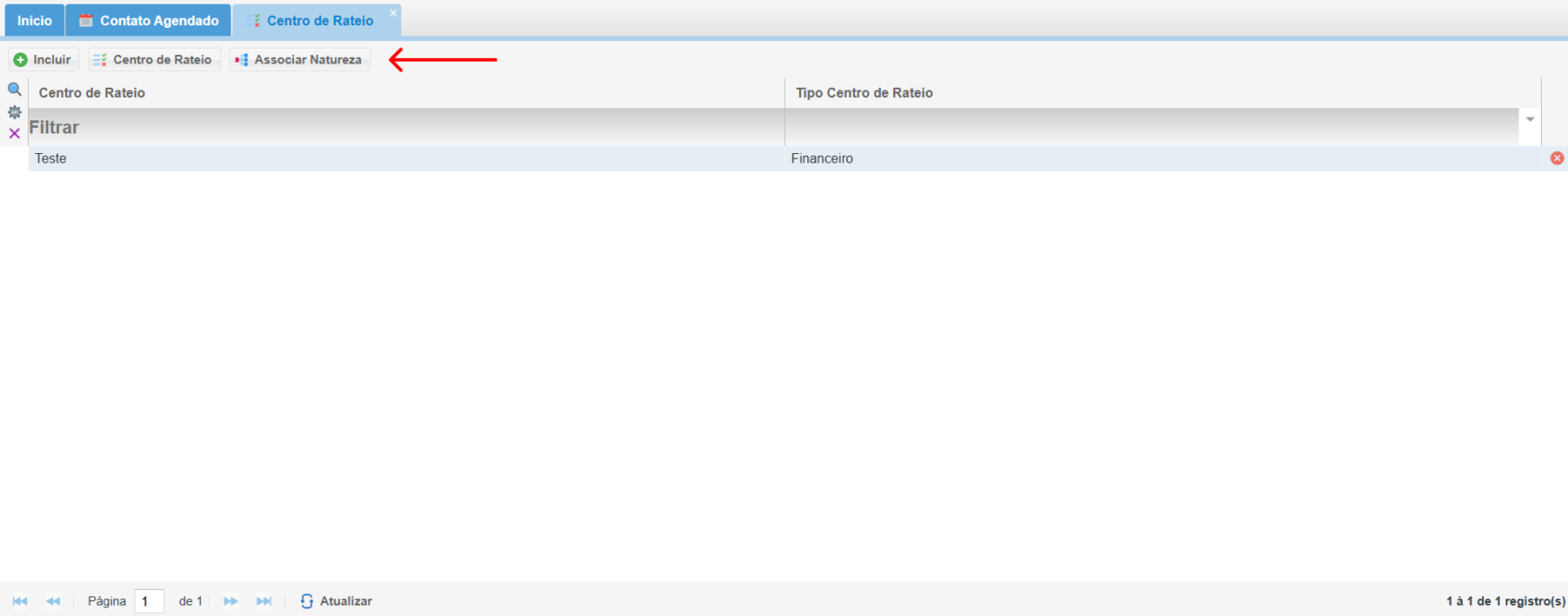](https://kb.illimitar.pro/uploads/images/gallery/2025-10/yy36.png)
---
##### 5. Associando natureza:
- Marque as naturezas de operação que deseja associar ao centro de rateio.
- Após finalizar as seleções, clique em **"Salvar"** para concluir.
[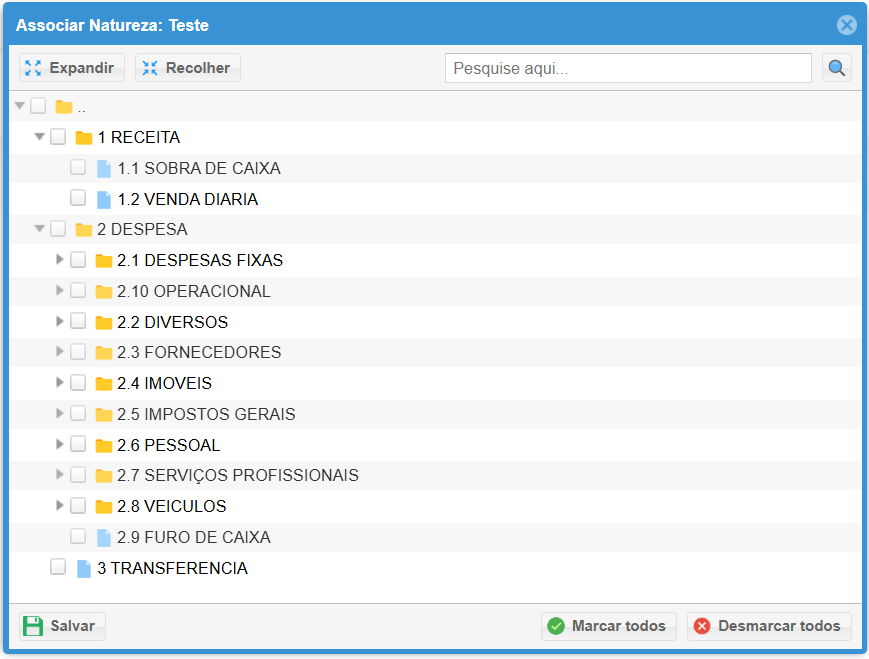](https://kb.illimitar.pro/uploads/images/gallery/2025-10/3eWimage.png)
---
##### 6. Tutorial:
# Biblioteca
O Módulo Biblioteca oferece uma ferramenta poderosa para expandir as funcionalidades da sua plataforma de gestão, permitindo a criação e o gerenciamento de scripts personalizados que atendem às necessidades específicas do seu negócio.
##### 1. Acessando o Módulo Biblioteca:
- Na interface principal do sistema, acesse o menu **"Sistema"**.
- Localize e clique em **"Biblioteca"** para iniciar o gerenciamento de scripts personalizados.
[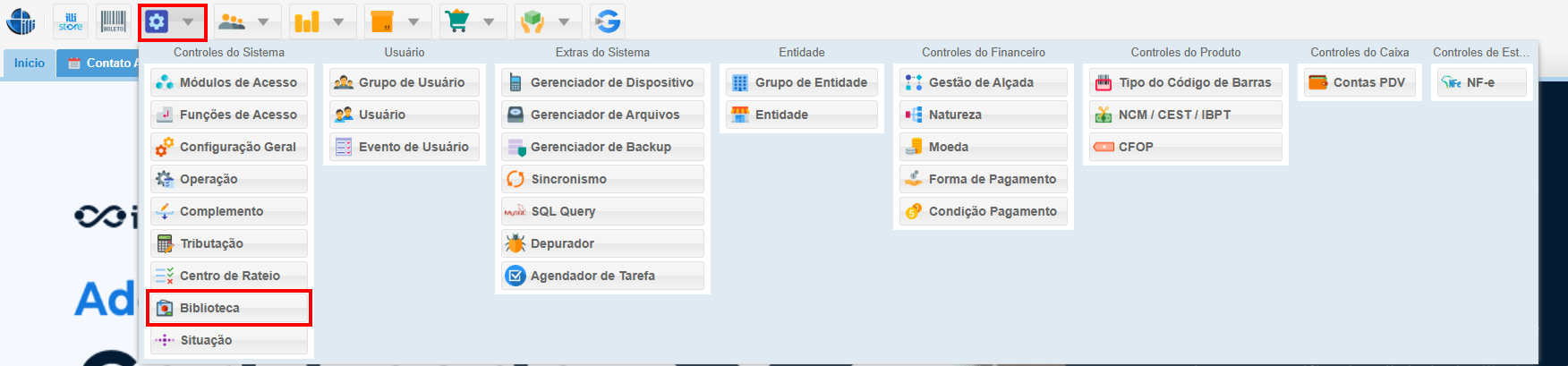](https://kb.illimitar.pro/uploads/images/gallery/2025-10/tQL1.png)
---
##### 2. Funcionalidades da Tela de Biblioteca
[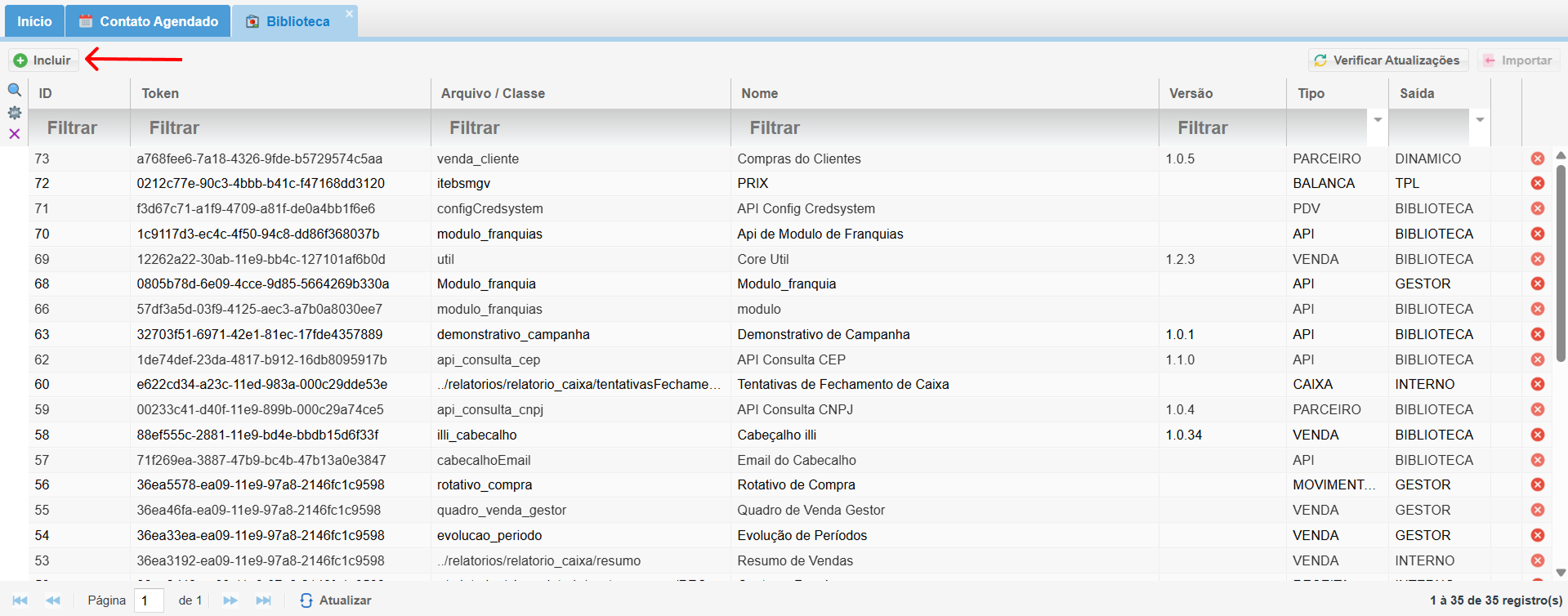](https://kb.illimitar.pro/uploads/images/gallery/2025-10/m2M2.png)
---
##### 3. Tutorial:
# Situação
Através do módulo Situação, você pode criar, editar e excluir as situações de acordo com as necessidades da sua empresa.
##### 1. Acessando o Módulo Situação:
- Na interface principal do sistema, acesse o menu **"Sistema"**.
- Localize e selecione a opção **"Situação"** para iniciar o gerenciamento.
[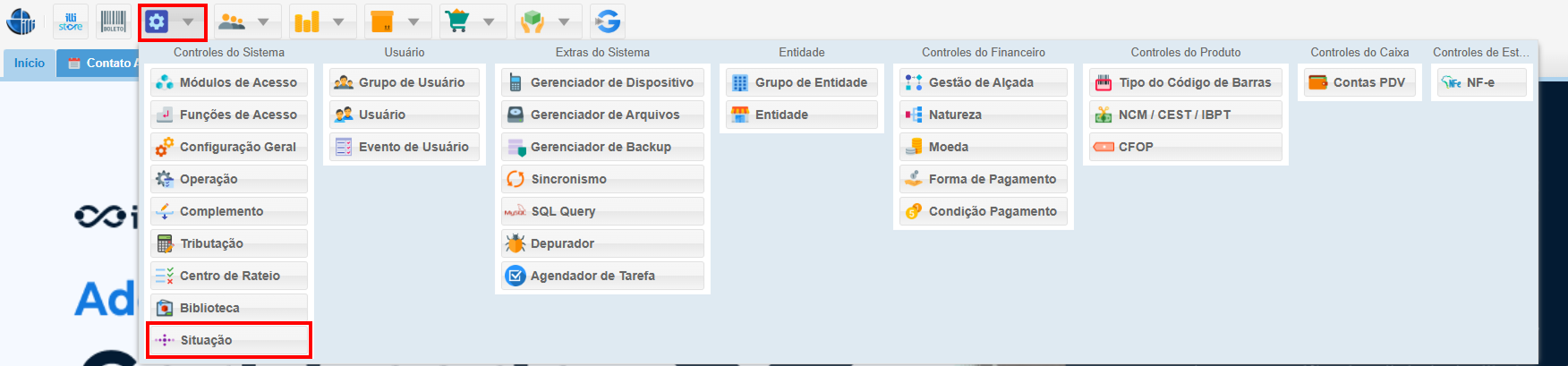](https://kb.illimitar.pro/uploads/images/gallery/2025-10/bf41.png)
---
##### 2. Criando Novas Situações:
- Na tela de **Situação**, clique no botão **"Incluir"**.
- - Preencha os campos obrigatórios:
- **Nome:** Defina um nome para a situação desejada.
- **Tipo:** Determine a área do sistema onde a situação será aplicada, como produto, troca, fluxo, cor, pessoa, movimentação ou desconto.
- **Peso:** Defina a relevância ou ordem de prioridade da situação no sistema.
- Clique em **Salvar** após preencher.
[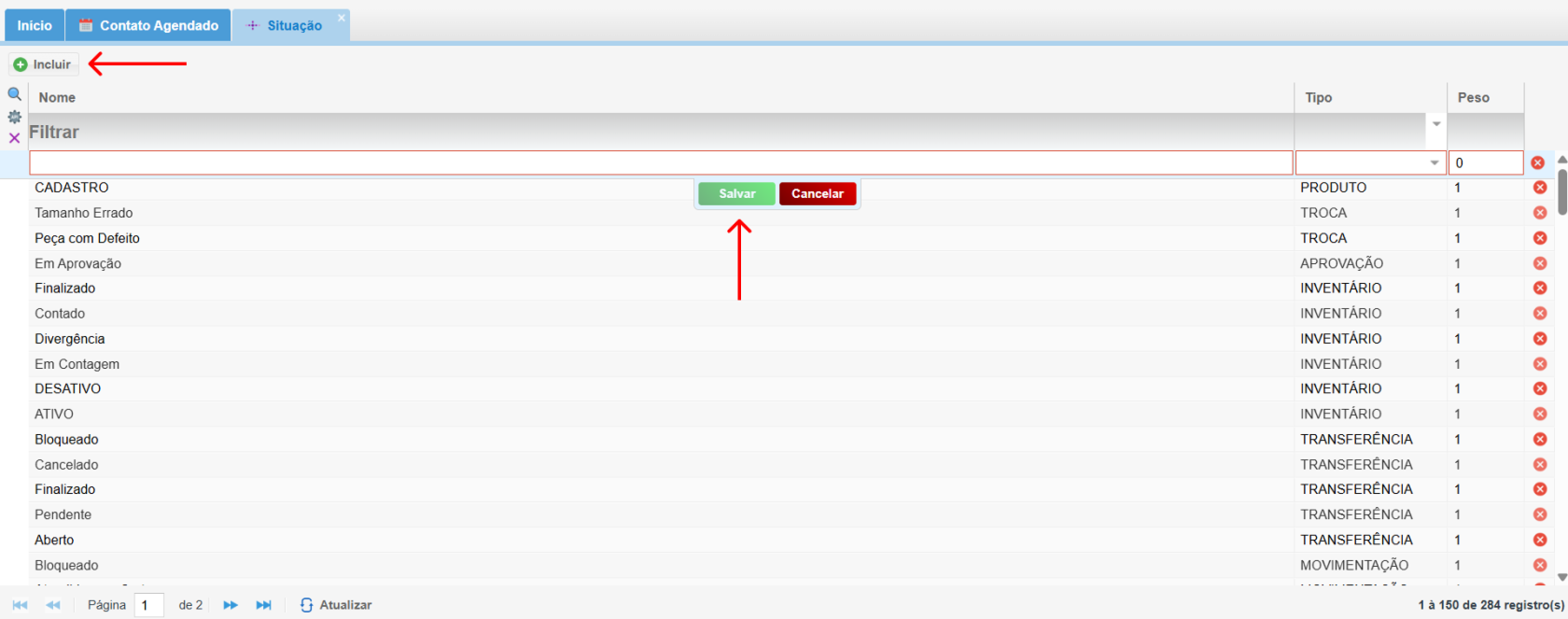](https://kb.illimitar.pro/uploads/images/gallery/2025-10/DLg2.png)
---
##### 3. Tutorial:
# Limitar valor para cancelamento de venda
Este recurso permite definir um valor máximo de cancelamento de vendas e garantir que apenas usuários autorizados possam realizar tais ações.
##### 1. Acessando a Configuração Geral
- No menu principal, clique em **Sistema > Configuração Geral** para acessar as configurações do sistema.
[](https://kb.illimitar.pro/uploads/images/gallery/2025-10/reb1.png)
---
##### 2. Configurando o Limite para Cancelamento de Venda
2.1. Parâmetro "Limitar o valor do cancelamento de venda"
- Localize a seção **PDV** e clique em **Configuração de Venda**.
- Marque a opção **"Sim"** na configuração para **Limitar Valor de Cancelamento de Venda**.
- Com isso, o sistema impedirá que o operador de caixa realize o cancelamento de vendas que excedam o valor limite configurado.
- Se o operador tentar cancelar uma venda acima do limite, será exibida a seguinte mensagem:
*"Valor da venda a ser cancelada excede o limite permitido, solicita permissão fiscal?"*
- Nesse caso, será necessário inserir o **PIN do gerente** para concluir o cancelamento.
[](https://kb.illimitar.pro/uploads/images/gallery/2025-10/h4c3.png)
2.2. Definindo o Limite de Cancelamento por Parceiro
- Acesse o módulo **Parceiro** no menu **Parceiro**.
- Selecione o parceiro para o qual deseja definir o limite de cancelamento.
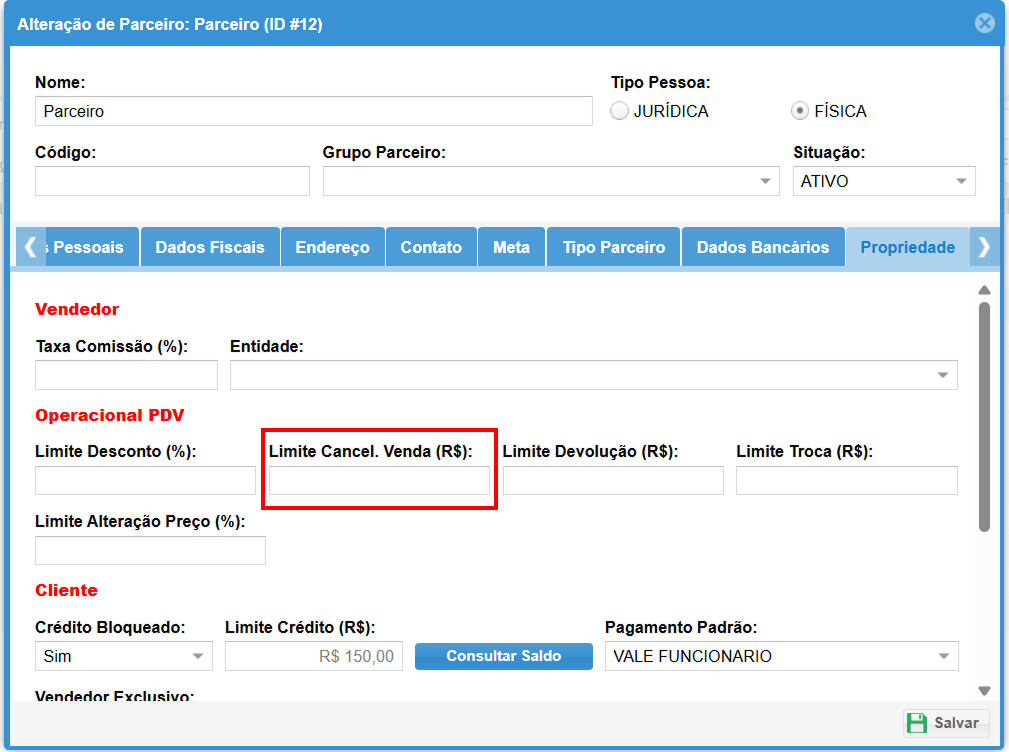
- O valor limite para cancelamento será configurado diretamente nas **propriedades do parceiro** vinculado ao **usuário caixa**.
- Assim, o limite será atribuído ao parceiro e refletido automaticamente para os operadores de caixa associados.
[](https://kb.illimitar.pro/uploads/images/gallery/2025-10/k2Y3.png)
2.3. Configurando Permissão para Gerentes
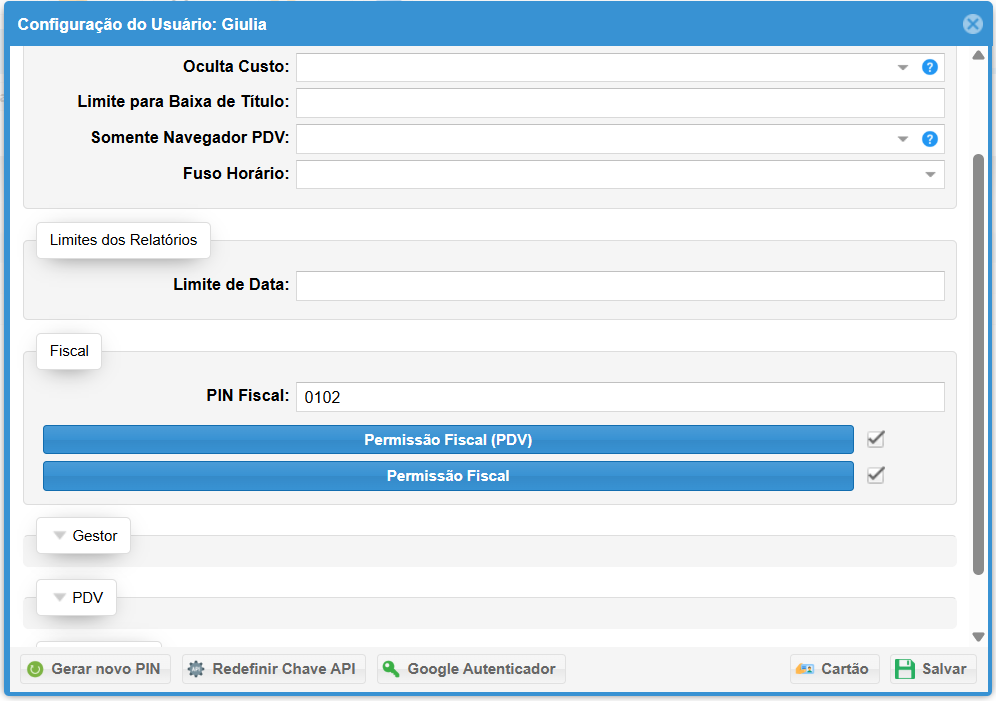
- Para permitir que o gerente libere o limite de cancelamento de vendas, acesse o módulo **Usuário** no menu **Sistema**.
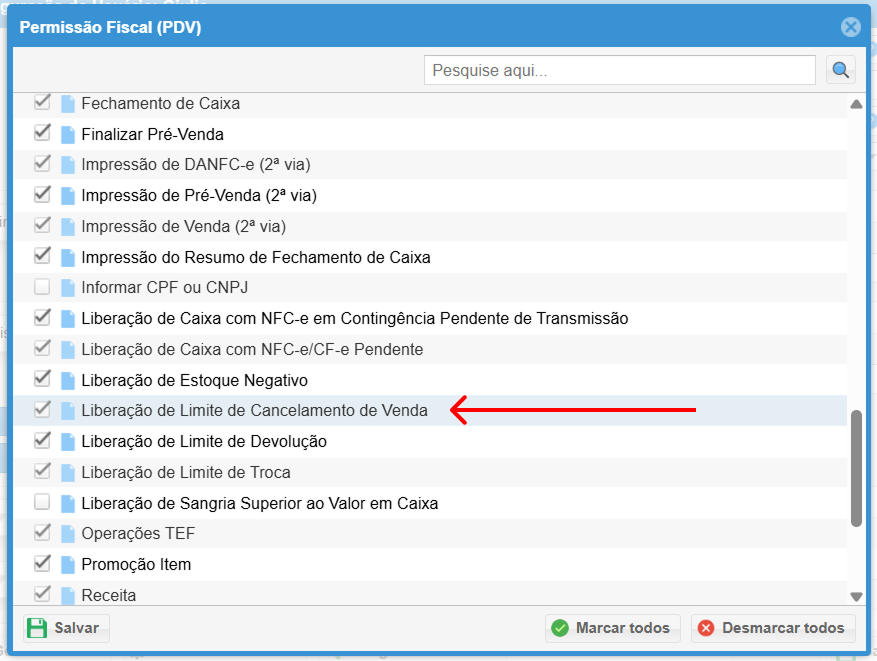
- Selecione o parceiro **Gerente** e habilite a permissão **Permissão Fiscal PDV** para conceder ao gerente a capacidade de liberar o limite de cancelamento.
[](https://kb.illimitar.pro/uploads/images/gallery/2025-10/UT1image.png)
[](https://kb.illimitar.pro/uploads/images/gallery/2025-10/GhL4.png)
# Configuração de Emissor do DANFe da NFC-e
Com este módulo, você define qual sistema irá passar a gerar as DANFC-es (Notas Fiscais Eletrônicas).
#### 1. Como acessar a configuração "**Exibir Espelho do DANFC-e**":
- No menu principal, clique em **"Sistema"**.
- Selecione **"Configuração Geral"** para editar essa configuração.
[](https://kb.illimitar.pro/uploads/images/gallery/2025-10/reb1.png)
---
##### 2. Acessar a configuração:
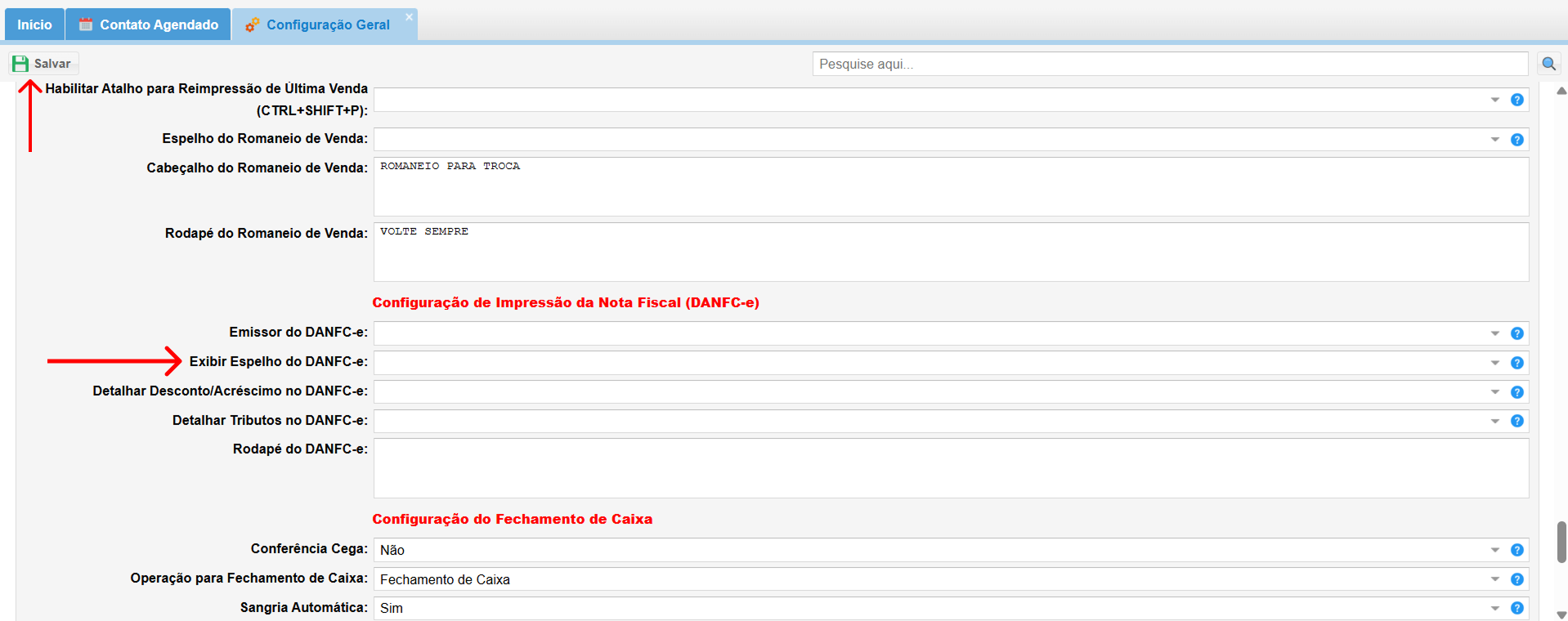
- Role até a opção de **Configuração de Impressão da Nota Fiscal (DANFC-e)** ou Procure por **Exibir Espelho do DANFC-e.**
- Selecione **Sim** e **Salve**.
[](https://kb.illimitar.pro/uploads/images/gallery/2025-10/mo66.png)
---
2.1 Configuração:
Quando está configurado esse é o modelo de impressão:
[](https://kb.illimitar.pro/uploads/images/gallery/2025-10/WzG7.png)
# Alteração de Senha
##### **1. Acesso ao Sistema:**
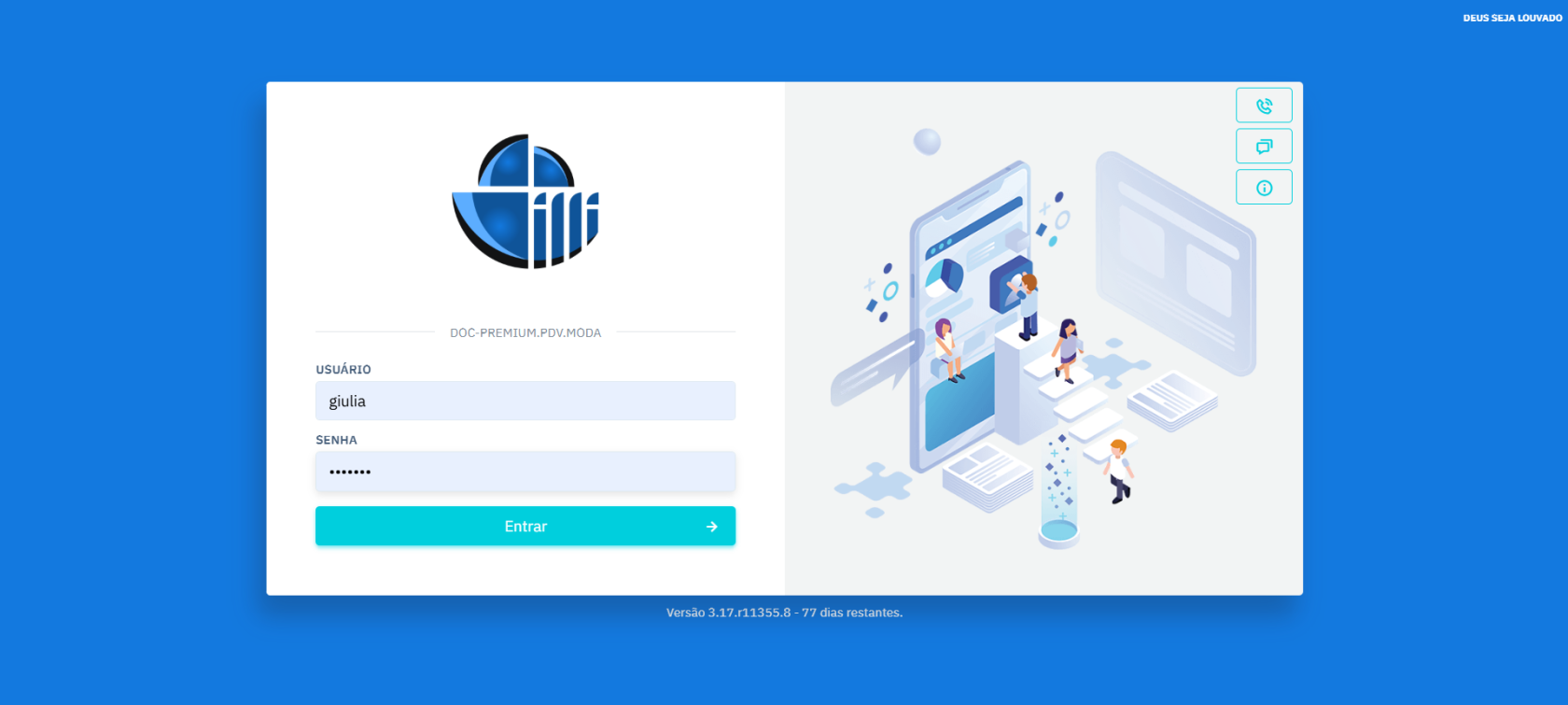
- Para iniciar o processo de alteração de senha, o usuário deve primeiro acessar o sistema, sua retaguarda/nuvem.
-
Insira seu **nome de usuário** e a **senha atual** nos campos correspondentes.
-
Após o login, o usuário será direcionado para a tela principal do sistema.
[](https://kb.illimitar.pro/uploads/images/gallery/2025-10/KSlimage.png)
---
##### **2. Navegação para Alteração de Senha:**
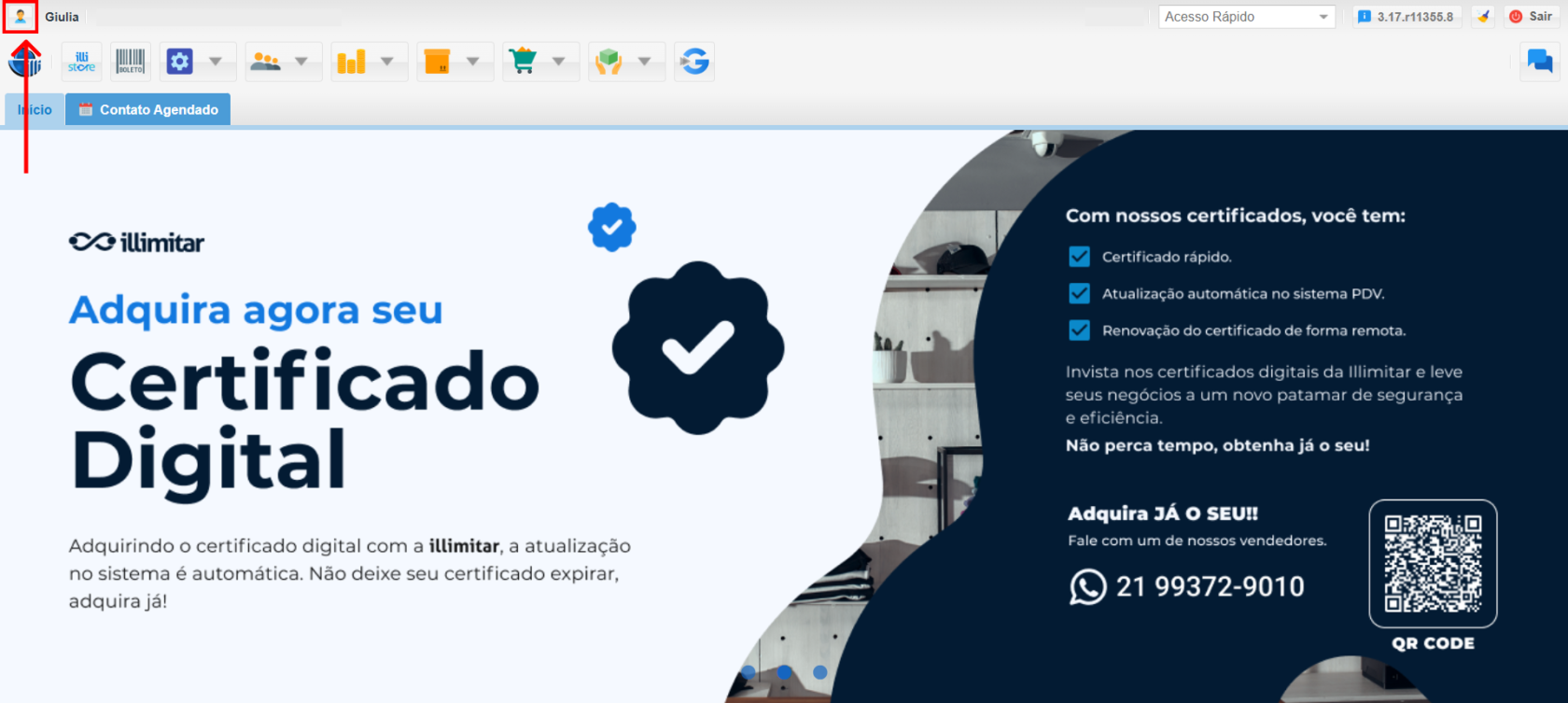
- Selecione o ícone de perfil (ícone humano), localizado no canto superior esquerdo da tela.
[](https://kb.illimitar.pro/uploads/images/gallery/2025-10/g2B1.png)
-
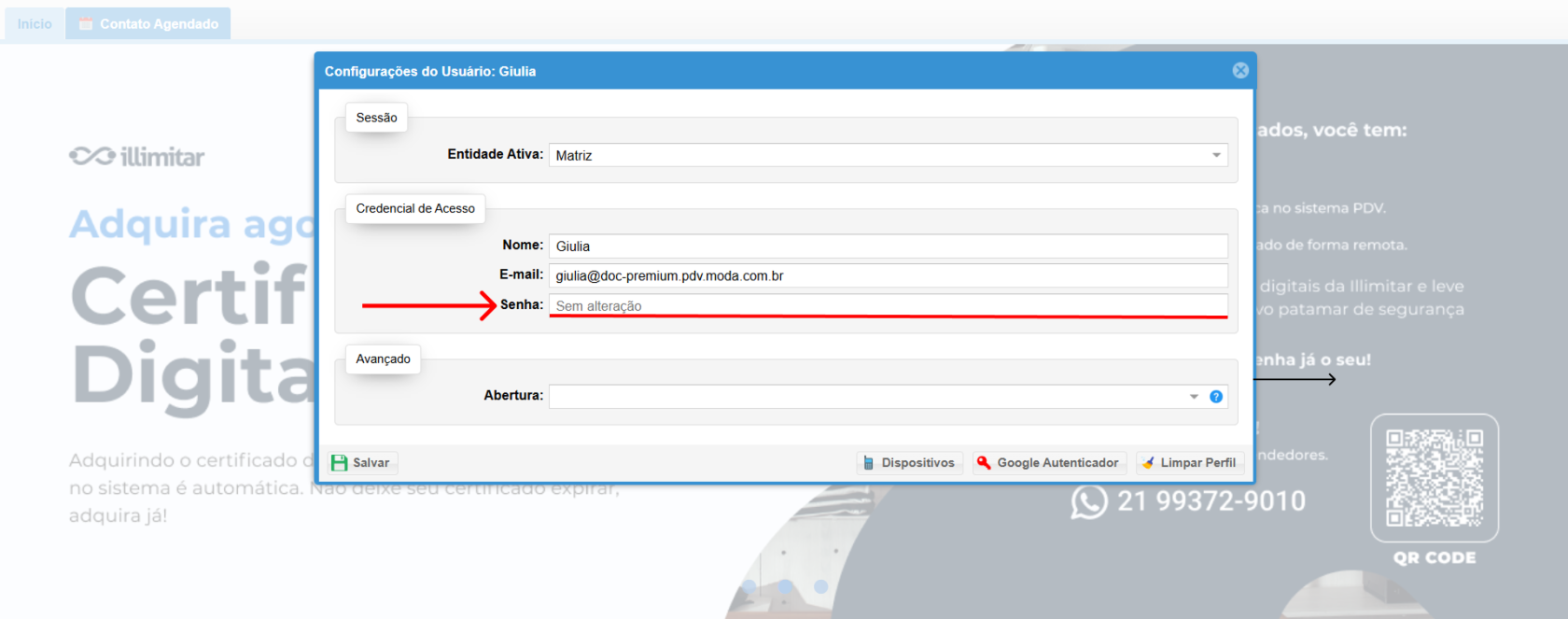
Localize e selecione a opção de alteração de senha.
[](https://kb.illimitar.pro/uploads/images/gallery/2025-10/RSw2.png)
---
##### **3. Alteração da Senha:**
- No campo designado, insira a nova senha desejada.
[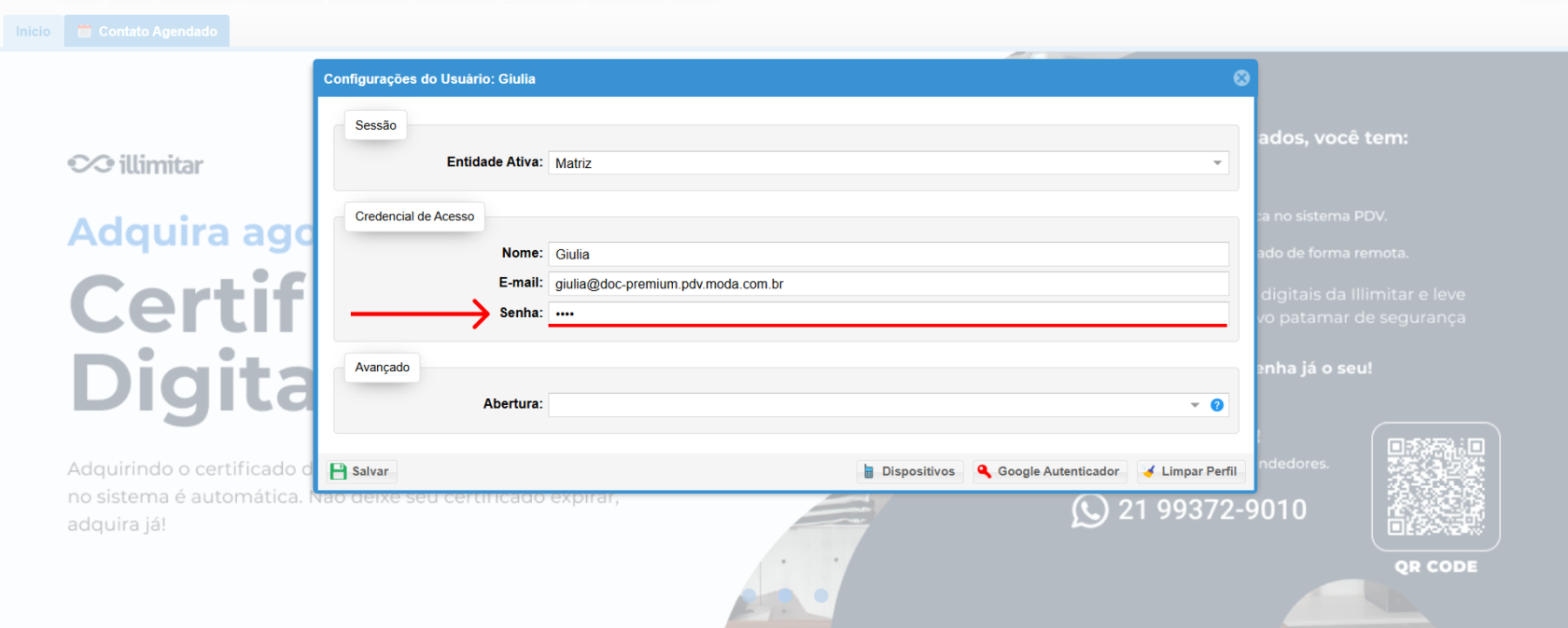](https://kb.illimitar.pro/uploads/images/gallery/2025-10/MMj3.png)
---
##### **4. Salvar Alterações:**
- Clique no botão “Salvar” para confirmar a alteração da senha.
[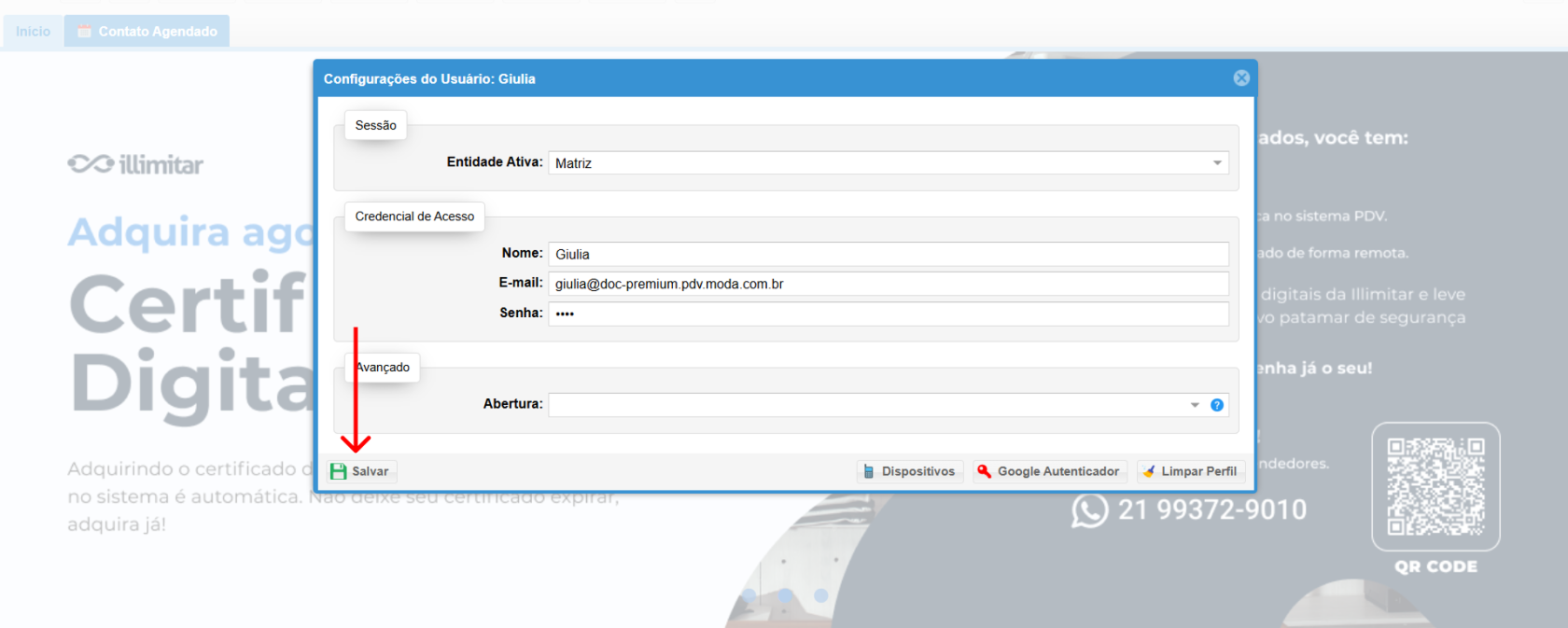](https://kb.illimitar.pro/uploads/images/gallery/2025-10/DmC5.png)
- O sistema irá confirmar a alteração e ao clicar em "OK" a sessão será atualizada e nas próximas vezes que for fazer login, a senha nova já está valendo.
[](https://kb.illimitar.pro/uploads/images/gallery/2025-10/kCfimage.png)
---
##### **5. Tutorial:**
****
# Guia de Preenchimento – Adequação Reforma Tributária (IBS e CBS)
Em conformidade com a **Lei Complementar nº 214/2025** e seguindo as diretrizes técnicas da **Nota Técnica 2025.002 (v1.30)**, o sistema illi foi atualizado para atender plenamente à Reforma Tributária. **Reforma Tributária sobre o Consumo (RTC):** A reforma substitui cinco tributos (**PIS**, **Cofins**, **IPI**, **ICMS** e **ISS**) por três novos: a **Contribuição sobre Bens e Serviços** (CBS), o **Imposto sobre Bens e Serviços** (IBS) e o **Imposto Seletivo** (IS). O objetivo destas normas é padronizar os Documentos Fiscais Eletrônicos (NF-e e NFC-e) em nível nacional, introduzindo os novos tributos: IBS (Imposto sobre Bens e Serviços) e CBS (Contribuição sobre Bens e Serviços).Para garantir que sua loja esteja **apta** a emitir notas fiscais dentro da legalidade e **evitar rejeições** durante as fases de homologação e produção, é **obrigatório** realizar os ajustes de configuração detalhados abaixo.
##### **1. Configurando as Alíquotas (Módulo Operação):**
Nesta etapa, definiremos os valores padrões iniciais para os novos impostos. **O preenchimento destes campos específicos é obrigatório para que o sistema valide a estrutura da nota fiscal.**
- No menu principal, acesse o módulo **Sistema** e, em seguida, **Operação**.
[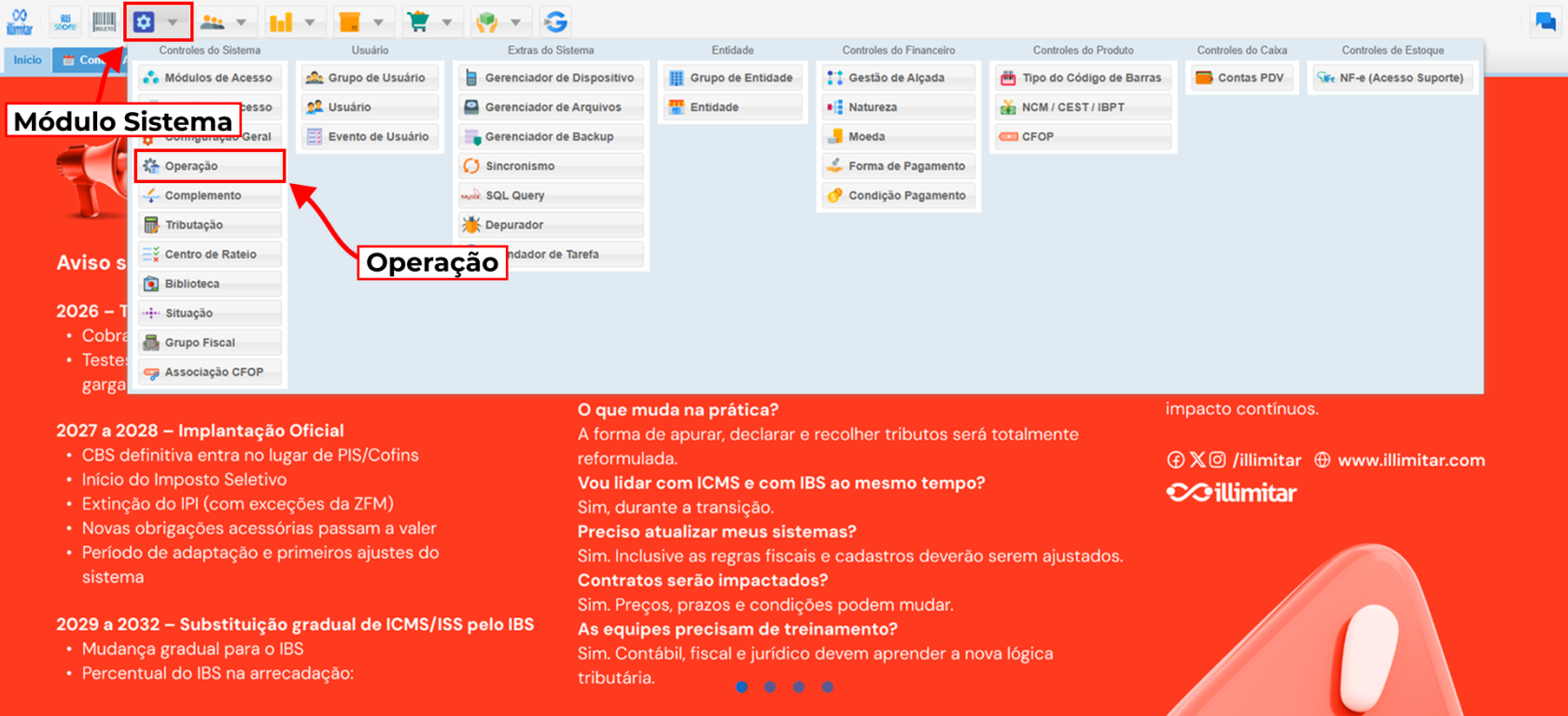](https://kb.illimitar.pro/uploads/images/gallery/2025-12/QUp1.png)
- Para modificar a **operação desejada**, localize-a e dê um **clique duplo**. Isso abrirá a operação, permitindo o acesso à aba **Emissão Fiscal**.
[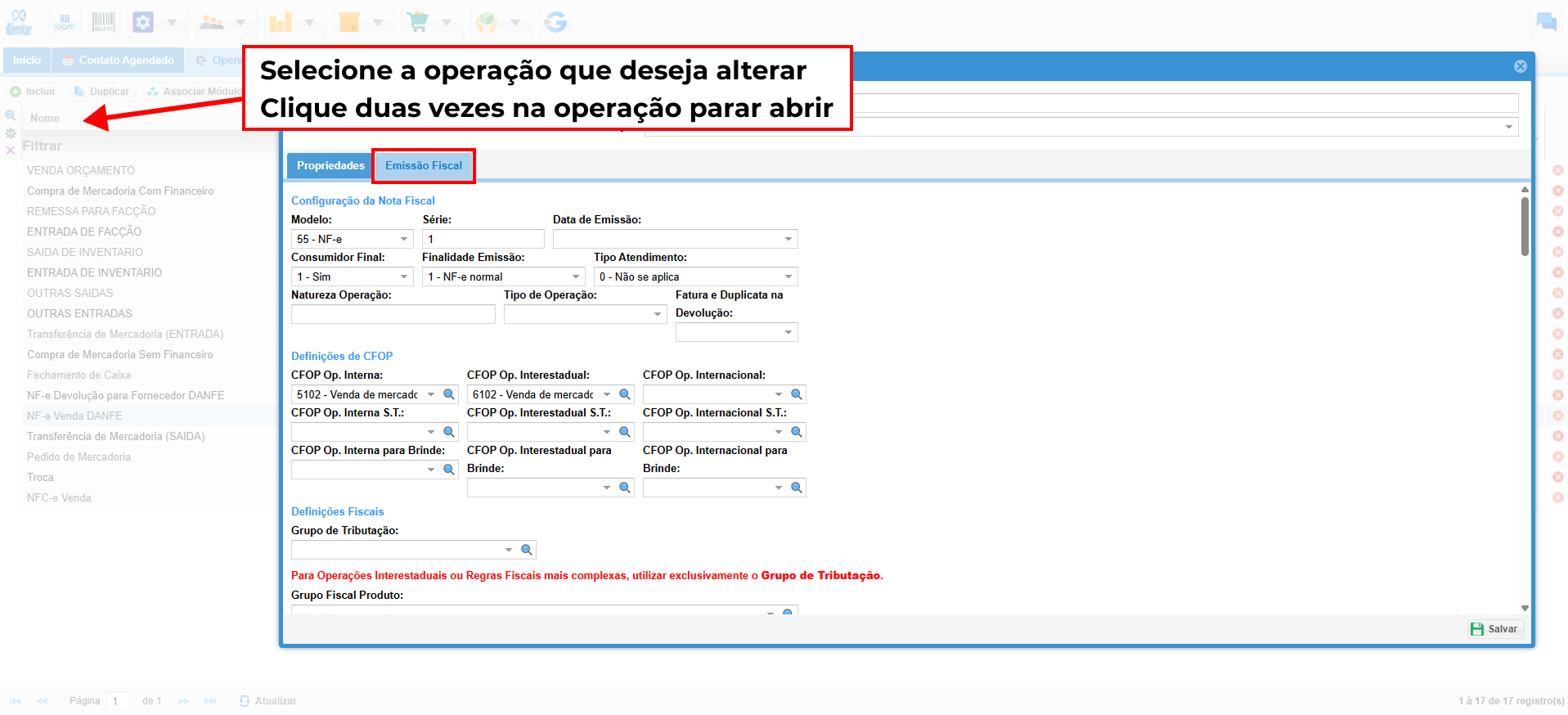](https://kb.illimitar.pro/uploads/images/gallery/2025-12/ZaQ2.png)
- Clique na sub-aba identificada como **IBS/CBS**.
[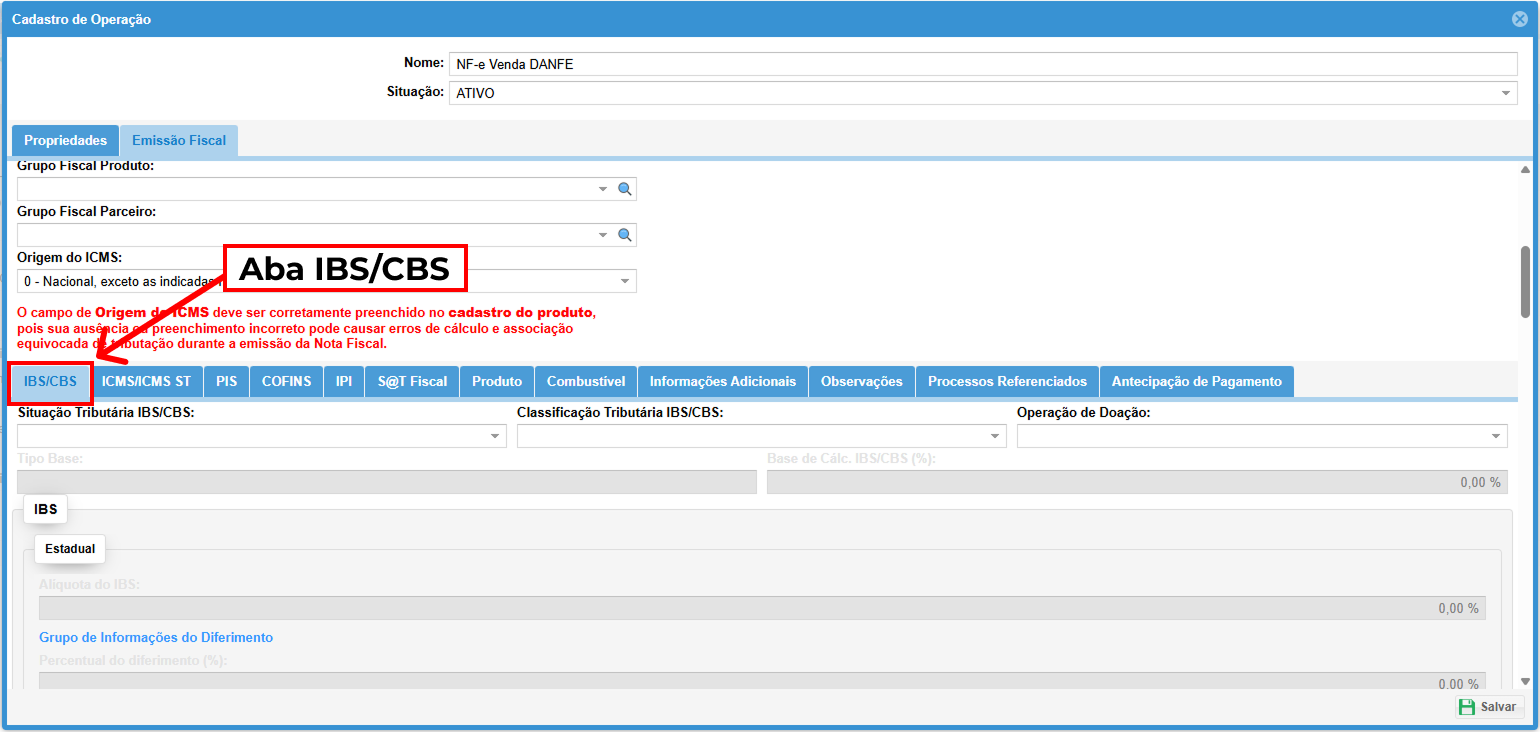](https://kb.illimitar.pro/uploads/images/gallery/2025-12/xOC3.png)
Preencha os campos com os seguintes valores fixos:
- Os campos habilitam após o preenchimento da **Situação Tributária IBS/CBS**:
- **Alíquota do IBS:** Informe o valor **0,10%**.
- Valor definido na Norma 2025.002
- **UB18-10**: 0,1% para documento com data de emissão no ano de 2025 e 2026. (Art. 343 da LC214/25);
[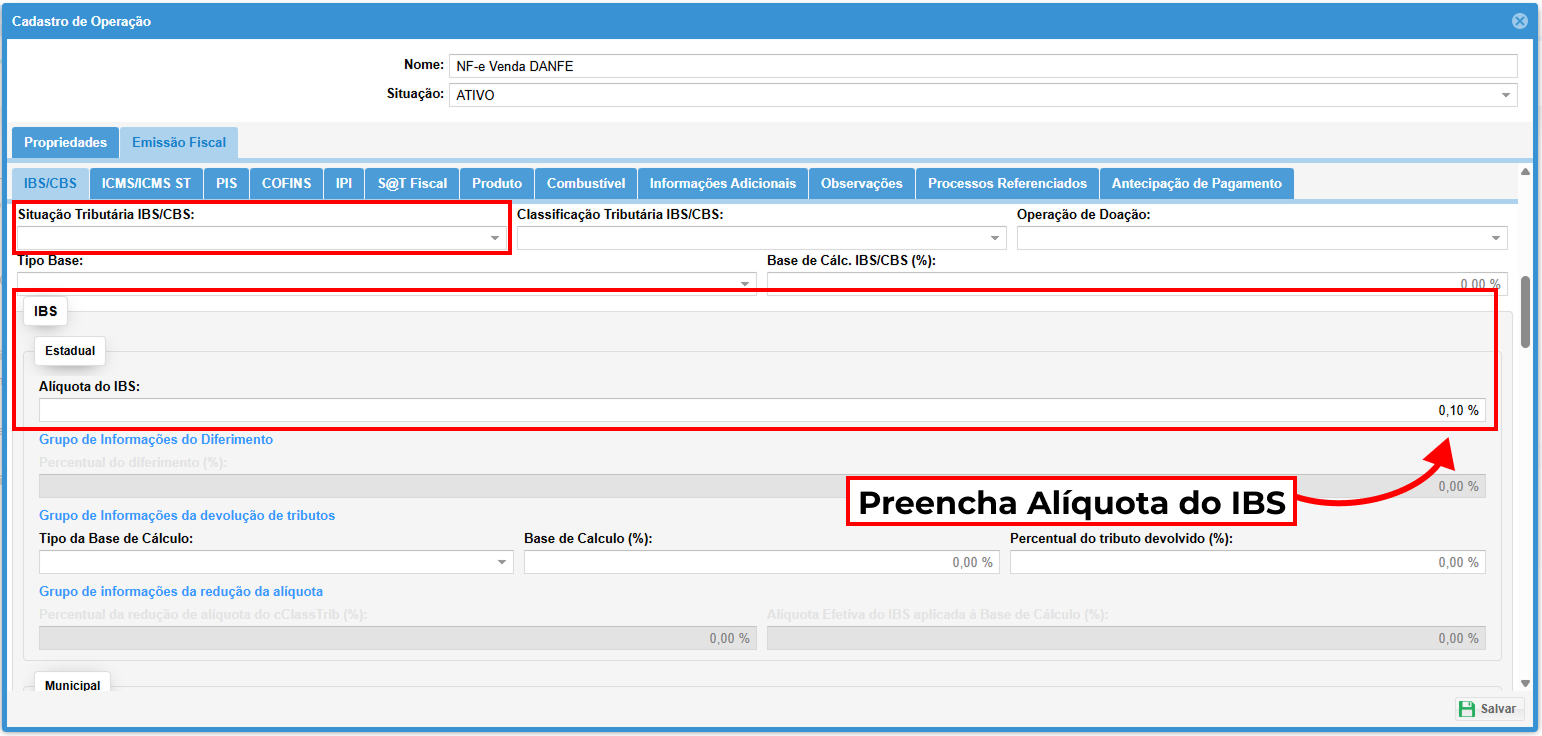](https://kb.illimitar.pro/uploads/images/gallery/2025-12/hOZ4.png)
- **Alíquota do CBS:** Informe o valor **0,90%**.
- Valor definido na Norma 2025.002
- **UB56-10**: Alíquota da CBS (tag: pCBS) deve ser igual a 0,9% para documento com data de emissão no ano de 2025 e 2026. Art. 346 da LC 214/2025.
[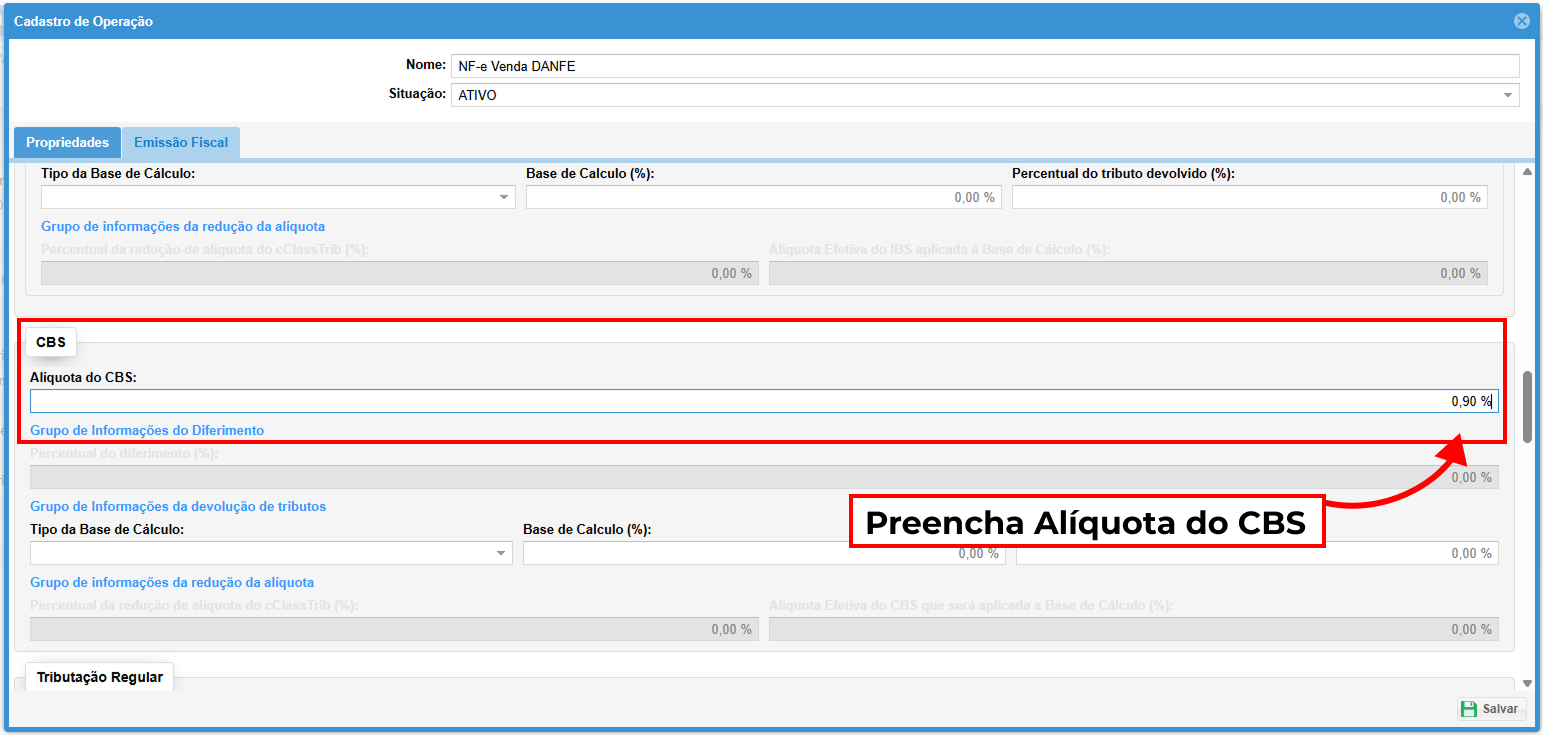](https://kb.illimitar.pro/uploads/images/gallery/2025-12/qWp5.png)
- Clique no botão **Salvar** para gravar as configurações.
> ***Nota Importante:*** Estes valores (0,10% e 0,90%) são requisitos técnicos obrigatórios para a validação do sistema nesta fase. **Não altere estes valores sem orientação de Norma ou Informe Técnico.**
[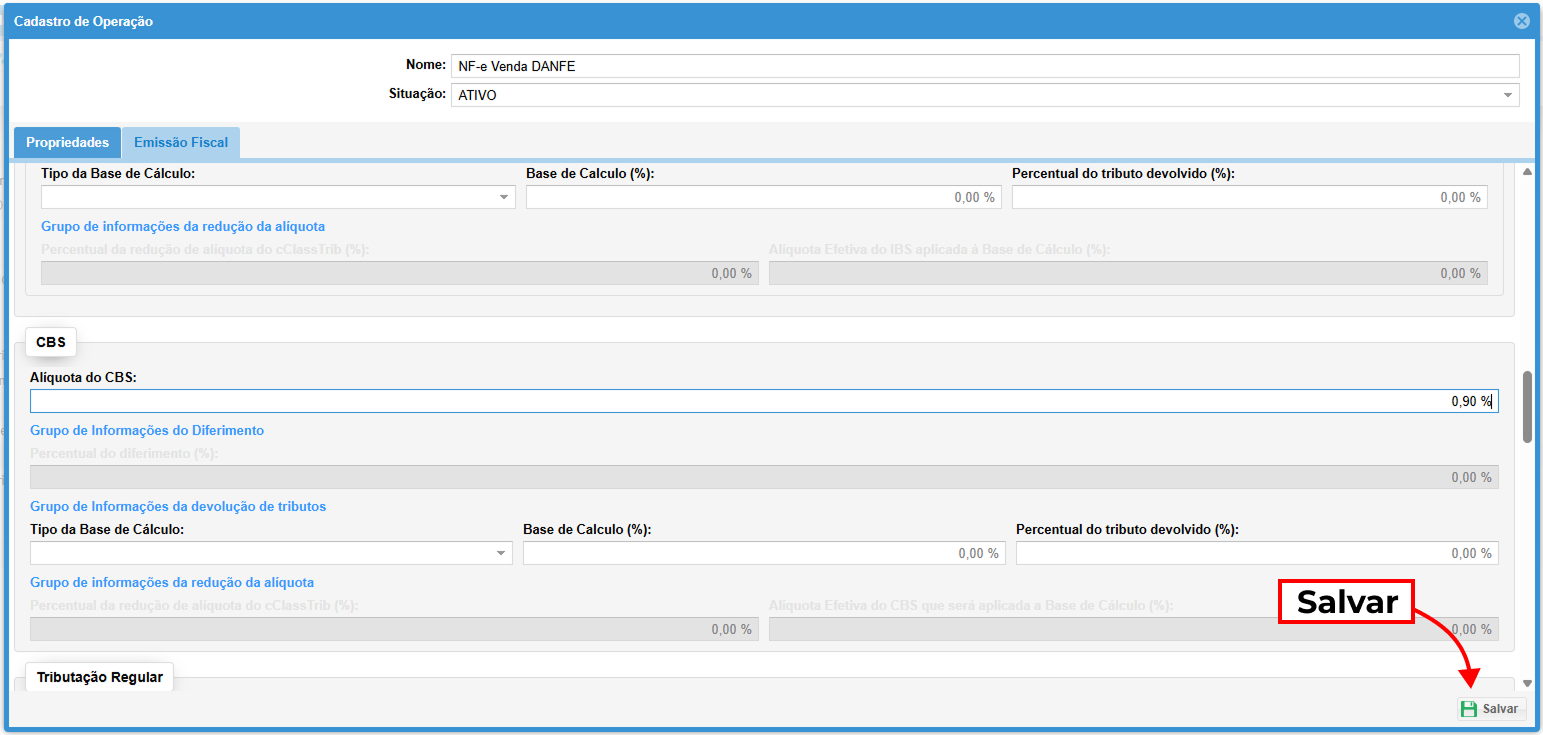](https://kb.illimitar.pro/uploads/images/gallery/2025-12/yob6.png)
---
##### **2. Atualizando o Layout (Módulo Entidade):**
Para que a comunicação com a Receita Federal seja aceita, o sistema deve utilizar a versão do esquema XML compatível com a legislação vigente.
- No menu principal, acesse o módulo **Sistema** e, em seguida, **Entidade**.
[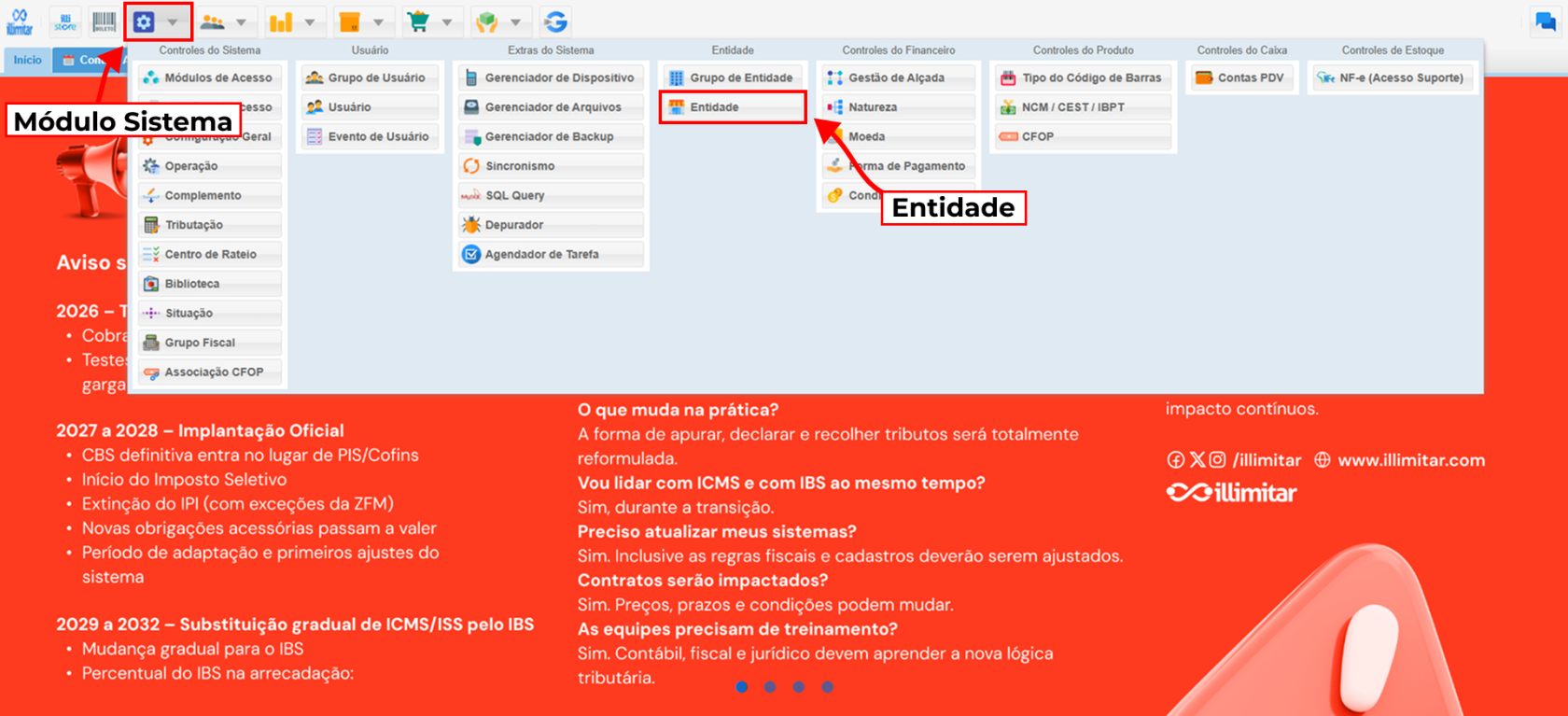](https://kb.illimitar.pro/uploads/images/gallery/2025-12/t1K7.png)
- Selecione uma **Entidade** e, em seguida, o botão **Configuração Fiscal**.
[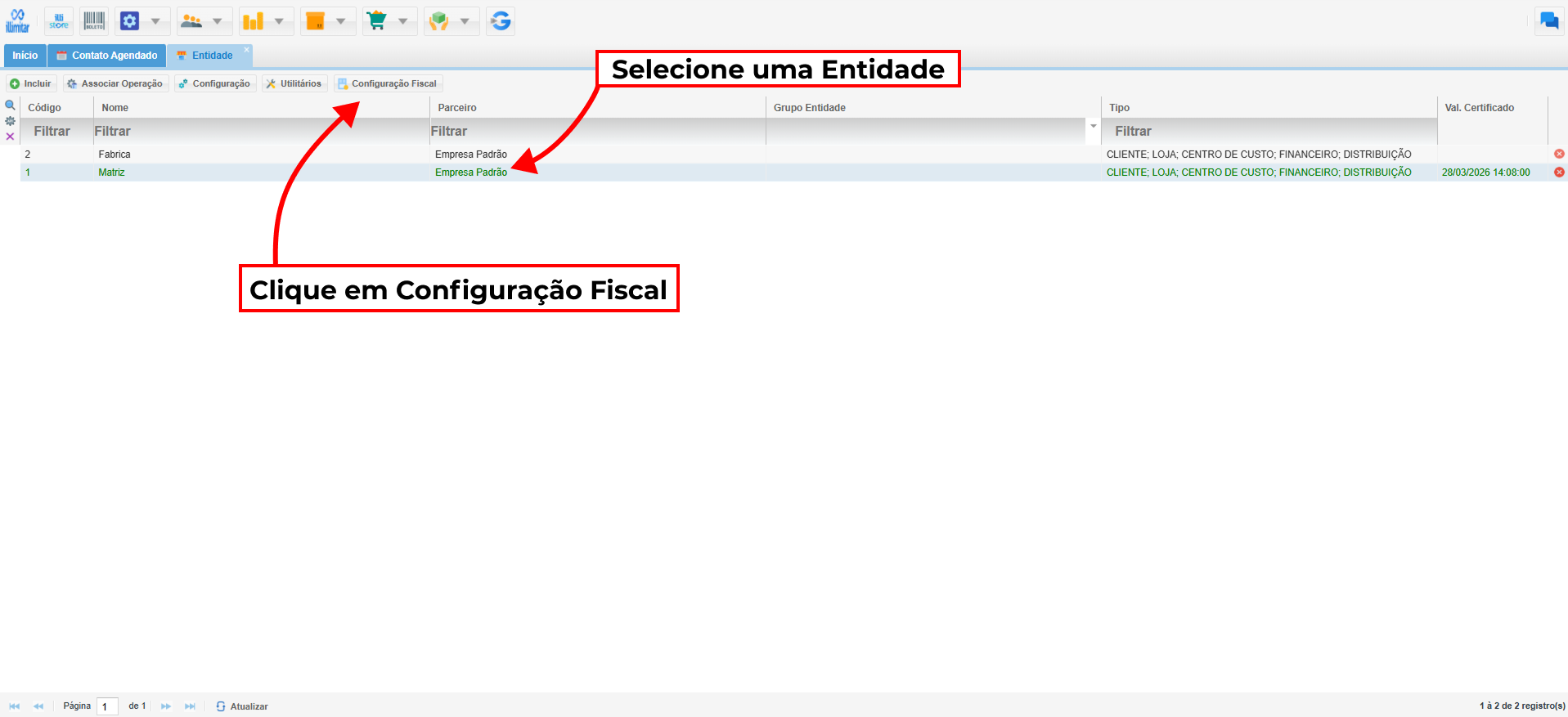](https://kb.illimitar.pro/uploads/images/gallery/2025-12/blZ8.png)
- Nos campos **Esquema de XML**, altere a seleção para a versão: **RTC. v1.30**. Clique no botão **Salvar** para finalizar.
[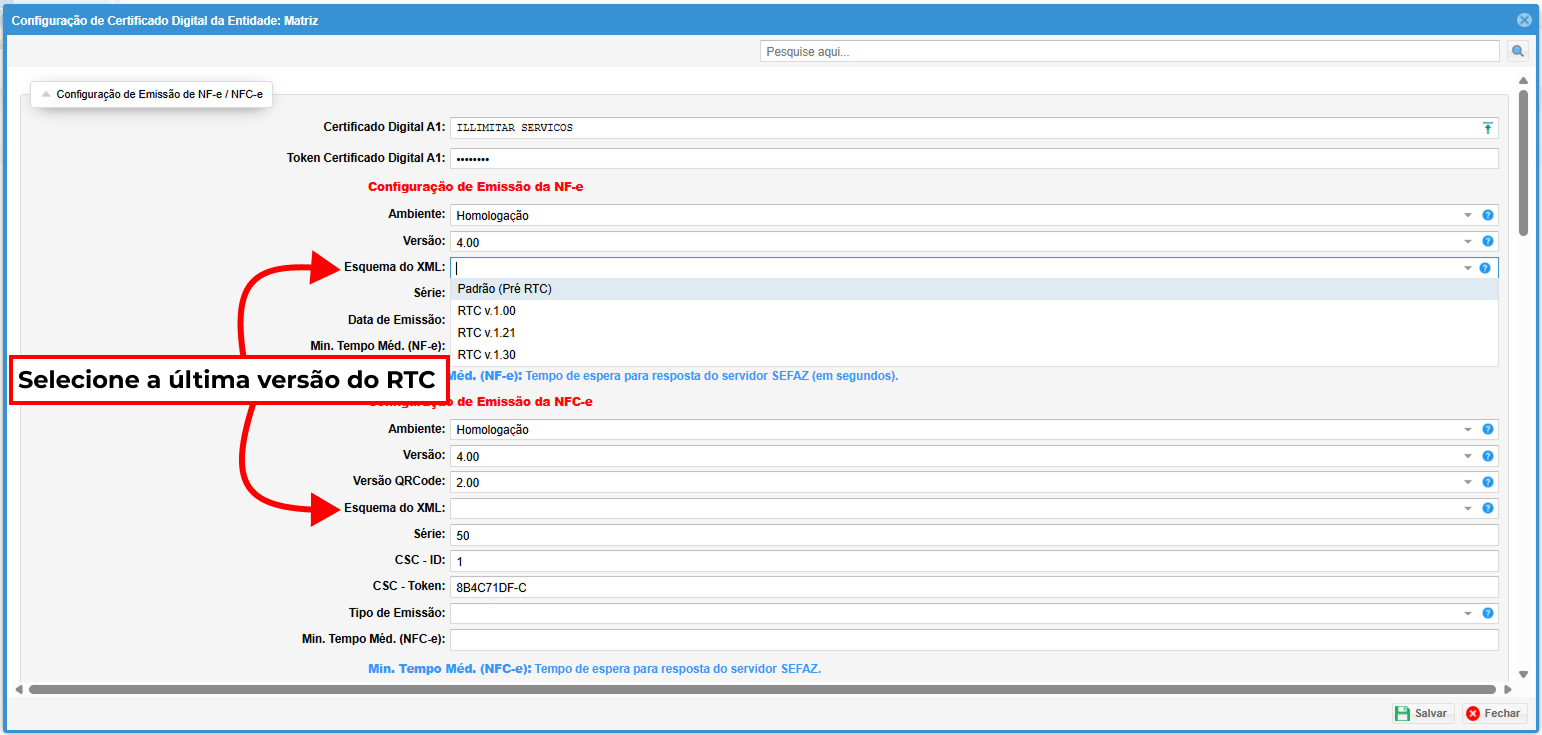](https://kb.illimitar.pro/uploads/images/gallery/2025-12/P4V9.png)
---
##### **3. Orientação Fiscal e Responsabilidade do Contador:**
Além das configurações acima, a Reforma Tributária introduziu novas tabelas de classificação, como o **CST** (Código de Situação Tributária) e o **cClassTrib** (Código de Classificação da Tributação).
***Atenção:*** O preenchimento dos demais campos fiscais (exceto as alíquotas padrão citadas acima) deve ser realizado **estritamente de acordo com a orientação do seu responsável fiscal**.
Portanto, é o profissional responsável que deve indicar quais códigos CST e classificações devem ser utilizados para garantir a conformidade legal da sua loja.
---
##### **Entenda as Novas Regras do Governo (Resumo Técnico):**
Para manter você informado, detalhamos abaixo os principais pontos das normas técnicas que impactam sua operação:
- **Sobre a Nota Técnica 2025.002 (Alteração de Layouts)**
- **O que muda:** Inclusão de novos campos e regras de validação na NF-e e NFC-e para suportar os tributos IBS e CBS.
- **Cronograma de Obrigatoriedade:**
- **Fase Obrigatória (Janeiro/2026):** O preenchimento torna-se obrigatório por lei. **Notas sem essas informações serão rejeitadas.**
##### **Sobre o Informe Técnico 2025.002 (Classificação Tributária):**
- **Novas Tabelas:** Foram atualizadas as tabelas de **CST** e **cClassTrib** específicas para o IBS e CBS.
- **Impacto:** É essencial que seu responsável fiscal revise a classificação dos produtos com esses novos códigos para evitar erros na autorização da nota.
##### **Comunicado Conjunto CGIBS:**
**P. 6°: Dispensa do recolhimento em 2026 mediante cumprimento das obrigações acessórias**
Considerando que o ano de 2026 será o ano de teste da CBS e do IBS, o contribuinte que emitir documentos fiscais ou declaração de regimes específicos observando as normas e notas vigentes, conforme item 3, estará dispensado de recolhimento do IBS e da CBS.
---
##### **Links para que você possa entender melhor:**
**Livro - CGIBS:** [https://kb.illimitar.pro/books/cgibs](https://kb.illimitar.pro/books/cgibs)**Livro - Normas e Informes Técnicos:** [https://kb.illimitar.pro/books/nf-enfc-e](https://kb.illimitar.pro/books/nf-enfc-e)**Livro - Artigos & Notícias:** [https://kb.illimitar.pro/books/artigos-noticias](https://kb.illimitar.pro/books/artigos-noticias)
# Identificação do Cliente pelo Pinpad
A funcionalidade de **Identificação do Cliente pelo Pinpad** permite que o próprio consumidor insira seus dados (como CPF ou Telefone) diretamente na maquininha de cartão. Isso evita erros de digitação por parte do vendedor e torna o atendimento muito mais dinâmico e privativo.
#### 1. Acessando as Configurações
Você pode configurar essa função de duas maneiras: para todo o sistema ou apenas para uma loja (entidade) específica.
- **Configuração Geral (Para todas as lojas):**
- No menu principal, acesse o módulo **Sistema**.
- Clique em **Configuração Geral**.
[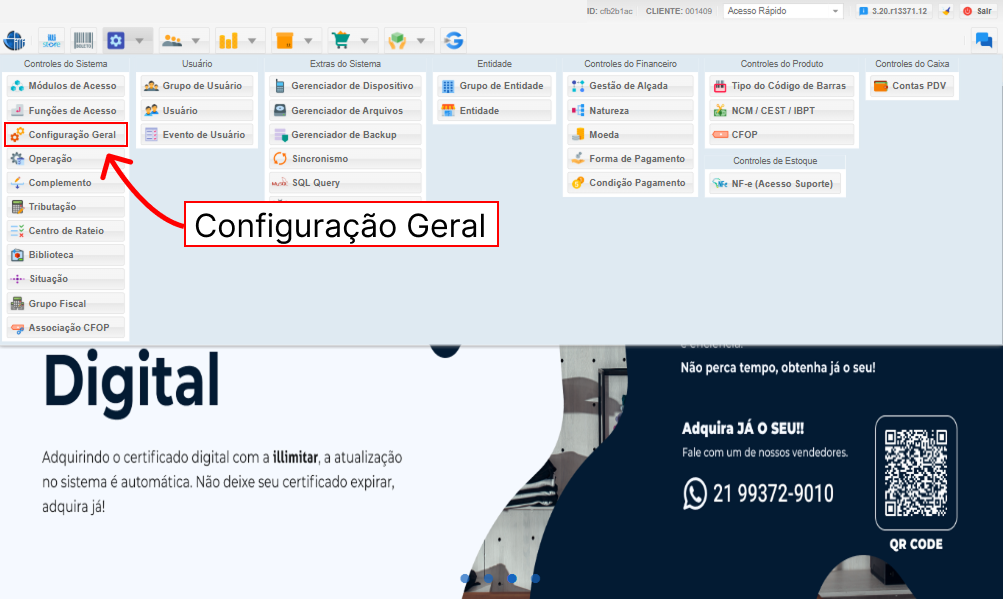](https://kb.illimitar.pro/uploads/images/gallery/2026-04/2gy1.png)
- **Configuração por Entidade (Loja específica):**
- No menu principal, acesse o módulo **Sistema**.
- Clique em **Entidade**.
[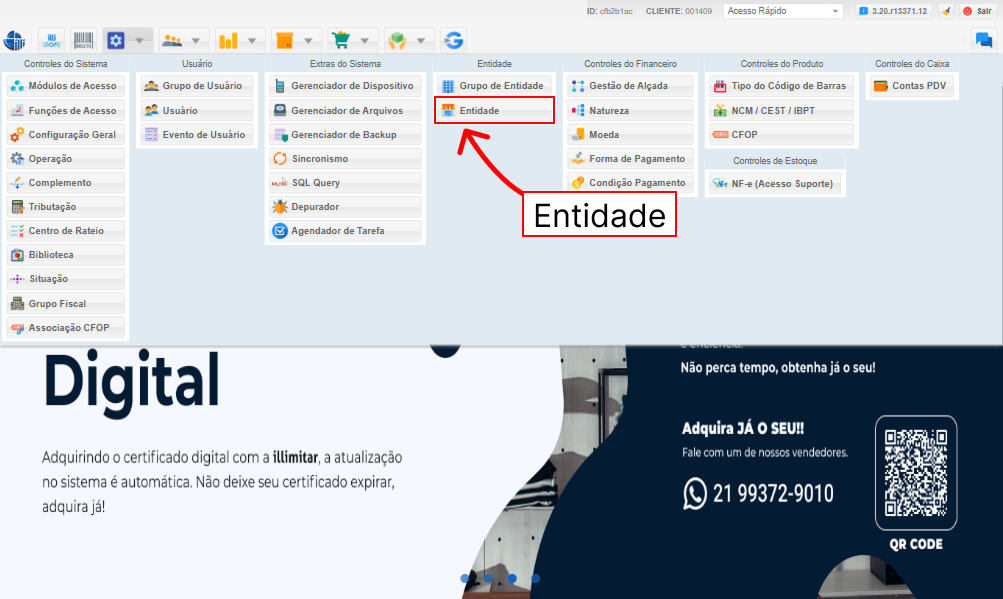](https://kb.illimitar.pro/uploads/images/gallery/2026-04/Zdg2.png)
- Selecione a loja desejada e clique em **Configuração**.
[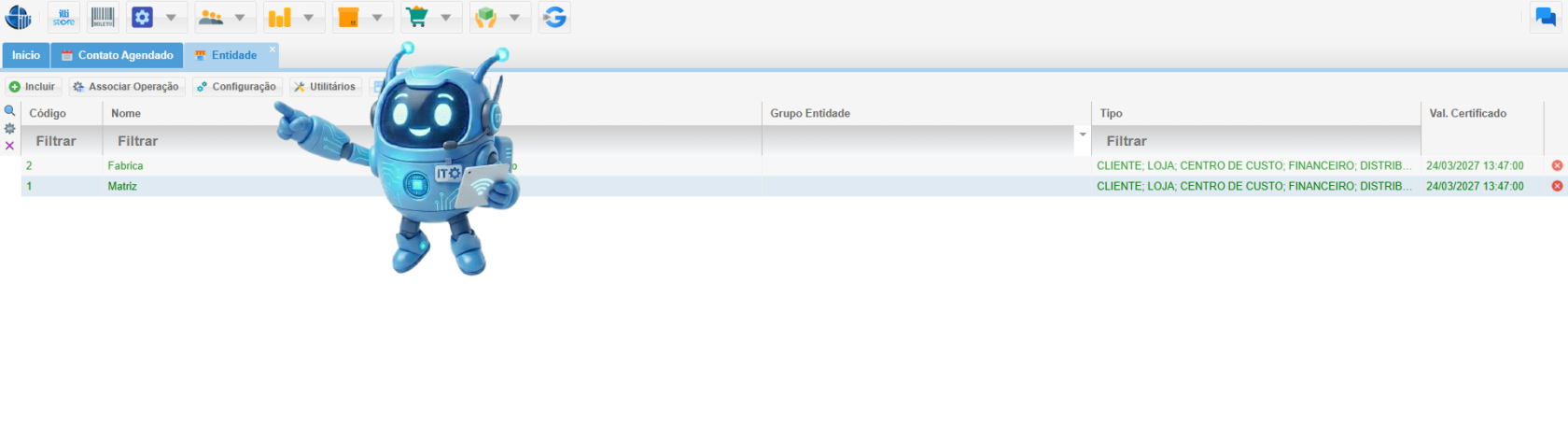](https://kb.illimitar.pro/uploads/images/gallery/2026-04/uAS3.png)
---
#### 2. Passo a Passo para Ativação
Após abrir a tela de configurações (seja Geral ou da Entidade), siga estes passos:
- Utilize o campo de busca e digite **"pinpad"** para localizar as opções rapidamente.
- Localize o campo **Identificar Cliente pelo Pinpad**.
[](https://kb.illimitar.pro/uploads/images/gallery/2026-04/bww4.png)
- Clique na seta de opções e escolha o modelo de identificação desejado:
- **Não:** Desabilita a função.
- **Solicitar CPF:** O cliente digita apenas o CPF no pinpad.
- **Solicitar TELEFONE:** O cliente digita apenas o número de telefone.
- **Solicitar CPF e TELEFONE:** O cliente insere ambos os dados.
***Nota:** Caso o campo seja deixado em branco ou nenhuma opção seja selecionada, a função também permanecerá desabilitada por padrão.*
[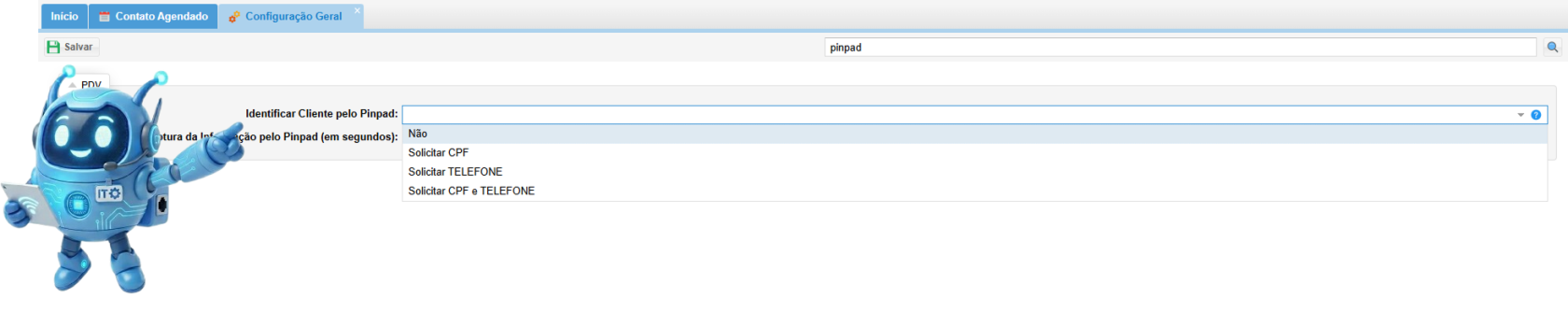](https://kb.illimitar.pro/uploads/images/gallery/2026-04/8qo5.png)
- No campo **Tempo de Captura da Informação pelo Pinpad (em segundos)**, defina quanto tempo o sistema deve aguardar a digitação do cliente antes de prosseguir.
[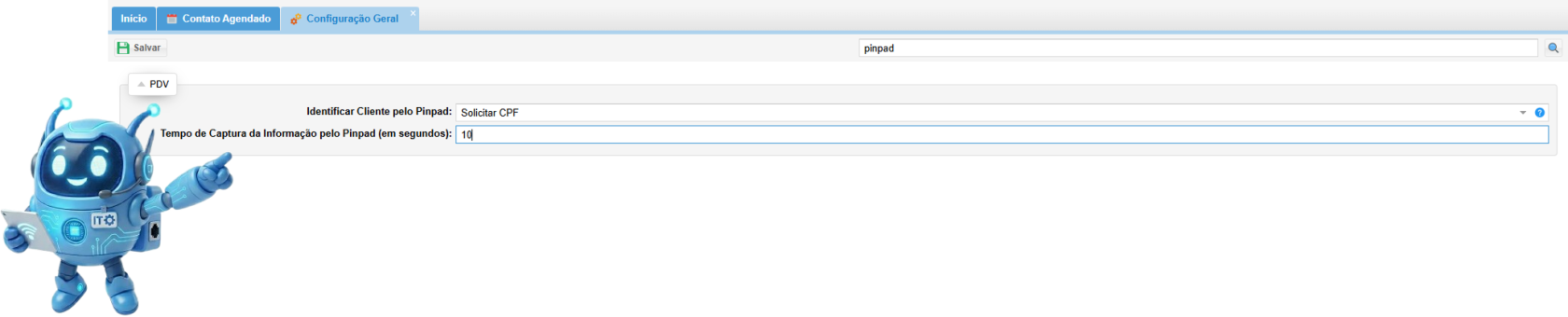](https://kb.illimitar.pro/uploads/images/gallery/2026-04/x606.png)
- Clique no botão **Salvar** para aplicar as alterações.
[](https://kb.illimitar.pro/uploads/images/gallery/2026-04/oTn7.png)
***Nota**: Ao habilitar esta opção, o sistema restringe a visualização e modificação de parceiros que possuam o mesmo CNPJ/CPF da entidade associada à conta de caixa em uso.*
---
#### 3. Visualização no Pinpad:
*[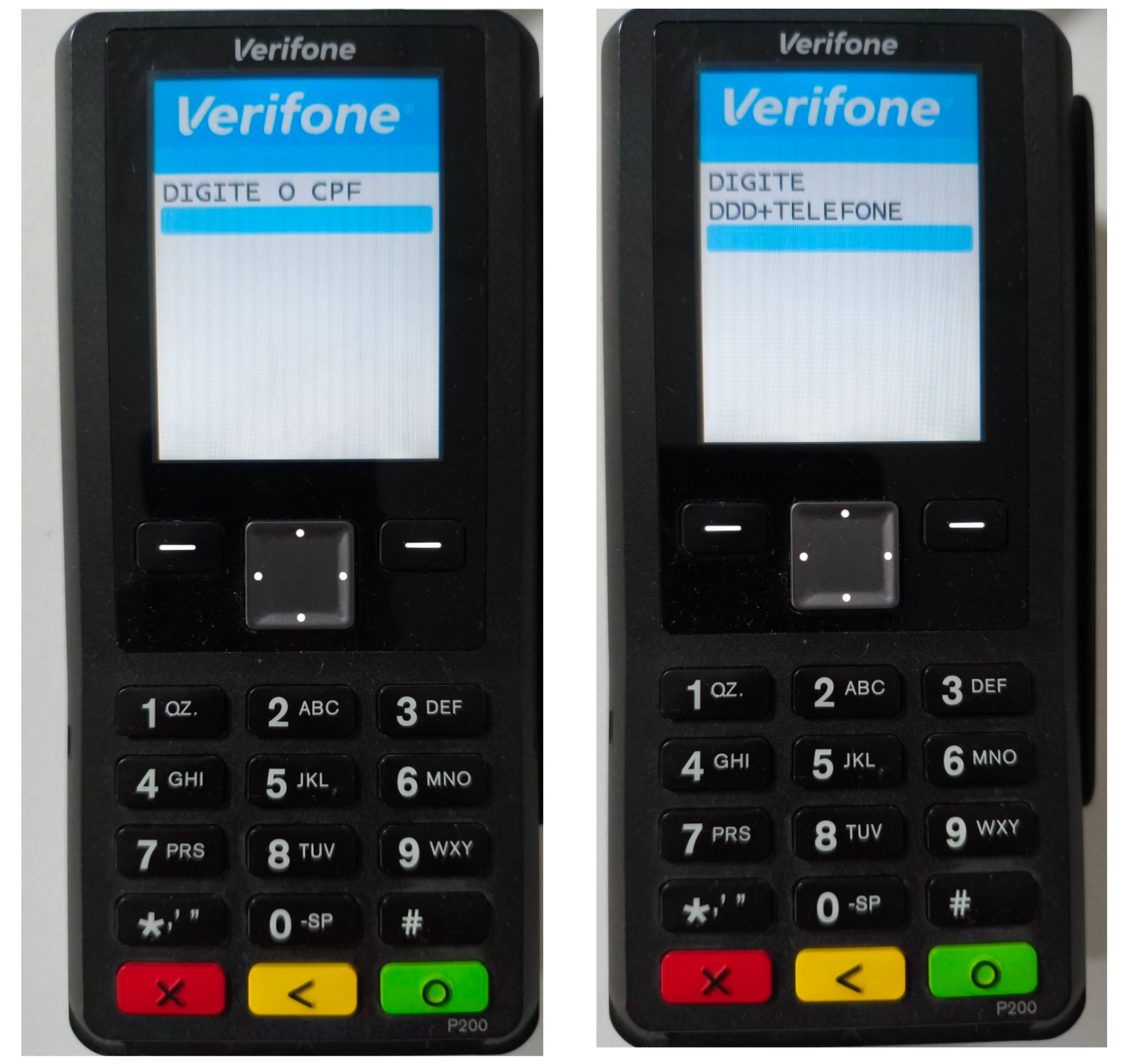](https://kb.illimitar.pro/uploads/images/gallery/2026-04/frame-1.png)*
# Mensagens de Informativo de Encerramento
O módulo de **Configuração Geral** ou de **Entidade** permite que você personalize as instruções que aparecem para o operador no momento do fechamento do caixa.
### 1. Acessando a Configuração:
Você pode configurar essa função de duas maneiras: para todo o sistema ou apenas para uma loja (entidade) específica.
- **Configuração Geral (Para todas as lojas):**
- No menu principal, acesse o módulo **Sistema**. Clique em **Configuração Geral**.
[](https://kb.illimitar.pro/uploads/images/gallery/2026-04/2gy1.png)
**Configuração por Entidade (Loja específica):**
- No menu principal, acesse o módulo **Sistema**. Clique em **Entidade.**[](https://kb.illimitar.pro/uploads/images/gallery/2026-04/Zdg2.png)
- Selecione a loja desejada e clique no botão **Configuração**.
[](https://kb.illimitar.pro/uploads/images/gallery/2026-04/uAS3.png)
---
#### 2. Detalhamento dos Campos:
Após abrir a tela de configurações, utilize o campo de busca e digite **"encerramento"** para localizar as opções. Preencha os campos conforme abaixo:
- **Habilitar Informativo de Encerramento:** Altere para **"Sim"** para ativar a exibição da mensagem no PDV.
- **Título do Informativo de Encerramento:** Defina o texto que aparecerá no topo da janela de alerta (Ex: "Atenção Operador").
- **Assinatura do Emissor da Mensagem:** Identifique quem está enviando a instrução (Ex: "Gerência" ou "Diretoria").
- **Mensagem do Informativo de Encerramento:** Escreva o texto detalhado com as orientações para o fechamento.
**Exemplo:** "Confira os valores físicos antes de confirmar. Após encerrar, desligue o monitor."
[](https://kb.illimitar.pro/uploads/images/gallery/2026-04/aeUimage.png)
- Clique no botão **Salvar** para aplicar as configurações.
- O sistema confirmará que os dados foram gravados com sucesso.
---
#### 3. Visualização no PDV:
- Ao clicar em **Encerrar** no caixa, o sistema processará as informações e abrirá a janela com o **Título**, a **Mensagem** e a **Assinatura** que você configurou.
- O operador deverá ler as instruções e seguir o procedimento de segurança exibido na tela para concluir a operação.
[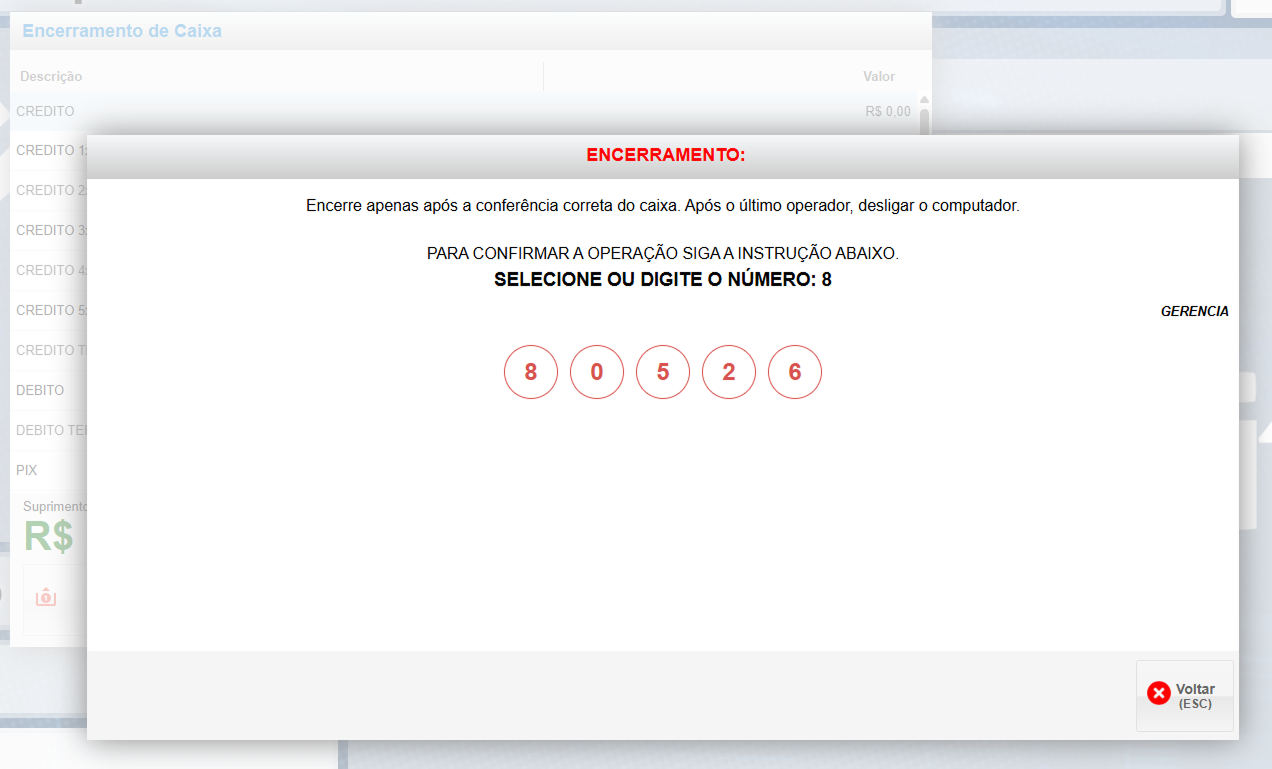](https://kb.illimitar.pro/uploads/images/gallery/2026-04/yJ88.png)
# Nova Configuração: Bloquear formas TEF no atalho Cartão (F4)
Versões Disponíveis
Homologação
3.20.r13570
Produção
3.20.16.0+
O que é
Algumas lojas separam cartão na maquininha (POS) de cartão no pinpad (TEF). No caixa, o operador escolhe o fluxo pelo atalho Cartão (F4) ou TEF (F5).
Antes: se a forma de pagamento estava com Permite TEF = Sim, ela podia aparecer tanto no F4 quanto no F5. Em lojas que exigem separação rígida, o operador podia escolher TEF pelo atalho errado.
Agora: a loja pode ativar Bloquear TEF no Cartao na Configuração → PDV. Com Sim, as formas com Permite TEF = Simdeixam de aparecer no F4 (e no fluxo digital), mas continuam no F5.
Se não ativar: nada muda — o sistema segue como antes.
Para quem é
Lojas que usam POS e TEF separados e querem evitar erro do operador no caixa.
Antes de ativar
Veja quais formas têm Permite TEF = Sim (passo 1 abaixo).
Combine com a equipe de caixa: com o bloqueio ligado, essas formas passam a ser usadas somente pelo F5.
Resumo: o que muda para o operador
Situação
Com bloqueio Desligado (Não)
Com bloqueio Ligado (Sim)
Forma com Permite TEF = Sim
Pode aparecer no F4 e no F5
Só no F5
Cartão POS (sem TEF)
Normal no F4
Normal no F4
Como ativar
Passo 1 — Ver quais formas usam TEF
Menu Sistema → Formas de pagamento.
Na grade, localize a coluna Permite TEF.
Anote as formas marcadas como SIM — são essas que deixarão de aparecer no F4 quando o bloqueio estiver ligado.
Observa que o PIX TEF e F5PAY CRÉDITO.
Passo 2 — Ligar o bloqueio
Menu Configuração
Abra o bloco PDV ou pesquise TEF no campo de busca.
Campo Bloquear TEF no Cartao → escolha Sim.
Salve a configuração.
Passo 3 — Testar no caixa (Cartão F4)
Abra o PDV, faça uma venda teste e vá em Pagamento.
Pressione F4 (Cartão).
As formas com Permite TEF = Simnão devem aparecer na lista.
Passo 4 — Testar no caixa (TEF F5)
Na mesma venda (ou outra teste), pressione F5 (TEF).
As formas TEF devem continuar disponíveis.
Passo 5 — Conferir cartão comum (POS)
No F4, escolha uma forma sem TEF (maquininha comum).
Ela deve continuar aparecendo normalmente.
Como desfazer (voltar ao comportamento anterior)
Configuração → PDV → Bloquear TEF no Cartao → Não
Salve.
No PDV, teste o F4 — as formas TEF voltam a listar no cartão, como antes.
[Foto da configuração mostrando Bloquear TEF no Cartao definido como Não após desativar a função]
Dúvidas frequentes
O operador não acha a forma no F4.
A forma provavelmente tem Permite TEF = Sim e o bloqueio está ligado. Use F5 (TEF) ou desative o bloqueio se a loja não quiser mais essa separação.
A forma sumiu do F5 também.
Isso não é esperado. Registre print e acione o suporte informando.
Preciso configurar forma por forma?
Não. Um único parâmetro na Configuração → PDV vale para todas as formas com Permite TEF = Sim.
# Simulação de parcelamento no pagamento do PDV
Homologação
3.20.r13681
Produção
3.20.20.0
Para que serve
Ao utilizar uma forma de pagamento com parcelamento, o PDV pode exibir uma janela de simulação antes da confirmação do pagamento. Nessa tela, o operador consegue visualizar e apresentar ao cliente as opções de parcelamento, o valor de cada parcela e o valor total da compra.
Esse recurso é opcional e só é exibido quando a configuração estiver habilitada. Caso contrário, o fluxo de pagamento permanece exatamente como já funciona hoje.
Antes de habilitar a Tarifa de Parcelamento
Para que o campo Motivo Padrão do Acréscimo da Tarifa de Parcelamento (PDV) apresente a opção correta nas configurações do sistema, é necessário cadastrar o complemento abaixo.
Acesse Sistema → Complemento.
Clique em Incluir e preencha os campos:
Código: PARCELAMENTO
Módulo: PDV
Nome: Motivo de Acréscimo por Parcelamento
Em seguida, clique em Salvar.
Selecione o complemento criado e clique em Definir Complemento.
Clique em Incluir e preencha:
Código: 1
Nome: Tarifa de Parcelamento
Alias: Tarifa de Parcelamento
Seleção: SIM
Depois, clique em Salvar.
Após esse cadastro, a opção Tarifa de Parcelamento ficará disponível no campo Motivo Padrão do Acréscimo da Tarifa de Parcelamento (PDV), tanto na Configuração Geral quanto na configuração da Entidade.
Como habilitar no sistema
Acesse as configurações do sistema e localize a opção Exibir Simulação de Parcelamento no Pagamento do PDV.
Altere a configuração para SIM.
Preencha o campo Motivo Padrão do Acréscimo da Tarifa de Parcelamento (PDV).
Quando a simulação estiver habilitada, esse campo passa a ser obrigatório, pois identifica o acréscimo gerado pela tarifa de parcelamento durante a venda.
Selecione o motivo cadastrado na etapa anterior.
Clique em Salvar.
Observação: Essa configuração também pode ser realizada diretamente na configuração da Entidade.
Como utilizar no PDV
Realize a venda normalmente e acesse a tela de pagamento.
Escolha uma forma de pagamento que permita parcelamento.
O PDV exibirá a janela de simulação com o valor da venda e todas as opções de parcelamento disponíveis.
Selecione a quantidade de parcelas desejada. Os valores são recalculados automaticamente conforme a opção escolhida.
Confirme o parcelamento. O pagamento continuará normalmente e a venda será finalizada como de costume.
A tarifa correspondente ao parcelamento selecionado será lançada na venda como um acréscimo, utilizando o motivo configurado anteriormente. Dessa forma, o valor permanece identificado para consultas e fechamento de caixa.
Como desabilitar
Para desativar o recurso, retorne à configuração Exibir Simulação de Parcelamento no Pagamento do PDV, altere o valor para NÃO e salve.
Após isso, o PDV voltará a operar normalmente, sem exibir a janela de simulação de parcelamento.
Resultado esperado
Com a configuração em SIM, a janela de simulação é exibida sempre que uma forma de pagamento parcelável for selecionada.
Com a configuração em NÃO, o pagamento segue diretamente, sem exibir a janela de simulação.
Os demais processos da venda, como impressão, troco, emissão de documentos e integrações, permanecem inalterados.