# Controles do produto
# Tipo do Código de Barras
O módulo tipo de código de barras permite a configuração, o gerenciamento e a utilização de diversos tipos de códigos de barras nas transações, otimizando a organização e o controle de dados.
##### 1. Acessando o Módulo Tipo de Código de Barras:
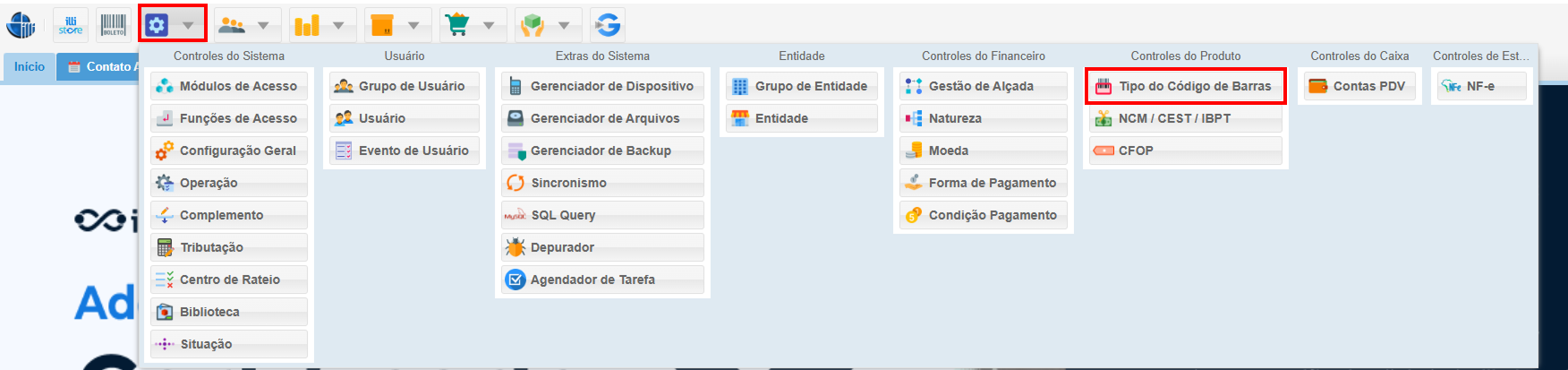
- Navegue até o menu **Sistema** na interface principal do seu sistema.
- Localize e selecione a opção **Tipo de Código de Barras** para iniciar a configuração e o gerenciamento dos seus tipos de código de barras.
[](https://kb.illimitar.pro/uploads/images/gallery/2025-10/YLe19.png)
---
##### 2. Visualizando os Tipos de Código de Barras Cadastrados:
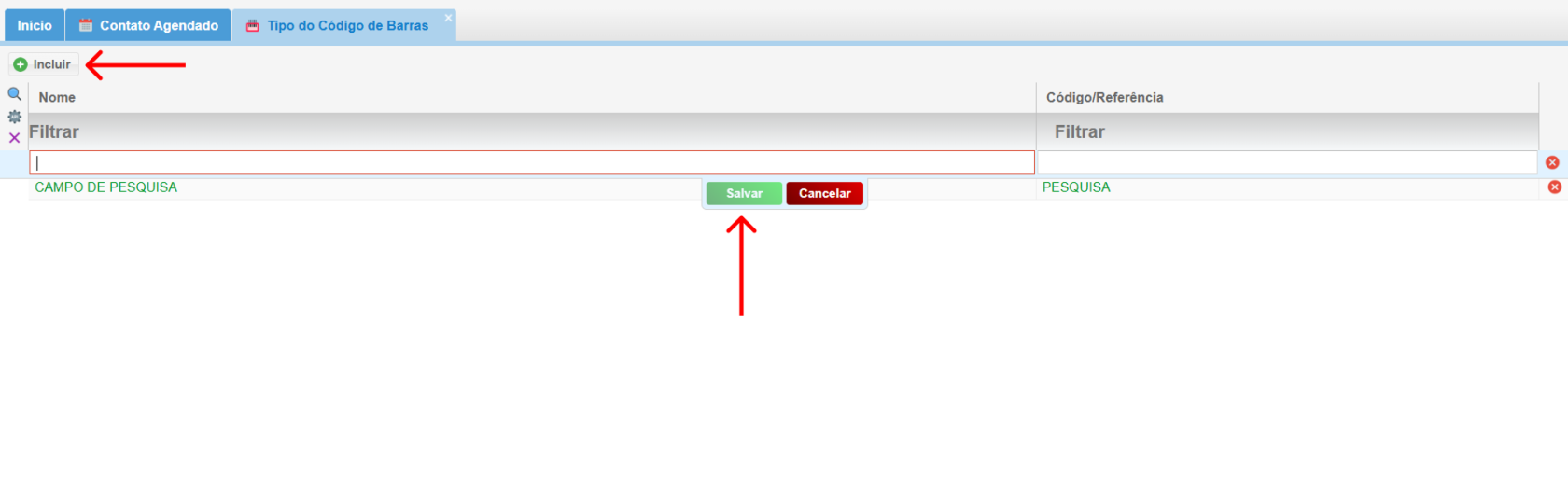
Na tela principal do Módulo **Tipo de Código de Barras**, você verá uma lista com todos os tipos de código de barras já cadastrados no sistema. A lista inclui as seguintes informações:
- **Nome**: Identificador textual amigável que facilita a busca e a seleção do tipo de código de barras correto.
- **Código/Referência**: Identificador único que representa o tipo de código de barras, podendo ser numérico, alfanumérico ou uma combinação de ambos.
[](https://kb.illimitar.pro/uploads/images/gallery/2025-10/sDJ20.png)
---
##### 3. Tutorial:
# NCM/CEST/IBPT
O módulo NCM/CEST/IBPT permite a configuração, o gerenciamento e a utilização dos códigos NCM, CEST e IBPT nas transações, garantindo a conformidade com as leis fiscais e otimizando os processos de compra, venda e emissão de notas fiscais.
##### 1. Acessando o Módulo NCM/CEST/IBPT:
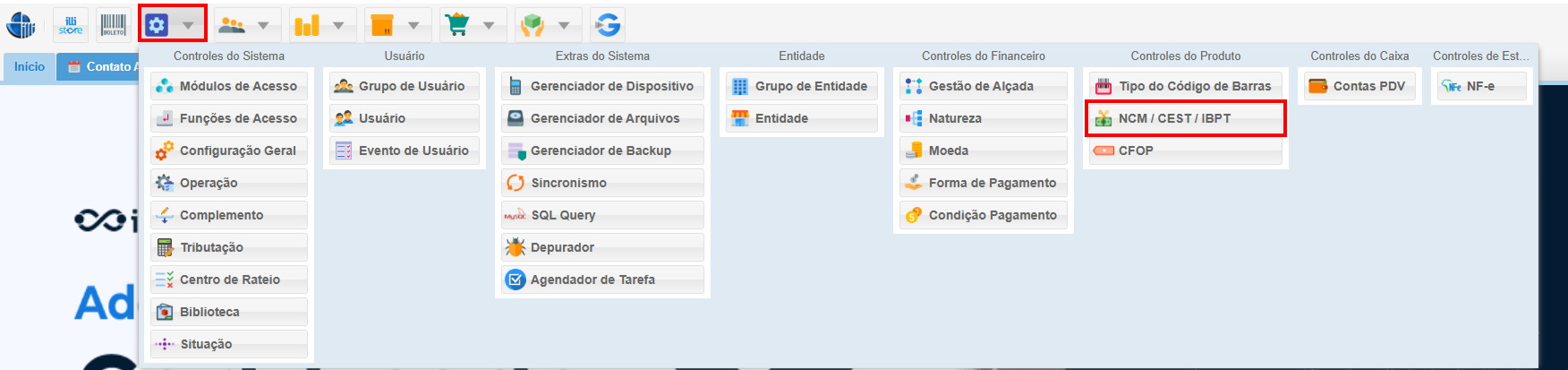
- Navegue até o menu **Sistema** na interface principal do seu sistema.
- Localize e selecione a opção **NCM/CEST/IBPT** para iniciar a configuração e o gerenciamento dos seus códigos fiscais.
[](https://kb.illimitar.pro/uploads/images/gallery/2025-10/Hqw21.png)
---
##### 2. Visualizando os Códigos NCM, CEST e IBPT:
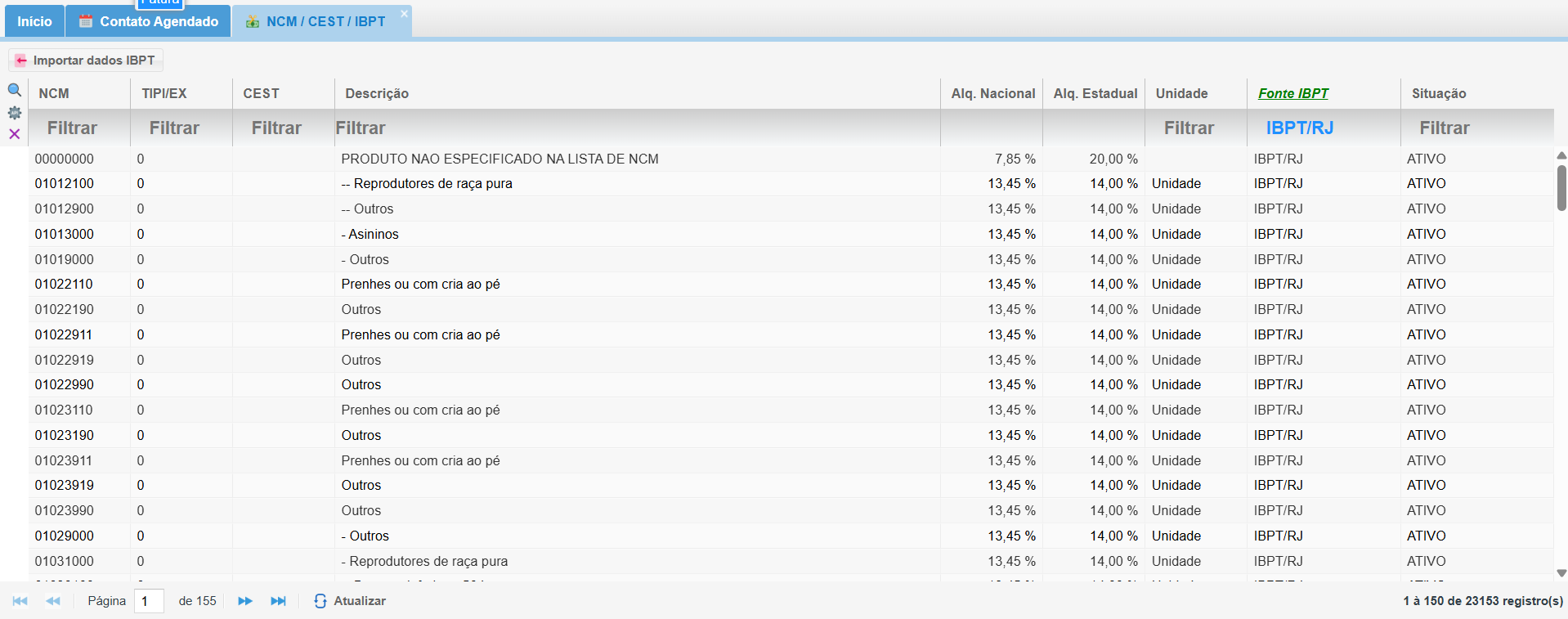
- Na tela principal do módulo, você encontrará uma lista com todos os códigos fiscais cadastrados no sistema. Essa lista inclui informações detalhadas sobre cada código, como:
- **Descrição**: Identificação e descrição do código fiscal.
- **Alíquota do ICMS**: Percentual de ICMS (Imposto sobre Circulação de Mercadorias e Serviços) aplicável ao código.
- **Outros Detalhes Relevantes**: Informações adicionais que podem incluir categorias fiscais, tipo de operação, entre outros.
[](https://kb.illimitar.pro/uploads/images/gallery/2025-10/25simage.png)
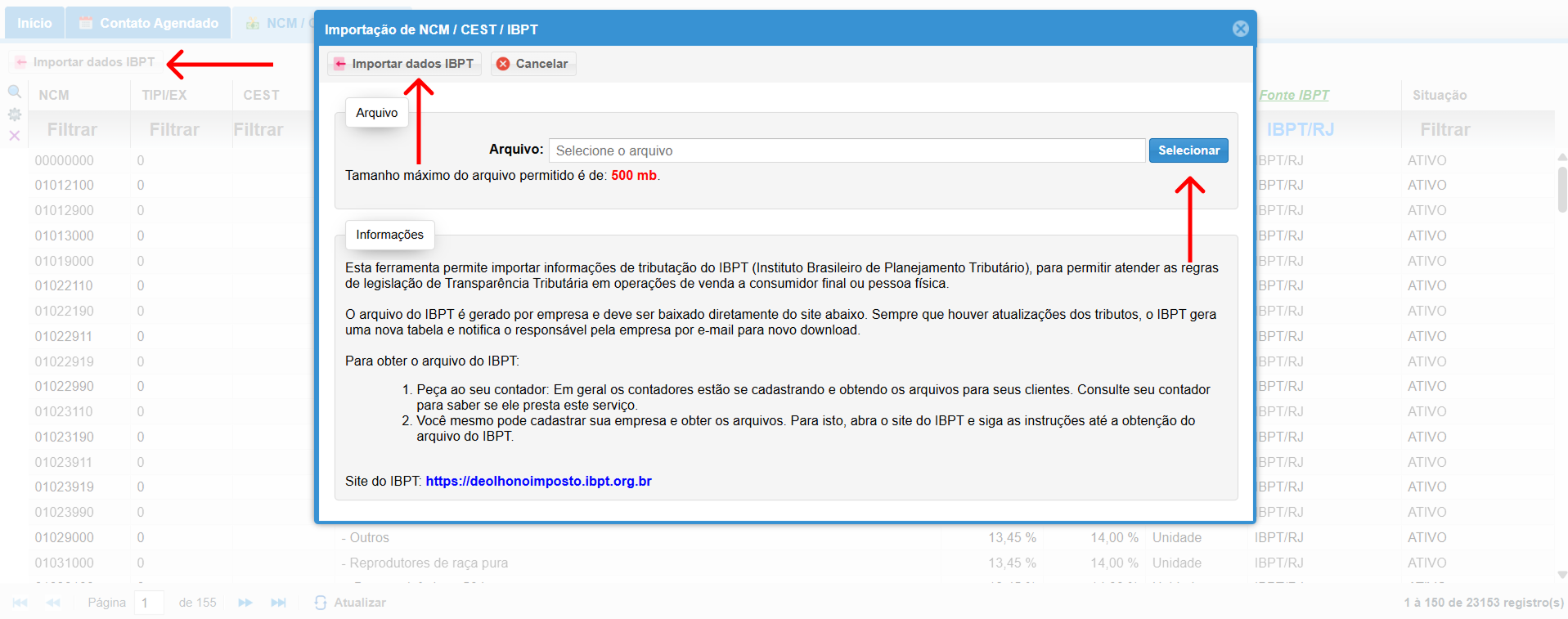
2.1. Importando Dados do IBPT:
- A função **Importar Dados IBPT** permite que você atualize automaticamente o módulo com os últimos códigos e informações fiscais do IBPT. Isso garante que o sistema esteja sempre em conformidade com as mudanças na legislação e que você utilize os códigos corretos para seus produtos ou serviços.
[](https://kb.illimitar.pro/uploads/images/gallery/2025-10/IWL22.png)
---
##### 3. Tutorial :
# CFOP
O **Módulo CFOP** permite visualizar e utilizar corretamente os códigos CFOP nas transações, garantindo conformidade com a legislação fiscal brasileira e otimizando os processos fiscais e contábeis.
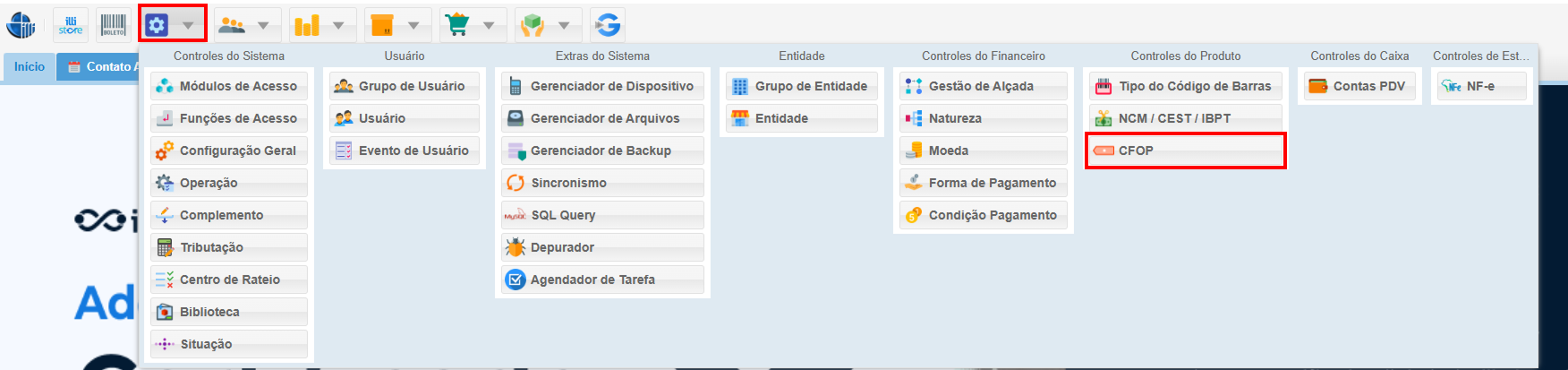
##### 1. Acessando o Módulo CFOP:
- Navegue até o menu **Sistema** na interface principal do seu sistema.
- Localize e selecione a opção **CFOP** para iniciar a visualização e a utilização dos códigos CFOP.
[](https://kb.illimitar.pro/uploads/images/gallery/2025-10/U0i1.png)
---
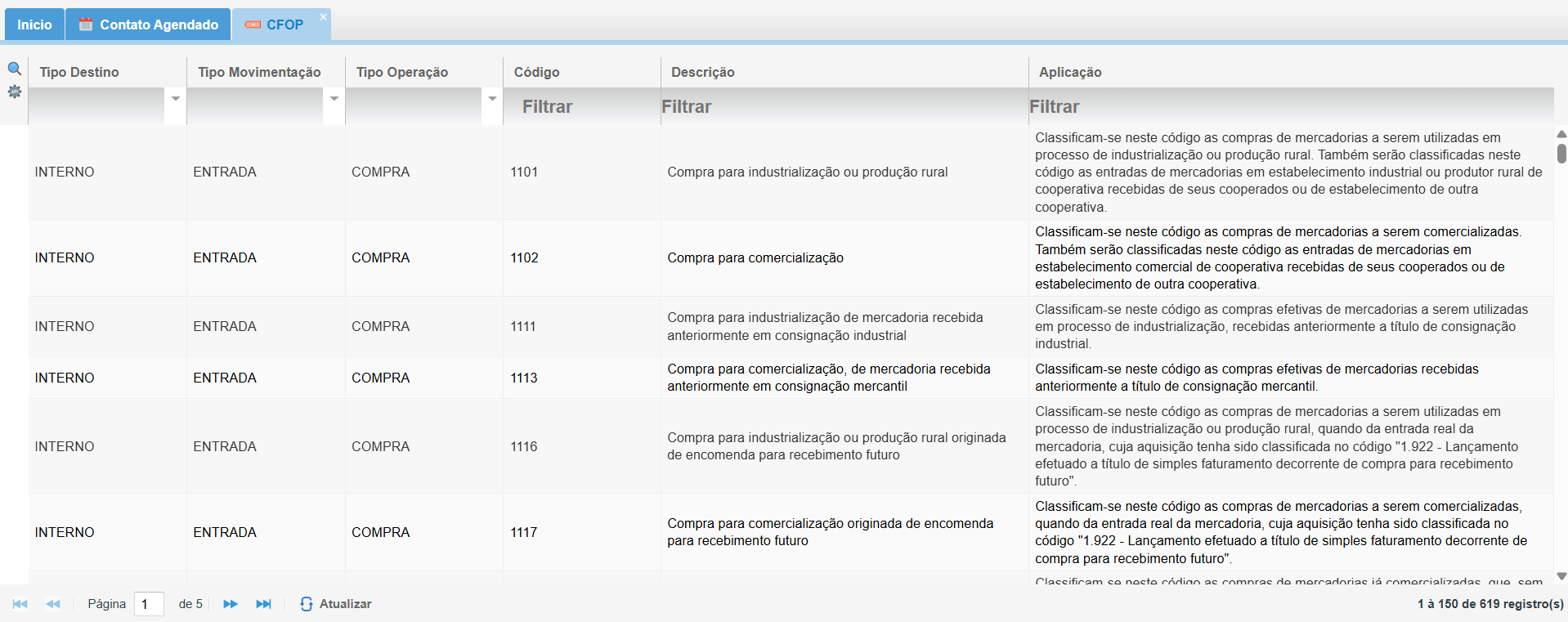
##### 2. Visualizando os Códigos CFOP:
Na tela principal do módulo, você encontrará uma lista completa dos códigos CFOP disponíveis. A lista é organizada com filtros para facilitar a busca. Os filtros incluem:
- **Tipo de Destino**: Como consumidor final, revendedor, exportação, entre outros.
- **Tipo de Movimentação**: Como entrada, saída, devolução, etc.
- **Tipo de Operação**: Como compra, venda, transferência, etc.
- **Aplicação**: Indica se o código CFOP é aplicável ao tipo de negócio ou operação.
Esses filtros ajudam a localizar rapidamente o código CFOP adequado para cada transação.
[](https://kb.illimitar.pro/uploads/images/gallery/2025-10/G6bimage.png)
---
#### 3. Detalhes dos Códigos CFOP
Ao clicar em um código CFOP na lista, você poderá visualizar informações detalhadas sobre ele, como:
- **Tipo de Destino**: Identifica o destino final da mercadoria ou serviço (por exemplo, consumidor final, revendedor, exportação).
- **Tipo de Movimentação**: Determina o tipo de movimentação da mercadoria ou serviço (entrada, saída, devolução, etc.).
- **Tipo de Operação**: Especifica o tipo de operação realizada (compra, venda, transferência, etc.).
- **Aplicação**: Verifica se o código CFOP é aplicável ao seu tipo de negócio ou operação.
- **Código**: Exibe o código CFOP completo e sua descrição oficial.
---
##### 4. Tutorial: