# Controles do financeiro
# Gestão de Alçada
O Módulo Gestão de Alçada permite definir os níveis de aprovação para cada cargo, garantindo maior controle sobre os processos de solicitação e aprovação.
##### 1. Acessando o Módulo Gestão de Alçada:
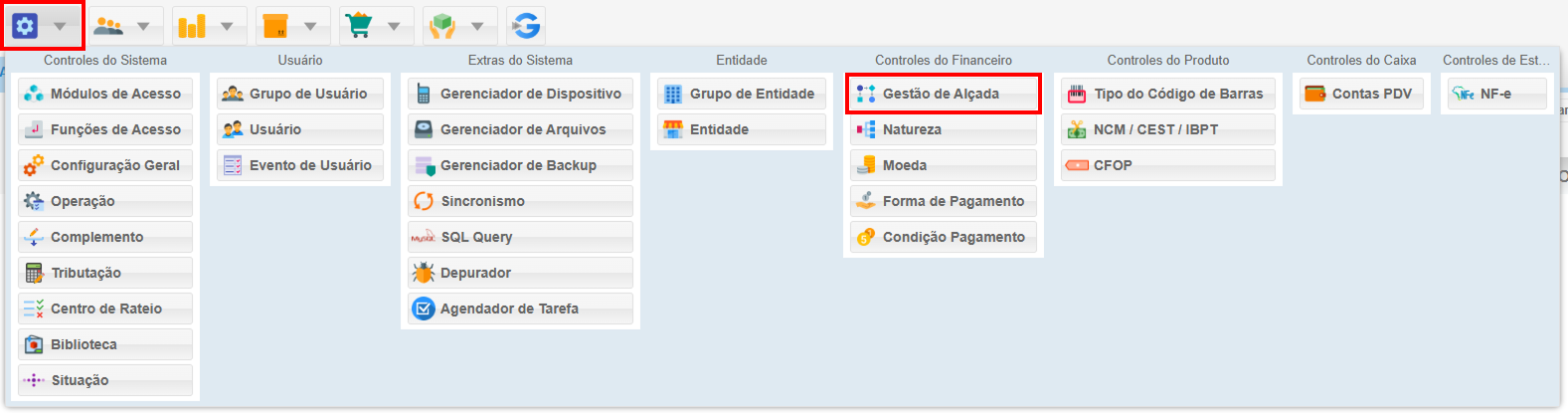
- **Menu Principal**: Navegue até o menu **Sistema** na interface principal do seu sistema.
- **Selecionar Gestão de Alçada**: Localize e clique na opção **Gestão de Alçada** para iniciar a configuração dos níveis de aprovação.
[](https://kb.illimitar.pro/uploads/images/gallery/2025-07/Xv3captura-de-tela-6.png)
---
##### 2 . Gerenciando Alçadas:
O módulo oferece diversas funcionalidades para gerenciar as alçadas de forma eficiente:
**2.1. Incluir Nova Alçada**
- **Criar Nova Alçada**: Adicione novas alçadas para representar diferentes cargos ou funções na sua organização.
- **Nome Descritivo**: Defina um nome claro e descritivo para cada alçada, facilitando sua identificação.
[](https://kb.illimitar.pro/uploads/images/gallery/2025-07/PTecaptura-de-tela-7.png)
**2.2. Duplicar Alçada Existente:**
- **Agilizar Criação**: Você pode duplicar uma alçada já existente para criar uma nova.
- **Modificar Detalhes**: Ajuste os detalhes da alçada duplicada conforme necessário, incluindo níveis de aprovação.
**[](https://kb.illimitar.pro/uploads/images/gallery/2025-07/VVPcaptura-de-tela-9.png)**
**2.3. Definir Propriedades da Alçada:**
- **Acessar Propriedades**: Clique na alçada desejada para configurar seus níveis de aprovação.
[](https://kb.illimitar.pro/uploads/images/gallery/2025-07/4Uacaptura-de-tela-10.png)
- **Configurar Valores e Prazos**:
- Determine o valor máximo que cada alçada pode aprovar sem necessidade de níveis superiores.
- Defina o prazo máximo para cada nível de aprovação, garantindo agilidade no processo.
[](https://kb.illimitar.pro/uploads/images/gallery/2025-07/j4Wimage.png)
---
##### 3. Configurando Níveis de Aprovação:
Abrindo a Janela de Propriedades
- **Incluindo Nova Propriedade:**
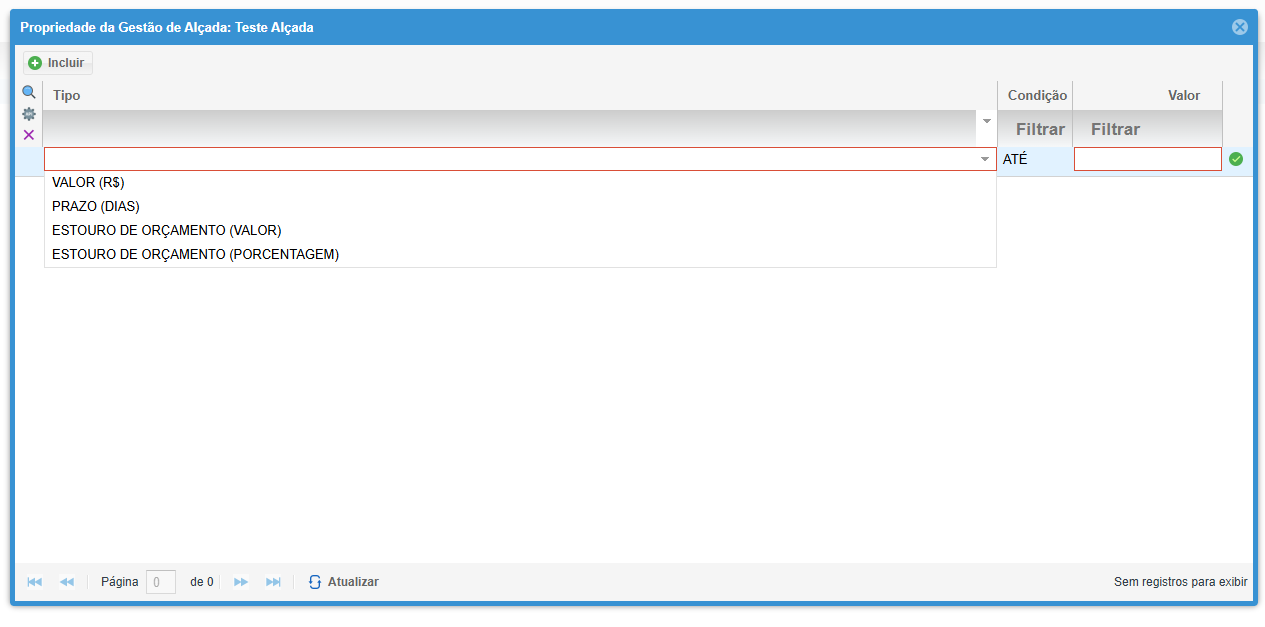
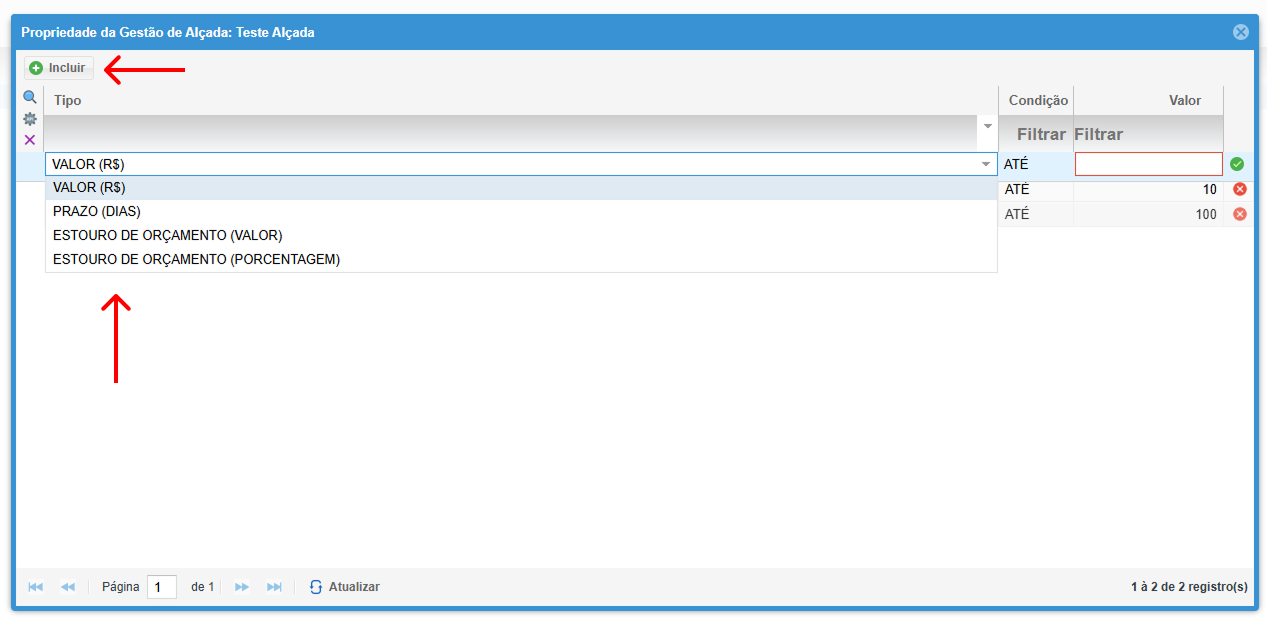
- - **Adicionar Propriedade**: Clique no botão **Incluir** no canto superior esquerdo da janela de propriedades.
- **Selecionar Tipo da Propriedade**:
- Escolha entre as opções:
- VALOR (R$)
- PRAZO (DIAS)
- ESTOURO DE ORÇAMENTO (VALOR)
- ESTOURO DE ORÇAMENTO (PORCENTAGEM)
- Insira o valor definido para a propriedade selecionada.
[](https://kb.illimitar.pro/uploads/images/gallery/2025-07/ohscaptura-de-tela-12.png)
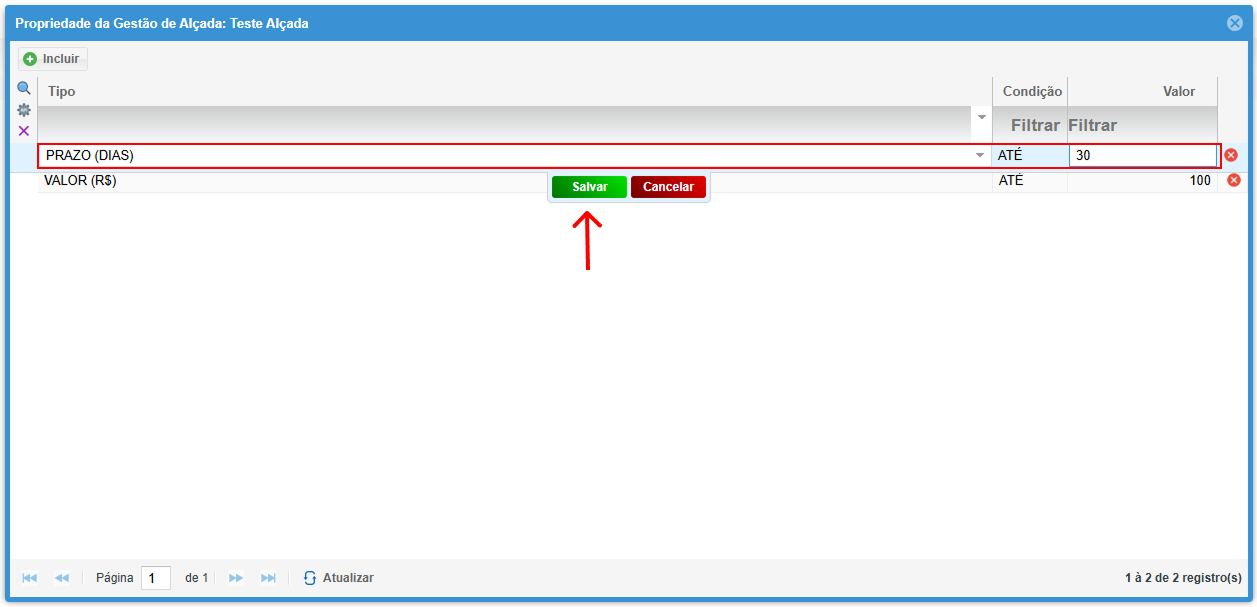
- **Salvando as Alterações:**
- **Clique em Salvar**: Após fazer as alterações, clique no botão **Salvar**.
- **Aplicação Imediata**: As novas propriedades serão aplicadas imediatamente, impactando os processos de solicitação e aprovação que utilizam essa alçada.
[](https://kb.illimitar.pro/uploads/images/gallery/2025-07/hPbcaptura-de-tela-13.png)
- Explicando melhor funciona essa função: Pense nisso como um "chefe de aprovação" que tem um cartão de crédito com um limite específico. Ele pode usar o cartão e aprovar compras até aquele limite.
- **Se o gasto estiver dentro do limite:** O responsável pode aprovar a despesa diretamente.
- **Se o gasto ultrapassar o limite:** Nesse caso, é como se o "cartão de crédito" do responsável não tivesse saldo suficiente. O sistema então direciona a aprovação para outra pessoa que tem mais poder para autorizar gastos, ou que não possui um limite de valor
---
##### 4. Tutorial
---
##### 5. Fluxo Bpmn:
[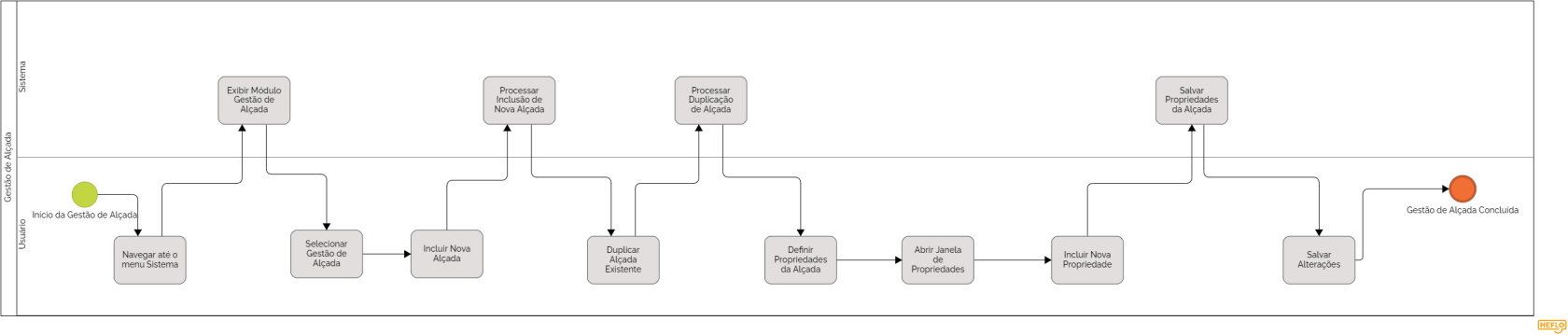](https://kb.illimitar.pro/uploads/images/gallery/2024-11/gestao-de-alcada-diagrama.png)
# Natureza
No Módulo Natureza você pode categorizar cada receita ou despesa com base em seu tipo, descrição, centro de rateio e outros critérios relevantes, possibilitando uma análise completa e detalhada dos seus fluxos financeiros.
##### 1. Acessando o Módulo Natureza:
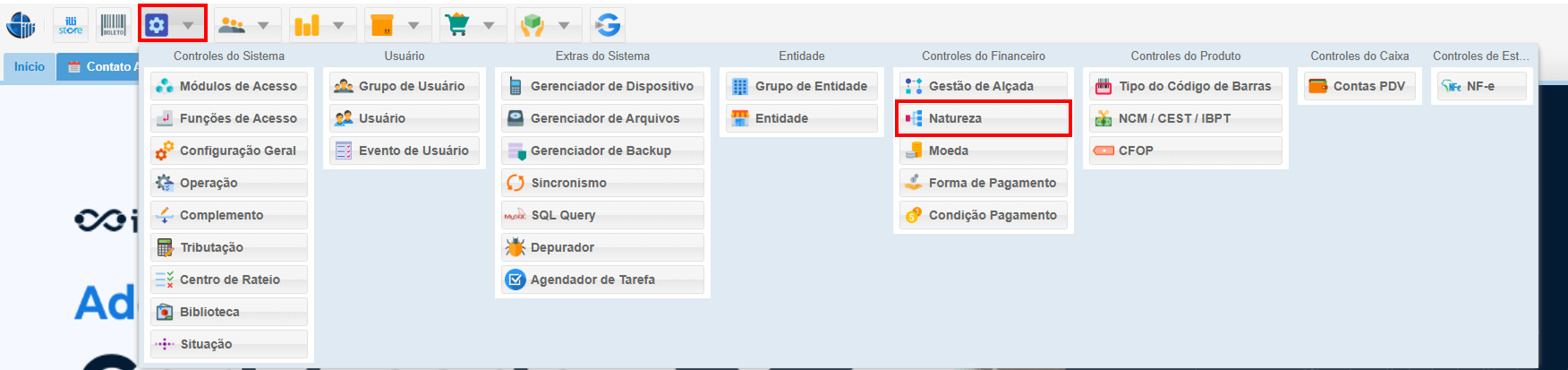
- Na interface principal do seu sistema, navegue até o menu **Sistema**.
- Localize e selecione a opção **Natureza** para começar a organizar e analisar suas categorias de receitas e despesas.
[](https://kb.illimitar.pro/uploads/images/gallery/2025-10/ath1.png)
---
##### 2. Visualizando e Gerenciando Categorias:
**2.1. Árvore de Categorias:**
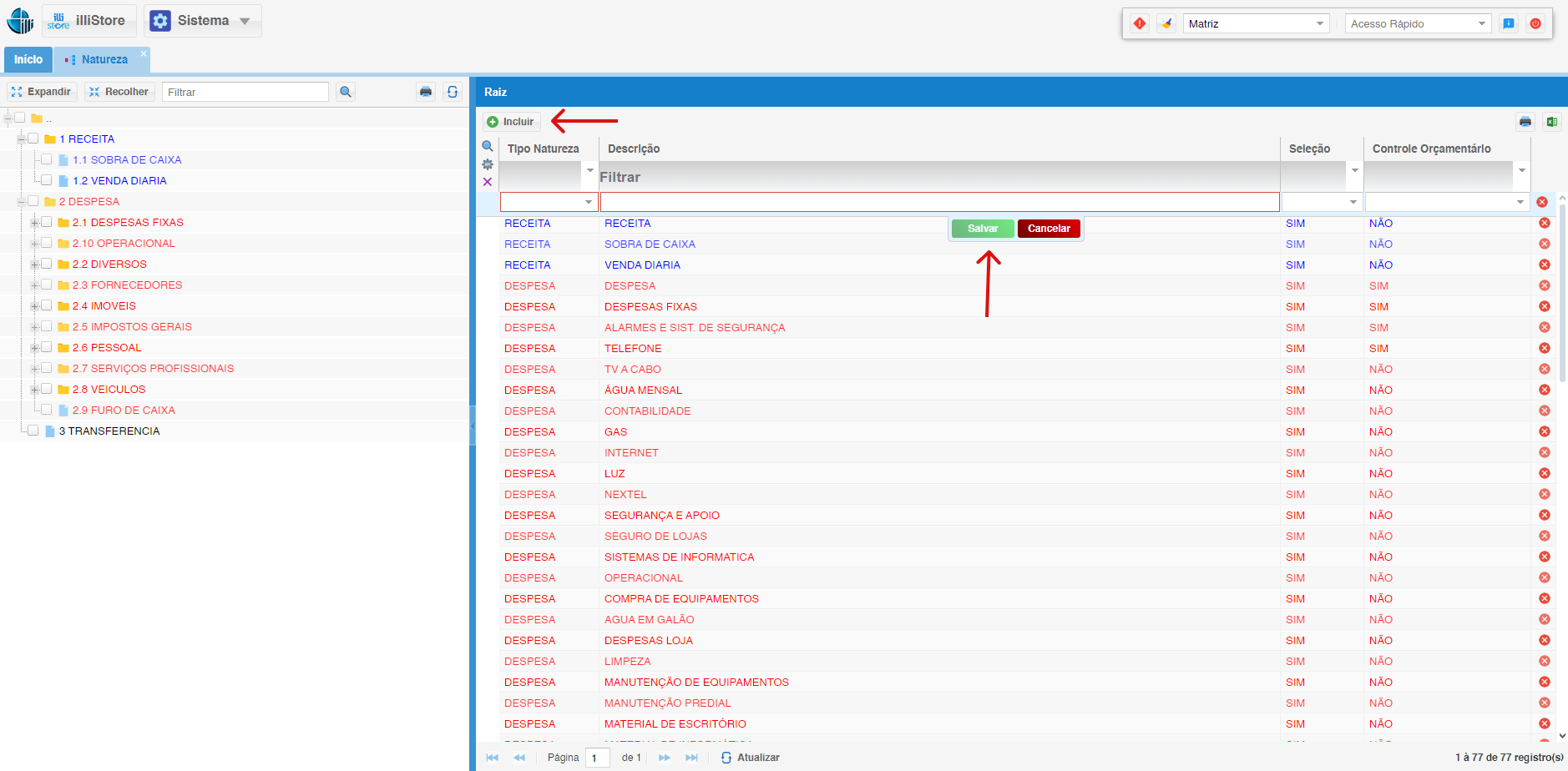
- A tela principal do Módulo Natureza exibe uma **árvore hierárquica** à esquerda com todas as categorias de receitas e despesas cadastradas.
- A estrutura facilita a navegação e a localização das categorias específicas.
**2.2. Botão "Incluir":**
- Para criar novas categorias de receitas ou despesas, clique no botão **"Incluir"**, localizado à direita da tela.
**2.3. Detalhes da Categoria:**
- Ao selecionar uma categoria na árvore, seus detalhes serão exibidos no lado direito da tela. As informações incluem:
- **Tipo Natureza**: Indica se a categoria é uma receita ou despesa.
- **Descrição**: Fornece uma breve descrição da categoria para facilitar sua identificação.
- **Seleção**: Permite marcar ou desmarcar a categoria para inclusão em relatórios ou análises específicas.
- **Controle Orçamentário**: Exibe as opções para configurar metas de receita ou limites de gastos para a categoria.
[](https://kb.illimitar.pro/uploads/images/gallery/2024-11/image-49.png)
---
##### 3. Centro de Rateio:
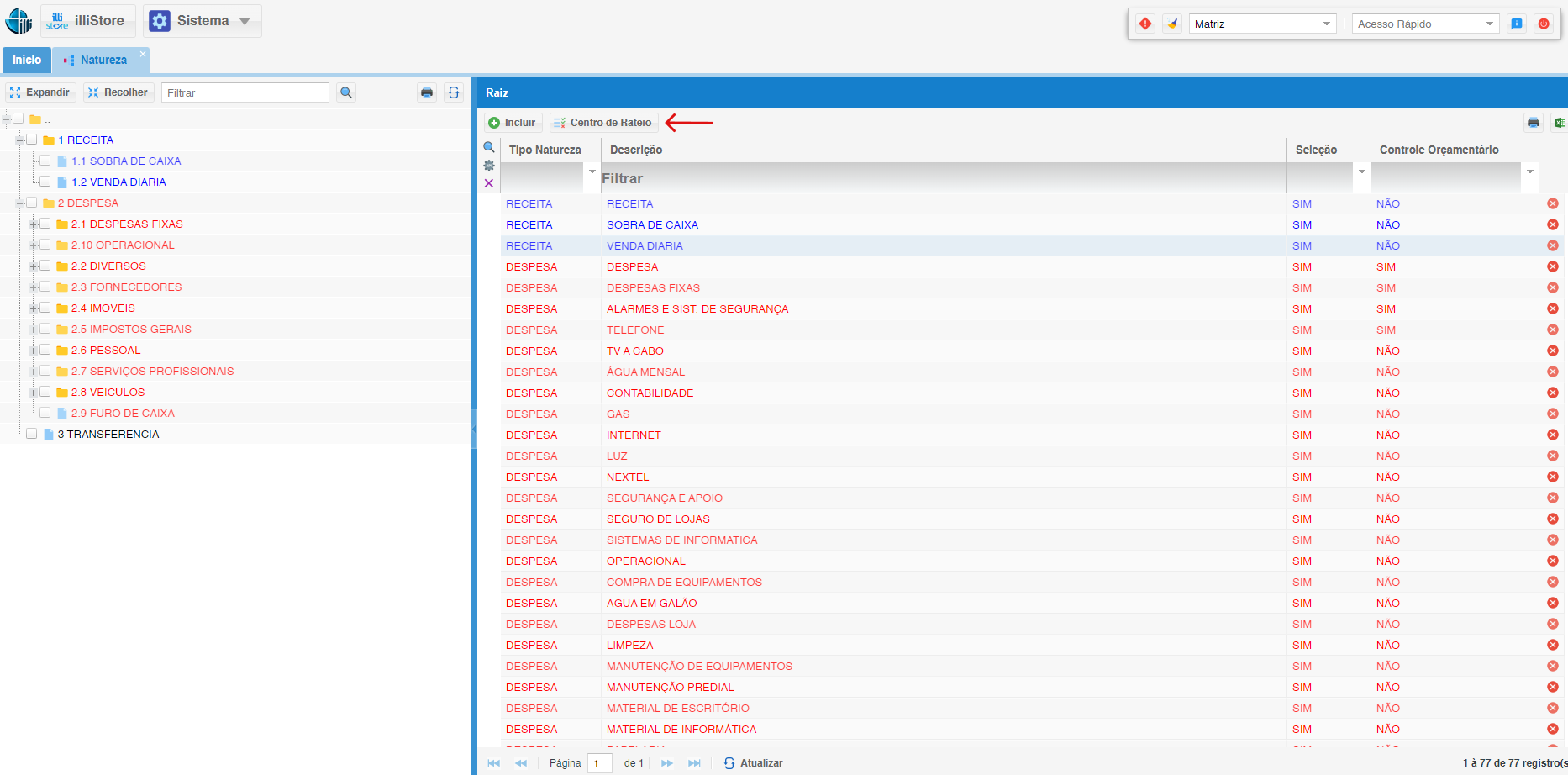
- O **Centro de Rateio** permite distribuir valores financeiros entre diferentes departamentos, projetos ou áreas da empresa. Isso facilita a análise de custos e a identificação das áreas que consomem mais recursos.
[](https://kb.illimitar.pro/uploads/images/gallery/2024-11/image-50.png)
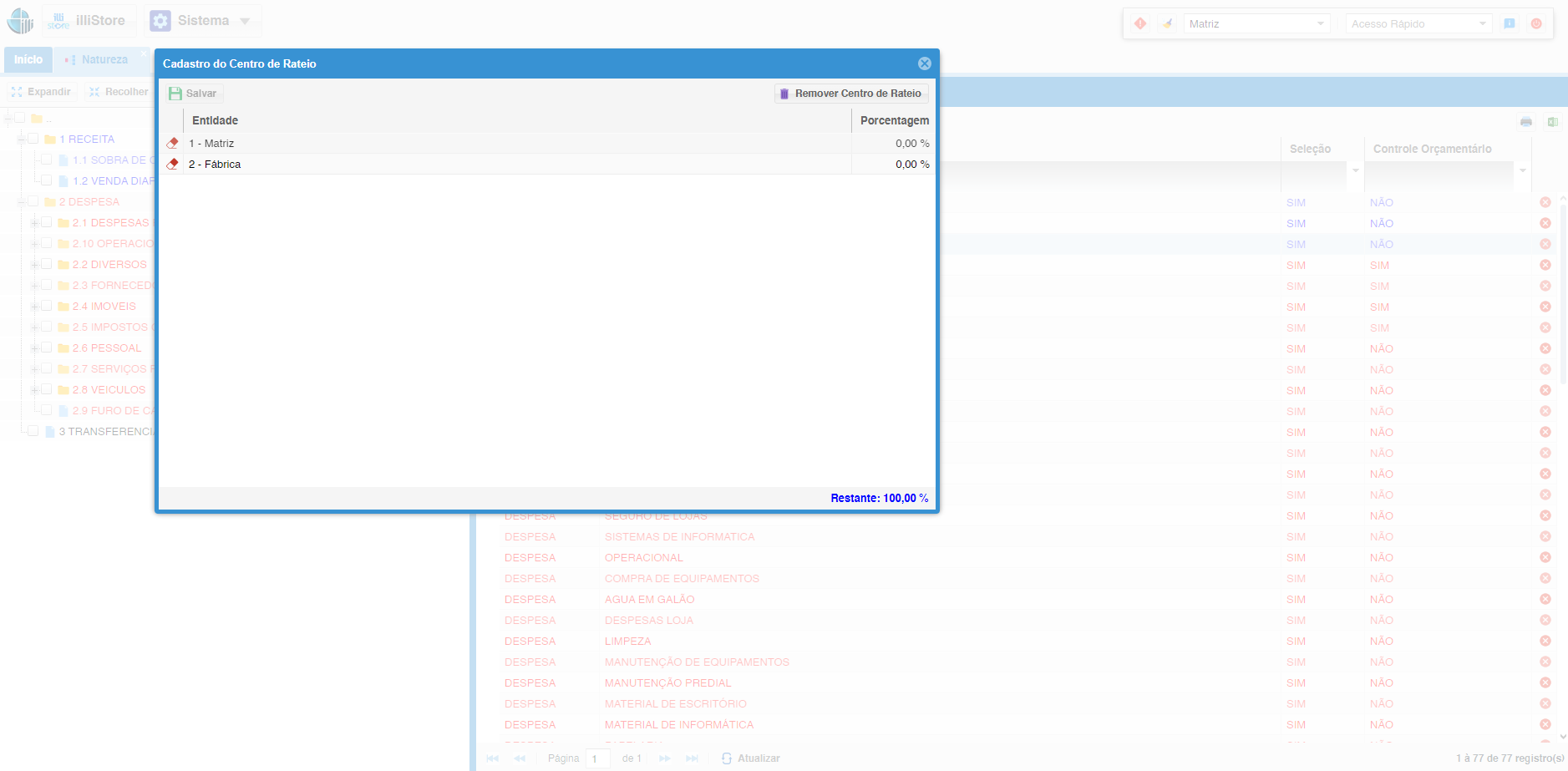
- Na tela de cadastro do **Centro de Rateio**, defina as **porcentagens** de rateio entre os centros e clique em **Salvar**.
[](https://kb.illimitar.pro/uploads/images/gallery/2024-11/3XUimage.png)
---
##### 4 - Tutorial
# Definição de Alçada na Natureza
O módulo de **Definição de Alçada na Natureza** permite configurar as alçadas de aprovação baseadas em diferentes naturezas de gastos e receitas. Isso proporciona um controle mais detalhado e específico, garantindo que cada tipo de transação seja gerenciado de acordo com as políticas financeiras da sua organização.
##### 1. Acessando a Tela de Natureza
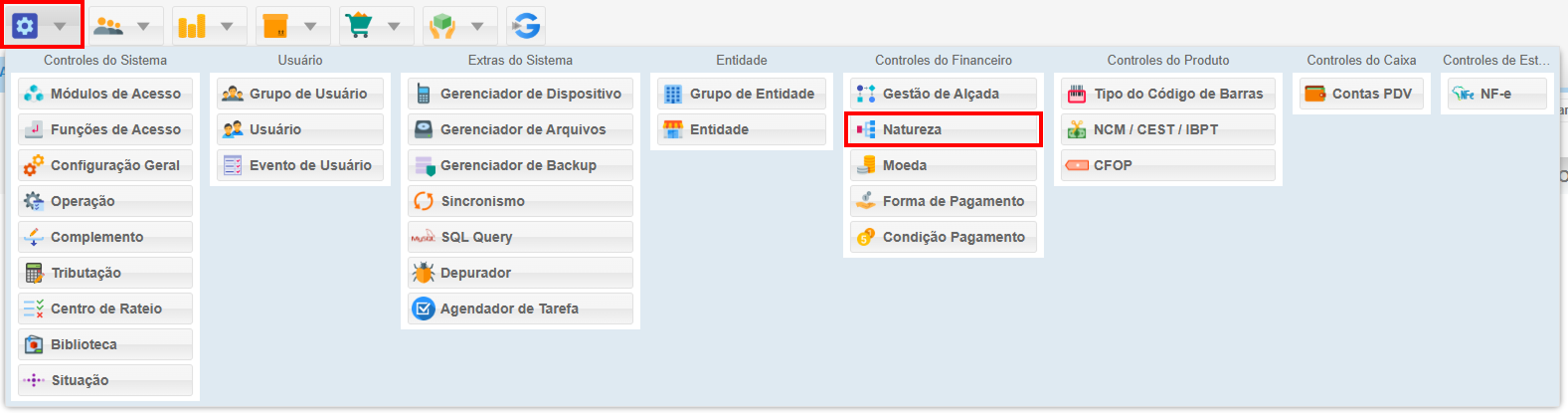
- Clique em **Sistema** no menu principal.
- Selecione **Natureza**.
[](https://kb.illimitar.pro/uploads/images/gallery/2025-07/captura-de-tela-2025-07-11-161514-1.png)
---
##### 2. Definindo Alçada para uma Natureza
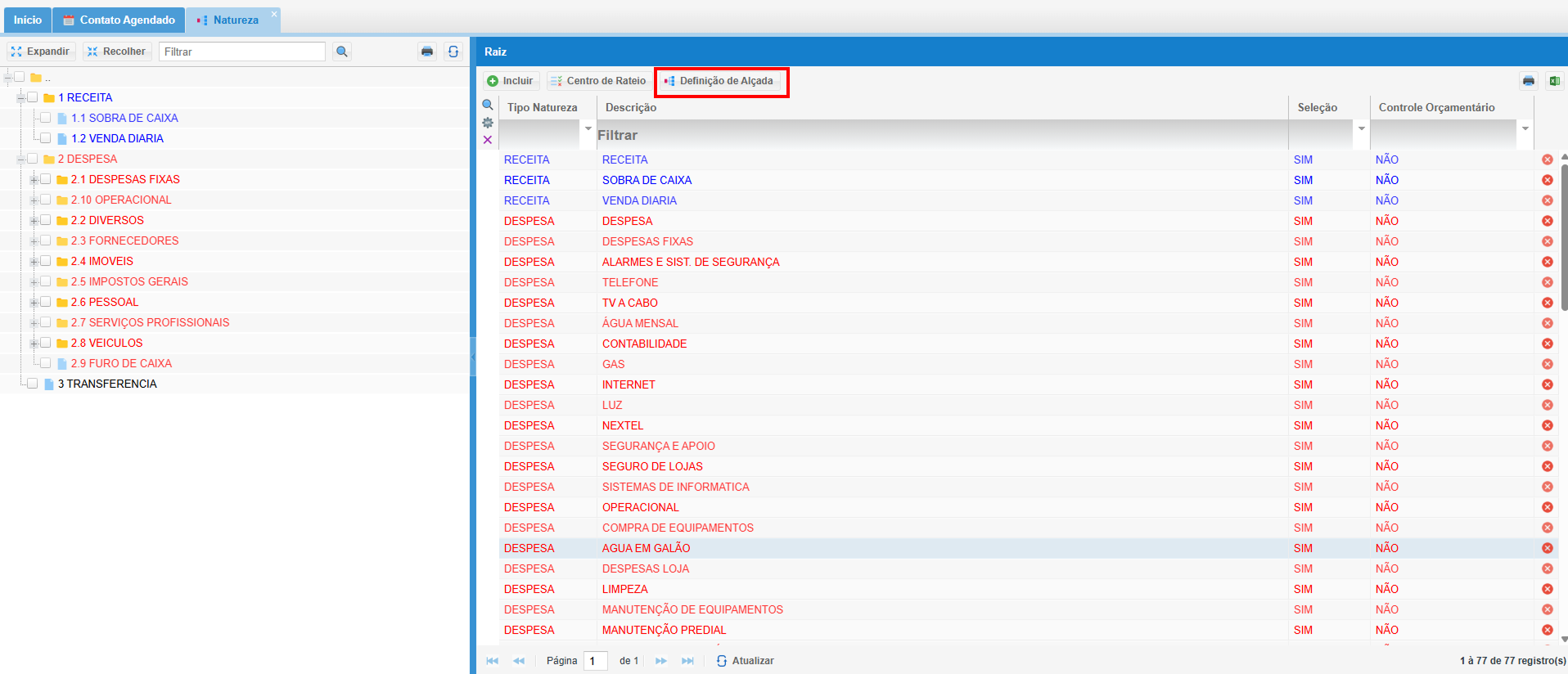
- Clique na natureza desejada.
- Na tela de propriedades da natureza, clique na opção **Definição de Alçada**.
[](https://kb.illimitar.pro/uploads/images/gallery/2025-07/captura-de-tela-2025-07-14-092335-1.png)
---
##### 3. Preenchendo os Campos de Definição de Alçada
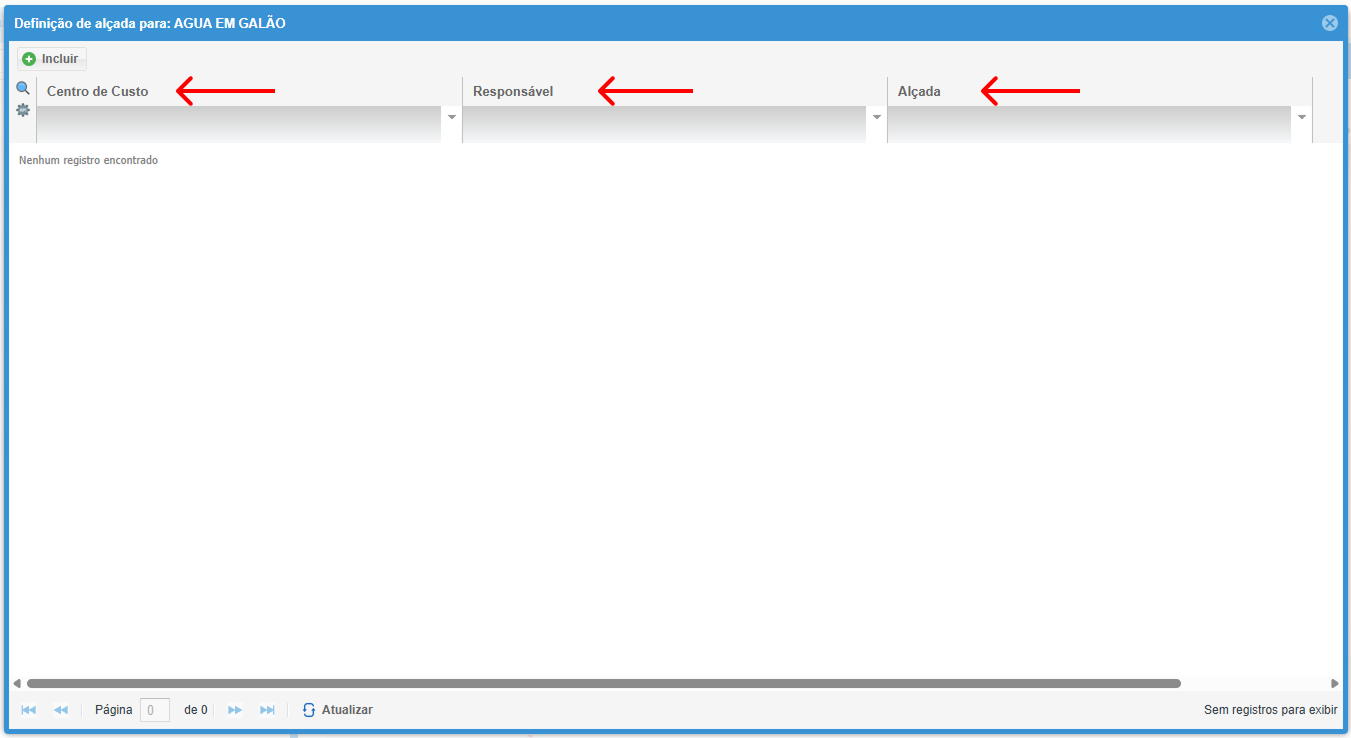
Na tela de preenchimento de definição de alçada, você encontrará os seguintes campos:
- **Centro de Custo**: Selecione o centro de custo relacionado à natureza.
- **Responsável**: Indique o responsável pela aprovação.
- **Alçada**: Defina a alçada de aprovação para essa natureza.
[](https://kb.illimitar.pro/uploads/images/gallery/2025-07/captura-de-tela-2025-07-14-092952-1.png)
Imagine que, no nosso sistema, para cada tipo de gasto que sua empresa faz, existe uma pessoa que é a **Responsável** por aprovar essas despesas. Essa pessoa tem uma permissão para aprovar gastos, mas há um limite de valor que ela pode autorizar sozinha. Esse valor máximo é definido de acordo com o tipo de gasto.
---
##### 4. Controle Orçamentário
Para que uma natureza seja considerada no planejamento financeiro, é necessário configurá-la corretamente:
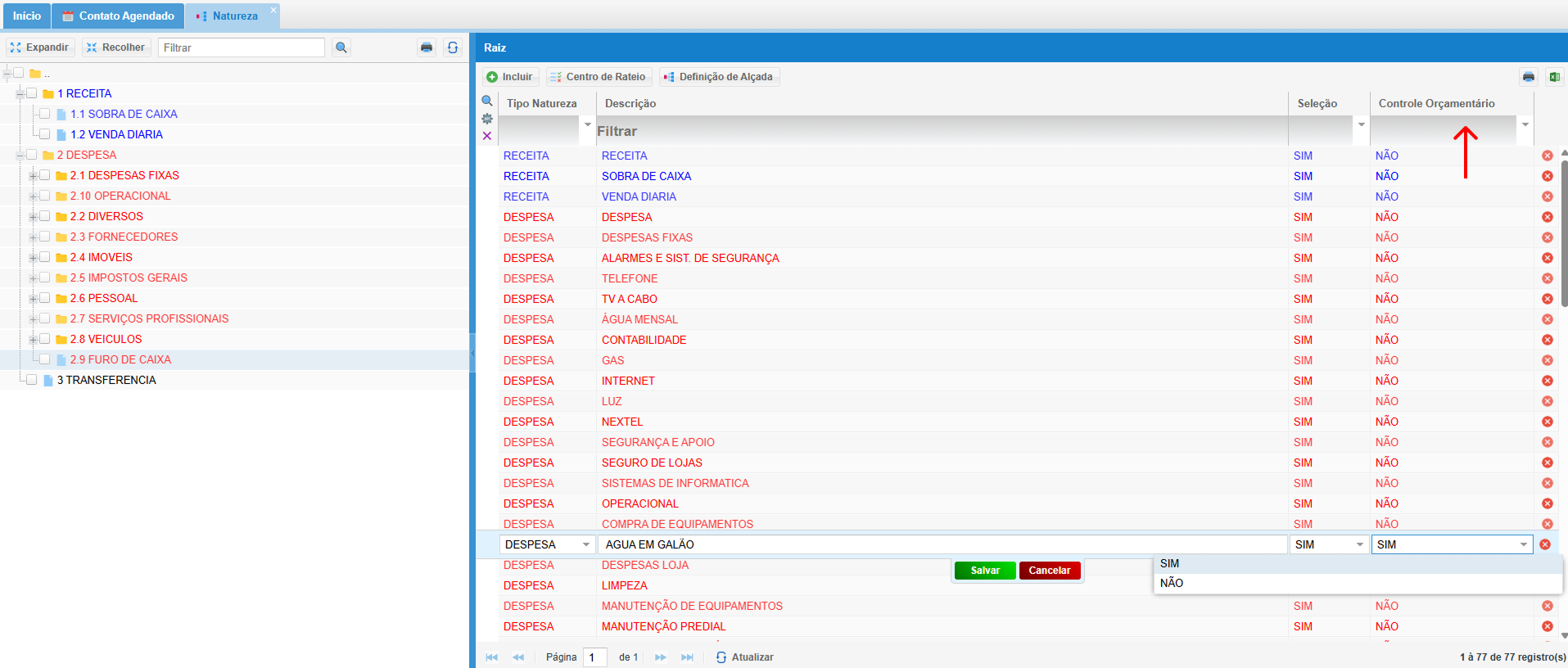
- Na página de **Natureza**, clique duas vezes na natureza desejada.
- Na coluna **Controle Orçamentário**, selecione a opção **SIM**.
[](https://kb.illimitar.pro/uploads/images/gallery/2025-07/captura-de-tela-2025-07-14-100620-1.png)
##### Lançamentos Associados e Aprovação
Os lançamentos associados a uma natureza com alçadas definidas e controle orçamentário configurado para **SIM** aparecerão nas páginas de [Aprovação do financeiro](https://kb.illimitar.pro/books/financeiro/page/aprovacao-do-financeiro) dos responsáveis (usuários) associados a essa natureza.
Para melhor controle dos lançamentos você também pode verificar o seu [Planejamento do Financeiro](https://kb.illimitar.pro/books/financeiro/page/planejamento-do-financeiro).
---
##### 5. Tutorial
---
##### 6. Fluxo Bpmn
[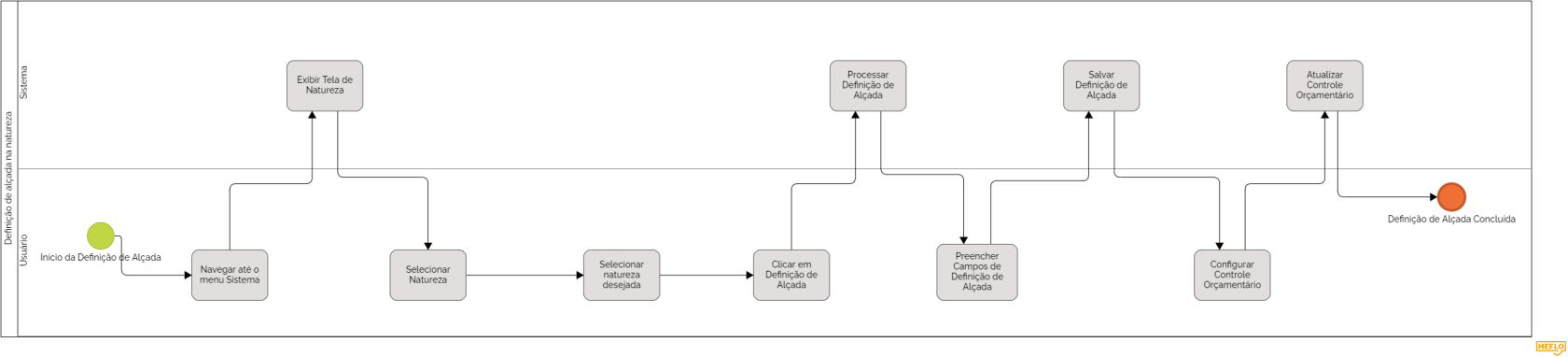](https://kb.illimitar.pro/uploads/images/gallery/2024-11/definicao-de-alcada-na-natureza-diagrama.png)
# Moeda
O **Módulo Moeda** permite a inclusão e o gerenciamento de diferentes moedas utilizadas em seu sistema, oferecendo a flexibilidade necessária para operar com múltiplas moedas em transações financeiras.
##### 1. Acessando o Módulo Moeda:
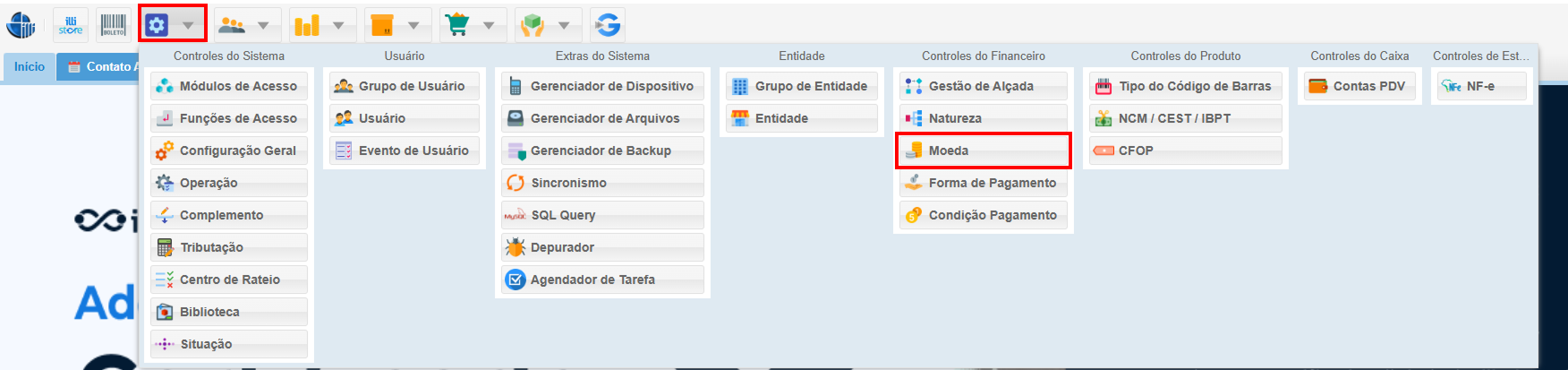
- Navegue até o menu principal e clique em **Sistema**.
- Localize e selecione a opção **Moeda** para iniciar o gerenciamento das moedas utilizadas em suas operações.
[](https://kb.illimitar.pro/uploads/images/gallery/2025-10/6PD1.png)
---
##### 2. Incluindo Novas Moedas:
2.1. Tela de Moedas:
- Ao acessar o Módulo Moeda, você verá uma tela que lista todas as moedas já cadastradas no sistema. Esta visão geral facilita a busca pela moeda que você deseja gerenciar.
2.2. Botão "Incluir":
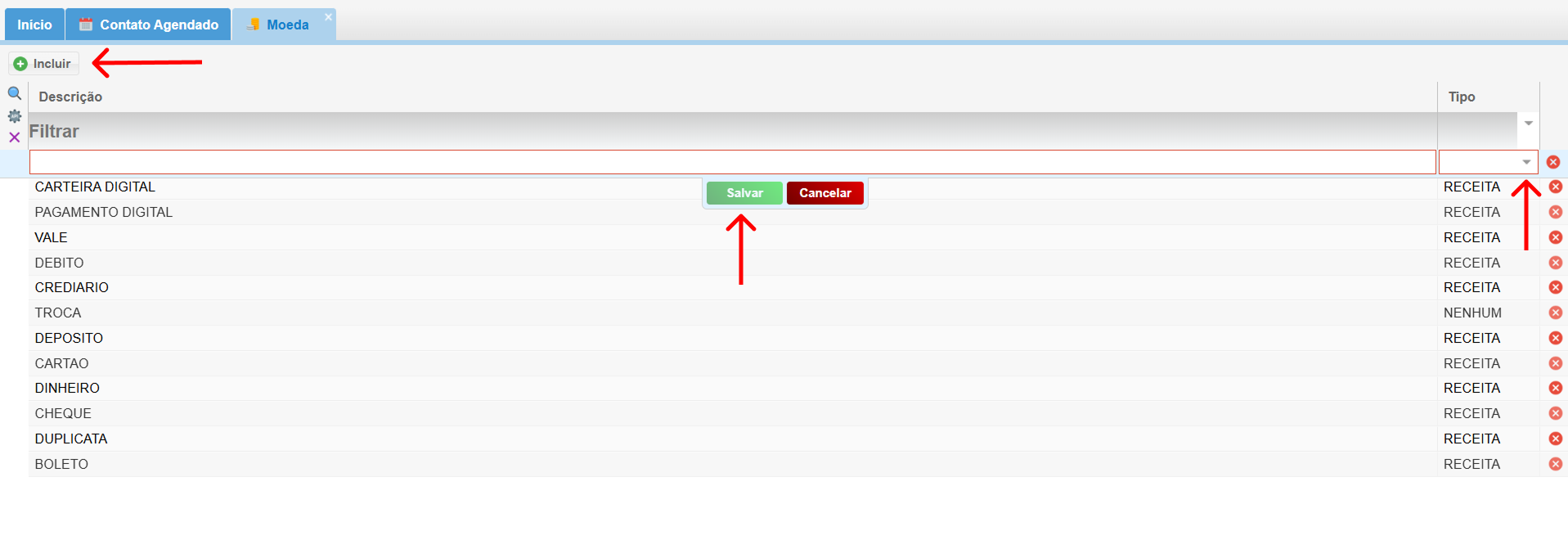
- Para adicionar uma nova moeda, clique no botão **Incluir** localizado na parte superior da tela. Isso abrirá a tela de cadastro de novas moedas.
2.3. Campos de Cadastro:
- Na tela de cadastro da moeda, você precisará preencher os seguintes campos:
- **Descrição da Moeda**: Insira o nome ou sigla oficial da moeda (ex: Real (BRL), Dólar (USD)).
- **Tipo**: Selecione o tipo de moeda, indicando se ela será utilizada para **receitas**, **despesas**, ou **ambos**. Isso é importante para garantir a correta classificação dos lançamentos financeiros.
[](https://kb.illimitar.pro/uploads/images/gallery/2025-10/uyd10.png)
2.4. Salvando a Moeda:
- Após preencher os campos obrigatórios e opcionais, clique no botão **Salvar** para concluir o cadastro da nova moeda.
- A moeda estará disponível para ser utilizada em transações, relatórios financeiros e configurações no sistema.
---
##### 3. Tutorial:
# Pagamento via Pix com Integração Tef
O **Pix com Integração TEF** oferece uma solução prática e segura para receber pagamentos instantâneos. Ao integrar com o TEF, é possível gerar QR Codes Pix diretamente no sistema de vendas, permitindo que seus clientes realizem pagamentos rapidamente usando smartphones ou tablets.
##### 1. Configurando a Forma de Pagamento Pix:
**1.1. Duplicando a Forma de Pagamento:**
- Acesse a tela de configuração de **formas de pagamento** no seu sistema de vendas.
- Localize a forma de pagamento **Pix** (caso já exista) e clique no botão **"Duplicar"**.
- Isso criará uma nova forma de pagamento **Pix** com as configurações padrão.
**1.2. Ajustando as Configurações:**
- Na nova forma de pagamento Pix duplicada, ajuste os seguintes campos:
- **TEF**: Altere para **"122"**.
- **Moeda**: Altere para **"CARTEIRA DIGITAL"**.
- **NF-E**: Altere para **"4"**.
- Salve as alterações.
[](https://kb.illimitar.pro/uploads/images/gallery/2025-10/captura-de-tela-2025-10-24-113522.png)
---
##### 2. Configurando o Código de Operação:
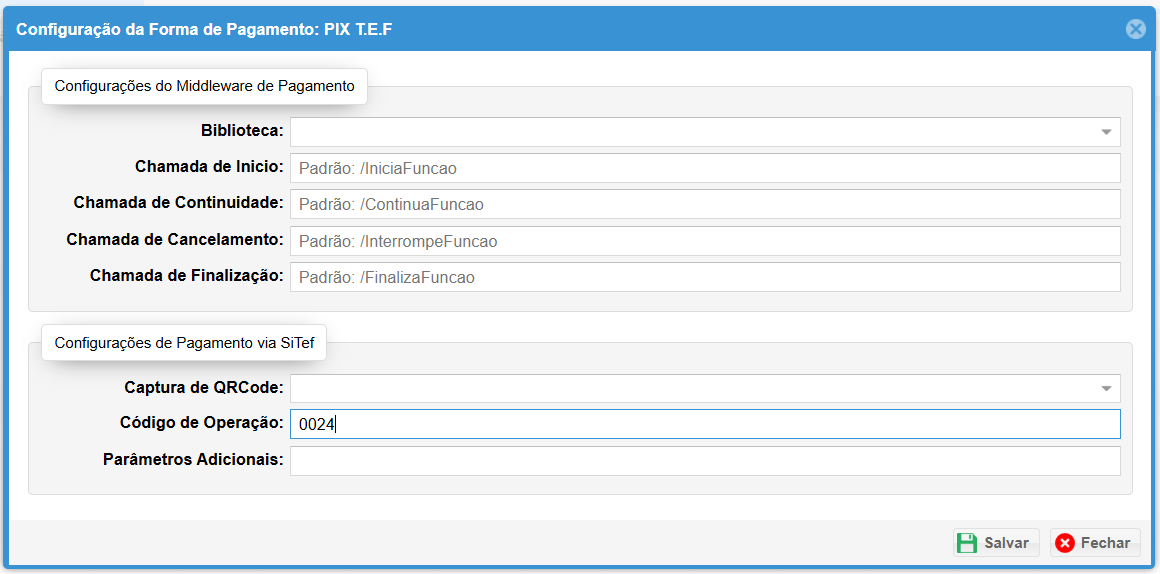
- Acesse novamente a tela de configuração da forma de pagamento **PIX** duplicada.
- Localize a opção **"Código de Operação"** e insira o valor **"0024"**.
- **Salve** as alterações.
[](https://kb.illimitar.pro/uploads/images/gallery/2025-10/captura-de-tela-2025-10-24-113712.png)
---
##### 3. Configurando o Arquivo TEF:
- Localize o arquivo "clisitef.ini" no diretório de instalação do TEF em seu computador.
- Abra o arquivo "clisitef.ini" em um editor de texto.
- Localize a seção "\[Geral\]".
- Adicione a seguinte linha na seção "\[Geral\]":
```
TransacoesAdicionaisHabilitadas=7;8;
```
- Salve as alterações no arquivo "clisitef.ini".
---
##### 4. Observações Importantes:
- As configurações do TEF devem ser feitas pelo técnico do TEF em seu computador.
- O procedimento acima deve ser realizado após as configurações do TEF serem finalizadas.
- O pagamento via PIX com QR Code só funcionará no PINPAD PPC 930.
# Forma de Pagamento
O **Módulo Forma de Pagamento** permite configurar e gerenciar diversas opções de pagamento, facilitando as transações financeiras e oferecendo praticidade tanto para os clientes quanto para a equipe de vendas.
##### 1. Acessando o Módulo Forma de Pagamento:
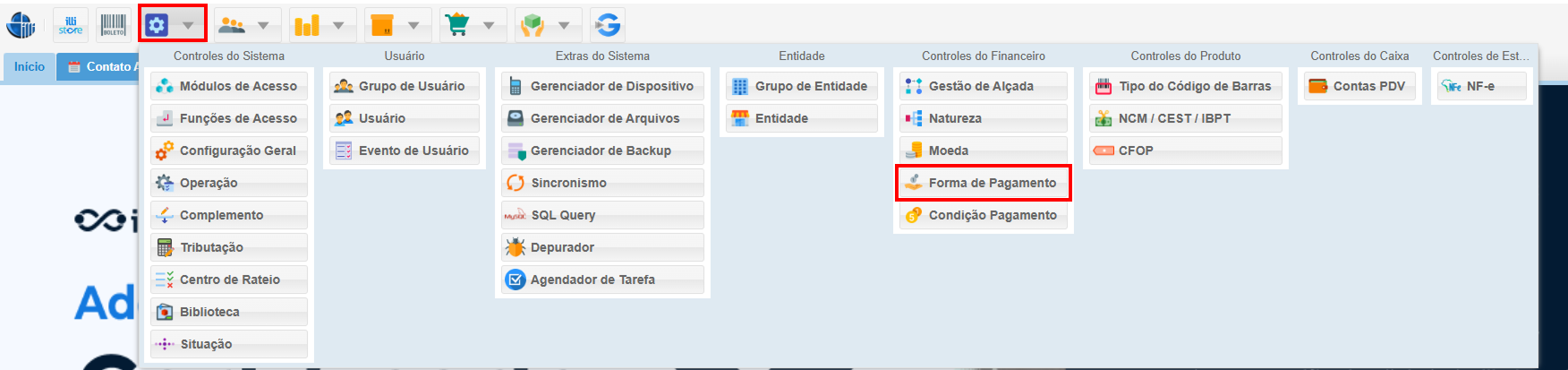
- Na interface principal do seu sistema, navegue até o menu **Sistema**.
- Localize e selecione a opção **Forma de Pagamento** para iniciar a configuração e o gerenciamento das opções de pagamento.
[](https://kb.illimitar.pro/uploads/images/gallery/2025-10/iEE11.png)
---
##### 2. Criando Novas Formas de Pagamento:
2.1. Tela de Inclusão:
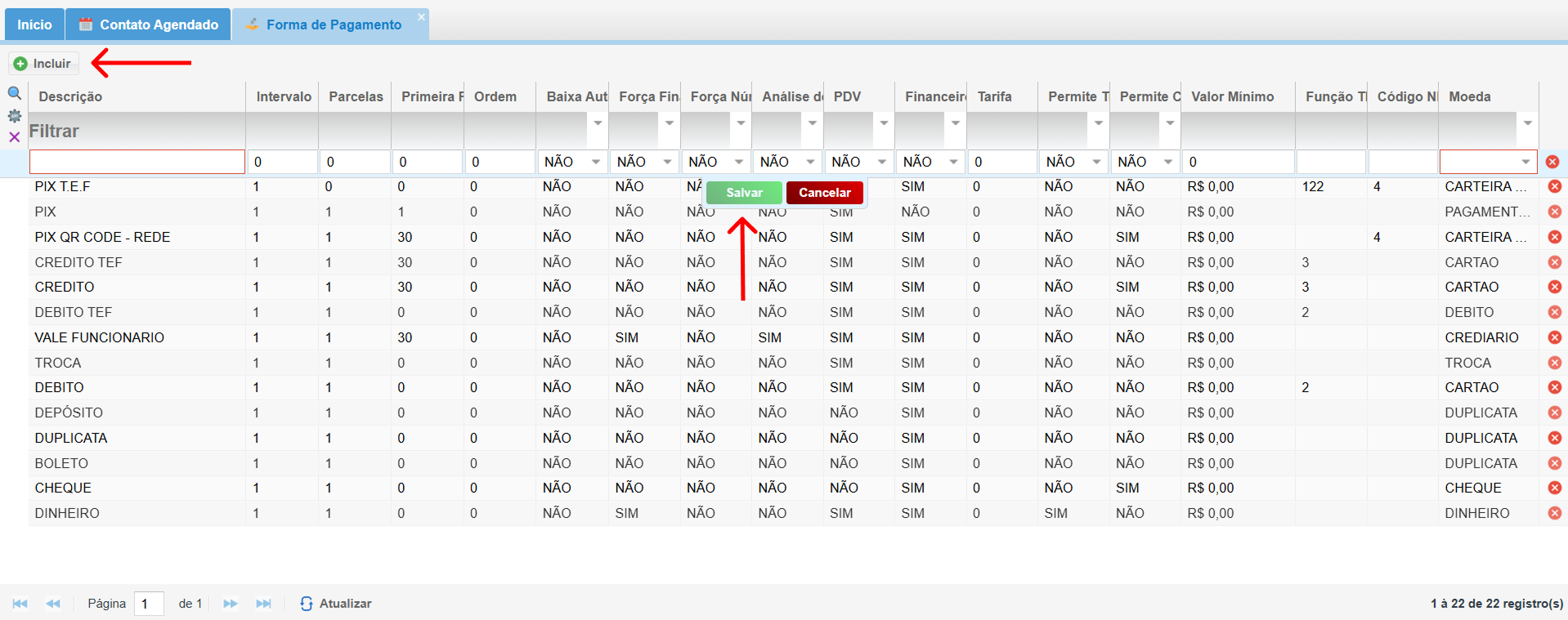
- Ao clicar no botão **Incluir** na tela principal do Módulo Forma de Pagamento, você será direcionado para a tela de criação de novas formas de pagamento. Nesta tela, você encontrará diversos campos para configurar as características da forma de pagamento:
- **Descrição**: Nome descritivo da forma de pagamento.
- **Intervalo**: Defina o intervalo entre as parcelas, caso o pagamento seja parcelado.
- **Parcelas**: Número total de parcelas do pagamento.
- **Primeira Parcela**: Valor da primeira parcela do pagamento.
- **Ordem**: Ordem de exibição da forma de pagamento na tela de seleção do cliente.
- **Baixa Automática**: Automatize a baixa das parcelas em conta corrente.
- **Força Financeira**: Priorize a forma de pagamento em situações específicas.
- **Análise de Crédito**: Habilite a análise de crédito, se necessário.
- **PDV**: Integre com o módulo PDV para a seleção nas vendas.
- **Financeiro**: Integre com o módulo financeiro para registro das transações.
- **Tarifa**: Defina a tarifa cobrada para essa forma de pagamento, se houver.
- **Permite Troco**: Habilite a opção de troco para pagamentos em dinheiro.
- **Permite Condição**: Ofereça condições especiais, como descontos ou parcelamentos diferenciados.
- **Pagamento**: Selecione o tipo de pagamento (à vista ou parcelado).
- **TEF**: Integre com o gateway de pagamento para transações com cartão.
- **Moeda**: Defina a moeda para essa forma de pagamento.
[](https://kb.illimitar.pro/uploads/images/gallery/2025-10/WUa12.png)
2.2. Salvando a Forma de Pagamento:
- Após preencher os campos de acordo com suas necessidades, clique no botão **Salvar** para concluir o cadastro da nova forma de pagamento. Ela estará disponível para ser utilizada em suas vendas e transações financeiras.
---
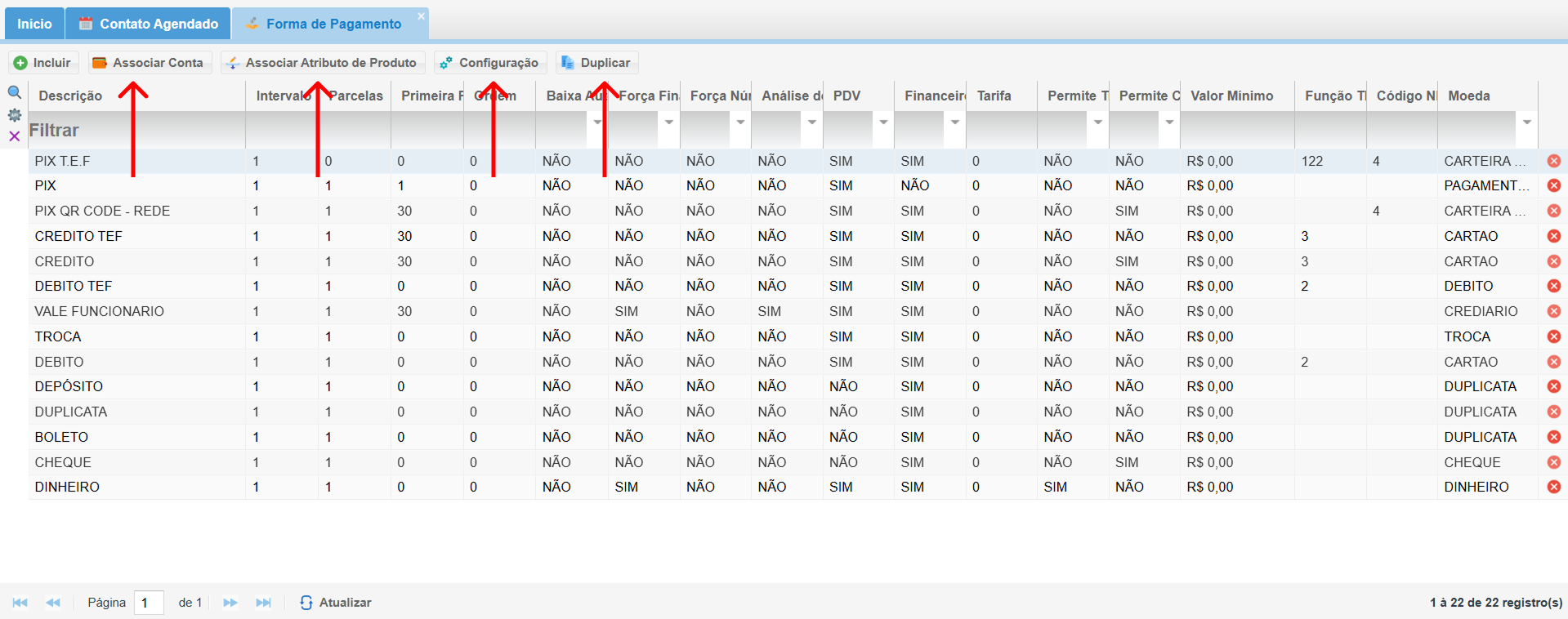
##### 3 - Funcionalidades Adicionais:
- Associar conta
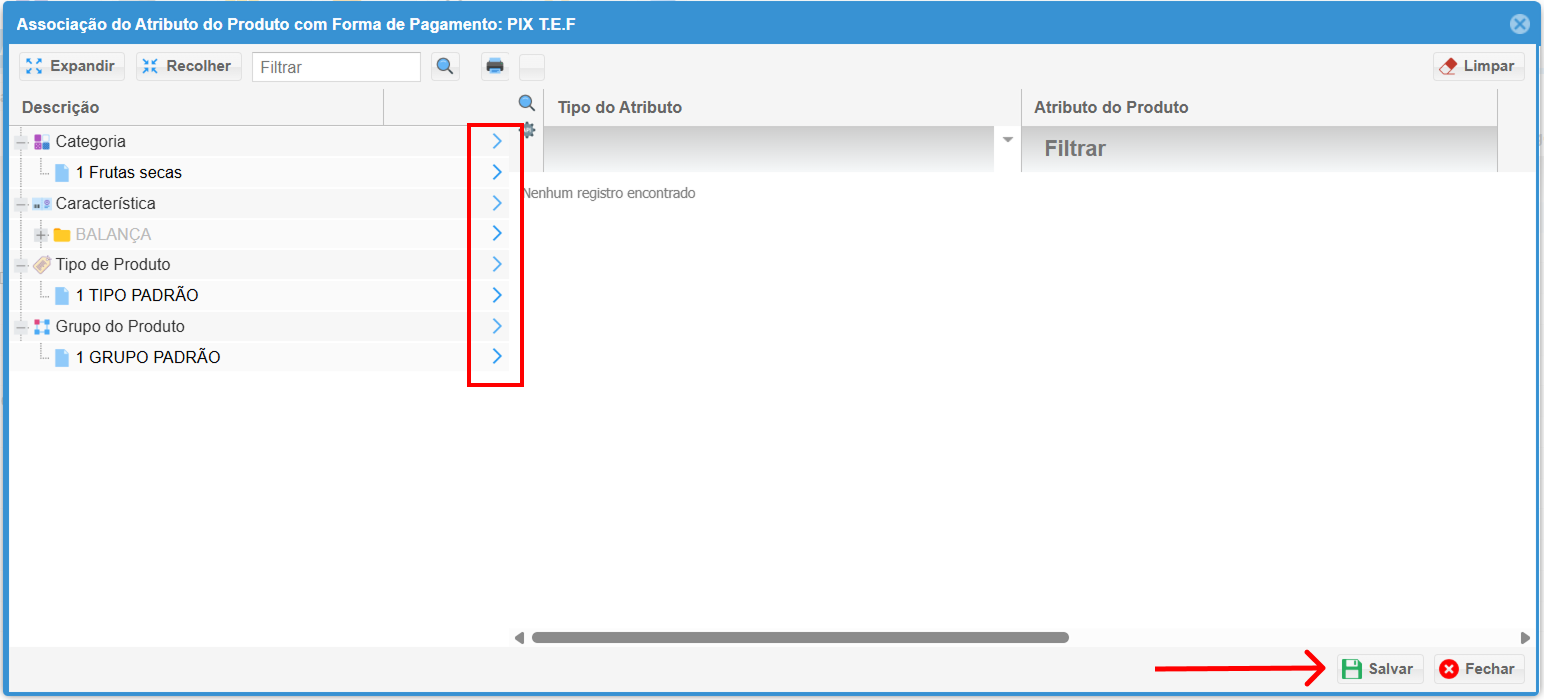
- Associar Atributo de Produto
- Configuração
- Duplicar
[](https://kb.illimitar.pro/uploads/images/gallery/2025-10/Hmi13.png)
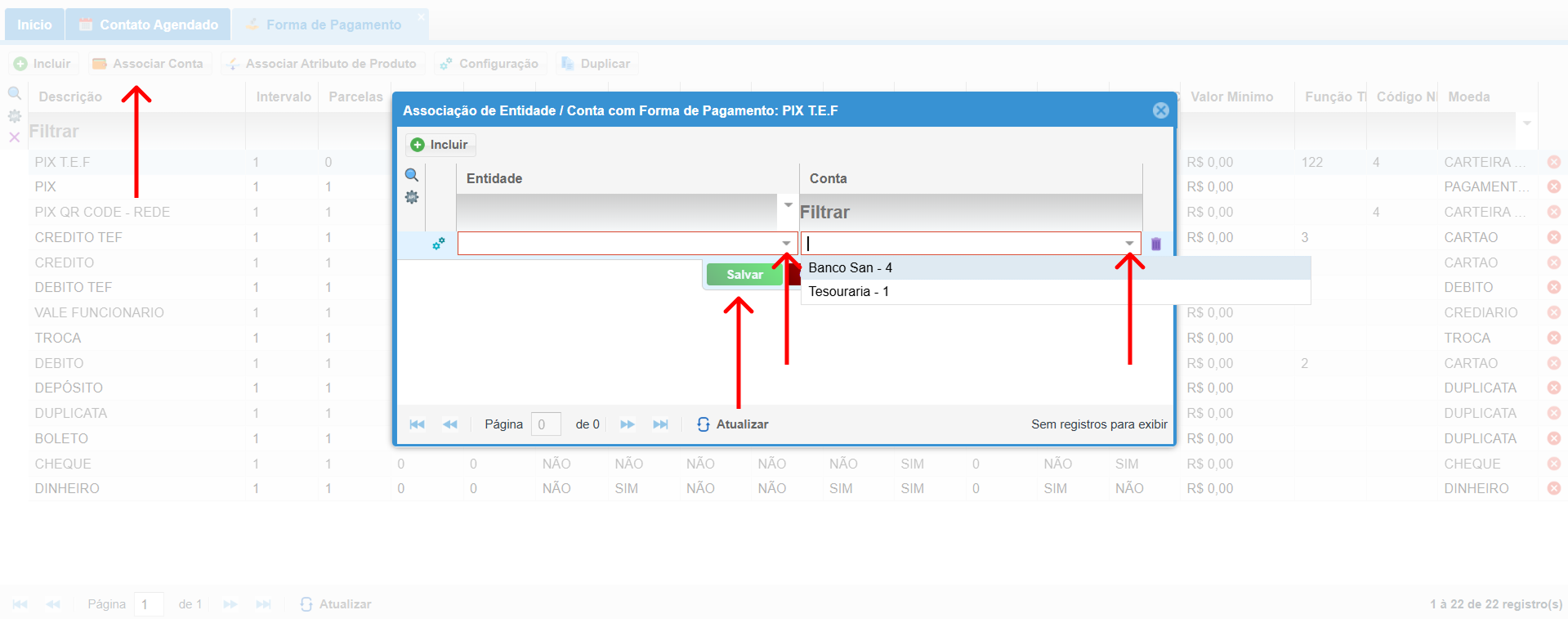
3.1. Associar Conta:
- Vincule contas bancárias às formas de pagamento para automatizar o recebimento das transações financeiras. Isso facilita a conciliação bancária e oferece maior controle sobre o fluxo de caixa.
[](https://kb.illimitar.pro/uploads/images/gallery/2025-10/yAo14.png)
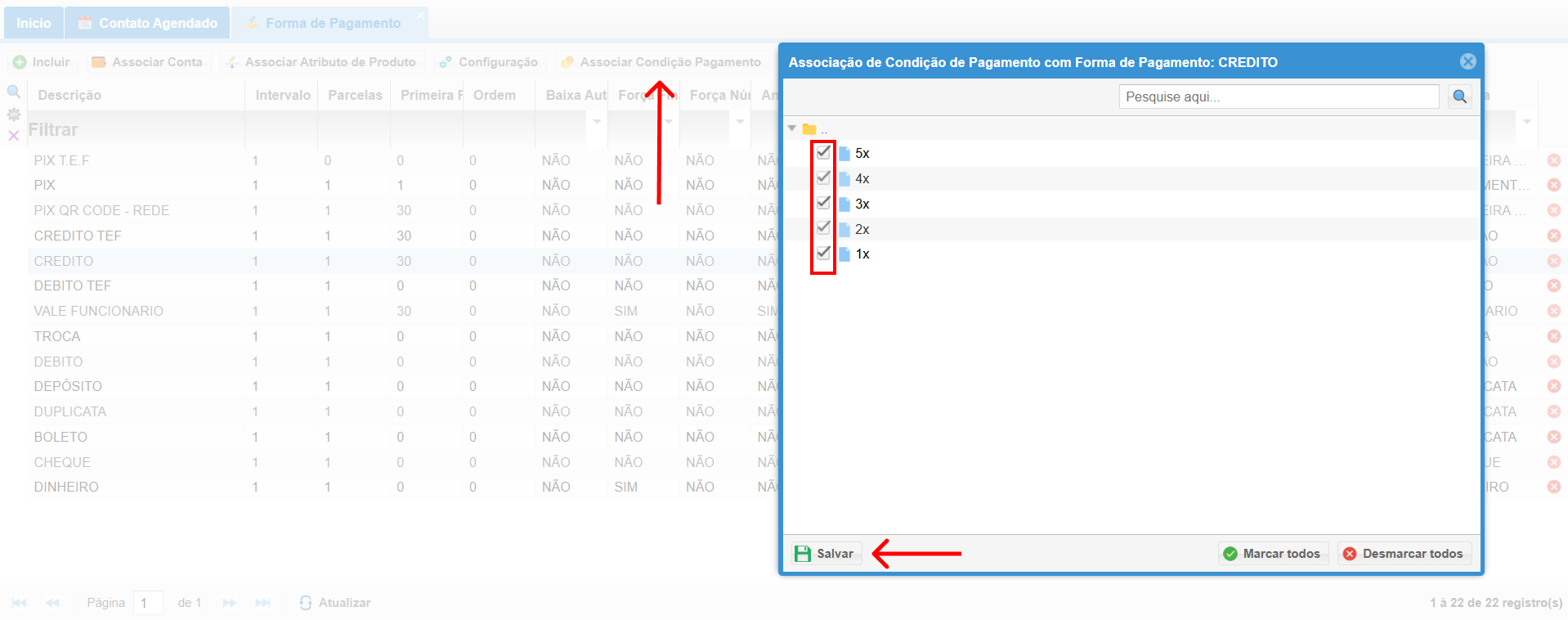
3.2. Associar Condição de Pagamento:
- Vincule condições de pagamento, como descontos para pagamento à vista ou parcelamentos diferenciados. Isso ajuda a atrair mais clientes e aumentar as conversões.
[](https://kb.illimitar.pro/uploads/images/gallery/2025-10/XzR15.png)
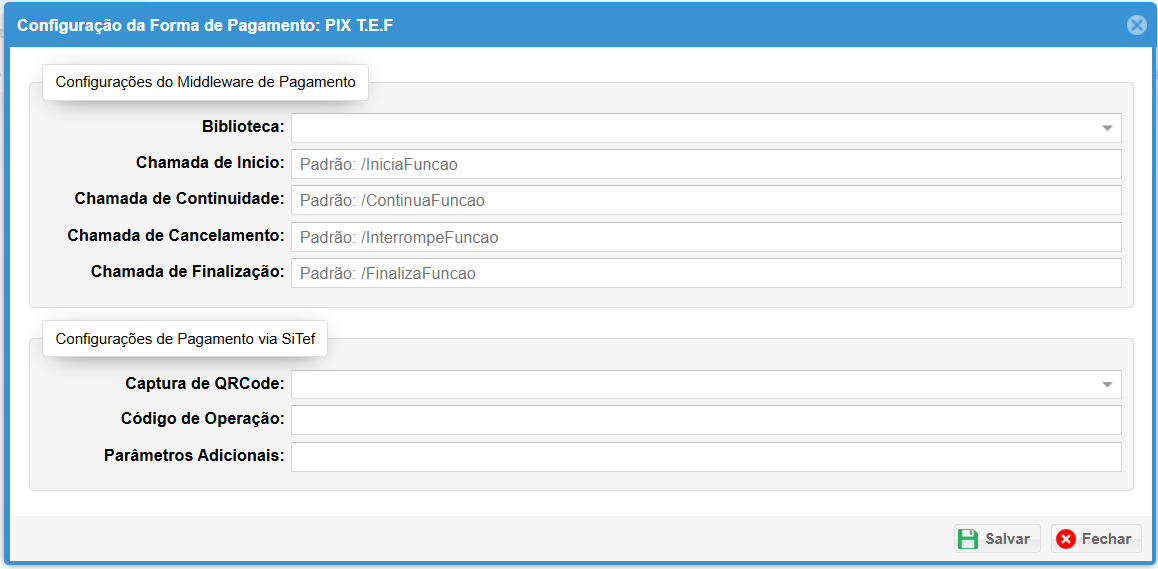
3.3. Configuração:
- Acesse configurações específicas para ajustar parâmetros como:
- **Dinheiro**: Defina se o dinheiro será depositado em caixa ou banco.
- **PIX**: Configure as chaves PIX para recebimento de pagamentos.
[](https://kb.illimitar.pro/uploads/images/gallery/2025-10/J2Yimage.png)
3.4. Duplicar:
- Crie rapidamente novas formas de pagamento baseadas em uma existente. Essa funcionalidade é útil para criar variações com diferentes condições, como prazos de parcelamento ou taxas de juros
---
##### 4. Formas de pagamento
- Nas formas de pagamento Cartão e Cheque temos a opção de **Associar Condição de Pagamento**, para acessar as Condições de pagamento acessar este [Artigo](https://kb.illimitar.pro/books/sistema/page/condicao-pagamento)
[](https://kb.illimitar.pro/uploads/images/gallery/2025-10/kDF16.png)
---
##### 5. Tutorial:
# Condição Pagamento
O **Módulo Condições de Pagamento** permite configurar, gerenciar e utilizar diferentes condições de pagamento para facilitar as transações financeiras e personalizar as opções oferecidas aos seus clientes.
##### 1. Acessando o Módulo Condições de Pagamento:
- Na interface principal do seu sistema, navegue até o menu **Sistema**.
- Localize e selecione a opção **Condição de Pagamento** para iniciar a configuração e o gerenciamento das suas condições de pagamento.
[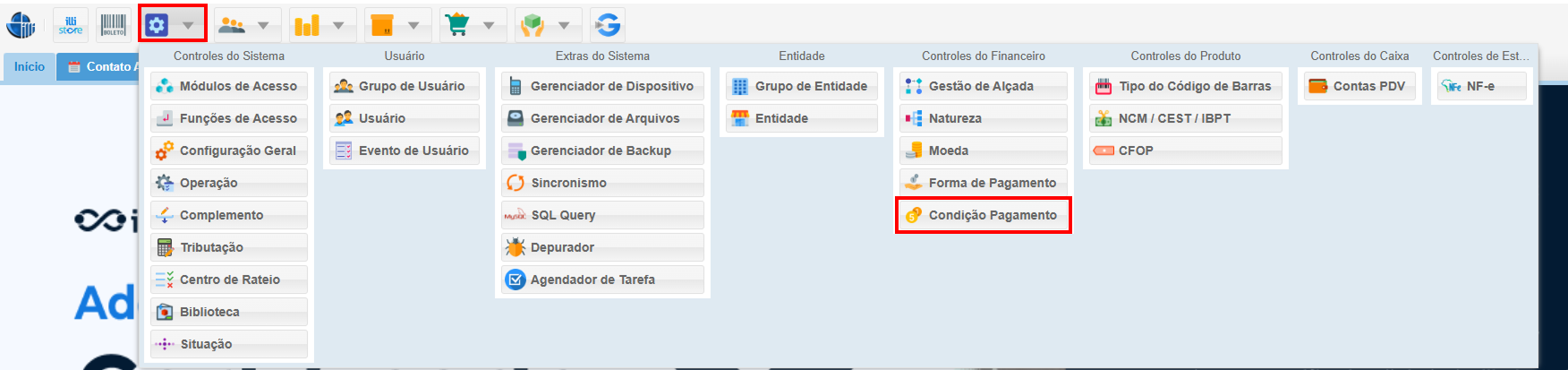](https://kb.illimitar.pro/uploads/images/gallery/2025-10/XIk17.png)
---
##### 2. Criando Novas Condições de Pagamento:
2.1. Tela de Inclusão:
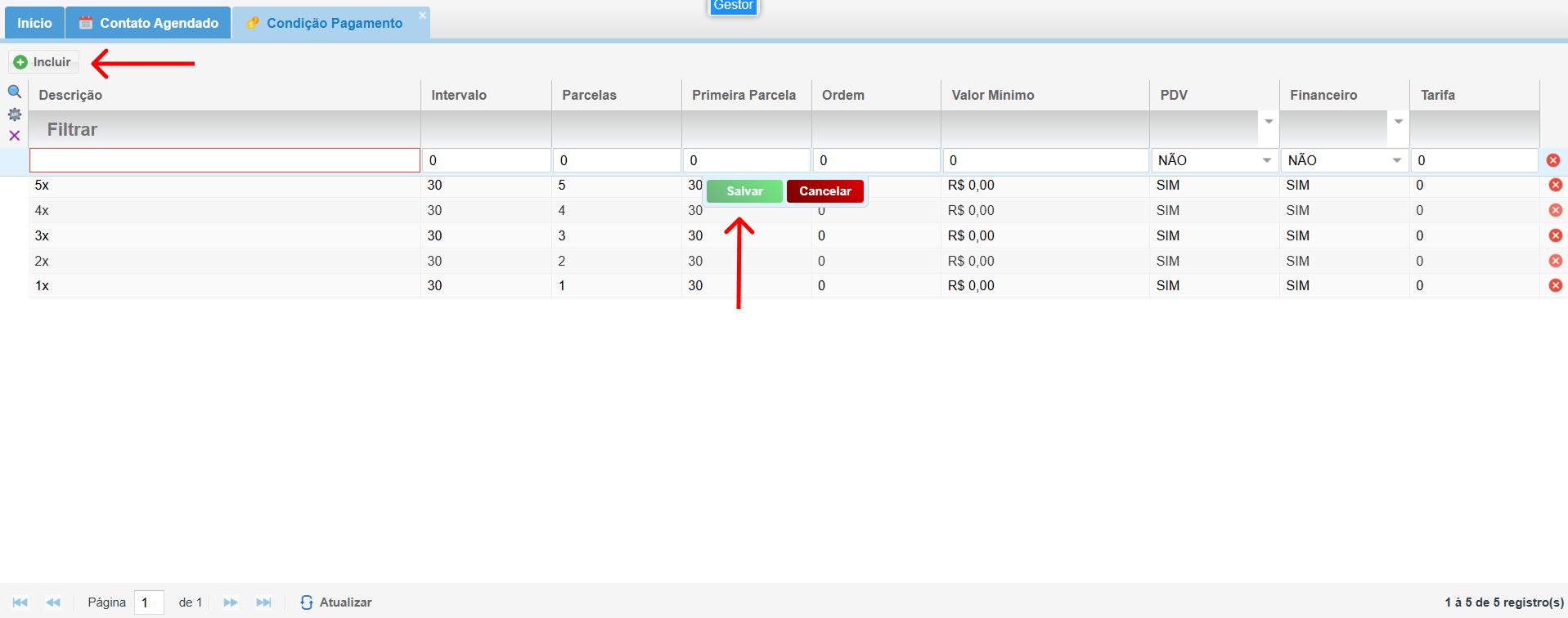
- Ao clicar no botão **Incluir** na tela principal do Módulo Condições de Pagamento, você será direcionado para a tela de criação de novas condições de pagamento. Nessa tela, você encontrará os seguintes campos para configurar a condição de pagamento:
- **Descrição**: Nome descritivo da condição de pagamento, facilitando sua identificação pelos usuários.
- **Intervalo**: Defina o intervalo entre as parcelas (mensal, bimestral, etc.), caso o pagamento seja parcelado.
- **Parcelas**: Número total de parcelas do pagamento.
- **Primeira Parcela**: Valor da primeira parcela.
- **Ordem**: Defina a ordem de exibição da condição de pagamento na tela de seleção do cliente.
- **PDV**: Integre a condição de pagamento com o módulo PDV para que ela possa ser selecionada durante as vendas.
- **Financeiro**: Integre a condição de pagamento com o módulo financeiro para registro das transações financeiras.
- **Tarifa**: Defina o valor da tarifa cobrada para essa condição de pagamento, se houver.
2.2. Salvando a Condição de Pagamento:
- Após preencher os campos necessários, clique no botão **Salvar** para finalizar a criação da nova condição de pagamento. Ela estará disponível para uso em todo o sistema e poderá ser oferecida aos clientes durante as vendas.
[](https://kb.illimitar.pro/uploads/images/gallery/2025-10/7gu18.png)
---
##### 3. Tutorial:
# Configuração de Obrigatoriedade de Código (NSU)
Esta funcionalidade permite tornar obrigatória a inserção do código **NSU** (Número Sequencial Único) contido no comprovante da maquininha para finalizar vendas em determinadas formas de pagamento.
##### **1. Acessando a Configuração**
Para que o PDV exija essa informação, a configuração deve ser feita primeiro no módulo administrativo:
- No menu principal, acesse o módulo **Sistema**. Selecione a opção **Forma de Pagamento**.[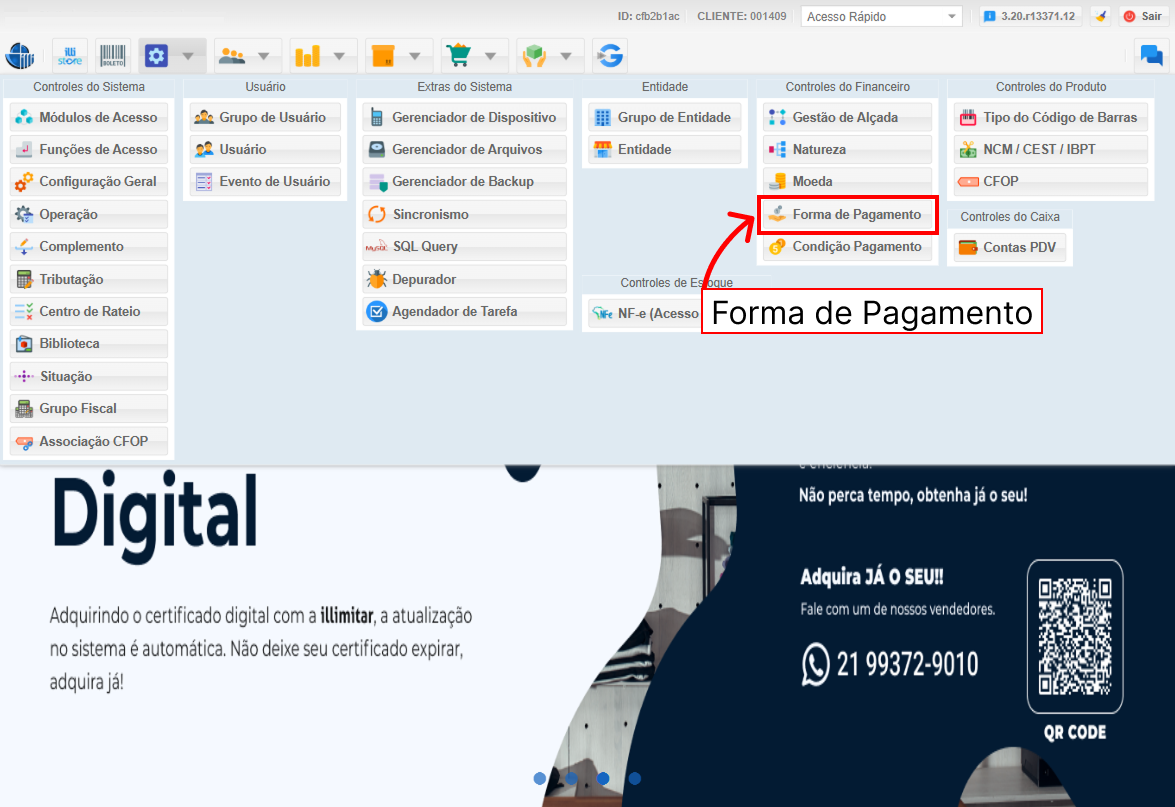](https://kb.illimitar.pro/uploads/images/gallery/2026-04/KP41.png)
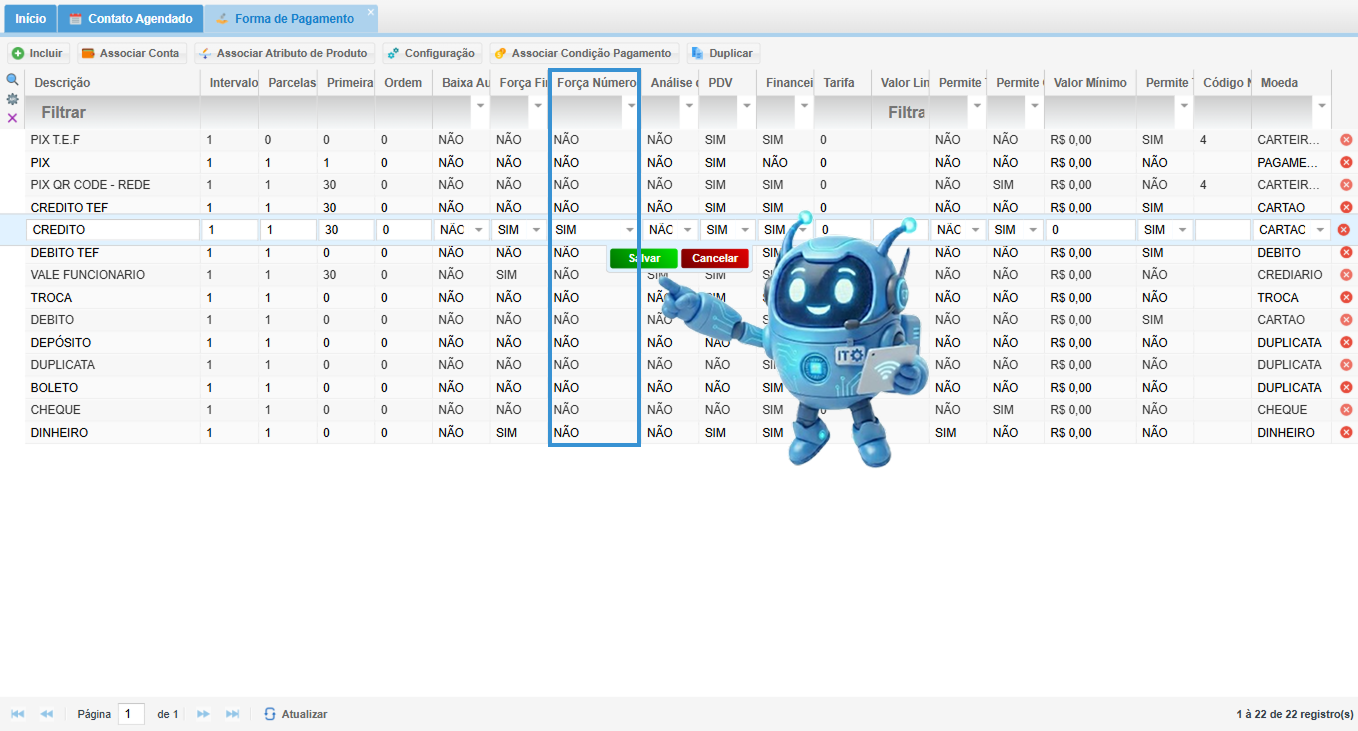
- Na lista de formas de pagamento, localize a coluna **Forçar Número**.
- Altere o campo para **SIM** na linha correspondente à **forma de pagamento desejada**.
- Clique no botão **Salvar** para registrar a alteração.
[](https://kb.illimitar.pro/uploads/images/gallery/2026-04/F2G2.png)
---
##### **2. Funcionamento no Ponto de Venda (PDV)**
Após a configuração, o comportamento do caixa será alterado:
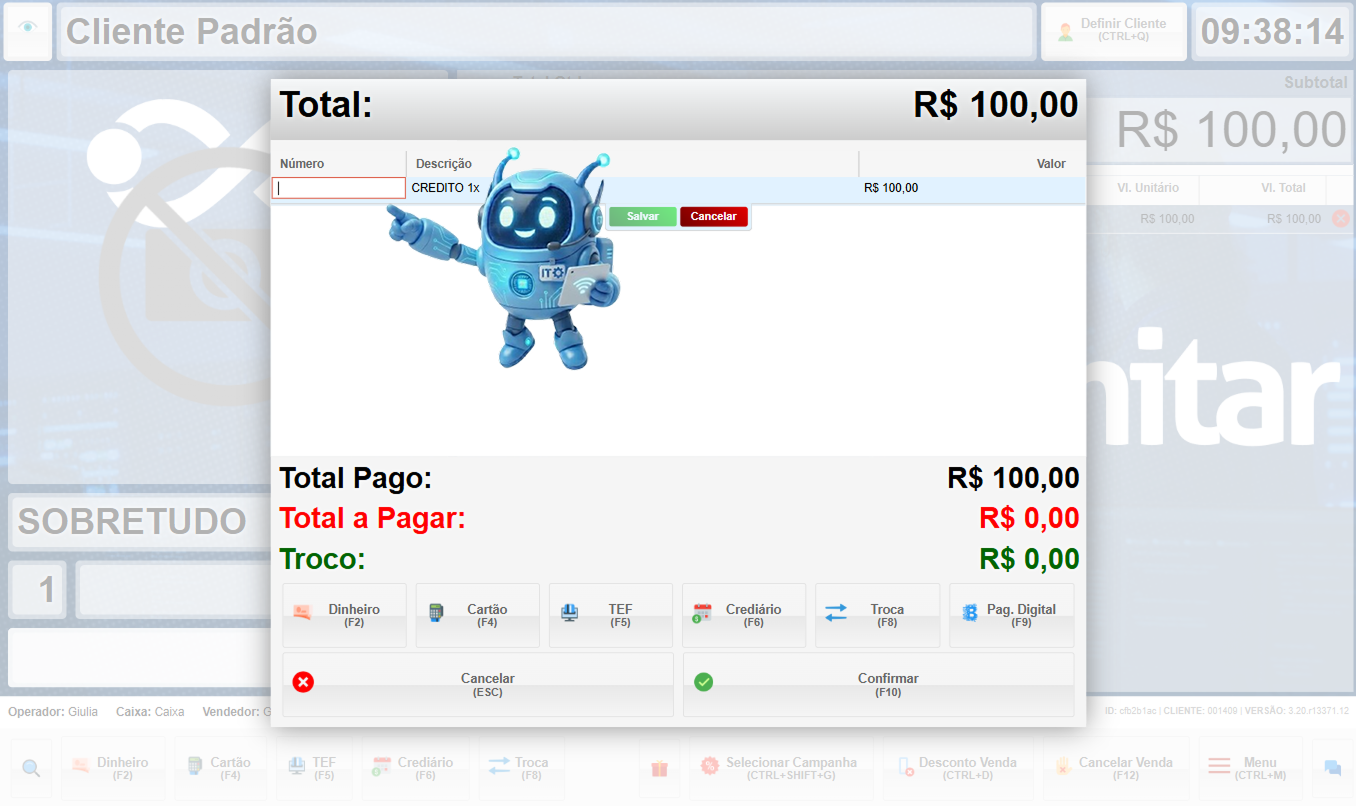
- **Finalização de Venda:** Ao selecionar a forma de pagamento configurada, o sistema abrirá um campo obrigatório.
**Atualização:** Caso o PDV já esteja aberto com um operador logado, é necessário **recarregar o sistema** para que a nova regra entre em vigor.
**[](https://kb.illimitar.pro/uploads/images/gallery/2026-04/YsB3.png)**
- **Código NSU:** O operador deverá localizar e digitar o **código NSU** que consta no papelzinho impresso pela maquininha POS.
- **Bloqueio:** A venda só poderá ser finalizada após a inserção correta deste código.
[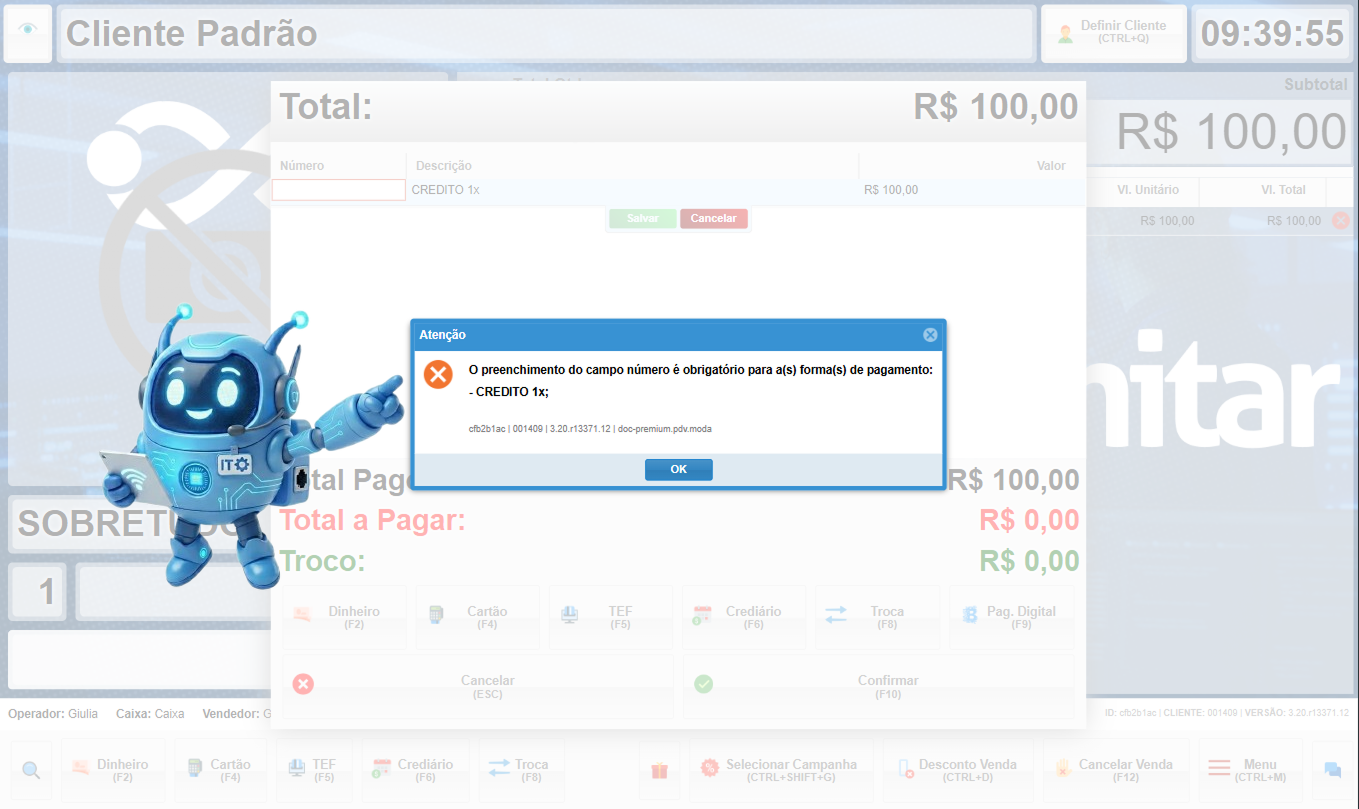](https://kb.illimitar.pro/uploads/images/gallery/2026-04/dWx4.png)
**Observação Importante:** Nas transações via **TEF**, o código NSU já é integrado e enviado automaticamente pelo sistema, não sendo necessário este preenchimento manual.
# Forma de Pagamento - Associar conta na forma de pagamento
### O que é
Quando o cliente paga no **crediário (F6)** ou em outra forma que gera cobrança, o sistema precisa saber **em qual conta** registrar o título e **com quais regras** (natureza, parceiro, previsão).
Essa ligação é feita em **Sistema → Forma de Pagamento**, em **Associar Conta** e em **Configuração Financeiro**.
Sem isso, a venda pode finalizar no caixa **sem** aparecer em **Contas a Receber**.
### Para quem é
Lojas que cobram **crediário**, **vale funcionário** ou qualquer forma no PDV que deve virar título a receber.
---
### Como configurar
#### 1. Abrir a forma de pagamento
1. Menu **Sistema → Forma de Pagamento**
2. Localize a forma do caixa (ex.: **Crediário**)
[](https://kb.illimitar.pro/uploads/images/gallery/2026-06/captura-de-tela-2026-06-01-as-18-38-17.png)
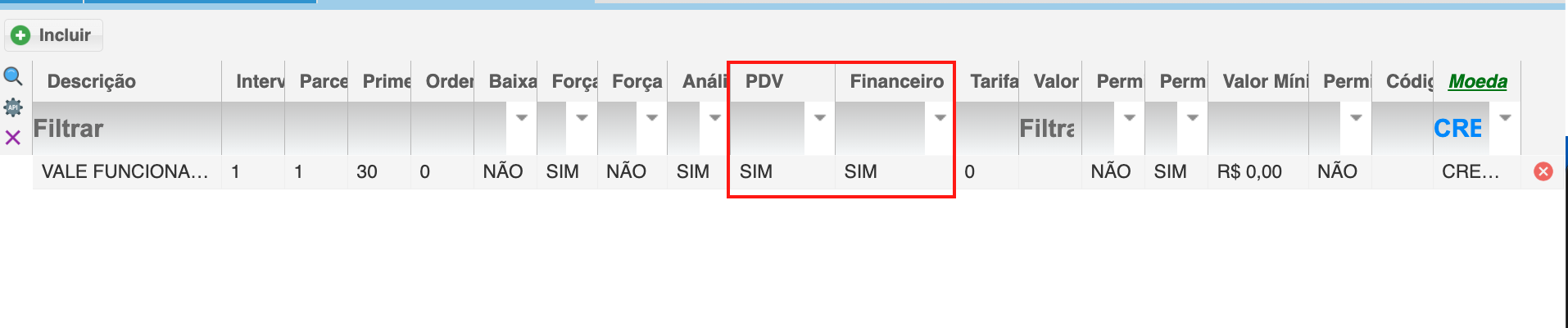
#### 2. Ajustar a forma na lista
Na linha da forma, deixe:
- **Financeiro** → **SIM**
- **PDV** → **SIM**
- **Força Financeiro** → **SIM** (se a loja precisa gerar financeiro mesmo quando a operação de venda não manda)
Salve a alteração na grade, se tiver editado.
[](https://kb.illimitar.pro/uploads/images/gallery/2026-06/captura-de-tela-2026-06-01-as-18-42-47.png)
#### 3. Associar entidade e conta
1. Clique na linha da forma
2. Botão **Associar Conta**
[](https://kb.illimitar.pro/uploads/images/gallery/2026-06/captura-de-tela-2026-06-01-as-18-54-03.png)
3. **Incluir**
4. Preencha **Entidade** (loja) e **Conta** (carteira financeira)
[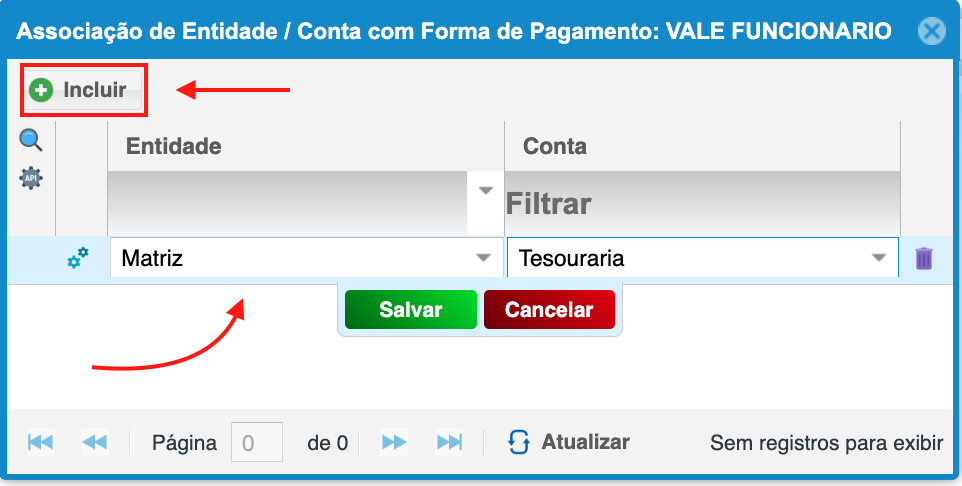](https://kb.illimitar.pro/uploads/images/gallery/2026-06/captura-de-tela-2026-06-01-as-18-55-46.png)
5. Clique em Salvar para guardar.
Repita para **cada loja** que usa essa forma no caixa.
[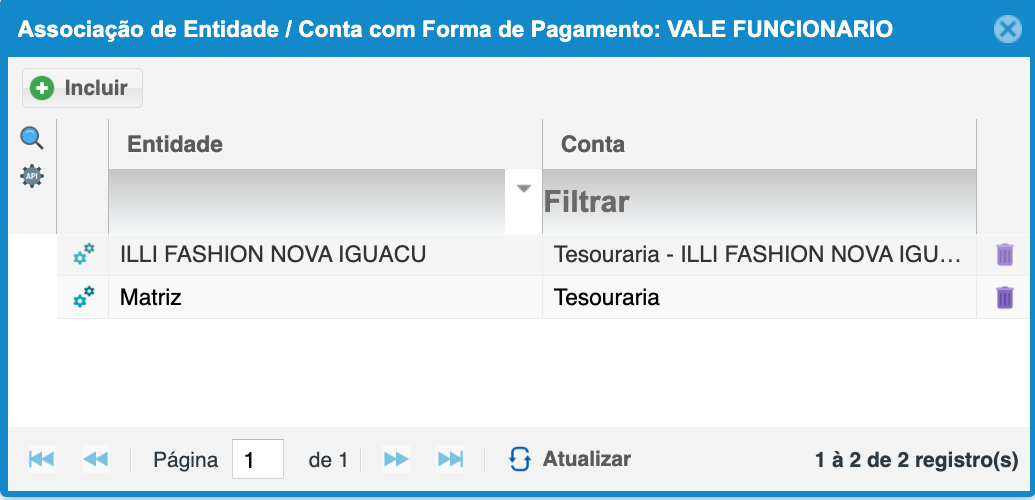](https://kb.illimitar.pro/uploads/images/gallery/2026-06/captura-de-tela-2026-06-01-as-18-59-16.png)
#### 4. Preencher a Configuração Financeiro
1. Na mesma janela **Associar Conta**, na linha que acabou de criar, clique no ícone de **engrenagem** (**Configuração Financeiro**)
[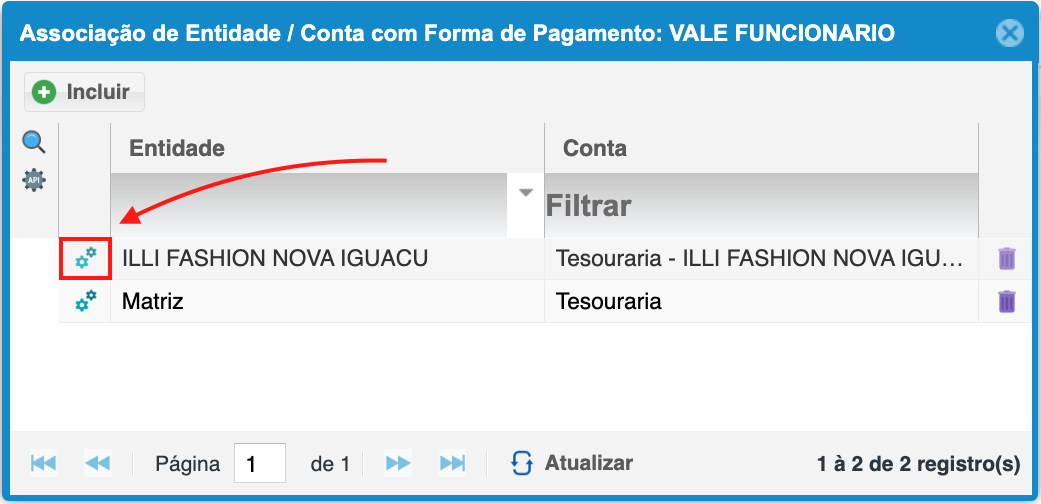](https://kb.illimitar.pro/uploads/images/gallery/2026-06/captura-de-tela-2026-06-01-as-18-59-48.png)
2. Preencha:
- **Parceiro** — Qual parceiro é usado, se ficar em branco, é usado o Cliente da Venda.
- **Natureza** — receita do título
- **Tipo Título**
- **Previsão** — Sim ou Não
- **Tipo de Lançamento** — **Venda a Venda** (título na hora da venda) ou **Somente Fechamento** (título ao fechar o caixa)
- **Parceiro** — se a loja usar parceiro fixo; senão, deixe em branco para usar o cliente da venda
- **Natureza Tarifa** — só se a forma tiver tarifa
- **Observação** — opcional
[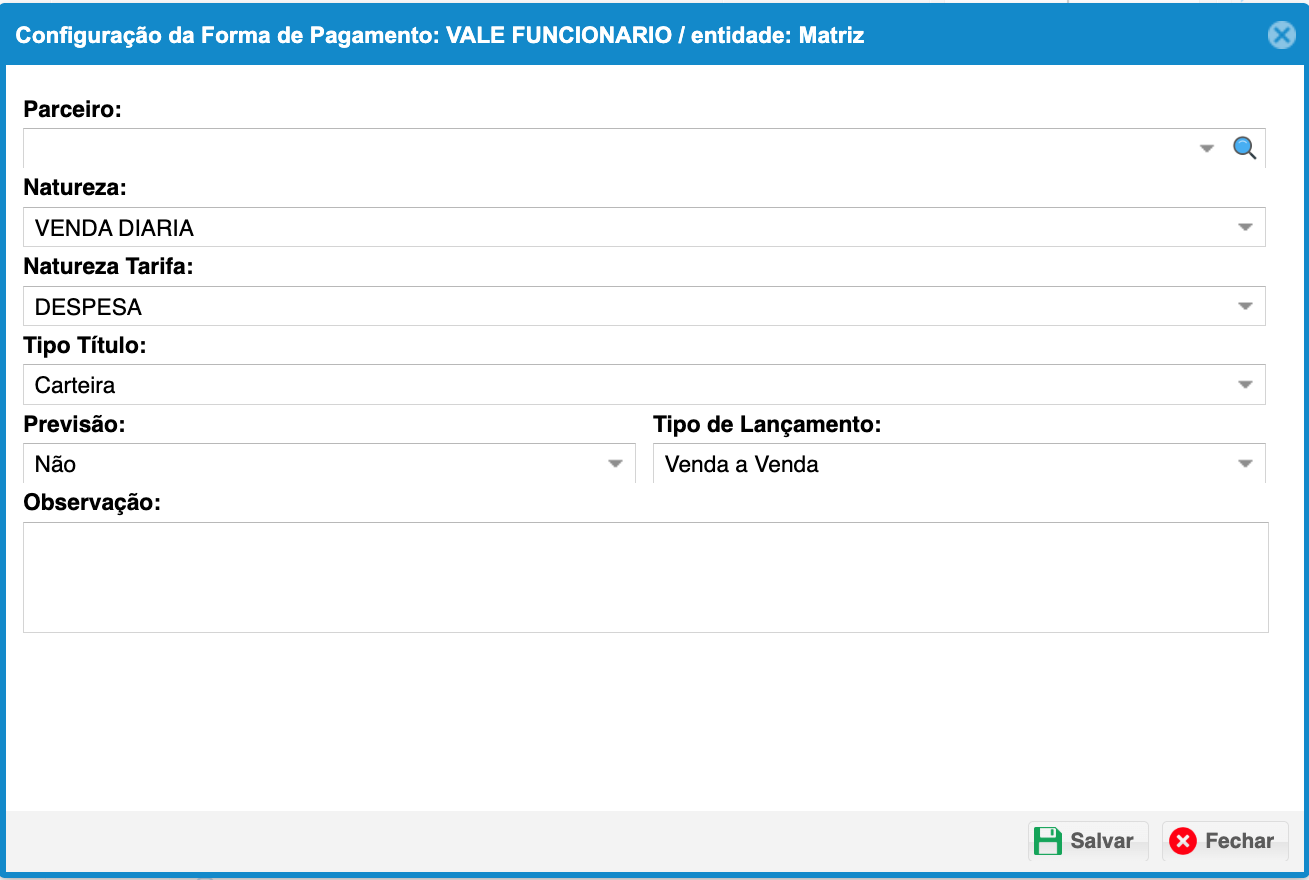](https://kb.illimitar.pro/uploads/images/gallery/2026-06/captura-de-tela-2026-06-01-as-19-01-27.png)
3. **Salvar**
Para **crediário no F6** com cobrança na hora, o usual é **Tipo de Lançamento = Venda a Venda**.
#### 5. Copiar para outras lojas (opcional)
Se várias entidades usam a mesma regra:
1. Na janela **Associar Conta**, selecione a linha já configurada
2. **Duplicar Configuração**
[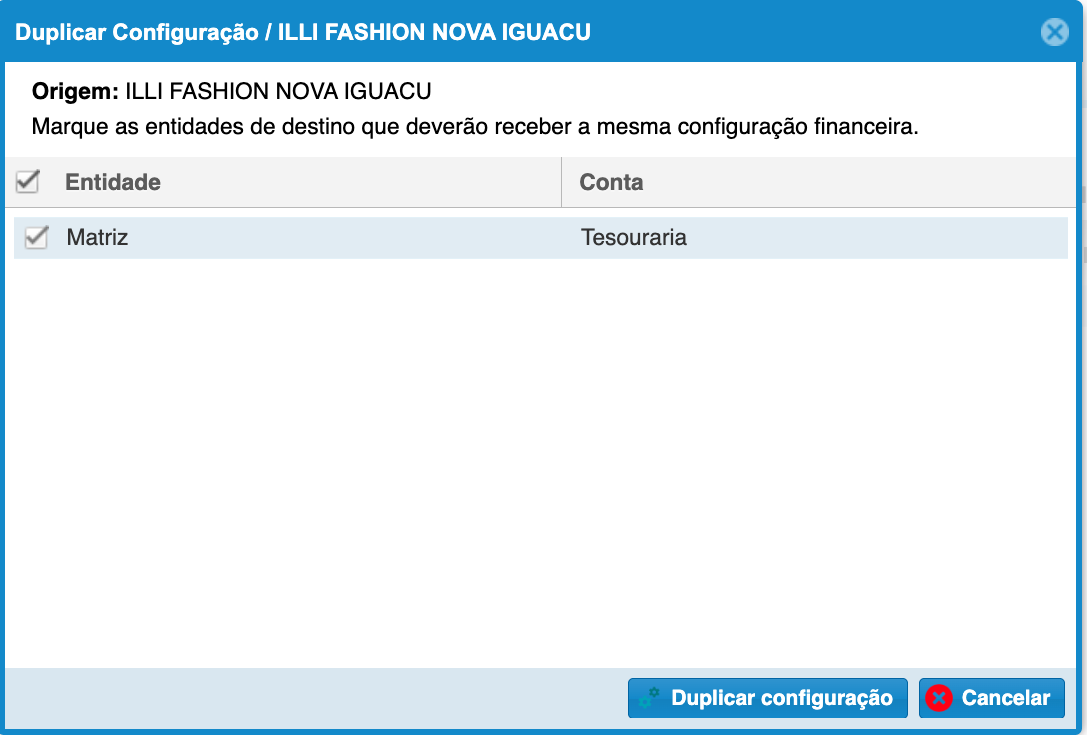](https://kb.illimitar.pro/uploads/images/gallery/2026-06/captura-de-tela-2026-06-01-as-19-03-29.png)
#### 6. Testar
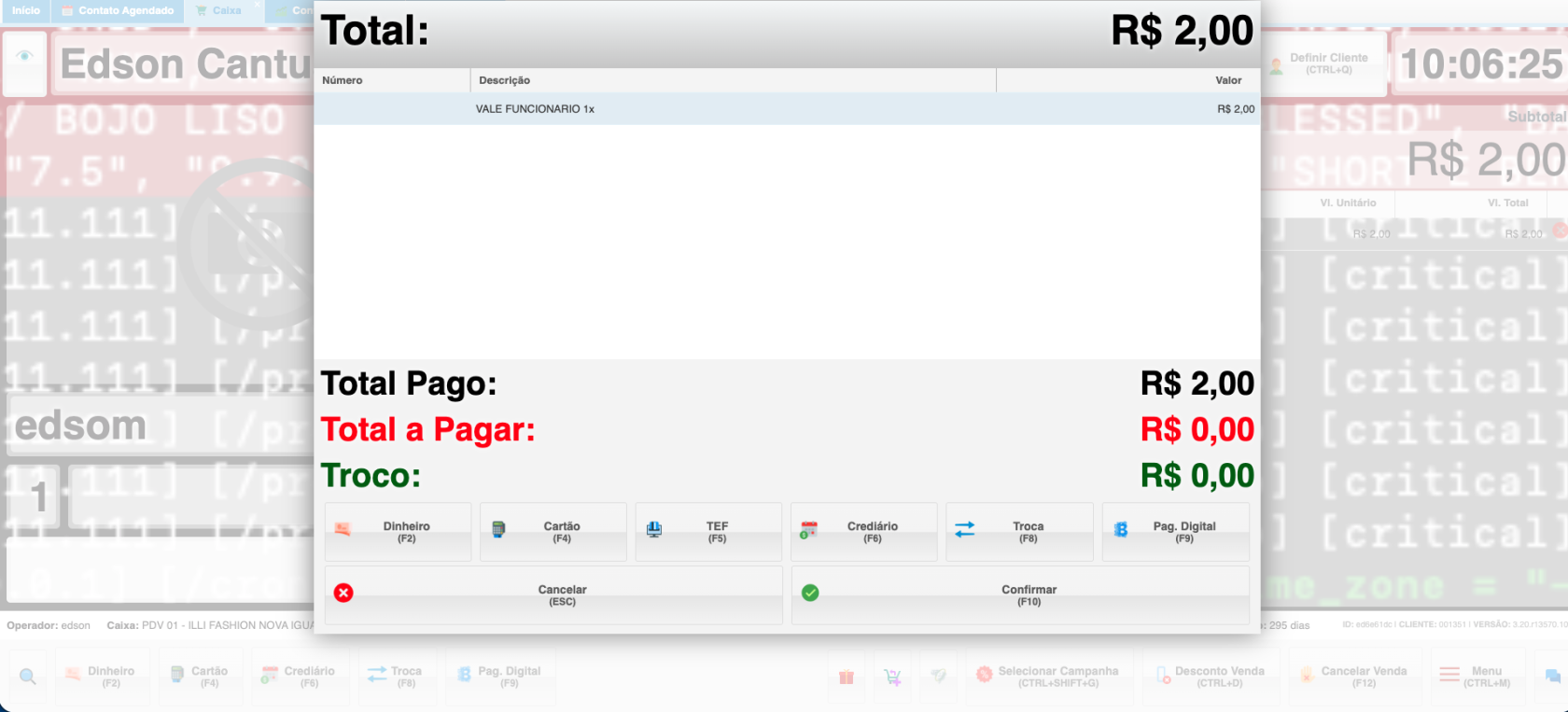
1. Abra o **PDV**, faça uma venda teste com cliente
2. Pague em **Crediário (F6)** e finalize
[](https://kb.illimitar.pro/uploads/images/gallery/2026-06/captura-de-tela-2026-06-02-as-10-06-28.png)
3. Menu **Financeiro → Contas a Receber** — confira se o título apareceu
[](https://kb.illimitar.pro/uploads/images/gallery/2026-06/captura-de-tela-2026-06-02-as-10-12-21.png)
Se escolheu **Somente Fechamento**, o título só aparece **depois de fechar o caixa**.
---
### Dúvidas
- **Não acho Associar Conta:** selecione a linha da forma na lista; o botão fica na barra de cima.
- **Janela Associar Conta vazia:** clique em **Incluir** e cadastre Entidade + Conta.
- **Não acho a engrenagem:** ela fica **dentro** de Associar Conta, em cada linha Entidade/Conta.
- **Vendi no crediário e não tem título:** revise os passos 2 a 4; confira se **Tipo de Lançamento** é **Venda a Venda** ou se ainda falta **fechar o caixa** (Somente Fechamento).
- **Mais de uma loja:** cada **Entidade** precisa da própria linha em Associar Conta.