Chamados
- Abertura de Chamado Milvus - Usuário
- Abertura de Ticket no Movidesk
- Abertura de Ticket Milvus - Técnico
Abertura de Chamado Milvus - Usuário
Este documento tem como objetivo instruir você sobre como abrir um ticket/chamado para obter auxílio da nossa equipe técnica.
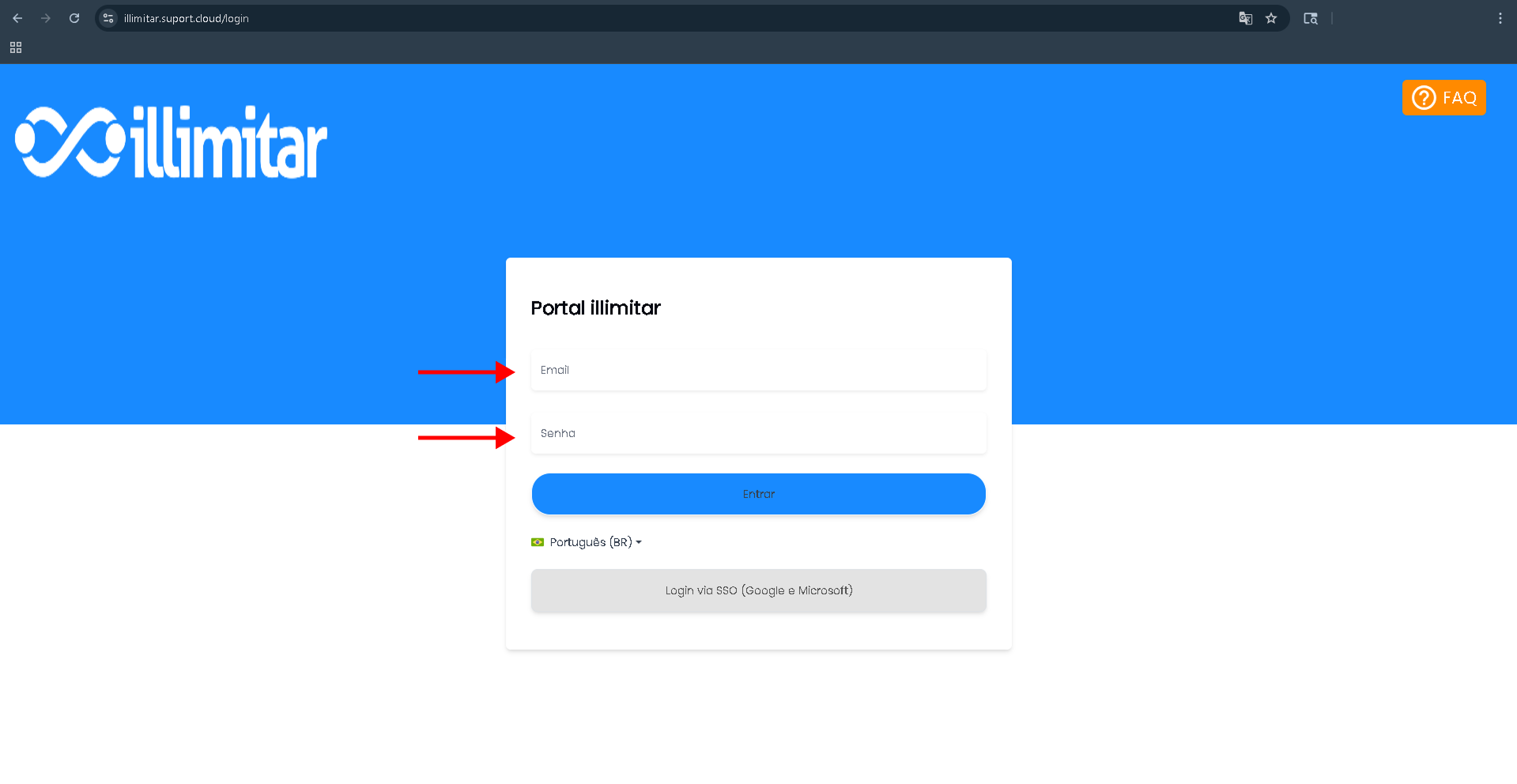
1. Fazendo Login no Portal:
- Acesse o portal: Clique aqui
- Coloque o seu usuário e senha previamente cadastrado na plataforma.
2. Conhecendo a Interface e Menu de Navegação:
-
Ao acessar, esta tela será exibida para o registro dos atendimentos.
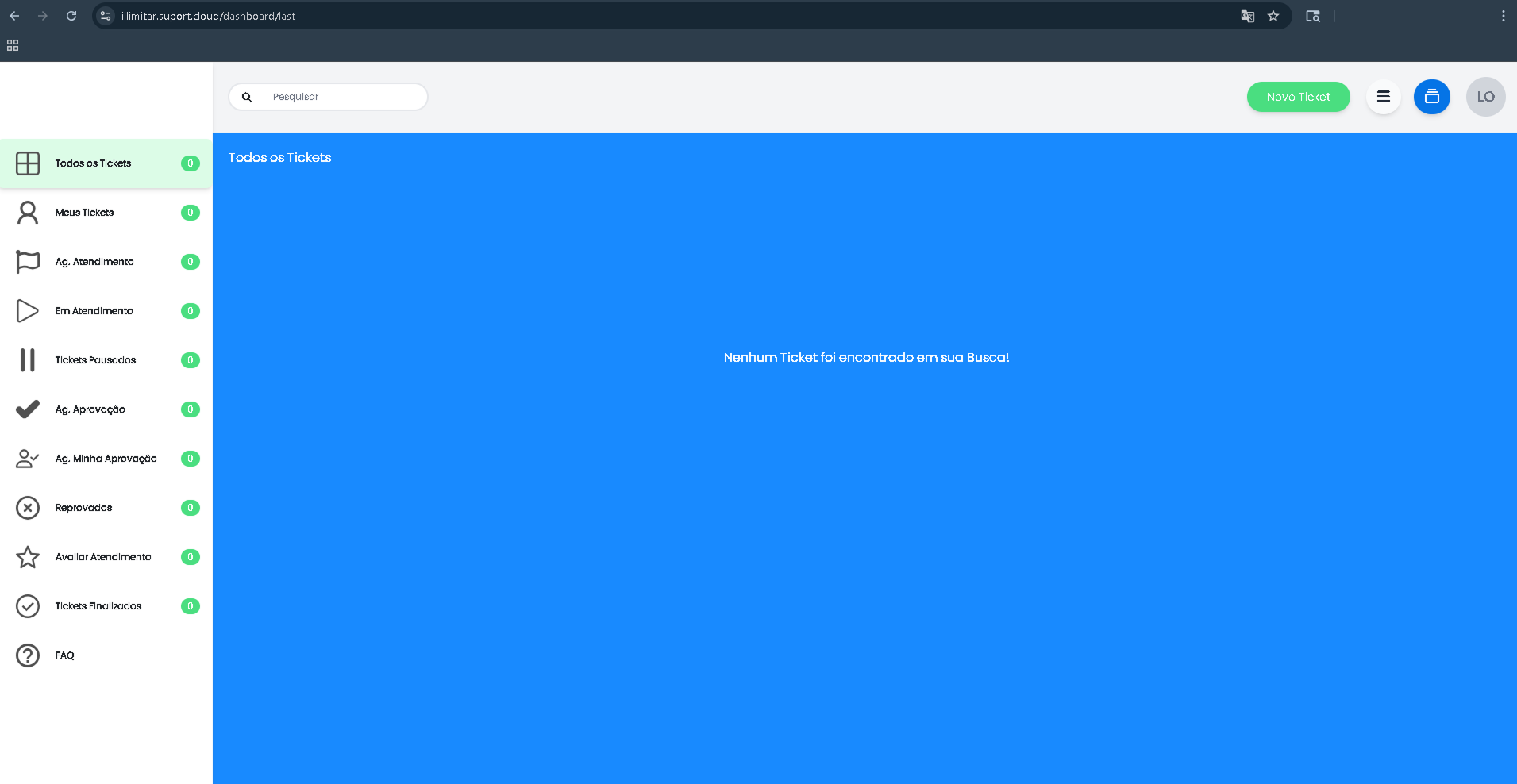
- Todos os Tickets
- Exibe todos os tickets criados na plataforma, independentemente do status ou responsável. Ideal para você ter uma visão geral dos atendimentos.
- Meus Tickets
- Exibe somente os tickets atribuídos ao usuário logado, facilitando o acompanhamento individual da fila de atendimento.
- Ag. Atendimento (Aguardando Atendimento)
- Mostra tickets que já foram criados, mas ainda não foram iniciados por nenhum responsável. Requer ação inicial.
- Em Atendimento
- Exibe os tickets que estão atualmente em processo de atendimento por algum responsável.
- Tickets Pausados
- Lista os tickets que foram temporariamente suspensos ou pausados, normalmente aguardando uma ação externa ou informação adicional.
- Ag. Aprovação (Aguardando Aprovação)
- Tickets que foram resolvidos ou tratados, mas aguardam aprovação de um responsável antes de serem finalizados.
- Ag. Minha Aprovação
- Similar ao anterior, mas mostra apenas os tickets que precisam da aprovação do usuário logado.
- Reprovadas
- Exibe tickets que passaram por um fluxo de aprovação, mas foram reprovados por algum motivo. Normalmente precisam ser revisados e ajustados.
- Avaliar Atendimento
- Permite que o usuário avalie o atendimento recebido em tickets finalizados, contribuindo para o controle de qualidade.
- Tickets Finalizados
- Lista os tickets que já foram concluídos e aprovados. São considerados encerrados e disponíveis apenas para consulta.
3. Abertura de Novo Ticket:
- Para abrir um Ticket clique em

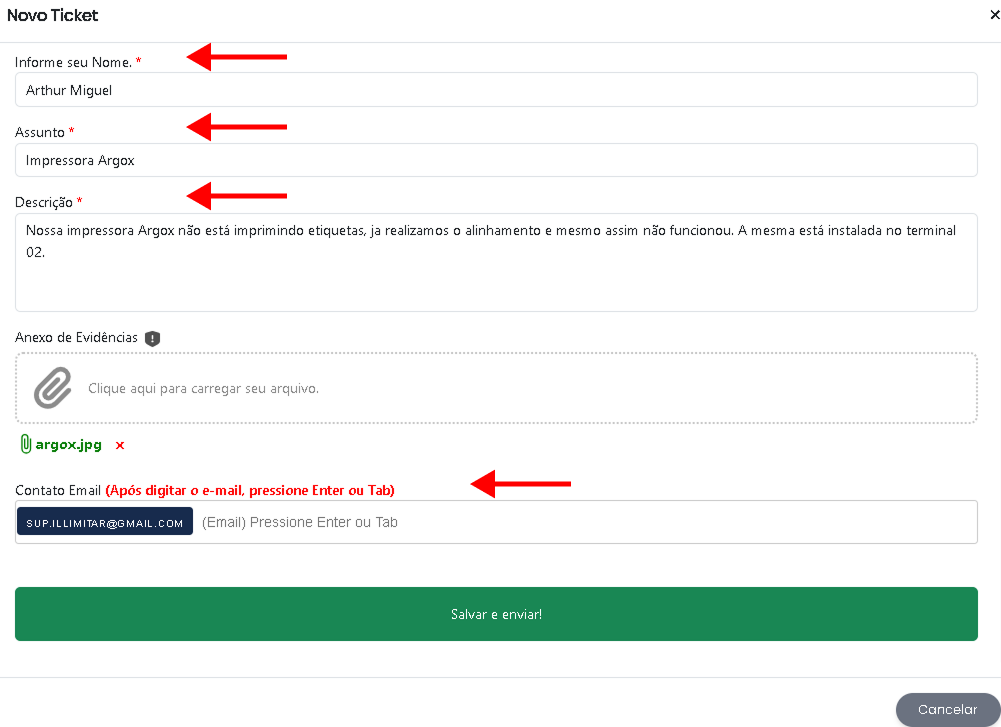
Novo Ticket – Campos e Funcionalidades:
- Informe seu Nome: (Obrigatório)
- Informe seu nome completo. Esse dado é obrigatório e essencial para identificação do seu chamado.
- Assunto: (Obrigatório)
- Informe um resumo do problema ou solicitação. Deve ser objetivo, por exemplo: “Erro na impressão da nota fiscal” ou “Solicitação de acesso”.
- Descrição: (Obrigatório)
- Informe com detalhes o problema ou solicitação. Quanto mais informações forem incluídas, mais eficiente e rápido será o atendimento. Pode incluir:
-
Etapas realizadas.
-
Mensagens de erro.
-
Equipamento afetado, etc.
-
Em qual terminal está ocorrendo o problema.
-
- Informe com detalhes o problema ou solicitação. Quanto mais informações forem incluídas, mais eficiente e rápido será o atendimento. Pode incluir:
- Anexo de Evidências: (Opcional)
- Área para envio de arquivos como prints, documentos ou logs que comprovem o erro ou necessidade. Basta clicar e selecionar o arquivo do seu computador.
- Contato E-mail: (Obrigatório)
- Informe um e-mail válido para contato. Importante: após digitar o e-mail, é necessário pressionar a tecla Enter ou Tab para validá-lo, você também pode incluir mais alguém para acompanhar se precisar.
- Botão "Salvar e enviar!"
- Envia o ticket para o sistema de suporte. Após o envio, o ticket será incluído na fila de atendimento.
- Botão "Cancelar"
- Cancela a criação do ticket e fecha a janela sem salvar nenhuma informação inserida.
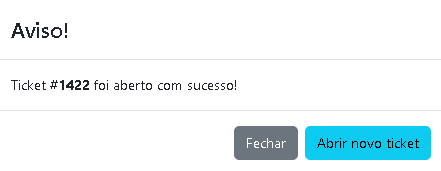
- Ao clicar em “Salvar e enviar!” irá apresentar o seguinte aviso.
4. Para Gestores:
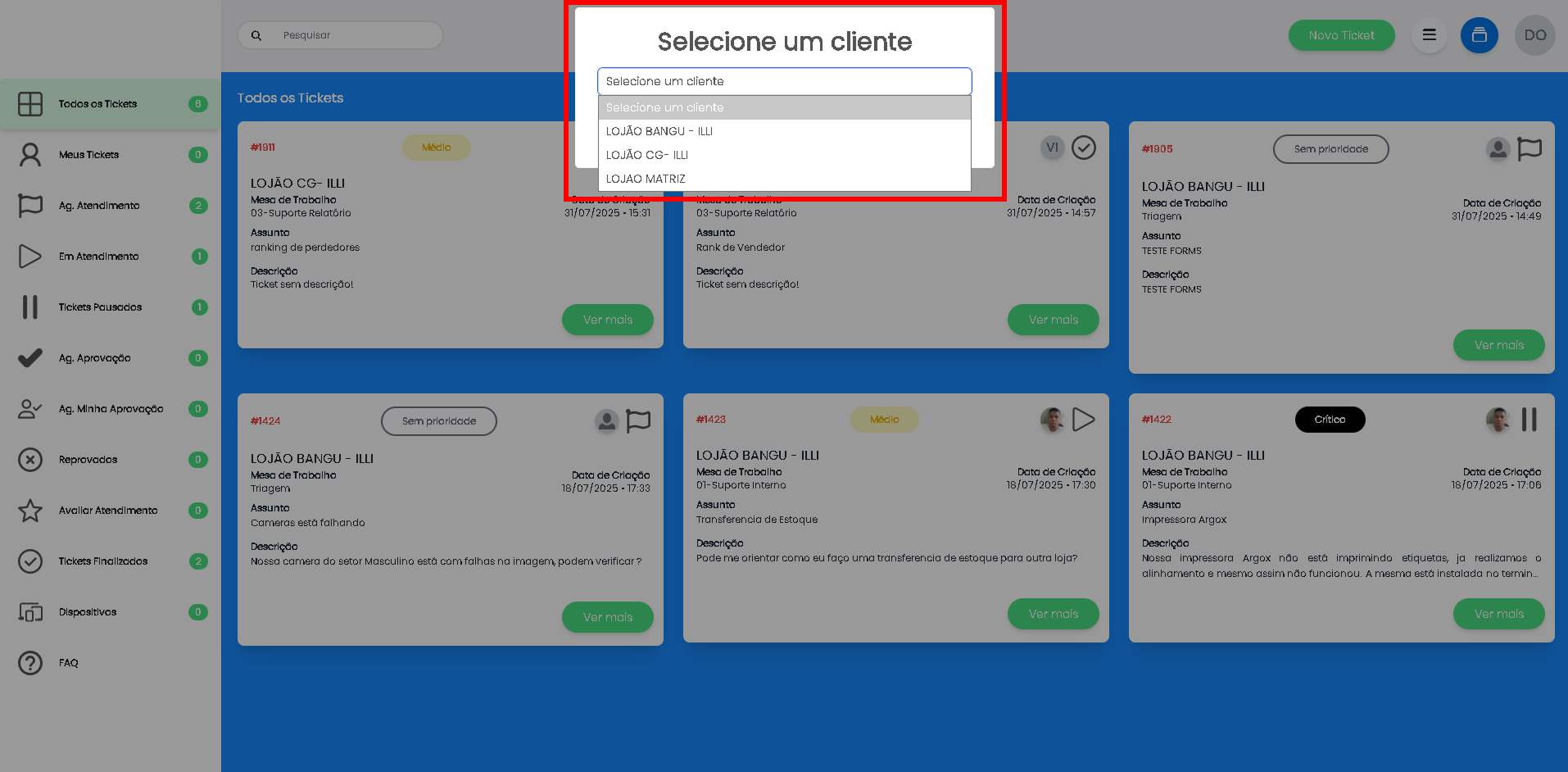
Alguns gestores podem possuir acesso a mais de uma entidade, sendo assim quando clicar em Novo Ticket, uma tela para selecionar a entidade aparece.
- Escolha a Entidade e em seguida clique em Selecionar.
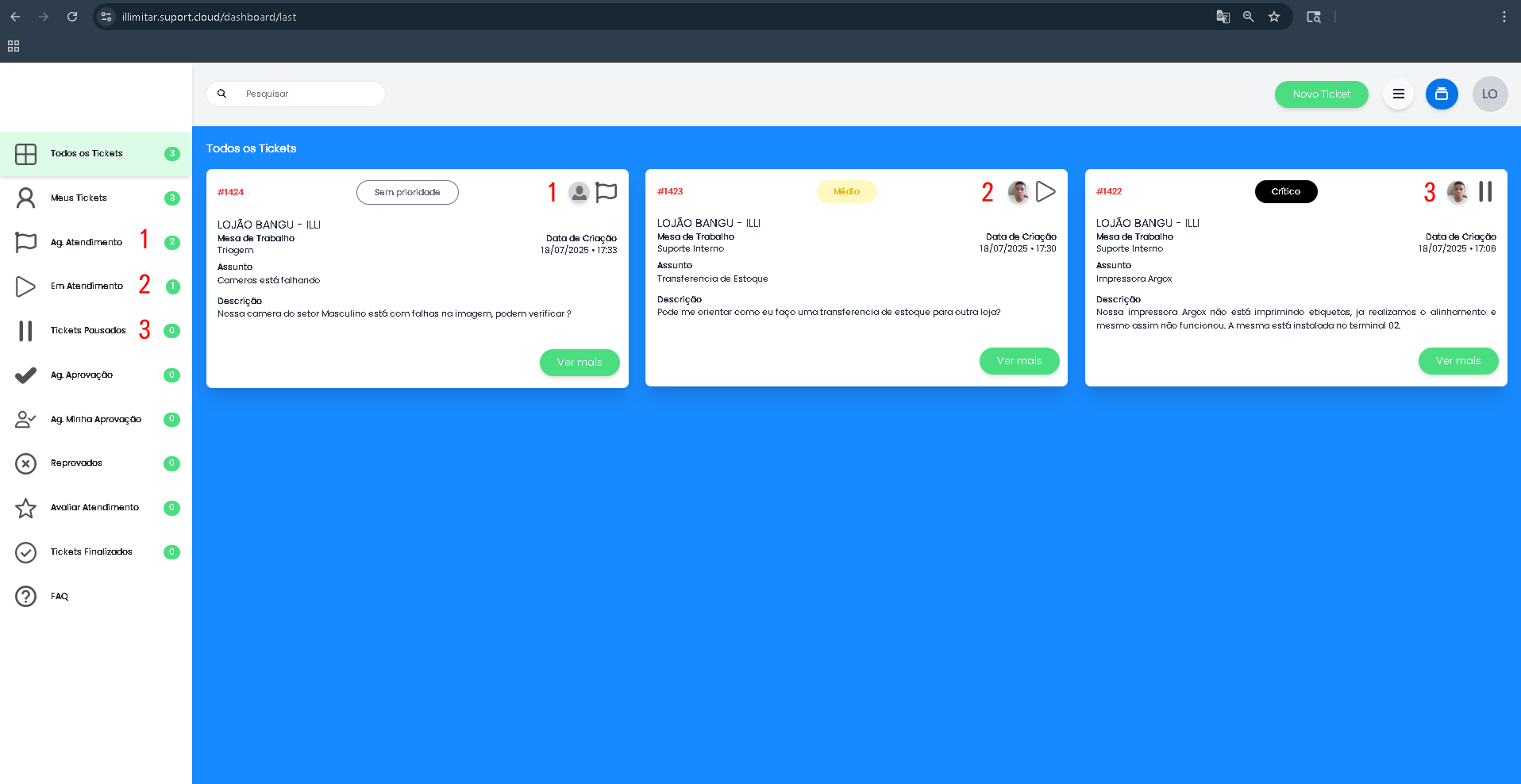
5. Exemplo de Movimentações de Ticket:
- Ag. Atendimento (Aguardando Atendimento)
- Mostra tickets que já foram criados, mas ainda não foram iniciados por nenhum responsável. Requer ação inicial.
- Em Atendimento
- Exibe os tickets que estão atualmente em processo de atendimento por algum responsável.
- Tickets Pausados
- Lista os tickets que foram temporariamente suspensos ou pausados, normalmente aguardando uma ação externa ou informação adicional.
Abertura de Ticket no Movidesk
Este documento tem como objetivo guiá-lo, passo a passo, na abertura de um chamado.
1. Fazendo login no portal MovieDesk
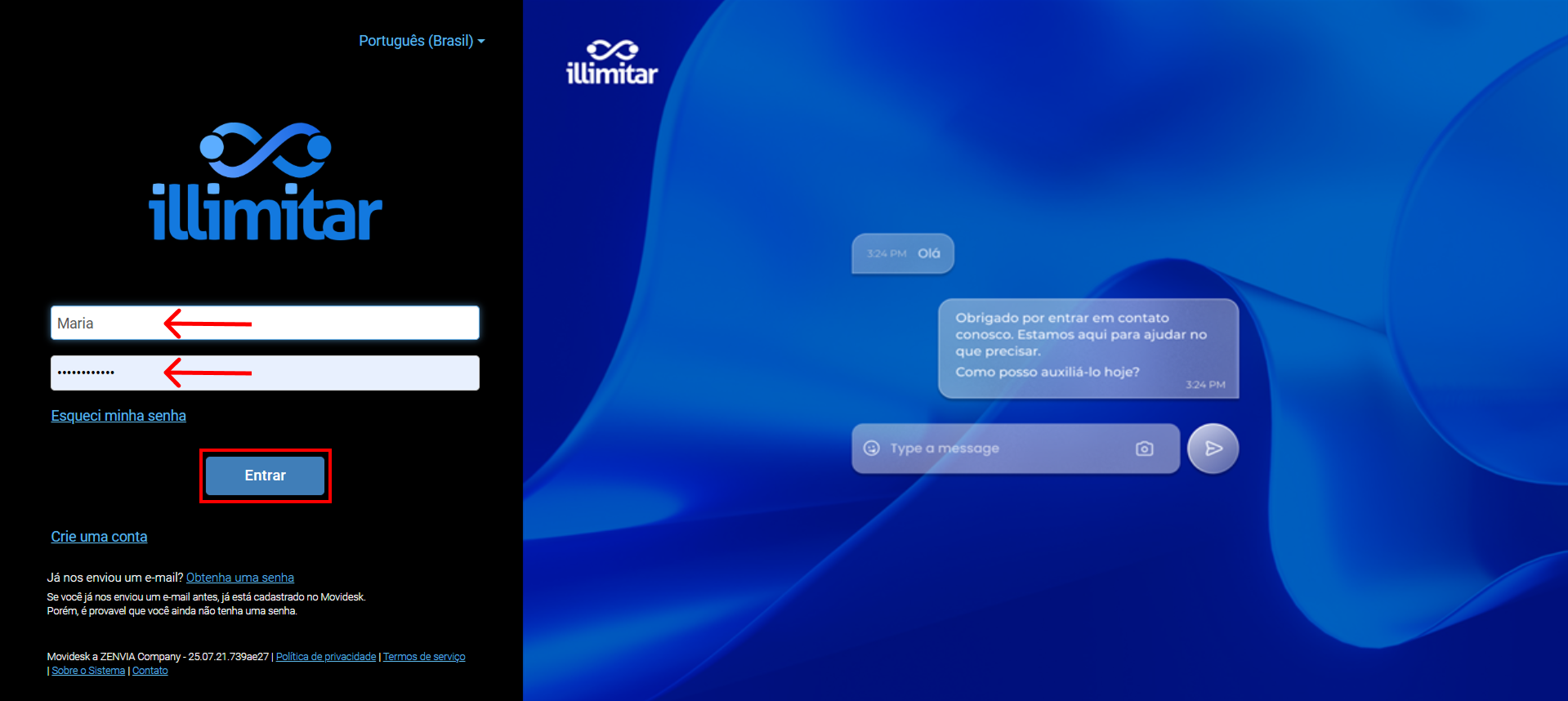
- Primeiramente, acessar o site: suporte.pdv.moda
- Preencher o campo Usuário e Senha com o acesso que foi fornecido. Clique em Entrar.
2. Realizando a abertura do chamado:
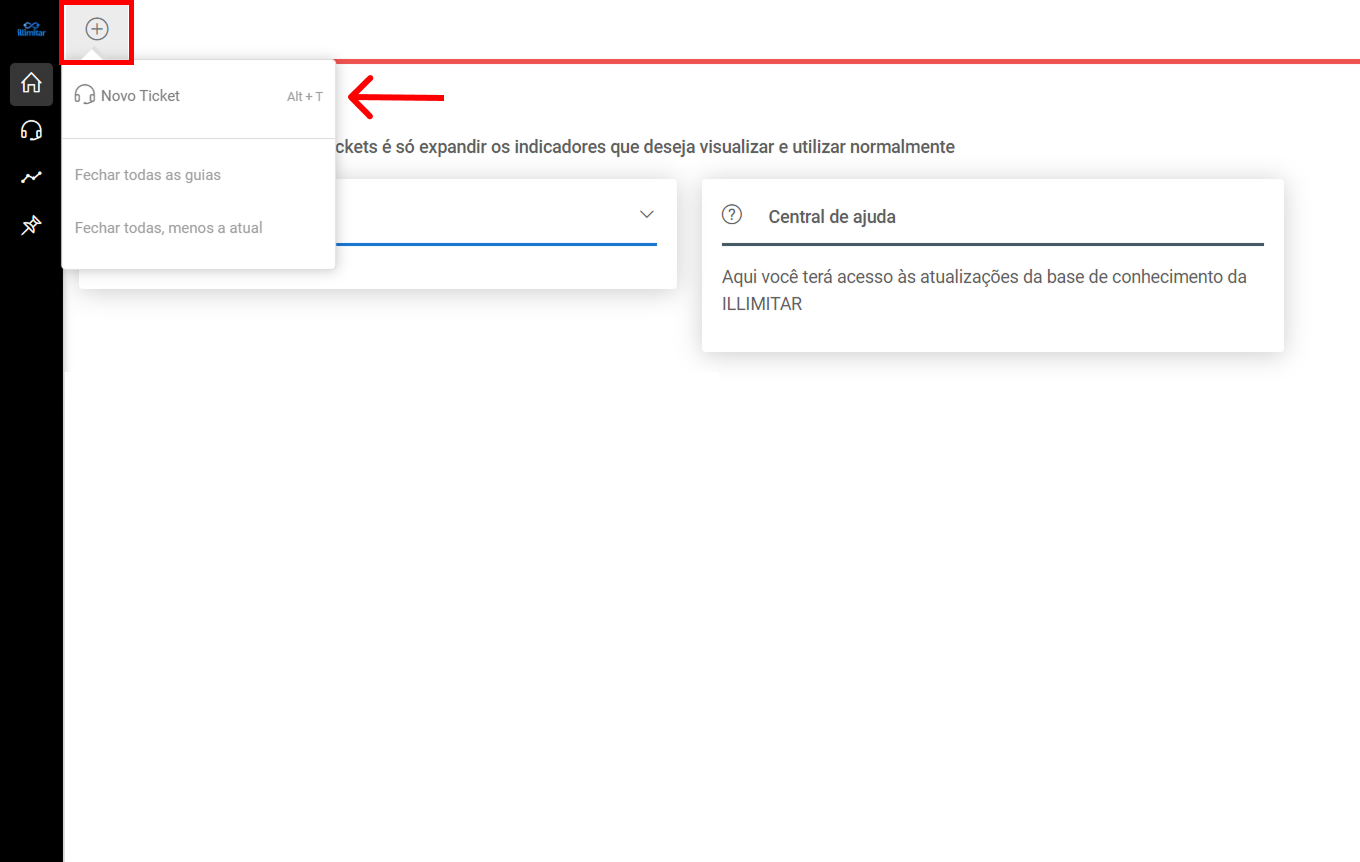
- Essa é a Página Inicial do Movidesk, onde iremos dar inicio a abertura do chamado.
- Clique na bolinha com o sinal de mais dentro
 , em seguinda clique em Novo Ticket.
- Clique na bolinha com o sinal de mais dentro
 ,
,
- Preencha os seguintes campos:
- Categoria: Selecionar a opção Solicitação de Serviço, e em caso de dúvidas, selecionar a categoria Dúvida.
- Assunto: Informar o assunto do ticket. Exemplo: Impressora não imprime.
- Mensagem: Informar a solicitação referente ao assunto do ticket. Ex: Meu nome é Maria, sou da loja ILLIMITAR e gostaria de solicitar auxilio para minha impressora que não esta imprimindo quando passamos uma venda.
- Cc : Cópia para o e-mail, quando ocorrer qualquer atualização no ticket você também irá receber uma notificação no e-mail.
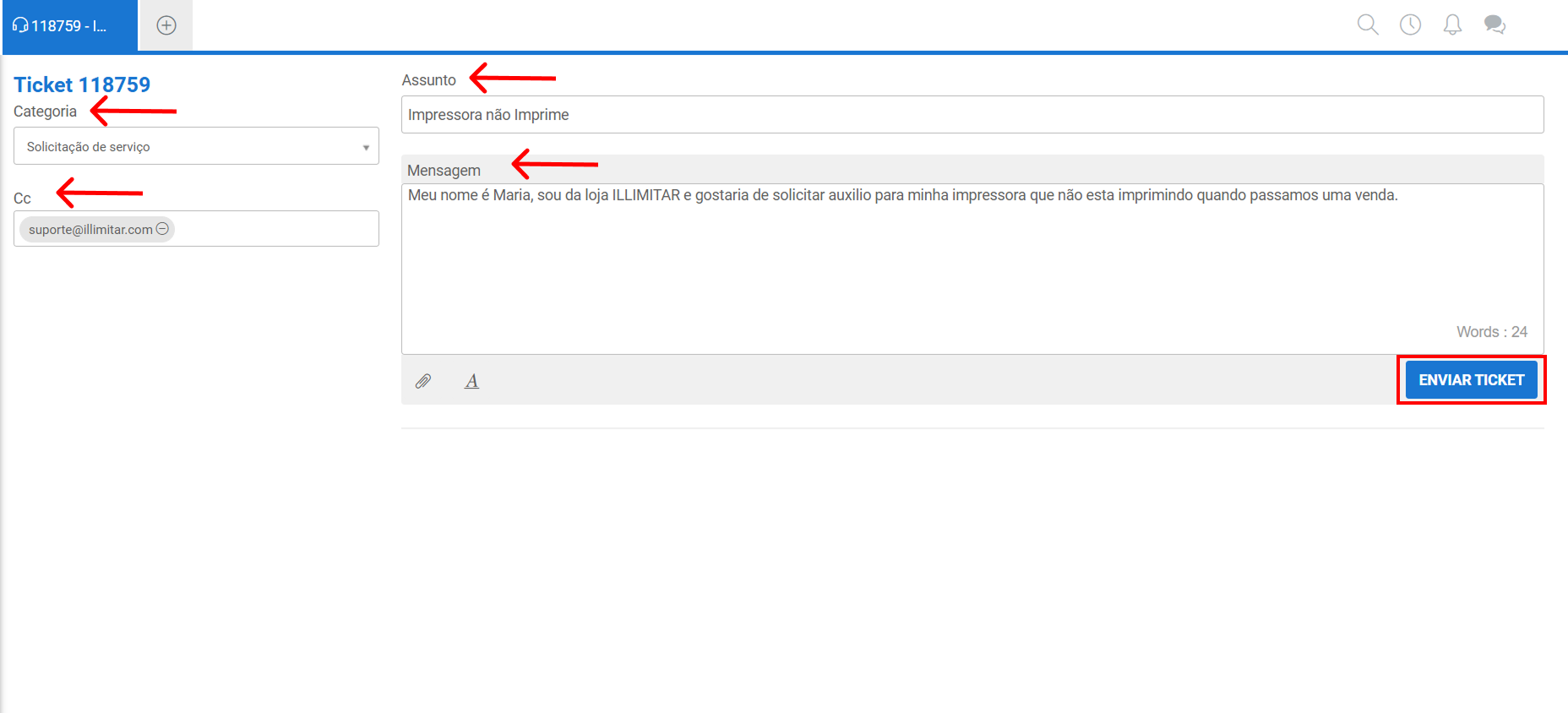
- Após o preenchimento das informações, clique em Enviar Ticket.
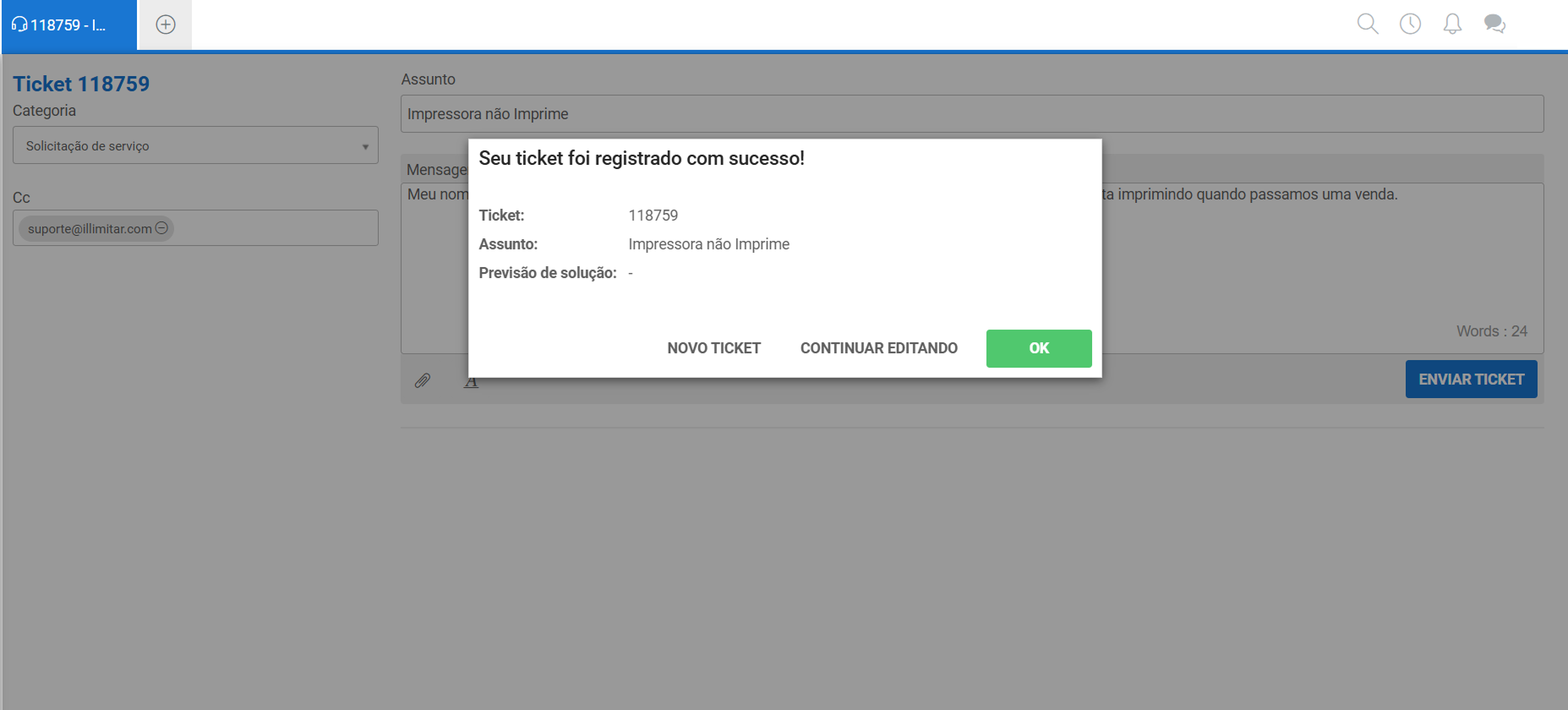
A mensagem de registro do ticket será exibida. Clique em "OK" para confirmar. Se desejar adicionar mais informações, clique em "Continuar Editando".
3. Como acompanhar o ticket aberto:
- Primeiro, clique em "Meus Tickets".
- Após clicar em "Meus Tickets", você verá uma numeração indicando a quantidade de tickets abertos.
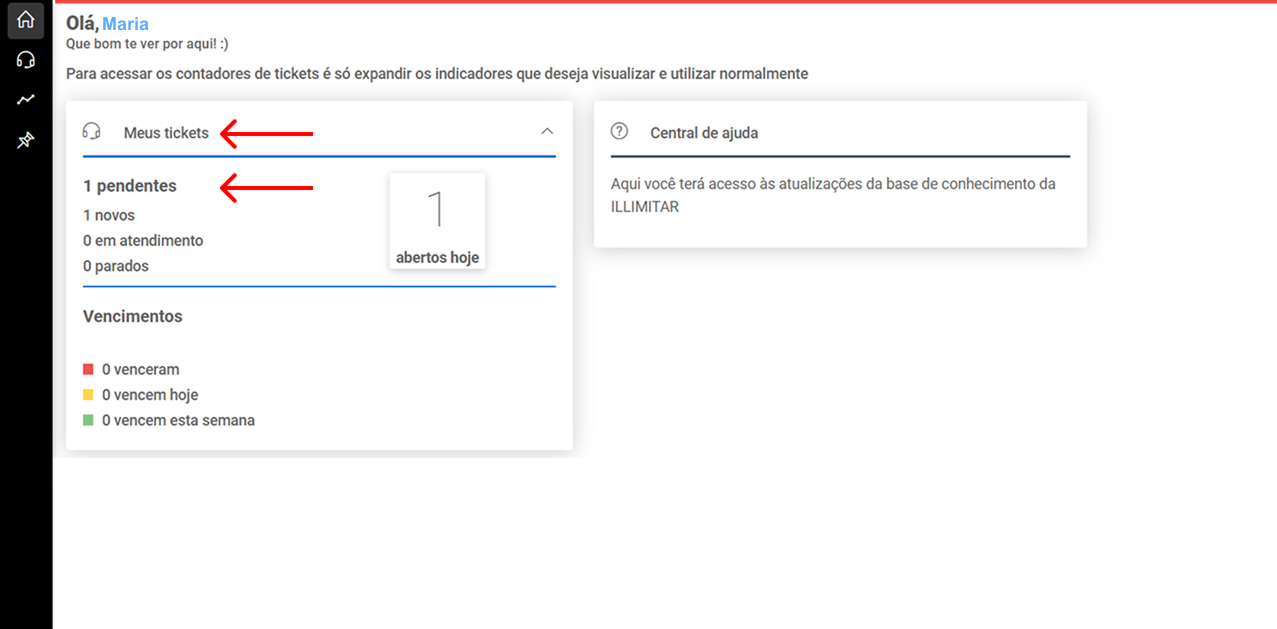
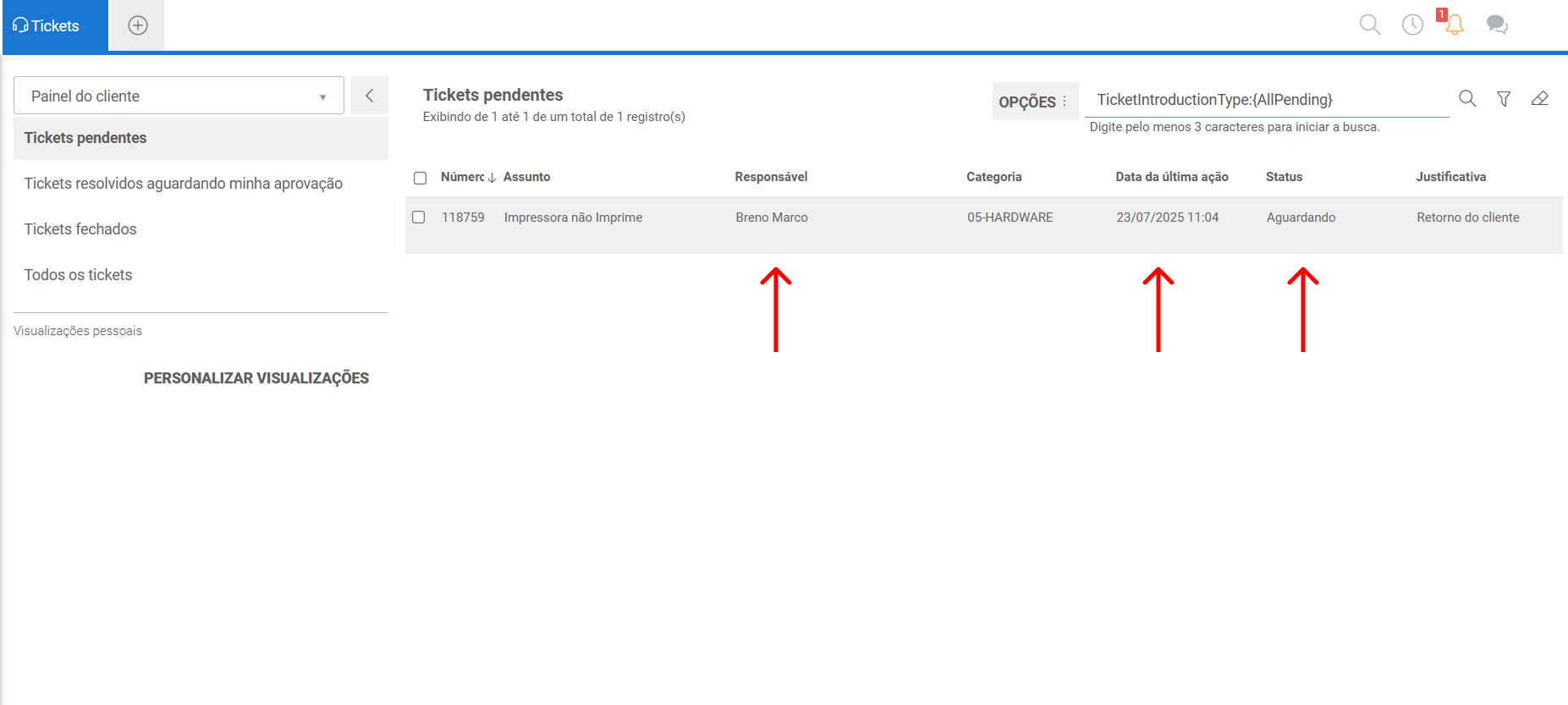
- Ao clicar em "Pendentes", você poderá visualizar todos os chamados que você abriu e que ainda estão aguardando atendimento.
- Responsável: Colaborador que irá atender seu chamado.
- Status: Após o colaborador dar início o status muda e nas possiveis situações está:
- Em Atendimento: Esta sendo veriifcado pelo tecnico a situação abordada.
- Aguardando Cliente: Esta aguradando um retorno de quem abriu o chamado.
- Aguaradando Sintese: Esta agurdando um retorno ou reenvio da sintese em caso de pedidos Omni.
Observação: Assim que o ticket é criado, um colaborador vai lhe atender e iniciar o seu chamado aberto.
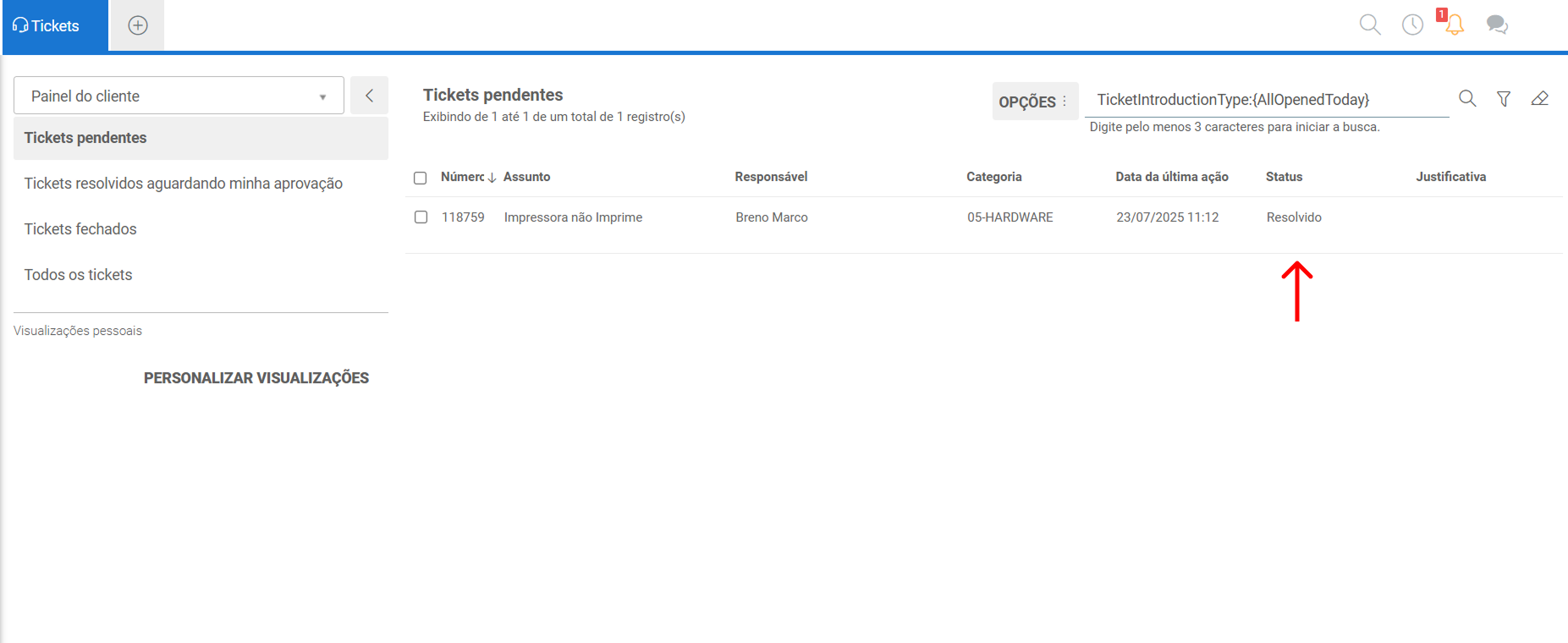
- Quando for resolvido, irá mudar para o status para Resolvido.
Abertura de Ticket Milvus - Técnico
A Milvus é uma plataforma de gestão de serviços de TI que organiza chamados, atendimentos e ativos, ideal para empresas de suporte técnico. Ela oferece integração com e-mail, WhatsApp, e relatórios personalizados. O SLA na Milvus permite definir prazos de atendimento e resolução conforme a prioridade do chamado. Também emite alertas e pausas automáticas, garantindo controle e cumprimento dos prazos acordados.
1. Fazendo Login na Plataforma:
- Acesse: Plataforma Milvus
- Para Logar na plataforma use seu E-mail e Senha.
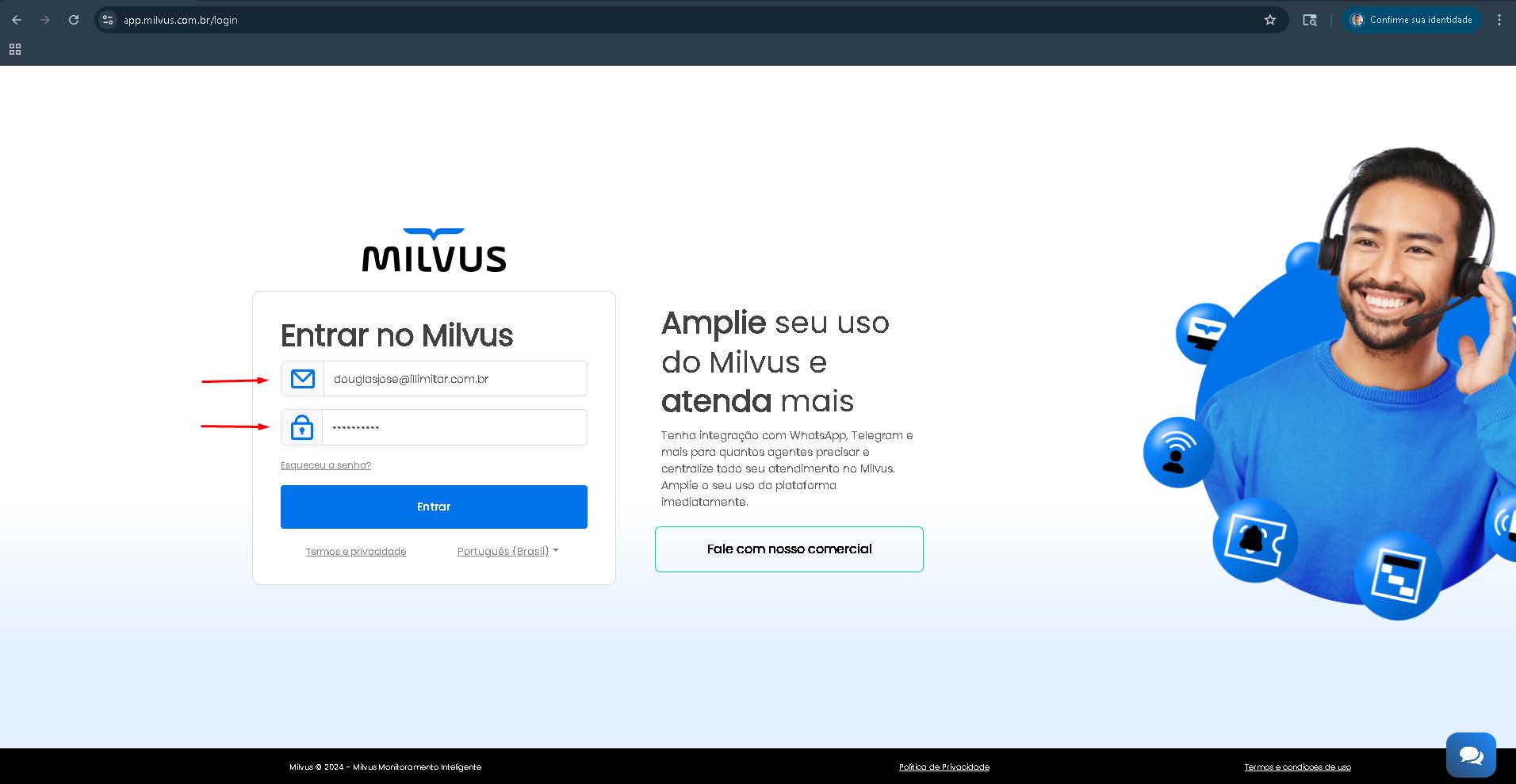
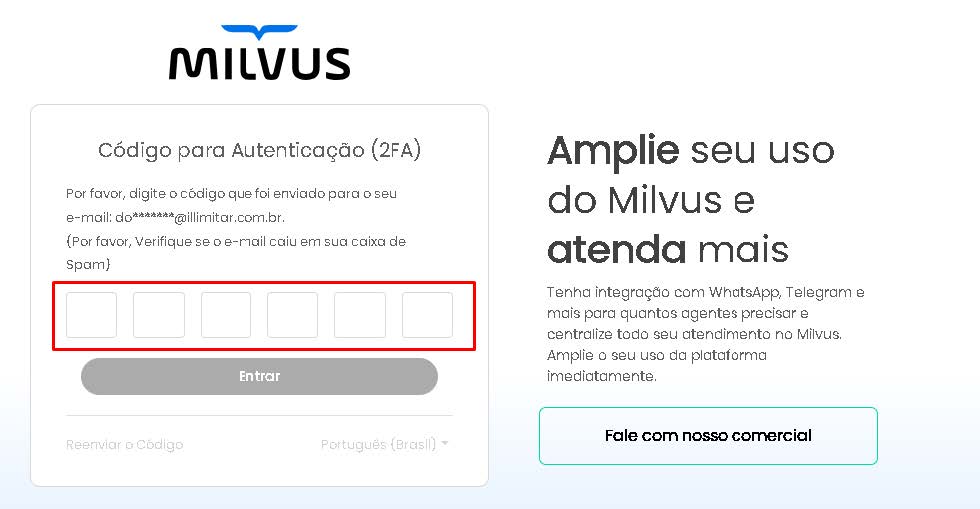
- Em seguida, será solicitado o Código de Autenticação que irá chegar no seu E-mail.
2. Conchecendo a Tela de Fluxo:
- Ao fazer login na plataforma, a aba de Fluxo de Atendimento estará visível para você, conforme a imagem abaixo.
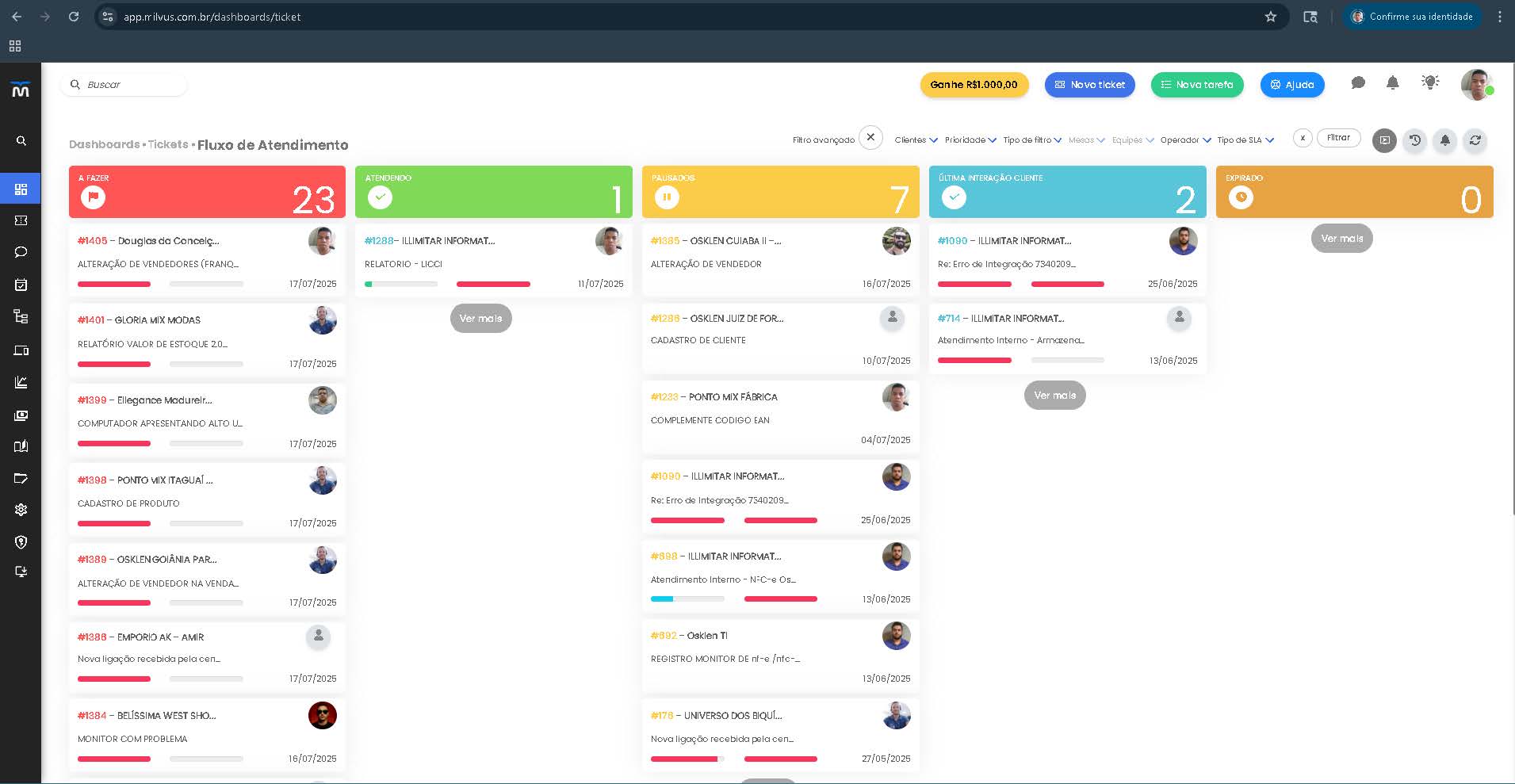
Visão Geral – Painel de Atendimento da Milvus:
|
Chamados ainda não iniciados. Esses chamados estão pendentes, aguardando que um técnico comece o atendimento. Importante acompanhar de perto para evitar atrasos no cumprimento do SLA. |
|
Chamados em andamento. Indicam que o técnico já iniciou o atendimento e está atuando na resolução. A barra de progresso mostra o tempo restante do SLA. |
|
Chamados temporariamente suspensos. Geralmente por pendência com o cliente ou necessidade de informação adicional. O SLA pode ser pausado automaticamente enquanto o chamado estiver nesse estado. |
|
Chamados com resposta recente do cliente. Aguardam retorno da equipe técnica. É fundamental manter a comunicação ativa para garantir a fluidez do atendimento. |
|
Chamados que ultrapassaram o prazo do SLA. Esses chamados exigem atenção imediata para correção e análise das causas da demora. O monitoramento constante dessa coluna é essencial para manter a qualidade do suporte. |
3. Novo Ticket:
- Para cadastrar um Novo Ticket clique em

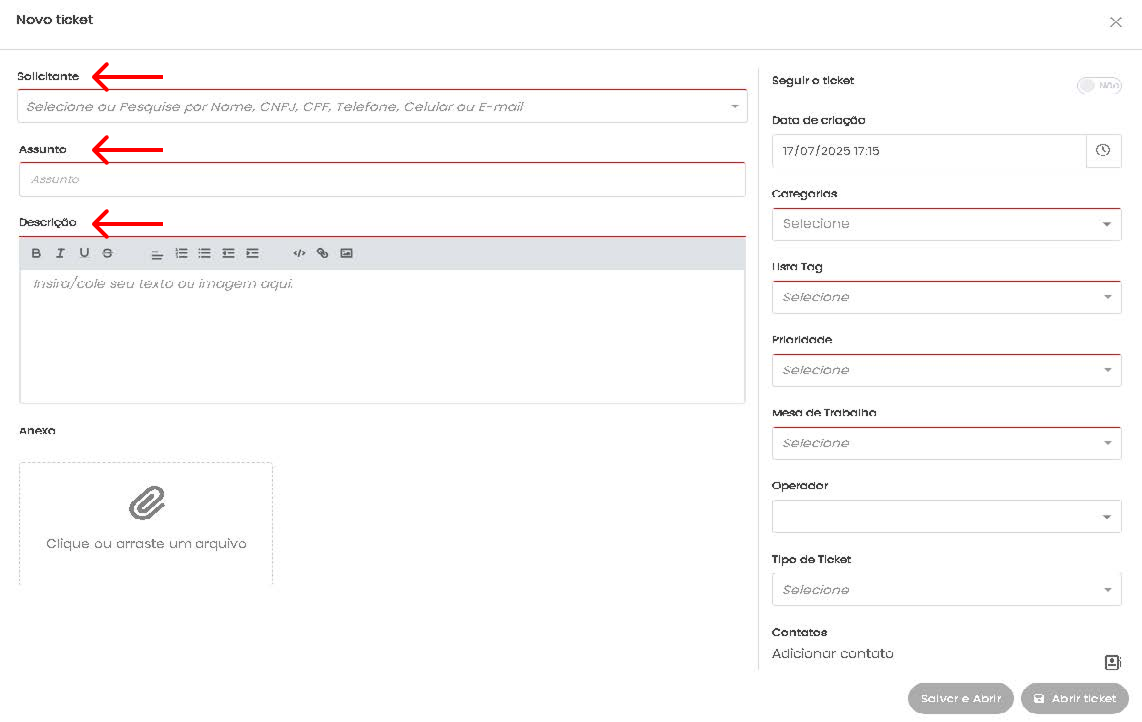
Campos principais da abertura de ticket:
- Solicitante: Campo para buscar e selecionar o cliente (por nome, CNPJ, CPF, telefone ou e-mail).
- Obrigatório para identificar quem está solicitando o atendimento.
- Assunto: Breve descrição do problema ou solicitação.
- Deve ser claro e direto para facilitar o entendimento da equipe.
- Descrição: Campo para detalhamento completo do problema ou solicitação, com opção de formatação de texto e inclusão de imagens.
- Quanto mais detalhado, mais eficiente será o atendimento.
- Anexo: Permite o envio de arquivos relacionados à solicitação (prints, logs, documentos etc).
Campos complementares (lado direito):
- Data de Criação: Preenchida automaticamente, mas pode ser ajustada conforme necessário.
- Categorias: Classificação do chamado (ex: suporte, financeiro, comercial).
- Lista Tag: Marcação com etiquetas que ajudam na organização e filtro de chamados.
- Prioridade: Define o nível de urgência (baixa, média, alta, crítica).
- Esse campo impacta diretamente no tempo de resposta conforme o SLA.
- Mesa de Trabalho: Define a equipe ou setor responsável por esse tipo de atendimento.
- Operador: Campo para direcionar o chamado a um técnico específico, caso necessário.
- Tipo de Ticket: Pode ser "incidente", "requisição", "dúvida", etc.
- Fundamental para a categorização correta do atendimento.
Ações finais:
- Salvar e Abrir: Grava o ticket e o deixa aberto para edição posterior.
- Abrir Ticket: Grava e envia diretamente para o fluxo de atendimento.
4. Finalizando a Abertura do Novo Ticket:
- Ao abrir um Ticket chegará um e-mail comunicando e se o cliente estiver devidamente cadastrado com e-mail também chegará para ele.