# Transferência de Saldo
##### 1. Inicie o Processo de Transferência:
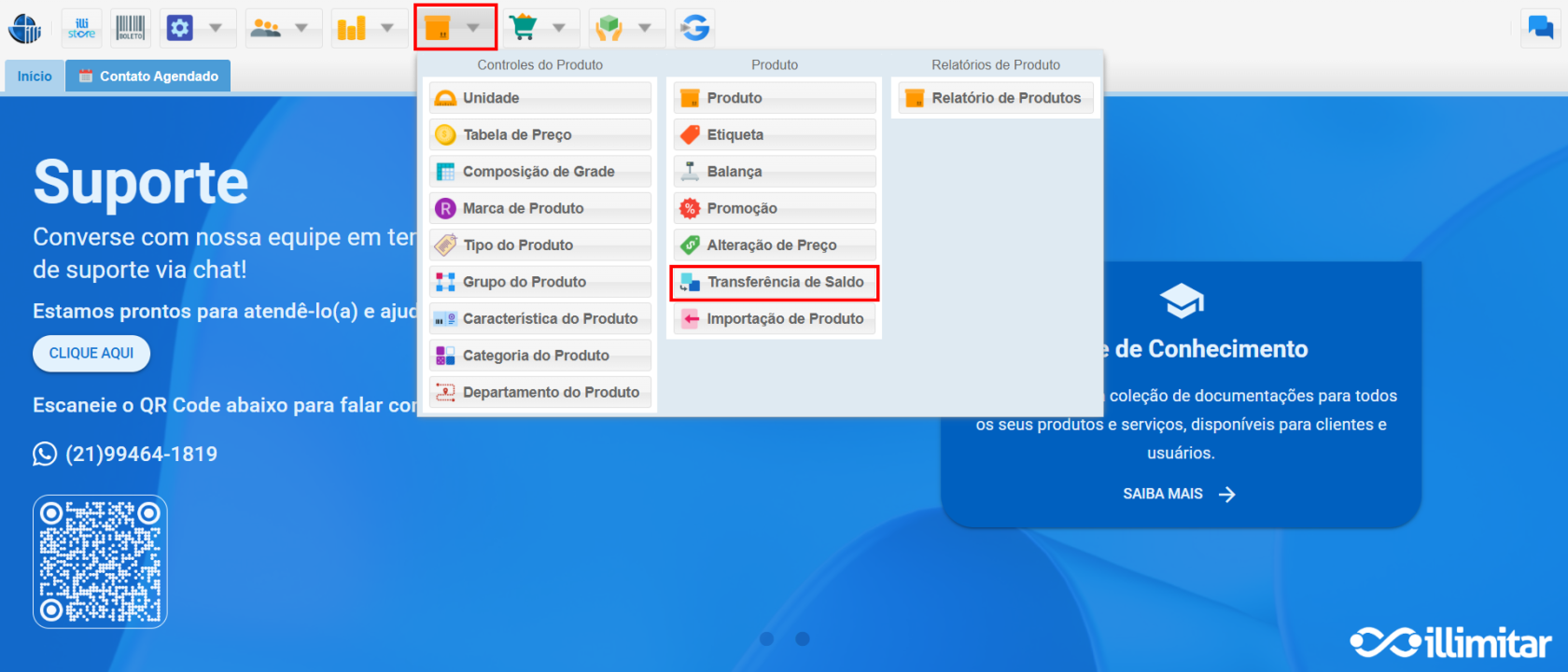
- **Acesso:** Navegue até o módulo **Produto** e selecione a opção **Transferência de Saldo**.
[](https://kb.illimitar.pro/uploads/images/gallery/2025-08/po0image-3.png)
---
##### 2. Novo Registro:
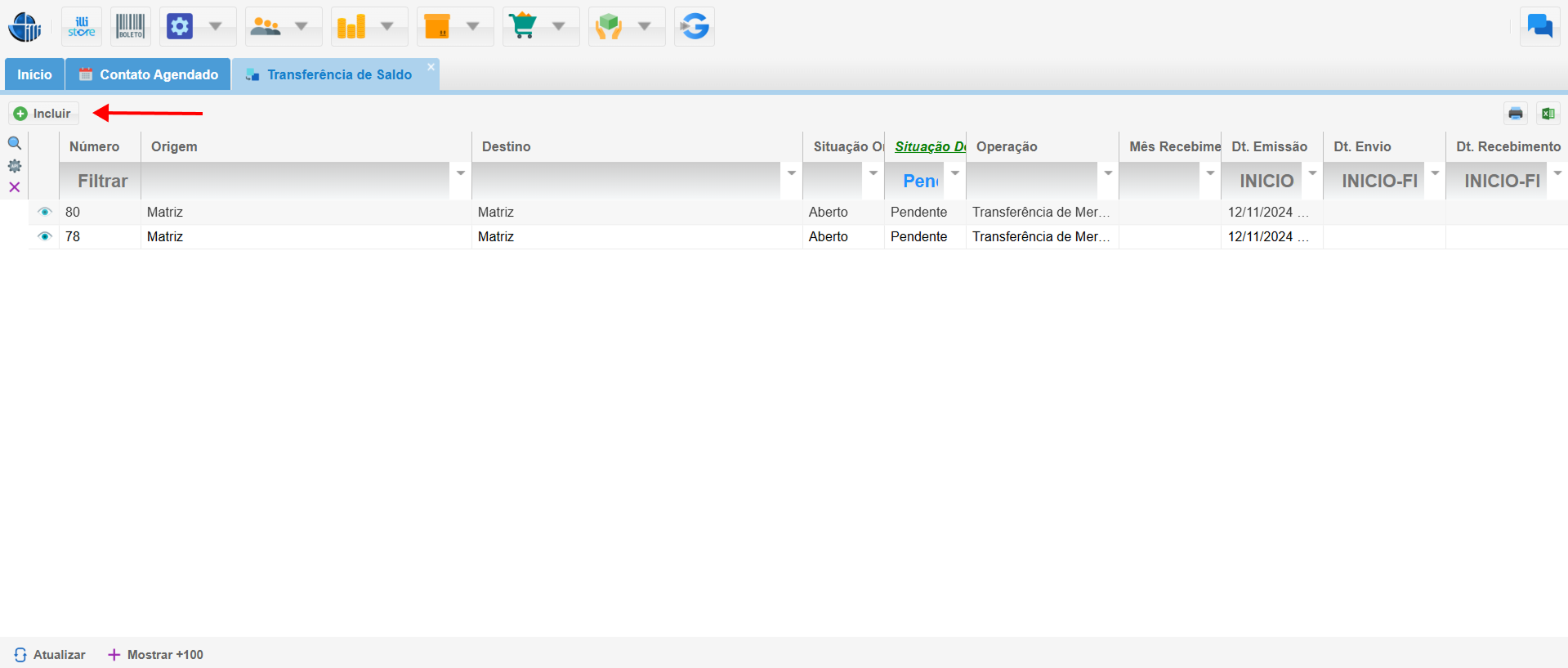
- Clique no botão **Incluir** para iniciar a criação de uma nova transferência.
[](https://kb.illimitar.pro/uploads/images/gallery/2025-08/89Iimage-4.png)
---
##### 3. Preencha os Dados da Transferência:
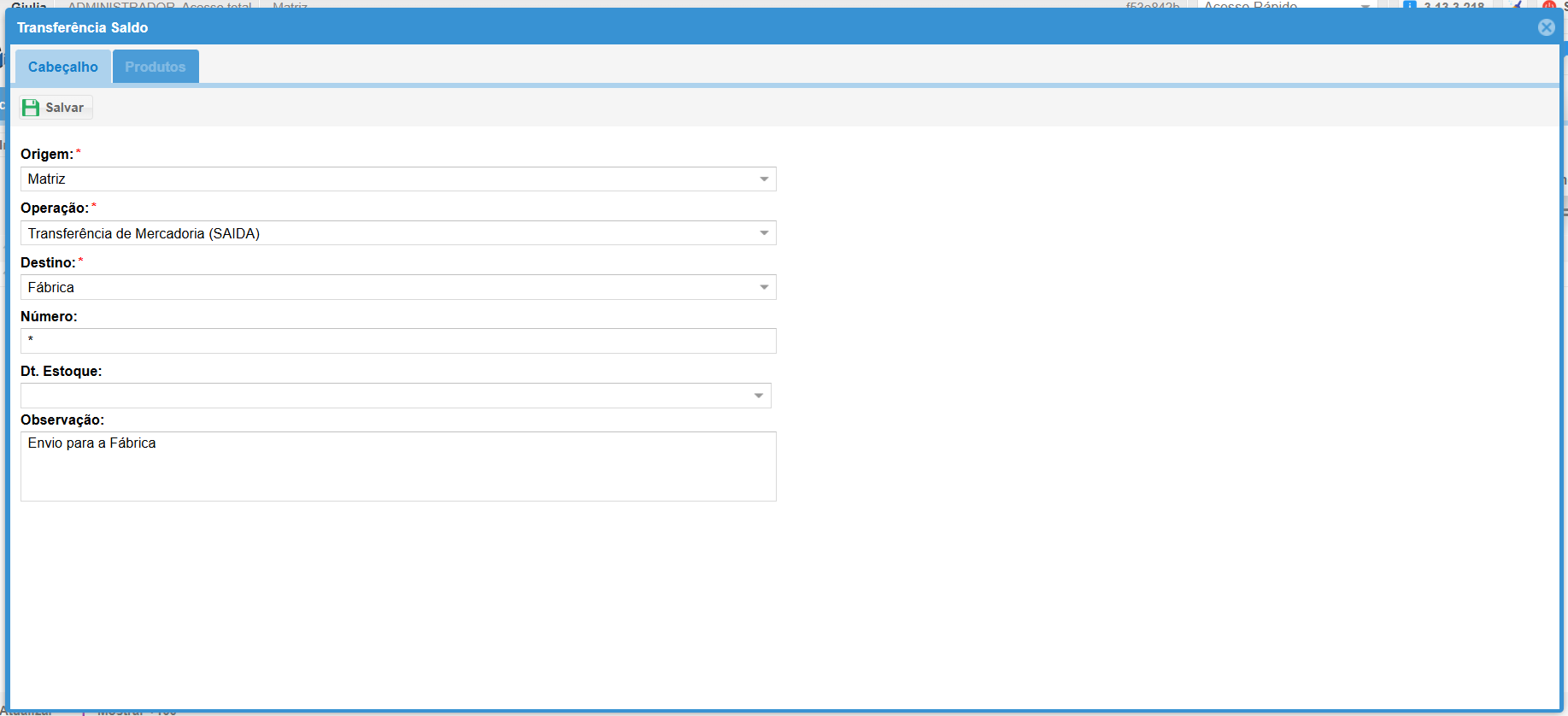
- **Origem**: Indique a entidade que irá transferir o saldo do produto.
- **Operação**: Selecione **Transferência de Mercadoria (SAÍDA)** para registrar a saída do produto da entidade de origem.
- **Destino**: Especifique a entidade que irá receber o saldo do produto.
- **Número**: O sistema gera automaticamente um número de identificação para a transferência.
- **Data Estoque**: Informe a data da transferência, utilizada para controle de estoque.
- **Observação**: Insira qualquer observação relevante sobre a transferência, como o motivo da movimentação, caso queira.
[](https://kb.illimitar.pro/uploads/images/gallery/2025-08/J9Aimage.png)
- Clique no botão **Salvar** para registrar as informações da transferência.
---
##### 4. Adicione os Produtos a serem Transferidos:
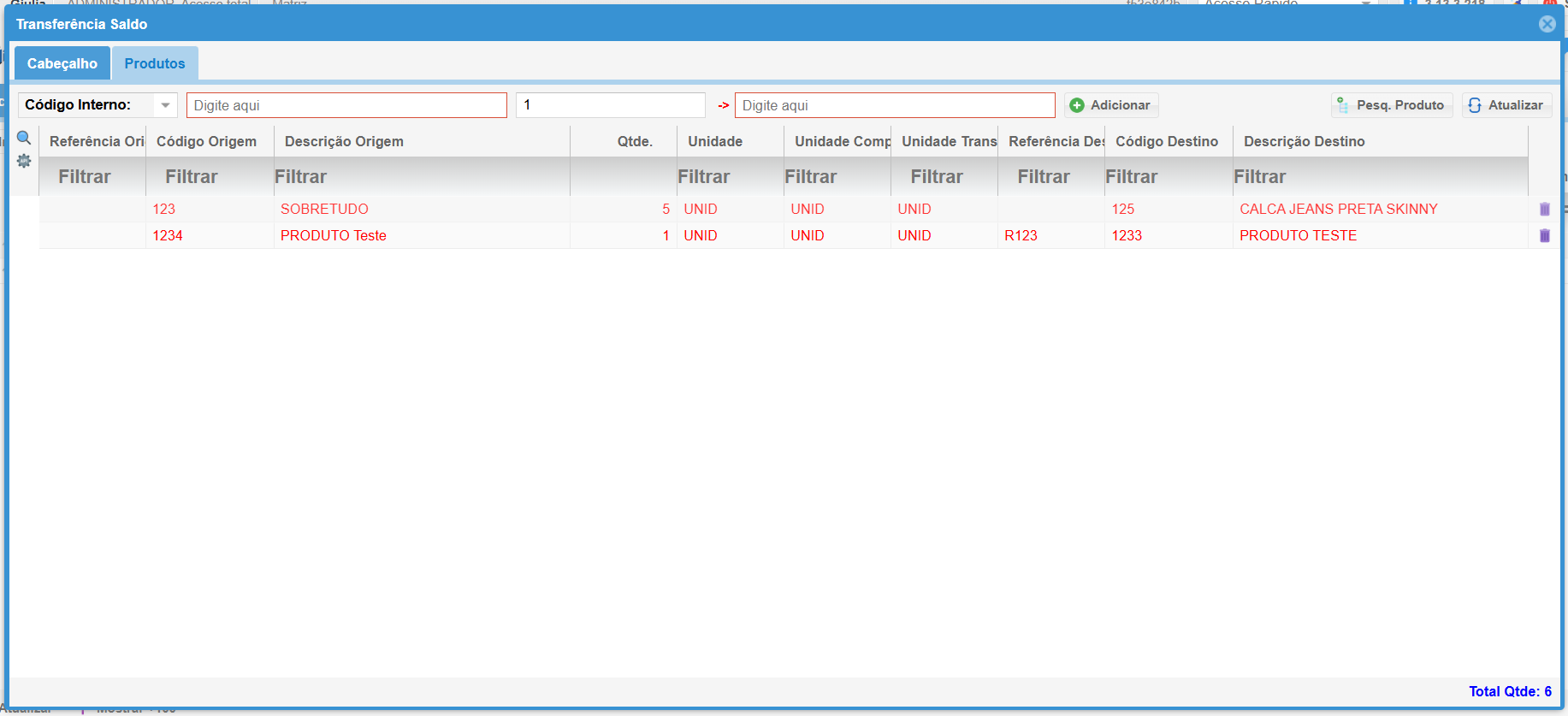
- **Código do Produto**: Digite o código do produto que terá seu saldo transferido.
- **Quantidade**: Indique a quantidade do produto a ser transferida.
- **Código do Produto que Recebe o Saldo**: Informe o código do produto que receberá o saldo transferido.
- Clique no botão **Adicionar** para incluir o produto na transferência.
- Repita as etapas acima para adicionar todos os produtos que deseja transferir.
[](https://kb.illimitar.pro/uploads/images/gallery/2025-08/NKZimage.png)
---
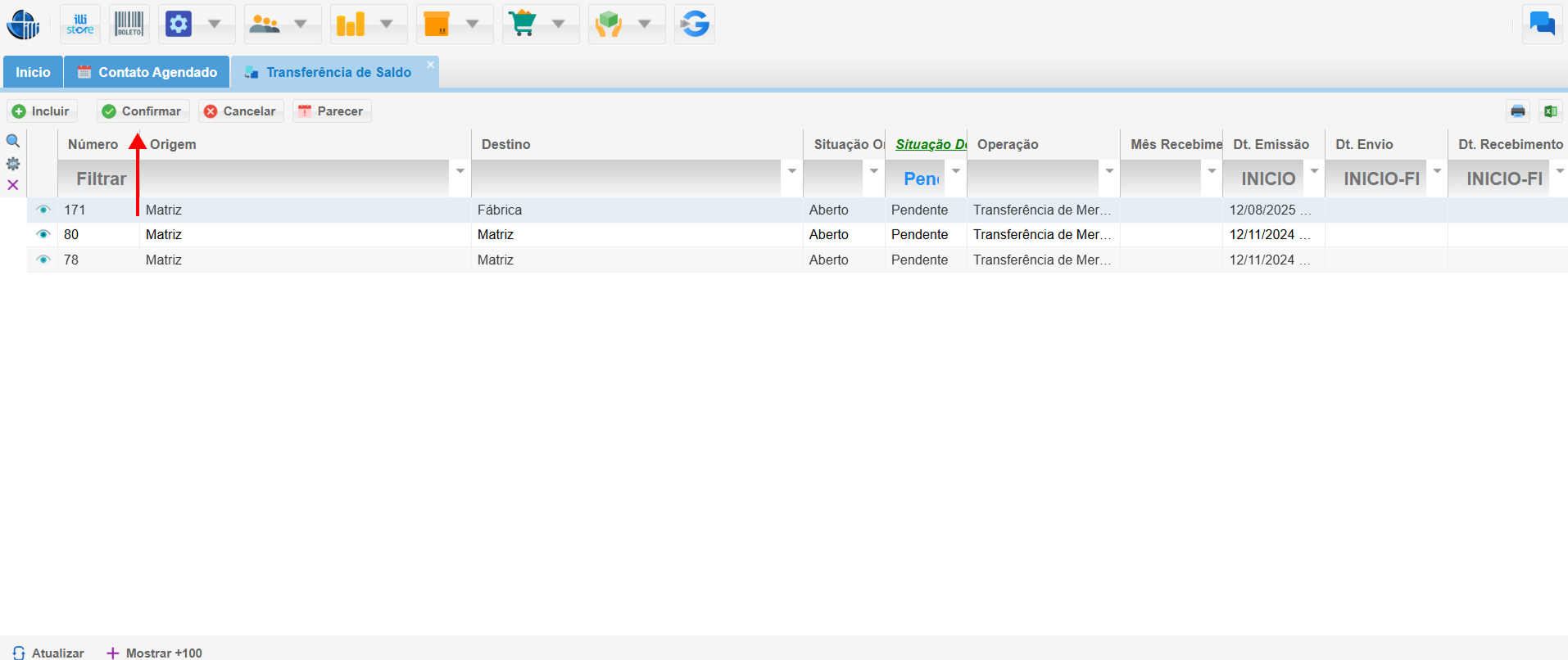
##### 5. Confirme a Transferência:
- **Seleção**: Na lista de transferências, marque a transferência que deseja confirmar.
- Clique no botão **Confirmar** para finalizar a transferência e atualizar os saldos dos produtos nas entidades de origem e destino.
[](https://kb.illimitar.pro/uploads/images/gallery/2025-08/Mcyimage-4.png)
---
##### 6. Tutorial:
#####