# Tabela de preço
Através do módulo Tabela de Preço , você pode gerenciar preços e otimizar vendas no atacado, proporcionando controle preciso
##### 1. Acessando o Módulo Tabela de Preço:
- Para acessar o módulo Tabela de Preço, siga estes passos:
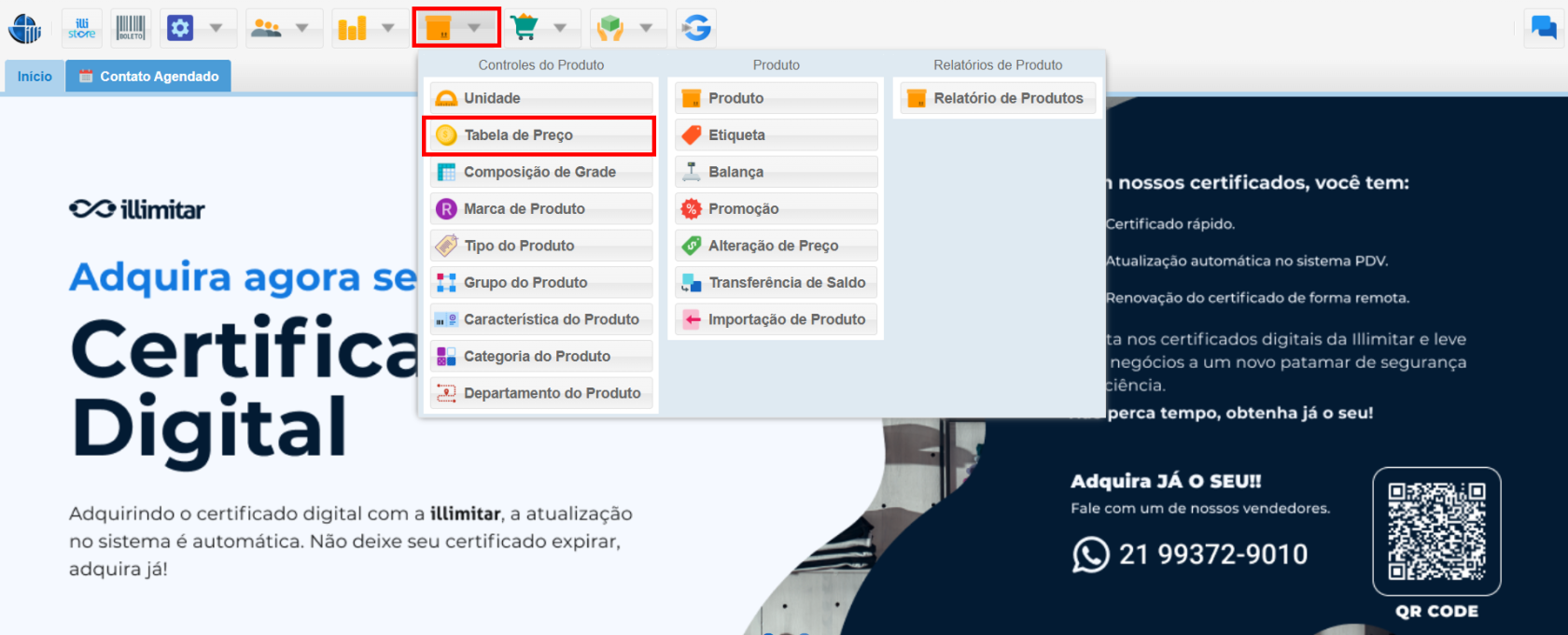
- No menu **Clique** no ícone **Produto** e selecione a opção **Tabela de Preço.**
[](https://kb.illimitar.pro/uploads/images/gallery/2025-08/eq0image-5.png)
---
##### 2. Criando Novas Tabelas de Preço:
- Para criar uma nova tabela de preço, siga estes passos:
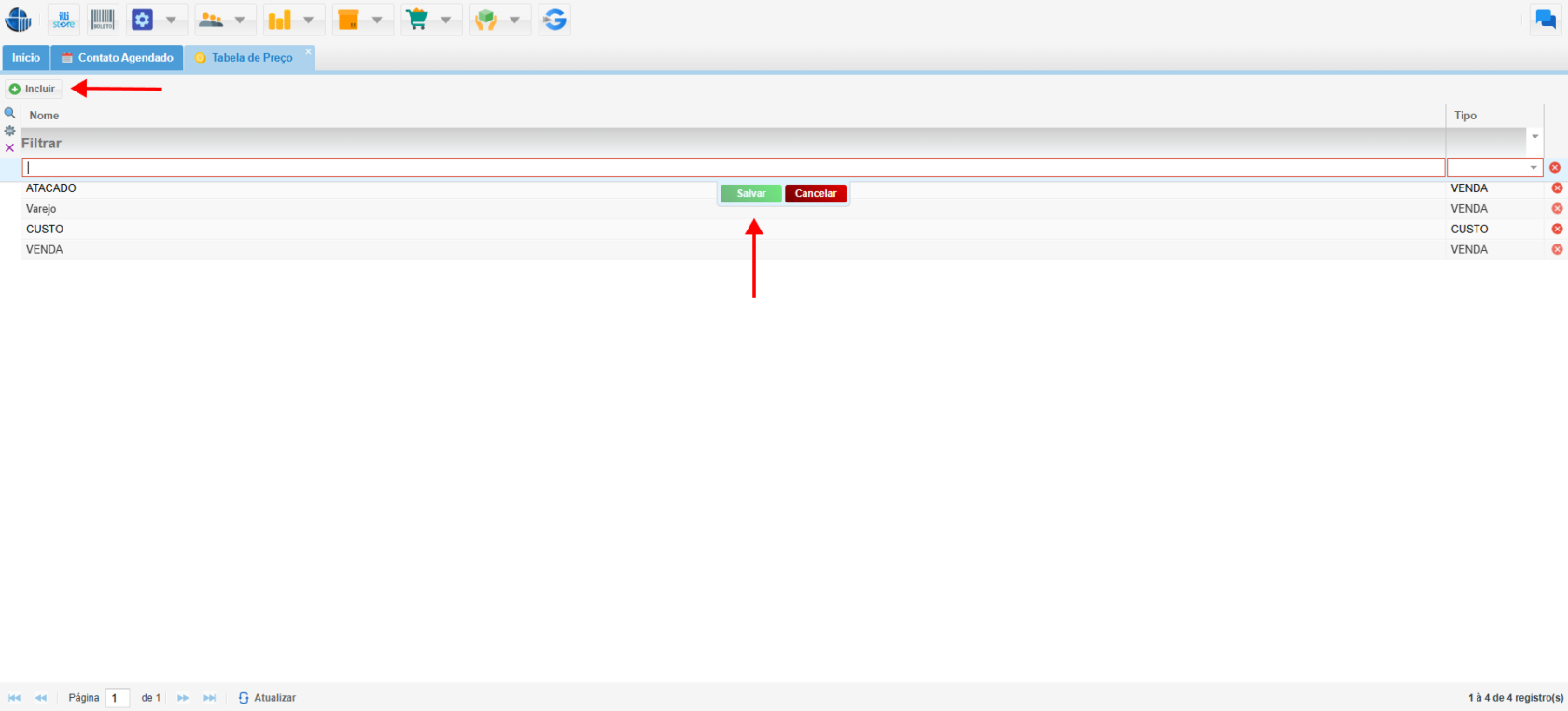
- Na tela do módulo Tabela de Preço, clique no botão **Incluir**.
- Preencha os campos do formulário de criação de tabela de preço, incluindo:
- **Nome:** Nome da tabela de preço (por exemplo, Atacado, Varejo, Promoção).
- **Tipo:** Tipo da tabela de preço (custo ou venda).
- Clique no botão **Salvar** para criar a nova tabela de preço.
[](https://kb.illimitar.pro/uploads/images/gallery/2025-08/bEUimage-1.png)
**Nota:** Para que a tabela apareça no PDV ela precisa ser do **tipo** "Venda".