# Etiqueta
O módulo **Etiqueta** permite imprimir etiquetas de código de barras de forma rápida, eficiente e personalizada, ajudando a identificar produtos e otimizar processos.
1. Acessando o Módulo Etiqueta:
- Para acessar o módulo Etiqueta, siga estes passos:
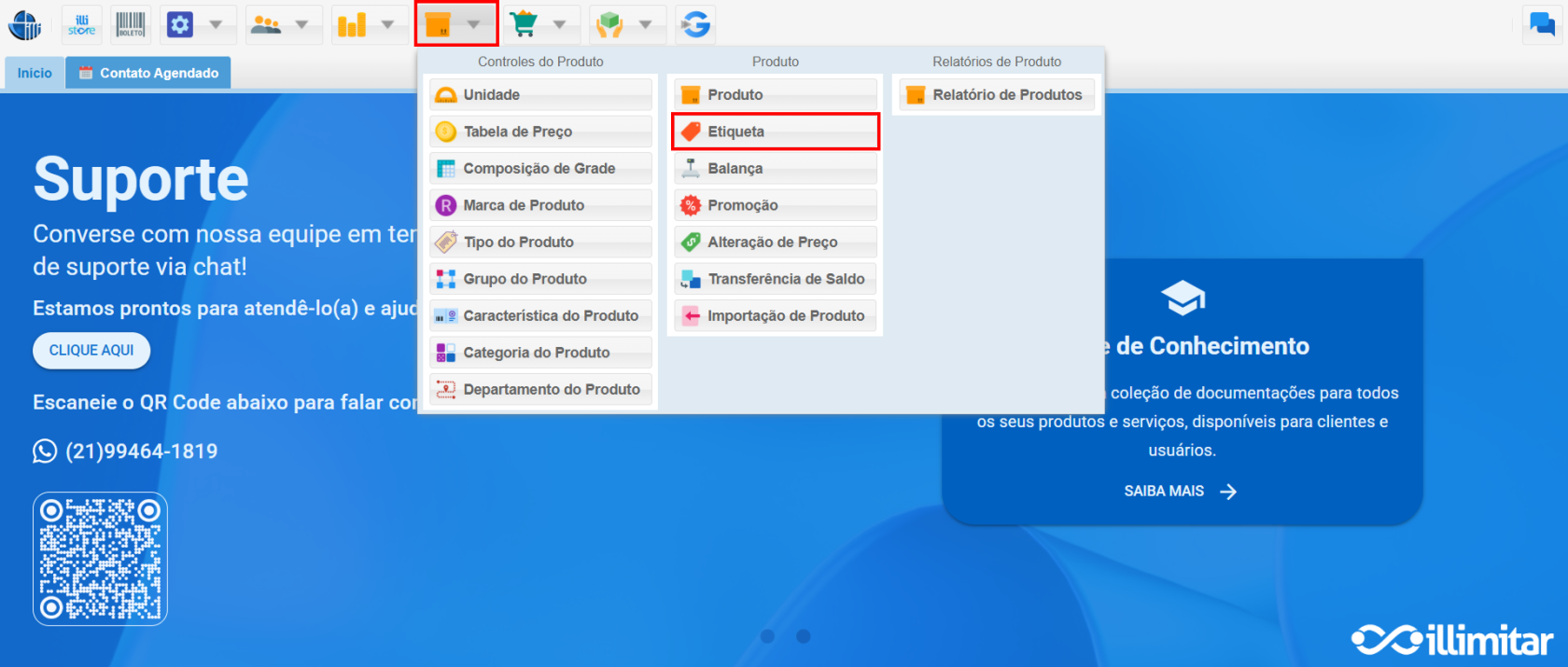
- Clique no ícone **Produto** no menu principal do seu sistema, localize e selecione a opção **Etiqueta**.
[](https://kb.illimitar.pro/uploads/images/gallery/2025-08/MzTimage-3.png)
---
##### 2. Incluindo Produtos para Impressão de Etiquetas:
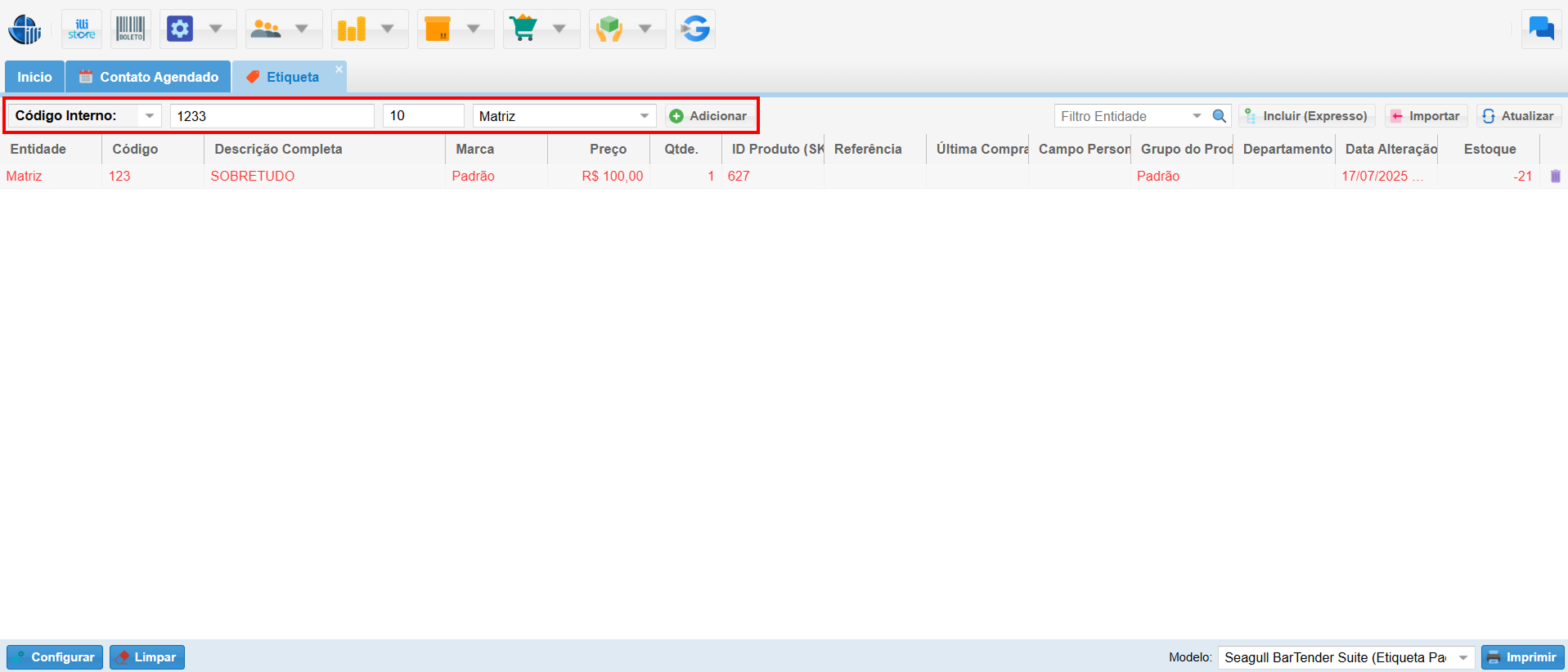
Na tela do módulo Etiqueta, você tem duas opções para incluir produtos que serão impressos nas etiquetas:
2.1. Incluir Manual de Produtos:
- **Produto**: Use a busca para encontrar o produto por ID, referência, código de barras, código interno, código EAN ou descrição.
- **Quantidade**: Informe quantas etiquetas deseja imprimir para cada produto.
- **Incluir Expresso**: Adicione rapidamente vários produtos e suas quantidades.
- **Campo Personalizável**: Clique na etiqueta para personalizar campos adicionais.
[](https://kb.illimitar.pro/uploads/images/gallery/2025-08/r1limage-3.png)
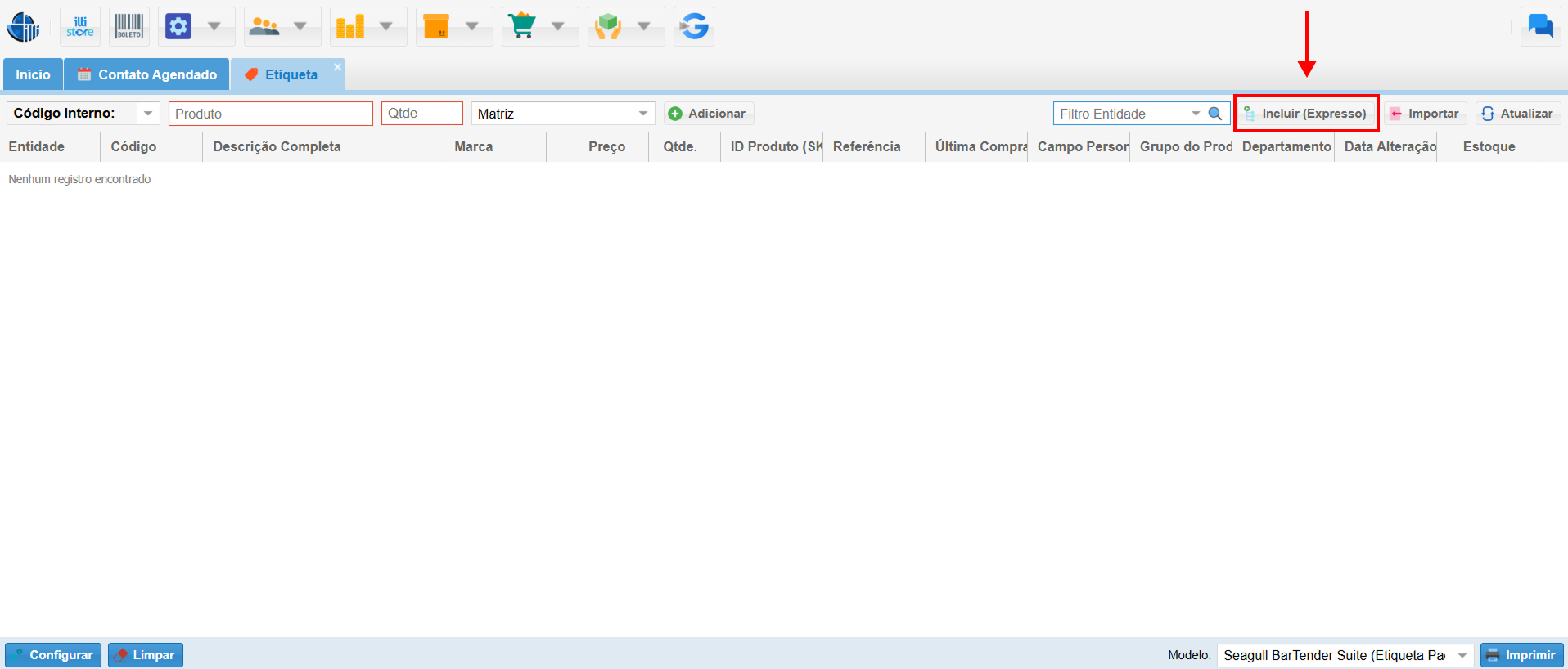
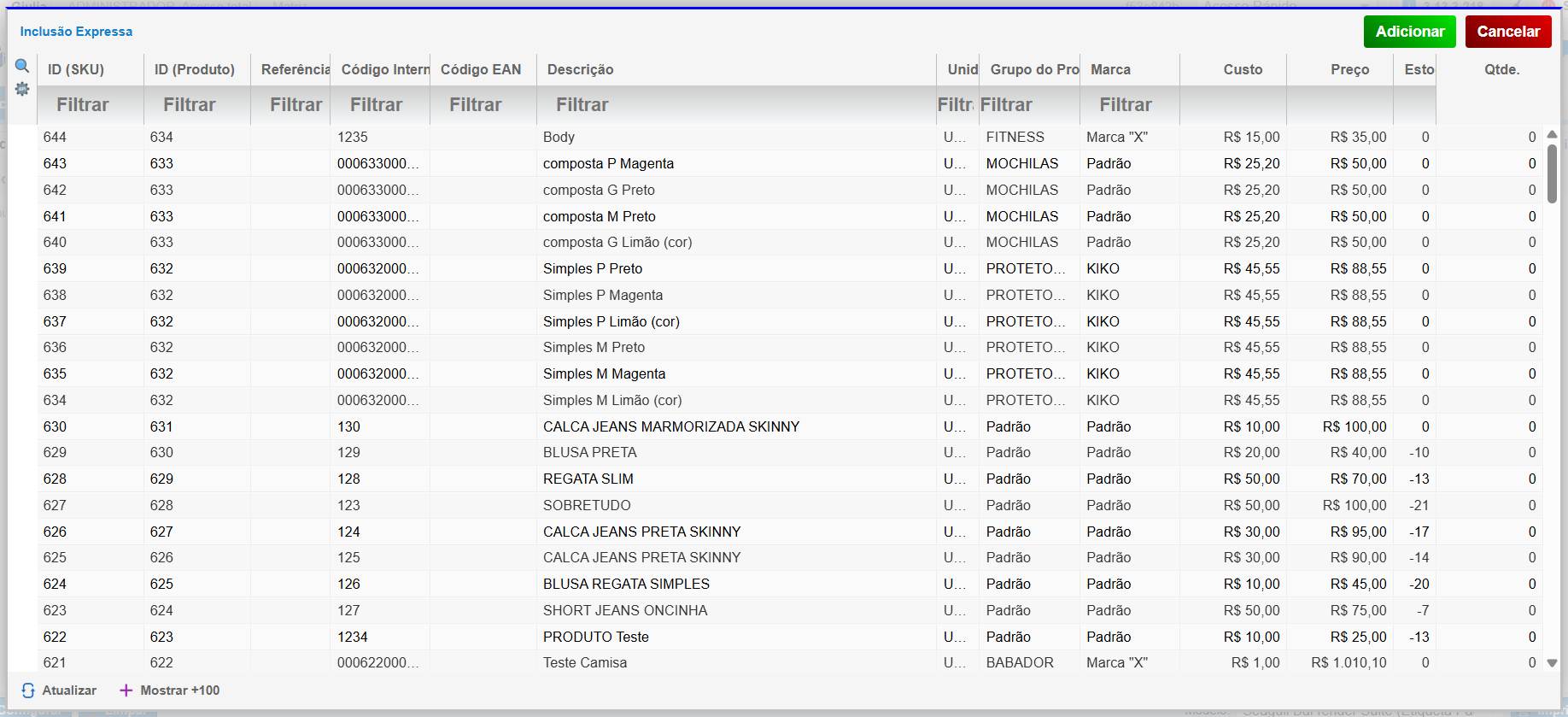
2.2. Incluir (Expresso) de Produtos:
- É possível acessar uma lista completa de todos os produtos registrados, caso você não possua o código interno, referência ou outros dados específicos.
[](https://kb.illimitar.pro/uploads/images/gallery/2025-08/soximage-3.png)
[](https://kb.illimitar.pro/uploads/images/gallery/2025-08/xuzimage.png)
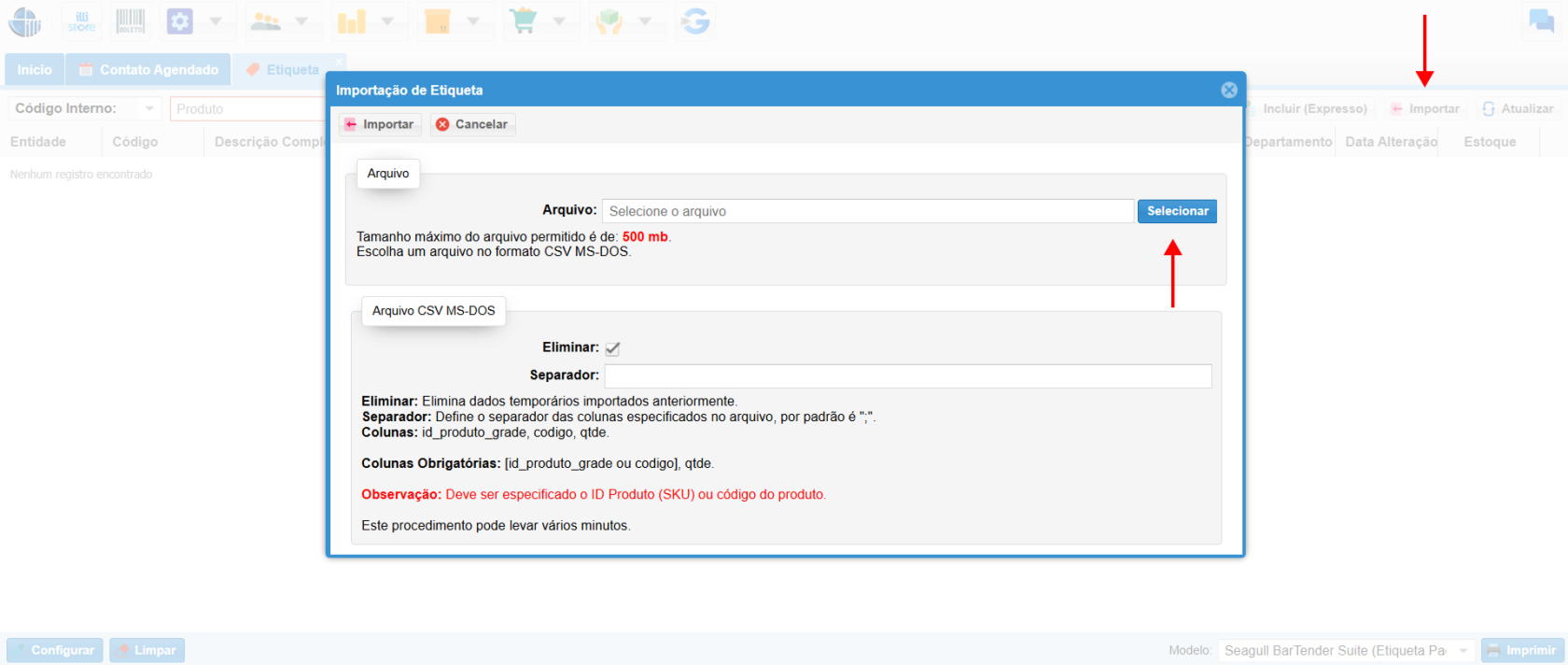
2.3. Importação de Produtos por Arquivo CSV:
- **Importar**: Clique no botão **Importar** e selecione um arquivo CSV com os produtos e quantidades.
- **Salvar**: Clique no botão **Salvar** para importar os produtos do arquivo CSV.
[](https://kb.illimitar.pro/uploads/images/gallery/2025-08/dskimage-3.png)
---
##### 3. Configurando os Parâmetros para Impressão:
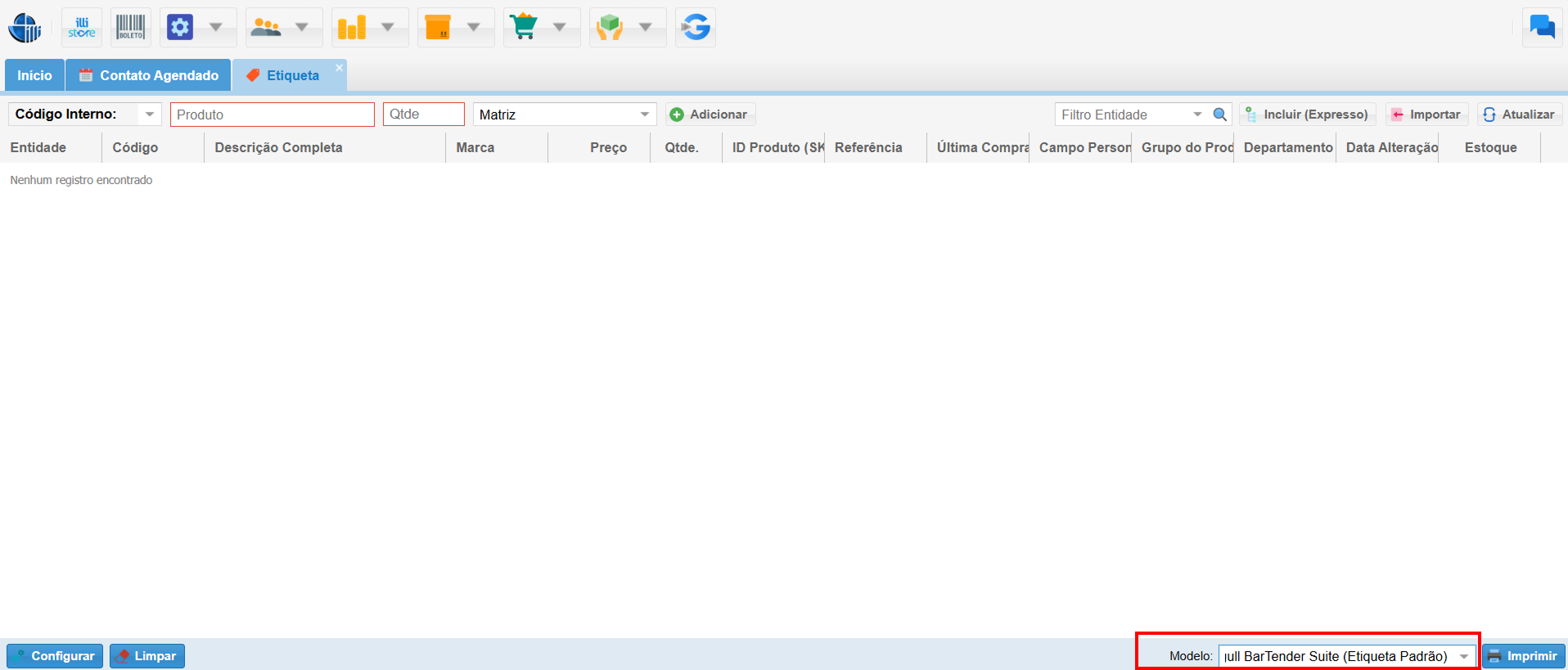
- Antes de imprimir as etiquetas, você pode selecionar o modelo com parâmetros diferentes.
- **Modelo**: Selecione o modelo de etiqueta que deseja usar.
[](https://kb.illimitar.pro/uploads/images/gallery/2025-08/vctimage-3.png)
---
##### 4. Imprimindo as Etiquetas:
- Após incluir os produtos e configurar os parâmetros:
- Clique no botão **Imprimir** para iniciar a impressão.
- O sistema exibirá uma pré-visualização das etiquetas para você confirmar as informações e o layout antes da impressão.
[](https://kb.illimitar.pro/uploads/images/gallery/2025-08/x7gimage-3.png)
---
##### 5. Tutorial