# Composição de Grade
O módulo **Composição de Grade** permite criar e gerenciar grades personalizadas, como cores, tamanhos e outros atributos dos seus produtos. Com esse módulo, você organiza seus produtos de forma eficiente, facilita a visualização e seleção pelos clientes, e impulsiona suas vendas.
##### 1. Acessando o Módulo Composição de Grade:
Para acessar o módulo Composição de Grade, siga estes passos:
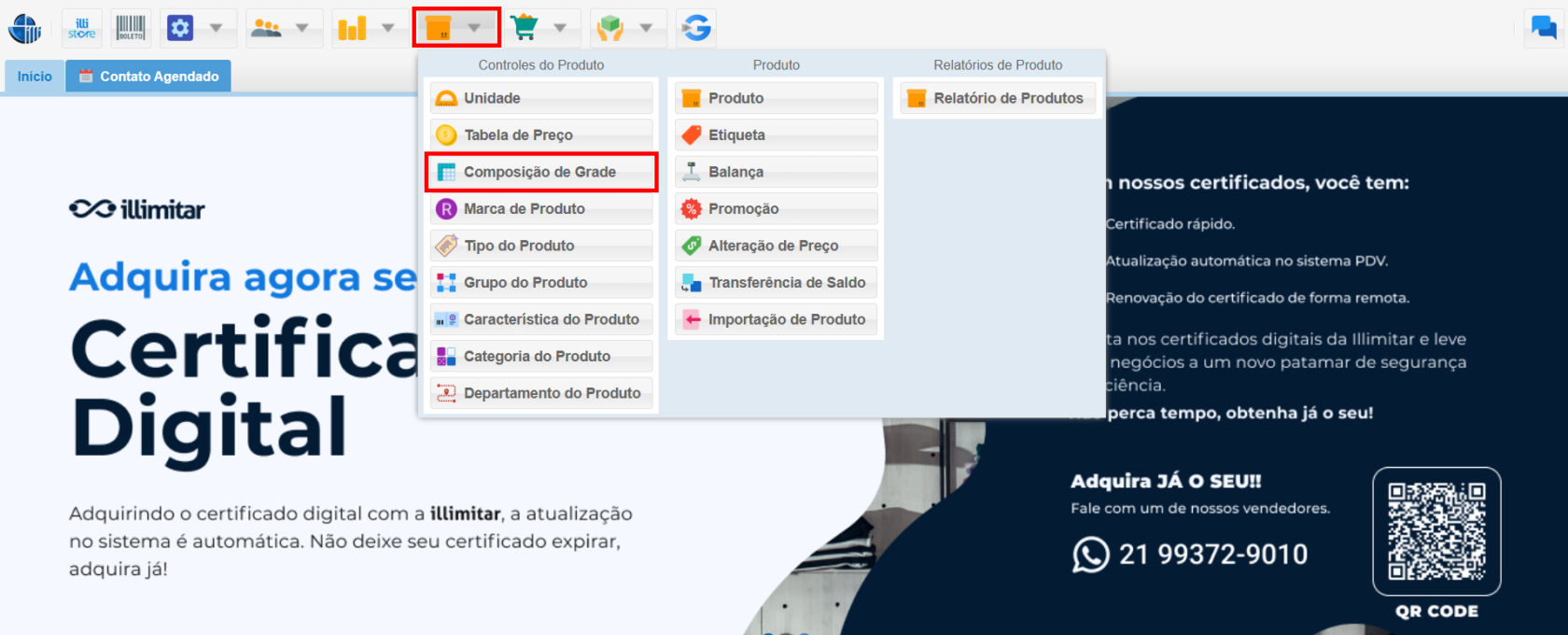
- Clique no ícone **Produto** no menu principal e em seguida selecione a opção **Composição de Grade**.
[](https://kb.illimitar.pro/uploads/images/gallery/2025-08/mY91.png)
---
##### 2. Criando Novas Grades Personalizadas:
Para criar uma nova grade personalizada, siga estes passos:
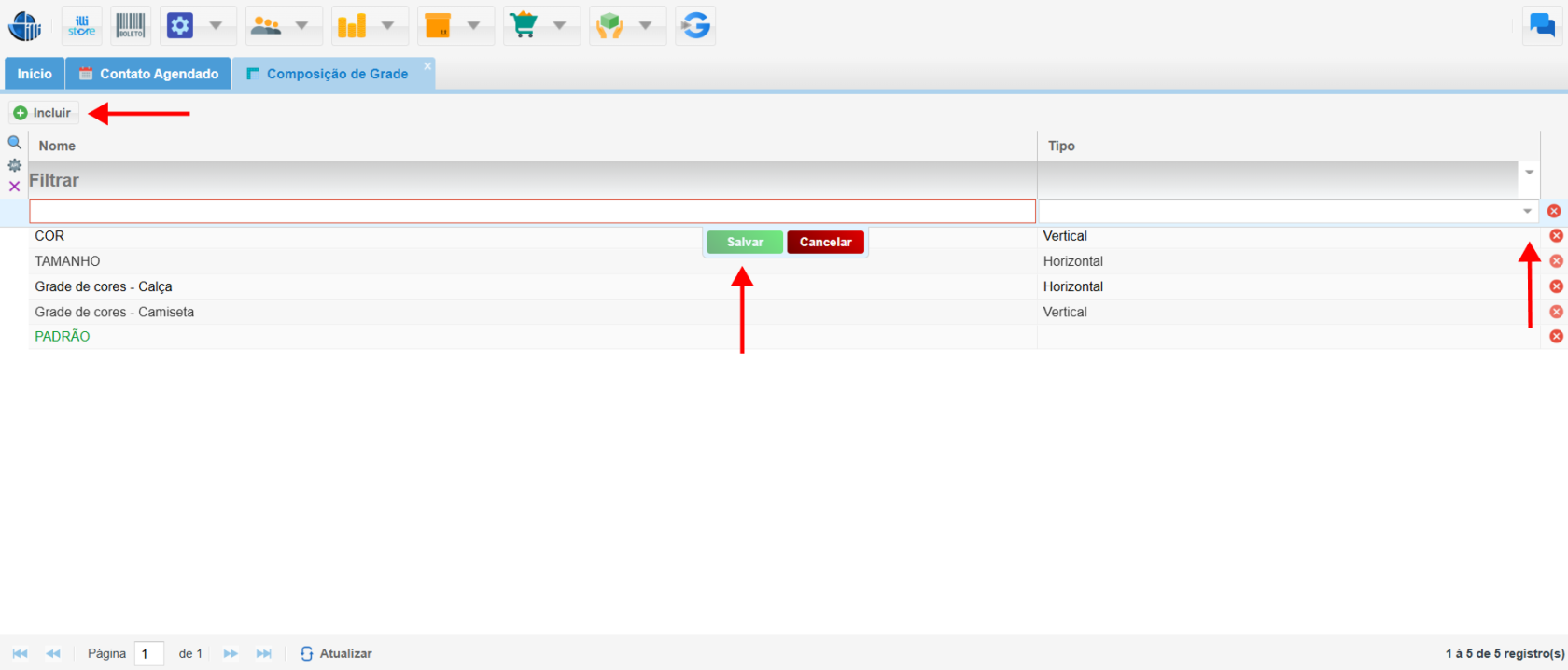
- Na tela do módulo Composição de Grade, clique no botão **Incluir**.
- Preencha os campos do formulário:
- **Tipo**: Escolha o tipo da grade (ex.: Vertical ou horizontal).
- **Nome**: Dê um nome à grade (ex.: Grade de Cores - Camisetas).
- Clique no botão **Salvar** para criar a nova grade personalizada.
[](https://kb.illimitar.pro/uploads/images/gallery/2025-08/cTe2.png)
---
##### 3. Funções Após Salvar a Grade
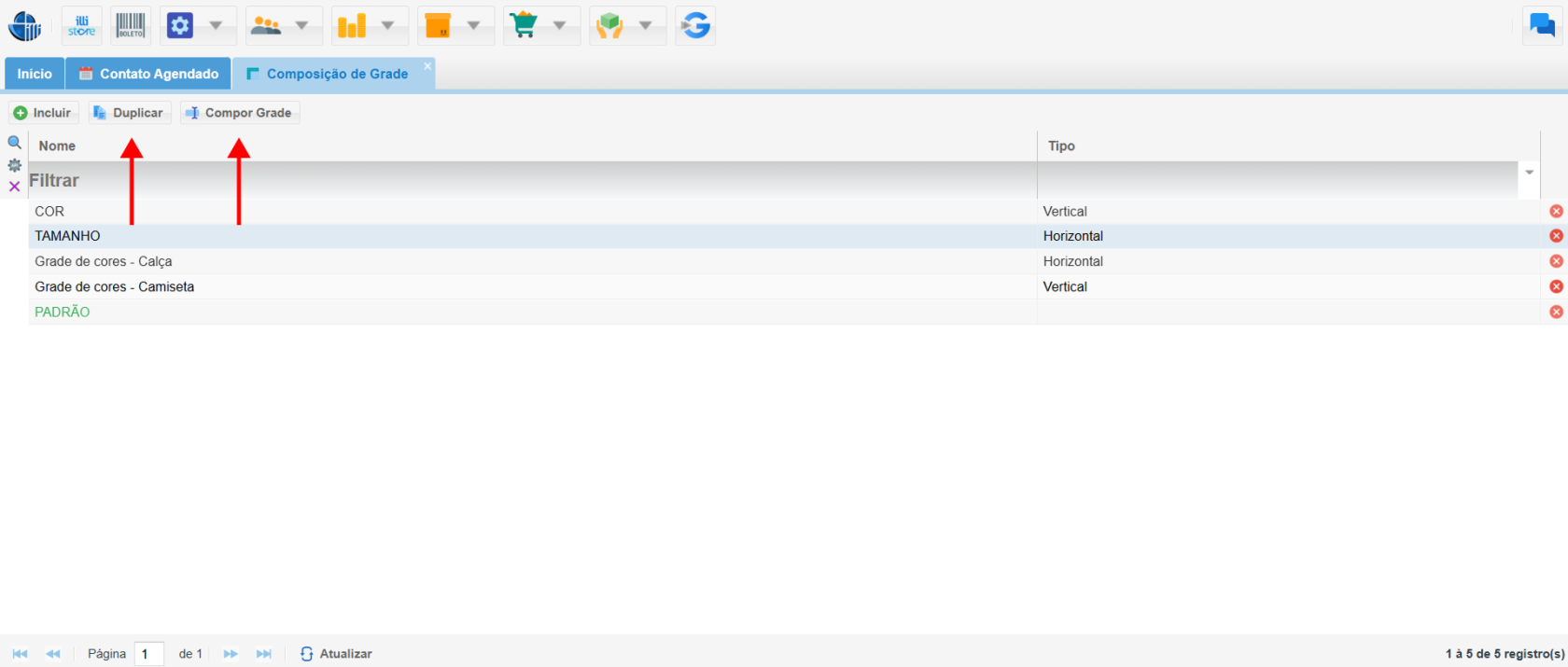
- Após salvar a grade, você pode usar as seguintes funções:
- **Duplicar**: Crie uma cópia completa da grade existente.
- **Compor Grade**: Defina se a grade será horizontal ou vertical, escolha as cores e a ordem da grade.
[](https://kb.illimitar.pro/uploads/images/gallery/2025-08/lWV3.png)
---
##### 4. Definindo as Características da Grade:
Para definir as características da grade (tipo, cor, ordem), siga estes passos:
- Na tela do módulo Composição de Grade, selecione a grade que deseja editar.
- Clique no botão **Compor Grade**.
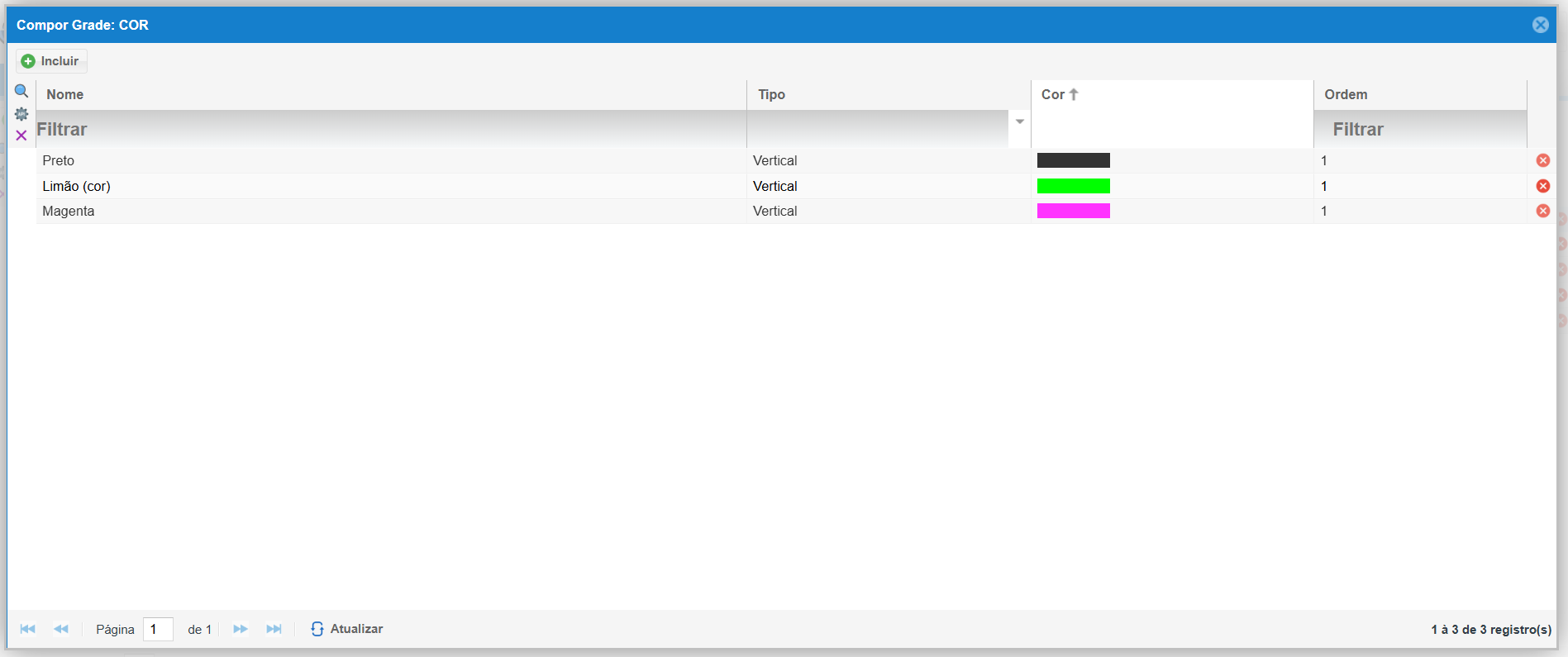
- Na tela de composição da grade, defina as seguintes características:
- **Tipo**: Escolha se a grade será horizontal ou vertical.
- **Cor**: Se for uma grade de cores, selecione as cores que serão utilizadas.
- **Ordem**: Defina a ordem das cores ou valores na grade.
- Clique no botão **Salvar** para salvar as alterações na grade.
##### **Exemplos de grade de cor**:
[](https://kb.illimitar.pro/uploads/images/gallery/2025-08/yHfimage.png)
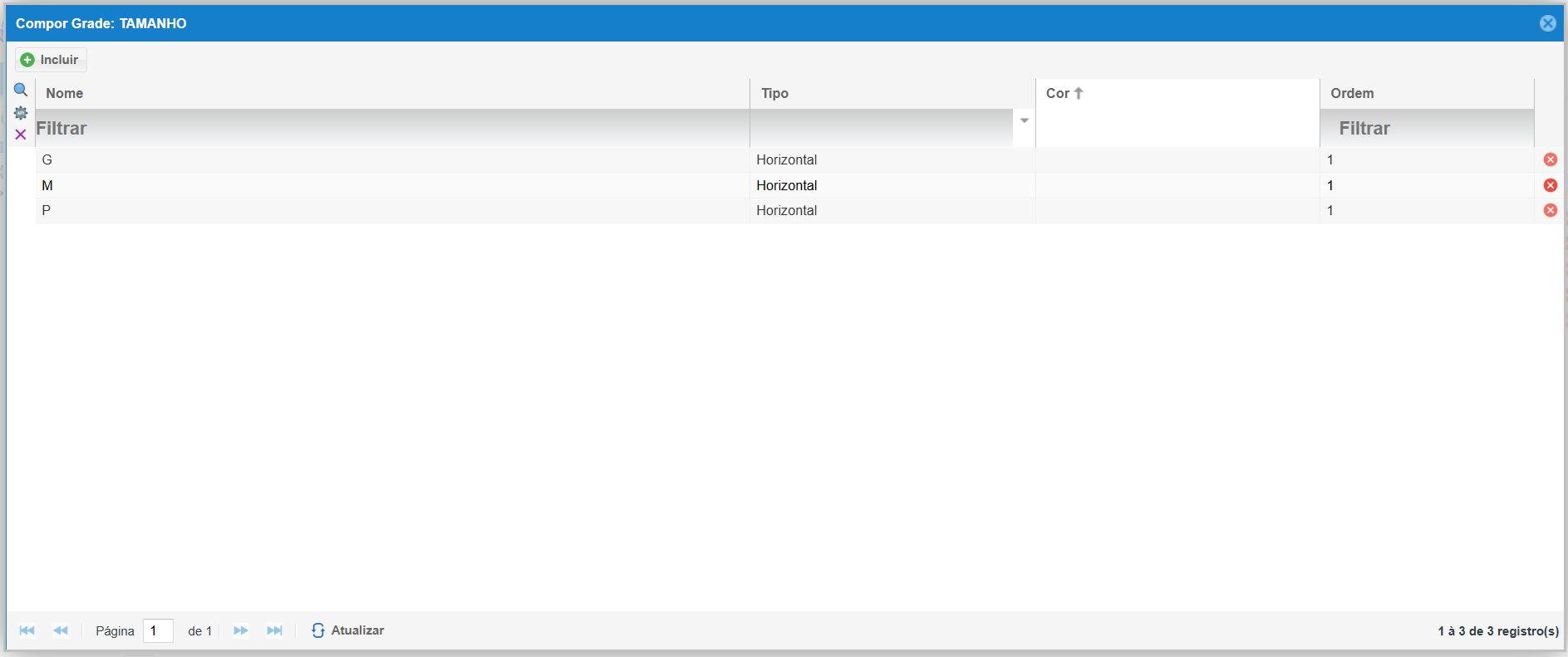
##### **Grade de tamanho**
[](https://kb.illimitar.pro/uploads/images/gallery/2025-08/RyRimage.png)
Nesse artigo você entende o que é **Grade Simples** e **Composta** e para que server: [Clique Aqui](https://kb.illimitar.pro/books/artigos-complementares-de-documentacao-do-sistema/page/grade-de-roupas)